
- Service tag dell что это
- FAQ по ноутбукам Dell
- FAQ по ноутбукам Dell
- Клуб любителей Dell
- Последние новинки, технические решения, обзоры, полезный софт и драйвера
- FAQ по ноутбукам Dell
- Сервис тег и серийный номер серверов Dell и HP
- Где находится сервисный код на ноутбуке Dell?
- Где найти сервисный код ноутбука?
- Как узнать дату выпуска ноутбука Dell?
- Как узнать какой у меня Dell?
- Как узнать серийный номер ноутбука Dell?
- Как узнать свой серийный номер ноутбука Lenovo?
- Как узнать дату выпуска ноутбука?
- Как узнать дату выпуска ноутбука ASUS?
- Как узнать сколько времени работает ноутбук?
- Как узнать какой у меня ноутбук?
- Как узнать какой у меня моноблок?
- Как узнать модель материнской платы?
- Как узнать серийный номер ноутбука ASUS?
- Как узнать серийный номер ноутбука MSI?
- Как узнать год выпуска ноутбука. Самые действенные способы
- Способ № 1. Коробка
- Способ № 2. Документы
- Способ № 3. Серийный номер
- Заключение
- Как узнать год выпуска ноутбука
- Узнаём год выпуска ноутбука с помощью коробки или документов
- Как узнать, когда был выпущен ноутбук без документов
- Как узнать дату выпуска ноутбука: девять способов
- На коробке
- В инструкции
- На самом ноутбуке
- По серийному номеру
- По батарее
- По процессору
- В BIOS
- Через командную строку
- В сервисном центре
- Заключение
- Как узнать дату выпуска ноутбука Dell?
- Как узнать какого года ноутбук Dell?
- Как узнать дату выпуска ноутбука?
- Как узнать дату выпуска ноутбука ASUS?
- Как узнать точную модель своего компьютера?
- Как узнать модель монитора Dell?
- Как посмотреть модель монитора Dell?
- Как узнать с какого года компьютер?
- Как узнать дату покупки компьютера?
- Как узнать в каком году куплен компьютер?
- Как проверить подлинность ноутбука ASUS?
- Как узнать какой у меня ноутбук Asus?
- Как узнать дату выпуска видео карты?
- Как узнать характеристики компьютера на Windows 10?
- Как узнать модель ноутбука через Аиде?
- Как узнать дату выпуска моего ноутбука Dell?
- Как узнать, какого года выпуска у моего ноутбука Dell?
- Как узнать год выпуска моего ноутбука?
- Какого поколения мой ноутбук Dell?
- Как долго прослужит ноутбук Dell?
- Как узнать, отремонтирован ли мой ноутбук Dell?
- Как я могу проверить модель своего компьютера?
- Как узнать, новый у меня ноутбук или отремонтированный?
- Сколько лет моему компьютеру в человеческих годах?
- Как узнать, новый ноутбук или подержанный?
- Какое поколение ноутбуков лучше?
- Что такое поколение ноутбуков?
- Как я могу проверить процессор моего ноутбука?
- Какая модель ноутбука Dell лучшая?
- Dell лучше ноутбуков HP?
- Какой ноутбук прослужит дольше всего?
- Определение серийного номера ноутбука
- Способ 1: Просмотр надписи на наклейке
- Способ 2: Поиск информации в BIOS
- Способ 3: Использование специальных программ
- Способ 4: Использование WMIC-утилиты Windows
- Определение серийного номера ноутбука
- Способ 1: Просмотр надписи на наклейке
- Способ 2: Поиск информации в BIOS
- Способ 3: Использование специальных программ
- Способ 4: Использование WMIC-утилиты Windows
- Узнать серийный номер в командной строке операционной системы
Service tag dell что это
Зачем нужен сервис тег Dell или серийный номер HP?
Серийный номер является уникальным для каждого устройства, и предназначен для точной идентификации сервера, информации об аппаратном и программном обеспечении, а также для выполнения сервисных мероприятий и гарантийных обязательств.
Где находится сервис код в сервере или системе хранения данных Dell?
Сервисный код в серверах Dell представляет собой 7-значную алфавитно-цифровую последовательность, нанесенную на табличку белого цвета, наклеенную на заднюю сторону корпуса. Экспресс сервис код представляет собой сервисный код системы, переведенный в цифровой формат. Оба указанных кода могут использоваться взаимозаменяемо.
Экспресс-код в серверах Dell находятся на специальной пластиковой табличке, спрятанной в передней части корпуса устройства. Чтобы прочитать код, необходимо достать табличку из корпуса.
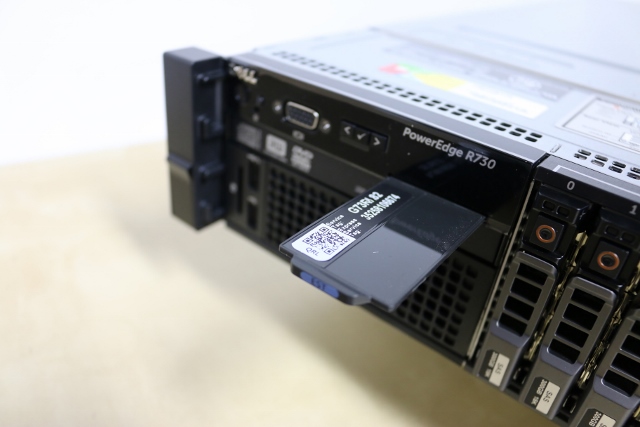
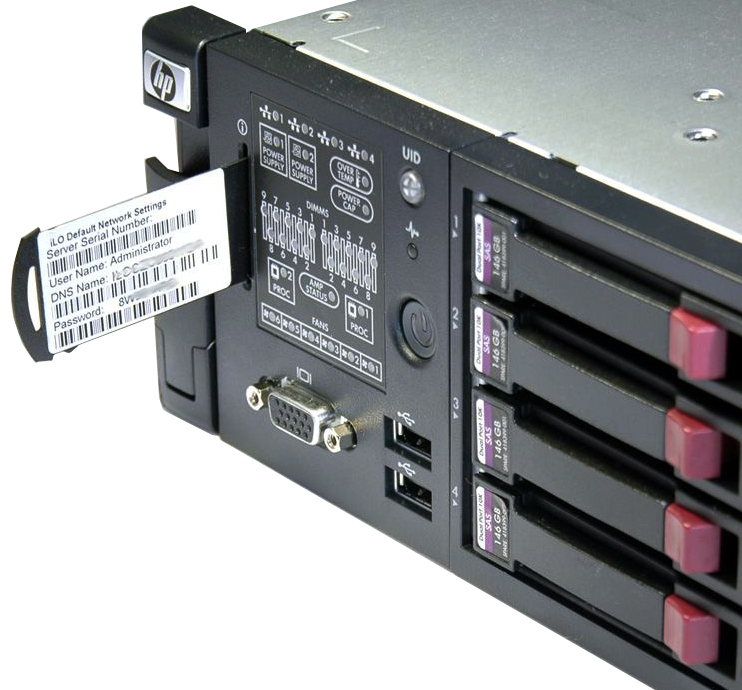
Серийный номер серверов HP
Серийный номер серверов HP нанесен на пластиковую табличку расположенную на передней панели сервера, а также на наклейке в верхней части корпуса устройства.
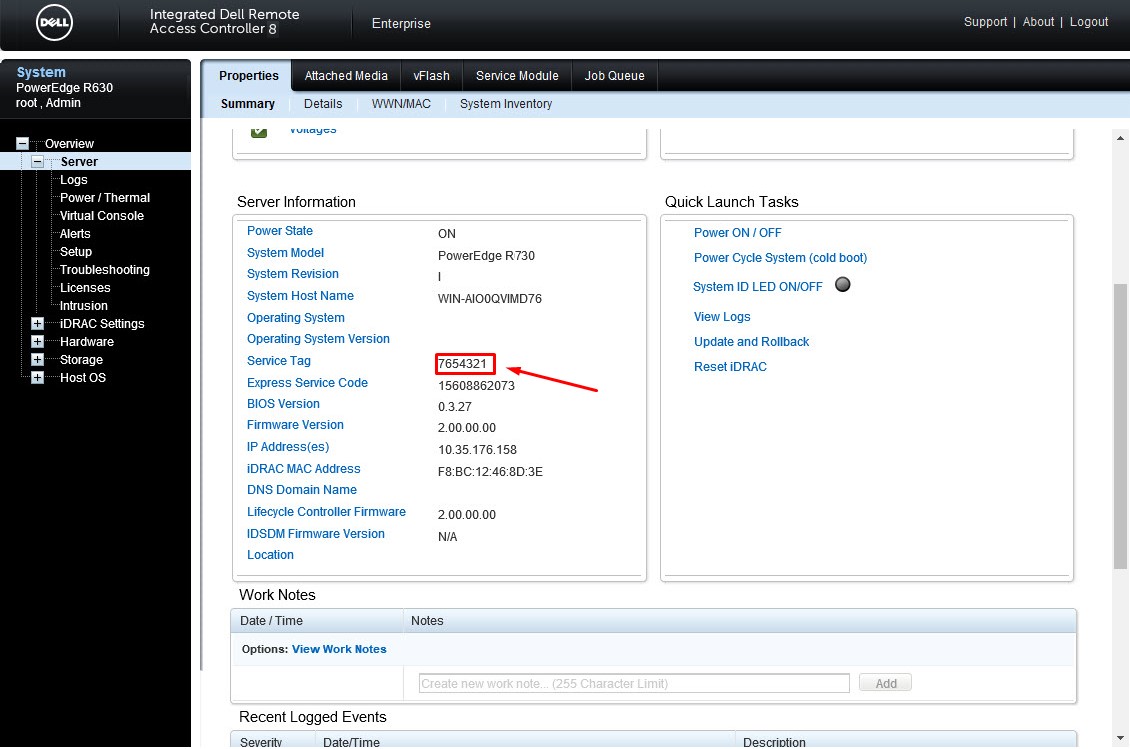
Просмотр серийного номера в панелях удаленного управления Dell iDRAC и HP iLO
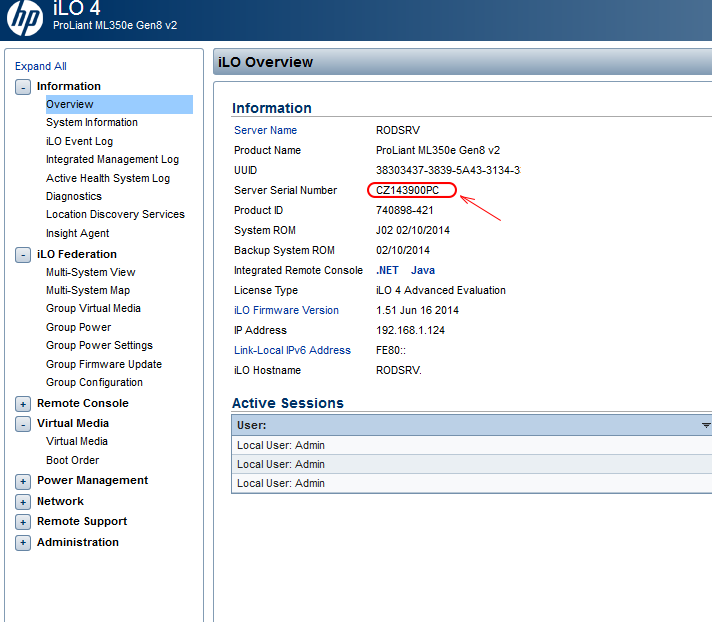
Наиболее быстро сервис тег и серийный номер можно посмотреть, войдя в панель управления удаленного администрирования сервера, iDRAC для серверов Dell и iLO для серверов HP.
Отображение Dell Service Tag в панели iDRAC:
Серийный номер в HP iLO:
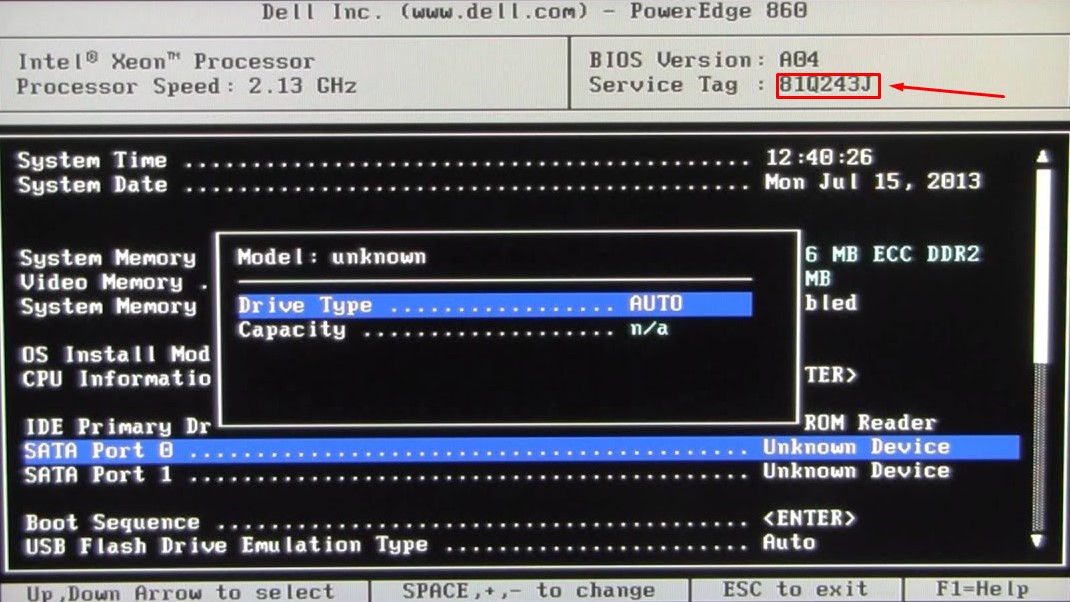
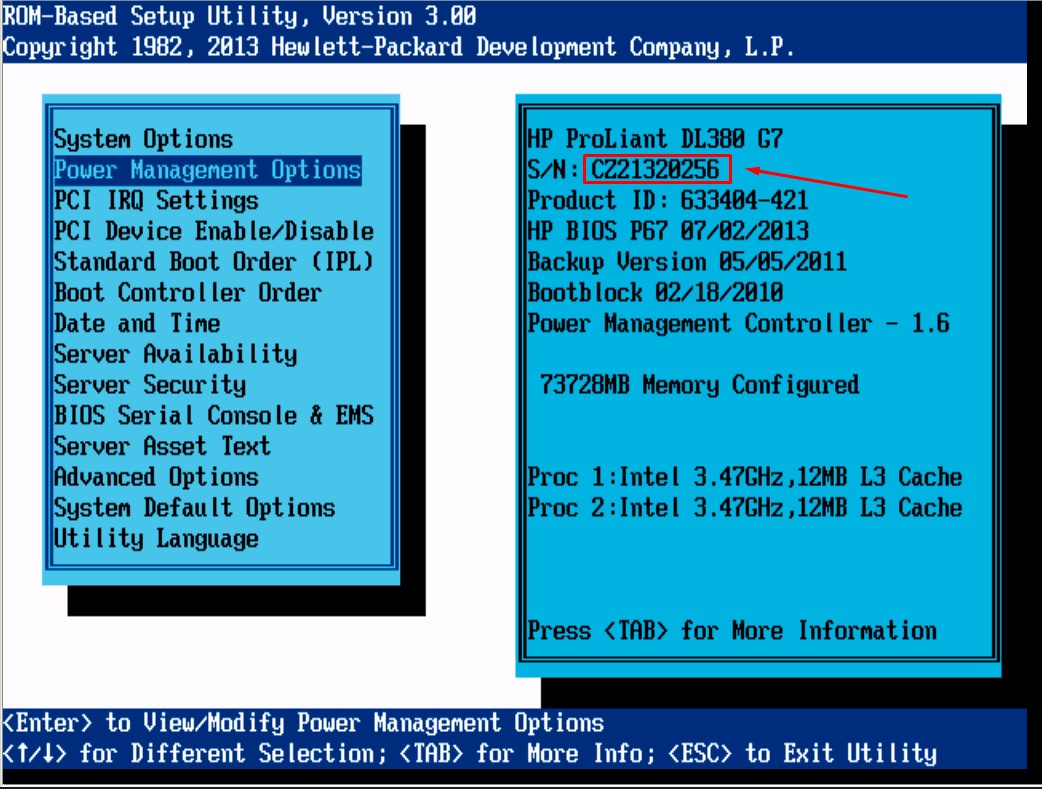
Отображение сервис тега в BIOS
Дополнительно просмотреть сервис тег можно войдя в BIOS сервера Dell или HP, но данный метод требует перезагрузки системы, потому его нельзя рекомендовать как приоритетный.
Сервис тег в биосе Dell:
Cерийный номер сервера HP:
Как посмотреть серийный номер сервера Dell/HP программными средствами?
В своем большинстве серверы работают под управлением ОС Windows. Поэтому, узнать всю необходимую информацию можно введя сервисные команды используя командную строку.
Сервисные команды для получения информации о производителе, модели, серийном номере:
wmic bios get serialnumber (для отображения серийного номера);
wmic csproduct get name (для отображения модели);
wmic csproduct get vendor (для отображения производителя).
В альтернативной операционной системе Linux данная задача также не вызывает трудностей, чтобы узнать серийный номер изделия нужно ввести в терминале команду, описанную ниже:
В различных версиях операционной системы синтаксис команды может незначительно изменяться, однако суть остаётся прежней.
FAQ по ноутбукам Dell
1. Как узнать конфигурацию ноутбука?
Для этого можно воспользоваться меткой обслуживания (Service Tag) ноутбука, которая напечатана на наклейке на нижней части корпуса или же посмотреть в BIOS’е. Данный код необходимо ввести на официальном сайте поддержки, после чего вы узнаете конфигурацию вашего ноутбука.

Так же можно воспользоваться программой EVEREST Ultimate Edition.
2. Какой процессор лучше для игр/работы? Чем они вообще отличаются?
Для игр лучше всего подойдут процессоры Intel, в частности Intel Core i5 или i7. Для офисных программ вполне подойдет продукция компании AMD, которая выгодно отличается меньшей ценой.
Так же можно указать модель ноутбука, но стоит учитывать тот факт, что комплектация одной и той же модели может быть разной и вам будет предложен полный список всех драйверов для устройств, которые может содержать ваша модель ноутбука.
4. Как установить Windows XP на ноутбук вместо Windows Vista?
Перед установкой операционной системы необходимо зайти в BIOS (по клавише F2) и выбрать в разделе Оnboard devices – SATA operation режим ATA вместо AHСI.
Так же можно предварительно интегрировать SATA-драйвера в дистрибутив Windows XP. Для этого можно воспользоваться программой nLite.
5. Каким софтом можно изменить разбиение разделов на диске?
Лучше всего воспользоваться загрузочными LiveCD с Acronis Disk Director 10. Не рекомендуется разбивать разделы из установленной системы.
Как найти сервисный код на серверах, системах хранения данных и сетевых устройствах Dell EMC.
Вы можете идентифицировать свою систему с помощью уникального кода экспресс-обслуживания и сервисного кода. Чтобы просмотреть код экспресс-обслуживания и сервисный код, извлеките информационную метку в передней части корпуса. Информационная метка — это выдвигающаяся панель меток, содержащая сведения о системе, такие как сервисный код, сетевая плата, MAC-адрес и т. д. Если вы выбрали безопасный доступ по умолчанию к iDRAC, информационная метка также содержит пароль по умолчанию iDRAC Secure. Кроме того, информация может находиться на наклейке в корпусе системы. Сервисный код Mini Enterprise Service Tag (EST) находится на задней панели системы. Эта информация используется корпорацией Dell для маршрутизации обращений в службу поддержки соответствующего персонала.
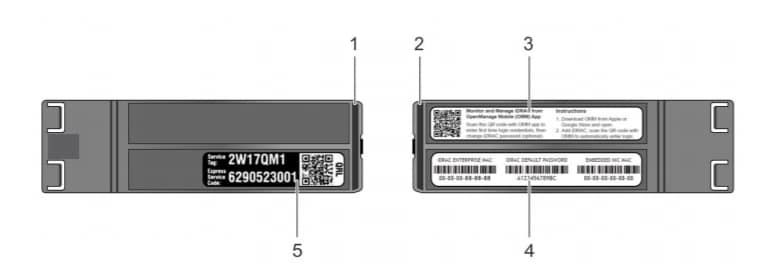
Информационная бирка (вид сзади)
Метка OpenManage Mobile (OMM)
Метка MAC-адреса iDRAC и пароля защиты iDRAC
Определение сервисного кода с помощью командной строки
Нажмите кнопку «Пуск» или «Домой».
Прокрутите список вниз и выберите «Средства администрирования Windows» или «Система Windows».
Выберите пункт «Командная строка».
В окне командной строки введите «wmic bios get serialnumber».
Нажмите клавишу «ВВОД».
Отобразится сервисный код.
Сервисный код и код экспресс-обслуживания находятся на передней панели системы. Для доступа к ним необходимо извлечь информационную метку. Кроме того, информация может находиться на наклейке на задней панели корпуса системы хранения данных.
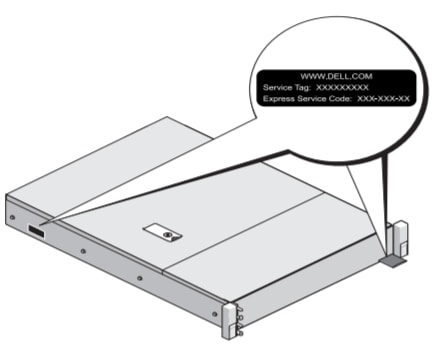
Сервисный код и код экспресс-обслуживания находятся на передней панели системы. Для доступа к ним необходимо извлечь информационную метку. Кроме того, информация может находиться на наклейке на задней панели корпуса.
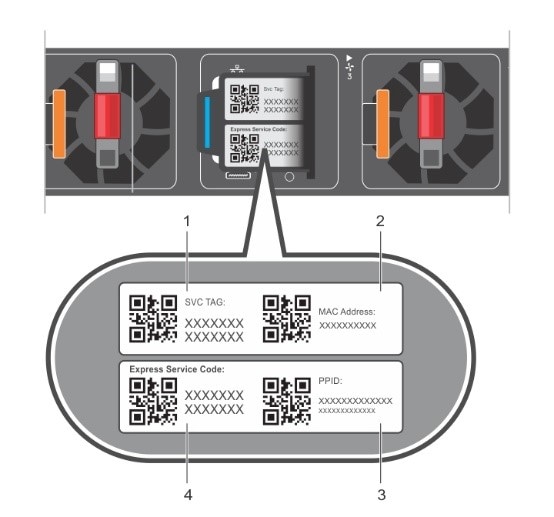
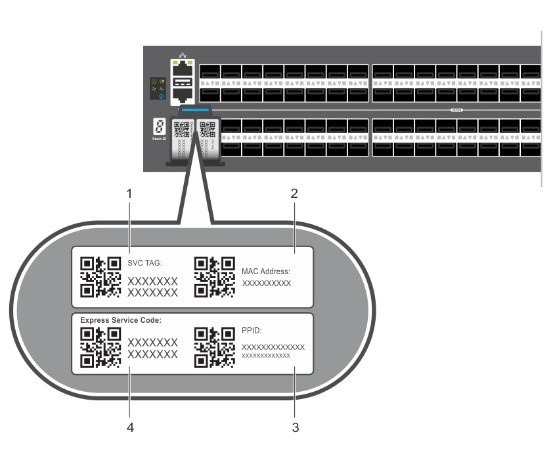
Сервисный код Dell EMC — это пять или более идентификационных символов, уникальных для конкретного продукта. Кроме того, предусмотрен код экспресс-обслуживания, представляющий собой десятизначную цифровую версию метки обслуживания, которую можно ввести в телефон для маршрутизации вызова. Хотя метка обслуживания имеется у большинства продуктов Dell, есть некоторое число аксессуаров и периферийных устройств, у которых ее нет. Как правило, сервисным кодом снабжаются настольные компьютеры и ноутбуки, серверы, накопители, принтеры и мобильные устройства (например, телефоны и планшеты).
В числе корпоративных серверов и компьютерных систем хранения можно назвать следующие модели: PowerEdge Server, PowerVault и DellEMC Storage.
Наклейка с сервисным кодом обычно расположена на задней панели корпуса.
FAQ по ноутбукам Dell
1. Как узнать конфигурацию ноутбука?
Для этого можно воспользоваться меткой обслуживания (Service Tag) ноутбука, которая напечатана на наклейке на нижней части корпуса или же посмотреть в BIOS’е. Данный код необходимо ввести на официальном сайте поддержки, после чего вы узнаете конфигурацию вашего ноутбука.

Так же можно воспользоваться программой EVEREST Ultimate Edition.
2. Какой процессор лучше для игр/работы? Чем они вообще отличаются?
Для игр лучше всего подойдут процессоры Intel, в частности Intel Core i5 или i7. Для офисных программ вполне подойдет продукция компании AMD, которая выгодно отличается меньшей ценой.
Так же можно указать модель ноутбука, но стоит учитывать тот факт, что комплектация одной и той же модели может быть разной и вам будет предложен полный список всех драйверов для устройств, которые может содержать ваша модель ноутбука.
4. Как установить Windows XP на ноутбук вместо Windows Vista?
Перед установкой операционной системы необходимо зайти в BIOS (по клавише F2) и выбрать в разделе Оnboard devices – SATA operation режим ATA вместо AHСI.
Так же можно предварительно интегрировать SATA-драйвера в дистрибутив Windows XP. Для этого можно воспользоваться программой nLite.
5. Каким софтом можно изменить разбиение разделов на диске?
Лучше всего воспользоваться загрузочными LiveCD с Acronis Disk Director 10. Не рекомендуется разбивать разделы из установленной системы.
Как найти сервисный код ноутбука Dell
Сервисный код состоит из семи букв и цифр. Код экспресс-обслуживания состоит из 10 или 11 цифр и является числовой версией сервисного кода.
В Dell эти идентификаторы продукции используются для получения информации о конкретных технических характеристиках устройства и гарантии, что обеспечивает индивидуальную поддержку.
На ноутбуках Dell наклейка с сервисным кодом расположена снизу. На некоторых моделях наклейка закрыта защитным клапаном.

Пользователи Windows могут автоматически определить сервисный код с помощью SupportAssist.
Узнайте также, как определить сервисный код с помощью командной строки Windows.
Видео
В наших подробных видеороликах вы найдете пошаговые инструкции и сведения по устранению неисправностей. Все видео на английском языке. Для некоторых языков доступны субтитры с переводом. Дополнительные видеоролики можно найти в нашей библиотеке видео.
Из этого видео вы узнаете, как найти наклейку с сервисным кодом на вашем ноутбуке Dell или, если найти ее не удается, получить сервисный код при запуске системы: Поиск сервисного кода ноутбука
Зачем нужен сервис тег Dell или серийный номер HP?
Серийный номер является уникальным для каждого устройства, и предназначен для точной идентификации сервера, информации об аппаратном и программном обеспечении, а также для выполнения сервисных мероприятий и гарантийных обязательств.
Где находится сервис код в сервере или системе хранения данных Dell?
Сервисный код в серверах Dell представляет собой 7-значную алфавитно-цифровую последовательность, нанесенную на табличку белого цвета, наклеенную на заднюю сторону корпуса. Экспресс сервис код представляет собой сервисный код системы, переведенный в цифровой формат. Оба указанных кода могут использоваться взаимозаменяемо.
Экспресс-код в серверах Dell находятся на специальной пластиковой табличке, спрятанной в передней части корпуса устройства. Чтобы прочитать код, необходимо достать табличку из корпуса.
Серийный номер серверов HP
Серийный номер серверов HP нанесен на пластиковую табличку расположенную на передней панели сервера, а также на наклейке в верхней части корпуса устройства.
Просмотр серийного номера в панелях удаленного управления Dell iDRAC и HP iLO
Наиболее быстро сервис тег и серийный номер можно посмотреть, войдя в панель управления удаленного администрирования сервера, iDRAC для серверов Dell и iLO для серверов HP.
Отображение Dell Service Tag в панели iDRAC:
Серийный номер в HP iLO:
Отображение сервис тега в BIOS
Дополнительно просмотреть сервис тег можно войдя в BIOS сервера Dell или HP, но данный метод требует перезагрузки системы, потому его нельзя рекомендовать как приоритетный.
Сервис тег в биосе Dell:
Cерийный номер сервера HP:
Как посмотреть серийный номер сервера Dell/HP программными средствами?
В своем большинстве серверы работают под управлением ОС Windows. Поэтому, узнать всю необходимую информацию можно введя сервисные команды используя командную строку.
Сервисные команды для получения информации о производителе, модели, серийном номере:
wmic bios get serialnumber (для отображения серийного номера);
wmic csproduct get name (для отображения модели);
wmic csproduct get vendor (для отображения производителя).
В альтернативной операционной системе Linux данная задача также не вызывает трудностей, чтобы узнать серийный номер изделия нужно ввести в терминале команду, описанную ниже:
В различных версиях операционной системы синтаксис команды может незначительно изменяться, однако суть остаётся прежней.
Клуб любителей Dell
Последние новинки, технические решения, обзоры, полезный софт и драйвера
FAQ по ноутбукам Dell
1. Как узнать конфигурацию ноутбука?
Для этого можно воспользоваться меткой обслуживания (Service Tag) ноутбука, которая напечатана на наклейке на нижней части корпуса или же посмотреть в BIOS’е. Данный код необходимо ввести на официальном сайте поддержки, после чего вы узнаете конфигурацию вашего ноутбука.
Так же можно воспользоваться программой EVEREST Ultimate Edition.
2. Какой процессор лучше для игр/работы? Чем они вообще отличаются?
Для игр лучше всего подойдут процессоры Intel, в частности Intel Core i5 или i7. Для офисных программ вполне подойдет продукция компании AMD, которая выгодно отличается меньшей ценой.
Так же можно указать модель ноутбука, но стоит учитывать тот факт, что комплектация одной и той же модели может быть разной и вам будет предложен полный список всех драйверов для устройств, которые может содержать ваша модель ноутбука.
4. Как установить Windows XP на ноутбук вместо Windows Vista?
Перед установкой операционной системы необходимо зайти в BIOS (по клавише F2) и выбрать в разделе Оnboard devices – SATA operation режим ATA вместо AHСI.
Так же можно предварительно интегрировать SATA-драйвера в дистрибутив Windows XP. Для этого можно воспользоваться программой nLite.
5. Каким софтом можно изменить разбиение разделов на диске?
Лучше всего воспользоваться загрузочными LiveCD с Acronis Disk Director 10. Не рекомендуется разбивать разделы из установленной системы.
Сервис тег и серийный номер серверов Dell и HP
Зачем нужен сервис тег Dell или серийный номер HP?
Серийный номер является уникальным для каждого устройства, и предназначен для точной идентификации сервера, информации об аппаратном и программном обеспечении, а также для выполнения сервисных мероприятий и гарантийных обязательств.
Где находится сервис код в сервере или системе хранения данных Dell?
Сервисный код в серверах Dell представляет собой 7-значную алфавитно-цифровую последовательность, нанесенную на табличку белого цвета, наклеенную на заднюю сторону корпуса. Экспресс сервис код представляет собой сервисный код системы, переведенный в цифровой формат. Оба указанных кода могут использоваться взаимозаменяемо.
Экспресс-код в серверах Dell находятся на специальной пластиковой табличке, спрятанной в передней части корпуса устройства. Чтобы прочитать код, необходимо достать табличку из корпуса.
Серийный номер серверов HP
Серийный номер серверов HP нанесен на пластиковую табличку расположенную на передней панели сервера, а также на наклейке в верхней части корпуса устройства.
Просмотр серийного номера в панелях удаленного управления Dell iDRAC и HP iLO
Наиболее быстро сервис тег и серийный номер можно посмотреть, войдя в панель управления удаленного администрирования сервера, iDRAC для серверов Dell и iLO для серверов HP.
Отображение Dell Service Tag в панели iDRAC:
Серийный номер в HP iLO:
Отображение сервис тега в BIOS
Дополнительно просмотреть сервис тег можно войдя в BIOS сервера Dell или HP, но данный метод требует перезагрузки системы, потому его нельзя рекомендовать как приоритетный.
Сервис тег в биосе Dell:
Cерийный номер сервера HP:
Как посмотреть серийный номер сервера Dell/HP программными средствами?
В своем большинстве серверы работают под управлением ОС Windows. Поэтому, узнать всю необходимую информацию можно введя сервисные команды используя командную строку.
Сервисные команды для получения информации о производителе, модели, серийном номере:
wmic bios get serialnumber (для отображения серийного номера);
wmic csproduct get name (для отображения модели);
wmic csproduct get vendor (для отображения производителя).
В альтернативной операционной системе Linux данная задача также не вызывает трудностей, чтобы узнать серийный номер изделия нужно ввести в терминале команду, описанную ниже:
В различных версиях операционной системы синтаксис команды может незначительно изменяться, однако суть остаётся прежней.
Где находится сервисный код на ноутбуке Dell?
Сервисный код и код экспресс-обслуживания находятся на передней панели системы. Для доступа к ним необходимо извлечь информационную метку. Кроме того, информация может находиться на наклейке на задней панели корпуса системы хранения данных.
Где найти сервисный код ноутбука?
Для этого можно воспользоваться меткой обслуживания (Service Tag) ноутбука, которая напечатана на наклейке на нижней части корпуса или же посмотреть в BIOS’е. Данный код необходимо ввести на официальном сайте поддержки, после чего вы узнаете конфигурацию вашего ноутбука.
Как узнать дату выпуска ноутбука Dell?
Определить дату изготовления продукта и срок оказания услуг Dell можно на сайте www.dell.ru/sysinfo.
Как узнать какой у меня Dell?
Как узнать серийный номер ноутбука Dell?
Открыть консоль, командную строку Windows с помощью сочетания клавиш Win + X (значок окна на клавиатуре), а затем выбрав в меню «Командная строка» или «Командная строка (администратор)». Далее в командную строку необходимо ввести wmic bios get serialnumber и нажать Enter.
Как узнать свой серийный номер ноутбука Lenovo?
На компьютерах типа Lenovo IdeCentre серийный номер нужно искать на нижней стороне ПК. Он представляет собой комбинацию из двух букв и восьми цифр. Итоги: Для того чтобы узнать серийник нужно тщательно исследовать компьютер в поисках маркировки «S/N».
Как узнать дату выпуска ноутбука?
На упаковке ноутбука информация о дате его производства может указываться возле аббревиатуры MFG. В данном случае дата производства будет указана четырьмя цифрами: две цифры года и две цифры месяца. То есть, если вы увидите надпись MFG:1001, то это значит, что компьютер был собран в январе 2010 года.
Как узнать дату выпуска ноутбука ASUS?
Первый символ серийного номера обозначает год производства (1-9=2001-2009г., A=2010г., B=2011г., C=2012г., D=2013г., E=2014г., F=2015г. G=2016г., H=2017г., J=2018г., K=2019г., L=2020г.), второй символ – номер месяца производства данного устройства (1-9 – январь-сентябрь, А- октябрь, В-ноябрь, С-декабрь).
Как узнать сколько времени работает ноутбук?
Как узнать какой у меня ноутбук?
Как посмотреть модель ноутбука: средства в Windows
Как узнать какой у меня моноблок?
Нажмите Win+R. Введите «msinfo32». Посмотрите строки «Изготовитель» и «Модель».
Как узнать модель материнской платы?
Как узнать серийный номер ноутбука ASUS?
Как узнать серийный номер (S/N, Serial Number)
Как узнать серийный номер ноутбука MSI?
Серийный номер можно найти на каждом устройстве, а также на его коробке. При покупке убедитесь в наличии гарантийного талона MSI, и проверяйте правильность заполнения основных полей, таких как название магазина, адрес и дата покупки; сохраните чек, подтверждающий приобретение ноутбука.
Как узнать год выпуска ноутбука. Самые действенные способы
Знать год выпуска устройства очень полезно. Так можно определить, какого поколения тот или иной компонент или подобрать нужные драйверы. Как узнать год выпуска ноутбука? Есть несколько способов. Некоторые из них позволяют узнать данные почти со стопроцентной точностью. Мы разберем самые распространенные и самые простые способы. Ни один из них не требует никаких специальных навыков и умений.

Способ № 1. Коробка
Вероятно, это самый простой ответ на вопрос о том, как узнать год выпуска ноутбука. Он подходит тем, у кого еще сохранились сопроводительные документы от лэптопа и его коробка. Некоторые производители пишут год выпуска сразу на коробке. Нужно внимательно рассмотреть упаковку и найти нужную комбинацию цифр. Если на самой коробке нужных цифр нет, то стоит поискать наклейку, на которой написан серийный номер. Там тоже иногда бывает указан год выпуска. А если нигде на упаковке ничего подобного нет? Как узнать, какого года выпуска ноутбук в таком случае? Часто на упаковке есть закодированная дата выпуска. Нужно найти буквы MFG. Следующие после них цифры будут означать год и месяц выпуска. К примеру, надпись MFG 0811 будут означать, что лэптоп был выпущен в ноябре (11-й месяц) 2008 года. Все гениальное просто.
Вам будет интересно: Почему медленно работает ноутбук: основные причины, программы, замедляющие работу, и способы решения проблемы
Способ № 2. Документы
А если коробка не сохранилась? Как узнать год выпуска ноутбука в таком случае? При таких условиях придется поднять все сопроводительные документы лэптопа. Обычно год выпуска прописывается в гарантийном талоне. Если его нет, то есть смыл поискать его в инструкции по эксплуатации. Как раз в том разделе, где описываются характеристики ноутбука. Если в этом разделе ничего нет, то придется перелистывать всю инструкцию пользователя. А она у некоторых моделей довольно объемная. Но беда в том, что некоторые производители не стремятся писать эту информацию в инструкции по эксплуатации продукта. Что делать в таком случае? Об этом рассказывается в следующем разделе.
Способ № 3. Серийный номер
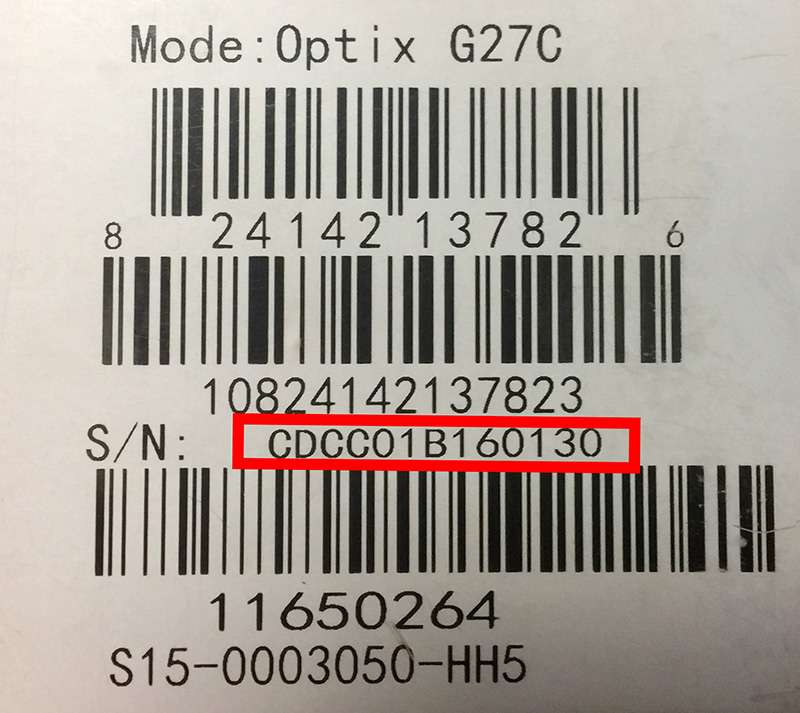
Этот способ посложнее всех предыдущих, зато он позволяет узнать год выпуска лэптопа со стопроцентной гарантией и невероятной точностью. Как узнать год выпуска ноутбука по серийному номеру? Очень просто. Нужно зайти на официальный сайт производителя ноутбука. Для поиска актуальных драйверов там можно использовать серийный номер. Нужно только ввести его в соответствующее поле и нажать на кнопку «Определить продукт». Сайт тут же выдаст модель ноутбука, его маркировку и год выпуска продукта. Заодно предоставит ссылки на скачивание всех необходимых драйверов. Такой способ помогает почти в 100 % случаев. Доподлинно известно, что узнать таким способом год выпуска лэптопа можно на официальных сайтах «АСУС» и «Леново». Что касается остальных производителей, то здесь нужно пробовать. Стопроцентной информации по этому поводу нет. Одно можно сказать точно: это наиболее надежный способ. Многие владельцы ноутбуков используют именно его для того, чтобы узнать год выпуска своего устройства, но только в том случае, если не сохранились коробка или документы. Если они есть, то заморачиваться с официальным сайтом не стоит.
Заключение
Итак, мы дали ответ на вопрос о том, как узнать год выпуска ноутбука. Сделать это можно несколькими способами: при помощи информации на коробке, при помощи сопроводительных документов (в особенности гарантийного талона) и при помощи серийного номера, который нужно ввести на официальном сайте производителя ноутбука. Все эти способы одинаково действенны. А какой из них использовать, решает уже сам владелец устройства. В любом случае ни один из вышеперечисленных способов не требует от пользователя каких-либо специальных знаний и умений. На самом деле все очень просто, что не может не радовать.
Как узнать год выпуска ноутбука
 При использовании компьютерной техники могут возникнуть различные ситуации, когда необходимо срочно узнать параметры работы и технические характеристики устройства. Одним из распространённых вопросов является поиск информации о дате производства. Данная информация может понадобиться для описания ноутбука при продаже или при поиске его характеристик. В некоторых случаях необходимо получить данные для правильного ремонта техники, поскольку различные модели и модификации значительно отличаются по комплектации и набору составных элементов в конструкции.
Немногие пользователи знают, где содержится необходимая информация. Поэтому мы постараемся подробно описать план поиска данных о дате выпуска вашего оборудования.
Узнаём год выпуска ноутбука с помощью коробки или документов
Самый простой способ узнать сведения — найти их в специальной документации или на коробке от покупаемого ноутбука. Вспомните место, где вы храните документы и коробки. Если вам повезло и у вас сохранились всё нужное, можно быстро найти необходимую информацию. Для этого внимательно осмотрите корпус коробки — обычно производители оставляют основную информацию на лицевой стороне в паспорте продукции.
В некоторых случаях могут использоваться специальные ярлыки или наклейки с данными. В таком случае они могут быть утеряны или испорчены со временем.
Найдите надпись в формате MFG с обозначением двух последних цифр года и месяца. Например, может быть записано так: MFG 1008 (август 2010 года).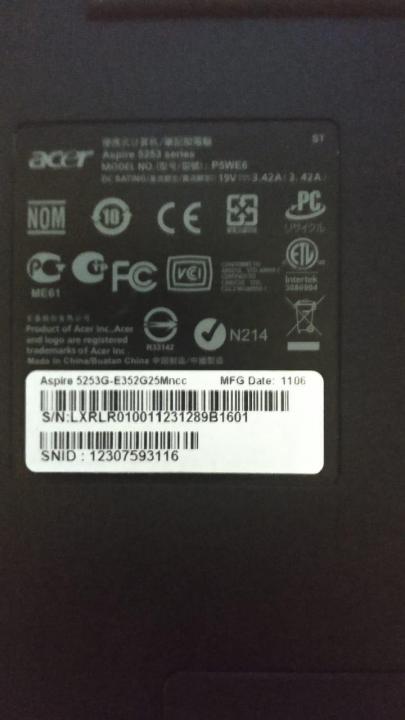
В инструкции и руководстве по эксплуатации тоже можно найти соответствующие данные. Найдите страницу с основным содержанием, после этого откройте главу основных характеристик. В ней вы также сможете найти обозначение даты выпуска.
Важно! Не выбрасывайте коробки из-под важной техники и руководства по эксплуатации — в них может содержаться много полезной информации для пользователя. Также в них могут быть вложены гарантийные талоны, дающие право на бесплатную диагностику и устранение неполадок в работе системы.
Как узнать, когда был выпущен ноутбук без документов
Часто бывает так, что документы не сохранились. Особенно актуальна данная проблема для техники, которую очень давно покупали. В таком случае узнать год выпуска будет сложнее, но сделать это возможно благодаря интернету. Алгоритм выполнения действий состоит в следующем:
Это все основные способы узнать, какого года выпуска ноутбук.
Как узнать дату выпуска ноутбука: девять способов
Точная дата выпуска ноутбука поможет определить, сколько товар лежал на магазинных полках, либо проверить, не продает ли владелец б/у устройства более старую модель, чем утверждает.
Эти способы удобны тем, что не требуют установки утилит и диагностических приложений.
На коробке

Ноутбуки упаковывают в фирменные коробки, которые содержат основную информацию. Сведения могут печатать или непосредственно на картоне, или на приклеенных ярлычках. Нужно искать строчку с аббревиатурой MFG. Она переводится как «manufactured year». Справа от нее печатают четыре числа — первые два обозначают год, вторые — месяц. Например, MFG1203 означает, что лэптоп произведен в марте 2012 года.
Не выбрасывайте коробку от ноутбука даже после истечения срока гарантии: это облегчит поиск информации о годе сборки и упростит продажу.
В инструкции
Технические сведения о портативном ПК печатают в инструкции, которая есть в коробке вместе с устройством. Дата обычно находится в разделе характеристик. Если там ничего нет, изучите гарантийный талон. Дата может печататься как отдельной строчкой в перечне свойств, так и в виде формата MFG, описанного выше.
На самом ноутбуке
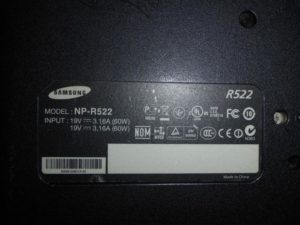
Если ноутбук старый настолько, что инструкция, любая сопроводительная документация и коробка не сохранились, можно поискать нужные сведения на корпусе. Обычно на основании печатается этикетка с серийным номером, штрих-кодом и датой производства в формате MFG.
По серийному номеру
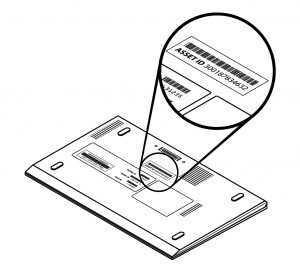
Если на бирке нет даты выпуска, должен быть хотя бы серийник. Обычно он обозначается как S/N. Зная его, можно зайти на сайт производителя и вбить номер в поисковое поле. В результате должна отобразиться модель лэптопа, вся информация о нем, а заодно и доступные для скачивания драйверы, если ноут еще поддерживается.
Иногда дата выпуска зашифрована в самом серийном номере, как, например, у портативных ПК от Asus. Первый символ S/N говорит о годе выпуска:
Расшифровка серийников других ноутбуков может отличаться.
Рассмотрим определение даты выпуска на примере ноутбуков Apple:
Определить модель лэптопа в Windows можно через встроенные утилиты. Для этого нажимаем комбинацию клавиш Win+R и вводим msinfo32 либо dxdiag. Первая утилита покажет все сведения о системе, включая модель, изготовителя, версию ОС, аппаратные ресурсы. Вторая выведет более краткий список, где тоже будут указаны версия ОС, изготовитель, модель ноутбука, основные характеристики, а в других вкладках – детальные сведения об экране, звуке и устройствах ввода. По этой информации можно поискать в интернете годы изготовления отдельных компонентов или ноутбука в целом по его модели.
По батарее
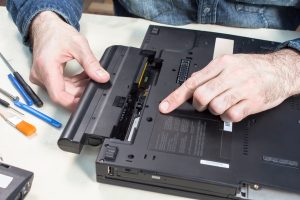
Если наклейку сорвали либо ее не было изначально, а операционная система не установлена (а значит, нет и встроенных утилит), увидеть дату производства можно на батарее. Для этого отключите ноутбук, выньте и изучите батарею. Дата выпуска обозначается привычным форматом MFG.
Если покупаете ноутбук с рук, спросите у прежнего владельца, не менял ли он батарею. При замене батареи ее MFG не будет совпадать с датой изготовления самого ноутбука.
По процессору
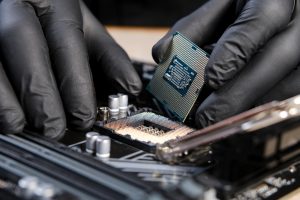
Более продвинутые пользователи могут снять заднюю крышку ноутбука и систему охлаждения, получив доступ к процессору. Обычно на нем печатают его модель, серийный номер, по которому легко вычислить дату выпуска. Процессоры большинства лэптопов распаиваются на плате, поэтому заменить их нельзя (либо очень трудно), а значит, маркировка покажет дату производства. Этот способ позволит заодно проверить, не перевирает ли прежний владелец характеристики.
На процессорах от AMD нужные сведения указаны на второй маркировочной строчке. Два первых числа после BF означают год выпуска, два вторых — неделю. Остальные буквы говорят о месте производства, что уже не так важно.
Для определения примерной даты выпуска процессора Intel достаточно знать его полное наименование, которое содержит информацию о поколении. Его печатают на процессорной крышке. Так, на странице поддержки Intel указаны примеры, по которым можно определить поколение процессора. А зная поколение, найти в интернете информацию о том, с какого года их выпускают.
В BIOS
Если разбирать ноутбук страшно либо не позволяет продавец, узнать год выпуска можно, зайдя в BIOS. Для этого нужно сразу после нажатия на кнопку включения нажать F2, Del или Esc — точная клавиша зависит от марки. Иногда лучше сначала зажать F2 (или Del либо Esc), а потом, не отпуская ее, нажать на кнопку включения. Год будет указан в графе рядом с описанием системы.
Другой способ узнать дату более радикален — сброс настроек до заводских. Порядок действий зависит от конкретной модели. После сброса настроек достаточно перезагрузить ноутбук и посмотреть на дату в нижнем правом углу — если нет подключения к интернету и автоматической коррекции даты и времени, отобразится дата, в которую ноутбук был выпущен.
Сброс до заводских настроек уничтожит всю информацию на ноутбуке.
Через командную строку
Командная строка позволяет узнать как серийник портативного ПК, по которому затем легко найти всю информацию о нем на сайтах производителя или в интернете, так и примерную дату выпуска.
Алгоритм определения серийного номера:
Непосредственно дату сборки ноутбука можно определить, если ввести в командную строку команду debug, а затем — код DF000:FFF5. Важно сохранять регистр, то есть все буквы должны быть заглавными. После нажатия Enter последние символы в строке укажут дату производства.
Последний метод может не сработать на новых 64-разрядных версиях Windows, тогда придется прибегнуть к поиску по серийному номеру или к другим перечисленным методам.
В сервисном центре
Иногда достаточно позвонить в официальный сервисный центр. Придется назвать полное наименование модели, чтобы узнать всю информацию об устройстве. База данных ноутбуков может быть не только в службе поддержке производителя, но и у авторизованных ремонтных мастерских — узнать все сведения можно там.
Заключение
Используя описанные методы, можно не только определить дату производства ноутбука, но и сравнить, соответствуют ли характеристики, о которых говорит продавец, реальным параметрам. Это убережет от мошенничества и позволит загрузить драйверы, подходящие конкретной модели, что обеспечит их наилучшую совместимость.
Как узнать дату выпуска ноутбука Dell?
Определить дату изготовления продукта и срок оказания услуг Dell можно на сайте www.dell.ru/sysinfo.
Как узнать какого года ноутбук Dell?
Но о том, как узнать год выпуска ноутбука, может рассказать этикетка, которая должна быть наклеена на заднюю крышку устройства:
Как узнать дату выпуска ноутбука?
На упаковке ноутбука информация о дате его производства может указываться возле аббревиатуры MFG. В данном случае дата производства будет указана четырьмя цифрами: две цифры года и две цифры месяца. То есть, если вы увидите надпись MFG:1001, то это значит, что компьютер был собран в январе 2010 года.
Как узнать дату выпуска ноутбука ASUS?
Первый символ серийного номера обозначает год производства (1-9=2001-2009г., A=2010г., B=2011г., C=2012г., D=2013г., E=2014г., F=2015г. G=2016г., H=2017г., J=2018г., K=2019г., L=2020г.), второй символ – номер месяца производства данного устройства (1-9 – январь-сентябрь, А- октябрь, В-ноябрь, С-декабрь).
Как узнать точную модель своего компьютера?
Как узнать модель монитора Dell?
Как посмотреть модель монитора Dell?
Определение модели монитора Самый простой и быстрый способ определить, что у вас за монитор — это найти наклейку на корпусе устройства. Если на лицевой стороне ни наклейки, ни надписи нет, то в большинстве случаев она есть с задней стороны устройства, рядом со входами VGA (D-Sub), HDMI и др.
Как узнать с какого года компьютер?
Проверьте это в Windows
Введите «Информация о системе» в поле поиска на панели задач или в меню «Пуск» и щелкните значок программы. Вы должны увидеть список с надписью «Версия / Дата BIOS» с этой информацией.
Как узнать дату покупки компьютера?
С помощью команды systeminfo
Как узнать в каком году куплен компьютер?
Как проверить подлинность ноутбука ASUS?
У оригинального товара логотип Asus присутствует на зарядном устройстве, у копий его нет. На задней крышке должен располагаться серийный номер. Это отдельная наклейка, которая прикрепляется еще на заводе. Если ее нет, то продукт не оригинальный.
Как узнать какой у меня ноутбук Asus?
Как узнать дату выпуска видео карты?
Как узнать характеристики компьютера на Windows 10?
Сочетанием кнопки Win + R, вызовите «Выполнить». Напечатайте dxdiag, кликнув OK. На вкладке «Система» Вы можете получить информацию о таких компонентах: ОС, изготовитель и модель, процессор, ОЗУ и другие. Вкладка «Экран» дает возможность посмотреть характеристики видеоадаптера.
Как узнать модель ноутбука через Аиде?
Aida64. Заходим в Аиду, идем во вкладку Меню, затем переходим к Системной плате, нажимаем Системная плата и смотрим интересующую нас информацию. Под свойствами системной платы в третьем пункте Системная плана, будет написана модель вашего ноутбука.
Как узнать дату выпуска моего ноутбука Dell?
Щелкните «Статус гарантии». Введите свой сервисный тег и нажмите «Перейти». Вы увидите всю информацию о своем портативном компьютере, включая дату отгрузки (дату изготовления — месяц, день и год), тип портативного компьютера и информацию о гарантии, указанную на экране.
Как узнать, какого года выпуска у моего ноутбука Dell?
Нажмите кнопку «Пуск», а затем введите «Системная информация» в поле поиска. В списке результатов поиска в разделе «Программы» щелкните «Сведения о системе», чтобы открыть окно «Сведения о системе». Ищите Модель: в разделе Система.
Как узнать год выпуска моего ноутбука?
Переверните ноутбук лицевой стороной вниз и найдите наклейку с серийным номером компьютера и другой информацией о сборке. Дата изготовления может быть напечатана на этой наклейке.
Какого поколения мой ноутбук Dell?
Нажмите кнопку «Пуск», а затем введите «Системная информация» в поле поиска. В списке результатов поиска в разделе «Программы» щелкните «Сведения о системе», чтобы открыть окно «Сведения о системе». Ищите Модель: в разделе Система.
Как долго прослужит ноутбук Dell?
То же самое и с ноутбуками. Большинство экспертов оценивают срок службы ноутбука от трех до пяти лет. Он может просуществовать дольше, но его полезность будет ограничена, поскольку компоненты станут менее способными запускать сложные приложения.
Как узнать, отремонтирован ли мой ноутбук Dell?
Если вам нужно проверить, попросите тег ресурса Dell и введите его на веб-сайте Dell в разделе «Поддержка — Гарантия и контракты». Это даст вам информацию о возрасте компьютера, оригинальных технических характеристиках и оставшейся гарантии, независимо от того, была ли она переоборудована или нет.
Как я могу проверить модель своего компьютера?
Как проверить модель ПК с помощью системной информации
Как узнать, новый у меня ноутбук или отремонтированный?
Пара способов идентифицировать отремонтированный ноутбук:
Сколько лет моему компьютеру в человеческих годах?
Вот несколько быстрых результатов: 1 год компьютеру = примерно 19 человеческих лет. Компьютер возрастом 3 года = приблизительно 56 человеческим годам. 5-летнему компьютеру = примерно 93 человеческих года!
Как узнать, новый ноутбук или подержанный?
Как узнать, новый или подержанный ноутбук?
Какое поколение ноутбуков лучше?
Лучшие ноутбуки с процессором Intel 8-го поколения
Что такое поколение ноутбуков?
«Поколение» относится к возрасту процессора. Intel находится в 7-м поколении (номера моделей имеют 7xxx). Каждое поколение стало более энергоэффективным, с меньшим тепловыделением и т. Д. Таким образом, ноутбук 7-го поколения будет намного тоньше, чем 4-го поколения.
Как я могу проверить процессор моего ноутбука?
Перейдите в Панель управления> Система и безопасность> Система, чтобы открыть его. Вы также можете нажать Windows + Пауза на клавиатуре, чтобы мгновенно открыть это окно. Модель ЦП вашего компьютера и скорость отображаются справа от «Процессор» под заголовком «Система».
Какая модель ноутбука Dell лучшая?
Краткий обзор лучших ноутбуков Dell
Dell лучше ноутбуков HP?
Как правило, компьютеры Dell являются одними из лучших на рынке и считаются лучше, чем HP. Хотя у HP есть несколько отличных ноутбуков, во всем их ассортименте есть многие, которые не могут конкурировать с другими брендами. В то время как у Dell есть довольно большой выбор ноутбуков по всем направлениям.
Какой ноутбук прослужит дольше всего?
Ноутбук какой марки с Windows прослужит дольше всего?
Содержание
- Определение серийного номера ноутбука
- Способ 1: Просмотр надписи на наклейке
- Способ 2: Поиск информации в BIOS
- Способ 3: Использование специальных программ
- Способ 4: Использование WMIC-утилиты Windows
- Определение серийного номера ноутбука
- Способ 1: Просмотр надписи на наклейке
- Способ 2: Поиск информации в BIOS
- Способ 3: Использование специальных программ
- Способ 4: Использование WMIC-утилиты Windows
- Узнать серийный номер в командной строке операционной системы

Серийный номер ноутбука иногда требуется для получения поддержки со стороны производителя или определения его технических характеристик. Каждое устройство имеет уникальный номер, состоящий из разного количества символов, что определяет производитель. Такой код указывает принадлежность ноутбука к определенной серии устройств с похожими характеристиками.
Определение серийного номера ноутбука
Обычно в комплекте с каждым ноутбуком идет инструкция к нему, где и указан серийный номер. Кроме этого он написан и на упаковке. Однако такие вещи быстро теряются или выбрасываются пользователями, поэтому далее мы рассмотрим несколько других простых способов определения уникального кода устройства.
Способ 1: Просмотр надписи на наклейке
На каждом ноутбуке сзади или под батареей находится наклейка, где указана основная информация о производителе, модели, а также там находится и серийный номер. Вам достаточно только перевернуть устройство, чтобы задняя крыша оказалась вверху, и найти там соответствующую наклейку.
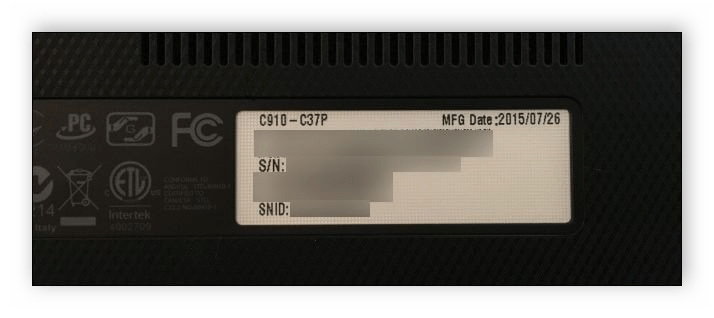
Если же наклейки нет, значит, скорее всего, она находится под батареей. Вам потребуется выполнить следующие действия:
- Полностью выключите устройство и отсоедините его от сети.
- Переверните его задней крышкой вверх, разведите защелки и вытащите батарею.
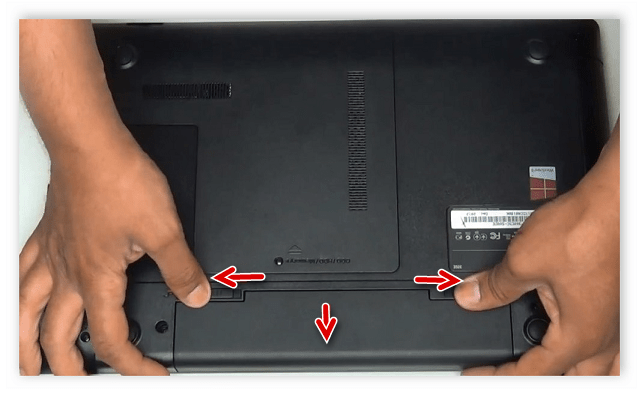
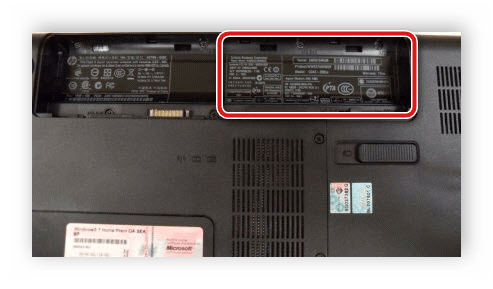
Запомните его или запишите где-то, чтобы каждый раз не снимать батарею, а далее останется только собрать устройство. Конечно, такой способ определения серийного номера самый простой, однако со временем наклейки стираются и некоторые цифры или вовсе все надписи не видно. Если такое произошло, то следует использовать другой метод.
Способ 2: Поиск информации в BIOS
Как известно, в BIOS находится основная информация о компьютере, а запустить его можно даже без установленной операционной системы. Метод определения уникального кода ноутбука через BIOS будет полезен тем пользователям, у которых возникли определенные неполадки, не позволяющие полностью запустить ОС. Давайте подробнее рассмотрим его:
- Включите устройство и перейдите в БИОС нажатием на соответствующую клавишу на клавиатуре.
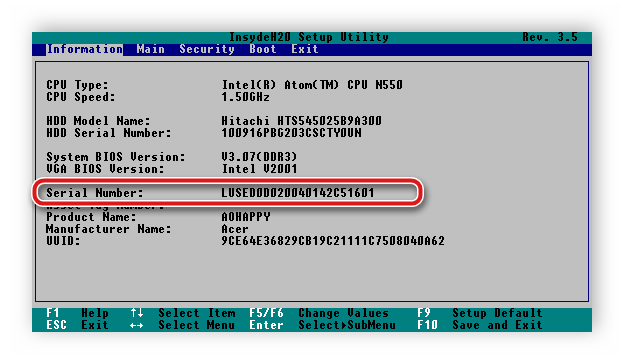
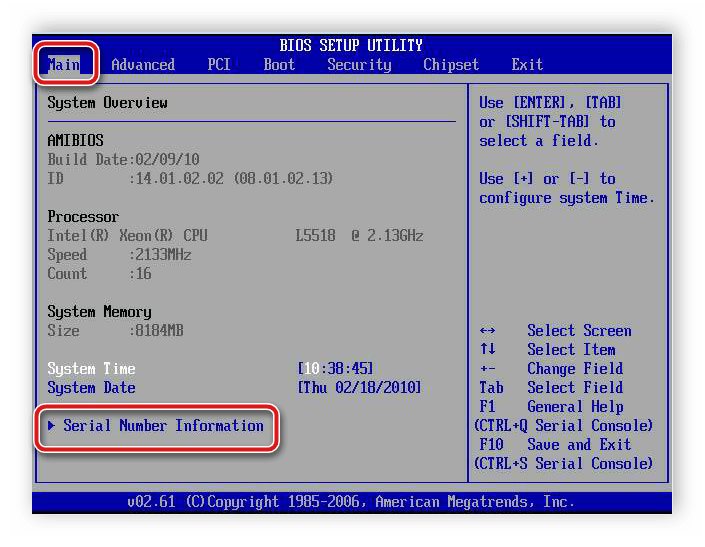
Существует несколько версий BIOS от разных производителей, все они имеют одинаковое предназначение, однако их интерфейсы отличаются. Поэтому в некоторых версиях БИОСа вам потребуется перейти во вкладку «Main Menu» и выбрать строку «Serial Number Information».
Способ 3: Использование специальных программ
Существует ряд специализированных программ, чья функциональность сосредоточена на определении железа компьютера. Они помогают узнать подробную информацию о комплектующих и системе. Если вы используете ноутбук, то софт сразу это определит и покажет его серийный номер. Обычно он отображается во вкладке «Общая информация» или «Операционная система».
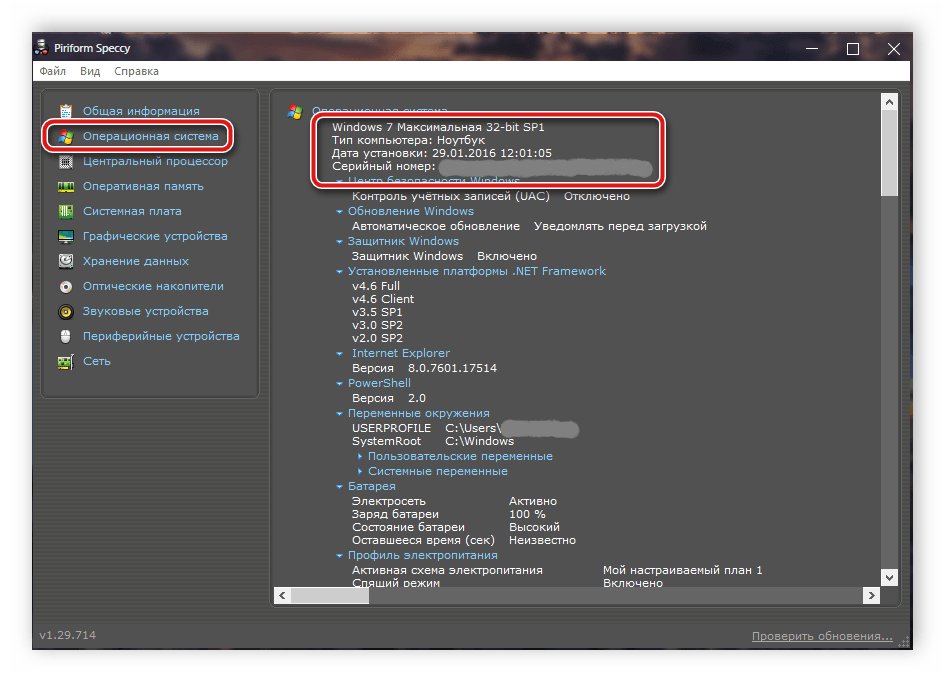
Таких программ существует большое количество, а подробнее о них читайте в нашей статье. Она поможет вам подобрать наиболее подходящий софт для определения уникального кода устройства.
Способ 4: Использование WMIC-утилиты Windows
Во всех версиях операционной системы Windows старше 7 присутствует встроенная WMIC-утилита, позволяющая быстро определить серийный номер устройства через командную строку. Данный способ очень прост, а пользователю необходимо будет выполнить всего два действия:
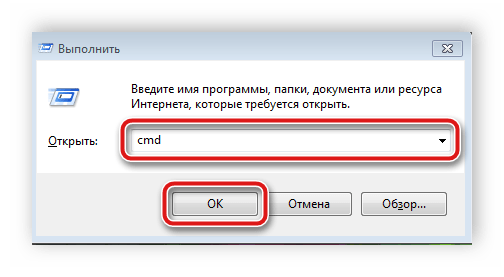
- Зажмите сочетание клавиш Win + R, чтобы запустить «Выполнить». В строку введите cmd и нажмите «ОК».
Откроется командная строка, куда потребуется вписать следующее:
wmic bios get serialnumber
Для выполнения команды нажмите Enter, и через несколько секунд в окне отобразится уникальный номер вашего устройства. Прямо отсюда его можно скопировать в буфер обмена.
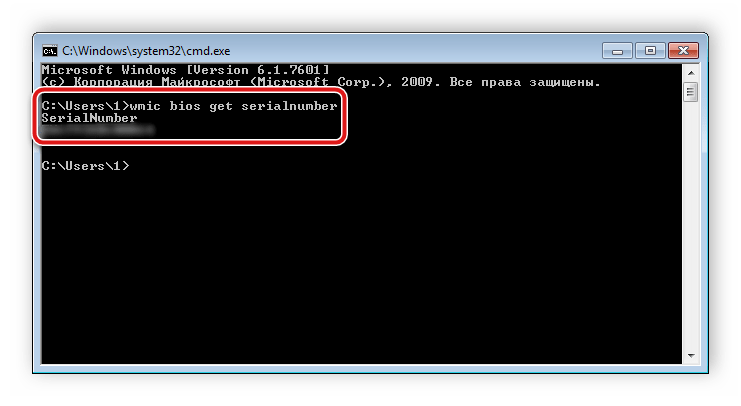
Как видите, серийный номер ноутбука определяется всего в несколько действий простыми способами и не требует от пользователя дополнительных знаний или навыков. Все, что от вас нужно – выбрать подходящий метод и следовать инструкции.
Отблагодарите автора, поделитесь статьей в социальных сетях.
Серийный номер ноутбука иногда требуется для получения поддержки со стороны производителя или определения его технических характеристик. Каждое устройство имеет уникальный номер, состоящий из разного количества символов, что определяет производитель. Такой код указывает принадлежность ноутбука к определенной серии устройств с похожими характеристиками.
Определение серийного номера ноутбука
Обычно в комплекте с каждым ноутбуком идет инструкция к нему, где и указан серийный номер. Кроме этого он написан и на упаковке. Однако такие вещи быстро теряются или выбрасываются пользователями, поэтому далее мы рассмотрим несколько других простых способов определения уникального кода устройства.
Способ 1: Просмотр надписи на наклейке
На каждом ноутбуке сзади или под батареей находится наклейка, где указана основная информация о производителе, модели, а также там находится и серийный номер. Вам достаточно только перевернуть устройство, чтобы задняя крыша оказалась вверху, и найти там соответствующую наклейку.
Если же наклейки нет, значит, скорее всего, она находится под батареей. Вам потребуется выполнить следующие действия:
- Полностью выключите устройство и отсоедините его от сети.
- Переверните его задней крышкой вверх, разведите защелки и вытащите батарею.
Запомните его или запишите где-то, чтобы каждый раз не снимать батарею, а далее останется только собрать устройство. Конечно, такой способ определения серийного номера самый простой, однако со временем наклейки стираются и некоторые цифры или вовсе все надписи не видно. Если такое произошло, то следует использовать другой метод.
Способ 2: Поиск информации в BIOS
Как известно, в BIOS находится основная информация о компьютере, а запустить его можно даже без установленной операционной системы. Метод определения уникального кода ноутбука через BIOS будет полезен тем пользователям, у которых возникли определенные неполадки, не позволяющие полностью запустить ОС. Давайте подробнее рассмотрим его:
- Включите устройство и перейдите в БИОС нажатием на соответствующую клавишу на клавиатуре.
Существует несколько версий BIOS от разных производителей, все они имеют одинаковое предназначение, однако их интерфейсы отличаются. Поэтому в некоторых версиях БИОСа вам потребуется перейти во вкладку «Main Menu» и выбрать строку «Serial Number Information».
Способ 3: Использование специальных программ
Существует ряд специализированных программ, чья функциональность сосредоточена на определении железа компьютера. Они помогают узнать подробную информацию о комплектующих и системе. Если вы используете ноутбук, то софт сразу это определит и покажет его серийный номер. Обычно он отображается во вкладке «Общая информация» или «Операционная система».
Таких программ существует большое количество, а подробнее о них читайте в нашей статье. Она поможет вам подобрать наиболее подходящий софт для определения уникального кода устройства.
Способ 4: Использование WMIC-утилиты Windows
Во всех версиях операционной системы Windows старше 7 присутствует встроенная WMIC-утилита, позволяющая быстро определить серийный номер устройства через командную строку. Данный способ очень прост, а пользователю необходимо будет выполнить всего два действия:
- Зажмите сочетание клавиш Win + R, чтобы запустить «Выполнить». В строку введите cmd и нажмите «ОК».
Откроется командная строка, куда потребуется вписать следующее:
wmic bios get serialnumber
Для выполнения команды нажмите Enter, и через несколько секунд в окне отобразится уникальный номер вашего устройства. Прямо отсюда его можно скопировать в буфер обмена.
Как видите, серийный номер ноутбука определяется всего в несколько действий простыми способами и не требует от пользователя дополнительных знаний или навыков. Все, что от вас нужно – выбрать подходящий метод и следовать инструкции.
Отблагодарите автора, поделитесь статьей в социальных сетях.
Производители ноутбуков ввели классификацию своих устройств на трех уровнях:
- Модель и серия — Series . Серия — это тип, который отвечает за позиционирование данного ноутбука в маркетинговой линейке, например Omen от HP и Alienware от Dell являются игровыми ноутбуками, а Thinkpad от Lenovo позиционируются как высокопроизводительные. Модель же отражает в основном диагональ экрана и год выпуска ноутбука. Эта информация является слишком общей и не дает конкретного представления о ноутбуке.
- Номер модели (код продукта) — Product Namber (MODEL) . Характеризует сборку, компоненты и функции, которые входят в конфигурацию модели в рамках серии. С помощью этого кода можно подобрать подходящие драйвера на сайте производителя ноутбука.
- Серийный номер ноутбука — Serial Number, Service Tag ( SN или S/N ). Уникальный номер устройства у производителя, который содержит информацию о модели ноутбука, времени выпуска, а также точной конфигурации. Обычно требуется для сервисного обслуживания и выяснения остатка гарантийного срока обслуживания.
Итого получиться вот такие варианты:
| Модель и серия | Номер модели | Серийный номер |
| Lenovo ThinkPad X240 | 20AL008YUS | PF00DL65 |
| Dell Latitude E6440 | CA201LE6440EMEA | 5VL3N12 |
Посмотреть серийные номер устройства возможно тремя способами: через командную строку операционной системы, в BIOS ноутбука и на наклейке ноутбука.
Узнать серийный номер в командной строке операционной системы
Для пользователей операционной системы Windows необходимо:
- Открыть консоль, командную строку Windows с помощью сочетания клавиш Win + X (значок окна на клавиатуре), а затем выбрав в меню «Командная строка» или «Командная строка (администратор)».
- Далее в командную строку необходимо ввести wmic bios get serialnumber и нажать Enter.
- SerialNumber и будет серийным номером вашего устройства.
Если этот метод не дал результатов, то можно попробовать другие:
| Бренд | Ссылка | Как зайти в BIOS? | Вид серийного номера |
| Acer | Как узнать серийный номер ноутбука Acer? | F2 | |
| ASUS | Как узнать серийный номер ноутбука Asus? | F2 | |
| DELL | Как узнать серийный номер ноутбука Dell? | F2 | |
| HP | Как узнать серийный номер ноутбука HP? | Esc , затем F10 | |
| Lenovo | Как узнать серийный номер ноутбука Lenovo? | ( Fn +) F2 или ( Fn +) F1 | |
| Toshiba | Как узнать серийный номер ноутбука Toshiba? | Esc , затем F1 или F2 | |
| MSI | Как узнать серийный номер ноутбука MSI? | Delete , затем F2 |
Производители предусмотрели три способа зайти в BIOS на ноутбуках:
- Удерживайте функциональную клавишу (например, F2 ) и нажимайте на кнопку включения ноутбука. Когда он включиться, то сразу зайдет в BIOS.
- Включайте ноутбук клавишей включения и сразу же 5-8 раз быстро нажимайте функциональную клавишу.
- В новых моделях ноутбуков, с целью ускорения загрузки, упускают экран с приветствием бренда и возможностью зайти в BIOS. В таких ноутбуках сразу же после нажатия кнопки включения нужно нажать Esc или Delete , чтобы активировать возможность зайти в BIOS. Только после этого появится окно и сработает функциональная кнопка.


