
- Один из важнейших компонентов компьютера или ноутбука – видеокарта
- Как узнать свою видеокарту на компьютере и ноутбуке
- Как узнать, какая видеокарта стоит на компьютере
- Как узнать видеокарту на Windows
- Как узнать видеокарту на macOS
- Как посмотреть видеокарту на Linux
- Как узнать модель видеокарты на Windows 10 с помощью DirectX
- Как узнать модель видеокарты на Windows
- Как посмотреть видеокарту на Windows 10 и Windows 11
- Как узнать модель видеокарты с помощью Windows PowerShell
- Как посмотреть видеокарту с помощью программных средств сторонних производителей
- Speссу
- CPU–Z
- AIDA64/SIW
- Как узнать модель видеокарты на вашем компьютере
- Как посмотреть видеокарту на macOS
- Зачем знать, какая видеокарта установлена на компьютере
- Как посмотреть на ПК, какая в нём установлена видеокарта
- Как посмотреть видеокарту в утилите Сведения о системе
- Как определить точную модель видеокарты?
- Как узнать видеокарту с помощью Параметры экрана
- Сторонние программы для просмотра модели видеокарты и её характеристик
- Как посмотреть модель видеокарты в Диспетчере устройств
- Встроенные в Windows средства
- Средства диагностики DirectX
Один из важнейших компонентов компьютера или ноутбука – видеокарта
От неё во многом зависит производительность системы. Видеокарта может быть дискретной или интегрированной в материнскую плату, иметь разный объём видеопамяти, функционировать с собственными или системными драйверами. Доскональные характеристики видеокарты нужно знать при планировании её замены или необходимости оптимальной настройки на Windows 10. Последняя обязательна, в частности, для профессиональных графических дизайнеров или любителей ресурсоёмких компьютерных игр.
Доступ к характеристикам видеокарты обеспечивают несколько встроенных системных средств Windows 10.
Как узнать свою видеокарту на компьютере и ноутбуке
На Windows, Mac и Linux это легко сделать.
Потребность узнать модель своей видеокарты может возникнуть по разным причинам. Например, определение её точного наименования необходимо для обновления графических драйверов. Также данная информация пригодится, если вы собираетесь приобрести другую видеокарту, ведь сначала было бы логично сравнить их характеристики.
Обращаем внимание, что от операционной системы зависит и метод определения вашей видеокарты. О самых популярных из них расскажем далее в статье.
Как узнать, какая видеокарта стоит на компьютере
Инструкция с фото для macOS, Windows и Linux
Чтобы понять, потянет ли устройство видеоигру, устранить неполадки с графикой или заполнить объявление о продаже, нужно знать, какая видеокарта установлена на компьютере. РБК Life составил простые инструкции с фото, как найти информацию о видеокарте для операционных систем на macOS, Windows и Linux.
Как узнать видеокарту на Windows
Если вы не можете найти видеокарту на Windows через меню Пуск, попробуйте аналогичный способ через ярлык Мой компьютер.
Как узнать видеокарту на macOS
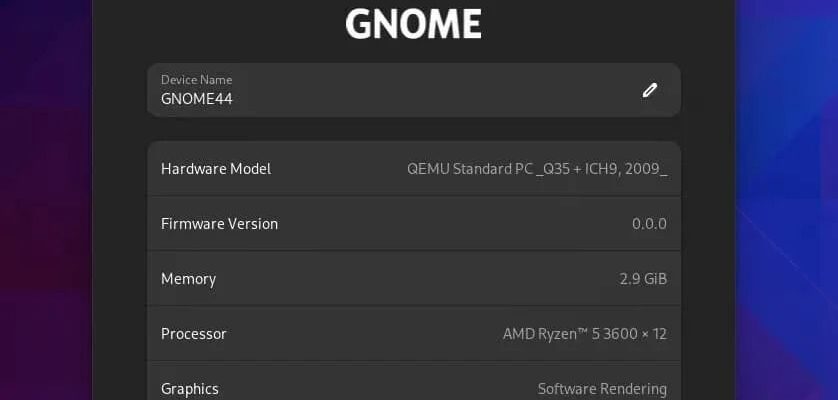
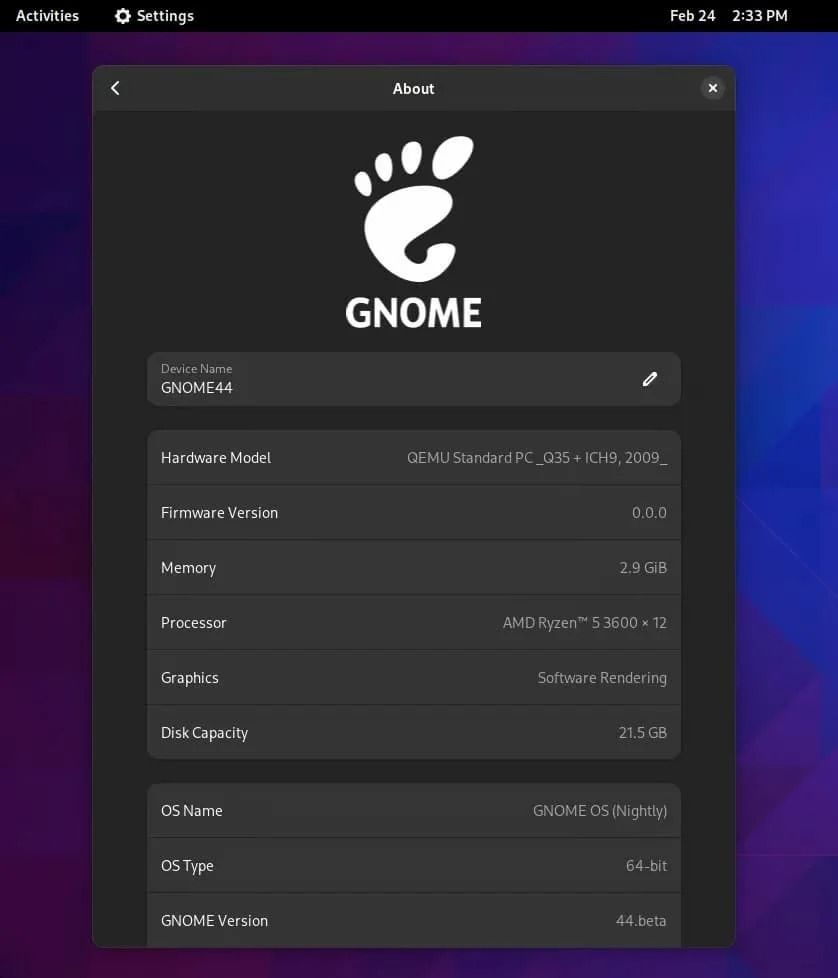
Как узнать информацию о видеокарте на Linux в среде рабочего стола GNOME
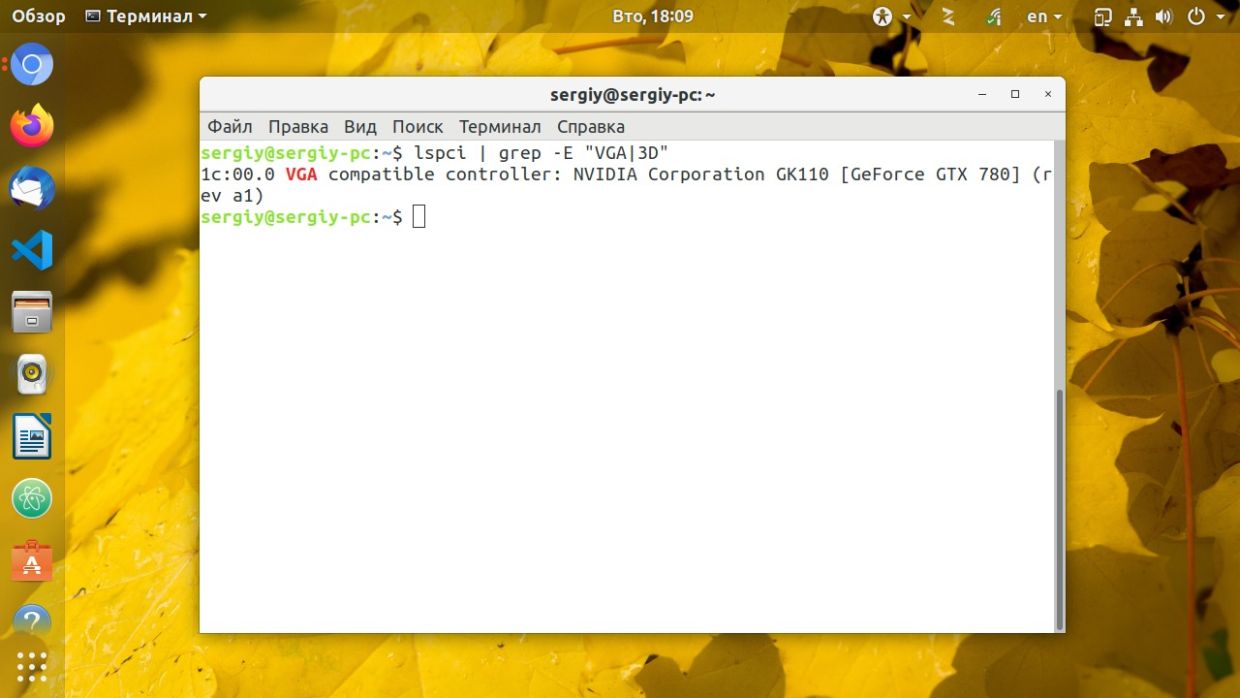
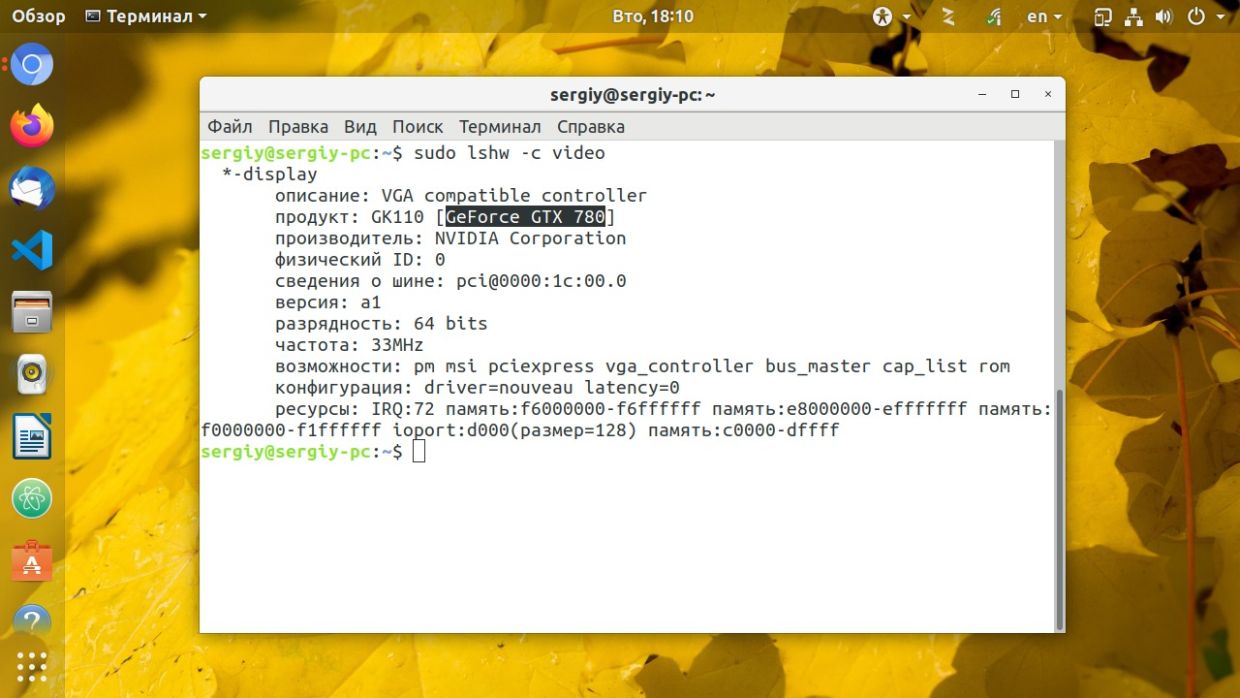
Если у компьютера более одной видеокарты или вам нужна подробная информация о конкретной видеокарте, воспользуйтесь одним из более сложных способов — с помощью команды lspci или сторонней программы.
Как посмотреть видеокарту на Linux
Для графической проверки информации о видеокарте используйте среду рабочего стола GNOME. В других случаях придётся обходиться вводом команд.
Как узнать модель видеокарты на Windows 10 с помощью DirectX
Как узнать модель видеокарты на Windows
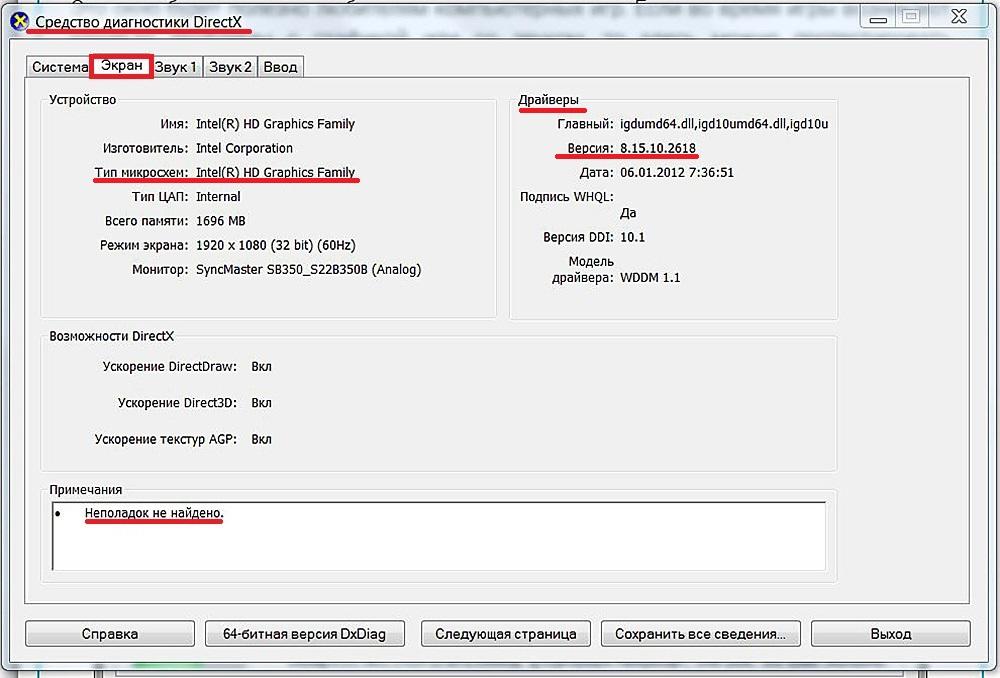
В современных версиях Windows существует набор функций DirectX для решения задач игрового и видео-программирования. Иными словами, DirectX – посредник между видеокартой и продвинутым пользователем, позволяющий последнему полностью реализовать её возможности. Если в строке поиска (см. выше) вместо msinfo32 набрать dxdiag и нажать Enter, то будет вызвано встроенное средство диагностики компонентов DirectX, в котором на вкладке Экран выведена информация о характеристиках видеокарты.
Как посмотреть видеокарту на Windows 10 и Windows 11
Никаких дополнительных программ скачивать не нужно, поскольку базового инструментария Windows 10 и так достаточно, чтобы узнать информацию о видеокарте.
Как узнать модель видеокарты с помощью Windows PowerShell
В абсолютном большинстве случаев рассмотренные встроенные средства позволяют определить модель видеокарты. Редко, но иногда приходится обращаться и к программам сторонних компаний.
Как посмотреть видеокарту с помощью программных средств сторонних производителей
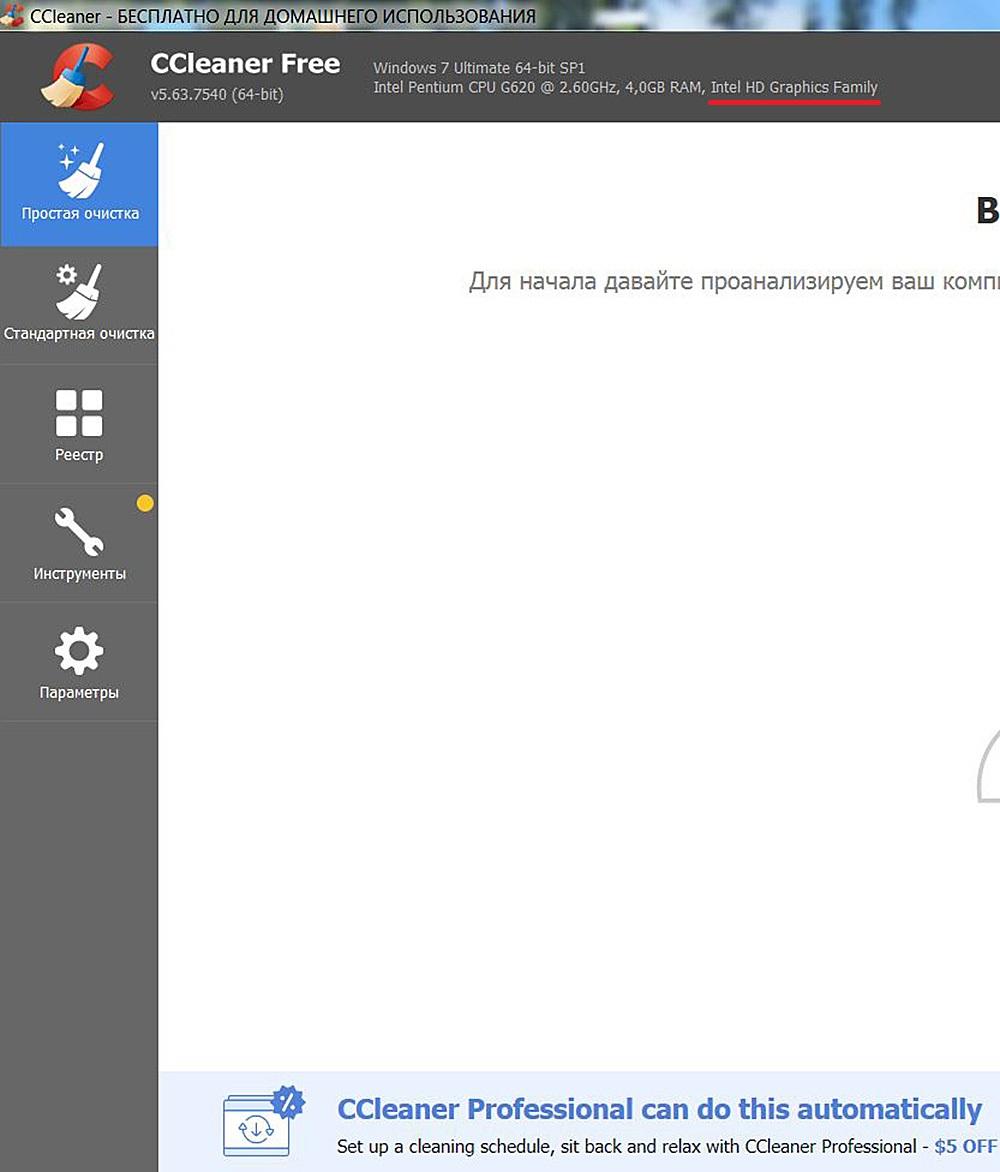
Многим пользователям не приходит в голову, что чрезвычайно популярная программа очистки CCleaner, установленная почти на всех компьютерах, в своей шапке отображает важнейшие характеристики компьютера, включая модель видеокарты. См. также: как посмотреть характеристики компьютера на Windows 10.
Speссу
Рабочее окно утилиты Speccy пояснений практически не требует. Искомая информация появляется на экране сейчас после вызова программы.
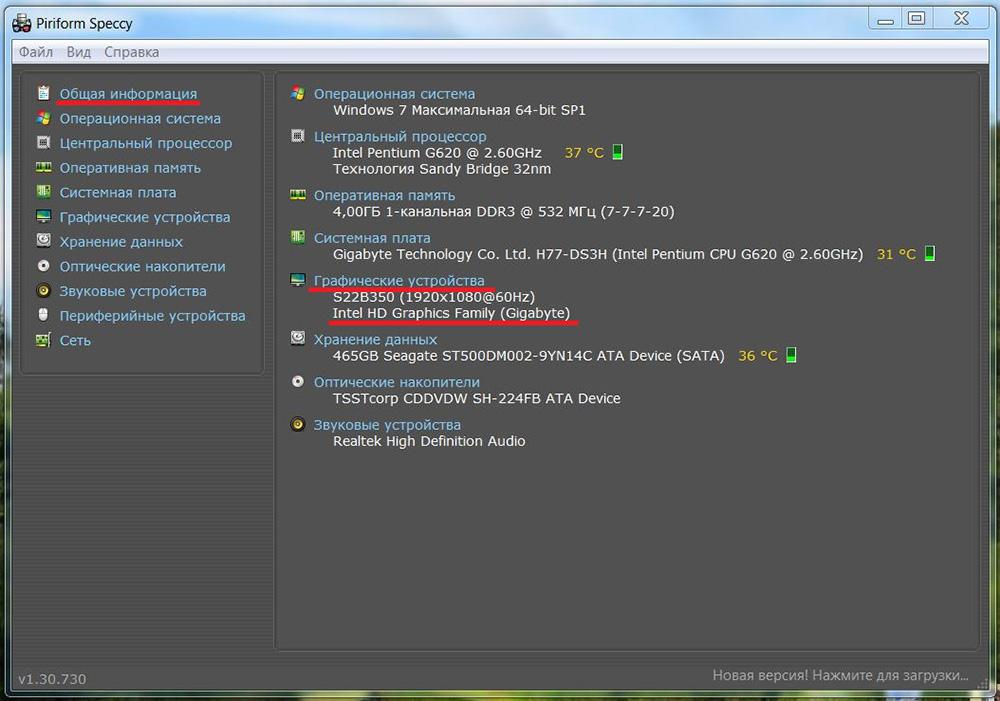
Название видеокарты от Speccy
Программа распространяется в бесплатной и платной редакции с дополнительными возможностями.
CPU–Z
Пользоваться программой CPU–Z можно в двух вариантах. После запуска скачанного EXE-файла можно отказаться от его системной установки. Это никак не повлияет на функциональность программы. Как можно увидеть на скриншоте, утилита предоставляет подробную информацию об используемой видеокарте.
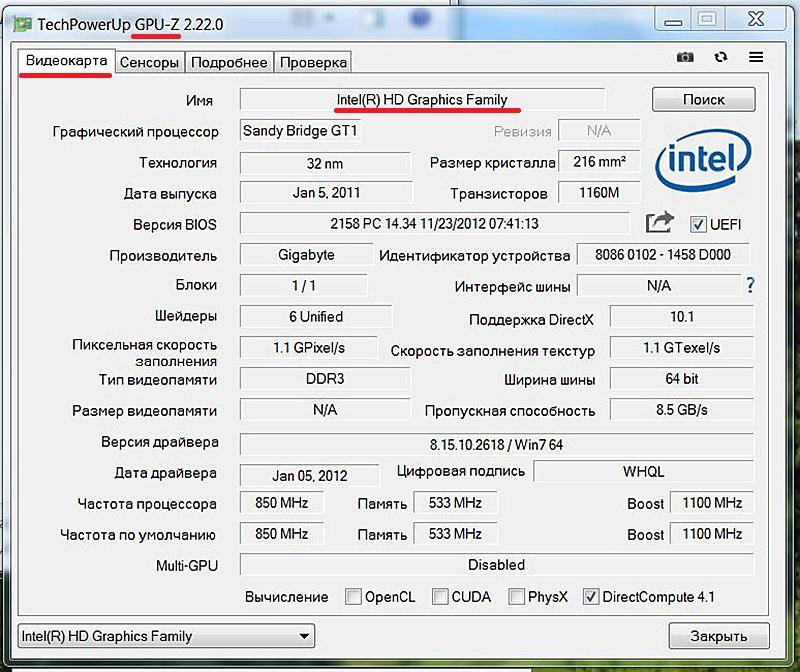
Характеристики видеокарты от CPU-Z
AIDA64/SIW
Программа SIW – облегчённый вариант AIDA64. Последняя программа, в свою очередь, давно была известна продвинутым пользователям под прежним названием EVEREST. Программа AIDA64 содержит подробную информацию об аппаратной и программной составляющих компьютера (модель видеокарты, мощность процессора и т.п.).
После запуска в левой части рабочего окна открываем список Компьютер и выделяем пункт Суммарная информация. В правой части окна, в разделе Отображение, представлена используемая модель видеокарты.
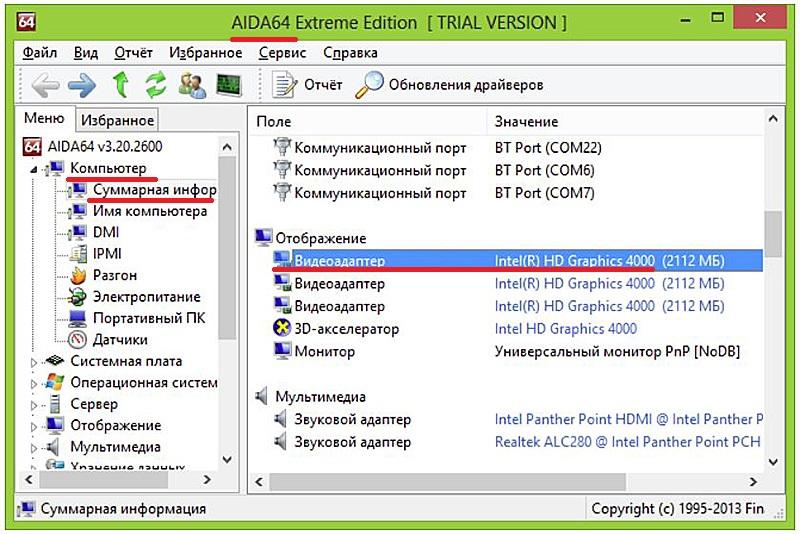
Название видеокарты от AIDA64
Как узнать модель видеокарты на вашем компьютере
Аналогично работает и программа SIW (System Information for Windows). В её рабочем окне для просмотра модели видеокарты следует открыть левый список Оборудование и выделить в нём раздел Видео.
Как посмотреть видеокарту на macOS
На macOS видеокарта определяется гораздо проще и всего в пару кликов:
Зачем знать, какая видеокарта установлена на компьютере
Чаще всего это нужно знать, когда требуется проверить, совместимо ли устройство с чем-то — например, с другим устройством или с программой. Иногда современные программы, потребляющие много вычислительных ресурсов вашего ПК, предъявляют требования и к видеокарте. Как правило, в роли такой программы выступает очередная компьютерная игра, но это могут быть, к примеру, и графические или видеоредакторы.
Узнав модель видеокарты, а затем её характеристики, можно сравнить их с тем, что требует игра (или другое приложение).
К счастью, не обязательно разбирать компьютер. Можно воспользоваться программными методами.
Как посмотреть на ПК, какая в нём установлена видеокарта
Пользователи современных компьютеров могут определить модель установленного внутри оборудования, включая видеокарту, несколькими способами. Пусть картинка не вводит вас в заблуждение: лезть в корпус ПК не потребуется. Рассказываем.
Как посмотреть видеокарту в утилите Сведения о системе
В Windows 10 есть внутренняя утилита Сведения о системе, которая выводит на экран список используемых компьютером или ноутбуком аппаратных средств. Для её вызова нажимаем комбинацию клавиш Windows + R, после чего в появившейся строке поиска вводим команду msinfo32 и жмём Enter.
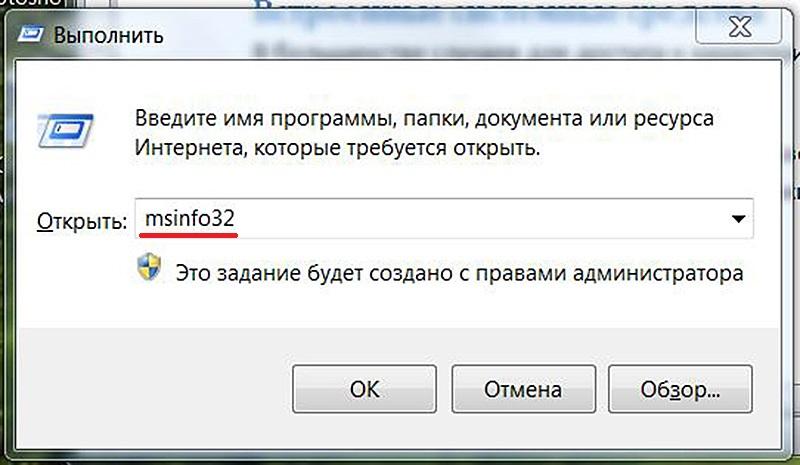
Вызываем Сведения о системе
В появившемся окне в разделе Компоненты выбираем Дисплей и смотрим подробную информацию о технических характеристиках видеокарты.
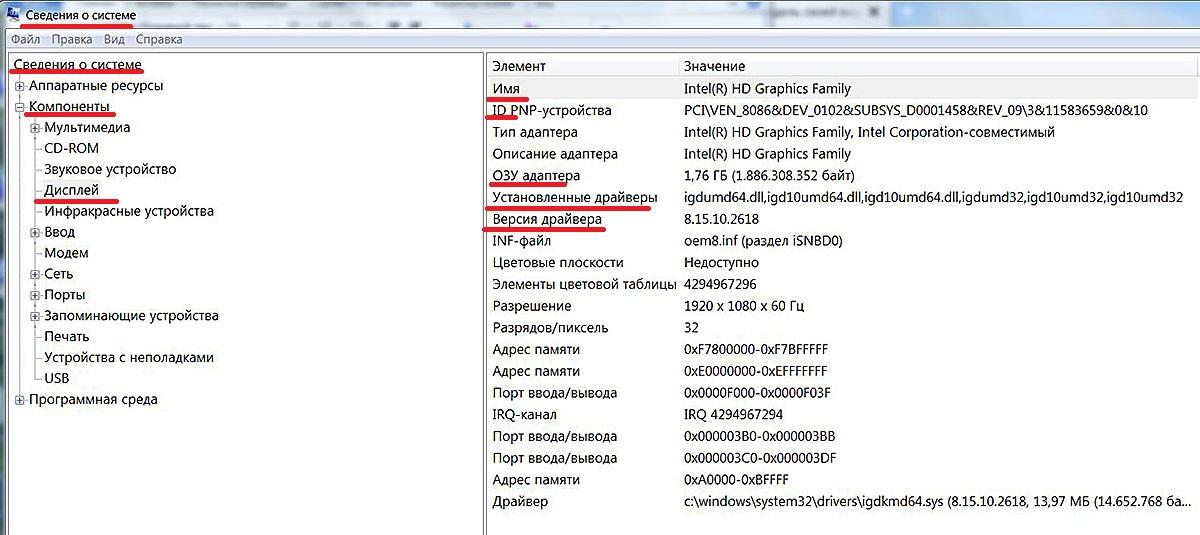
Смотрим данные видеокарты
Как определить точную модель видеокарты?
Получил новый компьютер. На нем стоит видеокарта AMD Radeon R7 200 Series. На нем стоит Windows 10 и для многих задач мне нужно на него установить Linux, ибо простым WSL не от делаешься. Ранее насчет драйвера я не парился, ибо AMD Radeon Software мне сам нашел и установил драйвер, но на Linux его не будет. В диспетчер задач пишет просто AMD Radeon R7 200 Series. GPU-Z пишет тоже самое и при нажатии на Lookup говорит о видеокарте другой серии — AMD Radeon HD 7770 GHz Edition. Самое прискорбное что я (пока-что) не могу открыть ПК и посмотреть что за видеокарта.
Есть-ли какая-то возможность узнать что за видеокарта в нем стоит без вскрытия корпуса?
Вопрос решен, надо было всего-лишь воспользоваться AIDA64
PS: Для подробного анализа характеристик именно видеокарт есть утилита GPU-Z.
Для AMD в Linux есть отличный открытый драйвер по умолчанию, вопросов с работой видеокарты у популярных дистрибутивов быть не должно.
18 мар. 2024, в 13:10
10000 руб./за проект
18 мар. 2024, в 13:08
3500 руб./за проект
18 мар. 2024, в 13:02
2000 руб./проект
Как узнать видеокарту с помощью Параметры экрана
Простейший способ узнать модель видеокарты, не разбирая компьютер, находится прямо перед глазами, под дисплеем.
Как видно, в новом окне можно узнать версию драйвера, и, при необходимости, обновить его.
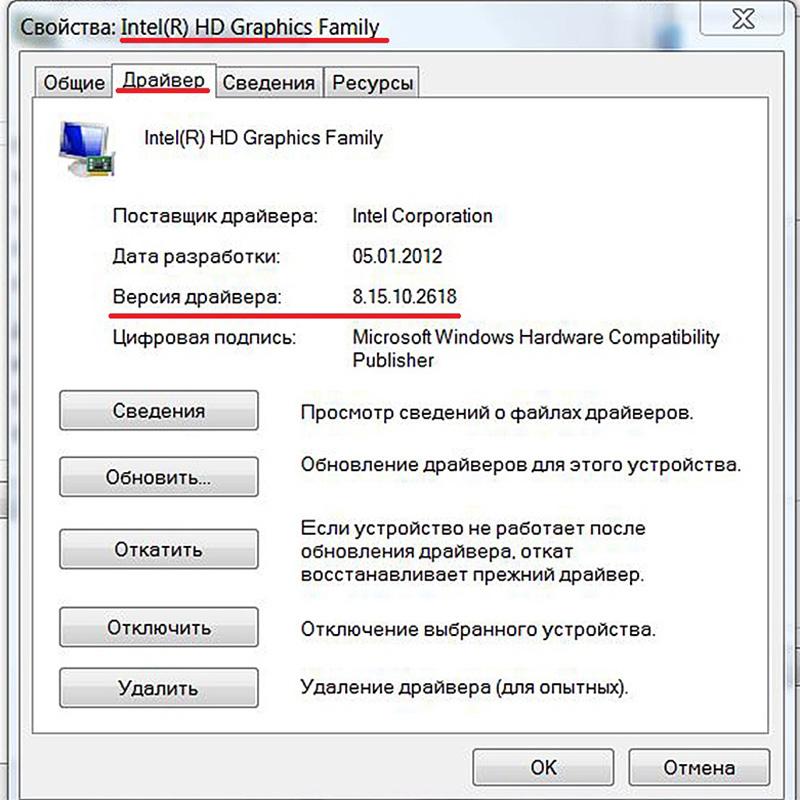
А вот и драйвер видеокарты!
Сторонние программы для просмотра модели видеокарты и её характеристик
Есть немало сторонних приложений, благодаря которым пользователь может получить подробную информацию о своём компьютере, включая видеокарту. Плюс таких программ в том, что они дают больше сведений и подчас удобнее того, что встроено в Windows.
Однако такие инструменты вам могут быть нужны, только если вы собираетесь углубиться в характеристики и очень тонкие настройки своего ПК. Вам интересно? Вот что можно попробовать:
- Список программ
Что такое интегрированный видеочип и чем он отличается от видеокарты
Видеочип — по сути, простенькая видеокарта, которая встроена в материнскую плату, главную и самую большую микросхему вашего ПК. Снять, заменить видеочип нельзя.
Видеокарта — как правило, гораздо более мощное отдельное устройство, которое подключается к специальному разъёму той же материнской платы. При необходимости видеокарту можно заменить.
Основное предназначение у видеокарты и видеочипа одинаковое. Оба устройства предназначены для вывода изображения. На многих офисных компьютерах нет отдельной видеокарты, она просто не нужна. Но вот с требовательными программами, особенно с играми, встроенный видеочип справится намного хуже, если вообще позволит их запустить.
На картинке ниже задняя сторона ПК с панелью разъёмов материнской платы. Выход для монитора мы указали стрелкой — на этой материнской плате есть видеочип. Если на этом же компьютере была установлена отдельная видеокарта, её разъёмы были бы отдельно, ниже.
Да, на ПК может быть и то, и другое, и в вашем распоряжении оказались бы два разъёма (порта) для подключения монитора. Зачем? Наличие видеочипа — ваш резерв на случай поломки видеокарты. Подсоединив к нужному разъёму монитор, вы сможете продолжать использовать ПК, пока не подыскали замену вышедшей из строя видеокарты.
Обычно узнавать модель и параметры видеочипа нет никакой необходимости, но если нужно — средства те же, что мы описали в первых разделах.
Кстати, не подыскиваете ли вы себе новый ПК? В интернет-магазине МТС есть уже готовые системные блоки — на самый разный кошелёк, под любые типы задач. И у нас, как обычно, рассрочка, если нужно, и обязательно — кешбэк.
Как посмотреть модель видеокарты в Диспетчере устройств
Ещё одно системное средство, содержащее информацию о видеокарте – Диспетчер устройств.
В случае появления на экране сообщения о безуспешности поиска повторяем его в усечённом варианте согласно указаниям сайта (подчёркнуто красной линией).
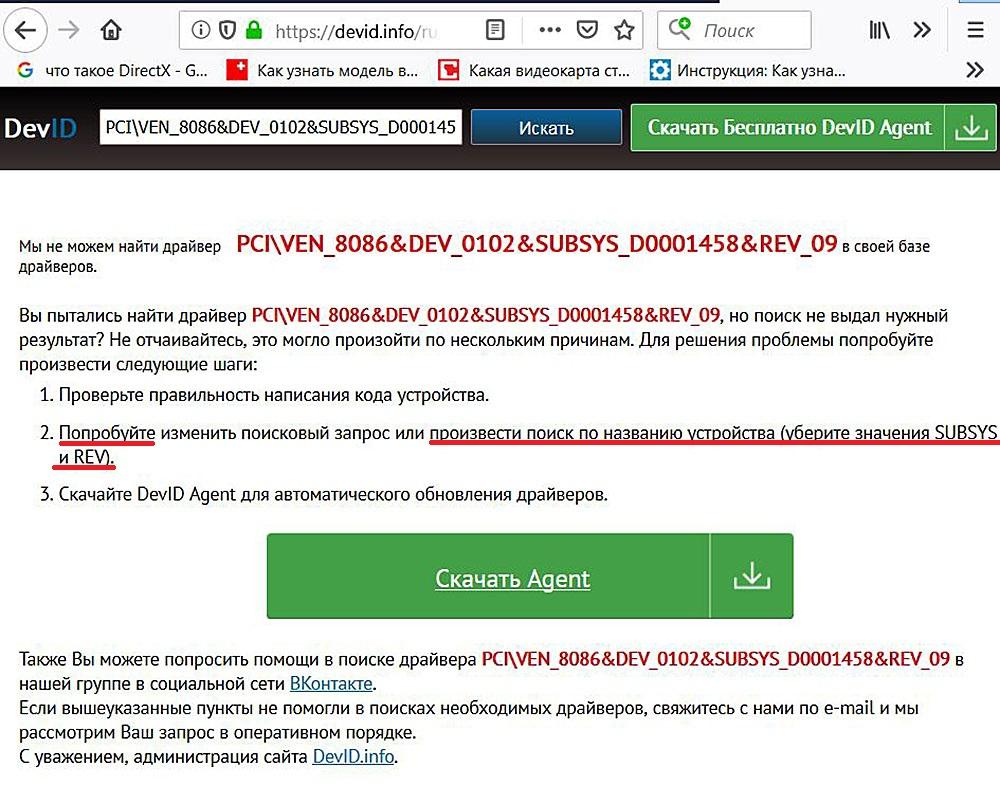
Первый поиск не принёс результатов
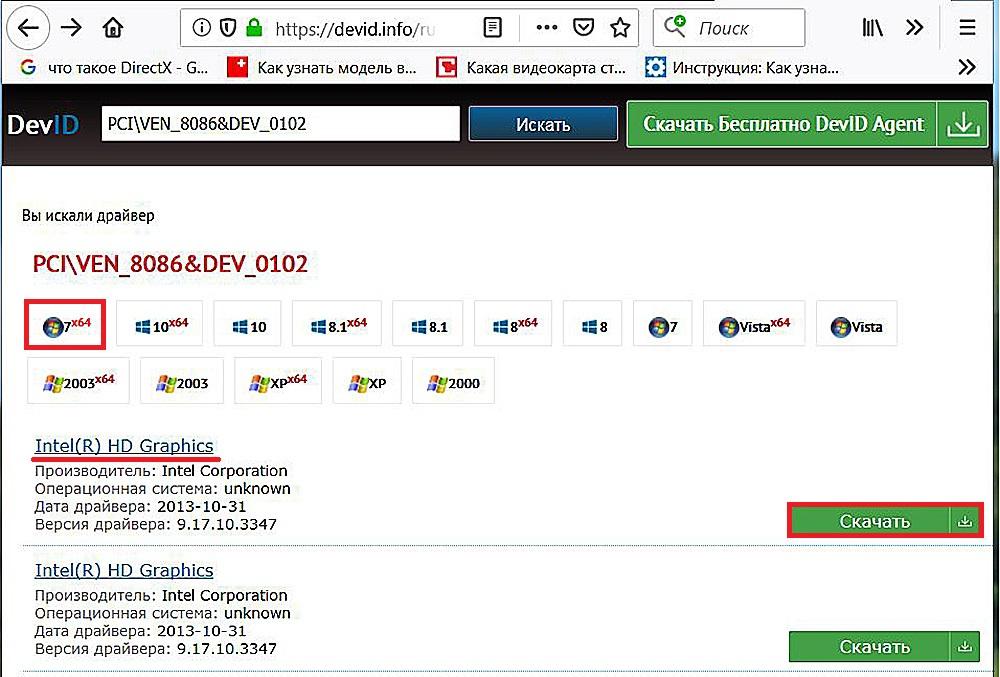
Поиск по усечённому коду оказался успешным
Встроенные в Windows средства
Появится информация об установленной видеокарте.
Средства диагностики DirectX
Увидите полные характеристики видеокарты и другие данные.


