
- Как посмотреть характеристики ПК на Windows 10
- Этот компьютер
- Индекс производительности ОС Windows
- Диспетчер всех устройств
- Основные сведения о системе
- Привычная CPU-Z
- Понятная Speccy
- SIW (System Information для Винды)
- Утилита для просмотра характеристик ПК
- Сравнительная табличка для утилит
- Как посмотреть характеристики компьютера на MacOS
- Обновляем БИОС: Как обновить BIOS: 3 основные способы
- Выбрать Об этом Mac
- Простая iStat Menus
- Специализированная Intel Power Gadget
- Бесплатная Mactracker
- Мультиплатформенная HWMonitor
- Как узнать характеристики ПК на Linux
- Ввод стандартной команды
- Шустрая Neofetch
- Удобная Hardinfo
- Симпатичная I-Nex
- Зачем использовать утилиты
- С подсветкой веселее: Как включить подсветку клавиатуры: комбинации клавиш для 7 ноутбуков
- Как посмотреть процессор
- Как посмотреть графический процессор
- Как посмотреть материнскую плату
- Как посмотреть оперативную память
- Как посмотреть объем оперативной памяти
- Как посмотреть объем диска
- Шаги для получения информации:
- Как восстановить удаленный файл на Google Диске
- Особенности объема диска
- Принятие решения о системе
- Узнайте характеристики своего компьютера
- Срочная потребность в информации
- Основные параметры системы
- Как определить сокет материнской платы на компьютере с Windows 10
- Шаги для определения сокета материнской платы
Как посмотреть характеристики ПК на Windows 10
Для Windows пишут софт миллионы разработчиков. В этом одно из ключевых преимуществ майкрософтовской операционки. Каждый год появляются новые утилиты, с помощью которых можно посмотреть характеристики компьютера, даже не зная, где находятся Сведения о системе Винды. Но далее речь пойдет о софте, проверенном годами, написанном для Windows и других операционок.
Этот компьютер
Пожалуй, самый простой способ просмотра характеристик основных комплектующих ПК. Клацаем правой по иконке Этот компьютер, выбираем Свойства. Альтернативный вариант: Win + Pause. Отобразится минимум инфы по железу, в основном сведения о процессоре и оперативке. Зато высветится отдельный внушительный блок о Винде: версия, сборка, дата установки и прочее.
Индекс производительности ОС Windows
Раньше индекс высвечивался в свойствах компьютера. С появлением Windows 10 ситуация изменилась. Чтобы посмотреть оценку производительности ПК, нужно запустить winsat formal -restart clean с командной строки. Если комп дышит на лад, диагностика может привести к проблемам. Более безопасный способ — использование утилиты Winaero WEI.
Диспетчер всех устройств
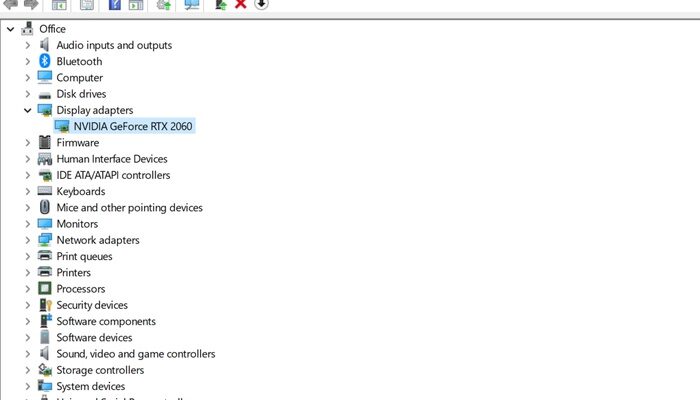
Ссылка на переход в Диспетчер устройств есть в свойствах ПК. Также можно набрать в Пуске devmgmt.msc. Откроется содержимое ПК в виде древовидной структуры. Диспетчер часто используют, когда возникают проблемы с драйверами или нужно посмотреть, адекватно ли работает устройство. Если с ним что-то не так, Винда показывает это вопросительным или восклицательным знаком.
Основные сведения о системе
Окошко Сведения системы легко найти путем ввода названия утилиты в Пуске. Откроется интерфейс, включающий подразделы:
- Общие сведения
- Компоненты
- Система
Если нет необходимости углубляться в детали, можно оставить выделенным блок с основными сведениями. В нем несколько десятков строк с инфой о проце, распределении оперативной памяти и т.д.
Привычная CPU-Z
Небольшая утилита без проблем пообщается с железом даже устаревшего компа, выдаст подробную информацию о комплектующих. Снимет показания с температурных датчиков, покажет обороты кулеров. Нестандартные плюшки — обновление драйверов и даже БИОСа компа.
Понятная Speccy
Благодаря интерфейсу на кириллице информация подается в максимально понятном виде. Утилита выдает:
- Операционную систему
- Процессор
- Оперативную память
- Графику
- Хранилище данных
- Звук
- Оптические накопители
- Веб-камеру
- Разъемы
SIW (System Information для Винды)
Утилита для просмотра характеристик ПК
У приложухи классический виндовый интерфейс: в левой части окна выбор компонентов ПК, в правой — информация о них. Можно посмотреть не только содержимое компа, но и температуру комплектующих, обороты кулеров. Утилита показывает лицензионные ключи Винды и другого софта, пароли некоторых установленных программ.
Сравнительная табличка для утилит
| Интерфейс на кириллице | Обновлялась за последний год | Полностью бесплатная |
|---|---|---|
| Да | Да | Да |
Как посмотреть характеристики компьютера на MacOS
Любители продукции Apple ценят технику яблочного гиганта не только за высокую производительность: многим нравится красивый и логичный софт. Читайте, как посмотреть основные характеристики компьютера на MacOS.
Обновляем БИОС: Как обновить BIOS: 3 основные способы
Выбрать Об этом Mac
Клацаем по яблочку, выбираем верхний пункт меню. Тут же появится окошко с основной инфой о макбуке. Чтобы получить более развернутые сведения, жмем Подробнее. Откроется промежуточное окно, не шибко изобилующее информацией, но с него можно перейти на настройки дисплеев или хранилища, либо нажать Подробнее для получения максимума сведений о компонентах макбука.
Простая iStat Menus
Платная приложуха покажет не только содержимое макбука, но и позволит оценить его производительность. Выводит на экран нагрузку на проц по потокам, теплоотдачу ядер, скорость вращения кулеров и прочее.
Специализированная Intel Power Gadget
Если макбук стал притормаживать, одним из этапов диагностики может стать проверка с помощью утилиты Power Gadget. Она показывает температуру, частоту и другие показатели процессора.
Бесплатная Mactracker
Программа выдает подробные сведения об устройствах Apple, включая айпады, айфоны и прочее. Можно посмотреть инфу о процессоре, памяти, видяхе, версии ОС. Утилита пригодится при покупке продукции Apple.
Мультиплатформенная HWMonitor
Прога показывает температуру комплектующих: проца, накопителя, батареи. Выдает информацию в виде чисел и графиков.
Как узнать характеристики ПК на Linux
У бесплатной операционки менее обширный арсенал утилит по сравнению с Windows, но разобраться, как узнать характеристики линуксового компьютера труда не составит.
Ввод стандартной команды
Разнообразие команд Linux впечатляет:
Шустрая Neofetch
После запуска в терминале утилита выдает инфу об операционной системе и установленном железе. Прога похожа на LinuxLogo и ScreenFetch, но работает быстрее.
Удобная Hardinfo
Сильная сторона Hardinfo — удобный графический интерфейс. После установки из репозитория дистрибутива достаточно клацнуть по иконке процессора, памяти или другого железа. В правой части окошка появится соответствующая информация.
Симпатичная I-Nex
По способу установки утилита аналогична Hardinfo, по интерфейсу похожа на виндовую CPU-Z. В компактном окне несколько вкладок с аппаратными компонентами, драйверами и железом.
Зачем использовать утилиты
В заключение несколько слов о целесообразности использования утилит. В мире операционных систем преобладают Windows, MacOS и Linux. Все они имеют встроенный функционал, который позволяет пользователю узнать основные характеристики ПК, как они прописаны в системе. Однако, даже не будучи хакером, можно путем правки системных файлов изменить характеристики в свойствах компьютера. Чтобы подстраховаться от обмана при покупке б/у техники имеет смысл пользоваться утилитами. Также некоторые из них способны помочь в диагностике компьютера и обладают другими полезными функциями.
С подсветкой веселее: Как включить подсветку клавиатуры: комбинации клавиш для 7 ноутбуков
Смотреть видео
Собираетесь обновить компьютер, продать его или узнать, соответствует ли он минимальным требованиям игры? Значит, потребуется найти характеристики системы.
В этом простом пошаговом руководстве мы расскажем, как сделать это быстро и просто. Эти способы подойдут как для Windows 11, так и для Windows 10.
Как посмотреть процессор
Чтобы узнать, какой процессор установлен на компьютере с Windows 11 (или старше), потребуется выполнить следующие два простых шага:
Как посмотреть графический процессор
Существует несколько способов определить, какая графическая карта установлена на компьютере.
Быстрый способ найти графический процессор:
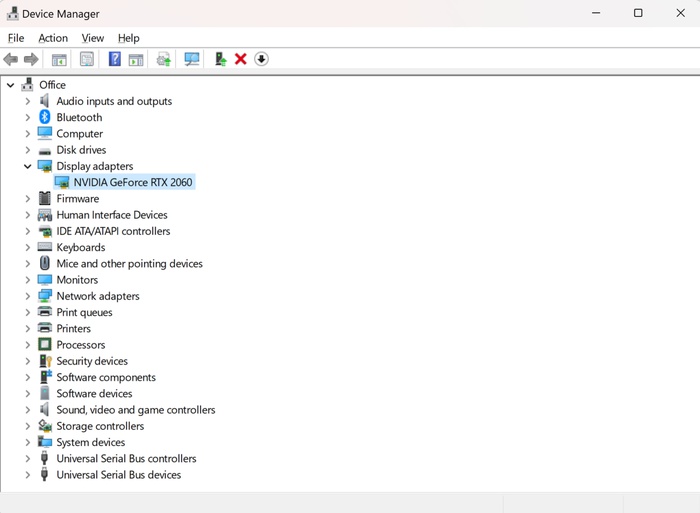
Стоит отметить, что в Диспетчере устройств на вкладке Видеоадаптеры могут отображаться два варианта. В этом случае система показывает как интегрированную графику на процессоре, так и выделенную видеокарту на компьютере. Вероятнее всего, вам нужна выделенная видеокарта, поскольку она более мощная из двух вариантов, и именно ее использует система. И, как правило, она будет вторым вариантом в списке.
Кроме того, если у вас есть выделенная видеокарта, ни один из вышеперечисленных способов не покажет конкретную модель. К сожалению, единственный способ это узнать — открыть систему, извлечь видеокарту и посмотреть марку и номер модели.
Как посмотреть материнскую плату
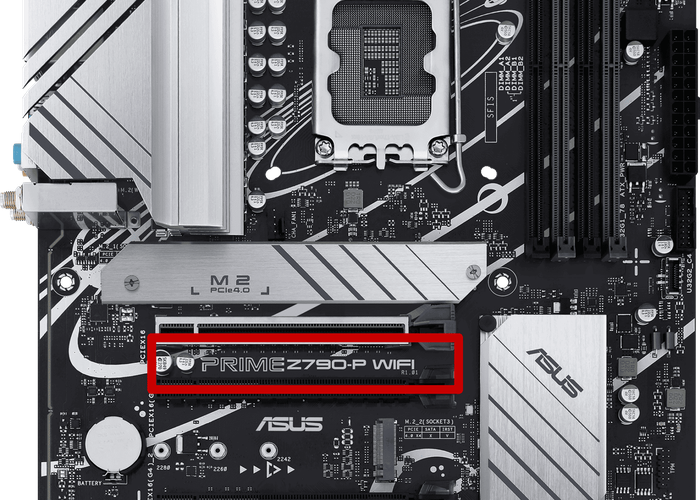
Чтобы узнать, какая материнская плата установлена на компьютере (а также узнать производителя, разъемы и архитектуру), выполните следующие действия.
Есть более простой вариант.
Как посмотреть оперативную память
Найти информацию об оперативной памяти также довольно просто. Она находится на том же экране, где содержатся сведения о процессоре.
Как посмотреть объем оперативной памяти
Вы также можете посмотреть объем оперативной памяти в разделе О системе.
Как посмотреть объем диска
Есть несколько способов проверить объем памяти и какой накопитель используется на вашем ПК.
Шаги для получения информации:
- Перейдите в раздел Мой компьютер в меню Пуск.
- Наведите курсор на этот раздел и нажмите правую кнопку мыши.
- Выберите Свойства из контекстного меню, чтобы увидеть общую емкость, использованное и свободное место.
Как восстановить удаленный файл на Google Диске
Что делать, если в Windows 11 не работают сочетания клавиш: 8 решений
Компьютер на Windows 11 неожиданно перезагружается? Вот как это исправить
Как изменить цвет и размер указателя мыши на Windows 10
Особенности объема диска
Однако если вы собираетесь продать компьютер и хотите указать объем памяти системы, данные из раздела могут вводить в заблуждение.
Почему фактический объем диска меньше заявленного? Дело в том, что данные на SSD и HDD накопителях компьютера измеряются в двоичной системе, а производители для удобства покупателей указывают размер в десятеричной системе.
Для получения указанной производителем емкости накопителя, воспользуйтесь диспетчером устройств.
Принятие решения о системе
Итак, теперь вы знаете характеристики своего компьютера и можете принять правильное решение о том, стоит ли обновлять текущую систему или нет.
Однако не забывайте учитывать состояние компонентов: например, старая материнская плата может быть просто не совместима с новейшим процессором.
Также не получится обновить видеокарту до наилучшего из доступных вариантов, если имеющегося блока питания недостаточно для подключения нового графического процессора.
Узнайте характеристики своего компьютера
Если вам когда-нибудь было интересно, насколько мощным является ваш компьютер или какие компоненты его обеспечивают, вы пришли в нужное место! В этой статье мы расскажем вам о том, как узнать характеристики своего компьютера, используя различные методы и инструменты. Мы рассмотрим основные аспекты вашей системы и покажем, как легко и быстро получить всю информацию о ней.
Срочная потребность в информации
Временами возникает срочная потребность узнать характеристики своего компьютера. Например, чтобы обновить драйверы, модернизировать некоторые компоненты системного блока или просто похвастаться перед своими сверстниками.
Два способа получения информации:
- Разборка системного блока и чтение маркировок компонентов вручную.
- Использование специализированного программного обеспечения для проверки, что более доступно и безопасно.
Основные параметры системы
Для получения трех основных параметров системы перейдите на вкладку Мой компьютер в меню Пуск. Для этого нужно навести курсор на нее и щелкнуть правой кнопкой мыши, затем в открывшемся контекстном меню выбрать Свойства.
В окне, которое откроется, вы сможете прочитать следующие характеристики: частоту и тип процессора, объем оперативной памяти, а также версию и разрядность операционной системы.
Есть еще один способ сделать это: перейти на вкладку "Панель управления" и выбрать "Система". В открывшемся окне внизу вы сможете просмотреть те же самые параметры.
2. Для того чтобы узнать, какое оборудование установлено на компьютере, но без подробных характеристик, можно воспользоваться "Диспетчером устройств".
Для запуска "Диспетчера устройств" достаточно набрать комбинацию клавиш "Win+Pause". В Windows 7 после открытия окна нужно перейти на вкладку "Диспетчер устройств". Здесь вы сможете увидеть список устройств, установленных на вашем компьютере, включая их названия, такие как тип и частота процессора, видеокарта, звуковая карта, сетевые адаптеры, диски и другие. В операционной системе Windows XP "Диспетчер устройств" можно запустить, нажав комбинацию клавиш "Win+Pause", затем на вкладке "Оборудование" и уже там запустив "Диспетчер устройств".
3. Третий способ заключается в использовании встроенного программного обеспечения "Сведения о системе". Чтобы его запустить, в меню "Пуск" нужно щелкнуть по списку "Все программы", затем выбрать "Стандартные" и перейти на вкладку "Служебные", где можно запустить утилиту "Сведения о системе". Также можно быстрее выполнить это, нажав комбинацию клавиш Win+R, чтобы открыть окно запуска программ. В строке "Открыть" следует ввести "msinfo32.exe". Это та же утилита, но запускается через консоль.
С использованием этой встроенной программы можно получить основную информацию о системе и компонентах. Однако, эта утилита достаточно неудобна из-за сложности навигации по древу ветвей. В случае отсутствия других, более простых в понимании и чтении программ, можно воспользоваться этим ПО.
4. Дополнительно, можно просмотреть характеристики системы через инструмент диагностики DirectX. Эта утилита преимущественно используется для тестирования как видеокарты, так и звуковых карт. В окне этой утилиты представлены общие сведения о системе, а также более подробная информация о видеокарте.
5. Чтобы узнать характеристики своего компьютера, можно воспользоваться BIOS. Для этого при запуске компьютера необходимо нажать клавишу F1, F2, Del или Esc, в зависимости от версии BIOS. Затем требуется некоторое знание английского языка.
Для получения более подробной диагностики производительности системы можно использовать специализированные программы. Программы, такие как AIDA64, ASTRA32, PC-Wizard, являются отличным выбором как для диагностики, так и для тестирования отдельных компонентов.
Для начала, стоит отметить, что приложение AIDA64 (ранее известное как Everest) относится к категории платных программ. Однако, разработчики предоставляют возможность бесплатного использования на протяжении 30 дней, чтобы пользователь мог ознакомиться с возможностями программы. В нашем случае, мы вполне можем воспользоваться этим периодом для изучения основных параметров компьютера. Мы будем использовать версию AIDA64 Extreme Edition для наших целей, хотя также существует бизнес-версия этого приложения. Для загрузки приложения следует посетить официальный сайт разработчика (www.aida64.com) и установить его на компьютер.
AIDA очень проста и удобна в использовании. Основное окно приложения разделено на две части: левая часть содержит дерево основных подсистем компьютера, а правая часть отображает детальную информацию выбранной подсистемы из левой части. Чтобы просмотреть общую информацию о компьютере, достаточно развернуть раздел "Компьютер" и выбрать подраздел "Суммарная информация".
При выборе этого подраздела вы сможете узнать все характеристики своего компьютера, включая тип компьютера, информацию о установленной операционной системе, данные о системной плате, доступных разделах, сети, периферийных устройствах и многое другое.
Для просмотра данных о центральном процессоре компьютера следует выбрать подраздел "ЦП" в корневом разделе "Системная плата". В правой части приложения будут отображены параметры всех установленных процессоров на ПК. Эти данные включают тип процессора, его модель, тактовую частоту, поддерживаемые инструкции и кэш разных уровней. Также здесь можно найти информацию о загрузке ядер микропроцессора. Если вам потребуется более подробная информация о поддерживаемых функциях микропроцессора системы, то вы можете перейти в подраздел "CPUID".
При выборе раздела "Системная плата" в AIDA64 можно получить подробную информацию о материнской плате. Для настольных компьютеров программа отобразит свойства платы, включая ее название, характеристики системной шины с реальной и эффективной частотами. Также будут предоставлены данные о характеристиках шины памяти, включая ее ширину, частоты и пропускную способность. Важной технической информацией являются физические параметры платы, такие как поддерживаемый разъем для ЦП, установленные разъемы для плат расширения, количество разъемов для планок оперативной памяти, тип и поддерживаемая память для планок. В этом разделе также предоставляются данные о форм-факторе материнской платы, ее физических размерах и чипсете.
Выбрав подраздел "Память" в разделе "Системная плата", вы получите общую информацию об оперативной памяти компьютера. Здесь вы сможете узнать данные о доступной системе оперативной и виртуальной памяти: сколько из них уже использовано и сколько доступно в настоящий момент для системы и приложений. Кроме того, в этом разделе будет указан путь к файлу подкачки системы.
Для получения информации о свойствах установленных модулей оперативной памяти достаточно выбрать подраздел "SPD". Приложение отобразит все установленные на компьютере модули памяти в верхней части основной области окна. Выбрав один из отображаемых модулей, вы получите данные, которые будут показаны в нижней части основной области окна программы. По умолчанию, при переходе в подраздел "SPD", в этой части отображаются данные первого модуля из списка. Здесь вы найдете информацию о таких свойствах модуля, как его тип, объем памяти, тип и скорость памяти. Также отображаются ширина и вольтаж модуля, характеристики таймингов и поддерживаемые функции.
Для просмотра характеристик видеоадаптера следует перейти в корневой раздел "Отображение". Среди его подразделов необходимо найти "Графический процессор". При выборе этого подраздела в основной области программы будут отображены данные о установленном на компьютере видеоадаптере. Среди них вы найдете информацию о типе видеочипа, версии его BIOS, а также характеристики графической памяти (объем, частота, тип) и некоторые характеристики графического процессора (частота, техпроцесс).
В подразделе "Монитор" того же корневого раздела пользователь может ознакомиться с основными характеристиками монитора системы. Среди них указываются модель, разрешение, соотношение сторон, а также вертикальная и горизонтальная развертки.
AIDA64 предоставляет обширную информацию о жестких дисках компьютера. Чтобы просмотреть информацию о HDD, нужно выбрать подраздел "Хранение данных Windows" в корневом разделе "Хранение данных". В верхней части основной области окна приложения будет отображен список всех устройств, связанных с хранением данных. Жесткие диски будут отображаться первыми, а в нижней части основной области окна будет представлена информация о характеристиках первого устройства в списке, относящегося к жесткому диску. Среди наиболее полезных характеристик можно отметить форм-фактор жесткого диска, скорость вращения его шпинделя, скорость чтения/записи и другие.
Важно не только просматривать данные о системе, но и анализировать текущую информацию, предоставляемую датчиками системы. Данные от датчиков можно найти, перейдя в подраздел "Датчики" раздела "Компьютер" в общем дереве подсистем.
В основном информационном окне датчиков отображаются данные о температуре микропроцессора, а также его ядер. Обозначение "ЦП" показывает данные о температуре процессора под его крышкой. Традиционно, этот показатель ниже температуры ядер процессора, которые обозначаются как "ЦП1", "ЦП2". Это объясняется тем, что крышка находится в прямом контакте с радиатором для отвода тепла. Не стоит беспокоиться о высоких значениях показателя "AUX", так как он практически не имеет значения. Если его значения остаются постоянными, это означает, что он не используется системой. Датчик "Диод ГП" отображает температуру на графическом процессоре.
⚡️ Могу ли я самостоятельно улучшить характеристики своего компьютера?
Да, в зависимости от компонентов вашего компьютера, вы можете обновить определенные элементы, такие как видеокарту, оперативную память или накопитель.
✔️ Какие характеристики важны для игрового компьютера?
✔️ Как узнать, поддерживает ли мой компьютер определенную программу или игру?
⚡️ Как мне узнать, подходит ли компонент для апгрейда моего компьютера?
⚡️ Влияет ли операционная система на характеристики компьютера?
⚡️ Какие характеристики важны для работы с графикой и видеомонтажом?
Теперь, когда вы знаете, как узнать характеристики своего компьютера, вы сможете использовать эту информацию для определения его производительности, выбора новых компонентов или программного обеспечения. Обратите внимание на рекомендации и советы, предоставленные в статье, чтобы ваш компьютер всегда оставался в хорошей форме.
Не забывайте регулярно проверять состояние вашего компьютера и его компонентов, чтобы быть уверенным в его надежной работе. Если возникают трудности, не стесняйтесь обращаться к профессионалам компании iSupport, которые могут помочь вам разобраться с проблемами и сделать правильный ремонт компьютера в самые сжатые сроки.
Разбираться в технических характеристиках компьютера может быть сложно, особенно для новичков. Но иногда такая информация может быть необходима, например, при выборе совместимых компонентов для апгрейда системы. Одним из важных параметров материнской платы является сокет – разъем, на котором устанавливается процессор. В данной статье мы расскажем, как узнать сокет материнской платы с использованием операционной системы Windows 10.
Для начала нужно зайти в «Системную информацию» – специальный инструмент, предоставляющий подробную информацию о компьютере. Для этого откройте меню «Пуск» и введите в поисковую строку «Системная информация». Когда соответствующий результат появится, нажмите на него.
Открывшееся окно «Системная информация» содержит множество различных сведений о вашем компьютере, включая операционную систему, аппаратное обеспечение и другие параметры. Чтобы найти информацию о сокете материнской платы, прокрутите страницу вниз до раздела «Компоненты» и выберите пункт «Материнская плата» в левой колонке.
Совет: Если вы не видите раздела «Материнская плата» в списке компонентов, то возможно, ваш компьютер не подключен к Интернету или операционная система не обладает необходимой информацией. В таком случае рекомендуется обновить драйверы или обратиться за помощью к специалистам.
Как определить сокет материнской платы на компьютере с Windows 10
Сокет материнской платы является одним из ключевых параметров, которые необходимо знать при выборе нового процессора для вашего компьютера. Определить сокет материнской платы на компьютере с операционной системой Windows 10 можно следующими способами:
Способ 1. Используя программу CPU-Z
Способ 2. Проверка в биосе
Зная сокет материнской платы, вы сможете выбрать соответствующий процессор для вашего компьютера. Учтите, что не все сокеты совместимы с каждым процессором, поэтому перед покупкой процессора обязательно проверьте его совместимость с вашей материнской платой.
Шаги для определения сокета материнской платы
Определение сокета материнской платы может быть полезным при выборе совместимого процессора или при обновлении компьютера. Определить сокет материнской платы можно несколькими способами через компьютер с Windows 10. Рассмотрим шаги для определения сокета материнской платы:
Также можно воспользоваться программами для определения аппаратной части компьютера. Для этого:
Используя эти простые шаги, вы сможете определить сокет своей материнской платы и выбрать подходящий процессор для вашего компьютера.


