
- Подключение камеры видеонаблюдения к компьютеру
- Мониторинг в реальном времени
- Запись и хранение видео
- Дополнительные функции и управление
- Интеграция с другими системами
- Способы подключения
- Прямое подключение
- Подключение через Wi-Fi роутер или сетевой коммутатор
- Скидки для военнослужащих – 15%
- Видеонаблюдение для коммерческих предприятий
- Видео устройства
- Управление просмотром камеры
- Управление контроллером шлагбаума
- Управление PTZ-камерой
- Режимы Дополнительный поток и Ключевые кадры
- Просмотр информации о камере и переход в полноэкранный режим
- Убедитесь, что веб-камера не отключена другими способами
- Установите или обновите драйвера веб-камеры
- Дважды проверьте подключение веб-камеры к компьютеру
- Проверьте настройки веб-камеры в приложении и выберите необходимое устройство
- Веб-камера все еще не работает
- Заключение
- Как включить вебку на ноуте стандартными средствами?
- Горячие клавиши
- «Диспетчер устройств»
- Проверка веб камеры
- Интернет-сервисы проверки
- С помощью Skype
- Через «Диспетчер устройств»
- Задайте свой вопрос по ремонту
- Новости
Подключение камеры видеонаблюдения к компьютеру
Сетевые IP камеры с мощной обработкой изображения могут устанавливаться в различных местах, будь то жилые дома, производственные предприятия или общественные места. Камеры видеонаблюдения GreenVision предлагают высокое качество видеоизображения и являются незаменимыми для контроля безопасности в банках, системах управления дорожным движением и других местах.
Мониторинг в реальном времени
Подключение камеры к компьютеру позволяет оператору наблюдать за определенными областями или помещениями, где установлены камеры в режиме реального времени.
Запись и хранение видео
Компьютер можно использовать для записи и просмотра архивных видеозаписей с камеры. Пользователь может сохранять записи для последующего просмотра или использования.
Дополнительные функции и управление
Подключение камеры через специальное программное обеспечение предоставляет дополнительные возможности для управления системой видеонаблюдения, такие как настройка параметров камеры, изменение углов обзора и включение/выключение датчиков движения.
Интеграция с другими системами
Камера, подключенная к компьютеру через Wi-Fi, может быть интегрирована в общую систему безопасности здания или умный дом. Например, можно настроить уведомления на компьютере при обнаружении движения или интегрировать камеру с системой автоматического освещения.
Способы подключения
Прямое подключение
Преимущества прямого подключения:
- Избегается использование дополнительного оборудования.
- Простота настройки.
Недостатки прямого подключения:
- Ограниченное расстояние между камерой и компьютером.
- Неудобство в случае перемещения камеры.
Подключение через Wi-Fi роутер или сетевой коммутатор
Преимущества сетевого подключения:
- Беспроводное соединение.
- Большее расстояние между устройствами.
Минусы беспроводного подключения:
- Возможные помехи.
- Необходимость в стабильной сети Wi-Fi.
Для корректного подключения камеры к компьютеру, следуйте рекомендациям производителя.
Скидки для военнослужащих – 15%
Скидки – 15% для военных и их семей на продукцию GreenVision
Видеонаблюдение для коммерческих предприятий
Видеонаблюдение – инструмент для повышения эффективности и контроля безопасности на производстве.
Видео устройства
На экране устройства находится плеер, в котором показывается видео с камеры.
Управление просмотром камеры
Под плеером расположен таймлайн для управления просмотром.
Таймлайн состоит из следующих элементов управления:
- Примечание: При воспроизведении по локальной сети кнопки настройки видеопотока для RTSP-источников заблокированы.
Как скрыть таймлайн в полноэкранном режиме описано в разделе Настройки.
Просмотр и управление трансляцией камеры доступны для тех камер, видео от которых поступает в приложение в настоящий момент. Подробнее о влиянии режимов Приоритет облака и Приоритет локальной сети на то, из какого источника получается видео с камеры, описано в разделе Выбор приоритетного источника видео.
Управление контроллером шлагбаума
При наличии у шлагбаума контроллера, вы можете открыть шлагбаум через Настольное приложение. Для этого:
- [шагбаум переключается]
- Закроется по истечению времени, которое указано в настройках.
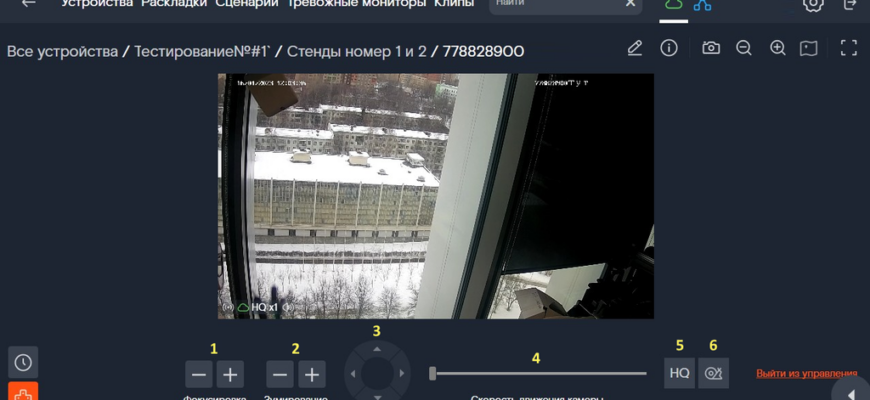
Управление PTZ-камерой
*. Если у камеры нет PTZ, или камера подключена через RTSP-ссылку — кнопка будет недоступна.
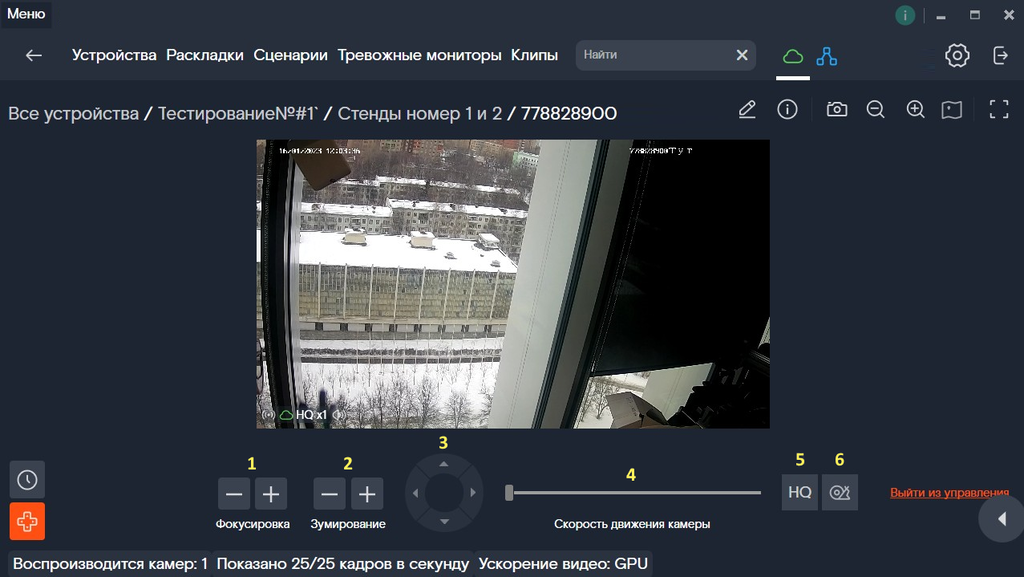
При переключении в режим управления PTZ камера автоматически переходит к Live-трансляции, а в области под видео с устройства отобразятся следующие элементы управления:
Режимы Дополнительный поток и Ключевые кадры
Чтобы уменьшить нагрузку на процессор при воспроизведении большого числа видеотрансляций, вы можете воспользоваться режимами Дополнительный поток камеры и Ключевые кадры. Последний режим особенно актуален, если у вас медленное соединение с интернетом.
Обратите внимание, что указанные режимы работают независимо друг от друга. Доступность этих режимов зависит от возможностей камеры и её способа подключения.
Например для камер, подключённых через RTSP-ссылку, нет возможности переключиться на дополнительный поток, а режим Ключевые кадры будет доступен только в режиме Облако.
Режим Дополнительный поток уменьшает качество видео, поступающего с камеры. Посмотреть и изменить характеристики дополнительного потока для камеры можно в разделе Настройки устройств.
Чтобы изменить качество потока, используйте кнопку HQ / LQ в правой части панели управления воспроизведением. HQ (high quality) — основной поток, LQ (low quality) — дополнительный поток.
В режиме Ключевые кадры в плеере будут показаны только ключевые кадры видеопотока камеры (по умолчанию только каждый 125-й кадр).
Пример. Если на камере установлена частота кадров 25 fps, в режиме Ключевые кадры вы будете видеть 1 кадр каждые 125 / 25 = 5 секунд.
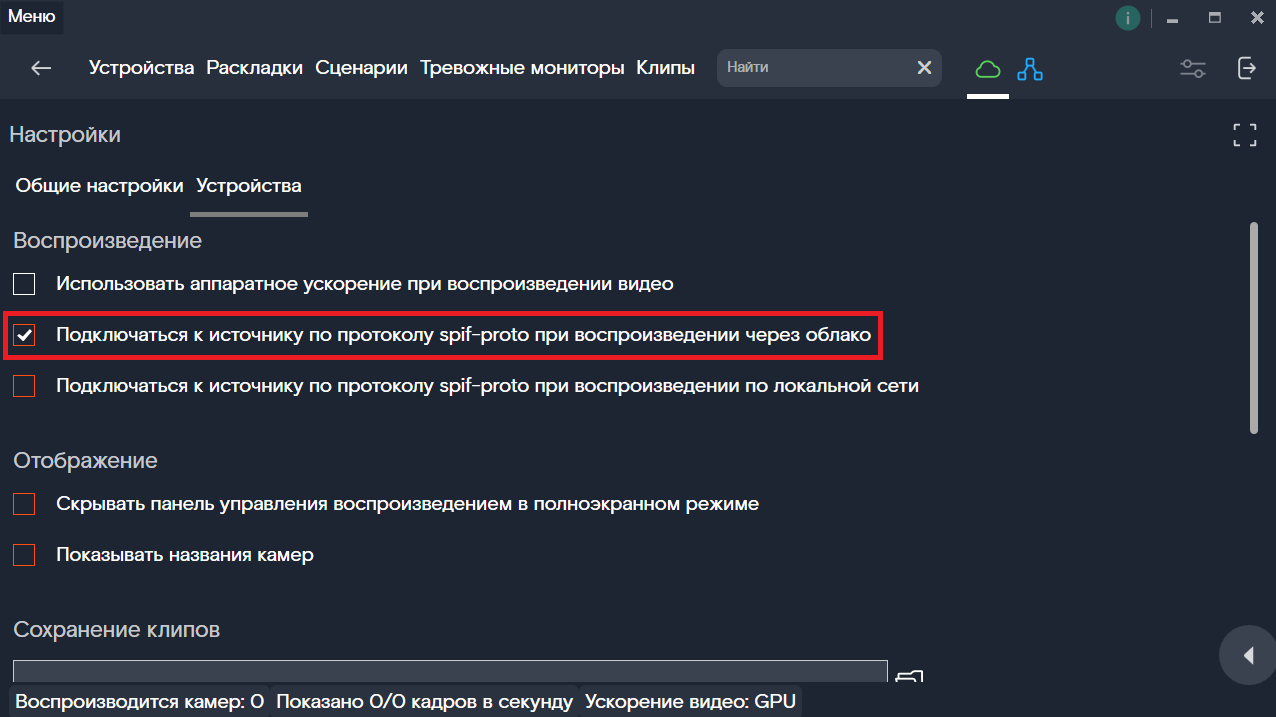
Чтобы включать и выключать режим Ключевые кадры, используйте кнопку в виде улитки (12) в правой части панели управления воспроизведением.
По умолчанию режим Ключевые кадры можно включить только при воспроизведении видео из облачного хранилища. При воспроизведении по локальной сети этот режим будет работать только на камерах с версией прошивки v2.15.0 и более поздней. Если вам требуется включить режим Ключевые кадры для видео, воспроизводящегося по локальной сети, включите функцию Подключаться к источнику по протоколу spif-proto при воспроизведении через облако в общих настройках Настольного приложения.
Просмотр информации о камере и переход в полноэкранный режим
Чтобы перейти в широкоэкранный режим или выйти из него, дважды кликните на видео с камеры или нажмите кнопку На весь экран.
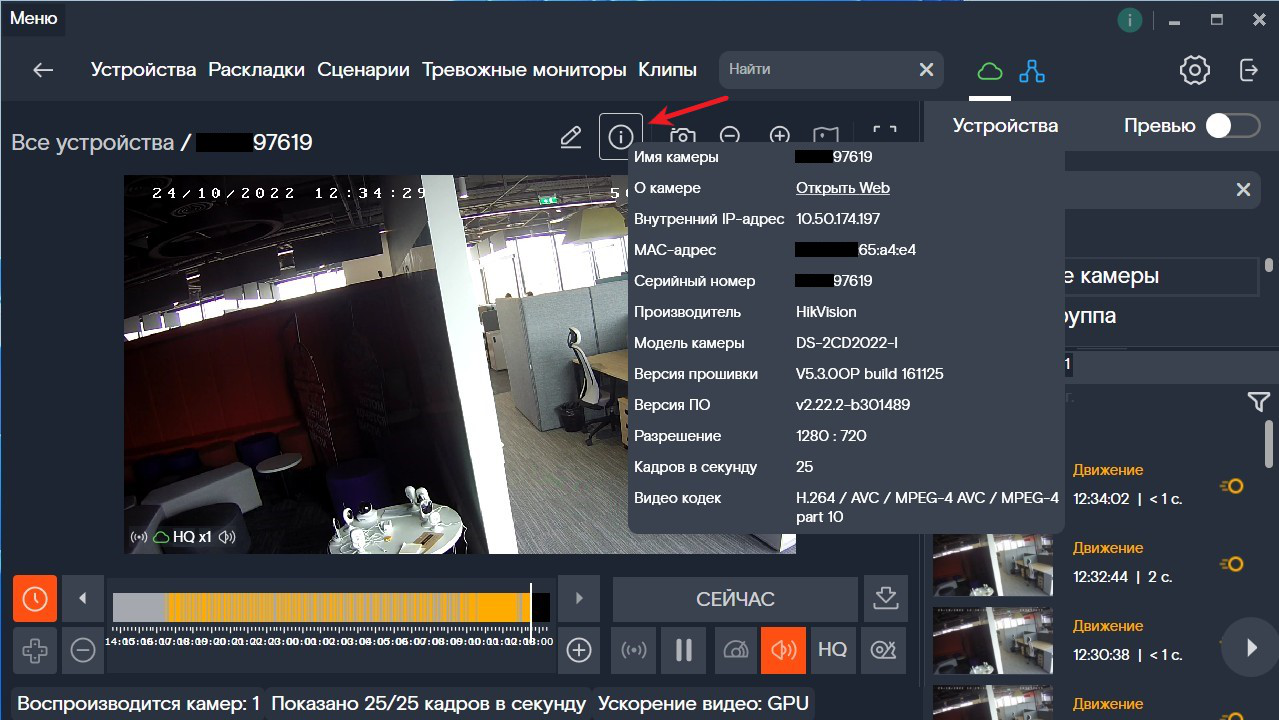
Чтобы вызвать окно с информацией о камере, нажмите кнопку i. Появится всплывающее окно, в котором указаны характеристики камеры и установленного на ней программного обеспечения.
Последние три параметра (разрешение, кадров в секунду и видео кодек) отвечают за кодирование потока и отображаются только во время проигрывания видео, а не его остановки (паузы).
Из окна с информацией о камере можно перейти на эту же камеру в ЛК на сайте camera.rt.ru.
## Переход к странице камеры на сайте
В приложении нельзя изменять настройки камеры, но вы можете перейти на сайт camera.rt.ru и поменять настройки камеры там. Для этого на ПК должен быть установлен браузер.
Переход к странице камеры на сайте доступен только в режиме Облако и при наличии подключения к интернету.
Последнее обновление: 2023-09-13
## FAQ
https://youtube.com/watch?v=xT3DptAbxSs%3Fcc%5C_load%5C_policy%3D1%26cc%5C_lang%5C_pref%3Dru
Если на Вашем компьютере есть камера и микрофон, то Вы можете совершать видеозвонки, фотографировать, записывать видео и т. д.
Пожалуйста, перейдите к соответствующей инструкции, исходя из текущей операционной системы Windows на Вашем компьютере:
- Осмотрите внешний вид камеры
- Вернуться в начало
Если Вы включите Windows Hello, для входа в систему будет использоваться Ваша камера, даже если параметр Разрешить приложениям доступ к вашей камере отключен. Если Windows Hello отключена, Windows Hello не сможет получить доступ к Вашей камере.
Если Вы включите Windows Hello, она будет использовать Вашу камеру для входа в систему, даже если параметр Разрешить приложениям получать доступ к вашей камере отключен. Если Windows Hello выключена, у нее нет доступа к камере.
### Эта информация была полезной?
- Yes
- No
Читайте, что делать если не работает веб-камера в компьютере или ноутбуке. Как исправить данную неполадку, установить соответствующие драйвера или выявить процессы, вызывающие ошибку в работе устройства.
## Введение
Многообразие вариантов процессов, в которых участвует в обязательном порядке веб-камера, и видов исходящих информационных данных инициируют развитие различного программного обеспечения, рассчитанного на всестороннее раскрытие потенциала камер. А увеличение возможностей компьютерных устройств за счет применения средств визуализации значительно повышает их привлекательность, и помогает пользователям существенно разнообразить ежедневное использование.
Но не всегда веб-камера, стационарная как в ноутбуках, или внешне подключаемая, как в персональных компьютерах, может работать исправно в операционной системе Windows 10. И тому может служить несколько причин. Для устранения разнообразных неисправностей могут быть применены как обычные решения по устранению неполадок, так и доступная в Windows 10 новая общесистемная опция, которая полностью управляет доступом к вашей веб-камере во всех установленных приложениях. Далее в нашей статье мы подробнее остановимся на описании возможных способов исправления проблем с корректным функционированием веб-камеры.
## Проверьте настройки камеры в параметрах операционной системы Windows 10
Основные системные службы и настройки операционной системы «Windows 10» сосредоточены в приложении «Параметры», позволяющем полноценно управлять разрешениями и контролировать общую функциональность системы из единого источника. Для устранения неисправности веб-камеры первоначально необходимо проверить, включена ли камера для проблемного приложения и разрешен ли доступ к ней на данном устройстве. Процесс проверки не займет много времени и потребует от пользователя последовательного выполнения ряда конкретных пошаговых действий.
На компьютерном устройстве, к которому подключена веб-камера, откройте приложение «Параметры» любым удобным способом. Например, нажмите на кнопку «Пуск», расположенную на «Панели задач» в нижнем левом углу рабочего стола, и откройте главное пользовательское меню «Windows». А затем в закрепленной левой боковой панели нажмите на кнопку «Параметры», представленную в виде шестеренки, и приложение будет открыто.
Пользователи также могут воспользоваться кнопкой быстрого доступа из панели центра уведомлений «Windows», задействовать службу поиска, перейти из проводника файлов Windows и другим способом, или выполнить совместное нажатие комбинации клавиш «Windows + I» и открыть приложение «Параметры» сразу напрямую.
В главном окне приложения «Параметры Windows» переместите бегунок полосы прокрутки в самый низ страницы и выберите из представленных вариантов раздел «Конфиденциальность».
На новой странице в левой боковой панели, при помощи бегунка полосы прокрутки, отыщите и выберите раздел «Камера». В правой панели окна будут отображены все параметры и настройки, а также будут представлены несколько переключателей, которые включают или отключают веб-камеру как на устройстве, так и во всех приложениях. Если пользователь выключит здесь свою веб-камеру, то даже прикладные приложения не смогут ее использовать.
Казалось бы, что параметры разрешений в разделе «Конфиденциальность» в основном должны затрагивать только новые приложения «Windows 10», установленные из магазина Microsoft Store, также известные как приложения «UWP». Однако озвученные параметры разрешений для веб-камеры влияют на все приложения.
Поэтому, если веб-камера не работает, то в правой панели окна в разделе «Разрешить доступ к камере на этом устройстве» убедитесь, что параметры заданы значением «Доступ к камере для этого устройства включен».
В противном случае, если доступ к камере отключен, нажмите на кнопку «Изменить» и в новом всплывающем окне установите переключатель в положение «Вкл.».
При закрытом доступе к камере, операционная система «Windows 10» и установленные приложения не смогут ее использовать, даже такие системные службы, как «Windows Hello» (биометрическая функция распознавания лиц при помощи камеры в «Windows 10», которая позволяет выполнять вход на устройство в три раза быстрее, чем при обычном входе с паролем.). После включения камеры ее функциональность должна мгновенно восстановиться.
Кроме того, необходимо удостовериться, что в разделе «Разрешить приложениям доступ к камере» переключатель также установлен в положение «Вкл.». Если для этого параметра установлено значение «Выкл.», то ни одно приложение в вашей системе, включая прикладные приложения, не смогут определить или использовать вашу камеру. Однако операционная система «Windows» будет располагать возможностью задействовать вашу камеру для отдельных функций, таких как «Windows Hello».
Параметры раздела «Разрешить приложениям доступ к камере» были изменены в апрельском обновлении операционной системы «Windows 10». Раньше функция затрагивала только приложения из магазина «Microsoft Store» и не влияла на работоспособность традиционных прикладных приложений.
В следующем разделе «Выберите приложения, которые могут получать доступ к камере» убедитесь, что приложение, которому необходимо получить доступ к вашей камере, не указано в представленном списке приложений. При нахождении приложения в данном перечне необходимо проверить положение переключателя в соответствующей приложению строке, и установить для него значение «Вкл.», если переключатель был отключен.
Обратите внимание, что стандартные прикладные приложения не отображаются в этом списке. Здесь представлены только приложения магазина «Microsoft Store». Традиционные системные приложения всегда могут получить доступ к вашей веб-камере, если включены общие параметры разделов «Разрешить доступ к камере на этом устройстве» и «Разрешить приложениям доступ к камере».
Как только вышеупомянутые параметры и разрешения будут включены, операционная система «Windows 10» не будет мешать полноценному использованию веб-камеры. Однако, если данного решения оказалось недостаточно, то выполните другие традиционные действия по устранению неполадок камеры, представленные в следующих разделах нашей статьи.
Убедитесь, что веб-камера не отключена другими способами
В предыдущем разделе мы рассмотрели основные способы отключения веб-камеры на компьютерном устройстве (персональный компьютер, ноутбук и т.д.) под управлением операционной системы «Windows 10». Помимо описанных вариантов простого отключения, пользователи могут отключить веб-камеру в настройках базовой прошивки «BIOS» или «UEFI» на некоторых видах ноутбуков. Этот параметр чаще встречается в системных настройках бизнес-ноутбуков, поскольку позволяет системным администраторам предприятий отключать доступ к веб-камере для повышения безопасности. И если веб-камера в системной микропрограмме «BIOS» или «UEFI» была отключена, то необходимо повторно включить ее в соответствующем разделе настроек системной прошивки ноутбука.
Также возможно выполнить отключение веб-камеры в приложении «Диспетчер устройств». Исполнение этой операции будет препятствовать полноценному функционированию камеры до тех пор, пока пользователь не включит ее заново. Если пользователь отключил свою веб-камеру таким способом, то просто нужно вернуться в «Диспетчер устройств» и повторно включить видео устройство.
Открыть приложение «Диспетчер устройств» в операционной системе «Windows 10» можно разными способами. Например, нажмите вместе комбинацию клавиш «Windows + X» или щелкните правой кнопкой мыши по кнопке «Пуск» в нижнем левом углу рабочего стола, и во всплывающем меню выберите из предложенных вариантов раздел «Диспетчер устройств».
В открывшемся окне приложения отыщите раздел «Камеры», отобразите в разделе вложенный список установленных устройств (нажмите на черную стрелку для доступа к скрытому перечню), щелкните по имени веб-камеры правой кнопкой мыши для вызова контекстного меню и выберите из списка возможных действий раздел «Включить устройство».
Команда будет выполнена мгновенно, веб-камера будет включена и полностью готово к последующему использованию.
Установите или обновите драйвера веб-камеры
Служба установки и контроля за работоспособностью приложений и подключенных устройств операционной системы «Windows 10» пытается устанавливать драйвера в автоматическом режиме всякий раз, когда пользователь подключает свое устройство, и обычно таких действий достаточно для его полноценного функционирования. Но не всегда такая операция успешна и устройство работает должным образом. В некоторых случаях может потребоваться загрузить новый установочный пакет драйверов устройства с официального веб-сайта производителя веб-камеры, и установить его самостоятельно.
Предварительно, пользователь может попробовать обновить существующие драйвера камеры из приложения «Диспетчер устройств». Воспользуйтесь описанным ранее алгоритмом и откройте приложение, затем щелкните по веб-камере правой кнопкой мыши и во всплывающем контекстном меню выберите раздел «Обновить драйвер».
Если проблема не устранена, то перейдите на сайт производителя веб-камеры и загрузите последний пакет драйверов, чтобы обновить его в ручном режиме. На веб-сайте производителя также должны быть приведены дополнительные инструкции по устранению неполадок для вашей конкретной модели веб-камеры.
Дважды проверьте подключение веб-камеры к компьютеру
Если ни одно из приложений не определяет вашу веб-камеру, то стоит проверить, правильно ли она подключена. Обращая первоначально внимание на устранение возможных неисправностей на программном уровне, пользователи довольно часто не рассматривают ситуацию, когда кабель устройства был не должным образом подключен к компьютеру, несмотря на то, что это довольно распространенная причина.
Если веб-камера имеет «USB-разъем», то убедитесь, что «USB-кабель» веб-камеры плотно подключен к «USB-порту» вашего компьютера. Отключите и снова подключите его, чтобы удостовериться, что он надежно закреплен и не болтается. Некоторые веб-камеры имеют индикаторы, которые светятся, когда устройства подключены. Если это так, обратите внимание, включается ли индикатор после подключения веб-камеры. Также стоит попробовать другой «USB-порт» на вашем компьютере, так как возможные неполадки с портом могут вызвать проблемы с подключением и привести к неправильной работе веб-камеры.
Если веб-камера встроена в корпус ноутбука, то следует убедиться, что пользователь случайно ее не закрыл. Новые модели ноутбуков содержат защитные шторки, которые скользят по направляющим пазам и скрывают веб-камеру, когда она не используется.
Проверьте настройки веб-камеры в приложении и выберите необходимое устройство
Итак, службы операционной системы «Windows 10» не блокируют пользовательскую веб-камеру, на компьютерном устройстве установлены правильные драйвера и камера подключена надежно. Возможно, причина не определения камеры конкретным приложением кроется в настройках самого приложения.
В таком случае пользователю может понадобиться произвести настройку параметров веб-камеры в том приложении, в котором он пытается ее использовать. Этот шаг особенно необходим, когда к компьютеру подключено сразу несколько устройств для видео захвата. Иногда приложение, использующее видеокамеру может автоматически выбирать неверный вариант устройства.
Поэтому откройте необходимое приложение, перейдите на страницу настроек и установите предпочитаемую модель веб-камеры. Например, в приложении для связи пользователей «Skype» на главной странице, рядом с именем пользователя в верхнем правом углу левой боковой панели, нажмите на кнопку «Еще», представленную в виде трех горизонтально расположенных точек, для доступа ко вложенному меню, в котором из списка возможных действий выберите раздел «Настройки».
В меню настроек в левой панели перейдите в раздел «Звук и видео», а затем в правой панели установите предпочитаемую веб-камеру, выбрав из предложенных вариантов искомый.
Если веб-камера в приложении не отображается, то возможно это приложение не поддерживает данную модель. Например, приложения магазина «Microsoft Store» (также известные как приложения «UWP») поддерживают в основном только новые типы веб-камер. Как заявляет корпорация «Microsoft», веб-камеры, приспособленные для операционной системы «Windows 7», могут не работать в приложениях из магазина в системе «Windows 10». Но большинство приложений по-прежнему поддерживают старые типы веб-камер. Поэтому, если веб-камера отсутствует в списках доступных устройств некоторых приложений, но отображается в других приложениях, значит конкретная модель этим приложением не поддерживается, и следует приобрести более современный вариант камеры.
Приложение Skype однако имеет некоторые особенности. В операционной системе «Windows 10» загружаемая версия «Skype» и предустановленная версия «Skype» практически одинаковы. Но они имеют некоторые отличия, одним из которых является большее количество поддерживаемых типов веб-камер в загружаемой версии приложения в сравнении с предустановленной. Это связано с тем, что загружаемая версия «Skype» является классическим приложением, а предустановленная версия – приложением «UWP».
Веб-камера все еще не работает
Если после использования представленных способов устранения неисправностей веб-камера по-прежнему не работает ни в одном приложении, то вероятнее всего она просто сломалась. Если это внешняя веб-камера, то попробуйте подключить ее к другому компьютеру и проверьте, работает ли она.
И в случае неисправности обратитесь в сервисный центр для бесплатного устранения неполадки, если гарантийный период вашего ноутбука (при встроенной камере) или гарантийный срок веб-камеры (если это внешнее устройство) еще не истек.
Заключение
Количество современных приложений велико. Многие из них стараются в полной мере использовать возможности компьютерных устройств и пытаются максимально разнообразить свои возможности. И часто, с этой целью, приложения применяют, в качестве варианта, режим визуализации информации, используя для создания и передачи видео изображения встроенные и внешние веб-камеры.
Но не всегда, по различным причинам, камеры работают исправно в операционной системе «Windows 10». Основываясь на знаниях, представленных в нашей статье, пользователи смогут определить возможную причину такой неисправности и быстро устранить ее для полноценного использования веб-камеры по назначению.
Как включить вебку на ноуте стандартными средствами?
В случае разовых сбоев не всегда нужно искать причину. Разберемся, как привести в чувство вебку с помощью комбинации клавиш или настроек Винды.
Горячие клавиши
Вебка на большинстве ноутов включается/выключается парой клавиш. Производители помечают кнопку, которую нужно нажимать вместе с Fn, значком зачеркнутого фотоаппарата. Это касается в основном функциональных клавиш и Esc. Варианты для наиболее популярных брендов:
Подходящая комбинация клавиш поможет привести вебку в чувство после случайного отключения, или если сознательно поставили ее на паузу в целях безопасности. Хотя в плане сохранения конфиденциальности надежнее пользоваться шторкой камеры, пусть даже самодельной.
Разбираемся с зарядкой: Не заряжается ноутбук: топ-9 причин
«Диспетчер устройств»
Если на вашем ноуте установлена Windows 10 или выше, не спешите упражняться с «Диспетчером устройств». У современной операционки продвинутый функционал, которым можно отключать/включать вебку программно. Чтобы проверить настройки:
Ниже в этом же окошке можно включить/выключить вебку для Скайпа и других приложух, которые используют видео. С микрофоном аналогичная история.
Если после этого камера не заработала — переходим в «Диспетчер устройств». Если вебка выключена — включаем, выбирая в контекстном меню «Задействовать». С предупреждающими знаками боремся путем обновления или установки дров. В первом случае выбираем «Обновить драйвер», во втором: скачиваем софт для камеры с сайта производителя лэптопа, запускаем ПО и устанавливаем.
В заключение несколько слов о том, как включить забарахлившую камеру на ноутбуке, если предыдущие способы не сработали. Есть БИОСы, в которых можно отключать/включать вебку и микрофон. Такой функционал имеется, например, в ThinkPad от Lenovo, некоторых моделях ASUS и Dell. Соответствующие настройки расположены во вкладке Security.
Есть еще специальные утилиты для включения/выключения вебок, например, WebCam On-Off. Однако актуальность такого софта под вопросом, поскольку и так способов управления камерой предостаточно.
Обеспечиваем беспроводное соединение: Как включить WI-FI на ноутбуке с Windows: 4 простых шага
Проверка веб камеры
Далее речь пойдет о 3 типичных вариантах проверки вебки:
Все эти варианты работают независимо от версии Windows. Если у вас «десятка» или выше можете еще запустить стандартную приложуху «Камера». Чтобы она сработала, переключатель вебки в разделе «Конфиденциальность» должен быть в правильном положении.
Разбираемся с тачпадом: Не работает тачпад на ноутбуке: 5 способов решения проблемы
Интернет-сервисы проверки
С каждым годом все больше простых вещей можно делать на онлайн-сервисах, не захламляя компьютер лишним софтом. Примеры сетевых ресурсов, с помощью которых можно проверить, как работает камера на ноутбуке: Webcammictest, ToolSter, WebCamTests.
За проверку ничего платить не надо. Достаточно открыть сайт, запустить процесс и следовать предписаниям ресурса. Площадка наверняка предложит предоставить ей доступ к вебке. Ничего опасного в этом нет, если воспользовались одним из указанных сайтов.
Сервисы не только показывают картинку с камеры, но и выдают о ней информацию: видеостандарт, частоту кадров и т.п. Есть возможность тестирования видео и звука.
Для геймеров: Acer Predator Triton 300: обзор игрового ноутбука в 12 разделах
С помощью Skype
Несмотря на появление Телеграмма и других мессенджеров, Скайп по-прежнему активно используют для частного и корпоративного общения. Особенно актуален ресурс, когда требуется видеосвязь. На новом ноутбуке Скайпа может не быть, что не является проблемой: установить прогу можно буквально за пару минут. Для проверки работоспособности вебки:
В окошке справа появится изображение с камеры. Тут же можно изменить фон, протестировать микрофон, изменить громкость динамиков, проверить звук, сделать пробный звонок. В общем, убедиться, что вебка готова к работе в программе.
Через «Диспетчер устройств»
В случае неполадок, связанным с отказом устройств или проблемами с драйверами, обычно первым делаем отрывают «Диспетчер устройств». Попасть туда можно с помощью devmgmt.msc. В списке подключенного оборудования поищите камеру. Она может располагаться в отдельной папке или в «Устройствах обработки изображений». Если ничего подобного не нашли, в менюшке «Вид» разрешите показ скрытых устройств. Возможно, это поможет.
В зависимости от состояния вебки могут быть следующие варианты:
На этом варианты проверки встроенной камеры на ноутбуке подошли к концу. Далее читайте о ее подключении.
Задайте свой вопрос по ремонту
В случае, если появляется сообщение "Веб–камера недоступна", попробуйте проделать следующие действия:
Проверьте работу веб–камеры
Запустите специализированную программу по управлению работой камеры, либо можно воспользоваться тестом камеры в программе Skype. Если вы включили камеру, а изображение не поступает, значит необходимо подключить ее к системе в качестве отдельного устройства.
Используйте функциональные клавиши
Нажатие клавиши "Fn" позволит использовать функциональные клавиши, которые имеют синюю маркировку на клавиатуре. Найдите на клавиатуре синюю пиктограмму веб–камеры. Удерживая "Fn", нажмите ее. В окне на рабочем столе появится уведомление о готовности камеры к работе.
Попробуйте включить камеру через "Диспетчер оборудования"
Аналогичный результат при использовании стандартных средств операционной системы. Для Windows 7: в меню "Пуск" необходимо выбрать "Панель управления", на которой выбрать вкладку "Администрирование". Открыв ярлык "Управление компьютером", выберите пункт "Диспетчер устройств".
Вы должны увидеть список доступных компьютеру устройств. Откройте список под значком "Устройство обработки изображений", именно в нем должна присутствовать ваша веб–камера. Перед тем как включить веб–камеру на ноутбуке, щелкните по значку правой кнопкой мышки и выберите опцию "Включить". Если система предложит подтверждение включения, нажмите "Ок".
Если в списке доступных устройств камера отсутствует, попробуйте переустановить драйвер веб–камеры.
В случае, если проблема не решена, обратитесь в сервисный центр.
Если понравилась статья, пожалуйста проголосуйте
Новости
02 января 2017
19 сентября 2016
12 июля 2016
Россия, город Санкт-Петербург
улица Казанская 29
Телефоны: +7 (812) 501-17-25 +7 (812) 501-17-25
Актуальные цены на прицелы ночного видения. Персональные данные пользователя обрабатываются на сайте в целях его функционирования и если вы не согласны, то должны покинуть сайт. В противном случае, это является согласием на обработку ваших персональных данных


