

- Как включить Wi-Fi на ноутбуке Lenovo
- Причины отключенного Wi-Fi
- Переключатель Wi-Fi
- Механический переключатель Wi-Fi
- Сочетание клавиш Fn
- Драйвер беспроводного модуля
- Проверка и установка драйверов на Wi-Fi
- Включаем Wi-Fi программно
- Метод 1
- Метод 2
- Настройка Wi-Fi на ноуте с Windows 10
- Настраиваем Wi-Fi на Windows 8-8.1
- Меняем показатели
- Настройка WI-FI на ноутбуке с Windows 7
- «Центральный» метод
- Узнать точную стоимость ремонта
- Все неисправности можно устранить на дому?
- Как быстро может приехать компьютерный мастер на дом?
- Сколько времени занимает ремонт техники на дому?
- Может ли мастер выставить цену без согласования?
- Есть ли выезд мастера за пределы Киева?
- Мы используем только оригинальные запчасти и комплектующие
- Отправляйте технику на ремонт Новой Почтой
- Як самостійно відновити підключення
- З чого почати?
- Проблема з конкретною мережею або підключенням до Wi-Fi в цілому?
- Ноутбук не бачить бездротові мережі
- Вимкнено Wi-Fi адаптер
- Неправильні налаштування Wi-Fi
- Помилка «Немає доступних підключень»
- Застарілі або некоректні драйвери
- Ноутбук не бачить мою точку доступу
- Відстань та фізичні перешкоди
- Перевантажений канал
- Прихована мережа або неправильне ім’я мережі
- Некоректна робота або збої в роботі роутера
- Ноутбук не бачить Wi-Fi після падіння чи чищення
- Важливі рекомендації
Как включить Wi-Fi на ноутбуке Lenovo
Ноутбуки Lenovo не отличаются особой капризностью в плане соединения по беспроводной сети, но иногда, чтобы включить Wi-Fi на ноутбуке Lenovo, приходится изрядно попотеть. Особенно, если это не очень новая модель ноутбука, и на нем установлена Windows 7, Windows 8 или даже XP. В Windows 10 все как-то проще.
Причины отключенного Wi-Fi
Конечно же, в зависимости от модели ноутбука, установленной операционной системы и разных настроек – причины могут быть разные. Но как показывает личный опыт и информация, которой со мной часто делятся, чаще всего не удается подключить ноутбук Lenovo к Wi-Fi из-за того, что он отключен переключателем на корпусе ноутбука, или сочетанием клавиш на клавиатуре.
Переключатель Wi-Fi
На многих моделях ноутбуков Lenovo есть отдельный переключатель, предназначенный для отключения и включения беспроводного соединения. Проверьте, есть ли такой переключатель на вашем ноутбуке. Если есть, убедитесь, что он находится в положении Вкл. Рядом с переключателем должна быть икона беспроводной сети.
Механический переключатель Wi-Fi
Чаще всего переключатель находится спереди ноутбука, возле клавиатуры. Убедитесь, что переключатель находится в положении Вкл. Если он уже включен, попробуйте сначала его выключить, а затем снова включить. После этого можно попробовать перезагрузить ноутбук, если Wi-Fi все еще не работает.
Сочетание клавиш Fn
В некоторых моделях ноутбуков Lenovo Wi-Fi можно включить с помощью сочетания клавиш на клавиатуре. Обычно это комбинация клавиш Fn + F-клавиша (номер может различаться в зависимости от модели). Найдите на клавиатуре иконку беспроводной сети и попробуйте нажать сочетание клавиш для включения Wi-Fi.
Драйвер беспроводного модуля
Если после всех этих действий Wi-Fi все еще не работает, возможно, проблема заключается в отсутствии или неправильной установке драйвера беспроводного модуля. Проверьте его наличие и правильность установки в диспетчере устройств.
Надеемся, что вы смогли успешно включить Wi-Fi на своем ноутбуке Lenovo!
На новых моделях, на которые производитель рекомендует устанавливать Windows 10, сочетание клавиш Fn + F7 (с иконкой самолета) служит для включения и отключения режима в самолете. Но не исключено, что с помощью этого сочетания клавиш в отдельных случаях так же можно включить Wi-Fi.
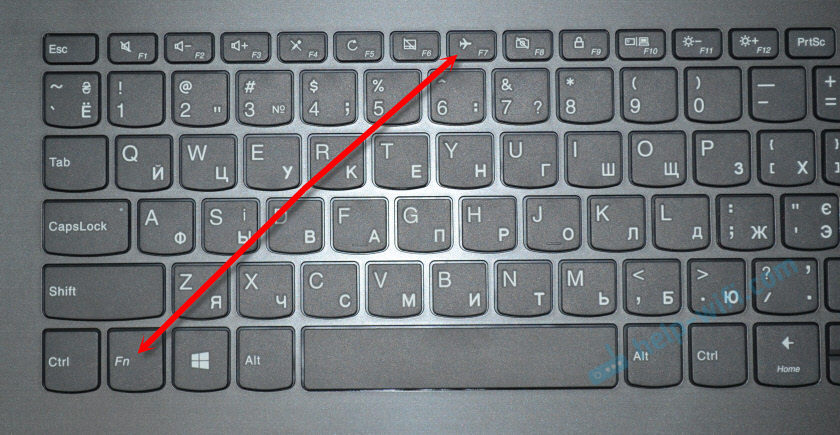
Так же часто встречается сочетание клавиш Fn + F5 (с иконкой беспроводной сети).

В основном на ноутбуках Леново используется сочетание клавиш Fn + F7, или Fn + F5. Другие я не встречал.
Один раз нажимаем эти клавиши вместе и смотрим на результат. Если ничего не произошло, то нажмите на них и перезагрузите ноутбук.
### Почему не работают функциональные клавиши?
Бывает, что беспроводная связь на ноутбуке Леново действительно отключена с помощью функциональных клавиш. Windows (после запуска диагностики) сообщает нам, чтобы для включения мы использовали клавиши, или переключатель.
Но отдельного переключателя нет, а функциональные клавиши не функционируют по причине отсутствия драйвера, или утилиты, которая отвечает за работу этих функциональных клавиш. В том числе Fn + F7 и Fn + F5.
После установки утилиты перезагрузите ноутбук и попробуйте использовать функциональные клавиши.
## Программный способ (в настройках Windows)
Попробуйте использовать Центр мобильности Windows. Чтобы вызвать его, нажмите сочетание клавиш Win + X.
Возможно, там будет кнопка Включить беспроводную связь.

Если она есть и активна, то после нажатия Wi-Fi должен заработать.
В Windows 10 открыть это окно можно через поиск.

Но на моем ноутбуке с Windows 10 нет управления беспроводной связью в этом окне. Поэтому, зайдите в параметры, в раздел Сеть и интернет и на вкладке Wi-Fi попробуйте его включить.
Думаю, этих советов достаточно. Если вы знаете другие способы, которыми можно включить вай-фай на ноутбуке Леново, то пишите в комментариях.
Рекомендую еще статью: не работает Wi-Fi на ноутбуке. Что делать?
Ключевое преимущество ноутбуков перед стационарными ПК — это мобильность. Лэптоп удобно брать с собой в командировки, перемещать по квартире и т.п. При выходе в интернет основной упор делается на беспроводном соединении, в компактных моделях может вовсе не быть разъема LAN под кабель. Поэтому так важно, чтобы вай-фай работал.
В общем и целом, для беспроводного подключения нужно пройтись по 4 пунктам:
1. Перезагрузите оборудование: выключите роутер и ноут, подождите минуту и включите в том же порядке.
2. Проверьте утилиту производителя, которая связана с работой беспроводного адаптера, если таковая имеется: запущена ли она, включен ли в ней вай-фай.
3. Если интернет не появился, начните с малого.
4. Интересная моделька: Acer Predator Triton 300: обзор игрового ноутбука в 12 разделах
## Какими кнопками включить вай фай на ноутбукеПроизводители лэптопов заботятся о возможности быстрого изменения параметров работы ноутов. На F-кнопки навешивают функционал управления яркостью экрана, подсветкой, звуком, вай-фаем и прочее. Регулировку обычно осуществляют путем надавливания F-клавиши в тандеме с Fn. Волшебная кнопка для включения/выключения вай-фая в зависимости от производителя:
Изредка попадаются модели с аппаратным переключателем на корпусе.
Линейка для геймеров: Ноутбуки Lenovo Legion — топовая флагманская линейка для игроманов: 5 программных фишек
Проверка и установка драйверов на Wi-Fi
Бывают ситуации, при которых все вроде бы включено, но вай-фай отказывается функционировать. Чаще всего так случается после переустановки Винды. Система не может найти дрова или ставит майкрософтовские, которые не совсем подходят для вашего ноута.
Проверить дрова можно в Диспетчере устройств:
Для обновления софта идем на сайт производителя лэптопа. Вай-фай не работает, поэтому используем обходной вариант: проводное подключение, другой ПК, смартфон и т.п.
На сайте производителя вводим модель своего ноута и скачиваем дрова, подходящие для установленной Винды с учетом разрядности. Иногда сложно сориентироваться среди многочисленных драйверов. Так бывает, когда у производителя несколько комплектаций одной модели, и они отличаются комплектующими. В этом случае скачиваем варианты, которые могут подойти, ориентируясь на наличие слов Wireless или WLAN.
После скачивания инсталлируем дрова на ноут. Проверяем, что там изменилось в Диспетчере устройств. Если вместо Microsoft появился родной поставщик, значит шансы на успех с вай-фаем значительно выросли.
Находим забытый пароль: Как узнать пароль от Wi-Fi: 4 спасительных варианта
Включаем Wi-Fi программно
Иногда чтобы вай-фай заработал, нужно лишь включить беспроводной модуль. Сделать это можно через Сетевые подключения или Диспетчер устройств. Ниже расписаны эти 2 основные варианта. Кроме этого еще можно посмотреть состояние Службы автонастройки WLAN. Не сложно догадаться, что она находится в службах системы. Если она выключена — включите ее и выберите автоматический тип запуска.
Метод 1
Привести в чувство вай-фай часто помогает папка Сетевые подключения. В любой Винде легко добраться до нее с помощью запуска ncpa.cpl. Ввести волшебное сочетание букв можно через Win+R или Пуск.
В Сетевых подключениях будут видны все интерфейсы выхода во внешний цифровой мир, как проводные, так и беспроводные. Нам нужен вайфаевский адаптер со словом Wireless. Обратите внимание, как он выглядит:
При положительном исходе реанимационных мероприятий пиктограммка станет цветной. После этого выберите роутер в трее и подключитесь.
Метод 2
Настройка Wi-Fi на ноуте с Windows 10
После подключения при выборе вашего роутера появится кнопка для разрыва соединения.
Настройки подключения можно посмотреть через папочку Сеть и интернет, которая находится в Параметрах. Из полезного в функционале стоит выделить возможность забыть текущую точку доступа. Для этого нужно перейти по ссылке Управление параметрами, проскролить вниз до своего подключения, а затем клацнуть Забыть. При следующем подключении к вашему роутеру Винда запросит пароль.
Настраиваем Wi-Fi на Windows 8-8.1
Если ноут готов законнектиться с роутером — на иконе сети будет звездочка. После клика по значку появится панель подключения с двумя ползунками. Установите их так, чтобы авиарежим был отключен, а беспроводная сеть — включена. Выберите подходящий роутер в списке доступных устройств и клацните Подключиться. Перед этим можете поставить галочку, ответственную за автоподключение. Введите пароль для авторизации. При отсутствии каких-либо проблем беспроводная сеть заработает.
Меняем показатели
Заминка с подключением в Windows 8 может случиться уже на первом этапе — после клика по сетевой пиктограммке. Рассмотрим ситуацию, при которой на появившейся панели вместо двух ползунков высвечивается сообщение об отсутствии доступных подключений. В этом случае нужно включить беспроводной адаптер, как это описано в разделе статьи о программном включении вай-фая.
Настройка WI-FI на ноутбуке с Windows 7
Тут тоже в общем-то ничего сложного. Классический способ — прямая аналогия с десяткой. Центральный метод связан с Центром управления сетями.
Клацаем на лесенку со звездочкой в трее, выбираем роутер, подключаемся, вводим пароль, и наслаждаемся результатом. Такой алгоритм срабатывает при включенном адаптере. Если он по какой-то причине отключен, нужно первым делом привести его в чувство, а потом уже клацать по иконке в трее.
«Центральный» метод
В редких случаях для настройки взаимодействия ноута и роутера требуется вручную изменить параметры сетевого протокола. Для этого:
В заключение — несколько слов о причинах отсутствия интернета, для устранения которых вышеперечисленные способы не помогут. Если перед обрывом связи с внешним миром вы не меняли никаких настроек, не переустанавливали Винду, в квартире не отключали свет и т.п., то вай-фай мог пропасть из-за неполадок у провайдера или отсутствии оплаты за услугу. Перед тем как переустанавливать драйвер позвоните поставщику услуги, убедитесь, что проблема не связана с ним.
Интересная статья: Что делать, если ноутбук не включается: 6 основных ситуаций и выходы из них
Представим ситуацию⁚ вы хотите подключить свой моноблок к Wi-Fi, но столкнулись с проблемой. Невозможность подключить устройство к беспроводной сети может стать достаточно неприятной проблемой, особенно если вы используете моноблок для работы или развлечений. Но не волнуйтесь, эксперты сервисного центра Комп Мастер Центр готовы помочь вам в этом вопросе!
Одной из самых распространенных причин проблем с подключением моноблока к Wi-Fi является неправильные настройки или отсутствие драйверов сетевой карты. Вот несколько рекомендаций, которые помогут вам решить эту проблему⁚
1. Проверьте настройки Wi-Fi⁚ убедитесь, что ваш моноблок правильно подключен к Wi-Fi сети. Проверьте пароль и название сети, убедитесь, что они введены без ошибок.
2. Перезагрузите маршрутизатор⁚ иногда простое перезагрузка маршрутизатора может решить проблему с подключением. Выключите маршрутизатор на несколько минут, а затем снова включите его и попробуйте подключится.3. Проверьте наличие обновлений драйверов⁚ перейдите на официальный сайт производителя вашего моноблока и проверьте наличие обновлений драйверов для сетевой карты. Установка новых драйверов может устранить проблемы с подключением Wi-Fi.
4. Используйте диагностические инструменты⁚ многие операционные системы имеют встроенные инструменты для диагностики и устранения проблем с подключением Wi-Fi. Попробуйте воспользоваться такими инструментами для поиска и решения возможных проблем.
5. Обратитесь к профессиональным мастерам⁚ если у вас не получается самостоятельно решить проблему, рекомендуется обратиться в сервисный центр Комп Мастер Центр. Наши опытные специалисты имеют все необходимые знания и инструменты для решения проблемы с подключением моноблока к Wi-Fi.
Преимущества обращения в сервисный центр Комп Мастер Центр⁚ 1. Бесплатный выезд мастера на дом по Киеву⁚ наш специалист приедет к вам, чтобы устранить проблему с подключением моноблока к Wi-Fi непосредственно у вас дома или в офисе.
2. Гарантия до 12 месяцев на оборудование и до 6 месяцев на работу⁚ мы предоставляем гарантию на все выполненные работы и используемые запчасти, что гарантирует качество и надежность нашего сервиса.
3. Работаем без выходных⁚ сервисный центр Комп Мастер Центр готов помочь вам в решении проблемы с подключением моноблока к Wi-Fi в любой день недели, без выходных.
Не теряйте время на самостоятельные попытки решить проблему с подключением моноблока к Wi-Fi. Обратитесь в сервисный центр Комп Мастер Центр и наши специалисты сделают все возможное, чтобы ваша техника заработала исправно и без проблем! Вызовите мастера уже сегодня и пользуйтесь своим моноблоком без ограничений!
Наша компания предоставляет услуги срочного ремонта и настройки техники на дому или в офисе в течение 60 минут. Мы гарантируем оперативный выезд нашей команды специалистов для выполнения необходимых работ. Наш сервис может быть полезен для тех, кто ценит свое время и нуждается в быстром и качественном ремонте техники.
Узнать точную стоимость ремонта
1. Заказать обратный звонок на сайте или самостоятельно позвонить нам.
2. Указать проблему.
3. Назначить желаемое время для прибытия мастера (или курьера).
Все неисправности можно устранить на дому?
Практически все неисправности компьютерной техники и устройств наши квалифицированные специалисты смогут устранить с выездом на дом/офис (около 90%). В нашем арсенале только прогрессивное оборудование и инструменты, а также техподдержка брендов-производителей, поэтому ремонтно-восстановительные мероприятия (замена разъемов, матрицы, жесткого диска, видеокарты, чистка от пыли, настройка ПО, прочие типовые неполадки и дефекты) мы выполняем качественно, оперативно с выездом на дом/офис. Иногда бывают ситуации, в которых будут нужны редкие детали или комплектующие, а также профессиональное оборудование. Тогда мы отвезем вашу неисправную технику в нашу мастерскую, а после окончания ремонта бесплатно вернем вам ее обратно.
Как быстро может приехать компьютерный мастер на дом?
Выезд нашего сотрудника от 20 до 60 минут по Киеву и пригороду.
* Вы самостоятельно назначаете удобное время для приезда мастера
Сколько времени занимает ремонт техники на дому?
Примерно 80% неисправностей наши мастера устраняют в течение 40-60 минут Сложные поломки решаем за 1-3 дня.
Важно! Самостоятельно забирать технику из сервисного центра совсем необязательно. Наши курьеры ее бесплатно доставят в любое удобное вам время
Может ли мастер выставить цену без согласования?
Конечно-же нет. Только после выполнения бесплатных диагностических действий, мастер составляет смету, где четко указывает перечень предстоящих работ и их цену. Решение, производить ремонтные мероприятия или нет, принимает исключительно клиент!
Есть ли выезд мастера за пределы Киева?
Компьютерные мастера сервисного центра «Комп Мастер Центр» выезжают на дом или офис не только по Киеву, но и в пригородные населенные пункты: Вишневое, Борщаговка, Васильков, Вышгород, Ирпень, Бородянка, Буча, Гостомель, Ворзель, Иванков, Ракитное, Ржищев, Боярка, Обухов, Бровары, Борисполь, Межигорье, Золотоноша, Глеваха, Коцюбинское, Стоянка, Крюковщина, Дымер, Белогородка, Чабаны, Украинка и другие населенные пункты в близости Киева.
Также вы можете отправить технику в ремонт с любой точки Украины через Новую Почту. Позвоните нам для получения данных для отправки.
Мы используем только оригинальные запчасти и комплектующие
Мы предоставляем гарантию на все выполняемые ремонтно-восстановительные действия, а также не забываем и про запчасти/комплектующие. Срок действия гарантийного талона устанавливается согласно году производства/выпуска техники, а также характера выявленных неисправностей. Наш специалист оформит на все виды выполненных работ специальные документы – «Акт приема-передачи техники» и «Акт оказания услуг». В них обязательно указываются все произведенные действия относительно устройства и использованные запчасти/комплектующие.
Отправляйте технику на ремонт Новой Почтой
Наш сервисный центр принимает технику на ремонт из любой точки Украины
Щоб відправити техніку на ремонт, вам необхідно:
Відсутність підключення до мережі стає серйозною проблемою, яка завдає значних незручностей. Якщо ноутбук не бачить Wi-Fi мережу, то можна скористатися одним з доступних способів усунення несправності. Детальний огляд дієвих методів відновлення інтернет-з’єднання допоможе самостійно впоратися із цим завданням. А щоб вибрати правильну стратегію дій, потрібно розібратися в причинах цієї проблеми на Windows 7, 8, 10, 11 або Windows XP.
Як самостійно відновити підключення
Збої в роботі пристрою – не привід одразу звертатися до майстра. Ремонт займе кілька днів, у той час як проблеми з бездротовими мережами можна усунути самотужки, доклавши трохи зусиль. При необхідності доведеться замінити комплектуючі, що також можна зробити без допомоги спеціаліста. В інтернет-магазині PC.com.ua можна підібрати не тільки б/в ноутбуки або комп’ютерну техніку, але й необхідні запчастини для ремонту. Що зручно, якщо поломка торкнулася саме адаптера бездротових мереж, то можна отримати кваліфіковану консультацію та докладні відповіді на всі питання. Це спростить вибір потрібної деталі.
З чого почати?
Якщо ноутбук не бачить Wi-Fi, потрібно відразу зробити кілька основних маніпуляцій:
Щоб переконатися в тому, що Інтернет сигнал стабільний, а проблема не на стороні провайдера, можна витягти кабель із маршрутизатора та підключити його безпосередньо до лептопу. Якщо мережа все одно відсутня, потрібно звернутися до постачальника інтернет-послуг для відновлення лінії.
Проблема з конкретною мережею або підключенням до Wi-Fi в цілому?
Спочатку потрібно зрозуміти, у чому полягає несправність. Існує два основні сценарії подій:
Перевірити це дуже легко. Потрібно натиснути на значок вай-фай мережі, розташований у правому нижньому кутку, біля часу та дати. У багатоквартирних будинках встановлено безліч роутерів, тож у переліку будуть доступні точки доступу сусідів. Якщо в найближчому радіусі дії інші мережі відсутні, що є актуальним для мешканців приватних будинків, то можна роздати інтернет зі смартфона – цей простий тест дозволить зрозуміти корінь проблеми.
Ноутбук не бачить бездротові мережі
Причин, які призводять до виникнення цієї несправності, досить багато, тому для правильного та швидкого вирішення проблеми потрібно детально розглянути кожен пункт.
Вимкнено Wi-Fi адаптер
Випадково натискання комбінації клавіш, яка встановлена в налаштуваннях для відключення доступу до бездротової мережі, призводить до вимкнення Wi-Fi. Залежно від операційної системи, що використовується, порядок дій може дещо відрізнятися: Windows 10 і Windows 8 отримали досить різний інтерфейс, але в покрокове відновлення включає:
Можна відкрити розділ «Параметри мережі та Інтернет» та вибрати пункт «Стан», в якому також передбачено «Засіб усунення мережевих неполадок». На деяких моделях ноутбуків на клавіатурі є окрема клавіша для увімкнення/вимкнення Вай-Фай.
Неправильні налаштування Wi-Fi

Якщо адаптер увімкнений, але лептоп не бачить бездротові мережі, варто вивчити панель керування, по черзі переходячи по розділах:
Це дозволить переконатися, що система справно функціонує та налаштована на автоматичний пошук доступних мереж. При необхідності можна відкоригувати налаштування для відновлення нормального підключення. Проблема може бути прихована і в застарілих або пошкоджених драйверах – у цьому випадку користувачеві будуть надані рекомендації щодо оновлення.
Помилка «Немає доступних підключень»
Якщо адаптер підключено, але бездротові мережі не відображаються, потрібно перевантажити пристрій – можливо, неполадка виникла через збій в системі. Рекомендовано вимкнути живлення від маршрутизатора та модему, зачекайте кілька секунд, а потім знову підключіть пристрій. На лептопі натиснути кнопку перезавантаження. Якщо після запуску ноутбука проблема не зникла, потрібно зайти в «Панель управління», вибрати «Центр управління мережами та загальним доступом», а в ньому пункт – «Засіб усунення несправностей мережі».
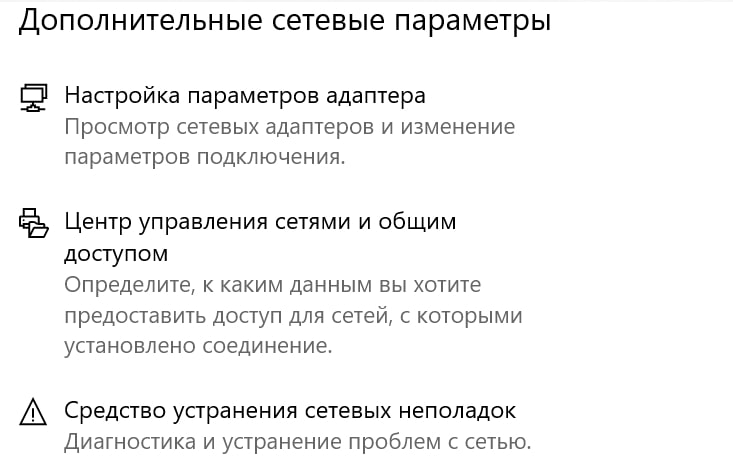
Операційна система запропонує провести діагностику одного з доступних адаптерів.

На підставі цього для користувача буде сформовано актуальні рекомендації, які допоможуть відновити нормальне бездротове підключення. Можна самостійно відкрити та переглянути всі мережеві адаптери: «Мій комп’ютер» – «Управління» – «Диспетчер пристроїв».

Користувачу доступні дані про кожен елемент, який є у переліку. Досить натиснути на потрібний значок: у вікні будуть представлені необхідні дані.
Застарілі або некоректні драйвери
Проблема може полягати не тільки в тому, що відсутні або застаріли драйвера бездротового адаптера, але й у некоректній роботі нової версії. Якщо панель «Диспетчер пристроїв» один з адаптерів позначений червоним значком або знаком оклику, то потрібно або оновити, або відкотити драйвери до попередньої версії. Якщо кнопка відкату неактивна, то потрібно вручну видалити програмне забезпечення і встановити його знову.
Важливо! Можна використовувати лише офіційні драйвери, доступні на офіційному сайті виробника. Для пошуку потрібного варіанту потрібно знати версію операційної системи (Windows 11, 10, 8, 7 або XP), а також модель ноутбука.
Ноутбук не бачить мою точку доступу
Якщо мережі в цілому відображаються, але конкретна з них недоступна, то причиною цього може стати ряд факторів.
Відстань та фізичні перешкоди
Можливості роутера не безмежні: сигнал слабшає на великих відстанях, особливо якщо є перешкоди:
Можна спробувати наблизитися до точки доступу або встановити її ближче до основного девайсу, щоб покращити якість сигналу. Допустиме покриття бездротової мережі вказано у налаштуваннях маршрутизатора: не варто його перевищувати. Якщо можливість перемістити роутер відсутня, має сенс замінити його на нову, більш потужну модель, або замовити ретранслятор, який посилює сигнал.
Перевантажений канал
Якщо кількість користувачів перевищує технічні можливості роутера, то в цьому якість бездротового підключення багаторазово погіршується. Але в результаті збою системи точка доступу взагалі може не відображатися на комп’ютері. У цьому випадку проблему виправить лише купівля сучаснішої моделі маршрутизатора з розширеним функціоналом.
Прихована мережа або неправильне ім’я мережі
Якщо точка доступу налаштована як прихована мережа, комп’ютер не зможе виявити підключення автоматично. У цьому випадку потрібно вручну додати його на ноутбуці, ввівши правильне ім’я мережі (SSID) та пароль. Важливо уважно перевірити, чи вказано ім’я мережі без помилок, а головне використовується правильний пароль для підключення.
Некоректна робота або збої в роботі роутера
На початковому етапі потрібно переконатися, що комп’ютер нормально функціонує і ніщо не заважає підключенню до мережі. Якщо на лептопі несправності не виявлено, перейдіть до перевірки працездатності маршрутизатора;
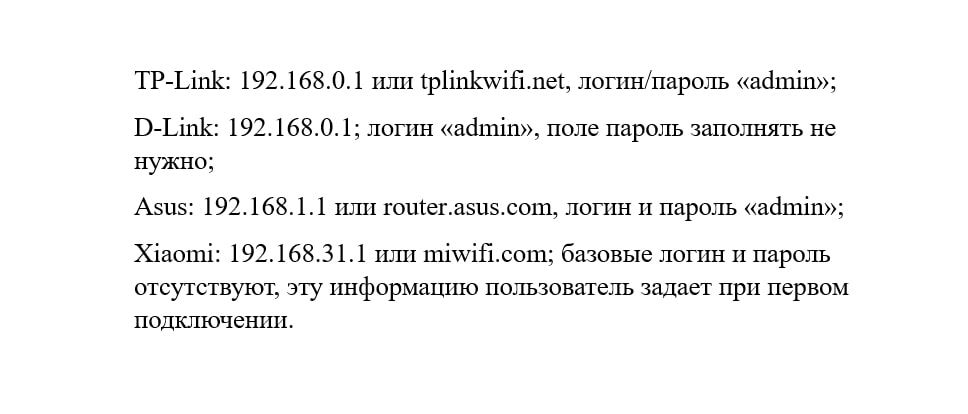
Якщо не відображається мережа Wi-Fi, можна усунути несправності:
Як і у випадку з драйверами, проблема може полягати у використанні нової версії програмного забезпечення, яка функціонує некоректно. У такій ситуації потрібно видалити поточний варіант, завантажити попередню версію, з’єднати маршрутизатор із комп’ютером або ноутбуком за допомогою кабелю та вибрати автоматичну установку. Після внесення змін потрібно перезавантажити обидва пристрої: лептоп та роутер.
Ноутбук не бачить Wi-Fi після падіння чи чищення
Портативна техніка зручна тим, що дозволяє вести активний спосіб життя, успішно поєднуючи роботу чи навчання із повсякденними завданнями. Але за активної експлуатації лептоп часто піддається механічним впливам: удари, вібрація, падіння. Девайс може бути залитий водою, а внутрішні компоненти часто виходять з ладу при різкій зміні температур, що призводить до утворення конденсату.
Головна особливість цієї проблеми – вона часто проявляється не відразу. Удар завдає комплектуючим серйозних пошкоджень, але залишається непоміченим. Власник вважає, що все в нормі, а через кілька днів контакт остаточно виходить з ладу. і лептоп не знаходить Wi-Fi.
Щоб переконатися, що адаптер не пошкоджений, необхідно:
Якщо видимих пошкоджень немає, потрібно знову зібрати і запустити ноутбук – можливо, проблему буде вирішено. Але якщо деталь зіпсована, або після установки не функціонує, потрібно звернутися до майстра. Можна замінити адаптер самостійно, замовивши необхідні комплектуючі: товари обійдуться в рази дешевше нових, а при покупці в спеціалізованому магазині порадують тривалою стабільною роботою. В якості альтернативи можна використовувати Wi-Fi адаптер з підключенням через USB 2.0. це забезпечить стабільне бездротове з’єднання і не доведеться займатися ремонтом.
Важливі рекомендації
Більшість несправностей, з якими доводиться зіткнутися користувачам, виникають через помилки в операційній системі або збоїв у роботі мережі. Тому починати відновлення необхідно з перезавантаження, з подальшим вивченням функціоналу «Панелі управління» та «Диспетчера пристроїв».
Важливо! Не варто намагатися ремонтувати нові або вживані комп’ютери, не маючи відповідних знань та навичок. Змінити налаштування легко, як і відновити попередню версію драйверів, але розкривати ноутбук потрібно тільки в тому випадку, якщо під рукою є необхідні інструменти, а в минулому – ndash; відповідний досвід.
Якщо ж маніпуляції виявилися неефективними, а Wi-Fi мережа, як і раніше, відсутня, то однозначно без допомоги майстра не вдасться обійтися. Але це недорога послуга, яку окупить сповна відновлення нормальної роботи портативного девайсу.


