- Метод 1: Использование клавиши F2
- Метод 2: Использование кнопки Novo
- UEFI
- CMOS
- Загрузочное устройство
- BIOS Setup
- Перезагрузка
- Заводские настройки
- BIOS и UEFI на компьютерах Dell
- Как обновить BIOS или UEFI на компьютере Dell
- ОБНОВЛЕНИЕ ВЕРСИИ BIOS НА КОМПЬЮТЕРЕ DELL
- ПРИМЕЧАНИЕ
- ПЕРЕД НАЧАЛОМ РАБОТЫ
- ДОПОЛНИТЕЛЬНАЯ ИНФОРМАЦИЯ
- ГДЕ НАЙТИ ИНФОРМАЦИЮ О РАЗЛИЧНЫХ НАСТРОЙКАХ, ДОСТУПНЫХ В BIOS ИЛИ UEFI?
- ЧТО ТАКОЕ BIOS И UEFI?
- КАК ПРОВЕРИТЬ, ИСПОЛЬЗУЕТ ЛИ КОМПЬЮТЕР Dell BIOS ИЛИ UEFI В WINDOWS?
- КАК ОПРЕДЕЛИТЬ ВЕРСИЮ BIOS НА КОМПЬЮТЕРЕ Dell?
- КАК СКАЧАТЬ ПОСЛЕДНЮЮ ВЕРСИЮ BIOS НА КОМПЬЮТЕР Dell?
- КАК УСТАНОВИТЬ ПОСЛЕДНЮЮ ВЕРСИЮ BIOS НА КОМПЬЮТЕР Dell?
- КАК ОБНОВИТЬ BIOS ПРИ ПОМОЩИ USB-НАКОПИТЕЛЯ?
- КАК ОБНОВИТЬ BIOS В СИСТЕМЕ LINUX ИЛИ UBUNTU?
- Рекомендованные статьи
- Вход в BIOS из параметров Windows
- Как зайти в BIOS (UEFI) с ноутбука на Linux и macOS
- Вход в BIOS (UEFI) при включении ноутбука
Метод 1: Использование клавиши F2
Для доступа к BIOS на ноутбуке Lenovo ideapad 110 15acl можно использовать клавишу F2. Просто перезагрузите ноутбук и нажмите клавишу F2 несколько раз при запуске системы. Это откроет меню настроек BIOS.
Метод 2: Использование кнопки Novo
Другой способ – использовать кнопку Novo, которая находится рядом с клавишей включения ноутбука. Нажмите на кнопку Novo и вас перенаправит в меню выбора загрузочного устройства. Из этого меню можно выбрать BIOS Setup для входа в BIOS.
UEFI
UEFI (Unified Extensible Firmware Interface) – это более новая и продвинутая версия BIOS, которая заменяет традиционную систему загрузки на компьютерах и ноутбуках. UEFI предлагает более гибкий и удобный интерфейс для управления настройками системы.
CMOS
CMOS (Complementary Metal-Oxide-Semiconductor) – это небольшая часть памяти в BIOS, которая хранит информацию о настройках системы и времени. CMOS питается от батарейки на материнской плате, чтобы сохранять данные даже при выключении питания.
Загрузочное устройство
Загрузочное устройство – это устройство, с которого компьютер или ноутбук загружает операционную систему. Это может быть жесткий диск, USB-флешка, CD/DVD-диск или сетевое подключение.
BIOS Setup
BIOS Setup – это меню настроек BIOS, в котором можно изменять различные параметры системы, такие как порядок загрузки, настройки процессора, памяти и дисковых устройств, а также включать или отключать различные функции.
Перезагрузка
Перезагрузка (Reboot) – это процесс выключения и повторного включения компьютера или ноутбука. Перезагрузка может быть полной, когда питание полностью отключается, или горячей, когда только операционная система перезагружается без выключения питания.
Заводские настройки
Заводские настройки (Factory Defaults) – это настройки BIOS, которые были установлены производителем компьютера или ноутбука. В случае проблем или неправильных настроек, можно вернуться к заводским настройкам, чтобы восстановить нормальную работу системы.
## В случае, если клавиша F2 не работает, попробуйте нажать клавишу Delete или F1. В некоторых моделях ноутбуков Lenovo используются другие клавиши для доступа к BIOS.
Обратите внимание, что внесение неправильных изменений в BIOS может привести к неправильной работе ноутбука. Будьте внимательны и осторожны при настройке параметров BIOS.
## Детальная инструкция по входу в BIOS
Для входа в BIOS на ноутбуке Lenovo ideapad 110 15acl следуйте этим простым шагам:
1. Шаг 1: Запустите ноутбук и дождитесь появления логотипа Lenovo.
2. Шаг 2: Нажмите клавишу F2 для входа в BIOS.
3. Шаг 3: Настройте BIOS в соответствии с вашими потребностями. Вы можете изменить загрузочное устройство, настроить порядок загрузки и другие параметры.
4. Шаг 4: После внесения необходимых изменений сохраните настройки и выйдите из BIOS. Обычно для сохранения изменений нужно нажать клавишу F10 и подтвердить свой выбор.
## Основные возможности BIOS на ноутбуке Lenovo ideapad 110 15acl
С помощью BIOS на ноутбуке Lenovo ideapad 110 15acl вы можете:
- Настройка загрузки: В BIOS можно установить порядок загрузки устройств, что позволяет выбирать, с какого носителя (жесткого диска, флешки и т.д.) загружаться в первую очередь.
- Управление энергопотреблением: Благодаря BIOS можно контролировать энергопотребление ноутбука, устанавливая различные режимы работы, влияющие на производительность и продолжительность работы от аккумулятора.
- Настройка системных часов: BIOS позволяет установить время и дату, которые используются компьютером для различных операций и функций.
- Настройка паролей безопасности: С помощью BIOS можно установить пароли на доступ к системным функциям, включая доступ к загрузке операционной системы.
- Контроль работы системных компонентов: BIOS позволяет контролировать работу различных компонентов ноутбука, таких как процессор, оперативная память, жесткий диск, видеокарта и т.д.
Обращайте внимание, что изменение настроек BIOS может повлиять на работу вашего ноутбука, поэтому будьте осторожны и перед внесением изменений ознакомьтесь с инструкциями производителя или проконсультируйтесь с опытными пользователями или специалистами.
## Особенности BIOS на ноутбуке Lenovo ideapad 110 15acl
BIOS на ноутбуке Lenovo ideapad 110 15acl имеет ряд особенностей, которые стоит учесть при работе с ним:
- При работе с BIOS на ноутбуке Lenovo ideapad 110 15acl рекомендуется быть внимательным и осторожным, следовать инструкциям производителя и не делать изменений, если не уверены в результате. Это поможет избежать нежелательных последствий и сохранить работоспособность устройства.
### Инструкции
Продолжительность: 03:46
При наличии языковых настроек скрытых субтитров можно выбрать с помощью значка Настройки или CC в этом видеопроигрывателе.
## Основные сведения о BIOS
BIOS и UEFI на компьютерах Dell
BIOS, также известная как программа настройки системы, обозначает Basic Input or Output System. Современные компьютеры Dell поставляются с интерфейсом Unified Extensible Firmware Interface (UEFI). BIOS или UEFI — это микропрограмма, записанная на небольшом чипе памяти, находящемся на системной плате компьютера. Эта программа действует как интерфейс между оборудованием и операционной системой компьютера.
При первом запуске компьютера BIOS или UEFI активирует все базовое оборудование, необходимое для загрузки операционной системы. Сюда относятся, помимо прочего, следующие устройства.
Для доступа к BIOS или программе настройки системы на компьютерах Dell выполните следующие действия.
ПРИМЕЧАНИЕ. Интерфейс BIOS или UEFI может быть разным на различных компьютерах Dell. Для получения информации о навигации по различным параметрам, доступным в BIOS или UEFI, см. документацию к компьютеру Dell.
ПРЕДУПРЕЖДЕНИЕ. Интерфейс BIOS или UEFI предназначен для опытных пользователей компьютера. Изменение некоторых параметров может помешать компьютеру завершить процедуру POST, предотвратить загрузку операционной системы или привести к потере данных.
Как обновить BIOS или UEFI на компьютере Dell
Dell Technologies рекомендует обновлять BIOS или UEFI в соответствии с графиком цикла обновлений. Обновления BIOS или UEFI часто позволяют устранить проблемы, добавить дополнительные функции или и то, и другое в BIOS. Обновление BIOS содержит усовершенствования или изменения, которые помогают поддерживать ПО компьютера в актуальном состоянии и обеспечивать совместимость с другими модулями компьютера (оборудованием, микропрограммой, драйверами и ПО). Обновление BIOS также предоставляет обновления системы безопасности и улучшает стабильность системы.
Компания Dell предоставляет простую в использовании самоустанавливающуюся утилиту обновления BIOS. Критические обновления BIOS также могут быть установлены через Центр обновления Windows.
ПРЕДУПРЕЖДЕНИЕ. Перед попыткой обновления BIOS обязательно создайте резервную копию данных. Ошибки при обновлении BIOS могут привести к потере данных.
ПРЕДУПРЕЖДЕНИЕ. Перед обновлением BIOS на компьютере отключите устройства, такие как внешние USB-накопители, принтеры и сканеры.
ПРЕДУПРЕЖДЕНИЕ. Перед началом обновления BIOS необходимо, чтобы аккумулятор ноутбука Dell был заряжен как минимум на 10%. Dell Technologies рекомендует перед началом обновления подключить ноутбук к сети переменного тока.
ВНИМАНИЕ! Отключите BitLocker прежде чем продолжить обновление BIOS на компьютере Dell. Если не приостановить BitLocker, при следующей перезагрузке компьютер не распознает ключ BitLocker. Вам будет предложено ввести ключ восстановления, и компьютер будет запрашивать его при каждой перезагрузке. Если вы не знаете ключ восстановления, это может привести к потере данных или ненужной переустановке операционной системы.
ОБНОВЛЕНИЕ ВЕРСИИ BIOS НА КОМПЬЮТЕРЕ DELL
ПРИМЕЧАНИЕ
Постепенно обновляйте версию BIOS, если установленная на компьютере версия BIOS устарела более чем на две версии. Это позволяет избежать проблем совместимости. Узнайте, Как проверить версию BIOS на компьютере.
ПЕРЕД НАЧАЛОМ РАБОТЫ
Временно приостановите защиту BitLocker в Windows. Узнайте, как выполнить Включение или отключение BitLocker с модулем TPM в Windows. Защита BitLocker возобновится автоматически после перезапуска компьютера.
ДОПОЛНИТЕЛЬНАЯ ИНФОРМАЦИЯ
Нажмите, чтобы развернуть приведенные ниже разделы для ознакомления с дополнительными сведениями.
ГДЕ НАЙТИ ИНФОРМАЦИЮ О РАЗЛИЧНЫХ НАСТРОЙКАХ, ДОСТУПНЫХ В BIOS ИЛИ UEFI?
Для доступа к BIOS или UEFI (программе настройки системы) на компьютере Dell выполните следующие действия.
ЧТО ТАКОЕ BIOS И UEFI?
BIOS и UEFI — это два типа интерфейсов микропрограммы для компьютеров, которые работают как интерпретаторы между операционной системой и микропрограммой компьютера.
БИОС использует основную загрузочную запись (MBR) для сохранения информации о данных жесткого диска, а UEFI использует таблицу разделов GUID (GPT).
КАК ПРОВЕРИТЬ, ИСПОЛЬЗУЕТ ЛИ КОМПЬЮТЕР Dell BIOS ИЛИ UEFI В WINDOWS?
Чтобы проверить, используется ли на компьютере Dell BIOS или UEFI в Windows, выполните следующие действия.
![] (https://supportkb.dell.com/img/ka06P000000U3UjQAK/ka06P000000U3UjQAK_ru_1.jpeg)
Рис. 1. Снимок экрана с версией BIOS в разделе Сведения о системе
КАК ОПРЕДЕЛИТЬ ВЕРСИЮ BIOS НА КОМПЬЮТЕРЕ Dell?
Чтобы определить версию BIOS в окне Сведения о системе в Microsoft Windows, выполните следующие действия.
![] (https://supportkb.dell.com/img/ka06P000000U3UjQAK/ka06P000000U3UjQAK_ru_2.jpeg)
Рис. 2. Снимок экрана с версией BIOS в разделе Сведения о системе
Чтобы определить версию BIOS при помощи окна командной строки в Microsoft Windows, выполните следующие действия.
![] (https://supportkb.dell.com/img/ka06P000000U3UjQAK/ka06P000000U3UjQAK_ru_3.jpeg)
Рис. 3. Снимок экрана с версией BIOS в окне командной строки
Чтобы определить версию BIOS в интерфейсе BIOS, выполните следующие действия.
КАК СКАЧАТЬ ПОСЛЕДНЮЮ ВЕРСИЮ BIOS НА КОМПЬЮТЕР Dell?
ПРИМЕЧАНИЕ. Обновление BIOS может быть доступно не для всех моделей компьютеров Dell.
КАК УСТАНОВИТЬ ПОСЛЕДНЮЮ ВЕРСИЮ BIOS НА КОМПЬЮТЕР Dell?
ПРЕДУПРЕЖДЕНИЕ. Перед обновлением BIOS на компьютере отключите устройства, такие как внешние USB-накопители, принтеры, сканеры.
КАК ОБНОВИТЬ BIOS ПРИ ПОМОЩИ USB-НАКОПИТЕЛЯ?
ПРИМЕЧАНИЕ. В более новых версиях BIOS Dell могут использоваться длинные имена файлов. Измените длину имени скачанного файла до 8 символов или менее, чтобы запустить его в командной строке.
ПРЕДУПРЕЖДЕНИЕ. Не выключайте компьютер во время обновления BIOS.
КАК ОБНОВИТЬ BIOS В СИСТЕМЕ LINUX ИЛИ UBUNTU?
ПРЕДУПРЕЖДЕНИЕ. Если BitLocker не приостановить до обновления BIOS, компьютер не распознает ключ BitLocker после перезапуска. При каждой перезагрузке вам будет предложено ввести ключ восстановления.
ПРЕДУПРЕЖДЕНИЕ. Если вы не знаете ключ восстановления, это может привести к потере данных или ненужной переустановке операционной системы.
Восстановление поврежденной системы BIOS на компьютере или планшете Dell
Из-за повреждения BIOS компьютер часто не может выполнить самопроверку, а иногда даже загрузить операционную систему. BIOS Recovery Tool — это программа, предназначенная для восстановления поврежденной системы BIOS с использованием технологии загрузочного блока. Основная функция этого программного обеспечения — гибкость восстановлении поврежденной BIOS. Оно использует файл восстановления BIOS с основного жесткого диска компьютера или внешнего USB-накопителя.
Как сбросить BIOS или CMOS и/или очистить память NVRAM на компьютере Dell?
Иногда информация, хранящаяся в BIOS (Basic Input/Output System), известная как ESCD (Extended System Configuration Data), может быть повреждена. Это происходит из-за различных ситуаций, таких как события питания, неправильные пользовательские настройки, несовместимость оборудования из-за определенной настройки, либо из-за сценариев «Нет POST» или «Нет видео». В таких случаях иногда необходимо выполнить сброс BIOS или памяти CMOS до заводских параметров по умолчанию. В других обстоятельствах может потребоваться очистить память NVRAM.
Узнайте, Как выполнить сброс BIOS или памяти CMOS и очистить память NVRAM на компьютере Dell.
ПРЕДУПРЕЖДЕНИЕ. Интерфейс BIOS или UEFI разработан для опытных пользователей компьютера. Изменение определенных настроек может помешать правильному запуску компьютера, препятствовать загрузке операционной системы или привести к потере данных.
Как сбросить пароль BIOS?
BIOS или микропрограмма UEFI позволяет устанавливать пароли более низкого уровня. Это позволяет ограничить загрузку компьютера пользователем, загрузку со съемного USB-устройства и изменение настроек BIOS или UEFI без разрешения.
Существует 3 типа паролей, которые можно задать в настройках BIOS или микропрограммы UEFI.
Узнайте, как установить, изменить или удалить пароль в микропрограмме BIOS или UEFI.
Можно ли обновить BIOS с помощью Центра обновления Windows?
Можно запустить поиск обновлений Microsoft Windows и проверить, содержит ли список последние версии Dell BIOS:
Рекомендованные статьи
Ниже приведены некоторые рекомендованные статьи по этой теме, которые могут вас заинтересовать.
Истек срок гарантии? Нет проблем. Посетите сайт Dell.com/support, введите сервисный код Dell и просмотрите наши предложения.
ПРИМЕЧАНИЕ. Предложения доступны только для пользователей персональных компьютеров в США, Канаде, Великобритании, Франции, Германии и Китае. Предложение не распространяется на серверы и системы хранения.
Alienware, Inspiron, Legacy Desktop Models, OptiPlex, Vostro, XPS, G Series, G Series, Alienware, Inspiron, Latitude, Vostro, XPS, Legacy Laptop Models, Latitude Tablets, XPS Tablets, Fixed Workstations, Mobile Workstations
11 мар. 2024
Вход в BIOS из параметров Windows
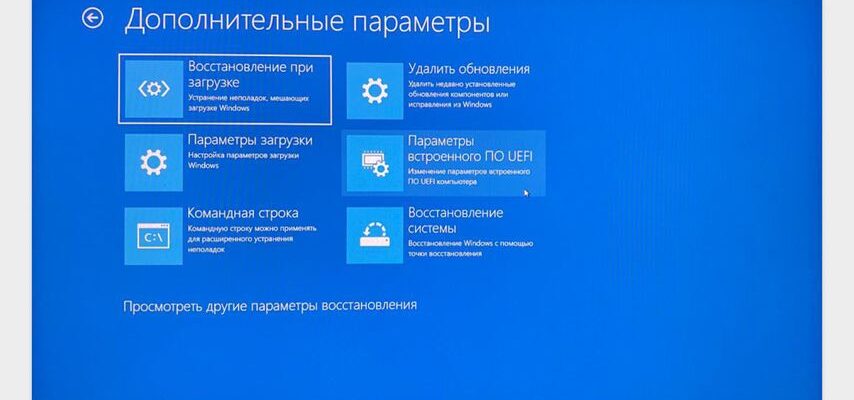
В некоторых ноутбуках по умолчанию включен режим ускоренной загрузки — из-за этого не всегда получается использовать клавиши для входа в BIOS или UEFI. В этом случае можно запустить режим через настройки операционной системы. Еще этот вариант удобно использовать, когда устройство уже включено: не нужно тратить время на перезагрузку.
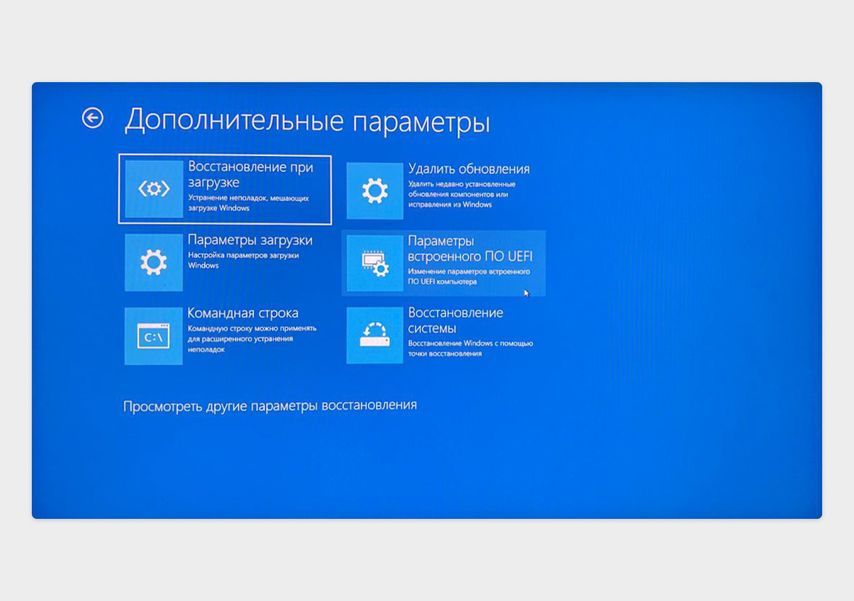
Загрузка UEFI в интерфейсе Windows 10
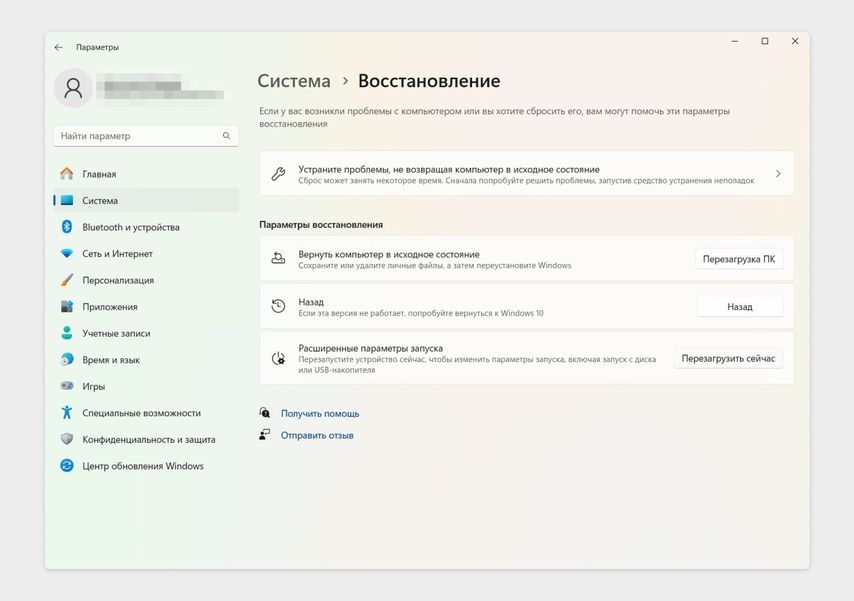
Загрузка UEFI в интерфейсе Windows 11
Еще один вариант запуска BIOS (UEFI): откройте меню «Пуск», нажмите кнопку выключения, а затем, удерживая клавишу Shift, нажмите «Перезагрузка».
После перезагрузки на ноутбуке откроется среда восстановления Windows 11. Выберите в меню пункт «Поиск и устранение неисправностей» и перейдите в «Дополнительные параметры». Далее нажмите «Параметры встроенного ПО UEFI» и подтвердите перезагрузку — интерфейс данного параметра полностью совпадает с Windows 10.
После перезагрузки из среды восстановления Windows ноутбук включится в режиме UEFI.
Как зайти в BIOS (UEFI) с ноутбука на Linux и macOS
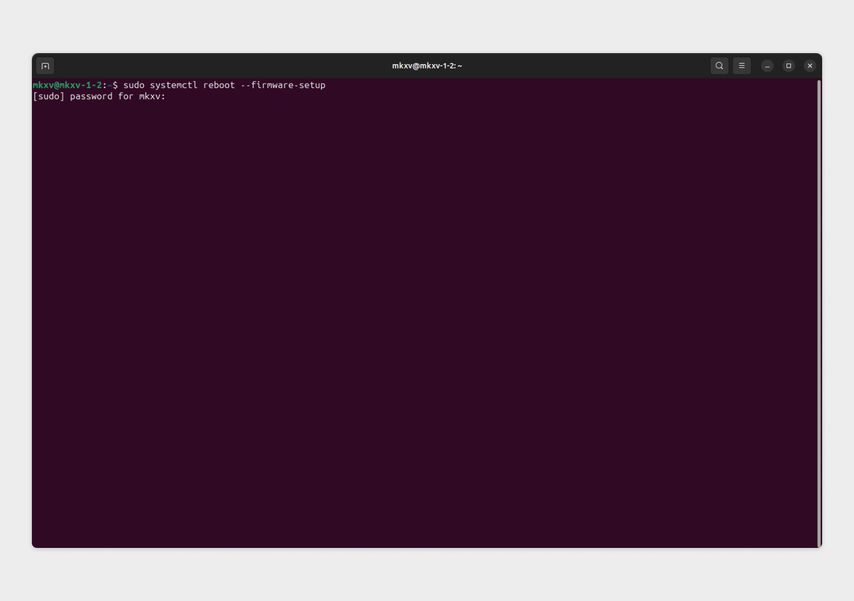
Интерфейс терминала в операционной системе Ubuntu
При использовании этого способа некоторые пользователи сталкиваются с тем, что настройки BIOS (UEFI) сбрасываются до заводских. Это не опасно, но,если вы до этого что-то настраивали в базовой системе, всё придется делать заново.
С устройств на macOS зайти в BIOS или UEFI не получится. Apple не дает такой возможности начиная с моделей на процессорах Intel и новее.
Вход в BIOS (UEFI) при включении ноутбука
Чтобы запустить BIOS (UEFI) при включении ноутбука, нужно успеть нажать на комбинацию клавиш, когда на экране появится логотип производителя. На некоторых устройствах это нужно сделать за две-три секунды, иначе начнется загрузка Windows и компьютер придется перезагружать еще раз.
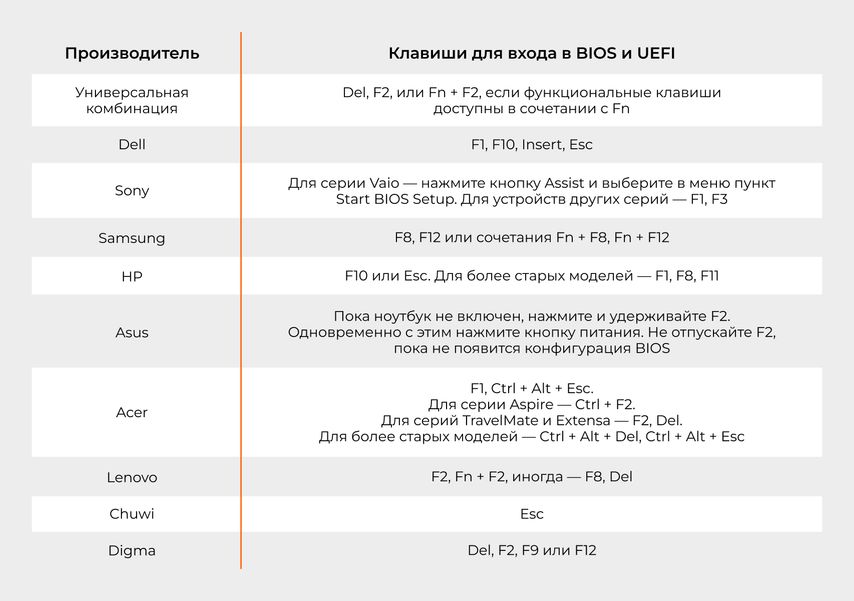
На разных ноутбуках клавиши входа в BIOS отличаются — это зависит от бренда, серии и года выпуска модели. Чтобы понять, какой вариант подойдет для вашего устройства, придется проверить все комбинации по очереди.
Для большинства ноутбуков используют Del, F2, или Fn + F2, если функциональные клавиши доступны в сочетании с Fn.
Также есть и менее распространенные варианты комбинаций: