
- Обновление драйвера адаптера в Windows 10
- Шаги:
- Как обновить драйвер беспроводного адаптера в Windows 10?
- Проблемы с Wi-Fi в Windows 10
- Как выполнить обновление
- Шаги к обновлению
- Поиск драйвера Wi-Fi адаптера по названию
- Инструкция по установке драйвера Wi-Fi на Windows 10
- Установка драйвера через диспетчер устройств (если нет .exe файла)
- Загрузка с официального сайта HP
- Профиль Роберта Ньороге
- Опыт и навыки
- Хобби
Обновление драйвера адаптера в Windows 10
Windows 10 имеет встроенные драйверы для некоторых адаптеров, поэтому они могут работать в Windows 10 автоматически. В случае отсутствия встроенных драйверов для вашего адаптера или если вы хотите обновить драйвер, следуйте этим инструкциям:
Шаги:
- Вставьте адаптер в компьютер.
- Загрузите обновленный драйвер с официального сайта TP-Link и извлеките его из архива.
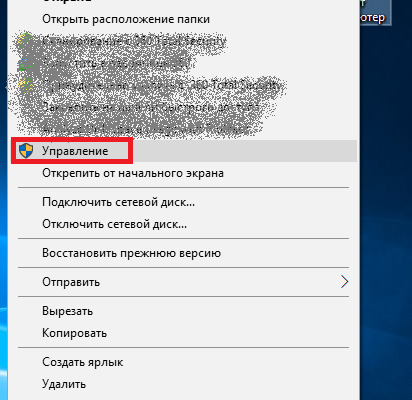
- Щелкните правой кнопкой мыши на значке Этот компьютер и выберите Управление.
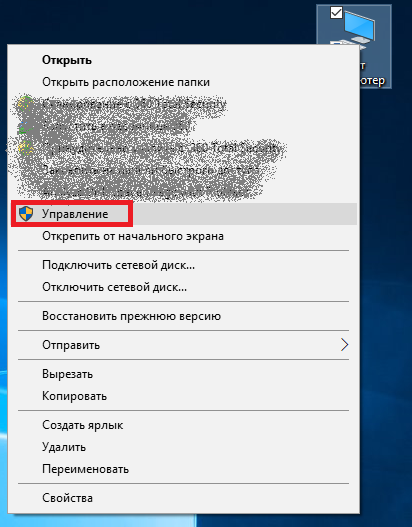
Примечание: Если требуется, введите пароль администратора.
- Откройте Диспетчер устройств, щелкните правой кнопкой мыши на адаптере и выберите Обновить драйвер.

- Нажмите Выбрать драйвер из списка доступных драйверов на компьютере и нажмите Далее.

- Поставьте галочку Только совместимые устройства и нажмите Установить с диска.

- Нажмите Обзор и выберите файл .inf, который ранее был загружен и извлечен из архива.

<br>
Эти инструкции предназначены для ПК с операционной системой Windows 10. Если у вас возникли проблемы или вам требуется помощь, не стесняйтесь обращаться к службе поддержки TP-Link.
Aннотации
- Поиск компьютера
- Свойства системы
- Версия операционной системы
- Завершение установки
Был ли этот FAQ полезен? Мы ценим ваш отзыв!
- Что вам не понравилось в этой статье?
- Какие улучшения вы предложили бы?
Спасибо за внимание! Связаться с технической поддержкой TP-Link.
Как обновить драйвер беспроводного адаптера в Windows 10?
Сегодня мне в комментариях подсказали один интересный способ, которым можно решить некоторые проблемы с работой Wi-Fi в Windows 10. А проблем там достаточно. На странице с инструкциями по Windows 10, можно найти уже более 10 статей с разными советами и решениями. Так вот, сегодня я покажу как обновить драйвер Wi-Fi адаптера в Windows 10 через диспетчер устройств. Мы рассмотрим именно обновление драйвера, когда система ищет драйвер на компьютере, или в интернете (если он подключен).
Проблемы с Wi-Fi в Windows 10
Этот способ должен помочь решить проблему с ошибкой Не удается подключиться к этой сети, когда не получается включить Wi-Fi на ноутбуке (не активный переключатель), когда подключение Ограничено и т. д.
В любом случае, если у вас не работает Wi-Fi в Windows 10, то советы из этой статьи нужно обязательно попробовать. Эта запись, дополнение к статье Решение проблем с драйвером беспроводного Wi-Fi адаптера в Windows 10, в которой я писал о замене драйвера из списка установленных, и о том, как его удалить и откатить.
Как выполнить обновление
Желательно, что бы ноутбук был подключен к интернету. Да, я знаю что Wi-Fi не работает. Поэтому, если есть возможность, подключите интернет по сетевому кабелю. На время.
Дальше нужно открыть диспетчер устройств. Для этого, нажмите правой кнопкой мыши на меню пуск, и выберите Диспетчер устройств. Или, найдите его через поиск и откройте.
Шаги к обновлению
- Открываем вкладку Сетевые адаптеры, находим адаптер в названии которого есть Wi-Fi, или Wireless, нажимаем на него правой кнопкой мыши, и выбираем Обновить драйверы.
- Выбираем пункт Автоматический поиск обновленных драйверов.
Пойдет поиск, и если драйвер будет найден, то вы увидите процесс его установки и сообщение об успешной установке.
Поиск драйвера Wi-Fi адаптера по названию
Если на сайте производителя вашего ноутбука, или адаптера вы не можете найти драйвера для вашей модели и десятой версии Windows, но адаптер есть в диспетчере устройств, то можно попробовать найти его по названию самого адаптера.
У меня получилось. На сайте ASUS, для моего ноутбука ASUS K56CM нет драйверов для Windows 10. Но, я нашел их по названию адаптера. Что бы не переписывать название в поиск вручную, его можно скопировать.
Инструкция по установке драйвера Wi-Fi на Windows 10
- Нажмите правой кнопкой мыши на адаптер Wi-Fi и выберите Свойства.
- Перейдите на вкладку Сведения и нажмите правой кнопкой мыши на название, затем выберите Скопировать.
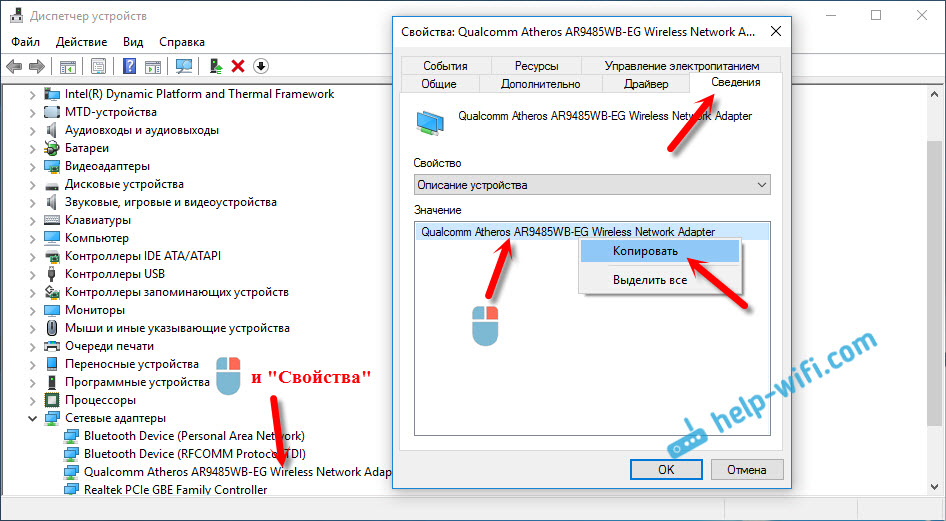
- Ищите информацию о драйвере через Яндекс или Google.
Установка драйвера через диспетчер устройств (если нет .exe файла)
Если у вас архивный файл (rar или zip) без установщика (.exe), вам нужно извлечь содержимое архива, открыть диспетчер устройств, перейти на вкладку Сетевые адаптеры, нажать правой кнопкой мыши на ваш адаптер и выбрать Обновить драйверы.
Если адаптер не установлен, он отображается как Неизвестное устройство с желтым значком. Нажмите на него и выберите Выполнить поиск драйверов на этом компьютере.

Выберите пункт Обзор, укажите папку с извлеченными драйверами и нажмите Далее.
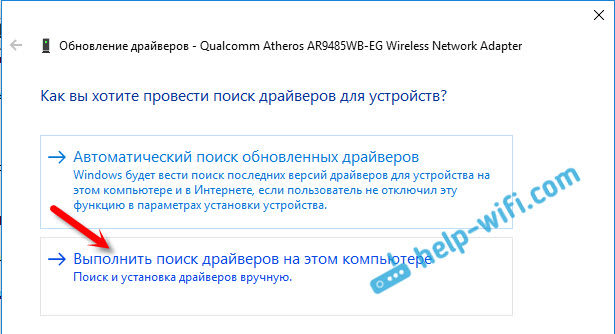
Если установка прошла успешно, ваш Wi-Fi будет работать.
Отсутствие, устаревшие или поврежденные драйверы Wi-Fi могут вызывать проблемы с подключением. В данной статье вы научитесь загружать и устанавливать драйвер HP WiFi для Windows 10.
Загрузка с официального сайта HP
Для быстрого обновления драйвера HP Wi-Fi на Windows 10 рекомендуется использовать стороннее программное обеспечение, например, IObit Driver Booster. Это простой способ автоматического обновления драйверов.
Просто загрузите и установите Driver Booster, откройте приложение, и оно автоматически найдет неисправные или устаревшие драйверы. Затем вы сможете обновить их или проигнорировать.
Надеемся, что эта инструкция поможет вам установить драйвер HP Wi-Fi на Windows 10. Если у вас возникнут вопросы или потребуется помощь, не стесняйтесь обращаться к нам в комментариях.
Профиль Роберта Ньороге
Роберт Ньороге имеет степень бакалавра технологий в области журналистики и массовых коммуникаций. Он умеет решать проблемы, любит тестировать и использовать различное программное обеспечение и устройства. Благодаря своему огромному опыту он может писать на технические темы легко и понятно.
Опыт и навыки
Его любопытство позволило ему исследовать все, что приносят технологии. Его интересы варьируются от новостей о программном обеспечении и технологиях до продуктов Microsoft. Он может работать с различными нишевыми темами благодаря своим журналистским и исследовательским навыкам.
Хобби
Когда он не пишет, он любит гулять на природе или проводить время со своей семьей.
Таким образом, Роберт Ньороге профессиональный журналист с техническим образованием, который способен понятно и увлекательно писать о самых разнообразных темах в области технологий. Его опыт и умения делают его ценным участником любой редакционной команды.


