
- Резюме
- Какой SSD выбрать для ноутбука?
- Как выбрать SSD самостоятельно
- Объем
- Формат
- Интерфейс
- Скорость
- Разница в скорости
- Тип памяти
- Буфер или кэш
- Какая емкость SSD вам нужна?
- Класс 128 ГБ
- Класс 250 ГБ
- Класс 500 ГБ
- Класс 1 ТБ
- Класс 2 ТБ и выше
- Какой SSD выбрать для игрового компьютера?
- Третье место – Samsung 980 PRO
- Второе место – Gigabyte AORUS Gen4
- Первое место – Kingston KC2500 NVMe
- Лучшие SSD накопители на рынке
- Лучшие SSD от Western Digital
- Третье место – Samsung PM9A1
- Второе место – Samsung 980 PRO
- Первое место – Samsung 990 PRO
- Какой SSD нужен для игрового ПК
- Что будет если установить современную игру не на SSD, а на жесткий диск
- Лучший для ПК среднего уровня — WD Blue SN570 1 Тб
- SSD выбрать для разных задач
- Внимательно выбирайте материнскую плату
- Лучший из лучших — 1 Тб M.2
- Какие SSD диски используются в компьютерах HYPERPC
- Нужно ли думать про тип памяти (NAND)?
- Интерфейсы подключения
- SATA
- М.2
- NVMe
- U.2
- PCIe
- Скорости чтения и записи
- Скорость чтения
- Скорость записи
- Почему скорость записи всегда ниже, чем заявлена в характеристиках
- Что такое SLC-кэш
- Наличие DRAM-буфера
- RND4K Q1T1 – скорость чтения случайных операций с размером блоков по 4 Кб
- Скорость чтения случайных операций у накопителей PCI-E 5.0
- Наличие радиатора
- Какой форм-фактор вам нужен?
- Объем SSD
- Ведение
Резюме
Теперь, когда вы знаете основные отличительные особенности типов и моделей SSD, выбрать конкретный накопитель будет просто. Учтите, что, хотя накопители класса high-end технически быстрее более бюджетных опций, в общепользовательских сценариях и приложениях вы, скорее всего, не почувствуете этой разницы.
Итак, если вы не компьютерный энтузиаст и не гонитесь за высокими скоростями из профессиональных соображений, то лучшим решением будет массовый SSD нужной вам емкости по устраивающей вас цене. Разница между любым современным SSD и скрипучим механическим жестким диском – просто огромна, и вы ее сразу заметите. Но, как и в случае с другими компонентами ПК, выгода от перехода на следующий после массового уровень для большинства пользователей будет уже не столь ощутима.
Какой SSD выбрать для ноутбука?
Современные тонкие ноутбуки все чаще и чаще поддерживают исключительно форм-фактор M.2 (размером с пластинку жевательной резинки), поскольку в них нет места для традиционных мобильных 2.5-дюймовых накопителей. В некоторых случаях производители ноутбуков даже распаивают накопитель прямо на плате, что вообще не подразумевает никакого апгрейда. Поэтому вам обязательно нужно изучить мануал, прилагающийся к вашему устройству, чтобы определиться с типом накопителя перед его покупкой. Для ноутбуков можно также воспользоваться сервисом Crucial, который подбирает SSD и память для поддерживаемых ноутбуков.
Как выбрать SSD самостоятельно
В продаже можно найти множество разных типов SSD c разными характеристиками. Мы собрали и объяснили основные, чтобы при самостоятельном выборе было проще понять, что к чему.
Объем
Количество информации, которую можно записать и хранить на современных накопителях, исчисляется в гигабайтах. Из-за особенностей технологии реальный объем SSD обычно ниже, чем заявленный на упаковке: из 500 Гб пользователю может быть доступно примерно 480 Гб. Диски по объему можно разделить на такие категории:
- 120-256 Гб
- 256-512 Гб
- 512 Гб — 1 Тб
- 1 Тб и более
Формат
SSD выпускаются в четырех распространенных формфакторах, которые различаются размером, формой и способом подключения.
Интерфейс
Интерфейс накопителя — это стандарт, который используется для передачи данных диска. Есть два основных типа: SATA и NVMe.
Скорость
Скорость SSD исчисляется в мегабайтах в секунду. Скорость чтения обычно выше скорости записи, так как сложность этих процессов разная.
Разница в скорости
Чтобы Windows полностью запускалась менее чем за 10 секунд, достаточно SSD со скоростью чтения 500 Мб/с. В 2023 году более быстрые NVMe накопители стоят не сильно дороже, чем SATA. Если в вашем компьютере есть свободный слот, лучше купить быстрый накопитель NVMe.
Накопители NVMe Gen4 хороши для мгновенного запуска игр и работы с большими файлами при видеомонтаже. Они ощутимо быстрее более дешевых моделей, но требуют более современного компьютера с подходящим разъемом.
Разницы между NVMe Gen4 и Gen5 для рядового пользователя нет, переплачивать не стоит.
Тип памяти
В большинстве случаев на тип памяти можно не обращать внимания и выбирать накопитель по соотношению объема, скорости и цены. Но если нужно выбрать между двумя похожими моделями, тип чипов поможет лучше определить их качество.
Буфер или кэш
Если коротко, это оперативная память накопителя, которая ускоряет его работу. Главное, что нужно знать, — выбирайте SSD с отдельным кэшем.
Кэш бывает нескольких видов:
- Ресурс: этот параметр исчисляется временем наработки на отказ либо числом циклов перезаписи данных, TBW.
Время наработки на отказ мало соотносится с реальной жизнью, так что этот параметр в описании SSD можно игнорировать. Стоит обращать внимание на показатель TBW. Как правило, для дисков ресурс TBW составляет от 360 до 1000 Тб. Обратите внимание, что этот параметр различается у накопителей разного объема, и маленькие SSD живут меньше.
В моем домашнем ПК уже четыре года работает недорогой SSD с ресурсом 100 TBW, из которых я израсходовал только 36,8. К моменту, когда ресурс закончится, я уже обновлю компьютер и куплю новый диск.
Какая емкость SSD вам нужна?
Класс 128 ГБ
Даже не рассматривается. Эти диски небольшой емкости, как правило, недобирают и в производительности – по причине минимального количества чипов памяти. К тому же, когда вы запишете на них Windows и пару игр, дисковое пространство у вас закончится. Кроме того, накопитель следующего класса емкости стоит дороже незначительно.
Средняя цена SSD 128 ГБ vs средняя цена SSD 256 ГБ
Класс 250 ГБ
Эти диски стоят намного дешевле своих более емких собратьев, но пространства на них все-таки маловато, особенно если нужно поместить туда операционную систему, игры и, допустим, приличную медиабиблиотеку. Если позволяет бюджет, целесообразно сделать еще хотя бы один шаг в направлении увеличения емкости – до 500 ГБ.
Класс 500 ГБ
Этот класс емкости занимает более адекватное положение среди обоих предыдущих объемов. Однако потребности пользователей, качество фото/видео и требования приложений все время растут, поэтому и популярная емкость SSD также должна расти – смотрим график.
Лидер продаж SSD по емкости 256Гб в 2021 vs Лидер продаж по емкости 1ТБ в 2023 году
Класс 1 ТБ
Если у вас нет супербольших игровых или медиабиблиотек, то однотерабайтный диск обеспечит вам достаточное пространство для операционной системы и основных приложений и хороший запас в расчете на установку новых программных пакетов и накопление файлов.
Класс 2 ТБ и выше
Если вы работаете с большими медиафайлами или просто держите на своем ПК большую игровую библиотеку, которую не хотите переносить на другие устройства, чтобы не усложнять доступ, то вам, возможно, стоит потратиться на такие накопители.
Какой SSD выбрать для игрового компьютера?
WD Black SN850X – это NVMe-накопитель, который будет работать на максимуме скоростей даже с самыми современными играми. Все изделия укладываются в интерфейс PCIe 4.0 x4 и отлично синхронизируются с оборудованием, поддерживающим этот стандарт. Объем моделей WD Black SN850X впечатляет – от 500 ГБ до 2 ТБ.
WD называет модель IceGage 5.0 на своих накопителях — теплоотводная система устроена инженерами компании по последнему слову техники. Изготовление SSD обеспечивает главный офис в Малайзии, также производятся они в штате Калифорния. Самым неприятным моментом для покупки станет только цена – аппараты из линейки недешевы.
Третье место – Samsung 980 PRO
Самсунг производит SSD на своих заводах. Возможно, именно его линейка накопителей еще сильнее, чем у других производителей. Samsung 980 Pro поддерживает PCIe Gen4 x4 и NVMe 1.3. До 6,9 ГБ/c – вот на что способен SSD в реальных условиях.
Накопитель можно заказать от 250 ГБ и до 1 ТБ, широкий выбор моделей свободно заменит существующий недоносимым слабым диском. Набор спецэлементов требует установки большого числа дополнительных кабелей и уширит выходной разъем, как тот, на который подается шнур питания.
Второе место – Gigabyte AORUS Gen4
Gigabyte AORUS Gen4 выделяется своей оригинальностью в громоздком оформлении. Упаковка дольше обычной — покупатель приучится к длинным пластмассовым деталям на коробке. Цвета, как правило выбирают тёмные. Передние грани SSD имеют световой printlnрек.
По железу продукт отлично подготовлен к ожесточенным режимам — в основе контроллер Phison PS5018-E18, оперативная память со 128 слоями. Динамичность форм добавит дополнительный циферблат на распашные диски — оценит изысканные продукты. Цены на накопители начинаются средним уровнем.
Первое место – Kingston KC2500 NVMe
Kingston KC2500 NVMe – главный среди пятерки. Kingston здесь стал одним из самых известных брендов твердотельных дисков. Не пропустите с высоким качеством сегодня картридж Kingston KC2500 NVMe
Накопители Kingston KC2500 Bluetooth – высокотехнологичные устройства, которые оценит старшее поколение геймеров. Они сочетают в себе превосходное качество и предложение разумные цены на продукты. Здесь есть ключевые функции для использования в играх. Цена с учётом условий на рынке Nvidia: 13 500 ₽ / 1 Тб.
Лучшие SSD накопители на рынке
Компания Western Digital самостоятельно производит накопители. Все элементы, начиная от контроллера и заканчивая чипами памяти они выпускают на собственных мощностях, используя уникальные наработки и технологические решения. Их продукты лишь немного уступают топовым моделям компании Samsung – лидера рынка в области производства твердотельных накопителей.
Лучшие SSD от Western Digital
Лучшим SSD от Western Digital стал флагманский WD Black SN850X, который обладает следующими скоростями:
- Считывание данных: 7000 МБ/с
- Запись данных: 5300 МБ/с
Третье место – Samsung PM9A1
Тройку лидеров открывает Samsung PM9A1. Это OEM версия легендарного Samsung 980 PRO, которая поставляется производителям компьютеров и ноутбуков.
У PM9A1 текстолит зеленого цвета, также у него нет медной наклейки в конструкции, и он не определяется фирменной утилитой Samsung. Это все, чем PM9A1 отличается от 980 PRO. Все остальные компоненты такие же, из-за чего скорость осталась без изменений:
- Считывание данных: 7000 МБ/с
- Запись данных: 5000 МБ/с
Второе место – Samsung 980 PRO
Samsung 980 PRO – это легендарный и самый популярный твердотельный накопитель с интерфейсом подключения PCI-E 4.0. Он успешно прошел проверку временем и продолжает пользоваться огромным спросом. Этот SSD отличается не только превосходной надежностью, но и высокой скоростью работы:
- Считывание данных: 7000 МБ/с
- Запись данных: 5000 МБ/с
Первое место – Samsung 990 PRO
Samsung 980 PRO долгие годы считался лучшим твердотельным накопителем в мире, пока компании Western Digital и Phison не выпустили более скоростные модели SSD. Желая вернуть лидерство, Samsung выпускает новый накопитель с еще более лучшими характеристиками. Этот SSD получил название – Samsung 990 PRO, и он по праву занимает первое место нашего топа, обладая невероятными скоростями:
- Считывание данных: 7400 МБ/с
- Запись данных: 6900 МБ/с
Какой SSD нужен для игрового ПК
Игровые консоли нового поколения PlayStation 5 и Xbox Series X вышли в 2020 году. Их главной особенностью стали быстрые SSD с интерфейсом подключения PCI-E 4.0. Тогда видеоигры для ПК начали требовать установки на твердотельные диски.
Многие считают, если в консолях стоят быстрые NVMe SSD, значит, и в компьютерах должны стоять такие же накопители, но в реальности это не так. Современные ПК игры не требовательны к скорости SSD. Поэтому к покупке можно рассматривать даже бюджетные накопители с интерфейсом подключения SATA.
Это связано с тем, что игры на консолях используют технологию DirectStorage. Она позволяет напрямую переносить данные с быстрых SSD PCI-E в оперативную память, минуя работу центрального процессора. Игры на персональных компьютерах такую технологию не используют. Поэтому даже на самых быстрых SSD с интерфейсом подключения PCI-E 4.0 скорость загрузки уровней почти не отличается от бюджетных SATA накопителей.
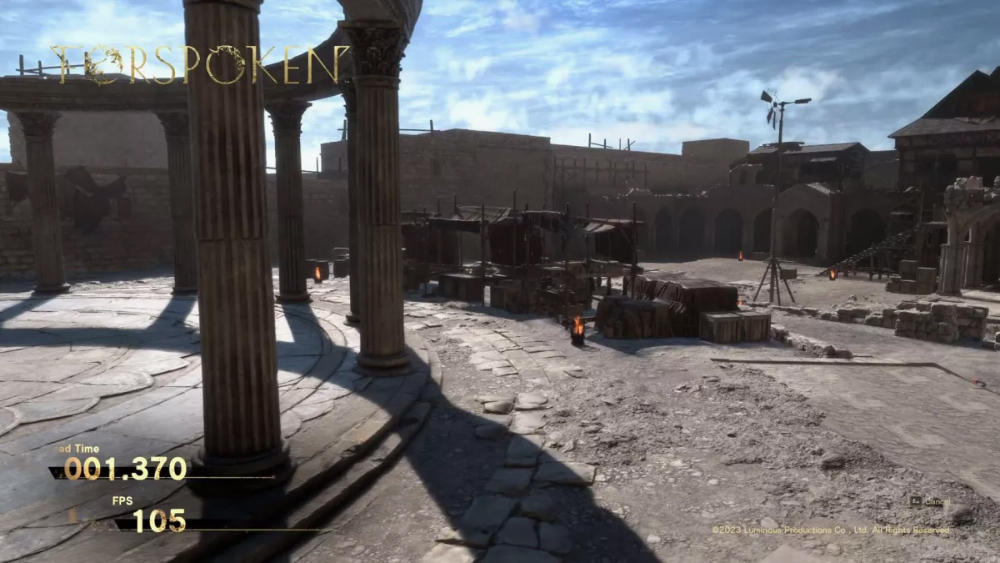
На ПК вышла только одна игра, которая поддерживает технологию DirectStorage – это Forspoken. Ни один другой проект не поддерживает эту технологию, поэтому переплачивать за скоростной SSD для игр не стоит.
Что будет если установить современную игру не на SSD, а на жесткий диск
Чаще всего возникают следующие проблемы:
Перечисленные проблемы сильно мешает погружению в игровой процесс. Поэтому в современном ПК игры обязательно должны устанавливаться на твердотельные накопители.
Лучший для ПК среднего уровня — WD Blue SN570 1 Тб

SSD для обычного домашнего компьютера должен быть надежным и быстро работать с небольшими объемами данных: при загрузке ОС, установке и запуске программ, копировании папок с фотографиями. С этими задачами недорогой WD Blue SN570 справляется отлично.
Заявленная скорость чтения составляет , а записи — . При открытии, копировании и сохранении файлов около 12 Гб накопитель работает очень быстро, хватает нескольких секунд. Это отличный вариант для игр, офисной работы, развлечений, любительской обработки фото и монтажа небольших видео.
С файлами больше он справляется хуже: маленького скорость падает , копирование может длиться минутами. Это все еще в раз быстрее обычного HDD, но замедление чувствуется.
Но зато по надежности WD Blue не уступает флагманам: до 600 циклов полной перезаписи и пятилетняя гарантия производителя. Такое редко встретишь у недорогих накопителей.
Для установки WD Blue SN570 потребуется слот М.2, но сам диск не такой требовательный, как топовые модели. Ему достаточно самого распространенного стандарта или NVMe Gen3, которые используются уже около десяти лет.
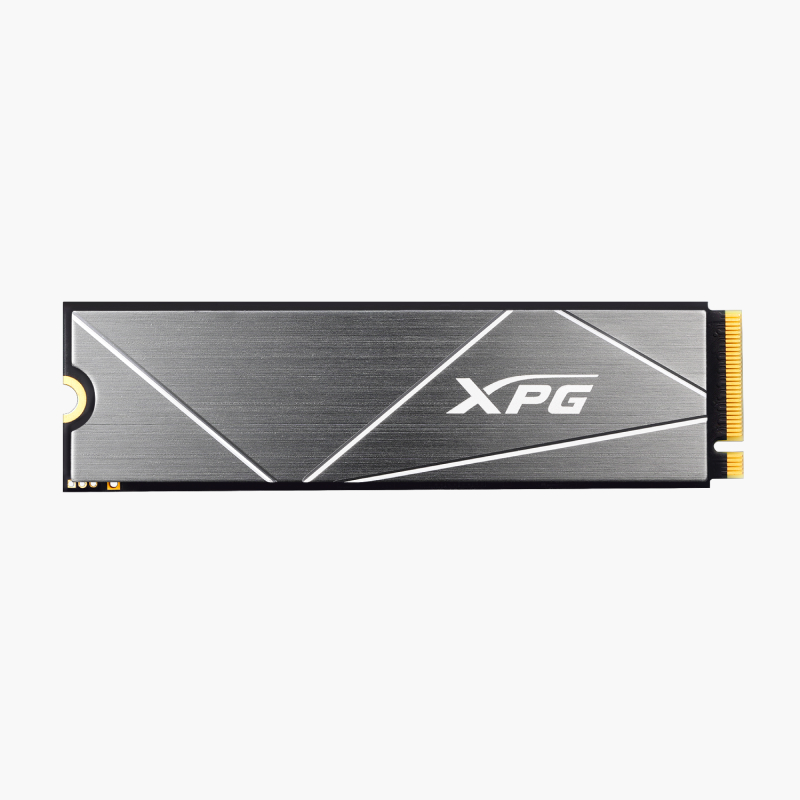
Альтернатива. Хорошей альтернативой станет Adata Lite. Он немного быстрее за счет и подключения по современному стандарту NVMe Gen4. При этом он даже дешевле, чем вариант WD.
В комплекте есть небольшая металлическая пластина для отвода лишнего тепла — при работе SSD сильно нагревается. Эффективности пластинки не хватает, и при работе накопитель может перегреваться и замедляться. Для него рекомендуется купить отдельный радиатор покрупнее или воспользоваться встроенным в материнскую плату, если такой есть.
SSD выбрать для разных задач
Чтобы не запутаться в стандартах, разъемах и интерфейсах, выбирайте накопитель исходя из задач. Спецификации используйте, чтобы уточнить запрос.
Например, если у вас ПК, которому больше 10 лет, то в нем будет современный на материнской плате. Поэтому без радикальных апгрейдов получится обновить хранилище только на более примитивный 2,5” SSD — он подключится к
Вот главные сценарии, в которых пригодится SSD.
Для бытовых задач. Диску для домашнего использования не обязательно бить рекорды скорости и производительности, иметь огромные радиаторы. Поэтому для быстрой загрузки системы, просмотра фильмов и скачивания файлов с торрентов хватит обычного 2,5” SSD.
Памяти будет достаточно 500 Гб — поместится операционная система, несколько сезонов сериала и личные файлы, вроде загрузок из браузера и мессенджеров. Подойдет модель SSD Crucial MX500 на 500 Гб — она отлично сгодится для повседневных задач. Из минусов: совсем небольшой кэш, которого скорость записи и чтения резко снижается, если передавать файлы больше Недостатки диска компенсирует цена, в магазинах за него попросят 4000 ₽. Для хранения больших объемов информации дополняйте сборку на Это недорого, надежно и позволяет восстановить данные в случае чего.
Несмотря на низкую скорость, HDD все еще можно найти применение в современном ПК
В качестве HDD можно выбрать Seagate Barracuda на 2 Тб. 3,5” диск подключается по SATA и подойдет к любому ПК. Объема с излишком хватит на бытовые задачи, хранение фотографий и сериалов. Стоит также чуть меньше 4000 ₽.
Для игр. Прирост производительности от SSD в играх однозначный. Все крупные проекты последних лет гораздо быстрее загружаются и ощущаются плавнее, потому что SSD не мешает другим компонентам работать на полную мощность.
В небольших проектах разные виды SSD различаются незначительно, но отрыв от HDD — больше чем вдвое
Тем не менее прирост производительности зависит еще и от оптимизации игры: если ресурсы при разработке игры плохо упакованы, даже самый современный диск не поможет быстрее их загрузить.
Вот на что стоит обращать внимание при выборе игрового SSD:
Помимо характеристик накопителя обращайте внимание еще и на производителя и цену. Сейчас на российском рынке много достойных производителей, Crucial, Western Digital, Kingston, Samsung, ADATA, Corsair.
Хороший выбор для игровой сборки в 2023 — WD Blue SN570. Это с поддержкой NVMe на 1, 2 или 4 Тб. Она хорошо подойдет для игр, офисных задач и видео в высоком разрешении. Скорости в 3 Гб/с хватит на любые задачи и моментальную загрузку Windows. Версия на 1 терабайт обойдется в 6300 ₽.
Дополнить сборку можно 2,5” SATA SSD Kingston KC600. Он пригодится не только для повседневных задач. Это 2,5” диск-«коробочка», которая подключается к разъему на материнской плате. Накопитель работает на меньших скоростях — около 550 мегабайт в секунду. Версия на 1 терабайт стоит 8000 ₽.
Главный вопрос при выборе SSD для игр — им скорости PCIe 3.0 или нужно покупать накопитель с поддержкой PCIe 4.0.
Несмотря на теоретическое увеличение скорости чтения и записи вдвое, реальный эффект от PCIe 4.0 SSD проявится только при копировании больших файлов или в самых свежих играх. Максимум пользы из них извлекают игры с технологией DirectStorage, запатентованной Microsoft. Правда, сейчас такая игра всего одна, а когда выйдут следующие — неизвестно.
Внимательно выбирайте материнскую плату
Если хотите собирать ПК с заделом на будущее, понадобится материнская плата с поддержкой SSD PCIe 4.0 слота. Ее стоит взять, даже если у вас нет такого SSD — более старые версии PCIe с новыми тоже совместимы. Вставить «медленный» диск в «быструю» плату всегда можно.
Материнские платы с поддержкой PCIe 5.0 — сейчас еще редкость, да и реальный прирост производительности от новейшего стандарта будет невысокий. Так что брать такую материнскую плату нет смысла. Большинству игр достаточно в то время как среди потребительских моделей встречаются накопители в разы быстрее.
Для работы. Под работой мы подразумеваем серьезно нагружающие систему задачи: огромные таблицы в «Экселе», обработка «сырого» видео больших размеров,и пакетная обработка фото, которая задействует и оперативную, и постоянную память сразу.
SSD в рабочей сборке должен быть производительнее игрового — в ней важно все самое, и скорость передачи данных вдобавок. Интерфейс PCIe 4.0 гораздо лучше остальных справляется с передачей больших объемов файлов, а значит, подойдет видеографам и монтажерам, которые в одном проекте могут работать с данными на несколько сотен гигабайт.
Не менее важен и объем: диску в профессиональных сборках нужно хранить много файлов, и часто к ним обращаться. Для бэкапов и долгосрочного хранилища проектов используйте облако или отдельный HDD. Это сильно снизит скорость работы, но поможет получить емкий диск в несколько раз дешевле.
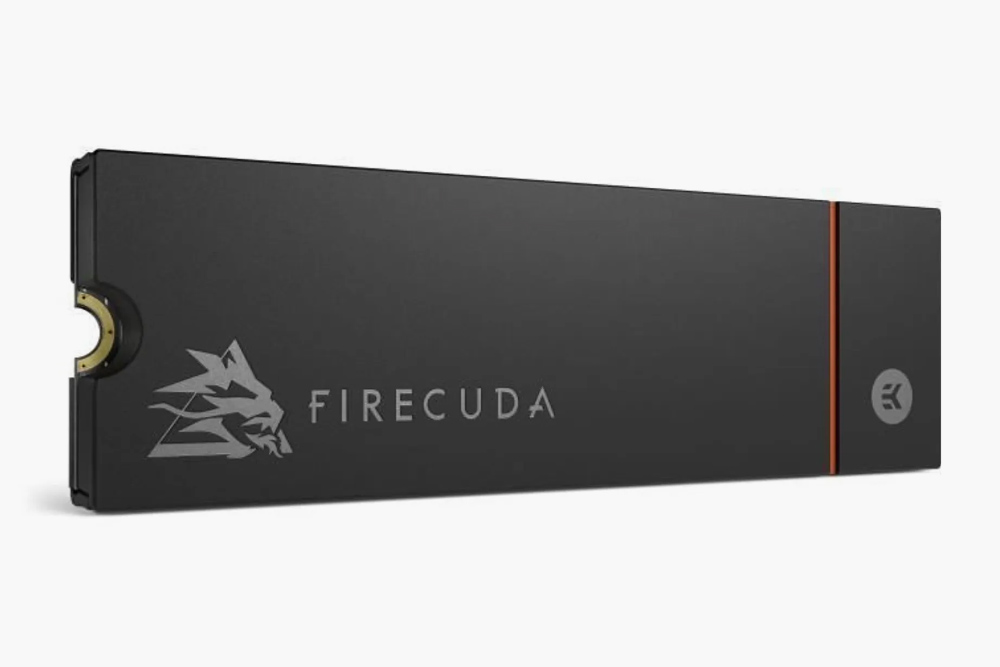
Ультимативный выбор для рабочей станции — Seagate FireCuda 530. Очень быстрый, с хорошим теплоотведением и гарантией на 5 лет. Стоит 30 000 ₽
Для работы подойдет, например, WD Black SN850X. У него высокая производительность, скорость до 7300 Мб/с. Еще он долго прослужит за счет продвинутых технологий, которые препятствуют старению накопителя. За накопитель емкостью 1 Тб попросят 14 000 ₽.
Еще один ультимативный вариант, или вторая в сборку — Samsung 990 PRO. Накопитель предназначен для работы с большими файлами и тяжелыми современными играми. Для работы с видео подойдет идеально. За 1 Тб просят 14 000 ₽.
Лучший из лучших — 1 Тб M.2

Samsung 990 Pro предназначен для работы с большими файлами: для монтажа , архитектурного и инженерного проектирования, создания и графики. Благодаря ему тяжелые проекты будут открываться и сохраняться за секунды или минуты, а не часы.
В играх нового поколения такой накопитель позволит вообще отказаться от загрузки уровней и быстро путешествовать по сверхдетализированным локациям. Но пока что такие технологии используют только в играх вроде Ratchet & Clank: Rift Apart, а на компьютерах они начнут появляться позже.
Этот накопитель — один из самых быстрых и надежных в мире. Он до 15 раз быстрее недорогих SSD, которые используют в большинстве компьютеров и ноутбуков. Но при запуске Windows, в популярных играх или при работе с браузером почувствовать разницу практически невозможно. Даже на недорогом NVMe SSD все игры и программы работают очень быстро.
Samsung 990 Pro основан на качественных и долговечных чипах памяти MLC V-NAND. Производитель заявляет до 600 циклов полной перезаписи — большинству людей потребуются десятилетия, чтобы исчерпать такой запас долговечности. Но настоящий залог надежности — флагманский контроллер. Это небольшой чип, который координирует запись и чтение файлов на диске: у бюджетных SSD чаще всего ломается именно он, после чего весь накопитель приходится менять.
Скорость чтения данных у этого SSD достигает , а записи — . Для сравнения: топовые HDD едва развивают скорость , а старые и бюджетные работают и того медленнее.
При работе на максимальной скорости SSD ощутимо нагревается и может подтормаживать. В комплекте нет специального радиатора, так что его придется докупить отдельно. Либо можно воспользоваться охлаждением, встроенным в материнскую плату, — у моделей среднего и топового уровня оно обычно предусмотрено.
Такой SSD совместим не со всеми компьютерами. Для него нужен специальный четвертого поколения — в характеристиках ноутбука или материнской платы его указывают или NVMe Gen4. Почти у всех современных материнских плат такой разъем имеется, но если компьютеру более пяти лет, интерфейс может быть только третьего поколения. Если вставить в него Samsung 990 Pro, он будет работать, но не на максимальной скорости.
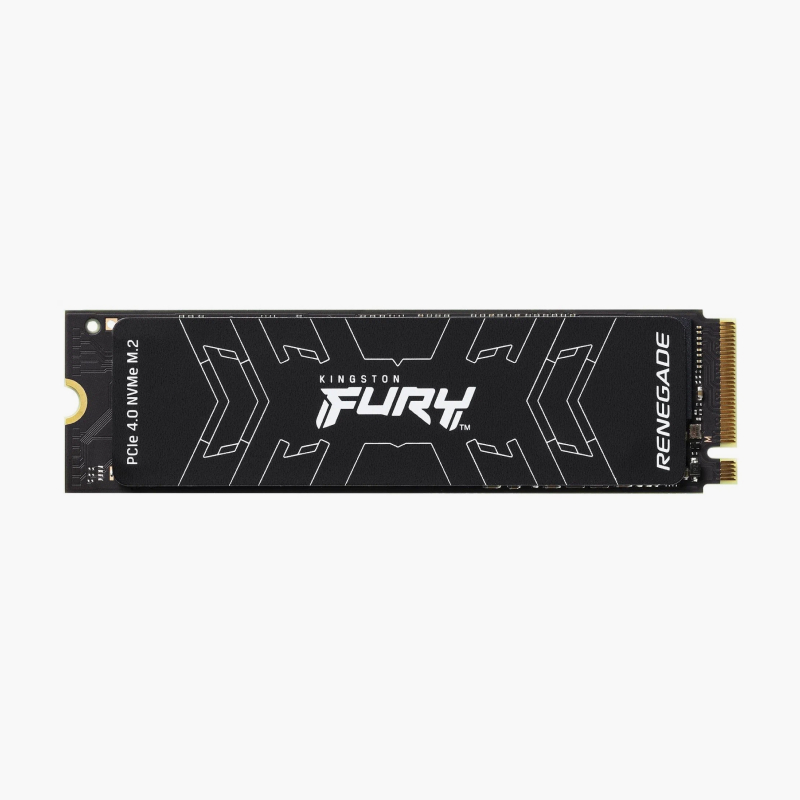
Альтернатива. Kingston Fury Renegade чуть медленнее Samsung 990 Pro, но его долговечность на 40% больше — до 1000 циклов полной перезаписи. При этом стоит он дешевле: на «Яндекс-маркете» цены начинаются от 9350 ₽, но в других магазинах разница превышает 3000 ₽.
Контроллер у Kingston хуже. Накопитель сильнее нагревается при работе, и ему необходимо дополнительное охлаждение, чтобы не снижать скорость. При этом металлического радиатора в комплекте нет — придется покупать его отдельно или использовать охлаждение, предусмотренное производителем материнской платы.
Какие SSD диски используются в компьютерах HYPERPC
В компьютеры HYPERPC устанавливаются только скоростные накопители с интерфейсом подключения PCI-E. Они гарантируют быструю загрузку операционной системы, а также любых программ и видеоигр.
Нужно ли думать про тип памяти (NAND)?
Покупая SSD для общей практики на настольном ПК или ноутбуке, специально обращать внимание на тип памяти накопителя не нужно. И выбор тут у вас, с учетом фактического ассортимента пользовательского рынка, в любом случае небольшой. Но если вам интересно, какая начинка находится внутри чипов памяти вашего накопителя, мы коротко представим вам основные ее типы. Некоторые из них стали использоваться реже, чем раньше, другие, наоборот, в настоящее время практически превратились в общеупотребительный стандарт.
Память с одноуровневыми ячейками (SLC). Этот тип флэш-памяти появился первым и в течение первых нескольких лет был основным типом памяти для SSD. Поскольку (как следует из названия) он содержит только один бит данных на ячейку, такая память работает очень быстро и отличается высокой надежностью и долговечностью. Но плотность данных при этом не очень высокая, и, следовательно, SLC-накопители достаточной емкости получаются очень дорогостоящими и используются всё реже.
Память с многоуровневыми ячейками (MLC) появилась после SLC и некоторое время считалась оптимальным вариантом, обеспечивающим более высокую емкость при меньшей стоимости, несмотря на меньшую скорость. Проблема скорости во многих MLC-дисках была решена путем добавления небольшого быстрого SLC-кэша, который работает как буфер для записи данных. Сегодня, за исключением узкого сегмента пользовательских дисков класса high-end, на смену MLC пришла более прогрессивная NAND-технология, TLC.
Память с трехуровневыми ячейками (TLC) в современных пользовательских SSD используется наиболее часто. Хотя TLC немного медленнее MLC, этот тип, как следует из его названия, обеспечивает большую плотность данных (три бита на ячейку против двух у MLC), что позволяет делать на базе TLC емкие и недорогие диски. В большинстве TLC-дисков (кроме некоторых самых бюджетных моделей) также используются те или иные разновидности технологий кэширования, поскольку TLC без буфера обычно не намного быстрее, чем жесткий диск.
Для массового пользователя, который систематически запускает на своем ПК только операционную систему и общепользовательские приложения, это не проблема, потому что в этом случае диск, как правило, не доходит до режима полной загрузки быстрого кэша. Но профессионалам и всем тем, кто регулярно работает с большими файлами, возможно, стоит потратиться на накопитель на базе MLC, чтобы избежать проволочек, которые могут возникнуть при перемещении больших объемов данных.
Память с четырехуровневыми ячейками (QLC) представляет собой, фактически, новый стандарт на следующем этапе развития технологий твердотельных накопителей. И, как следует из названия, этот тип памяти обеспечивает еще большее удешевление SSD при одновременном увеличении их емкости благодаря еще более высокой плотности данных. Но за это приходится расплачиваться снижением эксплуатационного ресурса накопителя (см. ниже), а также снижением скорости записи при полной загрузке кэша.
Интерфейсы подключения
Как было отмечено выше, возможности интерфейса могут ограничить скорость SSD. Поэтому при выборе диска не стоит игнорировать способ подключения.
SATA
В контексте подключения SSD разъем SATA постепенно теряет свою актуальность из-за ограничений в скорости. Подходит для бюджетных твердотельников на 500 МБ/с.
М.2
Популярный разъем на плате может быть реализован следующим образом:
NVMe
Протокол работает по шине PCIe. Логический интерфейс был разработан специально для оптимизации работы твердотельников. Протокол реализован в дисках различных форм-факторов: PCIe, М.2, U.2 и прочих.
U.2
Разъем U.2 поддерживает скорость до 4 ГБ/с, актуален в основном для серверов. С интерфейсом U.2 продаются диски формат-фактора 2,5”, они, в отличие от М.2, поддерживают горячую замену и напряжение не только 3,3, но и 12 В.
PCIe
Скорость работы интерфейса зависит не только от количества линий, но и от поколения:
PCIe х4, ГБ/с PCIe х8, ГБ/с PCIe х16, ГБ/с
Немного об установке: Как правильно установить SSD на компьютер и ноутбук? — 3 способа
Скорости чтения и записи
Принято считать, что чем больше скорости чтения и записи, тем быстрее работают накопители, но на самом деле это не так. Далее мы подробно поговорим об этих характеристиках и расскажем, почему они не так важны при выборе SSD.
Скорость чтения
Эта характеристика влияет на то, как быстро SSD может открывать и получать доступ к файлу. Например, если вы попытаетесь открыть файл объемом в несколько гигабайт, накопитель с более высокой скоростью чтения запустит его быстрее.
Эта характеристика важна тем пользователям, которые регулярно работают с файлами большого объема. Например, видеомонтажерам. Чтобы программы для монтажа быстрее открывали тяжелые видеофайлы, лучше выбирать накопители с высокой скоростью чтения.
Скорость записи
Эта характеристика влияет на то, как быстро на SSD будут записываться файлы. Например, при переносе с флешки или другого накопителя.
Как и в случае с предыдущим параметром, скорость записи важна пользователям, которые постоянно переносят большие объемы данных на свой компьютер. Например, тем же видеомонтажерам. Файлы видео, снятые в высоком разрешении, могут весить десятки, а иногда и сотни гигабайт. Ждать, когда они перенесутся на компьютер, не вариант. Поэтому выбирайте накопители с высокой скоростью записи, чтобы файлы переносились быстрее.
Почему скорость записи всегда ниже, чем заявлена в характеристиках
Представьте ситуацию: чтобы быстро переносить файлы большого объема с флешки на накопитель, вы покупаете очень дорогой SSD Gigabyte AORUS Gen5 10 000 с версией PCI-E 5.0. Вы вставляете флешку в компьютер, начинаете переносить данные, и первые несколько секунд скорость записи действительно составляет 9 500 Мб/с, как и заявлено в характеристиках. Проходит немного времени, и скорость снижается до 500 Мб/с, что соответствует бюджетным SATA накопителям.
Почему так происходит? Неужели производитель обманул? На самом деле нет. Это нормальная ситуация для всех SSD накопителей и главная причина в заполненном SLC-кэше. Далее поговорим о том, что это такое и как оно работает, но сначала оговоримся, будет немного теории. Иначе разобраться, что такое SLC-кэш, не получится.
Что такое SLC-кэш
Данные в SSD записываются в чипы памяти, которые состоят из маленьких электронных ячеек.
Первые твердотельные накопители записывали один бит информации в одну ячейку. Такой тип памяти получил название SLC (Single Level Cell).
Для повышения объема SSD приходилось увеличивать количество электронных ячеек, но это было дорого и очень сложно. Тогда инженеры решили помещать больше битов информации в одну ячейку. Так появились новые типы памяти:
Проблема новых типов памяти обнаружилась быстро: чтобы правильно записать новые биты информации, контроллер сначала считывал данные с ячеек и проверял, есть ли свободное место. На это уходило много времени, и скорость записи сильно снижалась.
У SLC памяти таких проблем не было. Контроллеру не нужно было тратить время на считывание памяти, так как один бит информации всегда записывался в одну ячейку.
Чтобы решить эту проблему, инженеры пошли на хитрость. Они решили сначала записывать данные в режиме SLC, то есть по одному биту информации в одну ячейку, а когда они заполнятся, начать записывать данные в других режимах.
Вернемся к примеру с накопителем Gigabyte AORUS Gen5 10 000, у которого тип памяти TLC. Когда мы начали переносить на него данные, они записывались в режиме SLC по одному биту в ячейку. Тогда скорость была максимальной. Потом ячейки заполнились, и контроллер начал сперва проверять в них информацию и только потом записывать новые данные. Именно в этот момент и снизилась максимальная скорость.
Подводя итог, производитель никого не обманывал. Он указал максимальную скорость записи, просто умолчал о том, что при заполнении SLC-кэша характеристики накопителя снизятся. Но винить производителя не стоит. Так ведет себя каждый современный SSD диск. Никто не выпускает твердотельные накопители большого объема с типом памяти SLC. Это просто не выгодно.
Также не забывайте, что максимальная скорость обязательно вернется к первоначальному значению. После записи контроллер проведет оптимизацию ячеек памяти, и в следующий раз данные снова будут переносится в SLC формате и только потом в менее быстрых режимах.
Наличие DRAM-буфера
Также на скорость записи сильно влияет наличие DRAM-буфера – модуля оперативной памяти для SSD, где хранится таблица разделов данными. Принцип работы этого буфера такой же, как у ОЗУ для центрального процессора. В микросхеме DRAM содержатся временные файлы, которые нужны контроллеру, чтобы работать эффективно.
У бюджетных SSD дисков нет DRAM-буфера в конструкции, и временные файлы помещаются в оперативную память компьютера. Это сильно снижает скорость накопителя после заполнения SLC-кэша. Поэтому, если вам нужна максимальная скорость записи, всегда обращайте внимание на наличие DRAM-буфера.
RND4K Q1T1 – скорость чтения случайных операций с размером блоков по 4 Кб
Мы узнали, что скорость чтения влияет на то, как быстро будут открываться файлы, а скорость записи – как быстро файлы будут переносится на накопитель. Проблема в том, что ни одна из этих характеристик не говорит, как быстро будут запускаться видеоигры, программы и операционные системы, а это очень важно. Твердотельные накопители как раз и покупают для ускорения работы компьютера или ноутбука.
Чтобы узнать примерную скорость загрузки ОС и приложений, нужно смотреть на другую характеристику, которая называется «скорость чтения случайных операций с размером блоков 4 Кб». Производители SSD обычно не указывают этот параметр в спецификациях, но его легко узнать из обзоров в интернете.
Для проверки скоростей обозреватели пользуются программой «CrystalDiskMark». Вам нужно взглянуть на цифры в левом нижнем углу приложения напротив надписи «RND4K Q1T1». Это и будет скорость чтения случайных операций с размером блоков 4 Кб.
Качественные SSD накопители должны иметь следующие цифры:
Эти цифры намного ниже, чем скорости чтения и записи, которыми хвастаются производители. К примеру, у Samsung 980 PRO объемом 1 Тб скорость чтения составляет 7 000 Мб/с, а скорость чтения случайных операций по 4 Кб – примерно 85 Мб/с.
Так происходит потому, что операционные системы и компьютерные приложения, состоят из огромного количества подпрограмм, которые мало весят. Накопителям приходится загружать их последовательно одну за одной, что занимает много времени.
Скорость чтения случайных операций у накопителей PCI-E 5.0
SSD диски с интерфейсом подключения PCI-E 5.0 появились совсем недавно, и они обладают скоростью чтения выше 10 000 Мб/с. Это очень впечатляет, но их скорость чтения случайных операций находится на уровне накопителей с интерфейсом PCI-E 4.0.
Например, Samsung 980 PRO имеет RND4K Q1T1 в районе 85 Мб/с, а Gigabyte AORUS Gen5 10 000 – всего 80 Мб/с. Поэтому сегодня не стоит рассматривать к покупке SSD с 5-ой версией компьютерной шины PCI-E. Их время пока не пришло.
Контроллер – это мозг твердотельного накопителя. Во многом именно от него зависят характеристики SSD диска. Он занимается всем:
Сегодня многие фирмы выпускают контроллеры для SSD накопителей: Marvell, Phison, InnoGrit, SandForce, Silicon Motion и так далее. Но самые лучшие из них – Samsung и Western Digital (WD). Контроллеры этих компаний самые надежные и отличаются лучшими скоростными характеристиками. Поэтому в первую очередь рассматривайте к покупке SSD от этих двух производителей, но имейте в виду, что некоторые модели Western Digital снабжаются бюджетными контроллерами от других компаний. Так что всегда проверяйте, какой контроллер установлен в накопителе для ПК.
Наличие радиатора
Накопители с интерфейсом подключения PCI-E выделяют очень много тепла. Чтобы продлить их срок службы и избежать троттлинга – снижения скорости из-за перегрева, нужны металлические радиаторы. Они устанавливаются на накопители через термопрокладки и эффективно отводят лишнее тепло.
Некоторые производители выпускают SSD диски с установленными радиаторами, но так делают не все. Многие компании рассчитывают на то, что у вашей материнки будут штатные радиаторы в комплекте. Сегодня они кладутся даже в бюджетные платы.
Если на вашей материнке нет металлических радиаторов для SSD, то их всегда можно купить отдельно. Они недорогие и продаются во всех компьютерных магазинах.
Какой форм-фактор вам нужен?
SSD выпускаются в трех основных форм-факторах, плюс один более экзотический. Эти форматы определяют следующие типы SSD:
— 2.5-дюймовый с интерфейсом Serial ATA (SATA). Самый распространенный тип. Эти диски повторяют форму традиционных жестких дисков для ноутбуков и подключаются через те же самые кабели SATA; этот физический интерфейс знаком каждому, кто имеет некоторый опыт апгрейда. Если ваш ноутбук или настольный компьютер имеет 2.5-дюймовый отсек для жесткого диска и свободный SATA-коннектор, SSD этого типа будет совместим с вашей системой (хотя вам может понадобиться отсековый адаптер, если вы будете устанавливать SSD в больший, 3.5-дюймовый отсек для жесткого диска).
— M.2 SSD. Диски M.2, по форме напоминающие модули оперативной памяти, только гораздо меньше, уже стали стандартом накопителя для тонких ноутбуков, но их часто можно встретить и в настольных компьютерах. Многие материнские платы класса high-end предлагают два или больше слотов M.2, так что вы можете собирать из этих накопителей RAID-массив.
Хотя большинство дисков M.2 имеют размеры 22 мм в ширину и 80 мм в длину, некоторые из них могут быть длиннее или короче. Наименование диска включает в себя четырех- или пятизначный номер, в котором первые две цифры соответствуют ширине, а остальные – длине накопителя (в мм). Самый распространенный типоразмер обозначается как M.2 Type-2280. В ноутбуках, как правило, используется только один определенный типоразмер M.2 SSD, но многие материнские платы для настольных ПК предлагают анкерные приспособления для установки дисков большей или меньшей длины.
Максимальный объем M.2 в 2019 году vs Максимальный объем M.2 в 2023 году
— U.2 и U.3 SSD. На первый взгляд, эти 2.5-дюймовые компоненты похожи на традиционные жесткие диски SATA. Однако они используют другой коннектор и передают данные через быстрый интерфейс PCIe, при этом они обычно толще 2.5-дюймовых жестких дисков и SSD. Диски U.2 и U.3, как правило, дороже и вместительнее типовых дисков M.2. Преимущества этого форм-фактора обычно используются в серверах, оснащенных множеством открытых дисковых отсеков.
Максимальный объем U.2/U.3 в 2021 году vs Максимальный объем U.2/U.3 в 2022 году vs Максимальный объем U.2/U.3 в 2023 году
— SSD в формате карты расширения (AIC). Тот же самый PCI-Express, как в M.2 NVMe, U.2 и U.3 SSD;
Объем SSD
В характеристиках твердотельников в самом начале обычно указывают его объем. Неискушенному пользователю на вопрос, какой SSD выбрать, достаточно услышать количество гигабайт информации, которое можно разместить на диске. Однако тут тоже есть свои нюансы:
Получается, что при выборе минимального объема в 120 Гб фактически в распоряжении пользователя остается около 50 Гб. Этого не хватит даже на одну продвинутую компьютерную игру.
По объему SSD можно разделить на следующие категории:
Примерный объем, ГбНазначение
120 Имеет смысл купить в качестве диска для быстрой работы ОС в конфигурации со вторым более объемным HDD. Альтернативный вариант — для слабо загруженного компьютера, на котором будут только общаться в соцсетях, читать новости, работать с текстами и т.п.
250 Для работы с графикой, хранения аудиофайлов
500 Использование широкого спектра ПО, хранение фильмов, сериалов
1000 и более Для игрового компа. Поместится несколько игр, даже если объем каждой 100-200 Гб
Управляем дисками: Как объединить диски в Windows 10 средствами ОС и с помощью 3 утилит
Ведение
Наше утверждение о преимуществе SSD над жесткими дисками, тем не менее, не абсолютно. Хотя SSD практически всегда быстрее, есть несколько областей применения (например, большие архивные накопители), где жесткие диски по-прежнему актуальны из-за сравнительно низкой цены за гигабайт.
Цена за гигабайт HDD SATA максимального объема vs Цена за гигабайт SSD SATA максимального объема
Самая выгодная цена за гигабайт HDD vs самая выгодная цена за гигабайт SSD
В настоящее время некоторые модели SSD стоят дешевле массовых дисков с интерфейсом SATA, предлагая при этом значительно большую скорость, и это может означать начало конца старого доброго Serial ATA. Текущие SATA-диски будут продолжать дешеветь, чтобы попытаться конкурировать хотя бы на уровне цены, потому что по производительности они однозначно уступают дискам с NVMe. Но посмотрите, что творится с ценой SSD, по сравнению с прошлыми годами.
Средняя цена SSD 1 Тб в 2021 году vs Средняя цена SSD 1 Тб в 2022 году vs Средняя цена 1 Тб SSD в 2023 году
Конечно, вы уже слышали о супербыстрых M.2 SSD с поддержкой PCIe 4.0, выпускаемых такими фирмами, как Gigabyte, Corsair, Patriot и др. Эти диски действительно резко прибавили в скорости последовательной передачи данных в сравнении с PCIe 3.0 (благодаря удвоенной пропускной способности шины PCIe). Но чтобы воспользоваться этими скоростями, вам нужно поддерживаемую материнскую плату.
Но во многих аспектах реальных приложений, не считая очевидной прибавки к скорости последовательного чтения/записи, пользователь может не заметить никаких существенных преимуществ от этих дисков. А вот если вы работаете с большими файлами, то это может пригодиться.
Минимальная цена за 1 Гигабайт/с в 2021 году vs Минимальная цена за 1 Гигабайт/с в 2022 году vs Минимальная цена за 1 Гигабайт/с в 2023 году


