- [Ноутбук] Что делать, если происходит сбой перед входом в систему или устройство не может войти в операционную систему?
- Извлечение внешних устройств
- Сброс встроенного контроллера
- Восстановление настроек BIOS
- Обновление BIOS
- Справочная информация и связанные статьи
- Функции BIOS материнских плат MSI
- Поиск руководства пользователя BIOS
[Ноутбук] Что делать, если происходит сбой перед входом в систему или устройство не может войти в операционную систему?
Если вы столкнулись с такими проблемами, как сбой перед входом в систему, невозможность входа в операционную систему или зависание экрана загрузки и т.д., попробуйте методы диагностики, описанные далее.
Извлечение внешних устройств
Неисправное аппаратное обеспечение может привести к возникновению подобной проблемы с запуском ноутбука. Выключите компьютер, извлеките все внешние устройства, включая портативные жесткие диски, принтеры, док-станции, SD-карты и т.д., а затем перезагрузите компьютер.
Сброс встроенного контроллера
Если ноутбук выходит из строя во время обновления системы или вы обнаружили, что система работает нестабильно, можно попробовать выполнить сброс встроенного контроллера. Для этого выполните следующие действия:
Восстановление настроек BIOS
Неправильные настройки BIOS могут привести к нестабильной работе системы или даже невозможности загрузки. Для восстановления настроек BIOS до значений по умолчанию следуйте инструкции ниже и посмотрите, поможет ли это решить проблему.
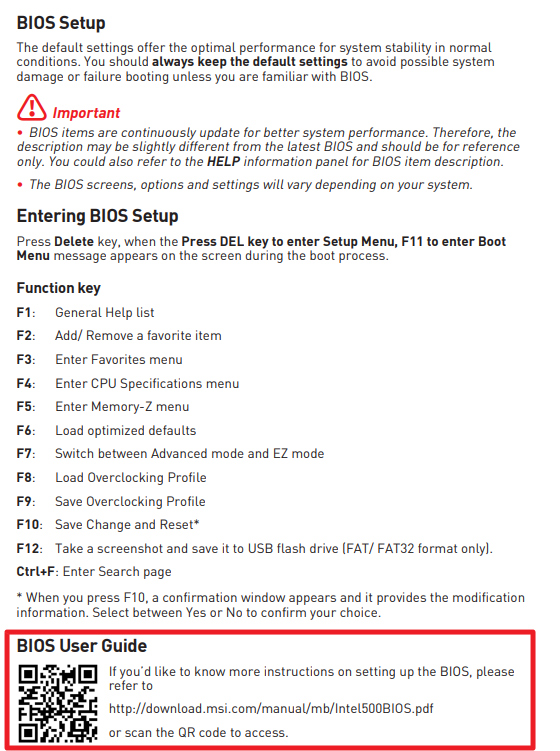
- Перезагрузите ноутбук. После появления на экране логотипа MSI нажимайте клавишу Delete для входа в интерфейс BIOS.
Обновление BIOS
Если вы испробовали описанные выше способы, но по-прежнему не можете устранить проблему, обратитесь в службу поддержки MSI за помощью.
Справочная информация и связанные статьи
Выполните приведенные ниже действия для восстановления системы
Подсоедините кабель питания и нажмите кнопку питания для загрузки компьютера; увидев экран с логотипом MSI, непрерывно нажимайте клавишу F3 на клавиатуре для перехода к экрану восстановления системы. Примечание: убедитесь, что источник питания подключен. Система обратится к источнику питания перед началом восстановления. Если источник питания не подключен, процесс восстановления будет прерван.
После перехода на нужный экран выберите Troubleshoot (Поиск и устранение неисправностей) для перехода к следующему шагу.
Выберите Restore MSI factory settings (Восстановить заводские настройки MSI) для перехода к следующему шагу.
Выберите System Partition Recovery (Восстановление системных разделов).
Система снова попросит вас подтвердить продолжение; если вы хотите продолжить, нажмите Yes (Да) для перехода к следующему шагу.
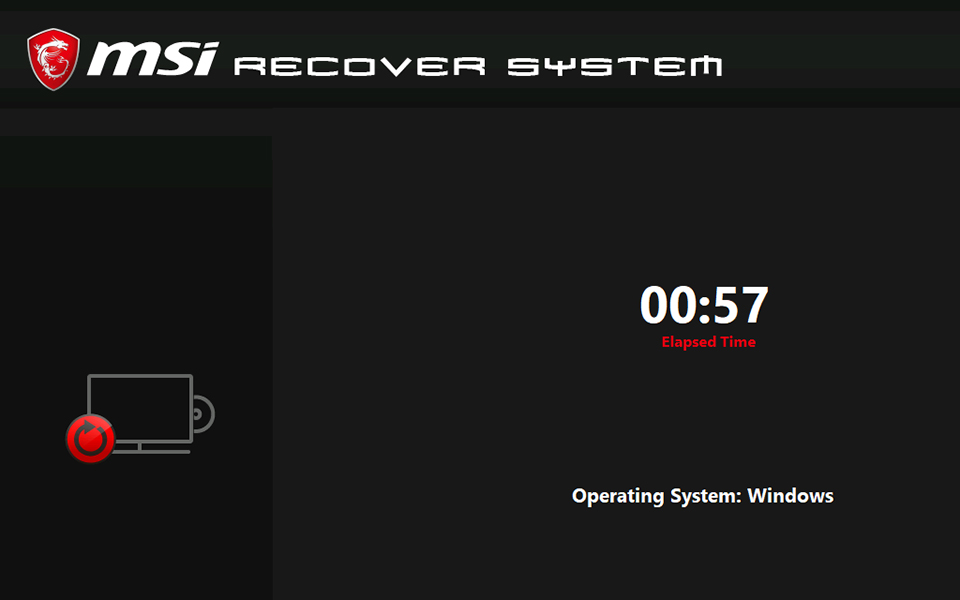
7. Начнется процесс восстановления системы и появится экран синхронизации. Дождитесь завершения восстановления – не выполняйте никаких операций и не выключайте компьютер во время восстановления.
8. После завершения восстановления системы нажмите OK.
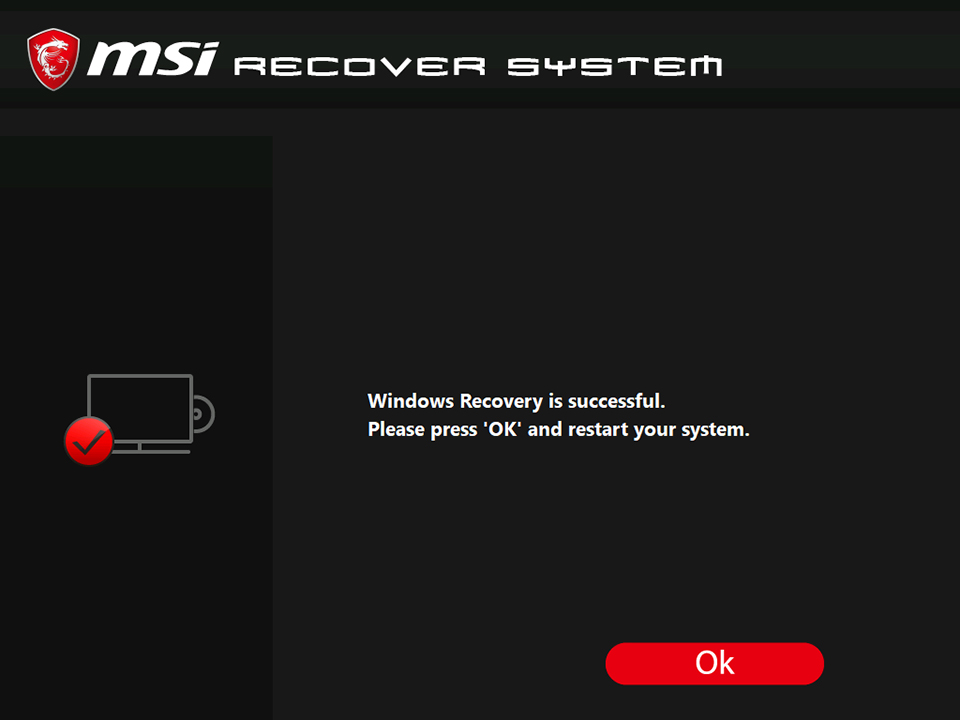
9. Выберите Continue (Продолжить). Система выйдет из текущего меню и перезагрузится. Перезагрузка означает, что система успешно восстановлена до заводских настроек.

Как создать резервную копию для восстановления системы и выполнить восстановление системы с помощью MSI Center / Dragon Center / Creator Center / MSI Center Pro?
## [Десктопы] Как восстановить заводские настройки системы по умолчанию с помощью меню восстановления (клавиша F3)
Осуществите восстановление с помощью клавиши F3, выполнив следующие шаги:
Примечание: логотип MSI при загрузке может выглядеть по-разному в зависимости от модели.

2. После входа на нужный экран выберите “Troubleshoot” (Поиск и устранение неисправностей) для перехода к следующему шагу.
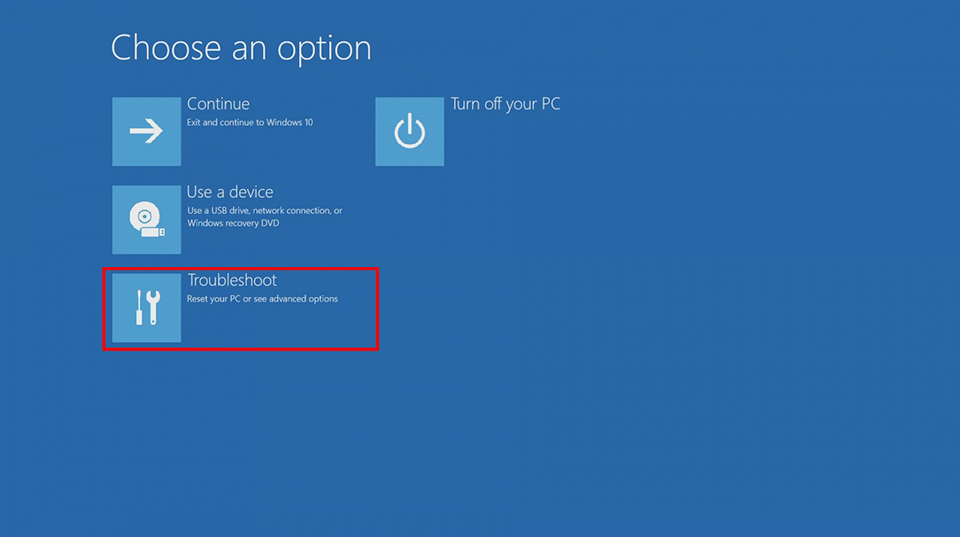
3. Выберите “Restore MSI factory settings” (Восстановить заводские настройки MSI) для перехода к следующему шагу.
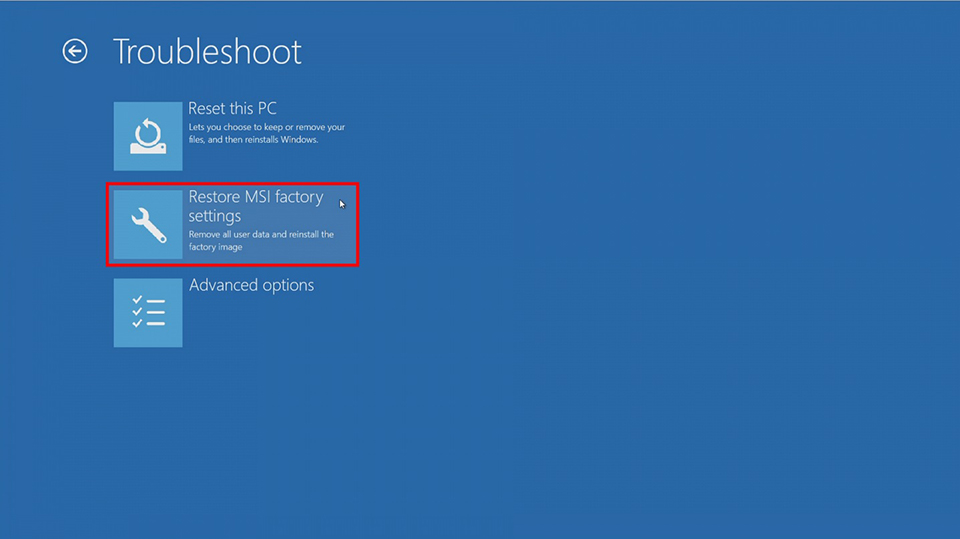
4. Выберите “System Partition Recovery” (Восстановление системных разделов).
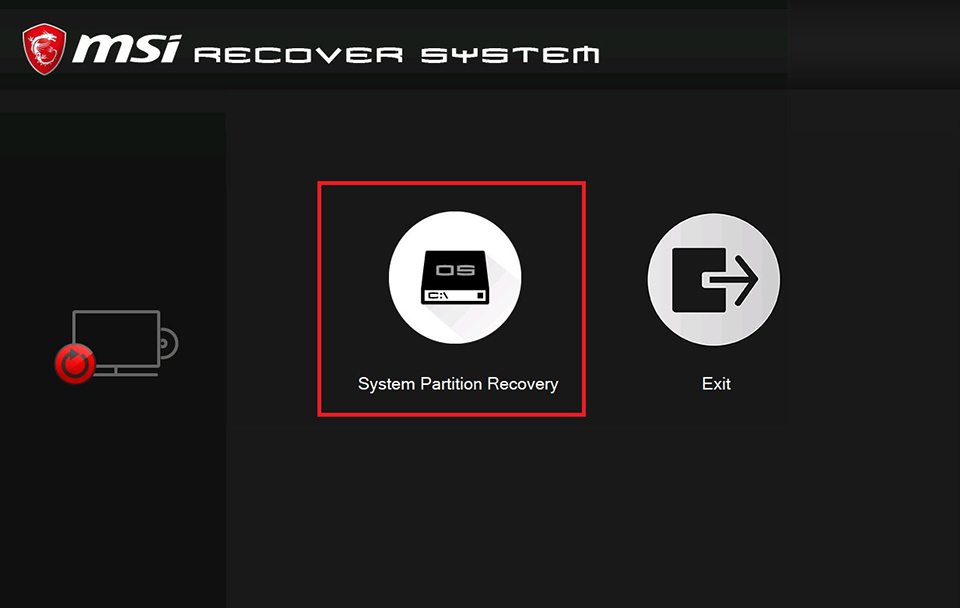
5. Система предупредит о том, что все настройки и данные будут отформатированы, подтвердите необходимость продолжения восстановления системы. Если вы ходите продолжить процедуру, нажмите “Yes” (Да) для перехода к следующему шагу.
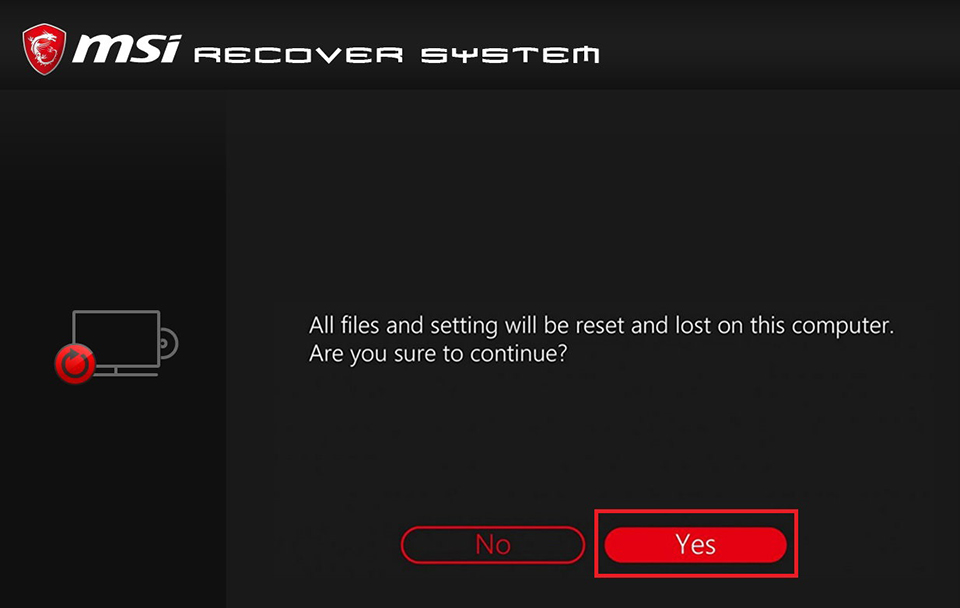
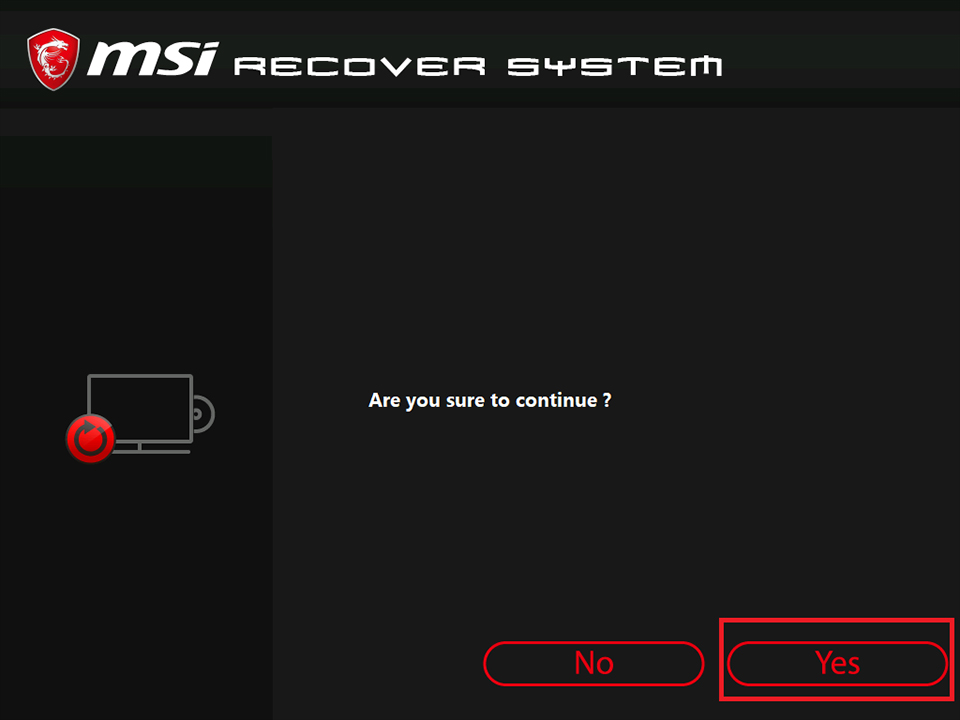
6. Система снова попросит вас подтвердить продолжение процедуры; если вы хотите продолжить, нажмите “Yes” (Да) для перехода к следующему шагу.
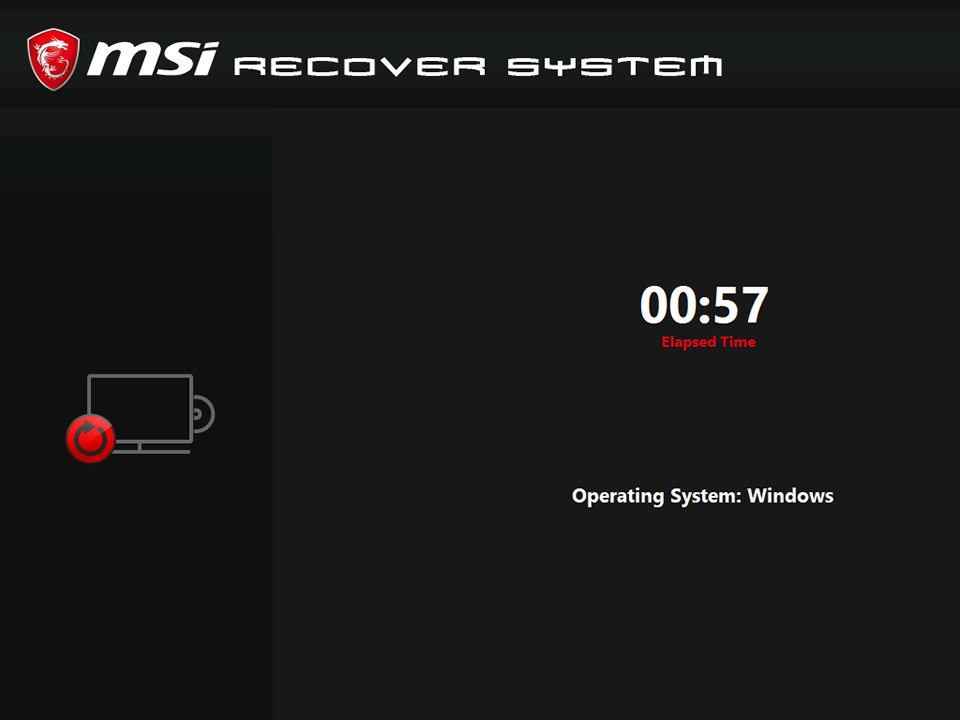
7. Система начнет обратный отсчет до перехода к интерфейсу восстановления; не отключайте питание и не выполняйте другие действия. Дождитесь окончания процесса.
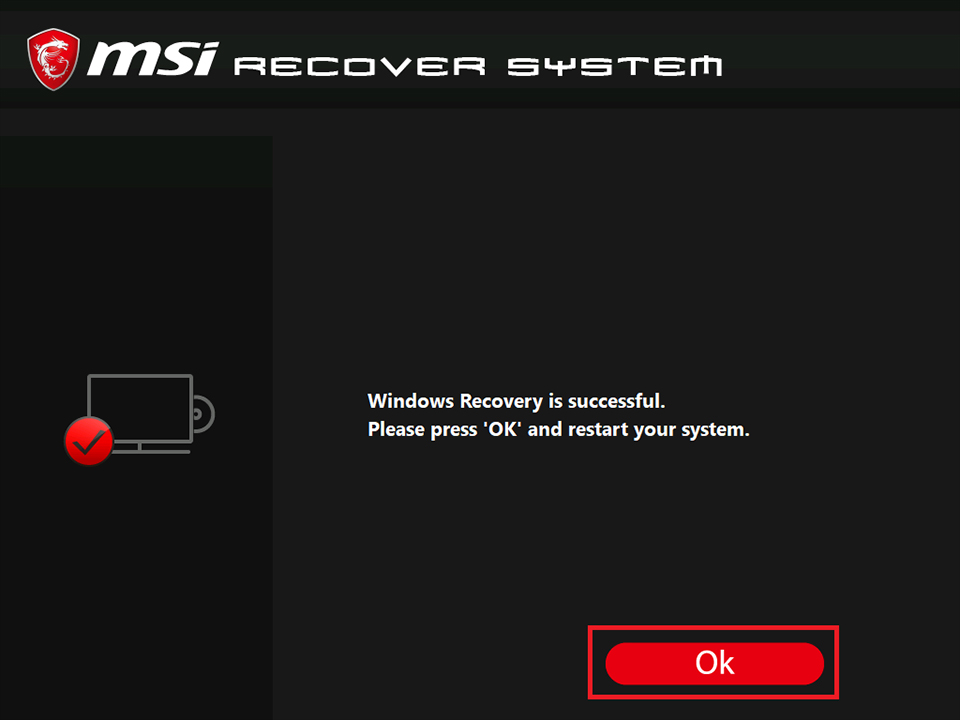
8. После завершения восстановления системы нажмите “OK”.
9. Выберите “Continue” (Продолжить), и система выйдет из текущего меню и перезагрузится. После завершения перезагрузки система будет успешно восстановлена до заводских настроек по умолчанию.

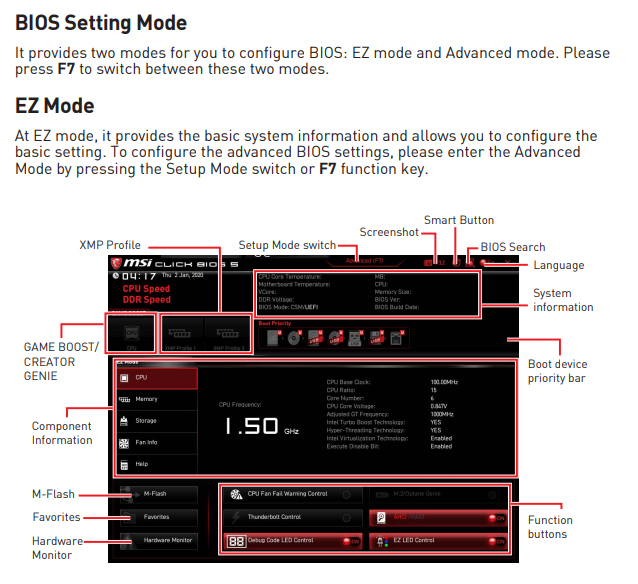
## [Материнская плата] Настройка и ввод функций BIOS материнской платыФункции BIOS материнских плат MSI
Функции BIOS материнских плат MSI подробно описаны в руководстве пользователя. Чтобы найти руководство пользователя BIOS, выполните следующие действия.
Поиск руководства пользователя BIOS
- Зайдите на официальный веб-сайт MSI и нажмите значок Лупы в правом верхнем углу. Выполните поиск по названию модели, например “MEG Z590 ACE”, затем нажмите “Enter” для поиска.

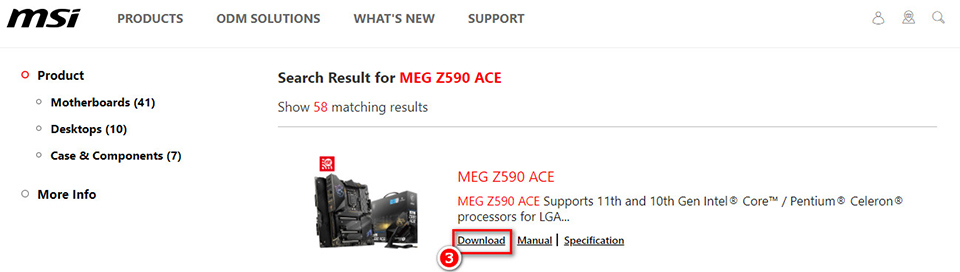
- Нажмите Documents (Документация) и выберите Product Manual (Руководство пользователя), чтобы загрузить руководство по эксплуатации материнской платы.
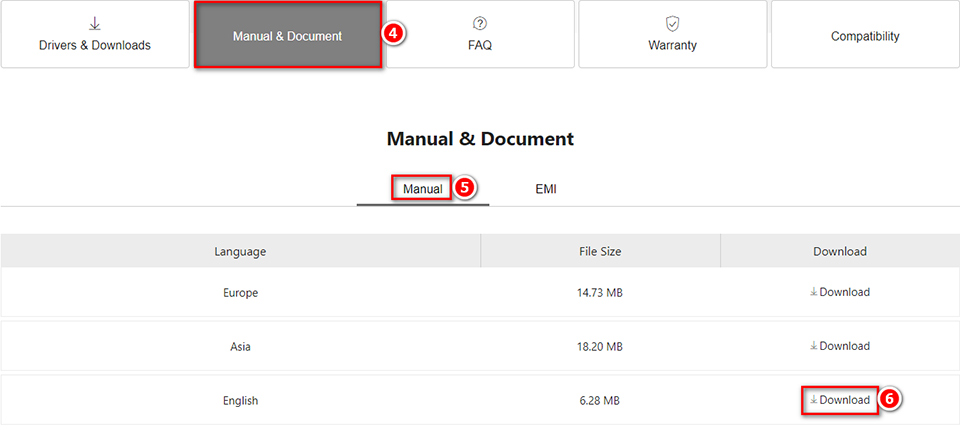
После загрузки PDF-файла дважды щелкните, чтобы открыть его, и найдите BIOS Setup (Настройка BIOS) в руководстве по продукту.
Ссылку на руководство пользователя BIOS для материнских плат этой серии можно найти в нижней части страницы инструкций по настройке горячих клавиш BIOS.