

- Как отключить второй подключенный к ПК монитор
- Стандартные инструменты Windows
- Отключение выбранного экрана
- Использование нескольких мониторов в Windows
- Использование стандартного инструмента Windows
- Использование сторонних программ
- Отключение монитора с помощью Multi Monitor Tool
- Сохранение и загрузка конфигурации мониторов
- Отключение дисплея на Mac без входа в режим сна
- Выключение монитора кнопкой
- Уменьшение яркости
- Выключение (режим сна) монитора при помощи горячих клавиш
- Отключение монитора при помощи функции Активные углы
- Как отключить экран на ноутбуке
- При нажатии на кнопку Питания и закрытии крышки
- Отключение дисплея через какое-то время
- Отключение экрана при подключении дополнительного монитора
- BAT-файл
- Способ 5
- Screen Off
- Переназначение кнопки питания или сна
- BAT-файл выключения экрана
- Утилита DisplayOff
Как отключить второй подключенный к ПК монитор
Читайте, как отключить второй подключенный к ПК монитор, не отключая его от сети. Какими стандартными инструментами или сторонними программами можно воспользоваться.
Нередко вы используете дополнительно подключенный внешний монитор к ноутбуку для решения самых разнообразных задач. И когда надо его отключить, то сделать это довольно легко – просто вытащите кабель VGA или HDMI, подключенный к ноутбуку, и все. Но если вы не хотите постоянно выдергивать шнуры когда отключаете монитор, то вам нужно другое простое решение, которое не заставит вас многократно подключать и отключать кабели.
Стандартные инструменты Windows
Если вы хотите отключить монитор просто потому, что вам не нужен расширенный рабочий стол в течение короткого периода времени, вы можете просто зеркально отобразить свои дисплеи. В итоге вы получите результат, при котором и внутренний, и внешний дисплеи будут показывать вам одинаковое изображение. Нет никакой разницы, какой дисплей будет называться основным, а какой будет вторичным. Все открытые приложения будут одинаково отражаться на обоих экранах.
Чтобы зеркально отобразить ваши экраны, нажмите сочетание клавиш Windows + P. В появившемся меню Проецировать в правой части экрана будет предложено четыре варианта совместного использования двух мониторов. Выберите опцию Повторяющийся для одновременного отображения одной и той же картинки на двух мониторах сразу. Применяя повторные нажатия сочетаний клавиш Windows + P вы сможете переключаться между предложенными опциями совместной работы мониторов или использовать управление мышкой для выбора нужной опции. Такой способ будет работать для операционных систем Windows 7 и выше.
Когда вы снова решите расширить изображение на два экрана, Windows будет помнить, какой из дисплеев был основным, а какой – вторым.
Отключение выбранного экрана
Если же вы хотите отключить монитор на более длительное время или по какой-либо другой причине, вы можете воспользоваться другими опциями стандартного приложения для работы с мониторами Windows. У вас есть возможность временно отключить подачу изображения на любой монитор по вашему выбору, и работать только на одном из них, а второй будет выключен.
Чтобы отключить монитор нажмите сочетание клавиш Windows + P. Во всплывающем меню в правой части экрана вы можете выбрать нужную опцию отключения монитора:
- Только экран компьютера – эта опция отключает второй монитор и оставляет главным экран вашего компьютера;
- Только второй экран – эта опция соответственно отключает основной экран вашего компьютера и передает сигнал только на второй монитор.
Использование нескольких мониторов в Windows
В соответствии с вашими требованиями и временной необходимостью выберите нужную опцию и активируйте ее, используя сочетание клавиш Windows + P или при помощи мышки.
Использование стандартного инструмента Windows
Когда у вас возникнет необходимость опять использовать совместно два монитора или вам понадобиться расширенный рабочий стол, вы сможете воспользоваться последней из предложенных опций для подачи изображения на два экрана. Используя сочетание клавиш Windows + P вызовите всплывающее меню Проецировать и активируйте опцию Расширить.
Подача изображения на два монитора будет возобновлена.
Использование сторонних программ
Если использования стандартного инструмента Windows для вас не достаточно, то подумайте об использовании программы Multi Monitor Tool. Это бесплатная утилита от компании Nirsoft, которая позволяет управлять несколькими дисплеями. Она имеет довольно много функций, включая возможность деактивации или полного отключения любого дисплея. Этот инструмент работает только при наличии двух или более дисплеев.
Отключение монитора с помощью Multi Monitor Tool
- Запустите Multi Monitor Tool.
- Из списка отображаемых на нем подключенных дисплеев выберите свой внешний монитор.
- Щелкните на нем правой кнопкой мыши и выберите Отключить выбранные мониторы или Turn Off Monitors.
- Чтобы обратно включить монитор, щелкните правой кнопкой мыши на нем еще раз и выберите параметры Включить выбранные мониторы или Turn On Monitors.
Сохранение и загрузка конфигурации мониторов
Когда вы сохраняете текущую конфигурацию монитора, все ваши собственные настройки дисплея сразу вернутся обратно после отключения внешнего монитора.
- Настройте свои дисплеи как вам нравится.
- Откройте Multi Monitor Tool и нажмите на Файл.
- Выберите вкладку Сохранить конфигурацию мониторов, введите название файла и сохраните.
- Чтобы загрузить сохраненную конфигурацию мониторов, выберите вкладку Загрузить конфигурацию мониторов, выберите файл и нажмите Открыть.
Таким образом, вы сможете управлять несколькими мониторами более удобно и эффективно.
Отключение дисплея на Mac без входа в режим сна
Частенько мы запускаем на Mac какую-нибудь задачу, которая не требует нашего присутствия, и отходим от компьютера. Чтобы не расходовать электроэнергию, можно отключить дисплей, но как это сделать, чтобы Mac не уходил в сон, который может прервать тот или иной процесс? В этом материале мы ответим на этот вопрос.
Выключение монитора кнопкой
Первым и самым банальным/простым/древним способом, при условии, что у вас внешний монитор, является отключение дисплея через кнопку питания. Конечно процесс является несколько отягощающим, если у вас в распоряжении несколько внешних мониторов. При отключении одного внешнего дисплея, macOS автоматически переконфигурирует расположение рабочих столов между остальными.
Уменьшение яркости
Второй способ — приглушение яркости при помощи функциональных клавиш на Mac. Чаще всего они расположены на кнопках F1 и F2. Это является одним из простейших способов приглушения встроенного дисплея. Недостаток метода заключается в том, что на старых Mac затемнение происходит в узком диапазоне, а вот на новых яблочных компьютерах можно приглушить дисплей практически до темноты. Яркость внешнего монитора при этом не регулируется.
Выключение (режим сна) монитора при помощи горячих клавиш
Третьим и самым продвинутым способом будет использование одного из следующих шорткатов:
- Control + ⇧Shift + Клавиша извлечения (Eject)
- Control + ⇧Shift + Кнопка питания (Power)
При нажатии этой комбинации клавиш все дисплеи, подключённые к Mac, + собственный дисплей компьютера погаснут, да и все системные процессы будут продолжать работать.
Отключение монитора при помощи функции Активные углы
Кроме того, в macOS имеется отличная функция Активные углы, позволяющая жестом на трекпаде или курсом мыши выполнять различные действия. Для настройки жестов откройте Системные настройки и перейдите в раздел Рабочий стол и Dock.
Перед Вами появится четыре выпадающих списка, которые соответствуют углам монитора. Выберите необходимый угол, укажите команду Перевести дисплей в режим сна и нажмите кнопку Готово.
Теперь жест трекпада или мыши в выбранный угол экрана автоматически отключит (переведет в режим сна) монитор.
Как отключить экран на ноутбуке
Всем привет! Сегодня я расскажу, как отключить экран на ноутбуке. Мы рассмотрим несколько способов, включая отключение экрана при нажатии кнопки питания, при закрытии крышки и при подключении второго монитора. Также мы рассмотрим использование скриптов, командной строки и сторонних приложений.
При нажатии на кнопку Питания и закрытии крышки

В операционной системе Windows 7, 8, 10 или 11 можно выключить экран на ноутбуке, используя настройки электропитания. Можно настроить так, чтобы экран гас в момент нажатия на кнопку питания или при закрытии крышки.
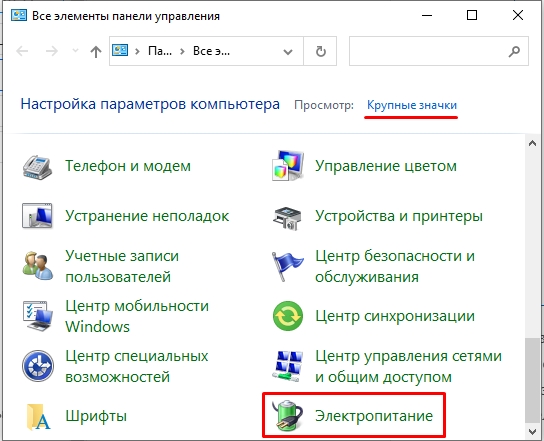
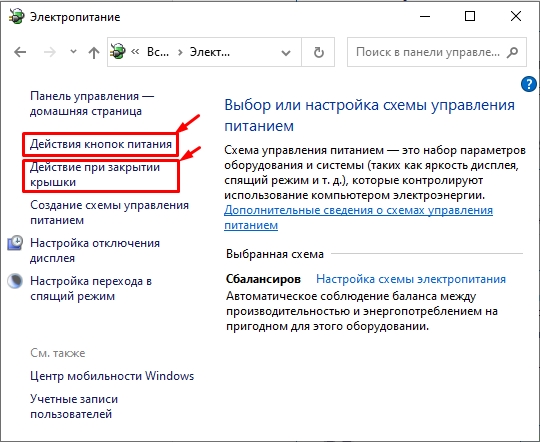
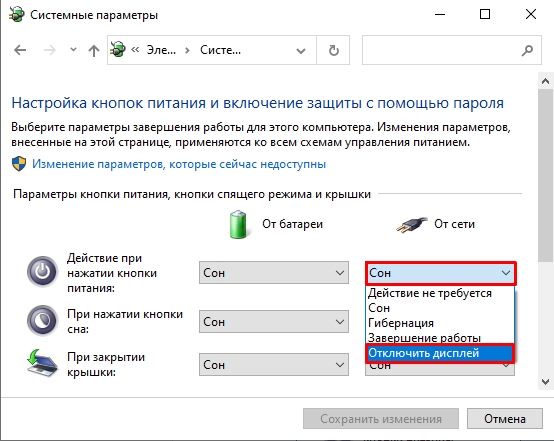
Отключение дисплея через какое-то время
Чтобы отключить монитор на ноутбуке без использования кнопок, добавьте настройку, которая будет выключать устройство при отсутствии действий со стороны пользователя. Это можно сделать в настройках электропитания.
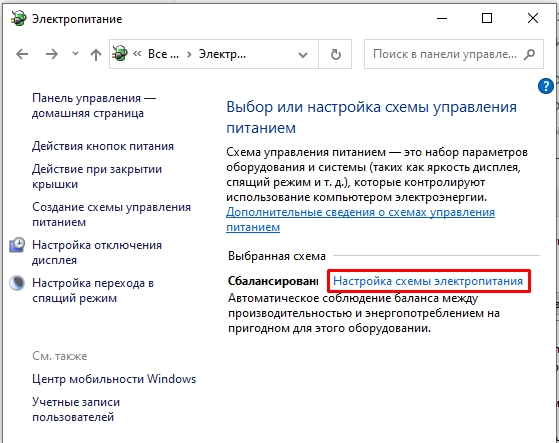
Настройте отключение дисплея через определенное время при работе от батареи или от электросети. Укажите необходимое время и сохраните настройки.
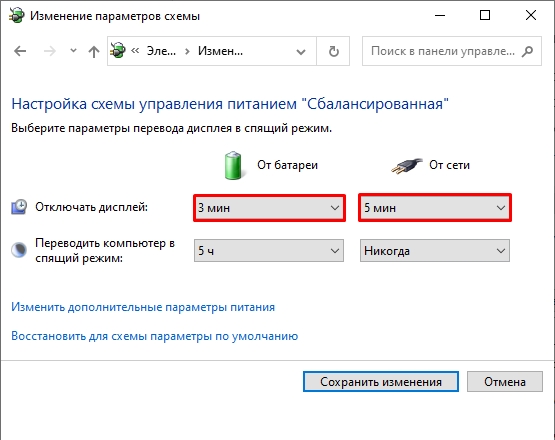
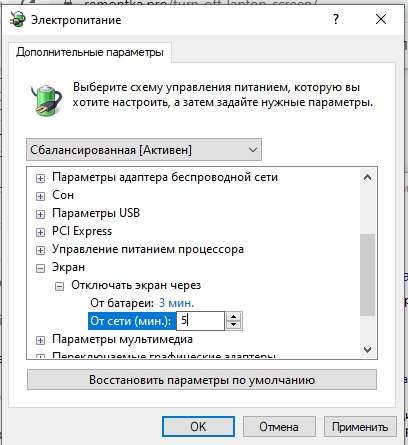
Эту же настройку можно изменить, нажав на ссылку Изменить дополнительные параметры питания. Раскройте раздел Экран — Отключить экран через и укажите время в минутах. Примените изменения.
Отключение экрана при подключении дополнительного монитора
Если подключен второй монитор, можно отключить основной экран. Для этого зайдите в меню Пуск — Параметры — Система — Дисплей и выберите настройку Показывать только на 2. Также можно использовать горячие клавиши.
Читайте — как подключить и настроить второй монитор в Windows.
BAT-файл
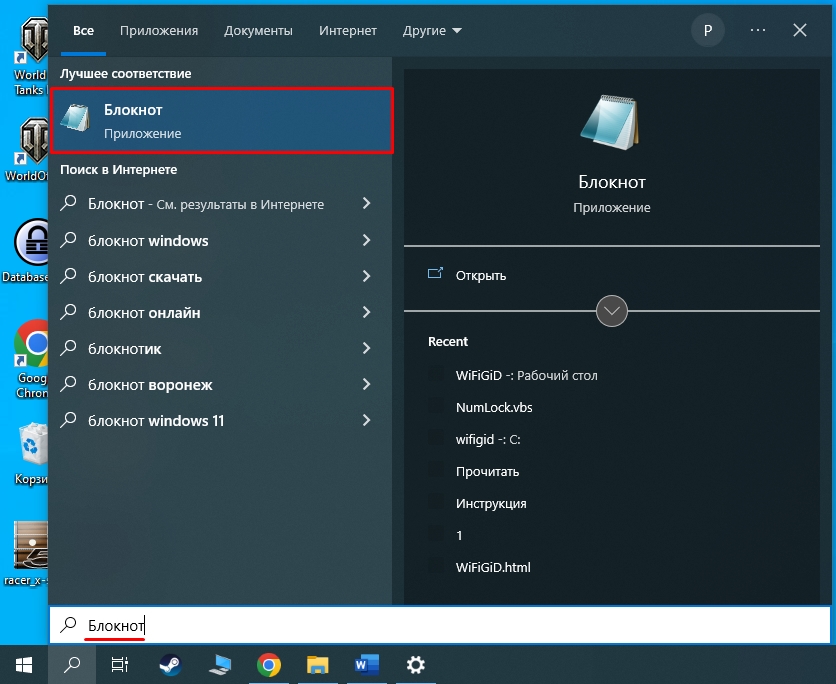
Для выключения монитора на компьютере или ноутбуке можно использовать специальный скрипт и BAT-файл, который открывается двойным щелчком левой кнопкой мыши.
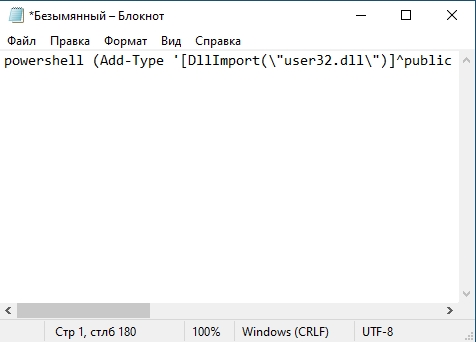
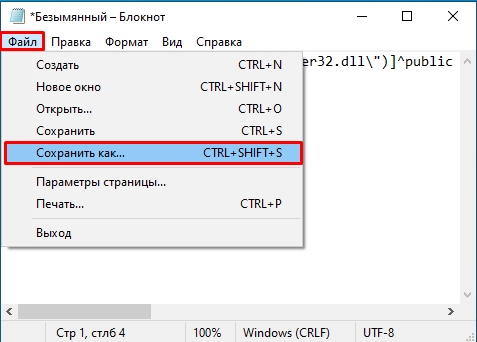
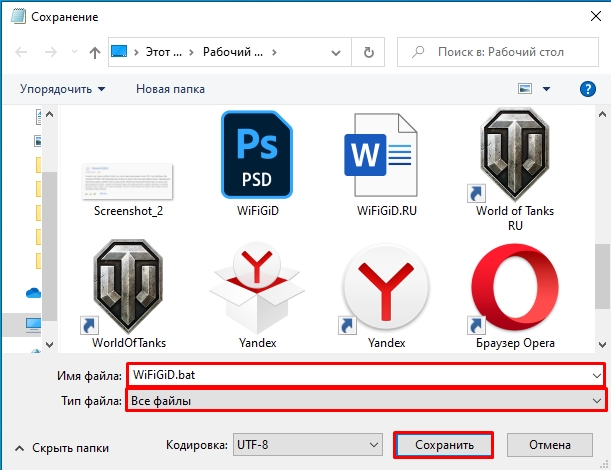
Данный батник вы можете использовать как вам угодно. Его даже можно закинуть в автозагрузку, чтобы он запускался при загрузке операционной системы. Также он может работать как кнопка – просто запускаем её.
Способ 5
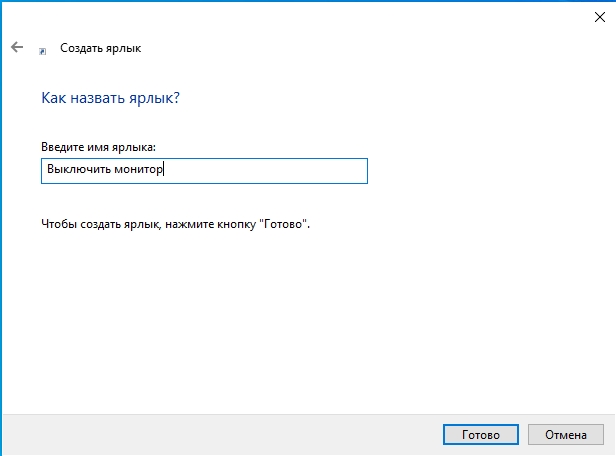
Данный способ будет чем-то похож на предыдущий, только в нем мы будем использовать ярлык, который будет вести на командную строку и консольный запрос.
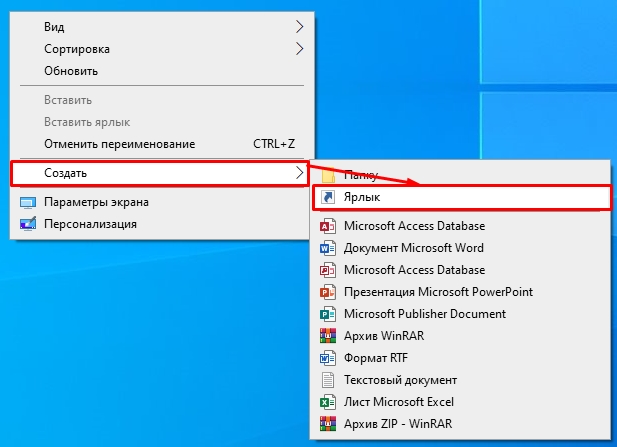
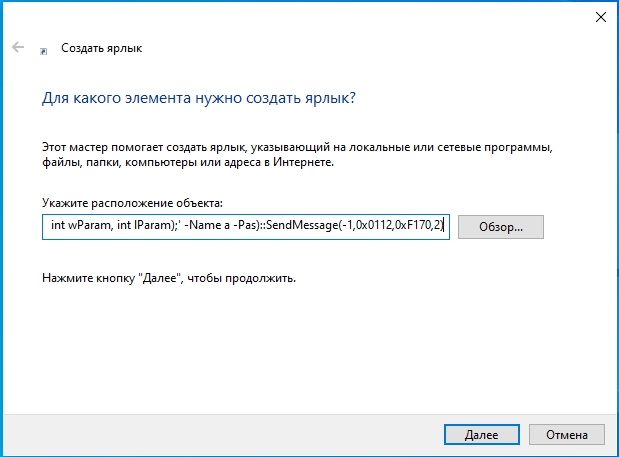
Screen Off
Вот и все, дорогие и любимые наши читатели. Если у вас есть какое-то дополнение – смело пишите в комментариях. До новых встреч на портале WiFiGiD.RU.
Если вам регулярно требуется отключать монитор ПК или ноутбука, не выключая при этом сам компьютер, вы можете настроить выполнение этого действия с клавиатуры несколькими способами.
В этой простой инструкции подробно о способах выключить экран компьютера с помощью клавиш на клавиатуре в Windows 11 или Windows 10: первый из способов подойдет не для любого компьютера и пользователя, остальные — универсальные.
Переназначение кнопки питания или сна
Первый способ преимущественно для ноутбуков: если вы не используете кнопки питания на нём для завершения работы, либо при наличии отдельной кнопки спящего режима (либо сочетания Fn-клавиш для этого), вы можете сделать так, чтобы нажатие этой кнопки просто выключало экран.
Для этого достаточно выполнить следующие шаги:
Готово, теперь при нажатии соответствующей кнопки будет просто выключаться экран. Для того, чтобы оно снова включился обычно достаточно нажать любую клавишу на клавиатуре.
BAT-файл выключения экрана
В удобном вам расположении (лучше не на рабочем столе) создайте файл .BAT со следующим кодом:
Теперь, если нажать заданное на 2-м шаге сочетание клавиш, экран выключится и снова включится при нажатии любой клавиши на клавиатуре.
Утилита DisplayOff
Бесплатная утилита DisplayOff (или Display Power Off) при запуске без параметров просто выключает экран, но в ней доступны и другие действия при передаче параметров:
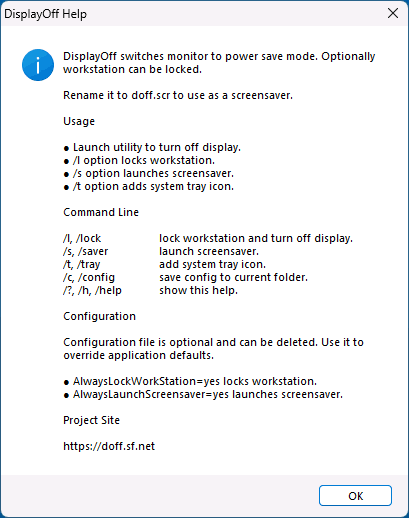
В контексте выключения монитора с клавиатуры шаги будут следующими:
Готово, теперь вы можете выключать экран нажав соответствующее сочетание клавиш на клавиатуре.


