

- Как выключить экран на компьютере
- Отключение экрана с помощью кнопки
- Использование программ
- ScreenOff и Turn Off Monitor
- Дополнительные возможности с Sordum Monitor Off
- Как отключить второй монитор на компьютере без отключения от сети
- Стандартные инструменты Windows
- Зеркальное отображение экранов
- Отключение выбранного экрана
- Активация мониторов
- Использование сторонних программ
- Сохранение и загрузка конфигурации
- Как отключить экран компьютера или ноутбука без использования аппаратной кнопки
- Отключение экрана в Windows
- Sordum Monitor Off
- ScreenOff
- Переназначение кнопки питания или сна
- BAT-файл выключения экрана
- Утилита DisplayOff
Как выключить экран на компьютере
В этой публикации, друзья, рассмотрим, как выключить экран на компьютере. Выключить только экран, сам компьютер при этом должен работать и выполнять какие-то фоновые задачи — качать файлы с Интернета, проигрывать аудио, делать бэкап и т.п.
Отключение экрана с помощью кнопки
Выключить экран можно, отключив монитор ПК его кнопкой на корпусе. На ноутбуках для этого предусмотрены сочетания клавиш с Fn (Fn+F4, Fn+F6, Fn+F7 и т.п.). Кнопка выключения монитора ПК может быть неудобно расположена и не решать проблему при дистанционном управлении ПК.
Использование программ
Мы рассмотрим выполнение поставленной задачи средствами Windows и сторонних программ.
ScreenOff и Turn Off Monitor
Для включения экрана на этой панели нужно установить исходное значение – либо Расширить, либо Повторяющийся. Экран можно выключать с помощью бесплатных портативных утилит ScreenOff и Turn Off Monitor.
Дополнительные возможности с Sordum Monitor Off
Аналогично предыдущим утилитам, экран компьютера можно выключать с помощью бесплатной портативной утилиты Sordum Monitor Off. Есть возможность настроить различные дополнительные действия при выключении экрана, такие как блокировка учётной записи, отключение звука и другие.
Вот какими способами вы можете выключить экран на компьютере.
Как отключить второй монитор на компьютере без отключения от сети
Читайте, как отключить второй подключенный к ПК монитор, не отключая его от сети. Какими стандартными инструментами или сторонними программами можно воспользоваться. Нередко вы используете дополнительно подключенный внешний монитор к ноутбуку для решения самых разнообразных задач. И когда надо его отключить, то сделать это довольно легко – просто вытащите кабель VGA или HDMI, подключенный к ноутбуку, и все. Но если вы не хотите постоянно выдергивать шнуры когда отключаете монитор, то вам нужно другое простое решение, которое не заставит вас многократно подключать и отключать кабели.
Стандартные инструменты Windows
Фактически, это, наверное, самый простой способ, который будет работать каждый раз, и не будет иметь побочных эффектов. Единственное, в этом случае кабели и порты могут быть повреждены, если вы слишком часто подключаете и отключаете их, или делаете это не всегда осторожно. В таком случае мы можем предложить два действенных решения для отключения монитора, не отключая его кабели.
Зеркальное отображение экранов
Если вы хотите отключить монитор просто потому, что вам не нужен расширенный рабочий стол в течение короткого периода времени, вы можете просто зеркально отобразить свои дисплеи.
Чтобы зеркально отобразить ваши экраны, нажмите сочетание клавиш Windows + P. В появившемся меню Проецировать в правой части экрана будет предложено четыре варианта совместного использования двух мониторов. Выберите опцию Повторяющийся для одновременного отображения одной и той же картинки на двух мониторах сразу. Применяя повторные нажатия сочетаний клавиш Windows + P вы сможете переключаться между предложенными опциями совместной работы мониторов или использовать управление мышкой для выбора нужной опции.
Такой способ будет работать для операционных систем Windows 7 и выше.
Отключение выбранного экрана
Если же вы хотите отключить монитор на более длительное время или по какой-либо другой причине, вы можете воспользоваться другими опциями стандартного приложения для работы с мониторами Windows. У вас есть возможность временно отключить подачу изображения на любой монитор по вашему выбору, и работать только на одном из них, а второй будет выключен.
Чтобы отключить монитор нажмите сочетание клавиш Windows + P. Во всплывающем меню в правой части экрана вы можете выбрать нужную опцию отключения монитора:
- Только экран компьютера – эта опция отключает второй монитор и оставляет главным экран вашего компьютера;
- Только второй экран – эта опция соответственно отключает основной экран вашего компьютера и передает сигнал только на второй монитор.
Активация мониторов
В соответствии с вашими требованиями и временным распорядком выберите нужную опцию и активируйте ее, используя сочетание клавиш Windows + P или при помощи мышки.
Когда у вас возникнет необходимость использовать снова два монитора, или вам понадобится расширенный рабочий стол, вы сможете воспользоваться последней из предложенных опций. Необходимо вызвать всплывающее меню Проецировать с помощью сочетания клавиш Windows + P и выбрать опцию Расширить.
Это позволит вам подать изображение на два экрана и возобновить использование двух мониторов.
Использование сторонних программ
Если стандартного инструмента Windows для вас недостаточно, вам стоит обратить внимание на программу Multi Monitor Tool. Это бесплатная утилита от компании Nirsoft, позволяющая управлять несколькими дисплеями. У нее есть несколько функций, включая возможность деактивации или отключения любого дисплея. Она работает только при наличии двух или более дисплеев.
Для использования программы запустите Multi Monitor Tool, выберите свой внешний монитор из списка подключенных на нем дисплеев. После этого можно щелкнуть на мониторе правой кнопкой мыши и выбрать нужную опцию — отключить или включить выбранные мониторы.
Указанный метод имеет недостаток: при отключении или включении внешнего монитора через Multi Monitor Tool, Windows не запоминает, какой из них был основным, а какой — вторичным. Чтобы исправить это, придется вручную настроить первичный и вторичный мониторы через настройки Windows 10.
Однако, можно сохранить текущую конфигурацию монитора и загрузить ее после подключения второго монитора. Ваши настройки дисплея сразу же вернутся после отключения внешнего монитора.
Сохранение и загрузка конфигурации
Для сохранения текущей конфигурации монитора, настройте их как вам удобно, после чего откройте Multi Monitor Tool. В главном меню выберите раздел Файл и затем Сохранить конфигурацию мониторов. Введите название файла и нажмите Сохранить.
Чтобы загрузить сохраненную конфигурацию мониторов, выберите Загрузить конфигурацию мониторов в разделе Файл, выберите файл и нажмите Открыть. Сохраненная конфигурация будет загружена и настройки мониторов восстановлены.
Как отключить экран компьютера или ноутбука без использования аппаратной кнопки
Как отключить экран компьютера, не используя при этом аппаратную кнопку монитора ПК? А как отключить экран ноутбука? Например, если нам нужно, чтобы компьютер работал в фоне – проигрывал музыку или выполнял иные запущенные задачи, но с отключённым экраном, чтобы от него не шло излучение, и он не потреблял энергию. Windows отключает экран по истечении определённого времени бездействия, но не имеет опции отключения экрана по требованию пользователя.
Решения есть у сторонних разработчиков.
Отключение экрана в Windows
Windows предусматривает отключение монитора ПК или экрана ноутбука в целях энергосбережения. Но только по истечении какого-то времени, когда пользователь не выполняет ввод, и на экране не воспроизводится видео. По умолчанию это время составляет 15 минут. Можно установить иной промежуток времени, через который при бездействии будет отключаться экран. Но если выбрать меньшее время, может быть неудобно при активной работе с компьютером. Монитор будет часто отключаться, и это может нас раздражать. По требованию же пользователя Windows не умеет отключать экран.
Отключить монитор ПК можно его аппаратной кнопкой, но она может неудобно располагаться, например, сзади корпуса. И это не решение при дистанционном управлении ПК. Некоторые ноутбуки предусматривают отключение экрана по клавише Fn в сочетании с какой-то другой, некоторые, но не все. На ноутбуках можно настроить действие кнопки питания, чтобы она отключала экран, а не выключала устройство. Но всему этому есть удобная альтернатива: можем отключать экран, когда это нужно, простым кликом мыши. Как это реализовать?
Sordum Monitor Off
Простое и удобнее решение предлагает бесплатная утилита Sordum Monitor Off. Она портативная, распаковываем её, отправляем ярлык на рабочий стол.
В свойствах ярлыка средствами Windows можно назначить горячие клавиши запуска утилиты. И, соответственно, экран будет отключаться по этим клавишам.
Для включения экрана достаточно сделать клик мышью или нажать любую клавишу.
В папке утилиты есть файл настроек, можем запустить его.
ScreenOff
Аналогичная предыдущей – бесплатная портативная утилита ScreenOff. Также отключает экран при её запуске. Экран включается при любом вводе. С этой утилитой ещё проще, она не имеет никаких дополнительных возможностей.
Просто отправляем её ярлык на рабочий стол и можем назначить горячие клавиши в свойствах ярлыка.
Обе утилиты работают в Windows начиная с 7.
Если вам регулярно требуется отключать монитор ПК или ноутбука, не выключая при этом сам компьютер, вы можете настроить выполнение этого действия с клавиатуры несколькими способами.
В этой простой инструкции подробно о способах выключить экран компьютера с помощью клавиш на клавиатуре в Windows 11 или Windows 10: первый из способов подойдет не для любого компьютера и пользователя, остальные — универсальные.
Переназначение кнопки питания или сна
Первый способ преимущественно для ноутбуков: если вы не используете кнопки питания на нём для завершения работы, либо при наличии отдельной кнопки спящего режима (либо сочетания Fn-клавиш для этого), вы можете сделать так, чтобы нажатие этой кнопки просто выключало экран.
Для этого достаточно выполнить следующие шаги:
Готово, теперь при нажатии соответствующей кнопки будет просто выключаться экран. Для того, чтобы оно снова включился обычно достаточно нажать любую клавишу на клавиатуре.
BAT-файл выключения экрана
В удобном вам расположении (лучше не на рабочем столе) создайте файл .BAT со следующим кодом:
Теперь, если нажать заданное на 2-м шаге сочетание клавиш, экран выключится и снова включится при нажатии любой клавиши на клавиатуре.
Утилита DisplayOff
Бесплатная утилита DisplayOff (или Display Power Off) при запуске без параметров просто выключает экран, но в ней доступны и другие действия при передаче параметров:
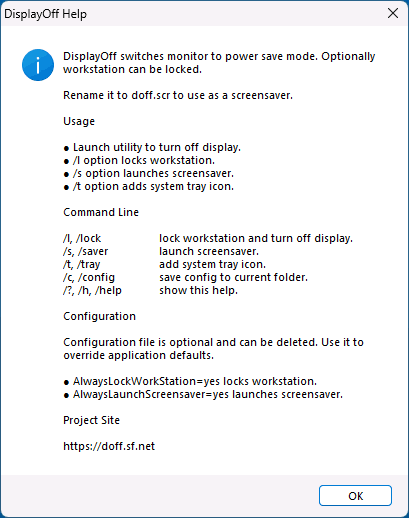
В контексте выключения монитора с клавиатуры шаги будут следующими:
Готово, теперь вы можете выключать экран нажав соответствующее сочетание клавиш на клавиатуре.


