

- Запасной вариант Лангмейера
- Навигация по записям
- Сброс настроек BIOS на материнской плате ASUS
- Проверьте модель материнской платы
- Методы для сброса BIOS
- Используйте материнскую плату
- Перезагрузите компьютер
- Оцените полезность информации
- Видеоинструкция
- Сброс настроек BIOS через интерфейс BIOS
- Процедура очистки BIOS, CMOS или NVRAM с помощью перемычки на настольном компьютере
- Процедура очистки BIOS, памяти CMOS или памяти NVRAM с помощью переустановки батарейки CMOS
- Table of Contents
- Как очистить BIOS, CMOS или NVRAM на настольных компьютерах без перемычки RTCRST или обслуживаемой батарейки типа таблетка
- Рекомендованные статьи
- Переход из режима UEFI в режим Legacy
- Почему режим UEFI должен быть отключен?
- Как очистить BIOS, CMOS или NVRAM на настольных компьютерах без перемычки RTCRST или обслуживаемой батарейки типа таблетка
- Рекомендованные статьи
- Переход из режима UEFI в режим Legacy
- Почему режим UEFI должен быть отключен?
Запасной вариант Лангмейера
В операционных системах Windows 8, 8.1 и Windows 10 или 11 компьютеры, использующие Bios 8 и настроенные на Secure Boot, в целях безопасности должны временно изменить конфигурацию BIOS для процесса загрузки, чтобы загрузить загрузочные носители, такие как загрузочный носитель Langmeier Backup.
Найденное решение проблемы на ноутбуке Acer 5760
Пожалуйста, обратитесь к шагам ниже:
Загрузите clnpwd.zip по этой ссылке: clnpwd.zip
Затем извлеките файл. Вы найдете папку dos, clnpwd.exe и HP USB Disk Storage Format Tool.
Откройте папку Dos, распакуйте Boot_dos.zip в папку clnpwd.
Установите HP USB Disc Storage Format Tool. После завершения установки вам необходимо запустить эту программу от имени администратора. (Щелкните правой кнопкой мыши значок HP USB Disc Storage Format, выберите Запуск от имени администратора)
Этот шаг необходим для форматирования вашего USB-накопителя. Убедитесь, что сначала создаёте резервное копирование данных. В HP USB Format Tool выберите USB-накопитель. Файловая система: FAT – для USB-накопителя менее 2 ГБ FAT32 – для USB-накопителя более 4 ГБ. Вариант форматирования: отметьте Быстрое форматирование и Создать загрузочный диск DOS – используя системные файлы DOS, расположенные по адресу: (просмотрите папку boot_dos и выберите ее. После этого нажмите СТАРТ: По окончании закройте программу.
Откройте папку clnpwd, скопируйте папки boot_dos и clnpwd.exe на свой USB-накопитель.
Теперь ваше USB-хранилище готово, чтобы помочь вам сбросить пароль BIOS. Подключите USB-накопитель к ноутбуку acer, включите ноутбук и нажимайте F12, пока не появится меню загрузки. Выберите USB. (Если нет в списке, вам необходимо отключить жесткий диск ноутбука. На ноутбуке без жесткого диска не нужно нажимать F12
Если ваше USB-хранилище установлено правильно, ваш ноутбук загрузит программу dos.
Вы получите: ACER CLEAN PASSWORD UTILITY V1.0 Нажмите 1-3, чтобы очистить любой пароль, показанный ниже:
- Пароль пользователя
- Пароль супервизора
- Жесткий диск. Пароль
Что вам нужно сделать, это: ввести номер Пароль, который вы хотите сбросить. Если не уверены, можете попробовать все. Ха-ха.
- Перезагрузите ноутбук. Нажмите F2, чтобы проверить, появится ли требуемый пароль снова или нет. Если все же появятся, нужно найти другое решение. УДАЧИ 😉
*** ДАННОЕ РУКОВОДСТВО НА ВАШ СОБСТВЕННЫЙ РИСК *** ТРЕБУЕТСЯ КОМПЬЮТЕРНЫЕ ЗНАНИЯ. НЕ ДЕЛАЙТЕ, ЕСЛИ ВЫ НЕ УВЕРЕНЫ. *** ЭТО РУКОВОДСТВО МОЖЕТ БЫТЬ НЕ УСПЕШНО НА ОПРЕДЕЛЕННОМ НОУТБУКЕ
Статья скопирована: forum.ixbt.com
Навигация по записям
Смотреть видео
Сброс настроек BIOS на материнской плате ASUS
Примечание: Если настройки BIOS не соответствуют норме или разгон и другие факторы вызывают сбой нормальной загрузки системы, можно использовать следующие методы для сброса BIOS.
Проверьте модель материнской платы
Перейдите на официальный сайт ASUS, чтобы проверить модель вашей материнской платы, чтобы подтвердить положение контакта CLRTC.
Сначала загрузите руководство, соответствующее вашей модели материнской платы, из ASUS Центра загрузок.
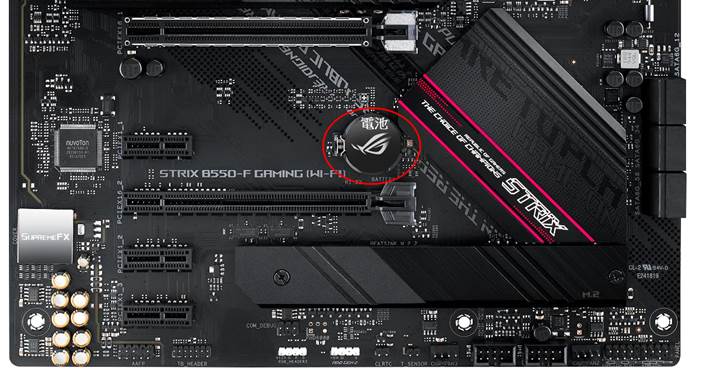
Пример: модель ROG STRIX B550-F GAMING (WI-FI)
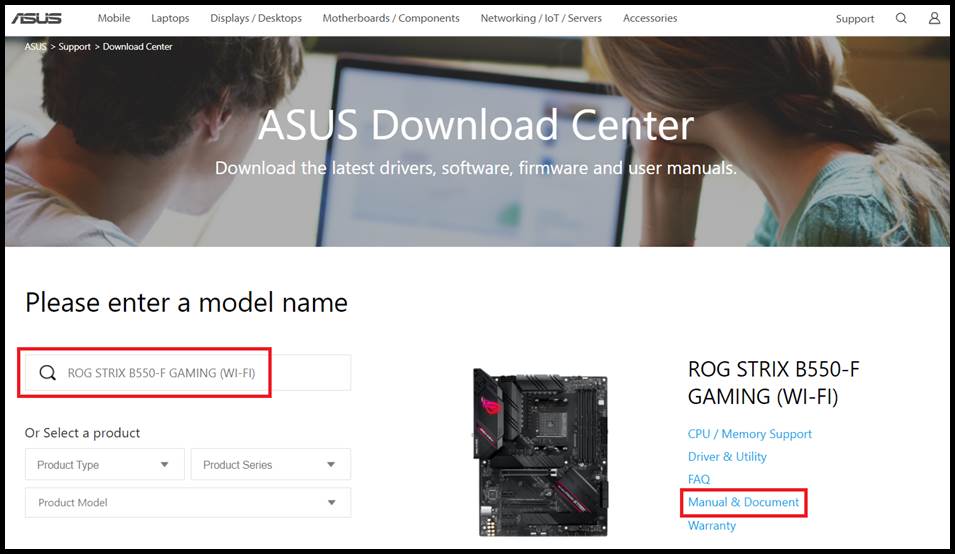
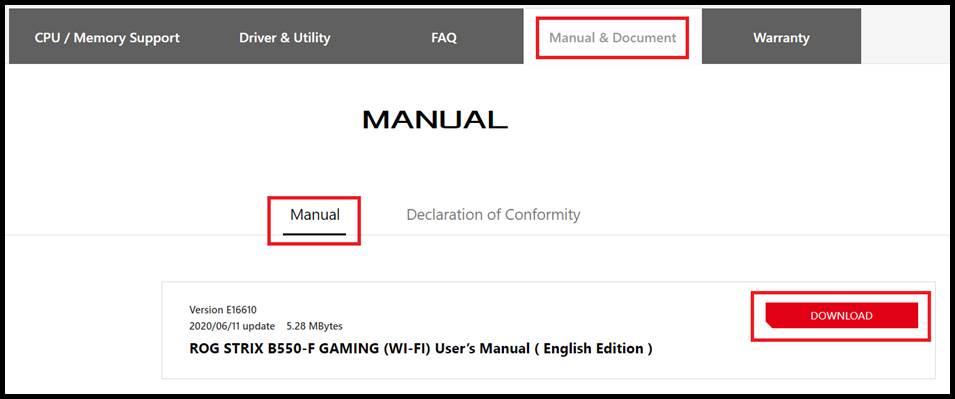
Методы для сброса BIOS
Используйте материнскую плату
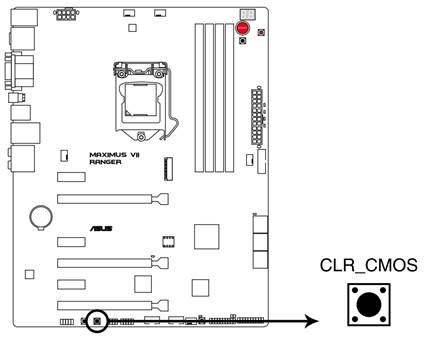
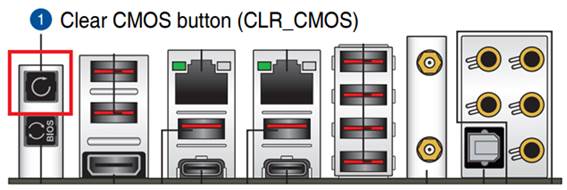
Чтобы очистить настройки BIOS, в зависимости от материнской платы, будут следующие методы:
Пример: ROG STRIX B550-F GAMING (WI-FI)
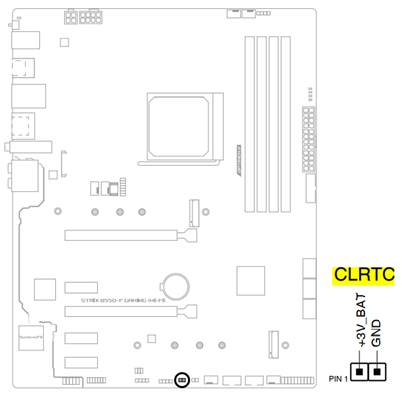
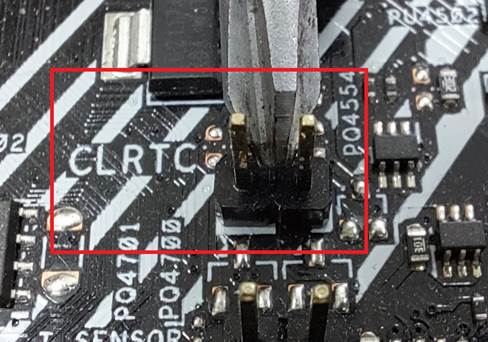
Пример: MAXIMUS VII RANGER
Пример: ROG MAXIMUS XIII EXTREME
Перезагрузите компьютер
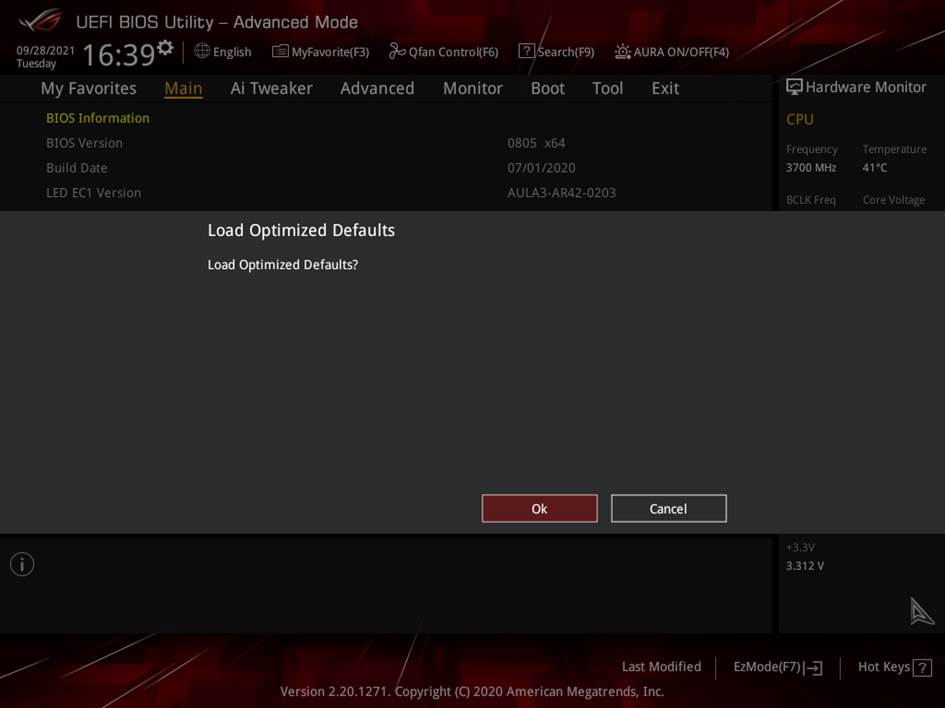
Перезагрузите компьютер, нажмите DEL на клавиатуре, чтобы войти в BIOS, и нажмите F5. После появления сообщения Load Optimized Defaults выберите Ok, и BIOS вернется к значениям по умолчанию.
Пример: ROG STRIX B550-F GAMING (WI-FI), настройки по умолчанию с оптимизацией загрузки
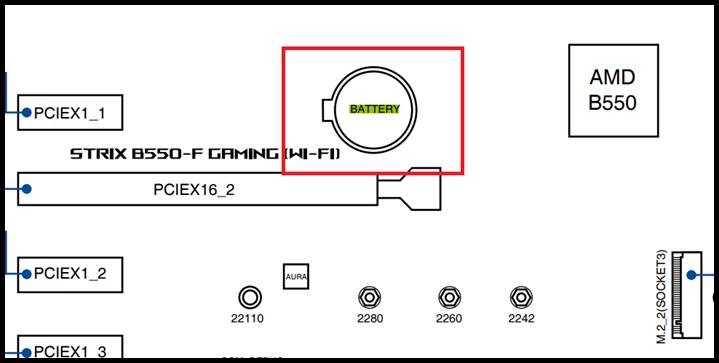
Если двухконтактный метод CLRTC или кнопка CLR_CMOS недоступны, можно попробовать вынуть встроенный аккумулятор. После очистки CMOS переустановите аккумулятор, войдите в BIOS и нажмите F5. Когда появится Загрузить оптимизированные значения по умолчанию, выберите ОК, и BIOS вернется к настройкам по умолчанию.
Если проблема сохраняется, пожалуйста, обратитесь в сервисные центры ASUS. ASUS сервисные центры
Оцените полезность информации
- [x] Да
- [ ] Нет
Видеоинструкция
Длительность: 00:24
Субтитры: Только на английском языке
Информация, хранящаяся в BIOS (System Setup), называемая Extended System Configuration Data (ESCD), иногда может быть повреждена по различным причинам. Эти причины включают в себя события питания, неправильные настройки, несовместимость оборудования из-за определенных настроек, проблемы с самодиагностикой при включении (POST) или видео. В таких случаях иногда необходимо сбросить настройки BIOS или CMOS до заводских настроек по умолчанию. В других обстоятельствах очистите энергонезависимую память с произвольным доступом (NVRAM) или выполните операцию сброса часов реального времени.
ПРЕДУПРЕЖДЕНИЕ. Интерфейс BIOS разработан для опытных пользователей. Убедитесь, что в BIOS внесены изменения. Случайное изменение неизвестной настройки может помешать включению компьютера, загрузке операционной системы или привести к потере данных.
Сброс настроек BIOS через интерфейс BIOS
Процесс сброса BIOS до заводских настроек по умолчанию через интерфейс BIOS.
ПРИМЕЧАНИЕ. Этот процесс сбрасывает BIOS до заводских настроек по умолчанию, при этом очистка памяти CMOS или NVRAM не происходит.
Процедура очистки BIOS, CMOS или NVRAM с помощью перемычки на настольном компьютере
ПРЕДУПРЕЖДЕНИЕ. Очистка CMOS или NVRAM с помощью перемычки приводит к сбросу паролей в BIOS. Сюда входят пароль пользователя BIOS, пароль администратора и пароль жесткого диска. Сюда не входят другие пароли, такие как вход в Windows, учетные записи в Интернете и т. д.
ПРИМЕЧАНИЕ. Перемычка RTCRST/PSWD недоступна на ноутбуках Dell.
Перемычка сброса часов реального времени (RTCRST) помогает очистить память NVRAM на компьютере. Информацию ESCD, содержащуюся в памяти NVRAM, можно удалить, выполнив указанные ниже действия. Память NVRAM очищается при установке перемычки в закрытое положение и включении компьютера на 10 секунд.
ПРИМЕЧАНИЕ. Настольные компьютеры Dell можно восстановить после включения самодиагностики или сбоя видео путем очистки CMOS или NVRAM.
ПРИМЕЧАНИЕ. Расположение перемычек RTCRST и PSWD отличается на разных настольных компьютерах Dell. Для получения дополнительной информации о расположении перемычек см. Руководство пользователя для настольного компьютера Dell.

Рис. 1. Иллюстрация перемычек на системной плате настольного компьютера Dell.
Процедура очистки BIOS, памяти CMOS или памяти NVRAM с помощью переустановки батарейки CMOS
BIOS можно сбросить до заводских настроек по умолчанию, переустановив батарейку CMOS, подключенную к системной плате. Этот процесс применим как к настольным компьютерам, так и к ноутбукам Dell. Если перемычки PSWD или RTCRST недоступны на настольном компьютере или ноутбуке Dell, выполните следующие действия.
ПРЕДУПРЕЖДЕНИЕ. Очистка CMOS или NVRAM с помощью переустановки батарейки CMOS приводит к сбросу паролей в BIOS. Сюда входят пароль пользователя BIOS, пароль администратора и пароль жесткого диска. Сюда не входят другие пароли, такие как вход в Windows, учетные записи в Интернете и т. д.
<!—
Table of Contents
- Как очистить BIOS, CMOS или NVRAM на настольных компьютерах без перемычки RTCRST или обслуживаемой батарейки типа таблетка
- Рекомендованные статьи
- Переход из режима UEFI в режим Legacy
Как очистить BIOS, CMOS или NVRAM на настольных компьютерах без перемычки RTCRST или обслуживаемой батарейки типа таблетка
Если ваш настольный компьютер был изготовлен до апреля 2020 года, то, скорее всего, на компьютере доступен сброс с помощью перемычек. Настольные компьютеры, выпущенные после апреля 2020 года, используют возможность сброса часов реального времени.
Примечание. На настольных компьютерах, выпущенных после апреля 2020 года, по умолчанию должна быть включена функция сброса часов реального времени.
Для настольных компьютеров, использующих сброс часов реального времени, удерживайте кнопку питания в течение 30 секунд.
Рекомендованные статьи
Ниже приведены некоторые рекомендованные статьи по этой теме, которые могут вас заинтересовать.
- Истек срок гарантии? Нет проблем. Посетите сайт Dell.com/support, введите сервисный код Dell и просмотрите наши предложения.
Примечание. Предложения доступны только для пользователей персональных компьютеров в США, Канаде, Великобритании, Франции, Германии и Китае. Предложение не распространяется на серверы и системы хранения.
Переход из режима UEFI в режим Legacy
Почему режим UEFI должен быть отключен?
В режиме UEFI в системах Windows 8/8.1/10 невозможно загрузиться с USB-накопителя, CD, DVD, сетевой карты и т.д. — поэтому временно переключаемся в legacy-режим. Действуй следующим образом:
Для компьютеров Lenovo и Acer
Перезагрузи компьютер/ноутбук и удерживай кнопку F2 до тех пор, пока не появится страница BIOS. С помощью стрелок на клавиатуре перемещайся вправо, пока не увидишь опцию Boot.
Выделив пункт Boot Mode, нажми Enter и с помощью стрелки вниз перейди к пункту Legacy BIOS — нажми Enter
Теперь нажми комбинацию клавиш Fn+F10 и выбери Yes. Подтверди это кнопкой Enter, чтобы сохранить изменения.
Теперь ты можешь загрузиться с Langmeier Backup — Recovery Media и выполнить восстановление. Ты также можешь воспользоваться этой процедурой, чтобы отменить изменения.
Для компьютеров Dell
Сразу после запуска ноутбука Dell нажми и удерживай кнопку F2 или F12 — появится режим BIOS.
С помощью стрелки вправо перейди на вкладку Boot — там есть опция Secure Boot — измени её на Disabled.
—>
Как очистить BIOS, CMOS или NVRAM на настольных компьютерах без перемычки RTCRST или обслуживаемой батарейки типа таблетка
Если ваш настольный компьютер был изготовлен до апреля 2020 года, то, скорее всего, на компьютере доступен сброс с помощью перемычек. Настольные компьютеры, выпущенные после апреля 2020 года, используют возможность сброса часов реального времени.
Примечание. На настольных компьютерах, выпущенных после апреля 2020 года, по умолчанию должна быть включена функция сброса часов реального времени.
Для настольных компьютеров, использующих сброс часов реального времени, удерживайте кнопку питания в течение 30 секунд.
Рекомендованные статьи
Ниже приведены некоторые рекомендованные статьи по этой теме, которые могут вас заинтересовать.
- Истек срок гарантии? Нет проблем. Посетите сайт Dell.com/support, введите сервисный код Dell и просмотрите наши предложения.
Примечание. Предложения доступны только для пользователей персональных компьютеров в США, Канаде, Великобритании, Франции, Германии и Китае. Предложение не распространяется на серверы и системы хранения.
Переход из режима UEFI в режим Legacy
Почему режим UEFI должен быть отключен?
В режиме UEFI в системах Windows 8/8.1/10 невозможно загрузиться с USB-накопителя, CD, DVD, сетевой карты и т.д. — поэтому временно переключаемся в legacy-режим. Действуй следующим образом:
Для компьютеров Lenovo и Acer
Перезагрузи компьютер/ноутбук и удерживай кнопку F2 до тех пор, пока не появится страница BIOS. С помощью стрелок на клавиатуре перемещайся вправо, пока не увидишь опцию Boot.
Выделив пункт Boot Mode, нажми Enter и с помощью стрелки вниз перейди к пункту Legacy BIOS — нажми Enter
Теперь нажми комбинацию клавиш Fn+F10 и выбери Yes. Подтверди это кнопкой Enter, чтобы сохранить изменения.
Теперь ты можешь загрузиться с Langmeier Backup — Recovery Media и выполнить восстановление. Ты также можешь воспользоваться этой процедурой, чтобы отменить изменения.
Для компьютеров Dell
Сразу после запуска ноутбука Dell нажми и удерживай кнопку F2 или F12 — появится режим BIOS.
С помощью стрелки вправо перейди на вкладку Boot — там есть опция Secure Boot — измени её на Disabled.
3. Проверь, активирована ли опция"Load Legacy Option Rom", и при необходимости измени её на"Enabled".
4. На вкладке"Boot List Option" установи режим"Legacy".
С помощью"Exit" закрой режим BIOS и сохрани изменения.
Теперь ты можешь загрузиться с резервной копии Langmeier — аварийного носителя и выполнить восстановление. С помощью этой процедуры ты также можешь отменить изменения.
Для компьютеров HP
1. . Нажми и удерживай кнопку F10 (на некоторых моделях HP также F2 или F8) сразу после запуска компьютера HP — появится режим BIOS.
2. С помощью стрелки вправо перейди на вкладку"Security" — там есть опция"Secure Boot Configuration (или Secure Boot Options)".
3. Нажми Enter, чтобы открыть маленькое синее окошко, измени опцию"Secure Boot" на"Disable", а"Legacy Support" — на"Enable".
Если вкладки"Security" нет, найди вкладку"System Configuration" и установи для опции"Secure Boot" значение"Disabled".
Нажми F10, чтобы сохранить изменения. Теперь HP перезагрузится и успешно загрузится с загрузочного носителя Langmeier Backup. В этих окнах изменения также можно отменить.
Если твоя система не включена в это руководство, пожалуйста, свяжись с нами, чтобы мы могли добавить её.
Запасной вариант Лангмейера
Об авторе Sebastian MüllerПоддержка партнеров
Себастьян Мюллер — партнер и ведущий консультант по работе с клиентами в Langmeier Software, а значит, лучшее контактное лицо по всем аспектам решений Langmeier для резервного копирования.
Дальнейший поиск: Запасной вариант Лангмейера, Восстановление образа носителя данных, Восстановление данных, Восстановление
Статьи, относящиеся к теме
Разница между резервным копированием файлов и резервным копированием изображений?FAT32 или NTFS? Какой формат лучше для резервного копирования?Как правильно делать резервные копии жесткого диска и ничего не забыть
Эта статья охватывает темы
Лангмейер резервное средство спасенияЗагрузочный носитель и загрузочный носитель спасенияСпасательный носитель не может загрузитьсяРешение проблем при загрузке загрузочного носителя


