
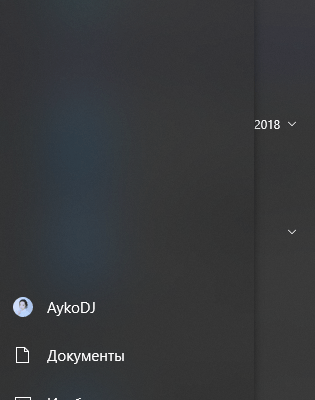
Вход через параметры Windows
Перехожу к системным параметрам для открытия BIOS
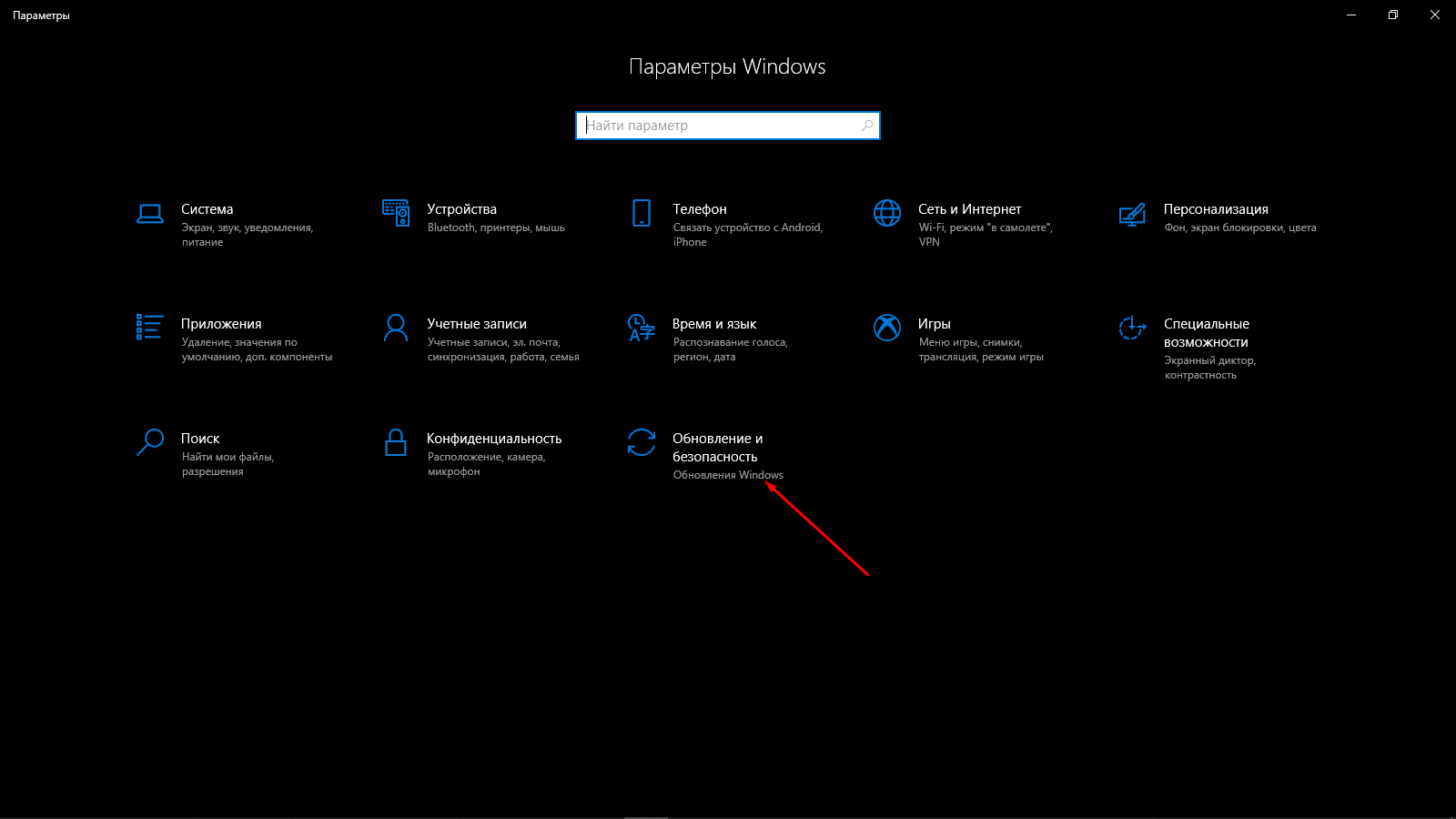
Далее надо открыть категорию Обновление и безопасность, затем раздел Восстановление.
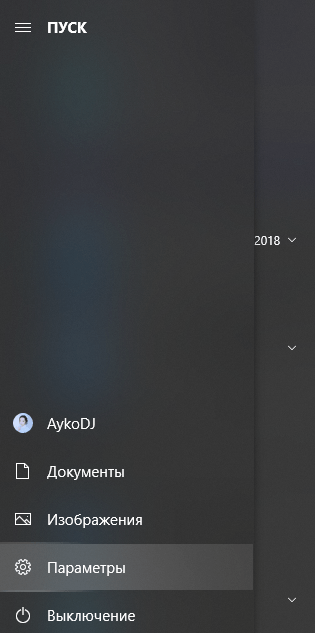
Дальше открываю категорию Обновление и безопасность
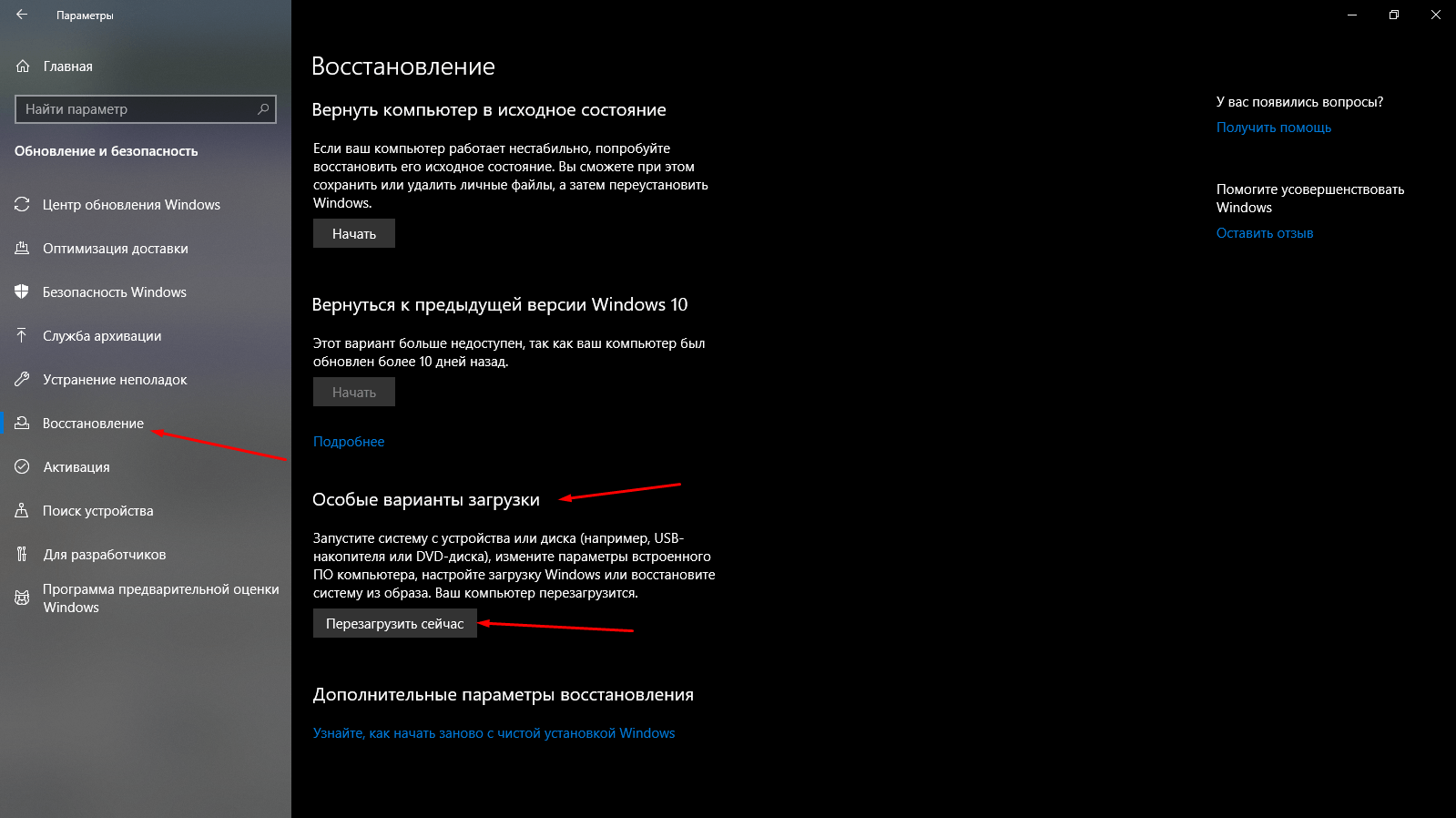
Там будет небольшой пункт – Особые варианты загрузки, а под ним кнопка Перезагрузить сейчас. Нажмите на кнопку и немного подождите, пока компьютер перезапустится, причем сделает это в Безопасном режиме.
В разделе Восстановление, под пунктом Особые варианты загрузки жму на кнопку перезагрузки
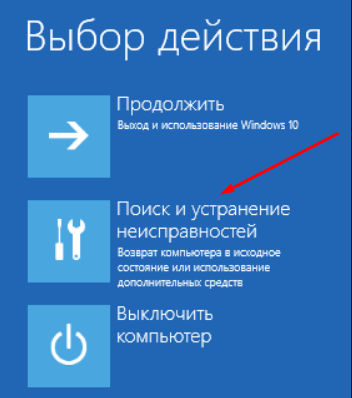
На экране появятся несколько пунктов, надо выбрать Поиск и устранение неисправностей.
Теперь открываю Поиск и устранение неисправностей
Теперь открываю Дополнительные параметры. Там и находится искомый пункт
После отобразится список доступных инструментов, в нем нужно выбрать Параметры встроенного ПО UEFI и подтвердить действие. После нажатия на него компьютер снова перезагрузится, и в результате сначала откроется интерфейс BIOS.
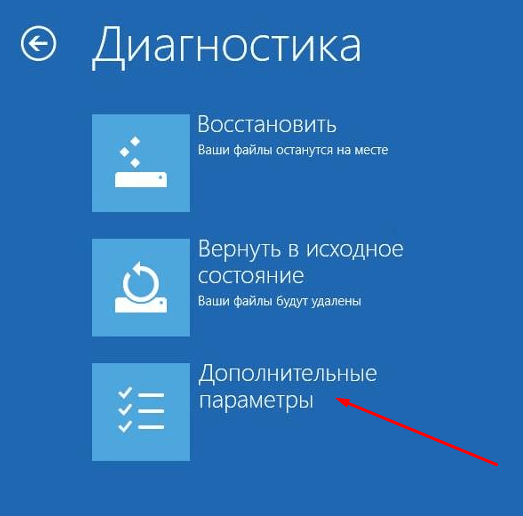
Вот и искомый пункт. Жму по нему, подтверждаю действие, после чего компьютер перезагрузится, а затем откроется интерфейс BIOS
В том случае, если в разделе Дополнительные параметры не отобразится пункт с UEFI, нужно будет нажать на ссылку Посмотреть другие параметры восстановления в самом низу. Возможно, именно там и появится искомый пункт.
Сброс BIOS до заводских настроек
Клавиатура в компьютере может не определяться по нескольким причинам – поломана клавиатура, не работает гнездо PS/2 или в BIOS отключена поддержка ее работы по USB разъему. В первом случае сначала надо подключить другую клавиатуру и посмотреть, как система будет работать. Возможно, что причина не в ней, и тогда переходим к следующему предположению – поломка гнезда. Можно воспользоваться той же клавиатурой PS/2 и для подключения использовать переходник USB.
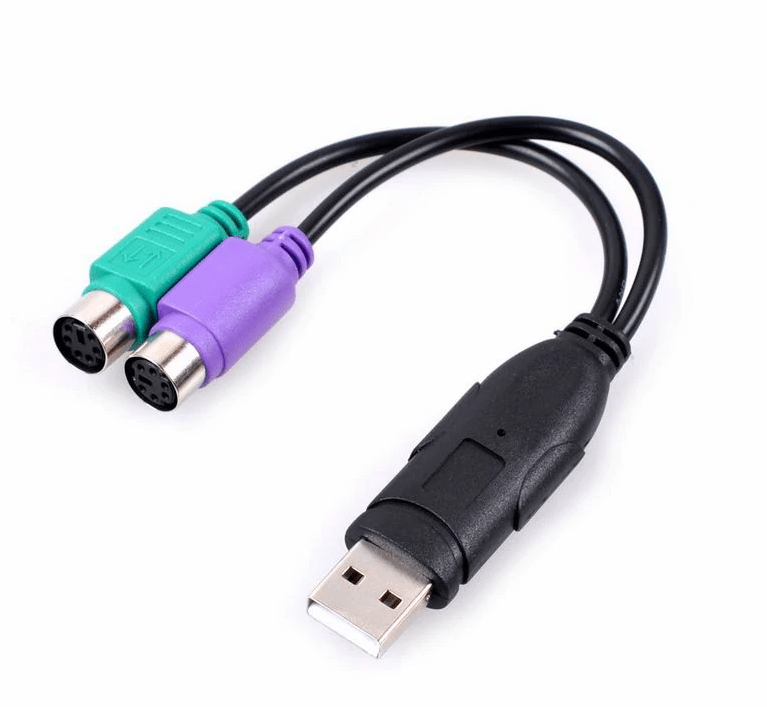
Переходник должен выглядеть примерно вот таким образом
Если все же используется USB клавиатура, а система ее не определяет, в настройках необходимо просто включить ее поддержку. В этом случае заходим в BIOS через ОС Windows. Нужный параметр располагается обычно в разделе Advanced. Нужно перейти в него, найти в списке USB Keyboard Support и перевести значение на Disabled.
By default, USB keyboard support in the BIOS is enabled. Therefore, if none of the above helps, you can reset the BIOS settings to factory defaults. To begin, completely disconnect the computer from the power source and open the system unit. On the motherboard near the battery, there will be a jumper labeled Clear CMOS or CCMOS. You need to remove it, switch it to another position for 10 seconds, then switch it back.
Что такое BIOS
BIOS — это небольшая операционная система с разными настройками, которая хранится на материнской плате. Она загружается сразу после включения компьютера (до загрузки Windows). Чтобы зайти в BIOS, нужно нажать определенную клавишу сразу после включения ноутбука.
Клавиши для входа в BIOS на ноутбуках популярных производителей
| Производитель | Клавиша для входа в BIOS |
|---|---|
| ASUS | F2 (Del или F9) |
| Acer | F1 и F2 (Ctrl+Alt+Esc, Ctrl+F2) |
| HP | F10 или Esc |
| Lenovo | F2 |
| Samsung | F2, F8, F12, Del |
| Dell | F2 |
Настройки в ASUS BIOS
На ноутбуках ASUS, для отключения беспроводного адаптера нужно зайти во вкладку Security, раздел I/O Interface Security. Там можно заблокировать или разблокировать пункт Wireless Network Interface.
Пример на ASUS
Настройки для отключения Wireless-адаптера находятся в разделе I/O Interface Security.
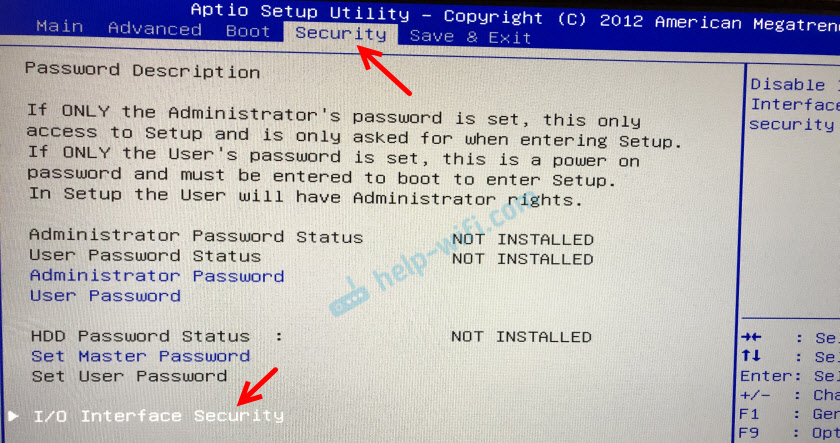
Вы можете выбрать блокировку или разблокировку параметра Wireless Network Interface.

Сохраните настройки БИОС (обычно клавиша F10), перезагрузите компьютер, и Wi-Fi не будет отображаться, пока вы не включите его через БИОС.
Настройки в Lenovo BIOS
На ноутбуках Lenovo, настройка Wireless LAN находится на вкладке Configuration. Вы можете включить или отключить беспроводной адаптер здесь.
Примечание
На ноутбуках других производителей, таких как Acer, Samsung, Dell и HP, я не нашел настройки отключения беспроводного адаптера. Если у вас есть информация о таких настройках, поделитесь ею в комментариях.
Запуск компьютера в безопасном режиме также может быть полезным для устранения различных системных проблем.
What is Safe Mode?
Таким образом, мы завершаем все процессы в безопасном режиме и возвращаем приоритет загрузки системы в нормальный режим.


