

- BIOS — базовая система ввода и вывода
- Вход в программу
- Основные быстрые клавиши
- Статистика просмотров страницы
- Отзывы
- Как зайти в БИОС – клавиши для входа в меню
- Список самых распространённых клавиш для входа в загрузочное меню
- Таблица наиболее распространенных клавиш для входа в BIOS
- Практическое применение — изменение приоритета загрузки устройств
- Звуковые сигналы ошибок при проходе Post
- Сигналы AWARD BIOS
- BIOS на ноутбуках Sony VAIO
- Видео — Как попасть в BIOS Sony Vaio E Series
- Без сохранения измененных параметров
- Настройка загрузки с внешнего носителя
- Видео — Как загрузить компьютер Sony VAIO с помощью загрузочного usb-накопителя или диска
- Очень часто попытка открыть BIOS при загрузке системы не оказывается удачной.
- Вход через параметры Windows
- Сброс BIOS до заводских настроек
- Вход в BIOS с помощью специальной кнопки
- Заключение
- Убедитесь, что компьютер не сломан
- Во время запуска ПК один звуковой сигнал и черный экран
- Компьютер исправен, но BIOS не стартует
- Проверьте, работает ли клавиатура
- Проверьте, ту ли клавишу вы нажимаете
- Проверьте разъем подключения клавиатуры
- Сбросьте BIOS
- Переустановите батарейку
- Отсоедините периферию и другие комплектующие
- Что делать, если BIOS все равно не запускается
BIOS — базовая система ввода и вывода
BIOS — это базовая система ввода и вывода. Программа, которая активизируется в компьютере сразу после его включения. Основная задача – проверить все компоненты комплектующих, и после проверки передает операционной системе. Это система с микропрограммами, которые хранятся в материнской плате, и относится к программному обеспечению (ПО). Представляет собой черный экран, появляющийся при запуске процессора и монитора. С помощью нее можно обновить, перезапустить, или восстановить операционную систему (ОС). Помимо этого, программа показывает источник загрузки: винчестер, usb – флешка, или CD/DVD привод. В основном в систему заходят для принудительной установки флэш – устройства, или для вызова установочного меню.


Вход в программу
Независимо от версии вашего лэптопа, вход выполняется с помощью горячих клавиш. В зависимости от производителя и материнской платы, их комбинация может различаться. Поэтому было бы уместным запомнить горячие клавиши вашего ноутбука, среди которых вызывают BIOS напрямую. Некоторые клавиши представляют собой несколько значений, а другие — одной клавишей.

Основные быстрые клавиши

Старые модели компов требуют больше времени на загрузку. Сначала появляется логотип изготовителя, а потом происходит процесс загрузки. В любом случае, главное это не пропустить момент входа в BIOS.
Статистика просмотров страницы
- за прошлый месяц (Февраль 2024) — 38;
- за последний год (Март 2023 — Февраль 2024) — 472;
Отзывы
Автоматизация бизнес-процессов и повышение эффективности компании с помощью программы 1С.
Как зайти в БИОС – клавиши для входа в меню

У вас есть (USB-флешка) и вы хотите самостоятельно установить операционную систему на компьютер. Для этого вам нужно соответствующим образом и загрузиться с диска. Также можно воспользоваться выбором устройств в загрузочном меню, однако такая функция есть не всегда, например, на старых материнских платах.
Кроме того, нет какой-либо универсальной кнопки для входа в BIOS или загрузочное меню. Многие производители материнских плат назначают для этой цели.
Список самых распространённых клавиш для входа в загрузочное меню
Для загрузки с диска или флешки вы можете использовать следующие клавиши для входа в загрузочное меню:
- Esc или F12 или F9;
- F11;
- Esc или F8;
- Esc или F9;
- F12;
- ECS — F11;
- F12;
- F12;
- Esc или F9;
- F10;
- F12; (Micro-Star)
- F11;
- F8;
- Esc;
- F11;
- F12
Меню для выбора загрузочных устройств выглядит примерно следующим образом:

Таблица наиболее распространенных клавиш для входа в BIOS
| Производитель | Клавиша (комбинация) |
|---|---|
| ASUS | F2 |
| Acer | F2 |
| Dell | F2 |
| HP | F10 |
| Lenovo | F1, F2, Enter |
| MSI | DEL, F2 |
| Samsung | F2 |
| Sony | F1, F2 |
| Toshiba | F2 |
Практическое применение — изменение приоритета загрузки устройств
Для изменения приоритета загрузки устройств в BIOS используйте следующие шаги:
- Нажмите на клавишу, указанную для входа в BIOS на экране загрузки.
- Найдите секцию Boot Device Priority.
- Переместите желаемое устройство (например, диск или флешка) на первое место в списке.
- Сохраните изменения и выйдите из BIOS.
После выполнения этих действий ваш компьютер будет загружаться с выбранного вами устройства.
Помните, что каждый производитель может использовать разные клавиши для входа в BIOS, поэтому обязательно уточните информацию для вашего конкретного устройства.
Звуковые сигналы ошибок при проходе Post
При начальном самотестировании системы (проход Post) могут возникнуть звуковые сигналы ошибок. Если они не критичны, то после вывода определённого сообщения загрузка компьютера продолжится. Если же будут обнаружены серьёзные ошибки, компьютерная система попытается сообщить о них пользователю, однако часто такую информацию вывести на экран бывает невозможно.
В таком случае, нужно будет руководствоваться звуковыми сигналами (они подаются системным динамиком, спикером, по завершению процедуры Post). С помощью них система сообщает о результатах самотестирования. Ниже приведён список таких сигналов для разных версий БИОСа (BIOS). Поэтому, если ваш компьютер пищит, то вы сможете легко определить неисправность ПК.
Сигналы AWARD BIOS
BIOS – это программа, находящееся в микросхеме ПЗУ, которая, в свою очередь находится на материнской плате ПК/ноутбука. Является базовой системой ввода/вывода, отвечает за работу различных компьютерных интерфейсов, с возможностью их настройки. Иными словами: BIOS является основным загрузчиком ПК/ноутбука, с помощью которого непосредственно происходит запуск ОС.

BIOS на ноутбуках Sony VAIO
Запуск BIOS на ноутбуках линейки VAIO почти ничем не отличается от запуска оного на других ноутбуках, чаще всего запуск BIOS на ноутбуках компании Sony производится посредством нажатия на клавиши F1, F2 или F3 во время появления логотипа VAIO.
Рассмотрим несколько пошаговых способов запуска BIOS на ноутбуках линейки VAIO.
На заметку! Если этого не произошло, то перезапустите ноутбук и неоднократно нажимайте клавишу F2, когда надпись VAIO появится снова.
Важно! Подойдет, только если на ноутбуке присутствует клавиша ASSIST/установлена операционная система Windows 8 и выше.
Видео — Как попасть в BIOS Sony Vaio E Series

Без сохранения измененных параметров
Важно! Параметры BIOS нужно изменять осознанно, поэтому в случае чего нужно знать, как отменить все изменения, чтобы все работало, как прежде.

Настройка загрузки с внешнего носителя
Читайте подробную информацию, что делать если БИОС не видит загрузочную флешку, а также ознакомиться с практическими советами, в новой статье на нашем портале.
Видео — Как загрузить компьютер Sony VAIO с помощью загрузочного usb-накопителя или диска
Если способы выше не принесли вам желаемого результата, то обратитесь к руководству пользователя вашего ноутбука или напишите в поддержку Sony.
Очень часто попытка открыть BIOS при загрузке системы не оказывается удачной.
Наиболее часто встречаемые причины – включена быстрая загрузка в настройках или же не работает клавиатура.
Сегодня я расскажу о способах входа в систему без использования клавиатуры.
Вход через параметры Windows
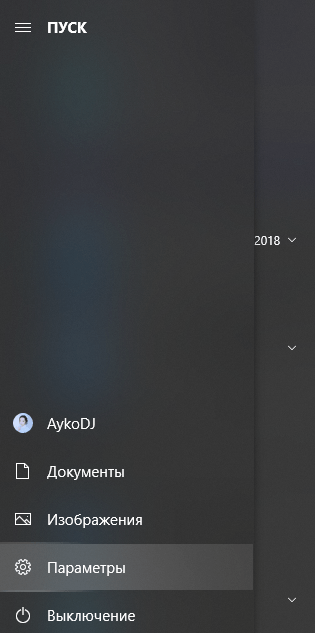
Перехожу к системным параметрам для открытия BIOS
Далее надо открыть категорию Обновление и безопасность, затем раздел Восстановление.
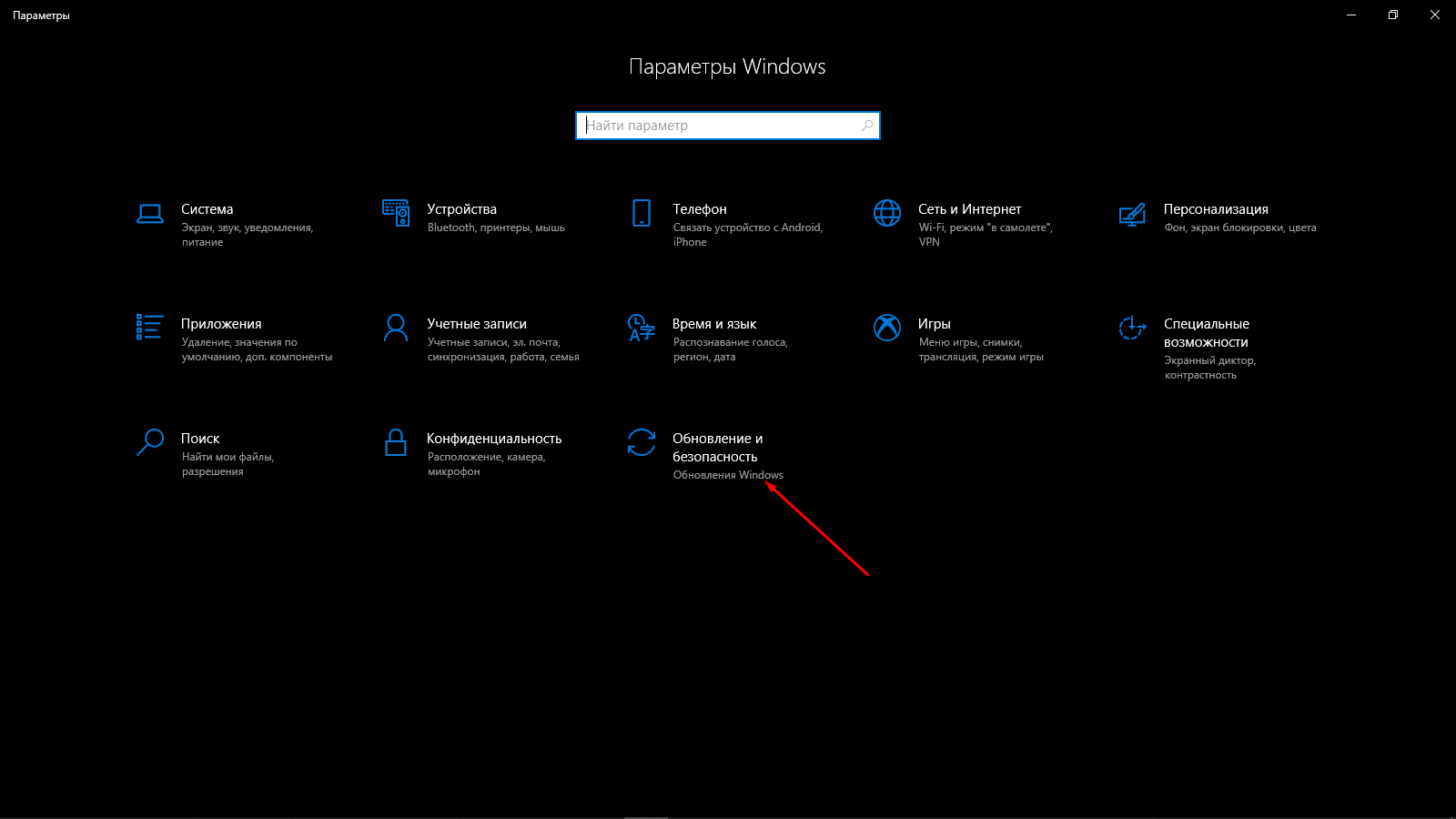
Дальше открываю категорию Обновление и безопасность
Там будет небольшой пункт – Особые варианты загрузки, а под ним кнопка Перезагрузить сейчас. Нажмите на кнопку и немного подождите, пока компьютер перезапустится, причем сделает это в Безопасном режиме.
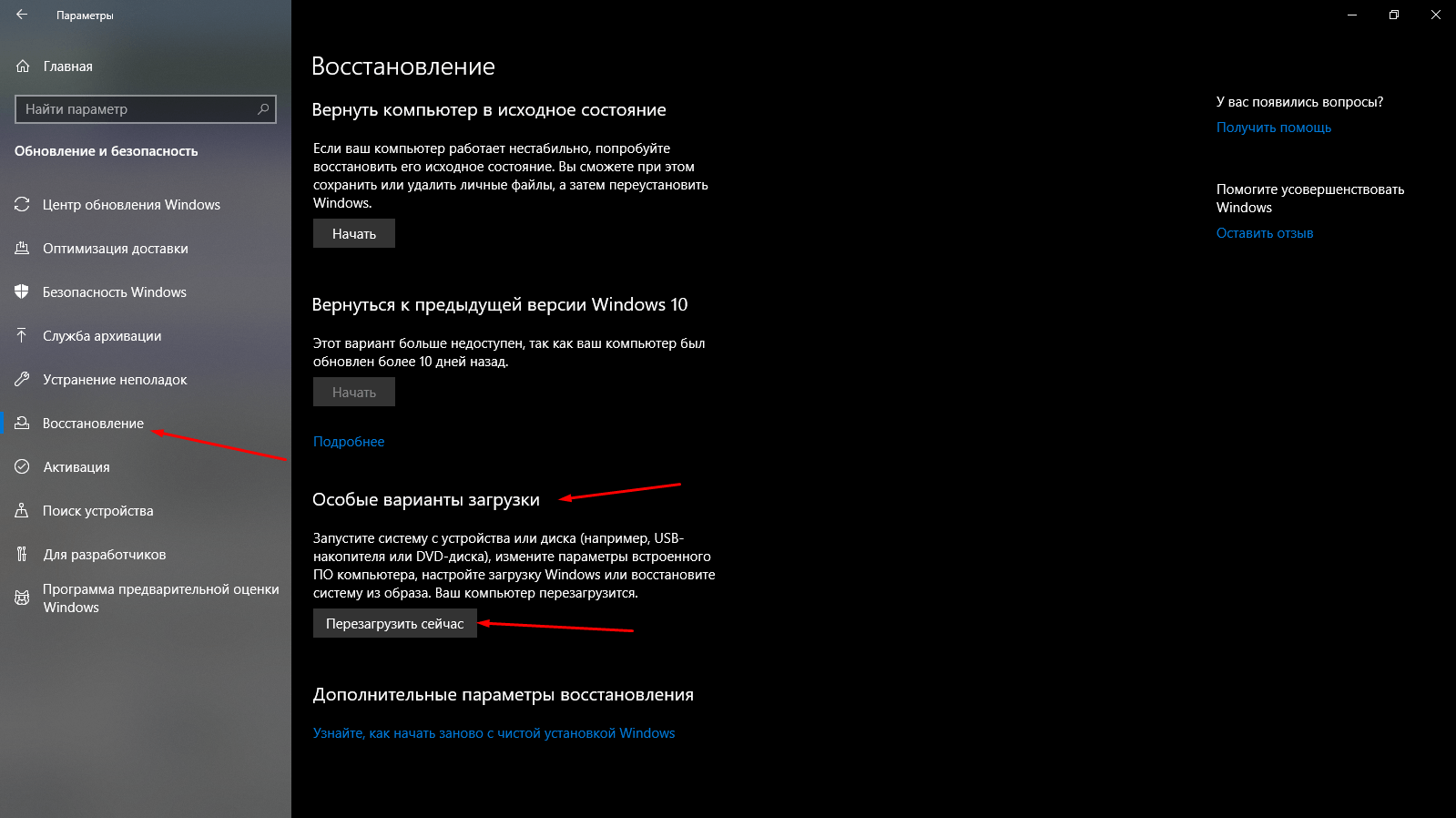
В разделе Восстановление, под пунктом Особые варианты загрузки жму на кнопку перезагрузки
На экране появятся несколько пунктов, надо выбрать Поиск и устранение неисправностей.
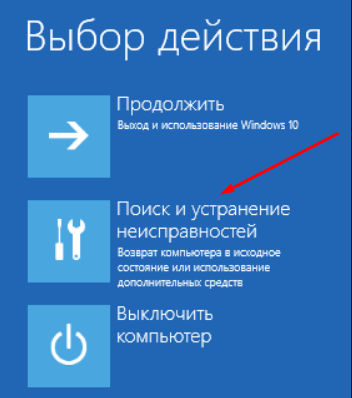
Теперь открываю Поиск и устранение неисправностей
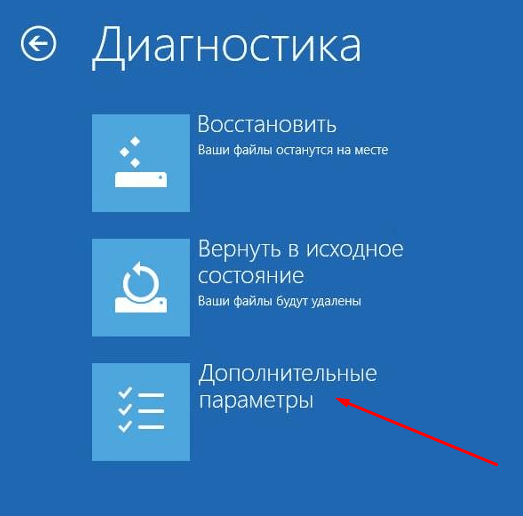
Теперь открываю Дополнительные параметры. Там и находится искомый пункт
После отобразится список доступных инструментов, в нем нужно выбрать Параметры встроенного ПО UEFI и подтвердить действие. После нажатия на него компьютер снова перезагрузится, и в результате сначала откроется интерфейс BIOS.
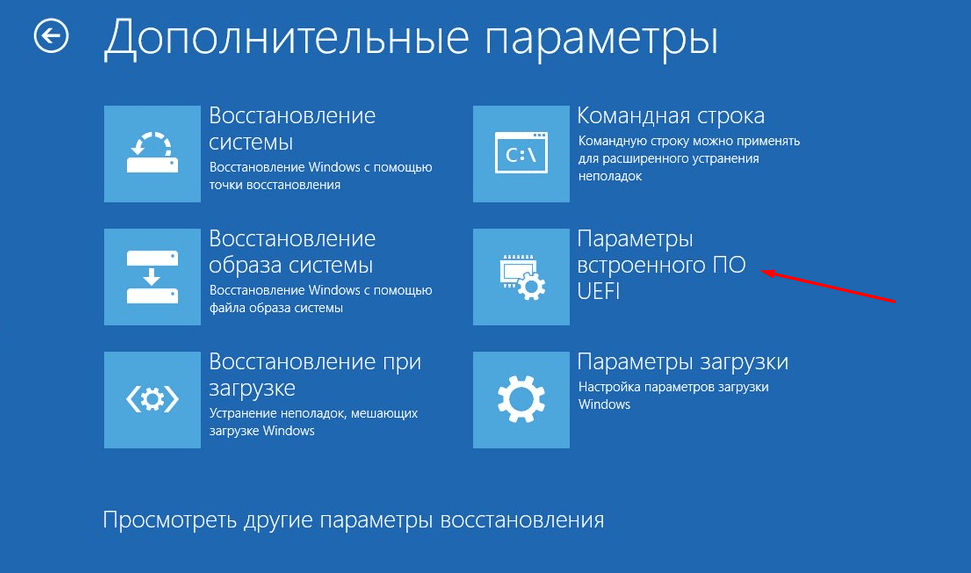
Вот и искомый пункт. Жму по нему, подтверждаю действие, после чего компьютер перезагрузится, а затем откроется интерфейс BIOS
В том случае, если в разделе Дополнительные параметры не отобразится пункт с UEFI, нужно будет нажать на ссылку Посмотреть другие параметры восстановления в самом низу. Возможно, именно там и появится искомый пункт.
Сброс BIOS до заводских настроек
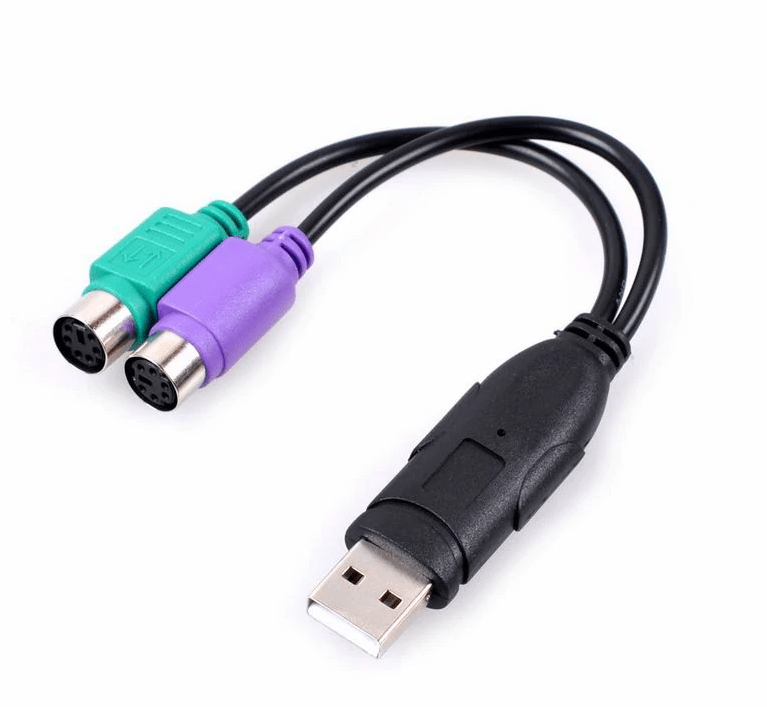
Переходник должен выглядеть примерно вот таким образом
Если все же используется USB клавиатура, а система ее не определяет, в настройках необходимо просто включить ее поддержку. В этом случае заходим в BIOS через ОС Windows. Нужный параметр располагается обычно в разделе Advanced. Нужно перейти в него, найти в списке USB Keyboard Support и перевести значение на Disabled.
По умолчанию поддержка клавиатуры USB в BIOS включена. Поэтому, если ничего из вышеперечисленного не помогает, можно сбросить настройки BIOS до заводских. Для начала надо полностью отключить компьютер от сети и открыть системный блок. На материнской плате рядом с батарейкой будет перемычка «Clear CMOS» или «CCMOS». Необходимо снять ее, перевести в другое положение секунд на 10, затем вернуть обратно.
Вход в BIOS с помощью специальной кнопки
В некоторых (возможно старых) ноутбуках есть отдельная специальная кнопка на корпусе, прямо над клавиатурой, предназначенная для быстрого перехода к BIOS. При этом предварительную загрузку делать не придется – она работает как горячая клавиша. Называться такая клавиша может «ASSIST» или «ThinkVantage».
Заключение
Если зайти в BIOS с помощью клавиатуры не получается, можно воспользоваться одним из вышеуказанных методов. И от ее типа ничего не зависит – в настройках поддержка клавиатуры USB по умолчанию включена. Если ничего не помогает, вполне вероятно, что причина кроется в поломке важных внутренних элементов, а с этим справиться сможет только профессионал.
Если при включении компьютера не запускается БИОС, то ПК либо сломался, либо что-то мешает загрузке микропрограммы. Хорошая новость в том, что второй вариант самый распространенный. Чаще всего компьютер в полном порядке, а запустить BIOS не получается из-за простой ошибки, например, неверно нажатой клавиши на клавиатуре. Далее мы подробно расскажем, что делать, если не запускается БИОС на компьютере.
Убедитесь, что компьютер не сломан
Если у вас не получается зайти в BIOS, то перед вашими глазами наверняка черный экран монитора. Сначала проверьте, что компьютер вообще исправен, иначе все дальнейшие действия будут напрасны.
Для проверки нужно внимательно послушать количество звуковых сигналов при включении компьютера. Их издает специальное устройство – бипер. Если сигнал один, то компьютер исправен. Если их несколько, то ПК сломан. Обязательно посчитайте, сколько именно звуковых сигналов вы услышали.
Полученное количество сигналов впишите в поисковой строке интернета, например: «При включении компьютера 5 коротких сигналов». На первой же странице из выдачи будет нужная вам информация о поломке. К примеру, 5 коротких сигналов сообщают о неисправности процессора или материнской платы.
Если во время включения компьютера вы слышите несколько звуковых сигналов, то BIOS не будет загружаться, пока вы не избавитесь от поломки. Для этого вам потребуется помощь специалистов. Ведь для одной только диагностики нужны подходящие комплектующие и специальное оборудование в виде мультиметров, осциллографов, посткарт и так далее. Обращайтесь в сервис-центр HYPERPC, и мы отремонтируем ваш персональный компьютер.
Во время запуска ПК один звуковой сигнал и черный экран
Один звуковой сигнал сообщает, что системный блок в порядке. Чтобы окончательно убедиться в этом, подключите второй монитор или телевизор с подходящим разъемом видеовыхода. Если на втором дисплее появилась картинка, то проблема в мониторе.
Причины черного экрана могут быть следующие:
Компьютер исправен, но BIOS не стартует
Далее мы поговорим о том, что делать, если БИОС не запускается на полностью исправном ПК.
Проверьте, работает ли клавиатура
Прежде всего, убедитесь, что ваша клавиатура исправна. Подключите ее к другому компьютеру или ноутбуку и проверьте, все ли клавиши работают.
Также клавиатура может не поддерживаться БИОСом материнской платы. Это часто встречается у старых ПК. В таком случае нужно подключить другую клавиатуру с разъемом PS/2. Возможно, что ваш БИОС просто не поддерживает современную USB-клавиатуру.
Это же касается Bluetooth подключения. Если у вас беспроводная клавиатура, то попробуйте воспользоваться проводной.
Проверьте, ту ли клавишу вы нажимаете
Для входа в BIOS всегда нажимайте клавишу «Delete». Она отвечает за запуск микропрограммы почти на всех современных материнских платах.
Можно нажимать и другие клавиши, например, F1, F2, F11 или F12. Однако неизвестно, какая именно кнопка из них будет отвечать за запуск BIOS на вашем компьютере. У разных производителей материнских плат эта клавиша всегда разная. На некоторых моделях даже приходится пользоваться комбинацией, то есть одновременным зажатием нескольких кнопок. И только клавиша «Delete» одинаково работает на всех материнках. Поэтому если не запускается БИОС, то начините нажимать именно ее.
В очень редких случаях клавиша «Delete» может не включать микропрограмму. Тогда вам нужно найти документы, которые находились в коробке с материнской платой, и узнать там, какую кнопку нажимать для запуска BIOS. Если у вас не осталось коробки с документами, то достаточно вписать название материнки в интернете и на официальном сайте производителя найти нужную техническую документацию.
Узнать название материнской платы можно на самой плате. Открутите боковую крышку системного блока и найдите надпись наподобие: «ASUS TUF GAMING B550M» или «Gigabyte H310M D3H». Примерно в таком виде будет записано название материнской платы.
Проверьте разъем подключения клавиатуры
USB-разъемы, как и любые другие элементы компьютера, со временем ломаются. При этом звуковые сигналы бипера могут не сигнализировать об их неисправности.
Попробуйте подключить свою клавиатуру в другой USB-разъем. Желательно не в переднюю панель компьютера, а прямо в материнскую плату с обратной стороны системного блока. Возможно, передняя панель неисправна или БИОС настроен так, чтобы регистрировать только те устройства, которые напрямую подключены к материнке.
Если есть возможность, то в идеале воспользоваться новой клавиатурой с разъемом PS/2. Люди редко им пользуются, так что вероятность его поломки самая низкая.
Беспроводная клавиатура для проверки разъемов не подойдет. Чтобы Bluetooth соединение заработало, система должна запустить Windows. Вероятность того, что BIOS заработает с беспроводной клавиатурой, очень маленькая. Скорее всего, микропрограмма станет игнорировать любые устройства с Bluetooth соединением.
Когда вы убедитесь, что клавиатура с разъемами полностью исправны, и вы нажимаете на правильные клавиши, но BIOS все равно не включается, отсоединяйте все кабеля от системного блока, кроме провода питания, и откручивайте боковую крышку. Теперь мы начинаем заниматься материнской платой напрямую.
Сбросьте BIOS
Вытащите видеокарту из слота PCI-E и взгляните на материнскую плату. Найдите надпись «CLR_CMOS». В большинстве случаев она располагается в нижней части платы. Над надписью вы увидите два металлических контакта. Возьмите любой металлический предмет, например, отвертку, и коснитесь им двух контактов. В этот момент компьютер должен быть отключен от электросети. Не бойтесь, вашему здоровью совершенно ничего не угрожает, и вас не ударит током.
Разместив металлический предмет между контактами, вы сбросили настройки BIOS. Если в работе микропрограммы случился сбой, это исправит проблему.
На премиальных материнских платах вместо двух контактов используется специальная кнопка. Она также подписана «CLR_CMOS». Зачастую эта кнопка находится в нижней части материнской платы, но иногда ее устанавливают рядом с USB-разъемами. В таком случае вам даже не придется разбирать компьютер. Просто нажмите на эту кнопку один раз, и BIOS сбросится.
Затем подключайте видеокарту, присоединяйте периферию и снова запускайте компьютер, нажимая клавишу «Delete». Теперь BIOS должен запуститься.
Переустановите батарейку
Если не загружается BIOS после сброса, возможно, проблема в батарейке. Да, абсолютно на всех материнках стоят батарейки, и работа платы без них невозможна. БИОСу нужно сохранять настройки всегда, даже когда нет электрического тока. Для этого в материнские платы и устанавливают батарейки. Они позволяют сохранить настройки и конфигурации микропрограмм.
С каждым годом работы батарейки окисляются и теряют заряд. Тогда материнские платы работают с ошибками. Например, не запускается БИОС на компьютере.
Чтобы исправить проблему, взгляните на материнскую плату. Найдите круглую батарейку и вытащите ее. На ней будет написано «CR2032». Это маркировка, которую вам нужно запомнить. Поставьте батарейку обратно и снова попробуйте зайти в БИОС. Если не получилось, то, возможно, батарейка неисправна. Рекомендуется сходить в любой магазин электроники и купить новую батарейку с маркировкой CR2032.
Вообще, бипер должен издает 9 коротких сигналов, когда батарейка неисправна. Если в вашем ПК нет бипера, то заменить батарейку все равно рекомендуется. Возможно, проблема именно в ней.
Отсоедините периферию и другие комплектующие
Бывает, что BIOS не работает из-за конфликта устройств. Например, из-за неправильно работающей мыши, жесткого диска, SSD-накопителя и так далее. Во время включения компьютера происходит сбой, и микропрограмма не запускается.
Для решения проблемы отключите от материнской платы все, кроме самого необходимого. Колонки, микрофоны, приводы, кабели передней панели – все это нужно отсоединить.
К материнской плате должны быть подключены только:
В таком виде запускайте компьютер и заходите в BIOS. Если проблема исчезла, значит, у вас неисправно комплектующее, которое было отключено.
Чтобы понять, какой именно элемент сломался, подключайте устройства под одному и пробуйте перейти в BIOS. Так вы узнаете, какое комплектующее вышло из строя.
Когда вы обнаружите неисправный компонент, обращайтесь в сервисный центр. Зачастую поломку можно устранить, что намного дешевле покупки нового устройства.
Что делать, если BIOS все равно не запускается
Если не запускается BIOS на компьютере после всех способов, что мы описали, то вам помогут только в сервисном центре. Скорее всего, вышла из строя материнская плата или блок питания. Чтобы выяснить точную причину, понадобится диагностическое оборудование и исправные комплектующие.
Пробовать самостоятельно починить компьютер не рекомендуется. Вы можете только усугубить поломку и увеличить стоимость дальнейшего ремонта. Обращайтесь в профессиональную мастерскую HYPERPC, чтобы избежать этого. У нас есть все для качественного и безопасного ремонта компьютерной техники.


