

Если говорить просто, то БИОС (BIOS, Basic Input/Output System) — это базовая программа на материнской плате, которая проводит инициализацию и тестирование подключенного к ней оборудования до загрузки операционной системы. Она жизненно необходима и обеспечивает контроль за всеми комплектующими ПК. Часто пользователям нужно получить к ней доступ, чтобы проанализировать статистику быстродействия и повысить ее, устранить сбои, обеспечить совместимость с периферией.
БИОС имеет собственную графическую оболочку, которая позволяет пользователю просматривать и изменять параметры работы отдельных комплектующих, порядок загрузки (жесткий или оптический диск, флешка, сеть). В современной интерпретации BIOS известен как UEFI (Unified Extensible Firmware Interface) и обладает более продвинутым функционалом, не говоря уже о визуализации.
- Почему я не могу войти в биос?
- Вход в программу
- Быстрые клавиши для доступа к BIOS
- Статистика просмотров страницы
- Сигналы AMI BIOS
- Список наиболее распространенных клавиш для входа в BIOS Setup
- Как зайти в BIOS на ноутбуке
- Для чего открывать БИОС
- Что делать, если не удается войти в BIOS
- Если сразу загружается система
- Параметры встроенного ПО UEFI
- Отключение быстрого запуска
- Если на БИОС стоит пароль
- Специальная перемычка
- Замыкание контактов
- Как запустить BIOS на ноутбуке разных брендов
- Lenovo
- Беспроводное подключение
- Windows 10
- Windows 8.1
- Windows XP
- Сигналы AWARD BIOS
- Самый простой способ зайти в БИОС
- AMI BIOS — изменение приоритета загрузки устройств
- Как войти в БИОС на ПК
- Запуск UEFI из-под Windows
- Как зайти в BIOS на стационарном ПК
- Как зайти в БИОС – клавиши для входа в меню
- Список самых распространённых клавиш для входа в загрузочное меню
- Phoenix-Award BIOS — изменение приоритета загрузки устройств
- Cтатьи, обзоры, полезные советы
- Звуковые сигналы ошибок при проходе Post
- Как войти в BIOS на ноутбуке или ПК
- Отзывы
Почему я не могу войти в биос?
Иногда можно столкнуться с непредсказуемыми ситуациями, когда запустить микропрограмму не удается. Даже при использовании всех наиболее популярных и логичных клавиш. Что делать в таком случае?
Убедиться в работоспособности клавиатуры и особенно функциональных кнопок. Проверку можно выполнить в обычном режиме компьютера.
Подключить клавиатуру через другой разъем. Часто бывает, что ПК не воспринимает команды от USB устройства ввода, поэтому нужно воспользоваться клавиатурой с портом PS/2. Он есть в любой материнской плате для компьютера в виде отдельного или комбинированного вариантов.
Это особенно актуально, когда манипулятор подключен через USB 3.0, на который не установлены соответствующие драйвера или отключена поддержка в BIOS. В случае с ноутбуками можно воспользоваться клавиатурой с использованием разъема USB 2.0.
BIOS – это базовая система ввода и вывода. Программа, которая активизируется в компьютере сразу после его включения. Основная задача – проверить все компоненты комплектующих, и после проверки передает операционной системе. Это система с микропрограммами, которые хранятся в материнской плате, и относится к программному обеспечению (ПО).
Представляет собой черный экран, появляющийся при запуске процессора и монитора. С помощью нее можно обновить, перезапустить, или восстановить операционную систему (ОС). Помимо этого, программа показывает источник загрузки: винчестер, usb – флешка, или CD/DVD привод. В основном в систему заходят для принудительной установки флэш – устройства, или для вызова установочного меню.


Вход в программу
Независимо от версии вашего ноутбука, вход в BIOS выполняется с помощью горячих клавиш. В зависимости от производителя и материнской платы, комбинация клавиш может различаться. Поэтому имеет смысл запомнить горячие клавиши вашего ноутбука, с помощью которых можно вызвать BIOS. Некоторые клавиши представляют собой комбинацию значений, в то время как другие — представлены одной клавишей.
Быстрые клавиши для доступа к BIOS
Основными быстрыми клавишами для доступа в BIOS являются:

Старые модели компьютеров требуют больше времени на загрузку. Сначала появляется логотип производителя, а затем происходит процесс загрузки. В любом случае, главное не пропустить момент входа в BIOS.
Статистика просмотров страницы
- За прошлый месяц (Февраль 2024) — 38;
- За последний год (Март 2023 — Февраль 2024) — 472.
Сигналы AMI BIOS
Самый распространенный для входа в BIOS — нажать клавишу DEL, другие варианты мы приведем ниже. На экране Вы видите такое приглашение: Press DEL to run Setup, то есть нажмите клавишу DEL чтобы выполнить вход в BIOS. Также во время прохождения POST может отображаться графическая заставка, на которой указано имя производителя компьютера или материнской платы.
Список наиболее распространенных клавиш для входа в BIOS Setup
Приведем список наиболее распространенных клавиш и их комбинаций для входа в BIOS Setup на ноутбуках (материнских платах) различных производителей.
Как зайти в BIOS на ноутбуке
Как запустить БИОС на популярных моделях ноутбуков:
- Горячая клавиша для входа в BIOS: F2, через Boot Menu — клавиша ESC в момент загрузки и Enter Setup;
- DEL и F2;
- В основном F2 или Fn + F2. Можно зайти по кнопке NOVO на боковой панели корпуса;
- F10, если через меню — то клавиша ESC при загрузке и затем BIOS Setup (F10);
- F2 (в некоторых моделях — F1, DEL, F3, Fn+F1);
- Долгое нажатие клавиши Assist, затем вкладка Запустить настройки BIOS. В устаревших моделях — F2, реже — F3 или F4;
- F2 при загрузке или через вызов меню — F12;
- F2 для Matebook, одновременное нажатие клавиш включения и увеличения громкости — для Matebook E;
- F2 в момент загрузки или F10 для вызова меню, в некоторых моделях — DEL и комбинация Fn + F2.
Так как открыть БИОС на ПК или ноутбуках старых моделей можно только через вызов меню или в момент загрузки, то всегда нужно использовать комбинацию клавиш. Но для UEFI и современных версий ОС Windows есть еще один вариант — вход после загрузки.
Для чего открывать БИОС
Вход в БИОС выполняют, чтобы проверить и настроить:
- Частоту, температуру, скорость, применяемые технологии различных комплектующих;
- Включать и отключать компоненты при необходимости;
- Устанавливать приоритет загрузки;
- Получать информацию об основных компонентах, например, серийных номерах видеокарты, процессора и других.
Что делать, если не удается войти в BIOS
Иногда даже все описанные выше методы не помогают перейти в BIOS. Например, испробованы все возможные сочетания клавиш, а также вход через операционную систему, но ничего не получается. Для этой ситуации существуют разные решения.
Если сразу загружается система
- Попробуйте перезагрузить компьютер и снова попытайтесь зайти в BIOS;
- Обратитесь за помощью к специалисту, если ни один из методов не помогает.
На всех компьютерах и ноутбуках, где установлена Windows 8 и более современные версии, используется обновление BIOS – UEFI. В некоторых случаях загрузка происходит очень быстро – буквально за несколько миллисекунд. В этом случае нет момента, в который можно нажать клавишу Del или другую – пользователь не успевает этого сделать, соответственно, сразу происходит загрузка операционной системы. Можно использовать вход через неё, но это тоже не всегда удаётся сделать.
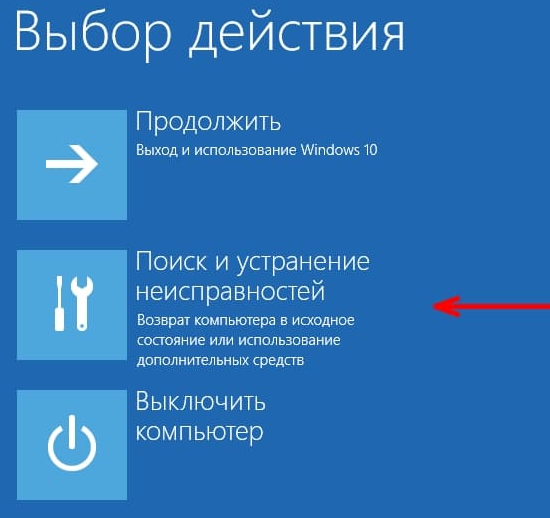
Параметры встроенного ПО UEFI
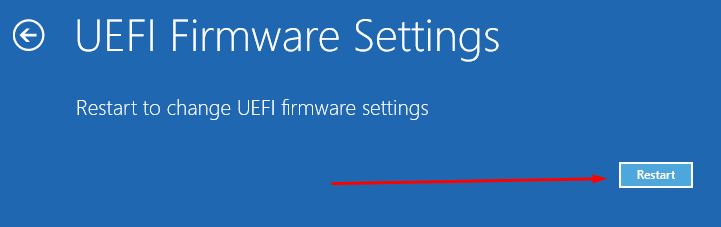
Этот вариант загрузки BIOS выглядит так:
Отключение быстрого запуска
Чтобы убрать эту опцию, например, на Windows 10, нужно:
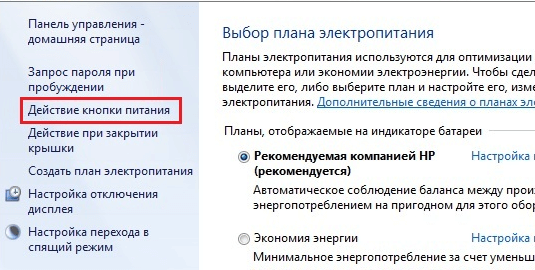
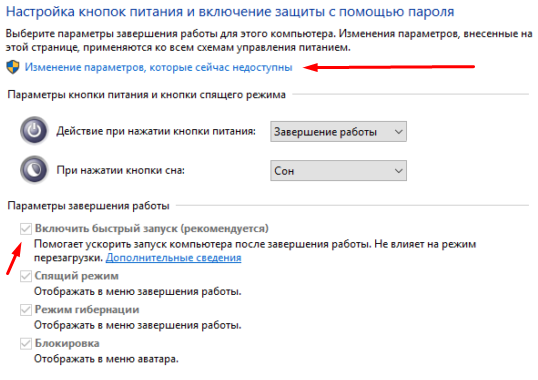
Это опция отключается для того, чтобы растянуть момент загрузки операционной системы. Тогда у пользователя появится возможность успеть нажать необходимую клавишу для выхода BIOS.
Если на БИОС стоит пароль
В первом случае батарейку нужно убрать не на несколько секунд, а примерно на сутки, чтобы очистить BIOS. После этого нужно поставить её на место и при запуске задать основные параметры, например, системное время, иначе работа устройства будет некорректной. Учитывайте, что батарейки в некоторых моделях извлекать сложно, а использование вспомогательных инструментов может привести к повреждениям материнской платы.
Специальная перемычка
Специальная перемычка также помогает изменить пароль в BIOS. Их местоположение отличается в зависимости от модели материнской платы. Перед процедурой нужно выйти из системы, выключить компьютер и вытащить кабель из розетки, снять боковую панель системного блока, определить местоположение BIOSjumper и сбросить перемычку. После этого нужно выполнить перезагрузку, вернуть в исходное положение, если пароль успешно сброшен. Обязательно изучите инструкцию, поскольку она может быть помечена разными способами и находиться в разных местах.
Замыкание контактов
Замыкание контактов – непростая процедура для сброса пароля. Также необходимо попасть внутрь системного блока (в случае с ноутбуком это ещё сложнее), найти те контакты, которые нужно замкнуть (они могут быть подписаны как JCMOS, Clear Cmos и др.). Замыкание проводят с помощью пинцета или отвёртки примерно на 15–30 секунд. Параллельно нужно подключить сетевой шнур и включить устройство, а затем снова выключить и разомкнуть контакты. В конце всё собирается в исходное положение, при этом пароль на BIOS должен обнулиться.
Как запустить BIOS на ноутбуке разных брендов
Каждый производитель использует свою функциональную клавишу для входа в БИОС, хотя часто они совпадают. Самыми распространенными считаются F2, Del, Esc. В современных моделях может присутствовать аппаратная кнопка на корпусе, что значительно облегчает процесс доступа. Давайте разберемся, как запустить BIOS на ноутбуках разных брендов.
Lenovo
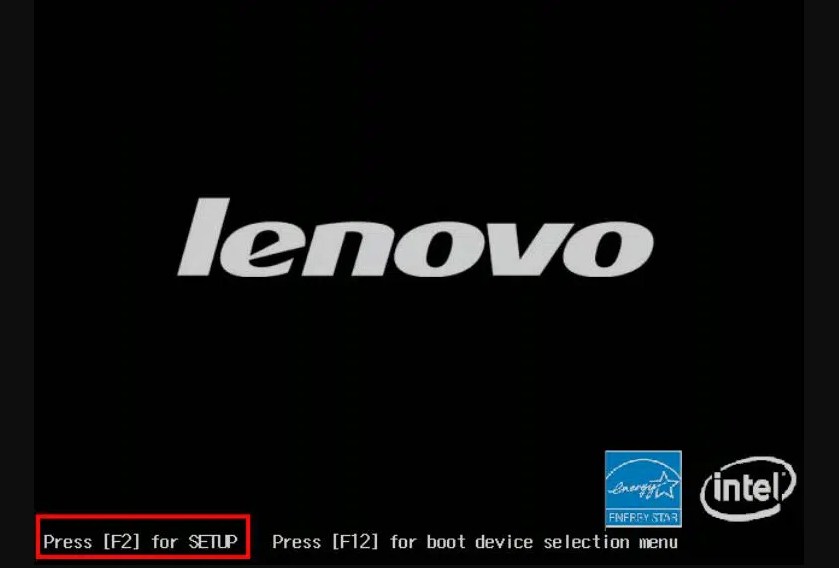
Для ноутбуков Lenovo доступны два варианта: аппаратный и программный. В первом случае используется функциональная кнопка Novo, которая физически может находиться в разных местах в зависимости от модели. Ее нажатие активирует окно с выбором дальнейших действий, где нужно выбрать BIOS SETUP.
### HP (Hewlett Packard)
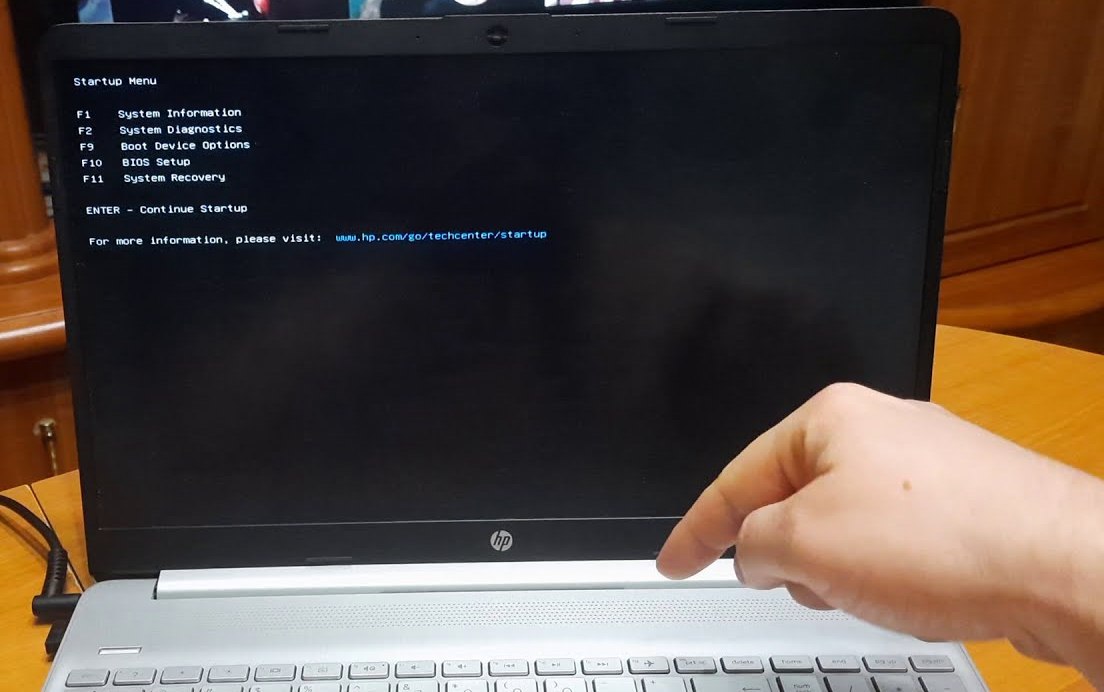
Большинство лэптопов HP откликаются на нажатие клавиши F10. Дополнительным решением обычно выступают Esc или F9, которыми активируется меню загрузки, где можно выбрать соответствующий пункт. Предыдущие поколения могут срабатывать на F8, F11 или Del.
### ASUS
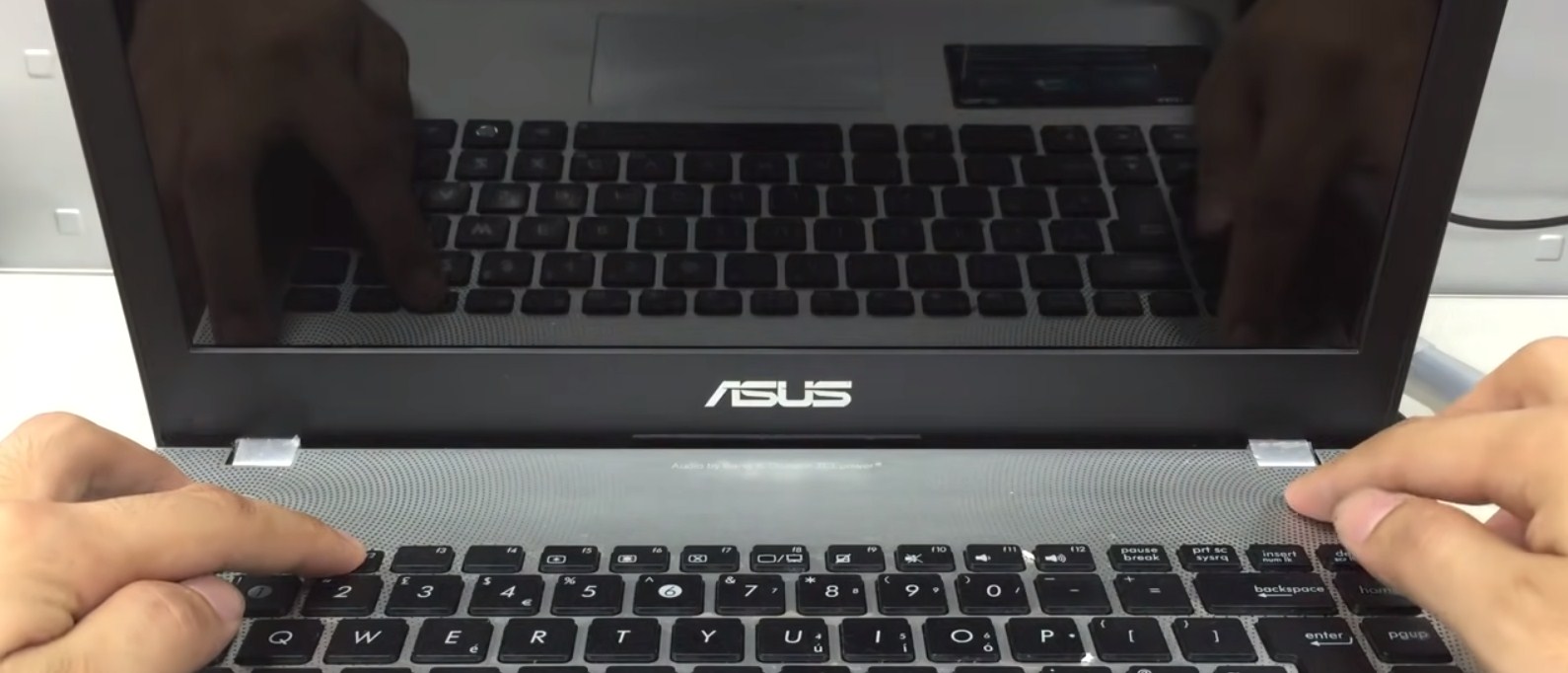
Разработчики Asus мало изменяли традициям, поэтому главным фигурантом является F2. Для запуска BIOS может потребоваться ее удержание с одновременным нажатием кнопки питания. В отдельных случаях необходимо несколько раз использовать F2 в момент запуска ноутбука.
### Acer
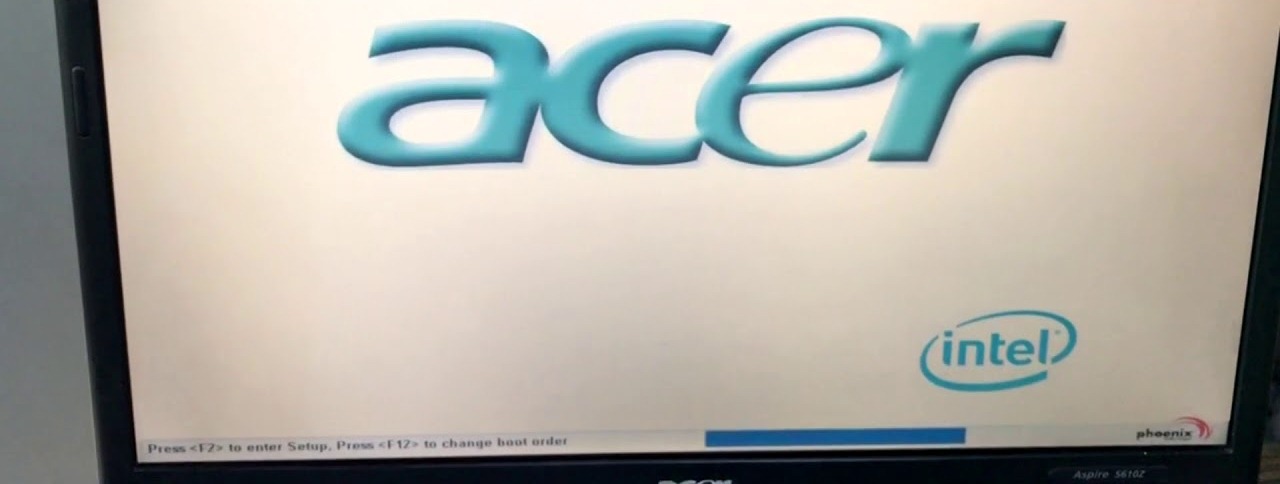
Для ноутбуков Acer вариантов функциональных клавиш может быть больше, чем у других брендов. Наиболее вероятными являются F2 и Del, однако в некоторых случаях могут сработать F1 или комбинация Ctrl+Alt+Esc.
### MSI
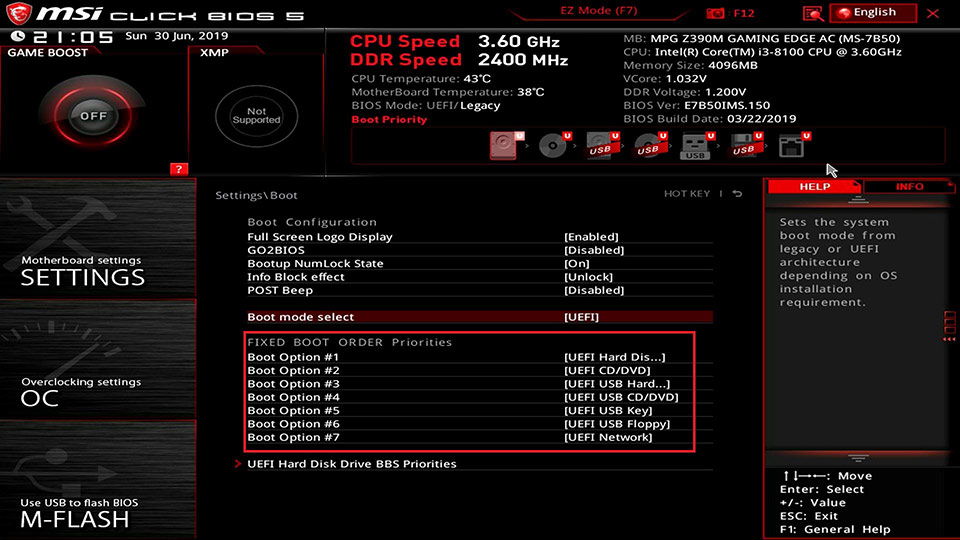
В ноутах MSI используются универсальные варианты Del или F2. Первый вариант более распространенный.
### Gigabyte
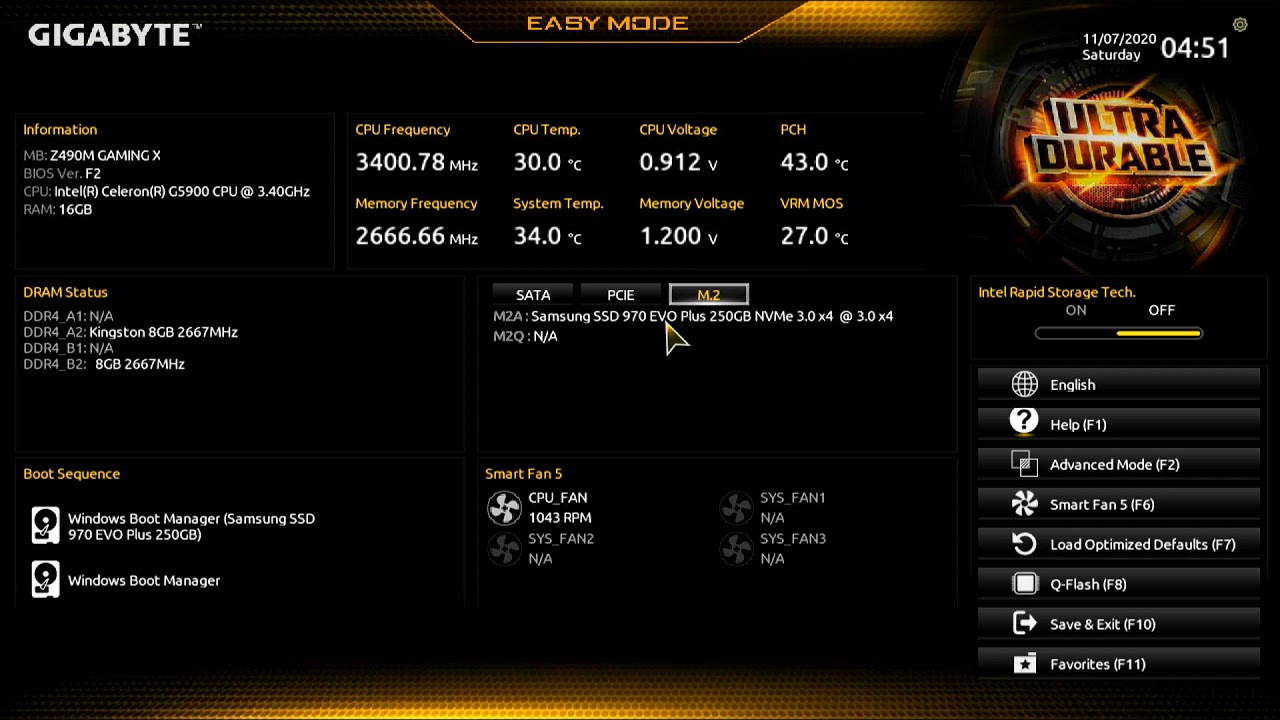
Запуск UEFI в ноутбуках Gigabyte сводится к нажатию кнопки Del.
### Dell
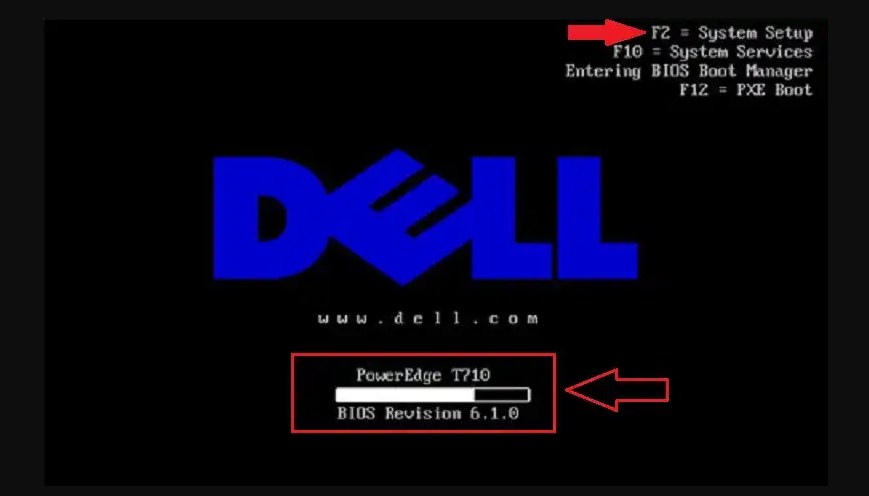
Наиболее распространенным способом для входа в BIOS на ноутах Dell является нажатие клавиши F2. Если не сработало, то можно воспользоваться Del или F1 (Fn+F1).
### Xiaomi
В последние годы достаточную популярность приобрели лэптопы компании Xiaomi. Так как в них используются комплектующие других фирм, то и вариантов входа в биос (UEFI) также достаточно. Чаще всего это кнопка F2, но могут встречаться модификации с Del.
### Samsung
Активация Биос в лэптопах Самсунг происходит кнопкой F2 для большинства моделей. Хотя существуют исключения, например, для ATIV Book 4 450R5E-X07 задействована F8, а некоторые модификации RV513 реагируют на Del.
### Sony
Современные ноуты Sony оснащены отдельной кнопкой ASSIST, которая позволяет без труда запустить сервисное меню, в котором нужно выбрать Start BIOS Setup для перехода в микропрограмму. В остальных случаях вход в Биос осуществляется через F2, в редких случаях F1 или F3.
### TOSHIBA
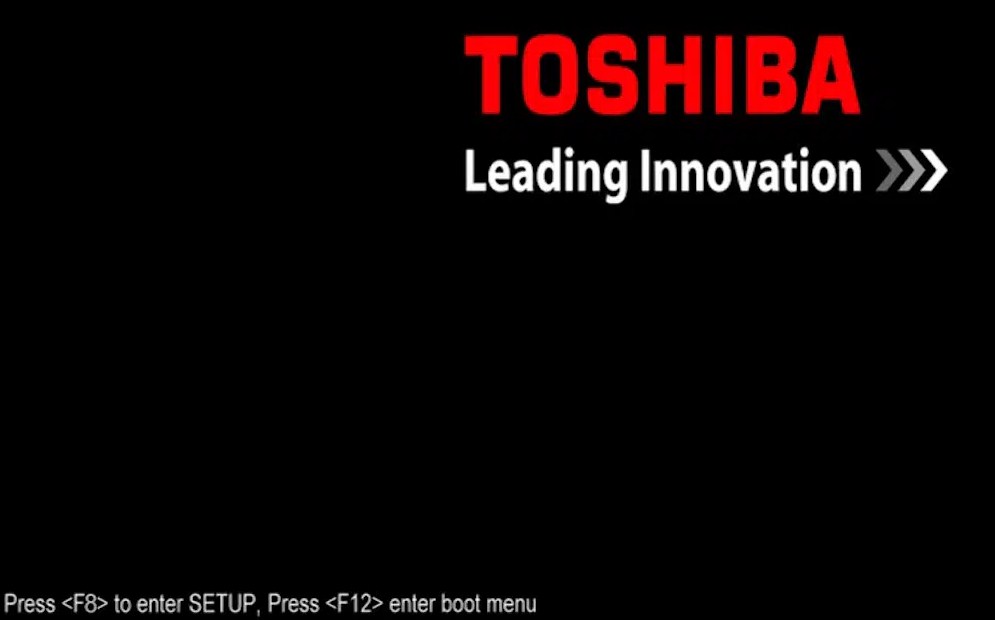
Самый практичный подход использует компания TOSHIBA. Тут применяется клавиша F8, поэтому путаницы быть не должно. Пользователю необходимо зажать ее и запустить ноутбук, дождаться входа в Биос. В некоторых случаях альтернативой может стать F2.
## Как зайти в BIOS через Windows
Для входа через эту версию операционной системы необходимо: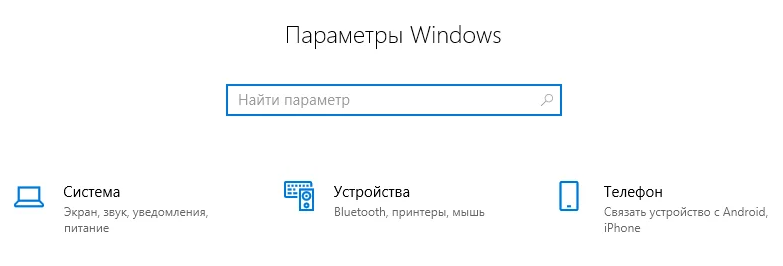
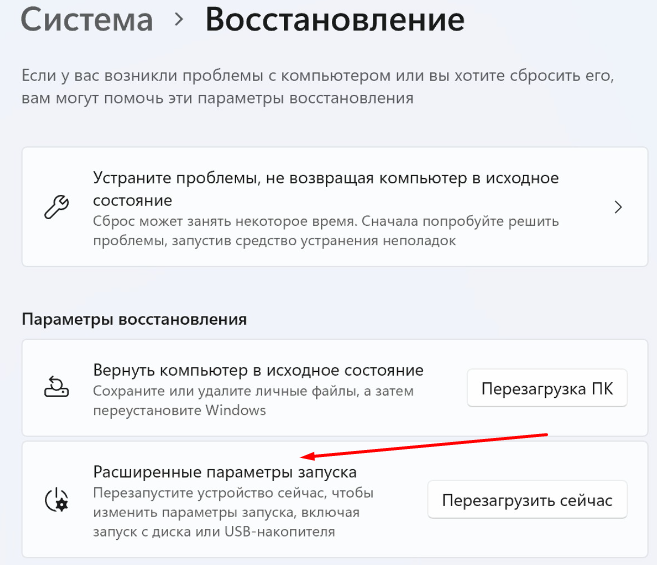
Устройство автоматически перезагрузится (следите, чтобы оно не перешло в спящий режим), после чего появится синий экран. Затем нужно последовательно нажать:
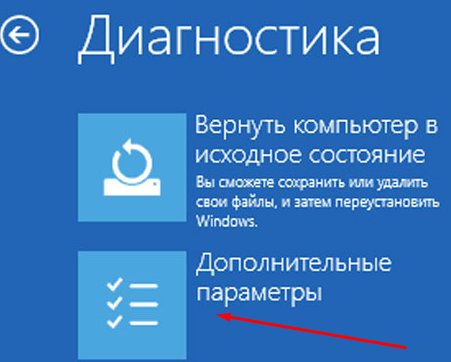
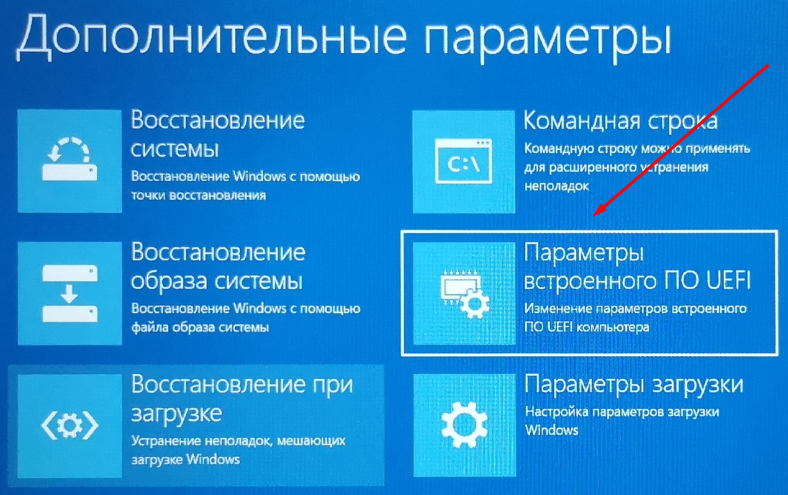
Система предложит выполнить перезагрузку. Согласитесь с действием, BIOS должен открыться сразу после неё.
Беспроводное подключение
Проблемы входа могут возникать при подключении беспроводной USB-клавиатуры. Если дома или в офисе нет проводной, которую можно подсоединить для входа, то требуется следующее:
Windows 10
Затем появится экран, где надо последовательно выбрать:
Стандартно выполнится перезагрузка, после неё автоматически откроется BIOS.
Windows 8.1
Для входа в этом случае необходимо:
Как и в описанных выше случаях, вход в BIOS будет выполнен автоматически.
В этой версии операционной системы невозможен переход в BIOS после загрузки, то есть с рабочего стола. Поэтому необходимо использовать одно из сочетаний клавиш.
Windows XP
Если Windows уже запустился, а вы не успели нажать клавишу или используемые комбинации не подошли для запуска BIOS, необходимо:
Сигналы AWARD BIOS
Что такое БИОС? Это главный программный интерфейс, без которого компьютер и ноутбук просто не запускаются. В основном используется в более старых моделях ПК, он не может загрузиться без материнской платы, где и находится BIOS. Он появляется сразу после того, как вы включаете устройство. Применяют его и для установки ОС, в том числе с флешки.
Перед тем как загружается операционная система, он проходит через самотестирование – Power-On Self Test. С его помощью проверяются работоспособность, корректность настройки всех систем, и если есть какая-то проблема, на экране появляется уведомление о ее причинах, которое сопровождается звуковыми сигналами.
Это достаточно старая система, например, уже в 80-х годах прошлого века устройства с операционкой MS-DOS оснащались этой системой. Естественно, со временем BIOS эволюционировал – регулярно появлялись новые расширения, настройка становилась проще. Но осталось много ограничений – например, с жёсткого диска объёмом свыше 2,1 Тб они не умеют загружаться до сих пор, при том, что многие устройства сегодня оснащены дисками и на 3 Тб.
Первый прототип UEFI появился в 1998 году. В 2006 году Apple перешла на систему EFI, а в следующем году ведущие производители стали использовать спецификацию UEFI. Это позволило обойти некоторые ограничения, в первую очередь по объему дисков – теоретически предел теперь составляет 9,4 зеттабайт, хотя на практике проверить это невозможно. Адресное пространство тоже больше, чем у BIOS, загрузка быстрее, есть дополнительные функции – например, проверка наличия вредоносных программ через Secure Boot, удаленная настройка и др.
Заменить встроенный BIOS на UEFI на компьютере нельзя без специального аппаратного обеспечения. Но многие версии UEFI поддерживают эмуляцию БИОС, если будете работать с устаревшими операционными системами, которые в большинстве случаев несовместимы с UEFI напрямую.
Самый простой способ зайти в БИОС
Самый простой и верный способ определить клавиши для входа в BIOS – это прочитать документацию к этому ноутбуку или компьютеру, но какая бы клавиша ни была, нажимать её нужно всегда в самом начале загрузки ПК.
Как только вы включили свой компьютер, в нём автоматически запускается, находящаяся в BIOS программа , которая в свою очередь вызывает подпрограмму (англ. Power-On Self Test), она проверяет процессор, оперативную память (RAM), жёсткий диск(HDD/SSD), элементы материнской платы и другую основную периферию.
Один короткий сигнал говорит о том, что такая самопроверка выполнена успешно. Примерно так может выглядеть проход POST:

AMI BIOS — изменение приоритета загрузки устройств
При изменении параметров и навигации в меню BIOS используйте клавишы Enter, +/- и стрелки на клавитуре. Переместитесь стрелочками на вкладку и выберите Boot Device Priority:

Здесь мы увидим : сначала флоппи дисковод (), затем жёсткий диск (), а третье устройство выключено ().
Если вы хотите загрузиться с диска, то вам нужно, чтобы первым устройством в этом списке стал (или флешка). Переключитесь с помощью стрелок на первое устройство (1st Boot Device), нажмите клавишу и в появившемся меню выберите . Загрузка с флешки производится аналогично.

Чтобы выйти из BIOS с сохранением сделанных настроек (Save and Exit), нажимаем клавишу и подтверждаем () клавишей .

Как войти в БИОС на ПК
На самом деле процесс ничем не отличается от ноутбуков. Секрет в том, что все зависит не от производителя ПК или лэптопа, а именно от материнской платы, которая используется в них. Ведь микропрограмма зашита именно в материнку, о чем и было сказано в самом начале. Поэтому функциональные кнопки так часто пересекаются от бренда к бренду.
Чтобы быстро определиться, как запустить BIOS (UEFI) на компьютере, предлагаем ознакомиться со следующей таблицей.
Производитель материнской платы Основная функциональная клавиша Альтернативные варианты
ASUS F2
ASRock F2
Biostar Del Del, F11
Gigabyte Del
MSI Del
HP (специализируется на серверных материнках) F10
Supermicro Del
Функциональные клавиши для входа в BIOS в зависимости от производителя материнской платы.
Запуск UEFI из-под Windows
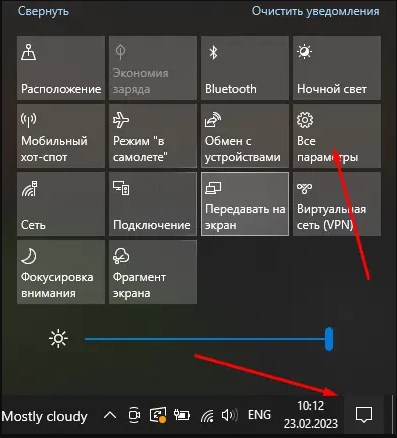
Начиная с Windows 8 у пользователей есть возможность перейти в UEFI непосредственно во время работы с компьютером или ноутбуком. Для этого необходимо выполнить простой порядок действий. Рассмотрим его на примере наиболее распространенной на данный момент Windows 10.
Нажимаем на значок в правом нижнем углу и выбираем пункт «Все параметры».
Далее переходим в раздел «Обновление и безопасность».
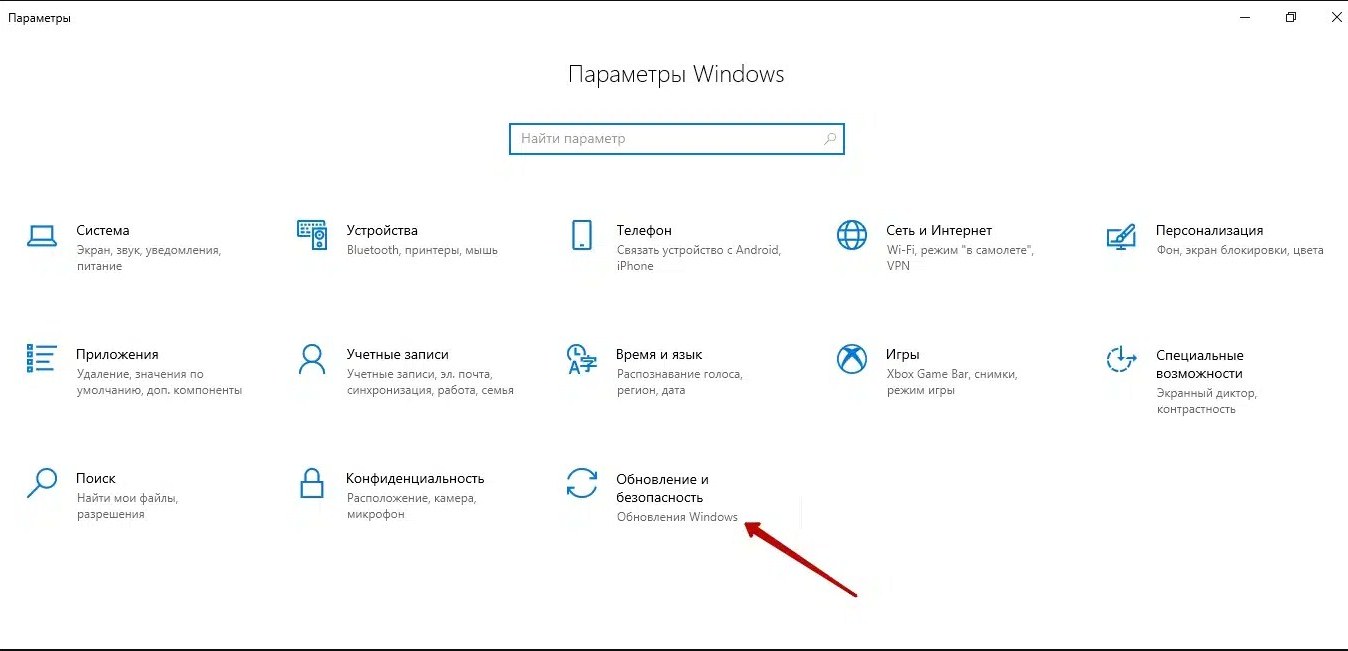
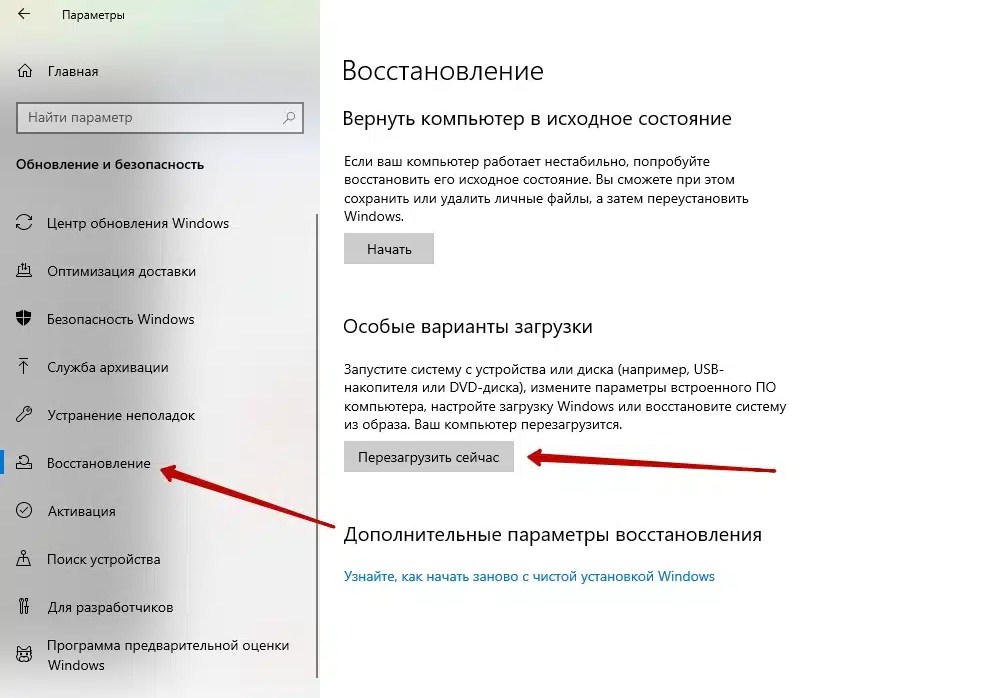
В боковом меню выбираем «Восстановление» и нажимаем на кнопку «Перезагрузить сейчас».
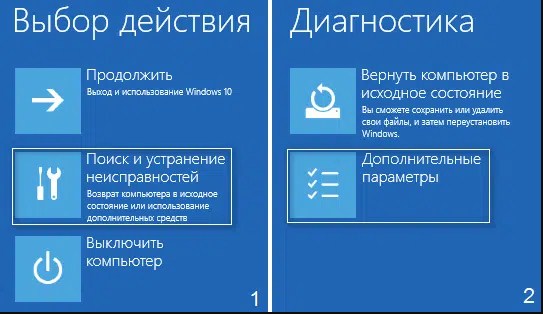
В открывшемся меню выбираем «Поиск и устранение неисправностей», далее «Дополнительные параметры».
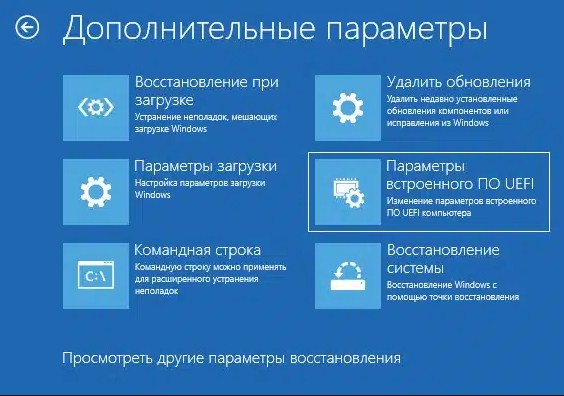
Теперь остается нажать «Параметры встроенного ПО UEFI» и запустить перезагрузку.
Как зайти в BIOS на стационарном ПК
Как зайти в БИОС на ПК:
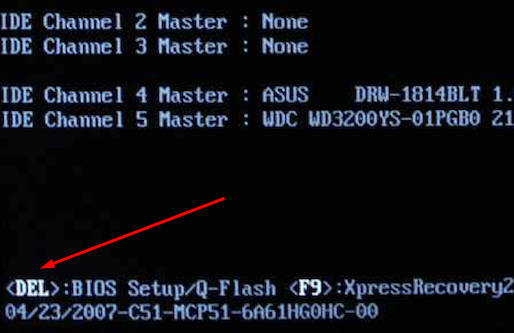
В зависимости от модели компьютера могут быть варианты. Например, в устройствах Lenovo используется клавиша F1.
Важно не пропустить момент нажатия клавиши. Перед тем как включить БИОС, дождитесь, пока на экране, чаще всего внизу слева, появится подсказка. В верхней строке может быть написано «Press f2 or del to run bios setup».
Как вызвать БИОС, также зависит от модели компьютера. Например, подсказки могут появляться не всегда, поэтому можно, не дожидаясь их, нажимать на соответствующую клавишу. Если же ничего не происходит и начинается загрузка операционной системы, нужно дождаться завершения загрузки, перезагрузить или выключить/включить компьютер.
В некоторых случаях можно использовать специальные программы. Например, у ASRock она называется Restart и позволяет входить в BIOS при перезагрузке устройства автоматически.
Как зайти в БИОС – клавиши для входа в меню

У вас есть (USB-флешка) и вы хотите самостоятельно установить операционную систему на компьютер. Для этого вам нужно соответствующим образом и загрузиться с диска. Также можно воспользоваться выбором устройств в загрузочном меню, однако такая функция есть не всегда, например, на старых материнских платах.
Кроме того, нет какой-либо универсальной кнопки для входа в BIOS или загрузочное меню. Многие производители материнских плат назначают для этой цели .
Список самых распространённых клавиш для входа в загрузочное меню
Для загрузки с диска или флешки вы можете использовать следующие клавиши для входа в загрузочное меню:
– Esc или F12 или F9; – F11; – Esc или F8; – Esc или F9; – F12; ECS – F11; – F12; – F12; – Esc или F9; – F10; – F12; (Micro-Star) – F11; – F8; – Esc; – F11; – F12
Меню для выбора загрузочных устройств выглядит примерно следующим образом:

Нужно лишь выбрать из списка нужное устройство и нажать Enter.
Phoenix-Award BIOS — изменение приоритета загрузки устройств
Выбираем в меню Advanced BIOS Features и входим ().

Здесь, если мы хотим произвести загрузку с дисковода, нужно сделать так, чтобы это устройство стало первым в списке.
Переключитесь стрелочками на первое загрузочное устройство (First Boot Device) и поменяйте на . Далее выходите с сохранением сделанных настроек (Save and Exit), нажав .

Cтатьи, обзоры, полезные советы
Отзывы о брендах из раздела ноутбуки
Рейтинг брендов из раздела ноутбуков составленный по отзывам и оценкам посетителей сайта
Рейтинг ноутбуков (март)
Рейтинг популярности ноутбуков основан на комплексной статистике по проявленному интересу интернет-аудитории
Лучшие беспроводные геймпады для ПК
Беспроводные контроллеры для поклонников компьютерных игр и не только
Прозрачный телевизор, 3D ноутбук, интерьерная колонка и другие интересные анонсы с CES 2024
Знакомимся с самыми интересными новинками электроники с крупнейшей международной выставки CES 2024
Сколько оперативной памяти нужно для игр?
Рекомендуемый объем оперативной памяти для раскрытия геймерского потенциала компьютера в разных жанрах игр
Чем дешевая оперативная память отличается от дорогой?
Что влияет на стоимость ОЗУ, если вынести за скобки объем, поколение, рабочие частоты?
Серии ноутбуков Asus: ROG, TUF, VivoBook, ZenBook, K, X и Pro
Разбираемся в изменениях ассортимента Asus, чтобы лучше понимать, какой ноутбук нужен именно вам
Лучшие защищенные ноутбуки
Крепкие лэптопы с защитой корпуса по стандарту MIL-STD-810
Звуковые сигналы ошибок при проходе Post
При начальном самотестировании системы (проход Post) могут . Если они не критичны, то после вывода определённого сообщения загрузка компьютера продолжится. Если же будут обнаружены серьёзные ошибки, компьютерная система попытается сообщить о них пользователю, однако часто такую информацию вывести на экран бывает невозможно.
В таком случае, нужно будет руководствоваться (они подаются системным динамиком, спикером, по завершению процедуры Post). С помощью них система сообщает о результатах самотестирования. Ниже приведён список таких сигналов для разных версий БИОСа (BIOS). Поэтому, если ваш компьютер "пищит", то вы сможете легко определить неисправность ПК.
Как войти в BIOS на ноутбуке или ПК
Пример подсказки для входа в БИОС на экране монитора.
ВАЖНО! В некоторых современных прошивках UEFI данная подсказка может отсутствовать, и система сразу переходит к загрузке операционной системы. Для входа в микропрограмму, в данном случае, необходимо заранее определить функциональную кнопку. Найти ее можно в документации к ноутбуку или материнской плате.
После активации нужной клавиши, пользователь попадает в рабочее пространство, которое может иметь разный интерфейс в зависимости от поколения микропрограммы.
Графический интерфейс BIOS старого поколения.
Графический интерфейс современного UEFI.
Мы уже определились, что БИОС позволяет контролировать и регулировать параметры работы всего оборудования. Однако нужно понимать, что многие изменения могут привести к сбоям и выходу из строя отдельных комплектующих, если делать это хаотично и без знания дела. Это касается вмешательства в работу процессора, оперативной памяти, видеокарты с целью разгона или простого баловства. Такие шаги лучше делать обдуманно, при наличии базы знаний и соответствующего опыта.
Отзывы
Автоматизация бизнес-процессов и повышение эффективности компании с помощью программы 1С.


