
- Стратегии замены материнской платы
- Вывод
- Подготовка реестра – параметры SATA-драйверов
- Сохранение лицензии для повторной активации
- Замена материнской платы
- Восстанавливаем систему из синего экрана
- Восстановление лицензии после замены
- Восстановление активации при подключенном аккаунте Microsoft:
- Если ручное восстановление не помогает:
Стратегии замены материнской платы
При возникновении подобных проблем можно попробовать следующие стратегии замены материнской платы:
Создание резервной копии: перед заменой желательно создать резервную копию всех важных данных на компьютере, чтобы в случае неудачной установки можно было восстановить систему с минимальными потерями.
Обновление драйверов: после установки новой материнской платы необходимо обновить все драйвера компонентов системы, чтобы они работали наиболее эффективно и стабильно.
Переустановка операционной системы: в некоторых случаях переустановка операционной системы с новой материнской платы может быть единственным способом избежать проблем с совместимостью.
Проверка BIOS настройки: необходимо убедиться, что BIOS настройки в новой материнской плате соответствуют требованиям вашей системы, чтобы избежать ошибок запуска.
Вывод
Замена материнской платы может быть сложной процедурой, но при правильной подготовке и последовательном выполнении шагов можно избежать многих проблем. Важно помнить о необходимости резервного копирования данных, обновлении драйверов, возможности переустановки операционной системы и проверке BIOS настроек. Следуя этим рекомендациям, вы сможете успешно заменить материнскую плату и продолжить пользоваться своей системой без сбоев.
Естественно, что подобные ситуации проще предотвратить, чем пытаться решить проблемы с невозможностью загрузки. Мы рассмотрим основные этапы замены с предварительной подготовкой системы – настройку реестра, замену платы и восстановление лицензии без использования активаторов (но, как мы знаем, ее можно использовать и без активации).
Решения, приведённые ниже, являются универсальными для использования на всех моделях материнских плат, совместимых с актуальными версиями системы. Главное, сохранить работоспособность ОС.
Подготовка реестра – параметры SATA-драйверов
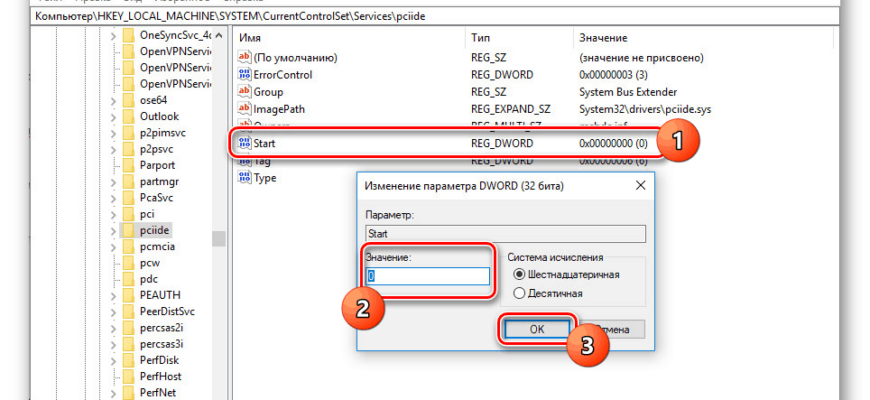
Самый важный этап, позволяющий избежать потенциального превращения устройства в кирпич, не подлежащего восстановлению без загрузочного диска, – подготовка реестра. Для подготовки Windows к повторной настройке драйверов:
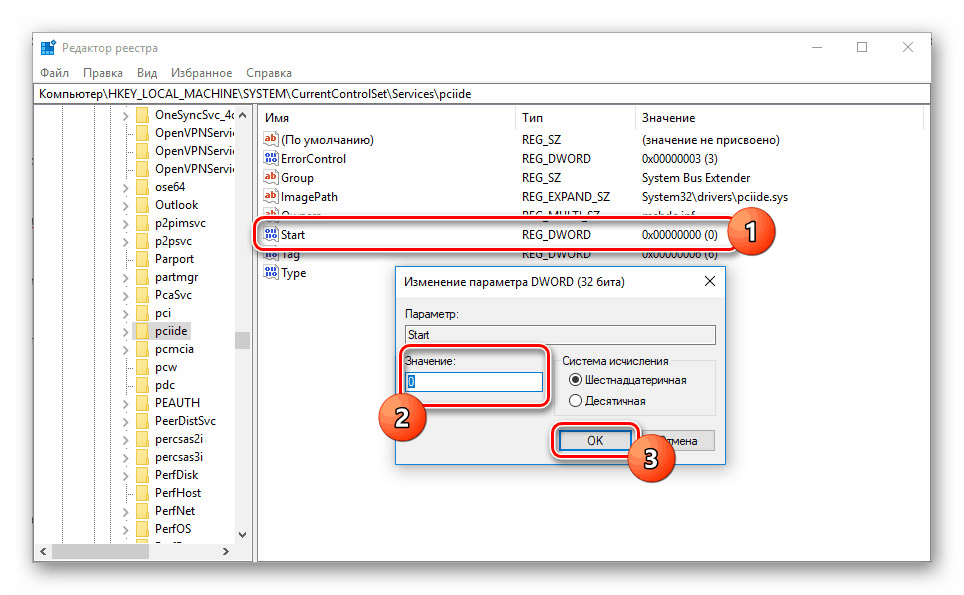
Обнуляем параметры для реконфигурации системы при установке новой материнской платы
Эти корректировки исправят проблему с поиском драйвера на материнской плате – система автоматически запишет их заново.
Сохранение лицензии для повторной активации
Из-за особенностей контроля над активацией Windows 10 смена материнской платы ведёт к её немедленной потере – на плату записываются важные параметры при первой установке. Единственный способ сохранить лицензию в этом случае – сохранить информацию о системе в аккаунте Microsoft. Если учетная запись уже есть – сразу перейдём к пункту (6). Если нет – тогда идём по инструкции.
Чтобы упростить процесс восстановления лицензии после замены, сделаем следующее:
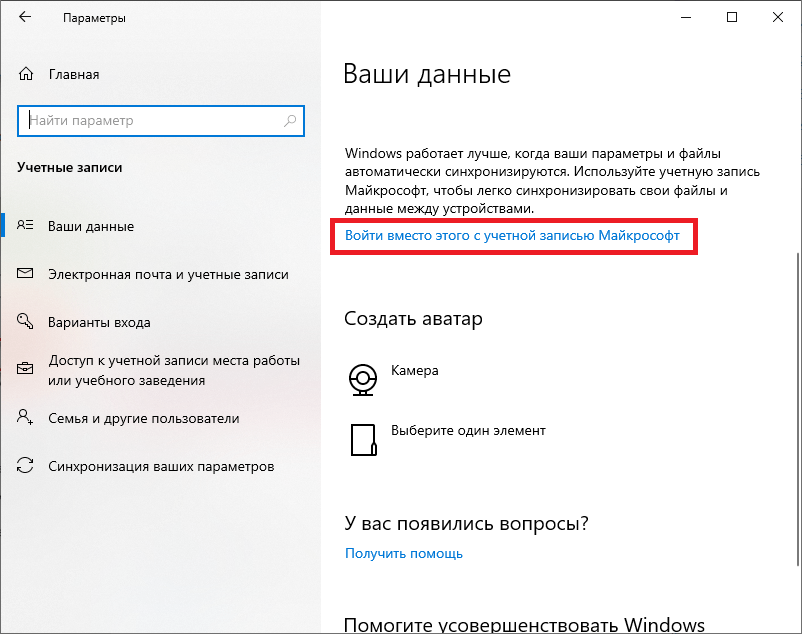
Данные о пользователе и учётной записи в Microsoft выглядит приблизительно так
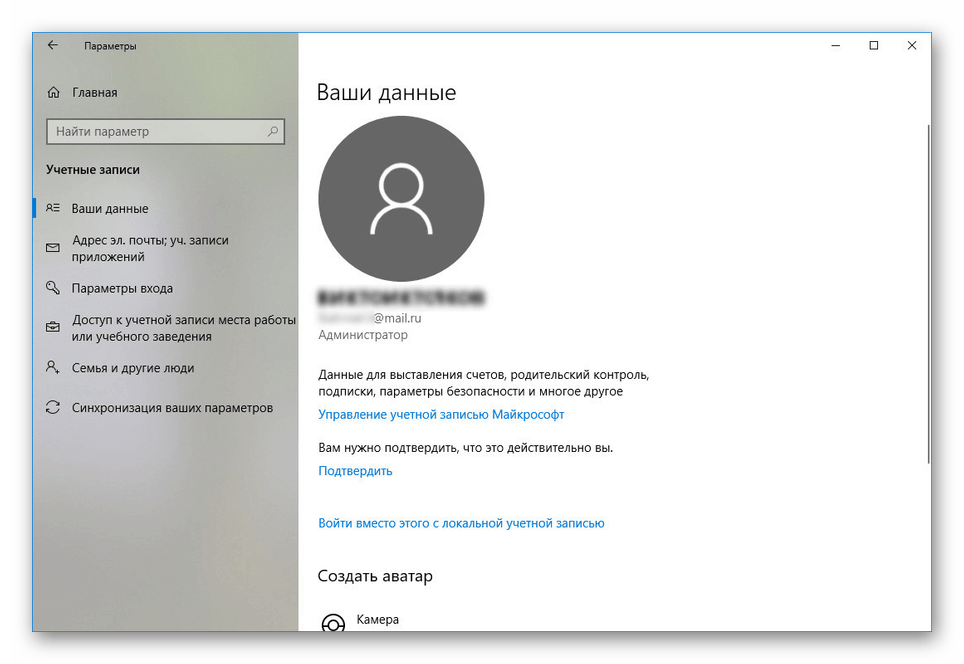
Вид данных о пользователе с подключённым аккаунтом Microsoft
Эта мера позволит привязать нашу лицензию к учётной записи Microsoft и даст нам возможность восстановить систему официально, не прибегая к услугам активаторов.
Замена материнской платы
Основной этап во всём процессе. Желаем себе удачи, действуем аккуратно, твёрдо и чётко. Ещё раз убеждаемся в совместимости всех используемых компонентов. Скорее всего, что нужно делать, вы уже и так знаете.
Восстанавливаем систему из синего экрана
К сожалению, такой расклад более чем реален, особенно если рекомендации из предыдущего пункта не были выполнены хотя бы частично. Но горевать уже поздно. Признаками сбоя будут соответствующие сообщения от Windows 10 или BIOS.
Для восстановления работоспособности системы потребуется загрузочный диск с Windows или аналогичный по функционалу набор по типу ERD-Commander. Без них, к сожалению, восстановление невозможно чуть больше, чем полностью. Для исправления ошибки загрузки на Windows 10 сделаем следующее:
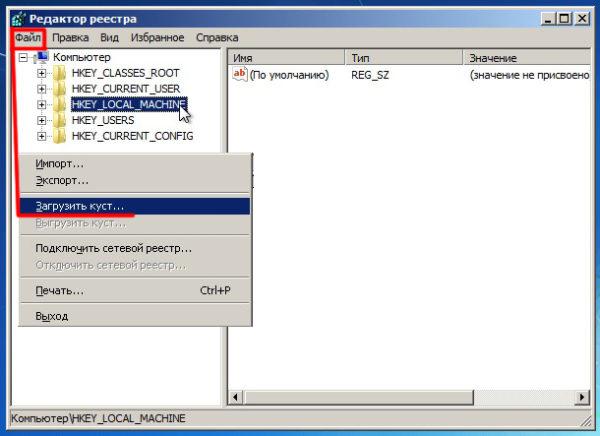
И в случае подготовки, и в случае исправления ошибок без Редактора реестра не обойтись.
После этих изменений проблемы с материнской платой и Windows 10 должны исчезнуть.
Восстановление лицензии после замены
При первой загрузке после замены материнской платы нам может встретить сообщение об отсутствии активации Windows, с просьбой ее активировать. Если мы ранее привязывали нашу лицензию к аккаунту Microsoft, это не должно стать проблемой.
Восстановление активации при подключенном аккаунте Microsoft:
- Откройте раздел Настройки
- Перейдите в раздел Обновление и безопасность
- Выберите Активация
- Нажмите Войти в учетную запись Microsoft
- Введите данные вашего аккаунта Microsoft
- Перейдите в Мои устройства и выберите нужное устройство
- Нажмите Активировать
Если ручное восстановление не помогает:
Если вы не можете восстановить лицензию самостоятельно из-за каких-либо проблем в системе, рекомендуется позвонить на горячую линию Microsoft по номеру 8-800-200-8001 или заполнить письменную заявку на их сайте. Использование других способов может привести к окончательной потере официальной активации.


