

## Включение интегрированного видео ускорителя
В современных компьютерах могут использоваться две разновидности видеокарт – интегрированные или отдельные, которые также называются дискретными. Интегрированные видео ускорители раньше были чаще всего распаяны на материнской плате компьютера, а сегодня зачастую они встраиваются в процессор. В нашей статье мы расскажем о том, как включить встроенную видеокарту в настройках материнской платы.
Вне зависимости от того, какого типа у вас интегрированная видеокарта, распаяна ли она на материнской плате или встроена в процессор, включаться она будет при помощи настройки соответствующего параметра в программе управления материнской платой, именуемой также БИОСом.
Обычно для того чтобы активировать интегрированный графический адаптер достаточно физически отсоединить дискретную видеокарту от системы, подсоединить шнур монитора к разъему на материнской плате и включить компьютер.
## Включение интегрированного видео ускорителя
БИОС материнской платы автоматически активирует встроенный видео адаптер. В некоторых случаях автоматическое подключение не срабатывает и приходится выставлять настройки вручную.
Примечание: возможна даже такая ситуация, что, отключив дискретную видеокарту и подсоединив шнур к разъёму монитора на материнской плате вы не получите изображение на мониторе. В таком случае потребуется вставить обратно дискретную видеокарту, зайти в БИОС материнской платы, установить там настройку, которая переключит программу на использование интегрированной графики и после этого опять отсоединить дискретный видео адаптер.
Итак, чтобы переключить на встроенную видеокарту ваш компьютер потребуется установить соответствующую настройку в БИОСе системы. БИОСы бывают различных типов, мы для примера возьмем самый распространенный вариант на сегодняшний день — UEFI BIOS с графическим интерфейсом.
### Процедура включения
Чтобы перейти в настройки интегрированной графики, необходимо выполнить следующие шаги:
1. Зайдите в настройки БИОСа.
2. Найдите раздел для настройки интегрированной графики.
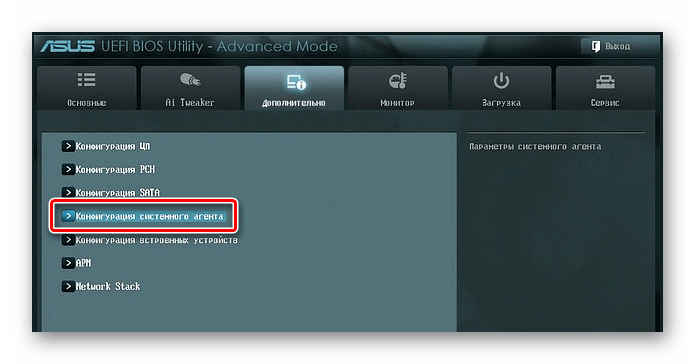
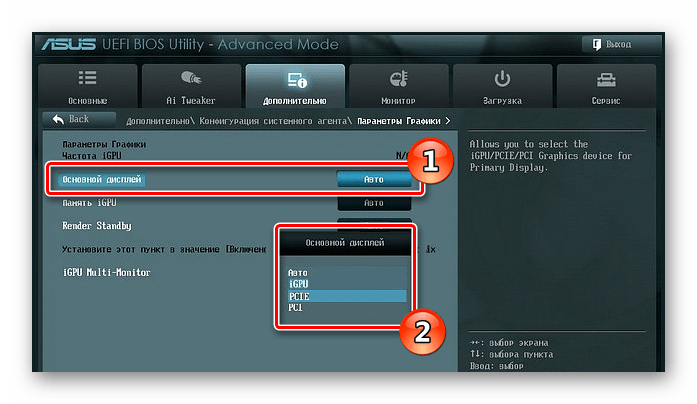
Все, теперь интегрированная видеокарта активирована и при следующей загрузке системы компьютер будет её использовать. После того как Windows запустится, желательно обновить драйвер встроенной видеокарты, загрузив его установочный пакет с сайта производителя.
## Отключение интегрированной видеокарты
Если вы хотите отключить встроенный графический видео-адаптер, то для этого потребуется проделать все те же самые операции, как и при его включении, только в пункте Основной дисплей (Primary Display) нужно будет установить значение PCIE и сохранить настройки.
## ЗаключениеКак включить встроенную видеокарту на компьютере и ноутбуке
Мы узнали, как включить встроенную видеокарту на компьютере на примере материнской платы с UEFI BIOS компании Asus, а как включить встроенную видеокарту на ноутбуке? Существует множество разновидностей БИОСов, и на других материнских платах, к примеру, Gigabyte, Asrock или ноутбуках, настройки и разделы БИОСа скорее всего будет иметь другое название, но при этом смысл останется прежним – вам нужно будет отыскать настройку видеоадаптера и активировать в ней использование встроенной видеокарты. Из-за большого количества разновидностей БИОСов, к сожалению, нельзя использовать одну универсальную инструкцию по активации встроенного видео ядра.
В этой статье я отвечу на главный вопрос: может ли компьютер работать без видеокарты? Если да, то как его правильно включить? Знание этого спасает в ситуациях, когда дискретная карта выходит из строя, а ПК срочно нужен для работы. Итак, поехали!
Интегрированная графика
Сегодня почти каждый ПК оснащается не только дискретной видеокартой, но и встроенной.
Важно! Дискретную видеокарту в любой момент можно без проблем заменить на другую, например, более мощную. Что касается встроенной, она интегрирована в материнскую плату. Это значит, что извлечь ее привычным способом и заменить другой не представляется возможным.
Чтобы проверить есть ли поддержка встроенной графики у вашего ПК, посмотрите на заднюю часть системного блока, куда подключаются все провода. На материнской плате должен быть специальный разъем синего (VGA), белого (DVI) или черного цвета (HDMI).
Важно! Помимо разъема, установленный процессор также должен иметь свое видеоядро. Без этого ничего не получится. Такое ядро есть почти у всех процессоров Intel (называется Intel HD Graphics) и нет у некоторых линеек AMD (называется AMD Radeon HD). Информация о поддержке встройки находится в документации к процессору и доступна для просмотра на официальном сайте разработчика железа.
Если осмотр показал наличие соответствующих разъемов, а в технической документации фигурирует наличие собственного видео ядра, значит требуется вынуть неисправную плату и подключить монитор к разъему встроенной графики.
После совершения необходимых подключений нужно снова включить компьютер. Экран загорится и можно будет дальше продолжать работать на системной. Правда производительность оставит желать лучшего. Многие современные игры тоже перестанут работать, так как требуют минимум 2-4 ГБ памяти, DirectX 11 и OpenGL. А этого на встройки нет.
Внимание! Пользователям ноутбуков не обязательно разбирать его и вытаскивать старую плату, при неисправности внешней карты. Переключение на интегрированную происходит автоматически, поскольку при каждом запуске операционной системы проводится мониторинг работоспособности отдельных ее элементов.
Видеоплата PCI
Приобретение дополнительной видеоплаты
Для того чтобы компьютер смог работать без хорошей видеокарты, как вариант, можно приобрести отдельно самую простую и дешевую видеоплату. Если приобретать ее на вторичном рынке, стоимость подобного решения может быть не более 200-300 рублей. Ее будет вполне достаточно для простых задач (интернет серфинга, прослушивания музыки, работы с текстовыми редакторами).
Но вот уже для игр или просмотра видео в хорошем качестве мощности такой видеоплаты, скорее всего, будет недостаточно.
Настройка BIOS
Данный способ решения проблемы подходит в ситуации, когда в системе имеется интегрированная видеокарта, при этом основная вышла из строя, а при попытке запуска компьютера выдается ошибка.
Сначала необходимо включить компьютер и зайти в меню настроек BIOS. Для этого при загрузке системы обычно нужно нажать клавишу Del, F2 или другую, указанную на экране.

Затем нужно найти раздел, связанный с видеокартой и выбрать опцию Интегрированное видео или Onboard video. После этого сохраните изменения и выйдите из BIOS.


После проделанных действий требуется повторно запустить компьютер. В некоторых случаях сделать это получается. Прибегать к подобному изменению настроек BIOS нужно лишь в ситуации, если описанные выше действия либо не подействовали, либо физически не могут быть осуществлены.
Как видно из статьи, есть несколько способов запуска компьютера без видеокарты. Однако, перед тем как их применять, желательно достоверно убедиться в том, что именно она вышла из строя. Возможно, проблема кроется в каком-то другом железе, в связи с чем действия нужно предпринимать совершенно иные.


