

- Как установить Windows 10 на Lenovo
- Установка Windows 10
- Набор интерфейсов
- Настройка BIOS моноблока для загрузки с флешки
- Установка Windows 7 8 10 на моноблок
- Предварительные настройки BIOS
- Как переустановить Windows на ноутбук Lenovo
- Переустановка Windows на компьютерах HP с предустановленной ОС
- HDD или SSD
- SSD — для системы, HDD — для хранения
- Создаем загрузочную флешку
- Дисплей
- Установка Windows 10 на Lenovo
- Процессор
- Лучшие мощные модели премиум-класса
- 27″ Apple iMac (Retina 5K, середина 2020 г
- 27″ DELL OptiPlex 7770
- 27″ ASUS Vivo AiO A46UN
- 27″ HP EliteOne 1000 G2 (2B390ES)
- 27″ Apple iMac Pro (Retina 5K, конец 2017 г
- Лучшие недорогие модели для офиса
- 8″ Lenovo AIO V530-24ICB
- 5″ HP 200 G3
- 8″ Acer Veriton Z4860G
- 5″ HP 200 G4
- 8″ HP 24-df0024ur
- Установка операционных систем в сервисном центре Lenovo
- Windows 8. 1 Embedded.
- Как выбрать моноблок для дома
- Преимущества
- Windows 10 Home.
- Сколько стоит и какой фирмы лучше
- Преимущества и недостатки моноблока в сравнении с ноутбуком
- Загрузка установщика
- Установка Windows 10 на моноблок Lenovo C340
- Характеристики моноблока
- Подготовка к установке
- Звук
- Установка windows 10 на моноблок Acer C22-820
- Подготовка к установке Windows 10
- Настройка Windows
- Типичные проблемы при установке Windows
- Лучшие модели по соотношению цена, качество, надежность
- 8″ Lenovo IdeaCentre AIO A340-24IWL
- 8″ HP ProOne 440 G5
- 8″ Acer Aspire C24-963
- 8″ Lenovo IdeaCentre AIO 3 24ARE05
- 27″ Acer Aspire C27-962
- Windows 7 Embedded.
- Подготовка жесткого диска
- Любая 32-битная Windows 7, 8. 1 и 10
- Частые вопросы
- Экран
Как установить Windows 10 на Lenovo
После того, как вы успешно вошли в BIOS, переходите в раздел «Boot Menu». Там в пункте «First boot device» выбираем устройство с которого будем устанавливать Windows на ноутбук Lenovo (USB-флешка или CDDVD-Rom). Кстати флешка может находиться в разделе «Hard Drive, HDD». Ну и после этого нажимаем кнопку «F10» (SAVE ALL and EXIT) и жмем «YES».
Выбрать способ загрузки можно и не настраивая BIOS, достаточно нажать кнопку «F9» или «F12», чтобы просто выбрать устройство, с которого нужно установить Windows на Lenovo.
У серий G500 не все так просто. Для начала рекомендуется сбросить все настройки в BIOS «Load Defaults» и убедиться, что во вкладке «Startup» значение «UEFI/Legacy Boot» установлено как «Legacy Only».
Установка Windows 10
Ну а дальше просто устанавливаем операционную систему, следуя инструкциям установщика. На этом этапе все достаточно интуитивно понятно. Важно только помнить, что Windows 10 на Lenovo требует не менее 2Гб оперативной памяти для 32-разрядной системы, и не менее 4Гб для 64-разрядной. Версии Виндовс для ноутбуков, ПК и моноблоков ничем не отличаются, их можно устанавливать на любое устройство Леново.
Набор интерфейсов
Взаимодействие моноблока со многими периферийными устройствами осуществляется с помощью различных разъемов. Следовательно, чем больше интерфейсов у гаджета, тем он универсальнее и функциональнее. Большинство моноблоков имеют стандартные разъемы. Они позволяют подключать основные периферийные устройства и дополнительные устройства. Какие должны быть выходы:
- HDMI: Моноблоки часто имеют много таких портов.
- USB 2.0 или 3.0. Стандартные выходы для большинства устройств. Разъемов должно быть достаточно для подключения всей периферии (минимум 3-4).
- Картридер: используйте карты памяти со смартфонов, фотоаппаратов, видеокамер и других устройств без адаптера.
- Аудиовыход совмещен или, что более предпочтительно, раздельный. Последний открывает доступ к профессиональным наушникам и наушникам без использования переходника, что порадует геймеров.
- Ethernet: без этого интерфейса невозможно подключить к моноблоку проводной Интернет.
Настройка BIOS моноблока для загрузки с флешки
После того как вы вошли в меню BIOS нужно найти опцию отвечающую за порядок загрузки устройств. Обычно эти настройки нужно искать в меню, в названии которого присутствует слово BOOT, примеры на изображениях ниже.
Покупатель ноутбука Lenovo может получить в распоряжение одну из трех операционных систем: Free Dos, Linux или ограниченную в плане функциональности Windows.
Обычно такая ситуация не удовлетворяет пользователя, и он устанавливает полноценную и привычную для себя версию Windows. С поставленной задачей можно справиться собственными силами, исключив необходимость привлечения сторонних компьютерщиков и избежав лишних затрат.
После выполнения подготовительных мероприятий ноутбука к продаже, он настраивается на загрузку с жесткого диска. Основная проблема с установкой ОС на Lenovo – включенная защита в BIOS. Ваша задача сводится к настройке BIOS на с винчестера и загрузки с компакт-диска или флеш-накопителя.
Предварительно выключаем ноутбук, если он включен, и делаем следующее:
нажимаем кнопку включения;
ждем 1-2 секунды (пока на дисплее появится стартовая заставка – надпись LENOVO на черном фоне), после чего несколько раз нажимаем на клавиатуре клавишу для входа в меню BIOS. В современных моделях ноутбуков Lenovo за отвечают одни и те же клавиши: кнопка F2 открывает непосредственно сервисное меню, кнопка F12 – раздел выбора загрузочного устройства.
Также может сработать кнопка Delete или сочетание Fn и клавиш из группы «F» – уточняется для конкретной модели и обычно определяется экспериментальным путем;
изучаем навигацию (сведения приведены в нижней части дисплея). Задача в следующем: открыть раздел Security (Secure), оттуда перейти в категорию Secure Boot и нажать клавишу Enter;

настраиваем Secure Boot на режим Disabled, т. отключаем защиту;

жмем клавиатурную клавишу Esc для возвращения в главное меню BIOS. Оттуда перемещаемся в раздел Boot (Startup);

в разделе Boot задача сводится к тому, чтобы настроить загрузку ноутбука с компакт-диска (CDROM) или флеш-накопителя. Для этого перемещаем подходящий вариант вверх списка. Обычно для изменения позиций используются клавиатурные кнопки +/-, но, в зависимости от конкретной версии, могут присутствовать отличия. Этот момент уточняйте в информации о навигации (приведена в нижней части меню настройки BIOS);

жмем Esc, находим пункт UEFI/Legacy Boot и настраиваем его на режим Legacy Only (в некоторых случаях это действие приходится выполнять перед осуществлением манипуляций из предыдущего пункта, проверьте индивидуально). Нажимаем кнопку F10 и подтверждаем желание сохранить внесенные изменения, нажав Enter.
Установка Windows 7 8 10 на моноблок
Установка Windows на моноблок может оказаться неприятным и очень длительным занятием для пользователя, который не обладает соответствующим опытом. Как бы там ни было, наша компания всегда готова избавить Вас от сложностей такого рода.
Программа установки Windows отказывается выполнять свою работу? Появился синий экран при установке Windows? Windows не грузится? Во всех случаях такого рода обязательно обращайтесь к настоящим профессионалам своего дела. В нашем сервисном центре работают только самые лучшие специалисты, которые за долгие годы практики решили огромнейшее количество различных задач, связанных с неправильным функционированием различной компьютерной техники.
Установка или переустановка Windows, заказанная у нас, в обязательном порядке включает в себя установку требуемого программного обеспечения и драйверов. Это нужно для того, чтобы обеспечить правильную работу техники и ее компонентов. При переустановке операционной системы мы сохраняем все файлы и другие данные, которые важны для клиента. Не стоит полагать, что обращение в нашу компанию автоматически подразумевает разлуку с любимыми программами, фильмами, альбомами различных музыкальных групп и т. Как правило, все данные мы переносим на портативный винчестер. Впрочем, копированием информации Вы сможете заняться и самостоятельно, еще до обращения к нам.
Мы устанавливаем Windows 7 8 10 на моноблоки самых разных брендов: MSI, Lenovo, Asus, HP, apple и многие другие.
Предварительные настройки BIOS
Чтобы получить доступ к интерфейсу BIOS, в зависимости от конкретной модели, достаточно сразу после включения нажать F10 или сначала Esc (в некоторых случаях F1), а затем F10. Далее следует открыть вкладку System Configuration с разделом Boot Options. В нём и проводятся все изменения.
В списке опция значение нижеуказанных параметров должны быть таковы:
Такие параметры позволят ноутбуку работать с загрузочным съёмным носителем.
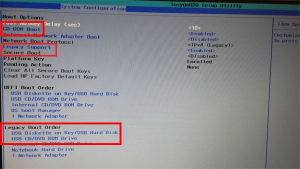
Следующий шаг – определение порядка устройств для загрузки в том же разделе меню System Configuration. В списке Legacy Boot Order переместить все пункты с USB на первые места при помощи клавиш навигации, указанных в нижней части экрана.
Внеся все необходимые правки, нужно ещё раз нажать F10, чтобы выйти из BIOS с сохранением настроек.
После чего выполнится перезагрузка, и на экране появится предупреждение об изменении параметров. Для продолжения процесса останется ввести указанный на экране код и использовать клавишу Enter.
Как переустановить Windows на ноутбук Lenovo
Некоторые ноутбуки Lenovo продаются с предустановленной бесплатной операционной системой FREE Dos123, которая, мягко говоря :), не подходит для работы. Многие обладатели ноутбуков Леново (и не только) сталкиваются с проблемой самостоятельной установки операционной системы.
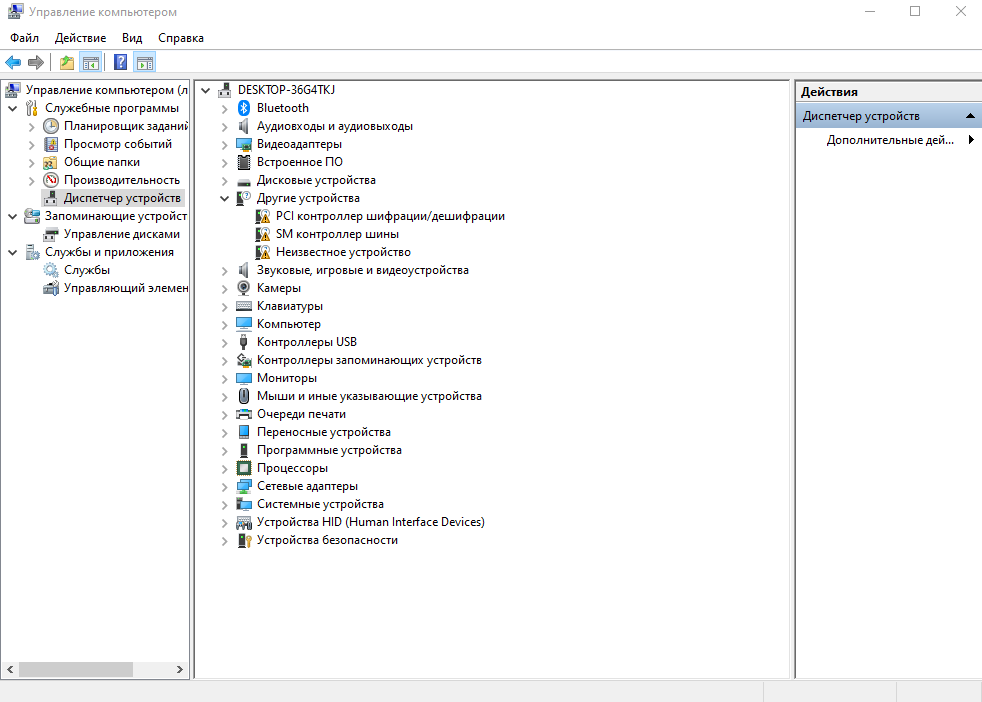
Первым делом, установим необходимые драйвера. Для этого захожу в диспетчер устройств.
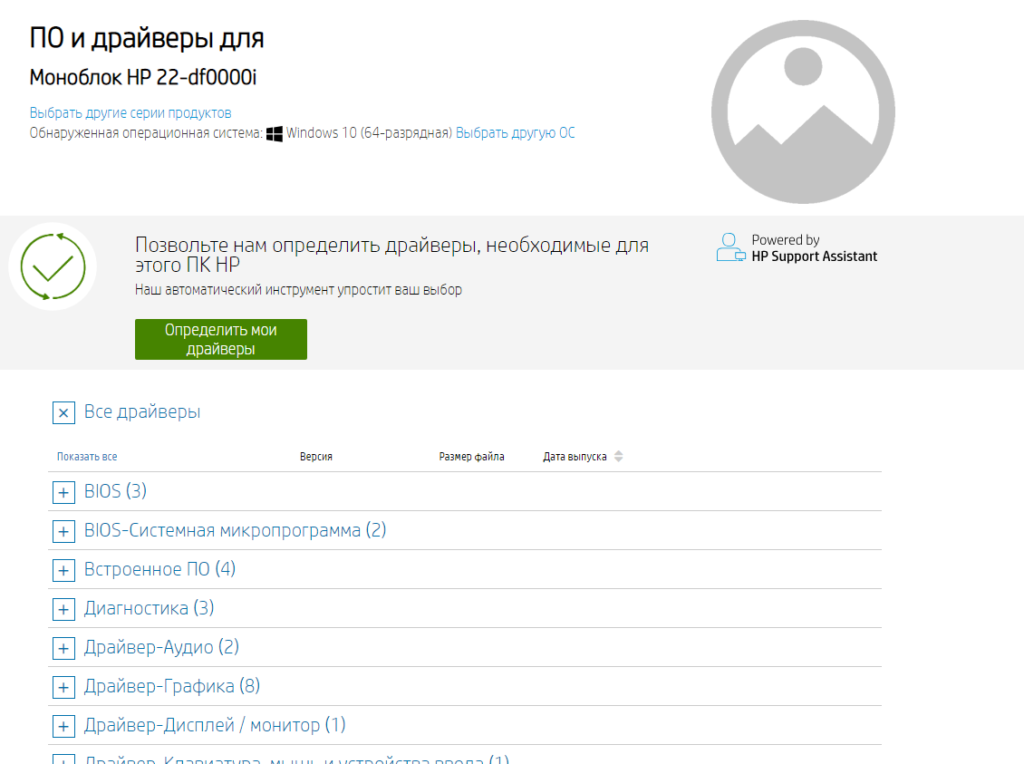
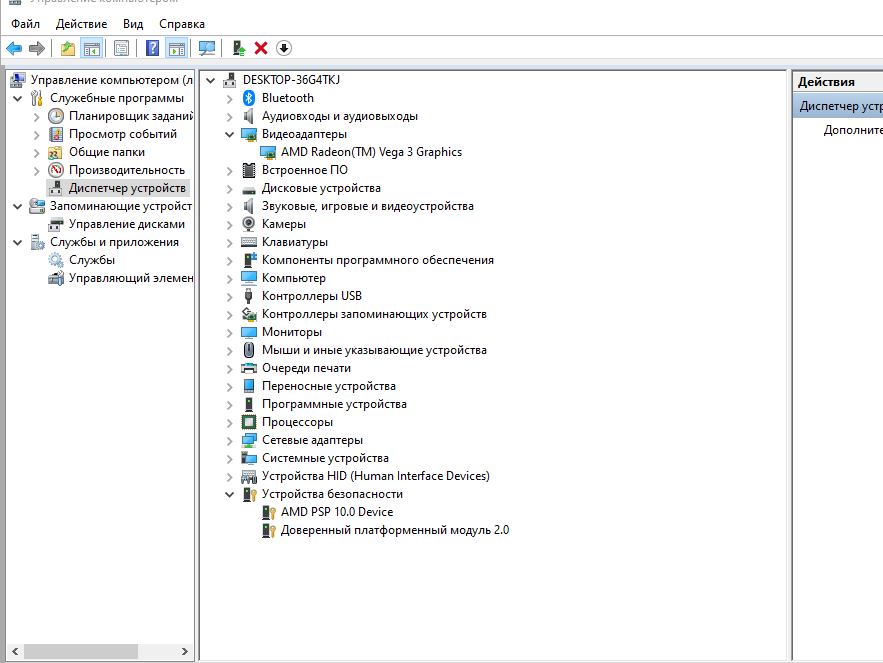
Далее установлю необходимые пользователю программы:
- Офис
- Браузеры
- Архиватор
- Офисные программы
- Мессенджеры
- Другие
На этом установка системы завершена.
Переустановка Windows на компьютерах HP с предустановленной ОС
Приобретая компьютер с определённой версией операционной системы, пользователи часто не желают пользоваться ею, предпочитая одну из предыдущих или более новую. Рассмотрим установку Windows 7 на ноутбук с предустановленной 8-й или 10-й версией.
Естественно, перед началом установки понадобится создать резервную копию всех необходимых личных файлов на флешке, внешнем жестком диске или другим удобным способом. В процессе установки абсолютно все данные удалятся с винчестера.
Также перед началом установки лучше снять всю «не родную» периферию. Процедура должна выполняться с «железом» в исходной комплектации.
Установка, в целом, происходит стандартно. Однако есть два ключевых момента: включение возможности загрузки с внешнего носителя и изменение типа разметки винчестера. Рассмотрим каждый из этапов подробнее.
HDD или SSD
Как быстро запускается операционная система, как быстро запускаются игры и приложения — все зависит от скорости установленного диска. Жесткие диски в современных компьютерах в основном используются для хранения больших объемов информации, поскольку они относительно недороги и имеют низкую скорость чтения / записи.
SSD — для системы, HDD — для хранения
Оптимальный вариант — использовать комбинацию SSD + HDD. Таким образом, вы получите быстрый доступ к файлам, которые постоянно используются при работе с операционной системой, и большим хранилищем. Размер каждого диска нужно подбирать индивидуально.
Создаем загрузочную флешку
Создаем загрузочную флешку, на все уйдет времени около 20 минут. Порядок работы по созданию USB-флеш c инсталляцией Windows 7 очень прост:
После окончания процесса наша установочная флешка с ОС Windows 7 на борту готова и можно приступать к самой установке.
Дисплей
Недорогие моноблоки имеют небольшую диагональ экрана. Обычно это 20-дюймовые модели, а некоторые даже имеют сенсорный дисплей. Если вы выбираете компьютер для интернета и неприхотливых в техническом отношении целей, можно остановить свой выбор на бюджетных моделях. Они отлично подходят для простых целей и значительно дешевле.
Может быть, вы хотели бы читать нас почаще, тогда вот наш Telegram.

Если вы хотите выбрать моноблок для фильмов и игр, мы рекомендуем модели с диагональю не менее 21 дюйма, желательно с разрешением Full HD. Большое количество моноблоков с таким разрешением диагонали и Full HD имеют сенсорный экран, а некоторые даже поддерживают мультитач (до 10 одновременных касаний). Если это та функция, которая вам нужна, просто выберите такую модель, если нет, это еще один способ сэкономить на покупке.
Покрытие дисплея также является важным фактором. Покрытие может быть матовым или глянцевым. Глянцевые могут слепить глаза, но при этом обеспечивают яркое изображение. Матовый же, напротив, устраняет блики, но немного теряет яркость. Обязательно проверьте, присутствует ли светодиодная подсветка экрана — это отличная технология, с которой ваши глаза не будут быстро уставать во время использования.
После настройки Биос, сохраняем настройки и перезагружаем компьютер.
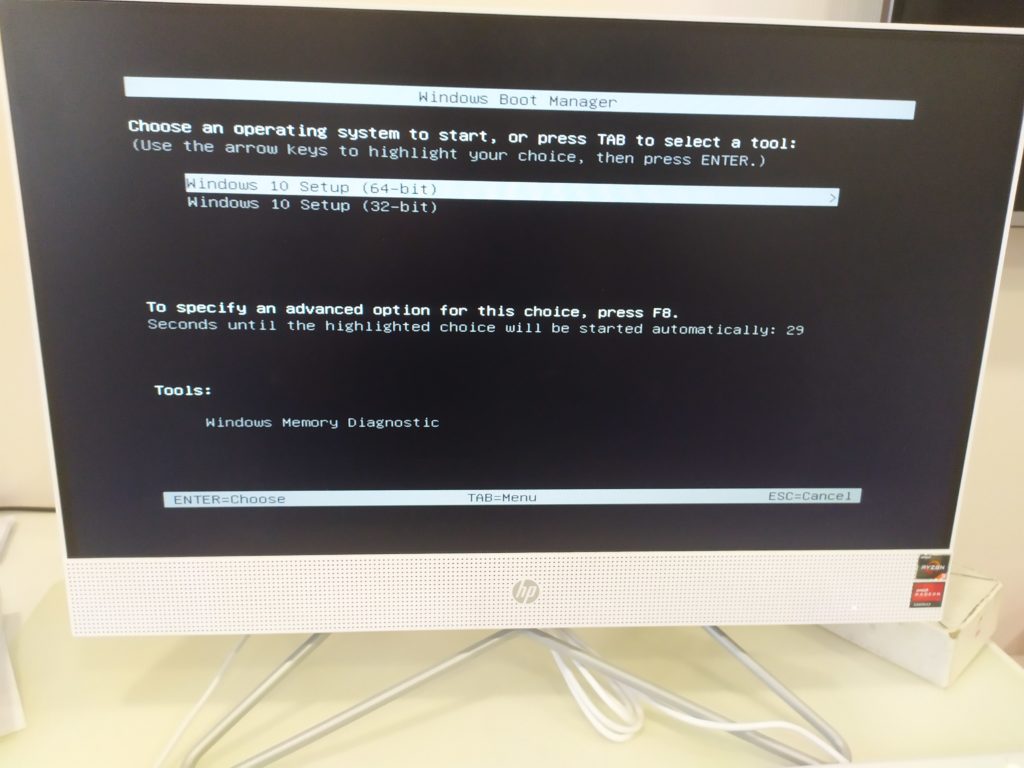
После загрузки выбираю разрядность операционной системы:
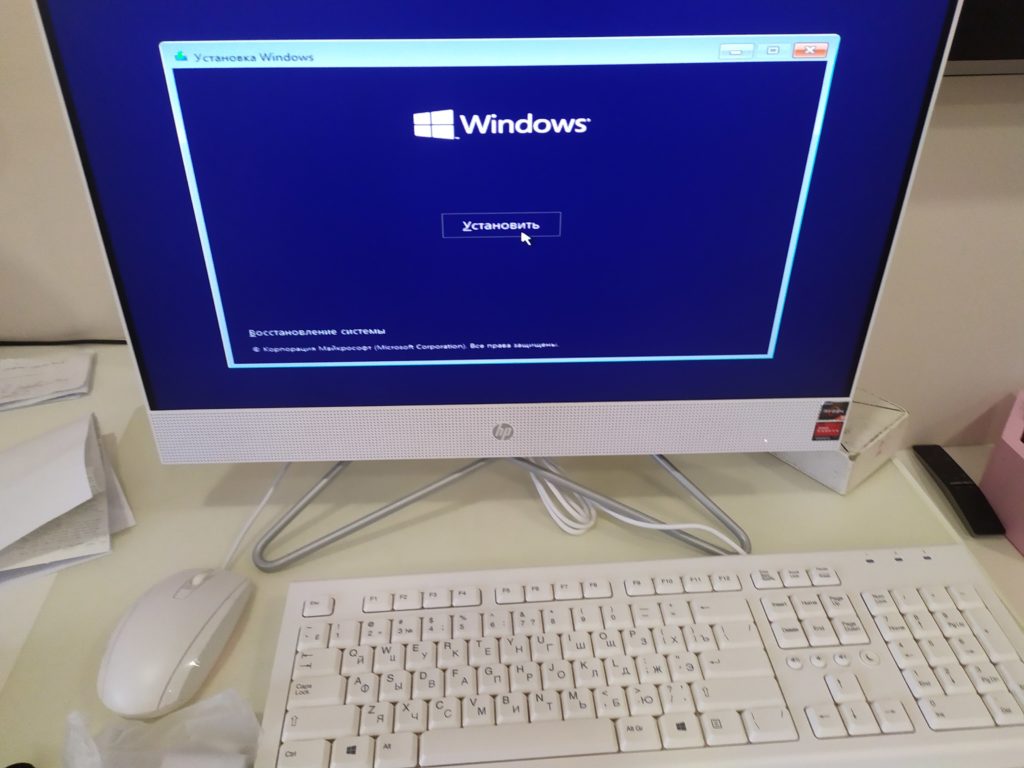
Далее выбираю язык и раскладку:
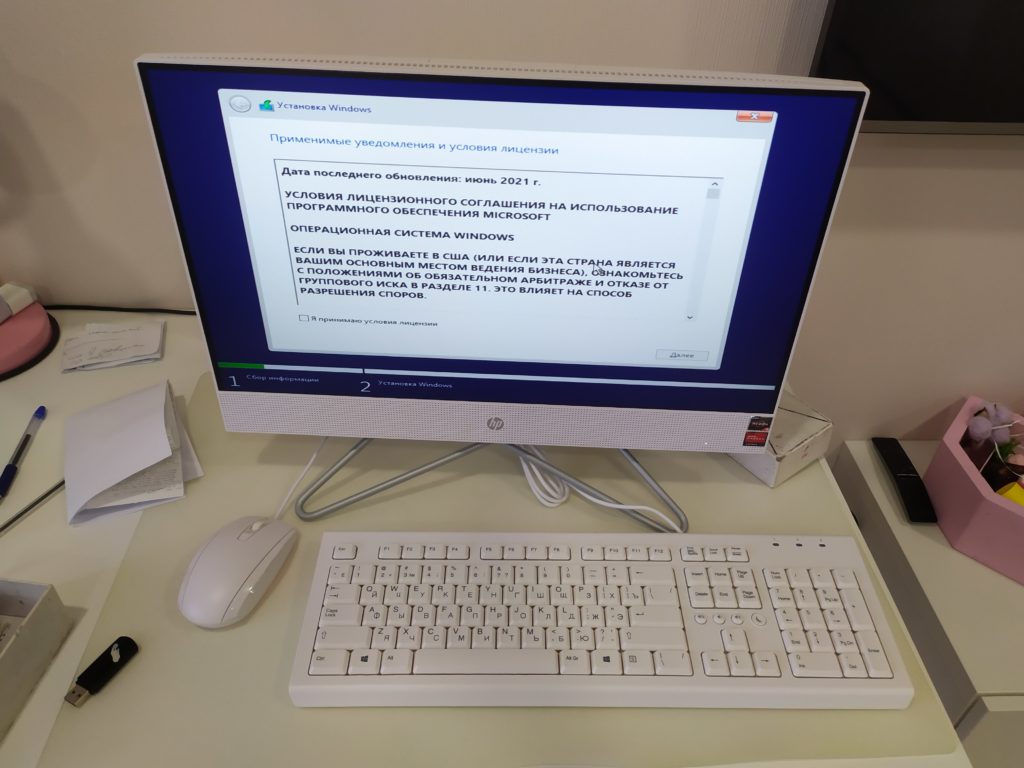
Далее соглашаюсь с лицензионным соглашением:
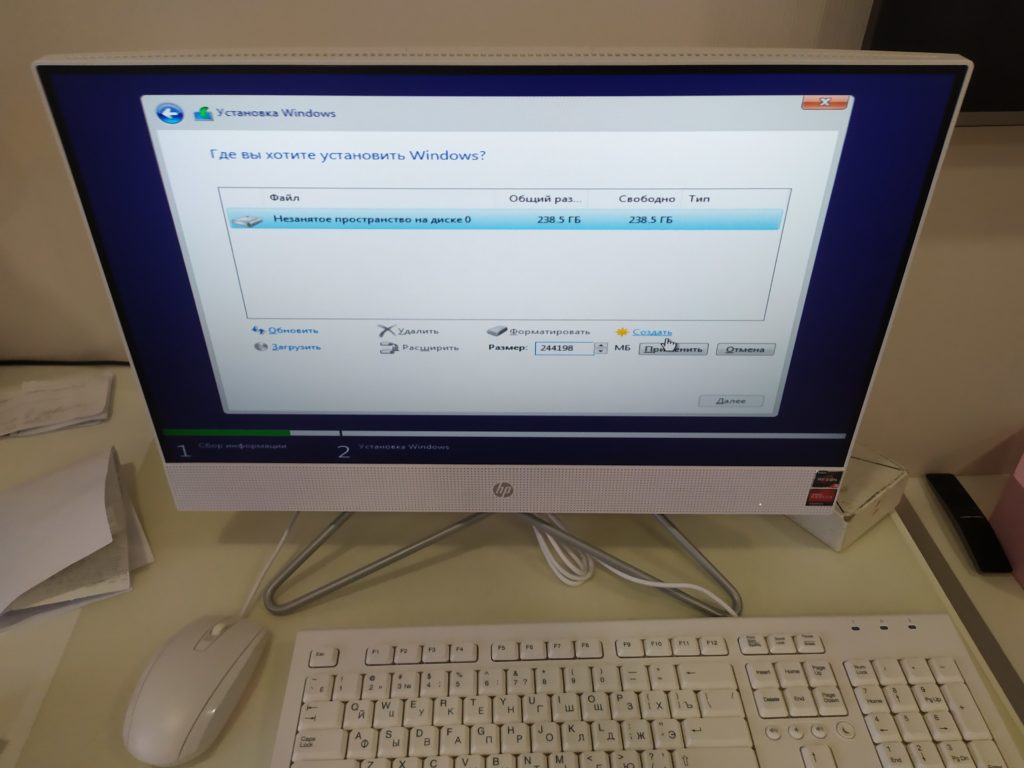
Затем создам разделы на накопителе моноблока HP:
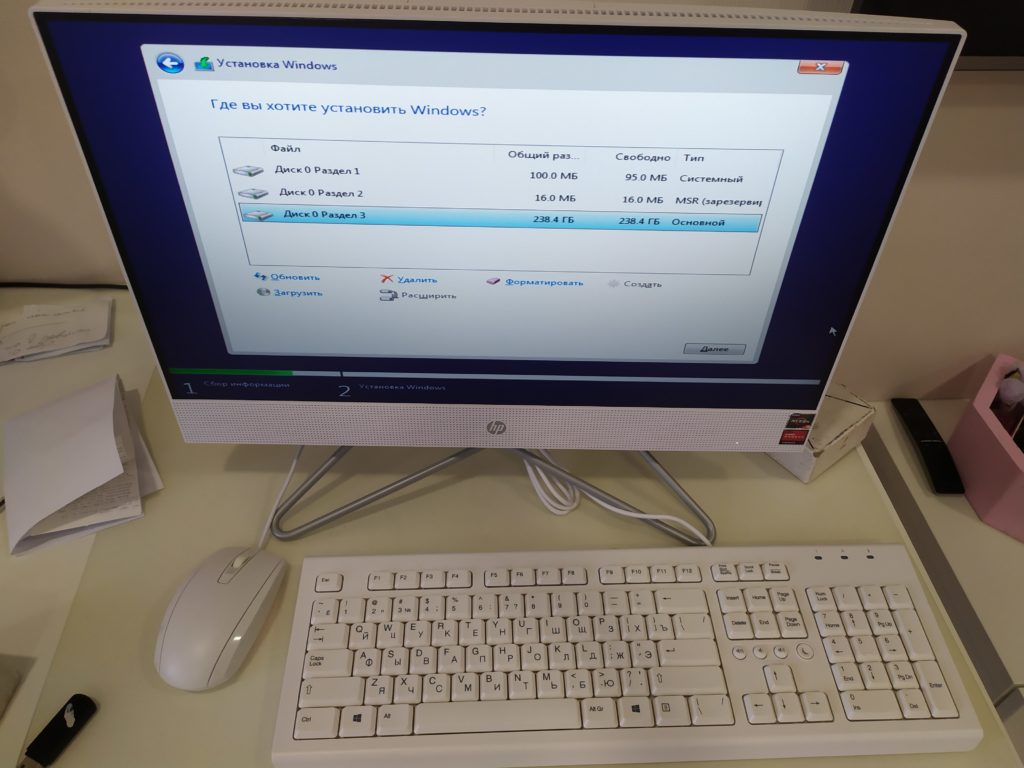
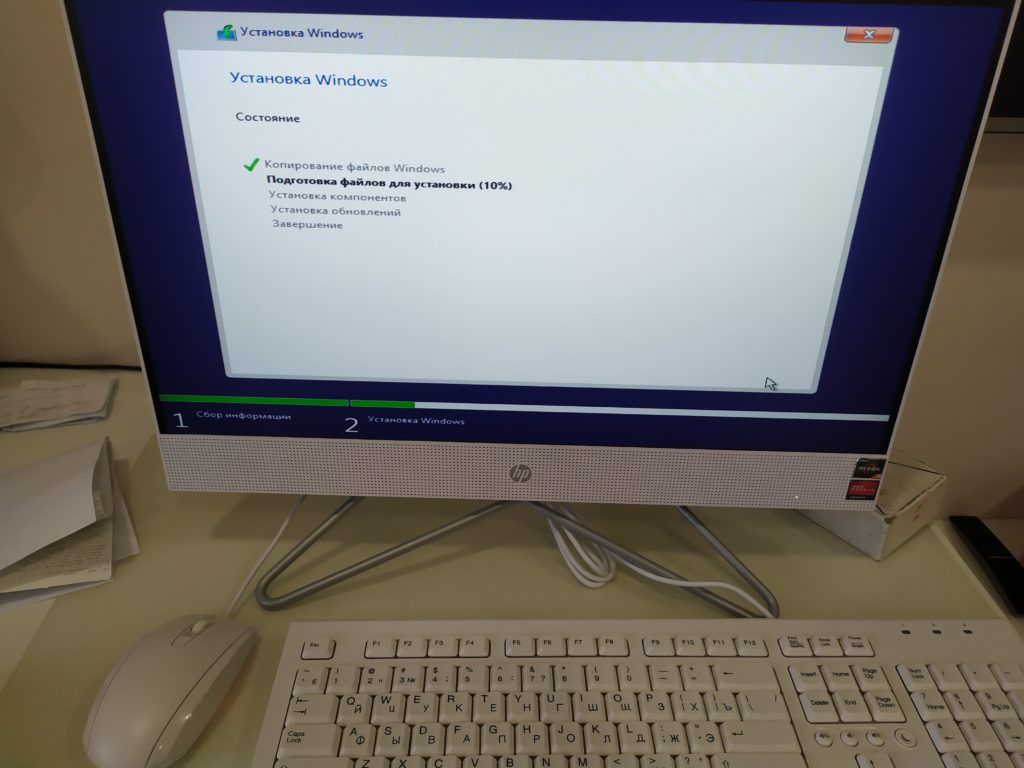
Начинается процес копирования файлов:
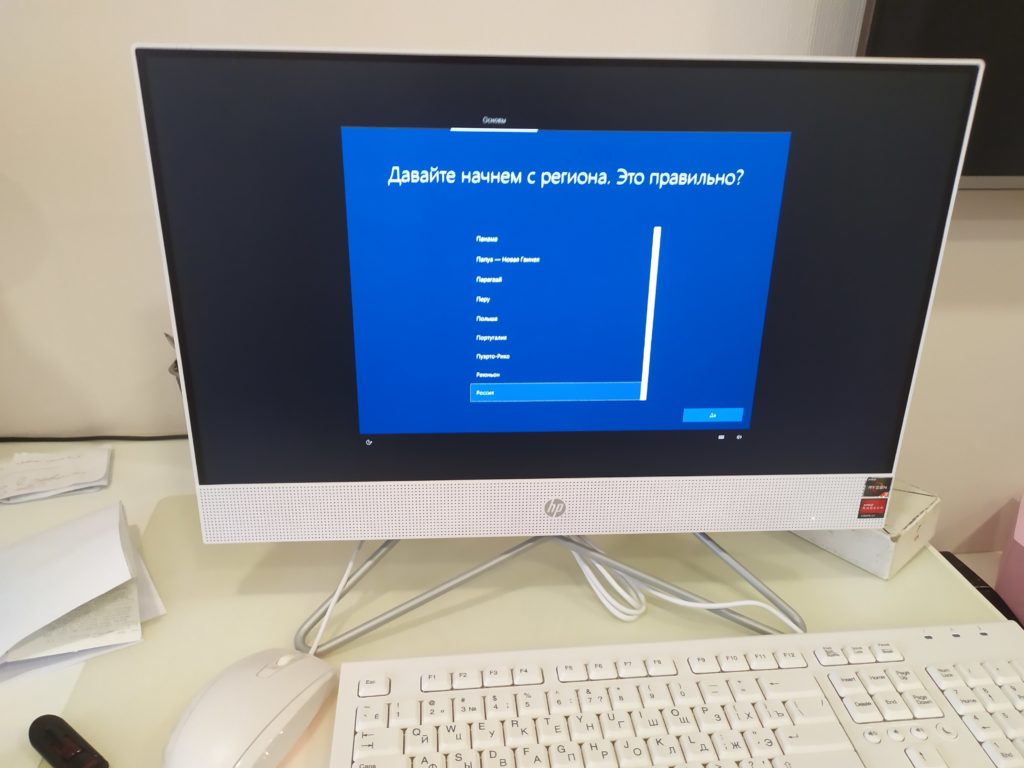
После перезагрузки выбираю регион использования:
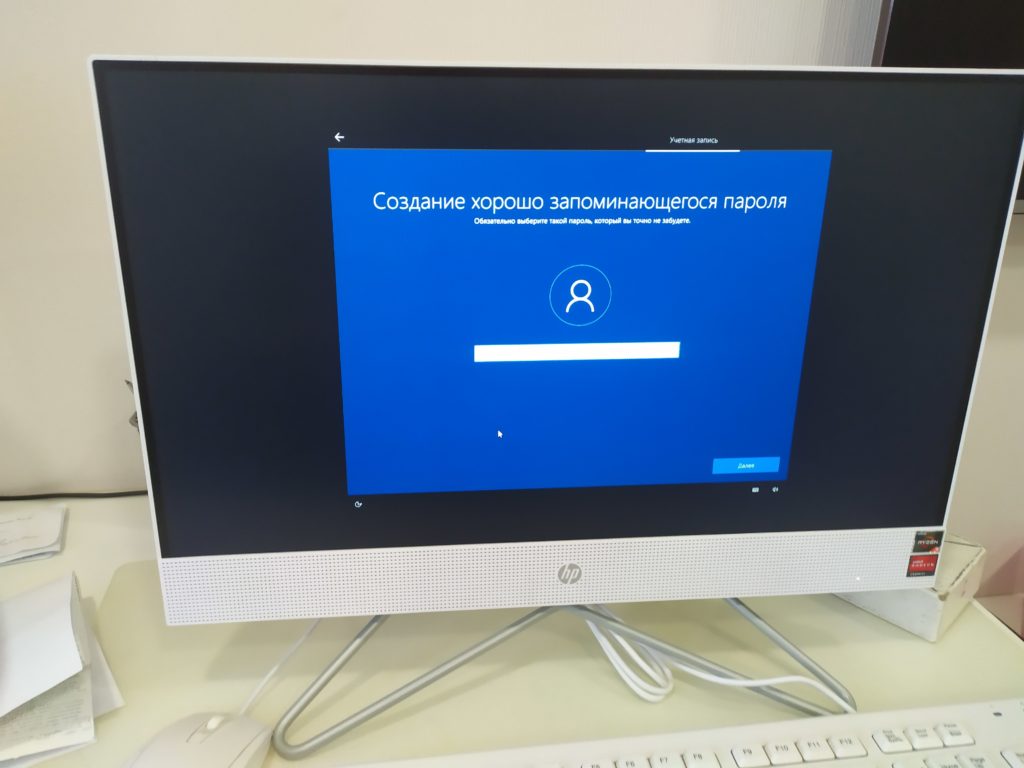
Создаю учетную запись и задаю пароль. Чтобы создать локальную учетную запись не подключаю компьютер к интернет.
Далее настраиваю параметры телеметрии:
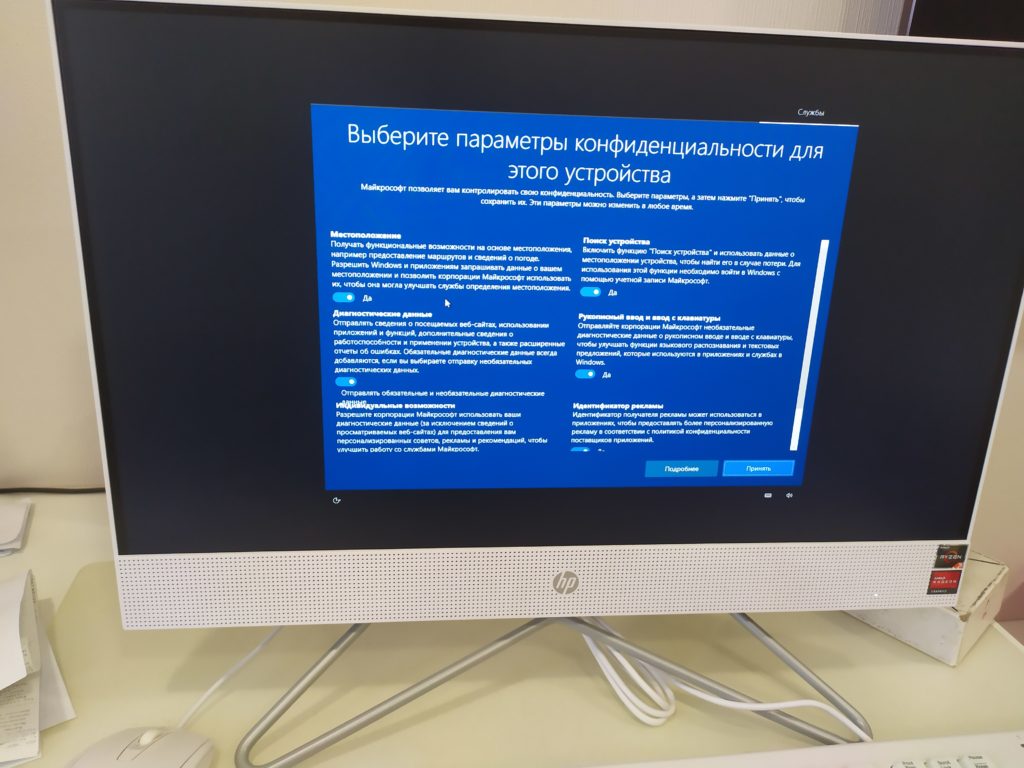
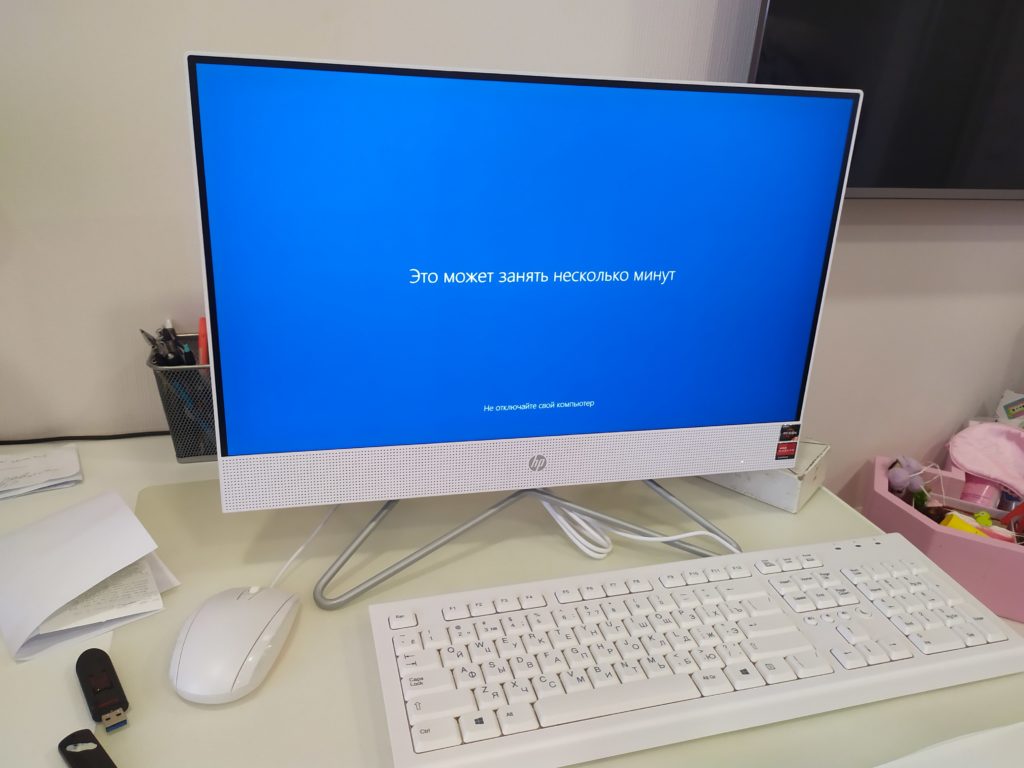
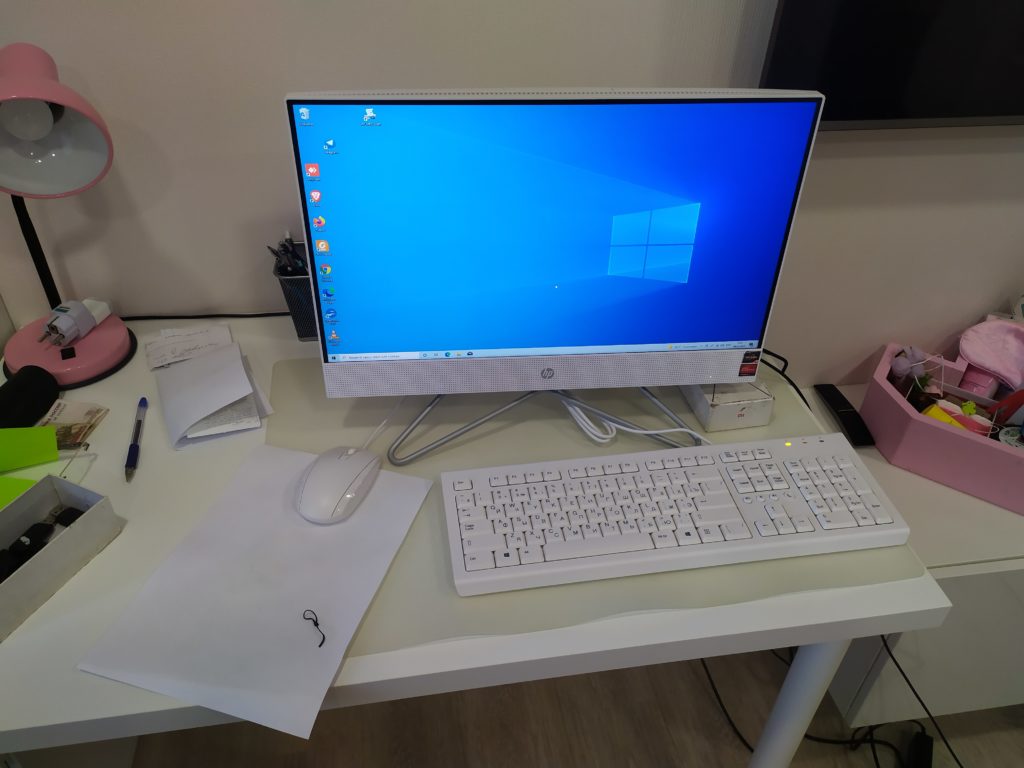
На этом установка завершена, перехожу к настройке.
Установка Windows 10 на Lenovo

Установка Windows 10 на ноутбук, моноблок или компьютер Lenovo часто требуется, потому что многих не устраивает предустановленная по умолчанию операционная система на только купленных устройств Леново. Поэтому рассмотрим в данной статье этот непростой на первый взгляд процесс.
Процессор
Большинство представленных моноблоков имеют процессоры AMD или Intel. Как и в случае с ПК, процессоры делятся на три основные группы: бюджетные, мультимедийные и игровые. Следовательно, выбирать моноблок по этому критерию необходимо с учетом ваших потребностей.

Для бюджетных моделей хватит процессора Intel Atom или Celeron.
Универсальные мультимедийные моноблоки предназначены для плавной обработки звука, видео и изображений, поэтому для этих целей мы рекомендуем выбирать модели процессоров Intel Core 2 Duo, I3, Athlon II или соответствующие модели AMD.
И вот наконец мы подошли к выбору игрового моноблока. Процессоры внутри имеют наибольшую нагрузку и поэтому требуют огромной мощности. Идеальный вариант: 4-ядерный Intel i5 или 8-ядерный Intel i7.
BIOS настроен, загрузочное устройство подготовлено. Приступаем непосредственно к установке Windows. Для этого вставляем в ноутбук диск или флешку и перезагружаем устройство. Ноутбук самостоятельно «поймет», как ему нужно загрузиться. Как правило, никаких дополнительных действий со стороны пользователя не требуется. Некоторые модели «просят» нажать любую клавишу для загрузки со съемного накопителя – делаем это.

Ждем, пока Windows распакует файлы, после чего выбираем «Полная установка».


Здесь же мы можем разделить свободное пространство на несколько разделов. Для этого жмем кнопку «Создать», указываем желаемый размер (под систему лучше от 30 – 60 Гб) и подтверждаем свои действия. Повторяем, пока не распределим все доступное пространство на жестком диске.
Выделяем раздел, отведенный для установки операционной системы, и жмем на установку. Каких-либо особенностей, требующих подробного индивидуального рассмотрения, далее не будет. Вам нужно следовать указаниям установщика.
Компьютер несколько раз перезагрузится. «Трогать» его, при этом, не надо – система сделает все сама. Вам останется лишь выбрать желаемый язык, установить настройки даты/времени, задать имя пользователя и пароль.
Лучшие мощные модели премиум-класса
Сверхмощные модели премиум-класса отличаются мощным наполнением, уникальным дизайном и повышенным комфортом использования.
Рейтинг лучших моделей премиум-класса по советам экспертов.
27″ Apple iMac (Retina 5K, середина 2020 г
27-дюймовый моноблок Apple iMac Retina 5K 2020 занимает минимум места на рабочем столе и по функциональности не уступает полноразмерному персональному компьютеру.
Пользователю доступны все повседневные занятия: выход в Интернет через проводное или беспроводное соединение, просмотр мультимедийного контента на огромном антибликовом экране.
При этом о недостаточной производительности системы переживать не приходится — мощный процессор и большой объем оперативной памяти отлично справятся с любым процессом.
Хранение данных в моноблоке закреплено за жестким диском до 1 ТБ.
- видеокарта — Radeon Pro 5300 / Pro 560 / Pro 5700 / Pro 5700 XT;
- процессор — Core i5-10600 / i5-8600 / i7-10700K / i9-10850K;
- интерфейсы — аудио, HDMI, RJ-45, USB, Thunderbolt 2, Thunderbolt 3;
- rAM — 8-128 ГБ;
- габариты (Ш × В × Г) — 65 × 51,6 × 20,3 см;
- вес — 8,92 кг.
- экран — IPS, 5120 × 2880/1920 × 1080;
- современное железо;
- качественный большой экран;
- возможность обновления оперативной памяти;
- элегантный внешний вид.
- SSD не подлежит замене;
- низкий уровень шума при работе;
- нельзя использовать как внешний монитор;
- высокая цена.
27″ DELL OptiPlex 7770
27-дюймовый сенсорный дисплей DELL OptiPlex 7770 от края до края ультравысокого разрешения позволяет работать и отдыхать с максимальной производительностью.
Пользователи могут выходить в Интернет, работать с документами, смотреть видео или слушать музыку, проводить презентации, обмениваться идеями.
Большой экран отобразит максимум информации, мощное оборудование исключит любые задержки.
Богатый набор интерфейсов для подключения внешней периферии существенно расширяет возможности моноблока.
- видеокарта — Графика UHD 630 / GeForce GTX 1050;
- процессор — Core i7-9700;
- интерфейсы — аудио, HDMI, RJ-45, USB, DisplayPort;
- rAM — 8 ГБ;
- габариты (Ш × В × Г) — 61,4 × 38,9 × 5,8 см;
- вес — 8,41 кг.
- экран — IPS, 3840 × 2160/1920 × 1080;
- высокая производительность;
- антибликовое матовое покрытие экрана;
- простота использования;
- беспроводная клавиатура и мышь в комплекте.
- без регулировки по высоте;
- довольно шумная система охлаждения;
- большой вес.
27″ ASUS Vivo AiO A46UN
27-дюймовый ASUS Vivo AiO A46UN может похвастаться превосходной мощностью, отличными мультимедийными возможностями и безупречным внешним видом.
Надежная эргономичная подставка этого устройства позволяет быстро и легко регулировать угол наклона экрана наиболее удобным для пользователя способом.
Монитор Full HD гарантирует четкое, детальное изображение и отличную цветопередачу.
Собственные технологии Splendid и Tru2Life Video оптимизируют видео в зависимости от его качества.
Встроенная аудиотехнология Sonic Master создает ощущение полного погружения в звук с эффектом присутствия.
- видеокарта — GeForce MX150;
- процессор — Core i5-8250U / i7-8550U;
- интерфейсы — аудио, HDMI, RJ-45, USB;
- rAM — 8-16 Гбайт;
- габариты (Ш × В × Г) — 63 × 46,2 × 18,7 см;
- вес — 8,5 кг.
- дисплей — IPS / TN, 1920 × 1080;
- мощный процессор + видеокарта;
- большой насыщенный экран;
- стабильная и надежная поддержка;
- необходимый набор дверей на периферию.
- шум вентилятора при загрузке;
- высокая цена;
- в версии с TN матрицей изображение несколько хуже.
27″ HP EliteOne 1000 G2 (2B390ES)
HP EliteOne 1000 G2 (2B390ES) — это удобный, эргономичный и компактный игровой компьютер «все в одном» на базе мощного шестиядерного процессора Intel.
ЦП с базовой тактовой частотой 2,4 ГГц работает совместно с модулем оперативной памяти DDR4, высокоскоростным SSD-накопителем на 1000 ГБ и видеокартой Radeon RX с 4 ГБ выделенной видеопамяти.
Последний легко обрабатывает изображения 4K Ultra HD.
Мультимедийное оборудование состоит из стереодинамиков и микрофона, богатый набор интерфейсов позволяет подключать к моноблоку различное вспомогательное оборудование.
Беспроводные технологии представлены модулями Wi-Fi и Bluetooth.
- процессор — Core i7 8700T;
- интерфейсы — аудио, HDMI, RJ-45, USB, DisplayPort, Thunderbolt;
- rAM: 32 ГБ;
- габариты (Ш × В × Г) — 61 × 46 × 19 см;
- вес — 10,3 кг.
- экран — IPS, 3840 × 2160;
- превосходное представление;
- большой экран;
- множество портов для внешних подключений;
- внушительный объем оперативной памяти.
- внушительный вес;
- плохое качество звука встроенной акустики.
27″ Apple iMac Pro (Retina 5K, конец 2017 г
27-дюймовый iMac Pro Retina 5K 2017 в элегантном сверхкомпактном корпусе представляет собой обновленный супермоноблок Apple с удивительным набором функций.
Дисплей Retina со светодиодной подсветкой обеспечивает точную цветопередачу и обеспечивает невероятное разрешение 5K.
Как и положено «яблочным» устройствам, в устройстве применены самые современные компоненты.
Среди них стоит отметить высокопроизводительный четырехъядерный процессор Intel Xeon W, сверхбыстрый SSD емкостью 1 ТБ, мощную видеокарту Radeon Pro или RX (в зависимости от конфигурации), а также впечатляющий модуль оперативной памяти.
- видеокарта — Radeon Pro Vega 64 / RX Vega 56 / RX Vega 64;
- процессор — Xeon W;
- интерфейсы — аудио, RJ-45, USB, Thunderbolt 3;
- rAM: 32-128 ГБ;
- габариты (Ш × В × Г) — 65 × 51,6 × 20,3 см;
- вес — 9,7 кг.
- экран — IPS, 5120 × 2880/1920 × 1080;
- огромный объем памяти;
- элегантный корпоративный дизайн Apple;
- быстрая настройка, удобство использования;
- качественная IPS-матрица с большой диагональю;
- мощный звук из встроенных динамиков.
- это не самая удобная универсальная мышь;
- ценник соответствует премиальному качеству;
- шумная работа;
- широкая рамка экрана;
- отопление под нагрузкой.
Лучшие недорогие модели для офиса
В этой категории собраны популярные моноблоки для офисной работы с документами, таблицами и других задач, не требующих оборудования.
ТОП-5 лучших дешевых моноблоков по отзывам и рейтингу покупателей.
8″ Lenovo AIO V530-24ICB
Моноблок Lenovo AIO V530-24ICB, укомплектованный мощными компонентами, станет хорошим вариантом для стационарной и компактной офисной машины.
Встроенное железо под управлением операционной системы Windows 10 уверенно справится с любой поставленной пользователем задачей.
Экран с матрицей IPS и максимальным разрешением 1920х1080 точек позволит вам с комфортом управлять своим рабочим процессом.
Для хранения информации используется SSD объемом 512 ГБ, в модели есть привод DVD-RW, есть слот для карт памяти SD, SDHC и SDXC.
- видеокарта — Radeon 530 / HD Graphics / HD Graphics 630 / UHD Graphics / UHD Graphics 630;
- процессор — A9-9400 / Core i3-8100 / i3-8100T / i5-8400T / i5-9400T / i7-8700T / i7-9700T / Pentium G5400 / Pentium Gold G5400T;
- интерфейсы — аудио, HDMI, RJ-45, USB;
- rAM — 4-32 ГБ;
- габариты (Ш × В × Г) — 54,3 × 43,7 × 22,8 см;
- вес — 7 кг.
- дисплей — IPS / TN, 1920 × 1080;
- стандартная акустика большой громкости;
- матовый антибликовый экран;
- бесшумная работа;
- тонкие рамки экрана.
- небольшой объем внутренней памяти;
- неудобное расположение USB-портов и слотов;
- встроенная видеокарта (подходит только для простых задач).
5″ HP 200 G3
Благодаря минималистичному дизайну подставки, элегантной цветовой гамме и мощному оборудованию HP 200 G3 является идеальным решением для офиса.
Центральный процессор Intel способен выполнять любые повседневные задачи с помощью функции автоматического разгона.
Предустановленная операционная система Windows 10 избавит пользователя от покупки дорогой операционной системы.
Комфортную работу обеспечит высокое разрешение экрана и скорость запуска системы и различных приложений — SSD на 128 ГБ.
- видеокарта — HD Graphics / HD Graphics 620 / UHD Graphics / UHD Graphics 620;
- процессор — Core i3-8130U / i5-8250U;
- интерфейсы — аудио, HDMI, RJ-45, USB;
- rAM — 4-8 ГБ;
- габариты (Ш × В × Г) — 49 × 39 × 20,4 см;
- вес — 5,39 кг.
- дисплей — VA / IPS / TN, 1920 × 1080;
- есть возможность обновления;
- приятный внешний вид;
- высокая структурная устойчивость;
- качественный экран (в моделях с IPS-матрицей);
- процессор отлично справляется с офисной деятельностью.
- небольшой объем оперативной памяти;
- не лучшая полнофункциональная клавиатура и мышь;
- экран в версии с TN матрицей имеет уменьшенные углы обзора.
8″ Acer Veriton Z4860G
Доступный по цене моноблок Acer Veriton Z4860G, отличающийся эффектным дизайном и «офисной» конфигурацией, станет отличным выбором для оснащения любого рабочего места.
Мощный процессор и большой объем оперативной памяти позволяют без промедления решать обычные офисные задачи.
Качественный экран с высокой плотностью пикселей позволяет сделать это с максимальным удобством.
Встроенный выдвижной блок камеры надежно защищает конфиденциальность пользователя.
- видеокарта — HD Graphics / HD Graphics 630 / UHD Graphics / UHD Graphics 630;
- процессор — A9-9400 / Core i3-8100 / i5-9400;
- интерфейсы — аудио, HDMI, RJ-45, USB, DisplayPort;
- rAM — 4-8 ГБ;
- габариты (Ш × В × Г) — 54,1 × 47,8 × 36,8 см;
- вес — 11 кг.
- дисплей — IPS / TN, 1920 × 1080;
- надежная прямоугольная опора;
- простой и лаконичный дизайн;
- хорошее выступление;
- демократичная цена.
- внушительная толщина корпуса;
- не слишком мощная комплектация;
- очень большой вес.
5″ HP 200 G4
Благодаря стильному дисплею с тонкой рамкой с трех сторон и современному интегрированному оборудованию HP 200 G4 занимает минимум места на рабочем столе.
МФУ поставляется с базовым набором дополнительных компонентов.
Это мощный процессор Intel, быстрое хранилище и быстрая оперативная память.
Выдвижной модуль камеры с максимальным разрешением 5 МП позволит снимать фото и видео стандартного качества и сохранить конфиденциальность пользователей.
Доступен проводной и беспроводной доступ в Интернет.
- видеокарта — HD Graphics / HD Graphics 620 / UHD Graphics / UHD Graphics 605/620;
- процессор — Core i3-10110U;
- интерфейсы — аудио, HDMI, RJ-45, USB;
- rAM — 4-16 Гбайт;
- габариты (Ш × В × Г) — 49 × 38 × 20,4 см;
- вес — 5,7 кг.
- дисплей — IPS / TN, 1920 × 1080;
- высокое качество сборки и комплектующих;
- быстрая загрузка и работа системы;
- компактный размер;
- низкая цена.
- шумная система охлаждения;
- камера не имеет значения.
8″ HP 24-df0024ur
Мощный моноблок HP 24-df0024ur с мощным и надежным оборудованием легко справится с самыми сложными задачами в любом современном офисе.
Экран устройства снабжен тонкими рамками с трех сторон, выдвижная камера в соответствии с рекомендациями по технике безопасности убирается при отключении от сети.
Удобное расположение портов позволяет упорядоченно прокладывать подключенные кабели.
Большой диск позволяет хранить большие объемы данных: документы, фотографии и видео.
- видеокарта — графика Radeon;
- процессор — Ryzen 3 3250U;
- интерфейсы — аудио, HDMI, RJ-45, USB;
- rAM — 8 ГБ;
- габариты (Ш × В × Г) — 54,08 × 40,93 × 20,45 см;
- вес — 5,85 кг.
- экран — IPS, 1920 × 1080;
- яркий и четкий экран;
- качественная сборка;
- удобная система организации кабелей;
- продвинутый механизм расширения веб-камеры.
- не самая простая модель;
- тихий звук встроенных динамиков;
- среднечастотное железо.
Установка операционных систем в сервисном центре Lenovo
Несмотря на простоту процесса, пользователи часто сталкиваются какими-то непреодолимыми трудностями, и ошибками установщика. Это может быть связано с самой версией Windows, которая не подходит по требованиям для вашего устройства. Или неправильно записанная установочная флешка, или банально с неисправностью жесткого диска. И в этом случае наши специалисты готовы прийти к вам на помощь в мастерской и на выезде. Обращайтесь в наш сервисный центр Lenovo в Москве, мы сделаем все, чтобы установить Windows на вашу технику Lenovo и профессионально ее настроить.
Windows 8. 1 Embedded.
Прекрасный вариант для слабого компьютера – выпуск Windows 8. 1 Embedded. Это такая же урезанная индустриальная сборка операционной системы, как мы рассмотрели выше, только в версии Windows 8.

В целом любой из рассмотренных выпусков Windows 7, конечно же, будет немного шустрее себя вести, чем индустриальная Windows 8. 1, но эта версия всё же новее, функциональнее, а, главное, безопаснее. Так, Microsoft будет её поддерживать в части поставки обновлений безопасности до 2023 года. Тогда как, напомним, Windows 7 более не обновляемая система, её срок поддержки создателем истёк.
В то же время Windows 8. 1 – это стабильная система, которую Microsoft не тиранит функциональными обновлениями, как она это делает с Windows 10. Следовательно, она не глючит, не сбоит и не тормозит, как Windows 10.
Как выбрать моноблок для дома
Если вам нужен компьютер для домашнего использования, можно купить недорогую модель. Практически любое оборудование может обрабатывать воспроизведение видео и просмотр веб-страниц, поэтому выбирайте в зависимости от дизайна и отображения.
Для тихого домашнего использования подойдет 23-дюймовый Lenovo IdeaCentre AIO 300-23 или 21,5-дюймовый ASUS Vivo AiO V220IBUK.
Преимущества
В отличие от ноутбуков, главное достоинство моноблока — матрица экрана. В современном оборудовании его качество можно сравнить с дорогим и роскошным телевизором. Если вы выбираете устройство, которое лучше подойдет для вашего дома, то, несомненно, стоит подумать о покупке плитки шоколада.
Размеры этого устройства ни в коем случае нельзя сравнивать с мобильными и портативными устройствами. Они достигают от 15,5 до 27 дюймов, как современные мониторы. Кроме того, в отличие от ноутбуков, они совершенно бесшумны, так как не содержат активных систем охлаждения. Тем не менее, вряд ли какой-либо ноутбук оснащен такой мощной акустической системой и не даст вам такого качества звука.
Решая, какое устройство лучше всего подходит для дома, а какое — лучший моноблок или компьютер, следует обратить внимание на несколько фактов. Что касается системных блоков персональных устройств, то преимущества по компактности и отсутствию проводов очевидны. Если говорить о цене проблемы, то она практически одинакова для идентичных по характеристикам устройств.
Что касается экономии, то за счет «компьютерного стола», который, как правило, приобретается и устанавливается для системного блока, можно сэкономить не только место, но и дополнительные деньги.
Windows 10 Home.
Устанавливать Windows 10 на компьютер с 2 Гб «оперативки» нежелательно вообще, особенно на HDD-диск, если нет SSD-диска. Но можно, если в этом есть принципиальная необходимость. Windows 10 – грузная, ресурсоёмкая операционная система, у неё нет реально оптимизированных под слабое железо выпусков. Потому в случае с Windows 10 можно просто брать 32-битную базовую редакцию Home.

Сколько стоит и какой фирмы лучше
Учитывая, сколько оборудования в доме можно заменить моноблоком, стоимость его довольно высока. В зависимости от модели и комплектации он может варьироваться от 20 до 300 тысяч рублей. Самые дорогие устройства, конечно же, принадлежат Apple. Их качество всегда безупречно, конфигурация находится на самом высоком уровне, а производительность действительно впечатляет.
Преимущества и недостатки моноблока в сравнении с ноутбуком
Моноблоки по сравнению с ноутбуками имеют ряд преимуществ:
- обширные мультимедийные возможности и другие возможности;
- большая диагональ экрана;
- лучшая производительность.
Примечание! При этом моноблоки проигрывают ноутбукам в следующем:
- меньшая подвижность;
- отсутствие возможностей самозанятости.
Загрузка установщика
Система напишет, что для входа в BIOS (или SETUP) необходимо нажать клавишу DEL или одну из кнопок “F1-F12”, обычно F2 (зависит от модели). На моделях серии Lenovo G500 нужно нажать клавишу OneKey Recovery при выключенном ноутбуке, а на некоторых моделях срабатывает Fn+F2(F12).
Далее находим меню “Boot menu” и там выставляем приоритет загрузки. Для этого ищем надпись “First boot device”, заходим в неё и из появившегося списка выбираем “CDDVD-Rom”. Иногда список выбора загрузочных устройств не предлагается, тогда просто переходим на позицию “CDDVD-Rom” и двигаем его на самый верх нажимая клавиши +-.
Для моделей серии G500, да и вообще, рекомендуется сначала сбросить все установки по умолчанию («Load Defaults») и только затем выставить нужный приоритет загрузки. Также проверьте чтобы на вкладке «Startup» значение «UEFI/Legacy Boot» было в состоянии «Legacy Only», в противном случае установщик может не запуститься.
Установка Windows 10 на моноблок Lenovo C340
Установить Windows 10 на моноблок lenovo c340, установить драйверы и стандартные программы.
Характеристики моноблока
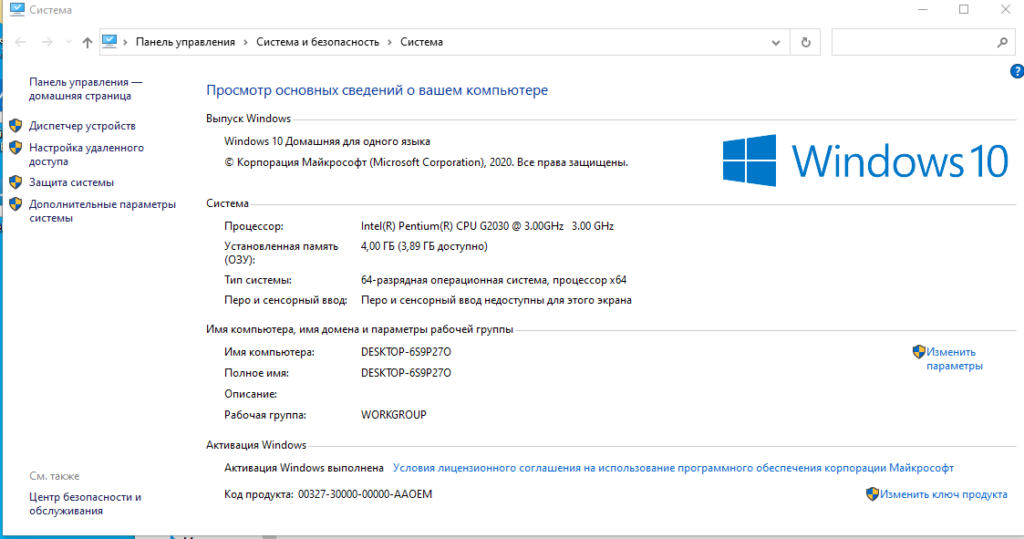
Модель процессораPentium G2030 Количество ядер2 Частота3000 МГц Количество оперативной памятиDDR3 4 ГБ Жесткий диск500 ГБ Диагональ экрана20 дюймов 1600×900 Тип матрицыTN + film ВидеокартаGeForce 705M/ Intel HD Graphics КоммуникацияWi-Fi, EthernetСтандарт Wi-Fi 802. 11b/g/n1000 Мбит/c Габариты498 мм 396 мм196 мм5. 9 кг
Подготовка к установке
Первым делом, необходимо настроить Биос для загрузки компьютера с загрузочной флешки.
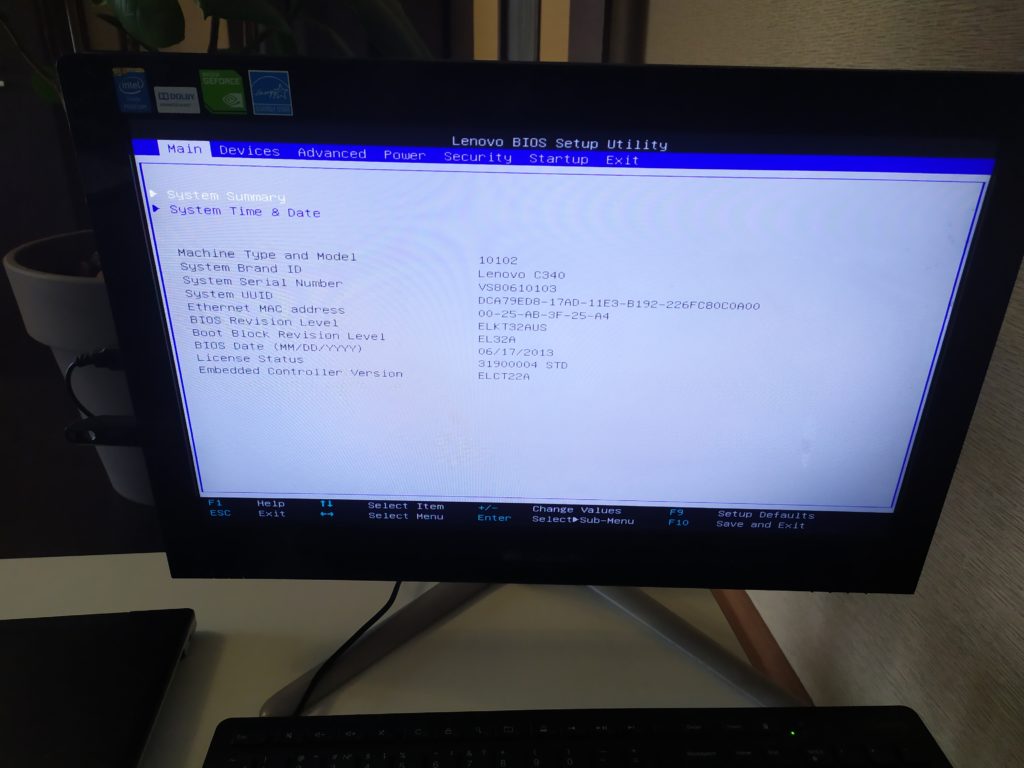
Клавишей F2, при включение компьютера, захожу в Bios и настраиваю загрузку моноблока с флешки.
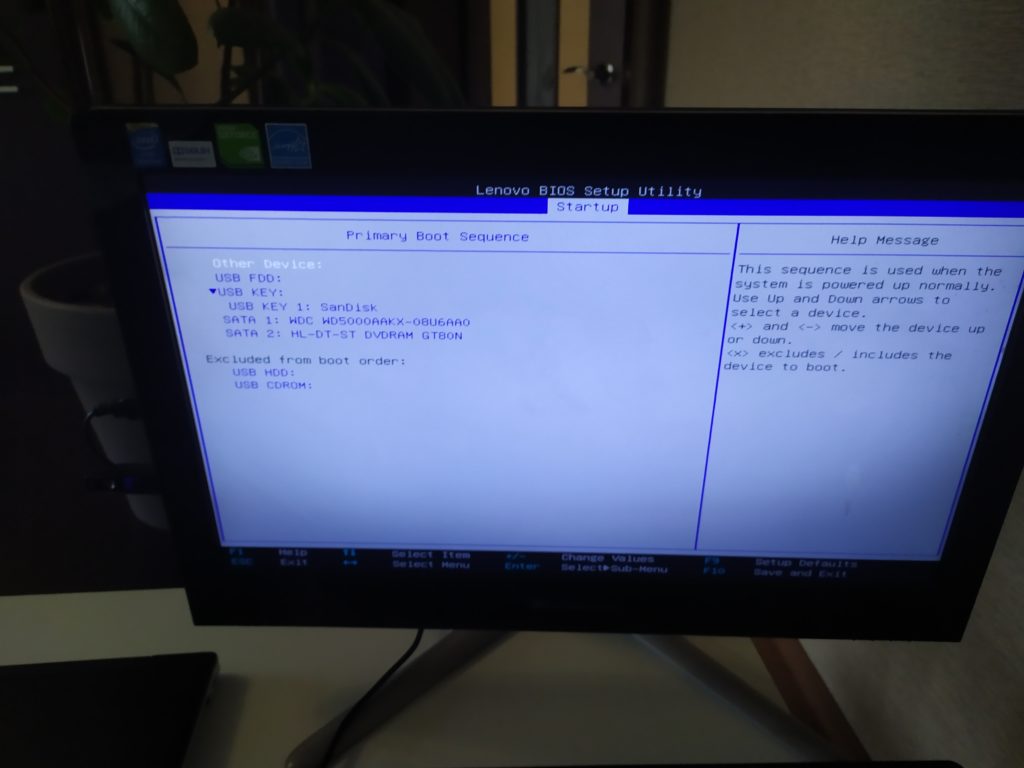
Далее, загружаю моноблок с загрузочной флешки.
Выбираю язык установки и раскладку клавиатуры.
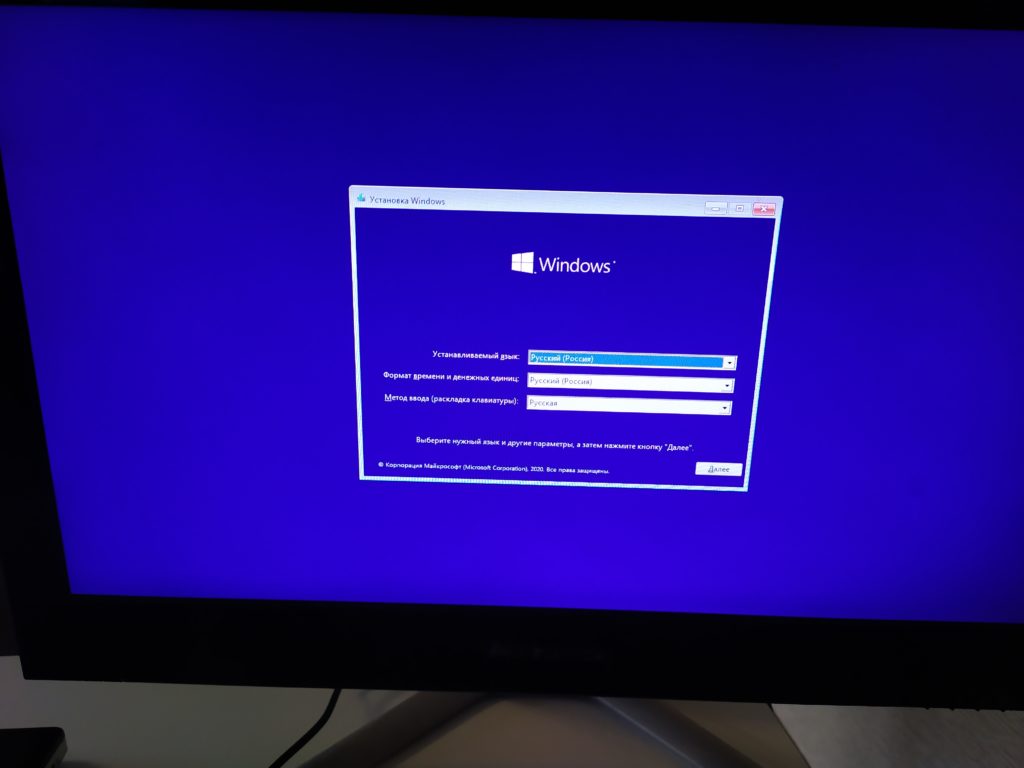
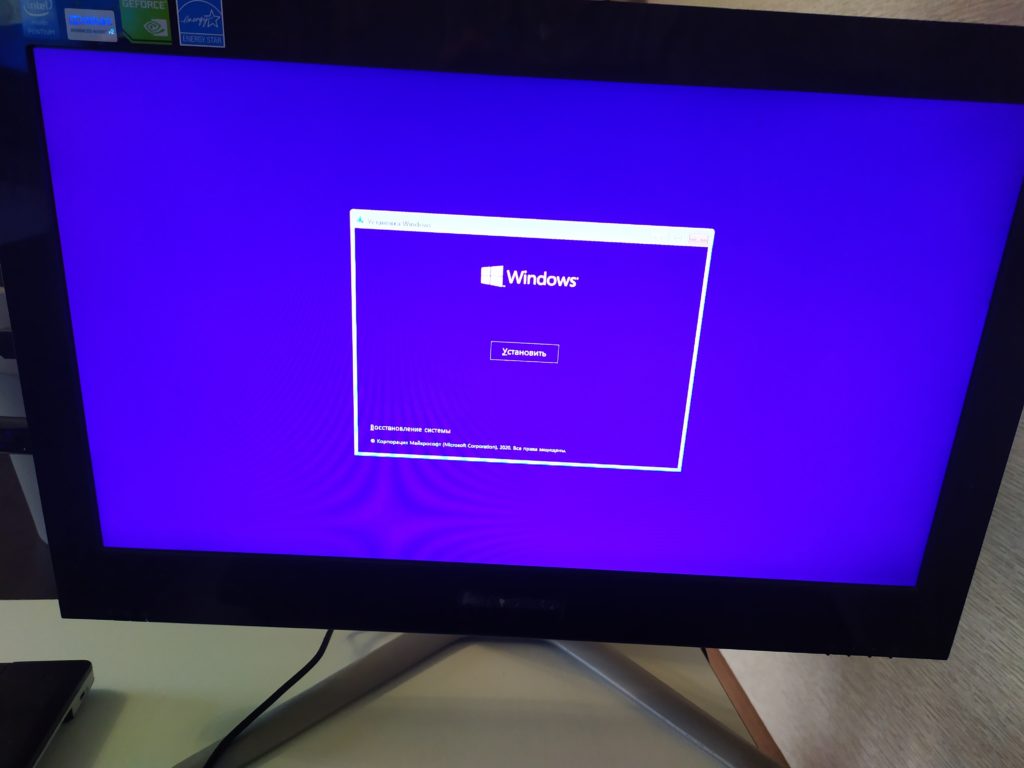
Нажимаю кнопку “установить”.
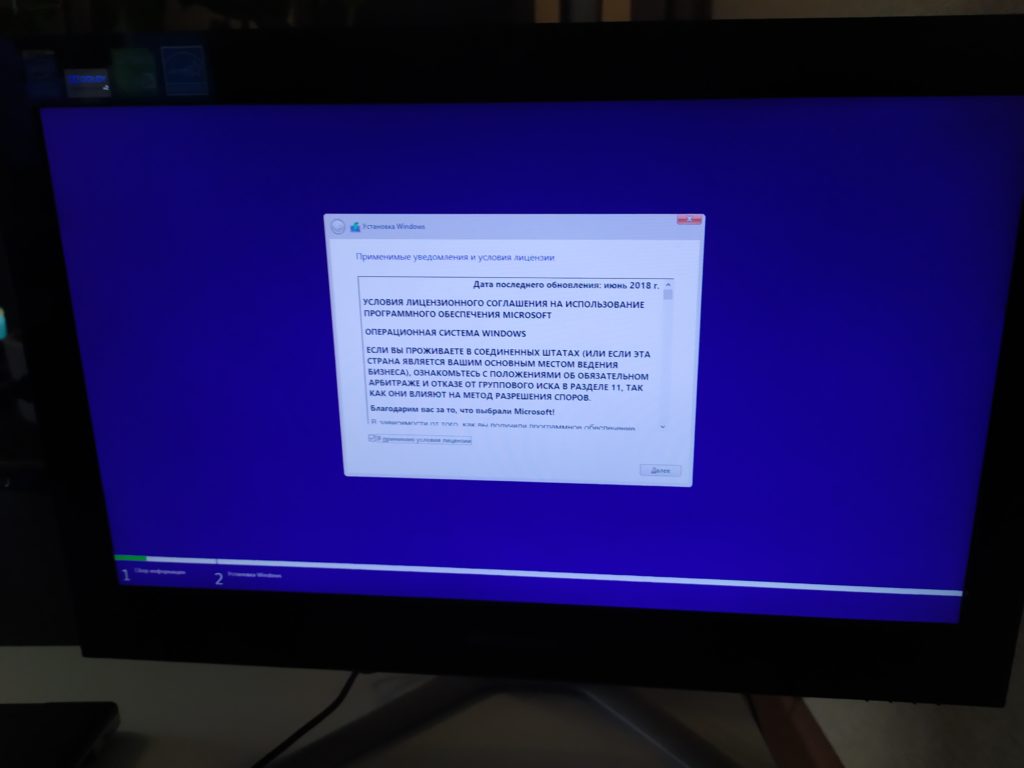
Соглашаюсь с лицензионным соглашением.
Теперь, нужно подготовить жесткий диск.
Разбиваю на разделы.
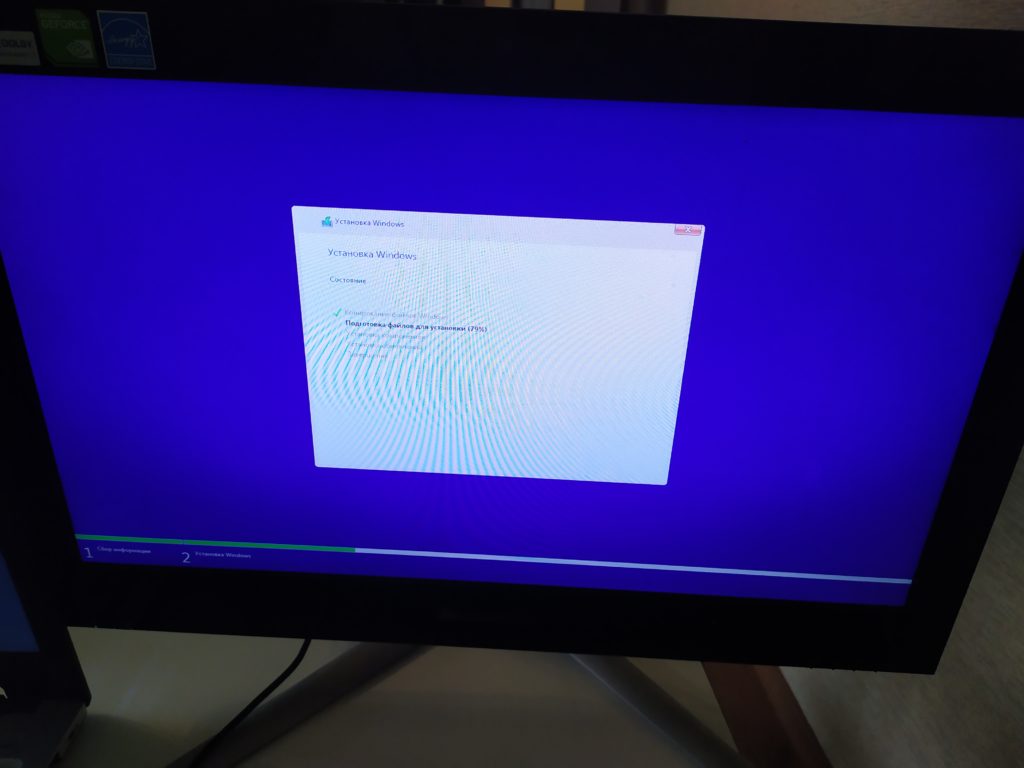
Начинается процес копирования файлов на диск.
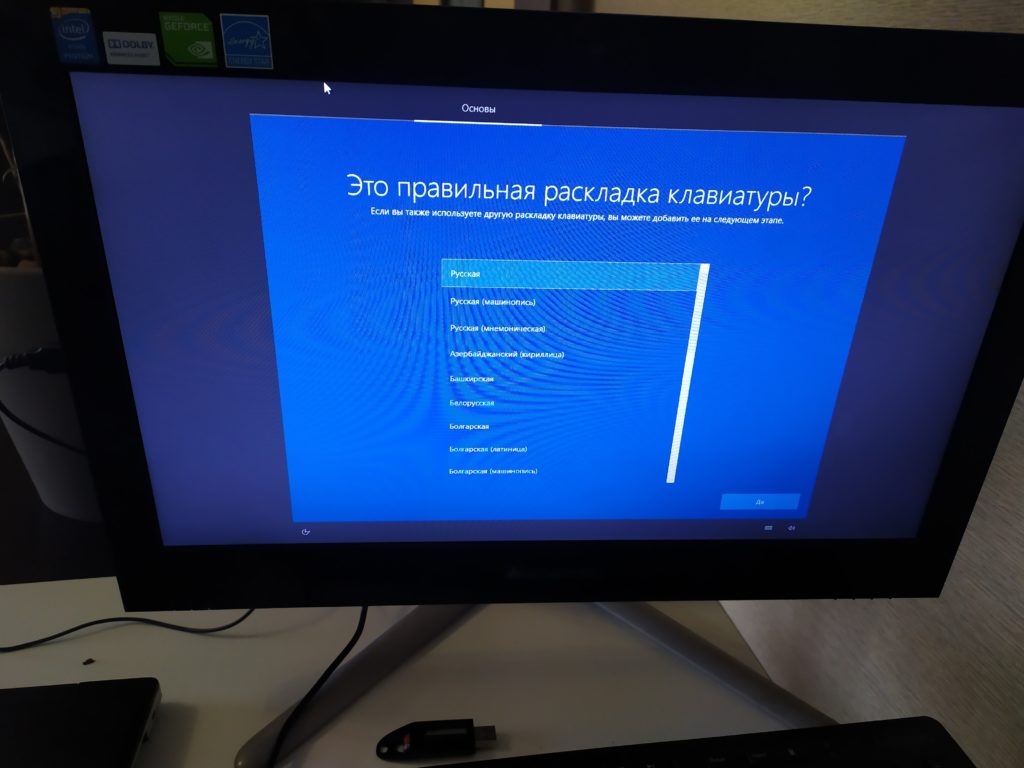
После перезагрузки компьютера необходимо выбрать языка, раскладку клавиатуры.
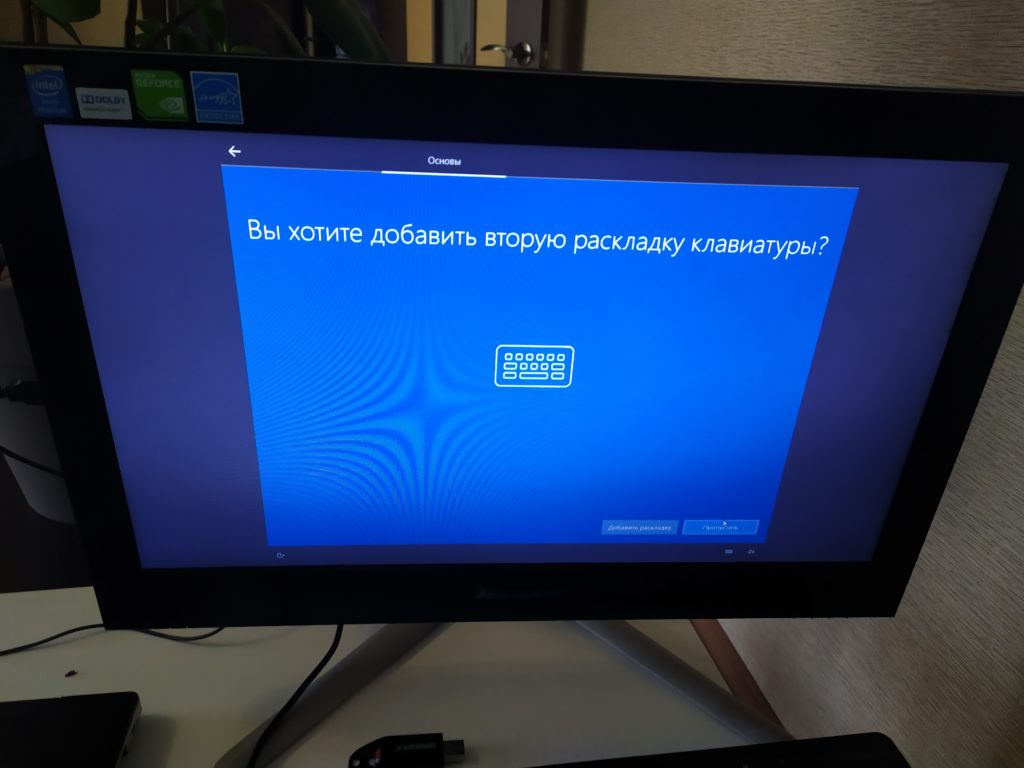
Настроить параметры конфиденциальности.
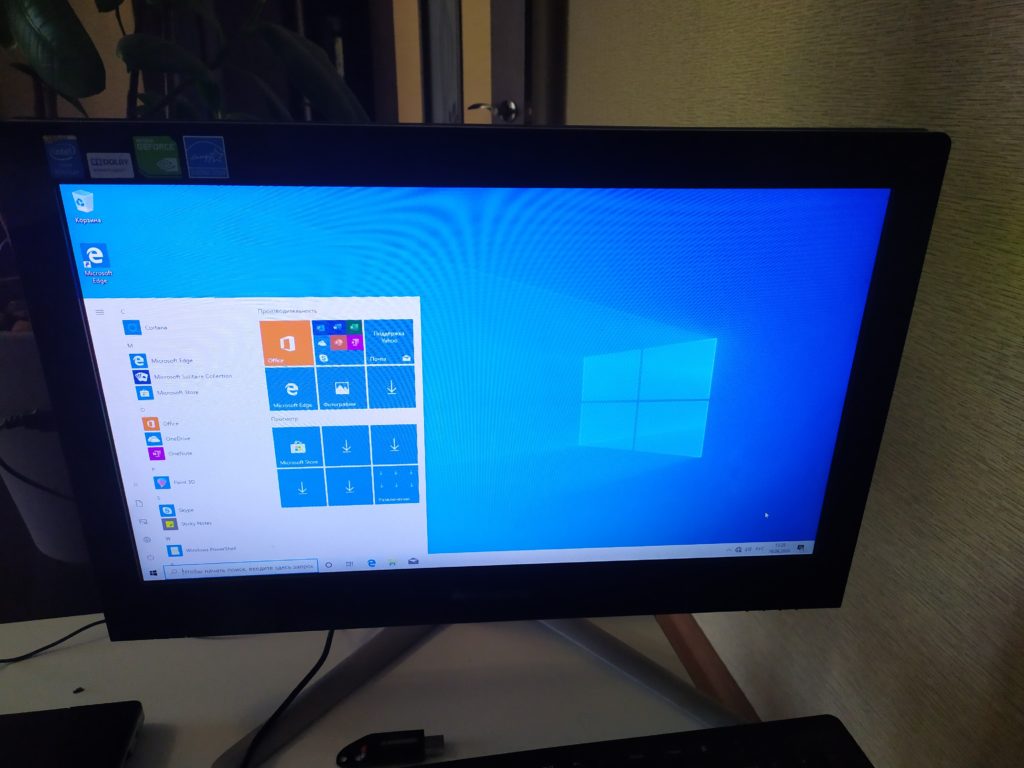
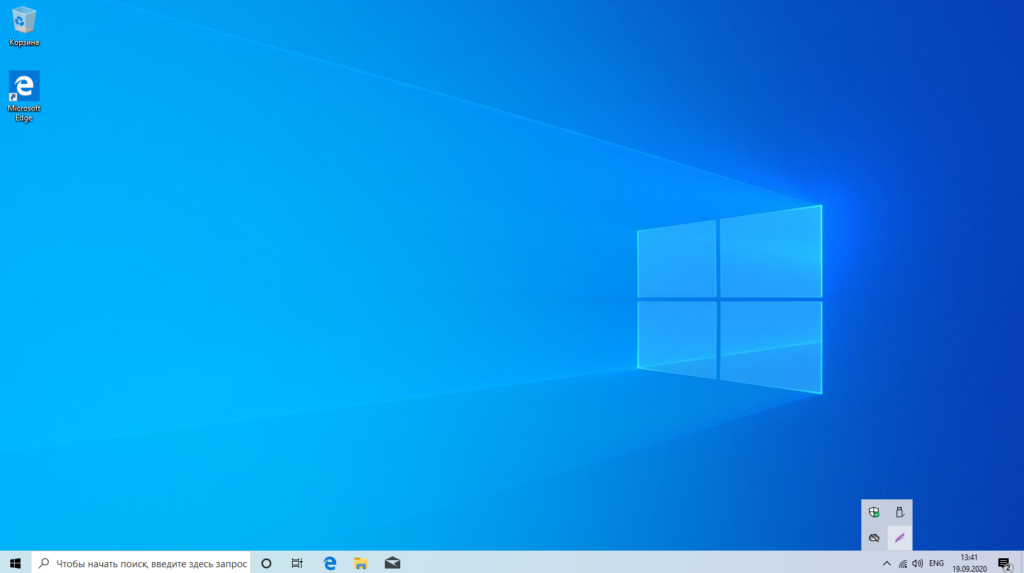
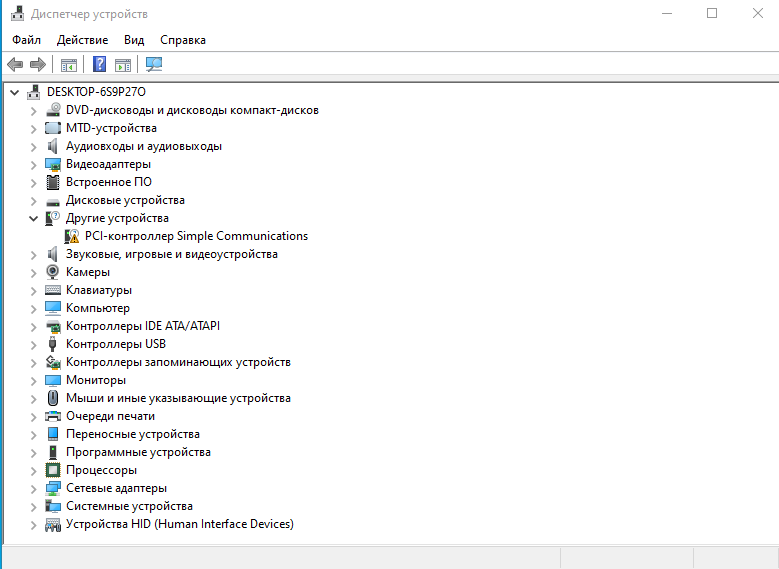
Первым делом, необходимо установить драйверы.
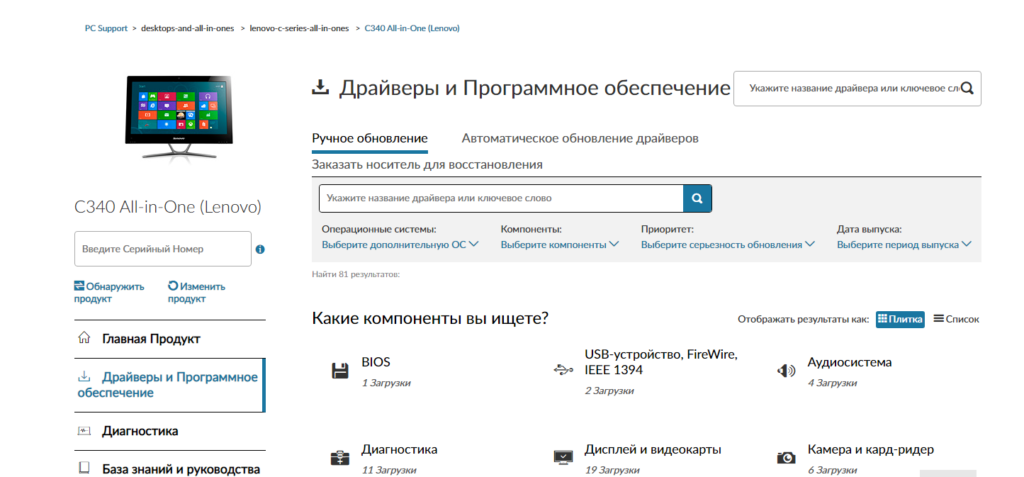
Далее, я устанавливаю необходимые пользователю программы.
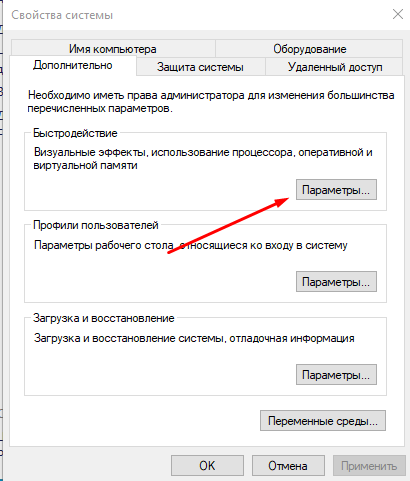
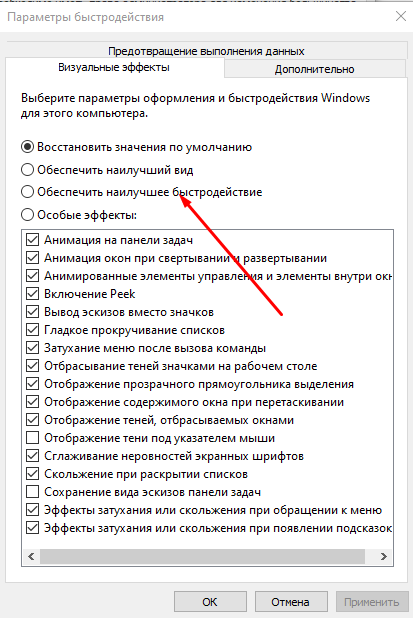
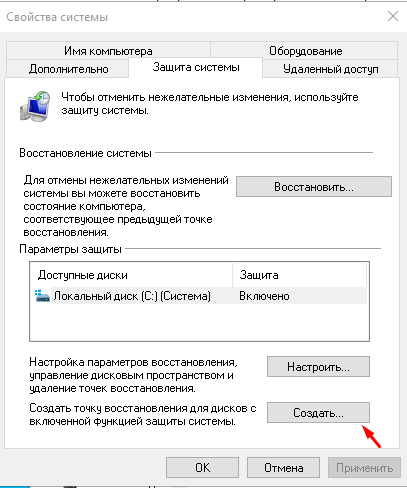
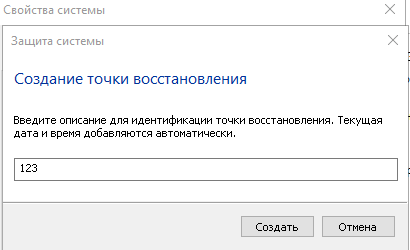
Теперь настрою быстродействие компьютера
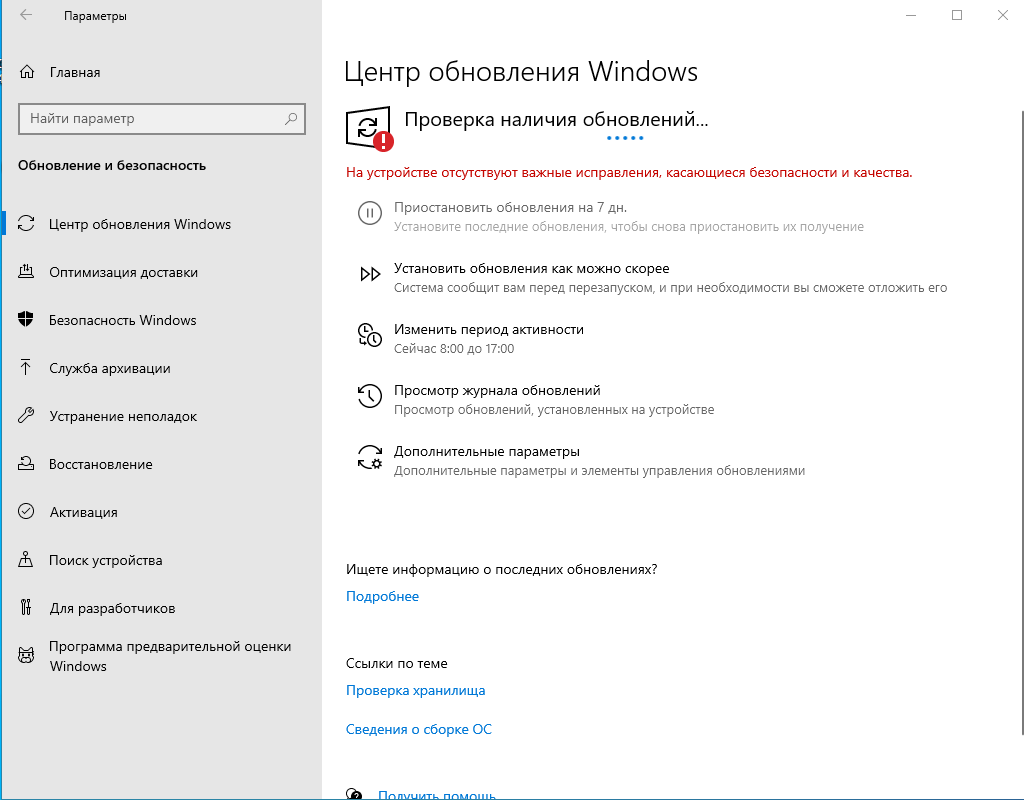
Скачиваю последние обновления.
На этом работа завершена, отдаю на проверку
Звук
Поскольку моноблоки полностью автономны, у них есть собственная акустическая система (чаще всего 2+ динамика). Большинство моделей имеют хороший звук и подходят для работы и развлечений, но если вам нужно безупречное качество звука, обратите внимание на эту особенность, чтобы потом не покупать акустику отдельно. Наличие фирменных технологий (таких как SonicMaster и SonicMaster Premium, Harman / Kardon, HDA, DTS) — гарантия высокого качества звука, поскольку такие колонки разработаны известными брендами: LG, Samsung, Dell, Lenovo.

Если вы выбираете моноблок прямо в магазине, попросите включить музыкальную композицию, желательно динамическую, с разными частотами. Из качественных динамиков звук должен быть без искажений и нюансов со стороны корпуса.
Установка windows 10 на моноблок Acer C22-820
Переустановить и оптимизировать Windows на моноблоке Acer C22-820
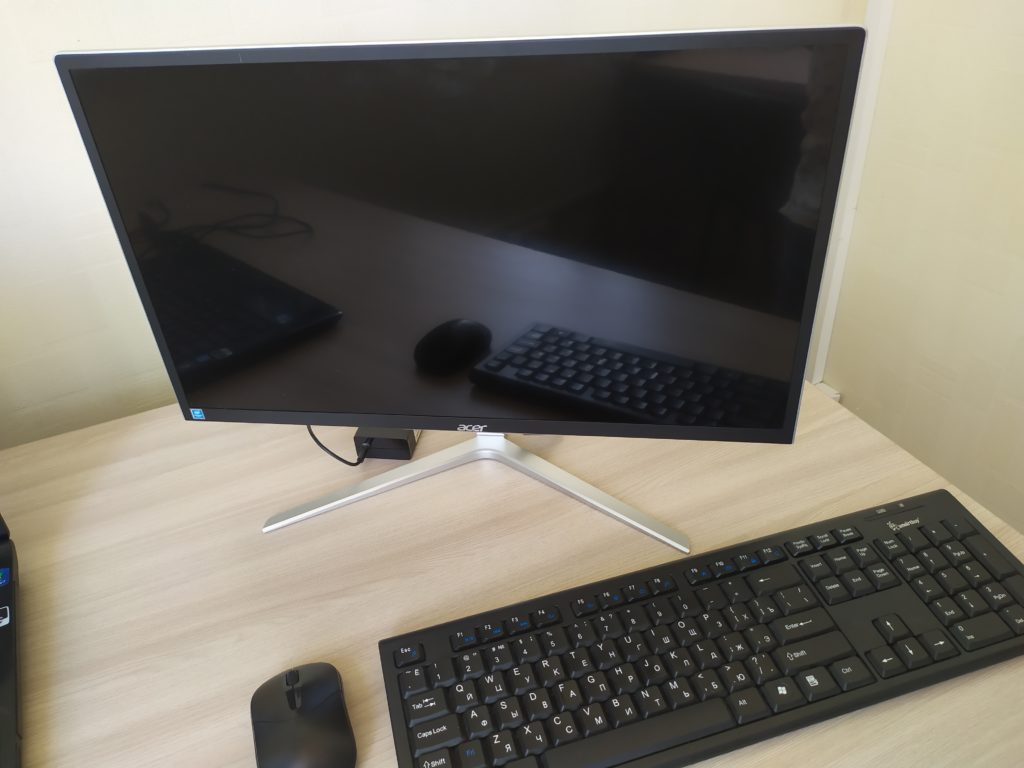
Подготовка к установке Windows 10
Настраиваем загрузку с флешки. При включение моноблока нажимаю клавишу F2. Далее, выбираю загрузочным устройством, флешку с Windows 10. После этого сохраняю настройки клавишей F10.
Запускаю компьютер с подключенной флешкой. После загрузки нажимаю клавишу установить.
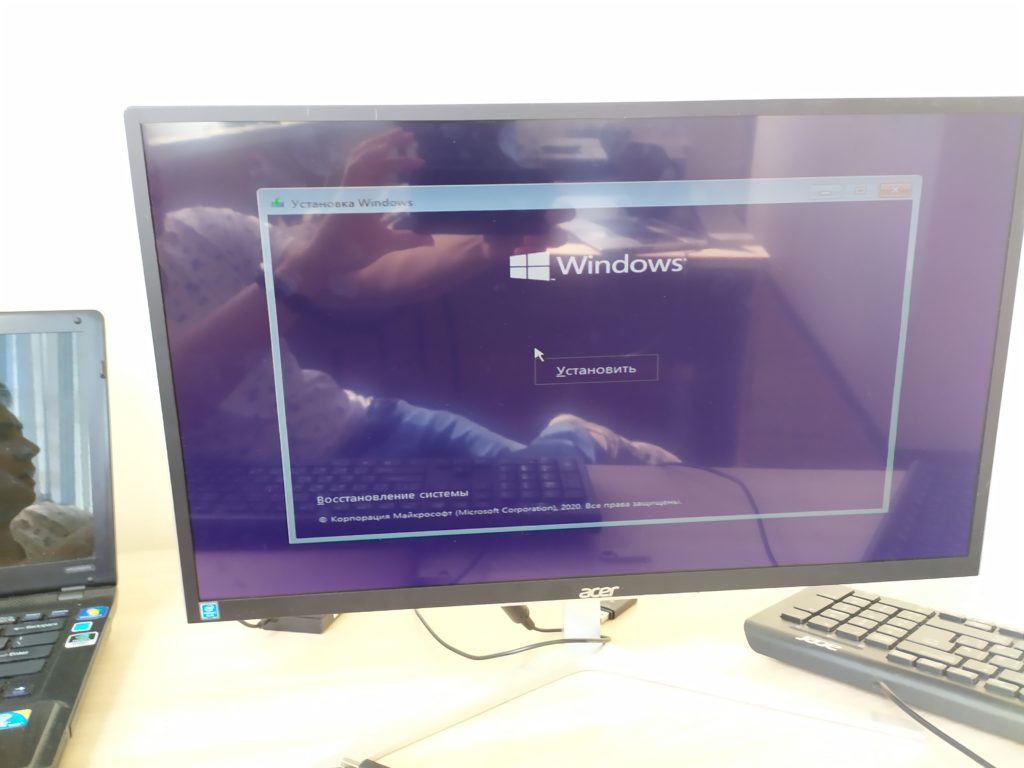
Выбираю язык и язык раскладки клавиатуры русским.

Соглашаюсь и лицензионным соглашением.
Тип установки выбираю выборочная.

Далее создаю разделы на жестком диске.
После этого начинается копирование файлов.
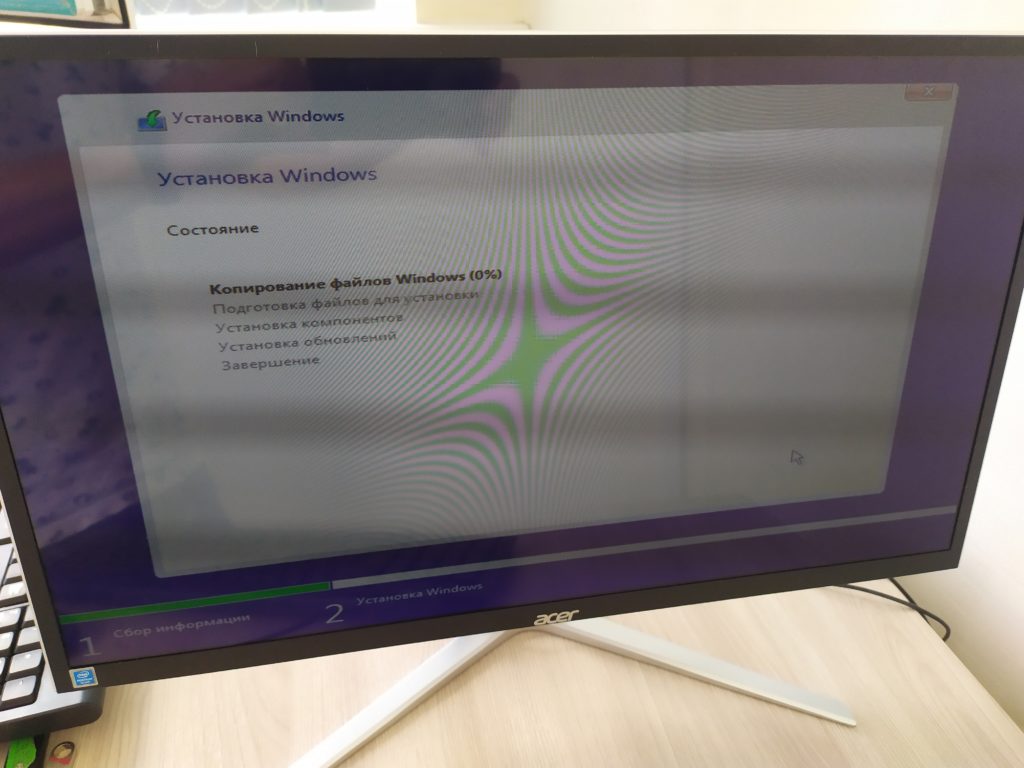
После завершения копирования файлов, компьютер перезагрузится.

Далее необходимо выбрать регион.

Чтобы создать, локальную учетную запись, пропускаем подключение к интернет.
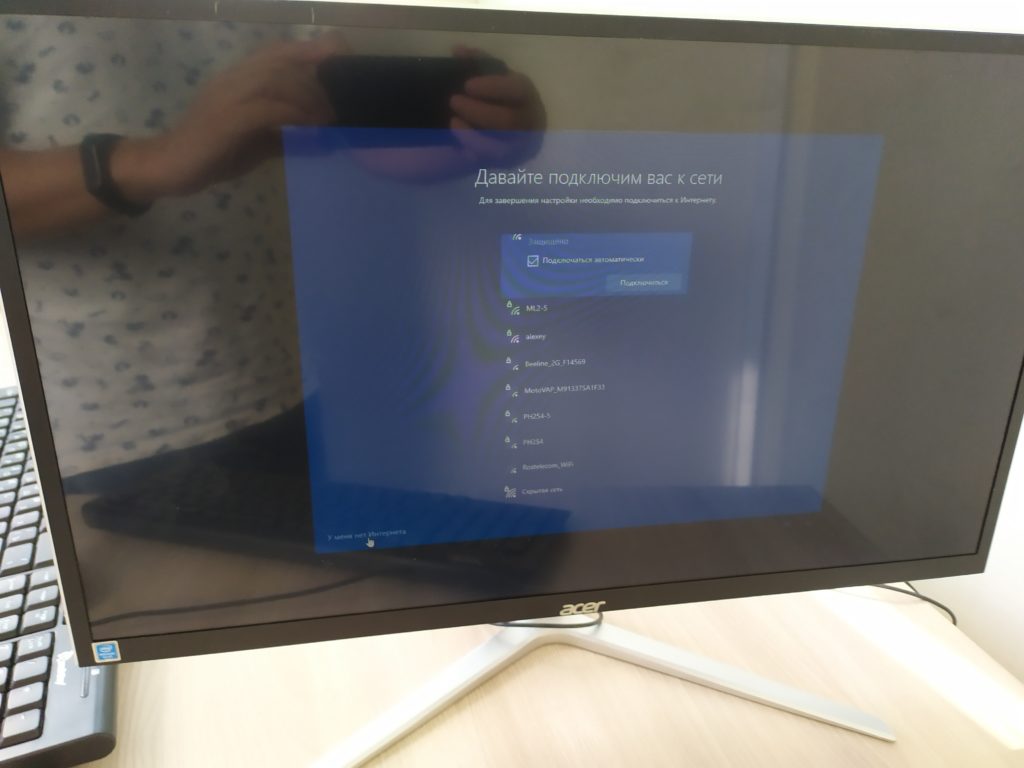
Задаем имя пользователя и пароль.

Настраиваем параметры конфиденциальности.

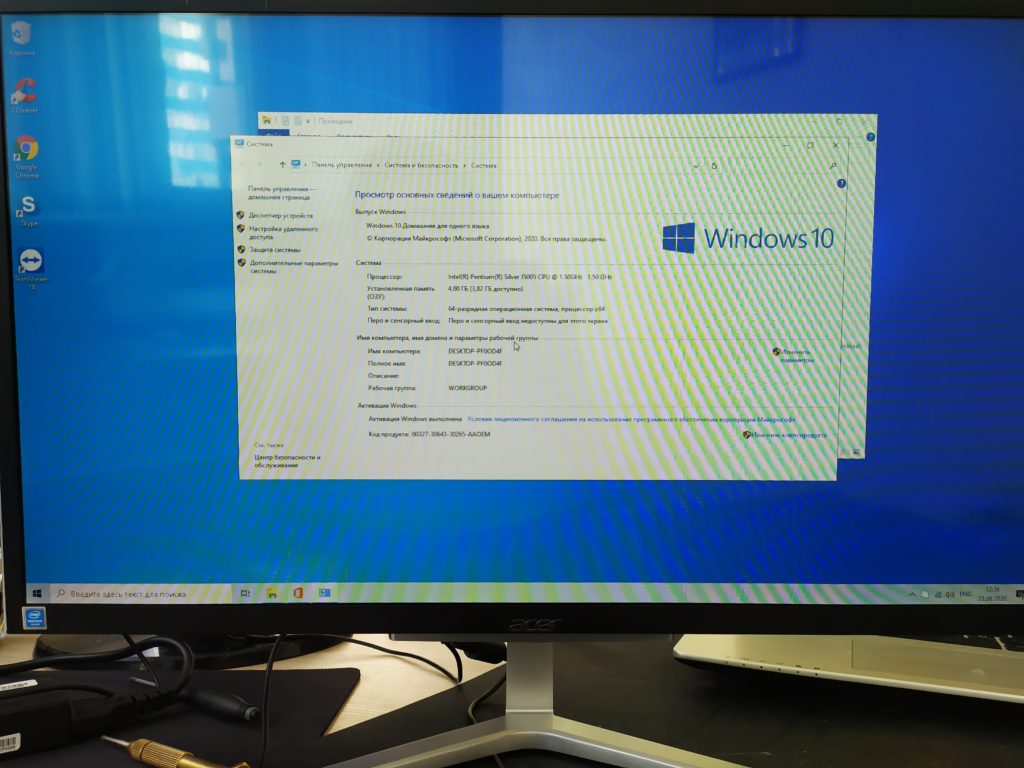
На это установка завершена, переходим к настройке.
Настройка Windows
Первым делом, устанавливаем отсутствующие драйверы.
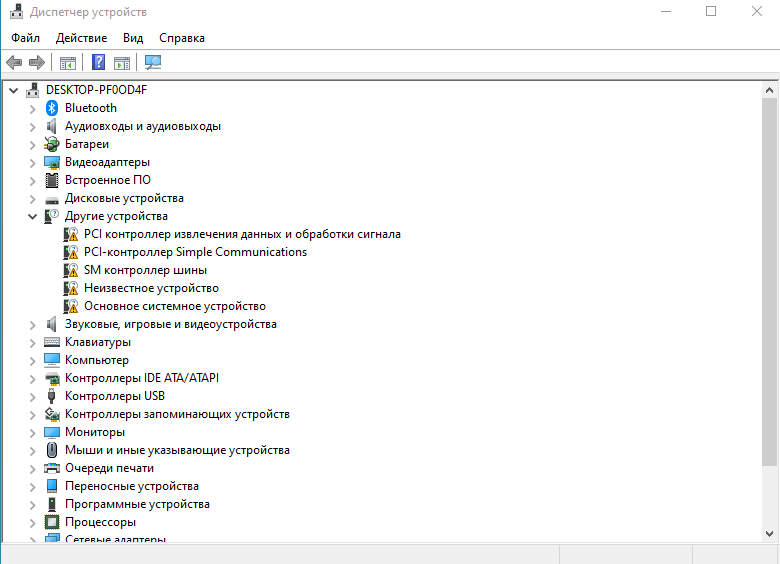
Заходим на официальный сайт Acer. Находим нужный моноблок. Скачиваем драйверы.
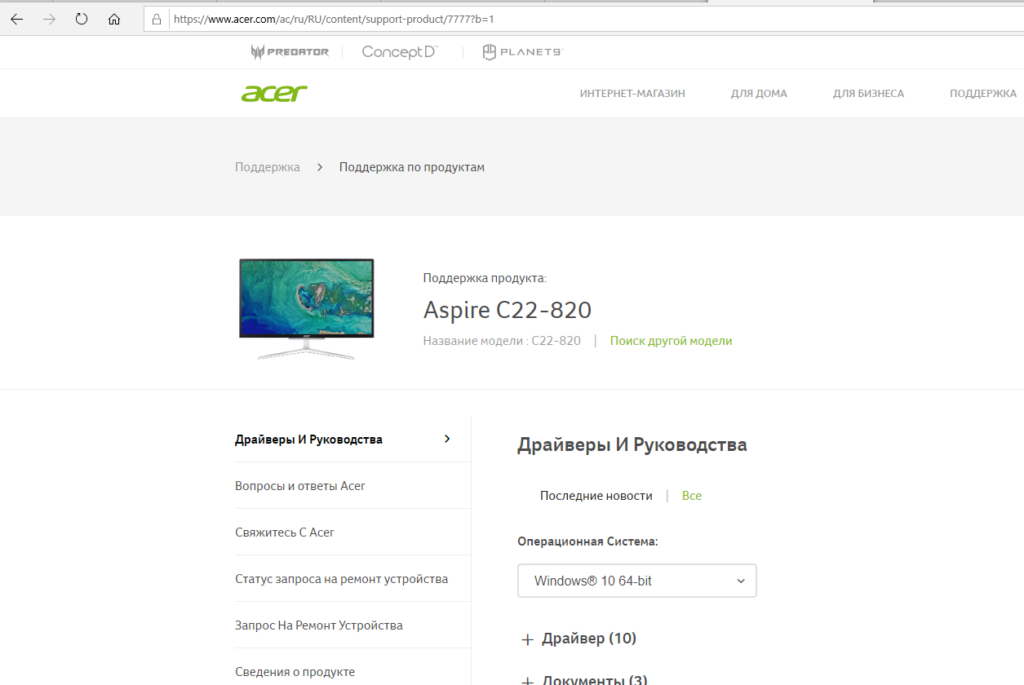
Устанавливаем драйверы и перезагружаем компьютер.
Далее, устанавливаем необходимые пользователю программы:
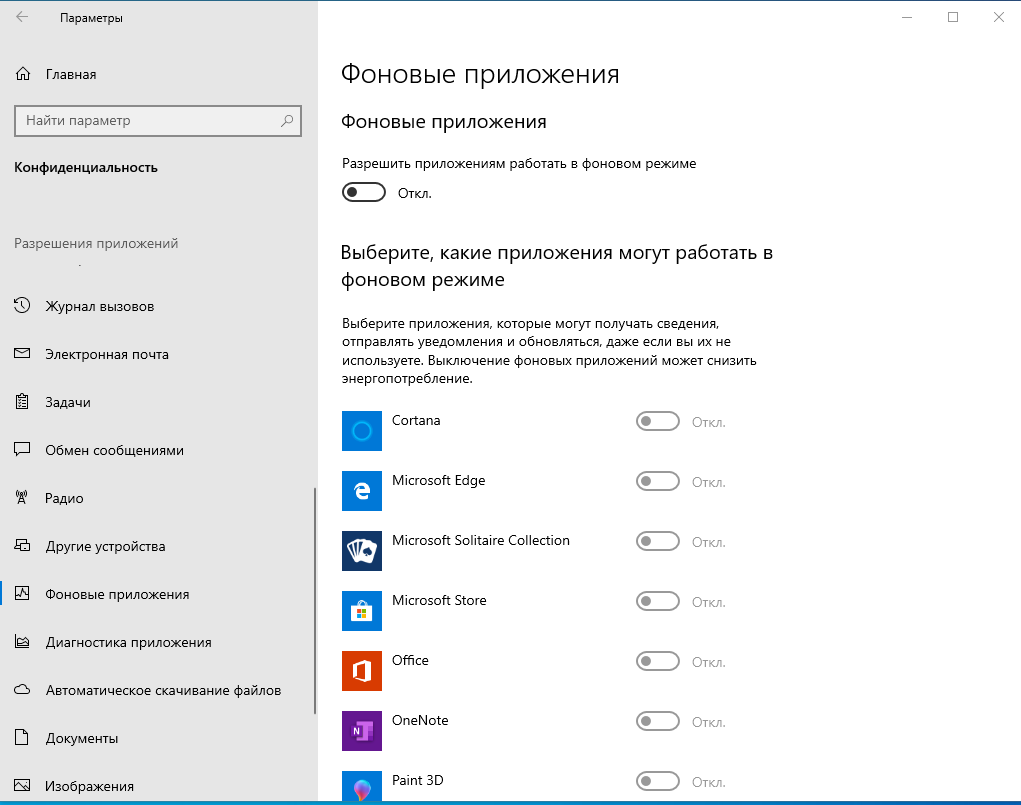
После этого оптимизируем загрузки операционной системы windows 10. Захожу в параметры, далее, конфиденциальность. Отключаю фоновые программы.
Отключаем визуальные эффекты
После этого активируем windows и перезагружаем копьютер
Типичные проблемы при установке Windows
Наиболее распространенными среди пользователей являются две типичные ошибки, допущение которых в процессе подготовки к установке Windows способно сделать успешное проведение предстоящего мероприятия невозможным.
Во-первых, неправильный выбор формата на стадии форматирования флеш-накопителя.
Выбирать нужно либо FDD, либо HDD.
Замечание приводилось в инструкции по созданию загрузочного носителя. При использовании других программ ориентируйтесь по ситуации – рекомендации остаются актуальными.
Во-вторых, использование неправильного загрузочного образа. Установочные диски Windows делятся на две категории:
Чтобы справиться с установкой операционной по вышеприведенной последовательности, пользователь должен правильно выполнить эмуляцию образа на диск/флешку.
Для этого проверяйте настройки, выставленные в программе для создания загрузочного накопителя, на соответствие представленным требованиям.
Таким образом, в самостоятельной установке Windows на Lenovo нет ничего сверхсложного: нужно лишь последовательно выполнять соответствующие рекомендации. Следуйте положениям изученного руководства, будьте внимательны на каждом этапе, и все обязательно получится.
При помощи программы DPC Latency Checker я пришёл к выводу, что драйвера и операционная система немного несовместимы. Так как отзывчивость системы была постоянно в желтой зоне в районе 1000 – 1400 милисекунд? Отключение всевозможных устройств (Wi-Fi, TV тюнер) не помогало. Для эксперимента я установил на другой компьютер Windows 8. 1 и при помощи программы DPC Latency Checker замерил отзывчивость, она также была в районе 900-1500 милисекунд. Затем на другой жесткий диск, причем с интерфейсом IDE, установил Windows 7 и замеренная отзывчивость была в районе 65-100 милисекунд на этом же железе! Как говорится почувствуй разницу, в 15 раз!
Вывод: всё-таки несовместимы немного драйвера и операционная система. Было принято решение, что поможет установка Windows 7 64bit на моноблок Acer Aspire 7600U. Недолго думая скопировал все данные пользователя на флэшку (благо их было немного, моноблок использовался для работы!) и стал устанавливать Windows 7 с флэшки.
И начались танцы с бубном! При изменении настроек в БИОС развалил райд массив. Пока появилась возможность загрузиться с установочной флэшки, кучу настроек перебрал в БИОС. Далее при установке то HDD не видит, а только SSD на 32Gb. То при установке на HDD ругается, что разметка диска GPT и на него установка не возможна, хотя Windows 7 64 bit должна устанавливаться, если имеем БИОС с поддержкой UEFI. Остановился на варианте HDD диск разметил в MBR, так как GPT разметка нужна для дисков более 3 Tb, в нашем случае он терабайтный. И в настройках БИОС отключаем загрузку UEFI.
После разметки диска установка Windows 7 пошла на моноблок Acer Aspire 7600U, но не без вопросов. Выскакивала ошибка 0x80300024 при начале копирования файлов. В интернете про ошибку говорят, что надо менять порядок загрузки устройств. И чтобы флэшка не стояла первой, но мне надо загрузится с неё. Выход был найден! В меню загрузки первым стоял HDD, затем привод дисков и потом флэшка. А на этапе загрузки нажимаем F12 и в меню загрузки выбираем флэшку.
После установки Windows 7 64bit драйвера использовал от Windows 8. 1 скачанные с официального сайта (сетевая карта не будет работать с виндовыми драйверами, нужно использовать родные с оф. сайта). Запустил программу DPC Latency Checker и о чудо отзывчивость системы стала в районе 65-120 милисекунд. Приходим к выводу, Windows 7 все-таки очень удачная операционная система.
Для эксперимента устанавливал на домашний компьютер Windows 10 и там тоже отзывчивость системы как у 8. 1 в районе желтой зоны 2000 – 2600 милисекунд, а на семерке отзывчивость в пределах 140-240 милисекунд, на этом-же железе.
Для меня трудность составила только настройка БИОСа для загрузки с флэшки (поиск в Интернете ответов не дал), поэтому ниже я покажу, какие настройки у меня были в БИОС, (может кому пригодиться) чтобы прошла загрузка и установка с флэшки. Как переделать разметку диска с потерей всех данных на нём через командную строку, этой информации в Интернете много. Ниже фото настроек БИОС.
Загрузочные настройки для корректной установки Порядок загрузки дисков SSD и HDD
Установка Windows 7 на моноблок Acer Aspire 7600U показала оценку производительности, минимальный бал 5,9 и то это из за того что HDD вращается со 5400 об/мин.
Лучшие модели по соотношению цена, качество, надежность
В этот рейтинг вошли лучшие моноблоки среднего класса с оптимальным соотношением цены, качества и надежности.
8″ Lenovo IdeaCentre AIO A340-24IWL
Моноблок Lenovo IdeaCentre AIO A340-24IWL с высоким уровнем производительности благодаря современному процессору, быстрой оперативной памяти и мощной видеокарте — лучший выбор для работы дома и в офисе.
Экран модели с диагональю 23,8 дюйма и разрешением Full HD позволяет комфортно работать с документами и таблицами, смотреть видео.
Программы и файлы могут храниться на внутренних носителях объемом до 1 ТБ.
Встроенный блок DWD-RW, веб-камера, динамики, микрофон, проводные и беспроводные модули для подключения к сети расширяют возможности устройства.
В комплект входят клавиатура и мышь.
- видеокарта — AMD Radeon 530 / Intel HD Graphics / HD Graphics 620 / UHD Graphics / 620 Graphics / NVIDIA GeForce 800M;
- процессор — AMD A9-9400 / Intel Core i3-10110U / i5-8265U;
- интерфейсы — аудио, HDMI, RJ-45, USB;
- rAM — 4-16 Гбайт;
- габариты (Ш × В × Г) — 54,1 × 44,7 × 18,5 см;
- вес — 5,87 кг.
- дисплей — VA / IPS / TN, 1920 × 1080;
- высокая производительность;
- современный дизайн;
- качественная клавиатура;
- отличное соотношение цены и качества.
- значительный вес устройства;
- экран среднего уровня (в версии с TN);
- тихий звук из встроенных динамиков.
8″ HP ProOne 440 G5
HP ProOne 440 G5 обеспечивает производительность бизнес-класса с функциями безопасности, администрирования и совместной работы, а также простоту развертывания, элегантный дизайн и универсальность.
Благодаря антибликовому покрытию сенсорного экрана устройство подходит для комфортного использования при очень ярком освещении.
Полностью интегрированные и автоматизированные опции в экосистеме программного обеспечения BIOSphere Gen 5 повышают производительность и сокращают время простоя.
Устройство имеет встроенную акустику, камеру, микрофон, мышь и клавиатуру.
- видеокарта — Radeon 530 / HD Graphics / HD Graphics 630 / UHD Graphics / UHD Graphics 630;
- процессор — Ryzen 5 1600X / Core i3-8100 / i3-8100T / i5-8500 / i5-9500T / i7-9700T;
- интерфейсы — аудио, HDMI, DisplayPort, RJ-45, USB;
- rAM — 4-16 Гбайт;
- габариты (Ш × В × Г) — 53,96 × 39,23 × 20,85 см;
- вес — 6,37 кг.
- дисплей — IPS / TN, 1920 × 1080/1600 × 900;
- большой и яркий экран;
- высокая скорость работы;
- доступный ценник;
- отличное качество сборки.
- не лучшая полнофункциональная клавиатура и мышь;
- штатный звук среднего качества;
- индикатор питания внизу не очень хорошо виден.
8″ Acer Aspire C24-963
Моноблок Acer Aspire C24-963, представленный в компактном корпусе, не занимающем много места на рабочем столе, станет идеальным устройством для дома и офиса по разумной цене.
В устройстве есть встроенные динамики, системный блок, микрофон и камера. Экран с диагональю 23,8 дюйма обеспечивает четкое, насыщенное изображение с высоким разрешением.
Моноблок поддерживает как проводную, так и беспроводную связь.
SSD на 512 ГБ отвечает за хранение цифровых данных.
В комплект входят мышь и клавиатура.
- видеокарта — HD Graphics / UHD Graphics / UHD 620 Graphics;
- процессор — Core i3-1005G1 / i5-1035G1;
- интерфейсы — аудио, HDMI, RJ-45, USB;
- rAM — 4-32 ГБ;
- габариты (Ш × В × Г) — 53,8 × 39,9 × 3,7 см;
- вес — 3,2 кг.
- экран — IPS, 1920 × 1080;
- разумная цена;
- отличная цветопередача и четкость экрана;
- высокоскоростные SSD-накопители;
- богатая комплектация;
- элегантный внешний вид.
- бесшумный звук акустической системы;
- проводная мышь и клавиатура в комплекте с бюджетом;
- слабая интегрированная графика.
8″ Lenovo IdeaCentre AIO 3 24ARE05
Моноблок Lenovo IdeaCentre AIO 3 24ARE05 станет отличным выбором, когда вам нужно оборудовать рабочее место дома или в офисе настольным компьютером, занимающим минимум места.
Прокладка устройства скрыта внутри сверхкомпактного корпуса монитора.
Мощный процессор и видеокарта отвечают за высокий уровень производительности, достаточный для самых распространенных задач.
Скоростные характеристики поддерживаются большим объемом оперативной памяти.
Экран с диагональю 23,8 дюйма с матрицей IPS или TN (в зависимости от конфигурации) позволяет управлять рабочими процессами, смотреть видео и играть).
- процессор — Ryzen 5 4500U / 7 4700U;
- интерфейсы — аудио, HDMI, RJ-45, USB;
- rAM — 4-16 Гбайт;
- габариты (Ш × В × Г) — 54,1 × 44,7 × 18,5 см;
- вес — 6 кг.
- дисплей — IPS / TN, 1920 × 1080;
- устойчивое положение на столе;
- качественный яркий экран;
- бесшумная работа;
- превосходное представление.
- цена выше аналогичных моделей;
- приличный вес.
27″ Acer Aspire C27-962
Модель Acer Aspire C27-962 относится к мощным домашним компьютерам в компактном и тонком формате, устройство отличается плавной работой встроенных компонентов и передачей качественного изображения на большой экран.
Дисплей окружен тонкими рамками, которые практически не отвлекают от работы. Разрешение Full HD позволяет наслаждаться насыщенными и четкими изображениями.
Аппаратная часть представлена мощным процессором Intel, интегрированной графикой, достаточным объемом оперативной памяти.
Устройство имеет встроенную акустическую систему, микрофон и веб-камеру.
- видеокарта — графика UHD;
- процессор — Core i3-1005G1 / i5-1035G1 / i7-1065G7;
- интерфейсы — аудио, HDMI, RJ-45, USB;
- rAM — 4-32 ГБ;
- габариты (Ш × В × Г) — 61,5 × 45 × 6,8 см;
- вес — 4 кг.
- экран — IPS, 1920 × 1080;
- хорошее выступление;
- качественный большой экран;
- стройное и элегантное тело;
- набор портов, необходимых для подключения.
- не самая производительная интегрированная графика;
- шумная система охлаждения;
- слишком дорого по сравнению с аналогами.
Windows 7 Embedded.
Ещё один выпуск «Семёрки», оптимизированный под маломощные компьютерные устройства — Windows 7 Embedded. Это индустриальный выпуск операционной системы, сборка для производственных компьютерных устройств типа терминалов, кассовых аппаратов, точек самообслуживания, медицинского, финансового, прочего промышленного оборудования. Но эту сборку можно использовать и на обычных домашних компьютерах.

«Семёрка» Embedded поставляется в двух выпусках: Embedded Standard, это функциональный аналог редакции Pro, и Enterprise, это, соответственно, аналог корпоративной редакции Enterprise. Если нужно решение для слабого компьютера на уровне функциональности редакций Pro и Enterprise, можно их попробовать в формате индустриальной сборки Windows 7 Embedded.
Подготовка жесткого диска
Начиная с 8-ой версии, продукты Microsoft используют GPT таблицу разметки. Более ранние версии – MBR. Вдаваться в подробности их различий не имеет смысла. Главная мысль в том, что для установки «Семёрки» вместо 8 или 10 понадобится переформатировать накопитель в последний тип.
Для начала в интерфейсе установщика потребуется вызвать командную строку сочетанием клавиш Shift+F10.
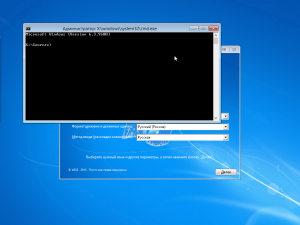
В её окне нужно будет ввести приведённые ниже команды:
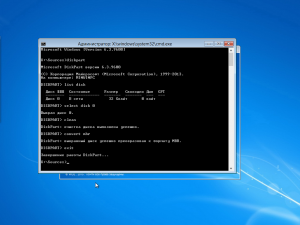
После этих манипуляций можно закрывать командную строку и продолжать установку. На этапе определения раздела для установки понадобится заново разбить доступное пространство для удобства использования. Для этого вполне подойдут штатные инструменты установщика (кнопка «Создать» в окне выбора расположения будущей системы). Дальнейший процесс установки пройдёт в штатном режиме.
Любая 32-битная Windows 7, 8. 1 и 10
На компьютер с 2 Гб «оперативки», в принципе, можно установить любую редакцию любой версии Windows из числа актуальных – 7, 8. 1 и 10, но только с 32-битной архитектурой.

Почему принципиально с 32-битной? Ну понятно, что 64-битная Windows не нужна, ибо нет 4 Гб оперативной памяти, которые должна увидеть эта операционная система. Но тут дело в другом.
В числе компьютеров, не позволяющих увеличить их объём памяти минимум до 4 Гб, в подавляющем большинстве будут находиться маломощные ноутбуки со слабыми характеристиками прочих комплектующих, в частности, со слабым процессором.
И также в этом числе будут любые компьютерные устройства, где вариант с апгрейдом памяти не имеет смысла и не стоит трат из-за слабости прочего железа, опять же, процессора в частности. А на компьютерах со слабым процессором, если его тактовая частота не превышает 2,4 ГГц, 64-битная Windows будет работать в целом медленнее, чем 32-битная.
При работе с 32-битными программами 64-битной операционной системе придётся задействовать режим совместимости. И вот из-за этого при работе с 32-битными программами в условиях малых процессорных мощностей 64-битная Windows будет проигрывать в производительности 32-битной минимум вдвое. Ну а программ, не имеющих 64-битные версии, имеющих только 32-битные, в обывательском сегменте, на который рассчитаны маломощные компьютерные устройства, пока ещё очень много.
Частые вопросы
Некоторые интересуются, не нужна ли какая-то специальная версия Windows для ноутбука, в отличие от персонального компьютера? Нет, Windows — один для всех, важно лишь правильно выбрать версию: XP или Seven/10, в зависимости от конфигурации Вашего ноутбука или моноблока.
Далее, загружаемся с загрузочного диска с дистрибутивом операционной системы и следуем инструкциям мастера-установщика. Процедура не будет отличаться от установки на обычный компьютер. Также переустановка ничем не отличается от установки. Только на этапе выбора целевого диска, нужно его отформатировать, т. стереть старые данные. Более подробную информацию смотрите в моём бесплатном видеокурсе «Как установить Windows 7»
Экран
Оптимальная диагональ экрана для плитки шоколада — 21 дюйм и более. Есть много моделей с дисплеями от 15 до 21 дюйма. Но такая диагональ недалеко от ноутбуков — с собой можно взять только один ноутбук, а моноблок находится в одном месте. Поэтому было бы логично выбрать модель с экраном большего размера.
Для моноблоков с дисплеями от 21 до 24 дюймов подходит разрешение FullHD (1920×1080). Изображение будет четким и комфортным для глаз. Такое же разрешение на большей диагонали приводит к высокой зернистости, поэтому для 24–27-дюймовых многофункциональных устройств требуется разрешение 2K (2560×1440) или выше.

Как выбрать размер плитки шоколада.
С точки зрения технологии отображения IPS с широкими углами обзора почти всегда лучше, чем экран TN, изображение на котором искажается при отклонении. Зато дешевле моноблоки с TN-дисплеями.
Экраны матовые и глянцевые. Если рабочее место расположено так, что на него падают солнечные лучи из окна, то нужно приобрести плитку шоколада с матовым дисплеем — она будет меньше выгорать. Опять же стоит выбрать модель с большей яркостью. Если таких проблем нет, то глянцевый экран подойдет.


