
Для работы проектов iXBT.com нужны файлы cookie и сервисы аналитики.
Продолжая посещать сайты проектов вы соглашаетесь с нашей
Политикой в отношении файлов cookie
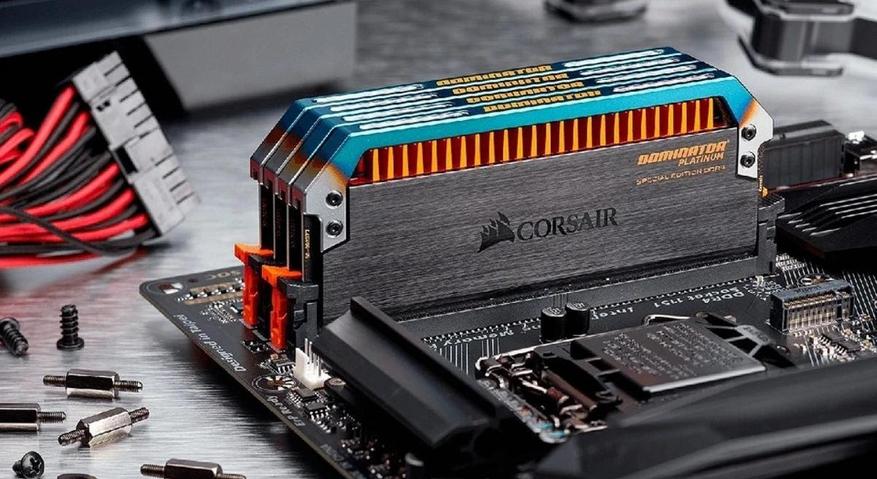
Оперативная память (ОЗУ) является одним из важнейших компонентов компьютера, который напрямую влияет на эффективность его работы. В данной публикации мы рассмотрим, какая бывает оперативная память и на какие основные характеристики ОЗУ стоит обратить внимание при выборе. А также рассмотрим, какие бывают типы оперативной памяти, что такое частота, и на что влияют тайминги, но обо всем по порядку ниже.
- Основные параметры ОЗУ
- Режимы подключения ОЗУ
- Охлаждение
- Какой объем памяти обычно используется в ПК
- Вывод
- Что такое моноблок?
- Моноблок для работы или моноблок для развлечения?
- Мультимедиацентр или компьютер?
- Удобен ли тачскрин у моноблока?
- Особенности эргономики моноблока НР600
- Аппаратные возможности
- Выводы
- Какой объём оперативной памяти брать?
- Лучше 1 планка памяти или 2?
- Что такое тайминги?
- Как определиться с бюджетом?
- Как правильно выбрать ОЗУ, оперативную память, оперативку?
- Оперативная память и её основные характеристики.
- Тип оперативной памяти.
- Объём оперативной памяти.
- Габариты планок или так называемый Форм — фактор.
- Режимы работы памяти.
- Как выбрать оперативную память
- Форм-фактор оперативной памяти
- Типы оперативной памяти
- Тактовая частота оперативной памяти
- Объем оперативной памяти
- Тайминг и латентность
- Система охлаждения
- Режимы работы оперативной памяти
- Маркировка оперативной памяти
Основные параметры ОЗУ
Форм-фактор
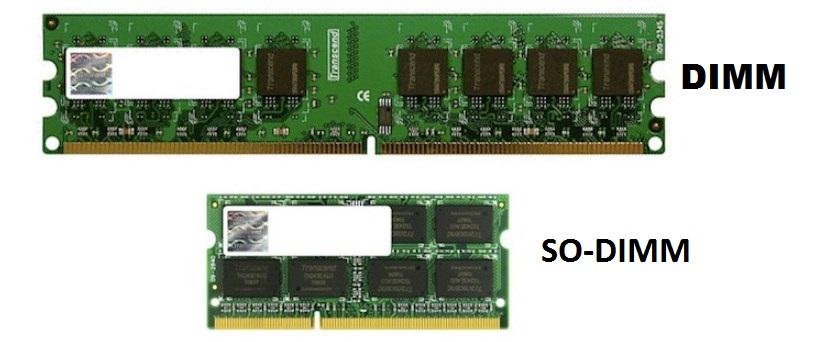
На сегодняшний день существует два основных форм-фактора ОЗУ. Первый имеет маркировку DIMM – это более габаритная память в основном применяется в стационарных ПК. Второй стандарт называется SO-DIMM – это более компактная память, обычно она применяется в ноутбуках, в редких случаях в моделях ПК в компактном корпусе.
Стандарты оперативной памяти
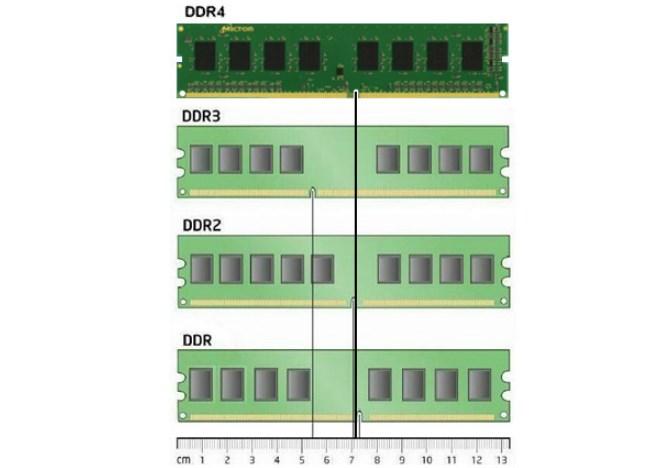
На сегодняшний день в данном разделе следует упомянуть о двух последних стандартах. Это более старая память стандарта DDR 3 и, соответственно, более новый стандарт DDR 4. Конечно, если вы выбираете память на уже существующую платформу, то нужно исходить из поддерживаемых стандартов материнской платы. Но если вы находитесь на этапе выбора ПК, то конечно следует отдать предпочтение памяти DDR4, она обладает более высокими скоростными характеристиками, а также является более энергоэффективной, к примеру, по сравнению с DDR 3 она эффективнее на 20-30 процентов. Кстати, благодаря новым технологиям на одной планке DDR 4 могут разместиться чипы с общим объемом памяти до 128 ГБ (конечно в бытовом использовании таких планок не встретить). Что касается стандарта DDR 3, он в основном сейчас используется для увеличения производительного потенциала устаревающих ПК. DDR3 и DDR4 отличаются между собой размещением контактов.
Объем памяти и ОС
Ранее на компьютерах устанавливалась 32-разрядные операционные системы, которые неспособны распознать и использовать более 4 Гб оперативной памяти в независимости, сколько физически мы установим памяти в ПК. В современных 64-разрядных операционных системах есть возможность установить в разы больше памяти, к примеру, Windows 10 имеет поддержку до 512 Гб ОЗУ, что на практике в бытовых задачах еще не используется, и дает нам огромный своего рода потенциальный запас.
Объем памяти и материнская плата
Также не маловажным моментом при желании приобрести максимальный объем памяти для вашего ПК, является возможность совместимости с вашей материнской платой. Эти данные можно найти на самой материнской плате или в ее спецификации. Если спецификация утеряна ее электронный вариант можно найти в интернете. Еще одним способом узнать все характеристики вашего ПК и материнской платы в частности являются использование специальных утилитов, к примеру программы AIDA64.
Частота
Частота ОЗУ условно отображает, сколько происходит операций по пересылке данных за одну секунду. Соответственно чем выше частота, тем лучше. К примеру, максимальная частота на ОЗУ DDR 3 составляла 1866 MHz (в крайне редких отдельных случаях достигала 2133 MHz). А вот рабочая частота памяти DDR 4 составляет 2133–3200 MHz. Также при выборе следует помнить и учитывать какую частоту поддерживает ваш процессор и материнская плата. Если приобрести более скоростную память и установить на материнскую плату с поддержкой более низкой частоты, память не сможет реализовать свой потенциал, и автоматически будет работать с более низкой частотой. Поэтому при выборе обязательно обращайте внимание на этот момент, чтобы не переплатить деньги в пустую.
Пропускная способность
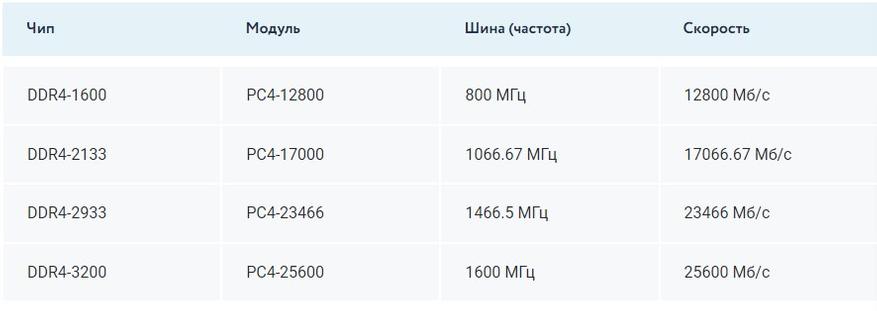
Пропускания способность ОЗУ, по сути, является комплексной характеристикой, которая рассчитывается как произведение объема данных, передаваемых за один такт, на частоту системной шины. Для наглядности ниже я добавил небольшую таблицу. К примеру, возьмем чип из таблицы DDR4-3200, он соответствует модулю PC4-25600. Таким образом, получается, что пропускная способность данной ОЗУ равна 25600. Чем выше пропускная способность, тем лучше.
Тайминги
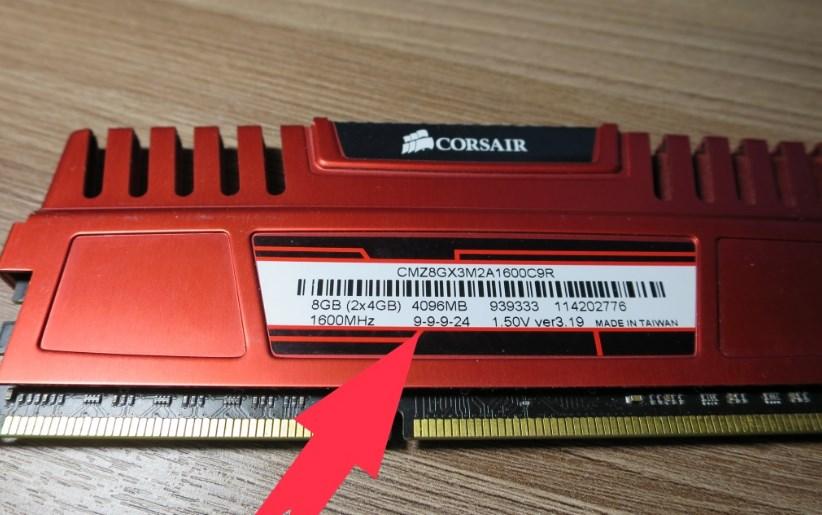
В процессе работы ОЗУ, системе приходится выполнять своего рода подготовку к последующему обмену данными, как раз количество циклов для завершения этого процесса и характеризует показатель таймингов. Процесс подготовки данных делится на четыре этапа, задержка на каждом из которых и отображается в характеристиках таймингов. Углубляться в этих этапах я не буду, да и особого смысла в этом нет. Главное здесь нужно понимать, чем меньше тайминги, тем быстрее будет работать память. Стоит также добавить, что если вы приобретаете дополнительную планку памяти в ваш ПК, желательно подобрать аналогичные тайминги и частоту. Для примера, ниже на фото изображена планка ОЗУ с таймингами 9-9-9-24. Однако при выборе помните, что это далеко не самая главная характеристика и, на мой взгляд, не стоит сильно заострять на ней внимание.
Режимы подключения ОЗУ
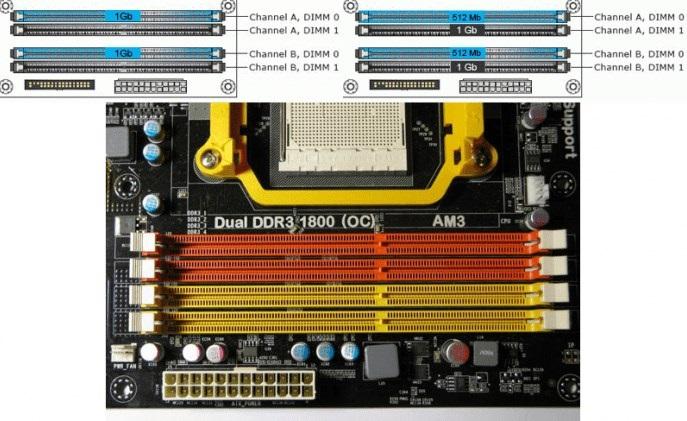
Подключить ОЗУ к материнской плате можно одноканальным и многоканальным способами. Соответственно, чем больше каналов подключения, тем выше скорость работы ОЗУ, память как бы реализует весь свой потенциал. На данный момент в основном все используют двухканальный тип подключения. Для реализации этого режима нужно заведомо приобрести две одинаковые по характеристикам планки памяти, желательно от одного производителя, и подключить их в разные по цвету слоты. Если посмотреть на фото ниже, то первый слот будет осуществлять двухканальный режим с третьим, а второй слот соответственно с четвертым.
Охлаждение
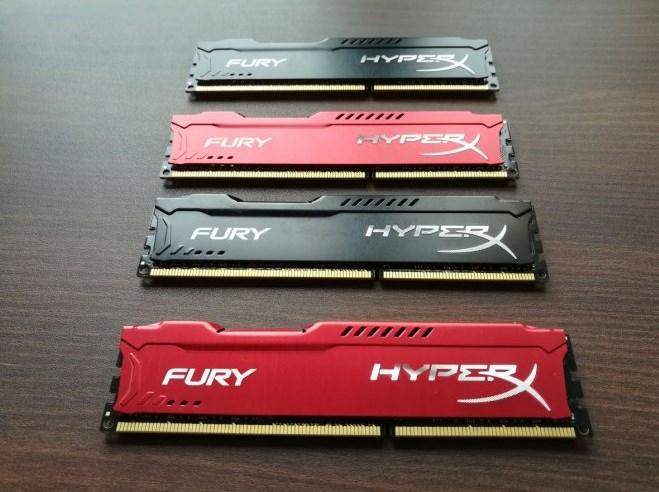
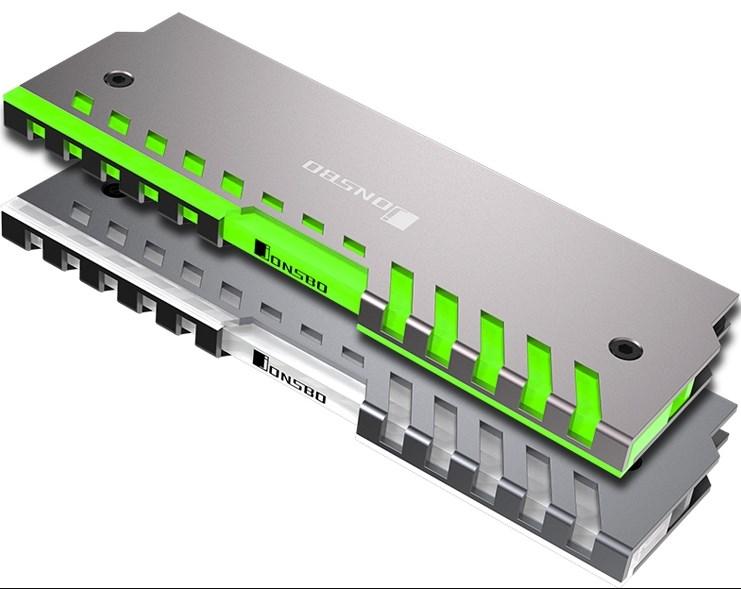
Здесь мнения немного разделяются, некоторые считают, что чипы памяти рассчитаны на высокие температуры и если планки памяти изначально не комплектуются системами охлаждения, то они не требуются. Я считаю, что лишним охлаждение никогда не будет, и желательно сразу приобрести память со специальными алюминиевыми радиаторами для отвода лишнего тепла. При желании такие радиаторы можно приобрести отдельно. Также следует добавить, что радиаторы охлаждения могут быть оснащены декоративным освещением.
Какой объем памяти обычно используется в ПК
Сейчас еще можно встретить компьютеры с объемом оперативной памяти от 2 ГБ, но современные модели уже оснащены планками с общим объемом на 16 или 32 Гб.
- К примеру, если вам нужен современный игровой ПК, следует остановиться на объеме памяти от 16 ГБ, по возможности желательно взять память с запасом.
- Для выполнения профессиональных задач в современных графических редакторах или других требовательных программах следует выбрать ПК с объемом ОЗУ от 8 до 16 ГБ.
- Если вам нужен компьютер для решения повседневных задач, просмотра видео и серфинга по интернету, следует остановиться на объеме ОЗУ от 4 до 8 Гб.
Вывод
Подводя итог, скажу, что главное при выборе ОЗУ определится с задачами, которые вы будете выполнять на вашем компьютере. Исходя из этого, подбираем объем памяти, обращая внимание на частоту, пропускную способность и тайминги. Также нужно не забывать о совместимости вашей материнской палаты и ОЗУ. Ну, а на этом все, спасибо, что дочитали публикацию до конца. Больше интересных публикаций вы сможете найти в моем блоге на сайте.
В некоторых ситуациях моноблок может оказаться намного удобнее, чем настольный компьютер или ноутбук
Очень часто возникает впечатление, что развитие компьютеров, да и ИТ-индустрии в целом, движется по спирали. И развитие идеи моноблоков — тому один из примеров. В свое уже давно прошедшее время моноблоки стали одним из шагов на пути от больших, но при этом не имеющих самостоятельной функциональности терминалов к персональным компьютерам. Потом они некоторое время жили в виде продуктов известных мировых брендов для корпоративного рынка (а на наш рынок попадали очень редко и, как правило, сильно изношенные), потом практически совершенно вымерли, и вот сейчас постепенно начинают возрождаться, но уже совершенно в другом качестве. Давайте посмотрим, какое настоящее у современных моноблоков на платформе Windows, и какое у них может быть будущее.
При написании этой статьи я активно использовал моноблок Hewlett-Packard Touchsmart 600-1050, поэтому значительная часть субъективных впечатлений относится именно к нему.
Что такое моноблок?
Моноблок — это компьютер, собранный в одном корпусе с монитором. В настоящее время, когда используются большие плоские ЖК-панели, моноблок внешне очень похож на монитор, разве что он потолще и имеет больше органов управления. В принципе, близкий аналог моноблока — монитор, к задней панели которого прикреплен неттоп.
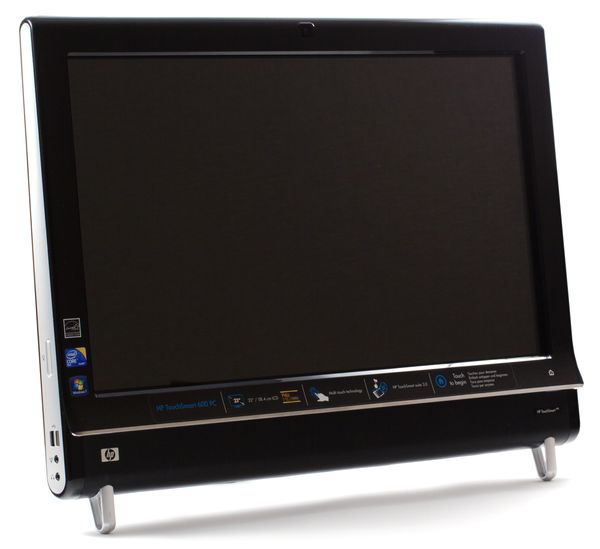
Минусы моноблока в сравнении с полноценным настольным компьютером во многом совпадают с таковыми у ноутбука. Отведенное для системных компонентов место очень ограничено (по глубине корпуса его вообще практически нет), поэтому возникают некоторые проблемы даже с размещением компонентов, а уж сделать мощную систему охлаждения и вовсе невозможно. Из-за жестких требований к нагреву компонентов моноблоки часто собираются на мобильных версиях комплектующих — энергопотребление и выделение тепла у них ниже, но ниже и производительность. Это один из основных минусов. По этой же причине, как правило, невозможен апгрейд внутренних компонентов — они все слишком плотно упакованы. Поменять в моноблоках обычно можно некоторые быстросъемные компоненты, такие как оперативная память или жесткий диск. Кстати, некоторые модели используют мобильные жесткие диски, менее производительные и емкие, чем их настольные аналоги. Конечно, есть модели и с настольными дисками: например, НР600 в нашей конфигурации имел терабайтный диск Western Digital в настольном форм-факторе 3,5 дюйма. Однако при использовании более греющихся настольных компонентов возможны проблемы с охлаждением (тех же накопителей, скажем). В тестовом моноблоке жесткий диск грелся сильно, температура доходила до 50 градусов. Кстати, и показатели SMART находились в не очень хорошем состоянии, но не буду делать серьезных выводов: все же это тестовый экземпляр, который попутешествовал по редакциям, и его никто особо не берег.
Ключевым преимуществом моноблока перед ноутбуком является большой монитор и более качественная акустика. Хотелось бы сказать «и цена», но увы — современные моноблоки, особенно мультимедийные, по цене легко заткнут за пояс большинство ноутбуков. Например, тот же НР600 стоит порядка 50 000 рублей, что дороже абсолютного большинства домашних ноутбуков того же производителя. А в момент появления НР600 на рынке его цена доходила до примерно 80—90 тысяч рублей.
Моноблок для работы или моноблок для развлечения?
Оба применения имеют право на существование. Моноблок может стать настоящей находкой для офиса: места занимает мало, проводов нет, при работе в офисных «кубиках» его легко можно просто повесить на стенку отсека, вообще освободив весь стол для документов и пр. При этом его производительности должно с запасом хватать для офисных приложений. Есть у моноблока преимущества и перед ноутбуком: экран большой и яркий, с хорошим разрешением, устройство эргономичнее, можно подобрать клавиатуру и мышь под себя. И, как это ни парадоксально, моноблок занимает на столе меньше места, чем ноутбук. Если сотруднику не нужно возить компьютер с собой, моноблок для офисной работы выглядит очень интересным решением.
Впрочем, и дома у моноблоков есть своя внушительная ниша, где они намного более удобны, чем полноценный компьютер. Для большого компьютера, состоящего из нескольких габаритных компонентов, практически всегда приходится выделять рабочее место — стол, секретер и т. д. С ноутбуком гораздо проще: поставил где надо, а если он мешает — сложил и убрал. Но у ноутбуков есть свои проблемы: маленькая клавиатура, маленький экран, не очень хорошая акустика. Поэтому если часто перетаскивать компьютер (в т. ч. и внутри квартиры) не планируется, а места особо нет (или не хочется тратить его на компьютерный уголок), то моноблок представляет собой очень удачное решение.
Впрочем, основной плюс моноблока является и его минусом. В моноблоке отсутствует модульность, возможность комбинировать и подбирать компоненты под себя. Придется пользоваться той матрицей, которая установлена производителем, платформу тоже под себя не оптимизируешь, а если подключать внешнюю акустику — опять получим кучу лишних проводов. В общем, покупать его стоит тогда, когда нужен «компьютер вообще», без особого внимания к параметрам конфигурации.
Далее речь пойдет в основном о мультимедийных моноблоках и их домашнем использовании.
Мультимедиацентр или компьютер?
Хорошие мультимедийные возможности для моноблока будут весьма кстати. Благодаря им он становится не просто компьютером, а комбайном, способным работать с любыми видами аудио- и видеоконтента. Например, Hewlett-Packard Touchsmart 600 обладает внушительным набором бытовых интерфейсов, включая аналоговый ТВ-тюнер. Он может использоваться и как компьютер, и как мультимедиацентр, и как телевизор. Причем не только в традиционном месте — на столе.
В комплекте поставки НР 600 сразу идет настенное крепление, так что его можно разместить на стене (например, над кухонным столом или в спальне) и управлять им дистанционно. В этом случае для управления гораздо удобнее использовать пульт ДУ (который, разумеется, есть в комплекте) или тачскрин. Тем более что большинство мультимедийных оболочек (включая встроенный вариант НР) вполне нормально управляются пальцем.
Удобен ли тачскрин у моноблока?
Я давний поклонник тачскринов, мне нравится, когда компьютером можно напрямую управлять через касания экрана. Взаимодействовать с операционной системой и программами так гораздо удобнее: информация выводится на экран, и на экране же мы с ней работаем. Любое устройство позиционирования — это костыль, опосредующий желания пользователя (если я хочу нажать кнопку «ОК», я должен взять в руку мышку и, управляя курсором, подвести ее на нужное место на экране, после чего нажать левую кнопку мыши), тачскрин же позволяет взаимодействовать с системой напрямую.
Удобен тачскрин и при выполнении многих других задач. В то же время в случае моноблока у работы с тачскрином есть ряд особенностей. Незадолго до тестирования моноблока на тесте у меня был 17-дюймовый ноутбук с тачскрином (подчеркну — обычный ноутбук, не имеющий возможность работать как планшет), и там его применение в силу вышеописанных причин оказалось очень удобным. Но это получилось благодаря комбинации нескольких факторов: крупные экранные элементы, с которыми удобно работать пальцем, близко расположенный экран (недалеко тянуться от клавиатуры) и неудобное основное устройство ввода (тачпад все-таки не лучшее с точки зрения эргономики решение).
А вот в моноблоке комбинации этих факторов нет. Экран большой и работать с диалоговыми элементами все равно удобно. Однако, например, переход по гиперссылкам в интернете уже может вызывать проблемы (диагональ экрана большая, но и разрешение высокое, так что ссылка может быть очень мелкой).
При этом экран расположен далеко и высоко. Для того чтобы взаимодействовать с ним, приходится поднимать руку (часто — до уровня выше глаз, что неудобно) и тянуться ею далеко. Из-за того что приходится тянуться, неудобно выполнять даже простые действия типа управления плеером или плейлистом. Через некоторое время понимаешь, что гораздо удобнее запастись пультом или проделывать все операции с помощью клавиатуры и мыши. В общем, если при работе с ноутбуком рука сама тянулась к экрану (от этой привычки я отвыкаю до сих пор), то в случае моноблока, стоящего на столе, работать с экраном не очень удобно, проще использовать мышь.
Реализация интерфейса тачскрина — стандартная для Windows 7 (включая клавиатуру и т. д.), тут НР не принесла ничего своего. Функции тачскрина задействованы в фирменных утилитах, и работать с ними удобно. Система поддерживает «редакторские жесты»: так, длинный жест вверх или вниз прокручивает страницу; влево или вправо — переходит вперед или назад в браузере, жесты по диагонали — выполняют действия удалить, копировать, вставить и т. д. При этом нет путаницы в жестах, т. e., например, если переносишь иконку, жест прокрутки не сработает.
Помимо того, что к экрану нужно тянуться, есть еще один неудобный момент. Рамка экрана выступает вперед где-то на три миллиметра. Казалось бы, мелочь, но из-за этого очень неудобно работать с краями экрана, а там все самое интересное: полосы прокрутки (хотя прокручивать можно и длинными движениями) и кнопка «свернуть все».
Прежде чем переходить к следующей части, скажу, где использование тачскрина очень удобно. Это как раз случай, если моноблок висит на стене, например на кухне. Клавиатуру и мышь в этом случае ставить некуда, зато удобно подойти к нему, стоя(!) включить воспроизведение музыки, демонстрацию фильма или телепередачи и идти заниматься своими делами.
Особенности эргономики моноблока НР600
Разобравшись с общими вопросами, кратко опишем впечатления от конкретного моноблока Hewlett-Packard Touchsmart 600, которым я пользовался при написании этого материала. Насколько я помню, компания НР выпустила на рынок моноблоки одной из первых. Быть лидером почетно, и уж точно — выгодно, но есть и минус: как ни продумывай конструкцию, где-то все равно ошибешься, а у конкурентов будет время, чтобы исправить твои просчеты в эргономике и сразу выйти на рынок с более функциональными и удобными изделиями.
Моноблок большой. Диагональ экрана составляет 23 дюйма, плюс у этой модели достаточно толстая рамка вокруг экрана (особенно снизу). Выглядит устройство как что-то среднее между компьютером и телевизором. Черный лакированный корпус и решетка придают модели много сходства с бытовой техникой, от компьютера же — экран со знакомой заставкой Windows. Поэтому при работе в окружении бытовой техники он не выделяется и органично вписывается в интерьер комнаты (по крайней мере, не хуже, чем современный высокотехнологичный телевизор).
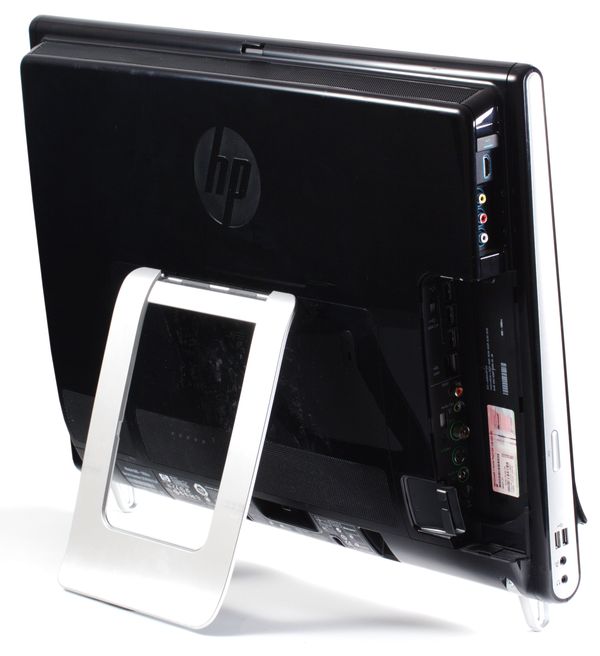
Практически все моноблоки имеют одинаковую схему установки: две вертикальные ноги под корпусом и сзади подставка, дающая третью точку опоры. Она же задает угол вертикального отклонения корпуса. У НР решение более-менее изящное: ножки закруглены снизу, т. e. когда откидываешь монитор, не возникает ощущения, как от качающегося на двух ножках стула.
Экран, как уже отмечалось, имеет диагональ 23 дюйма и разрешение 1920×1080 точек стандарта Full HD. Мультимедийный контент на экране выглядит хорошо. Фильмы можно смотреть без проблем, в т. ч. с большого расстояния и под достаточно большими углами. Цвета не плывут, при бытовом применении это очень важно.
Однако экран глянцевый, кроме того ситуацию усугубляет наличие слоя тачскрина. Когда смотришь фильм, сидя прямо перед экраном моноблока, свое отражение видно вполне отчетливо. К тому же матрица сильно бликует, отражая в т. ч. и источники света. Поэтому место для установки моноблока надо подбирать аккуратнее.
Акустическая система НР600, разработанная компанией Beats Audio, способна проигрывать музыку лучше, чем любой ноутбук (ну или почти любой). Она вряд ли выдержит сравнение с качественной настольной акустикой, но вполне может конкурировать с домашними пищалками, которые большинство пользователей покупает с компьютером. Мне было комфортно смотреть фильмы, не говоря о телепередачах, да и музыку можно слушать вполне без проблем.
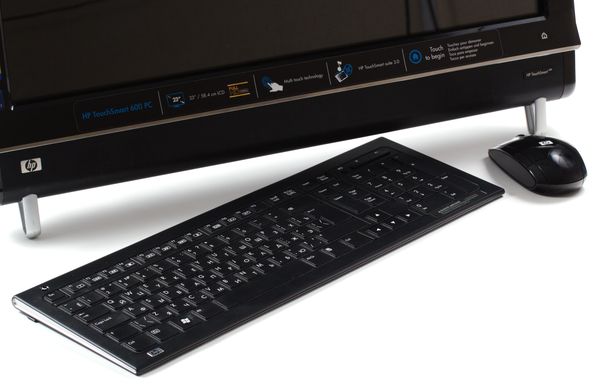
Управлять моноблоком можно либо с помощью поставляемых в комплекте клавиатуры и мыши, либо тачскрином, либо (в мультимедийных приложениях) с помощью пульта ДУ. Клавиатура беспроводная, она очень легкая и тонкая. По характеристике нажатия она близка к клавиатурам ноутбуков, у нее тоже очень короткий ход клавиш. По ощущениям клавиатура вполне неплоха, особых проблем при ее использовании не возникло, за исключением клавиши обратного слэша, стоящей между левым Shift и Я. Мышь тоже беспроводная, работает практически на любой поверхности, в руку ложится удобно. Проблем с ее использованием также не возникло.
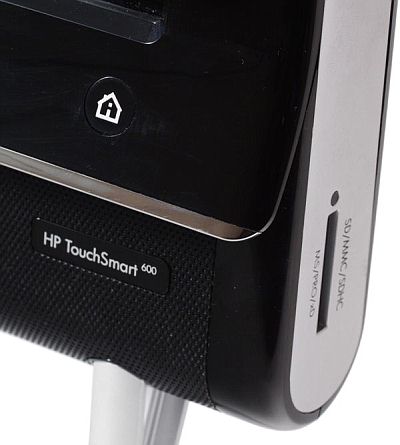
Кратко расскажем о дополнительных кнопках управления моноблоком. На передней стенке всего одна кнопка, она вызывает фирменный медиацентр HP Touchsmart. Это логично как раз для ситуации, о которой мы говорили выше: если моноблок, например, висит на стене и используется в основном как мультимедиацентр. Из единой интегрированной оболочки можно управлять видео, аудио и фотографиями, включить режим телевизора и т. д.
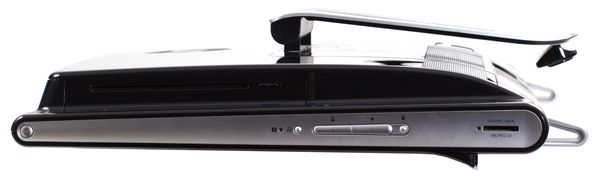
Кнопка включения находится справа вверху. При работе горит синим светом, в спящем режиме мигает желтым. На ощупь находится легко, нажатие четкое. Ниже находятся кнопки регулировки громкости (они у меня не работали из-за конфликта драйверов), которые также задействованы в меню при настройке монитора. Пользоваться этими кнопками неудобно: они жесткие и не всегда нажимаются с первого раза. Здесь же расположены индикаторы, зачем-то вынесенные дизайнерами на боковую грань, включая индикатор обращения к жесткому диску. Чтобы его увидеть, надо наклониться и заглянуть за грань корпуса (именно заглянуть, т. к. боковая грань не плоская, а вогнутая, и индикатор расположен в самом «вогнутом» месте, за бортиком). Поэтому с чистой совестью можно считать, что индикаторов нет — настолько неудобно они расположены.
Кстати, в моноблоке реализован примитивный аналог технологии эмбилайт: синие диоды, установленные в корпусе, светят вниз, на поверхность стола. Конечно, до эмбилайт не дотягивает (там все же учитывается цвет), зато очень удоно работать в темноте: синий свет не раздражает глаза в темноте (недаром ночное освещение делают синеватым), зато хорошо видно лежащую перед устройством клавиатуру.
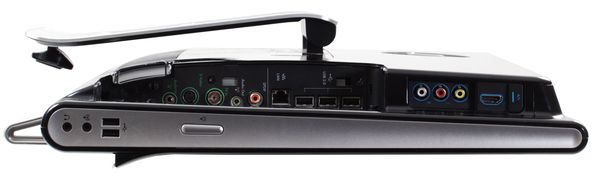
HP600 оснащен огромным количеством внешних интерфейсов, большинство из них не компьютерные, а бытовые. Поэтому функциональность этого моноблока гораздо шире, чем у обычного компьютера — в дополнение к ней это еще и мощный мультимедийный центр.
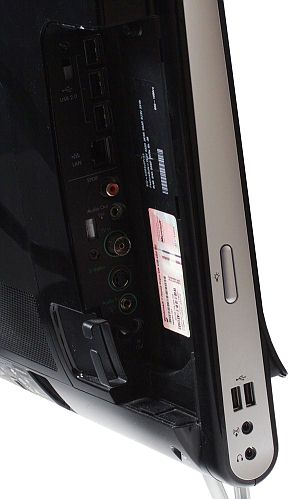
В корпусе есть веб-камера, причем сзади на корпусе есть язычок, которым ее можно направлять выше или ниже. Удобная функция, показываюшая, что веб-камеру делали не для галочки, а заботились об удобстве.
Отдельно стоит сказать о ситуации с нагревом и шумом. Я лично считаю, что нагрев моноблока никак не должен касаться пользователя. Перегреться нормально работающий моноблок не может по определению. Что же касается нагрева корпуса, то, в отличие от ноутбука, пользователь не дотрагивается до него при работе, поэтому уровень его нагрева для удобства работы абсолютно неважен.
Несколько важнее уровень производимого шума. Мне показалось, что НР600 не очень шумный. Он, разумеется, значительно шумнее среднего ноутбука. Вечером, когда вокруг тихо, шум системы охлаждения очень заметен, разница в уровне шума после выключения тоже сильная. Но при этом днем его маскируют другие бытовые шумы, а до шума вентиляторов среднего настольного компьютера моноблоку очень далеко.
Аппаратные возможности
Как мы уже отмечали выше, небольшой по размерам корпус накладывает очень серьезные ограничения на аппаратную конфигурацию. Поэтому НР600 построен на мобильной платформе. Хотя такие платформы стоят значительно дороже настольных и обеспечивают значительно более низкий уровень производительности, в целом он вполне достаточен для подавляющего большинства современных приложений. При этом платформы и процессоры могут быть самыми разными. С выходом нового поколения мобильной платформы Intel, вполне вероятно, в линейке появится и обновленная модель, но со старым внешним видом и той же эргономикой. Поэтому мне не хотелось бы уделять внимание тестированию производительности нашего тестового НР600: платформа может вариьироваться, и зафиксированные цифры скорости работы легко могут ввести неискушенного пользователя в заблуждение.
В то поколение, которое было у нас, ставились процессоры Core 2 Duo Mobile (например, P7450, как у нас, или Т6510), 4 ГБ оперативной памяти. При этом графическое решение откровенно слабое: это мобильный видеоадаптер NVIDIA G230M (на некоторые модификации идет 210-я модель). Хотя этот видеоадаптер обеспечивает достаточный уровень производительности для обычных офисных и домашних применений, рассчитывать на сколько-нибудь серьезную производительность в трехмерной графике, особенно в играх, не стоит. Насколько я понял, установка слабых видеоадаптеров является частью политики Hewlett-Packard (мощных моделей в линейке обнаружить не удалось).
В этот моноблок ставятся настольные жесткие диски. Это позволяет и немного удешевить систему, и получить значительно бо́льшую емкость, чем при использовании мобильных решений. В нашей системе стоял диск WD Green 1000 ГБ. То ли дело в том, что моноблок тестовый, то ли это конструктивная недоработка, но температура диска, как мы уже упомянули, была достаточно высокая, и у нашего диска были не очень хорошие показатели SMART. В НР600 есть и оптический привод, он расположен вертикально и имеет щелевую загрузку — работать с таким приводом удобно.
C моноблоком поставляется внушительное количество ПО. Останавливаться на нем в обзоре мне не хотелось бы, желающие могут ознакомиться с характеристиками на сайте НР, там все очень подробно описано.
Выводы
Моноблоки — это устройства, ориентированные в определенную рыночную нишу и рассчитанные на определенный класс пользователей. То, что они есть на рынке, — очень хорошо, т. к. теперь у пользователей появился выбор. Не сказал бы, что цены на моноблоки низкие, по этому параметру не всегда удастся получить экономию в сравнении с обычным настольным компьютером или ноутбуком. Таким образом, в поисках преимуществ следует обращать внимание в первую очередь на функциональность.
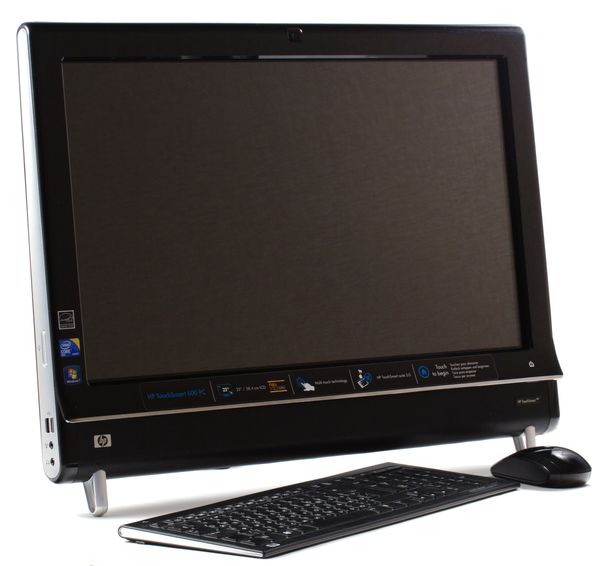
Плюсы мультимедийного моноблока (на примере НР600, у других моделей может отличаться в зависимости от аппаратных возможностей):
- занимает очень мало места, нет соединительных проводов;
- хороший экран (опциально — с тачскрином);
- хорошая акустика;
- отлично подходит для аудио/видеоприложений, в том числе может работать и как бытовое устройство, и как компьютер;
- возможности по управлению: пульт ДУ, беспроводные клавиатура и мышь.
- слабая платформа, как у средних ноутбуков;
- почти полное отсутствие возможности модернизировать купленную конфигурацию;
- некоторые особенности работы с устройствами ввода, не всегда удобный тачскрин.
Благодарим российское представительство компании Hewlett-Packard
за предоставленный для теста образец моноблока TouchSmart 600


Память форм-фактора SO-DIMM предназначена для использования в ноутбуках, компактных ITX-системах, моноблоках — словом там, где важен минимальный физический размер модулей памяти. Отличается от форм-фактора DIMM уменьшенной примерно в 2 раза длиной модуля, и меньшим количеством контактов на плате (204 и 360 контактов у SO-DIMM DDR3 и DDR4 против 240 и 288 на платах тех же типов DIMM-памяти).
По остальным характеристикам — частоте, таймингам, объёму, модули SO-DIMM могут быть любыми, и ничем принципиальным от DIMM не отличаются.
DIMM — оперативная память для полноразмерных компьютеров.
Тип памяти, который вы выберете, в первую очередь должен быть совместим с разъёмом на материнской плате. ОЗУ для компьютера делится на 4 типа – DDR, DDR2, DDR3 и DDR4.

Память типа DDR появилась в 2001 году, и имела 184 контакта. Напряжение питания составляло от 2.2 до 2.4 В. Частота работы – 400МГц. До сих пор встречается в продаже, правда, выбор невелик. На сегодняшний день формат устарел, — подойдёт, только если вы не хотите обновлять систему полностью, а в старой материнской плате разъёмы только под DDR.
Стандарт DDR2 вышел уже в 2003-ем, получил 240 контактов, которые увеличили число потоков, прилично ускорив шину передачи данных процессору. Частота работы DDR2 могла составлять до 800 МГц (в отдельных случаях – до 1066 МГц), а напряжение питания от 1.8 до 2.1 В – чуть меньше, чем у DDR. Следовательно, понизились энергопотребление и тепловыделение памяти.
Отличия DDR2 от DDR:
· 240 контактов против 120
· Новый слот, несовместимый с DDR
· Меньшее энергопотребление
· Улучшенная конструкция, лучшее охлаждение
· Выше максимальная рабочая частота
Также, как и DDR, устаревший тип памяти — сейчас подойдёт разве что под старые материнские платы, в остальных случаях покупать нет смысла, так как новые DDR3 и DDR4 быстрее.
В 2007 году ОЗУ обновились типом DDR3, который до сих пор массово распространён. Остались всё те же 240 контактов, но слот подключения для DDR3 стал другим – совместимости с DDR2 нет. Частота работы модулей в среднем от 1333 до 1866 МГц. Встречаются также модули с частотой вплоть до 2800 МГц.
DDR3 отличается от DDR2:
· Слоты DDR2 и DDR3 несовместимы.
· Тактовая частота работы DDR3 выше в 2 раза – 1600 МГц против 800 МГц у DDR2.
· Отличается сниженным напряжением питания – порядка 1.5В, и меньшим энергопотреблением (в версии DDR3L это значение в среднем ещё ниже, около 1.35 В).
· Задержки (тайминги) DDR3 больше, чем у DDR2, но рабочая частота выше. В целом скорость работы DDR3 на 20-30% выше.
DDR3 — на сегодня хороший выбор. Во многих материнских платах в продаже разъёмы под память именно DDR3, и в связи с массовой популярностью этого типа, вряд ли он скоро исчезнет. Также он немного дешевле DDR4.

DDR4 – новый тип ОЗУ, разработанный только в 2012 году. Является эволюционным развитием предыдущих типов. Пропускная способность памяти снова повысилась, теперь достигая 25,6 Гб/с. Частота работы также поднялась – в среднем от 2133 МГц до 3600 МГц. Если же сравнивать новый тип с DDR3, который продержался на рынке целых 8 лет и получил массовое распространение, то прирост производительности незначителен, к тому же далеко не все материнские платы и процессоры поддерживают новый тип.
Отличия DDR4:
· Несовместимость с предыдущими типами
· Пониженно напряжение питания – от 1.2 до 1.05 В, энергопотребление тоже снизилось
· Рабочая частота памяти до 3200 МГц (может достигать 4166 МГц в некоторых планках), при этом, конечно, выросшие пропорционально тайминги
· Может незначительно превосходить по скорости работы DDR3
Если у вас уже стоят планки DDR3, то торопиться менять их на DDR4 нет никакого смысла. Когда этот формат распространится массово, и все материнские платы уже будут поддерживать DDR4, переход на новый тип произойдёт сам собой с обновлением всей системы. Таким образом, можно подытожить, что DDR4 – скорее маркетинг, чем реально новый тип ОЗУ.
Какой объём оперативной памяти брать?
Объём, который вам понадобится, зависит от типа работы, производимой на компьютере, от установленной операционной системы, от используемых программ. Также не стоит упускать из виду максимально поддерживаемый объём памяти вашей материнской платой.

Объём 2 ГБ — на сегодняшний день, может хватить разве что только для просмотра интернета. Больше половину будет съедать операционная система, оставшегося хватит на неторопливую работу нетребовательных программ.
Объём 4 ГБ – подойдёт для компьютера средней руки, для домашнего пк-медиацентра. Хватит, чтобы смотреть фильмы, и даже поиграть в нетребовательные игры. Современные – увы, с потянет с трудом. (Станет лучшим выбором, если у вас 32-разрядная операционная система Windows, которая видит не больше 3 ГБ оперативной памяти)
Объём 8 ГБ (или комплект 2х4ГБ) – рекомендуемый объём на сегодня для полноценного ПК. Этого хватит для почти любых игр, для работы с любым требовательным к ресурсам софтом. Лучший выбор для универсального компьютера.
Объём 16 ГБ (или наборы 2х8ГБ, 4х4ГБ)- будет оправданным, если вы работаете с графикой, тяжёлыми средами программирования, или постоянно рендерите видео. Также отлично подойдёт для ведения онлайн-стримов – здесь с 8 ГБ могут быть подвисания, особенно при высоком качестве видео-трансляции. Некоторые игры в высоких разрешениях и с HD-текстурами могут лучше себя вести с 16 ГБ оперативной памяти на борту.
Объём 32 ГБ (набор 2х16ГБ, или 4х8ГБ)– пока очень спорный выбор, пригодится для каких-то совсем экстремальных рабочих задач. Лучше будет потратить деньги на другие комплектующие компьютера, это сильнее отразится на его быстродействии.
Лучше 1 планка памяти или 2?
ОЗУ может работать в одно-канальном, двух-, трёх- и четырёх-канальном режимах. Однозначно, если на вашей материнской плате есть достаточное количество слотов, то лучше взять вместо одной планки памяти несколько одинаковых меньшего объёма. Скорость доступа к ним вырастет от 2 до 4 раз.

Чтобы память работала в двухканальном режиме, нужно устанавливать планки в слоты одного цвета на материнской плате. Как правило, цвет повторяется через разъём. Важно при этом, чтобы частота памяти в двух планках была одинаковой.
— Single chanell Mode – одноканальный режим работы. Включается, когда установлена одна планка памяти, или разные модули, работающие на разной частоте. В итоге память работает на частоте самой медленной планки.
— Dual Mode – двухканальный режим. Работает только с модулями памяти одинаковой частоты, увеличивает скорость работы в 2 раза. Производители выпускают специально для этого комплекты модулей памяти, в которых может быть 2 или 4 одинаковых планки.
— Triple Mode – работает по тому же принципу, что и двух-канальный. На практике не всегда быстрее.
— Quad Mode — четырёх-канальный режим, который работает по принципу двухканального, соответственно увеличивая скорость работы в 4 раза. Используется, там где нужна исключительно высокая скорость — например, в серверах.

— Flex Mode – более гибкий вариант двухканального режима работы, когда планки разного объёма, а одинаковая только частота. При этом в двухканальном режиме будут использоваться одинаковые объёмы модулей, а оставшийся объём будет функционировать в одноканальном.
Что такое тайминги?
Тайминги, или латентность (latency) – одна из самых важных характеристик оперативной памяти, определяющих её быстродействие. Обрисуем общий смысл этого параметра.
Упрощённо оперативную память можно представить, как двумерную таблицу, в которой каждая ячейка несёт информацию. Доступ к ячейкам происходит по указанию номера столбца и строки, и указание это происходит при помощи стробирующего импульса доступа к строке RAS (Row Access Strobe) и стробирующего импульса доступа к столбцу CAS (Acess Strobe) путём изменения напряжения. Таким образом, за каждый такт работы происходят обращения RAS и CAS, и между этими обращениями и командами записи/чтения существуют определённые задержки, которые и называются таймингами.
В описании модуля оперативной памяти можно увидеть пять таймингов, которые для удобства записываются последовательностью цифр через дефис, например 8-9-9-20-27.
· tRCD (time of RAS to CAS Delay) — тайминг, который определяет задержку от импульса RAS до CAS
· CL (timе of CAS Latency) — тайминг, определяющий задержку между командой о записи/чтении и импульсом CAS
· tRP (timе of Row Precharge) — тайминг, определяющий задержку при переходах от одной строки к следующей
· tRAS (time of Active to Precharge Delay) — тайминг, который определяет задержку между активацией строки и окончанием работы с ней; считается основным значением
· Command rate – определяет задержку между командой выбора отдельного чипа на модуле до команды активации строки; этот тайминг указывают не всегда.
Если говорить ещё проще, то о таймингах важно знать только одно – чем их значения меньше, тем лучше. При этом планки могут иметь одинаковую частоту работы, но разные тайминги, и модуль с меньшими значениями всегда будет быстрее. Так что стоит выбирать минимальные тайминги, для DDR4 ориентиром средних значений будут тайминги 15-15-15-36, для DDR3 — 10-10-10-30. Также стоит помнить, что тайминги связаны с частотой памяти, так что при разгоне скорее всего придётся поднять и тайминги, и наоборот — можно вручную опустить частоту, снизив при этом тайминги. Выгоднее всего обращать внимание на совокупность этих параметров, выбирая скорее баланс, и не гнаться за крайними значениями параметров.
Как определиться с бюджетом?
Располагая большей суммой, вы сможете позволить себе больший объём оперативной памяти. Основное отличие дешёвых и дорогих модулей будет в таймингах, частоте работы, и в бренде – известные, разрекламированные могут стоить немного дороже noname модулей непонятного производителя.
Кроме того, дополнительных денег стоит радиатор, установленный на модули. Далеко не всем планкам он нужен, но производители сейчас на них не скупятся.
Цена будет также зависеть от таймингов, чем они ниже- тем выше скорость, и соответственно, цена.
Итак, имея до 2000 рублей, вы сможете приобрести модуль памяти объёмом 4 ГБ, или 2 модуля по 2 ГБ, что предпочтительнее. Выбирайте в зависимости от того, что позволяет конфигурация вашего пк. Модули типа DDR3 обойдутся почти вдвое дешевле чем DDR4. При таком бюджете разумнее брать именно DDR3.
В группу до 4000 рублей входят модули объёмом в 8 ГБ, а также наборы 2х4 ГБ. Это оптимальный выбор для любых задач, кроме профессиональной работы с видео, и в любых других тяжёлых средах.
В сумму до 8000 рублей обойдётся объём памяти в 16 ГБ. Рекомендуется для профессиональных целей, или для заядлых геймеров — хватит даже про запас, в ожидании новых требовательных игр.
Если не проблема потратить до 13000 рублей, то самым лучшим выбором будет вложить их в набор из 4 планок по 4 ГБ. За эти деньги можно выбрать даже радиаторы покрасивее, возможно для последующего разгона.
Больше 16 ГБ без цели работы в профессиональных тяжёлых средах (да и то не во всех) брать не советую, но если очень хочется, то за сумму от 13000 рублей вы сможете залезть на Олимп, приобретя комплект на 32 ГБ или даже 64 ГБ. Правда, смысла для рядового пользователя или геймера в этом будет не много – лучше потратить средства, скажем, на флагманскую видеокарту.
Как правильно выбрать ОЗУ, оперативную память, оперативку?
Мое почтенье дорогие посетители сайта. В прошлой статье я писал о том, что такое оперативная память. Теперь, узнав что это такое и для чего и как оно служит, многие из Вас наверно подумываете о том, чтобы приобрести для своего компьютера более мощную и производительную оперативку. Ведь увеличение производительности компьютера с помощью дополнительного объёма памяти ОЗУ является самым простым и дешевым (в отличии например от видеокарты) методом модернизации вашего любимца.

Оперативная память и её основные характеристики.
При выборе оперативной памяти для своего компьютера нужно обязательно отталкиваться от вашей материнской платы и процессора потому что модули оперативки устанавливаются на материнку и она же поддерживает определенные типы оперативной памяти. Таким образом получается взаимосвязь между материнской платой, процессором и оперативной памятью.

Узнать о том, какую оперативную память поддерживает ваша материнка и процессор можно на сайте производителя, где необходимо найти модель своей материнской платы, а также узнать какие процессоры и оперативную память для них она поддерживает. Если этого не сделать, то получится, что вы купили супер современную оперативку, а она не совместима с вашей материнской платой и будет пылиться где нибудь у вас в шкафу. Теперь давайте перейдем непосредственно к основным техническим характеристикам ОЗУ, которые будут служить своеобразными критериями при выборе оперативной памяти. К ним относятся:
- Тип памяти
- Объём памяти
- Габариты планок
- Тактовая частота
- Пропускная способность
- Тайминги (латент ность)
- Режимы работы памяти
- Производитель модулей
Вот я перечислил основные характеристики ОЗУ, на которые стоит обращать внимание в первую очередь при её покупке. Теперь раскроем каждый из ни по очереди.
Тип оперативной памяти.
На сегодняшний день в мире наиболее предпочтительным типом памяти являются модули памяти DDR (double data rate). Они различаются по времени выпуска и конечно же техническими параметрами.
- DDR или DDR SDRAM (в переводе с англ. Double Data Rate Synchronous Dynamic Random Access Memory — синхронная динамическая память с произвольным доступом и удвоенной скоростью передачи данных). Модули данного типа имеют на планке 184 контакта, питаются напряжением в 2,5 В и имеют тактовую частоту работы до 400 мегагерц. Данный тип оперативной памяти уже морально устарел и используется только в стареньких материнских платах.
- DDR2 — широко распространенный на данное время тип памяти. Имеет на печатной плате 240 контактов (по 120 на каждой стороне). Потребление в отличие от DDR1 снижено до 1,8 В. Тактовая частота колеблется от 400 МГц до 800 МГц.
- DDR3 — лидер по производительности на момент написания данной статьи. Распространен не менее чем DDR2 и потребляет напряжение на 30-40% меньше в отличии от своего предшественника (1,5 В). Имеет тактовую частоту до 1800 МГц.
- DDR4 — новый, супер современный тип оперативной памяти, опережающий своих собратьев как по производительности (тактовой частоте) так и потреблением напряжения (а значит отличающийся меньшим тепловыделением). Анонсируется поддержка частот от 2133 до 4266 Мгц. На данный момент в массовое производство данные модули ещё не поступили (обещают выпустить в массовое производство в середине 2012 года). Официально, модули четвертого поколения, работающие в режиме DDR4-2133 при напряжении 1,2 В были представлены на выставке CES, компанией Samsung 04 января 2011 года.
Объём оперативной памяти.
Про объём памяти много писать не буду. Скажу лишь, что именно в этом случае размер имеет значение 🙂
Все несколько лет назад оперативная память объёмом в 256-512 МБ удовлетворяла все нужды даже крутых геймерских компьютеров. В настоящее же время для нормального функционирования отдельно лишь операционной системы windows 7 требуется 1 Гб памяти, не говоря уже о приложениях и играх. Лишней оперативка никогда не будет, но скажу Вам по секрету, что 32-х разрядная windows использует лишь 3,25 Гб ОЗУ, если даже вы установите все 8 Гб ОЗУ. Подробнее об этом вы можете прочитать .
Габариты планок или так называемый Форм — фактор.
Form — factor — это стандартные размеры модулей оперативки, тип конструкции самих планок ОЗУ.
DIMM (Dual InLine Memory Module — двухсторонний тип модулей с контактами на обоих сторонах) — в основном предназначены для настольных стационарных компьютеров, а SO-DIMM используются в ноутбуках.

Это довольно таки важный технический параметр оперативной памяти. Но тактовая частота есть и у материнской платы и важно знать рабочую частоту шины этой платы, так как если вы купили например модуль ОЗУ DDR3-1800, а слот (разъём) материнской платы поддерживает максимальную тактовую частоту DDR3-1600, то и модуль оперативной памяти в результате будет работать на тактовой частоте в 1600 МГц. При этом возможны всяческие сбои, ошибки в работе системы и синие экраны смерти.

Примечание: Частота шины памяти и частота процессора — совершенно разные понятия.

Из приведенных таблиц можно понять, что частота шины, умноженная на 2, дает эффективную частоту памяти (указанную в графе «чип»), т.е. выдает нам скорость передачи данных. Об этом же нам говорит и название DDR (Double Data Rate) — что означает удвоенная скорость передачи данных.
Приведу для наглядности пример расшифровки в названии модуля оперативной памяти — Kingston/PC2-9600/DDR3(DIMM)/2Gb/1200MHz, где:
— Kingston — производитель;
— PC2-9600 — название модуля и его пропускная способность;
— DDR3(DIMM) — тип памяти (форм фактор в котором выполнен модуль);
— 2Gb — объем модуля;
— 1200MHz — эффективная частота, 1200 МГц.
Пропускная способность — характеристика памяти, от которой зависит производительность системы. Выражается она как произведение частоты системной шины на объём данных передаваемых за один такт. Пропускная способность (пиковый показатель скорости передачи данных) – это комплексный показатель возможности RAM, в нем учитывается частота передачи данных, разрядность шины и количество каналов памяти. Частота указывает потенциал шины памяти за такт – при большей частоте можно передать больше данных.
Пиковый показатель вычисляется по формуле: B = f * c, где:
В — пропускная способность, f — частота передачи, с — разрядность шины. Если Вы используете два канала для передачи данных, все полученное умножаем на 2. Чтобы получить цифру в байтах/c, Вам необходимо полученный результат поделить на 8 (т.к. в 1 байте 8 бит).
Для лучшей производительности пропускная способность шины оперативной памяти и пропускная способность шины процессора должны совпадать. К примеру, для процессора Intel core 2 duo E6850 с системной шиной 1333 MHz и пропускной способностью 10600 Mb/s, можно установить два модуля с пропускной способностью 5300 Mb/s каждый (PC2-5300), в сумме они будут иметь пропускную способность системной шины (FSB) равную 10600 Mb/s.
Частоту шины и пропускную способность обозначают следующим образом: «DDR2-XXXX» и «PC2-YYYY». Здесь «XXXX» обозначает эффективную частоту памяти, а «YYYY» пиковую пропускную способность.
Тайминги (или латентность) — это временные задержки сигнала, которые, в технической характеристике ОЗУ записываются в виде «2-2-2» или «3-3-3» и т.д. Каждая цифра здесь выражает параметр. По порядку это всегда «CAS Latency» (время рабочего цикла), «RAS to CAS Delay» (время полного доступа) и «RAS Precharge Time» (время предварительного заряда).
Чтобы вы могли лучше усвоить понятие тайминги, представьте себе книгу, она будет у нас оперативной памятью, к которой мы обращаемся. Информация (данные) в книге (оперативной памяти) распределены по главам, а главы состоят из страниц, которые в свою очередь содержат таблицы с ячейками (как например в таблицах Excel). Каждая ячейка с данными на странице имеет свои координаты по вертикали (столбцы) и горизонтали (строки). Для выбора строки используется сигнал RAS (Raw Address Strobe), а для считывания слова (данных) из выбранной строки (т.е. для выбора столбца) — сигнал CAS (Column Address Strobe). Полный цикл считывания начинается с открытия «страницы» и заканчивается её закрытием и перезарядкой, т.к. иначе ячейки разрядятся и данные пропадут.Вот так выглядит алгоритм считывания данных из памяти:
- выбранная «страница» активируется подачей сигнала RAS;
- данные из выбранной строки на странице передаются в усилитель, причем на передачу данных необходима задержка (она называется RAS-to-CAS);
- подается сигнал CAS для выбора (столбца) слова из этой строки;
- данные передаются на шину (откуда идут в контроллер памяти), при этом также происходит задержка (CAS Latency);
- следующее слово идет уже без задержки, так как оно содержится в подготовленной строке;
- после завершения обращения к строке происходит закрытие страницы, данные возвращаются в ячейки и страница перезаряжается (задержка называется RAS Precharge).
Каждая цифра в обозначении указывает, на какое количество тактов шины будет задержан сигнал. Тайминги измеряются в нано-секундах. Цифры могут иметь значения от 2 до 9. Но иногда к трем этим параметрам добавляется и четвертый (например: 2-3-3-8), называющийся «DRAM Cycle Time Tras/Trc” (характеризует быстродействие всей микросхемы памяти в целом).
Случается, что иногда хитрый производитель указывает в характеристике оперативки лишь одно значение, например «CL2» (CAS Latency), первый тайминг равный двум тактам. Но первый параметр не обязательно должен быть равен всем таймингам, а может быть и меньше других, так что имейте это в виду и не попадайтесь на маркетинговый ход производителя.
Пример для наглядности влияния таймингов на производительность: система с памятью на частоте 100 МГц с таймингами 2-2-2 обладает примерно такой же производительностью, как та же система на частоте 112 МГц, но с задержками 3-3-3. Другими словами, в зависимости от задержек, разница в производительности может достигать 10 %.
Итак, при выборе лучше покупать память с наименьшими таймингами, а если Вы хотите добавить модуль к уже установленному, то тайминги у покупаемой памяти должны совпадать с таймингами установленной памяти.
Режимы работы памяти.
Оперативная память может работать в нескольких режимах, если конечно такие режимы поддерживаются материнской платой. Это одноканальный, двухканальный, трехканальный и даже четырехканальный режимы. Поэтому при выборе оперативной памяти стоит обратить внимание и на этот параметр модулей.
Теоретически скорость работы подсистемы памяти при двухканальном режиме увеличивается в 2 раза, трехканальном – в 3 раза соответственно и т.д., но на практике при двухканальном режиме прирост производительности в отличии от одноканального составляет 10-70%.
Рассмотрим подробнее типы режимов:
- Single chanell mode (одноканальный или асимметричный) – этот режим включается, когда в системе установлен только один модуль памяти или все модули отличаются друг от друга по объему памяти, частоте работы или производителю. Здесь неважно, в какие разъемы и какую память устанавливать. Вся память будет работать со скоростью самой медленной из установленной памяти.
- Dual Mode (двухканальный или симметричный) – в каждом канале устанавливается одинаковый объем оперативной памяти (и теоретически происходит удвоение максимальной скорости передачи данных). В двухканальном режиме модули памяти работают попарно 1-ый с 3-им и 2-ой с 4-ым.
- Triple Mode (трехканальный) – в каждом из трех каналов устанавливается одинаковый объем оперативной памяти. Модули подбираются по скорости и объему. Для включения этого режима модули должны быть установлены в 1, 3 и 5/или 2, 4 и 6 слоты. На практике, кстати говоря, такой режим не всегда оказывается производительнее двухканального, а иногда даже и проигрывает ему в скорости передачи данных.
- Flex Mode (гибкий) – позволяет увеличить производительность оперативной памяти при установке двух модулей различного объема, но одинаковых по частоте работы. Как и в двухканальном режиме платы памяти устанавливаются в одноименные разъемы разных каналов.
Обычно наиболее распространенным вариантом является двухканальный режим памяти.
Для работы в многоканальных режимах существуют специальные наборы модулей памяти — так называемая Kit-память (Kit-набор) — в этот набор входит два (три) модуля, одного производителя, с одинаковой частотой, таймингами и типом памяти.
Внешний вид KIT-наборов:
для двухканального режима

для трехканального режима

Но самое главное, что такие модули тщательно подобраны и протестированы, самим производителем, для работы парами (тройками) в двух-(трёх-) канальных режимах и не предполагают никаких сюрпризов в работе и настройке.

- KVR – Kingston ValueRAM т.е. производитель
- 1066/1333 – рабочая/эффективная частота (Mhz)
- D3 — тип памяти (DDR3)
- D (Dual) – rank/ранг. Двухранговый модуль – это два логических модуля, распаянных на одном физическом и пользующихся поочерёдно одним и тем же физическим каналом (нужен для достижения максимального объёма оперативной памяти при ограниченном количестве слотов)
- 4 – 4 чипа памяти DRAM
- R – Registered, указывает на стабильное функционирование без сбоев и ошибок в течение как можно большего непрерывного промежутка времени
- 7 – задержка сигнала (CAS=7)
- S – термодатчик на модуле
- K2 – набор (кит) из двух модулей
- 4G – суммарный объем кита (обеих планок) равен 4 GB.
Приведу еще один пример маркировки CM2X1024-6400C5:
Из маркировки видно, что это модуль DDR2 объемом 1024 Мбайт стандарта PC2-6400 и задержками CL=5.
Марки OCZ, Kingston и Corsair рекомендуют для оверклокинга, т.е. имеют потенциал для разгона. Они будут с небольшими таймингами и запасом тактовой частоты, плюс ко всему они снабжены радиаторами, а некоторые даже кулерами для отвода тепла, т.к. при разгоне количество тепла значительно увеличивается. Цена на них естественно будет гораздо выше.
Советую не забывать про подделки (их на прилавках очень много) и покупать модули оперативной памяти только в серьезных магазинах, которые дадут Вам гарантию.
Как выбрать оперативную память
Сейчас на рынке огромное количество видов оперативной памяти. Не разбирающемуся пользователю трудно сделать правильный выбор. А придя в магазин, бывает так: продавец-консультант, пользуясь незнанием покупателя, продает ему не всегда то, что нужно. Поэтому я решил написать об этом подробную статью, чтобы любой человек, прочитав её, сам с уверенностью выбирал модуль оперативной памяти. Идя в магазин за покупкой, нужно всего лишь определиться, для какого ПК приобретается память (бюджетный, универсальный и игровой), какой объем, частота и фирма. В этой статье оперативную память я рассмотрю от «А» до «Я».
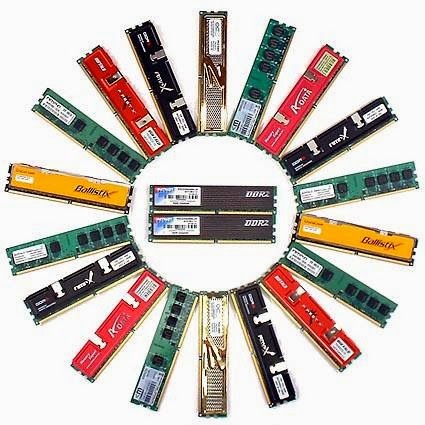
К сведению! Оперативная память служит для временного хранения данных и команд, которые нужны для работы операционной системы. Избыток оперативной памяти не всегда увеличивает производительность ПК.
Форм-фактор оперативной памяти
Существует три вида оперативной памяти. На это стоит обратить особое внимание. Здесь нет ничего сложного.
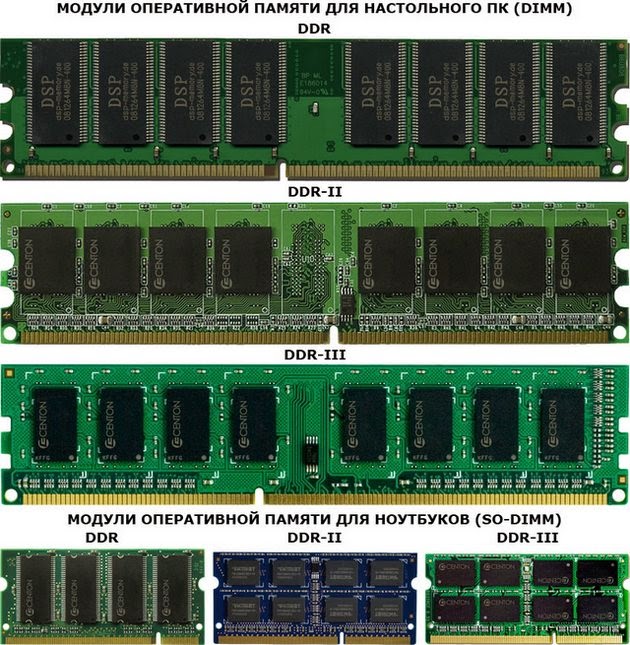
DIMM – данный тип оперативной памяти используется в персональных компьютерах.
SO-DIMM – этот тип предназначен для моноблоков и ноутбуков. По своим характеристикам они такие же, как и DIMM, только меньше по размеру.
FB-DIMM – это специальный тип оперативной памяти с повышенной надежностью работы и поддержкой буферизации. Такая память используется в серверах.
Типы оперативной памяти
При покупке нужно знать, какую оперативную память поддерживает Ваша материнская плата. На момент написания статьи на рынке имелось четыре типа. DDR и DDR2 уже устарели, но купить их можно с склада по цене, превышающей DDR3 (т.к. вышли из производства). А вот модули памяти DDR3 сейчас преобладают на рынке. В этом году появилась память DDR4.
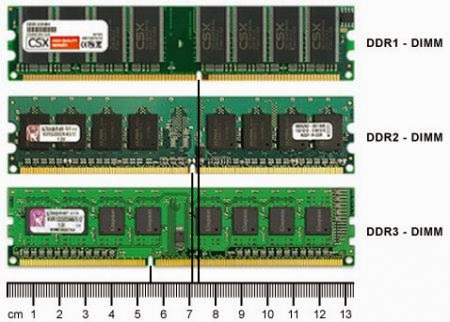
Хочу обратить внимание, что типы оперативной памяти между собой несовместимы.
Тактовая частота оперативной памяти
Тут я думаю, не стоит объяснять: чем больше, тем лучше. Правда есть свои подводные камни. В первую очередь, нужно смотреть какую частоту поддерживает материнская плата. Вот к примеру, у Вас имеется планка оперативной памяти с частотой 2400 МГц, а материнская плата поддерживает 1800 МГц. Так вот, скорость работы при этом не увеличится. А такими действиями Вы потеряете 600 МГц и разницу в деньгах.
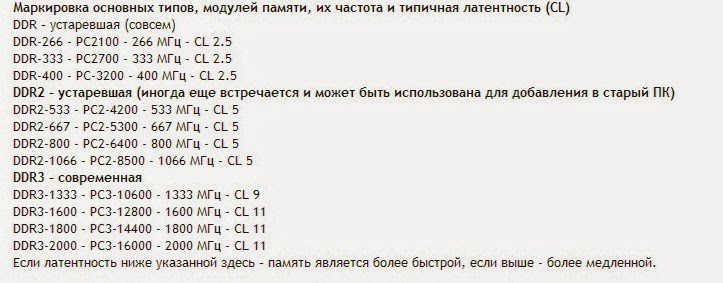
Сейчас самыми ходовыми являются модули памяти DDR3 с частотой 1333 МГц и 1600 МГц. Но в скором времени их вытеснят DDR4 с частотой от 2133 до 4266 МГц.
Объем оперативной памяти
На начале развития оперативной памяти их объем измерялся в килобайтах и мегабайтах. Теперь, конечно, все кардинально изменилось. Чем больше память, тем больше информации влезет в чип. Как правильно подобрать объем?
2 Гб – отлично подойдет для бюджетных вариантов ПК (интернет-серфинг, просмотр фильмов, фото и т.д.)
4 Гб – хорошо подойдет для требовательных программ и игр на средних настройках качества
8 Гб – такой объем хватит для современных игр с головой
16 Гб – все программы и игры будут летать
32 Гб – пустая трата денег, лучше купить SSD-диск или видеокарту (значительно увеличит работы Вашего ПК)
На заметку! 32-битная операционная система Windows не видит оперативную память больше 3 Гб. Даже если разоритесь и поставите модуль памяти объёмом в 32 Гб, Windows распознает и будет использовать только 3Гб. Никому не верьте по поводу устранения этой проблемы с помощью программ. Тут необходима установка 64-битной версии Windows.
Тайминг и латентность
Об этом параметре мало кто знает, и на него не обращают внимание.
Латентность (тайминг) – это задержка сигнала при работе процессора с памятью. Тайминг имеет значение от 2 до 13. Чем меньше эта цифра, тем лучше. Но с увеличением частоты оперативной памяти увеличивается тайминг. Так что нужно учитывать соотношение этих параметров.

Тайминг записывается в виде трех чисел 2-2-2, 3-3-3 и т.д. Каждое число это параметр. Начнем по порядку.
CAS Latency – время рабочего цикла
RAS to CAS Delay – время доступа
RAS Precharge Time – время предварительного заряда
Система охлаждения
Все мы знаем, что при работе моноблок, ПК и ноутбук сильно греются. Представьте себе, оперативная память тоже может греться. В связи с этим производители стали оснащать модули памяти охлаждающими кожухами. Дорогие модели имеют свою собственную систему охлаждения.

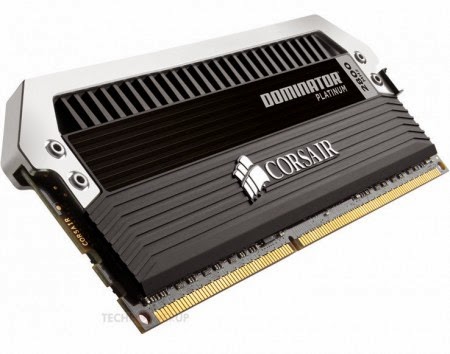
Тут я хочу Вам посоветовать покупать оперативную память хотя бы с минимальным охлаждением.
Режимы работы оперативной памяти
Если материнская плата позволяет использовать несколько режимов, то радуйтесь! Оперативные памяти могут работать в 1,2,3,4 канальном режиме. В двухканальном режиме система работает в 2 раза быстрее и т.д.
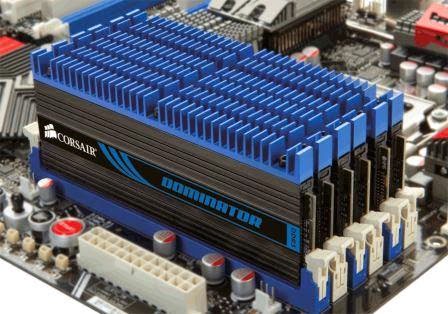
Подробнее рассмотрим все типы режимов:
Single chanell Mode – это одноканальный или асимметричный режим, который включается, когда в системе стоит 1 модуль памяти или все модули отличаются по частоте, объему памяти или производителю. Какую бы оперативную память не подсоединяли, работать все будут по самой медленной.
Dual Mode – двухканальный режим работает когда устанавливаются одинаковые модули оперативной памяти. Тут происходит удвоение скорости. Здесь важно знать, что модули работают попарно 1 с 3, а 2 с 4.
Triple Mode – трехканальный режим работающий по принципу двухканального. Вот только на практике она не всегда производительнее двухканального.
Flex Mode – это гибкий (смешанный) режим, когда производительность увеличивается независимо от вида оперативной памяти. Главное, чтобы у них была одинаковая частота. На мой взгляд, этот режим самый хороший.
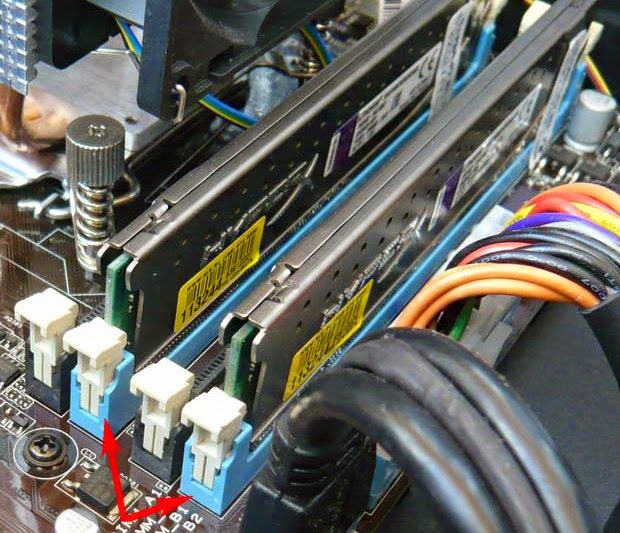
Самым распространённым является двухканальный режим. Для многоканального режима необходимо покупать специальные модули памяти. Называются они Kit-памятью. Продается набором, в котором оперативная память одинаковая.
Маркировка оперативной памяти
По виду и маркировки на модуле памяти можно много что сказать. В качестве примера приведу оперативную память фирмы Kingston.
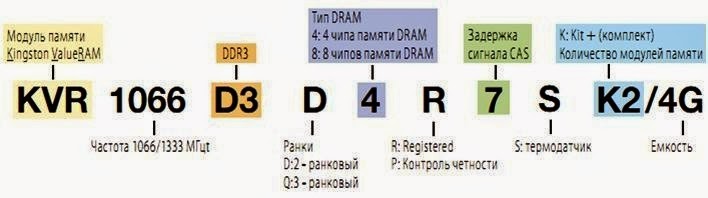
1. KVR – производитель
2. 1066/1333 – рабочая частота
3. D3 – тип оперативной памяти (DDR3)
4. D-rank – это означает, что память имеет двухканальный режим
5. 4 – означает, что у ОЗУ 4 чипа памяти
6. 7 – задержка сигнала составляет 7
7. S – присутствует термодатчик на модуле
8. K2 – состоит из набора Kit
9. 4G – объем Kit-памяти составляет 4 Гб


