
## Кнопка BIOS на ноутбуке Packard Bell
Кнопка BIOS - это важная часть компьютера, позволяющая настраивать различные параметры системы. Если вы владелец ноутбука Packard Bell и хотите узнать, как использовать кнопку BIOS, то вы попали по адресу.
## Описание кнопки BIOS
BIOS (Basic Input/Output System) - это программное обеспечение, которое загружается в самом начале работы компьютера. Кнопка BIOS предоставляет доступ к этому программному обеспечению и позволяет настраивать параметры компьютера, такие как порядок загрузки устройств, настройки памяти и т. д.
## Расположение кнопки BIOS
На ноутбуке Packard Bell кнопка BIOS обычно располагается на клавиатуре рядом с кнопкой включения. Обычно это клавиша с надписью F2 или Del, но может быть и другая клавиша.
## Доступ к BIOS
Доступ к BIOS может быть ограничен производителем ноутбука. Некоторые модели Packard Bell могут иметь свою уникальную комбинацию клавиш для доступа к BIOS. Поэтому всегда полезно заглянуть в руководство пользователя или на официальный сайт производителя.
## Использование кнопки BIOS
Когда вы нашли кнопку BIOS и нажали на нее во время загрузки ноутбука, вы попадете в меню BIOS. В этом меню вы найдете различные вкладки и параметры, которые вы можете настраивать.
## Важность кнопки BIOS на ноутбуке Packard Bell
Доступ к настройкам BIOS позволяет:
- Настройка порядка загрузки устройств
- Обновление и восстановление BIOS
- Настройка периферийных устройств
## Почему кнопка BIOS играет такую важную роль?
Благодаря кнопке BIOS, пользователь может получить доступ к системным настройкам ноутбука. При нажатии на эту кнопку во время загрузки компьютера, открывается специальное меню, где можно изменить основные настройки устройства.
## Заключение
Понимание функций кнопки BIOS и умение правильно пользоваться ею являются важными навыками для каждого владельца ноутбука Packard Bell.- Настройка BIOS на ноутбуке Packard Bell
- Как использовать кнопку BIOS на ноутбуке Packard Bell
- Особенности настройки BIOS на ноутбуке Packard Bell
- Что делать при возникновении проблем с настройкой BIOS?
- Характеристики ноутбука: Как узнать информацию о своем устройстве
- Посмотрите характеристики через Диспетчер задач
- Узнайте характеристики из описания ОС
- Воспользуйтесь DirectX или командной строкой
- Воспользуйтесь сторонними программами
- Существует немало программ, в которых можно посмотреть характеристики ноутбука. Одна из них — AIDA64 Extreme.
- AIDA64 Extreme
- PC Wizard
- GPU-Z и CPU-Z
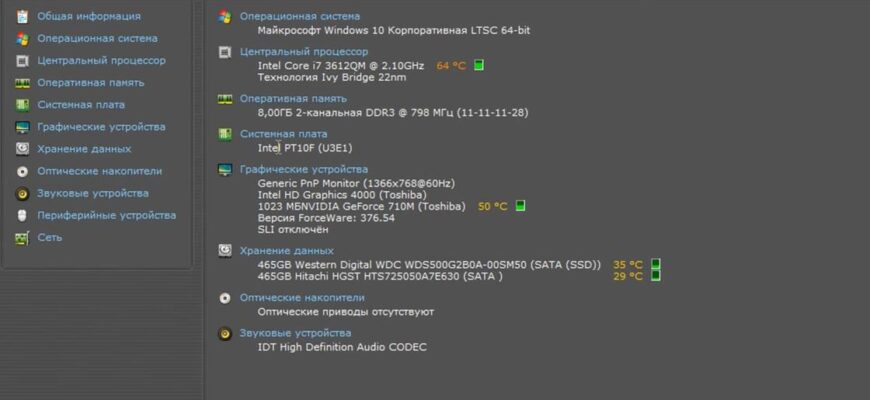
- Характеристики ноутбука в программе Speccy
- Как узнать характеристики MacBook
- Состояние ноутбука
- Ноутбук Packard Bell 15.6" (A8-4500M, 6GB, 256GB HD 7640G) отзывы
- Обсуждения
- Интересные статьи
- САМОВЫВОЗ ИЗ МАГАЗИНА БЕСПЛАТНО
Настройка BIOS на ноутбуке Packard Bell
Кнопка BIOS на ноутбуке Packard Bell позволяет получить доступ к настройкам BIOS, которые управляют различными аспектами работы компьютера. При помощи кнопки BIOS вы можете изменить порядок загрузки устройств, настроить время и дату, изменить настройки энергосбережения и многое другое.
Как использовать кнопку BIOS на ноутбуке Packard Bell
Чтобы использовать кнопку BIOS на ноутбуке Packard Bell, следуйте инструкциям ниже:
- Перезагрузите ноутбук Packard Bell, нажав и удерживая кнопку питания до полной остановки системы.
- Нажмите и удерживайте клавишу F2, пока компьютер не загрузится и не отобразит экран BIOS.
- Внимательно ознакомьтесь с настройками BIOS на экране. Используйте клавиши со стрелками для перемещения по меню BIOS и выберите нужные опции.
- Чтобы сохранить изменения и выйти из BIOS, нажмите клавишу F10. Нажмите Enter, чтобы подтвердить сохранение изменений, и перезагрузите компьютер.
Особенности настройки BIOS на ноутбуке Packard Bell
Ноутбуки Packard Bell имеют свою уникальную конфигурацию BIOS, которая предлагает ряд возможностей для настройки и оптимизации работы устройства. Ниже перечислены особенности настройки BIOS на ноутбуке Packard Bell:
- Порядок загрузки устройств
- Настройки энергосбережения
- Изменение времени и даты
- И многое другое
Учитывайте, что некорректные настройки в BIOS могут привести к неправильной работе ноутбука, поэтому будьте внимательны при изменении параметров в BIOS.
Что делать при возникновении проблем с настройкой BIOS?
- Проверить подключение: убедитесь, что ваш ноутбук правильно подключен к источнику питания. Перегрузите ноутбук и попробуйте зайти в BIOS снова.
- Использовать кнопку BIOS
- Использовать клавишу-горячую комбинацию
- Сбросить настройки BIOS
- Обратиться к специалисту: если ни одно из вышеперечисленных действий не помогло, рекомендуется обратиться к профессионалам.
При возникновении проблем с настройкой BIOS важно сохранять спокойствие и не пытаться решать проблему самостоятельно, если вы не уверены в своих навыках. Обращайтесь к руководству пользователя или официальному сайту производителя для получения точных инструкций.
Характеристики ноутбука: Как узнать информацию о своем устройстве
Характеристики ноутбука можно узнать разными способами, воспользовавшись системными утилитами или сторонними программами. Два автора технических порталов, Кейт Уорд и Луиджи Оппидо, делятся своими советами.
Посмотрите характеристики через Диспетчер задач
Как сообщает автор технического портала Lifewire, Кейт Уорд, одним из быстрых способов узнать характеристики ноутбука под управлением Windows 10 или 11 является использование Диспетчера задач. Это также позволяет отслеживать производительность оборудования в реальном времени.
Для вызова Диспетчера задач можно воспользоваться одним из двух способов:
- Нажмите
Ctrl + Shift + Escна клавиатуре. - Нажмите
Правой кнопкой мышипо панели задач и выберите Диспетчер задач из контекстного меню.
После открытия утилиты в разделе Производительность можно увидеть актуальную информацию о процессоре, памяти, дисках и сети. Чтобы узнать более подробные данные, можно нажать на кнопку Открыть мониторинг ресурсов.
Узнайте характеристики из описания ОС
Для получения основных характеристик ноутбука, вы также можете обратиться к описанию операционной системы. Для этого:
- Нажмите
Правой кнопкой мышипо значку Windows в левом нижнем углу экрана. - Выберите Система.
Откроется окно с полным наименованием процессора, объемом оперативной памяти, информацией об устройстве и операционной системе.
Воспользуйтесь DirectX или командной строкой
Если вы хотите узнать более подробные характеристики ноутбука, вы можете воспользоваться утилитой DirectX или командной строкой.
- Для этого запустите утилиту DirectX, нажав
Win + R, введитеdxdiagи нажмите Enter. - Пролистайте разделы, чтобы увидеть информацию о системе, видеокарте, звуке и устройствах ввода.
Другой способ — воспользоваться командной строкой:
- Нажмите
Win + R, введитеcmdи нажмите Enter. - В открывшемся окне введите команду
systeminfo. - Подождите, пока система соберет информацию.
Воспользуйтесь сторонними программами
Для получения более подробной информации о характеристиках ноутбука, можно использовать сторонние программы, специально предназначенные для анализа и отображения данных об оборудовании и программном обеспечении. Некоторые из таких программ включают AIDA64, CPU-Z, HWiNFO и другие.
Следуя этим советам, вы сможете легко и быстро получить необходимую информацию о характеристиках своего ноутбука.
Существует немало программ, в которых можно посмотреть характеристики ноутбука. Одна из них — AIDA64 Extreme.
Это очень удобная программа, у которой есть portable-версия (не требует установки). Она показывает абсолютно всю информацию о компьютере до мельчайших подробностей. По ней многие пользователи следят за температурой комплектующих, чтобы вовремя предотвратить перегрев.
AIDA64 Extreme
Пользоваться AIDA64 Extreme легко:
- Скачать программу с официального сайта.
- Запустить portable-версию без необходимости установки.
- Получать детальную информацию о ноутбуке.
PC Wizard
PC Wizard — программа, которая показывает полный спектр данных о характеристиках ноутбука. Она работает одинаково на всех версиях Windows. Для использования программы, выполните следующее:
- Скачать программу с официального сайта или других доверенных ресурсов.
- Установить программу и запустить.
- Получить доступ к полной информации о ноутбуке.
GPU-Z и CPU-Z
Есть программы, такие как GPU-Z и CPU-Z. GPU-Z — ориентирован на видеокарту. В программе отображаются подробные сведения о видеочипе, включая наименование модели, тип шины, пропускную способность, скорость передачи данных, количество видеопамяти и многое другое. В разделе Sensors представлена температура видеокарты и процессора, процент скорости вращения вентилятора, используемая видеопамять и другое.
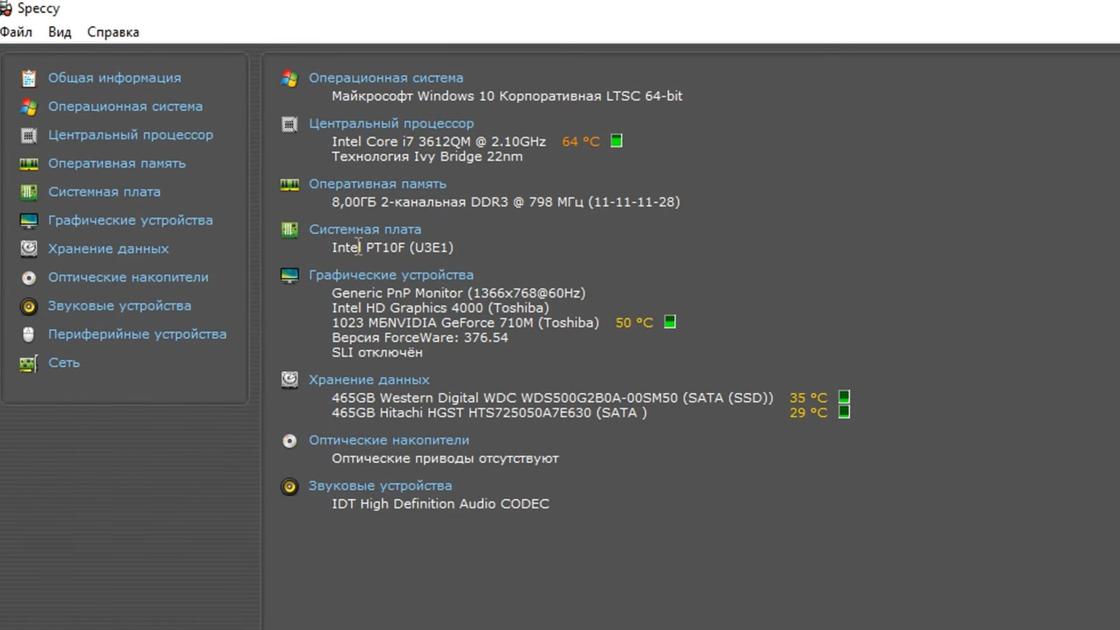
Характеристики ноутбука в программе Speccy
На MacOS есть встроенные способы, чтобы узнать характеристики лэптопа от Apple. На сайте компании написано, что для этого достаточно в меню Apple выбрать Об этом Mac. Эта информация доступна и в основных настройках, в которых приведены более подробные сведения, включая информацию о гарантии и ремонте. На основании данных можно сформировать детальный отчет о системе.
Как узнать характеристики MacBook
- Откройте меню Apple.
- Выберите Об этом Mac.
- Получите доступ к подробной информации о ноутбуке.
Состояние ноутбука
Ноутбук Packard Bell TV11CM в хорошем состоянии. Батарейка держит примерно 20 минут.
- Размер экрана, дюйм: 15,6
- Оперативная память, ГБ: 6
- Тип жесткого диска: SSD
- Емкость жесткого диска, ГБ: 256
- Тип графического адаптера: Встроенный
- Модель встроенной видеокарты: HD 7640G
- Windows 10 Home
- Максимальная емкость аккумулятора, %: 20
- Время работы на аккумуляторе (остаточное), мин: 20
Даем гарантию на всю проданную нами технику
Ускорим ваш компьютер
Делаем апгрейд компьютеров и ноутбуков
Срочный выкуп техники
Покупаем компьютерную технику в любом состоянии и сразу выдаем деньги наличными!
Обменяем Вашу технику на любую выставленную на нашей витрине
Любая форма оплаты — возможные варинты оплаты: наличный, по счету, картой, покупка в кредит
Вы можете купить Ноутбук Packard Bell 15.6" (A8-4500M, 6GB, 256GB HD 7640G) с рук недорого во Владимире в интернет магазине КиберДисконт за 12 000 руб. (актуально сейчас!) Цена на недорогой бу ноутбук во Владимире указана при условии самовывоза. Стоимость б/у ноутбука будет определена после уточнения условий заказа. Сделать запрос вы можете или через заказ звонка или через форму купить в один клик. На странице товара Ноутбук Packard Bell 15.6" (A8-4500M, 6GB, 256GB HD 7640G) производства (торговой марки) Packard Bell мы собрали все характеристики, описание и фотографии. Читайте и оставляйте свои реальные отзывы о Ноутбук Packard Bell 15.6" (A8-4500M, 6GB, 256GB HD 7640G) у нас на сайте. Мы осуществляем доставку по всей России после 100% оплаты заказа.Вы можете воспользоваться всеми преимуществами безопасной сделки авито доставка.Подробнее смотрите раздел доставка. Продажа Ноутбук Packard Bell 15.6" (A8-4500M, 6GB, 256GB HD 7640G) осуществляется через наш официальный сайт кибердисконт.рф и в магазине компании в г. Владимир. ноутбук производства компании Packard Bell окрашен в цвет. Экран на ноутбуке 15.6 дюйма с разрешением 1366×768. глянцевое покрытие экрана идеально подходит для просмотра фильмов и фотографий. Твердотельный SSD диск установленный в данном ноутбуке резко увеличивает скорость загрузки системы и увеличивает быстродействие всех офисных задач и скорость просмотра интернет страниц. На большом диске размером 256Гб можно хранить свои игры, фото, видео и рабочие файлы. Диски с таким размером 256Гб также можно использовать в регистраторах и домашних файловых и медиа серверах. Надежный процессор A8-4500M это наилучший выбор. На ноутбуке предустановлена операционная система Windows 10 Home. На этом ноутбуке установлено 6Гб памяти. Этой емкости хватит под любые задачи. Мы полностью протестировали этот товар и на случай поломки или выявления брака в результате эксплуатации ноутбука даем гарантию 3 мес. Видеокарта HD 7640G в ноутбуке улучшает производительность просмотра видео. (она встроенная) Состояние батарейки ноутбука при тестировании отмечено как высокий износ. Максимальная емкость аккумулятора составляет 20%. Этот полностью заряженный ноутбук при небольшой нагрузке проработает без сети примерно 20 мин. Если вы ищете где купить бу ноутбук сегодня, то лучший выбор и цены у нас в магазине КиберДисконт во Владимире.
Ноутбук Packard Bell 15.6" (A8-4500M, 6GB, 256GB HD 7640G) отзывы
About this product reviews yet. Be the first!
Обсуждения


Отличный интернет- магазин. Отличная поддержка покупателя. Спасибо большое
Спасибо. Хорошие цены, обслуживание классное
Все быстро и работает отлично
Неплохой офис, чётко и быстро оформил заказ, во время получилось забрать без лишних проблем. Хороший ассортимент
Интересные статьи
Определение типа диска на ноутбуке может быть полезным для многих задач, таких как замена или обновление накопителя, перенос данных на другой носитель, проверка состояния диска и т.д. В этой статье мы рассмотрим несколько способов, которые помогут вам узнать, какой тип диска установлен на вашем ноутбуке.
Диск на ноутбуке — это устройство хранения данных, которое используется для хранения операционной системы, программ, файлов и другой информации. Если вы хотите заменить диск на ноутбуке, вам нужно выбрать новый диск, который соответствует требованиям вашего ноутбука и вашим потребностям в хранении данных
Вентиляторы в ноутбуках играют важную роль в охлаждении системы. Они помогают отводить тепло от процессора, видеокарты и других компонентов, которые могут перегреваться во время работы.
Наш магазин предлагает широкий выбор матриц для замены в моноблоках Packard Bell. Мы понимаем, что матрица является одной из самых важных частей любого моноблока, поэтому мы предлагаем только высококачественные и надежные матрицы, которые обеспечат отличное качество изображения и долгий срок службы. Особенности нашего товара: 1. Совместимость: Все наши детали полностью совместимы с моноблоками Packard Bell, что обеспечивает легкую и безопасную замену без необходимости внесения каких-либо изменений в конструкцию устройства. 2. Высокое качество изображения: Запчасти обеспечивают яркое, четкое и реалистичное изображение с высоким разрешением, что делает просмотр контента на моноблоке удовольствием. 3. Долговечность: Мы предлагаем детали, изготовленные из высококачественных материалов, которые обеспечивают долгий срок службы и надежную работу в течение многих лет. 4. Простая замена: Мы предоставляем подробные инструкции по замене, что делает процесс замены максимально простым и доступным для любого пользователя. 5. Гарантия качества: Все наши детали поставляются с гарантией качества, что обеспечивает покупателям уверенность в надежности и долговечности приобретаемого товара. Приобретая матрицу для моноблока Packard Bell в нашем магазине, вы можете быть уверены в том, что получите высококачественный товар, который прослужит вам долгие годы и обеспечит отличное качество изображения на вашем устройстве.
САМОВЫВОЗ ИЗ МАГАЗИНА БЕСПЛАТНО
ЗВЗ Алексеевская Поступление в продажу не ожидается, как правило это состояние товара означает, что он снят с производства.
АВТ Автозаводская Поступление в продажу не ожидается, как правило это состояние товара означает, что он снят с производства.
АЛТ Алтуфьево Поступление в продажу не ожидается, как правило это состояние товара означает, что он снят с производства.
БАЛ г. Балашиха Поступление в продажу не ожидается, как правило это состояние товара означает, что он снят с производства.
ВРН г. Воронеж Поступление в продажу не ожидается, как правило это состояние товара означает, что он снят с производства.
ДОЛ г. Долгопрудный Поступление в продажу не ожидается, как правило это состояние товара означает, что он снят с производства.
ЗЕЛ г. Зеленоград Поступление в продажу не ожидается, как правило это состояние товара означает, что он снят с производства.
КАШ Домодедовская Поступление в продажу не ожидается, как правило это состояние товара означает, что он снят с производства.
КОР г. Королев Поступление в продажу не ожидается, как правило это состояние товара означает, что он снят с производства.
БОЛ Королев (Болшево) Поступление в продажу не ожидается, как правило это состояние товара означает, что он снят с производства.
КРА г. Красногорск Поступление в продажу не ожидается, как правило это состояние товара означает, что он снят с производства.
ЛЮБ г. Люберцы Поступление в продажу не ожидается, как правило это состояние товара означает, что он снят с производства.
МАР Марьино Поступление в продажу не ожидается, как правило это состояние товара означает, что он снят с производства.
МЫТ г. Мытищи Поступление в продажу не ожидается, как правило это состояние товара означает, что он снят с производства.
ОДН г. Одинцово (ВНИИССОК) Поступление в продажу не ожидается, как правило это состояние товара означает, что он снят с производства.
ОМС г. Омск Поступление в продажу не ожидается, как правило это состояние товара означает, что он снят с производства.
РЕУ г. Реутов Поступление в продажу не ожидается, как правило это состояние товара означает, что он снят с производства.
РКС б-р Рокоссовского Поступление в продажу не ожидается, как правило это состояние товара означает, что он снят с производства.
САР г. Саратов Поступление в продажу не ожидается, как правило это состояние товара означает, что он снят с производства.
СТР Строгино Поступление в продажу не ожидается, как правило это состояние товара означает, что он снят с производства.
ТВР г. Тверь Поступление в продажу не ожидается, как правило это состояние товара означает, что он снят с производства.
ТЕП Теплый Стан Поступление в продажу не ожидается, как правило это состояние товара означает, что он снят с производства.
ХИМ г. Химки Поступление в продажу не ожидается, как правило это состояние товара означает, что он снят с производства.
ЮГЗ Юго-Западная Поступление в продажу не ожидается, как правило это состояние товара означает, что он снят с производства.
ЯНГ Академика Янгеля Поступление в продажу не ожидается, как правило это состояние товара означает, что он снят с производства.
РЕГ В других городах Поступление в продажу не ожидается, как правило это состояние товара означает, что он снят с производства.


