

Б/У, Моноблок, Asus, 20 дюймов, ET2011AUKB-B0170
- Обновление BIOS не удалось
- Неудачное обновление BIOS
- Инструкции для различных устройств:
- Методы устранения неисправностей при запуске компьютера
- Определение проблемы с запуском
- Решение 1: Индикатор питания не включается
- Решение 2: Индикатор питания включается
- Решение 3: После включения компьютера на черном фоне экрана отображается текст белого цвета
- Решение 4: Компьютер загружается, но при загрузке Рабочего Стола отображает пустой экран
- Эта информация была полезной?
- Операционная система Windows 11
- Очистите LCD экран
- Включите и переустановите драйвер тачскрина в Диспетчере устройств
- Обновите BIOS / Windows / драйверы до последних версий
- Сбросьте настройки тачскрина до заводских настроек
- Восстановите систему из точки восстановления
- Сбросьте систему до заводских настроек
- Операционная система Windows 10
- Как использовать BIOS Update для Windows для обновления BIOS
Обновление BIOS не удалось
Если Вы видите следующий экран, это означает, что обновление BIOS не удалось. Для завершения обновления BIOS выполните следующие действия:
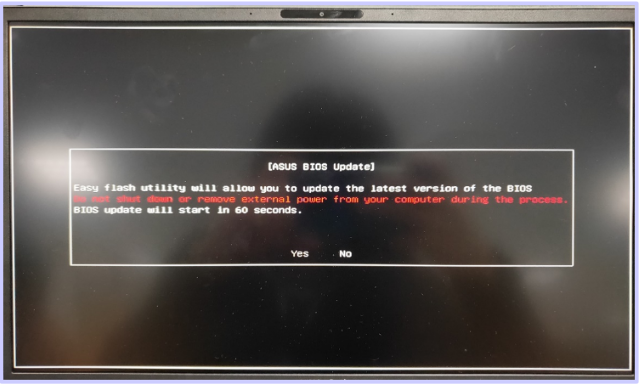
Неудачное обновление BIOS
Если после включения наблюдается черный экран (индикатор питания светится, но текст на экране не отображается), это может быть связано с неудачным обновлением BIOS. Для решения проблемы можно попытаться выполнить очистку CMOS.
Инструкции для различных устройств:
- Ноутбук/All-In-One компьютер: Как выполнить сброс встроенного контроллера (EC-сброс)/аппаратный сброс.
- Десктоп: Как очистить CMOS.
Методы устранения неисправностей при запуске компьютера
При неудачном запуске компьютера возможны следующие сценарии:
- После нажатия на кнопку питания нет изображения, индикатор питания не светится — обратитесь к Решению 1.
- После нажатия на кнопку питания нет изображения, но индикатор питания светится — обратитесь к Решению 2.
- После нажатия на кнопку питания на черном фоне экрана отображается текст белого цвета — обратитесь к Решению 3.
- После нажатия на кнопку питания компьютер загружается, но при загрузке рабочего стола отображается пустой экран — обратитесь к Решению 4.
Определение проблемы с запуском
Ключевым фактором в определении проблем с запуском является индикатор питания.

Решение 1: Индикатор питания не включается
Отсутствие свечения индикатора питания может быть вызвано либо неспособностью адаптера подавать питание, либо неисправностью основных компонентов, что приводит к невозможности загрузки. Пожалуйста, выполните следующие шаги:
- Убедитесь, что шнур питания, адаптер, удлинитель и розетка, подключенные к компьютеру, надежно и правильно подключены к сети. Если используется удлинитель, убедитесь, что выключатель находится во включенном положении.
Решение 2: Индикатор питания включается
Наличие свечения индикатора питания означает, что материнская плата получает питание. Однако, возможно, некоторые устройства вызывают невозможность загрузки. Пожалуйста, следуйте соответствующим методам устранения неисправности на основе используемого компьютерного продукта.
Решение 3: После включения компьютера на черном фоне экрана отображается текст белого цвета
Если вы видите черный экран с белым текстом после включения компьютера, прежде всего обратитесь к разделу Сценарий 2: Невозможность загрузки из-за неправильного обновления и сбоя BIOS, чтобы проверить, соответствует ли этот текст изображению, которое отображается на экране вашего компьютера. Если текст не совпадает, переходите к следующему шагу.
Решение 4: Компьютер загружается, но при загрузке Рабочего Стола отображает пустой экран
Если описанные выше действия не помогли решить проблему, пожалуйста, обратитесь в Центр обслуживания клиентов ASUS за технической поддержкой.
Эта информация была полезной?
- Да
- Нет
Если вы столкнулись с тем, что сенсорный экран реагирует неточно, нечувствительно или вообще не реагирует, обратитесь к приведенным ниже инструкциям по устранению неполадок по порядку.
Если на вашем сенсорном экране нет функции щелчка правой кнопкой мыши, обратитесь к главе как настроить функцию правого щелчка для сенсорного экрана.
Пожалуйста, перейдите к соответствующей инструкции, исходя из текущей операционной системы Windows на вашем компьютере:
Операционная система Windows 11
- Убедитесь, что ноутбук поддерживает сенсорный экран
- Если экран никогда и не реагировал на касания, но вы считаете, что должен, пожалуйста, проверьте по инструкции ниже, есть ли в вашем ноутбуке тачскрин.
Примечание. Если ваш экран поддерживает сенсорный ввод, но в характеристиках вашего устройства не указана поддержка сенсорного ввода, рекомендуется посетить местный авторизованный сервисный центр ASUS для дальнейшей оценки.
Очистите LCD экран
Включите и переустановите драйвер тачскрина в Диспетчере устройств
Обновите BIOS / Windows / драйверы до последних версий
Если проблема не устранена после обновления пакетов драйверов/ BIOS/Windows до текущей даты, перейдите к следующей главе для устранения неполадок.
Сбросьте настройки тачскрина до заводских настроек
Восстановите систему из точки восстановления
Если проблема сохранится, перейдите к следующему шагу.
Сбросьте систему до заводских настроек
Если вы по-прежнему не можете решить проблему, загрузите MyASUS и попробуйте диагностику системы для устранения неполадок.
Операционная система Windows 10
Если вы по-прежнему не можете решить проблему, загрузите MyASUS и попробуйте диагностику системы для устранения неполадок.
Ссылка на видео инструкцию по устранению неполадок
Чтобы получить более подробную инструкцию, вы также можете перейти по ссылке на видео ASUS Youtube ниже.
Примечание: Если вы столкнулись с какими-либо проблемами при обновлении BIOS, пожалуйста, обратитесь в Сервисный центр ASUS.


