

- Не включается ноутбук: возможные причины и способы решения
- Почему выбирают нашу компанию?
- Часто задаваемые вопросы нашим специалистам
- Контактная информация
- Почему включается индикатор, загорается и гаснет?
- Повреждения прошивки BIOS
- Ремонт компьютерной техники
- Проверьте розетку
- Проверьте CPU
- Проверьте оперативную память
- Проверьте видеокарту
- Проверьте монитор
- Проверьте работу в минимальной сборке
- Проверка оперативной памяти
- Решение проблем с изображением на компьютере
- Проверка оперативной памяти
- Решение проблем с видеокартой
- Переустановка видеокарты
- Проверка встроенной графики
- Проверка питания видеокарты
- Проверка монитора
- Проверка кабелей
- Проверка источника питания
- Проверка в минимальной сборке
- Инструкция по устранению неполадок с изображением на мониторе
- Примечание
- FAQ
- Дополнительные шаги по устранению неполадок
- Эта информация была полезной?
- Какая цена?
- Настраиваем ноутбук после включения
- Через «Спящий режим»
- Через настройки BIOS
- Совет
- Проверяем, в чем может быть дело
- Краткое резюме — что делать, если не включается ноутбук
- Что делать ноутбук не включается индикатор загорается и гаснет?
- Включаем ноутбук без кнопки питания
- С помощью аппаратной кнопки
- Через контакты кнопки питания
- Через разъем подключения кнопки питания
- Через контакты материнской платы
- Сколько времени займет ремонт ноутбука?
- Какая гарантия?
- Техническое обслуживание HYPERPC
- Неисправен блок питания или аккумулятор?
- Залитая клавиатура
Не включается ноутбук: возможные причины и способы решения
Бывает так: привычно нажали на кнопку включения ноутбука — но ничего не произошло. Не засветился экран, не загудел вентилятор. Вторая попытка, третья — ноль реакции. Ноутбук не включается.
Это задача для сервисного центра, но иногда ноут нужен прямо сейчас: горит проект, для работы срочно нужна информация с жесткого диска, и ждать, когда в сервисе проведут диагностику и ремонт, не вариант.
Почему выбирают нашу компанию?
- Собственный склад запчастей
- Бережное отношение
- Оригинальные запчасти
- Честность и прозрачность
- Огромный опыт мастеров
- Скорость выполнения заказов
Часто задаваемые вопросы нашим специалистам
- Блок питания не работает, что делать?
- Почему не видет жесткий диск?
- Не работает SSD, как исправить?
- Что делать, если ноутбук не включается, а индикатор питания горит и кулер крутится?
- Какой у вас ноутбук?
Контактная информация
Отделение №1 ServicePro г.Днепр пр. Д.Яворницкого 39. 068 300 40 80
Отделение №7 ServicePro г.Днепр пр. Д.Яворницкого 79. 068 300 40 80
Отделение №4 ServicePro г. Днепр Бульвар Катеринославский 1 Босфор. 068 300 40 80
Почему включается индикатор, загорается и гаснет?
Пробитый процессор или хаб (южный мост) — частый виновник внезапного выключения и перезагрузки. Дело все в том, что современные процессоры имеют интегрированный хаб (южный мост) и через него соединены такие устройства как:
- Видеоадаптер
- Жесткий диск
- Флешка
- И многое другое
И пробить его может элементарное некорректная установка флешки, и его с легкостью пробивает. После этого мы наблюдаем признак, когда ноутбук пытается запуститься, обнаруживает короткое, и выключается, и индикатор тоже включается на некоторое время. Наши квалифицированные мастера имеют в арсенале самое высокопрофессиональное оборудование для такого типа ремонта.
Внезапное выключение во время работы, и после этого мы его не можем запустить, может указывать также на перегрев, забитую систему охлаждения или остановку вентилятора. В материнской плате есть датчики температуры, и при критическом показании, выключается, после чего мы его долго не можем включить, пока не остынет. В этом случае вам его почистят, и заменят термопасту на новую, на что уйдет приблизительно один час, и стоимость составит от 300 грн.
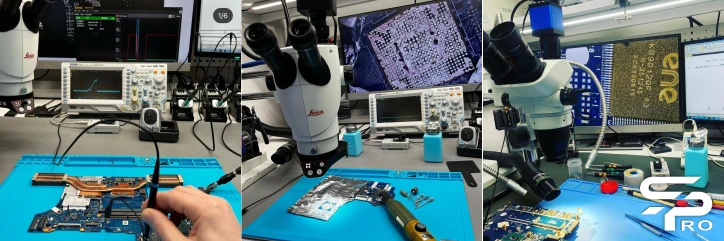
В наш сингулярный сервисный центр ServicePro поступают ноутбуки с вопросом не включается, лампочка загорается и гаснет. Наши квалифицированные специалисты выделяют основные причины:

При этом, при включении загорается кнопка включения, и сразу выключается, наблюдается циклическая перезагрузка. Короткое замыкание в материнской плате может произойти по многим причинам. Установить точную поломку может только наш мастер, диагностика бесплатная.
Повреждения прошивки BIOS
Ремонт компьютерной техники
Биос отвечает за старт всего железа, и при обнаружении не отвечающего узла техники, блокирует дальнейшую работу, во избежании большего повреждения. Сломаться может сама микросхема флеш, или повредится прошивка. В нашем центре обслуживания вам помогут установить новую оригинальную прошивку, в течение двух часов.
Если по нажатию кнопки включения компьютер включается, но на экране отсутствует изображение, выполните действия по устранению неполадок:
Проверьте розетку
Проверьте CPU
Проверьте оперативную память
Проверьте видеокарту
Проверьте монитор
Проверьте работу в минимальной сборке
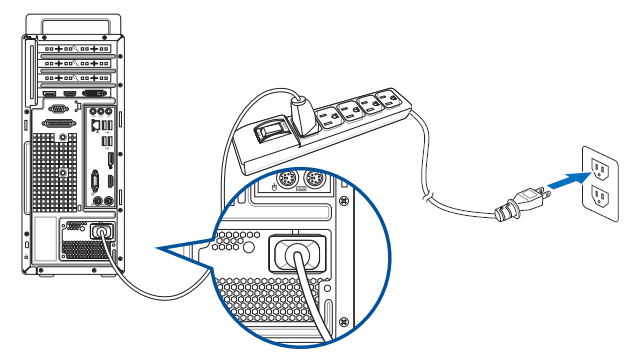
- Убедитесь, что шнур питания подключён к розетке правильно, как показано на изображении. Если на удлинителе есть главный выключатель питания, убедитесь, что он включён. Если включить не получится, замените удлинитель или воспользуйтесь другой розеткой.
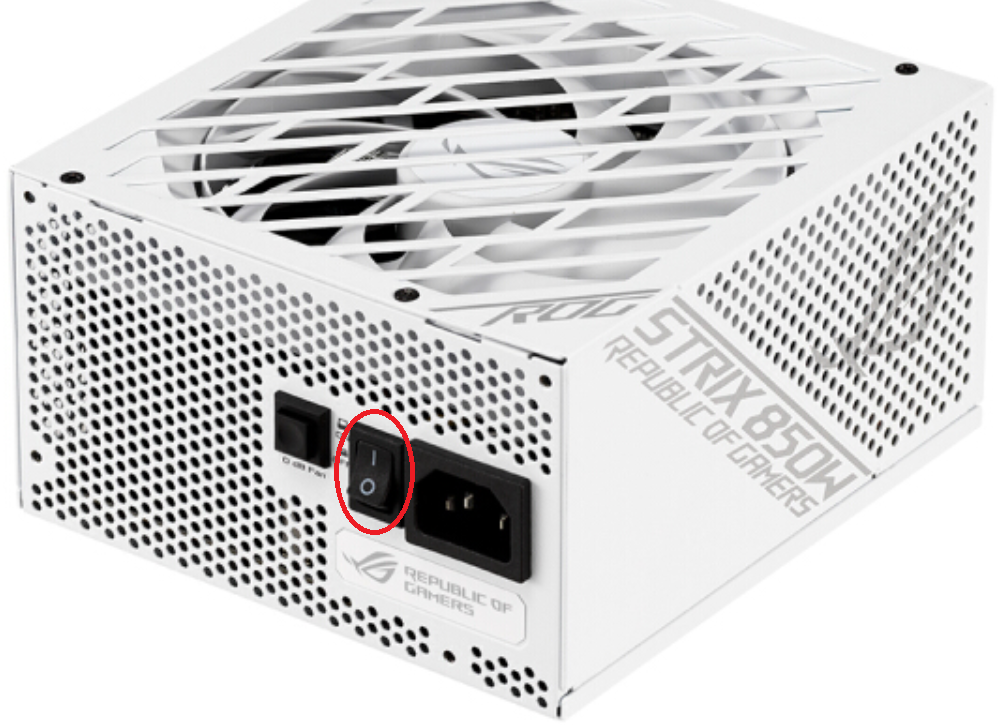
- Убедитесь, что выключатель блока питания переведён в активное положение:
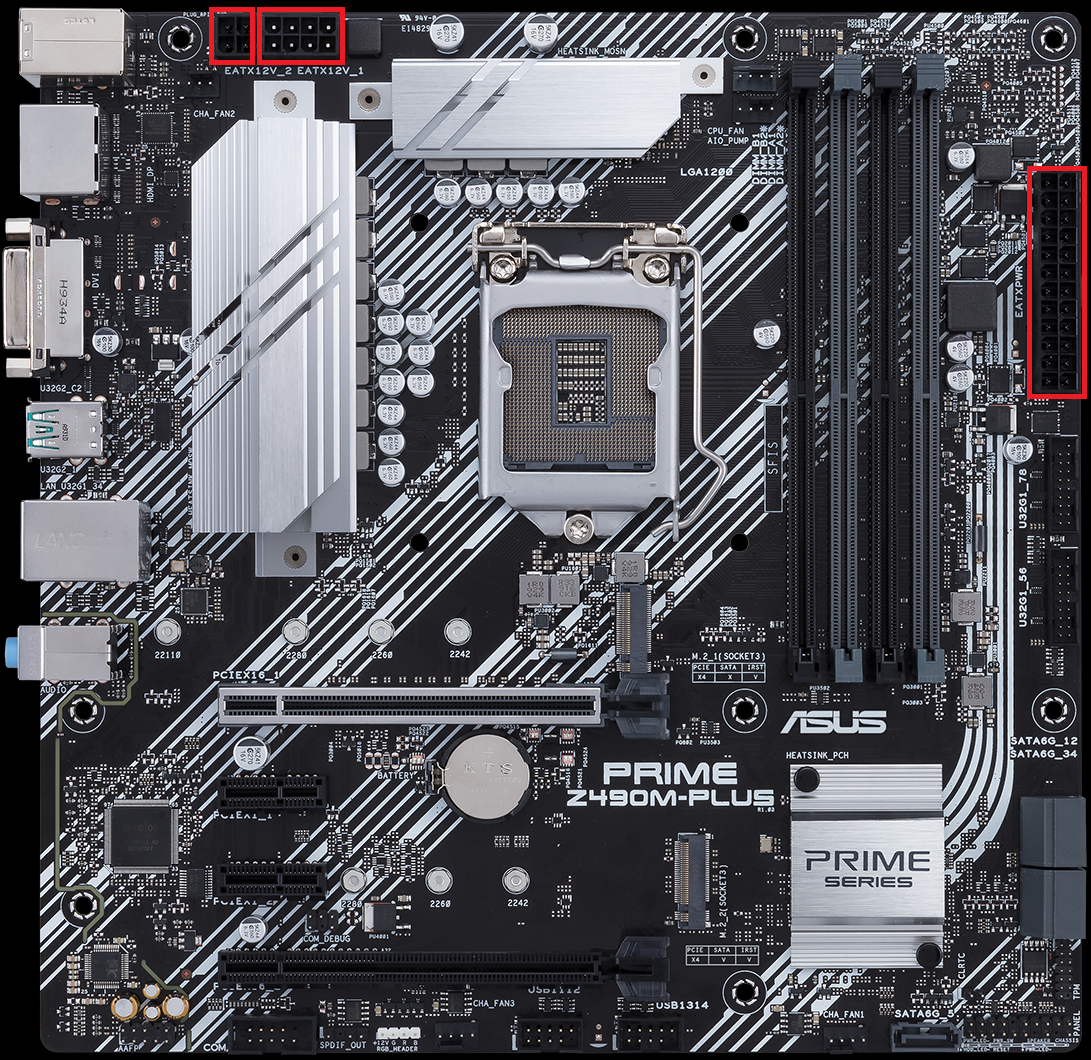
Убедитесь, что кабель питания блока питания правильно подключен к разъемам питания ATX. Некоторые материнские платы могут содержать 8-контактный EATX12V_1, 4-контактный EATX12V_2 и 24-контактный EATXPWR, мы предлагаем подключить все три разъема к источнику питания.
(Модель на фото ниже PRIME Z490M-PLUS)
- Используйте заведомо исправный блок питания.
- Войдите в ASUS Центр загрузки для проверки совместимости вашей платы и процессора.
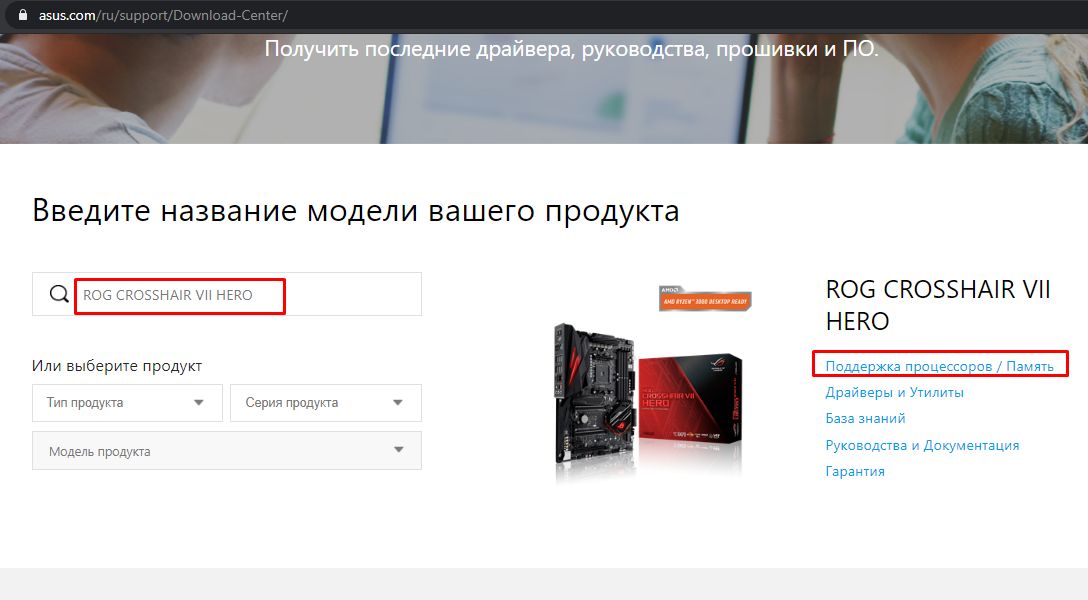
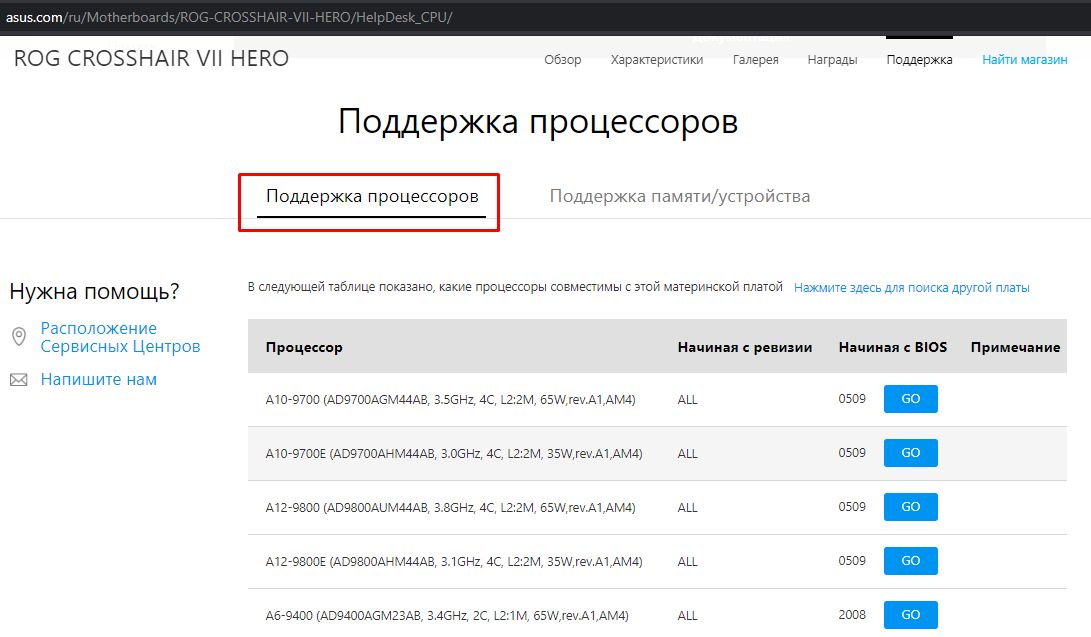
- Если хотите использовать встроенное графическое ядро процессора и изображение по-прежнему отсутствует, зайдите на официальный сайт производителя процессора (AMD или Intel), проверьте, имеет ли используемый процессор встроенную графику.
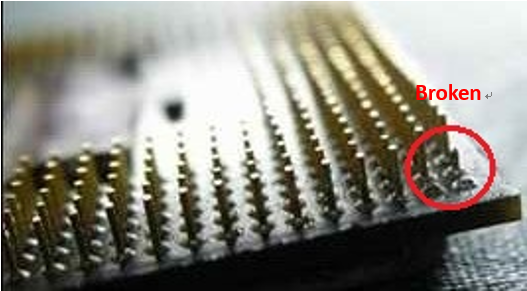
- Если процессор поддерживает встроенную графику, но по-прежнему изображения нет, попробуйте переустановить процессор и проверить, не загрязнен ли вывод процессора или разъем процессора, как показано ниже. Если да, очистите его и попробуйте снова.
- Проверьте не погнуты ли контакты CPU. Если да, пожалуйста, замените CPU.
Проверка оперативной памяти
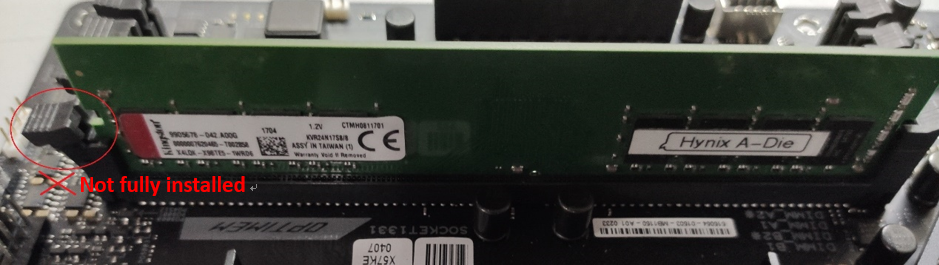
Переустановите модули памяти и убедитесь, что установка выполнена правильно, как показано на изображении.

Решение проблем с изображением на компьютере
Проверка оперативной памяти
Если изображение отсутствует при установке двух и более модулей памяти, рекомендуется проверить возможность установки только одного модуля ОЗУ. Также стоит убедиться, что используется совместимая оперативная память.
Пожалуйста, замените оперативную память на ту, которая указана в списке совместимости (QVL). Чтобы запросить список памяти QVL для вашей материнской платы, укажите модель (например, PRIME Z390-A).
Решение проблем с видеокартой
Если внешняя видеокарта подключена к материнской плате, но на мониторе нет изображения, рекомендуется выполнить следующие шаги для устранения неполадок:
Переустановка видеокарты
Попробуйте переустановить внешнюю видеокарту и убедитесь, что кабель дисплея правильно подключен к выходу видеокарты.
Проверка встроенной графики
Если ваш процессор поддерживает встроенную графику, попробуйте вывести изображение через нее. Для этого отключите внешнюю видеокарту и подключите кабель дисплея к встроенному графическому выходу.
Проверка питания видеокарты
Удостоверьтесь, что питание внешней видеокарты подключено корректно.
Проверка монитора
Проверка кабелей
Убедитесь, что кабель (VGA / DVI / HDMI / DisplayPort) подключен как к монитору, так и к видеокарте правильно. Попробуйте заменить кабель на аналогичный для проверки.
Проверка источника питания
Убедитесь, что монитор включен правильно и кабель питания подключен корректно.
Проверка в минимальной сборке
Для исключения неполадок с внешними устройствами, рекомендуется оставить на материнской плате только ЦПУ, радиатор и один модуль оперативной памяти.
Надеемся, эти рекомендации помогут вам решить проблемы с изображением на вашем компьютере.
Инструкция по устранению неполадок с изображением на мониторе
a. Если вы столкнулись с проблемой отсутствия изображения на мониторе при запуске компьютера, пожалуйста, выполните следующие шаги для диагностики и решения проблемы.
b. Отключите от материнской платы все USB-устройства и внешнюю периферию, включая мышь, клавиатуру, USB диск, SSD, внешнюю PCI-E карту и т.д.
c. Отключите все кабели от материнской платы, включая LAN-кабель, аудио кабели. Оставьте только один монитор для проверки вывода изображения.
d. Затем перезагрузите компьютер. Если проблема будет решена, то причиной может быть какое-то внешнее устройство. Переподключите внешние устройства один за другим, пока не обнаружите источник проблемы.
Если изображения все еще нет, пожалуйста, попробуйте
Примечание
Если используете параметры BIOS (например, настраиваете напряжение или параметры разгона), то также можете попробовать сбросить CMOS перезапустить систему, если при запуске не будет изображения.
Если ваша материнская плата поддерживает ASUS Q-LED, пожалуйста, проверьте: ASUS Q-LED устранение неполадок при отсутствии питания / не загружается/ нет изображения
Вы также можете проверить сигналы зуммера на материнской плате:
Ничего не отображается на мониторе после сборки ПК, способ идентификации путем подключения зуммера.
Если проблема по-прежнему не может быть устранена, обратитесь в службу поддержки ASUS.
FAQ
В: Как узнать, с какой версией BIOS поставляется Ваша материнская плата?
Если Ваше устройство зависает на экране с логотипом ASUS/ROG и не переходит в операционную систему Windows после загрузки, вот несколько возможных шагов по устранению неполадок.


Видео по устранению неполадок
Если Ваше устройство зависло на экране с логотипом ASUS, попробуйте принудительно выключить компьютер, а затем перезагрузить его. Иногда эта проблема носит временный характер.
Нажмите и удерживайте кнопку питания, пока индикатор питания не погаснет, чтобы выключить устройство. Через несколько секунд перезагрузите устройство.
Дополнительные шаги по устранению неполадок
- Удалите внешние устройства и обновите BIOS
- Выполните сброс CMOS / Аппаратный Сброс
- Выполните сброс BIOS
Примечание: Не отсоединяйте адаптер переменного тока для моделей ноутбуков ASUS TP420IA и UX425IA. (Для этих моделей необходимо подключить адаптер переменного тока для выполнения процесса аппаратного сброса.). Если Вы не уверены в точной модели вашего компьютера, обратитесь к этой статье: Как узнать модель Вашего компьютера.
Примечание: Для игровых портативных устройств нажмите и удерживайте клавишу громкости (-), а затем нажмите кнопку питания, чтобы включить устройство.
Примечание: Экран конфигурации BIOS может отличаться в зависимости от модели.
В BIOS с UEFI интерфейсом нужно восстановить настройки BIOS по умолчанию. Используйте клавиши со стрелками на клавиатуре и клавишу Enter, сенсорную панель или мышь, чтобы сделать выбор и подтвердить его
Примечание: Если Ваш экран конфигурации BIOS отличается от показанного ниже, перейдите к разделу Сброс настроек BIOS с Legacy интерфейсом.
В BIOS с Legacy интерфейсом нужно восстановить настройки BIOS по умолчанию. Используйте клавиши со стрелками на клавиатуре и клавишу Enter, чтобы сделать выбор и подтвердить его
Загрузка в Безопасном Режиме и выполнение восстановления системы.
Если проблема не решится, обратитесь пожалуйста, в авторизованный сервис ASUS для проверки устройства и исправления проблемы.
Эта информация была полезной?
Yes No
Если Вы столкнулись с проблемами отображения на экране Вашего компьютера ASUS, такими как разбитое изображение, размытость, артефакты, мерцание, проблемы с обнаружением графики или если на главном экране нет изображения, но есть на внешнем мониторе, обратитесь к следующим шагам по устранению неполадок.
Однако, если вы видите черный экран на вашем ПК после включения питания, обратитесь к Устранение неполадок — Ноутбук не включается или показывает черный экран.
Если проблема с дисплеем по-прежнему существует в конфигурации BIOS это означает, что экран может быть неисправен и мы рекомендуем Вам обратиться в авторизованный сервисный центр ASUS для проверки Вашего компьютера.
Если в конфигурации BIOS дисплей работает корректно, возможно, проблема экрана вызвана программным обеспечением, смотрите приведенные ниже случаи и их решение.
https://youtube.com/watch?v=hNsQZFwDAyk%3Fcc_load_policy%3D1%26cc_lang_pref%3Dru
Подробная информация по решению проблем с изображением на экране ноутбука также доступна на канале ASUS на платформе Youtube:
Видеодрайвер не установлен / устарела версия / неправильная версия
Ошибка оперативной памяти или проблема совместимости с оперативной памятью
Выполнялась ли замена / добавление ОЗУ до момента появления проблемы? Рекомендуется вернуться к заводской конфигурации устройства.
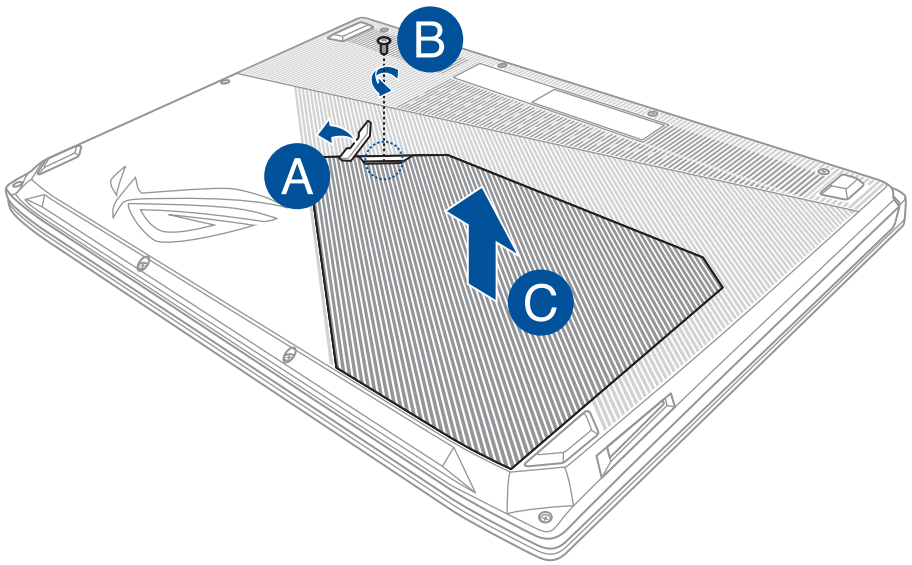
Примечание: Только на отдельных моделях ноутбуков имеется специальная крышка отсека установки ОЗУ (оперативное запоминающее устройство). Пример на изображении ниже:
Возникали ли проблемы с изображением в результате запуска программного обеспечения (игры/графические редакторы), требовательного к ресурсам системы?
Другие вопросы и возможные решения
Если решаемая проблема остаётся и перечисленные выше рекомендации не помогли, то выполните действия:
Сброс настроек дисплея
Используйте сочетания функциональных клавиш Microsoft: Windows logo key + Ctrl + Shift + B для выполнения такого сброса.
Если результат не изменится, то перейдите к следующему шагу по решению.
Сброс настроек BIOS
Обновите до последних версий BIOS / драйверы / пакеты Windows
Установка обновлений, как правило, сопутствует стабильности и оптимизации работы, поэтому рекомендуется держать систему в обновлённом состоянии. Подробнее в примерах:
Руководство по обновлению Windows и драйверов:
Если обновление BIOS и компонентов Windows не поможет решить проблему, то перейдите к следующему шагу.
Восстановление системы из точки восстановления
Если проблема останется, пожалуйста, перейдите к следующему шагу по решению.
Если проблему всё ещё не удалось решить, сделайте резервную копию всех своих данных, после чего выполните сброс настроек системы на заводские. Подробнее:
Если изображение отсутствует при использовании внешнего монитора
Помимо перечисленных рекомендаций используйте сочетание клавиш Windows logo key + P для переключения режима монитора. (Повторяющийся или режим Расширения)
Настройки дисплея: цвет / цветовая температура
Цветовая температура на экране может отличаться на каждой панели, даже если производственный процесс одинаков, это нормально. ASUS гарантирует, что производимая продукция соответствует спецификации, поэтому, пожалуйста, не стесняйтесь её использовать.
Также для настройки цвета можно использовать Splendid или можно использовать сертифицированные продукты PANTONE, с режимом точной коррекции цвета.
В1: Почему после запуска экрана блокировки или выхода из спящего режима монитор мигает синим или белым цветом?
О1: Это нормальное явление для Windows. Если в системе для настройки цвета установлен светлый режим, то, после перехода на экран блокировки или выхода из спящего режима дисплей временно будет мигать белым цветом. Или же, при использовании режим тёмного цвета, дисплей временно будет мигать синим цветом.

Как удалить драйвер
Как проверить версию драйвера
Какая цена?
Диагностика 0 60 мин — года
Ноутбук не включается от 300 60 мин до 1 года
Индикатор загорается и гаснет от 500 1-2 дня до 1 года
Прошивка BIOS ноутбука 700 день до 1 года
Вентилятор работает но изображения нет от 500 120 мин до 1 года
Замена матрицы ноутбука от 800 60 мин — года
Чистка системы охлаждения (замена термопасты, греется) 450 60 мин до 1 года
Ноутбук не включается индикатор питания горит кулер крутится 450 60 мин 1 год
Настраиваем ноутбук после включения
Даже если какой-то из способов сработал и вам удалось оживить ноут, сломанная кнопка по-прежнему остается проблемой, решать которую лучше в ремонтном сервисе.
Если отнести ноутбук специалистам в ближайшее время нет возможности (скажем, вы на даче, отдыхе, в командировке), настройте включение ноутбука без кнопки Power.
Для этого есть 2 основных способа и мы пойдем, опять же, от простого к сложному.
Через «Спящий режим»
В этом случае по завершении работы не нужно будет выключать ноутбук. Выждав установленное время, он сам перейдёт в спящий режим. Когда он снова понадобится, вы пробудите его нажатием любой клавиши или движением мыши.
«Спящий» или «ждущий» режим — это штатная функция на всех компьютерах. Если он выключен, нужно сделать следующее:
Разрешение для мыши выводить ноутбук из ждущего режима
Через настройки BIOS
Спящий режим — простой и удобный способ, но у него есть недостаток. Так ноутбук потребляет чуть больше энергии, чем полностью выключенный (интересный факт: полностью выключенный ноутбук также требует некий минимум электричества).
Обычно это несущественно, но может оказаться важным, если у вас нет постоянного доступа к розетке, а батарея старая и теряет заряд быстрее обычного. В таким случае можно настроить включение от кнопок клавиатуры через BIOS. Способ годится, если вас не пугает аббревиатура BIOS и английские буквы на синем фоне вместо привычного экрана Windows.
Зайти в BIOS Setup можно с аппаратной кнопки, либо перезагрузив ноутбук и нажав в процессе нужную клавишу: чаще всего это F2, но у разных ноутбуков разные горячие клавиши — Del, F10, F12 и другие.
Чтобы упростить вам задачу, мы подготовили таблицу, где перечислили клавиши входа в BIOS для самых распространенных моделей ноутбуков.
Производители ноутбуков Клавиши
Dell F2, F12
DEXP F2, Esc для Win8
HP Esc, затем F10
Lenovo F2, F2+Fn
Samsung F1, F2, F2+Fn, Del
Интерфейс BIOS также может выглядеть по-разному. Найдите раздел Power (Power Setup, Power Management Setup), в нем вам нужен пункт Power On Function. Скорее всего, внутри будет опция Power On by PS2/MS — включение с клавиатуры и/или мыши.
Для включения с клавиатуры есть два варианта: либо включение любой клавишей (Any key), либо определенной комбинацией (Hot Key Power ON), второе иногда идет отдельным пунктом.
Для мышки тоже есть варианты: можно включать ноутбук движением мыши, одинарным или двойным кликом на правую либо левую клавишу.
Смотрите функционал вашего БИОСа, выбирайте нужное сочетание, далее F10 — сохранить, и Esc — выход с перезагрузкой ноутбука. Теперь вы можете включать ноутбук без кнопки питания нажатием на выбранную комбинацию клавиш.
Совет
Если кнопка питания на вашем ноутбуке работает, и статью вы читаете просто, чтобы понимать, что делать, если она сломалась, можно установить одну-две комбинации включения с клавиатуры прямо сейчас. Выберите что-то простое и запоминающееся, например, собственные инициалы. Тогда, если сломается кнопка Power, вы сразу включите ноутбук альтернативным способом.
Проверяем, в чем может быть дело
Прежде чем подозревать неисправность кнопки Power или другие поломки, стоит исключить более распространенные варианты: чаще всего ноутбук или нетбук не включается из-за проблем с электропитанием.
Если с подачей энергии все в порядке, и у вас есть основания считать, что сломалась кнопка включения — например, она смещена или на ней есть видимые повреждения — можно попытаться запустить ноутбук без кнопки.
Краткое резюме — что делать, если не включается ноутбук
Кратко обозначим основные способы того, как исправить ошибку 43:
Что делать ноутбук не включается индикатор загорается и гаснет?
В большинстве случаев виновником оказывается зарядное устройство, и после замены на новый все начинает работать. Приобрести можно у нас, только у нас есть оригинальные блоки, наш квалифицированный персонал поможет вам подобрать вашу родную зарядку.

Включаем ноутбук без кнопки питания
Разные модели ноутбуков сильно отличаются друг от друга, поэтому универсального способа не существует. Есть 4 возможных метода, которые мы рассмотрим от простых к сложным.
С помощью аппаратной кнопки
У многих моделей есть специальная аппаратная кнопка для входа в особое меню, Novo Button Menu. Оно предназначено для восстановления, настройки и диагностики компьютера, но для нас сейчас самое главное — эта кнопка может включить ноутбук без нажатия на кнопку питания.
Сразу предупредим, что аппаратная кнопка есть не всегда. Её можно найти на многих ноутбуках Lenovo, она бывает на ряде моделей Асер, Асус, Сони, Леново, HP, но заведомо бесполезно искать ее на ноутбуках DEXP и Делл.
Novo Button выглядит как небольшая утопленная кнопка или даже углубление с характерным значком — полукруглой стрелкой вниз. Она расположена либо рядом с кнопкой включения, либо сбоку возле индикатора Power (см. пример на картинке).
Аппаратная кнопка для входа в Novo Button Menu на боковой стороне ноутбука Lenovo
Внимательно осмотрите свой ноутбук, ищите полукруглую стрелку вниз. Если найдете — вам повезло. Это почти штатный и совершенно безопасный способ включить ноут без кнопки.
Поскольку аппаратная кнопка иногда скрыта в углублении, чтобы предотвратить случайное нажатие — вам понадобится специальное приспособление или зубочистка. Не рекомендуем использовать иголки, булавки и другие острые предметы, потому что ими легко повредить компьютер.
Нажмите — и ноутбук оживет, а на экране появится Novo Button Menu. Вы увидите такие варианты: Normal Startup, BIOS Setup, Boot Menu и System Recovery. Нас интересуют первые 2 пункта — Normal Startup продолжит загрузку в стандартном режиме, а настройки BIOS позволят настроить ноутбук, чтобы было удобно включать его без кнопки питания, о чем мы поговорим ближе к концу статьи.
Если на вашем ноутбуке нет аппаратной кнопки — придется рассмотреть более сложные способы запустить компьютер без неё. Они могут подойти технически подкованным пользователям.
Через контакты кнопки питания
Функция кнопки Power предельно проста — замкнуть два контакта и подать питание на материнскую плату.
Если кнопка питания имеет видимые крепления, например, винты или защелки, ее может быть несложно снять. В таком случае напрямую замкните контакты отверткой или другим металлическим предметом. Ноутбук включится.
На многих моделях кнопка включения не вынимается, потому что интегрирована в верхнюю крышку или другие компоненты ноутбука. Тогда получить к ней доступ можно только частично разобрав компьютер.
Важно. Прежде чем проводить более серьезные манипуляции, учтите, что поломка кнопки Power — вероятная, но далеко не единственная причина, почему может не включаться ноутбук. Дело может быть в проблемах с жестким диском, памятью, материнской платой, чем-то еще. В попытках запустить ноутбук без кнопки важно не переусердствовать.
Через разъем подключения кнопки питания
В случае, когда конструкция не позволяет легко снять кнопку Power, запустить ноутбук без клавиатуры можно, замкнув контакты на разъеме материнской платы, к которому идет шлейф от кнопки. Для этого понадобится мультиметр, поэтому способ годится только для тех, кто знает, как с ним обращаться.
Прежде чем разбирать ноутбук, рекомендуем найти на Youtube хороший гайд по разборке вашей модели и приобрести качественные инструменты — набор хороших маленьких отверток, желательно с антистатическим покрытием, пластиковые лопатки для аккуратного снятия панелей, защелок или соединителей, пинцет для работы с мелкими элементами внутри компьютера.
Открутите винты и снимите верхнюю панель. Затем осторожно отсоедините шлейф кнопки питания от материнской платы. Включите мультиметр в режим прозвона, красный щуп замкните на массу, а черным последовательно проверяйте все контакты разъема. Когда попадете на нужный — ноутбук принудительно включится.
Важно. Снятие крышки, как любой другой неавторизованный доступ к внутренностям ноутбука, запрещен гарантийными правилами. Если ваш компьютер на гарантии и вы ею дорожите — этот способ, равно как и следующий, лучше не использовать.
Через контакты материнской платы
На материнской плате также есть контакты включения. Главная сложность — найти, какие именно контакты нужны. В зависимости от модели они могут обозначаться Power SW+/-, PWR +/-, PW+/- или как-то еще. Если найти их и замкнуть — ноутбук включится.
Задача упрощается, если у вас под рукой техническая документация: там должны быть указаны все контакты и их обозначения. Если схемы материнской платы нет, действовать придется на свой страх и риск.
Важно. Чем глубже вы лезете во внутренности ноутбука, тем яснее должно быть понимание, что и зачем вы делаете. Замыкая неизвестные контакты, вы рискуете сжечь дорогую электронику, и тогда маленькая проблема превратится в большую.
Сколько времени займет ремонт ноутбука?
Все зависит от модели, и наличии запчасти. В стандартном ноутбуке займет времени чуть больше оного часа. Если это премиальный, или игровой ноутбук, более двух часов.
Какая гарантия?
Все оригинальные запчасти имеют сертификат качества от производителя. При установке в нашем сервисном центре гарантия три месяца. Если вы хотите самостоятельно заменить, то гарантию не предоставляем. Как очень важно правильно установить, с применением специального оборудования, и качественных расходных материалов, с влага-защитой.
Техническое обслуживание HYPERPC
Мы всегда рады помочь и сможем быстро восстановить работоспособность вашего компьютера в подавляющем большинстве случаев. Сервис HYPERPC занимается профессиональным обслуживанием ПК и ноутбуков. Обращаясь к нам, вы можете быть уверены, что все работы будут выполнены качественно и в срок.
Неисправен блок питания или аккумулятор?
Блок питания к каждой модели ноутбука свой, по ватности (мощности) и по напряжению. Так вот пользователи часто говорят так он работает индикатор зарядки светится. Отвечаем что системная плата улавливает 19в но не улавливает мощность, к примеру у вас зарядное на 90W и при длительном использовании, там проседает мощность до 50W. И этого уже не достаточно, и приводит к такому поведению.
Аккумулятор (батарея) — тоже устройство хитрое, в нем есть защита от возгорания, и собственный мозг который не завесит от мнения системной платы. При выходе его из строя, блокируется, и многие модели без батареи не запускаются, как в них предусмотрено бесперебойное напряжения, которое защищает от скачков тока, и аккумулятор служит для подавления этих скачков.

Залитая клавиатура
Да, да клавиатура тоже может давать такое явление, при попадании жидкости на нее, происходят многочисленные замыкания, тем более если в ней предусмотрена кнопка включения 3.3в. В этом случаи только замена на новую. Внимание! Точную причину может установить толь специалист своего дела. В случаи залития, или опрокидывания воды на клавиатуру, срочно обратитесь за помощью, так как это спасет от дальнейшего большего повреждения. В нашем центре проведут разборку, и поместят все детали в ультразвуковую ванную, которая уберет все загрязнения, и влагу.


