

Мы предлагаем следующие преимущества при обращении в наш сервисный центр:
- Опытные специалисты с большим опытом работы.
- Использование только качественных запчастей и материалов.
- Бесплатная диагностика оборудования.
- Гарантия на все виды проводимых работ.
- Предоставление чека и гарантийного талона.
- Быстрое и качественное обслуживание.
- Как происходит ремонт?
- Обратитесь к нам!
- Свяжитесь с нами
- Сервисный центр по ремонту моноблоков Acer в Иркутске
- Диагностика и ремонт моноблоков
- Качественные услуги
- Ремонт моноблоков Acer
- Стоимость и сроки ремонта
- Контакты
- FAQ
- Шаги по устранению неполадок при загрузке компьютера
- Тренировка памяти компьютера
- Распространенные методы устранения неполадок при загрузке
- Сценарий 2: Невозможность загрузки из-за неправильного обновления и сбоя BIOS
- Экран 1
- Экран 2
- Экран 3
- Другие распространенные методы устранения неисправностей, связанных со сбоями в загрузке
- Решение 1: (Индикатор питания не включается)
- Решение 2: (Индикатор питания включается)
- Ноутбук или All-In-One компьютер
- Решение 3: (После включения компьютера на черном фоне экрана отображается текст белого цвета
- Решение 4: (Компьютер загружается, но при загрузке Рабочего Стола отображает пустой экран
- Эта информация была полезной?
- Выводы и что в сухом остатке
- Почему экран компьютера черный и что делать
- Стоимость ремонта
- Черный экран на компьютере не удается убрать
- Что делать если на компьютере черный экран, но он включен?
- Тест монитора
- Проверка видеокарты и других подключенных устройств
- Проверка загрузки системы
- Что делать, если экран компьютера стал черным, но он работает
- Можно ли перезагрузить компьютер, когда экран черный?
- Как перейти в безопасный режим загрузки, если экран черный?
- На черном экране только курсор – что стало причиной и как исправить?
- Почему экран не показывает, но компьютер работает?
- Черный экран с белым текстом при включении ПК – что это значит?
- Почему при включении компьютера экран остается черным?
- Если экран совсем не работает, как перезапустить ПК с клавиатуры?
Как происходит ремонт?
После обращения в наш сервисный центр наши специалисты проведут диагностику вашего устройства для выявления неисправности. После этого будет составлена смета на ремонтные работы, которая будет согласована с вами. После проведения ремонта вы получите гарантийный талон на выполненные работы.
Обратитесь к нам!
Если у вас возникли проблемы с моноблоком Acer, не откладывайте ремонт на потом. Обращайтесь к нам, и наши специалисты быстро и качественно устранят любые неисправности. Наш сервисный центр гарантирует надежность и профессиональный подход к каждому клиенту.
Свяжитесь с нами
Телефон: +7-XXX-XXX-XX-XX
Email: example@example.com
Адрес: ул. Примерная, д. 123, г. Примерный
Наш сайт
Сервисный центр по ремонту моноблоков Acer в Иркутске
Сервисный центр Chip предоставляет широкий комплекс услуг по диагностике и ремонту моноблоков Acer в Иркутске. Наши специалисты готовы устранить неисправности любой сложности, включая поломки, вызванные механическими повреждениями.
Диагностика и ремонт моноблоков
Любому ремонту моноблока предшествует комплексная диагностика устройства с использованием специализированного оборудования и программ. Благодаря тщательной диагностике специалисты нашего сервиса могут быстро выявить источник неисправности и определиться с наиболее эффективным способом ее устранения. Стоимость ремонта озвучивается клиенту заранее и остается неизменной после выполнения работ.
Качественные услуги
Мы предлагаем нашим клиентам:
- использование качественных комплектующих в процессе ремонта;
- наличие всех необходимых расходных материалов;
- гарантию на все выполненные работы;
- консультацию по ценам у наших специалистов по телефону +7 (3952) 605-268.
Ремонт моноблоков Acer
Единственный минус моноблоков Acer — сложность модернизации и ремонта. Поэтому лучше доверить эту работу профессионалам. Наш сервисный центр по ремонту моноблоков Acer предлагает ремонт неисправностей или улучшение устройства для более эффективной работы.
Стоимость и сроки ремонта
Закажите ремонт в нашем сервисном центре, и получите исправное устройство в тот же день, с гарантией до 1 года. Подробности о стоимости и сроках ремонта можно узнать у наших специалистов.
Контакты
Для консультации и записи на ремонт звоните по телефону, либо оставьте заявку через форму на сайте.

Задать вопрос мастеру
Оставьте ваш вопрос через форму обратной связи и вам перезвонит мастер и ответит без навязывания каких-либо услуг.
FAQ
https://youtube.com/watch?v=ADSvlvRuiGI%3Fcc_load_policy%3D1%26cc_lang_pref%3Dru
Если на вашем компьютере возникают проблемы с загрузкой или отображается черный экран после включения, обратитесь к следующим решениям в зависимости от вашей ситуации:
Сценарий 1: Сбой загрузки из-за тренировки памяти
Шаги по устранению неполадок при загрузке компьютера
Следующие шаги по устранению неполадок применимы только в том случае, если Ваш компьютер ничего не отображает при загрузке, но индикатор питания светится. Если Вы выполнили какие-либо из следующих действий, прежде чем возникла эта проблема, обратитесь к инструкциям, приведенным ниже:
Тренировка памяти компьютера
Если Вы выполнили любую из трех вышеуказанных операций, Вашему компьютеру нужно будет пройти полную тренировку памяти во время следующей загрузки. Во время тренировки памяти компьютер ничего не отображает, а продолжительность тренировки составляет примерно 1-3 минуты в зависимости от объема памяти Вашего компьютера.
Пожалуйста, убедитесь, что Ваш компьютер подключен к источнику питания и не выключайте его принудительно, дайте компьютеру завершить тренировку памяти и дождитесь появления на экране сообщения о завершении процесса.
Распространенные методы устранения неполадок при загрузке
Если Вы подождали более 3-х минут и до сих пор не видите никакого изображения на экране, пожалуйста, обратитесь к распространенным методам устранения неполадок для исправления ошибок загрузки.
Сценарий 2: Невозможность загрузки из-за неправильного обновления и сбоя BIOS
Пожалуйста, обратите внимание: во время обновления BIOS убедитесь, что Ваш компьютер подключен к источнику питания и не выключайте его принудительно, чтобы предотвратить возникновение нештатных ситуаций.
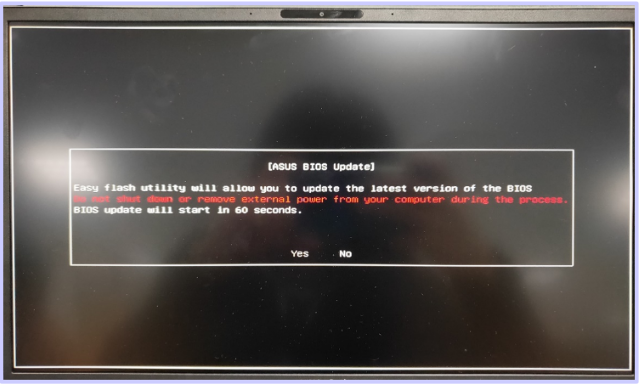
Экран 1
Если Вы видите следующий экран, это означает, что обновление BIOS не удалось. Подождите 60 секунд или нажмите кнопку Yes (Да) на экране, чтобы запустить автоматическое обновление BIOS. (Проверьте, что компьютер подключен к источнику питания).
Экран 2
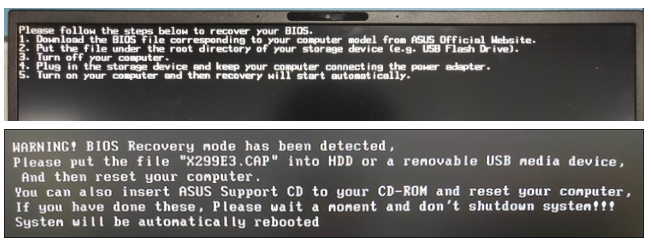
Если Вы видите следующий экран, это означает, что обновление BIOS не удалось. Для завершения обновления BIOS выполните следующие действия:
Экран 3
Если после включения наблюдается черный экран (индикатор питания светится, но текст на экране не отображается), это может быть связано с неудачным обновлением BIOS. Для решения проблемы можно попытаться выполнить очистку CMOS:
- Ноутбук/All-In-One компьютер: Как выполнить сброс встроенного контроллера (EC-сброс)/ аппаратный сброс.
- Десктоп: Как очистить CMOS.
Другие распространенные методы устранения неисправностей, связанных со сбоями в загрузке
В случае неудачного запуска компьютера (не удается включить), Вы можете столкнуться со следующими сценариями:
- После нажатия на кнопку питания нет изображения, индикатор питания не светится: пожалуйста, обратитесь к Решению 1.
- После нажатия на кнопку питания нет изображения, но индикатор питания светится: пожалуйста, обратитесь к Решению 2.
- После нажатия на кнопку питания на черном фоне экрана отображается текст белого цвета: пожалуйста, обратитесь к Решению 3.
- После нажатия на кнопку питания, компьютер загружается, но при загрузке рабочего стола отображает пустой экран: пожалуйста, обратитесь к Решению 4.
Ключевым фактором в определении проблем с запуском является индикатор питания (ниже показано на примере ноутбука).

Решение 1: (Индикатор питания не включается)
Отсутствие свечения индикатора питания может быть вызвано либо неспособностью адаптера подавать питание, либо неисправностью основных компонентов, что приводит к невозможности загрузки. Пожалуйста, выполните следующие шаги:
- Убедитесь, что шнур питания, адаптер, удлинитель и розетка, подключенные к компьютеру, надежно и правильно подключены к сети.
- Если используется удлинитель, убедитесь, что выключатель находится во включенном положении.
Решение 2: (Индикатор питания включается)
Наличие свечения индикатора питания означает, что материнская плата получает питание. Однако, возможно, некоторые устройства вызывают невозможность загрузки. Пожалуйста, следуйте соответствующим методам устранения неисправности на основе используемого компьютерного продукта:
Ноутбук или All-In-One компьютер
Если Вы пробовали предыдущие решения и по-прежнему не можете решить проблему с загрузкой, Вы можете попытаться использовать режим восстановления BIOS для обновления BIOS на Вашем компьютере. Ниже приведено пошаговое описание процесса:
Решение 3: (После включения компьютера на черном фоне экрана отображается текст белого цвета
Если Вы видите черный экран с белым текстом после включения компьютера, прежде всего обратитесь к разделу Сценарий 2: Невозможность загрузки из-за неправильного обновления и сбоя BIOS, чтобы проверить, соответствует ли этот текст изображению, которое отображается на экране Вашего компьютера. Если текст не совпадает, переходите к следующему шагу.
Решение 4: (Компьютер загружается, но при загрузке Рабочего Стола отображает пустой экран
Если описанные выше действия не помогли решить проблему, пожалуйста, обратитесь в Центр обслуживания клиентов ASUS за технической поддержкой.
Эта информация была полезной?
Да Нет
Покупатели все чаще становятся рациональными и начинают придирчиво выбирать технику. Такой покупатель не готов приобретать самый-самый мощный компьютер на планете, так как он уже убедился на собственном опыте, что это решение в его руках просто простаивает без дела, а переплата за процессор, большой объем памяти ощутима. Рациональность диктует выбор правильного соотношения цена/качество, когда за каждый вложенный рубль вы получаете ровно то, что хотели. Именно поэтому в России наблюдается рост продаж моноблоков. Люди выбирают их из-за выверенного дизайна, который вписывается в любой интерьер, будь то современный офис или стол в вашей квартире. Компактные моноблоки Acer Aspire для многих стали палочкой-выручалочкой, когда нужно приобрести компьютер для повседневных задач и при этом не предполагается играть. Многие родители выбирают такие компьютеры для своих детей, чтобы ограничить время за монитором и точно знать, что ребенок не будет рубиться в игрушки, а займется делом. Учитывая, что моноблок — это не только компьютер, но и 27-дюймовый экран, а вся периферия в виде мышки и клавиатуры в комплекте, вы получаете все в одной коробке.
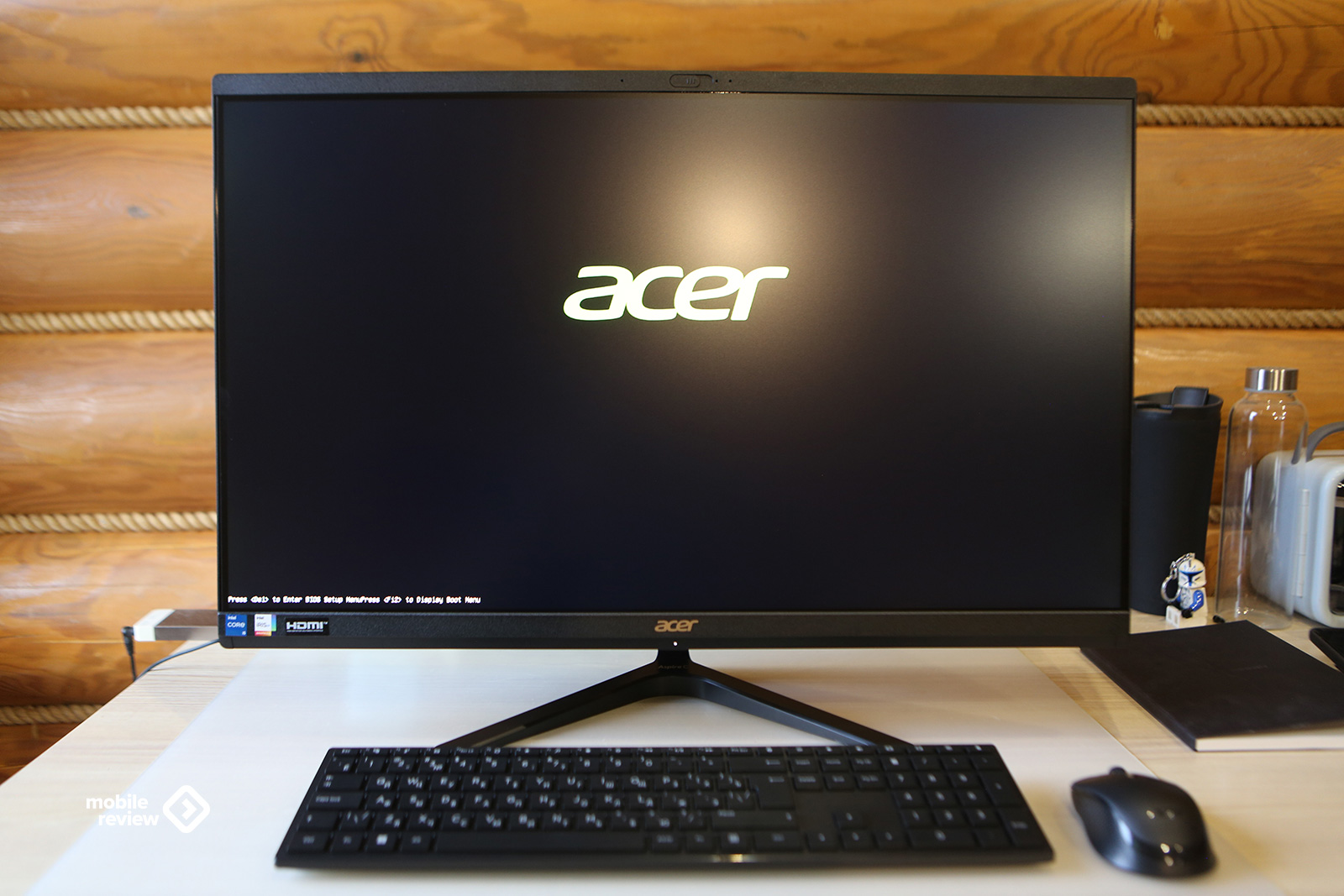
Собрать компьютер не составит труда, с этим справится любой человек, никаких подручных инструментов тут не нужно. Достаточно достать из коробки моноблок, а также ножку для него. Соединить их, и вуаля, все готово.
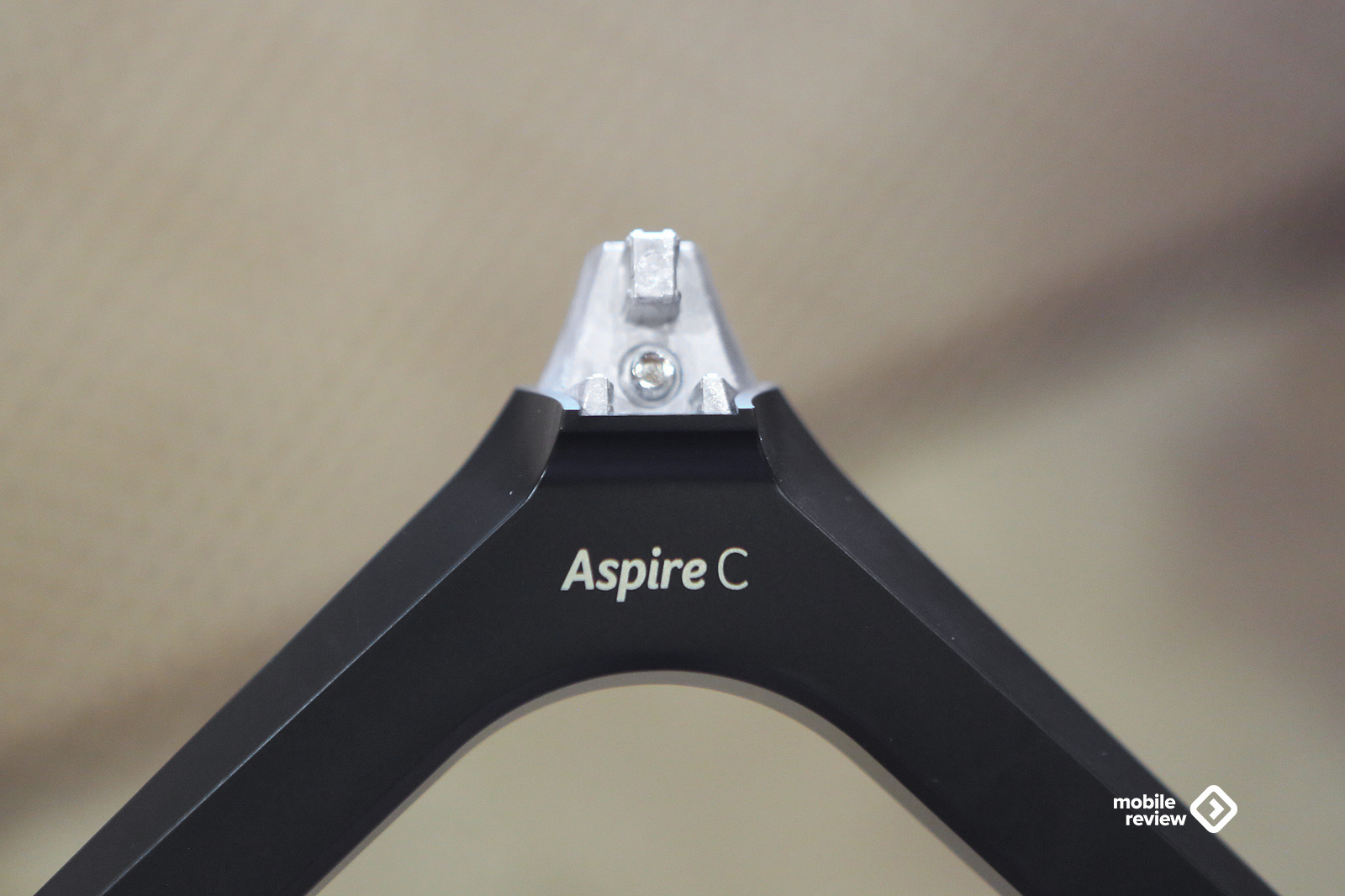
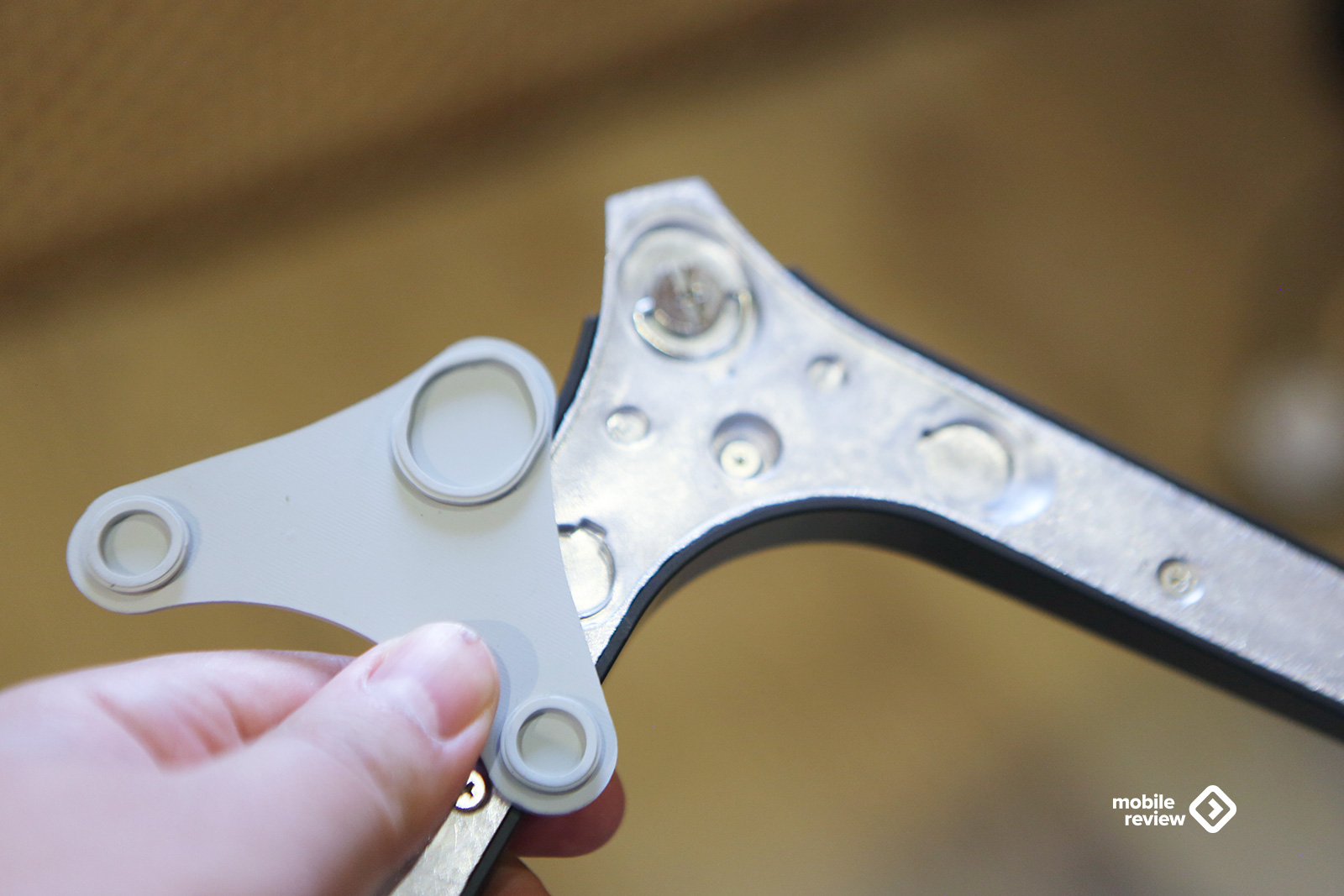
В комплекте блок питания на 65 Вт, разъем для подключения вы найдете без труда.


Если посмотреть на разъемы на задней поверхности, то мы увидим HDMI, RJ-45 для адаптера Ethernet, USB Type C (в предыдущих Acer Aspire такого разъема не было), три USB Type A (USB 2.0, USB 3.2 Gen1, USB 3.2 Gen2), еще один на нижнем торце для быстрого подключения флешек (USB 3.2 Gen1). То, что версии USB разные, не случайность. Таким образом достигается совместимость с любой периферией. Некоторые устройства капризничают при подключении к самой последней версии USB-разъема, хотя в теории так быть не должно. Поэтому нужно сказать инженерам компании спасибо, они сделали максимально универсальный компьютер, лишенный проблем с совместимостью.
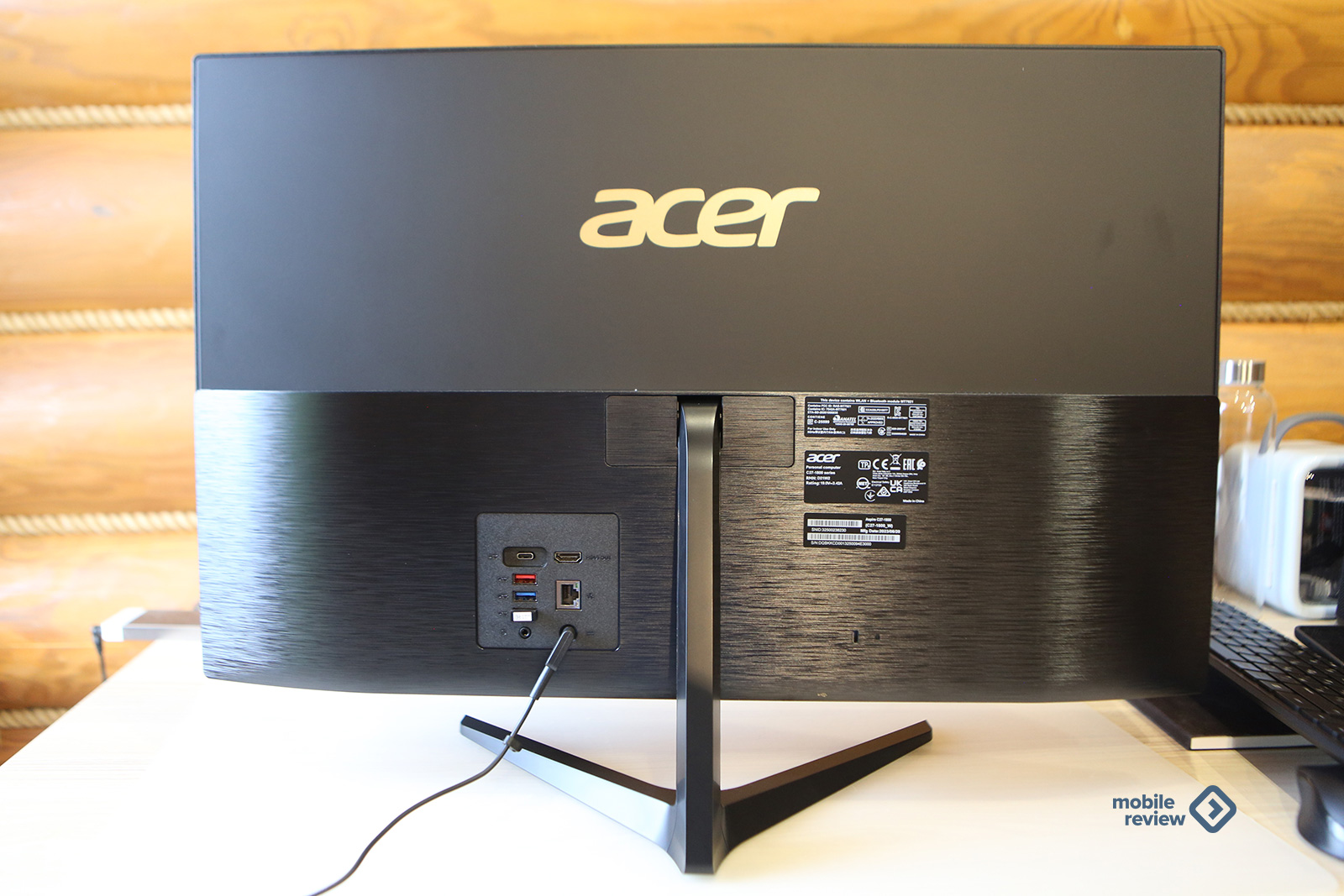
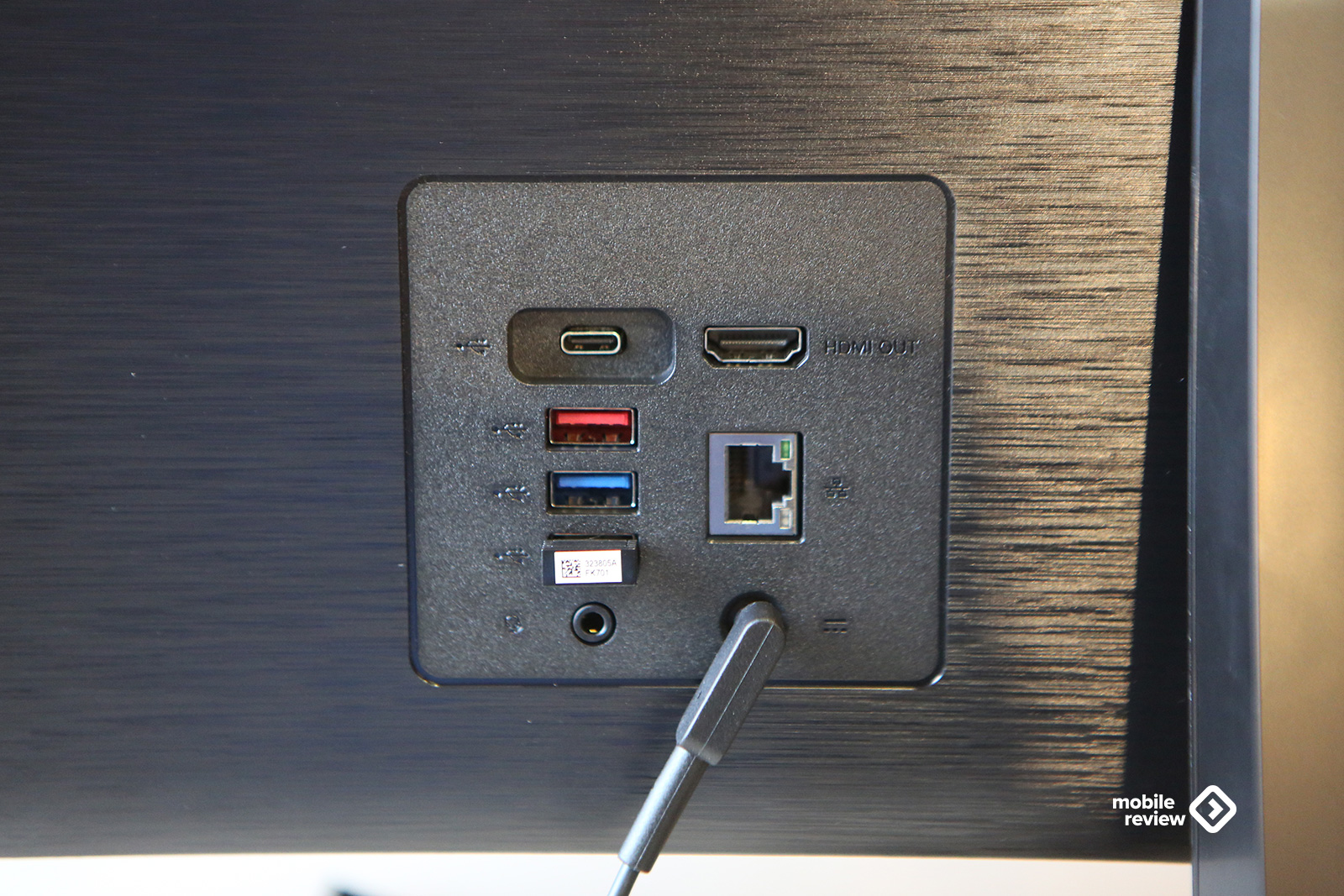
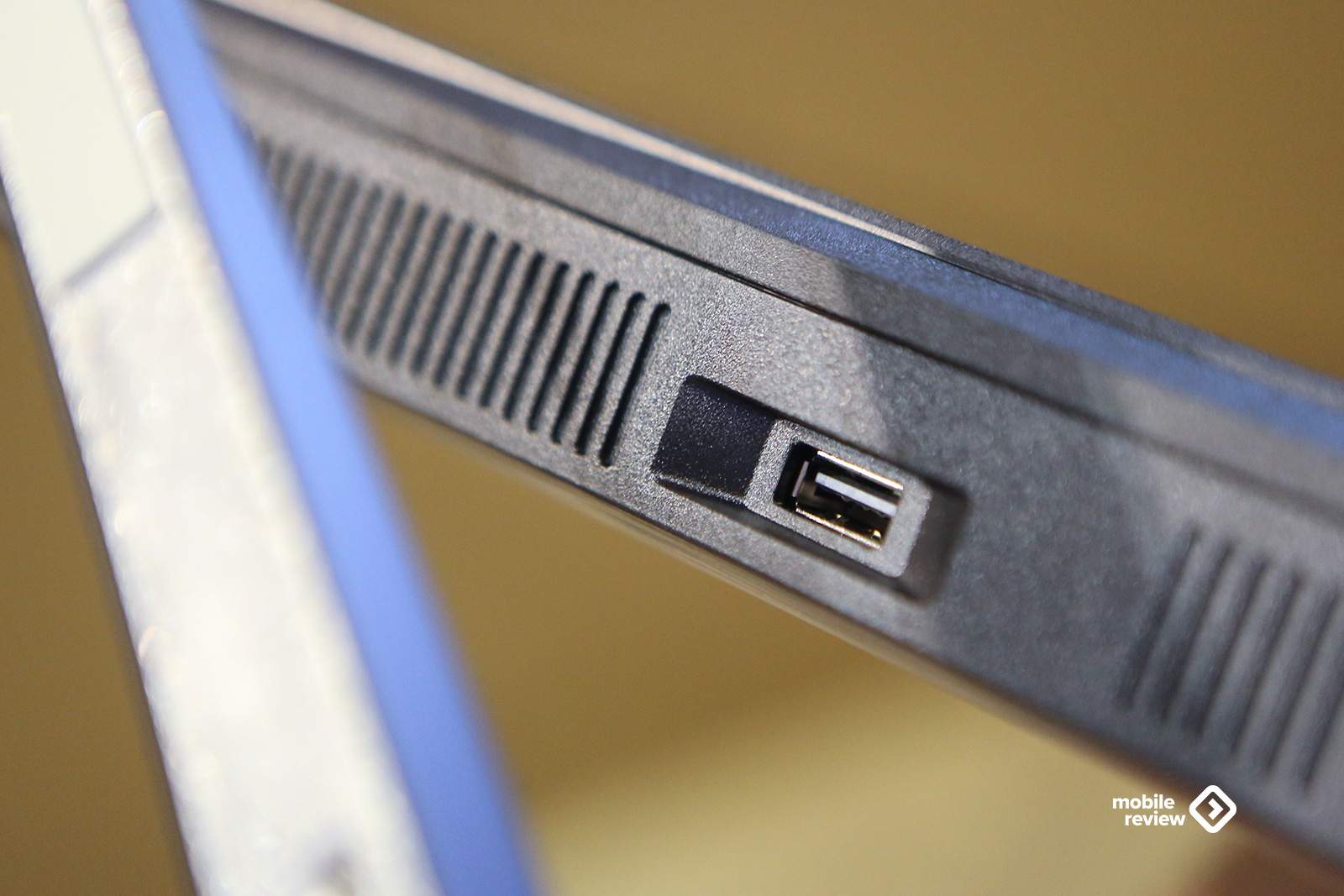
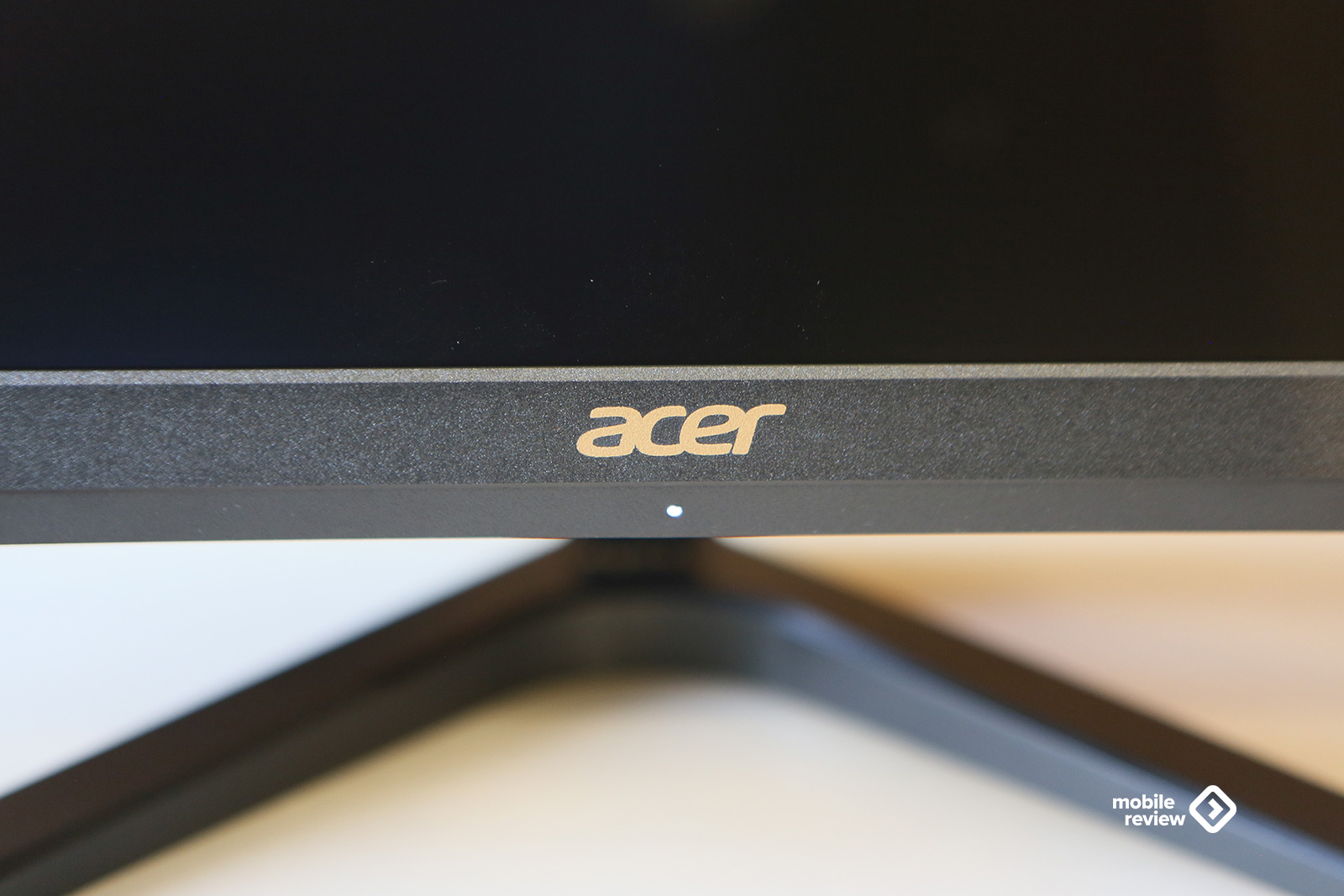
По центру под экраном находится светодиод, он сообщает, что компьютер включен. Не очень яркий, приятный.
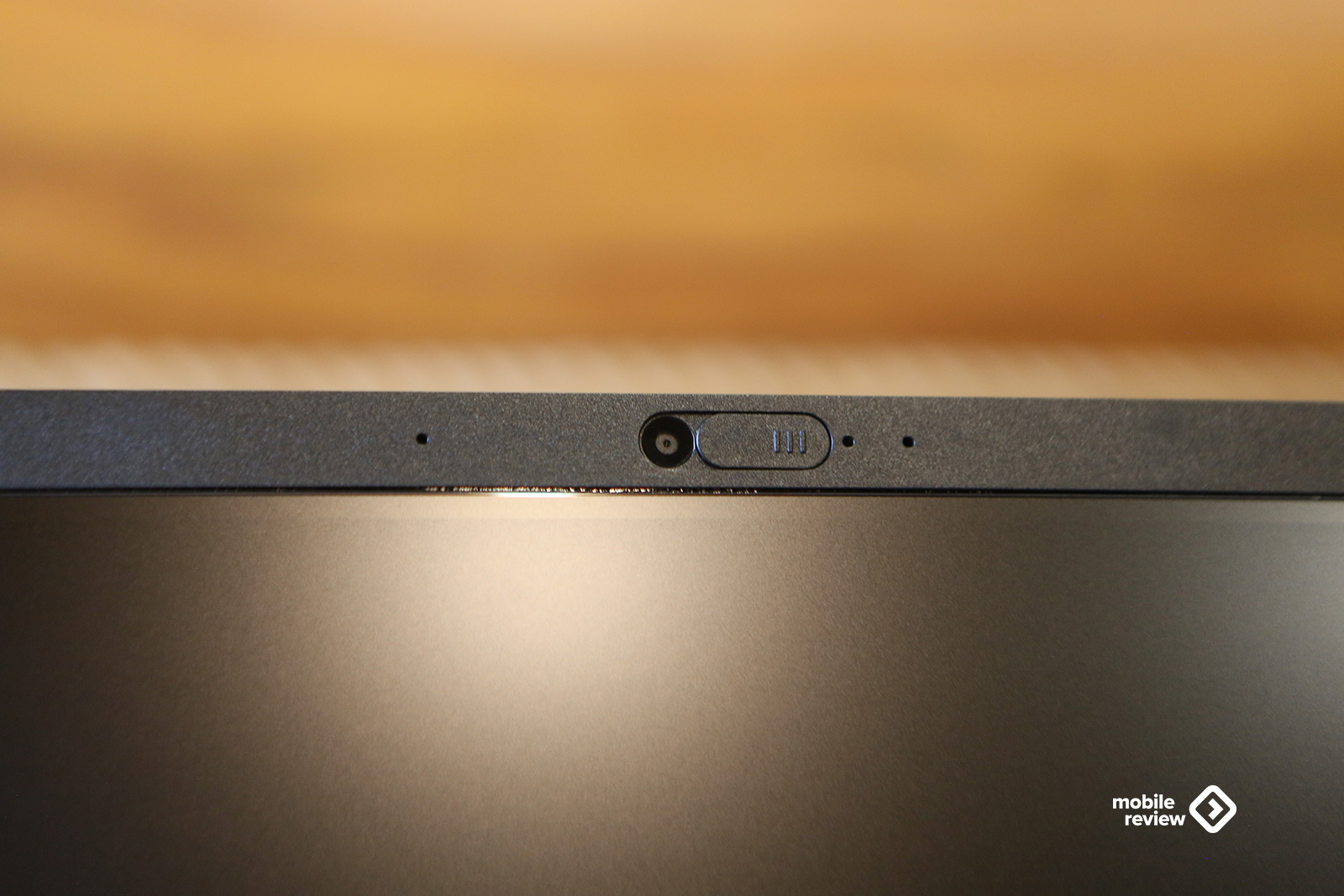
Над экраном располагается веб-камера (QHD), ее будет достаточно для видеозвонков, но если вы захотите высокого разрешения, то можете поставить внешнюю камеру. Для тех, кто беспокоится о конфиденциальности, предусмотрена шторка, она физически прикрывает камеру.
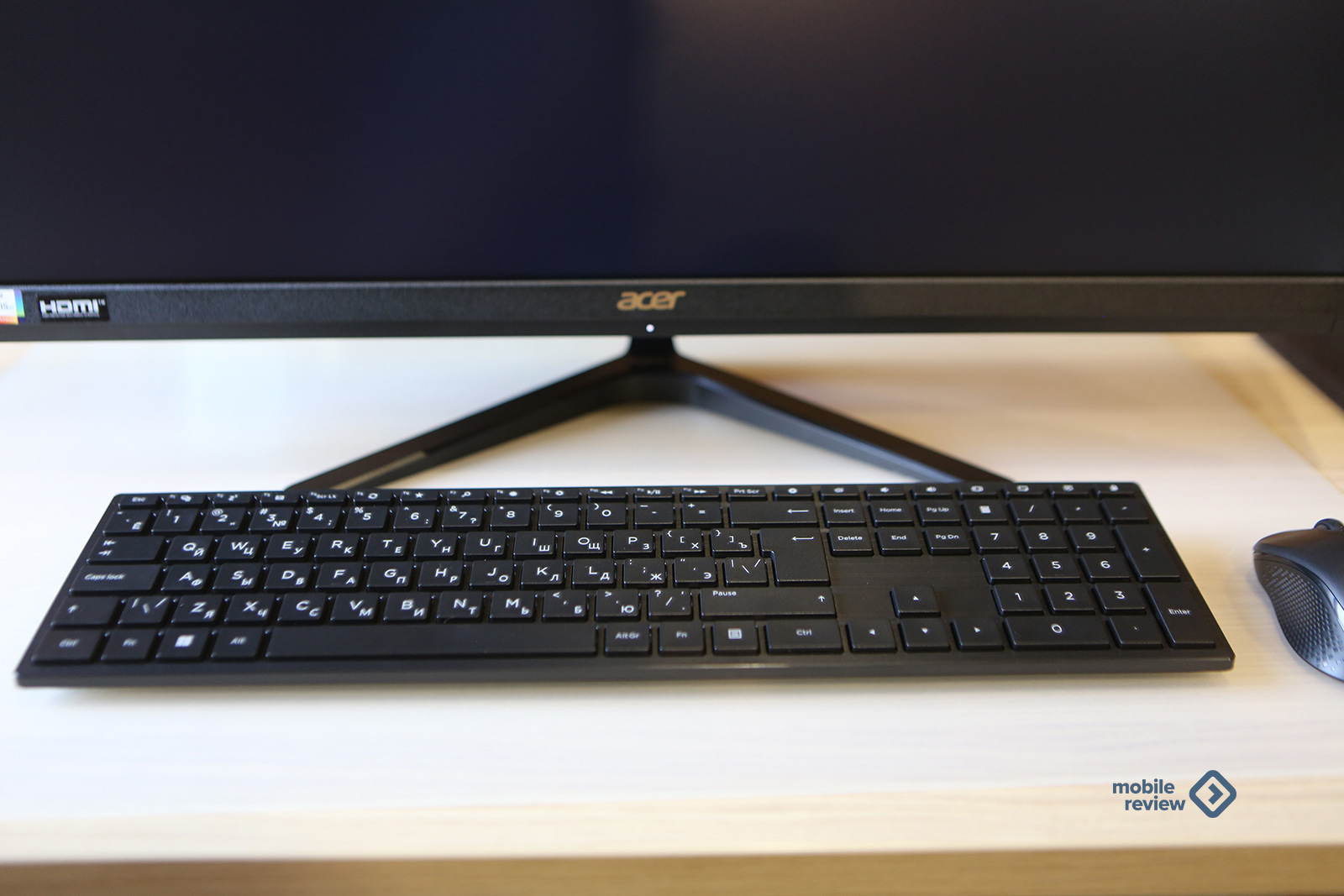
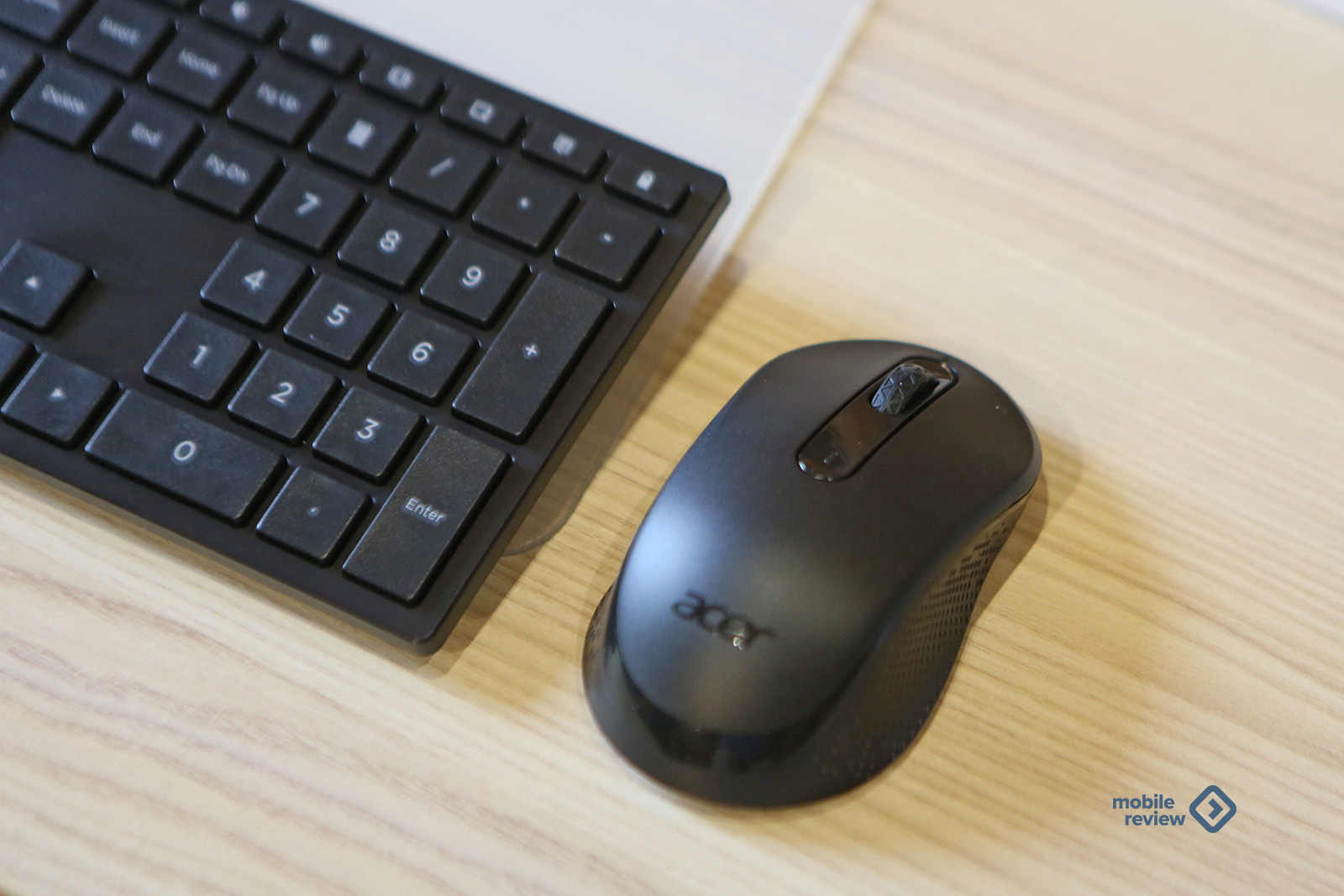
В комплекте идут беспроводная клавиатура и мышка, они в цвет корпуса, черные.
Экран с диагональю в 27 дюймов хорошо подойдет для любых задач, здесь удобно смотреть электронные таблицы, набирать текст или просто читать страницы в Интернете. Матрица IPS, максимальная яркость — 250 нит, что для домашнего компьютера более чем достаточно. Разрешение экрана — 1920х1080 точек. Экран можно регулировать, смещать угол наклона, что удобно при работе и при разной высоте стола или кресла. Тут все продумано до мелочей.
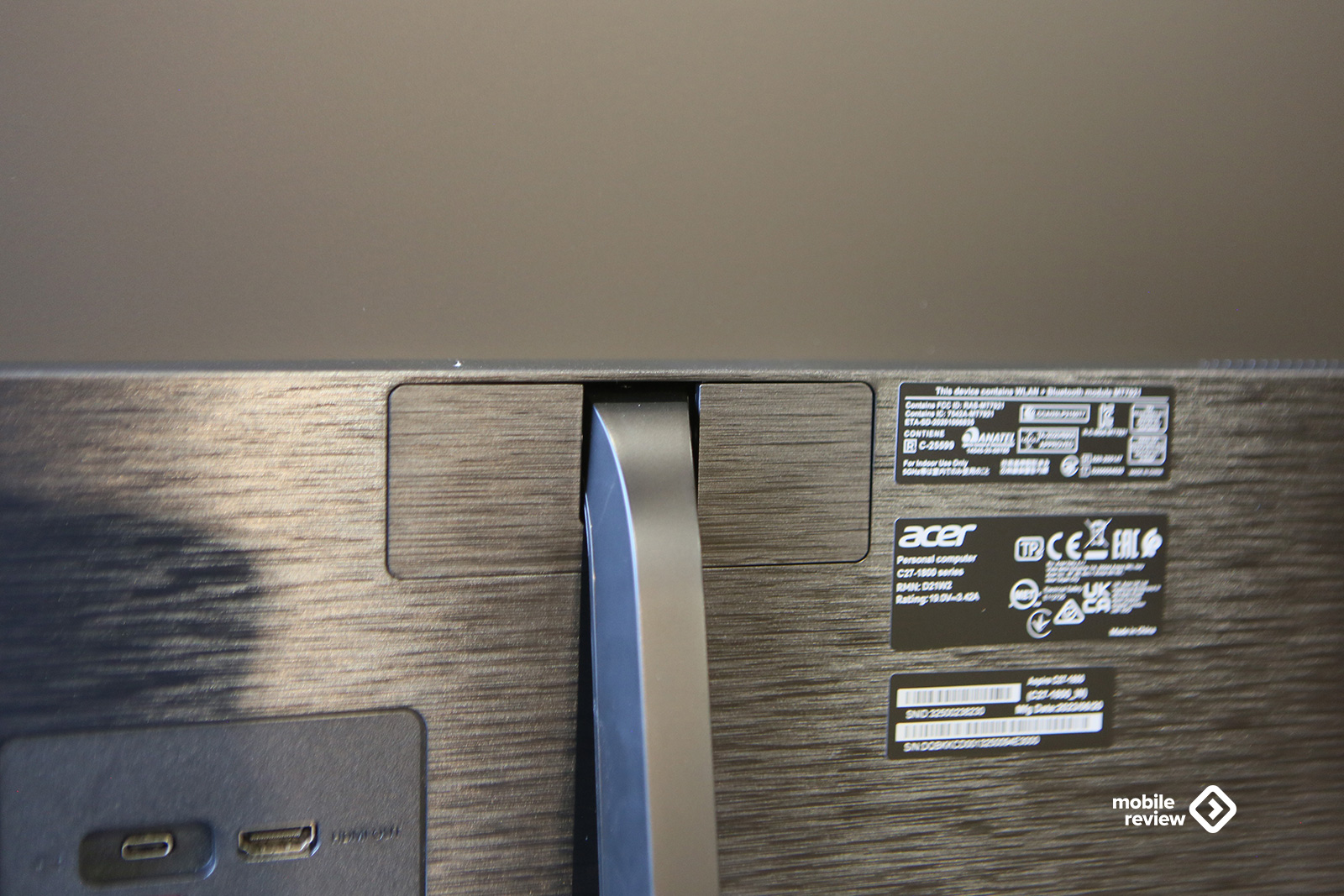
Встроенная акустика громкая, динамики выдают чистый звук. Разумеется, у компьютера есть встроенный микрофон, и не один, а два – для обеспечения стереорежима записи, они используются как в видеозвонках, так и в других приложениях.
Поставляется моноблок без предустановленной операционной системы, так что вы можете выбрать что угодно — от Linux до Windows. Сделано это для экономии средств, так как многие корпоративные заказчики уже имеют лицензии на ОС, тут нет никакой проблемы.
Давайте посмотрим, на чем работает такой компьютер. Внутри стоит процессор Intel Core i5-1335u. У этого процессора два производительных ядра и восемь энергоэффективных, производительность для офисных задач даже избыточна, никакие тормоза невозможно ощутить в принципе (обычные сценарии офисного или домашнего компьютера). Встроенная графика Intel UHD Graphics, ее за глаза хватает для типовых задач, тут также все хорошо.
При нагрузках компьютер может включать вентиляторы, но они не очень громкие. В обычном режиме компьютер тихий, его практически не слышно. Выход вентиляторов там же, где динамики, на нижнем торце.
Корпус моноблока из черного пластика, он шершавый на ощупь, но сомневаюсь, что вы будете прикасаться к нему часто. Главное, что он не собирает пыль, а если она появится, то ее легко собрать салфеткой, никаких разводов не остается.
Объем оперативной памяти — 16 ГБ (DDR4), слоты SO-DIMM, их всего два. Можно расширить память до 32 ГБ. Встроенный накопитель имеет емкость 512 ГБ (SSD, M.2 PCIe), плюс есть разъем 2.5 дюйма SATA для подключения жесткого диска или, возможно, еще одного SSD в таком форм-факторе. Возможность расширения памяти — это плюс, за который стоит похвалить устройство.
Из приятного — то, что разъем Ethernet поддерживает гигабитный интернет, встроенный Wi-Fi 6E, он двухдиапазонный, в то время как Bluetooth 5.0, но считать это недостатком сложно, все-таки это не мобильное устройство.
Выводы и что в сухом остатке
Линейка моноблоков Acer Aspire подходит как для дома, так и для офисов, она прекрасно решает повседневные задачи за разумную стоимость. В зависимости от ваших задач вы можете подобрать ту или иную конфигурацию такого моноблока (процессор, память и так далее), но базис в виде экрана и конструкции останется тем же. Возможность нарастить память — приятная опция.
Для тех, кто ставит в офис десятки компьютеров, их стандартизация — благо, равно как и для сотрудников. Обычно делается ставка на ноутбуки, но моноблок имеет несомненное преимущество в виде стационарности, большого экрана.
Почему экран компьютера черный и что делать
Так как ПК — сложная система из многих деталей, то и причин, почему не запускается компьютер и черный экран, может быть много:
Стоимость ремонта
Замена жесткого диска
от 390 ₽
Чистка от пыли
от 400 ₽
Замена системы охлаждения
от 800 ₽
Замена блока питания
от 300 ₽
Ремонт/замена материнской платы
от 900 ₽
от 490 ₽
Замена южного/северного моста
от 1490 ₽
Черный экран на компьютере не удается убрать
Если простые меры не помогли, и очевидно, что нужно сдавать комп в ремонт, то учитывайте, что на стоимость ремонта будут влиять и модель устройства, и стоимость комплектующих, и степень неисправности.
Специалисты сервисного центра проведут полноценный ремонт, включая замену матрицы, с использованием «родных» комплектующих или близких по качеству аналогов. Доверьте ремонт мастеру, не рискуйте техникой!
Появление черного экрана на мониторе является довольно распространенной проблемой, с которой приходится сталкиваться пользователям ПК. И особую сложность представляет ситуация, когда системный блок работает в штатном режиме – горят индикаторы, слышен шум вентиляторов, в процессе загрузки появляются стандартные пост-сигналы. При этом на дисплее полностью отсутствует подсветка, какие-либо логотипы, заставки и надписи.
Существует множество причин появления черного экрана на мониторе:
В некоторых случаях причиной появления черного экрана может стать неисправность материнской платы, оперативной памяти, жесткого диска или других внутренних компонентов.
Черный экран, как правило, появляется внезапно и неожиданно для пользователя. Однако момент, когда возникла проблема, может многое рассказать о ее происхождении.
Что делать если на компьютере черный экран, но он включен?
Появление черного экрана при включении ПК не всегда является признаком серьезной неисправности. Иногда проблему можно решить, выполнив экспресс-проверку разных элементов.
Тест монитора
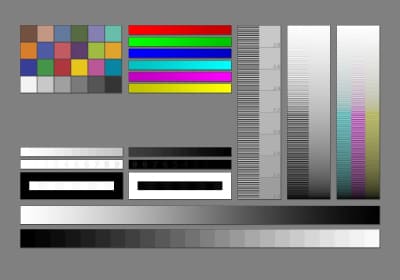
В первую очередь нужно провести диагностику монитора, подключенного к системному блоку:
Проверка видеокарты и других подключенных устройств
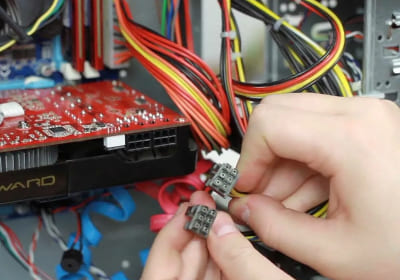
Причиной черного экрана может быть проблема с внешним или внутренним оборудованием. Чтобы найти источник проблемы, предлагает провести такие действия:
Проверка загрузки системы
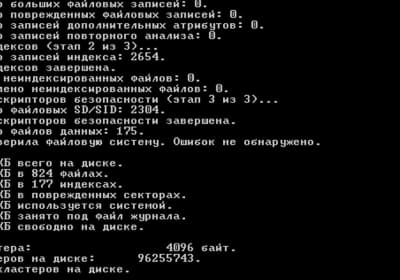
Если все перечисленные варианты испробованы и не привели к решению проблемы, стоит поискать причину черного экрана в ОС Windows. И первым делом нужно протестировать возможность загрузки системы в безопасном режиме. Для этого рекомендуем выполнить такие действия:
Что делать, если экран компьютера стал черным, но он работает
Когда появляется черный экран, у пользователя есть два варианта решения проблемы – попробовать устранить неполадку самостоятельно или обратиться за помощью к профессионалам.
При отсутствии опыта можно устранить только отдельные программные сбои. И даже в этом случае есть важное условие – компьютер должен запускаться в безопасном режиме. Если такая возможность есть, рекомендуем провести такие действия:
Если самостоятельно решить проблему не получается, вы всегда можете обратиться в «Московский компьютерный сервис». На сервисный центр устраняет все виды неполадок, обслуживает ноутбуки и ПК разных марок и моделей. Работаем без выходных и приезжаем в течение 1 часа. Звоните!
Можно ли перезагрузить компьютер, когда экран черный?
Чтобы выполнить перезагрузку ПК в таком состоянии, одновременно нажмите клавиши Ctrl+Alt+Del. Должно появиться экранное меню с запуском диспетчера задач, сменой пользователя и другими опциями. В правом углу отобразится кнопка выключения. Выберите мышкой пункт «Перезагрузить» и нажмите Enter.
Как перейти в безопасный режим загрузки, если экран черный?
Чтобы воспользоваться этим режимом, нужно попробовать восстановить работоспособность экрана. Если причиной появления черного экрана стал сбой в работе графического адаптера, нажмите комбинацию Win+Ctrl+Shift+B. Это позволит перезапустить видеокарту. Далее можно перезагрузить компьютер и попробовать зайти в систему в безопасном режиме.
На черном экране только курсор – что стало причиной и как исправить?
К появлению такой проблемы приводят как аппаратные, так и программные сбои. Чтобы избавиться от черного экрана, рекомендуем выполнить такие действия:
Почему экран не показывает, но компьютер работает?
Если системный блок загружается в штатном режиме, но на мониторе не появляется никаких надписей и заставок, проверьте соединения кабелей. Шнуры следует отключить и вновь вставить в разъемы. Также можно подключить другие, но заведомо исправные.
Если при подключении к другому монитору изображение тоже отсутствует, ищите причину в работе внутренних компонентов – видеокарта, оперативная память или материнская плата.
Черный экран с белым текстом при включении ПК – что это значит?
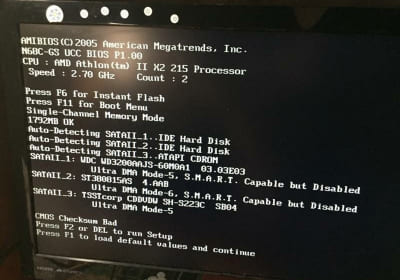
Темный дисплей с текстовой информацией указывает на проблему с распознаванием жесткого диска, на котором установлена операционная система. Также может быть проблема с повреждением файлов загрузчика ОС Windows.
Почему при включении компьютера экран остается черным?
Такое может происходить по разным причинам. Чаще всего эта проблема возникает при неисправности разъемов, при повреждении кабеля питания или передачи видеосигнала, а также при неисправности кнопки питания на мониторе или системном блоке.
Если экран совсем не работает, как перезапустить ПК с клавиатуры?
Для этого следует использовать комбинацию ALT+F4. Она позволит вывести на экран меню с тремя вариантами действий: «Перезагрузка», «Завершение работы» и «Спящий режим». Выберите подходящий пункт, используя клавиши со стрелками, и нажмите Enter.


