

- Часто задаваемые вопросы
- Сценарий 1: Загрузка не происходит из-за обучения памяти
- Сценарий 2: Не удается загрузить из-за неправильного обновления или сбоя BIOS
- Экран 1:
- Экран 2:
- Экран 3:
- Другие методы устранения неполадок
- Решение проблем с запуском компьютера ASUS
- Индикатор питания
- Решение 1: (Индикатор питания не включается)
- Решение 2: (Индикатор питания включается)
- Решение 3: (После включения компьютера на черном фоне экрана отображается текст белого цвета)
- Решение 4: (Компьютер загружается, но при загрузке Рабочего Стола отображает пустой экран)
- Обзор Моноблока ASUS A3402WBAK-BA065M
- Характеристики:
- Оцените полезность данной информации:
- Процессор
- Графика
- Оперативная память
- Встроенный накопитель
- Встроенная камера
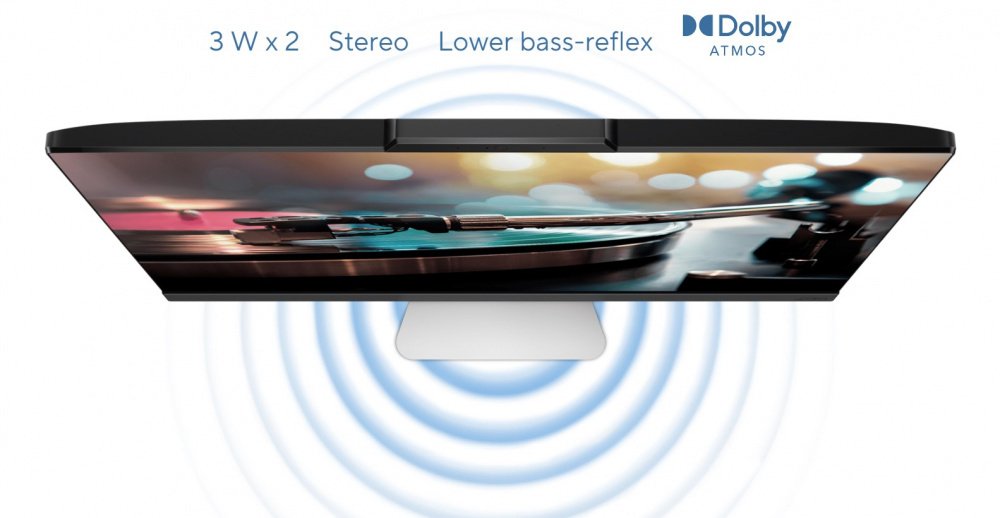
- Акустика
- Беспроводные интерфейсы
- Сетевое подключение
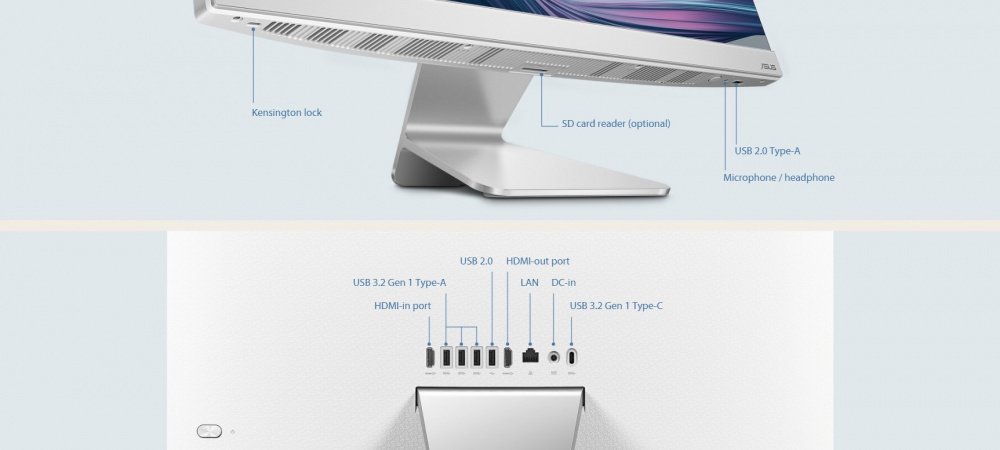
- Порты USB
- Порты HDMI
- Комбинированный разъем
- Размеры и вес
- Комплектация
- Дополнительно
- Отзывы и вопросы
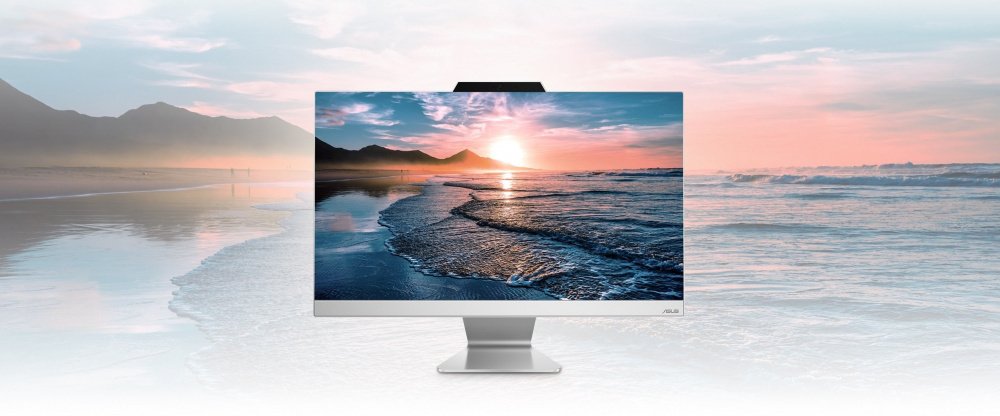
- Яркие и сочные цвета
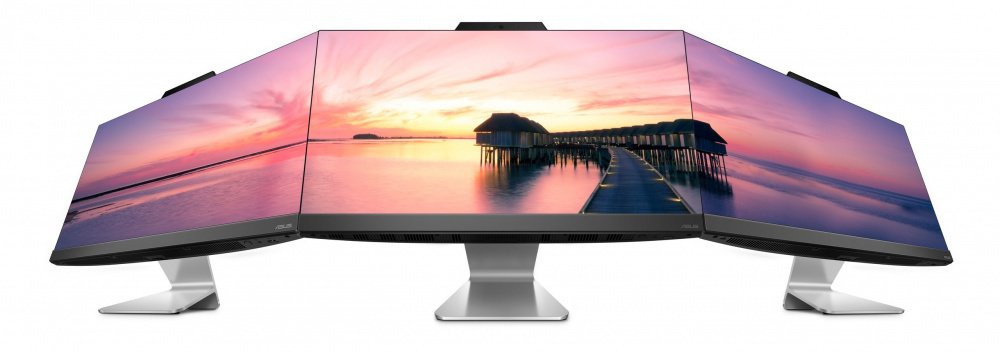
- Элегантный внешний вид
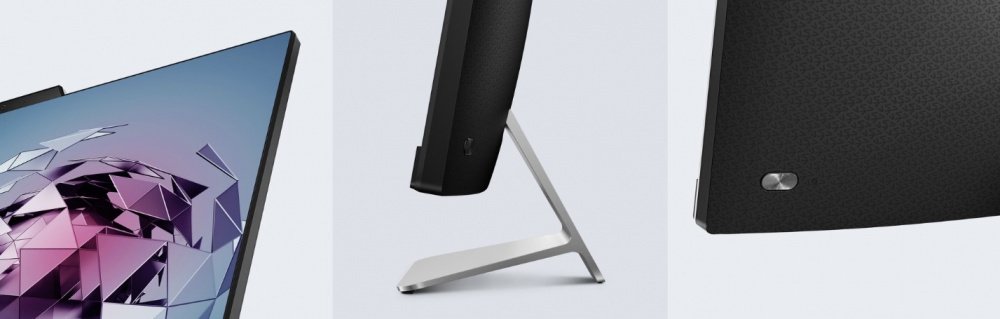
- Для любых задач
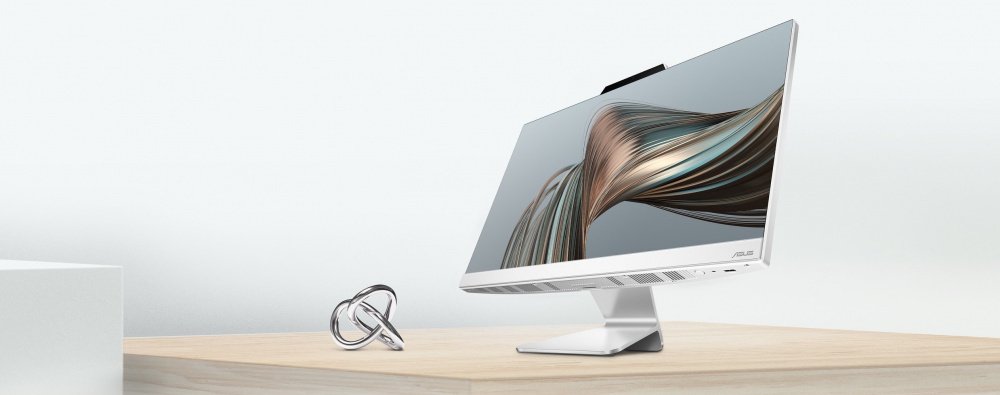
- Скоростная передача данных
- Wi-Fi 6
- Фазоинверторные динамики
- Оптимизированное звучание
- Интеллектуальное шумоподавление
Часто задаваемые вопросы
Если у вас возникли проблемы с загрузкой или черным экраном после включения на вашем компьютере, обратитесь к следующим решениям в зависимости от вашей ситуации.
Сценарий 1: Загрузка не происходит из-за обучения памяти
Если ваш компьютер не отображает ничего при загрузке, но индикатор питания горит, вам нужно будет пройти полное обучение памяти при следующей загрузке. Во время этого процесса компьютер не отображает ничего и длится примерно 1-3 минуты в зависимости от объема памяти вашего компьютера. Подключите компьютер к источнику питания, дайте ему закончить процесс и дождитесь появления соответствующего сообщения на экране.
Если вы подождали более 3 минут и до сих пор не видите изображения на экране, обратитесь к распространенным методам устранения неполадок, связанных с ошибками загрузки.
Сценарий 2: Не удается загрузить из-за неправильного обновления или сбоя BIOS
При обновлении BIOS убедитесь, что компьютер подключен к источнику питания и не отключается принудительно.
Экран 1:
Если вы видите следующий экран, это означает, что обновление BIOS не удалось. Подождите 60 секунд или нажмите кнопку Да на экране, чтобы запустить автоматическое обновление BIOS.
Экран 2:
Если вы видите следующий экран, это означает, что обновление BIOS не удалось. Для завершения обновления BIOS выполните указанные действия.
Экран 3:
Если после включения появляется черный экран (индикатор питания горит, но текст не отображается), это может быть связано с неудачным обновлением BIOS. Для решения проблемы попробуйте выполнить очистку CMOS в соответствии с инструкциями для вашего устройства.
Другие методы устранения неполадок
В случае неудачной загрузки компьютера вы можете столкнуться с другими сценариями:
- После нажатия кнопки питания нет изображения, индикатор питания не горит: обратитесь к Решению 1.
Решение проблем с запуском компьютера ASUS
После нажатия на кнопку питания нет изображения, но индикатор питания светится: пожалуйста, обратитесь к Решению 2.
После нажатия на кнопку питания на черном фоне экрана отображается текст белого цвета: пожалуйста, обратитесь к Решению 3.
После нажатия на кнопку питания, компьютер загружается, но при загрузке рабочего стола отображает пустой экран: пожалуйста, обратитесь к Решению 4.
Индикатор питания
Ключевым фактором в определении проблем с запуском является индикатор питания (ниже показано на примере ноутбука).

Решение 1: (Индикатор питания не включается)
Отсутствие свечения индикатора питания может быть вызвано либо неспособностью адаптера подавать питание, либо неисправностью основных компонентов, что приводит к невозможности загрузки. Пожалуйста, выполните следующие шаги:
- Убедитесь, что шнур питания, адаптер, удлинитель и розетка, подключенные к компьютеру, надежно и правильно подключены к сети.
- Если используется удлинитель, убедитесь, что выключатель находится во включенном положении.
Решение 2: (Индикатор питания включается)
Наличие свечения индикатора питания означает, что материнская плата получает питание. Однако, возможно, некоторые устройства вызывают невозможность загрузки. Пожалуйста, следуйте соответствующим методам устранения неисправности на основе используемого компьютерного продукта.
Ноутбук или All-In-One компьютер
Если Вы пробовали предыдущие решения и по-прежнему не можете решить проблему с загрузкой, Вы можете попытаться использовать режим восстановления BIOS для обновления BIOS на Вашем компьютере.
Решение 3: (После включения компьютера на черном фоне экрана отображается текст белого цвета)
Если Вы видите черный экран с белым текстом после включения компьютера, прежде всего обратитесь к разделу Сценарий 2: Невозможность загрузки из-за неправильного обновления и сбоя BIOS, чтобы проверить, соответствует ли этот текст изображению, которое отображается на экране Вашего компьютера.
Решение 4: (Компьютер загружается, но при загрузке Рабочего Стола отображает пустой экран)
Если описанные выше действия не помогли решить проблему, пожалуйста, обратитесь в Центр обслуживания клиентов ASUS за технической поддержкой.
Обзор Моноблока ASUS A3402WBAK-BA065M
Характеристики:
- Моноблок для дома, Моноблок для работы
- Для дома, Для офиса, Для программирования, Для работы
- Функции и возможности TPM-модуль
- Дисплей (макс. разрешение) 1920 x 1080 (Full HD)
- Дисплей (тип матрицы) IPS (PLS, AHVA, WVA, UWVA)
- Дисплей (покрытие экрана) Антибликовое
- Дисплей (цветовой охват sRGB), % 100
- Дисплей (яркость), кд/м² 250
- Дисплей (контрастность номинал) 1000:1
- Дисплей (угол обзора по вертикали), град. 178
- Дисплей (угол обзора по горизонтали), град. 178
- Процессор: Intel Core i5-1235U (Alder Lake) (тактовая частота — turbo: 1,3-4,4 ГГц)
Оцените полезность данной информации:
- Yes
- No
| Характеристика | Значение |
|---|---|
| Размер | 23.8 дюйма |
| Разрешение | 1920 x 1080 пикселей |
| Тип матрицы | IPS |
| Частота обновления | 60 Гц |
| Покрытие | Антибликовое |
Процессор
- Количество ядер / потоков: 10 ядер / 12 потоков
Графика
- Intel Iris Xe Graphics
Оперативная память
- Тип: DDR4 — XXXX МГц
- Объем: 16 Гб
- Количество слотов: 2 (свободных — нет данных)
Встроенный накопитель
- Тип: NVMe SSD
- Объем: 512 Гб
Встроенная камера
- Разрешение: 1,0 Мпикс
Акустика
- Мощность: 2 x 3,0 Вт
Беспроводные интерфейсы
- Wi-Fi: 802.11 ax
- Bluetooth: 5.3
Сетевое подключение
- LAN RJ-45: 1 порт
- Скорость: 10/100/1000 Ethernet
Порты USB
- USB 2.0 Type-A: 2 порта
- USB 3.0/3.1/3.2 Gen 1 Type-A: 3 порта
- USB Type-C/ Thunderbolt: 1 порт
Порты HDMI
- HDMI: 2 порта v1.4
Комбинированный разъем
- mini-jack 3.5 mm (вход микрофон + выход наушники)
Размеры и вес
- Высота: 423 мм
- Ширина: 539 мм
- Длина: 165 мм
- Вес упаковки: 8 кг
Комплектация
- Документация
- Кабель питания
- Моноблок
Дополнительно
- Разъем Kensington lock
Отзывы и вопросы
Моноблок 23.8 ASUS A3402WBAK-BA065M (90PT03G1-M016N0)
Конфигурация моноблочного компьютера ASUS A3402 может включать процессор Intel Core i3 / i5 / i7, пару накопителей и модуль беспроводной связи Wi-Fi 6. Дисплей NanoEdge с площадью экрана до 88% обладает широкими углами обзора (178°) и богатым цветовым охватом (100% sRGB). Качественное изображение дополняется звуком от аудиосистемы ASUS SonicMaster Premium, поддерживающей эффекты Dolby Atmos и двустороннее шумоподавление на основе ИИ.
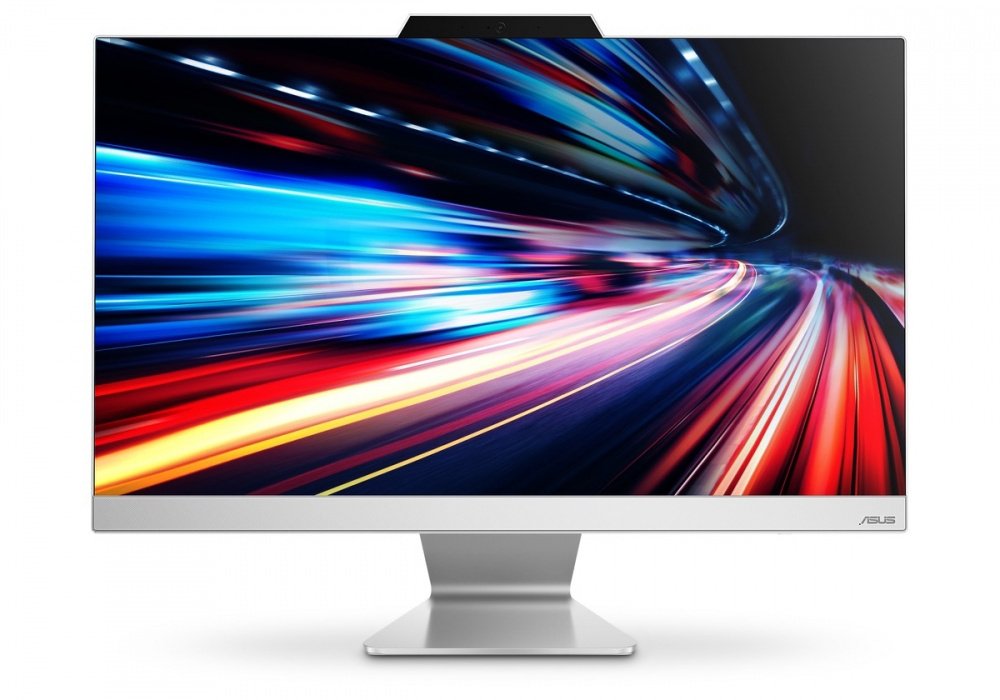
Моноблочный компьютер ASUS A3402 не займет много места – он очень тонкий и легкий, а его дисплей NanoEdge обладает настолько узкой рамкой, что соотношение габаритов экрана и корпуса достигает 88%. Благодаря широким углам обзора на этом 23,8-дюймовом сенсорном дисплее можно с удобством показывать фотографии друзьям или смотреть видео всей семьей. Реалистичная цветопередача, высокая контрастность и разрешение FHD (1920 x 1080) означают великолепное качество изображения в любой ситуации.
Яркие и сочные цвета
Моноблок ASUS A3402 оснащен дисплеем NanoEdge c большими углами обзора (178°) и широким цветовым охватом (100% sRGB), поэтому с любой точки зрения изображение получается ярким и реалистичным. Этому также способствует эксклюзивная технология Splendid, дополнительно оптимизирующая параметры выводимой на экран картинки под различные типы контента.
Элегантный внешний вид
При создании облика моноблочного компьютера ASUS A3402 дизайнеры и инженеры ASUS старались минимизировать число отвлекающих деталей, но при этом сделать его максимально удобным в использовании. Изящная и прочная подставка позволяет легко задать комфортный угол наклона экрана. Красивый дизайн, изюминкой которого является V-образный узор на задней панели, идеально впишется в обстановку современного дома.
Для любых задач
Какие бы задачи перед ним ни ставились, этот моноблочный компьютер справится с ними легко и непринужденно, ведь он оснащен современным энергоэффективным процессором Intel Core. Сочетание накопителей разных типов гарантирует быстрый доступ к данным и достаточное место для хранения обширной коллекции фото- и видеоматериалов.
Скоростная передача данных
Благодаря входу HDMI моноблок ASUS A3402 можно использовать для ноутбука, мобильного гаджета, игровой консоли или телевизионной приставки в качестве внешнего дисплея с колонками. Также имеются четыре порта USB 3.2 Gen1 для периферийных устройств, видеовыход HDMI для дополнительного монитора и слот SD для карт памяти. Кроме того, для защиты от кражи моноблок оснащается слотом кенсингтонского замка.
Wi-Fi 6
Моноблок ASUS A3402 может быть оснащен двухдиапазонным модулем Wi-Fi 6 в конфигурации 2х2, который будет работать в 3 раза быстрее, чем Wi-Fi 5!
Фазоинверторные динамики
Моноблок ASUS A3402 наделен аудиосистемой, созданной по последнему слову техники. Встроенные стереодинамики фазоинверторной конструкции, обычно применяемой только в аудиосистемах класса Hi-Fi, обладают общей мощностью 6 ватт и обеспечивают кристально чистое звучание с глубоким басом, восхищающее с первых нот. Поддерживаются пространственные аудиоэффекты Dolby Atmos, усиливающие ощущение погружения в музыку, фильмы и прочий контент.
Оптимизированное звучание
Эксклюзивная технология SonicMaster, разработанная командой аудиоинженеров ASUS, представляет собой сочетание отборных компонентов и интеллектуального программного обеспечения, которые гарантируют высококачественное звучание с чистым голосом и глубокими басами в любых приложениях, будь то игры или видеоплееры.
Интеллектуальное шумоподавление
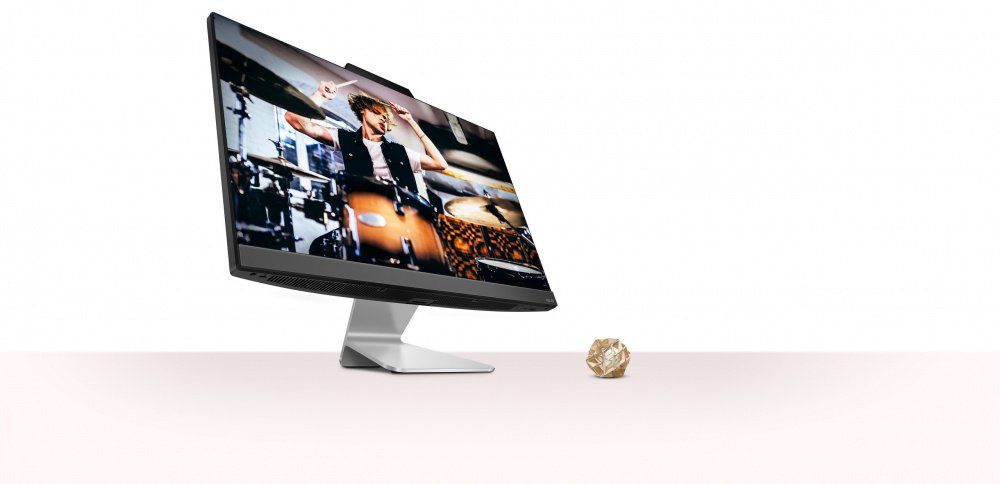
Моноблок ASUS A3402 поддерживает технологию интеллектуального шумоподавления, повышающую качество голосовой связи. Основанная на искусственном интеллекте с машинным обучением, она улучшает как исходящий, так и входящий аудиосигналы, отфильтровывая посторонние звуки.
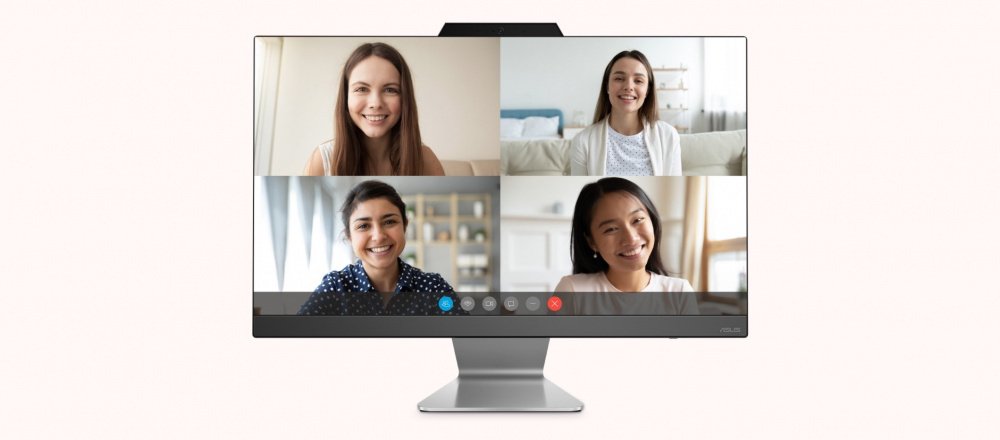
*Технические характеристики зависят от конкретной модели продукта см. блок спецификаций *Все изображения служат лишь для целей иллюстрации
Ну что же. Дошли руки до последнего 775 сокета в нашей семье. Недавно писал:
А тут этот HP AIO 200-5120ru. Моноблок со всеми ноутбучными недостатками. Были большие сомнения, что стоит в это влезать. Но матушка долгие годы работала за ним, а когда ушла на пенсию — отдали домой. Так что привыкла и менять не хотела. Хотя сама по себе машинка на сегодня ну очень печальная даже для посидеть в интернетике и офисного применения. Когда садился за него после 12600К — это боль и постоянная задумчивость на чем угодно.
Итак: пациент дожил до сегодняшнего дня практически в первозданном виде. Разве что был заменен внешний блок питания, да HDD поменял на SSD лет 5 назад, когда эта штука появилась дома. Думал временно, ага. Уже SSD этот сносился наполовину, показывает, что осталось 42% жизни, а машинка все еще "775 жив!".Штатная комплектация: — Intel E5400 с парой ядер- 4 Гб DDR3 оперативки- экран в 21,5 дюймов 1920х1080. Матовый и весьма приличного качества. Пожалуй единственное, что не вызывает никаких нареканий- чипсет G45 с видеоядром GMA X4500 аж под DirectX 10
Несмотря на вроде бы весьма неплохой набор чипов и практически неограниченное пространство корпуса — машинка в целом очень посредственная из-за биоса ноутбучной наружности. Т.е. настроек в нем нет ВООБЩЕ никаких, кроме выбора с чего грузиться, да режима HDD. И да, я этот биос утилитками просмотрел еще до влезания в железо — действительно нет ничего, никаких отключенных разделов, которые можно было бы включить.
Ну что же, раз уж одну 775 систему собрал к НГ, решил и тут повозиться. Хотя заранее было ясно, что быстро оно не получится, да и успех не гарантирован.Заказано и получено из китайских закромов:- Xeon L5420 за 700 рублей: 4 ядра, 50Вт против 65Вт штатного E5400 и производительностью минимум вдвое. SSE4.1 и штатная установка Windows 10. Шина 333МГц и заметно возросшая скорость памяти.- DDR3 ноутбучной парочка по 4 ГбВ общем то это и все что теоретически можно тут сделать.
Казалось бы ничто не предвещало, но как всегда из-за какой-нибудь фигни время апгрейда растянулось с пары часиков до двух вечеров. Местами не с самыми хорошими словами. Благо хоть процесс завершился положительно, что на данном этапе было совсем неочевидно.Из плюсов — процессор завелся сразу, хоть и в урезанном состоянии и нулевой температурой (от чего вентилятор просто не включался). Надо шить биос. То, что модифицированного биоса под ЭТО найти невозможно было и так понятно, благо добавить микрокоды под Xeon достаточно просто. А вот залить биос — проблемка. Поскольку непонятно что залито там внутри, а в интернетиках находится единственный вариант под все семейство моноблоков — пытаться залить модифицированный биос софтом было страшновато и не факт, что возможно. Так что только хардкор: сдергиваем микросхему, в программатор ее и смотрим что там. Далее по обстоятельствам.
А вот то, что микросхема биоса находится под краешком металлического каркаса было печальным открытием. Чтобы до нее добраться пришлось разобрать ВЕСЬ корпус с кучей винтов, защелок. Часть запрессованных втулок не выдержала этих лет и просто высыпалась из пластика. Благо именно высыпавшиеся особенно нужными и не были, возможно просто чуть перетянуты на заводе.Термопрокладки на радиаторе на удивление остались хорошими, мягкими. Термопаста — как слой засохшей краски, отмачивал обезжиривателем.
Что до биоса, то вот стоило добавить две нижние строчки и процессор в системе сразу стал вменяемым: появились дополнительные множители для сброса частоты, напряжение в 1.1V и SSE4.1. Плюс появилась температура, правда она сама по себе явила собой дополнительный косяк, ибо ее значение градусов на 20 превышало реальность и вентилятор показал всю свою резвость. Почему строчки две — даже разбираться не стал. Взял все, что соответствовало CPU ID 067A. Сам этот CPU ID для любого процессора без проблем ищется в инетиках.
Как оказалось далее: сколько программ — столько вариантов температуры и есть. И если температуры ядер все видят корректно, то температура непосредственно всего процессора какой-то рандом. Да, такая проблема бывает, и для нормальных компьютеров лечится заменой материнской платы на что-то более адекватное. Естественно тут этот вариант, вообще не вариант.
Так что разборки с вентилятором заняли второй вечер и остановились на утилитке NoteBook FanControl. Скорости вентилятора этой утилиткой регулируются отвратительно. Точнее в этом аппарате зашиты несколько фиксированных значений которые еще надо угадать. Если не угадал — получите 70+ % оборотов вентилятора с соответствующим шумом. Точно работают значения 30% и 60%. Благо их вроде бы достаточно. Если кто знает еще варианты для ноутов на 775 сокете — подскажите. Наиболее адекватную температуру показывает HWiNFO, проверено пальцем! Трубки охлаждения или холодные, или чуть теплые под нагрузкой. Так что пиковые 51С и отсутствие троттлинга вполне вызывают доверие.
Ну что же. Теперь время результатов! Вообще HP поражает своим умением сделать из вполне неплохих чипов какую-то полную хрень. Будь в биосе хоть какие-то настройки — ситуация не была бы столь печальной. Вот скажите, КАК можно с DDR3, да в DUAL Channel делать вот такое!?
С Xeon L5420 на 333 шине ситуация выглядит заметно лучше, хотя все еще не дотягивает до полноценной системы даже с DDR2. Но хотя бы уже сравнимо.
CPU-Z показывает ожидаемый двухкратный рост производительности:
Процессор холодный. Youtube тянет в FHD с 40-60% загрузкой. Более тяжелых задач этот моноблок за всю свою жизнь и не встречал. Подтупливания практически исчезли, так что машинка в качестве интернет смотрелки еще поживет. Будь здесь нормальный биос — можно было бы спокойно добавить еще процентов 20 производительности.
Что до современных аналогов, то получившееся спокойно обходит любые варианты бюджетных ноутбуков на N3350-N4020 и не сильно отстает от N5000. Для древнего Xeon в холодной и медленной L версии вполне себе результат. Вполне может быть, что это единственный такой моноблок на этой планете.
https://youtube.com/watch?v=suxnbwDB804%3Fcc_load_policy%3D1%26cc_lang_pref%3Dru
Чтобы получить более подробную инструкцию, Вы также можете перейти по ссылке на видео ASUS Youtube ниже:
Примечание: Если Вы столкнулись с какими-либо проблемами при обновлении BIOS, пожалуйста, обратитесь в Сервисный центр ASUS.
Как использовать BIOS Update для Windows для обновления BIOS
Если у Вас возникли проблемы с Bluetooth (например, Bluetooth не может подключиться, не работает, часто отключается, отсутствует значок Bluetooth или появляется восклицательный знак у строки Bluetooth в Диспетчере Устройств и т. д.), выполните следующие действия по устранению неполадок.
Примечание: У беспроводного сигнала Bluetooth между компьютером и аксессуаром Bluetooth могут быть помехи. Мы рекомендуем расположить компьютер и аксессуар Bluetooth ближе друг к другу, а затем убедиться, что между ними нет никаких предметов, чтобы обеспечить хорошее соединение.
https://youtube.com/watch?v=d_HhGAEqMPY%3Fcc_load_policy%3D1%26cc_lang_pref%3Den
Пожалуйста, используйте инструкцию, согласно версии Windows на Вашем компьютере:
Убедитесь, что Bluetooth включён в окружении Windows
Убедитесь, что Bluetooth поддерживается на Вашем компьютере, и он включен
Установите на Ваш ПК последние версии BIOS / обновлений Windows / драйверов
Обновления, как правило, способствуют стабильности и оптимизации системы, поэтому рекомендуется периодически их устанавливать на Ваш ПК. Подробнее:
Как обновить BIOS в системе Windows
Как обновить BIOS через EZ Flash
Подробнее про установку обновлений Windows и драйверов:
Если после обновлений BIOS/Windows/драйверов проблема останется, переходите к следующему шагу.
Полностью выключите компьютер
После того, как компьютер будет выключен, включите его снова и проверьте наличие проблемы. В случае отсутствия результата переходите к следующему шагу.
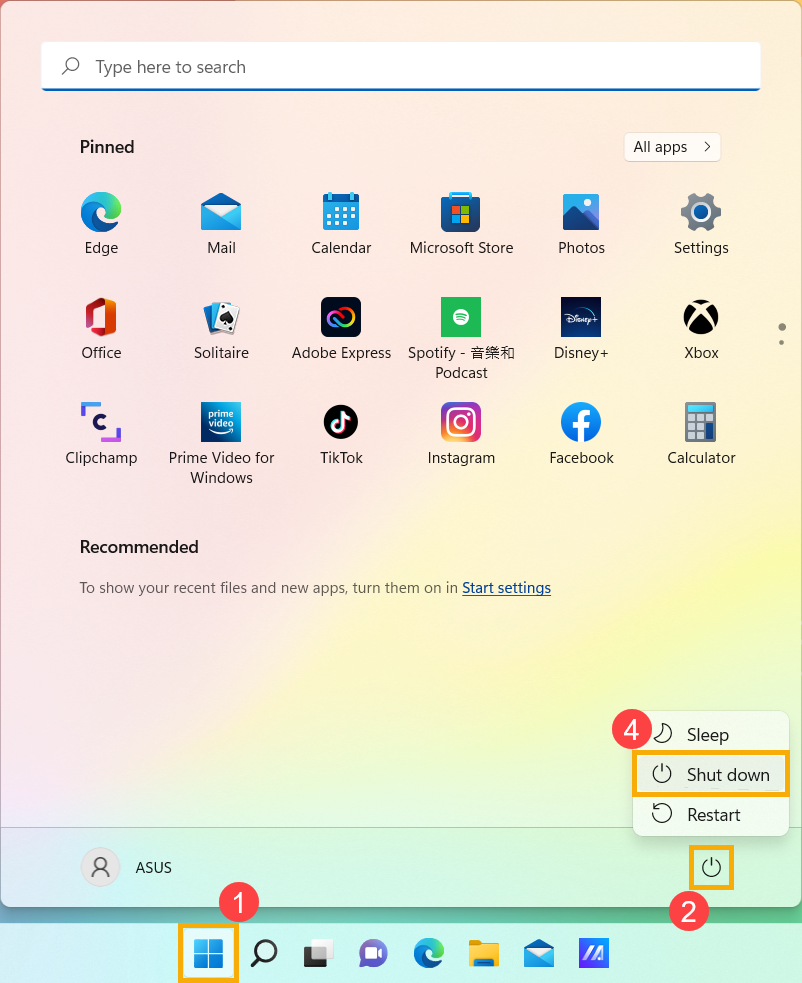

Запустите диагностику Bluetooth через MyASUS
Проверьте обновление драйвера Bluetooth
Удалите драйвер Bluetooth, затем загрузите и установите его с официального сайта ASUS
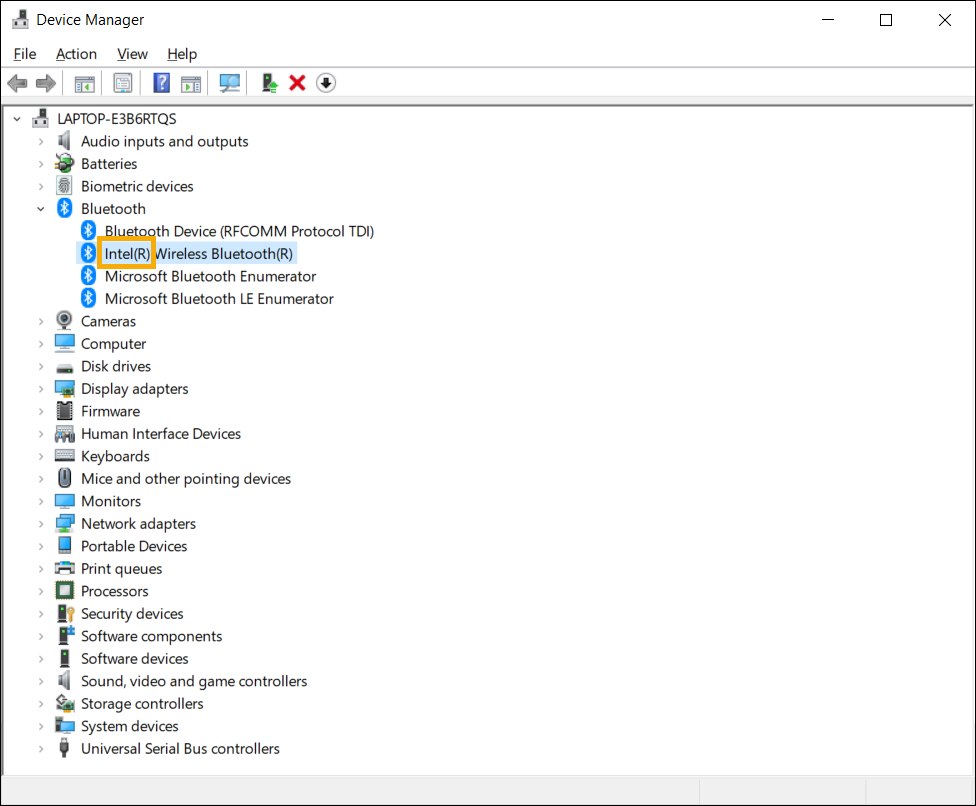
Запустите средство устранения неполадок Bluetooth
Верните операционную систему на Точку Восстановления
Если после выполнения всех рекомендаций проблема останется, пожалуйста, сохраните Ваши данные и выполните сброс настроек системы на заводские. Подробнее:
Вопросы и ответы
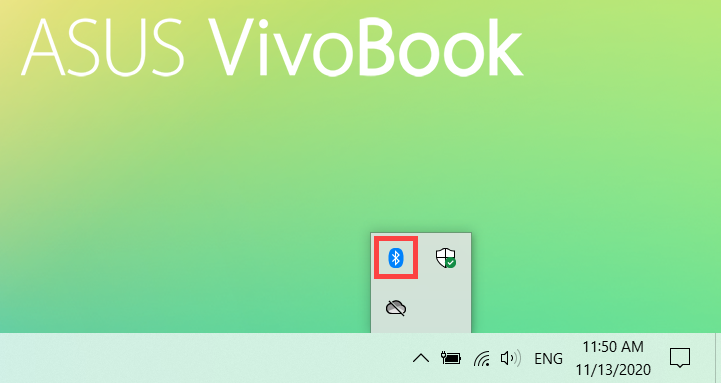
В1: Почему значок Bluetooth отсутствует на Панели Задач?
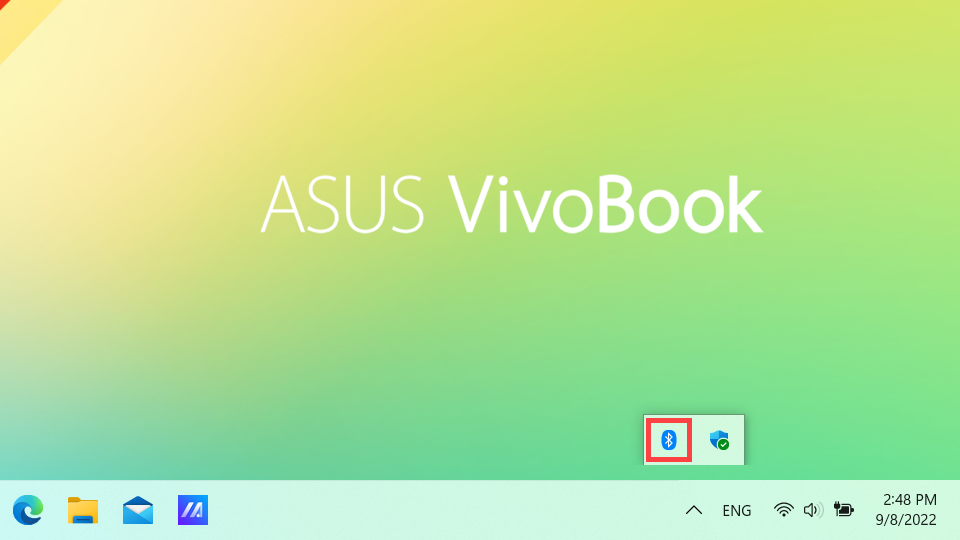
О1: Чтобы вернуть значок Bluetooth на Панель Задач, следуйте инструкции:
Если решить проблему не удалось, загрузите MyASUS и воспользуйтесь системной диагностикой. Нажмите ниже!

Убедитесь, что Bluetooth поддерживается на Вашем компьютере, и он включён
Установите на Ваш ПК последние версии BIOS/ обновлений Windows / драйверов
Как обновить BIOS в Windows
После того как компьютер будет выключен, включите его снова и проверьте наличие проблемы. В случае отсутствия результата переходите к следующему шагу.

Если после выполнения всех рекомендаций по решению, проблема останется, пожалуйста, сохраните Ваши данные и выполните сброс настроек системы на заводские. Подробнее:
Вопросы и ответы(Q&A)
Модулей в комплекте:
1 198 руб.ВпередВся теоретически подходящая память для ПКMicrosoft Office (BOX)антивирусное ПОДвухдиапазонные Wi-Fi роутерыблок питаниякомплект №1комплект №2комплект №3мышкакупить замок Kensington Lockвид кнопок и индикаторов


