
Если при включении компьютера не запускается БИОС, то ПК либо сломался, либо что-то мешает загрузке микропрограммы. Хорошая новость в том, что второй вариант самый распространенный. Чаще всего компьютер в полном порядке, а запустить BIOS не получается из-за простой ошибки, например, неверно нажатой клавиши на клавиатуре.
Далее мы подробно расскажем, что делать, если не запускается БИОС на компьютере.
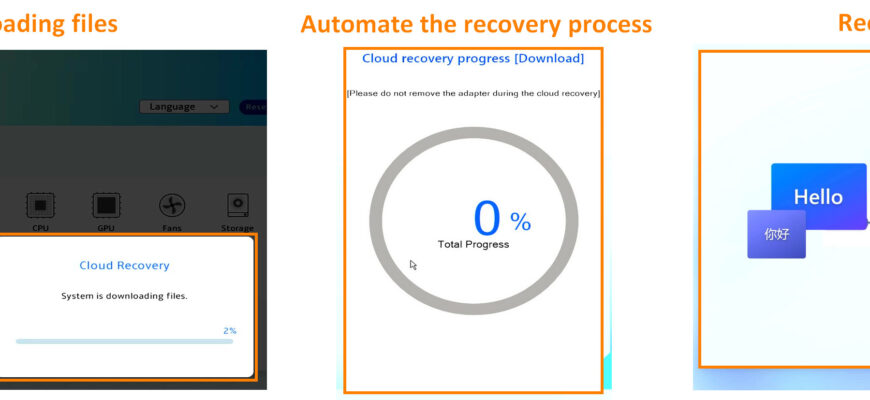
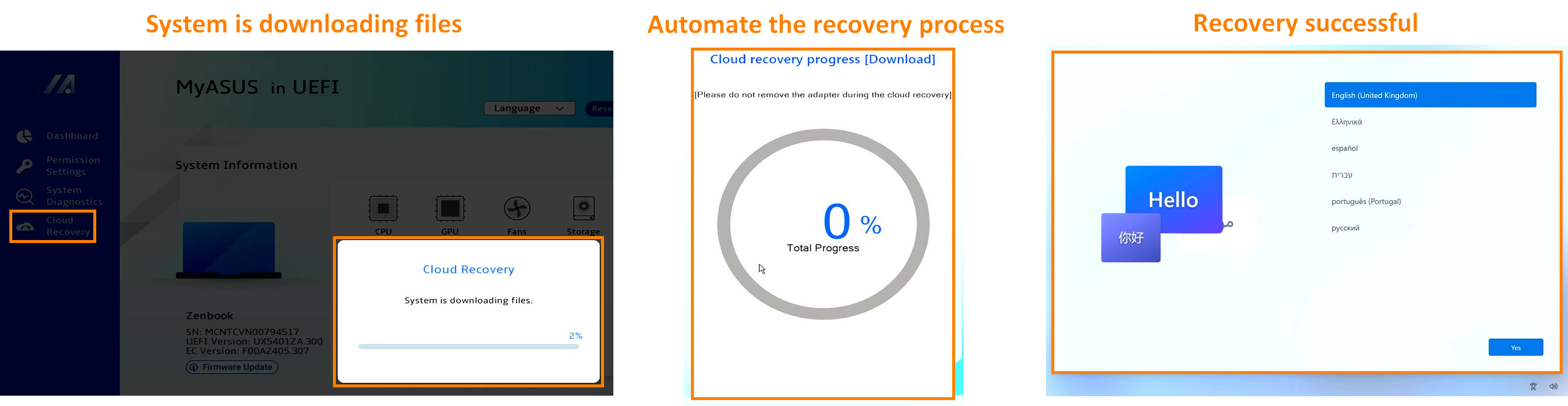
Функция Cloud Recovery позволяет всего за несколько шагов восстановить операционную систему Вашего компьютера без установки драйверов.
- Системные требования
- Выполнение облачного восстановления
- Резервное копирование данных
- Запуск программы Cloud Recovery
- Успешное облачное восстановление
- Cloud Recovery недоступно
- то устройство не поддерживает Cloud Recovery
- нформация об устройстве отсутствует
- ет иконки WiFi
- Часто задаваемые вопросы
- Облачное восстановление ASUS: все, что вам нужно знать
- О1: Потеря подключения к Интернету во время Cloud Recovery
- В2: Автоматизация процесса восстановления
- О2: Изменение разделов на HDD или SSD
- В4: Удаление данных с нескольких устройств хранения
- О5: Ограничения Cloud Recovery
- О6: Рекомендации по использованию Cloud Recovery
- О8: Работа с Bitlocker
- Зачем нужно сбрасывать настройки BIOS/UEFI и что будет
- Проверьте, ту ли клавишу вы нажимаете
- Проверьте разъем подключения клавиатуры
- Что делать, если BIOS все равно не запускается
- Убедитесь, что компьютер не сломан
- Во время запуска ПК один звуковой сигнал и черный экран
- Переустановите батарейку
- Сброс настроек из меню самого BIOS
- В Award Bios
- В Phoenix Bios
- В ASRock UEFI
- В ASUS UEFI
- В MSI UEFI
- В Gigabyte UEFI
- Отсоедините периферию и другие комплектующие
- Способы сброса БИОСа
- Переустановка батарейки
- Замкнуть перемычку (джампер) CLEAR CMOS
- Через кнопку очистки CMOS
- FAQ
- Эта информация была полезной?
- Сбросьте BIOS
- Сброс BIOS утилитой Debug
- Перед сбросом BIOS материнской платы
- Компьютер исправен, но BIOS не стартует
- Проверьте, работает ли клавиатура
Системные требования
Прежде чем начать использовать Cloud Recovery, пожалуйста, убедитесь в правильности системного времени в UEFI BIOS. Если время UEFI BIOS отличается от текущего, Cloud Recovery может быть недоступно.
Потребительский ноутбук
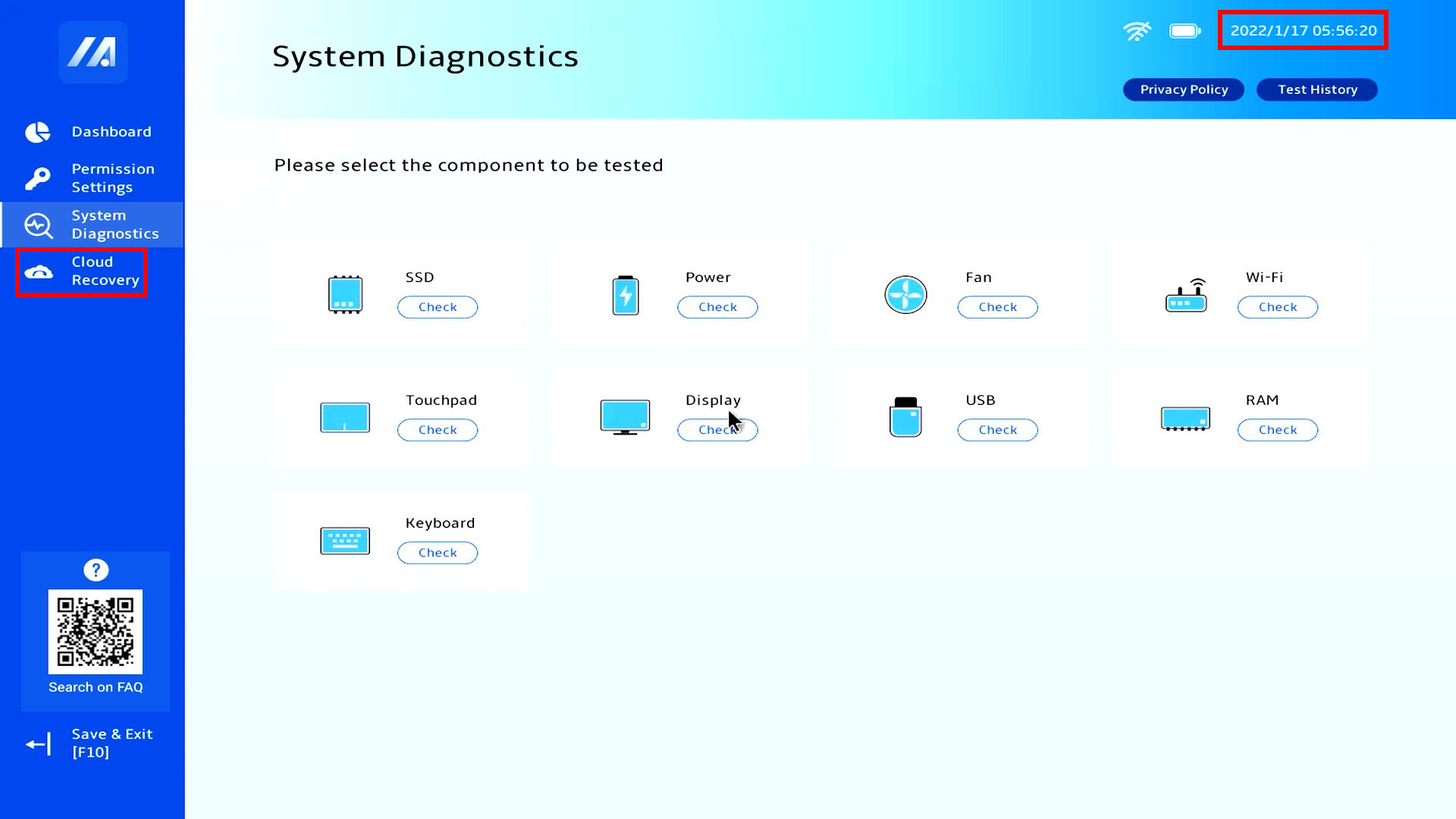
Коммерческий ноутбук
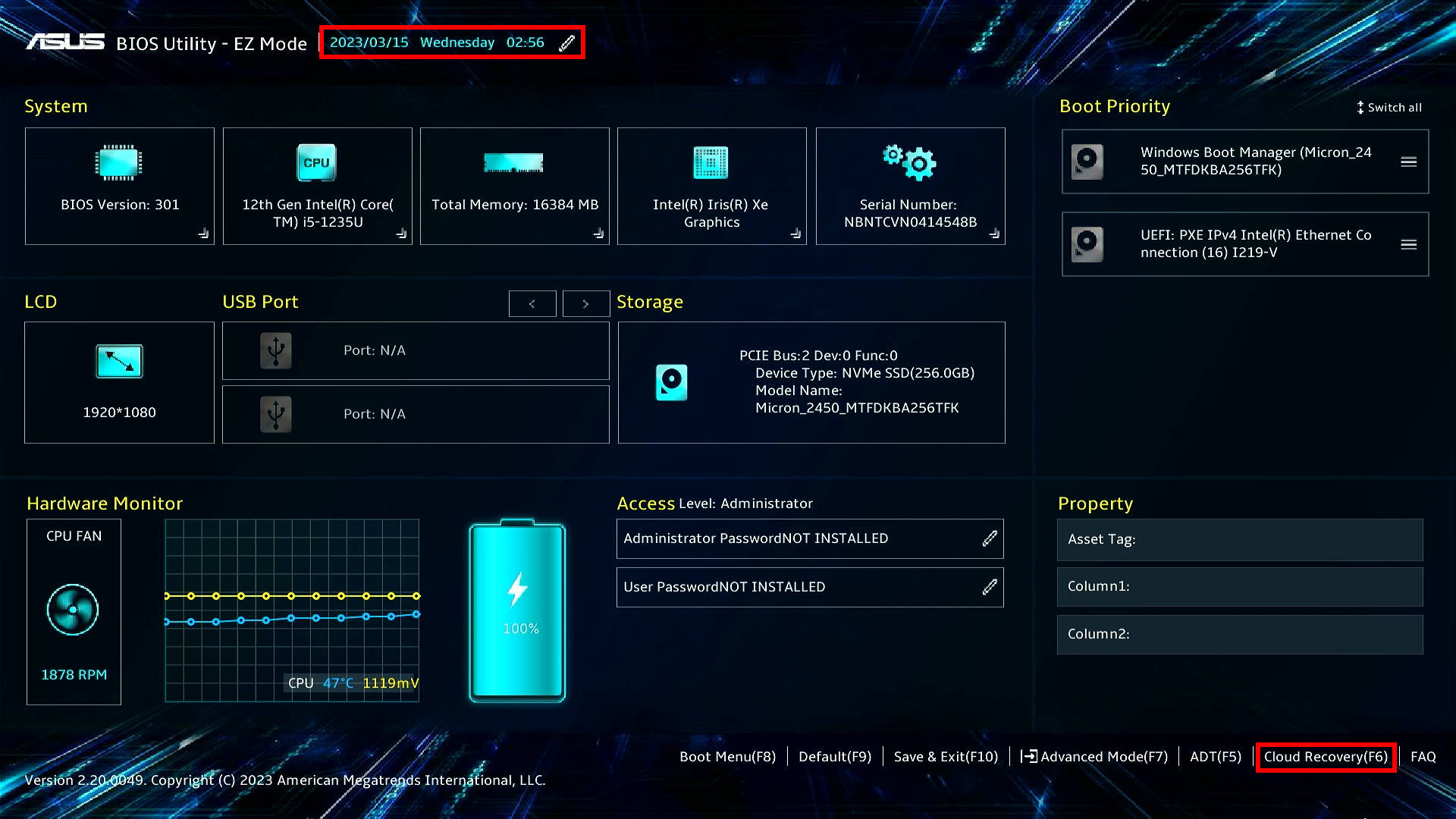
Игровой ноутбук
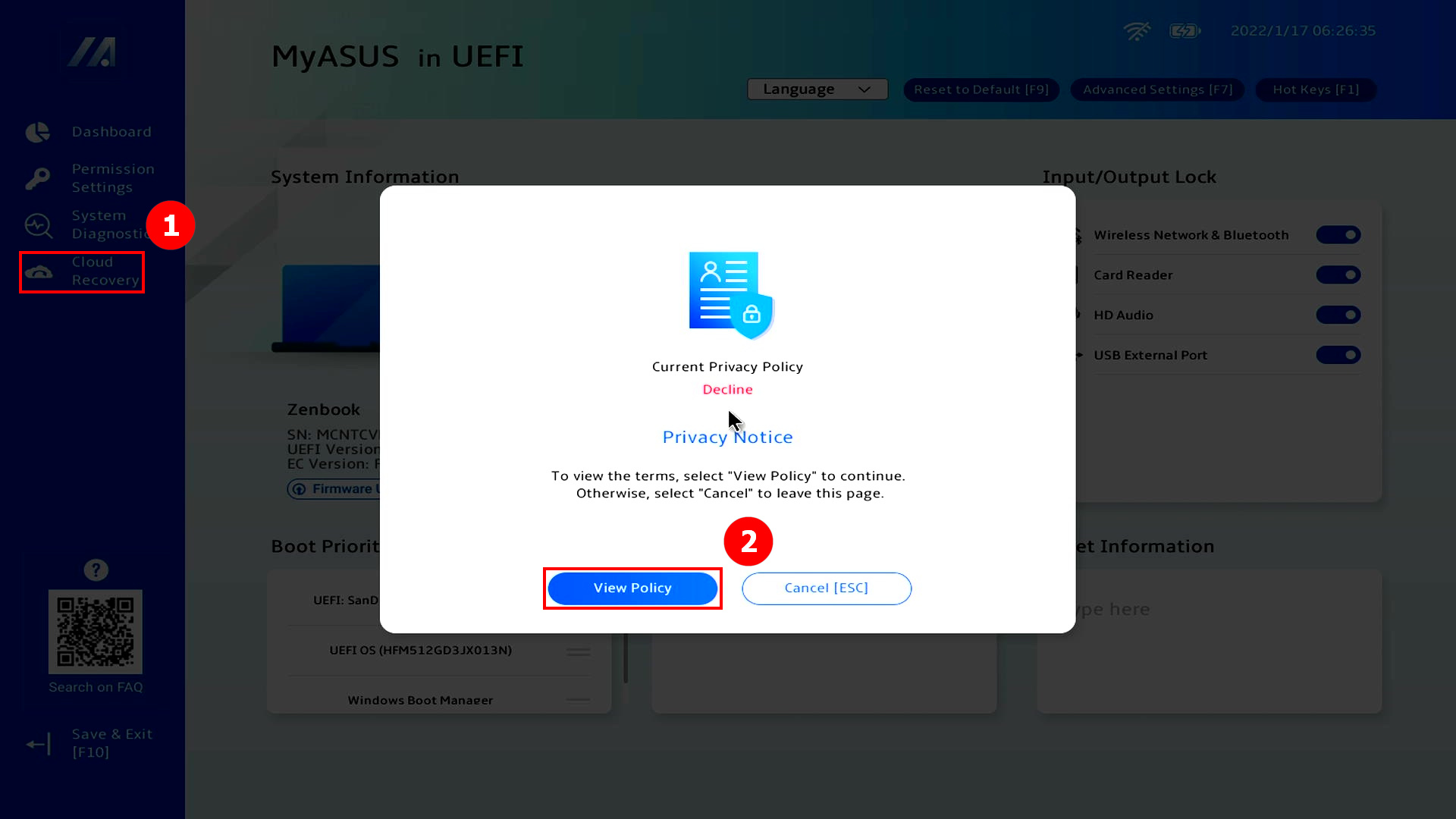
Выполнение облачного восстановления
Перед выполнением облачного восстановления прочтите следующие примечания:
Cloud Recovery восстановит устройство хранения, на котором хранится ОС, в исходное состояние, а это означает, что все данные на устройстве хранения будут стерты, независимо от того, разделили ли Вы устройство хранения или нет.
Если Вам необходимо выполнить облачное восстановление на компьютере с двумя или более устройствами хранения (например, сочетание SSD + HDD), перейдите к главе 5- вопрос 4 этой статьи.
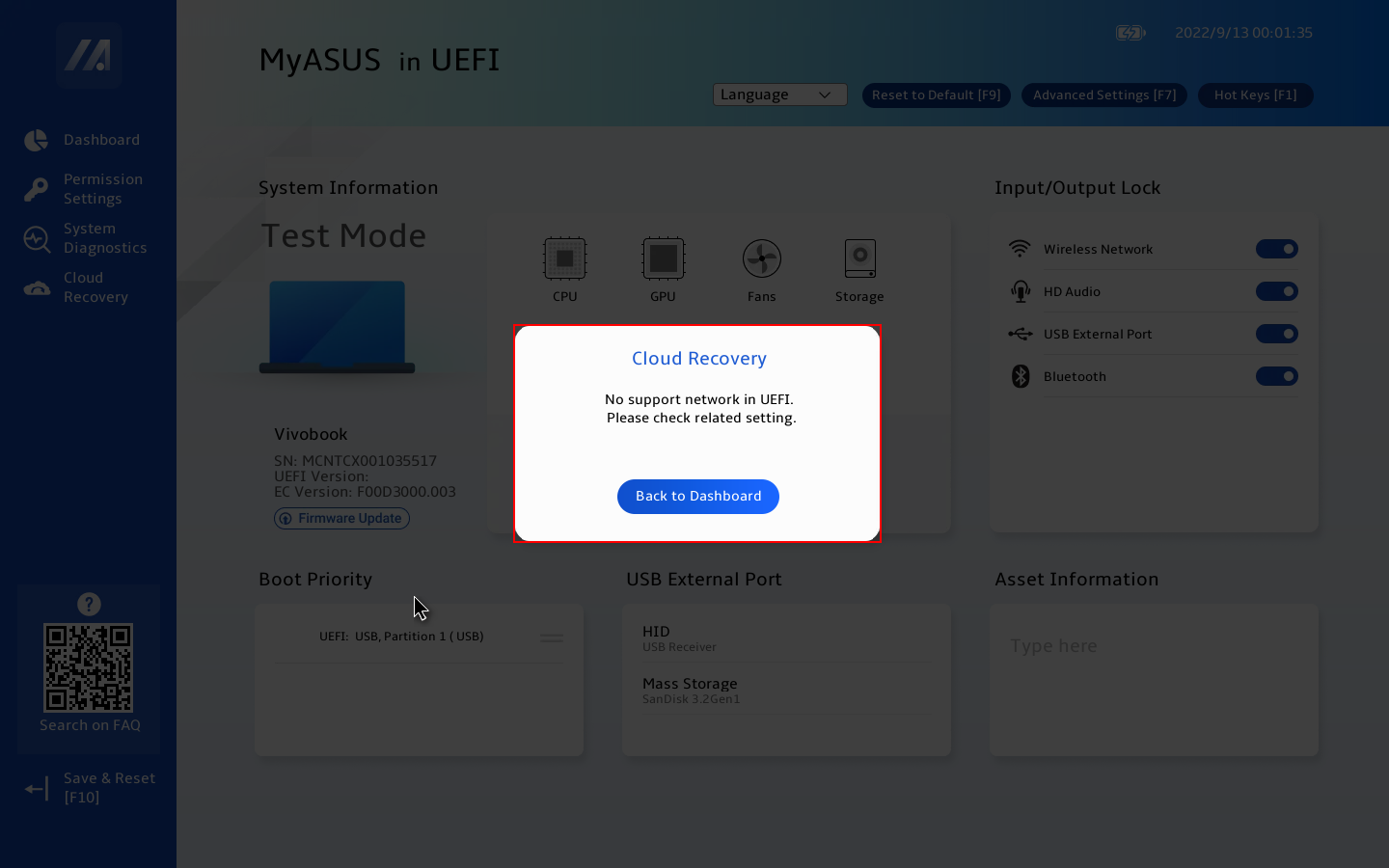
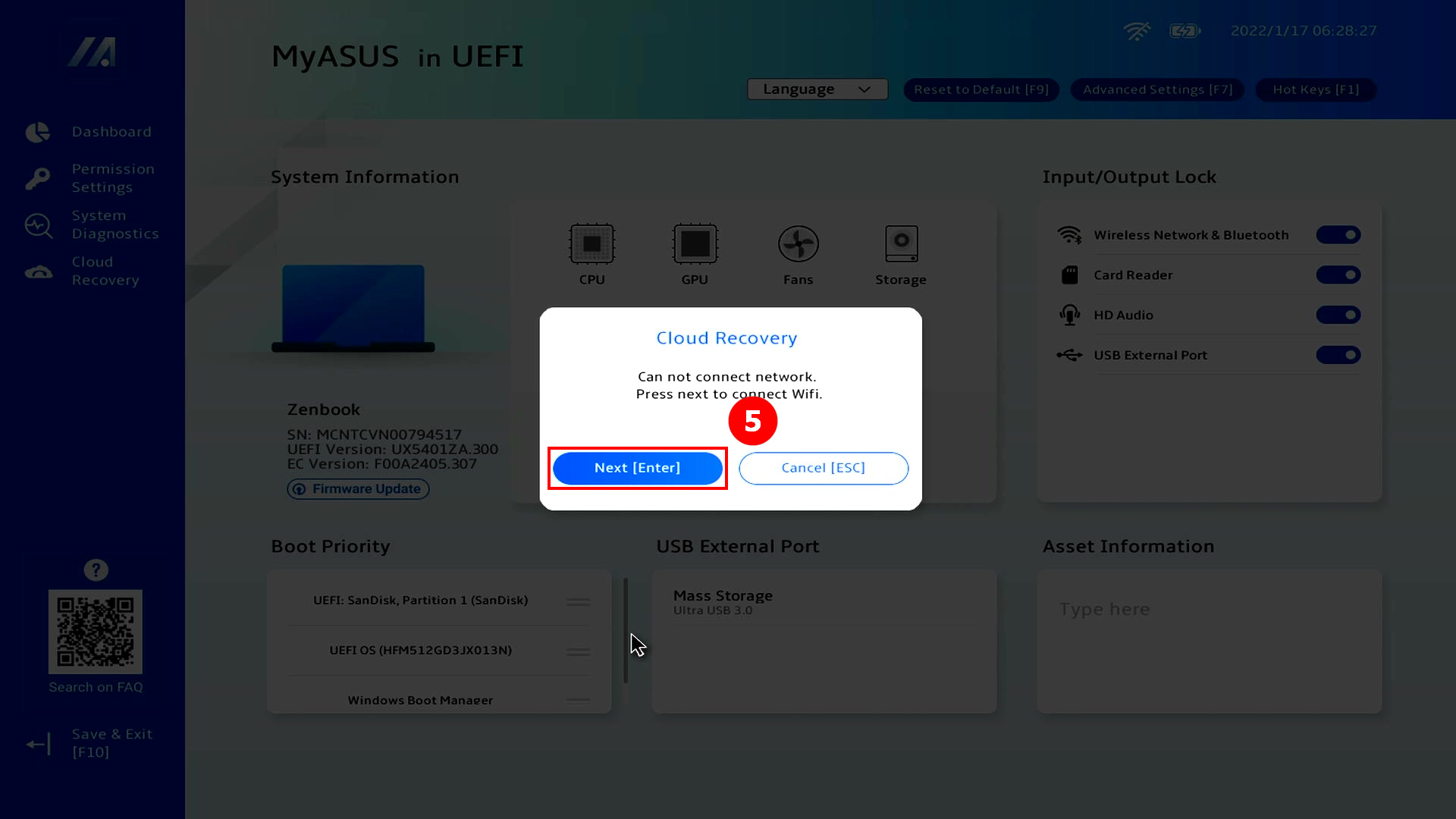
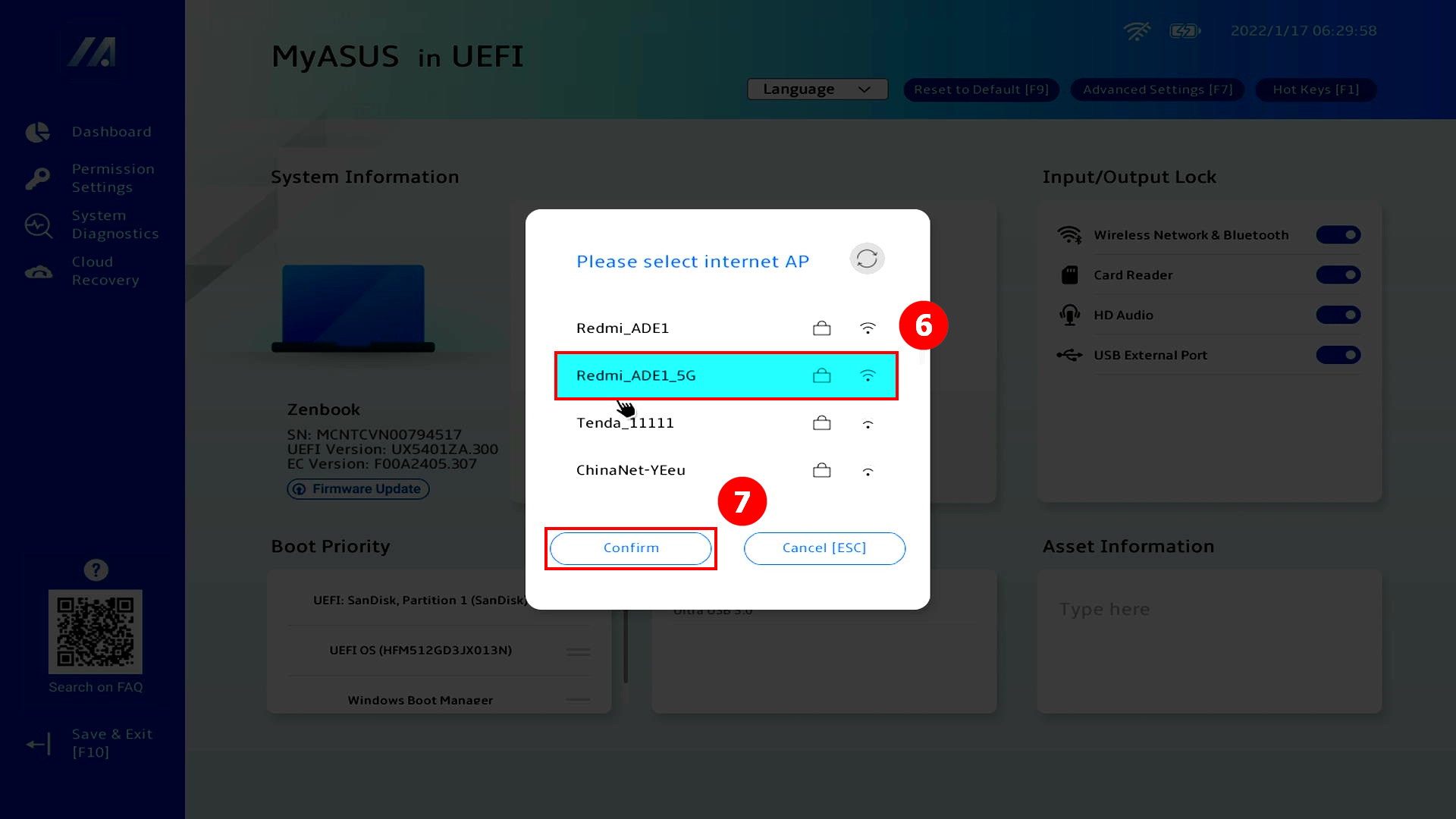
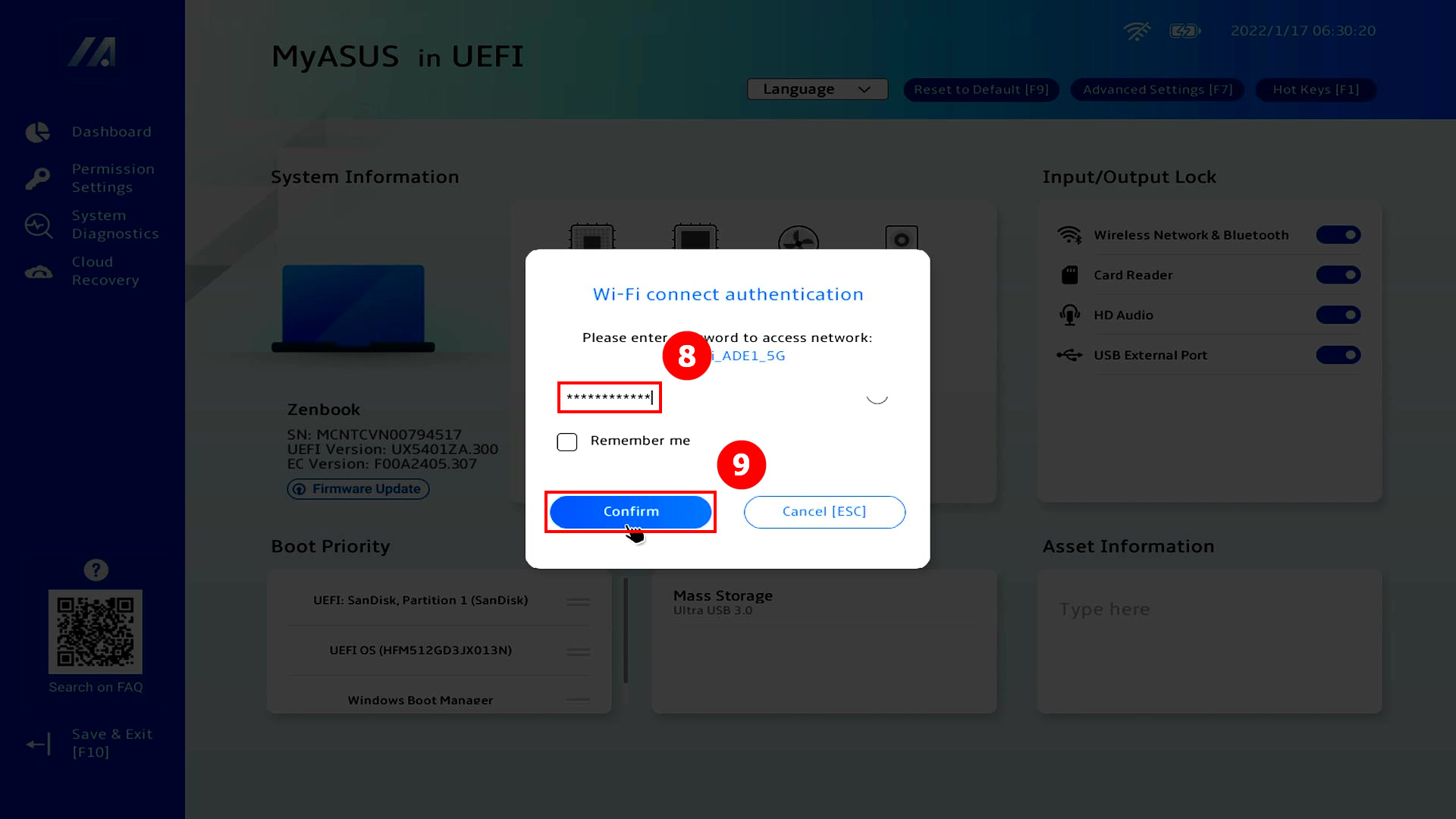
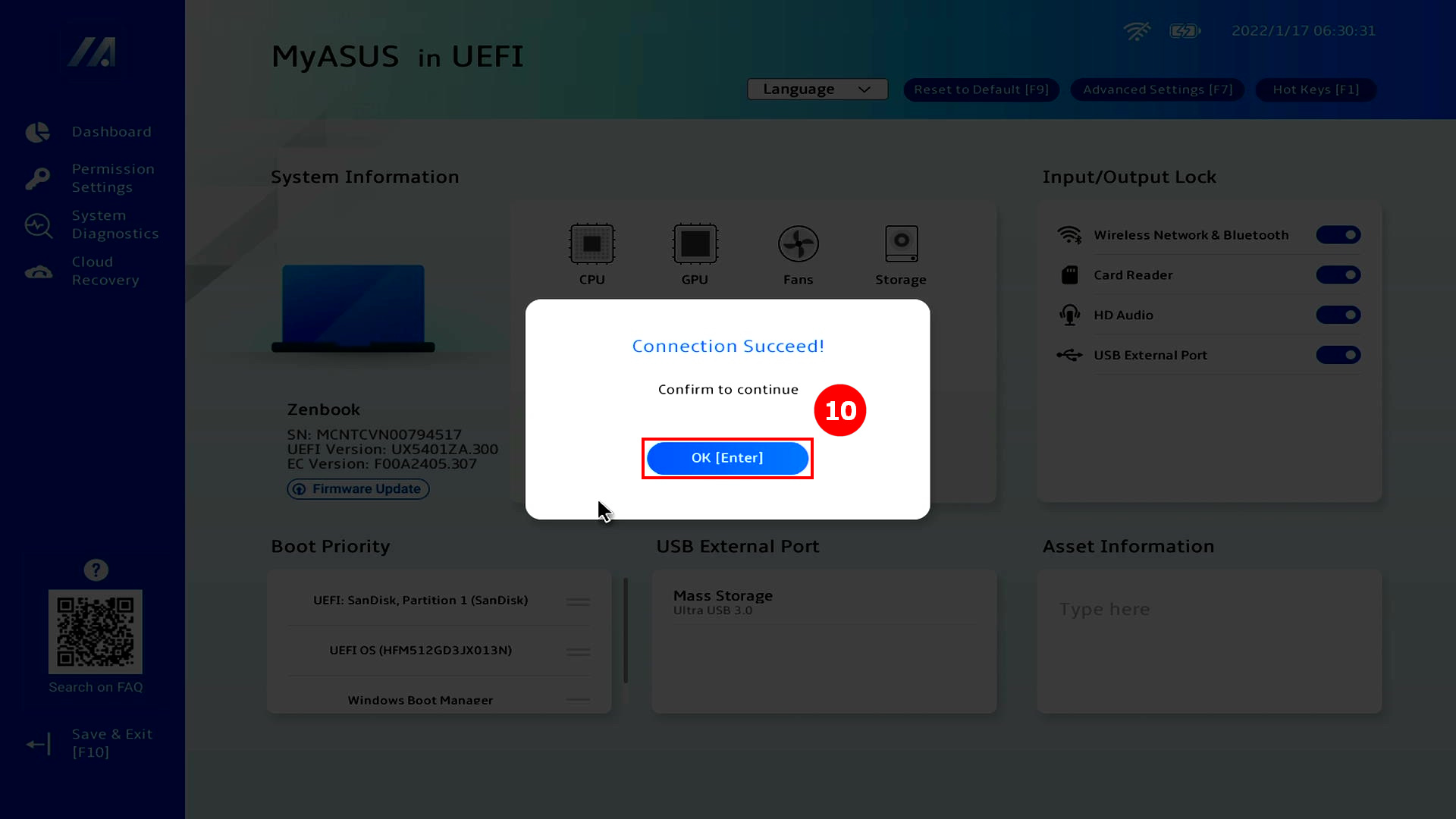
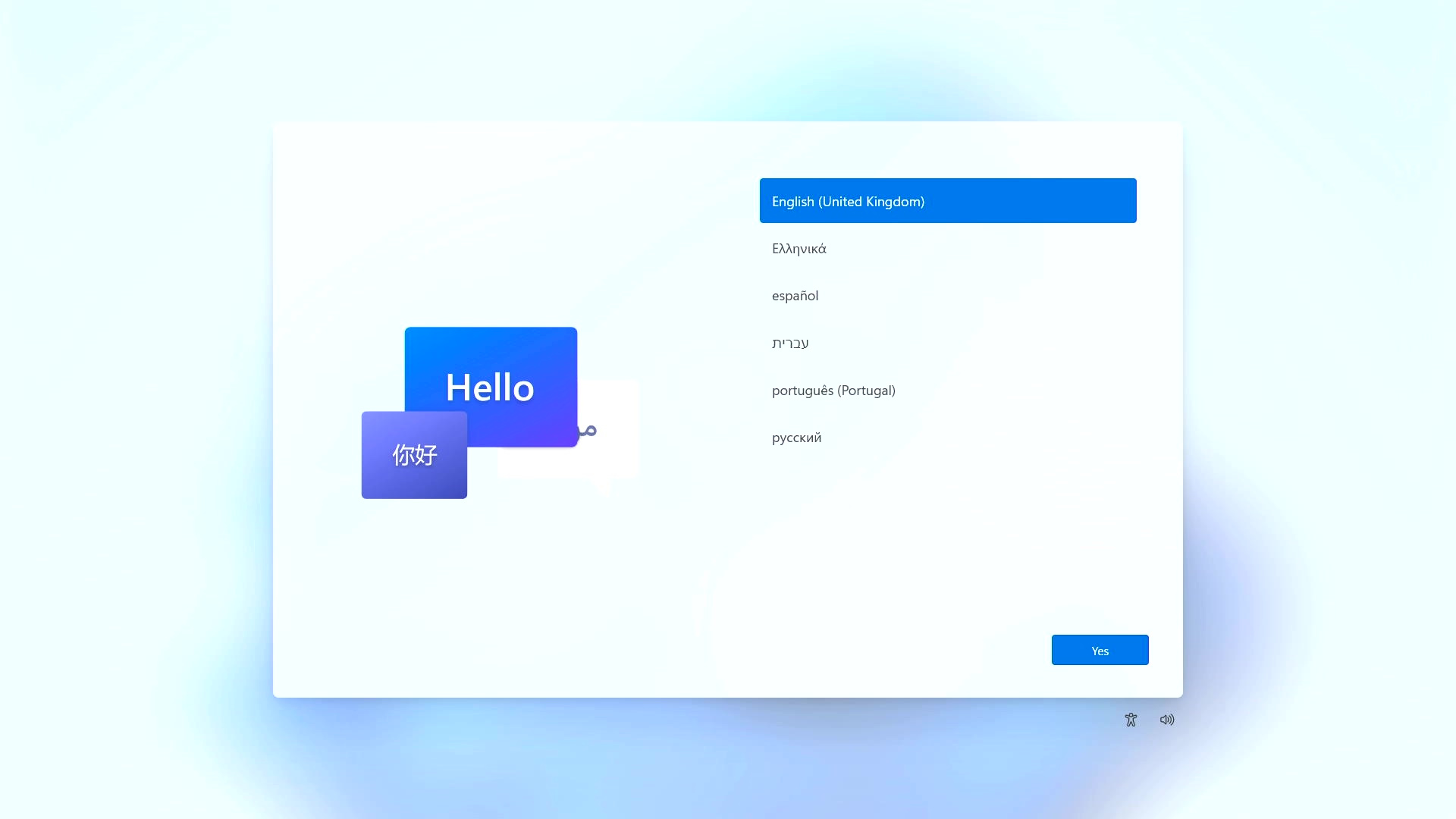
Если Вы видите следующее изображение, этот компьютер не поддерживает эту функцию.
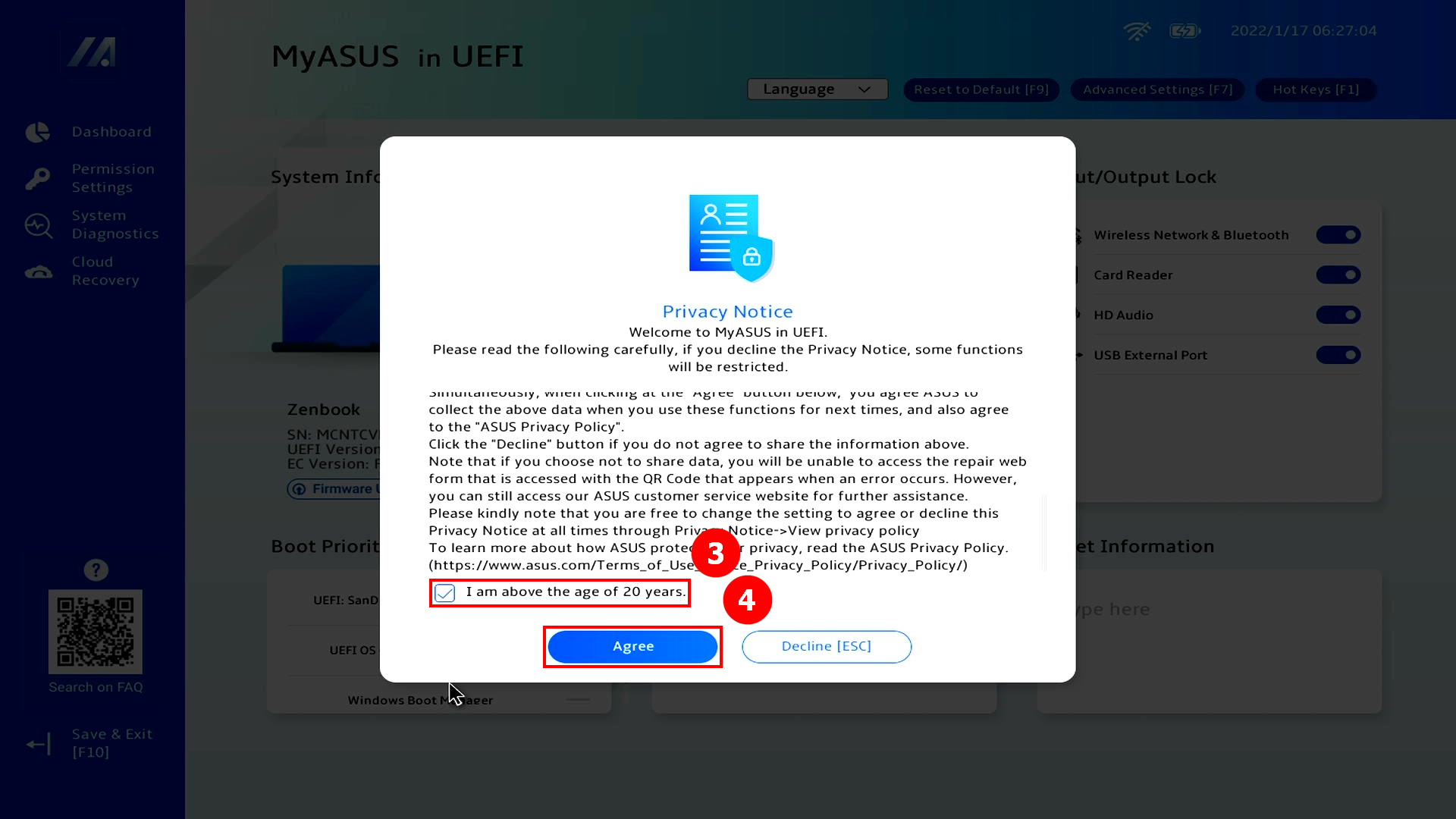
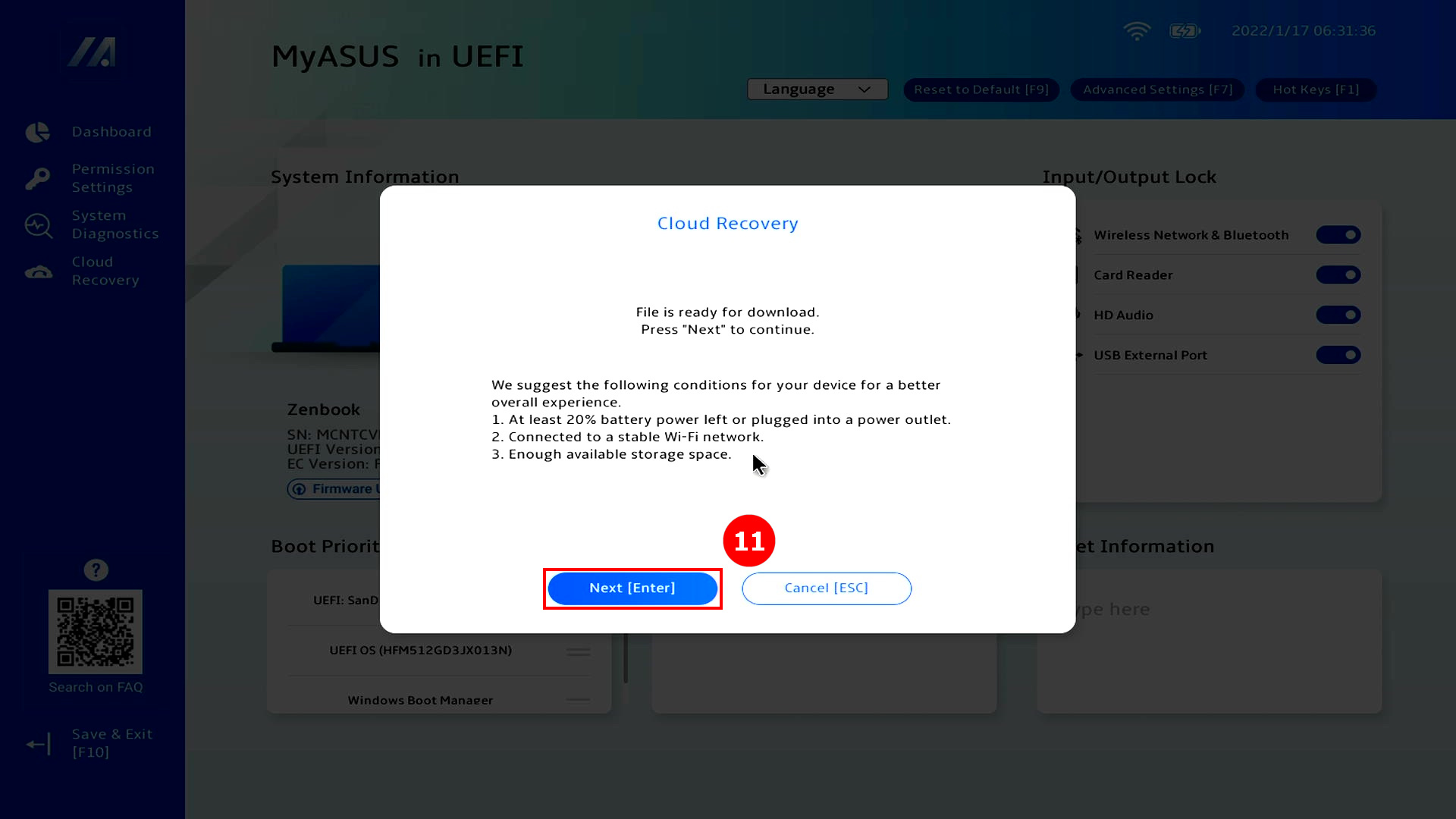
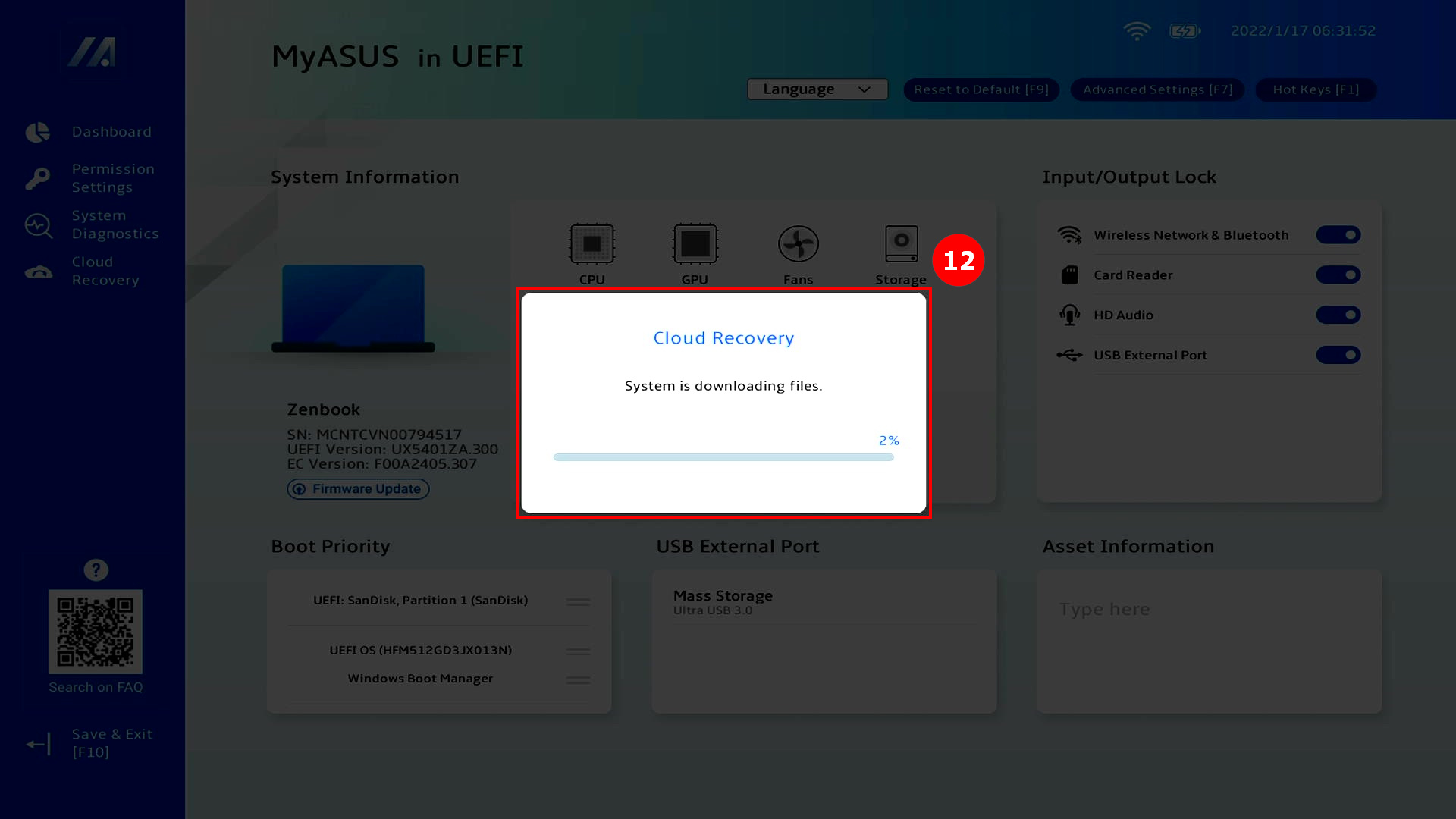
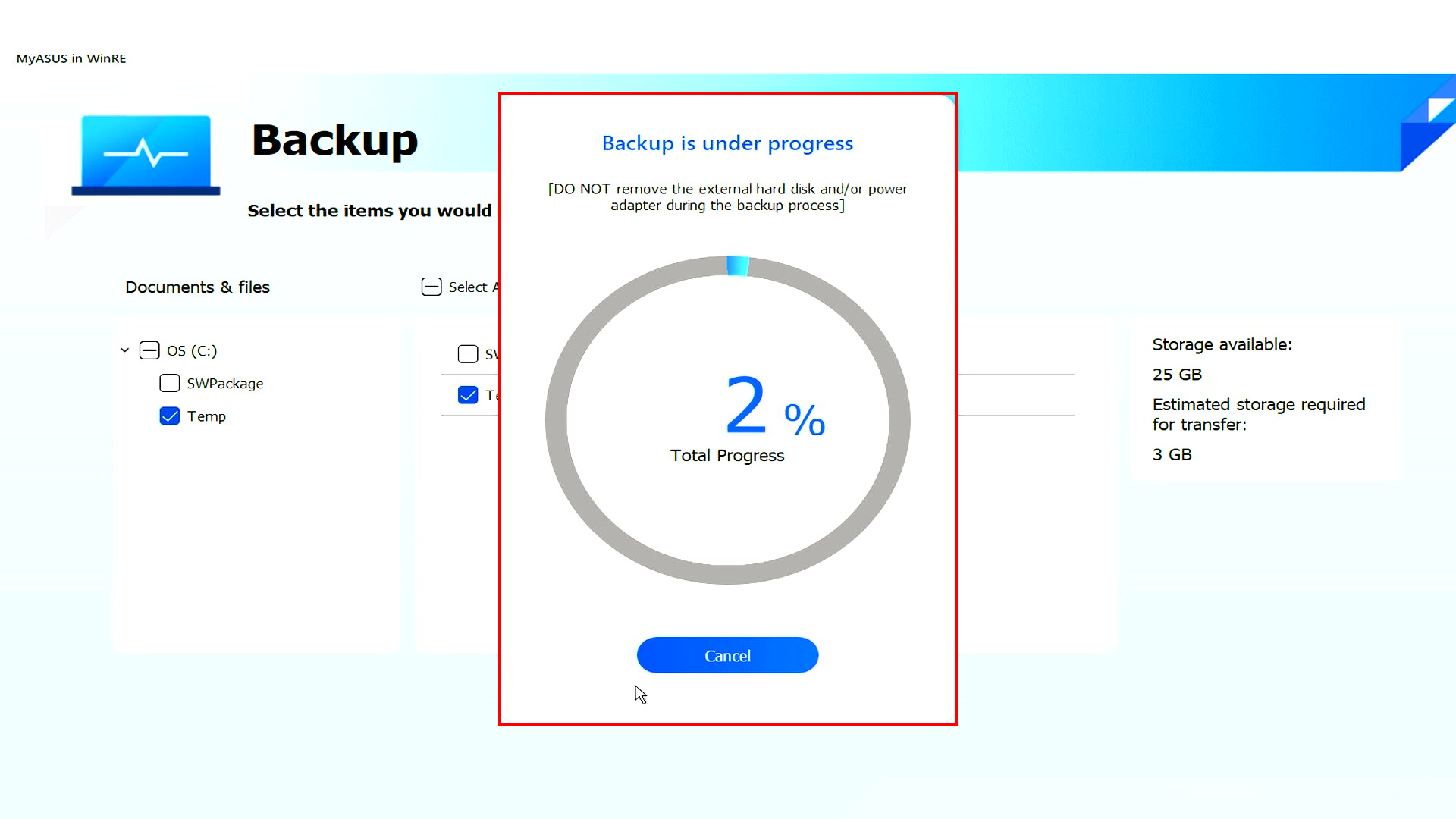
Резервное копирование данных
Не извлекайте внешние запоминающие устройства и не отключайте источники питания во время резервного копирования данных.
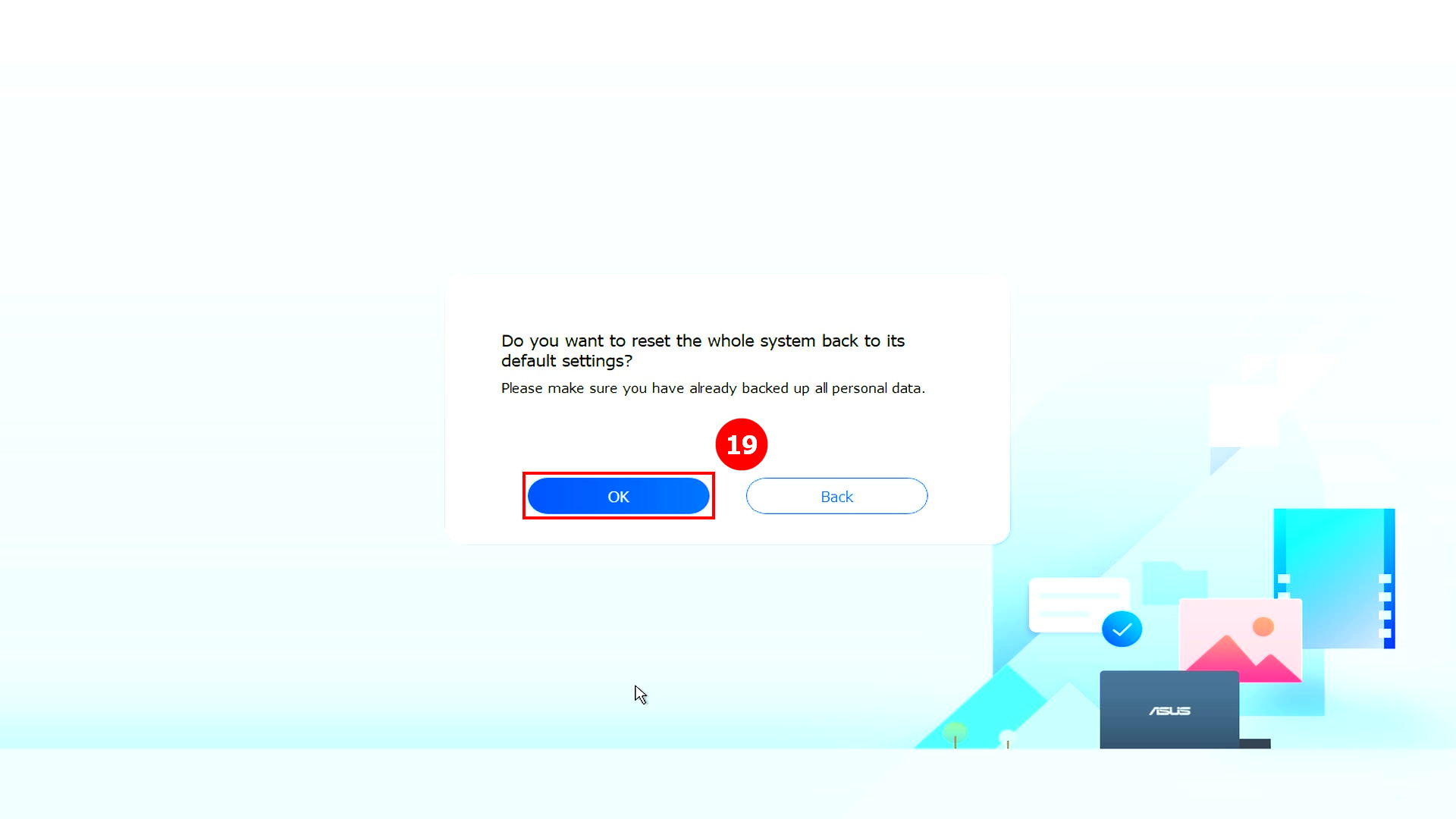
Обратите внимание: когда Вы нажмете ОК, Cloud Recovery восстановит устройство хранения, на котором хранится ОС, в исходное состояние, что означает, что все данные на устройстве хранения будут удалены, независимо от разделов на устройстве хранения.
Запуск программы Cloud Recovery
Запустится программа Cloud Recovery, не отключайте сеть и не отключайте питание, этот процесс займет около 1-3 часов, в зависимости от качества Вашей сети и конфигурации компьютера.
В течение этого времени компьютер может перезагружаться несколько раз, экран может гаснуть. Это нормально. Пожалуйста, не трогайте ноутбук, будьте терпеливы.
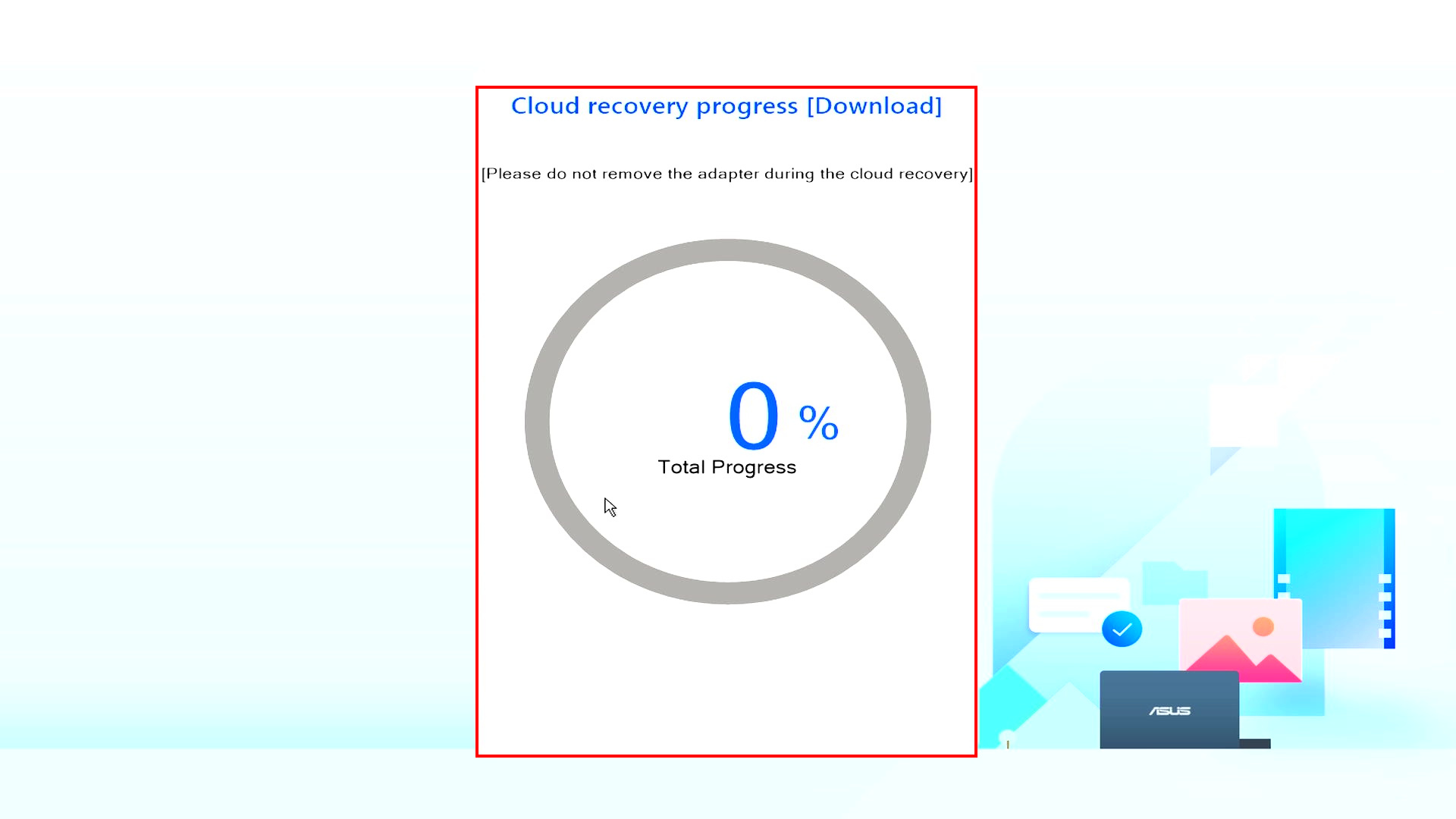
Успешное облачное восстановление
Облачное восстановление прошло успешно, Ваш компьютер был восстановлен до заводского состояния.
Если Ваш компьютер не может выполнить облачное восстановление, обратитесь за помощью в сервисный центр ASUS.
Cloud Recovery недоступно
то устройство не поддерживает Cloud Recovery
Следующий экран будет отображаться, если устройство не поддерживает Cloud Recovery.
Если у Вас есть какие-либо вопросы, обратитесь в сервисный центр ASUS.
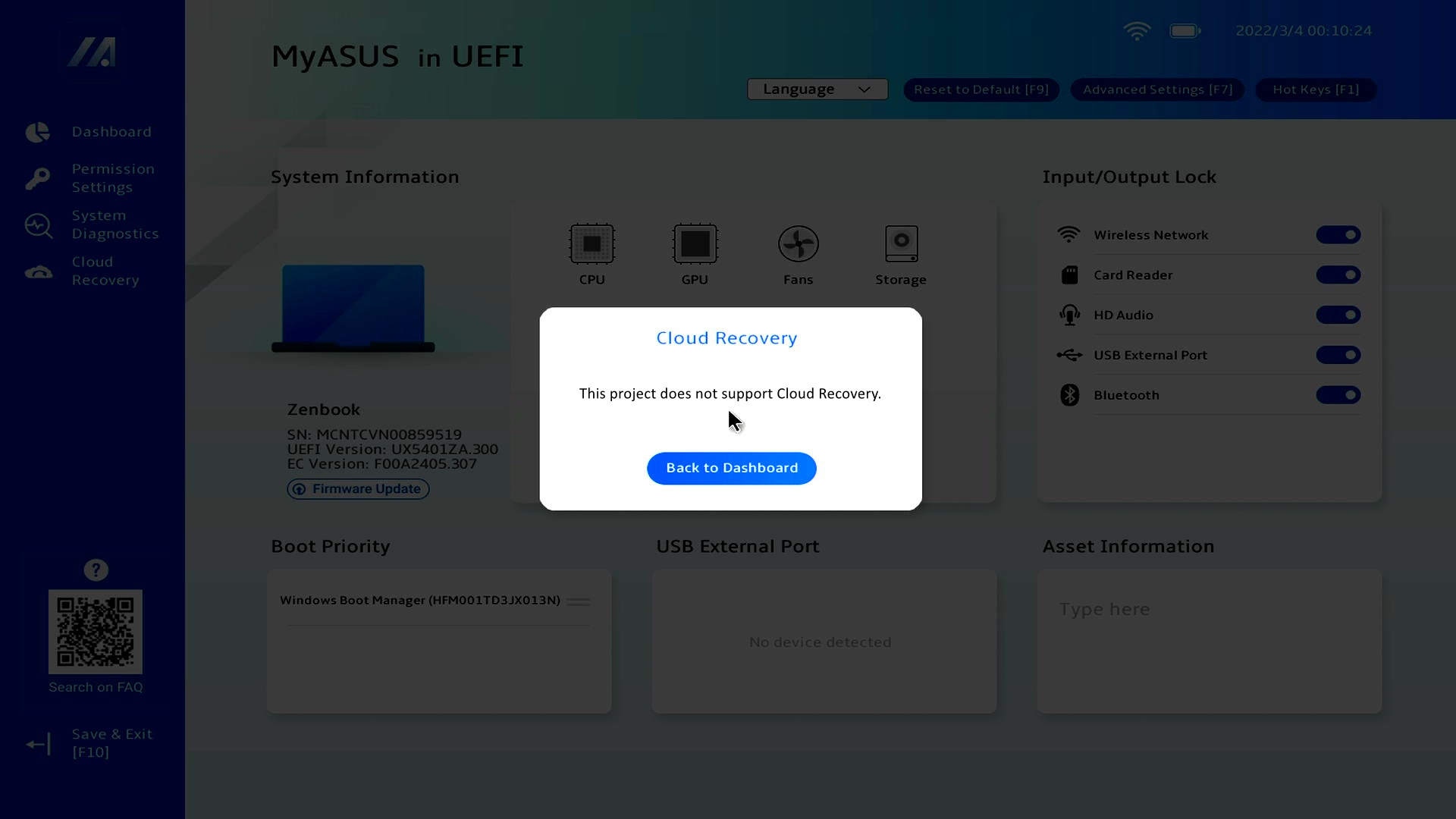
нформация об устройстве отсутствует
Если Вы видите, что информация об устройстве отсутствует, обратитесь в сервисный центр ASUS.
ет иконки WiFi
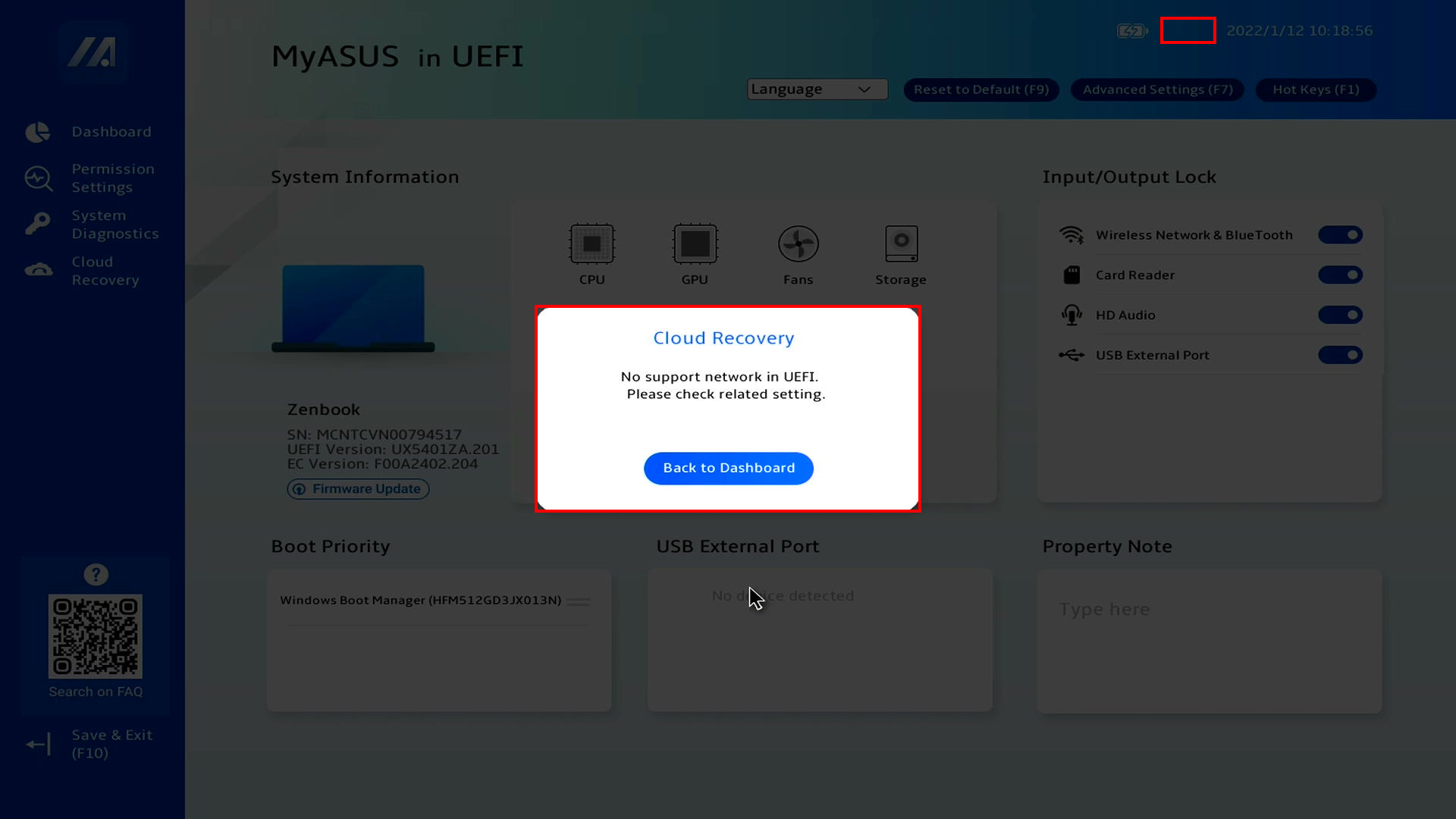
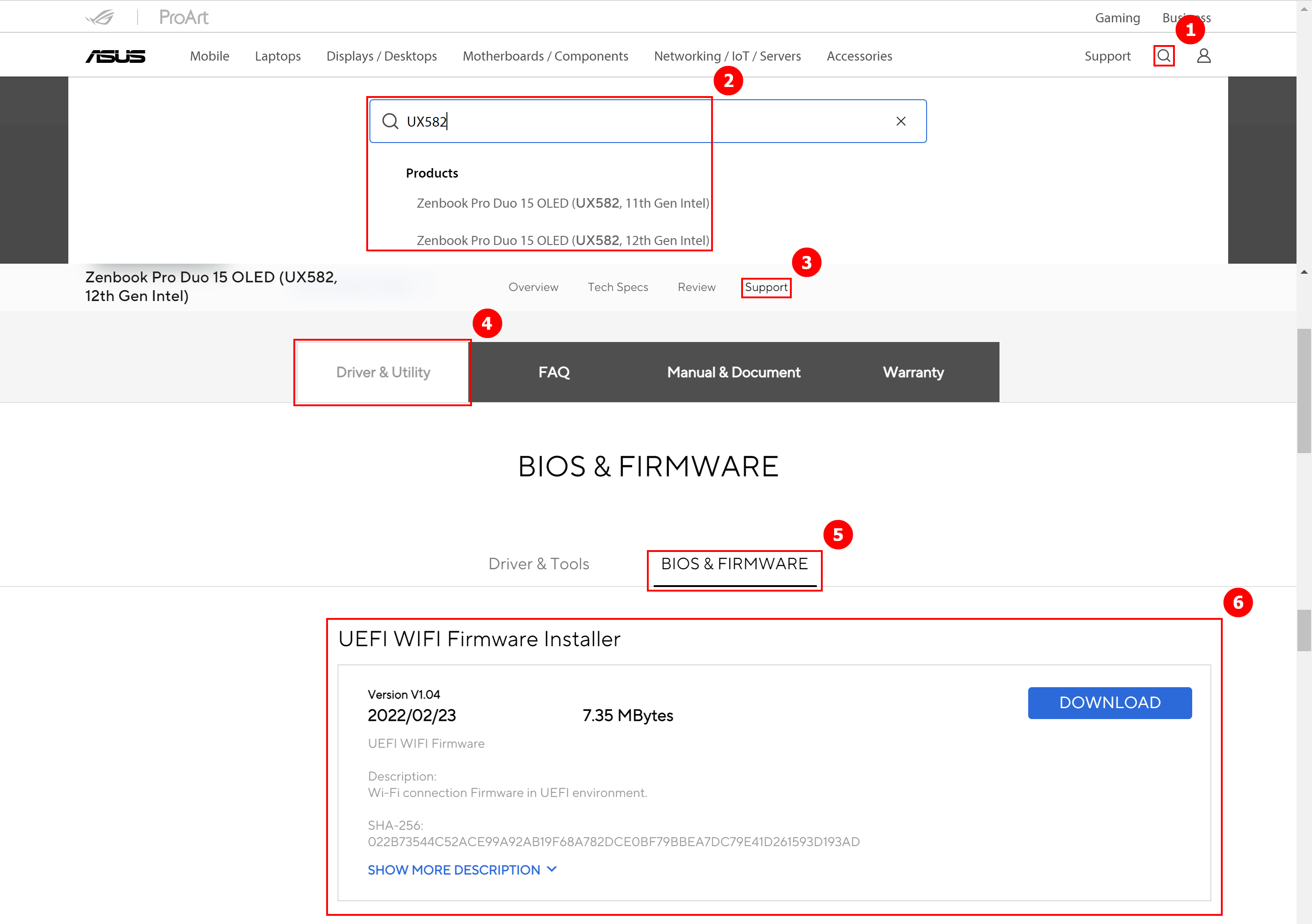
Если Вы не можете получить доступ к Cloud Recovery и отображается следующий экран, а также значок WiFi не отображается в верхнем левом углу, пожалуйста, попробуйте обновить драйвер на WiFi.
Часто задаваемые вопросы
Q1: Что произойдет, если Cloud Recovery остановится из-за медленного или нестабильного интернет-соединения?
Облачное восстановление ASUS: все, что вам нужно знать
О1: Потеря подключения к Интернету во время Cloud Recovery
Если ваш компьютер потеряет подключение к Интернету во время процесса Cloud Recovery, вам нужно будет вернуться на начальную страницу Cloud Recovery и повторно запустить процесс. Если ваше подключение к Интернету нестабильно, то рекомендуется отправить компьютер в сервисный центр.
В2: Автоматизация процесса восстановления
Да, процесс восстановления с помощью Cloud Recovery будет полностью автоматическим от начала до конца. Вы можете заниматься другими делами, пока происходит восстановление, но будьте терпеливы и дождитесь завершения процесса.
О2: Изменение разделов на HDD или SSD
Cloud Recovery восстанавливает ваше устройство хранения в исходное состояние, независимо от наличия разделов на нем. Поэтому перед запуском Cloud Recovery необходимо создать резервную копию данных вашего устройства хранения.
В4: Удаление данных с нескольких устройств хранения
Да, все данные будут удалены с всех устройств хранения на компьютере. Если на вашем компьютере есть два или более устройств хранения, используйте функцию облачного восстановления в MyASUS в WinRE. Таким образом, будет удалено только устройство, на котором хранится Windows.
О5: Ограничения Cloud Recovery
Cloud Recovery поддерживается только в течение гарантийного срока устройства. Если вы заменили устройство хранения, вы можете использовать Cloud Recovery для восстановления вашей ОС только пока ваше устройство находится на гарантии.
О6: Рекомендации по использованию Cloud Recovery
Вы можете использовать облачное восстановление для восстановления настроек компьютера по умолчанию.
О8: Работа с Bitlocker
Если вы включили Bitlocker и хотите сделать резервную копию файлов, вам нужно сначала разблокировать его с помощью ключа восстановления Bitlocker.
Зачем нужно сбрасывать настройки BIOS/UEFI и что будет
BIOS — это набор программ, с помощью которых можно изменять настройки оборудования, подключенного к материнской плате. Внесение изменений в BIOS может помочь решить проблемы запуска ОС или другие ошибки на компьютере, даже если вы никогда не использовали BIOS ранее.
Проверьте, ту ли клавишу вы нажимаете
Для входа в BIOS всегда нажимайте клавишу Delete. Она отвечает за запуск микропрограммы почти на всех современных материнских платах.
Можно нажимать и другие клавиши, например, F1, F2, F11 или F12. Однако неизвестно, какая именно кнопка из них будет отвечать за запуск BIOS на вашем компьютере. У разных производителей материнских плат эта клавиша всегда разная. На некоторых моделях даже приходится пользоваться комбинацией, то есть одновременным зажатием нескольких кнопок. И только клавиша Delete одинаково работает на всех материнках. Поэтому если не запускается БИОС, то начините нажимать именно ее.
В очень редких случаях клавиша Delete может не включать микропрограмму. Тогда вам нужно найти документы, которые находились в коробке с материнской платой, и узнать там, какую кнопку нажимать для запуска BIOS. Если у вас не осталось коробки с документами, то достаточно вписать название материнки в интернете и на официальном сайте производителя найти нужную техническую документацию.
Узнать название материнской платы можно на самой плате. Открутите боковую крышку системного блока и найдите надпись наподобие: ASUS TUF GAMING B550M или Gigabyte H310M D3H. Примерно в таком виде будет записано название материнской платы.
Проверьте разъем подключения клавиатуры
USB-разъемы, как и любые другие элементы компьютера, со временем ломаются. При этом звуковые сигналы бипера могут не сигнализировать об их неисправности.
Попробуйте подключить свою клавиатуру в другой USB-разъем. Желательно не в переднюю панель компьютера, а прямо в материнскую плату с обратной стороны системного блока. Возможно, передняя панель неисправна или БИОС настроен так, чтобы регистрировать только те устройства, которые напрямую подключены к материнке.
Если есть возможность, то в идеале воспользоваться новой клавиатурой с разъемом PS/2. Люди редко им пользуются, так что вероятность его поломки самая низкая.
Беспроводная клавиатура для проверки разъемов не подойдет. Чтобы Bluetooth соединение заработало, система должна запустить Windows. Вероятность того, что BIOS заработает с беспроводной клавиатурой, очень маленькая. Скорее всего, микропрограмма станет игнорировать любые устройства с Bluetooth соединением.
Когда вы убедитесь, что клавиатура с разъемами полностью исправны, и вы нажимаете на правильные клавиши, но BIOS все равно не включается, отсоединяйте все кабеля от системного блока, кроме провода питания, и откручивайте боковую крышку. Теперь мы начинаем заниматься материнской платой напрямую.
Что делать, если BIOS все равно не запускается
Если не запускается BIOS на компьютере после всех способов, что мы описали, то вам помогут только в сервисном центре. Скорее всего, вышла из строя материнская плата или блок питания. Чтобы выяснить точную причину, понадобится диагностическое оборудование и исправные комплектующие.
Пробовать самостоятельно починить компьютер не рекомендуется. Вы можете только усугубить поломку и увеличить стоимость дальнейшего ремонта. Обращайтесь в профессиональную мастерскую HYPERPC, чтобы избежать этого. У нас есть все для качественного и безопасного ремонта компьютерной техники.
Убедитесь, что компьютер не сломан
Если у вас не получается зайти в BIOS, то перед вашими глазами наверняка черный экран монитора. Сначала проверьте, что компьютер вообще исправен, иначе все дальнейшие действия будут напрасны.
Для проверки нужно внимательно послушать количество звуковых сигналов при включении компьютера. Их издает специальное устройство – бипер. Если сигнал один, то компьютер исправен. Если их несколько, то ПК сломан. Обязательно посчитайте, сколько именно звуковых сигналов вы услышали.
Полученное количество сигналов впишите в поисковой строке интернета, например: «При включении компьютера 5 коротких сигналов». На первой же странице из выдачи будет нужная вам информация о поломке. К примеру, 5 коротких сигналов сообщают о неисправности процессора или материнской платы.
Если во время включения компьютера вы слышите несколько звуковых сигналов, то BIOS не будет загружаться, пока вы не избавитесь от поломки. Для этого вам потребуется помощь специалистов. Ведь для одной только диагностики нужны подходящие комплектующие и специальное оборудование в виде мультиметров, осциллографов, посткарт и так далее. Обращайтесь в сервис-центр HYPERPC, и мы отремонтируем ваш персональный компьютер.
Во время запуска ПК один звуковой сигнал и черный экран
Один звуковой сигнал сообщает, что системный блок в порядке. Чтобы окончательно убедиться в этом, подключите второй монитор или телевизор с подходящим разъемом видеовыхода. Если на втором дисплее появилась картинка, то проблема в мониторе.
Причины черного экрана могут быть следующие:
Переустановите батарейку
Если не загружается BIOS после сброса, возможно, проблема в батарейке. Да, абсолютно на всех материнках стоят батарейки, и работа платы без них невозможна. БИОСу нужно сохранять настройки всегда, даже когда нет электрического тока. Для этого в материнские платы и устанавливают батарейки. Они позволяют сохранить настройки и конфигурации микропрограмм.
С каждым годом работы батарейки окисляются и теряют заряд. Тогда материнские платы работают с ошибками. Например, не запускается БИОС на компьютере.
Чтобы исправить проблему, взгляните на материнскую плату. Найдите круглую батарейку и вытащите ее. На ней будет написано «CR2032». Это маркировка, которую вам нужно запомнить. Поставьте батарейку обратно и снова попробуйте зайти в БИОС. Если не получилось, то, возможно, батарейка неисправна. Рекомендуется сходить в любой магазин электроники и купить новую батарейку с маркировкой CR2032.
Вообще, бипер должен издает 9 коротких сигналов, когда батарейка неисправна. Если в вашем ПК нет бипера, то заменить батарейку все равно рекомендуется. Возможно, проблема именно в ней.
Сброс настроек из меню самого BIOS
Если вы можете попасть в настройки БИОС, то обнулить его можно и здесь. Но так как вид БИОС зависит от производителя материнской платы, я подробнее расскажу о наиболее распространённых.
В некоторых пунктах будет говориться о UEFI, это тот же самый BIOS, просто немного другой.
В Award Bios
Открыть BIOS здесь можно нажатием Delete после включения ПК, но до загрузки ОС.
Когда откроется меню, нужно:
После этого ПК отправится в перезагрузку
В Phoenix Bios
Здесь с помощью стрелок на клавиатуре выбирайте:
Если всё правильно, компьютер перезагрузится.
В ASRock UEFI
Попасть в нужное меню на плате ASRock можно с помощью многократного нажатия на F2 в процессе загрузки ПК.
Далее действуйте так:
Настройки будут сброшены, а компьютер перезагрузится.
В ASUS UEFI
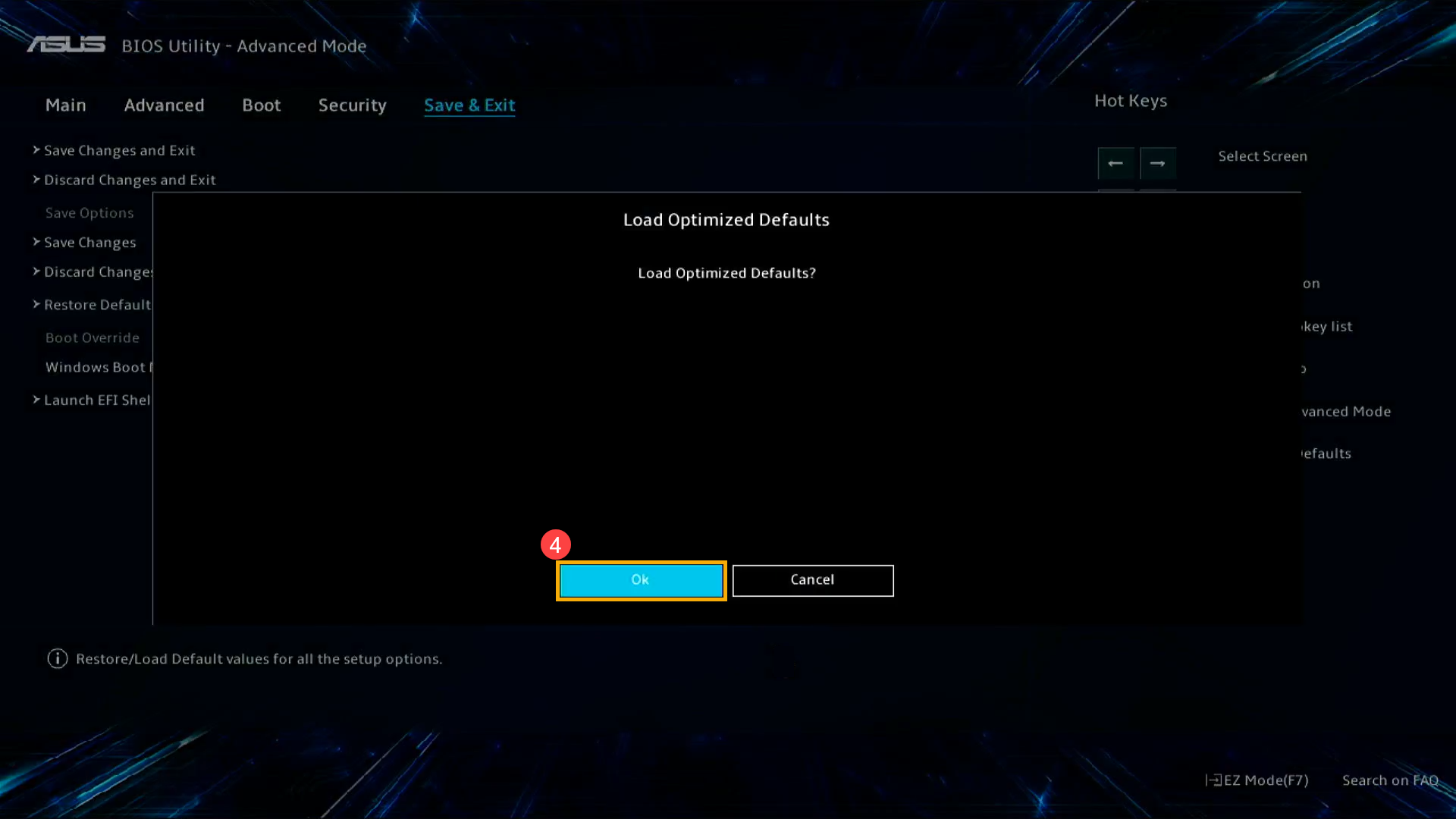
Появится сообщение с текстом «Load Optimized Defaults», где вы можете согласиться на сброс настроек через BIOS нажатием клавиши OK. После ПК перезагрузится.
В MSI UEFI
Здесь чтобы попасть UEFI MSI, нужно нажать либо Delete, либо F2. А когда откроется нужное меню, выбирайте:
После этого БИОС сбросится.
В Gigabyte UEFI
Того же эффекта можно добиться, если нажать клавишу F7, а потом сохранить новые настройки. Теперь ПК можно перезагрузить.
Отсоедините периферию и другие комплектующие
Бывает, что BIOS не работает из-за конфликта устройств. Например, из-за неправильно работающей мыши, жесткого диска, SSD-накопителя и так далее. Во время включения компьютера происходит сбой, и микропрограмма не запускается.
Для решения проблемы отключите от материнской платы все, кроме самого необходимого. Колонки, микрофоны, приводы, кабели передней панели – все это нужно отсоединить.
К материнской плате должны быть подключены только:
В таком виде запускайте компьютер и заходите в BIOS. Если проблема исчезла, значит, у вас неисправно комплектующее, которое было отключено.
Чтобы понять, какой именно элемент сломался, подключайте устройства под одному и пробуйте перейти в BIOS. Так вы узнаете, какое комплектующее вышло из строя.
Когда вы обнаружите неисправный компонент, обращайтесь в сервисный центр. Зачастую поломку можно устранить, что намного дешевле покупки нового устройства.
Способы сброса БИОСа
Мы разобрались, зачем вам может понадобиться сбросить БИОС на компьютере. И если вы решили, что это именно то, что нужно, дальше я расскажу вам, как это сделать. Есть несколько способов, все работающие, так что сами решите, какой вам больше подойдёт.
Переустановка батарейки
На материнской плате есть батарейка. Она небольшая, круглая, металлическая, её сложно пропустить. Эта батарейка питает память, куда записываются настройки БИОС. Когда она разряжается, настройки обнуляются после каждого выключения компьютера, а на самом ПК отображаются неправильные дата и время.
Чтобы сбросить BIOS, вы можете просто вытащить эту батарейку и вставить её обратно. Делать это нужно обязательно при выключенном компьютере, который отключается через кнопку сзади корпуса компьютера, а потом и от электросети.
Вытащить батарейку можно, если немного раздвинуть держатели. Подождите минут 5 и вставляйте её обратно, если вам нужно просто сбросить настройки БИОС. Если хотите заменить батарейку, можете сразу вставить её на место.
Замкнуть перемычку (джампер) CLEAR CMOS
Можно не лазить к батарейке, а переместить специальную перемычку — джампер. Джампер расположен:
Ещё он нередко цветной, синий или красный, так что при таких данных с поисками проблем не будет. Кстати, его расположение обозначено и на схеме материнки в инструкции.
Найдя джампер, снимите его с первых двух контактов и переместите так, чтобы он закрыл не первый и средний, а последний и средний. Подождите минут 5 и верните всё обратно.
В редких случаях, когда джампер находится на двух контактах, его снимают, а контакты замыкают чем-то другим. Но здесь нужно действовать аккуратно, а вообще лучше воспользоваться другими способами.
Напоминаю, что все манипуляции нужно проводить на выключенном компьютере, обязательно отключённым от электросети.
Через кнопку очистки CMOS
Иногда на материнских платах есть специальная кнопка для сброса, на которой написано CLR CMOS. CMOS — это как раз таки та самая память, куда записываются настройки БИОС, а надпись на кнопке, логично, означает очистку этой памяти. То, что нам нужно.
Выключайте компьютер, нажимайте на кнопку, и этого будет достаточно.
FAQ
В системе Windows
Примечание: Если Вы используете Transformer, подключите док-станцию к Transformer, затем следуйте инструкциям ниже.
Пожалуйста, перейдите к соответствующей инструкции для текущей операционной системы Windows на вашем компьютере:
https://youtube.com/watch?v=xYHspwfwyps%3Fcc_load_policy%3D1%26cc_lang_pref%3Dru
Основное решение(до загрузки)
https://www.youtube-nocookie.com/embed/NbnPWhI4xis
Эта информация была полезной?
Yes No
Если Вы столкнулись с тем, что после включения компьютер сразу входит в утилиту BIOS или утилиту настройки Aptio, а не в операционную систему, выполните следующие действия по устранению неполадок.
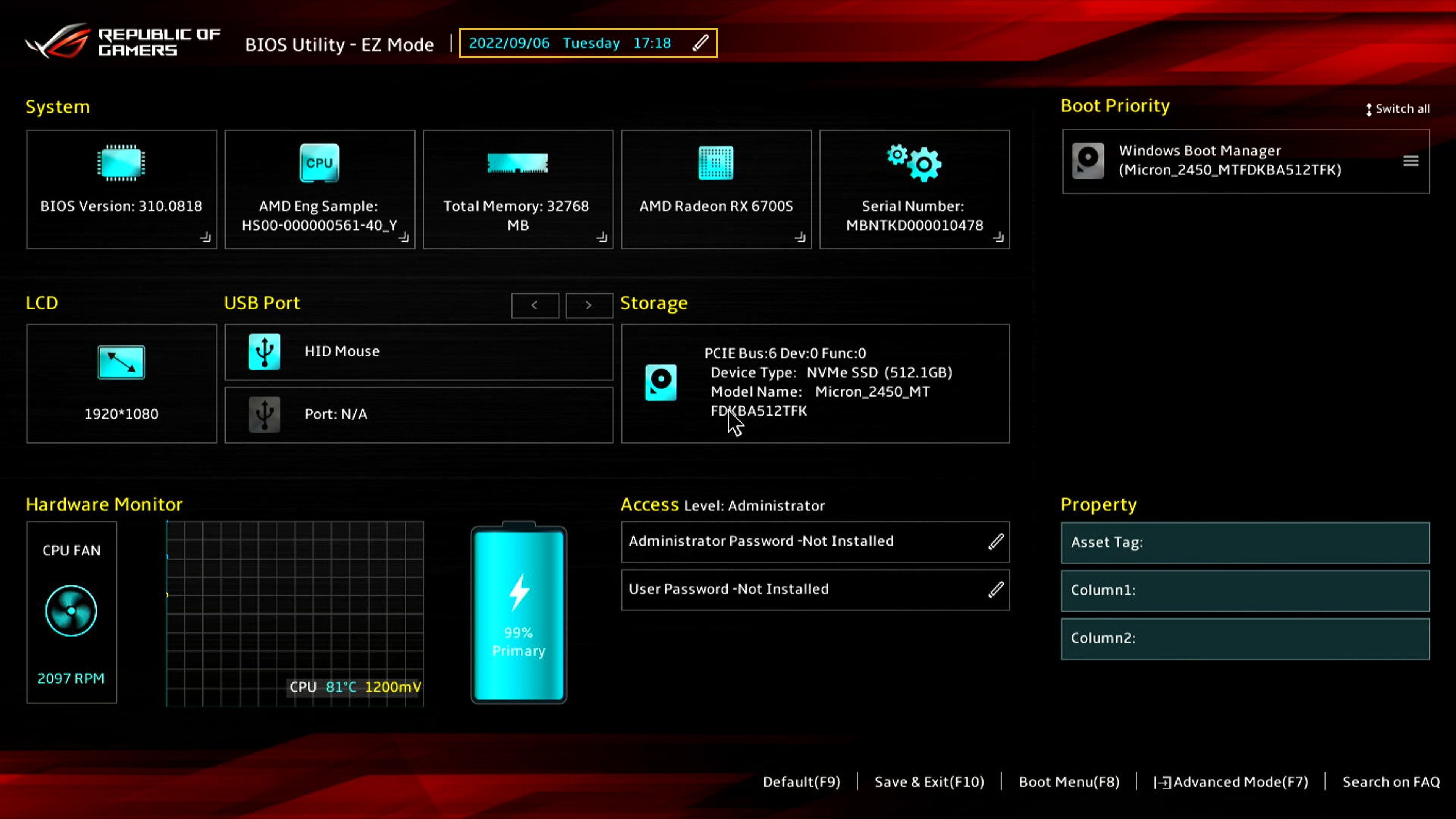
На экране BIOS отображается различная системная информация Вашего компьютера, такая как модель процессора, объем памяти, серийный номер продукта, тип диска и объем памяти.
https://youtube.com/watch?v=VyOA2FFMafA%3Fcc_load_policy%3D1%26cc_lang_pref%3Dru
Удалите аксессуары и обновите BIOS
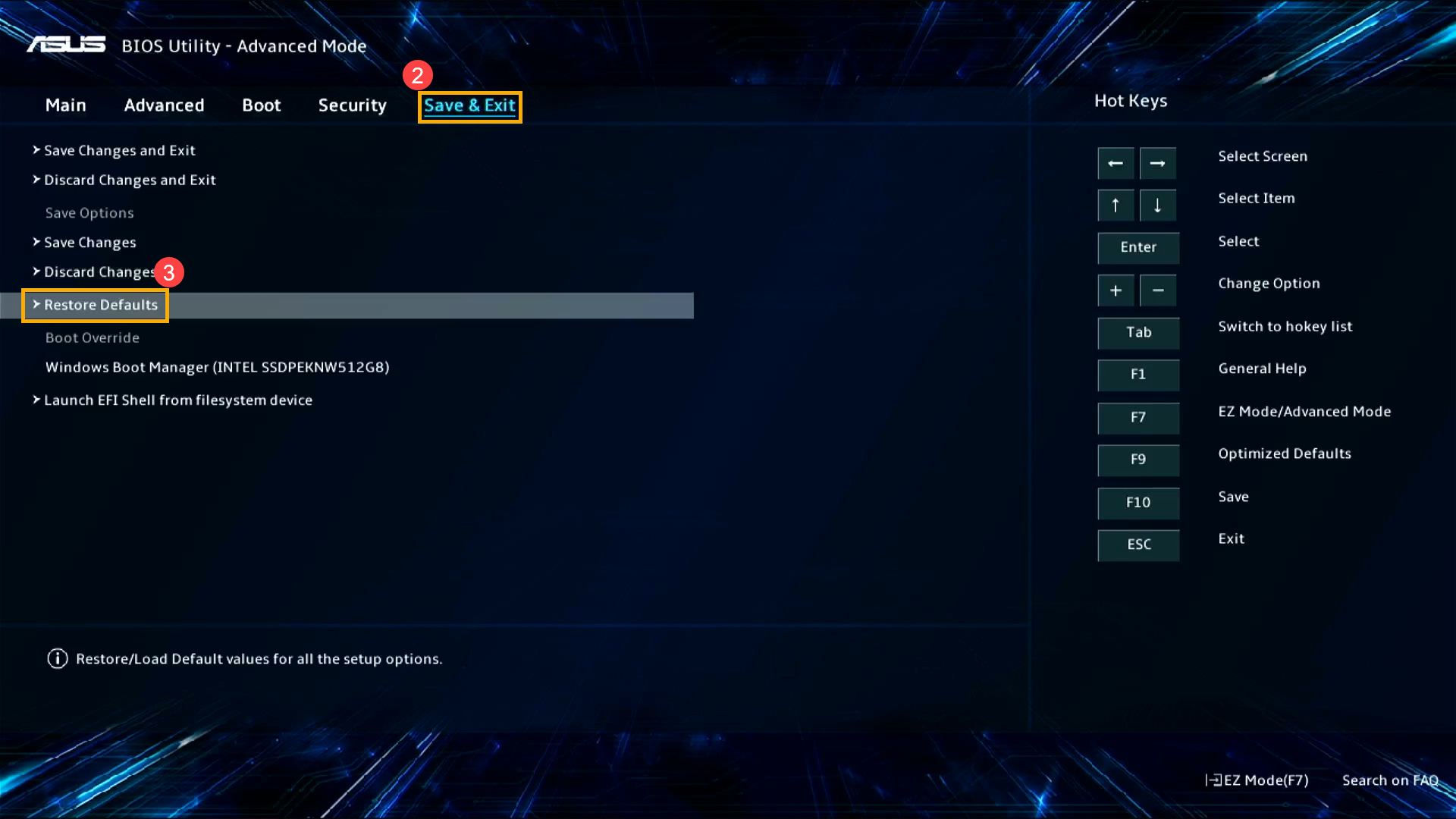
Сбросьте настройки BIOS
Есть два режима BIOS: UEFI и Legacy. Пожалуйста, перейдите к соответствующей инструкции в зависимости от того, какой у Вас режим:
(Вы можете перемещаться и выбирать настройки с помощью стрелок, клавиши Enter на клавиатуре, тачпада или мыши.)

Если шаги выше не помогли решить проблему, пожалуйста, обратитесь в сервисные центры Asus.
(Вы можете перемещаться и выбирать настройки с помощью стрелок и клавиши Enter на клавиатуре).
Сбросьте BIOS
Вытащите видеокарту из слота PCI-E и взгляните на материнскую плату. Найдите надпись «CLR_CMOS». В большинстве случаев она располагается в нижней части платы. Над надписью вы увидите два металлических контакта. Возьмите любой металлический предмет, например, отвертку, и коснитесь им двух контактов. В этот момент компьютер должен быть отключен от электросети. Не бойтесь, вашему здоровью совершенно ничего не угрожает, и вас не ударит током.
Разместив металлический предмет между контактами, вы сбросили настройки BIOS. Если в работе микропрограммы случился сбой, это исправит проблему.
На премиальных материнских платах вместо двух контактов используется специальная кнопка. Она также подписана «CLR_CMOS». Зачастую эта кнопка находится в нижней части материнской платы, но иногда ее устанавливают рядом с USB-разъемами. В таком случае вам даже не придется разбирать компьютер. Просто нажмите на эту кнопку один раз, и BIOS сбросится.
Затем подключайте видеокарту, присоединяйте периферию и снова запускайте компьютер, нажимая клавишу «Delete». Теперь BIOS должен запуститься.
Сброс BIOS утилитой Debug
Вы можете попробовать ещё один способ, но он сработает только на 32-битных Windows, так что на Виндовс 10 не сработает.
Нажмите «Win+R» или найдите в поиске Пуска программу «Выполнить», а в запросе введите «debug». Должно открыться окно вроде командной строки. И здесь нужно вводить комбинации. Например, для AWARD BIOS пригодятся:
После каждой команды нажимайте Enter. Для Phoenix BIOS:
Для других материнских плат будут другие команды, вы можете попробовать их поискать.
В любом случае какой-нибудь из предложенных способов обязательно сработает, так что в успехе можете не сомневаться.
Перед сбросом BIOS материнской платы
Сброс настроек БИОС никак не повредит вашей ОС, сохранённым данным, подключённому к материнке оборудованию и т. д. Это простая процедура, можно сказать, стандартная, так что проблем после её использования обычно не возникает.
Но вы должны быть аккуратны. Если будете делать сброс через сам БИОС, то трудностей возникнуть не должно, так как про сброс настроек написано и в интернете, и в инструкции к материнке.
Другое дело, если вы будете обнулять настройки через саму материнскую плату, используя батарейку или джампер. Здесь не забудьте предварительно выключить ПК от сети и щёлкнуть кнопку на блоке питания (сзади корпуса) на положение «выключено».
И помните про статическое электричество, подождите немного перед началом работы.
Компьютер исправен, но BIOS не стартует
Далее мы поговорим о том, что делать, если БИОС не запускается на полностью исправном ПК.
Проверьте, работает ли клавиатура
Прежде всего, убедитесь, что ваша клавиатура исправна. Подключите ее к другому компьютеру или ноутбуку и проверьте, все ли клавиши работают.
Также клавиатура может не поддерживаться БИОСом материнской платы. Это часто встречается у старых ПК. В таком случае нужно подключить другую клавиатуру с разъемом PS/2. Возможно, что ваш БИОС просто не поддерживает современную USB-клавиатуру.
Это же касается Bluetooth подключения. Если у вас беспроводная клавиатура, то попробуйте воспользоваться проводной.


