

, то не паникуйте. В большинстве случаев это легко можно исправить.
- Почему не включается
- Почему не включается экран на моноблоке Lenovo?
- Причины, по которым не работает дисплей
- Почему не включается моноблок?
- Никакой реакции, совсем не работает
- Изображения нет, шум есть
- Экран горит, шум есть но ОС не загружается
- Экран моноблока не светится
- Сильно шумит, зависает, греется
- Устраняем неполадки
- Не выключается полностью
- Аппаратные неисправности
- Системные проблемы
- Что делать с черным экраном на ноутбуке Lenovo, Windows
- Сбросить режим отображения
- Hard reset вашего ноутбука Lenovo
- Обновите графический драйвер
- Перезапустите explorer. exe
- Отключите быстрый запуск
- Выполните восстановление системы
- Моноблок не работает экран
- Как восстановить данные, когда у ноутбука Lenovo или ThinkPad черный экран?
- Услуги и гарантия на починку компьютера
- 9 исправлений для решения проблемы черного экрана с ноутбуками Lenovo или ThinkPad
- Вариант 1. Сбросить настройки режимов дисплея или экрана
- Вариант 2. Подключение внешнего монитора для проверки дисплея
- Вариант 3. Отключите второстепенные периферийные устройства
- Вариант 4. Аппаратный сброс ноутбука Lenovo (Hard reset)
- Вариант 5. Обновите графический драйвер
- Вариант 6. Перезапустите процесс explorer. exe.
- Вариант 7. Отключить быстрый запуск
- Вариант 8. Переустановка модулей памяти
- Вариант 9. Выполните восстановление системы
- Ремонт подсветки моноблока
- Ремонт драйвера светодиодной подсветки моноблока
- Видео
- Заключение
- Итог
Почему не включается
Компьютер может не загружаться из-за аппаратных неполадок или проблем в работе операционной системе Windows (иногда устанавливается Linux). Чёрный экран возникает при поломке видеокарты, отключённом шлейфе матрицы или неисправности, при которой материнская плата не запускается. Если нет изображения, ознакомьтесь со всеми причинами дефекта и обратитесь к специалистам сервисного центра. Ниже описаны все возможные проблемы, почему не включается моноблок.
Почему не включается экран на моноблоке Lenovo?
Каждого владельца моноблока Леново интересует, что делать, если перестал включаться экран компьютера. Чаще пользователь выбирает наиболее щадящий для техники вариант – обратиться за помощью в сервисный центр, сотрудники которого знают, что делать и в короткие сроки обнаружат причины, по которым не включается экран на моноблоке Lenovo.
Но среди владельцев компьютерной техники встречаются и пользовали с амбициями техников, способных восстановить работу устройства в домашних условиях. Потому нередко в мастерскую попадают компьютеры, к неисправностям которых добавляются и повреждения, причиненные в результате неумелых действий. Стандартные последствия починки пользователем:
В подобных случаях стоимость ремонта компьютера повышается за счет дополнительной замены комплектующих.
installation procedures to ensure that the part is correctly installed.
message may help support personnel diagnose and fix the problem(s).
Problem: Blank screen or no image is displayed on the monitor.
Troubleshooting and problem resolution:
Check that the LCD screen has been turned on; If not, press the LCD On/Off
button to turn on the LCD.
If still cannot solve the problem, contact to Lenovo Customer Service.
Problem: You need to change the display property settings.
Setting display background and icon properties:
1. Right-click the desktop anywhere except over an icon, then select Personalize
from the pop-up menu.
2. From here, select the appropriate options to:
Problem: Ripple on screen.
from the computer: refrigerators, electric fans, electric dryers, UPS systems,
regulators, fluorescent lamps or other computers that may be generating
2. Move any interfering devices away from the computer.
3. If the problem persists, contact Lenovo Service.
Display Settings options
Причины, по которым не работает дисплей
Черный экран появляется как следствие аппаратных неисправностей потому не стоит пытаться решить проблему способами, подходящими для устранения программных неполадок. Причины встречаются следующие:
Устранение неисправности начинается с диагностики, которую мастер проводит бесплатно – это бонусная услуга для заказчиков. Обратившись в сервисный центр Леново , пользователь может вызвать инженера на дом – вызов также не повышает стоимость выполнения услуги. Это можно сделать через официальный сайт сервис-центра или по телефону. Операторы, оказывающие бесплатные консультации пользователям и оформляющие заявки, работают круглосуточно. Если оставить заявку на сайте, сотрудник call-центра позвонит на указанный номер телефона. Они принимают заказы из разных регионов – в России филиалы сервиса работают в различных городах.

Из-за компактного корпуса довольно проблематично разместить систему охлаждения, способную поддерживать приемлемую температуру компонентов на высоких нагрузках. Наиболее распространённая причина неполадок – перегрев графического чипа, процессора или выход из строя блока питания. Из других поломок стоит отметить:
Решение проблем требует наличия специальных инструментов и навыков. В отличие от ПК с отдельным системным блоком и монитором, в компактных компьютерах сложнее заменить сломавшийся компонент.
Почему не включается моноблок?
Существует несколько вариантов неисправностей когда имеют ввиду моноблок не включается (не работает). Давайте рассмотрим какие признаки поломки и какие решения проблемы возможны.
Никакой реакции, совсем не работает
Если при нажатии на кнопку питания ваш моноблок не включается, что делать? Первое – если он вообще не подает никаких признаков жизни, ничего не шумит, не горят лампочки, то первое что проверяем это есть ли электропитание, возможно поврежден или неисправен кабель питания. Если с кабелем все в порядке, возможно неисправен блок питания моноблока, самостоятельно это определить нельзя, нужно обратиться в сервис. Так же возможно вышли из строя материнская плата или процессор компьютера, в этом случае моноблок тоже не включится. Решение одно провести диагностику с помощью специалиста и устранить неисправность, чаще всего это будет замена неисправного компонента.
Изображения нет, шум есть
Другой случай когда говорят моноблок не включается – индикаторы загораются, слышен шум, но экран по прежнему черный. Самые вероятная причина такой неисправности – поломка экрана, то есть не работает монитор моноблока, так же возможно, что неисправна видео-карта или произошел обрыв шлейфа между экраном и видео-картой. Решение – диагностика, а затем замена или ремонт неисправных компонентов.
Экран горит, шум есть но ОС не загружается
Следующий вариант все той же проблемы, что моноблок не работает – лампочки горят, шумят вентиляторы, экран горит, но он черный или там непонятные надписи, операционная система не загружается, работать с моноблоком невозможно. Тут чаще всего причиной поломки может быть неисправный жесткий диск. Решение проблемы – замена диска и установка новой операционки. В этом случае можно справится самому – сначала заменим жесткий диск на новый это не особо сложно, потом на моноблок устанавливаем новую ОС Windows 7.

Когда вы открываете свой ноутбук или ThinkPad и не видите ничего, кроме постоянного черного экрана, вам не о чем беспокоиться. Черный экран вашего рабочего стола Lenovo — не большая проблема. У этой проблемы могут быть разные причины. Это может быть слабое соединение с графическим процессором, поврежденный порт, неисправный дисплей или что-то еще.
В статье представлена вся необходимая информация о возможных причинах появления черного экрана на Lenovo или ThinkPad и эффективных методах решения проблемы. Более того, статья также предлагает надежный способ восстановления данных из вышедшей из строя системы.
Тот факт, что черный экран вашего ноутбука Lenovo может быть результатом множества возможных причин, иногда затрудняет поиск истинной причины. Вот некоторые из ключевых факторов, которые приводят к таким проблемам.
Как видно во многих случаях, одна из распространенных причин появления черного экрана ноутбука Lenovo связана с аппаратными сбоями в различных компонентах. Со временем внутренние кабели в вашем ноутбуке изнашиваются, и поврежденный внутренний кабель может вызвать проблему. Более того, перегрев вашего ноутбука может привести к сбою графической карты, что приведет к повреждению видеодисплея.
Иногда из-за наличия битых секторов на жестком диске программные файлы вашей операционной системы повреждаются. Хотя есть разные причины, почему это происходит в первую очередь, часто проблема во время процесса ‘сохранения’приводит к повреждению операционной системы. Внезапный скачок напряжения может повлиять на работу ОС Windows.
Неисправный аккумулятор также может быть возможной причиной черного экрана Lenovo Ideapad. Отключите зарядное устройство от источника питания, и если ваш ноутбук внезапно отключится, это проблема с аккумулятором. Попробуйте заменить аккумулятор на исправный для проверки.
Может ли неисправный аккумулятор вызвать черный экран? Да, может! Если в сети питания есть какие-либо проблемы, это может быть причиной проблемы с черным экраном Lenovo или Thinkpad.
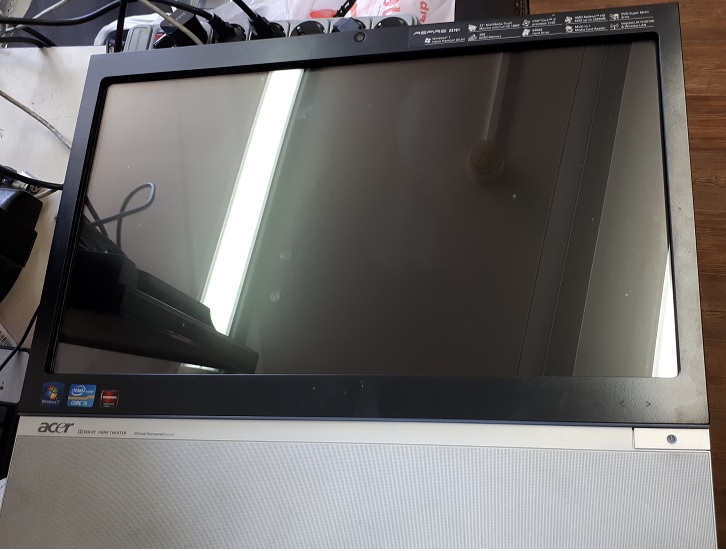
Экран моноблока не светится
Перед этим моноблок побывал в двух сервисных центрах, в том числе официальном Acer. В последнем центре сделали диагностику. По ее результатам причиной неисправности была признана материнская плата моноблока. Владелец моноблока купил новую плату, поставил ее, но ничего не изменилось.
Сильно шумит, зависает, греется
У всех этих трех проблем скорее всего одна причина – засорилась система охлаждения и вентиляции (радиаторы), поэтому элементы моноблока, чаще всего это видео-карта и процессор начинают перегреваться. А когда электроника перегревается она начинает работать неправильно и нестабильно, в результате компьютер начинает шуметь, вентиляторы работают на полную мощность, зависать или в лучшем случае тормозить. Решение этой проблемы – чистка компьютера моноблока от загрязнений, сделать это можно самостоятельно. Что бы почистить быстро, просто пропылесосите все щели и отверстия которые найдете, но лучше открыть заднюю крышку моноблока и почистить все основательно, придется немного повозиться, зато эффект будет долгим.
Так же из-за перегрева моноблок может самопроизвольно выключатся, скорее всего срабатывает защита от перегрева, что бы не сгорел процессор или другой компонент.
Устраняем неполадки

Первым делом убедитесь, исправлен ли блок питания. Вспомните, не было ли перепадов напряжения в вашей сети. Из-за постоянной работы при высокой температуре конденсаторы в блоке могли «вздуться» — тогда менять весь модуль не придется, достаточно установить новые.
Не выключается полностью
Бывает такая проблема что при выключении моноблока, экран гаснет, но компьютер полностью не выключается, слышен тихий шум вентиляторов, компьютер все еще работает. Решение проблемы – вытащить батарейку на материнской плате на несколько минут, сбросятся настройки BIOS и других вшитых в материнскую плату программ и после, будет выключаться полностью.
Рассмотрим вопрос, почему нет изображения на моноблоке на конкретном примере.
История ремонта моноблока Acer такова. В ремонт поступил моноблок Acer Z5761 со следующей неисправностью. Моноблок включается и работает, но изображения на экране нет. Потому что экран моноблока не светится. При включении моноблока экран загорается на долю секунды и гаснет. Только в отраженном свете можно увидеть очень тусклое изображение.
Аппаратные неисправности
В отличие от полноразмерных системных блоков, моноблоки обычно продаются сразу «в сборе», от одного производителя. На большинство моделей покупатель получает гарантию, которая моментально исчезнет после любых манипуляций с корпусом, не говоря уже о электронных схемах. Именно по этой причине ремонт такого типа устройств на дому – сомнительное решение.
Самостоятельно можно провести чистку от пыли, из-за которой ПК перегревается – такая процедура не потребует полной разборки корпуса. В некоторых ситуациях компьютер не включается из-за поломки кнопки питания – проведите очистку контактов спиртом.
Самая дорогая процедура при ремонте All-in-One компьютеров – замена экрана. Этот модуль встроен в корпус, и купить его отдельно очень непросто. Если разбили дисплей – обращайтесь в сервисный центр и будьте готовы отдать немалую сумму за ремонт.
Привет, Дзен! В сегодняшнем посте расскажу об одной из частых причин отсутствия изображения в некоторых моделях моноблоков Lenovo. Конечно, многие, кто занимается ремонтами подобной техники, уже догадаются, о чем пойдет речь. Но для кого-то, возможно, это будет интересно.
На столе у меня сегодня пациент с маркировкой Lenovo B320 с процессором Intel Core i5 и графикой от AMD. Забегая немного вперед, скажу, что устройство уже побывало в другом сервисном центре. Об этом свидетельствуют следы пайки одной из микросхем Bios.
Проблема заключается в том, что при нажатии на кнопку устройство включается, но на экране отсутствует изображение. Появляется только на несколько секунд подсветка матрицы.
Для выяснения причин, разбираем устройство. Как это сделать не буду расписывать, все можно найти на видео порталах.
В данной модели моноблока основная плата находится под стальным кожухом. Поэтому, для ее осмотра придется снова крутить винты).
Так как Flash Bios прошивался до меня, первым делом нужно зашить заведомо исправный дамп. Что и было сделано. Кстати, использовал программатор MiniPro.
К сожалению, после перепрошивки поведение не изменилось. Зато я буду уверен, что залитая прошивка корректна.
Мне уже не раз попадались неисправные моноблоки от данного производителя и во многих, основной причиной неработоспособности являлась либо слетевшая прошивка, либо неисправность одного из стабилизаторов напряжения. Первый пункт мы сразу исключили. А вот нерабочий стабилизатор напряжения все-таки нашелся и на этой плате. Это APL5930. Находится он возле сокета процессора. Это одна из линий питания шины PCI.
Так вот, на выходе этого стабилизатора (выводы 3 и 4) отсутствовало напряжение. Естественно, проверив нет-ли заниженного сопротивления по выходу стабилизатора, его заменил. Правда, решил поставить более мощный стабилизатор с совпадающими выводами — APL5912.
Теперь, я думаю, у него больше шансов снова не выйти из строя.
Как и ожидалось, моноблок заработал в штатном режиме. Проблема решена.
Надеюсь, что это кому-то все же пригодится).
Удачи Вам в Ваших начинаниях. Уважайте и себя и других.
Системные проблемы
Программные дефекты, при которых ПК не запускается, начинают диагностироваться с просмотра настроек BIOS. В меню можно зайти на начальном этапе загрузки, нажав определенную комбинацию клавиш. Для разных производителей материнских плат это сочетание отличается:
После входа выполните действия для сброса настроек BIOS.
Происходят случаи, когда обычный сброс параметров не помогает. В такой ситуации попробуйте загрузиться с восстановочного диска или отдайте компьютер в сервисный центр.

Если экран горит, но изображения нет и мерцает курор – вероятно, из строя вышел жёсткий диск. Обратитесь к специалистам и произведите замену компонента. В моноблоках рекомендуется использовать SSD, так как этот тип накопителей меньше нагревается и имеет более высокую производительность.
Что делать с черным экраном на ноутбуке Lenovo, Windows
Вот 6 советов, которые помогли другим пользователям решить проблему черного экрана ноутбука Lenovo. Просто спускайтесь по списку, выполняя рекомендации, пока не найдете тот способ, который вам подходит.
Сбросить режим отображения
Иногда черный экран представляет собой обычный сбой, когда операционная система теряет соединение с экраном. Поэтому, когда это происходит, первое, что вы можете попробовать, это нажать клавишу с логотипом Windowsодновременно. Это приведет к сбросу соединения, так что операционная система вернет дисплей.
После завершения проверьте, изменится ли дисплей на ноутбуке Lenovo. Если да, то отлично! Если по-прежнему отображается черный экран, то перейдите к
Hard reset вашего ноутбука Lenovo
Периферийные устройства, подключенные к вашему ноутбуку Lenovo, также могут быть причиной проблемы с черным экраном. Определить это вы можете благодаря вращающимся точкам во время процесса загрузки. В таком случае вам следует выполнить полный сброс ноутбука Lenovo, чтобы сузить варианты.
Вот как это сделать:
1) Выключите ноутбук Lenovo.
2) Отключите шнур питания, извлеките аккумулятор и отсоедините все внешние подключенные периферийные устройства.
3) Оставьте ноутбук выключенным на 30 секунд.
4) Нажмите и удерживайте кнопку питания около 60 секунд.
5) Вставьте аккумулятор обратно в ноутбук и подсоедините шнур питания.
6) Включите ноутбук и проверьте, правильно ли он загружается.
Если этот метод устраняет проблему с черным экраном, вам следует обновить графический драйвер, чтобы предотвратить повторение ошибки.
Обновите графический драйвер
Перед выполнением этого пункта вам нужно будет зайти в компьютер. Если вы не можете зайти, загрузите ноутбук в безопасном режиме с сетью, а затем следуйте приведенным ниже инструкциям.
Эта проблема может возникнуть, если вы используете неправильный графический драйвер. Следующим шагом будет обновление графического драйвера, чтобы понять, решит ли это вашу проблему. Если у вас нет времени, терпения или навыков для обновления драйвера вручную, то вы можете сделать это автоматически с помощью
Driver Easy автоматически распознает вашу систему и найдет для нее подходящие драйверы. Вам не нужно точно знать, как работает ваш компьютер, не нужно беспокоиться о неправильном драйвере, который вы будете загружать, и не требуется беспокоиться об ошибке при установке. Driver Easy справится со всем этим.
Вы можете автоматически обновлять драйверы с помощью Driver Easy. Но с версией Pro требуется всего 2 шага (+ вы получаете полную поддержку и 30-дневную гарантию возврата денег):
и установите драйвер Легко.
2) Запустите Driver Easy и нажмите кнопку . Затем Driver Easy исследует ваш компьютер и обнаружит все проблемные драйвера.

, чтобы автоматически загрузить и установить правильную версию всех драйверов, которые отсутствуют или устарели в вашей системе. (Для этого требуется , которая поставляется с полной поддержкой и 30-дневной гарантией возврата денег. Вам будет предложено выполнить обновление, когда вы нажмете «Обновить все».)

4) Перезагрузите компьютер, чтобы изменения вступили в силу.
5) Убедитесь, что проблема с черным экраном на ноутбуке Lenovo решена. Если да, то отлично! Если черный экран не исчезает, то попробуйте
Перезапустите explorer. exe
Explorer.exe управляет рабочим столом, панелью задач и другими приложениями на вашем ноутбуке, поэтому, если он закрыт в системе, ваш рабочий стол и панель задач станут невидимыми, а экран окрасится в черный. В этом случае вам нужно будет перезапустить сам процесс, чтобы увидеть, решил ли он проблему.
1) На клавиатуре нажмите
2) Нажмите кнопку , если вы используете Windows 7), затем найдите

3) Перезагрузите ноутбук, чтобы проверить, устранена ли проблема с черным экраном. Если ничего не получилось, перейдите к .
Отключите быстрый запуск
Быстрый запуск — это новая функция в Windows 10, которая позволяет вашему компьютеру загружаться быстрее, сохраняя состояние операционной системы в файле гибернации. Однако это не всегда работает идеально, а иногда может нарушить процесс запуска и привести к потемнению экрана.
Итак, вы можете попробовать отключить быстрый запуск, чтобы проверить, поможет ли он:
1) На клавиатуре нажмите клавишу с логотипом Windows+R

Выбрать, что делают кнопки питания


4) Снимите отметку Включить быстрый запуск (Рекомендуется)и закройте окно.

5) Перезагрузите компьютер и проверьте, правильно ли отображается экран ноутбука.
По-прежнему черный экран? Попробуйте
Выполните восстановление системы
Если черный экран появился, когда вы внесли некоторые изменения в компьютер, например, установили новую программу или запустили обновление Windows, то скорее всего эти изменения не совместимы с операционной системой и вызывают проблему черного экрана. Рекомендуется выполнить восстановление системы, чтобы вернуть ваш ноутбук в состояние до изменений.
1) На клавиатуре нажмите клавишу с логотипом Windows Создать точку восстановления, как только она появится как соответствующий результат.


3) Прочтите описания на экране о том, что восстанавливается системой и нажмите , чтобы продолжить.

Показать больше точек восстановления , которую вы хотите использовать для восстановления вашего компьютера, и нажмите

5) Следуйте инструкциям на экране, чтобы завершить процесс восстановления системы.
6) Перезагрузите компьютер и посмотрите, решена ли проблема с черным экраном.
Надеюсь на то, что статья помогла вам справится с проблемой черного экрана на ноутбуке Lenovo. Если у вас есть вопросы, идеи или предложения, дайте мне знать в комментариях. Спасибо за чтение!
Моноблок не работает экран
Моноблоки компьютеры, как и все в этом мире несовершенно и не вечно, со временем в работе этих универсальных машин могут начаться сбои, появятся неисправности. Как правило самые распостаненные проблемы у All-In-One PC: шум при работе, перегрев и отключение, тормозит и зависает при работе, не включается или не выключается. Ниже рассмотрим как эти проблемы можно решить самостоятельно, полезные советы что следует предпринять в первую очередь, а когда уже пора нести моноблок в сервис.
Как восстановить данные, когда у ноутбука Lenovo или ThinkPad черный экран?
Даже если вы сможете решить проблему с черным экраном ноутбука Lenovo, вы можете столкнуться с потерей данных с жестких дисков. Есть много способов восстановить потерянные данные.Программное обеспечение Recoverit Data Recovery — одно из лучших решений для восстановления потерянных файлов и данных.
Чтобы восстановить данные с вашего компьютера, вы должны сначала загрузить приложение. Для восстановления данных после сбоя вам понадобится другой рабочий компьютер и чистый USB-накопитель или CD / DVD.
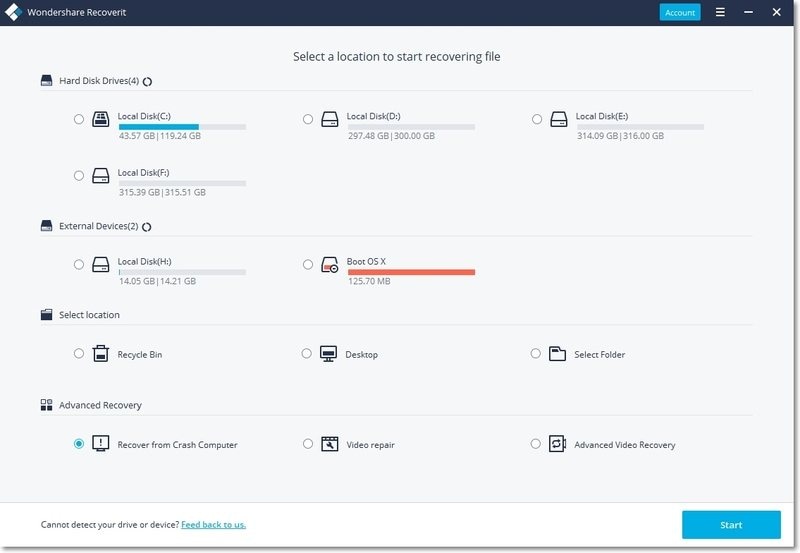
Шаг 1: Начать восстановление компьютера после сбоя
Выберите «Восстановить с неисправного компьютера» после запуска приложения Recoverit в вашей системе.
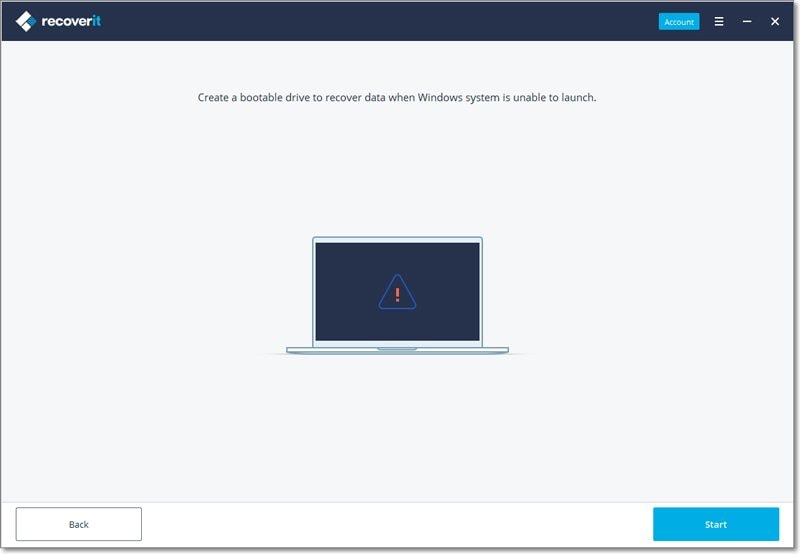
Шаг 2: Создайте загрузочный диск
Recoverit помогает создавать загрузочные носители и восстанавливать данные. Для этого используйте чистый USB-накопитель или CD/DVD и подключите его к другой системе. Убедитесь, что его легко узнать. Теперь нажмите «Начать», чтобы начать процесс.
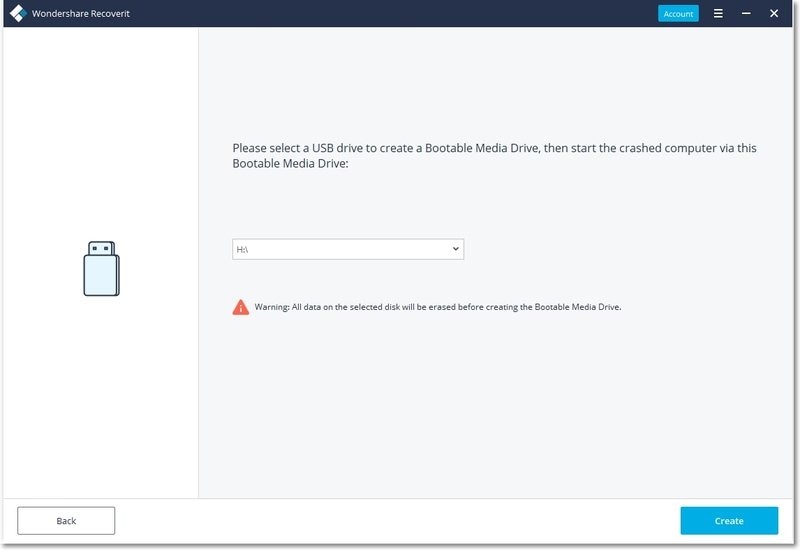
Шаг 3: Выберите тип загрузочного диска
У вас есть два режима для создания загрузочного накопителя — загрузочный накопитель USB или CD/DVD. Выберите режим и нажмите кнопку «Выбрать», чтобы начать.
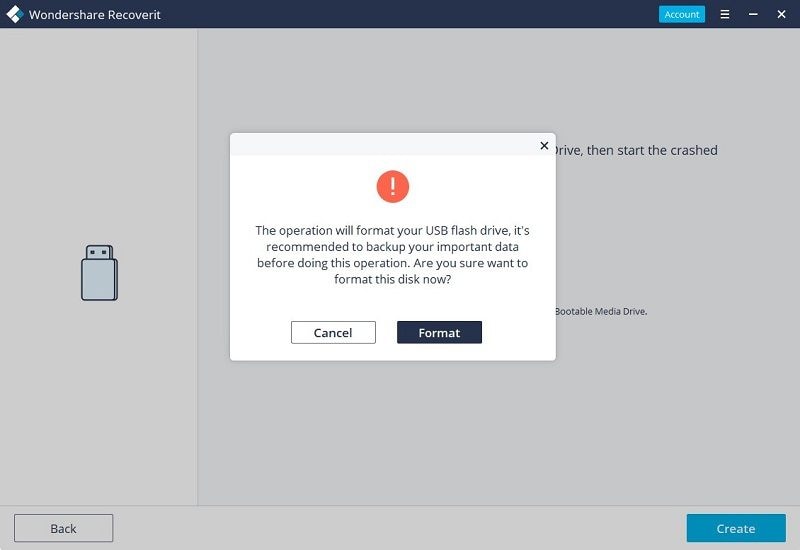
Шаг 4: Резервное копирование и форматирование данных
Как только вы выберете загрузочный накопитель USB или CD/DVD, появится всплывающее сообщение с предложением отформатировать диск. Нажмите кнопку «Форматировать», чтобы подтвердить и убедиться, что у вас есть резервная копия данных, сохраненных на диске.
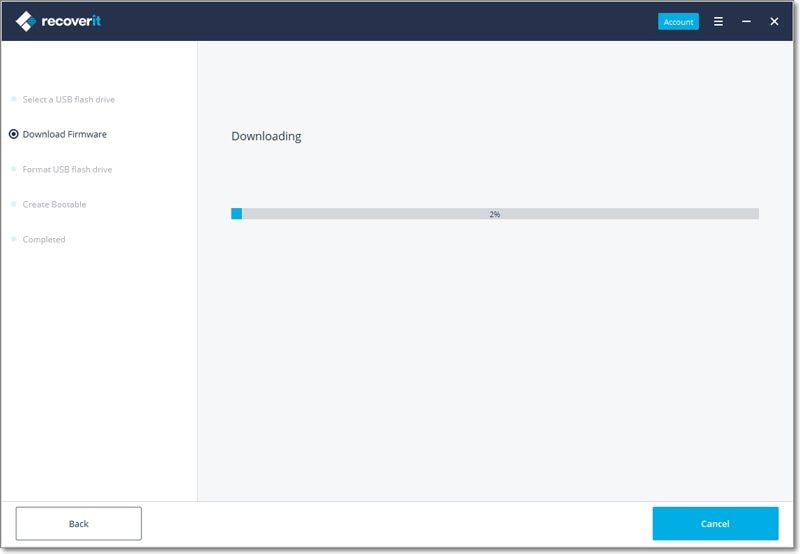
Шаг 5: Скачивание прошивки (Firmware)
Когда вы выбираете вкладку «Формат», появляется всплывающее окно с сообщением о загрузке прошивки. Это программное обеспечение, встроенное в аппаратные устройства и необходимое для создания загрузочного диска.
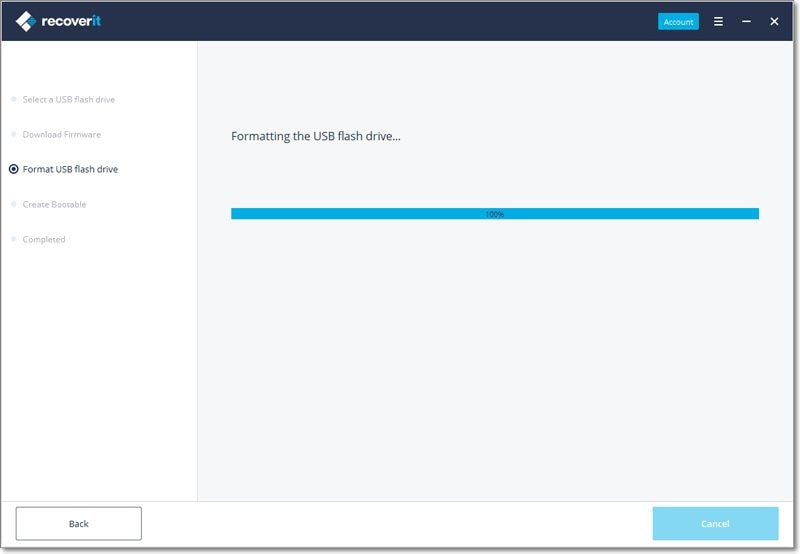
Шаг 6: Форматирование загрузочного диска
После успешной загрузки прошивки начнется форматирование загрузочного диска. Поскольку удалятся все данные, хранящиеся на диске, обязательно создайте резервную копию.
Шаг 7:Создание загрузочного носителя
Убедитесь, что вы не извлекаете USB-накопитель или CD/DVD, процесс может занять некоторое время.
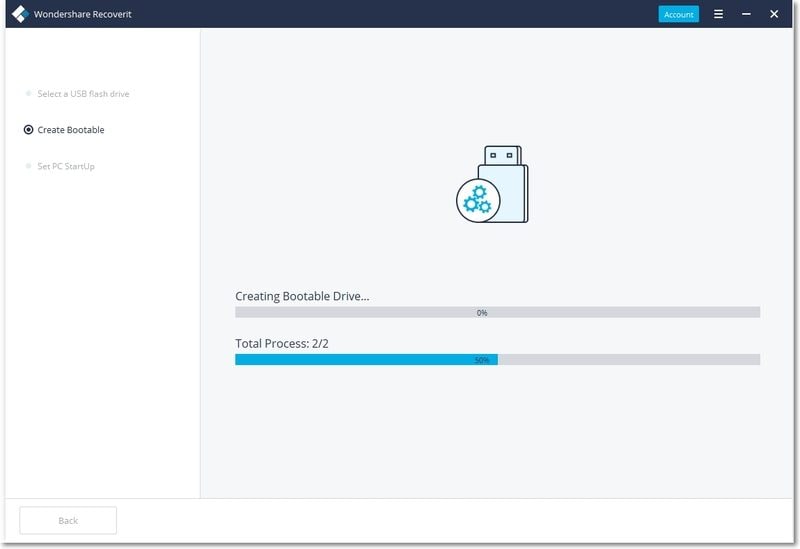
По завершении процесса загрузочный диск будет успешно создан.
Шаг 8: Запустите неисправный компьютер с помощью USB /CD/DVD накопителя.
После создания флеш-накопителя USB/ CD-DVD вставьте загрузочный накопитель в свой ноутбук. Непрерывно нажимайте F8, чтобы настроить BIOS для загрузки с USB/CD/DVD накопителя.
Шаг 9: Восстановить данные с неисправного компьютера
Когда неисправный компьютер получится запустить, вы можете выбрать восстановление данных. Выберите жесткий диск для сканирования и подключите жесткий диск к ноутбуку Lenovo. После завершения процесса сканирования выберите жесткий диск для подключения к ноутбуку и нажмите кнопку «Восстановить», чтобы восстановить данные.
Вы можете предварительно просмотреть все данные, будь то аудио, видео, документ и т. д. Убедитесь, что вы сохранили восстановленные данные в безопасном месте.
Услуги и гарантия на починку компьютера
После оформления заявки на ремонт, к пользователю приезжает сотрудник сервис-центра – курьер или выездной мастер. Выезды осуществляются без выходных и на расстояние до восьмидесяти километров от каждого города, в котором действует фирменный сервисный центр. Для замены используются оригинальные детали, благодаря чему сервис оформляет продолжительную гарантию на восстановленные компьютеры.
9 исправлений для решения проблемы черного экрана с ноутбуками Lenovo или ThinkPad
Как упоминалось ранее, даже когда черный экран ноутбука Lenovo кажется огромной проблемой, это не так. Только зная различные аспекты проблемы, вы сможете решить ее. Вот девять эффективных методов, которые могут решить проблему.
Вариант 1. Сбросить настройки режимов дисплея или экрана
В большинстве случаев черный экран — это всего лишь незначительный сбой, с которым сталкиватся ваш ноутбук. Это происходит, когда операционная система Windows теряет связь с экраном. Следующие инструкции помогут вам сбросить настройки дисплея всякий раз, когда возникает такая проблема.
Шаг 1: Нажмите одновременно клавиши Windows + Control + Shift + B.
Это сбросит соединения, и ОС Windows может восстановить отображение на дисплее. После этого проверьте, работает ли он, и вы можете увидеть нормаотно работающий дисплей на своем ноутбуке Lenovo. Если описанный выше метод не помог решить вашу проблему, перейдите к следующему варианту.
Вариант 2. Подключение внешнего монитора для проверки дисплея
Если предыдущий метод сброса настроек не работает, это может быть проблема с дисплеем. Чтобы проверить, неисправен ли экран вашего ноутбука, вам понадобится монитор и HDMI DVI или кабель VGA, совместимый с вашим ноутбуком. Следуйте инструкциям ниже, чтобы проверить дисплей
Шаг 1: Подключите монитор к ноутбуку Lenovo с помощью кабеля HDMI.
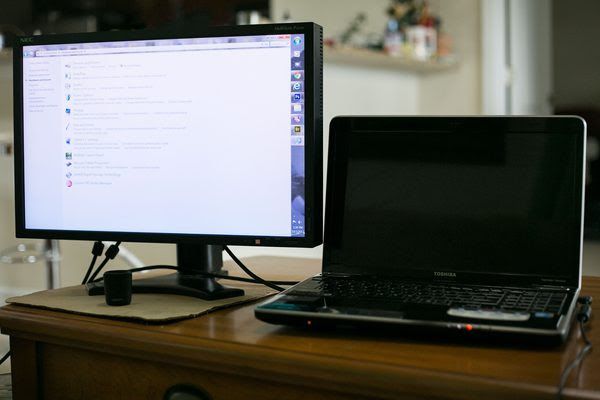
Шаг 2: Включите внешний монитор и ноутбук. Подождите некоторое время, пока он загрузится.
Шаг 3: Теперь нажмите клавишу «Fn» и вкладку «CRT / LCD» (это будет F5 или F8). Продолжайте нажимать, пока содержимое вашего ноутбука не отобразится на внешнем мониторе.
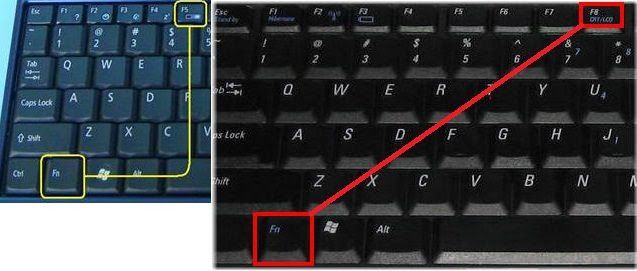
Если содержимое открывается на внешнем дисплее, вы можете сохранить все данные на внешнем жестком диске и починить дисплей ноутбука.
Вариант 3. Отключите второстепенные периферийные устройства
Как видно во многих случаях, иногда периферийные устройства, такие как внешние жесткие диски и принтеры, влияют на бесперебойную работу ноутбуков. От несовместимости устройств до поврежденного оборудования — это может быть результатом чего угодно. Если на вашем внешнем устройстве есть вирус, и вы неосознанно подключаете это устройство к ноутбуку, это тоже может поставить под угрозу работу вашего ноутбука.
Если это так, вам может потребоваться удалить/отключить второстепенные периферийные устройства и посмотреть, решена ли проблема с черным экраном вашего ноутбука Lenovo.
Вариант 4. Аппаратный сброс ноутбука Lenovo (Hard reset)
Как и непериферийные устройства, периферийные устройства также могут вызвать проблему с черным экраном Lenovo или ThinkPad. Вы заметили, что в процессе загрузки что некоторые точки крутятся? Если да, то вам следует выполнить полный сброс ноутбука, чтобы проверить это. Следующие шаги помогут вам сделать это.
Шаг 1: Убедитесь, что вы сначала выключили ноутбук Lenovo.
Шаг 2: Отсоедините шнуры питания от ноутбука. Осторожно извлеките аккумулятор и отключите от системы все периферийные устройства.
Шаг 3: Дайте ноутбуку постоять в нерабочем состоянии 30-40 секунд.
Шаг 4: Теперь нажмите и удерживайте кнопку питания около 60 секунд.
Шаг 5: Вставьте аккумулятор обратно в ноутбук и включите его.
Если ваш ноутбук Lenovo загружается правильно, значит, это было одно из периферийных устройств, которое вызывало проблему с черным экраном вашего ноутбука. Теперь подключите все периферийные устройства одно за другим, пока снова не появится черный экран. Таким образом вы узнаете, какое устройство вызвало проблему. Если проблема не исчезнет, проблема может быть в другом.
Вариант 5. Обновите графический драйвер
Проблема черного экрана ноутбука Lenovo также может возникнуть, если вы используете неправильные графические драйверы или устаревшие драйверы. Но вы не сможете обновить драйвер на черном экране, ведь так? Что ж, в этом случае вы можете попробовать включить свой ноутбук в безопасном режиме. Когда вы запускаете свой ноутбук в безопасном режиме, вы можете обновить драйвер видеокарты. Теперь выполните шаги, указанные ниже, чтобы запустить компьютер в безопасном режиме.
Шаг 1: Нажмите кнопку питания, чтобы включить ноутбук.
Шаг 2: Нажимайте клавишу F8, пока ноутбук не начнет включаться.
Шаг 3: После отображения информации об оборудовании, появится всплывающий экран «Дополнительные параметры загрузки».
Шаг 4: Нажмите на «Безопасный режим с загрузкой сетевых драйверов» и нажмите «Ввод(Enter)».
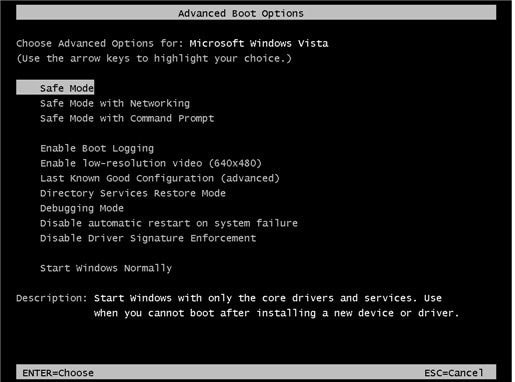
После правильного выполнения всех вышеперечисленных шагов Windows запустится в безопасном режиме.
После успешного открытия Windows в безопасном режиме выполните следующие действия, чтобы обновить графические драйверы.
Шаг 1: Нажмите одновременно клавиши «Windows» и «R», чтобы открыть диалоговое окно «Выполнить».
Шаг 2: Напишите в данном окне «devmgmt.msc» и нажмите «Ввод(Enter)», после этого откроется «Диспетчер устройств».
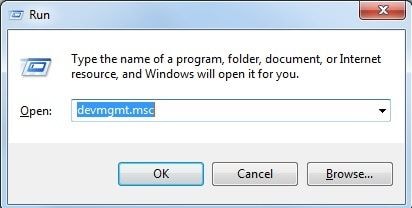
Шаг 3: Нажмите на «Видеоадаптеры». Теперь нажмите правой кнопкой мыши графическую карту и выберите «Свойства».

Шаг 4: Перейдите на вкладку «Драйвер», нажмите «Обновить драйвер» и нажмите «ОК».
Шаг 5: Теперь нажмите «Автоматический поиск обновления программного обеспечения драйвера».

Вышеупомянутые шаги автоматически загрузят и обновят графический драйвер.
Вариант 6. Перезапустите процесс explorer. exe.
Explorer.exe управляет различными важными операциями, включая рабочий стол, панель задач и другие. Если он закрыт в вашей системе, ваш рабочий стол и панель задач станут невидимыми. Так что это могло быть возможной причиной черного экрана смерти Lenovo.
Шаг 1: Нажмите клавиши Control + Shift + Escape, чтобы открыть диспетчер задач.
Шаг 2: Теперь нажмите на вкладку «Подробности(Details)» (если вы используете Windows 7, это может быть вкладка «Процессы»).
Шаг 3: Найдите explorer.exe и нажмите «Снять задачу»
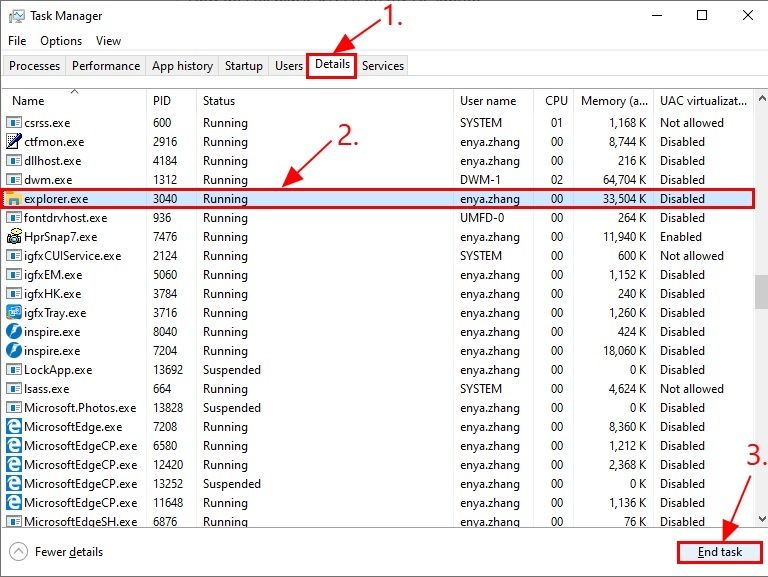
Если это решит проблему с черным экраном рабочего стола Lenovo, то это прекрасно, если нет попробуйте следующий метод.
Вариант 7. Отключить быстрый запуск
Windows 10 оснащена невероятной функцией под названием «Быстрый запуск», которая ускоряет загрузку вашей системы. Однако эта хитрая фишка, которая также может испортить процесс запуска. Итак, если «Быстрый запуск» включен на вашем ноутбуке, это может быть причиной проблемы с черным экраном вашего ноутбука Lenovo. Инструкция ниже поможет вам отключить его, чтобы избежать подобных инцидентов.
Шаг 1: Нажмите одновременно клавиши Windows и R, чтобы открыть диалоговое окно «Выполнить».
Шаг 2: Напишите в окне «powercfg.cpl»и нажмите «Enter», далее откроется вкладка «Параметры электропитания».
Шаг 3: Теперь нажмите «Выбрать назначение клавиш» в левой части экрана».
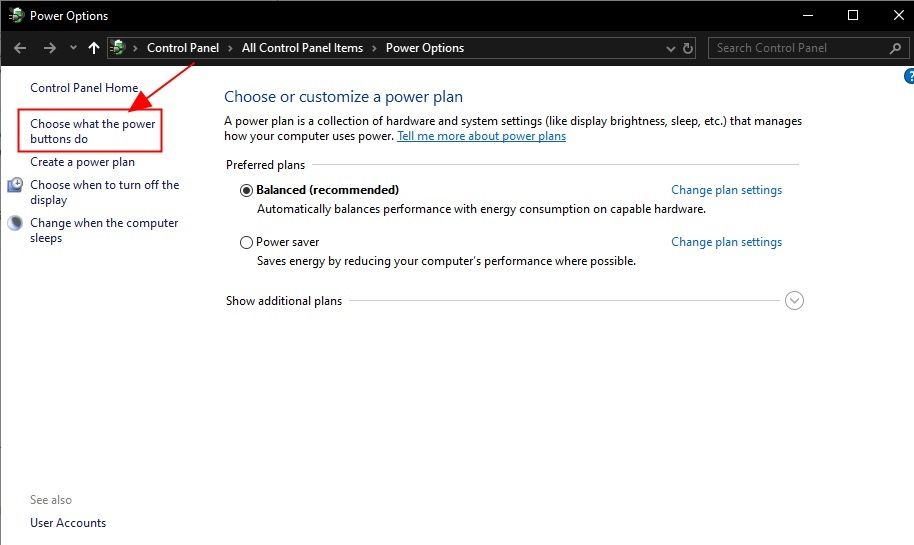
Шаг 4: Выберите «Изменить настройки, которые в настоящее время недоступны».
Шаг 5: Теперь снимите флажок «Включить быстрый запуск».
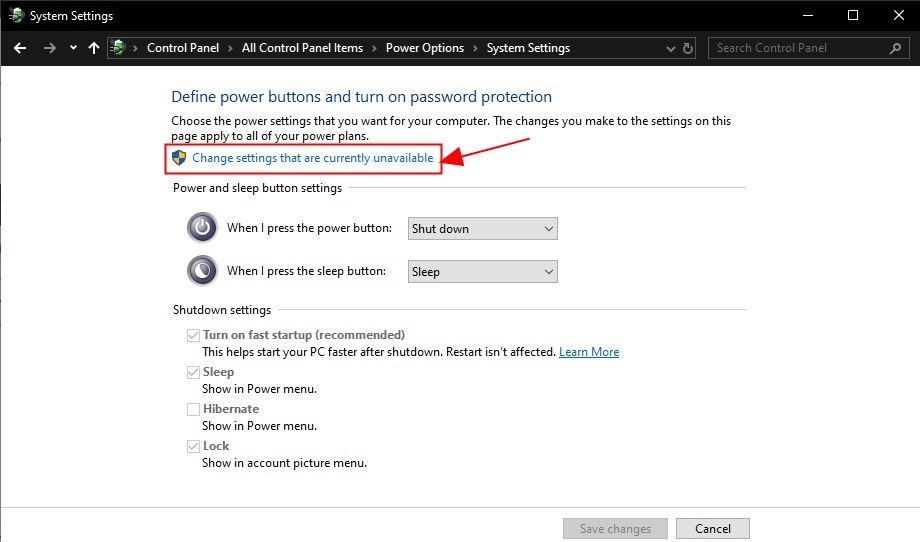
Шаг 6: Нажмите «Сохранить изменения» и выключите Windows.
Вариант 8. Переустановка модулей памяти
Переустановка модуля памяти — это процедура, при которой чип RAM извлекается из слотов DIMM, а затем правильно устанавливается в слот. Это типичный процесс, используемый для решения множества проблем с ноутбуками. К ним, среди прочего, относятся долгое время запуска и неправильное считывание системой памяти. Поскольку это действенный вариант при проблемах с черным экраном ноутбука Lenovo, выполните следующие действия, чтобы правильно переустановить модуль памяти.
Шаг 1: Выньте аккумулятор из задней части ноутбука Lenovo.
Step 2: Выкрутите винты на задней панели ноутбука и снимите сервисную дверцу.
Step 3: Теперь вы увидите слот памяти, который будет удерживаться двумя зажимами. Потяните за оба зажима одновременно, чтобы освободить модуль памяти.
Шаг 4: Осторожно вытащите модуль памяти из слота, используя щипцы.
Шаг 5: Почистите разъем памяти чистой тряпочкой, но не прикасайтесь к нему руками.
Шаг 6: Теперь, совместите пазы в модуле памяти и попробуйте вставить его в слот правильно.
Шаг 7: Теперь аккуратно надавите на модуль памяти, пока он не защелкнется должным образом.
Шаг 8: Вкрутите сервисную дверцу и установите аккумулятор на место.
Теперь проверьте, решена ли проблема с черным экраном. Если да, то отлично! Если нет, то прочтите статью, так как причина может быть в чем-то другом.
Вариант 9. Выполните восстановление системы
Если проблема с черным экраном на Lenovo возникла недавно, это могло произойти из-за некоторых новых установок или обновлений. Эти типы системных сбоев действительно возникают, когда новые программы несовместимы с вашей операционной системой. В таком случаее восстановление системы будет эффективным способом решения проблемы. Следуйте приведенным ниже инструкциям, чтобы узнать, как это сделать.
Шаг 1: Нажмите клавишу «Windows» и напишите «Восстановление системы».
Шаг 2: Когда откроется окно, нажмите «Создать точку восстановления».
Шаг 4: Прочтите инструкции и нажмите «Далее».
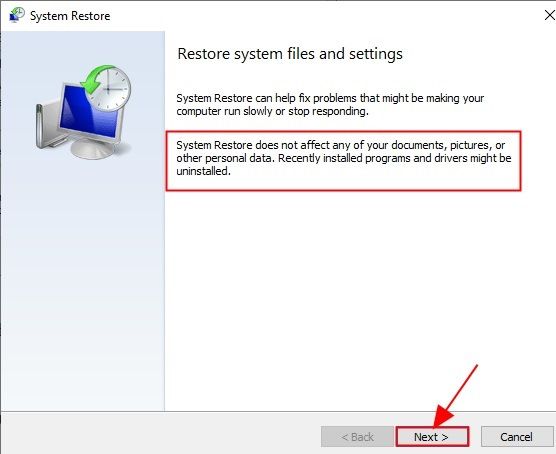
Шаг 5: Теперь установите флажок «Показать больше точек восстановления», выберите точку восстановления, которая должна отображаться в вашей системе, и нажмите «Далее».
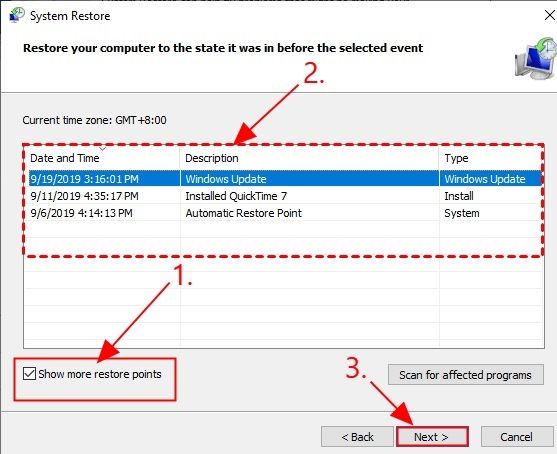
Шаг 6: Нажмите «Далее», чтобы прочесть инструкции по завершению процесса восстановления системы.
Теперь перезагрузите компьютер, чтобы проверить, решена ли проблема.
Ремонт подсветки моноблока
При ремонте моноблоков мы нередко встречаемся с неисправность подсветки. В современных моноблоках подсветка выполнена на светодиодных линейках. Кстати, сами светодиодные линейки обычно надежны и служат долго. Но схемы управления подсветкой часто приходят в негодность.
В моноблоках обычно используется только одна светодиодная линейка. Она состоит из нескольких независимых светодиодных блоков, размещенных на одной подложке. Этой линейкой управляет драйвер.
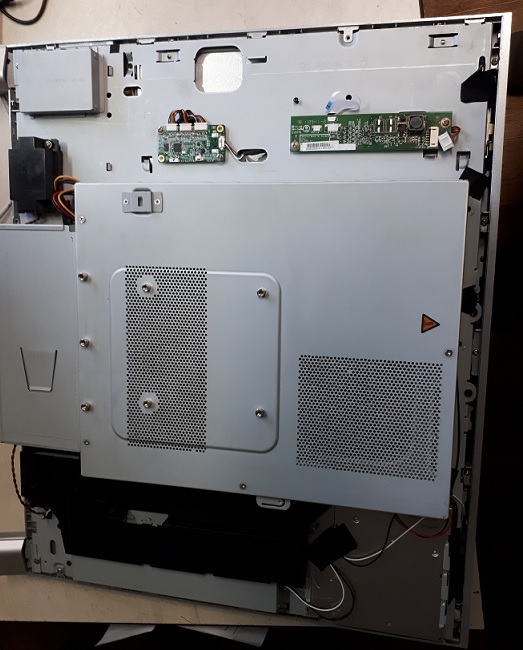
Ремонт драйвера светодиодной подсветки моноблока
Драйвер светодиодной подсветки.
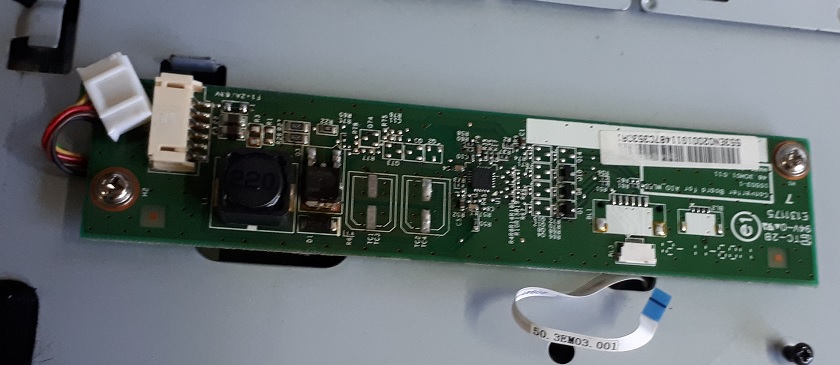
Данный драйвер неоднократно чинился. Потому что имеются следы перепайки мощного транзистора в цепи питания драйвера. В центре платы находится микросхема управления подсветкой. Справа располагаются три транзистора, которые подключают три блока светодиодов к микросхеме. Слева от микросхемы – посадочные места двух твердотельных электролитических SMD конденсаторов (выпаяны нами).
Проверка светодиодной линейки показала ее полную исправность. Три транзистора, которые включают три светодиодных блока, тоже оказались исправными. Тем не менее, каждый из трех блоков по отдельности работал. Но выпаянные нами 2 твердотельные конденсаторы имели слишком высокий ESR. Более того, оно было в 10 раз больше положенного. ESR – это эквивалентное последовательное сопротивление. В результате драйверу не хватало напряжения питания для стабилизации тока для светодиодных блоков.
Электролитические конденсаторы – весьма ненадежные элементы. Даже твердотельные. Самое главное, не вздувшиеся электролитические конденсаторы тоже могут быть неработоспособными.
Моноблоки – надёжные устройства с продуманной системой охлаждения. Несмотря на это, устройства подвержены стандартным компьютерным «болезням» – выходу из строя блока питания, перегоранию процессоров и прочих электронных систем, в том числе экрана. Если не включается моноблок, определите причину неполадки, затем, в большинстве случаев, рекомендуется отдать ПК в сервисный центр.
Видео

Ведущий автор многих рубрик на сайте expertland.ru. Отлично разбирается в техники и электронике. Способен решить любую техническую задачу в считанные часы, любит писать о своей опыте и наработках.
Заключение

Если моноблок не включается, определите причину неполадки – ошибка ОС или поломка аппаратной части. Попробуйте восстановить систему с «аварийного» диска или сбросить настройки BIOS. Если не загружается вообще ничего, отдайте устройство в сервисный центр. Существует огромное количество мастерских, но ремонт желательно производить только в официальных – в противном случае есть риск потерять гарантию.
Итог
Проблема с черным экраном рабочего стола Lenovo может быть решена несколькими способами. Если вы не видите содержимое своего ноутбука, это может вызвать у вас беспокойство. Статья поможет вам понять возможные причины проблемы и некоторые эффективные решения. Используйте программное обеспечение Recoverit, чтобы восстановить все данные, потерянные из-за сбоя вашего ноутбука Lenovo.


