
- Как сделать скриншот на Windows 10
- Как сделать скриншот с программой Movavi Screen Recorder
- Шаг 1. Установите и запустите программу Movavi Screen Recorder
- Шаг 2. Выберите область захвата
- Шаг 3. Отредактируйте полученный скриншот (опционально)
- Шаг 4. Сохраните снимок экрана
- Как сделать захват экрана клавишей Print Screen
- Как сделать скриншот при помощи программы Game Bar
- Запуск программы
- Использование Game Bar
- Обратитесь за помощью
- Подписка на рассылку
- Клавиша Print Screen
- Простота использования
- Сохранение изображения
- The Windows Key + Print Screen
- Alt + Print Screen
- Shift, Command + 3
- Обычно возможность снять лишь часть экрана предоставляют специализированные программы. Но то же самое можно сделать с помощью встроенных в Windows стандартных утилит.
- Инструмент Ножницы
- Инструмент Набросок на фрагменте экрана
- Lightshot
- Monosnap
- Расширения для браузеров
- Натиснути кнопку Print Screen
- Натиснути клавіші «Windows» + «Print Screen»
- Скриншоты на Windows
- Скриншоты на Mac
- Скриншоты на Linux
- Для чего могут быть полезны и нужны скриншоты экрана?
- С помощью клавиши Print Screen
- С помощью комбинации клавиш Win + Shift + S
- Без клавиатуры
- Благодарим за отзыв!
- Мануал, как сделать скрин на ноутбуке с Виндовс
- Сочетания клавиш и Paint
- «Ножницы» в Windows
- Кнопки Windows + H и Win + Shift + S
- Как сделать скриншот на ноутбуке, если нет кнопки Print Screen
- Asus
- Lenovo
- Acer
- Dell
- Как сделать скриншот экрана Linux
- Как сделать скриншот на макбук
- Сторонние программы для создания скриншотов
- FastStone Capture
- DropIr
- Ksnip
- Snagit
- ShareX
Как сделать скриншот на Windows 10
Сделать скриншот рабочего стола – это, пожалуй, самый простой и удобный способ поделиться изображением на экране своего монитора. Возможность быстро сделать скриншот на компьютере часто помогает как в работе, так и при личном пользовании ПК. Но как сделать скриншот на Windows 10?
В распоряжении пользователей компьютеров с данной ОС существует немало способов сделать фото экрана, и три из них мы рассмотрим в нашей статье. Пользователям остается лишь выбрать тот, что кажется им наиболее подходящим.
Как сделать скриншот с программой Movavi Screen Recorder
Movavi Screen Recorder – удобная и простая в использовании программа для захвата экрана и редактирования полученного скрина. С этой программой вы можете сделать скриншот как экрана полностью, так и отдельного окна или выбранной области. Прочтите инструкцию ниже, чтобы узнать, как пользоваться Movavi Screen Recorder.
Шаг 1. Установите и запустите программу Movavi Screen Recorder
Скачайте программу с официального сайта Movavi. Установите ее на свой компьютер и запустите.
Шаг 2. Выберите область захвата
Нажмите Снимок экрана. Если вы хотите захватить часть экрана, выделите интересующую вас область. Размер выборочного скриншота можно корректировать, передвигая рамки выделенной части экрана. Если необходимо сделать снимок всего рабочего стола, наведите курсор на любой край экрана и щелкните левой кнопкой мыши: программа выделит рабочий стол полностью.
Шаг 3. Отредактируйте полученный скриншот (опционально)
Movavi Screen Recorder позволяет добавлять к скриншоту стрелки, линии, рамки и выделение маркером в любом цвете. Нажмите на соответствующий инструменту значок и нарисуйте элемент курсором, а затем отрегулируйте положение и размер элемента на снимке.
Шаг 4. Сохраните снимок экрана
Чтобы сохранить обрезанный и отредактированный снимок, нажмите Сохранить скриншот. Если вы хотите только скопировать полученный скриншот, нажмите Скопировать в буфер обмена.
Теперь вы знаете, как сделать снимок экрана на Windows 10 при помощи Movavi Screen Recorder!
Лучший способ захватывать видео с экрана
Обратите внимание: программа Movavi Screen Recorder не предназначена для записи видео и других материалов, защищенных от копирования.
Как сделать захват экрана клавишей Print Screen
Применение клавиши Print Screen – один из самых быстрых способов захвата изображения на экране.
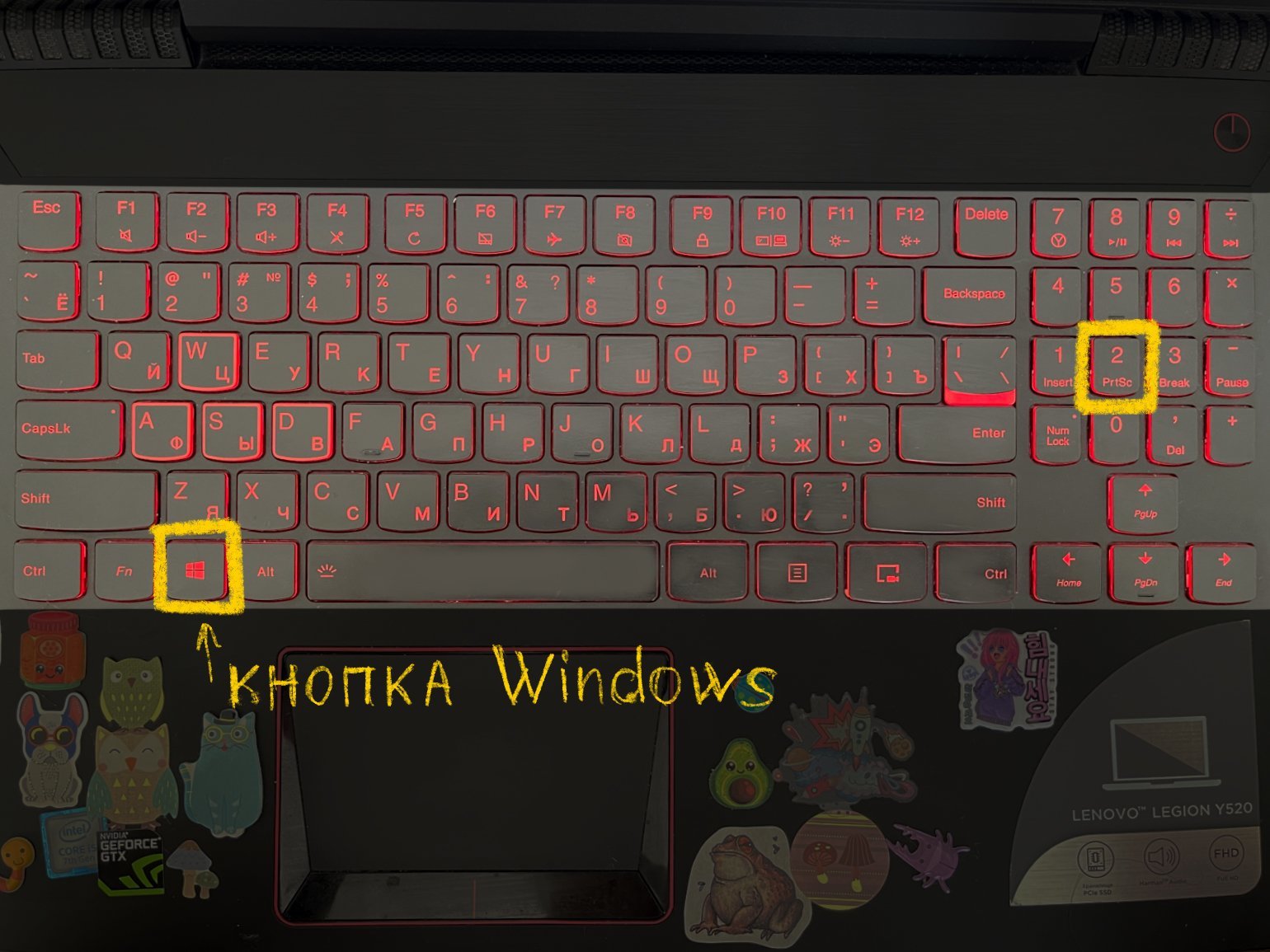
Если вы хотите сделать скриншот экрана целиком, используйте клавиши Windows + Print Screen. Полученный снимок вы найдете в директории Этот компьютерИзображенияСнимки экрана. Если же сохранение скриншота на компьютер не требуется, просто нажмите Print Screen, и снимок сохранится в буфер обмена. Останется только вставить его в мессенджер или редактор изображений при помощи сочетания клавиш Ctrl + V.
Чтобы создать скриншот открытого окна программы, используйте сочетание клавиш Alt + Print Screen, тогда полученный снимок будет сохранен в буфер обмена.
Если же нужно сделать вырезанный скриншот, воспользуйтесь сочетанием клавиш Windows + Shift + S. В таком случае изображение также будет сохранено в буфер обмена компьютера.
Как сделать скриншот при помощи программы Game Bar
В отличие от предыдущих, десятая версия Windows предоставляет пользователям возможность делать снимки экрана и делиться ими при помощи программы Game Bar.
Запуск программы
Запустите программу, используя комбинацию клавиш Windows + G. В открывшемся окне нажмите Сделать снимок экрана. Готовый скриншот вы сможете найти в директории C:ПользователиПользовательМои рисунки на экране.
Использование Game Bar
Теперь вы знаете все три способа захвата экрана на вашем компьютере. Просто выберите самый удобный, исходя из ваших потребностей.
Обратитесь за помощью
Если вы не можете найти ответ на свой вопрос, обратитесь в нашу службу поддержки.
Подписка на рассылку
На нашу рассылку подписалось уже более 1,5 млн. пользователей
Можно ли представить ежедневную работу за компьютером без возможности сделать скриншот? Вряд ли. Ведь практически каждому из нас хотя бы изредка приходится присылать снимок экрана коллеге, прикреплять файл со скриншотом для обращения в службу поддержки, отправлять доказательства денежного перевода, сохранять интересный рецепт, не переписывая и не копируя его, или банально показывать смешную картинку другу. Как все это сделать легко и без лишних движений, рассказывает Лента.ру.
Клавиша Print Screen
Это, пожалуй, самый простой способ сделать скриншот на ноутбуке и компьютере. Им пользуются чаще всего, ведь достаточно лишь нажать клавишу Print Screen. Отметим, что эта кнопка может называться по-разному — все зависит от модели компьютера.
Простота использования
В отличие от специальных программ, этот способ не предполагает обширного инструментария, но зато он доступен каждому.
Сохранение изображения
У некоторых пользователей трудность может вызвать извлечение изображения из буфера. На самом деле все просто. Для этого нужно воспользоваться любым редактором иллюстраций, например, встроенным в Windows сервисом Paint. Открыв графический редактор, можно использовать комбинацию клавиш Ctrl+V либо нажать на левую кнопку мыши и выбрать Вставить. Затем картинку нужно просто сохранить.
The Windows Key + Print Screen
Эти горячие клавиши помогут сделать серию снимков. Для сохранения изображений даже не понадобятся сторонние программы. Чтобы сделать скриншот, достаточно нажать сочетание клавиш Win + Prt Screen, и снимки экрана сами сохранятся на жестком диске. Найти их можно будет в папке Снимки экрана, которая в свою очередь находится в папке Изображения.
Alt + Print Screen
Отличительная черта этого способа заключается в том, что в буфер обмена отправляется изображение не всего экрана, а лишь активного окна. Таким образом, можно захватить отдельно открытую программу, вкладку в браузере или определенный элемент контекстного меню.
Shift, Command + 3
ACHTUNG Готово.
Обычно возможность снять лишь часть экрана предоставляют специализированные программы. Но то же самое можно сделать с помощью встроенных в Windows стандартных утилит.
Инструмент Ножницы
По-другому он также называется Snipping Tool. Найти его можно в строке поиска меню Пуск.
Еще одна интересная функция Ножниц — задержка скриншота по времени. Это удобно, когда, например, нужно заскринить элементы контекстного меню, которые нередко при попытке снять экран тут же прячутся обратно.
Инструмент Набросок на фрагменте экрана
Этот инструмент также встроен в Windows, как и предыдущий. Его можно найти через Пуск или вызвать сочетанием клавиш Win + Shift + S. После запуска Наброска пользователю предлагается выбрать область снимка. Вместе с тем вверху рабочего стола появляется небольшая панель управления. Что необходимо делать дальше?
Lightshot
Это программа для создания скриншотов, которая позволяет быстро сделать снимок выбранного фрагмента экрана, отредактировать его и поделиться полученным результатом в соцсетях или по электронной почте.
Ради базовых функций нет смысла скачивать эту программу дополнительно, ведь в самом Windows или iOS уже есть встроенные инструменты — достаточно нажать пару клавиш.
При этом Lightshot имеет больший спектр возможностей и встраивается в интерфейс системы, работая вместо стандартного инструмента для скриншотов. Поэтому, например, для создания снимка экрана на Windows будет все так же достаточно нажать клавишу Prt Sc. Но после установки Lightshot появится еще и возможность выбрать область захвата, после чего изображение автоматически откроется во встроенном редакторе.
Monosnap
У этой программы целое разнообразие возможностей. Помимо того, что она делает скриншоты, она может записать видео с экрана, которое, к слову, можно сохранить в формате mp4 или сразу конвертировать в GIF.
Monosnap позволяет делать моментальную печать экрана по таймеру, благодаря чему получается захватить все нужные элементы. Программу можно закрепить на панели управления, а значит, она всегда будет находиться под рукой.
Расширения для браузеров
Они удобны в случае, если необходимо сделать скриншот в браузере. При этом значительный плюс расширений состоит в том, что они позволяют делать изображения веб-страниц целиком за раз, и для того, чтобы получить результат, нет нужды покидать браузер.
Один из таких плагинов называется FireShot. Он позволяет сделать снимок экрана и отредактировать его в окне программы. Расширение хорошо тем, что его поддерживает множество браузеров.
С помощью FireShot можно сделать и моментальную печать экрана — достаточно нажать в браузере на иконку в правом верхнем углу от поисковой строки. Еще одно преимущество — сохранить скриншот можно сразу в нескольких форматах: PDF, JPEG, GIF, PNG, BMP.
Иснуeт кілька способів зробити скріншот:
https://www.youtube.com/embed/247nAFOsqA8
Натиснути кнопку Print Screen
Залежно від типу пристрою, що використовується, може бути кілька варіантів комбінацій клавіш.
Как сделать скриншот на компьютере и ноутбуке
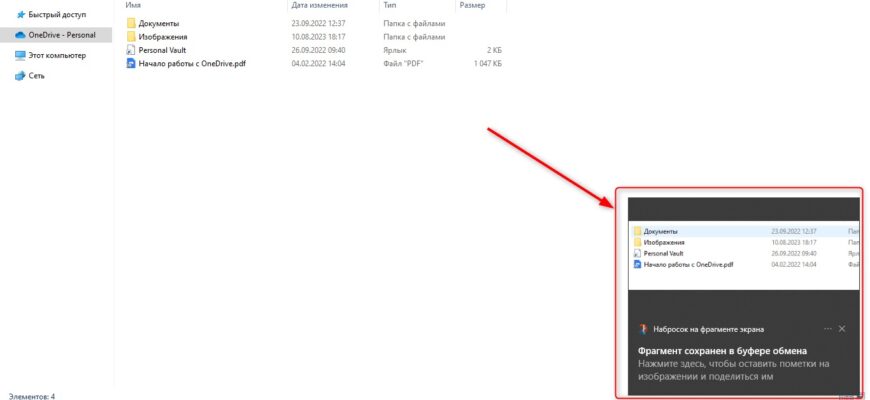
Після того, як ви виділили необхідну ділянку екрана, створюється скріншот, він збережеться в буфері обміну, щоб вставити скріншот у потрібне вам місце з буфера обміну, натисніть «Ctrl» + «V». Також після створення скріншота, в нижньому, правому кутку екрана з’явиться повідомлення від програми «Малюнок на фрагменті екрана» про те, що скріншот створено та збережено в буфері обміну.
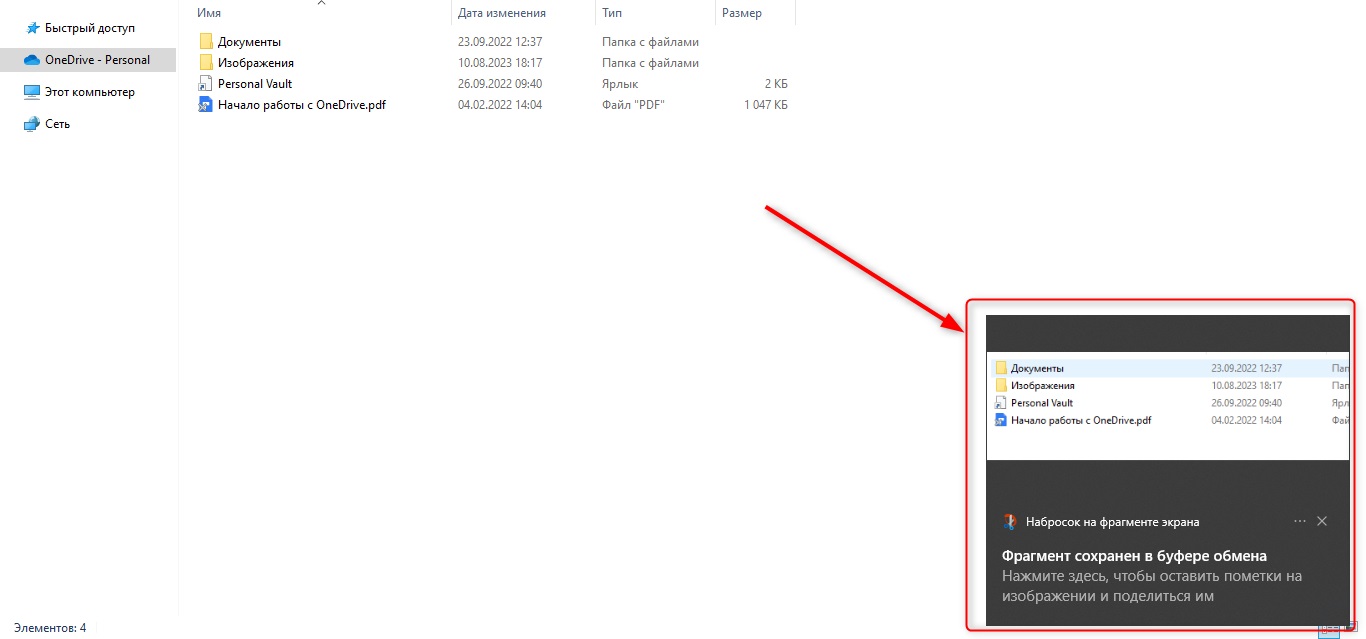
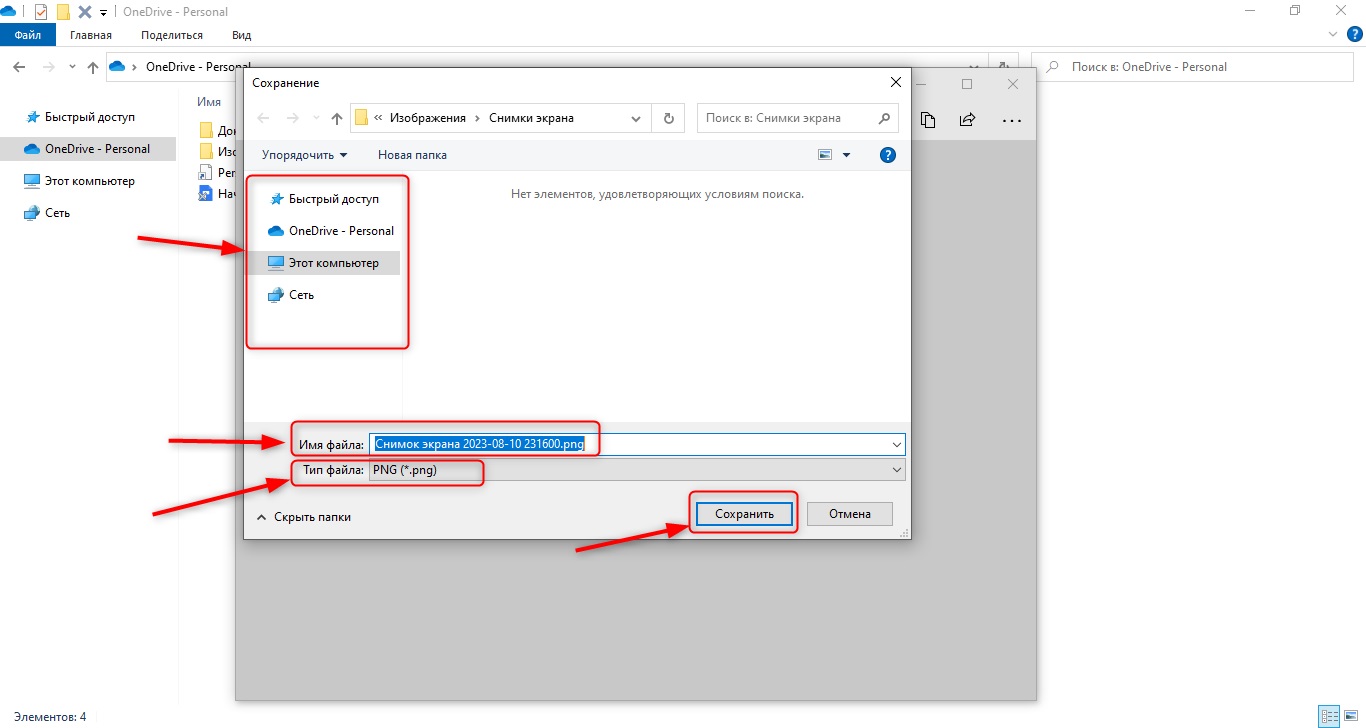
Якщо ви натиснете на це повідомлення, відкриється вікно програми. Ви зможете зберегти скріншот окремим файлом, натиснувши кнопку дискети.
Відкриється вікно, щоб зберегти скріншот окремим файлом. Виберіть місце, де хочете його зберегти, напишіть ім’я файлу та виберіть формат файлу, потім натисніть кнопку зберегти.
Натиснути клавіші «Windows» + «Print Screen»
Натисніть комбінацію кнопок «Windows» + «Print Screen».
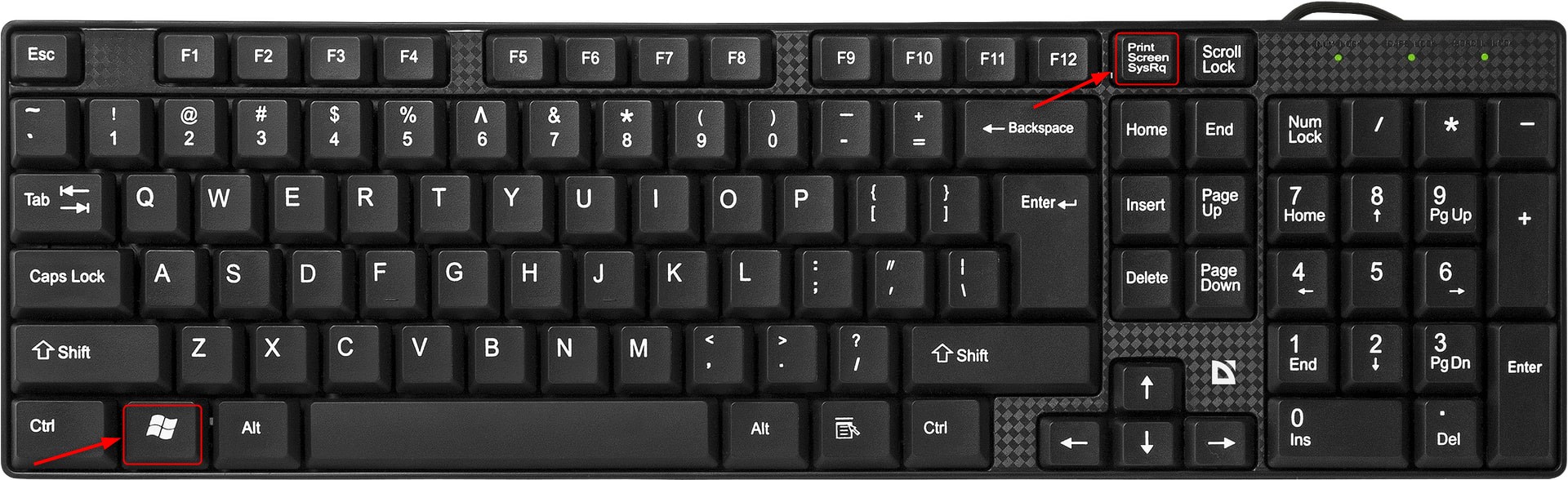
Цей спосіб, так само як і перший, робить скріншот всього екрану і зберігає в буфері обміну, але на відміну від першого способу, ще й зберігає скріншот окремим файлом в папку «Знімки екрана». Зазвичай ця папка знаходиться по дорозі: C: Користувачі ваше_ім’я Зображення Знімки екрана.
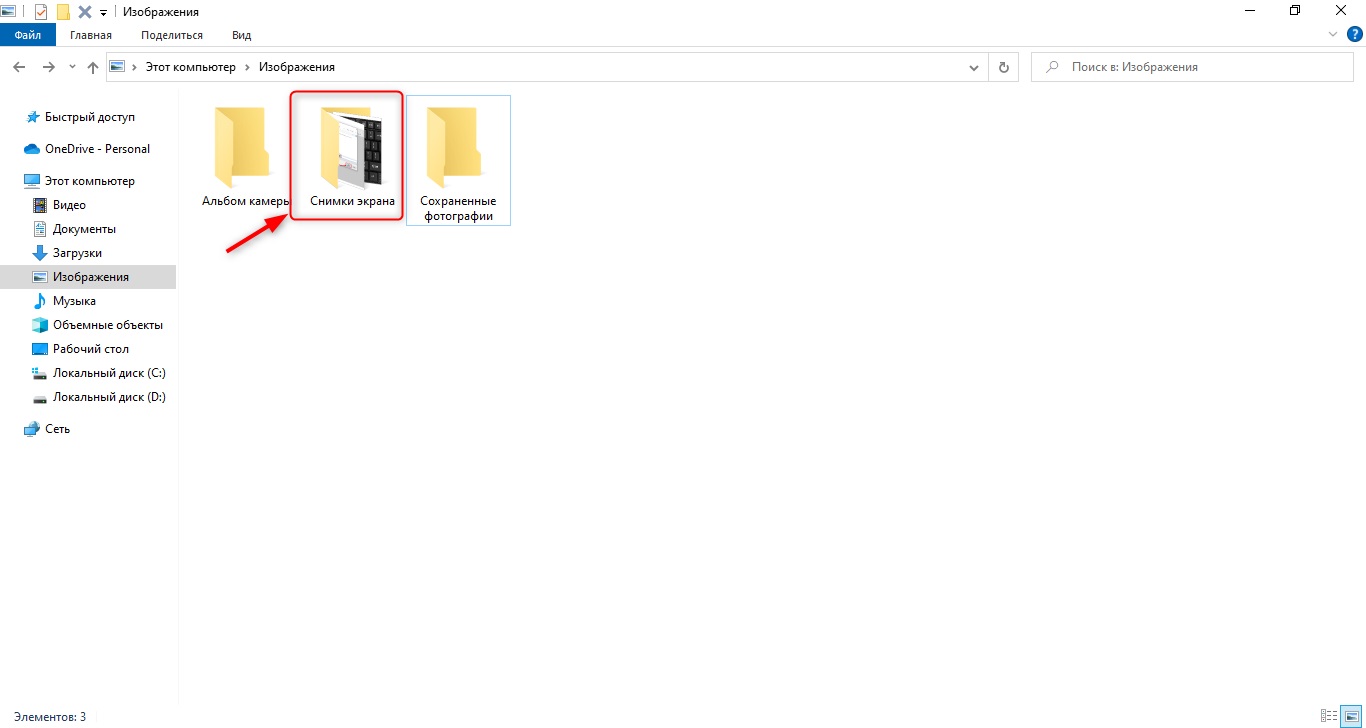
Цей спосіб більше підходить у випадку, коли потрібно, щоб скріншот зберігався у вас тривалий час. Або ви хочете швидко зробити велику кількість скріншотів і потім вже працювати з ними.
Скриншоты — это очень полезный инструмент, который позволяет сохранить изображение содержимого экрана. Они могут использоваться для создания инструкций, записи ошибок и проблем, а также для сохранения интересной информации из веб-страницы или другого источника. В этой статье мы рассмотрим, как сделать скриншот с помощью клавиатуры на Windows, Mac и Linux.
Скриншоты на Windows
Существует несколько способов сделать скриншот на Windows, но наиболее распространенным является использование комбинации клавиш. Вот как это сделать:
1. Скриншот всего экрана: нажмите клавишу "Print Screen" (обычно сокращенно как "PrtScn" или "PrtSc") на клавиатуре. Это сделает скриншот всего экрана и сохранит его в буфер обмена.
2. Скриншот активного окна: нажмите клавиши "Alt + Print Screen". Это сделает скриншот только активного окна и сохранит его в буфер обмена.
3. Скриншот выбранной области: нажмите клавиши "Windows + Shift + S". Это запустит инструмент выделения области экрана, который позволит вам выбрать нужную область для скриншота. Скриншот будет сохранен в буфер обмена.
После того, как вы сделали скриншот, вам нужно его сохранить. Для этого откройте любой графический редактор, например, Paint или Adobe Photoshop, и вставьте скриншот из буфера обмена (нажмите "Ctrl + V"). Затем сохраните изображение на жесткий диск.
Скриншоты на Mac
На Mac также есть несколько способов сделать скриншот. Вот как это сделать:
1. Скриншот всего экрана: нажмите клавиши "Command + Shift + 3". Это сделает скриншот всего экрана и сохранит его на рабочем столе.
2. Скриншот выбранной области: нажмите клавиши "Command + Shift + 4". Это запустит инструмент выделения области экрана, который позволит вам выбрать нужную область для скриншота. Скриншот будет сохранен на рабочем столе.
3. Скриншот активного окна: нажмите клавиши "Command + Shift + 4", затем нажмите пробел. Это запустит инструмент выделения окна, который позволит вам выбрать нужное окно для скриншота. Скриншот будет сохранен на рабочем столе.
После того, как вы сделали скриншот, он будет сохранен на рабочем столе в формате PNG.
Скриншоты на Linux
На большинстве дистрибутивов Linux есть инструмент для создания скриншотов, который можно найти в меню "Приложения". Также можно использовать командную строку для создания скриншотов. Вот как это сделать:
1. Скриншот всего экрана Для создания скриншота всего экрана на Linux можно использовать утилиту "gnome-screenshot". Она предустановлена в большинстве дистрибутивов Linux. Для этого откройте терминал и введите команду:
После этого будет создан скриншот всего экрана. Он будет сохранен в папке "Pictures".
2. Скриншот выбранной области Для создания скриншота выбранной области на Linux также можно использовать утилиту "gnome-screenshot". Для этого откройте терминал и введите команду:
После этого будет запущен инструмент выделения области экрана. Выделите нужную область и нажмите Enter. Скриншот будет сохранен в папке "Pictures".
3. Скриншот окна Для создания скриншота окна на Linux также можно использовать утилиту "gnome-screenshot". Для этого откройте терминал и введите команду:
После этого будет запущен инструмент выделения окна. Выберите нужное окно и нажмите Enter. Скриншот будет сохранен в папке "Pictures".
4. Скриншот с помощью клавиши Некоторые дистрибутивы Linux используют различные комбинации клавиш для создания скриншотов. Например, в Ubuntu можно использовать комбинацию клавиш "Print Screen" для создания скриншота всего экрана, а комбинацию клавиш "Alt + Print Screen" для создания скриншота выбранного окна.
5. Использование сторонних приложений Если вам не подходят стандартные утилиты для создания скриншотов в Linux, можно использовать сторонние приложения, такие как Shutter, Flameshot, GIMP и др. Они предоставляют больше возможностей для настройки скриншотов и редактирования изображений.
Для чего могут быть полезны и нужны скриншоты экрана?
Скриншоты экрана — это очень полезный инструмент, который позволяет сохранять изображение содержимого экрана. Они могут использоваться для различных целей, от создания инструкций и документации, до сохранения интересной информации и демонстрации проблем и ошибок. В этой статье мы рассмотрим, для чего могут быть полезны скриншоты экрана и как их использовать.
1. Создание инструкций и документации Скриншоты экрана могут быть использованы для создания инструкций и документации. Например, если вы хотите создать инструкцию по использованию программы, вы можете сделать скриншоты экрана, которые показывают, как использовать различные функции программы. Это поможет пользователям лучше понять, как работает программа, и упростит процесс обучения.
2. Запись ошибок и проблем Скриншоты экрана могут быть использованы для записи ошибок и проблем, которые могут возникнуть во время работы на ПК или ноутбуке. Например, если вы получаете сообщение об ошибке, вы можете сделать скриншот экрана, который покажет это сообщение. Это поможет вам сохранить информацию об ошибке, что может быть полезно при поиске решения проблемы.
3. Сохранение интересной информации Скриншоты экрана могут быть использованы для сохранения интересной и полезной информации из веб-страниц, электронных книг, видео и других источников. Например, если вы нашли интересную статью, вы можете сделать скриншот экрана, который покажет эту статью. Это позволит вам сохранить информацию и вернуться к ней в любое время.
4. Демонстрация проблем и ошибок Скриншоты экрана могут быть использованы для демонстрации проблем и ошибок в программном обеспечении. Например, если у вас есть проблемы с работой программы, вы можете сделать скриншот экрана, который покажет эту проблему. Это поможет другим пользователям или технической поддержке лучше понять, что не работает, и найти решение проблемы.
5. Создание презентаций и отчетов Скриншоты экрана могут быть использованы для создания презентаций и отчетов. Например, если вы хотите продемонстрировать результаты своей работы, вы можете сделать скриншоты экрана, которые покажут ваши достижения. Это поможет вам создать профессиональную презентацию или отчет, который будет понятен и интересен для аудитории.
6. Решение споров и конфликтов Скриншоты экрана могут быть использованы для решения споров и конфликтов. Например, если у вас есть разногласия с коллегой или клиентом, вы можете сделать скриншот экрана, который покажет доказательства вашей точки зрения. Это поможет вам убедительно обосновать свою позицию и решить спор без конфликтов.
Для создания скриншотов с экрана вашего ПК можно выбрать удобную клавиатуру из нашего каталога 🙂
Понятное руководство по тому, как сделать, отредактировать и сохранить снимок экрана за пару секунд.
Кадр: мультфильм «Ральф против Интернета» / Walt Disney Studios Motion Pictures
Редактор и иллюстратор. Перепробовал пару десятков профессий — от тестировщика до модели, но нашёл себя в удалёнке. Учится в Skillbox и делится в своих текстах новыми знаниями.
Скриншот (англ. screenshot) — это снимок экрана компьютера или ноутбука. На нём видно то же, что видите на экране вы в момент снимка. С помощью скриншота можно сохранить интересную информацию, зафиксировать ошибку программы — или проиллюстрировать текст.
Этот материал Skillbox Media — для тех, кто впервые делает скриншот или ищет самый удобный способ создать снимок экрана. Рассказываем о четырёх способах и пошагово показываем, что нажимать.
Print Screen — специальная кнопка для скриншотов, она есть на любой клавиатуре ПК или ноутбуков. Бывает, что она совмещена с какой-то другой, например Insert. Также она может быть подписана иначе — например, PrntScrn, PrtScn, PrtScr или PrtSc.
Нажимая эту кнопку отдельно или вместе с другими, можно получить разные результаты. Разберём сочетания клавиш на компьютере и ноутбуках.
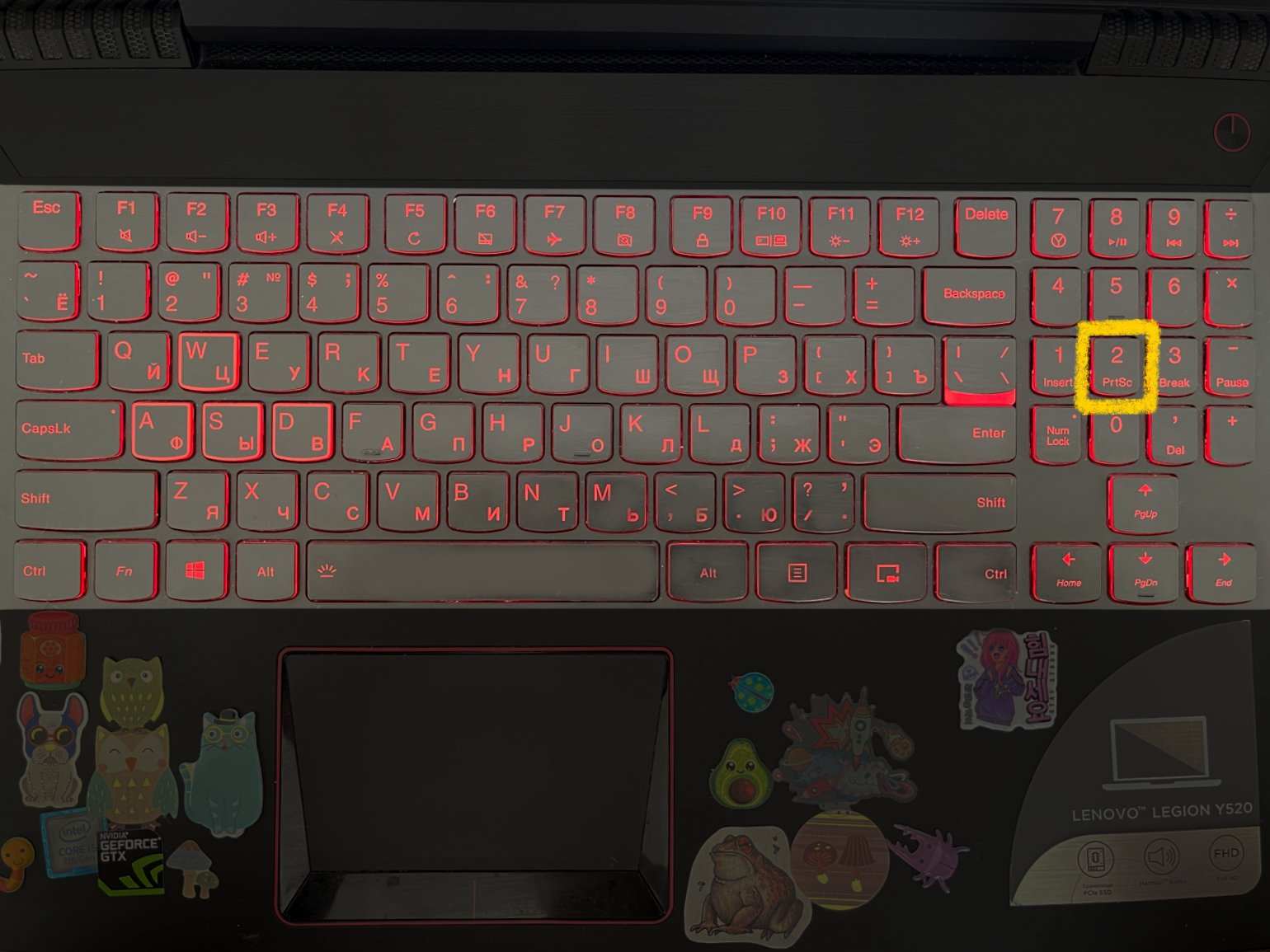
Print Screen — клавиша скриншота для компьютеров. Если нажать на кнопку, снимок всего экрана сохранится в памяти компьютера (буфере обмена).
Чтобы сохранить скриншот, нужно вставить его в какую-то программу. Для этого поставьте курсор на место, куда вы хотите вставить скриншот, и нажмите Ctrl + V. Например, можно открыть программу Paint, вставить скриншот и сохранить его как изображение. А можно поместить скриншот сразу в нужное окно — в Word или в электронное письмо.
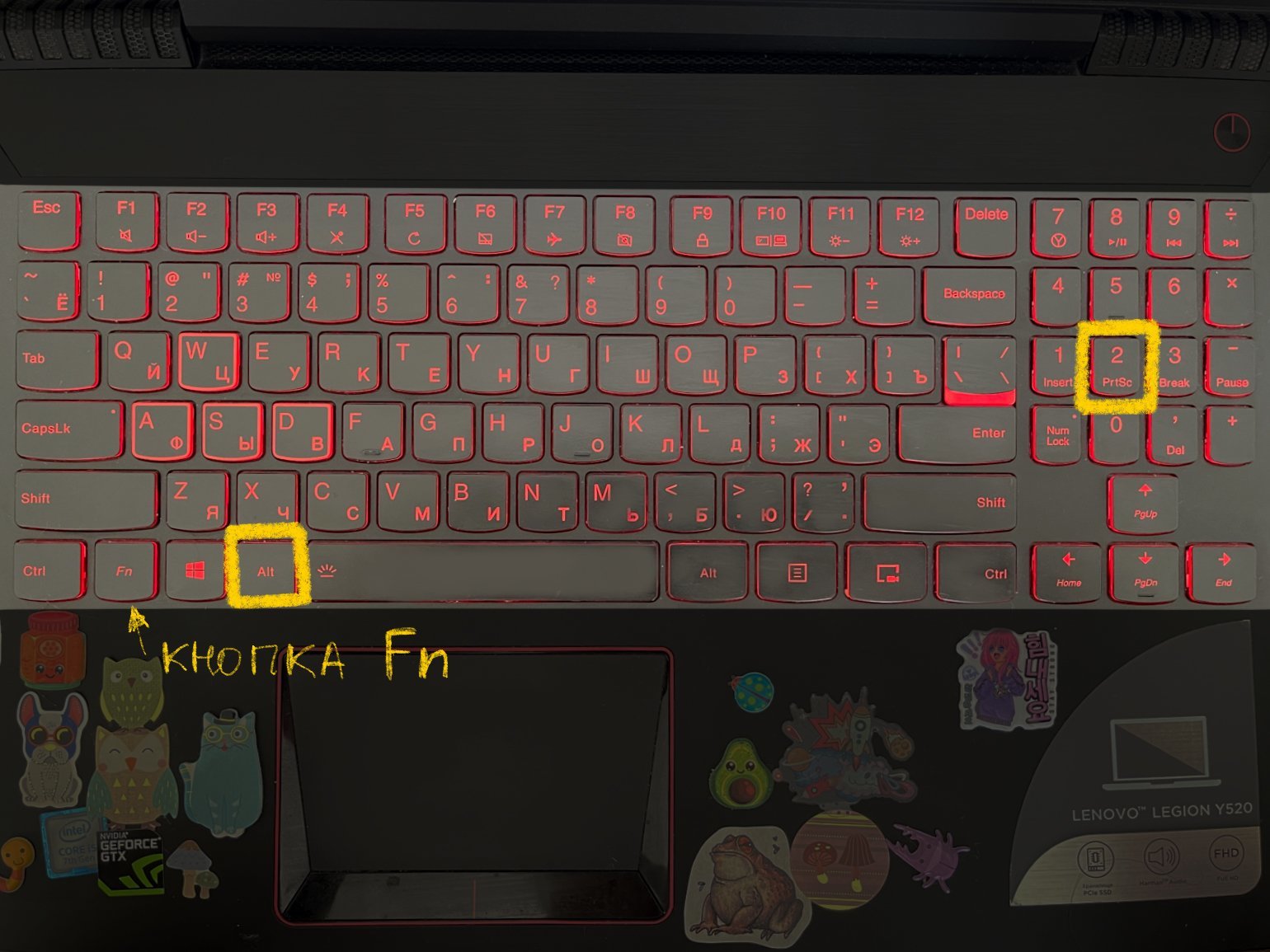
На ноутбуке нужно нажать Fn + Print Screen. Но на некоторых моделях ноутбуков скриншот делается без нажатия Fn, как на ПК. Также кнопка Print Screen может быть расположена в цифровом блоке. В этом случае скриншот делается только при выключенной кнопке Num Lock. Это работает и для всех сочетаний клавиш, о которых мы расскажем ниже.
Alt + Print Screen — в буфере обмена сохранится снимок только активного окна. То есть будет сделан скриншот окна, которое расположено поверх всех остальных и в котором вы сейчас работаете. На ноутбуке для этого нужно нажать Fn + Alt + Print Screen.
Если у вас установлен «Яндекс Браузер», при первой попытке сделать фотографию экрана он предложит заменить стандартные инструменты на приложение «Яндекс Скриншот». Если вы согласитесь, сочетания клавиш будут следующие:
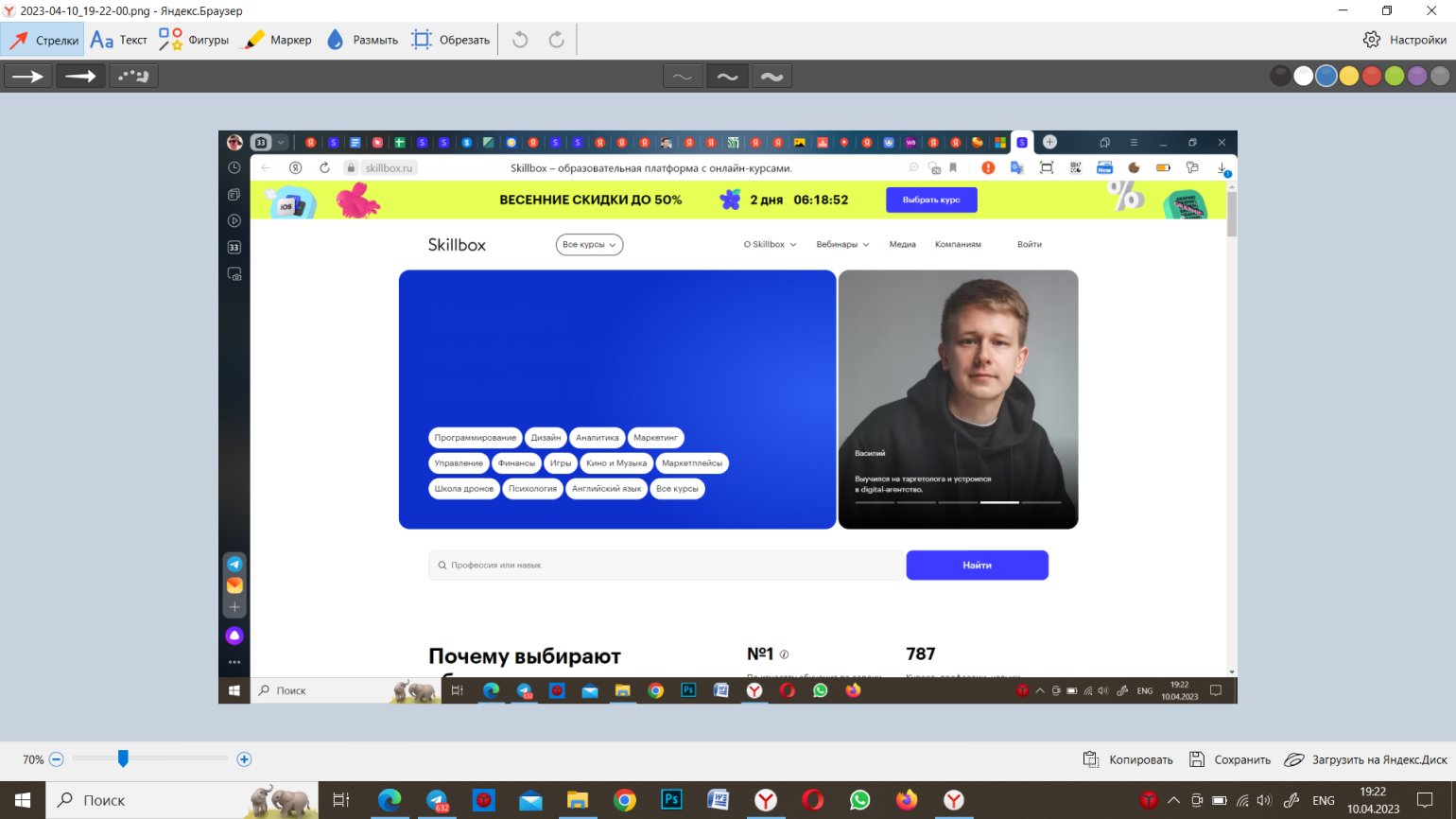
Интерфейс приложения для скриншотов от «Яндекса»Скриншот: Skillbox Media
«Ножницы» — инструмент для Windows. Он работает на Windows 10, но в следующих версиях ОС его заменят программой «Набросок на экране».
Чтобы открыть приложение, введите в строке поиска «ножницы» и нажмите на ярлык инструмента в списке.
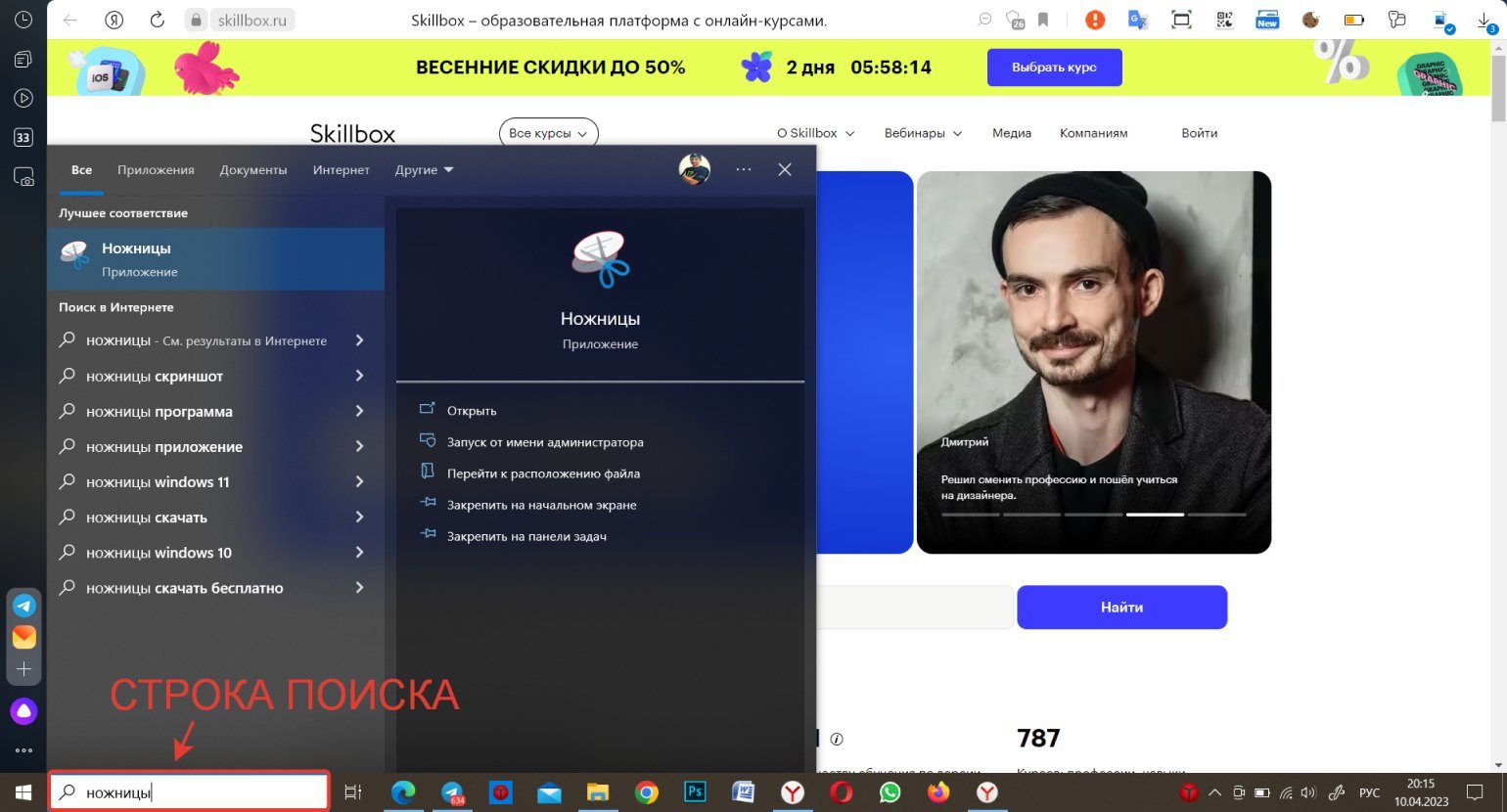
Введите в строке поиска «ножницы» и выберите приложениеСкриншот: Skillbox Media
Когда откроется программа, вы сможете выбрать один из четырёх режимов скриншота:
Если выберете режимы «Произвольная форма» или «Прямоугольник», нужно будет зажать левую кнопку мыши и передвинуть курсор так, чтобы получилась нужная вам форма скриншота. В случае с «Окном» — выбрать окно. Если выберете «Весь экран», программа сделает скриншот сама.
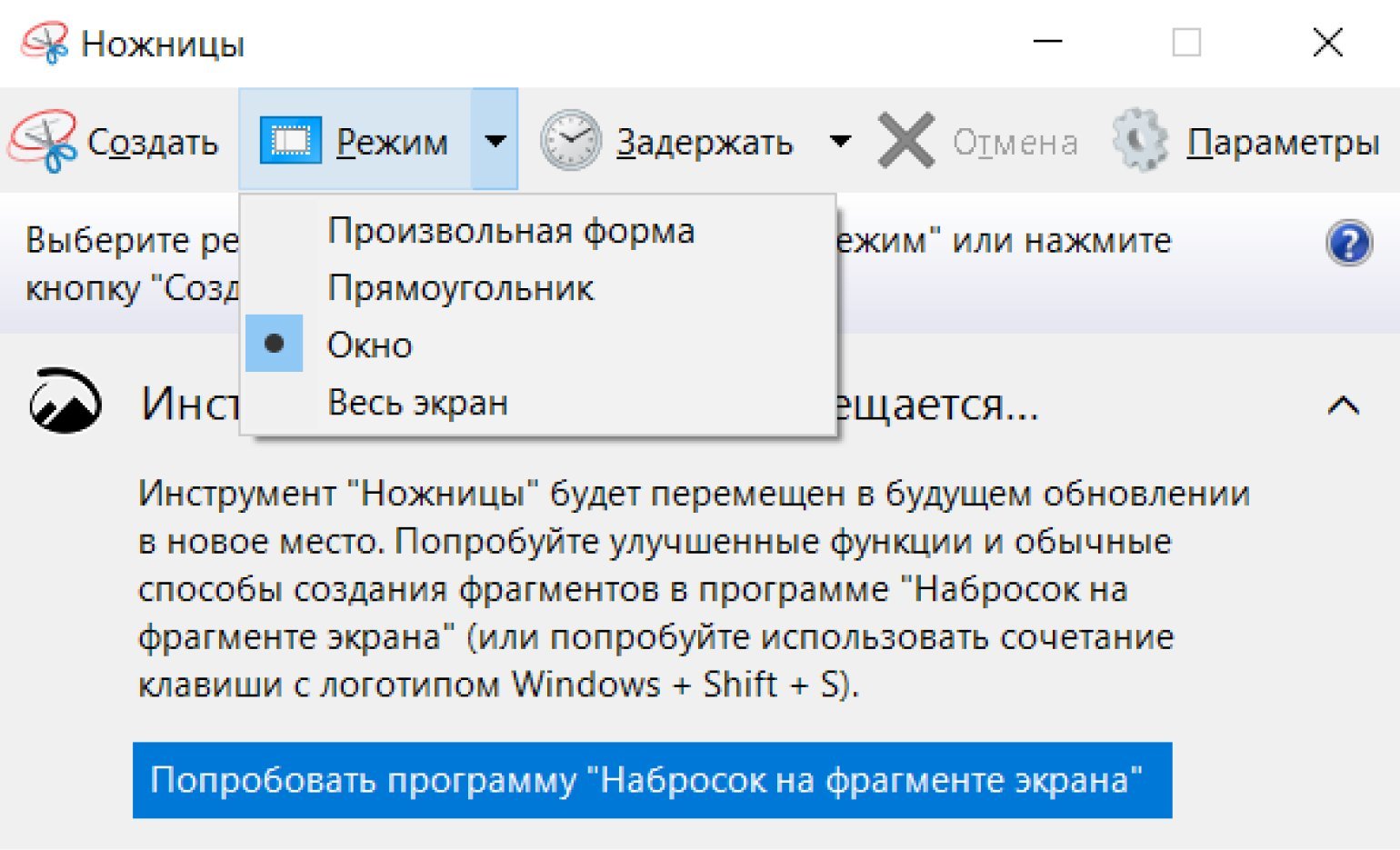
Выбор режима скриншота в программе «Ножницы»Скриншот: Skillbox Media
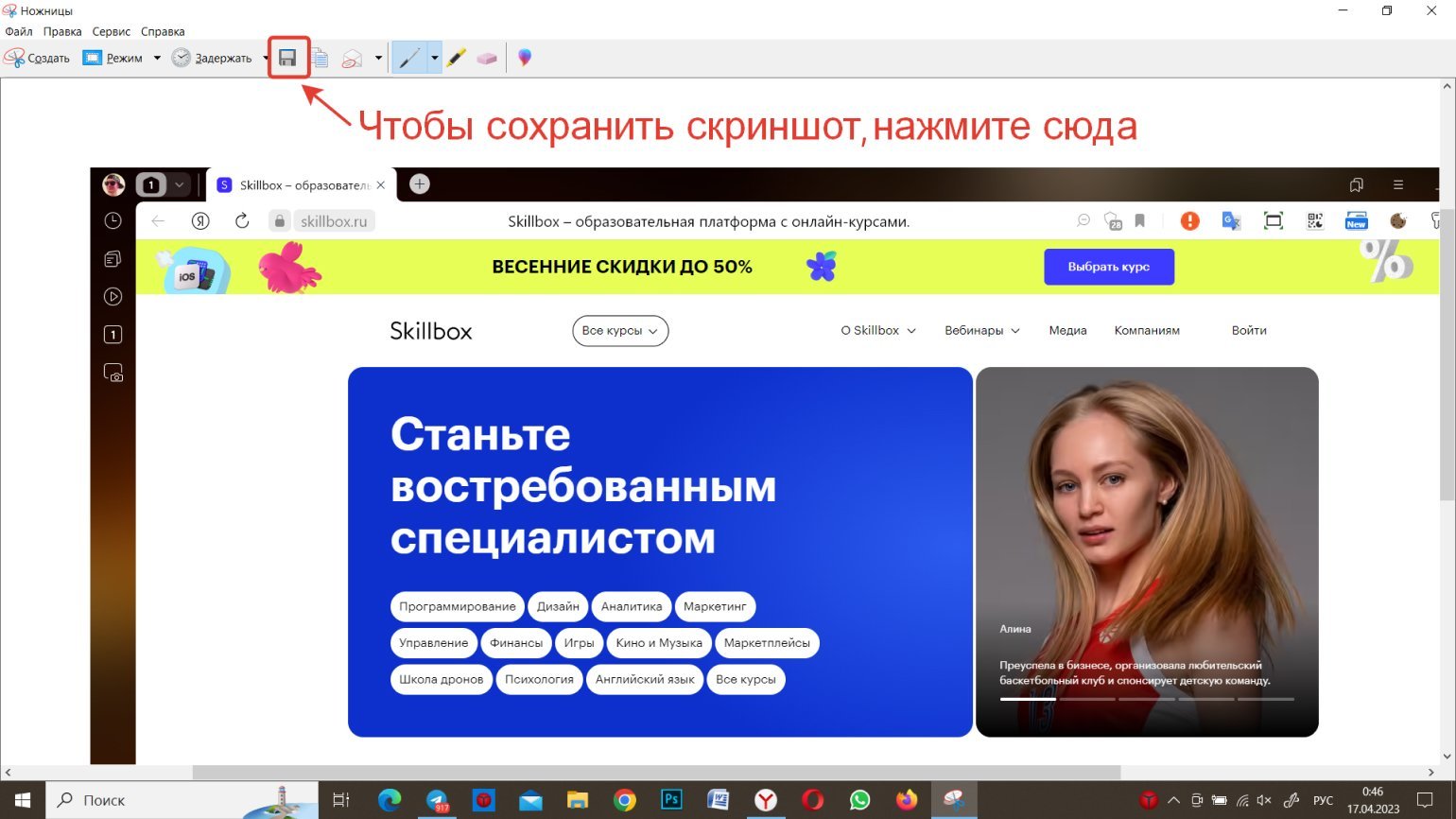
Интерфейс инструмента «Ножницы»Скриншот: Skillbox Media
Чтобы сделать скриншот с помощью программы «Набросок на экране», нужно нажать комбинацию клавиш Windows + Shift + S.
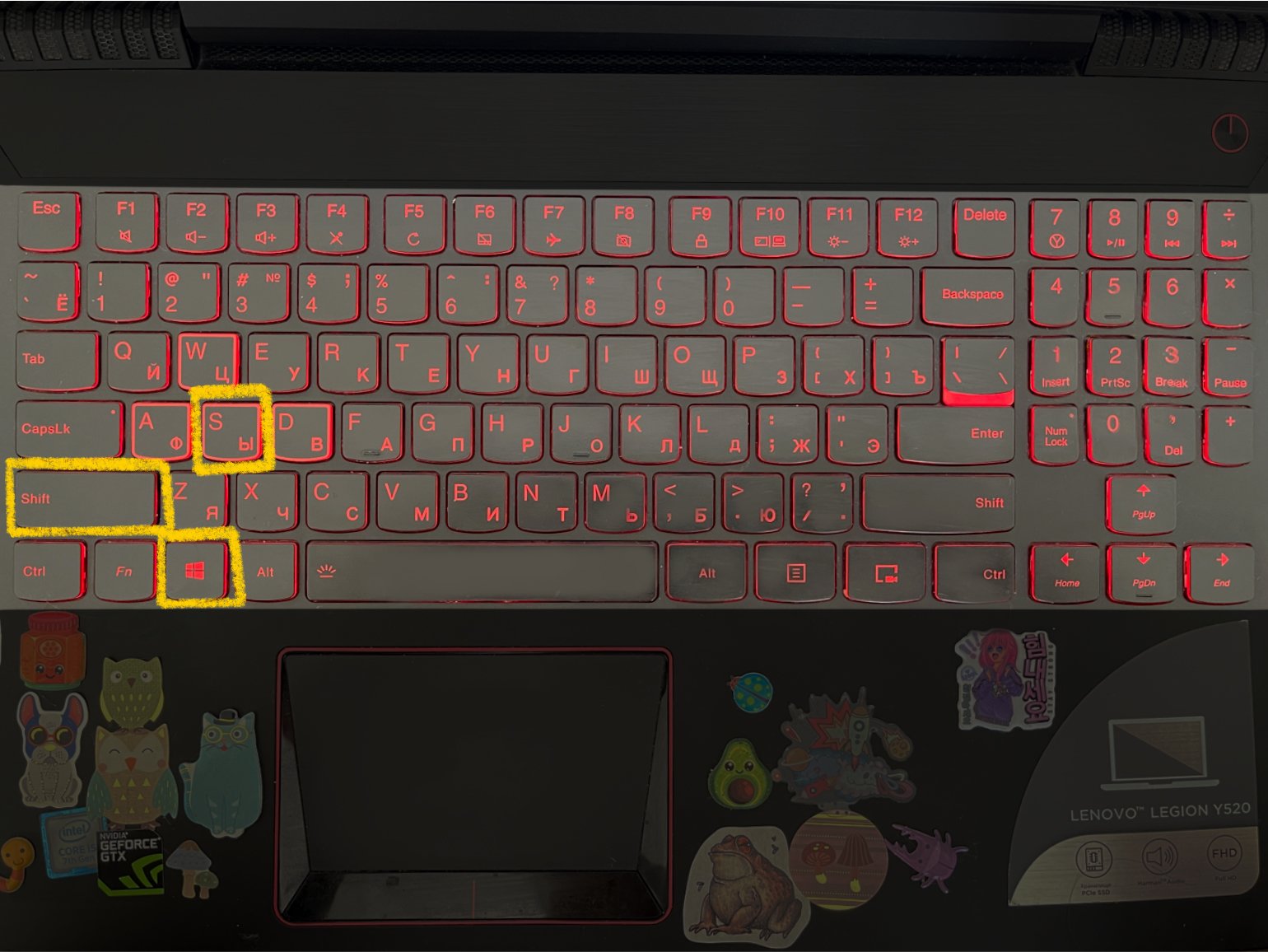
После этого выберите нужный режим:
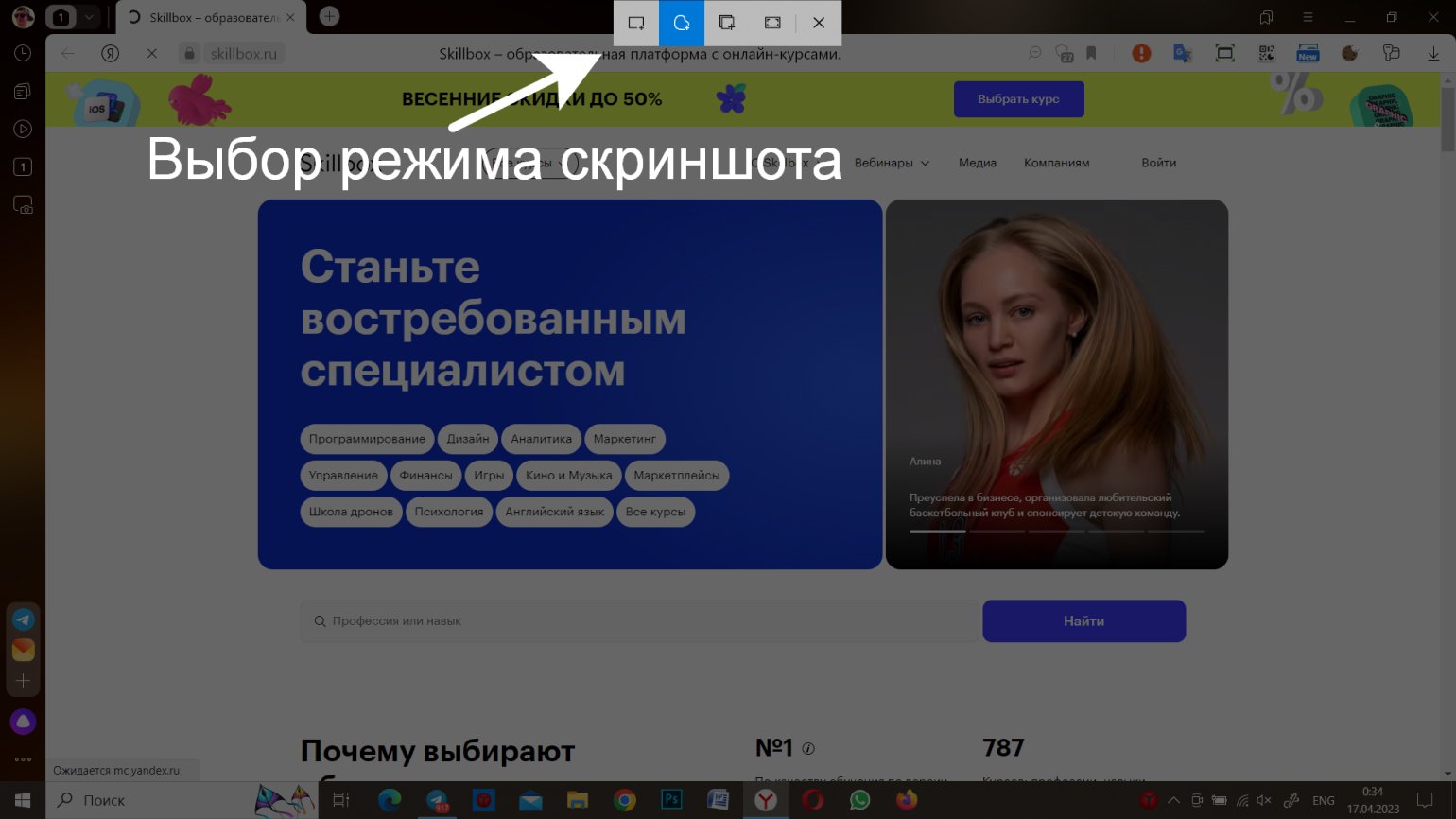
Скриншот с помощью программы «Набросок на экране»Скриншот: Skillbox Media
Эти программы позволяют делать скриншот всего экрана или выбранной области. Можно добавлять на сделанные с их помощью снимки текст, фигуры и стрелочки, скрывать ненужные фрагменты. Изображение можно сохранить или загрузить его на сайт программы — и скопировать ссылку, чтобы переслать её. Когда человек перейдёт по ссылке, он увидит ваш скриншот.
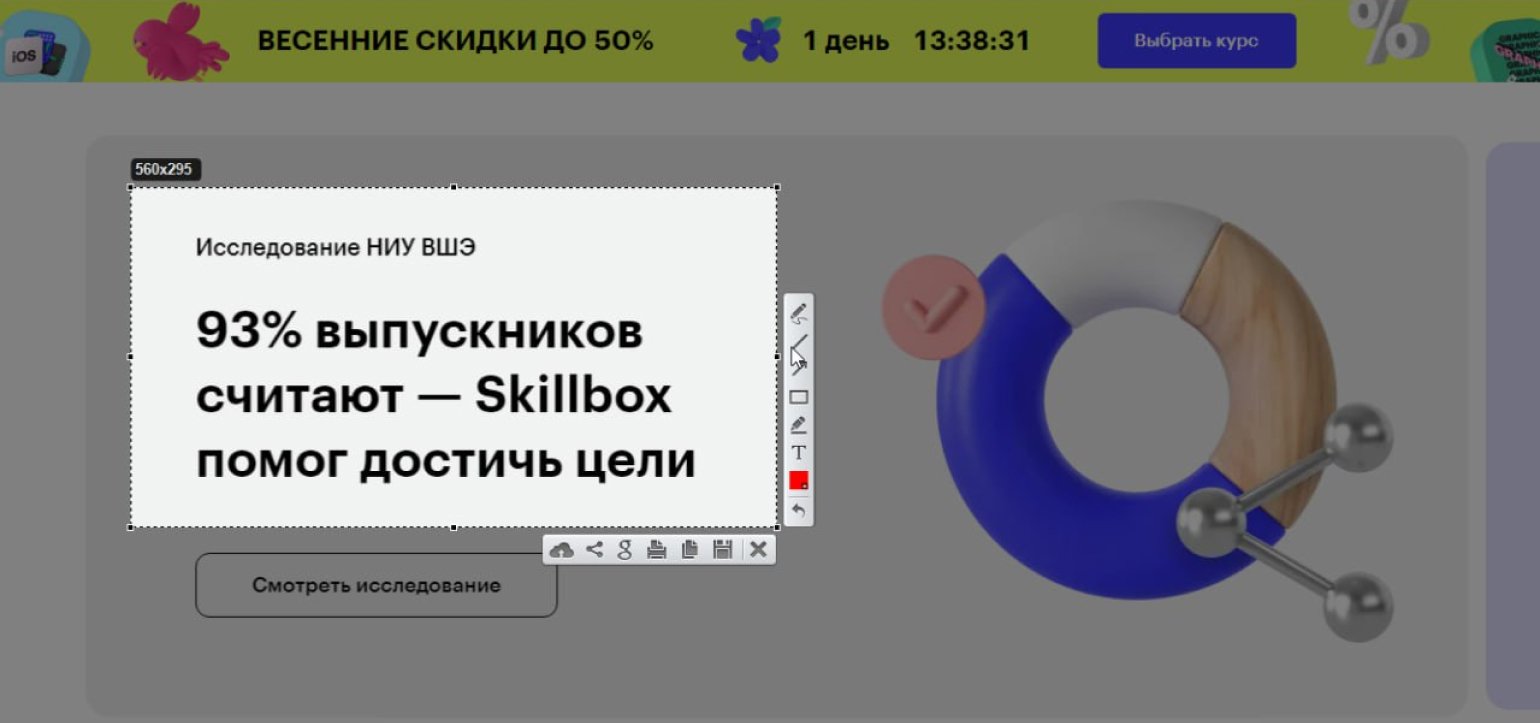
Скриншот выделенной области в программе LightshotСкриншот: Skillbox Media
В большинстве случаев программы работают так же, как встроенные средства компьютера или ноутбука. Чтобы сделать скриншот, нужно нажать на Print Screen, выбрать область, отредактировать скриншот при необходимости. Потом сохранить изображение или поделиться ссылкой на него.

Большая конференция по нейросетям!Хотите разобраться, как их использовать в своей работе? Смотрите: 13 топ-экспертов, кейсы и практика. Онлайн, бесплатно. Кликните для подробностей.
Дата последнего обновления :
Если вам нужно сфотографировать содержимое экрана на компьютере или ноутбуке, вы можете сделать скриншот. На ноутбуках и компьютерах под управлением ОС Windows это можно сделать несколькими способами:
Если вам нужно сделать скриншот на телефоне Samsung Galaxy, воспользуйтесь статьей ниже.
С помощью клавиши Print Screen
На любой клавиатуре предусмотрена специальная клавиша для скриншотов – Print Screen. Обычно она располагается в правой части клавиатуры.
Иногда клавиша Print Screen может быть подписана иначе, например: «PrntScrn», «PrtScn», «PrtScr» или «PrtSc».
На компьютере: Нажмите на клавишу Print Screen.
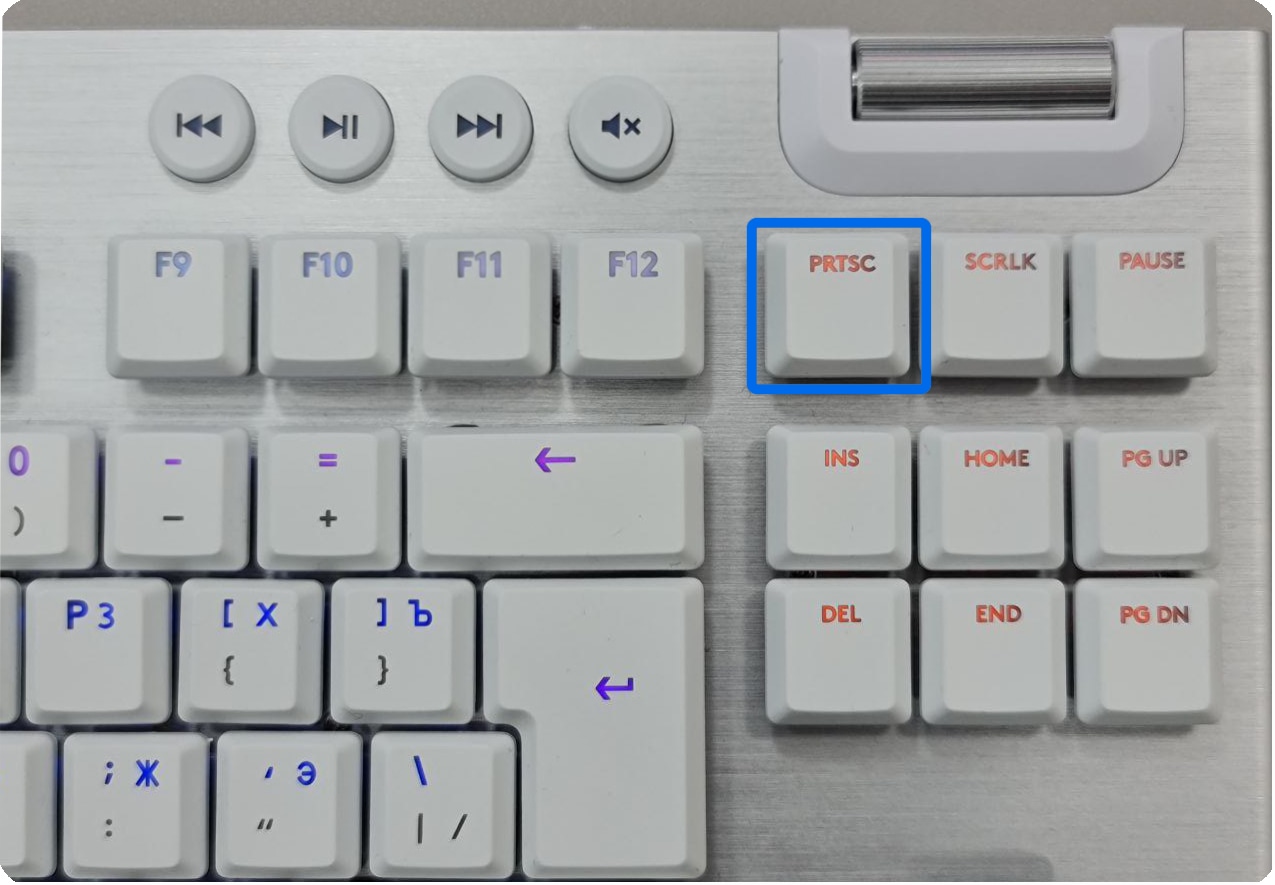
На ноутбуке или компактной клавиатуре: Одновременно нажмите клавиши Fn и Print Screen.
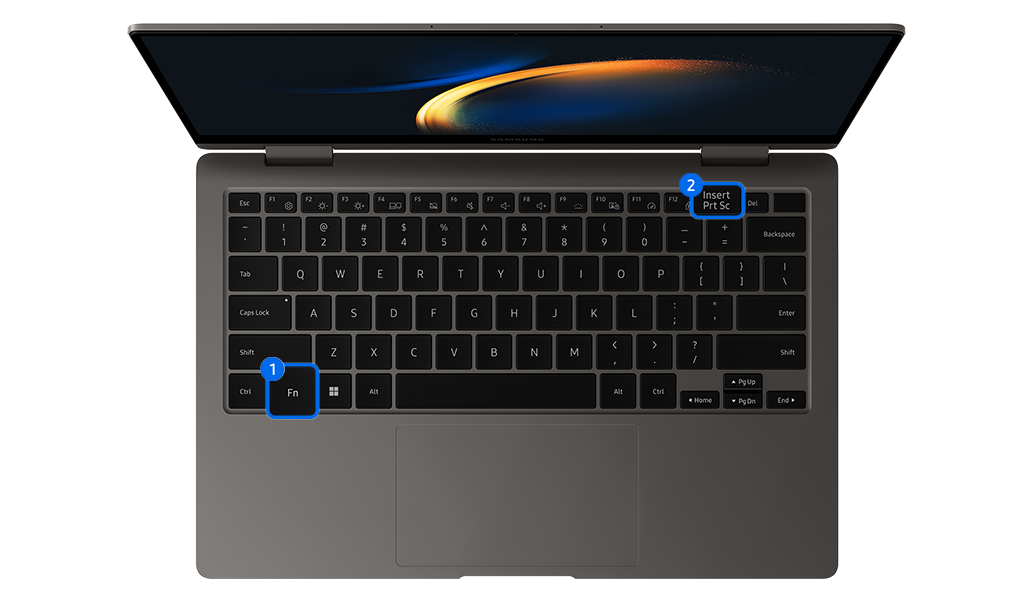
Визуально на экране ничего не изменится, но ваш компьютер «запомнит» содержимое экрана.
Когда вы делаете скриншот таким способом, он автоматически сохраняется в буфер обмена – временное хранилище, откуда вы можете вставить снимок в редактор, письмо или сообщение.
Чтобы сохранить его в отдельный файл, выполните следующее:
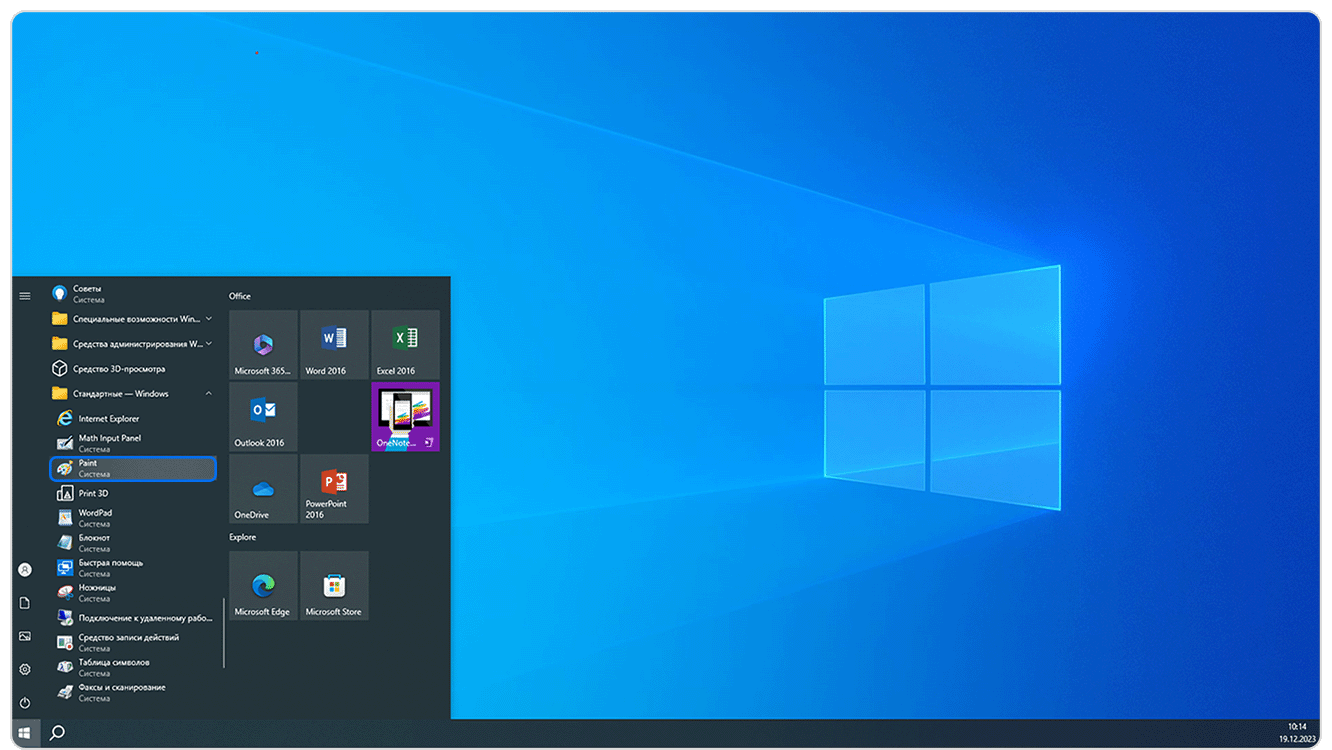
Откройте любой графический редактор, например, Paint.
Найти программу можно двумя способами:
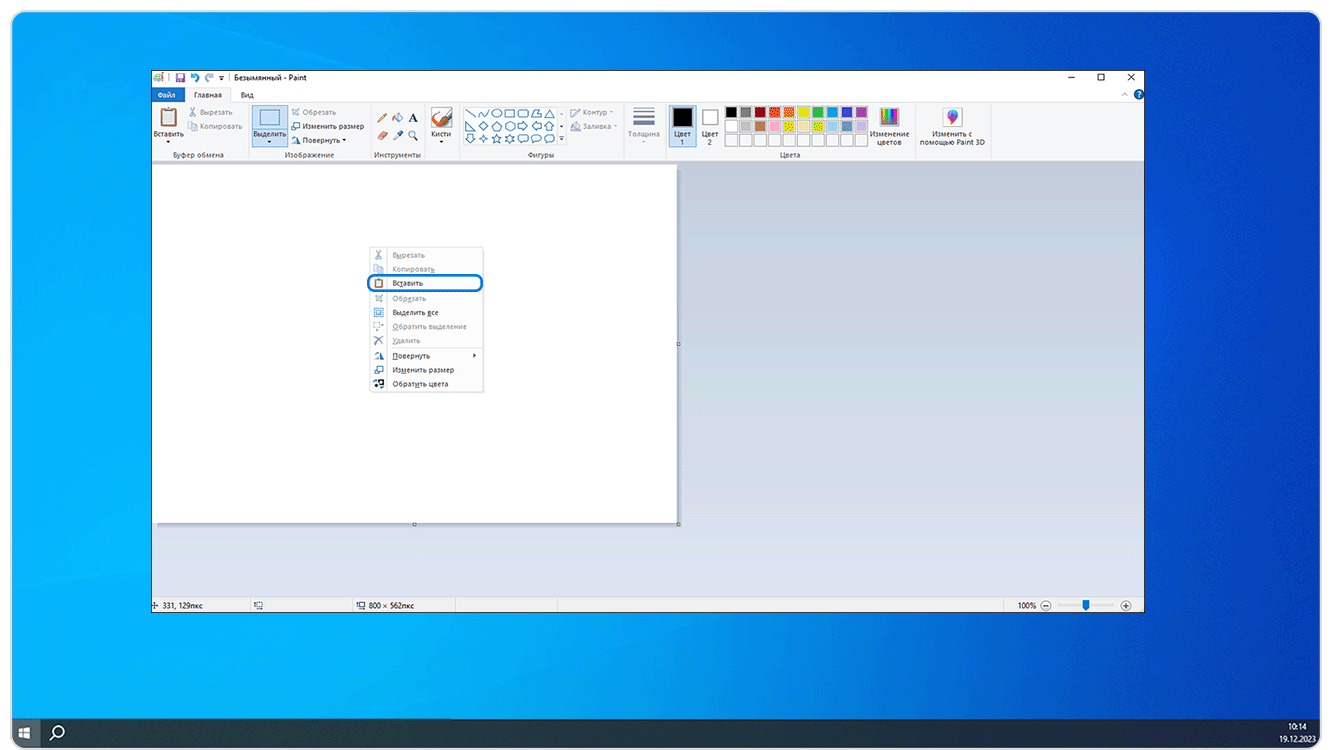
Нажмите комбинацию клавиш Ctrl+V или щелкните правой кнопкой мыши на холсте (белая область редактора) и выберите Вставить.

Укажите место сохранения, введите имя файла и нажмите Сохранить.
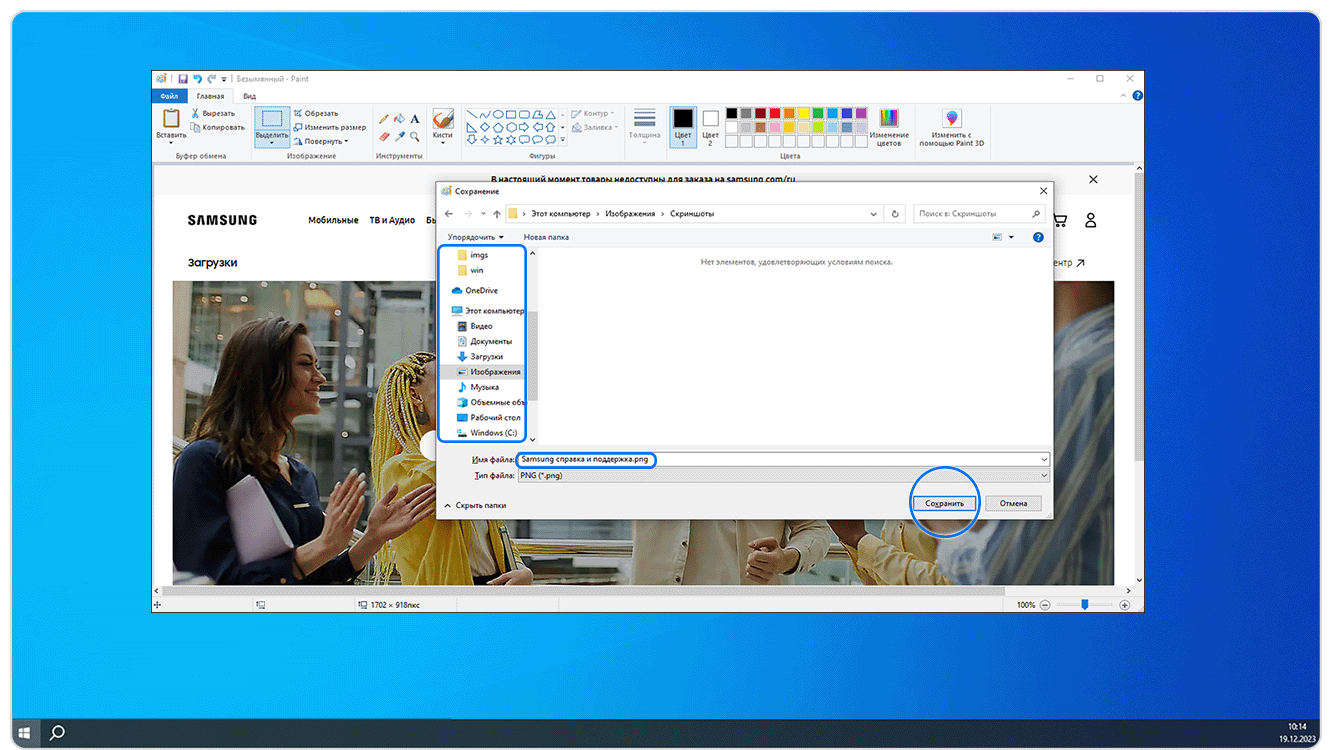
Готово. Файл со снимком экрана появится в указанной папке.
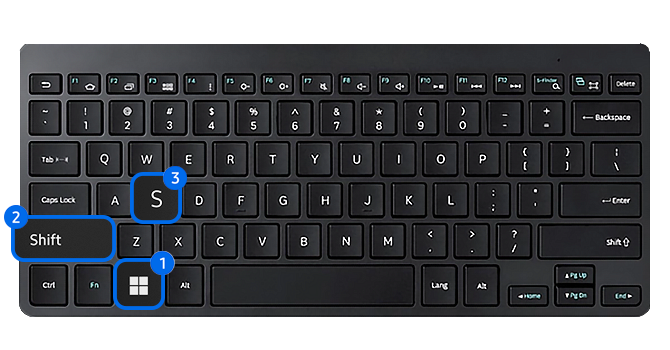
С помощью комбинации клавиш Win + Shift + S
Если вы не можете найти клавишу Print Screen на клавиатуре вашего устройства, используйте сочетание Win
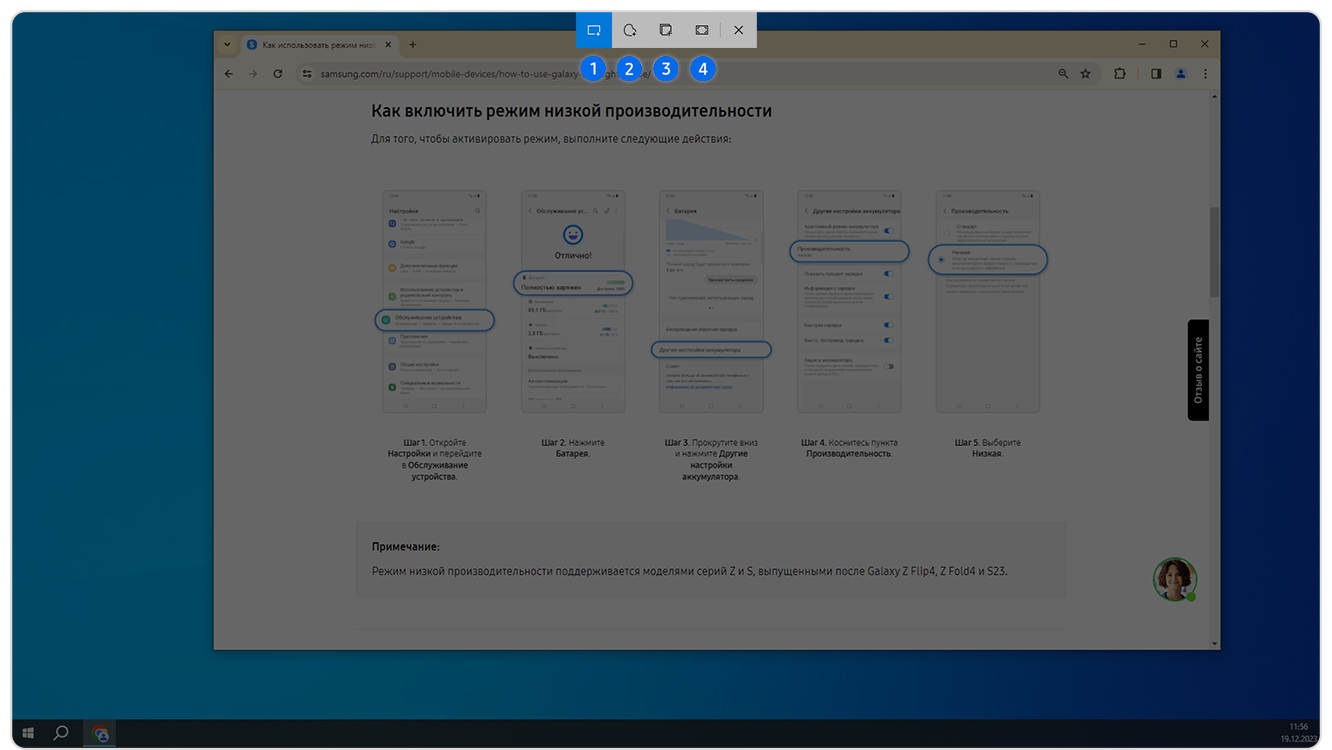
В верхней части экрана появится панель инструментов. Выберите, каким способом вы хотите сделать снимок экрана:
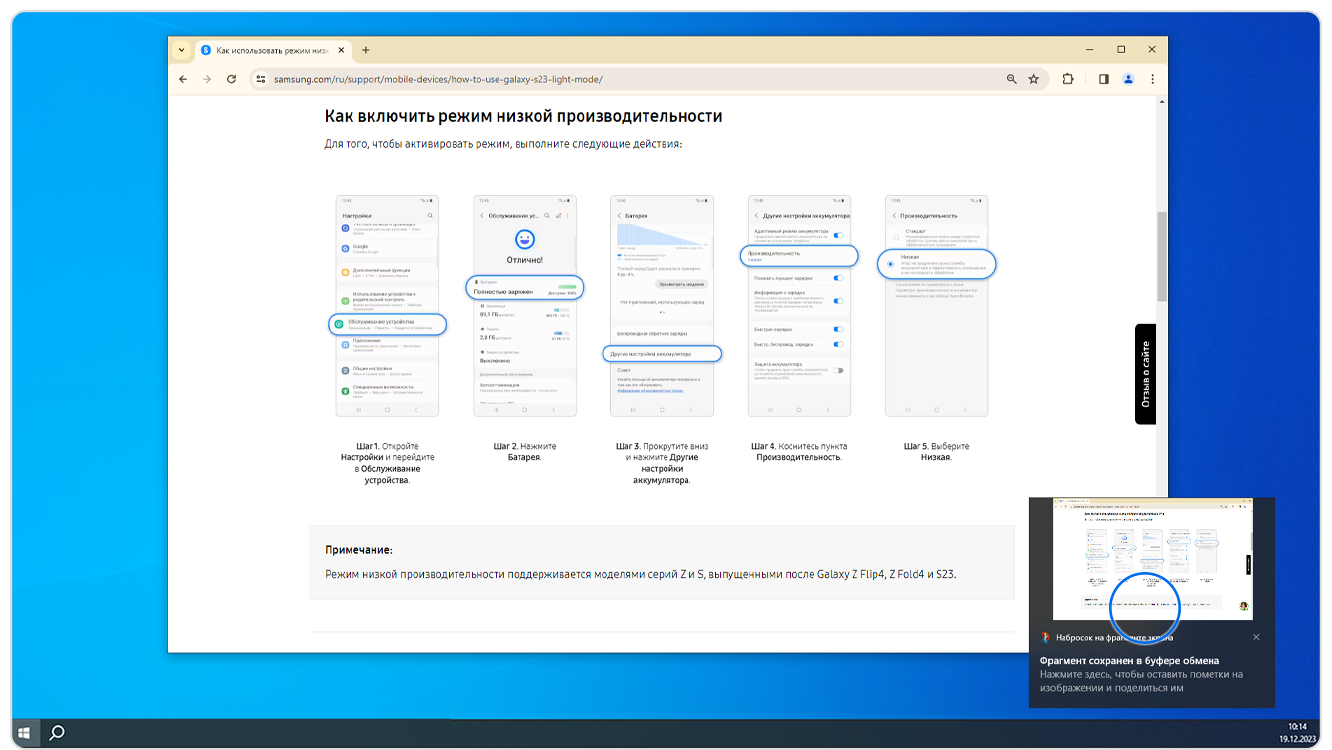
Когда вы делаете снимок экрана таким способом, он автоматически сохраняется в буфер обмена – временное хранилище, откуда вы можете вставить снимок в редактор, письмо или сообщение.
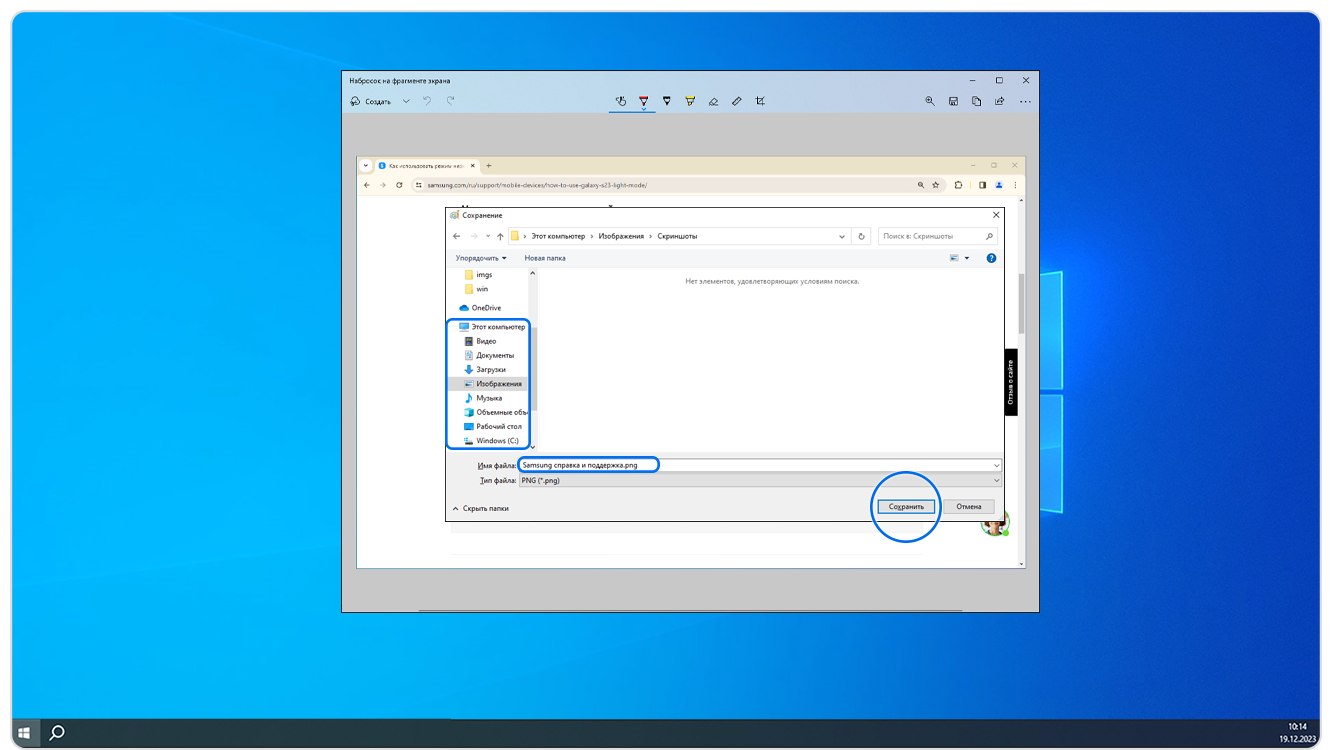
В правом нижнем углу экрана появится окно с уведомлением от приложения «Набросок на фрагменте экрана». Нажмите на него, чтобы сохранить скриншот в отдельный файл.
Чтобы сохранить скриншот в отдельный файл, нажмите сочетание клавиш Ctrl+S или коснитесь значка с дискетой
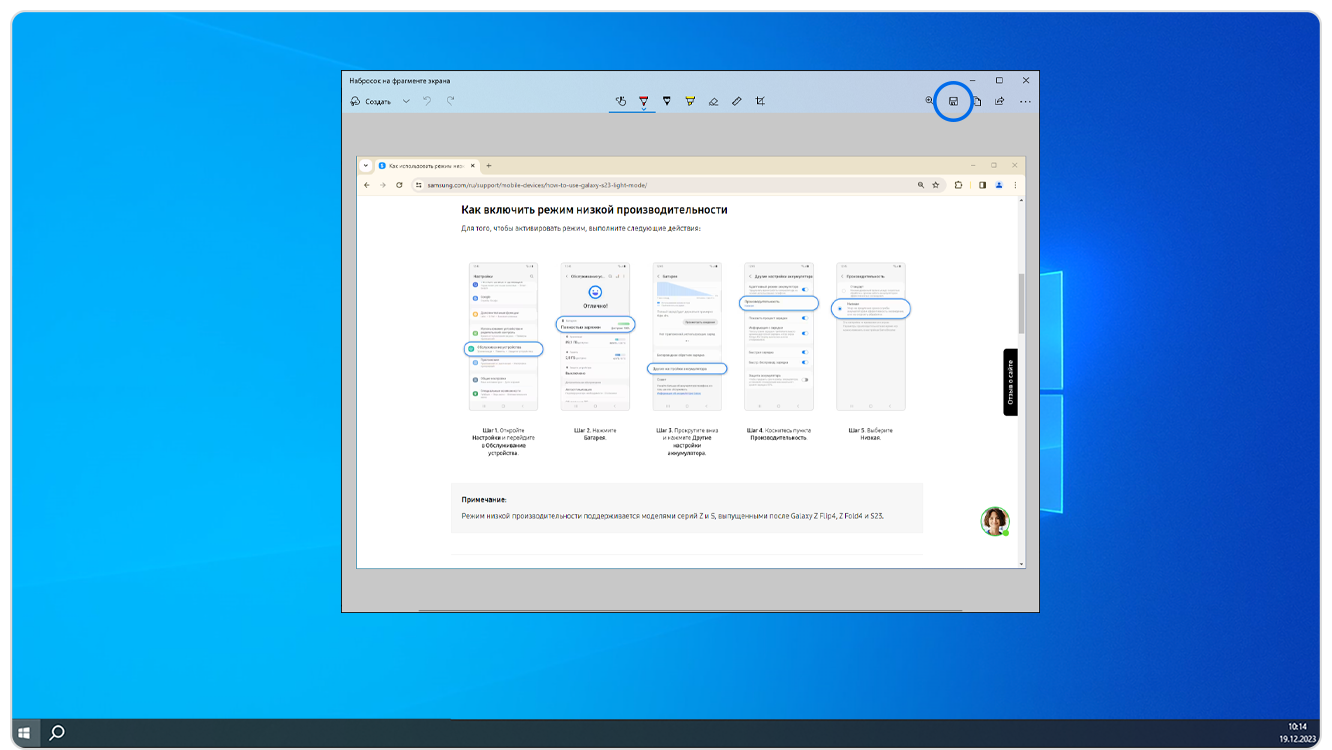
Укажите место сохранения, введите имя файла и нажмите Сохранить.
Без клавиатуры
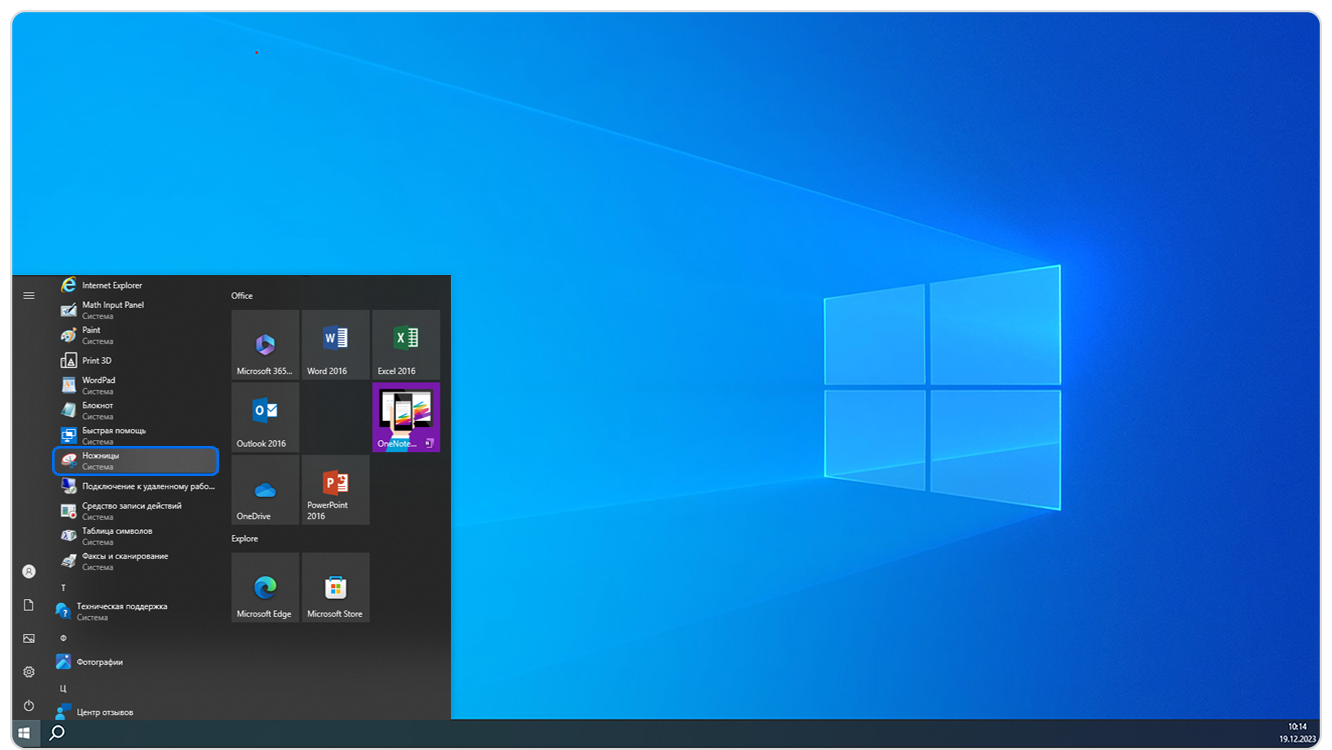
Если у вас возникли трудности с предыдущими способами или вам необходимо сделать скриншот без использования клавиатуры, вы можете использовать системную программу «Ножницы».
Программа «Ножницы» доступна, начиная с Windows 7.
Ее можно найти двумя способами:
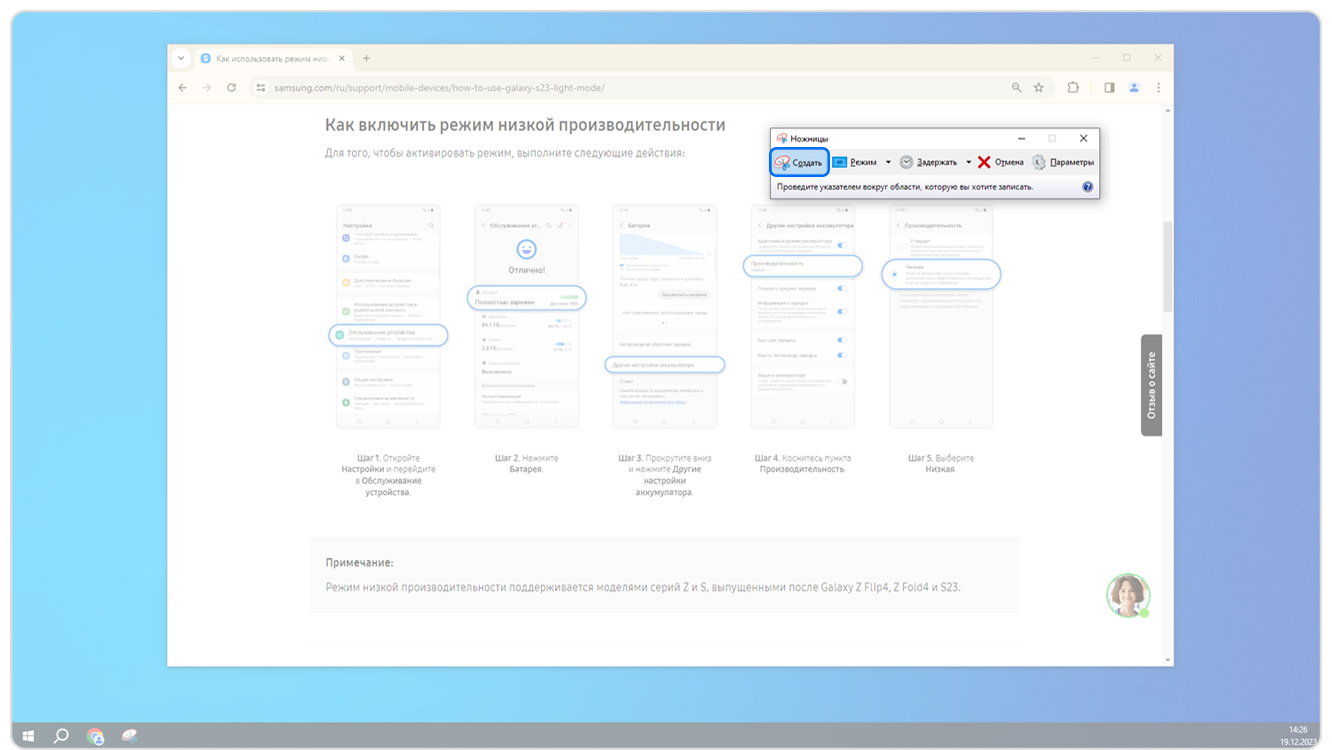
Откройте программу и нажмите Создать.
Экран позади приложения «Ножницы» станет серым. Обведите рамкой область, которую хотите сфотографировать.

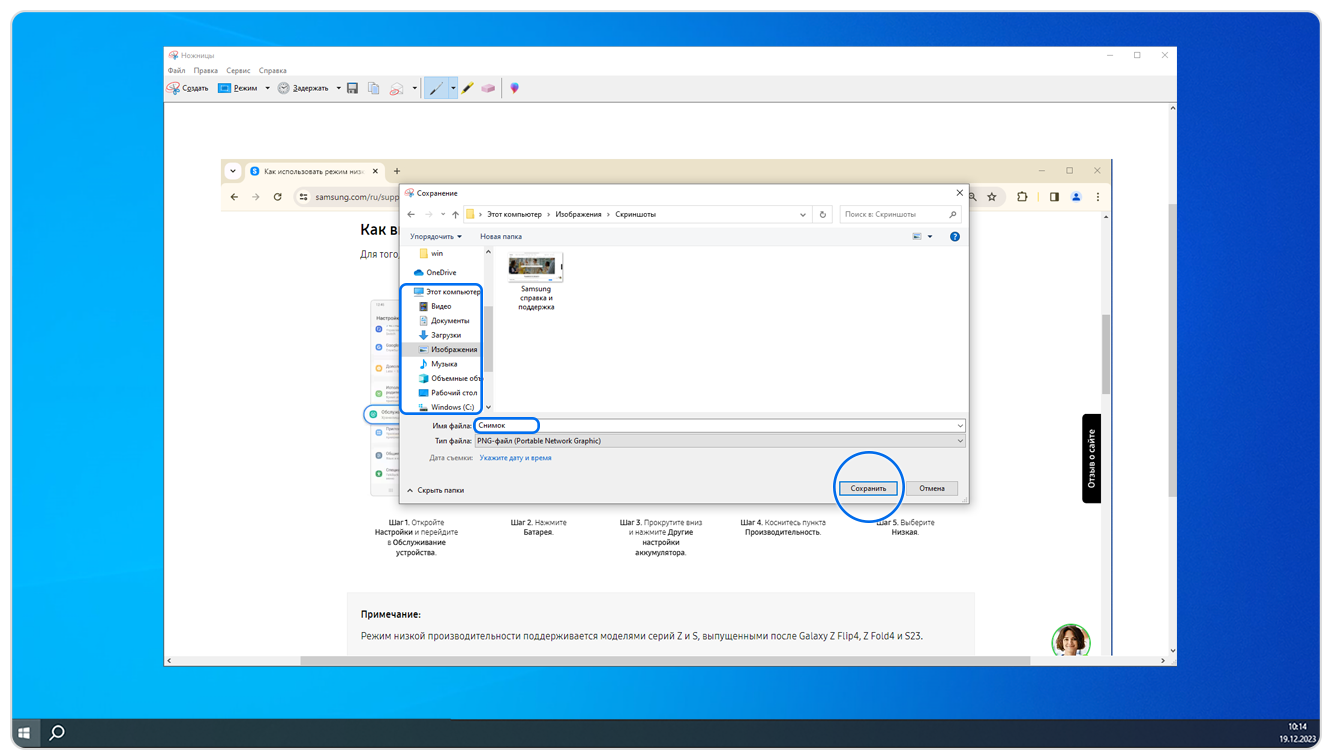
Благодарим за отзыв!
Скриншот — это фотка ноутбучного экрана или другого устройства вывода информации. Делают ее, когда нужно, например, сохранить в ПК инфу, которая может исчезнуть: сообщение программы об ошибке, неоднозначный пост в соцсети и т.п. Также скрины делают, чтобы подтвердить выполнение какого-либо действия на ПК, для иллюстрации текстового контента и прочего.
Мануал, как сделать скрин на ноутбуке с Виндовс
Наличие обширного встроенного функционала — одна из причин популярности Windows. Многие вещи можно делать, не скачивая софт сторонних разработчиков, одна из них — создание скринов.
Интересно почитать: Почему тормозит ноутбук: 7 вариантов ускорения работы
Сочетания клавиш и Paint
Пользователи, которым нет нужды особо изощряться со скриншотами, обычно используют именно этот способ. Для его реализации достаточно иметь исправную клаву и установленную Windows. Алгоритм действий:
При желании можно заскринить не весь экран, а только активное окно. Для этого зажимаем Alt, а потом уже давим PrtScn. Только долго Alt не держите, а то в окне могут нарисоваться всякие непонятные цифры.
Делаем скрин на планшете: Как сделать скриншот на планшете — гайд для 5 разных моделей
«Ножницы» в Windows
Этот инструмент на 100% соответствует своему названию. Если нужно заскринить выделенную область — воспользуйтесь «Ножницами». В старых версиях Windows приложуха прописана рядом с другими стандартными прогами, в «десятке» чтобы первый раз найти утилиту, наберите в «Пуске» ее название. После запуска выберите мышкой область экрана для скрина. Как только отпустите манипулятор, выделенный фрагмент попадет в окно «Ножниц». Дальше его можно сохранить на диск или отправить по электронке. Для повторного запуска «Ножниц» ничего писать в «Пуске» не нужно. «Десятка» разместит приложуху среди недавно запущенных программ.
В тему: Обзор операционной системы Microsoft Windows 10: новые грани
Кнопки Windows + H и Win + Shift + S
Сочетание Win + H почему-то упоминают в интернете в связке с созданием скрина, хотя в «десятке» к нему привязан запуск голосового ввода. C Windows 11 аналогичная ситуация.
Другое дело — Win + Shift + S. Эта комбинация реально работает, жаль только не во всех версиях «десятки». После нажатия вверху экрана появляются пиктограммки 4 режимов. Их функционал слева направо:
Как сделать скриншот на ноутбуке, если нет кнопки Print Screen
Может ли клава лэптопа быть изначально без клавиши PrtScn? Производители ноутов легко отказываются от дублирующих клавиш, расположенных, например, в цифровом блоке, но для скриншотов кнопку оставляют. Она может называться немного по-другому, быть совмещенной с Insert или другой клавишей, быть в верхнем или нижнем ряду. Однако ее наличие обязательно в исправной клавиатуре.
Другое дело — механические поломки. Клавиши лэптопов имеют свойство отваливаться и теряться при неаккуратном обращении. Починка ноута может занять довольно длительное время по причине медленной доставки новой кнопки. С такой поломкой тоже можно использовать функционал лэптопа на 100%, нужно только знать, как сделать скриншот на пострадавшем ноутбуке, если нет привычной кнопки Print Screen. Рассмотрим ситуацию со скринами в контексте наиболее востребованных брендов.
Сбрасываем децибелы: Как уменьшить шум от ноутбука: 4 основные причины и их устранение
Asus
Лэптопы Асус в плане управления с клавиатуры схожи со стационарными компами. Никаких особых фишек по бренду не просматривается. Кроме вышеперечисленных комбинаций можно упомянуть PrtScn + Win, но в этом случае все же Print Screen понадобится. При нажатии комбинации с Win копия экрана автоматически запишется в папку со скриншотами, которая расположена в «Изображениях».
Если нужно обойтись без PrtScn, воспользуйтесь «Ножницами» или Win + Shift + S. Для сохранения скринов с браузера можно установить расширение, например, Awesome Screenshot. В просмотрщике появится кнопочка, один клик по ней — и откроется интерфейс для создания скриншотов.
Топчик стильных лэптопов: Ноутбук для дизайнера: топ 5 устройств «на стиле»
Lenovo
Для ленововских ноутбуков актуальны те же способы, что и для асусовских. Среди особенностей можно выделить оригинальное расположение PrtScn — внизу, между правыми Alt и Ctrl. Такой вариант характерен для линейки ThinkPad.
В интернете можно встретить способы создания скринов с помощью сочетания Ctrl и квадратных скобок, но они актуальны только по отношению к Lenovo Chromebook. Эти ноутбуки производятся для сферы образования, у них вместо Винды — Chrome OS.
Актуальная модель: Lenovo IdeaPad 5 15ITL05: обзор ноутбука, 9 преимуществ и 2 недостатка
Acer
С ноутами Acer ситуация аналогичная Asus: работают классические способы создания скринов и никакой экзотики. Если отсутствует кнопка PrtScn — можно воспользоваться виртуальной клавой. Для этого:
Dell
Продукции компании Dell свойственен здоровый консерватизм. При наличии PrtScn работают все перечисленные выше методы создания скринов. Если такой кнопки нет и есть желание покреативить, можете назначить какую-нибудь другую клавишу вместо PrtScn. Такой подход актуален для ноутов с полноразмерными клавиатурами, поскольку в них проще найти невостребованную кнопку.
Для переназначения можно воспользоваться, например, приложухой MapKeyboard. Эта бесплатная утилита запускается без установки. Окно проги представляет собой виртуальную клавиатуру. Для переназначения клацаем мышкой по PrtScn, а в меню Remap выбираем кнопку, которая ее заменит. Для сохранения изменений кликаем Save и перезагружаем лэптоп.
О переназначении подробнее: Как переназначить клавиши на клавиатуре с помощью 5 утилит
Бренд HP тоже вполне предсказуем. У лэптопов PrtScn вверху, где ему и полагается быть. Если кнопка отсутствует — воспользуйтесь одним из способов, описанных выше.
Выбираем подарок компьютерщику: Что подарить айтишнику — 10 интересных идей, которые оценит начинающий и бывалый программист
Как сделать скриншот экрана Linux
Кнопочка PrtScn прекрасно работает и в Linux. В функционал операционки входит как копирование всего экрана, так и раскрытого окна. Если требуется скопировать только открытое окошко, нажмите Alt + PrtScn. В этом плане функционал такой же, как и в Windows. Некоторые дистрибутивы автоматически пишут скрины в папу «Изображения».
Линуксы интересны тем, что у них есть встроенные и отдельно устанавливаемые проги, с помощью которых удобно делать скрины. Можно копировать весь рабочий стол, текущее окошко, выделенную область, устанавливать задержку в несколько секунд перед созданием скриншота. Пример — стандартная прога «Снимок экрана» от разработчиков ОС. Как видите, сделать четкий скриншот экрана в Linux несложно. Минимум сноровки — и все получится.
Как сделать скриншот на макбук
Последняя комбинация открывает панель, с помощью которой можно заскриншотить весь экран, отдельное окошко или область. Есть возможность:
Сторонние программы для создания скриншотов
Разработчики операционных систем особо не заморачиваются над софтом для создания скриншотов. Пользователи, которых не устраивает стандартный функционал, устанавливают дополнительное ПО. Все утилиты для скринов умеют копировать экран целиком и его части сразу или после паузы, сохранять картинку автоматически. Сравнительная таблица:
FastStone Capture
После запуска проги на экране появляется панелька со следующими кнопками:
Приложуха не требует инсталляции на комп, ее можно запускать даже с флешки.
DropIr
Американский сервис, которые позволяет делать скрины и хранить их в облаке. Туда же можно отправлять и другие файлы. Есть версии для Винды и Mac OS. По функциональности сервис может посоперничать с FastStone Capture, но использование на 100% — платное.
Ksnip
Кснип — мультиплатформенная русифицированная приложуха с продвинутым функционалом. Она позволяет добавлять в скрины аннотации, графические элементы, создавать размытия областей, вставлять смайлики. Ей любят пользоваться приверженцы Линуксов.
Snagit
Платная и довольно сложная прога для работы с картинками, видео и звуком. Захватывает любой контент с рабочего стола. Некоторые ее используют вместо PowerPoint для создания презентаций. Обратная сторона богатой функциональности — требовательность к ресурсам ПК, необходимость установки Framework 4.7.2+ и MS Visual C++.
ShareX
Бесплатная прога по функциональности примерно на уровне Snagit. С ее помощью тоже можно записывать видео в GIF-файл, распознавать текст с картинки. В утилите множество разнообразных настроек. В пару кликов пользователи задают алгоритм действий после создания скриншота: автосохранение в папку или облако, запуск меню сохранения. Среди дополнительных возможностей стоит выделить конвертацию видео, создание и расшифровку QR-кодов.
Актуальность 5 вышеперечисленных утилит зависит от потребностей пользователя. Если требуется изредка делать одиночные скрины — продвинутый софт вам вряд ли понадобится. Другое дело — когда нужно часто создавать иллюстрированные руководства для «чайников», регулярно обмениваться информацией при разработке сайтов и т.п. В таких случаях вполне логично использовать приложухи сторонних разработчиков.
Врубаем вай-фай: Как включить WI-FI на ноутбуке с Windows: 4 простых шага


