

- Включение ноутбука с помощью аппаратной кнопки
- How-to table
- Настройка включения ноутбука после включения
- Важно
- Настраиваем ноутбук после включения
- Через Спящий режим
- Через настройки BIOS
- Исправление ошибки 43: что делать, если ноутбук не включается
- Как настроить включение ноутбука без кнопки питания
- Совет
- Краткое резюме: что делать, если ноутбук не включается
- Техническое обслуживание HYPERPC
- Шаги по включению ноутбука без кнопки питания
- Клавиши производителей ноутбуков
- Горячие клавиши и их функции
Включение ноутбука с помощью аппаратной кнопки
У многих моделей ноутбуков есть специальная аппаратная кнопка для входа в особое меню, Novo Button Menu. Это меню предназначено для восстановления, настройки и диагностики компьютера, но оно также может быть использовано для включения ноутбука без нажатия на кнопку питания.
Аппаратная кнопка Novo Button может не быть на всех моделях ноутбуков. Ее можно найти на ноутбуках Lenovo, а также на ряде моделей Acer, Asus, Sony, HP. Однако не стоит ожидать найти ее на ноутбуках других производителей.
Кнопка Novo Button обычно выглядит как небольшая утопленная кнопка или углубление с изображением полукруглой стрелки вниз. Она может быть расположена рядом с кнопкой включения или возле индикатора питания.
Прежде чем воспользоваться кнопкой, внимательно осмотрите свой ноутбук и найдите аппаратную кнопку. Если у вас не получается ее найти, попробуйте использовать специальное приспособление или зубочистку для активации кнопки.
Не рекомендуется использовать иголки, булавки или другие острые предметы для активации кнопки, так как это может навредить вашему компьютеру.
How-to table
| Step | Action |
|---|---|
| 1 | Осмотрите свой ноутбук на наличие кнопки Novo Button с изображением полукруглой стрелки вниз |
| 2 | Если нашли кнопку, используйте специальное приспособление или зубочистку для ее активации |
| 3 | Не используйте иголки или другие острые предметы для активации кнопки |
Надеемся, что эти советы помогут вам включить ноутбук без использования кнопки питания. Если проблема сохраняется, не стесняйтесь обратиться в сервисный центр для дополнительной помощи.
Нажмите — и ноутбук оживет, а на экране появится Novo Button Menu.
Вы увидите такие варианты: Normal Startup, BIOS Setup, Boot Menu и System Recovery.
Нас интересуют первые 2 пункта — Normal Startup продолжит загрузку в стандартном режиме,
а настройки BIOS позволят настроить ноутбук, чтобы было удобно включать его без кнопки
питания, о чем мы поговорим ближе к концу статьи.
### Если на вашем ноутбуке нет аппаратной кнопки
придется рассмотреть более сложные способы запустить компьютер без неё.
Они могут подойти технически подкованным пользователям.
### Через контакты кнопки питания
Функция кнопки Power предельно проста — замкнуть два контакта и подать питание на материнскую плату.
Если кнопка питания имеет видимые крепления, например, винты или защелки, ее может быть несложно снять.
В таком случае напрямую замкните контакты отверткой или другим металлическим предметом. Ноутбук включится.
На многих моделях кнопка включения не вынимается, потому что интегрирована в верхнюю крышку или другие компоненты ноутбука.
Тогда получить к ней доступ можно только частично разобрав компьютер.
Важно. Прежде чем проводить более серьезные манипуляции, учтите, что поломка кнопки Power —
вероятная, но далеко не единственная причина, почему может не включаться ноутбук.
Дело может быть в проблемах с жестким диском, памятью, материнской платой, чем-то еще.
В попытках запустить ноутбук без кнопки важно не переусердствовать.
### Через разъем подключения кнопки питания
В случае, когда конструкция не позволяет легко снять кнопку Power, запустить ноутбук без клавиатуры можно, замкнув контакты на разъеме материнской платы,
к которому идет шлейф от кнопки. Для этого понадобится мультиметр, поэтому способ годится только для тех, кто знает, как с ним обращаться.
Прежде чем разбирать ноутбук, рекомендуем найти на Youtube хороший гайд по разборке вашей модели
и приобрести качественные инструменты — набор хороших маленьких отверток,
желательно с антистатическим покрытием, пластиковые лопатки для аккуратного снятия панелей,
защелок или соединителей, пинцет для работы с мелкими элементами внутри компьютера.
Открутите винты и снимите верхнюю панель.
Затем осторожно отсоедините шлейф кнопки питания от материнской платы.
Включите мультиметр в режим прозвона, красный щуп замкните на массу,
а черным последовательно проверяйте все контакты разъема.
Когда попадете на нужный — ноутбук принудительно включится.
Важно. Снятие крышки, как любой другой неавторизованный доступ к внутренностям ноутбука,
запрещен гарантийными правилами. Если ваш компьютер на гарантии и вы ею дорожите —
этот способ, равно как и следующий, лучше не использовать.
### Через контакты материнской платы
На материнской плате также есть контакты включения.
Главная сложность — найти, какие именно контакты нужны.
В зависимости от модели они могут обозначаться Power SW+/-, PWR +/-, PW+/- или как-то еще.
Если найти их и замкнуть — ноутбук включится.
Настройка включения ноутбука после включения
Задача упрощается, если у вас под рукой техническая документация: там должны быть указаны все контакты и их обозначения. Если схемы материнской платы нет, действовать придется на свой страх и риск.
Важно
Чем глубже вы лезете во внутренности ноутбука, тем яснее должно быть понимание, что и зачем вы делаете. Замыкая неизвестные контакты, вы рискуете сжечь дорогую электронику, и тогда маленькая проблема превратится в большую.
Настраиваем ноутбук после включения
Даже если какой-то из способов сработал и вам удалось оживить ноут, сломанная кнопка по-прежнему остается проблемой, решать которую лучше в ремонтном сервисе.
Если отнести ноутбук специалистам в ближайшее время нет возможности (скажем, вы на даче, отдыхе, в командировке), настройте включение ноутбука без кнопки Power.
Для этого есть 2 основных способа и мы пойдем, опять же, от простого к сложному.
Через Спящий режим
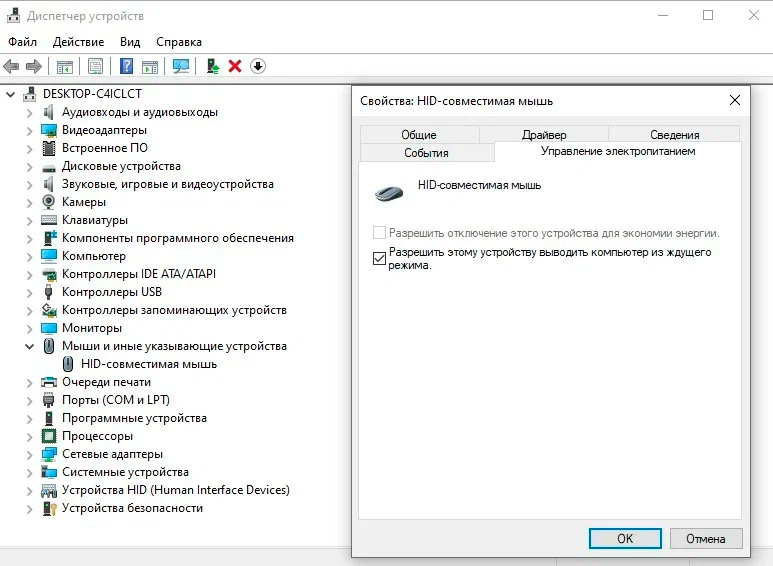
В этом случае по завершении работы не нужно будет выключать ноутбук. Выждав установленное время, он сам перейдёт в спящий режим. Когда он снова понадобится, вы пробудите его нажатием любой клавиши или движением мыши.
Как включить ноутбук из спящего режима:
Через настройки BIOS
Спящий режим — простой и удобный способ, но у него есть недостаток. Так ноутбук потребляет чуть больше энергии, чем полностью выключенный. Обычно это несущественно, но может оказаться важным, если у вас нет постоянного доступа к розетке и батарея старая.
Как настроить включение ноутбука через BIOS:
Зайти в BIOS Setup можно с аппаратной кнопки или перезагрузив ноутбук и нажав в процессе нужную клавишу (обычно это F2, Del, F10, F12 и другие).
В разделе Power Management Setup найдите пункт Power On Function. Обычно там есть опция Power On by PS2/MS для включения с клавиатуры и/или мыши.
Для включения с клавиатуры выберите либо включение любой клавишей, либо определенной комбинацией клавиш.
Для включения с мышкой можно выбрать движение мыши или одинарный/двойной клик на клавишу мыши.
Приведенная информация поможет вам настроить включение ноутбука без использования кнопки Power.
Исправление ошибки 43: что делать, если ноутбук не включается
При возникновении проблем с включением ноутбука, есть несколько способов решить ошибку 43 и вернуть его к работоспособному состоянию.
Как настроить включение ноутбука без кнопки питания
- Просмотрите функционал вашего БИОСа.
- Выберите нужное сочетание клавиш для включения ноутбука.
- Нажмите F10 для сохранения настроек.
- Нажмите Esc для выхода с перезагрузкой ноутбука.
Теперь вы сможете включить ноутбук без использования кнопки питания, просто нажав на выбранную комбинацию клавиш.
Совет
Если кнопка питания на вашем ноутбуке все еще работает, но вы хотите знать, как включить ноутбук без нее, установите одну-две комбинации включения с клавиатуры прямо сейчас. Это просто и запоминающееся, например, ваши собственные инициалы. Тогда, если кнопка Power сломается, вы сможете включить ноутбук альтернативным способом.
Краткое резюме: что делать, если ноутбук не включается
Основные способы исправления ошибки 43:
- Запуск программы BIOS/UEFI Setup Utility
- Открытие меню выбора загрузочного устройства
- Открытие экрана параметров загрузки Windows
Техническое обслуживание HYPERPC
Служба HYPERPC всегда готова помочь и быстро восстановить ваш компьютер. Мы профессионально обслуживаем ПК и ноутбуки, делая все работы качественно и в срок.
По всем вопросам обращайтесь к нам.
Шаги по включению ноутбука без кнопки питания
- Включите или перезагрузите компьютер.
- Нажимайте постоянно горячую клавишу.
Клавиши производителей ноутбуков
| Производитель | Клавиши |
|---|---|
| Dell | F2, F12 |
| DEXP | F2, Esc (для Win8) |
| HP | Esc, затем F10 |
| Lenovo | F2, F2+Fn |
| Samsung | F1, F2, F2+Fn, Del |
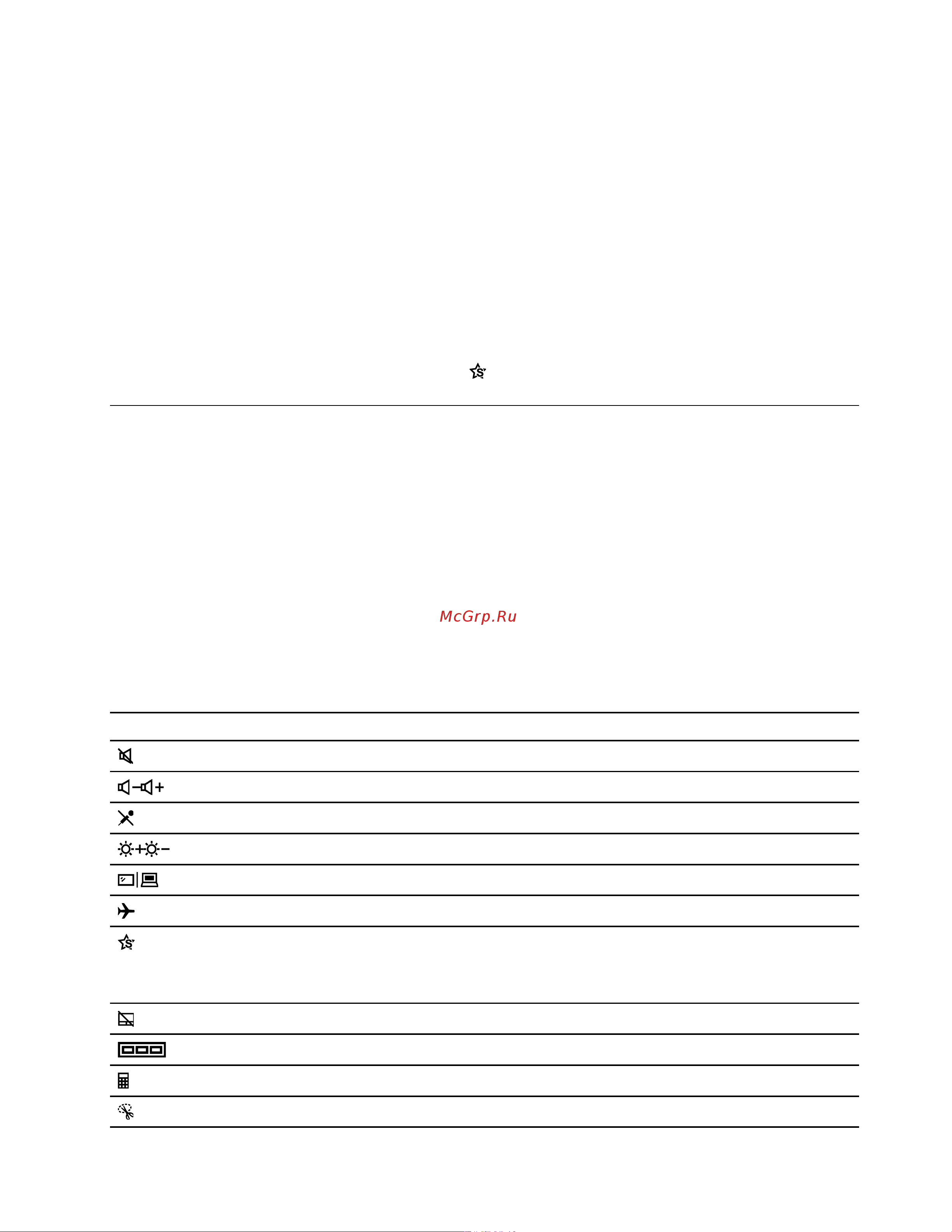
Горячие клавиши и их функции
- Изменение яркости экрана
- Переключение устройств отображения
- Включение и отключение режима в самолете
- Включение/отключение сенсорной панели
- И многое другое
Необходимые горячие клавиши могут различаться в зависимости от бренда ноутбука. Воспользуйтесь таблицей по производителям для нахождения правильных комбинаций клавиш.


