
- Проверка настройки общего доступа к интернету
- Проверка настроек брандмауэра
- Проверка настроек IP
- Подключение к интернету через ноутбук
- Настройка DNS
- Отключаем антивирус и брандмауэр
- Проверьте, работают ли другие устройства
- Особенности подключения к интернету
- Обновите драйвер своего Wi-Fi адаптера
- Как самостоятельно починить интернет
- Убедитесь, что проблема действительно в ноутбуке
- Если ноутбук подключен к Wi-Fi
- Проверьте связь через командную строку
- Обновите драйверы модуля Wi-Fi
- Запустите функцию устранения неполадок
- Проверьте ноутбук на угрозы или отключите антивирус
- Откатите систему
- Если ноутбук не подключается к Wi-Fi
- Компьютер не видит сеть, а на других устройствах интернет работает
- Проверьте, не включен ли на ноутбуке авиарежим
- Если модуль работает, но интернета нет
- Если ноутбук видит сеть, но при попытке к ней подключиться возникает сообщение об ошибке
- Что делать, если пропал Wi-Fi
- Почему не работает интернет на компьютере, причины нестабильного интернета
Проверка настройки общего доступа к интернету
- Откройте Панель управления и выберите Сеть и общий доступ к интернету.
- Нажмите на ваше основное подключение к интернету (например, Ethernet или 3G/4G).
- В открывшемся окне выберите вкладку Свойства.
- Перейдите в раздел Общий доступ.
- Установите галочку напротив фразы Разрешить другим пользователям сети подключаться к Интернету через подключение этого компьютера к Интернету.
- Нажмите OK для сохранения изменений.
Проверка настроек брандмауэра
- Убедитесь, что брандмауэр Windows или другие программы не блокируют доступ к Интернету.
- Если есть такая возможность, добавьте вашу виртуальную Wi-Fi сеть в список доверенных сетей и приложений.
Проверка настроек IP
- Возможно, проблема с доступом к интернету из-за некорректных настроек IP-адресов.
- Попробуйте сбросить настройки IP с помощью командной строки (ipconfig /release, ipconfig /renew).
- Убедитесь, что IP-адреса устройств в вашей виртуальной сети настроены правильно.
Следуя этим рекомендациям, вы сможете решить проблему отсутствия доступа к Интернету через раздачу Wi-Fi с ноутбука. Если же проблема остается, рекомендуем обратиться за помощью к специалисту или обратиться в службу поддержки операционной системы.
Translated article in markdown format:
Очень много комментариев и вопросов собирают статьи по настройке раздачи Wi-Fi с ноутбуков. Когда до ноутбука подключен интернет, запускаем в Windows раздачу интернета по Wi-Fi и подключаем к нему свои устройства: телефоны, планшеты, и другие ноутбуки. Ноутбук у нас заменяет Wi-Fi роутер. Запустить раздачу Wi-Fi можно в Windows 11, Windows 10, 8 и Windows 7\. В Windows XP такой возможности нет. Я уже подготовил инструкции по настройке hotspot на Windows 11, 10, 7 (c помощью командной строки или функции мобильный хот-спот). Смотрите эти статьи: Важное обновление: в Windows 11 и Windows 10 в большинстве случаев раздача интернета через командную строку уже не работает. Для выполнения этой задачи там есть функция Мобильный хот-спот. Настроить ее вы сможет по этим инструкциям: мобильный хот-спот в Windows 11 и мобильный хот-спот в Windows 10. У многих получается без проблем запустить раздачу Wi-Fi. Но есть случаи, когда после настройки раздачи Wi-Fi на ноутбуке сама сеть появляется, устройства к ней подключаются, а интернет не работает. На телефонах и планшетах просто не открываются страницы в браузере, и не работают программы, которым нужен доступ к интернету. Если вы к своему ноутбуку подключаете другие компьютеры по Wi-Fi, то при появлении такой проблемы в Windows будет статус подключения к интернету Без доступа к интернету, Ограниченно (если у вас Windows 8 или Windows 10), или без подключения к интернету, нет интернета в Windows 11. Проблема: Wi-Fi сеть ноутбук раздает, устройства к ней подключаются, а интернет не работает, Без доступа к интернету. Сейчас мы постараемся разобраться, из-за чего может появляться такая проблема, и постараемся ее решить. Мы рассмотрим случай, когда сеть создать получается, но доступа к интернету нет. Просто бывает еще проблема, когда сама виртуальная Wi-Fi сеть на ноутбуке не запускается вообще, но это уже тема для другой статьи.
## Почему не работает интернет по Wi-Fi при раздаче с ноутбука?
Давайте начнем с самой популярной причины, из-за которой может не работать интернет, раздача которого настроена в Windows.
### Открываем общий доступ к интернету В каждой статье по настройке hotspot, я писал об очень важном моменте – открытии общего доступа к интернету для запущенной Wi-Fi сети. Именно из-за настроек общего доступа чаще всего не работает интернет на подключенных устройствах. Созданная сеть появляется, мы к ней без проблем подключаемся, но соединение, через которое к вашему ноутбуку подключен интернет не разрешает использовать выход в интернет. Поэтому, в свойствах вашего подключения к интернету (скорее всего это обычное подключение по сетевому кабелю, или через 3G/4G модем), нужно разрешить общий доступ к интернету для созданного нами подключения. В статьях, ссылки на которые я давал выше, эта информация есть. Но, давайте еще раз разберемся, как же открыть общий доступ к интернету. В Windows 11 и в Windows 10 это делается примерно одинаково.
Эти настройки на примере Windows 7 (нажмите, чтобы посмотреть)
### Проверка настройки общего доступа к интернету
1. Откройте Панель управления и выберите Сеть и общий доступ к интернету.
2. Нажмите на ваше основное подключение к интернету (например, Ethernet или 3G/4G).
3. В открывшемся окне выберите вкладку Свойства.
4. Перейдите в раздел Общий доступ.
5. Установите галочку напротив фразы Разрешить другим пользователям сети подключаться к Интернету через подключение этого компьютера к Интернету.
6. Нажмите OK для сохранения изменений.
### Проверка настроек брандмауэра
1. Убедитесь, что брандмауэр Windows или другие программы не блокируют доступ к Интернету.
2. Если есть такая возможность, добавьте вашу виртуальную Wi-Fi сеть в список доверенных сетей и приложений.
### Проверка настроек IP
1. Возможно, проблема с доступом к интернету из-за некорректных настроек IP-адресов.
2. Попробуйте сбросить настройки IP с помощью командной строки (ipconfig /release, ipconfig /renew).
3. Убедитесь, что IP-адреса устройств в вашей виртуальной сети настроены правильно.
Следуя этим рекомендациям, вы сможете решить проблему отсутствия доступа к Интернету через раздачу Wi-Fi с ноутбука. Если же проблема остается, рекомендуем обратиться за помощью к специалисту или обратиться в службу поддержки операционной системы.
Подключение к интернету через ноутбук
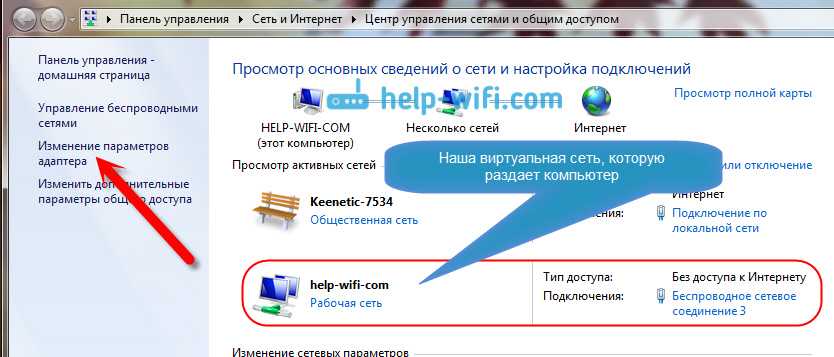
Нажимаем на значок подключения к интернету правой кнопкой мыши, и выбираем пункт Центр управления сетями и общим доступом.
Открываем Изменение параметров адаптера.

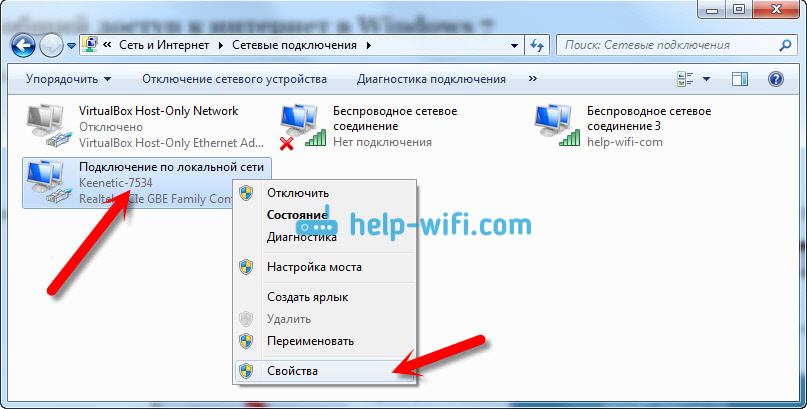
Нажимаем правой кнопкой мыши на тот адаптер, через который ваш ноутбук подключен к интернету. Выбираем Свойства.
Перейдите на вкладку Доступ, установите галочку возле Разрешить другим пользователям сети использовать подключение к Интернету данного компьютера и в списке выберите созданную нами сеть. Скорее всего, она будет иметь название Беспроводное сетевое соединение с какой-то цифрой в конце. Жмем Ok.
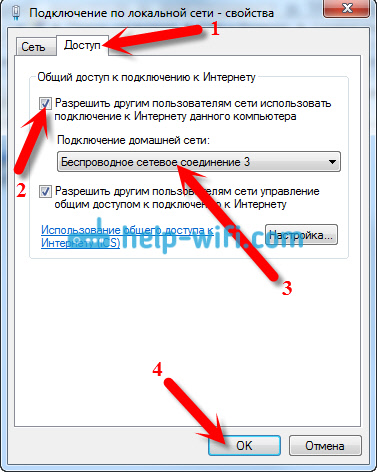
После этих действий интернет должен заработать. Если не работает, то попробуйте еще перезагрузить ноутбук, и запустить раздачу Wi-Fi заново.
Настройка DNS
В комментариях, отвечая на очередной вопрос, я посоветовал на устройстве (которое подключено к сети, но без доступа к интернету) прописать вручную DNS. И многим это решение помогло.
Нужно в свойствах сети на телефоне, ноутбуке, или другом устройстве вручную указать DNS 8.8.8.8 / 8.8.4.4. Можете смотреть инструкцию по настройке DNS на Android, на iPhone, или в Windows 11.
Отключаем антивирус и брандмауэр
Но, может быть и такое, что доступа к интернету не будет из-за антивируса, или установленного фаервола на вашем ноутбуке, с которого вы раздаете интернет. Поэтому, нужно просто попробовать отключить антивирус. На время. Можно отключить только встроенный брандмауэр. На разных антивирусах, это делается по-разному. Смотрите на примере отключения брандмауэра в Windows 11.
Проверьте, работают ли другие устройства
Может быть, что проблема не в ноутбуке, который раздает интернет, а в устройстве, которое вы пытаетесь подключить к интернету. Если есть возможность, просто возьмите другое устройство и подключите к созданной вами сети. Посмотрите, будет ли там доступ к интернету.
Если проблема появляется при подключении ноутбука с установленной Windows 7, то можете еще почитать инструкцию по решению ошибки Без доступа к интернету. Если у вас Windows 10, и статус Ограниченно, то смотрите эту статью.
Особенности подключения к интернету
Понятное дело, что для раздачи интернета с ноутбука, он должен быть подключен к интернету. Именно это подключение он и раздает на ваши другие устройства. Так вот, если доступа к интернету нет, то это может быть из-за особенностей вашего подключения к интернету. Особенно, это может быть при подключении через 3G/4G модем.
У меня нет возможности проверить работу виртуальной Wi-Fi сети с разными подключениями к интернету. Поэтому, если у вас никак не получается превратить свой ноутбук в Wi-Fi роутер, то это может быть из-за подключения к интернету.
Обновите драйвер своего Wi-Fi адаптера
## Ошибки при настройке точки доступа Wi-Fi и как их исправить
## Обновление драйвера Wi-Fi адаптера
Устаревший или плохой драйвер Wi-Fi адаптера может помешать настройке точки доступа. Попробуйте обновить драйвер, чтобы решить проблему отсутствия интернета.
## Включаем службу DNS-сервер
Женя поделился советом, который ему помог исправить отсутствие интернета при раздаче Wi-Fi с компьютера. На вкладке Доступ нажмите кнопку Настройка и поставьте галочку возле DNS-сервер.
## Выход из домашней сети
Попробуйте выйти из домашней сети, если ваш компьютер в ней состоит. Это может помочь начать раздачу интернета на другие устройства.
## Отключение и включение общего доступа
Михаил поделился еще одним решением в комментариях. Отключите и снова включите общий доступ, чтобы исправить проблему.
Если у вас есть другие способы решения данной проблемы, не стесняйтесь делиться ими в комментариях.
## Чому ноутбук не бачить Wi-Fi? – Основні проблеми та варіанти їх вирішення
Інтернет является неотъемлемым спутником нашей современной жизни. Проблема с Wi-Fi на вашем ноутбуке может стать серьезной проблемой. В этой статье мы рассмотрим основные проблемы, которые могут возникнуть при подключении к Wi-Fi на вашем ноутбуке и предложим варианты их решения.
## Як увімкнути Wi-Fi на ноутбуці з Windows
Давайте начнем с того, как включить Wi-Fi на ноутбуке с операционной системой Windows.
### Немає доступних підключень
Если вы видите сообщение Немає доступних підключень, возможно, у вас проблемы с мережевым адаптером.
### Проблеми з мережевим адаптером
Частой причиной потери Wi-Fi подключения являются проблемы с мережевым адаптером.
### Чому компютер не бачить певної точки доступу
Иногда ноутбук может видеть другие сети, но не подключаться к определенной точке доступа.
### Перевірте антивірусне програмне забезпечення
Некоторые антивирусные программы могут блокировать доступ к интернету. Убедитесь, что ваш антивирус разрешает доступ к Интернету.
Мы надеемся, что этот материал поможет вам решить проблемы с подключением к Wi-Fi на вашем ноутбуке. Не забывайте следить за обновлениями драйверов и периодически перезагружать маршрутизатор для поддержания стабильного соединения. Чтобы избежать проблем с Wi-Fi в будущем, рекомендуем также придерживаться следующих советов:
Если ни один из этих методов не помог решить проблему с Wi-Fi на вашем ноутбуке, возможно, вам понадобится наша профессиональная помощь. Обратитесь в ближайший сервисный центр F1Center в Киеве или отправьте ноутбук на ремонт службой доставки Нова Пошта, чтобы решить сложные и серьезные проблемы сети.
Как самостоятельно починить интернет
Каждое лето борется с плохим интернетом на даче. Wi-Fi в ноутбуке может перестать работать по многим причинам: от небольшого программного сбоя до поломки модуля связи. Рассказываем, в каких случаях можно вернуть интернет самостоятельно, а когда стоит обратиться к мастеру.
Убедитесь, что проблема действительно в ноутбуке
Попробуйте подключиться к Wi-Fi на смартфоне или телевизоре. Если интернет не работает на всех устройствах, возможно, проблема в роутере или на стороне провайдера. Попробуйте отключить роутер от электросети, подождать 30–40 секунд и снова включить. Если это не помогает, позвоните на горячую линию провайдера.
Если у других устройств доступ в интернет через Wi-Fi есть, проблему нужно искать в ноутбуке. Для начала проверьте, подключен ли ноутбук к Wi-Fi. Найдите на панели задач значок Сети в виде антенны.
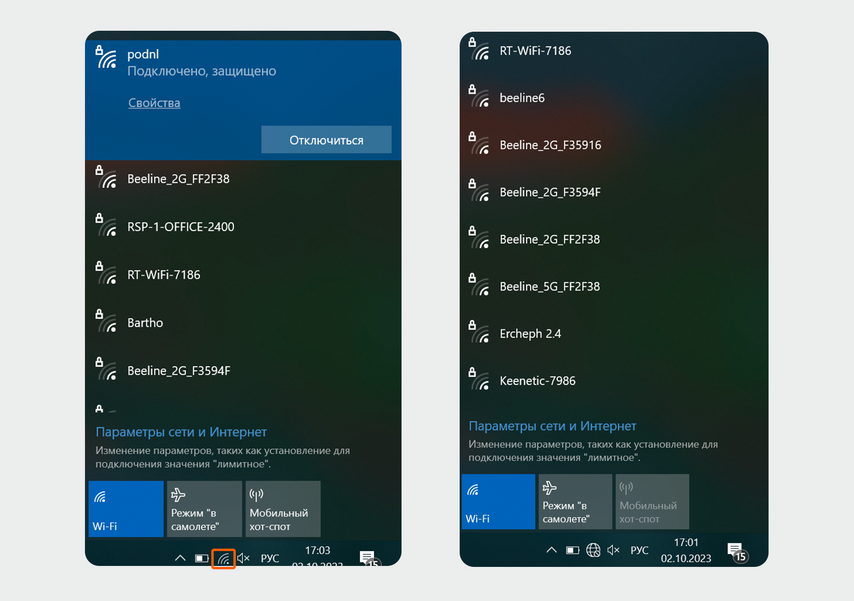
Если ноутбук подключен к Wi-Fi
Зайдите на другие сайты и проверьте приложения. Сбой мог произойти на сервере, который обслуживает конкретный сайт или сервис. Если сайты не загружаются, а программы работают, возможно, проблема в браузере: удалите куки, обновите его до последней версии или переустановите. Откройте сайты в других браузерах: если загрузить страницы не получилось, проверьте подключение через командную строку.
Проверьте связь через командную строку
Для этого нажмите Win + R на клавиатуре. Появится окно Выполнить — в строке поиска укажите cmd и нажмите ОК.
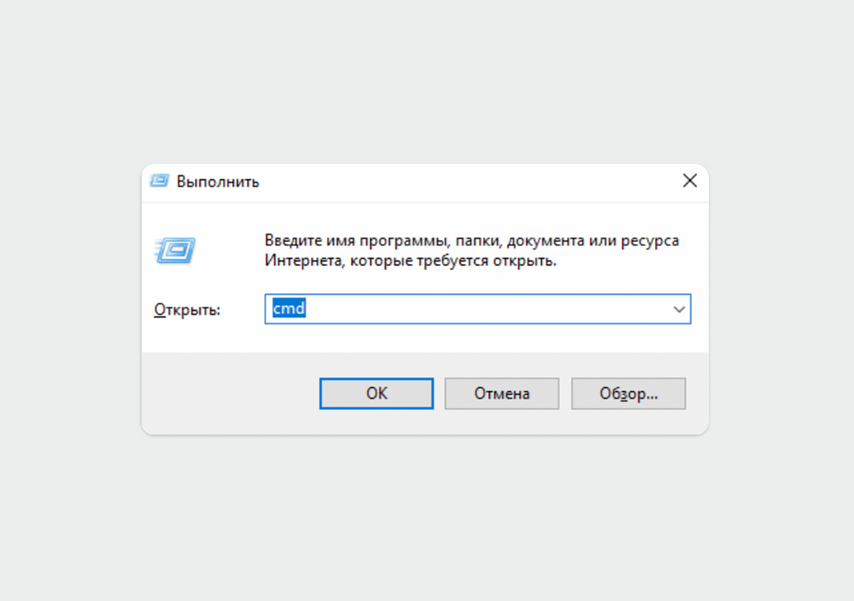
Командную строку можно также открыть через кнопку поиска и запрос Командная строка
Когда откроется командная строка, напишите в ней ping ya.ru -t и нажмите Enter. Если с подключением всё в порядке, через несколько секунд на экране появится надпись про обмен пакетами данных с доменом и список ответов от сервиса.
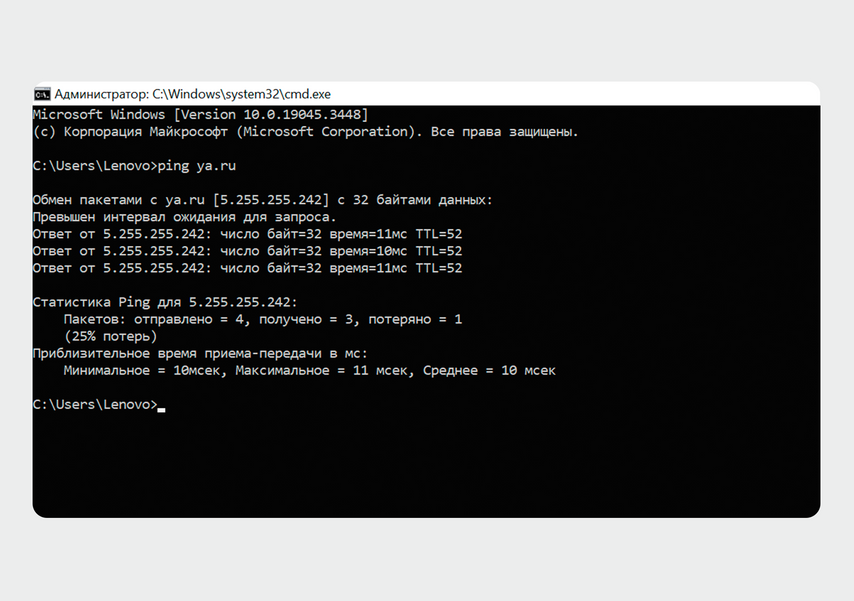
Вместо ya.ru можно указать любой другой домен
После этого еще раз проверьте работу интернета.
Если в ответ на команду ping появилась фраза «Превышено время ожидания», значит, компьютер не смог получить ответ от сервера, которому был отправлен запрос. В таком случае попробуйте отключить и включить модуль «Беспроводное подключение». Нажмите правой кнопкой мыши на иконку Wi-Fi и выберите параметры подключения. В открывшемся окне зайдите в раздел «Центр управления сетями и общим доступом».
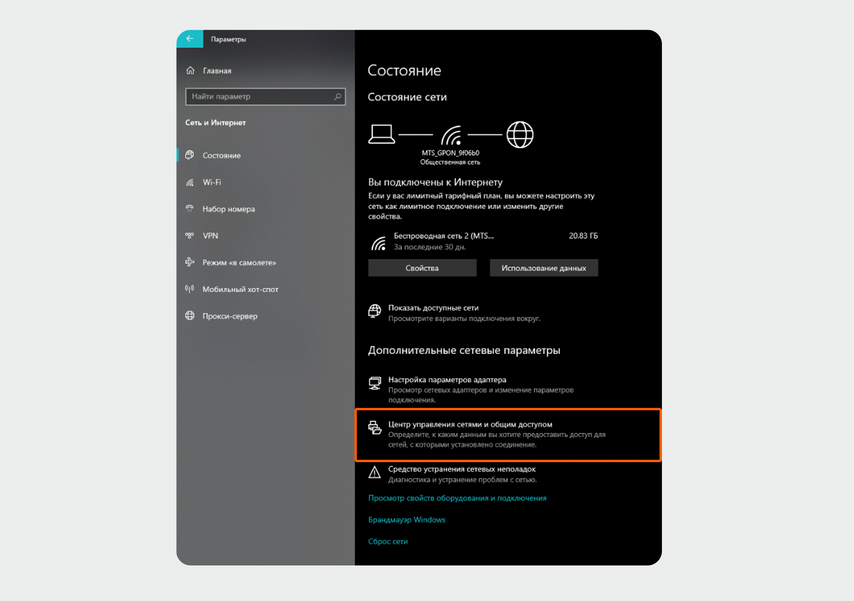
Вверху отображается состояние сети: там может быть указана причина отключения интернета
Затем перейдите в раздел «Изменение параметров адаптера».
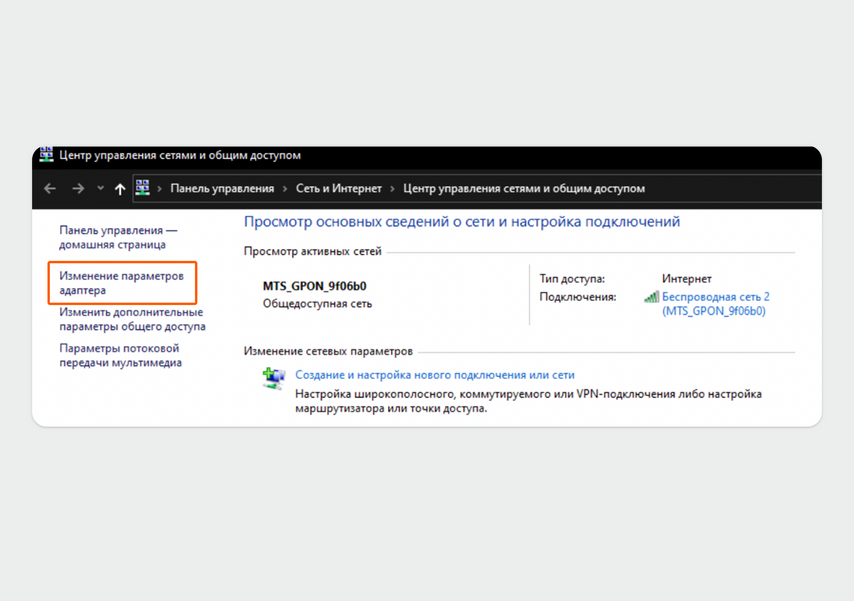
Вкладка с параметрами находится в меню слева
В окне появится значок «Беспроводная сеть». Кликните по нему правой кнопкой мыши и сначала выберите «Отключить», подождите несколько секунд и нажмите «Включить».
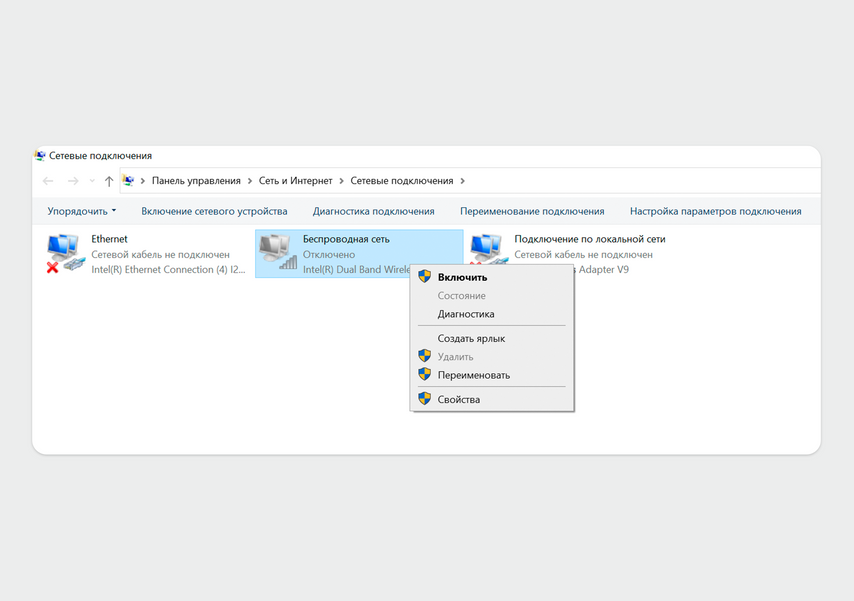
Остальные ярлыки отвечают за другие типы подключения. Например, Ethernet — это проводная сеть
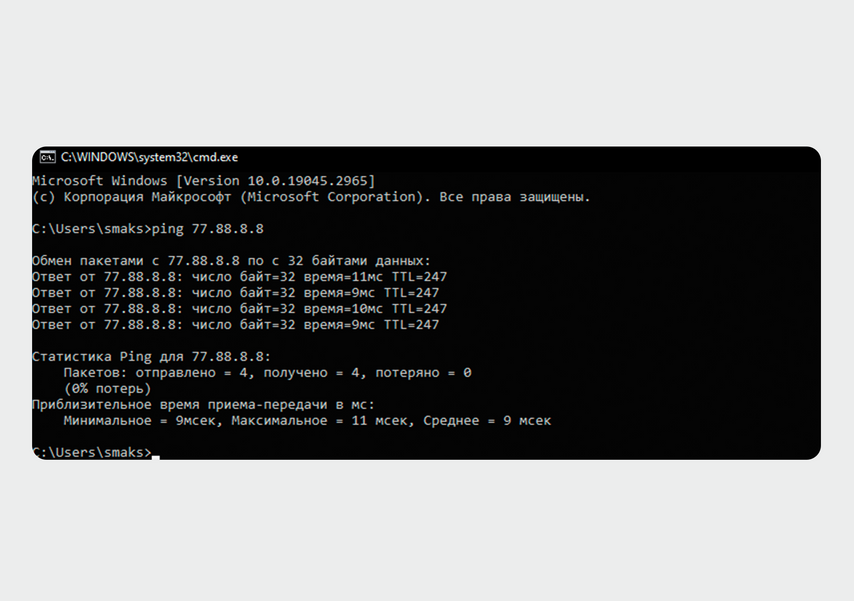
Здесь пинг отправили напрямую на DNS-сервер, и он сработал
Если на этот запрос пришел ответ, значит, проблема с DNS-сервером: он не прописан или прописан неправильно в настройках сетевой карты. Чтобы решить проблему с интернетом, нужно проверить настройки DNS-сервера.
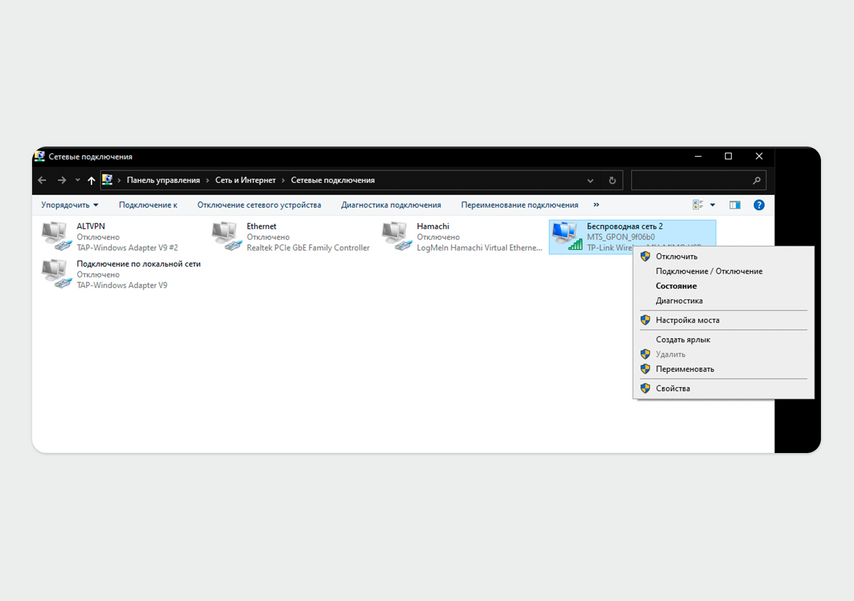
Обычно соединение по Wi-Fi называется беспроводным
В меню выберите «Свойства», в новом окне найдите строку «IP версия 4 (TCP/IPv4)» и кликните по ней дважды.
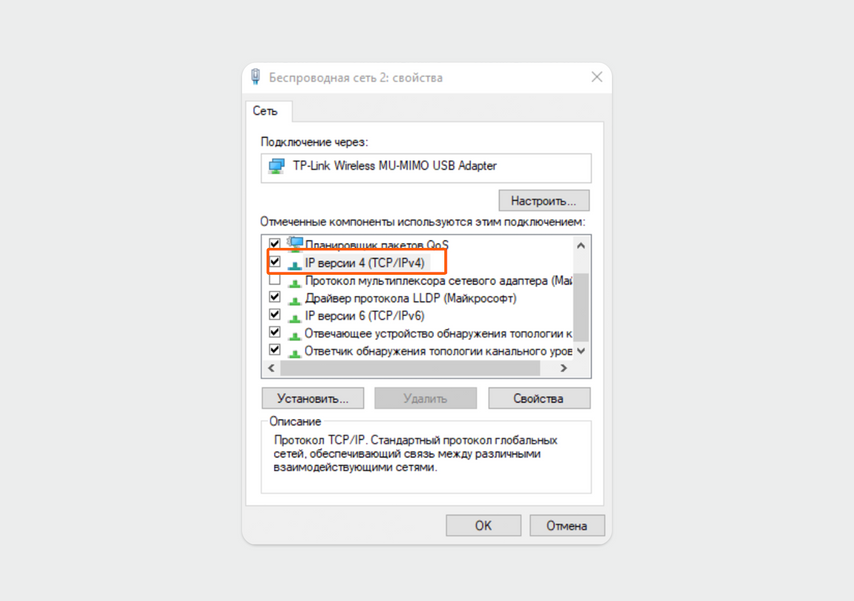
Обратите внимание, чтобы в названии версии была цифра 4, а не 6
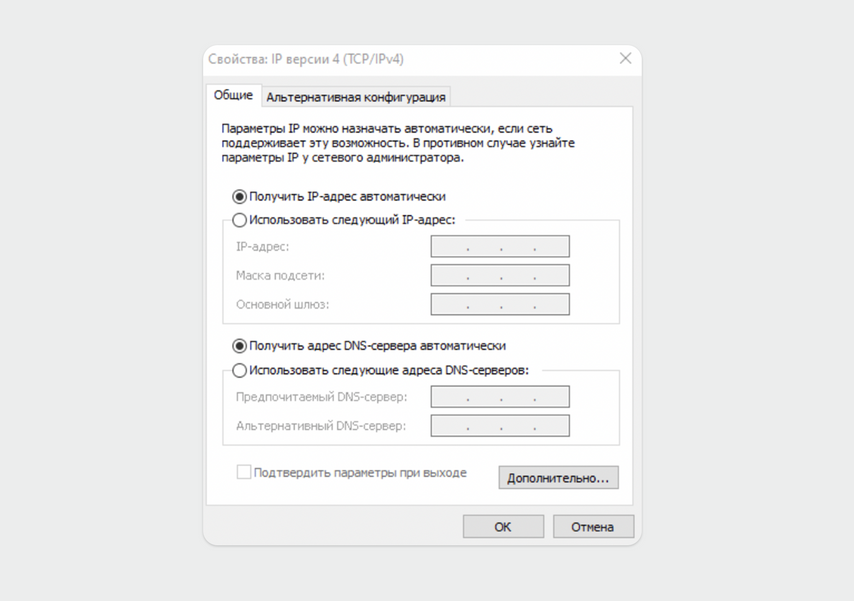
Далее нажмите «ОК» внизу окна и перейдите в браузер, чтобы проверить, сработали ли настройки.
Если вы проверили подключение через другие приложения и командную строку, но интернет не появился, проверьте драйверы, антивирус или обновления системы.
Обновите драйверы модуля Wi-Fi
Откройте список устройств на ноутбуке: кликните на «Пуск», в строке поиска введите «Диспетчер устройств», а затем нажмите на результат.
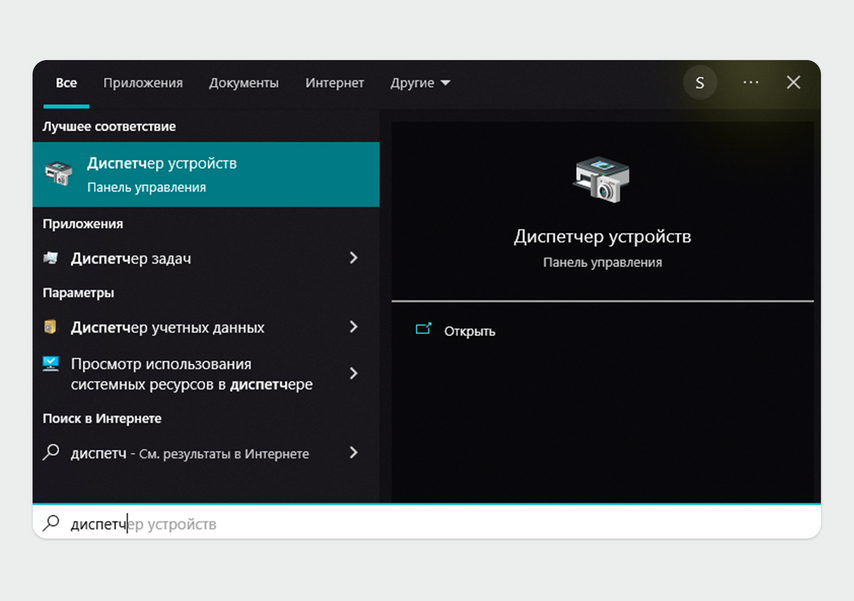
Не перепутайте «Диспетчер устройств» с «Диспетчером задач»
В списке найдите пункт «Сетевые адаптеры», а в нем — модуль Wi-Fi, обычно он начинается со слова wireless.
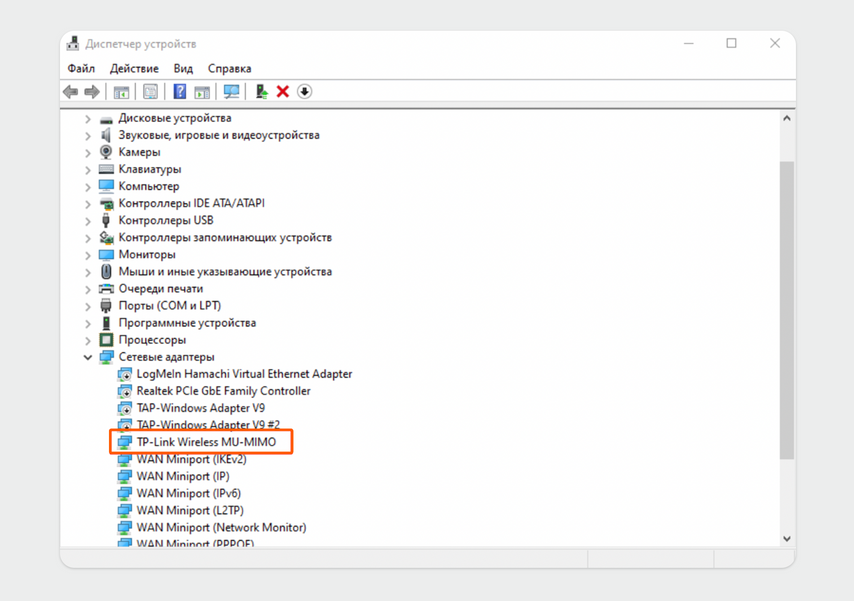
В имени модуля часто используют название фирмы — производителя роутера
Чтобы проверить, как работает адаптер, кликните по нему правой кнопкой мыши и выберите «Свойства». Во вкладке «Общее» обратите внимание на поле «Состояние устройства». Если там есть восклицательный знак или сообщение о неправильной работе, переустановите драйверы.
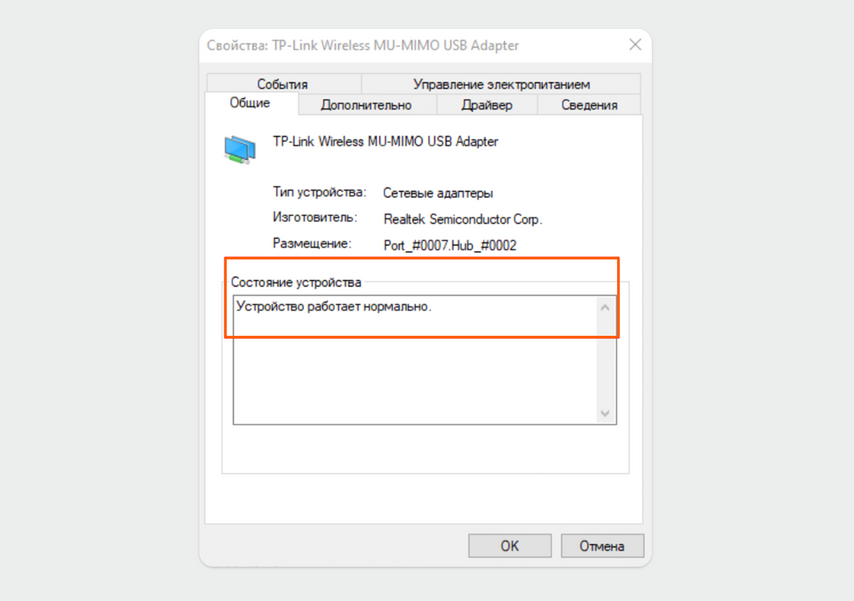
В этом поле может быть предупреждение, что устройство работает неправильно
После этого вновь перейдите в окно «Свойства» сетевого адаптера и найдите в нем вкладку «Драйвер».
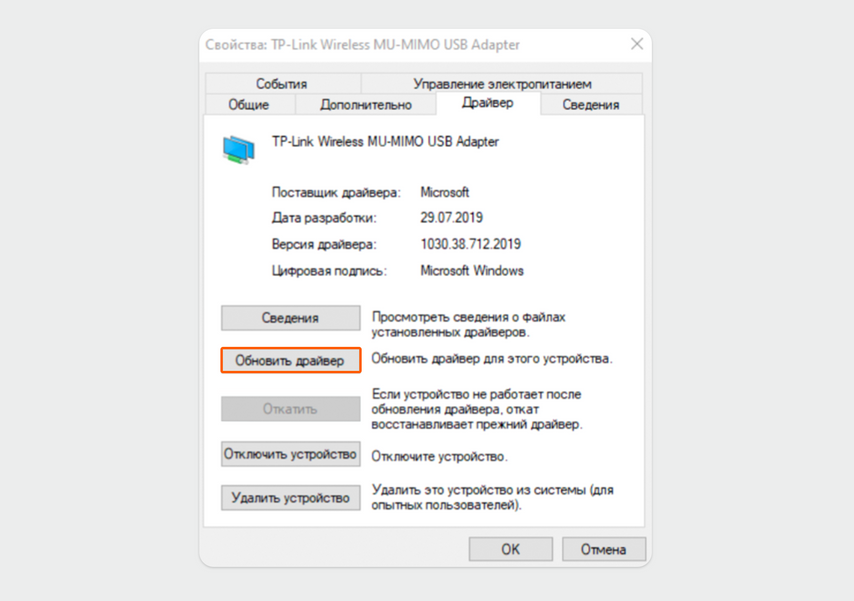
Нажмите кнопку «Обновить»
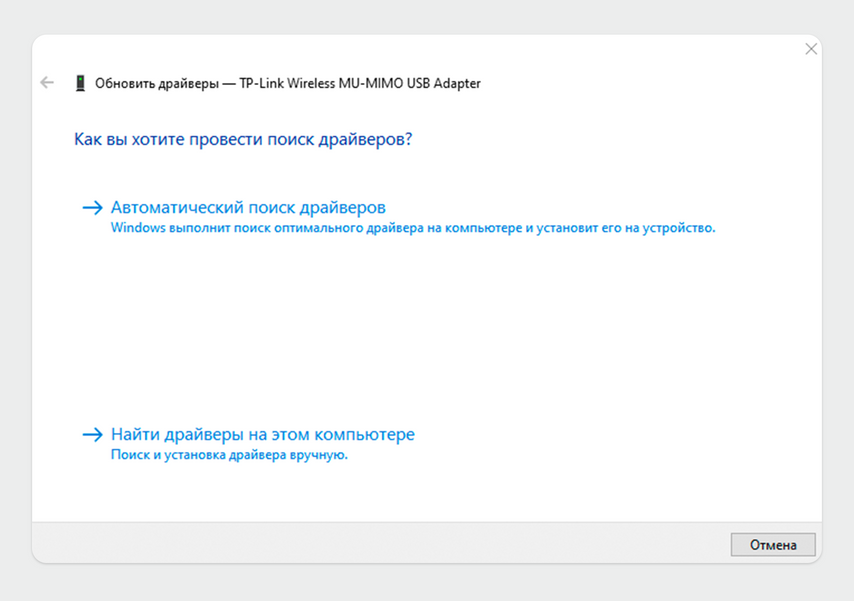
Автоматический поиск драйверов
Запустите функцию устранения неполадок
Если предыдущие шаги не помогли, откройте раздел «Параметры» в меню «Пуск». Найдите «Сеть и Интернет», в новом окне кликните по кнопке «Средство устранения сетевых неполадок».
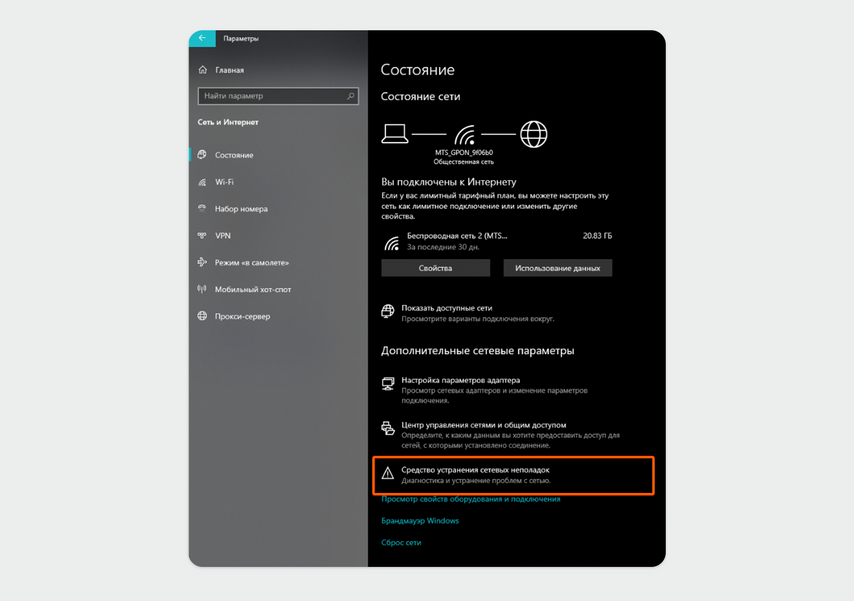
Система начнет поиск проблем автоматически, ничего дополнительно нажимать или настраивать не нужно. Если неполадки с сетью связаны с мелкими багами, Windows сама их исправит.
Проверьте ноутбук на угрозы или отключите антивирус
Вирусы могут блокировать выход в интернет, поэтому запустите сканер вирусов — подойдет как встроенный антивирус (защитник от Windows), так и программа от стороннего разработчика.
Чтобы проверить, мешает ли антивирус выйти в интернет, отключите защитник от Windows. Для этого откройте «Параметры» и перейдите в раздел «Система и безопасность».
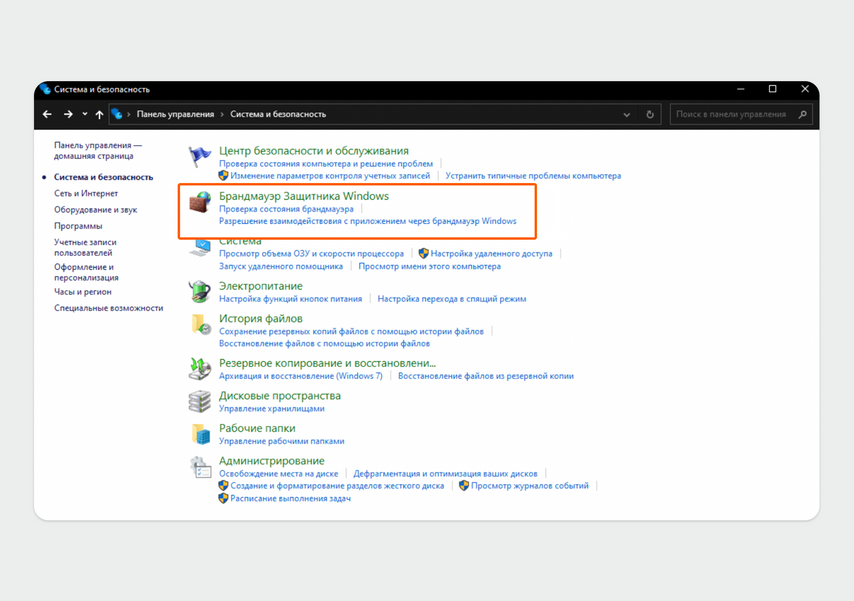
В этом разделе выберите пункт «Брандмауэр Защитника Windows»
Затем перейдите во вкладку «Включение и отключение брандмауэра».
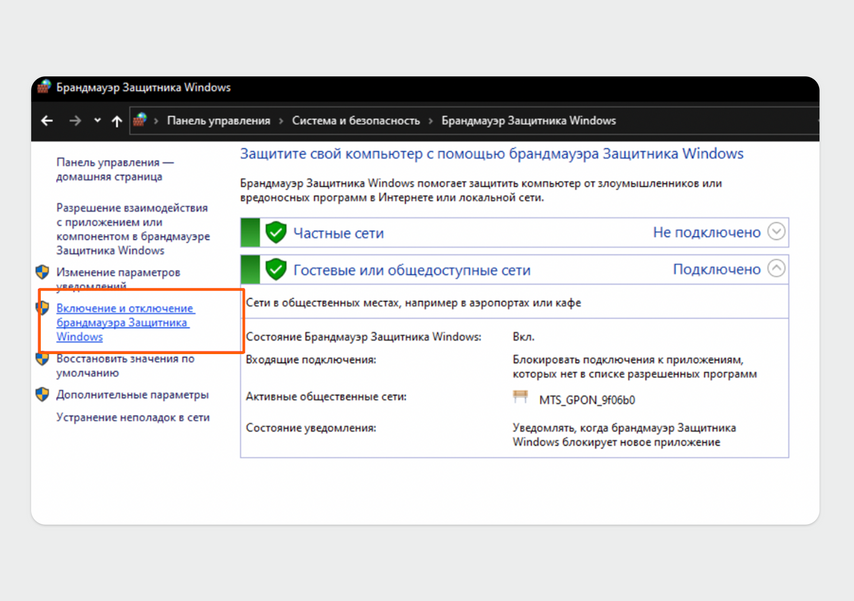
Пункт с отключением защитника находится в меню слева
Выберите во всех полях «Отключить брандмауэр Защитника Windows».
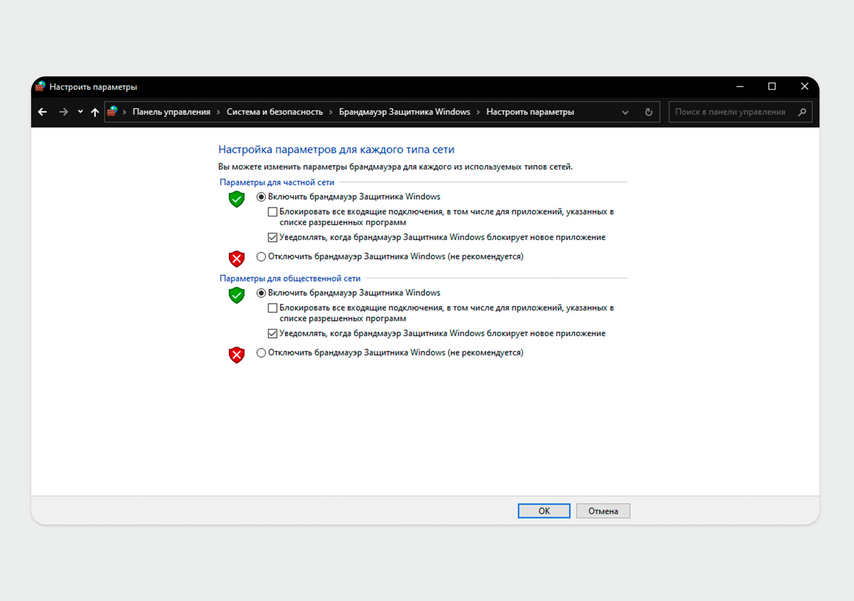
Настройка параметров для каждого типа сети
Также отключите сторонний антивирус. Для этого найдите его иконку на панели задач, нажмите на нее правой кнопкой мыши, а затем выберите «Отключить». После этого переустановите антивирус или восстановите его настройки по умолчанию.
Откатите систему
Причиной пропавшего интернета может стать неудачное обновление операционной системы. Чтобы устранить ошибки, восстановите предыдущую версию ОС. Зайдите в меню «Пуск», в поиске укажите «Восстановление системы» и кликните по результату поиска. Либо перейдите из «Пуска» в «Параметры», откройте вкладку «Обновления и безопасность» и нажмите кнопку «Восстановление».
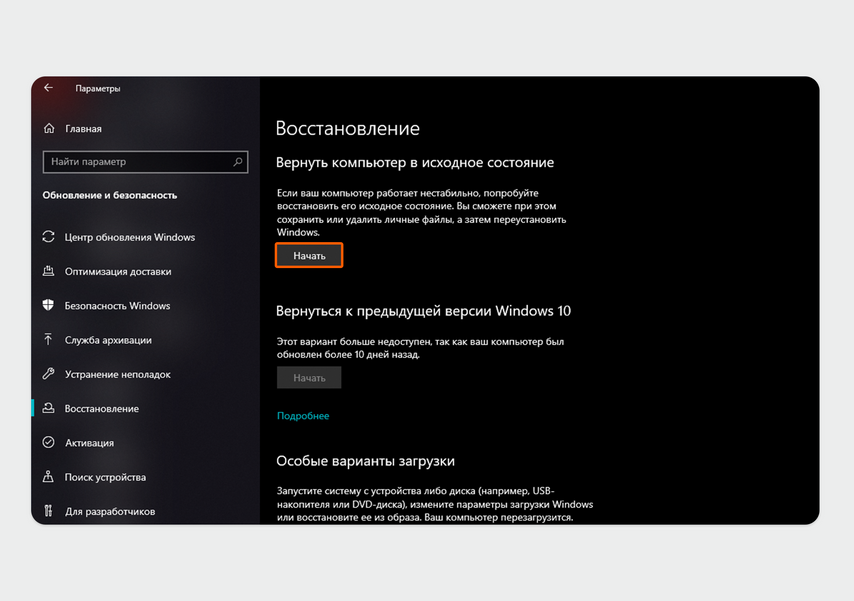
Нажмите кнопку «Начать» в первом пункте раздела «Восстановление»
Перед запуском процесса появится окно с выбором: сохранять или удалять файлы и приложения из текущей версии. Чтобы сохранить файлы и приложения, выберите параметр «Предустановленные приложения» и на всякий случай перенесите важные файлы на флешку или внешний диск. Откат системы займет от тридцати минут до часа.
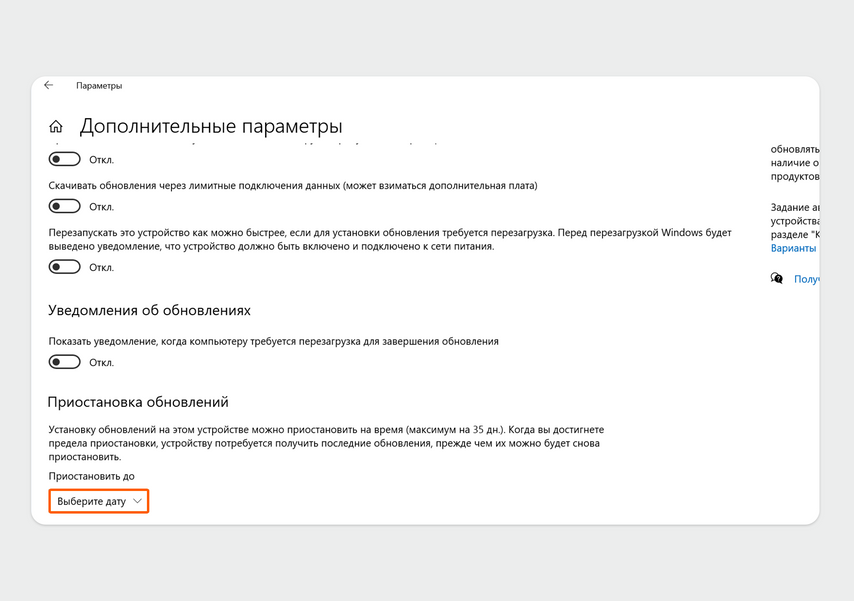
Выберите необходимую дату
Если ноутбук не подключается к Wi-Fi
Сначала кликните по значку Wi-Fi на панели задач. Если появился список из нескольких сетей, среди которых нет вашей, поднесите ноутбук ближе к роутеру — возможно, сигнал не достает до устройства. Затем попробуйте перезагрузить ноутбук.
Компьютер не видит сеть, а на других устройствах интернет работает
Возможно, вы случайно нажали кнопку отключения Сети на клавиатуре или корпусе ноутбука.
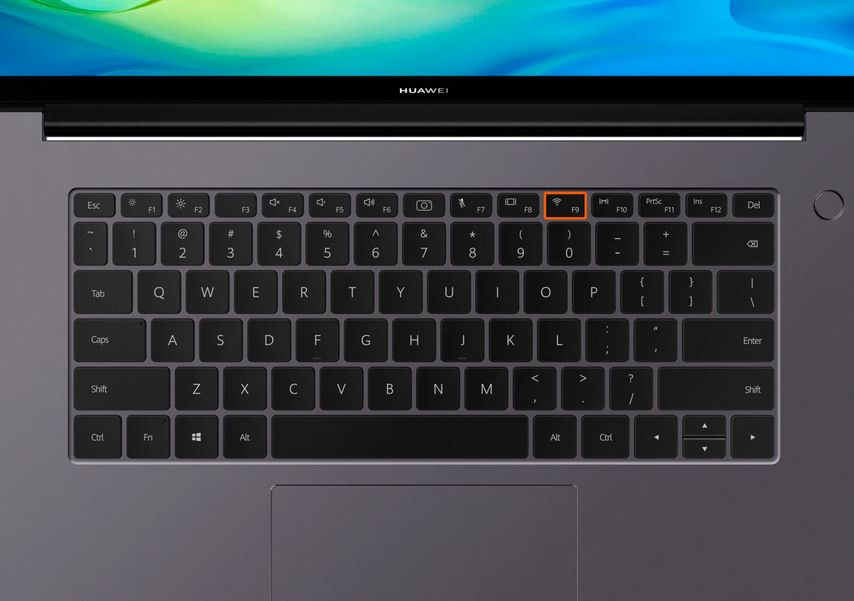
В большинстве ноутбуков кнопка находится на клавиатуре, но, если у вас старая модель, проверьте боковые панели для разъемов
Проверьте, не включен ли на ноутбуке авиарежим
Авиарежим на панели задач обозначается иконкой самолета. Чтобы вернуть подключение, перейдите в меню «Пуск» и кликните на шестеренку. Далее перейдите в раздел «Сеть и Интернет», найдите режим «В самолете» и переведите бегунок в неактивное положение. Или нажмите горячие клавиши: сочетание Fn и одной из трех кнопок — F6, F7, F12. На Windows 10 и 11 в авиарежим можно перейти через меню быстрых настроек в правом нижнем углу панели управления.
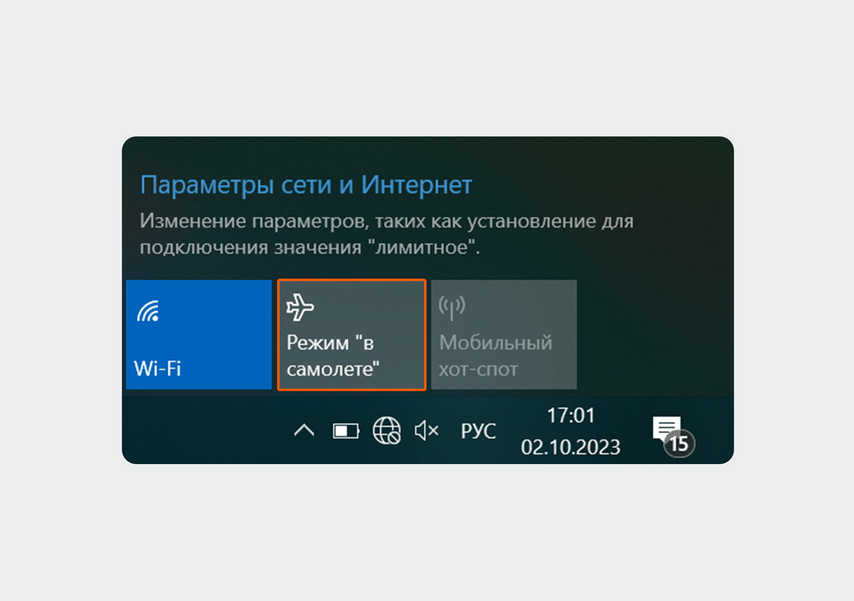
Иконка режима «В самолете»
Если авиарежим отключен, но ноутбук не видит сеть, проверьте адаптер «Беспроводная сеть».
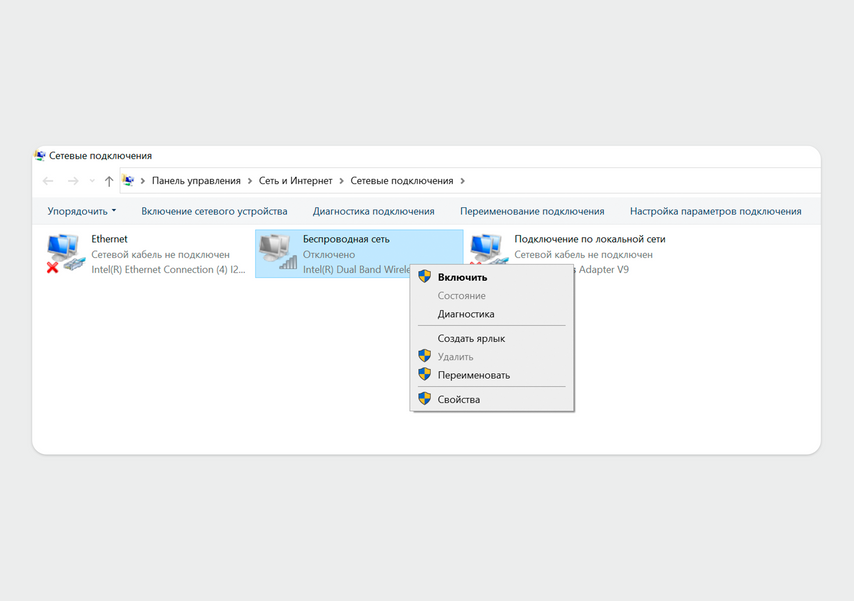
Если модуль работает, но интернета нет
Чтобы исправить проблему, выключите его, подождите две минуты, а затем снова активируйте. Далее нажмите на значок Wi-Fi в панели задач и проверьте, подключился ли ноутбук к домашней сети.
Если ноутбук видит сеть, но при попытке к ней подключиться возникает сообщение об ошибке
Если появляется ошибка, возможно, доступ для этого устройства запрещен в настройках роутера. Например, если хотели отключить доступ к интернету с планшета ребенка, но случайно промахнулись и отключили ноутбук. Если вы меняли настройки самостоятельно, верните их в исходное состояние. Если же настройку производил частный мастер или специалист от компании провайдера, стоит обратиться к ним.
Также можно полностью сбросить настройки роутера до заводских и настроить его заново — для этого нажмите на нем кнопку Reset. Обычно она утоплена в корпус, поэтому используйте иголку или булавку и удерживайте в течение 15 секунд. Далее настройте Wi-Fi с нуля — подробная инструкция есть в нашей статье «Как настроить Wi-Fi для дома и защитить себя от взлома».
Что делать, если пропал Wi-Fi
Если интернет на ноутбуке не работает, для начала:
получили нашу помощь в выборе интернета за 13 лет
Нам всем очень хочется иметь стабильный интернет, о котором нужно вспоминать только в день оплаты. Но, к сожалению, периодическое прерывание сигнала Wi-Fi по-прежнему существует. Происходит это всегда не вовремя и является, пожалуй, одним из самых раздражающих факторов при работе в сети. В нашей статье мы разберём наиболее частые причины возникновения этой проблемы и способы их устранения.

ПРИЧИНЫ И РЕШЕНИЯ
Стоит понимать, что причин, почему роутер перестал раздавать Wi-Fi, существует множество. Дело может быть как в физическом состоянии самого устройства, так и в его системных настройках. И тут главное — при попытке устранения неполадок не сделать ещё хуже и не остаться без интернета совсем.
В первой части статьи мы разберём несколько простых и часто встречаемых проблем, справиться с которыми под силу каждому пользователю. А затем расскажем несколько способов устранения неполадок для тех, кто готов разбираться в настройках и вносить в них изменения.
БЫСТРЫЕ СПОСОБЫ РЕШЕНИЯ ПРОБЛЕМЫ
Итак, вы работаете на ноутбуке и в самый интересный момент сетевое подключение пропадает. Что же делать?
Несколько универсальных советов, если ваш вайфай роутер не раздаёт интернет:
Если данные шаги не помогли и сигнал по-прежнему прерывается, значит, причины более серьёзные, и для решения потребуется изучение и внесение изменений в настройки роутера.
Хотим предупредить, что подобные изменения могут серьёзно повлиять на работу интернета. Поэтому наши советы носят исключительно рекомендательный характер. Во избежание нежелательных последствий лучше обращаться к специалистам.
ЕСЛИ РОУТЕР НЕ РАЗДАЁТ ВАЙ ФАЙ НА ВСЕ УСТРОЙСТВА
Причина: высокая нагрузка на роутер.
Чаще всего сигнал Wi-Fi пропадает при большой нагрузке на роутер. Например, во время скачивания фильмов или игр из сети. Обычно такой проблеме подвержены более дешёвые модели устройств, которые не справляются с нагрузкой и перезагружаются, вызывая прерывание соединения.
Решение: поставить ограничение скорости загрузки.
Для того чтобы это сделать, вам нужно зайти в настройки роутера. Для этого перейдите на специальный сайт (его адрес указан на устройстве). Например, для TP-Link — это tplinklogin.net

Ввод данных для входа в настройки роутера TP-Link

Затем перейдите во вкладку «Контроль пропускной способности» — «Параметры контроля» и установите параметр «Входящая полоса пропускания» на значение в диапазоне от 1500 до 2000 Кбит/с (чем больше значение, тем выше скорость приёма информации).
Обратите внимание, что у вас должна стоять галочка в пункте «Включить контроль полосы пропускания».
Далее следует сохранить изменения и перезагрузить роутер.
Если решение помогло, а потеря скорости оказалась для вас незаметной, то используйте эти настройки. Либо приобретите более мощный роутер, который сможет лучше справляться с нагрузками.
Если же проблема по-прежнему с вами, переходим к следующей возможной причине.

Настройка контроля пропускной способности роутера TP-Link
Причина: совпадает канал связи.
В многоквартирных домах Wi-Fi есть в каждой квартире. Обычно сети работают на разных частотах и не мешают друг другу, но возможно, что канал некоторых роутеров совпадёт. В этом случае будут происходить перебои подключения.
Решение: смена радиоканала.
Сначала вам нужно будет проверить, какие радиоканалы заняты, а какие свободны. Для этого существует специальная утилита — InSSIDer, установить её можно по ссылке — (официальный сайт компании разработчика).
В России используются каналы с 1 по 13 для частоты 2,4 ГГц и 36-64, 100-165 для 5 ГГц.

Исходя из этого, выбираем свободный канал и устанавливаем его.
Для этого возвращаемся в настройки роутера («Беспроводной режим» — «Настройки беспроводного режима») и пробуем выставить один из свободных каналов.
Сохраняем изменения и перезагружаем роутер.
Если проблема решилась и вай фай стабилен, наша цель достигнута. Если нет — переходим к следующему разделу.

РОУТЕР ПЛОХО РАЗДАЁТ WIFI ТОЛЬКО НА ОДНО УСТРОЙСТВО
Если проблема возникает на одном конкретном устройстве (компьютере или смартфоне), в то время как на других доступ к сети сохраняется, то, скорее всего, дело именно в устройстве.
Причина: сбои в работе телефона.
Решение: сброс настроек и обновление системы.
Проблема подключения к Wi-Fi довольно часто проявляется на смартфонах компании Apple. Особенно это касается более старых моделей. В таком случае следует обновить систему до последней актуальной версии (той, которую поддерживает ваш смартфон).
После этого зайдите в «Настройки» — «Основные» — «Сброс» — «Сбросить настройки сети».

Сброс настроек сети на iPhone
На смартфонах с Android поступаем аналогичным образом.
«Настройки» — «Подключение и общий доступ» — «Сброс Wi-Fi, мобильной сети и Bluetooth» — «Wi-Fi» — «Сбросить настройки».

Сброс настроек на Android
Эти действия должны помочь сделать подключение более стабильным.
Также следует учитывать, что проблемы с доступом к сети могут быть вызваны включенным VPN-сервисом. Проверить это можно, отключив его.
Если сброс и обновления не помогли, то вы можете попробовать сбросить телефон до заводских настроек (не забудьте предварительно скопировать данные).
Причина: режим экономии электроэнергии на компьютере.
В ОС Windows по умолчанию активирована опция экономии энергии. Если ваш компьютер часто переходит в режим сна, то эта функция может работать некорректно, что приводит к перебоям с вай фаем.
Решение: отключение функции.
В меню «Пуск» введите «панель управления».

Далее — «Электропитание».

Панель управления в ОС Windows
Перейдите по ссылке «Изменить дополнительные параметры питания».

Настройка схемы управления питанием в ОС Windows
В выпадающем списке выберите «Сбалансированный» план электропитания и поставьте режим энергосбережения на максимальную производительность.
Теперь компьютер не будет самостоятельно отключаться от Wi-Fi, и перебои с доступом должны прекратиться.
Если ни один из перечисленных выше способов не помог, есть ещё один вариант — поменять прошивку Wi-Fi роутера.

Выбор плана электропитания
РЕШЕНИЕ ПРОБЛЕМЫ ДЛЯ ТЕХ, КТО ЛЮБИТ ПОСЛОЖНЕЕ
Проблема: ошибка в прошивке.
Внутри каждого роутера есть программа — прошивка, «говорящая» ему, что и когда делать. Иногда эта программа даёт сбои, которые приводят к неполадкам с сигналом вай фай.
Решение: обновление прошивки.
самостоятельное обновление программы лишит вас возможности гарантийного обслуживания и при неправильных действиях может привести к поломке роутера.
Чтобы поменять прошивку, нужно:



Версия прошивки роутера TP-Link
«Системные инструменты» — «Резервная копия и восстановление».

Создание резервной копии настроек роутера TP-Link
«Системные инструменты» — «Обновление встроенного ПО» — «Выбрать файл» (выбираем ранее скачанный BIN) — «Обновить».

Обновление прошивки роутера TP-Link
Существует множество причин перебоев в работе домашнего вай фай. В нашей статье мы рассказали о самых распространённых и надеемся, что наши советы вам помогут.
Напоминаем, что советы носят только информационный характер. И если вы не уверены в своих действиях, всегда лучше обратиться к профессионалам.
Также напоминаем, что на нашем сайте собраны все самые выгодные тарифные предложения по подключению интернета. Вы можете ознакомиться с ними
Дата публикации: 01.06.2023
В статье использовались изображения с ru.freepik.com

Консультанты Москва On-line подскажут самый выгодный вариант подключения и ответят на все ваши вопросы – бесплатно!
+7 (495) 256-00-21
или пишите нам в
Почему не работает интернет на компьютере, причины нестабильного интернета
Существует огромное количество причин, которые способствуют появлению проблем с подключением к интернету. Чтобы устранить эту проблему, прежде всего, нужно определить причину её появления.

ПОЧЕМУ ИНТЕРНЕТ РАБОТАЕТ НЕСТАБИЛЬНО?
Проблемы с подключением к интернету могут возникнуть как на стороне абонента, так и у провайдера. К наиболее распространенным причинам подобных неполадок стоит отнести:
ПРОБЛЕМЫ НА СТОРОНЕ ПРОВАЙДЕРА
Перед тем как приступить к поиску проблем, следует убедиться, что они произошли не на стороне провайдера. Во-первых, нужно убедиться в оплате интернета. Если абонент не забыл оплатить услуги своего провайдера, ему необходимо обратиться в службу поддержки. Возможно, у провайдера произошел технический сбой, из-за которого интернет временно недоступен.
Если подобные сбои происходят часто, имеет смысл задуматься о смене провайдера. На нашем сайте вы можете ознакомиться
со всеми доступными предложениями
Если провайдер уведомил пользователя о том, что на его стороне нет проблем, абоненту следует проверить соединение. Причем проверка подключения должна быть выполнена во всех возможных точках: на роутере, компьютере, в розетке и т.д. Дополнительно нужно осмотреть все используемые провода. Возможно, на них возникли какие-либо повреждения.
Также нужно выполнить проверку сетевого подключения по локальной сети. Для этого нужно:
Остается добавить, что при возникновении проблем с подключением сразу после установки роутера чаще всего причиной отсутствия интернета является неправильная настройка устройства.
Еще одной причиной, почему нет доступа к интернету, является роутер. Чтобы убедиться в этом, достаточно подключиться к сети на нескольких устройствах. Если интернет не работает на всех подключенных аппаратах, то проблема наверняка заключается в роутере. Альтернативным способом проверки этого устройства является подключение ноутбука, компьютера, смартфона или планшета к работающий Wi-Fi сети. Если интернет не появится, то можно со 100% уверенностью утверждать, что проблема кроется в роутере.
Для её устранения необходимо выполнить ряд действий. Нужно начинать с самого простого — перезагрузки устройства. Причем эту процедуру можно повторить несколько раз. Далее следует убедиться в том, что к роутеру правильно подключены все кабели. Дополнительно нужно обратить внимание и на индикаторы на самом устройстве. Они должны мигать, как обычно, когда интернет нормально работает.
Если интернет работает без роутера (например, при прямом подключении кабеля к ПК или ноутбуку), то потребуется проверка настроек. Например, они могли «слететь» в момент резкого отключения электроэнергии. В такой ситуации маршрутизатор не может установить соединение с интернет-провайдером. Особенности настройки роутера зависят от его модели.
ПРОВЕРКА КОМПЬЮТЕРА И ДРУГИХ ПОДКЛЮЧЕННЫХ ГАДЖЕТОВ
Если интернет перестал работать, и проблема заключается не в роутере или провайдере, следует проверить компьютер и другие подключенные устройства. В первую очередь, следует выполнить перезагрузку данных устройств. После нее нужно убедиться в закрытии всех ненужных программ (например, торрент-клиентов).

Центр управления системами и общим доступом в ОС Windows
Для возобновления нормальной работы интернета может потребоваться и изменение настроек браузера. В частности, необходимо отключить или удалить VPN-расширения. В Google Chrome это можно сделать в «Настройках и управлении». Там нужно выбрать пункт «Расширения» и удалить все неизвестные пользователю расширения.
Возможно, проблема будет устранена путем очистки переполненного кэша браузера. Он способствует замедлению работы интернета, «подвисанию» браузера и проблемам с загрузкой страниц. Стоит заметить, что кэш рекомендуется регулярно чистить даже в том случае, если в работе интернета не возникает проблем.
В большинстве других браузеров кэш удаляется подобным образом. Единственным исключением может считаться Mozilla Firefox. В этом браузере нужно сначала нажать на кнопку «Открыть меню» (3 горизонтальных линии в правом верхнем углу браузера) и выбрать «Журнал». Далее нужно нажать на кнопку «Удалить историю» и выбрать все предложенные пункты. Нужно заметить, что на удаление кэша в любом браузере может уйти от 2 до 20 минут.
Интернет может снова полноценно работать, если пользователь выполнит замену антивирусной программы. Причем желательно установить антивирус от другого разработчика. Также стоит убедиться в том, что на компьютере не работает сразу 2 антивирусные программы. Такая ситуация приводит к замедлению работы ПК.
Дополнительно может потребоваться проверка ПК на наличие так называемых программ-вампиров и сетевых вирусов. Появлению проблем с интернетом способствуют и программы, загружающие ОЗУ и процессор.
Чтобы выявить такие программы, необходимо запустить «Диспетчер задач». Дале следует выбрать вкладку «Сеть» или «Производительность». На появившихся графиках будет видна загрузка сети. Она не должна превышать 1%. Также следует обратить внимание на процент использования процессора. Он должен быть не выше 10%. Аналогичный показатель, касающийся ОЗУ, не должен превышать 80%.
Если фактические параметры на порядок выше, то можно смело утверждать, что компьютер или ноутбук заражен вредоносным программным обеспечением. Это так называемые программы-майнеры. Современные антивирусы не могут обнаружить наличие данных программ. Чтобы их устранить, можно использовать один из указанных способов. Первый способ – замена антивируса. Альтернативным вариантом является переустановка Windows. Ну а наиболее логичным и рациональным решением можно считать обращение за помощью к мастеру, который устранит проблему и поможет возобновить нормальную работу интернета.

Диспетчер задач в ОС Windows
Ответом на вопрос, почему нет доступа к интернету, может быть и некорректная настройка используемого браузера. Например, в нем могут быть установлены чересчур «тяжелые» расширения и дополнения. Проблемы с браузером также могут быть обусловлены и его устаревшей версией. Самым простым выходом из такой ситуации является скачивание и установка другого браузера.
Если же пользователь все-таки хочет вернуть к жизни ранее используемый браузер, ему следует выбрать в меню пункт «Плагины». Он также может называться «Дополнения» или «Расширения». В этом разделе необходимо удалить все имеющиеся плагины, за исключением Java и Adobe Flash.
Если и это действие не помогло, то потребуется сброс настроек браузера до начальных. Если же и после этого браузер не заработал, то все-таки его нужно удалить и установить новую программу.
Интернет может не работать и из-за того, что на жестком диске ПК банально закончилась память. Чтобы проверить подобное предположение, необходимо кликнуть правой клавишей мыши по кнопке «Пуск» и выбрать пункт «Открыть проводник». Далее нужно перейти на вкладку «Компьютер». Если системный диск «горит» красным, необходимо его немного очистить. Для нормальной работы интернета рекомендуется освободить около двух гигабайт памяти.
Самый простой способ очистки системного диска – удаление ненужных файлов с рабочего стола или из папки «Мои документы». Также можно просто перенести эти файлы на другой диск (например, диск D).

При появлении проблем с интернетом необходимо убедиться и в быстродействии процессора, а также видеокарты. Это вопрос актуален только для пользователей Windows 7. Проверку быстродействия можно сделать через кнопку «Пуск». Далее нужно нажать правой клавишей мыши на раздел «Компьютер» и выбрать «Свойства». Затем нужно выбрать пункт «Средства и увеличение производительности компьютера».
На экране появится оценка процессора, видеокарты и других составляющих ПК. Если она будет меньше трех, то у пользователя наверняка будут возникать проблемы на страницах, которые перенасыщены flash-элементами. Обычно такие проблемы будут заметны на страницах социальных сетей. Они проявляются в виде «подтормаживаний» даже при высокой скорости подключения.
Стоит добавить, что оценки других составляющих ПК никак не влияют на качество работы в интернете.

Оценка производительности компьютера
ЧИСТКА DNS И ОБНУЛЕНИЕ НАСТРОЕК ПРОТОКОЛОВ
DNS-данные интернет-ресурсов периодически изменяются. Но старые данные все равно остаются в кэше на ПК. Чтобы исключить проблемы с доступностью интернета, DNS-кэш следует обязательно почистить.
На ПК, который работает на ОС Windows, это можно сделать тремя способами:
В первом случае необходимо выполнить следующие действия:
Чистка DNS будет окончательно выполнена после перезагрузки ПК или ноутбука.
В некоторых случаях корректная чистка кэшированных данных может быть выполнена при условии указания дополнительных команд:
Для восстановления первоначальных настроек сетевых протоколов Windows может использоваться команда netsh winsock reset. Она сбрасывает Winsock. Чтобы завершить процедуру, нужно обязательно выполнить перезагрузку ПК.
Необходимость в сбросе Winsock актуальна в некоторых случаях:
Что касается перезапуска DNS-клиента, то для этого необходимо выполнить следующие действия:

ЧТО ДЕЛАТЬ, ЕСЛИ ПЕРЕСТАЛ РАБОТАТЬ ИНТЕРНЕТ
Если ни один из вышеперечисленных способов восстановления нормальной работы интернета не помог, то пользователю целесообразно обратиться за помощью к квалифицированным специалистам. В большинстве случаев опытные мастера способны за несколько минут определить причину проблемы и оптимальный способ её решения.
Свою работу мастера начинают с нехитрых операций. Сначала проводится диагностика, направленная на проверку проводов на наличие механических повреждений. Далее мастер проверяет роутер и компьютер на сбой ПО и наличие всех требуемых драйверов.
Если проблемы не выявляются на этом этапе, то потребуется полная диагностика. Обычно она выполняется на месте использования ПК. Если же проблема оказалась сложной, то может потребоваться и ремонт компьютера в сервисном центре.
Резюмируя, стоит еще раз привести очередность действий, позволяющих восстановить работу интернета. Пользователю потребуется:
Дата публикации: 19.05.2023
Интернет 500 Мбит/с
Кино в высоком разрешенииБыстрая загрузка файлов
БЫСТРОЕ И НАДЁЖНОЕ ИНТЕРНЕТ-СОЕДИНЕНИЕ
ПОДРОБНЕЕ О ТАРИФАХ
Акции от провайдеров
ЭКОНОМИЯ БЕЗ ПОТЕРИ КАЧЕСТВА


