

Установить процессор без помощи мастера не так уж и сложно. Главное — действовать аккуратно и неспеша, и тогда это сэкономит не только деньги, но и время, которое можно было бы потратить на визит компьютерного специалиста. Как и что правильно делать, можно узнать ниже.
- Общее описание
- Переключение видеокарт в Windows 10
- Процессоры моноблоков и оперативная память
- Возможность усовершенствования моноблоков постоянно увеличивается
- Снимаем старый процессор с материнской платы
- Как узнать количество ядер процессора?
- Как установить кулер/радиатор на процессор
- Intel
- AMD
- Как отсоединить кулер и снять процессор?
- Пошаговая инструкция по замене процессора в ПК
- Сколько ядер работает по умолчанию и на что они влияют
- Как установить процессор
- Nvidia
- Можно ли самостоятельно выполнить апгрейд
- AMD Radeon
- Настройка моноблока
- Подключение моноблока
- Настройка моноблока для работы
- #Девайсы
- Послесловие
- Апгрейт и модернизация моноблока
- Можно ли самостоятельно выполнить апгрейт
- Какие компоненты поддаются замене
- Как дорого обходиться модернизация моноблока
- Что делать, если после установки процессора не включается ПК
- Подготовка к замене процессора
- Какие комплектующие моноблока можно модернизировать
- Как включить все ядра на ПК
- Как включить все ядра на Windows 10 через конфигурацию системы
- Как включить все ядра в BIOS
- Нанесение термопасты
- Настройки BIOS
- Переключение видеокарты с помощью системных настроек Windows 7
- Как установить новый процессор?
- Диспетчер устройств
- Можно ли поставить новый процессор на старую материнскую плату?
Общее описание
По умолчанию ОС Windows использует встроенную видеокарту, однако пользователь может самостоятельно переключить видеоадаптер. Ручное переключение между такими устройствами реализуется с помощью программного обеспечения или средствами операционной системы.
Внимание! Настройка ручного переключения видеокарт может вызвать необходимость перенастройки многих программных продуктов.
Когда-то двухядерники считались пределом мечтаний пользователей. Сейчас есть в продаже и десятиядерники. Однако каждое новое поколение чипов дороже предыдущего, а потому возникает соблазн где-то что-то разогнать, перенастроить, подключить.
Избегаем перегрева: 5 способов предотвратить троттлинг процессора
В ноутбуках среднего и выше сегмента часто работают 2 видеокарты: интегрированная – для несложных задач и дискретная – более производительная для игр и работы в графических приложениях. Исходя из сложности задачи, система задействует соответствующий адаптер. Это сделано для оптимизации энергопотребления устройства.
- Общее описание
- Nvidia
- AMD Radeon
- Диспетчер устройств
- Настройки BIOS
Третьего дня ставил клиентам 1С. Конфигурация простая, небольшая, для управления салоном красоты. Работать, тем не менее, в ней оказалось не слишком комфортно: не просто медленно работала сама 1С, но даже курсор мыши в ОС двигался с задержками. Попросили попробовать что-то с этим сделать.
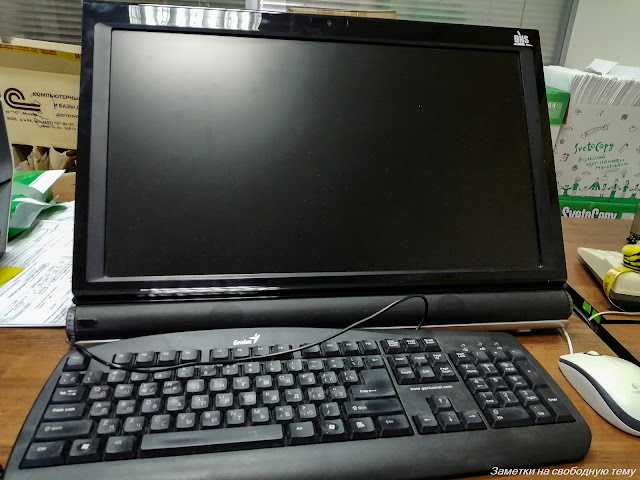
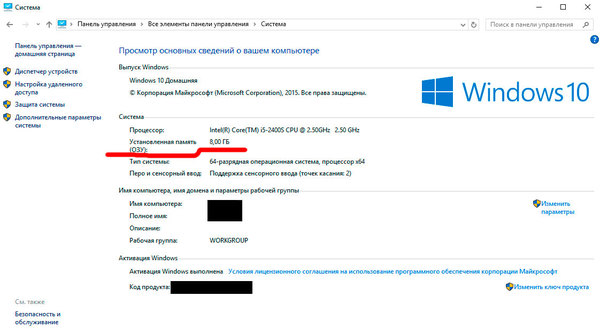
Осмотр пациента показал, что перед нами моноблок DNS Home 21,5″ с индексом 0133651. Модель примерно 2011-2012 года. Внутри стоит Intel Pentium G840 (2 ядра, 2,8 ГГц) от которого используется встроенное видеоядро, 2 Гб DDR3 ОЗУ, HDD на 320 Гб. Понятное дело, что эта конфигурация просто не может не тормозить.
Для начала ищем что это вообще за зверь такой. Для этого я воспользовался двумя источниками: выяснил модель материнской платы — это оказалась Pegatron IPPSB-DB, гуглим спецификацию и узнаём её возможности — и нашёл на сайте DNS страничку продукта, на которой есть немного характеристик и драйвера на специфическую периферию платы. Интересно, что в каталоге этот моноблок не ищется, и перейти на страницу можно только через поиск Гугла или Яндекса.
Выберите, пожалуйста, ник на Пикабу





Лучшие посты за сегодня
Сегодня моноблоки встречаются повсеместно, и этому есть объяснение. Они занимают мало места на рабочем столе, легкие в транспортировке, не имеют лишних проводов. Оборудование включает системный блок, колонки, монитор. Работает практически без шума из-за того, что все детали спрятаны в компактном корпусе, и система вентиляции в таких устройствах устроена по-другому.
Некоторые из устройств оснащены сенсорным экраном с поддержкой технологии «мультитач». Несмотря на это, полностью перейти на работу без клавиатуры и мышки не выйдет из-за маленького количества подходящих программ с поддержкой сенсорного управления. Также большинство моделей имеют встроенный ТВ-тюнер, что позволит заменить телевизор.
Для офисов такой вариант – идеальный. Вместе с тем некоторые пользователи устройств считают их недостаточно мощными по сравнению с ПК. Несмотря на довольно минималистичный и привлекательный дизайн, что является плюсом, им сложно решать задачи, требующие повышенной производительности. Как упоминалось выше, охлаждение и вентиляция не работают так же усиленно, как на ПК. Поэтому если вы используете программы или компьютерные игры, которые требуют большой производительности и мощные видеокарты, не стоит рассчитывать на моноблок как панацею.
Но решение недостатков существует – можно апгрейдить моноблок до нужных характеристик.
Немного полезной информации для тех, кто собирается покупать моноблок и планирует апгрейд.
По работе понадобился обычный средний моноблок на процессоре i3, но с 16Гб оперативной памяти. Поиск по прайсам показал, что в базе такую оперативку суют только в топовые/предтоповые модели на i5/i7 с соответствующей ценой, поэтому было решено взять модель с 4Гб оперативы, выбросить планку и вставить 2х8Гб. И если количество слотов под память и максимальный объём ещё как-то можно найти на сайтах производителя, то информацию можно ли лично вскрыть и поменять память/винт я нашёл только на сайте MSI. Информации о пломбах там, правда, не было, но по факту получается что их там нет.
Поскольку выбор у MSI не устроил, обратил внимание на остальных производителей — Acer/Asus/Dell/HP/Lenovo.
Асер — девушка на телефоне 8800 рассказала, что пломбы есть, замена планок возможна только в их авторизованном СЦ, чего я и боялся, так как у нас в СПб у них авторизация стоит всё ещё на широко известном в узких кругах фирме RSS. Звонок туда подтвердил мои опасения — девушка на телефоне не владела информацией, переключила на инженера, а тот взял трубку и тут же повесил. На второй раз трубку он взял и поведал, что стоить будет 1800р и занимать рабочий день.
Асус — поддержка сказала, что пломбы есть везде и менять только через СЦ. Те запросили 1200р и пару часов на замену, однако по их мнению пломбы есть не на всех моделях.
Делл — на московском номере третий сотрудник по счёту объяснил, что консультаций предпродажных они не дают, вот купите — тогда может быть, а так нет
НР — поддержка перенаправила в их магазин, там сказали, что пломб нет и можно менять самому без всяких СЦ.
Леново — поддержка сказала, что в 99% пломб нет и можно менять самому.
Ну и повторюсь про MSI — на сайте по выбранному моноблоку была полная информация с картинками о том, что можно менять и оперативу и хдд/ссд, поддержка написала, что пломбы даже если бы были, можно было бы сорвать, как на ноутах, главно не допустить хим и механических повреждений.
Выбрал НР 200 G3. Планку удалось поменять, но разбирать запарился, лючка как у MSI не было, пришлось и ножку открутить и часть передней панели.
Сегодня интересная сложилась ситуация.
*Кто-то там кричал про топовые процессоры созданные в России! Позже Сбер их забраковал. В то же время в Китае появился процессор такого-же типа как у нас но только на голову выше. Совпадение? Мы попросили поделиться технологией, а нас обманули?*Сборка пяти ПК на заводе стоит ровно столько что-бы хватило на обед мастера (до 500р).
Закрылась компания занимавшаяся изготовлением материнских плат. Это связано с подавляющим количеством брака. Детали лежали в пакете рядом с материнской платой, или были неправильно установлены и припаяны.
Благодаря этой компании 50% производства компонентов, происходило на территории РФ. Это значит что если проявить достаточную аккуратность можно попробовать свои силы в этом деле. Ещё это значит что поставки оборудования в различные государственные службы приостановят, или снизят количество единиц.
Сборка ПК на производстве происходит в несколько этапов.
Сборка первого ПК согласно условиям заказа.
«Внутренний мир» ПК как будто впарили неразобравшемуся старому деду. Иногда это ощущение может показаться правдивым. Хотя-бы потому что при осмотре ПК который вернули по причине «Не включается». Кто-то забыл нажать кнопочку на блоке питания. И это вернул не обычный пользователь. Это из серийного производства нескольких десятков тысяч.
Температура в тестах.
Компании надо кушать много и вкусно. Значит надо обманывать! Снижаем параметры теста. Пишем хорошие логи, если клиент (пофиг кто) жалуется мол перегрев (из-за дешевого слабого кулера) показываем логи где все хорошо. И за дополнительную плату меняем конфиг ПК что-бы с процессора отводилось лучше тепло.
Обманываем сборщиков ПК.
Смета закладывается 2000 рублей за сборку ПК. Доставка оплачивается покупателем отдельно. Говорим что настали не очень хорошие времена и надо как-то распределять эти 2000 — 3000 — 5000 между всеми.
В итоге человеку нужно жить на работе с мыслью что он вот вот сможет заработать больше, и может быть обогатить себя. На самом деле нет. Русские предприниматели закупали комплектующие. Масштабы промышленности поражают, и когда из других стран менеджеры едут к нам то им мягко говоря смешно. Захудалый склад, и «пара» человек на сборке.
Видят нарушения в производственном процессе со стороны компании. Нет защиты продукции от повреждений и т.
Все говорит о том что даже если они впарят сейчас самую лютейшую дичь никто даже жаловаться не станет. И реально могут прислать из партии 20% норм, 30% похуже, а все остальное в ужасном состоянии. И русским приходится допиливать все на колене что-бы это работало.
Производство ПК в России 2022 год.
Все сделано так что-бы завтра компания могла собраться и уйти. Мастерам выдано устаревшее оборудование, как и кладовщикам.
Даже распечатка заказов происходит на компьютере из начала 2000-х что конечно «повышает» скорость работы.
Нет денег даже на закупку бит для шуроповертов, это приводит к тому, что бита, соскальзывая с винта, может пропахать корпус пк, или материнскую плату.
Неприятный момент, когда действует правило сломал/купил.
Если вы приобрели моноблок российского производства, попробуйте аккуратно подцепить наклейку канцелярским ножом, и посмотреть, что находится под ней.
Переключение видеокарт в Windows 10
По причине изменения интерфейса и общей структуры расположения объектов переключение видеокарт в ОС Windows 10 следует рассматривать отдельно. Смысл в том, что в специальное поле добавляется приложение или игра, которая должна работать на определенной видеокарте. Пользователю необходимо следовать такому алгоритму:
- Открыть опцию «Параметры Windows» через меню Пуск или сочетанием клавиш win+i;
- Перейти в раздел «Игры»;
- Перейти во вкладку «Игровой режим», далее – в «Сопутствующие параметры» и перейти в «Настройки графики»;
- Для добавления приложения или игры нажать на кнопку «Обзор»;
- Через проводник найти исполняемый файл .exe и добавить в систему;
- После окончания процесса добавления приложения в список, следует зайти в «Параметры»;
- В открывшемся меню выбрать пункт «Высокая производительность», если нужно использовать дискретную видеокарту, или «Энергосбережение» в случае, когда требуется использовать встроенный видеочип (если выбрать «Системное значение по умолчанию», система сама будет решать, какую видеокарту использовать).
Совет: существует способ наиболее быстрого переключения видеокарты для конкретного приложения. Для этого нужно правой кнопкой мыши нажать по исполняемому файлу или ярлыку приложения, открыв контекстное меню программы. Далее выбрать в Run with graphics processor High performance (дискретный адаптер) или Integrated graphics (встроенная графика).

Более подробно процесс переключения видеоадаптеров разобран в этом видео.
Взаимосвязь производительности и энергосбережения – одна из острых проблем ноутбуков и других мобильных устройств. В лэптопах она решена путем снабжения их 2 видеоадаптерами: для сложных и простых задач отдельно. Переключение может быть автоматическим или ручным в зависимости от потребности пользователя. Чтобы переключить видеокарты вручную, нужно внимательно изучить простые инструкции.
Процессоры моноблоков и оперативная память
В моноблоках используются процессоры разных видов. Дешевые могут справляться лишь с легкими офисными программами. Процессоры среднего уровня с большим функционалом и хорошей видеокартой – одновременно возможна работа офисной программы с выполнением других задач. Зависаний в такой работе не наблюдается. Оперативный, мощный процессор используют для:
- видеоигр;
- программирования;
- монтажа;
- обработки фото;
- архитектурного проектирования.
Производительность процессора определяется количеством ядер. Дешевые модели, наиболее часто используемые в офисах, имеют два ядра, средние и мощные устройства – четыре и более.
Оперативная память требуется для того, чтобы запускать программы, требующие обработку большого объема информации. Чем больше оперативной памяти, тем легче компьютеру справляться с программой. Поэтому так важно, чтобы объем памяти совпадал с требованиями программ, с которыми планируется работа:
- для работы в офисе – 4 Гб;
- для профессиональной работы со сложными задачами – от 8 до 16 Гб.
Объем модуля можно увеличить, однако лучше сразу узнать о возможностях замены комплектующих устройства перед покупкой.
Возможность усовершенствования моноблоков постоянно увеличивается
Техническое устройство моноблоков намного сложней ноутбуков или десктопов. Сегодня компьютерное обслуживание организаций в Москве, которые используют в работе моноблоки, необходимо доверять только профессионалам. С каждым годом усовершенствовать эти устройства становится все легче. Ведь с ростом популярности моноблоков производители вынуждены расширять возможности их усовершенствования еще на стадии проектировки устройств. И хотя модернизация моноблоков пока что не слишком распространена, модули для усовершенствования устройств становятся все доступней. Усовершенствование этих устройств входит в ИТ аутсорсинг стоимость услуг при этом будет напрямую зависеть от вида модернизации.
Благодаря компактной конструкции моноблока, он становится все более популярным среди пользователей, а после проведения ряда усовершенствований, это устройство может превратиться в настоящего компьютерного «монстра», который прекрасно справится с любыми офисными программами и мультимедийным контентом различной сложности.
Снимаем старый процессор с материнской платы
Если существует задача не сборки компьютера с нуля, а замены уже существующих деталей, то перед тем, как начать устанавливать новый процессор на материнскую плату, нужно убрать оттуда старый. Это несложно сделать, но нужно быть очень аккуратным.
Для того, чтобы добраться до процессора, нужно сперва снять другие детали: вентилятор и радиатор. Чаще всего их снимают вместе, но бывает, что приходится извлекать их по отдельности. Алгоритм замены состоит из таких шагов?
- Вытянуть шнур всего системного блока из розетки.
- Положить блок на бок и открыть крышку.
- Аккуратно вытянуть проводки, которые тянутся к вентилятору и процессору из разъемов (то есть убрать питание).
- Снять кулер. Если он установлен на заклепках, их просто нужно повернуть, а если видно болтики, то их нужно открутить отверткой. Затем его нужно слегка расшатать, чтобы расшевелить термопасту, которая могла приклеиться, и снять.
- Потянуть рычажок крепления процессора и аккуратно его извлечь. Может быть такое, что кроме маленького рычажка еще есть металлическая пластина крепления, которую тоже нужно аккуратно поддеть и снять.
Во время всех этих процессов не нужно прилагать силу, не то можно повредить детали. Все должно двигаться легко и без проблем.
Также по теме: 5 лучших процессоров от Intel для NVidia GeForce GTX 1060
Как узнать количество ядер процессора?
Ядерность чипа можно проверить следующими способами:
Через диспетчер устройств
Вводим команду devmgmt. msc. Открывается список комплектующих, расположенных в алфавитном порядке. Находим процессоры и двойным кликом по ним раскрываем содержимое. Видим несколько одинаковых строк. Их количество и есть число ядер чипа.
Через сведения о системе
Вводим в «Пуске» msinfo32. Появляется окошко «Сведения о системе». В правой его части видим полное название процессора. Копируем его в строку поисковика и находим сведения о количестве ядер на сайте производителя.
Через софт сторонних разработчиков
Можно воспользоваться следующими программами:
- AIDA64. Вряд ли имеет смысл покупать софт для разовых целей. Логичнее воспользоваться пробной версией. Устанавливаем Аиду и заходим в раздел «Системная плата». Перед нами не только численность ядер, но и загрузка проца.
- CPU-Z — бесплатная утилитка с лаконичным интерфейсом. Численность задействованных в работе ядер можно подсмотреть в разделе «ЦП». Там же рядом — число логических процессов.
Аида хороша тем, что показывает загрузку каждого ядра в процентах. Можно слегка пригрузить компьютер, например, фильмом, и посмотреть, как работает процессор. Участие обоих ядер подтверждает, что все ОК. Если при этом ПК не тормозит с загрузкой системы, нет смысла заморачиваться вопросом, как включить все процессорные ядра.
В десятой Винде есть еще один вариант, позволяющий узнать ядерность чипа, — диспетчер задач. Получить информацию можно, кликнув на вкладку «Производительность».
Тестируем чип: Как протестировать процессор: 3 популярные утилиты
Как установить кулер/радиатор на процессор
Строение процессоров и других комплектующих двух основных конкурентов (Intel и AMD) немного разнится, поэтому целесообразно рассмотреть, как устанавливается охладительная система на разные по параметрам материнские платы для каждого брендов.
Intel
Кулеры Іntel обычно имеют очень простую систему крепления — четыре ножки на защелках. Так, например, установка процессора Intel Celeron G4920 на материнскую плату в гнездо LGA1151 будет такой:
- Найти под ножки разъемы на материнской плате, вставить их и закрыть защелки. Лучше защелкивать их по диагонали, чтобы ровно закрепить.
- Подсоединить провода к питанию. На них также есть ключи, поэтому вставить их неправильно не выйдет.
- Если провод слишком длинный, то его лучше как-то зафиксировать, чтобы он случайно не попал в вентилятор.
Можно сравнить: Сравнение 2 бюджетных игровых видеокарт — GTX 1050 против GTX 1050 TI
AMD
У AMD система крепления также несложная, только защелки сделаны в виде петель или рычажков. По сути, нужно проделать все те же шаги, что и в случае с Интел, но с небольшими изменениями. Например, чтобы закрепить кулер, устанавливая процессор AMD Athlon 200GE, нужно:
- Найти разъем для кулера на материнской плате;
- Вставить его;
- Накинуть петли/потянуть рычажки;
- Подсоединить деталь к питанию.
Даже если кулеры не таких видов, как описано выше, их установка понятна на интуитивном уровне. Главное — не забывать про термопасту и не применять силу к хрупким механизмам. А если все еще остались сомнения, то можно посмотреть видео, которых очень много в сети.
Как отсоединить кулер и снять процессор?
Далее представим самый простой и надежный порядок действий, результатом которого станет отсоединение системы охлаждения ЦП и последующее снятие процессора:
- Отсоедините кулер. Он крепится к радиатору с помощью болтов или заклепок. В первом случае понадобится открутить болты и снять кулер. Во втором случае достаточно будет отщелкнуть заклепки.
- Снимите радиатор. Процесс интуитивно простой. Главное – снимать аккуратно, чтобы не повредить расположенные неподалеку участки материнской платы. Обратите внимание, что иногда кулер (вентилятор) и радиатор могут быть совмещены. В такой ситуации оба приспособления нужно снимать вместе.
- Удалите термопасту. Если на старом процессоре присутствует слой термопасты, то очень аккуратно удалите его. Для этой цели можно использовать обыкновенные ватные палочки, смоченные в спирте. Можно применять и альтернативные способы. Главное, не повредить поверхность процессора и элементы для его крепления.
- Снимите процессор. Надо нажать на специальный рычажок или отогнуть защелку. После этого процессор легко отсоединится. Останется лишь аккуратно взять его и вытащить из системного блока.
Для облегчения проведения вышеперечисленных работ целесообразно разместить «системник» в горизонтальном положении – так, чтобы пользователь располагался над снимаемыми элементами, а не сбоку от них.

Мир развивается, а поэтому от техники нам часто хочется получить большего. Если случилось так, что вы покупали моноблок для одних целей, а потом изменили свои интересы, то стоит знать: моноблок можно усовершенствовать, но не полностью. Стоимость такой услуги значительно выше, чем модернизация ПК. Несмотря на это, все больше пользователей ежегодно обращаются к специалистам за помощью. Учитывая это, даже сами производители еще на стадии проектирования моделей стараются вложить в моноблок как можно больше возможностей для дальнейшего апгрейда. Цена модернизации моноблока зависит от того, детали какого типа вы планируете поставить. Если нужна замена видеокарты или повышение объема оперативной памяти, готовьтесь к значительным тратам. Но такое решение будет оправдано, так как обойдется значительно дешевле, чем приобретение нового устройства.
Пошаговая инструкция по замене процессора в ПК

Многие владельцы ПК сталкиваются с необходимостью замены процессора ПК, но не совсем понимают нюансы проведения такой процедуры, а потому заказывают соответствующую услугу в сервисных центрах. Вот только замена процессора стоит немалых денег, поэтому некоторые люди все же предпочитают разобраться в особенностях этой процедуры и самостоятельно поменять процессор в компьютере. Специально для таких пользователей сегодня мы представим пошаговую инструкцию по замене процессора в компьютере. Тем самым научим наших уважаемых читателей менять процессор быстро, правильно и без прикладывания чрезмерных усилий.
- Подготовка к замене процессора
- Как отсоединить кулер и снять процессор?
- Как установить новый процессор?
Сколько ядер работает по умолчанию и на что они влияют
В интернете много статей, авторы которых утверждают, что Windows с дефолтными настройками игнорирует часть ядер. Однако это не так. Зачем платной системе не использовать весь потенциал ПК? Чтобы люди меньше ее покупали? Нет в этом никакого смысла. Можно смело утверждать, что по части эффективности использования процессора версии Windows одного поколения ничем не отличаются. Разница между ними в функциональности, но не в производительности. Более дорогая модификация может работать медленнее. В любом случае операционка по умолчанию использует все имеющиеся ядра.
Что касается стартовой загрузки ОС, тут не все так однозначно. Представители Microsoft утверждают, что по умолчанию процесс идет на максимальной скорости. Однако на практике изменение конфигурации может несколько ускорить загрузку.
Стоит отметить, что тезис «чем больше ядер, тем выше производительность» в целом верен. Но на скорость работы софта влияют также другие факторы:
- Объем оперативной памяти.
- Вид жесткого диска (твердотельники быстрее).
- Настройки Windows.
- Своевременная чистка ПК.
- Профилактика комплектующих и прочее.
В игровом ПК многое зависит от видеокарты.
Выбираем чип для лэптопа: Как выбрать процессор для ноутбука: 6 характеристик
Как установить процессор
Установка нового процессора на материнскую плату — это процедура довольно проста, но требует внимания и аккуратности. Сначала следует приобрести процессор с нужным сокетом, то есть специальным разъемом, который должен скрепляться с материнской платой. Дальше вопроса о том, как правильно установить процессор на новую или старую материнскую плату, возникнуть не должно. На ЦП видно ключи — небольшие выемки или ножки, которые должны попасть в сокет, поэтому поставить его вверх ногами просто не получится. Так что нужно внимательно посмотреть на детали, чтобы понять, как именно устанавливается выбранный процессор на конкретную материнскую плату, и сделать несколько действий:
- Отодвинуть рычажок крепления, чтобы освободить сокет.
- Состыковав по ключам, аккуратно и без усилий поставить процессор на место.
- Закрыть рычажок.
Если процессор не становится, не нужно на него давить! Нужно вытянуть его и еще раз поставить так, чтобы все выемки совпали.
Nvidia
В конфигурациях от Нвидиа переключить интегрированную видеокарту на дискретную на ноутбуке можно с помощью утилиты «Control Center». Изначально она устанавливается вместе с драйверами, но если ее нет, то надо обновить драйвера с официального сайта производителя.
Интересно! Компания Nvidia – технологический гигант в сфере производства графических процессоров. По данным исследований только за прошедшие 2 года она показала рост в 237%.
Утилита автоматически встраивается в контекстное меню. Чтобы ее открыть, нужно нажать правой кнопкой мышки по любому свободному пространству на рабочем столе и выбрать пункт «Nvidia».

Отобразится окно, в котором нужно выполнить 3 простых шага:
- С левой стороны панели перейти в меню «Параметры 3D»;
- Далее в «Управление параметрами»;
- В открывшемся окне следует выбрать из списка приложение, которое должно запускаться с внешней карты. Если в списке его нет, то щелкните на «Добавить» и найдите его вручную.

Процесс переключения всегда один и не зависит от фирмы производителя ноутбука, будь то, Asus, Acer, Samsung, HP, Dell Inspiron, Леново или другие модели, а также от версии Windows (7, 8 или 10).
Можно ли самостоятельно выполнить апгрейд
В этом вопросе все решает конструкция моноблока. Если она легко поддается разборке, то апгрейдить компьютер можно в домашних условиях. Однако данный процесс может вызвать определенные затруднения и вопросы. Ввиду того, что моноблок в отличие от привычного системного блока ПК имеет много защелок и винтов, соединяющих деталей, неопытный пользователь может неправильно вскрыть устройство и повредить внутренности. Это крайне опасно, поскольку системные платы находятся в дорогом корпусе, который потом, возможно, также придется чинить.
Учитывая эти факты, моноблок лучше доверить опытному специалисту, чтобы он грамотно заменил детали.
AMD Radeon
Интересно! Раньше производством видеокарт AMD занималось подразделение Radeon, которое принадлежало компании ATI. AMD в это время занималась производством центральных процессоров. В 2006 году AMD выкупила Radeon, что позволило ей занять нишу графических адаптеров.
Как переключиться на дискретную видеокарту в ноутбуке на платформе AMD:
- Установить и запустить утилиту;
- Перейти в пункт «Питание»;
- Далее на «Переключаемые графические адаптеры»;
- Для постоянного использования дискретной карты следует выбрать «Высокая производительность», а для переключения на интегрированный видеоадаптер – «Энергосбережение».

Настройка моноблока

Моноблоки являются очень популярными офисными устройствами. Они устанавливаются в частных домах, но чаще всего моноблок вы сможете встретить именно в офисе. Это можно понять, ведь это достаточно компактное устройство, которое не имеет много компонентов, поддается транспортировке. При этом моноблоки обладают достаточно высокой производительностью, имеют привлекательный дизайн и простые в подключении. Но иногда может потребоваться профессиональная настройка моноблока, все зависит от комплекта, в котором поставляется устройство.
Подключение моноблока
Для того чтобы установить моноблок необходимо выполнить минимальное количество действий. После того как вы вынули моноблок из коробки, его необходимо установить на рабочий стол. Иногда необходимо закрепить специальную ножку, которая будет удерживать моноблок на поверхности и даст вам возможность регулировать положение дисплея в пространстве.
Кода моноблок находиться на рабочем столе, его необходимо подключить к розетке и подключить необходимую периферию. Для работы вам потребуется мышка и клавиатура, также может потребоваться кабельное соединение с интернетом. После того как все подключено к моноблоку, его можно включать и начинать работу. Если производитель уже выполнил установку операционной системы и настроил ее, то вы просто начинаете выполнять свои обязательства, используя привлекательное и производительное оборудование. Если установка производителем выполнена не была, тогда необходима дополнительная настройка.
Настройка моноблока для работы
Если операционная система не была установлена изначально производителем, что часто происходит ради удешевления техники, то необходимо выполнить установку OS самостоятельно. Простой пользователь не сможет выполнить установку операционной системы, поэтому необходимо будет вызвать профессионала, который справиться с поставленной задачей. Необходимо понимать, что именно от правильности установки данной системы зависит ее функциональность и бесперебойность работы. Именно поэтому необходимо доверить работу хорошему специалисту.
После того как операционная система будет установлена, будет ясно, какие драйвера устройств необходимо установить дополнительно. Данные драйвера могут находиться на диске, который шел в комплекте с моноблоком, или же их можно загрузить с сайта производителя. Если вы самостоятельно никогда не сталкивались с подобными задачами, то лучше отдать работу по настройке профессионалам.
После того как система установлена и правильно настроена, можно приступать к установке специального программного обеспечения. У каждого пользователя своя работа и свои потребности, поэтому программы подбираются индивидуально. От правильности установки данных программ зависит стабильность их работы и точность выполнения указаний со стороны пользователя. Поэтому установка необходимого ПО также должна выполняться профессионалами своего дела, они обладают многолетним опытом работы и понимают, как решить те или иные проблемы, которые могут возникать при установке.
Наименование услугиСтоимость1. Выезд специалиста Бесплатно1. Диагностика оборудования Бесплатно1. Оптимизация работы операционной системы450 рублей1. Установка антивируса Стоимость зависит от выбранного Вами антивирусаот 290 рублей1. Тонкая настройка антивируса 490 рублей1. Поиск и установка драйверов устройств 290 рублей1. Установка программ (класс А)Утилиты диагностики, браузеры, архиваторы, кодеки и прочее290 рублей1. Установка программ (класс B)Установка стандартных программ: Microsoft Office, Skype, программы Adobe и другие590 рублей1. Установка программ (класс C)Специализированные программы, CAD, среды программирования, системы Клиент — Банк, сложные графические или инженерные программы890 рублей1. Установка Microsoft Office 290 рублей1. Разбивка диска на разделы 790 рублей1. Подключение и настройка компьютера к сети интернет 9. Подключение и настройка Wi-Fi 590 рублей
#Девайсы
Кратко об основных характеристиках:
- Сокет 1155 FC-LGA
- Память DDR3 SO-DIMM 1,5V 204 pin, до 64 Гб. Два слота, поддержка двухканального режима

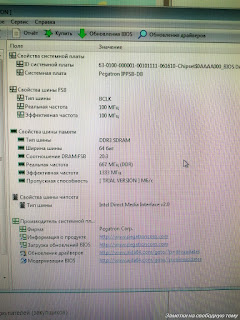
Минимум, который не только можно, но и просто необходимо сделать: заменить диск на SSD, увеличить объем оперативной памяти. Программа максимум — заменить процессор на i3-2100 (сокет 1155 FC-LGA).
Определённые сомнения насчет бодрости девайса были, потому что до того минимум, который мне встречался — комп на i3 третьего поколения. Здесь же совершенно заштатный и уже достаточно пожилой Pentium. С другой стороны, домашний ноут Asus n61 на ещё более старом Core2Duo с частотой ядер в 2,2 ГГц чувствует себя вполне нормально. А здесь ядра работают на 2,8 ГГц. А вообще про сборку минимально рабочего офисного ПК, в том числе для 1С, я писал в заметке: Какой компьютер взять для работы в 1С?
Требование клиента — сделать всё за один день, потому что машина используется и простой нежелателен. По этой причине от эксперимента с процессором пришлось отказаться, ограничившись добавлением ОЗУ и заменой носителя.
Разбираем моноблок: на задней крышка нужно выкрутить два винта, снять накладку подставки (поддеваем её тонким пластиком, и она легко отщёлкнется), выкрутить четыре винта под ней, после чего отделить её по краю, преодолевая сопротивление защёлок. Я выдвинул лоток оптического привода и начал снимать с того края. Нижняя сторона крышки держится не на защёлках, а заправлена под край корпуса, поэтому в конце её вынимаем сдвинув немного вверх.
Чтобы разобрать моноблок нужно открутить два винта на видимой части крышки, отщелкнуть кожух подставки и открутить четыре винта там
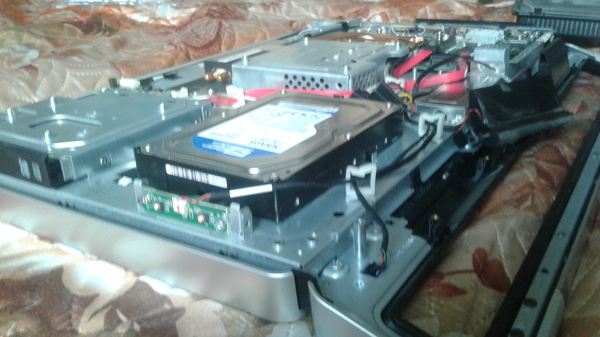
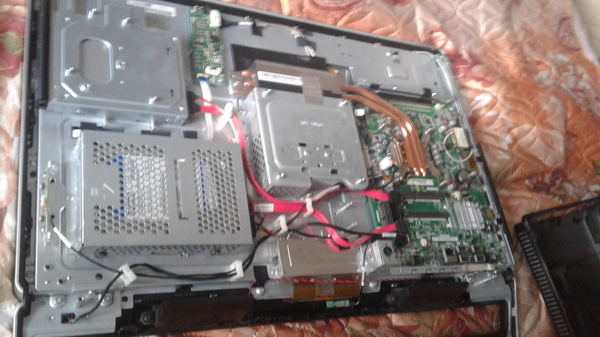
После снятия крышки видим внутренности девайса: довольно свободная компоновка на плате ноутбучного типа, сравнительно мощная система охлаждения, два слота под память, но всего одна корзина под жесткий диск.
Внутреннее устройство моноблока DNS 0133651: мощное охлаждение для довольно скромного процессора. И в целом довольно свободная компоновка. Материнская плата бедна на SATA разъёмы, да и теряется на фоне крупного корпуса.
Охлаждение всё продул и очистил. Несмотря на довольно крупные радиаторы, пыли на них оказалось достаточно.
Память вставляется как в ноутах: SO-DIMM модуль вставляем под углом 45 градусов до упора и защёлкиваем в держатель. Штатная планка 2 Гб Elixir с частотой 1333 МГц, к ней добавил Samsung такого же объёма, но частотой 1066 МГц. Для офисного использования достаточно.
Память Elixir. Не то что совсем ноунейм — такую бывает ставят даже в решения HP.
Интересно устроен лоток для накопителя: он прикручен винтом, выкрутив который мы сдвигаем корзинку и можем её вынуть. Теперь ещё четыре винта и девайс свободен. Стоял HDD WD Corsair Blue, вместо которого втыкаем SSD Cruicial на 240 Гб. Недорогое производительное и надёжное решение.
В корзине для HDD стоит WD Blue — не самое дешёвое решение, что хорошо. Дата производства на нём стоит 2011 года. Старичок устал.
Всё собрал, накатил операционку и вернул нужный минимум программ. Работать комп стал ощутимо быстрее. Отдельно порадовало, что в Win 10 не возникло особых проблем с драйверами: операционка сама нашла их почти на всё за исключением одного контроллера материнки, ИК-порта и какой-то малозначительной штуки вроде мультимедийной кнопки. Их доставил из комплекта с сайта DNS (ссылка выше), версии для Win 7 x64.
Клиент остался доволен: машина ожила за весьма умеренную цену. Считаем: память б/у — 400 рублей, SSD — 3 000 рублей, работа по разборке, сборке, переносу данных и установке ПО — 2 000 рублей. Суммарно — 5 400. В нынешних реалиях этого хватит лишь на очень офисный процессор для актуального сокета.
Послесловие
И небольшое отступление экзистенциального характера. Получается, что системы, справляющиеся с 95% офисных задач научились массово выпускать лет десять назад. Многие годы узким местом были отнюдь не шины передачи данных, а механика накопителей. Как только от неё избавились, обрабатывать массивы неграфических вычислений смогли почти все подряд. Стоимость такого апгрейда весьма невелика.
С другой стороны, в погоне за кинематографичностью картинки, игры в своих требованиях ушли далеко вперёд. Плюс неоптимизированность, конечно, но технологии всё равно впереди. И тут вопрос: стоят ли красивости 100К+, которые просят нынче за производительные сборки, тянущие ААА проекты если не на ультра, то хотя бы на высокой графике в годном ФПС?
Если заметка была полезной, вы можете поблагодарить автора переводом символической суммы через форму, расположенную ниже. Ваша поддержка вдохновляет меня на создание новых материалов!
Апгрейт и модернизация моноблока

Моноблоки пользуются достаточно большим спросом на рынке, это можно понять, ведь устройство очень практичное и удобное в использовании. На вашем столе находиться монитор, клавиатура и мышка. Нет необходимости в том, чтобы выделять место под системный блок, который занимает очень много места. Проблема только лишь в том, что технологии постоянно развиваются и уже через 2 года после покупки ваш моноблок может устареть. Он работает, он обладает привлекательным дизайном, но ему сложно справляться с постоянным возрастанием необходимость производительной мощности. Именно поэтому профессиональный апгрейт и модернизация моноблока является самым оптимальным решением данной проблемы.
Можно ли самостоятельно выполнить апгрейт
Все зависит от типа моноблока и его конструкции. В большинстве случаев необходимо пользоваться услугами профессионалов. Которые могут быстро и качественно выполнить модернизацию. Основной проблемой такого апгрейта является то, что необходимо разбирать моноблок, а это достаточно затруднительная процедура. Только лишь профессионал со специальным инструментом и многолетним опытом может аккуратно разобрать корпус моноблока и заменить те или иные детали.
Какие компоненты поддаются замене
На самом деле большинство деталей моноблока можно заменить на более совершенные и производительные. Вы можете заменить или добавить оперативную память, установить более производительный процессор, выполнить замену жесткого диска на SSD. Только лишь в некоторых случаях имеется возможность замены видеокарты, в большинстве же моноблоков такая процедура не предусмотрена.
Во время модернизации необходимо учитывать множество параметров и особенностей своего моноблока. Но вы действительно можете значительным образом повысить его производительность и функциональность. Моноблок не такой практичный в модернизации как стационарный компьютер, но он более лояльно относиться к такой процедуре, нежели ноутбук. Вы действительно можете установить современный производительный процессор. Штатной системы охлаждения в моноблоке будет достаточно для эффективного отвода тепла. Вы можете установить большое количество оперативной памяти, которая напрямую влияет на скорость работы моноблока.
Как дорого обходиться модернизация моноблока
Стоимость апгрейта зависит напрямую от типа деталей, который вы будете менять и какая их рыночная стоимость. Ели вы хотите установить большое количество оперативной памяти, современный процессор и высокоскоростной SSD, то необходимо готовиться к достаточно большим вложениям. Но при этом такое решение будет более выгодным и привлекательным, нежели полная замена моноблока новым устройством.
Следует помнить о том, что вам потребуется услуга профессионалов, а она также требуется дополнительных вложений. Вам потребуется копирование информации со старого диска на новый, вам потребуется повторная установка и настройка операционной системы. Возможно, может потребоваться обновление BIOS до последней версии, так как не все профессоры будут поддерживаться старыми версиями микропрограммы.
Наименование услугиСтоимость1. Выезд специалиста Бесплатно1. Диагностика оборудования Бесплатно11. Замена материнской платыот 450 рублей11. Замена видеокартыот 500 рублей11. Установка и замена оперативной памятиот 300 рублей11. Замена процессора (увеличение производительности)от 300 рублей11. Установка / замена HDD, SSDот 400 рублей11. Замена CD, DVD приводаот 450 рублей11. Замена блока питанияот 450 рублей11. Замена звуковой платыот 300 рублей
Что делать, если после установки процессора не включается ПК
Причин, по которым компьютер отказывается включаться после установки процессора, много: неправильная установка, не тот процессор, банально забыли подключить проводки. Чаще всего возникает проблема, когда сам компьютер работает, но экран остается черным. Если есть уверенность в том, что процессор совместим с материнкой и все подключено правильно, то что-то из предложенных в таблице ниже вариантов должно сработать.
Как можно заметить, собрать компьютер даже новичку в этом деле несложно. Нужно соблюдать инструкцию, не торопиться и следовать советам более опытных мастеров. Даже если что-то не получится с первого раза, это скорее всего не критично и нужно просто начать сначала. Но если нет уверенности в том, что детали друг другу подходят, то лучше еще раз перепроверить, чтобы не пришлось бежать за новыми деталями.
Подготовка к замене процессора
Перед тем как поменять процессор необходимо провести некоторые подготовительные работы. В числе прочего требуется:
- Купить новый процессор. Выбранная модель должна иметь подходящие характеристики (ознакомиться с особенностями выбора процессора можно в обзоре лучших процессоров 2022 года), и быть совместимой с материнской платой, установленной в компьютере. Если нет уверенности в совместимости упомянутых комплектующих частей, следует уточнить этот нюанс перед покупкой процессора.
- Подготовить инструменты. Для работы понадобится стандартная крестовая отвертка, приспособления для очистки системного блока от пыли (подойдут нежесткие кисточки, баллончик со сжатым воздухом и другие приспособления соответствующего назначения), а также качественная термопаста. Дополнительно понадобятся приспособления для снятия слоя термопасты со старого процессора.
- Почистить системный блок. Необходимо отключить «системник» от электросети, затем аккуратно снять боковую крышку и провести чистку любым доступным способом. Чистка нужна для того, чтобы при замене процессора пыль и грязь не попали в сокет. Если это произойдет, то долговечность работы нового процессора окажется под угрозой. Отметим, что чистить надо все элементы системного блока, а не только материнскую плату.
Далее можно приступать непосредственно к замене процессора. Этот процесс состоит из двух этапов – снятия старого и установки нового процессора. Подробнее об этих этапах расскажем в следующих разделах нашей статьи.

Какие комплектующие моноблока можно модернизировать
- При увеличении оперативной памяти моноблока повышается его производительность и быстродействие. При этом необходимо подобрать детали, подходящие именно к данной модели моноблока;
- Жесткий диск. При усовершенствовании работы жесткого диска на моноблоке можно использовать блок большего размера или установить твердотелый накопитель. Работа вполне окупится возможностью хранить большое количество файлов.
- Оптический привод. Чаще всего его меняют при поломке. Но если у пользователя появляется необходимость расширить функционал моноблока и начать воспроизводить Blu-ray диски, то можно, либо заменить привод, либо вместо него установить SSD-накопитель с обязательной установкой специального адаптера.
- Видеокарта. Ее заменить несколько проблематично, поскольку в моноблоке видеокарты часто впаяны в материнскую плату. Кроме того, требуется полное техническое совпадение устройства и видеокарты.
Как включить все ядра на ПК
Любой пользователь может включить все процессорные ядра на ПК как в конфигурации системы, так и в БИОСе. Первый путь не требует какой-либо квалификации, но проведение опытов с изменением параметров ОС порой приводят к падению Винды, после чего приходится ее реанимировать или даже переустанавливать. В общем, тут нужно поразмыслить: стоит ли в надежде на ускорение загрузки рисковать потерей времени, которое, возможно, придется потратить на переустановку операционки. В случае БИОСа такого риска нет, а в плане влияния на производительность оба метода одинаковые.
Разбираемся с интеловскими чипами: Обзор линейки процессоров Intel по 5 параметрам: серии, поколению, номеру и версии в названии
Как включить все ядра на Windows 10 через конфигурацию системы
Окно дополнительных параметров предназначено для разработчиков. С его помощью программисты тестируют приложения на сильном ПК, имитирующем работу слабого компа. То есть, доппараметры нужны не для того, чтобы знать, как включить все ядра на медленной Виндовс 10. Назначение этой части конфигурации ОС — временное замедление работы ПК.
Однако никто не мешает изменить сомнительную «1» на количество ядер вашего процессора. И заодно можно добавить оперативки, установив параметр, соответствующий ее объему в вашем компе. Табличка упростит перевод с Гб в Мб:
Установить максимальный размер памяти — не значит добавить производительности компу. Он по умолчанию использует всю доступную оперативку. После перезагрузки в поле памяти вы, скорее всего, увидите «0», как и было изначально.
После выхода из доппараметров вы можете поставить галочку, предложив ОС сделать установленные параметры загрузки постоянными. Однако после этого уже не получится вернуться к настройкам по умолчанию одним кликом на вкладке «Общие»: придется вспоминать, что в доппараметрах было раньше или искать содержимое полей конфигурации в Сети.
Чтобы изменения вступили в силу, нужно будет перезагрузиться. Возможно, загрузка ОС пройдет быстрее, но FPS в играх от правки конфигурации не увеличится.
Еще один нюанс — потенциальный вред от включения всех ядер. Если у вас забарахлит процессор, установка на обязательное использование всех его ресурсов может стать самострелом в ногу. Будет круто, если найдете причину и сможете, изменив настройки, добиться загрузки операционки. В противном случае придется переустанавливать ОС.
Как включить все ядра в BIOS
Любителям поэкспериментировать с софтом, возможно, будет полезен еще один инструмент управления ядерностью компа. Речь идет о БИОСе. Регулировка в нем удобна, поскольку, если что-то пойдет не так, всегда будет возможность вернуть измененный параметр в исходное состояние без всяких заморочек. Для входа в BIOS используют Delete или функциональные клавиши F2 или F12. Выбор кнопки зависит от производителя и модели материнки. Нажимать волшебную клавишу нужно в самом начале загрузки ПК.
Следующий пункт алгоритма, как включить все процессорные ядра в БИОСе, предполагает использование раздела, в наименовании которого Cores или CPU. В нем выбираем All Cores либо Auto. Далее выходим из БИОСа, соглашаясь с сохранением изменений.
В заключении стоит отметить, что идея наращивания мощности компа за счет прироста ядер, несмотря на скромный потенциал, способствует расширению кругозора начинающих юзеров. Опыт, полученный при изучении вопроса, пригодится в решении других задач.
Битва гигантов: Какой процессор лучше для игр, AMD или INTEL — выбираем из 2 производителей
В мире ИТ моноблоки уже не являются новинками, но редко кто из пользователей может похвастаться, что он является счастливым обладателем моноблока. Между тем пользоваться таким устройством крайне удобно, оно очень компактно, легкое, простое в монтаже, не имеет проводов. Эта техника собрала в единый корпус монитор, системный блок и звуковые колонки, поэтому много места для установки моноблока не потребуется, благодаря чему их часто устанавливают в офисах. И хотя он не обладает мобильностью ноутбука, многие считают, что моноблок не может быть таким же мощным, как персональный компьютер.
Однако многие современные гаджеты можно усовершенствовать. У моноблоков, после их модернизации, производительность может возрасти довольно значительно. В настоящее время компьютерное обслуживание организаций в Москве включает и модернизацию моноблока. Его оперативная память может быть увеличена до 8 ГБ, для некоторых устройств доступно увеличение жесткого диска и замена процессора.
Нанесение термопасты
После того, как процессор зафиксирован, нужно нанести на его кристалл термопасту. Часто она уже нанесена или идет в комплекте, но многие советуют перестраховаться, и убрав старый слой, покрыть кристалл новым.
Для этого в середину процессора выдавливается небольшая капля пасты и равномерно распределятся так, чтобы получился тонкий слой. Не нужно использовать ее много — это не бутерброд с вареньем: слишким толстый слой плохо скажется на работе компьютера.
Также может быть интересно: Как собрать игровой компьютер, какие комплектующие купить: 3 варианта на выбор
Настройки BIOS
Переключить видеоадаптеры можно и через BIOS. Пользователю нужно совершить 3 действия:
- Чтобы попасть в системное меню, при загрузке ноутбука фирмы необходимо нажать на клавишу «F6», «Delete» или «Del». В зависимости от вашей модели ноутбука могут применяться и другие клавиши, например для Sony – это «Assist», для Lenovo — «Novo Button». Или же более простые варианты, например для Асус, Асер (F2, F8).
- Ищем пункт, который отвечает за графику (в его названии присутствует словоGraphics). Обычно он находится во вкладках Config либо Advanced. Также в зависимости от версии, надо либо нажать на «Disabled» для отключения графической платы, либо выбрать нужную плату из списка.

Внимание! При работе с BIOS от пользователя требуется определенный опыт работы в системе: есть риск по незнанию отключить важный компонент, без которого компьютер перестанет запускаться.
В современным моделях ноутбуков установлен BIOS c графическим интерфейсом UEFI. Одним из ключевых его отличий является возможность управления мышкой. В этом случае порядок переключения видеокарт состоит из следующих шагов:
- Зайти в раздел «Дополнительно» (по англ. «Advanced mode») или нажать клавишу F7;
- Откроется раздел, где нужно перейти на вкладку «Дополнительно» и выбрать пункт «Конфигурация System Agent»;
- Далее нужно выбрать пункт «Основной дисплей» и переключить его параметр в соответствие с потребностью (PCIE – дискретный графический адаптер, и GPU – встроенная видеокарта).
Обратите внимание! Во многих версиях BIOS такая опция отсутствует. В этом случае для переключения видеокарты следует воспользоваться другими способами.
Многие из деталей, что находятся внутри моноблока, можно заменить. В первую очередь доступно увеличить оперативную память. Таким образом пользователи изменяют производительность и скорость работы. Для того чтобы получить нужный объем, узнайте, какую память поддерживает материнская плата, подберите подходящие к модели детали и установите их.

Хотите более оперативный процессор? Это также возможно. Устаревший жесткий диск замените на диск большего размера. Также доступно установить твердый накопитель. Этот апгрейд позволит хранить больше файлов, чем ранее.
В редких случаях заменяют видеокарты. Конечно, в большинстве моделей видеокарта впаяна в материнскую плату, потому возможность воплощения этой задумки следует уточнить, разобрав девайс и изучив подробнее строение конструкции.
Оптический привод также подлежит замене – чаще всего случается по причине поломки. Но если вы просто хотите сделать свой компьютер более современным и производительным, можно заменить привод или установить SSD-накопитель. В последнем случае обязательной будет установка адаптера.
Перед тем как совершенствовать свой моноблок, учитывайте его параметры, а также характеристики новых деталей. Логично, что модернизировать ПК гораздо легче, чем моноблок, но установка того же процессора – вполне реальная процедура.
Переключение видеокарты с помощью системных настроек Windows 7
Суть этого способа заключается в изменении настроек видеоадаптера и монитора. Чтобы это сделать, нужно пройти следующие шаги:
- На любом свободном месте рабочего стола нажать правой кнопкой мыши;
- В открывшемся контекстом меню зайти в опцию «Разрешение экрана»;
- Откроется окно, где нужно нажать на кнопку «Найти»;
- После этого система определит мониторы, имеющиеся в наличии, а после этого – откроется окно, где нужно поменять параметр в выпадающем меню «Экран:» на требуемый видеоадаптер (при этом, нужно обратить внимание, что значение видеокарты должно соответствовать выделенному монитору, если их несколько).
Обратите внимание! В операционных системах Windows 10 и 11 параметр «Разрешение экрана» заменен на «Параметры экрана». При его активации открывается окно, где будут выведены все параметры монитора, включая разрешение. Далее принцип действия схожий с описанным алгоритмом.
Как установить новый процессор?
Установка процессора также производится в несколько последовательных действий, описания которых мы далее и представим:
- Прикрепите процессор к сокету. Для этого определите расположение ключей и меток на процессоре. Затем найдите аналоги на сокете и присоедините процессор соответствующим образом. Далее зафиксируйте процессор.
- Нанесите термопасту на ЦП. Наносить необходимо тонким ровным слоем. Обязательно нужно позаботиться, чтобы термопаста не выходила за края процессора.
- Установите радиатор и кулер. Эти элементы должны располагаться плотно друг к другу – так, как это было до их снятия.
После выполнения этих действий нужно включить компьютер. Если он включился, то замена процессора в компьютере прошла успешно.
Для корректной работы процессора советуем зайти в BIOS и установить настройки по умолчанию (позже их можно будет легко изменить). После загрузки операционной системы также надо будет установить драйверы на ЦП. После этого процессор будет работать в стандартном режиме.
Если составленная нами инструкция оказалась не полностью понятна, то рекомендуем посмотреть прилагаемое видео. Его автор подробно рассказывает и показывает, как поменять процессор в компьютере без видимых затрат времени и усилий.
Диспетчер устройств
Если ноутбук постоянно работает на встроенной видеокарте на базе процессора Intel или AMD, самый простой способ как ее переключить – это выключить совсем, чтобы система всегда по умолчанию применяла дискретную карту. Как это сделать:
- Запустить «Диспетчер устройств»;
- Открыть в списке пункт «Видеоадаптеры»;
- Выбрать карту и нажать правой кнопкой мыши «Отключить».

Для того чтобы внесенные изменения применились, нужно перезагрузить компьютер.
Можно ли поставить новый процессор на старую материнскую плату?
Новый процессор должен поддерживать тот же сокет, что и старый. Дело в том, что у различных сокетов разное количество и расположение контактов. Если контакты не совпадут, процессор просто нельзя будет установить на материнской плате


