

## Безопасный режим компьютера
Под безопасным режимом компьютера подразумевается особый вид работы ОС, запускаемый для обеспечения стабильности и безопасности системы. Такая загрузка нужна для устранения программных проблем компьютера.
Независимо от конфигурации, безопасный режим доступен на разных моделях. Разбираем параметры этого вида запуска и предоставляем рекомендации по предусмотренным функциям.
## Диагностика и восстановление
Безопасный режим даёт возможность диагностировать причины проблем компьютера или ноутбука, которые могут влиять на обычную работу системы. Он также позволяет вам восстановить функциональность компьютера, применяя необходимые коррективы.
Помните — в безопасном режиме необходимо выполнять только те функции, в которых вы уверены. Не забывайте всегда создавать точку восстановления. Вряд ли изменения в системе смогут решить технические неисправности физического характера, поэтому, если шаги не помогли, подумайте об обращении в сервис.
## Использование кнопок F1-F12
Кнопки F1-F12 на клавиатуре Asus могут иметь различные функции во время загрузки компьютера. Это очень полезно для быстрого доступа к различным настройкам и функциям при запуске системы.
Перед тем как начать использовать кнопки F1-F12 в настройках запуска для Asus, убедитесь, что ваш компьютер включен. Затем, при загрузке компьютера, нажмите нужную кнопку F1-F12, чтобы активировать соответствующую функцию. Каждая кнопка имеет свою конкретную функцию, и сама Asus предлагает несколько полезных опций для пользователей.
## Роли кнопок F1-F12
Кнопки F1-F12 на клавиатуре Asus имеют различные функции и могут быть использованы как в обычном режиме работы, так и при загрузке системы. Вот некоторые из них:
- F1 — Помощь
- F2 — Переименование
- F3 — Поиск
- F4 — Закрытие
- F5 — Обновление
## Функциональные клавиши F6-F12
### F6 — Переключение между областями интерфейса
Нажатие на кнопку F6 перемещает фокус ввода между элементами интерфейса, такими как адресная строка веб-браузера или панель навигации в файловом менеджере.
### F7 — Коррекция орфографии
Кнопка F7 позволяет проверить и исправить орфографические ошибки в текстовых документах или электронных сообщениях.
### F8 — Запуск в безопасном режиме
При загрузке компьютера нажатие на F8 открывает меню выбора загрузки в безопасном режиме, где можно устранить проблемы с ОС или программами.
### F9 — Восстановление системы Asus
При загрузке компьютера нажатие на F9 открывает меню восстановления, где можно использовать резервную копию системы для восстановления ОС.
### F10 — Загрузка BIOS
При загрузке компьютера нажатие на F10 открывает BIOS, где можно настроить параметры аппаратной части компьютера.
### F11 — Полноэкранный режим
В веб-браузере нажатие на F11 переходит в полноэкранный режим просмотра.
### F12 — Открытие различных меню
Нажатие на F12 в различных приложениях и ОС открывает различные меню.
## Восстановление заводских настроек
Кнопка F9 на ноутбуке ASUS используется для восстановления заводских настроек. Это полезно, если нужно вернуть ОС и ПО к исходному состоянию.
Для использования функции восстановления заводских настроек по F9, следуйте инструкциям ниже:
1. Создайте резервные копии важных данных.
2. После восстановления, возможно нужно установить драйверы и ПО.
Важно: F9 доступна не на всех моделях ноутбуков ASUS. Обратитесь к документации или поддержке для дополнительной информации.
## Работа в безопасном режиме ПК
Если заметили частые сбои:
- Проверьте системный журнал
- При перезагрузках или долгой загрузке
- Проблемы с обновлениями
- Не можете загрузить компьютер
Проведите сканирование антивирусом, откатите драйверы и используйте инструменты диагностики.- Восстановление реестра Windows и настройки безопасной загрузки Asus
- Для чего заходят в безопасный режим
- Важность настроек запуска Asus
- Изменение порядка загрузки
- Использование функциональных клавиш F1-F12
- Советы по настройкам запуска Asus
- FAQ
- Установка режима безопасной загрузки
- Параметры и возможности безопасного режима на macOS
- Создание точки восстановления
- Алгоритм для Windows:
- Удалите аксессуары и обновите BIOS
- Сбросьте настройки BIOS
- Проверка режима состояния Безопасной загрузки
- Эта информация была полезной?
- Алгоритм для ноутбука Apple:
- Выбор устройства загрузки
- Режим безопасного загрузки
- Для каких целей заходят в безопасный режим
- Настройка BIOS
- Активация безопасного режима на разных устройствах
- Сохранение настроек
- Ограниченный запуск системы на разных устройствах
Восстановление реестра Windows и настройки безопасной загрузки Asus
Восстановить реестр возможно через запуск системных утилит — regedit.
Исправление загрузки осуществляйте путём проверки и восстановления повреждённых файлов запуска с использованием команд sfc и chkdsk. Это актуально для выявления системного сбоя и его причин.
Перед проведением каких-либо изменений важно создать точку восстановления системы, чтобы можно было вернуть систему к предыдущему рабочему состоянию, если что-то пойдёт не так.
Для чего заходят в безопасный режим
Режим безопасности обеспечивает защиту устройства, загружая лишь проверенные компоненты и драйверы, с целью стабильной и безопасной загрузки системы.
В его основе — ограниченная загрузка для избежания конфликтов, возможность решения таких проблем, как конфликты ПО, вирусные атаки или драйверные ошибки. Доступны функции ОС, чтобы диагностировать неполадки и восстанавливать файлы.
Зайдя в панель с возможностями управления, можно настроить параметры компьютера и воспользоваться инструментами обновления. Чтобы работать в режиме ограниченного запуска на Windows 7, запустите компьютер, удерживая клавишу F8.
Для стандартного запуска подойдут такие инструменты восстановления, как командная строка. Безопасный режим с сетевой поддержкой позволяет получить доступ к интернету.
Важность настроек запуска Asus
Настройки запуска Asus предоставляют возможность изменить порядок загрузки устройства, а также использовать функциональные клавиши F1-F12 для различных целей при загрузке. Эти настройки являются важным элементом конфигурации компьютера и могут оказать влияние на его производительность и функциональность.
Изменение порядка загрузки
Часто возникает ситуация, когда компьютер не загружается с желаемого устройства (например, с USB-накопителя), или загружается со случайного диска. С помощью настроек запуска Asus можно изменить порядок загрузки и установить нужное устройство в качестве первого в списке. Это может быть полезно, например, при установке операционной системы или восстановлении системы.
Использование функциональных клавиш F1-F12
Функциональные клавиши F1-F12 на клавиатуре Asus могут использоваться для различных задач при запуске компьютера. Например:
Советы по настройкам запуска Asus
При изменении настроек запуска Asus следует быть внимательным и осторожным, чтобы не повредить компьютер. Важно следовать инструкциям производителя и не изменять ничего, если нет необходимости или знаний. Если вы не уверены, какие настройки выбрать или какие действия совершить, лучше проконсультироваться с профессионалом или обратиться в службу поддержки Asus.
FAQ
- Установить режим состояния безопасной загрузки
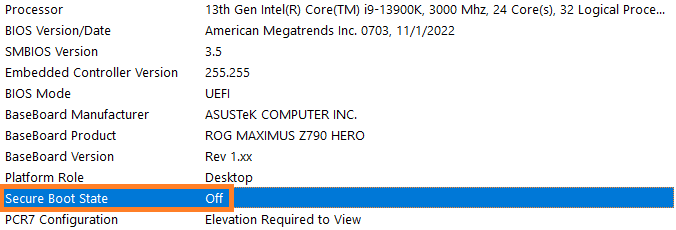
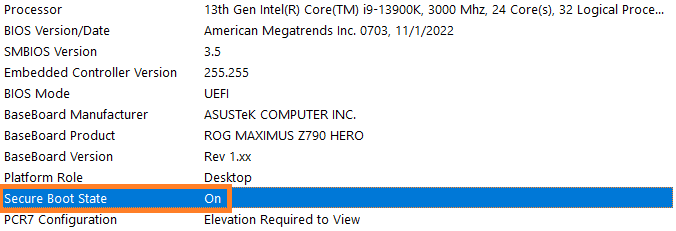
- Проверить режим состояния безопасной загрузки
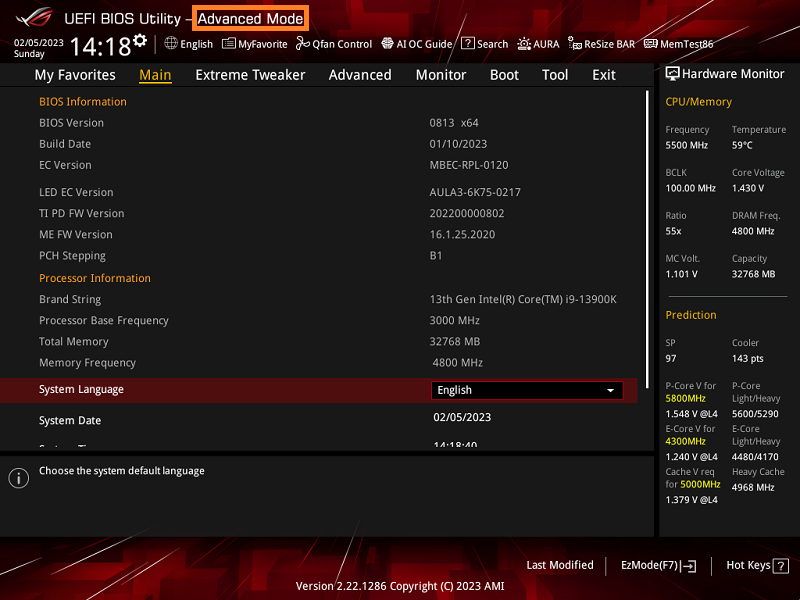
- (Для примера: ROG MAXIMUS Z790 HERO)
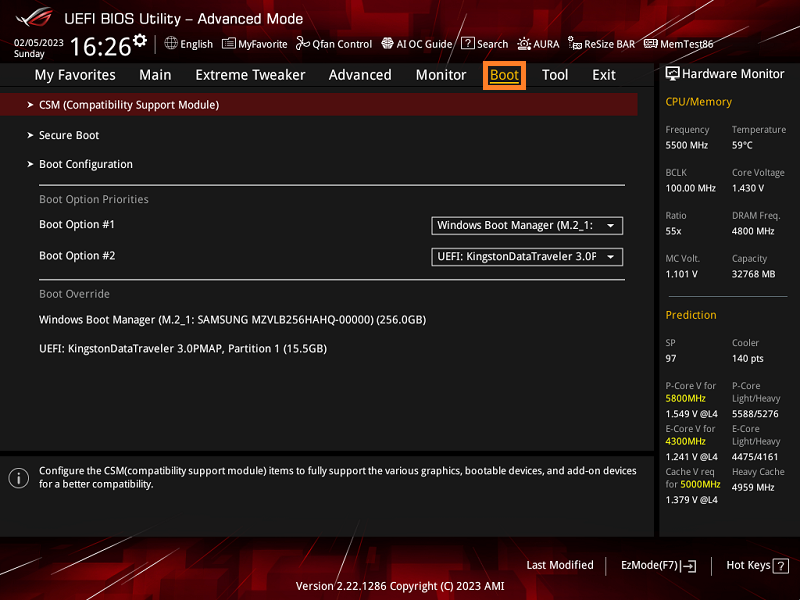
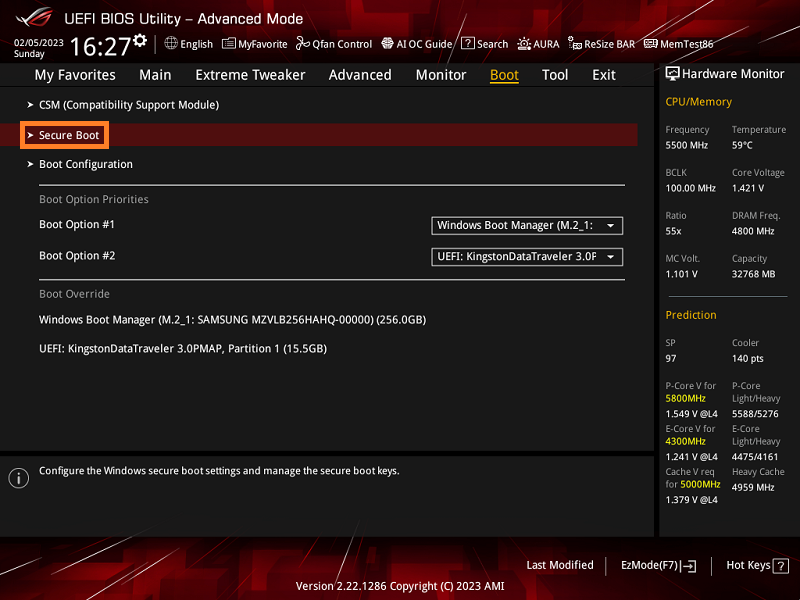
Установка режима безопасной загрузки
Параметры и возможности безопасного режима на macOS
Алгоритм для ноутбука Apple:
Для процессоров Intel:
Для обычной загрузки перезагрузите MacBook обычным образом, без использования дополнительных клавиш.
Создание точки восстановления
Точки восстановления — своеобразные сохранения, которые позволяют вернуть систему к предыдущему состоянию. Они служат как механизм безопасности, позволяя откатить систему при обнаружении проблем. Точку восстановления желательно создать перед входом в безопасный режим.
Алгоритм для Windows:
В случае неполадок создание точки восстановления обеспечивает быстрое восстановление системы, избегая необходимости переустановки всей операционной системы. Такую запись можно создать, также нажав комбинацию клавиш Win + S и выбрав соответствующий результат. В открывшемся окне выберите системный диск и выполните создать.
Если Вы столкнулись с тем, что после включения компьютер сразу входит в утилиту BIOS или утилиту настройки Aptio, а не в операционную систему, выполните следующие действия по устранению неполадок.
На экране BIOS отображается различная системная информация Вашего компьютера, такая как модель процессора, объем памяти, серийный номер продукта, тип диска и объем памяти.
Удалите аксессуары и обновите BIOS
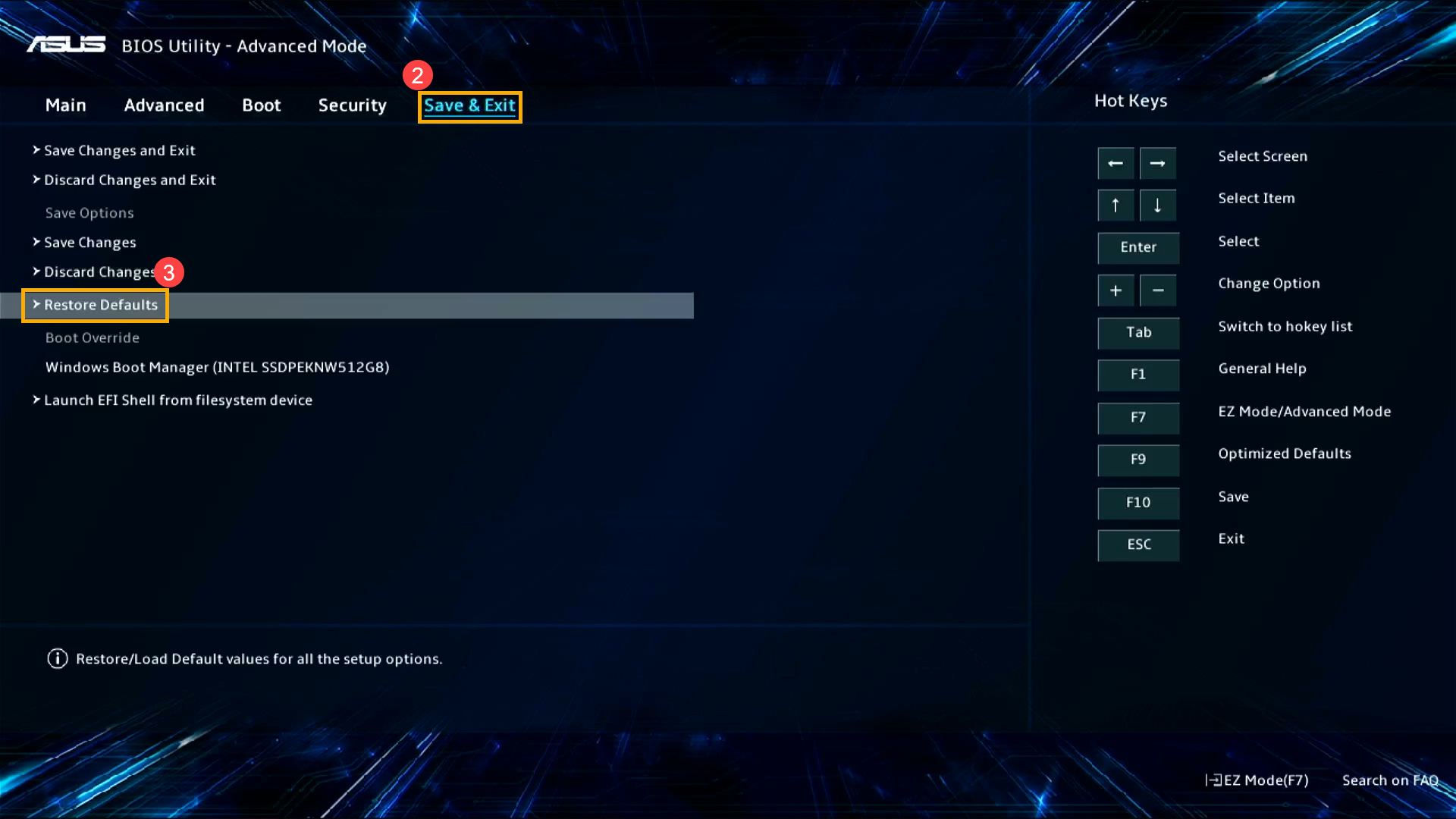
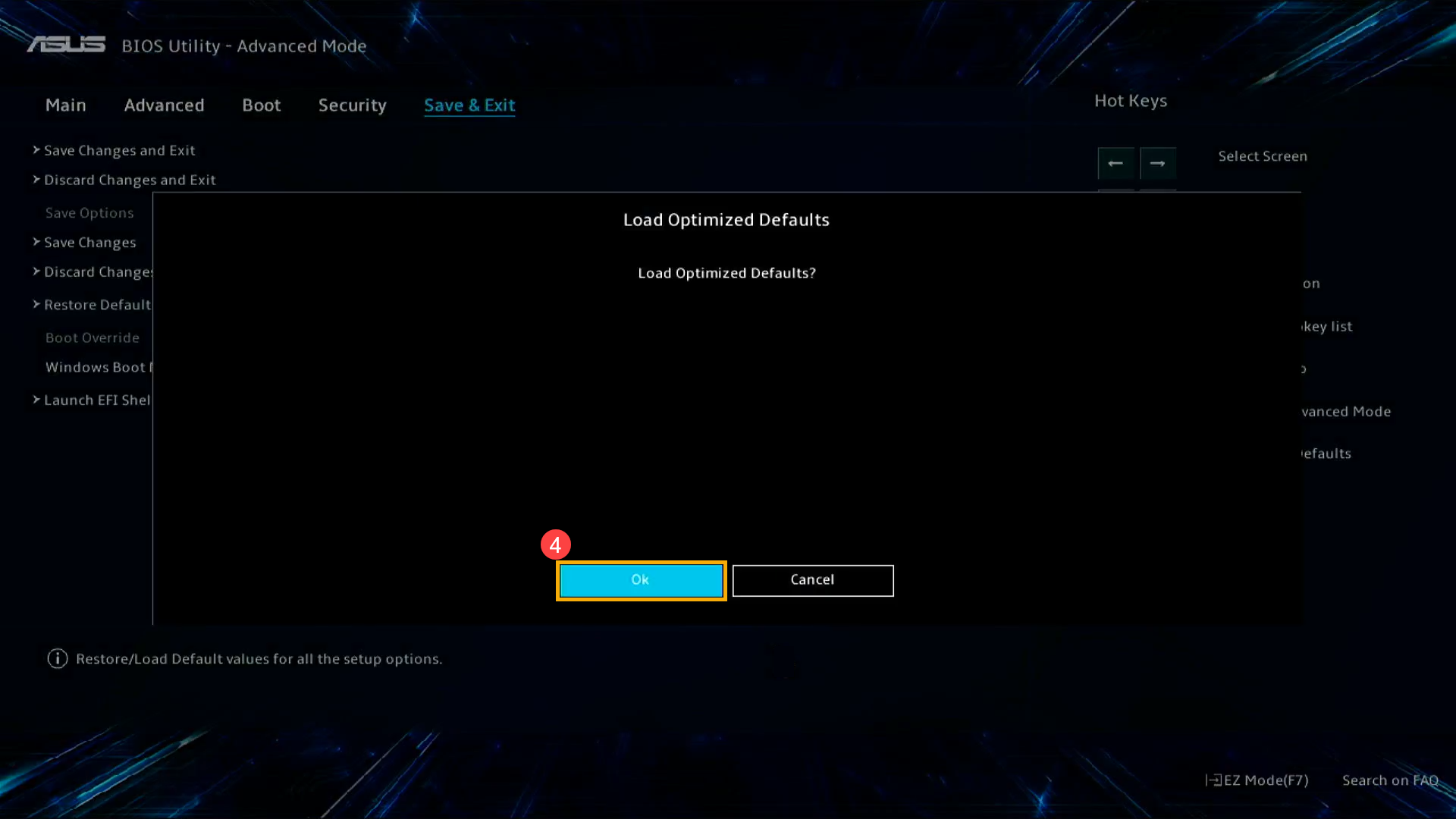
Сбросьте настройки BIOS
Есть два режима BIOS: UEFI и Legacy. Пожалуйста, перейдите к соответствующей инструкции в зависимости от того, какой у Вас режим:
| Статус состояния в BIOS | Тип ОС | Режим Безопасной загрузки | Менеджер Ключей | Безопасное состояние загрузки в ОС |
|---|---|---|---|---|
| Пользователь | Другая ОС | Клиентская | По умолчанию | Выключено |
| Установка | Другая ОС | Клиентская | Очистка ключей безопасной загрузки | Выключено |
| Установка | Режим Windows UEFI | Клиентская | Очистка ключей безопасной загрузки | Выключено |
| Пользователь | Режим Windows UEFI | Клиентская | По умолчанию | Включено |
| Пользователь | Режим Windows UEFI | Стандартная | N/A | Включено |
Проверка режима состояния Безопасной загрузки
Если отображается как On/Включено, это означает, что безопасная загрузка включена.
Эта информация была полезной?
Да Нет
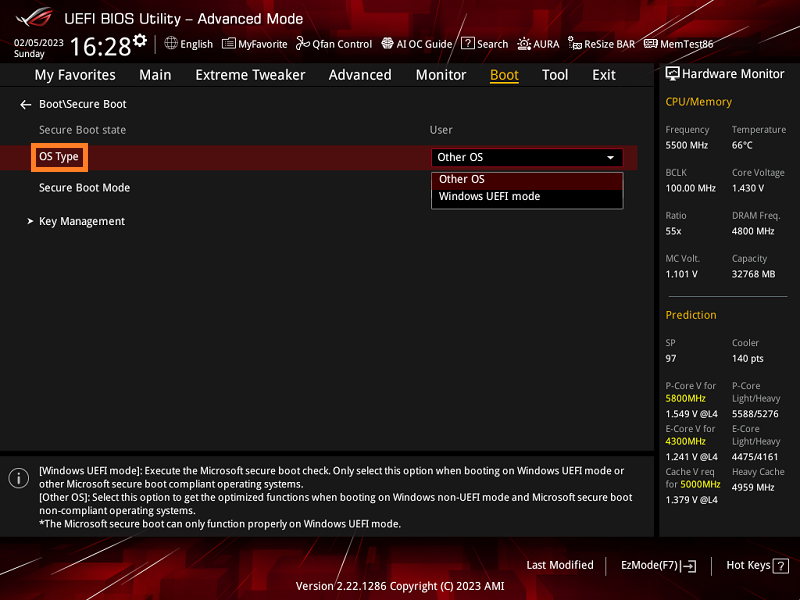
- Состояние Безопасной загрузки, как показано ниже:
Состояние Безопасной загрузки: этот параметр по умолчанию отображается серым цветом и не может быть установлен вручную. Синхронизируется с ключами безопасной загрузки.
Пользователь: с Ключами Безопасной загрузки
Установка: Нет Ключей Безопасной загрузки
Управление ключами отображается серым цветом, если для параметра Безопасный режим загрузки установлено значение Стандартное
Алгоритм для ноутбука Apple:
Для процессоров Intel:
Для обычной загрузки перезагрузите MacBook обычным образом, без использования дополнительных клавиш.
(Вы можете перемещаться и выбирать настройки с помощью стрелок, клавиши Enter на клавиатуре, тачпада или мыши.)

Если шаги выше не помогли решить проблему, пожалуйста, обратитесь в сервисные центры Asus.
(Вы можете перемещаться и выбирать настройки с помощью стрелок и клавиши Enter на клавиатуре).
Выбор устройства загрузки
На некоторых моделях ноутбуков Asus при запуске системы можно использовать клавишу F12, чтобы выбрать устройство загрузки. Это может быть полезно, когда необходимо загрузиться с определенного устройства, например, с USB-флешки или CD-диска.
Чтобы воспользоваться этой функцией, следуйте указанным ниже шагам:
Когда система загрузится с выбранного устройства, вы сможете запустить необходимую процедуру, например, установку операционной системы или восстановление данных.
Важно: При использовании клавиши F12 для выбора устройства загрузки на некоторых моделях Asus, возможно потребуется включить функцию «Quick Boot» (Быстрая загрузка) в настройках BIOS. Это позволит устройству загружаться намного быстрее и упростит процесс выбора устройства загрузки.
Таким образом, использование кнопки F12 при запуске ноутбука Asus позволяет выбирать устройство загрузки и работать с нужными данными или процедурами без необходимости изменения настроек BIOS. Это удобно и экономит время пользователя.
Если Вы хотите включить или отключить безопасную загрузку, выполните следующие действия.
MyASUS в UEFI BIOS
Режим безопасного загрузки
Кнопка F8 при запуске компьютера на устройствах Asus позволяет активировать режим безопасной загрузки. Этот режим предназначен для диагностики и устранения проблем, связанных с операционной системой или установленным программным обеспечением. В режиме безопасной загрузки компьютер запускается с минимальным набором драйверов и служб, что помогает выявить и устранить возможные конфликты и ошибки.
Для активации режима безопасной загрузки необходимо следовать следующим шагам:
После этого компьютер загрузится в режим безопасной загрузки. В этом режиме вы можете работать с устройством, но большинство служб и драйверов будет отключено. Если проблема, с которой вы столкнулись при обычной загрузке, исчезает в безопасном режиме, то это может указывать на проблему с драйверами или установленным программным обеспечением.
Если проблема сохраняется и в безопасном режиме, то, вероятно, причина в аппаратной части компьютера. В таком случае рекомендуется обратиться к специалистам или сервисному центру Asus для дальнейшей диагностики и ремонта.
Для каких целей заходят в безопасный режим
Проблемы, которые возможно решить:
Если есть подозрение на проблемы с аппаратным обеспечением, безопасный режим предоставляет возможность для проведения диагностики. Это актуально, когда требуется провести техническое обслуживание и устранить проблемы, влияющие на обычную загрузку.
Настройка BIOS
Кнопка F2 на клавиатуре Asus используется для доступа к настройкам BIOS (Basic Input/Output System) компьютера. BIOS — это низкоуровневая система, которая управляет аппаратными компонентами компьютера, включая запуск операционной системы.
Для использования кнопки F2 при загрузке компьютера, вам необходимо выполнить следующие шаги:
На экране BIOS вы можете настроить различные параметры компьютера, такие как порядок загрузки устройств, настройки ядра процессора, настройки памяти и другие параметры. Однако будьте осторожны при изменении настроек BIOS, поскольку неправильные изменения могут привести к неполадкам и проблемам с компьютером.
После завершения настройки BIOS сохраните изменения и перезагрузите компьютер, чтобы новые настройки вступили в силу. Выход из BIOS настройте обычно осуществляется с помощью клавиши «Выход» или с помощью комбинации клавиш, указанных на экране BIOS.
Активация безопасного режима на разных устройствах
На ноутбуке Xiaomi Mi Notebook Air с процессором Intel Core i5 8250U и операционной системой Windows, следуйте этим шагам:
Для входа в безопасный режим на ноутбуке Huawei MateBook D15 с процессором Core i3 1115G4 на ОС Windows после перезагрузки нажмите клавишу F8 или Shift + F8. Это применимо также к устройствам MSI, Acer и Asus.
Если процедура входа с клавишей F8 не сработает, используйте системную конфигурацию и попробуйте следующий метод:
Установите флажок напротив «безопасный запуск», выбрав «минимальный» вариант в опциях. Примените изменения, после чего перезагрузите ноутбук.
Сохранение настроек
Кнопка F10 играет важную роль в настройках запуска для Asus, поскольку она позволяет сохранить измененные настройки после внесения нужных изменений в BIOS или UEFI.
Для использования кнопки F10 при загрузке компьютера Asus, необходимо выполнить следующие шаги:
После этого компьютер перезагрузится с сохраненными настройками. Будьте внимательны при использовании кнопки F10, так как неправильные изменения в настройках могут повлиять на работу системы. Рекомендуется сохранять резервные копии настроек перед внесением изменений.
WinRE запускается автоматически после обнаружения следующих проблем:
Есть два способа входа в WinRE, Вы можете выбрать один из них:
Способ 1: Вход в WinRE через расширенные параметры в Настройках
Щелкните одну из приведенных ниже ссылок в зависимости от версии операционной системы Windows, установленной на Вашем компьютере:
Способ 2: Вход в WinRE с помощью горячих клавиш во время загрузки
Отключение функции быстрой загрузки в “MyASUS в UEFI”. В этом интерфейсе Вы можете выбирать элементы через клавиши со стрелками и ввода с клавиатуры, тачпада или мыши.
Отключение функции быстрой загрузки в BIOS в режиме UEFI. В режиме UEFI Вы можете выбирать элементы через клавиши со стрелками и ввода с клавиатуры, тачпада или мыши.
Отключение функции быстрой загрузки в BIOS в режиме Legacy. В режиме Legacy Вы можете выбирать элементы только с помощью Клавиш со стрелками и Клавиши Enter.
Ограниченный запуск системы на разных устройствах
Стандартные методы Windows:
Для изменения параметров и обновления системы на ноутбуке с Windows 7 зайдите в панель управления. Выполните перезагрузку с удерживанием клавиши F8 до появления меню. При проблемах с запуском ПК используйте инструменты восстановления системы или командную строку.


