

- [Материнская плата] Как установить/обновить драйверы материнской платы?
- Установка драйверов с помощью установщика драйверов и утилит MSI Driver Utility Installer
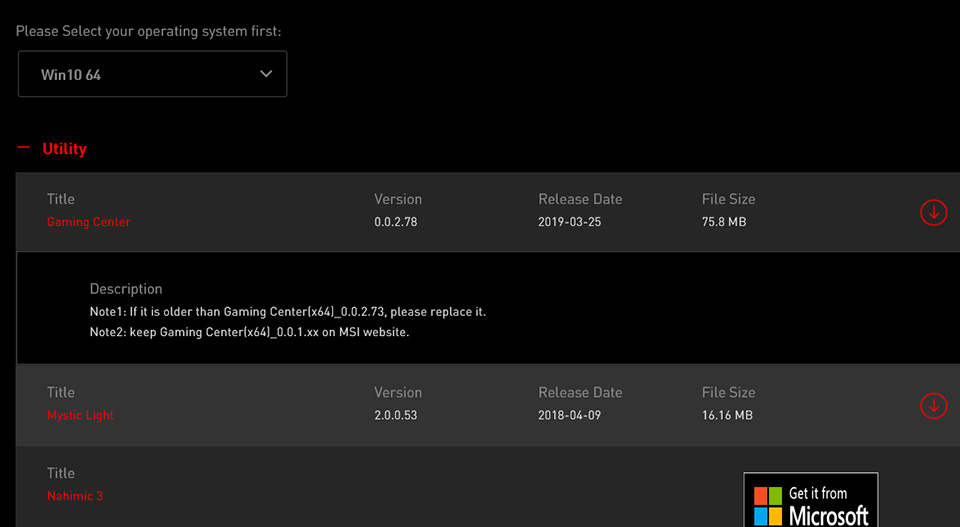
- Загрузка и установка драйвера с официального сайта MSI
- Установка драйверов с помощью MSI Center Live Update
- Справочная информация и связанные статьи
- Управление вентиляторами и настройками CPU
- Ручной режим
- Смарт-режим
- Дополнительные кнопки
- Настройки ЦП и ОЗУ
- CPU Voltage — Напряжение ЦП
- DRAM Frequency & DRAM Voltage — Частота и напряжение динамической оперативной памяти
- IGP Frequency & GT Voltage — Частота встроенного графического процессора и напряжение графического ядра
- Дополнительные функции
- GAME BOOST
- Mobile Control — Мобильное управление
- Для запуска удаленного управления (опция)
- Инструкция для Nahimic 3
- Установка и обновление
- Device display and volume (Отображение и громкость устройства)
- Mute (Выкл. звук)
- Audio profile (Звуковой профиль)
- Выключатель (ВКЛ/ВЫКЛ)
- Audio Effect (Звуковые эффекты)
- Surround sound (Окружающий звук)
- Games and movies (Игры и кино)
- Music (Музыка)
- Voices (Голоса)
- Bass (Бас)
- Treple (Высокие частоты)
- Кнопка сброса
- Кнопка Try (Пробный файл)
- Вкладка Microphone (Микрофон)
- Sound Tracker (Акустический радар)
- Кнопка On/Off (Вкл/выкл)
- Инструкция для Super Charger
[Материнская плата] Как установить/обновить драйверы материнской платы?
Следуйте инструкциям ниже для установки или обновления драйверов для вашей материнской платы.
Установка драйверов с помощью установщика драйверов и утилит MSI Driver Utility Installer
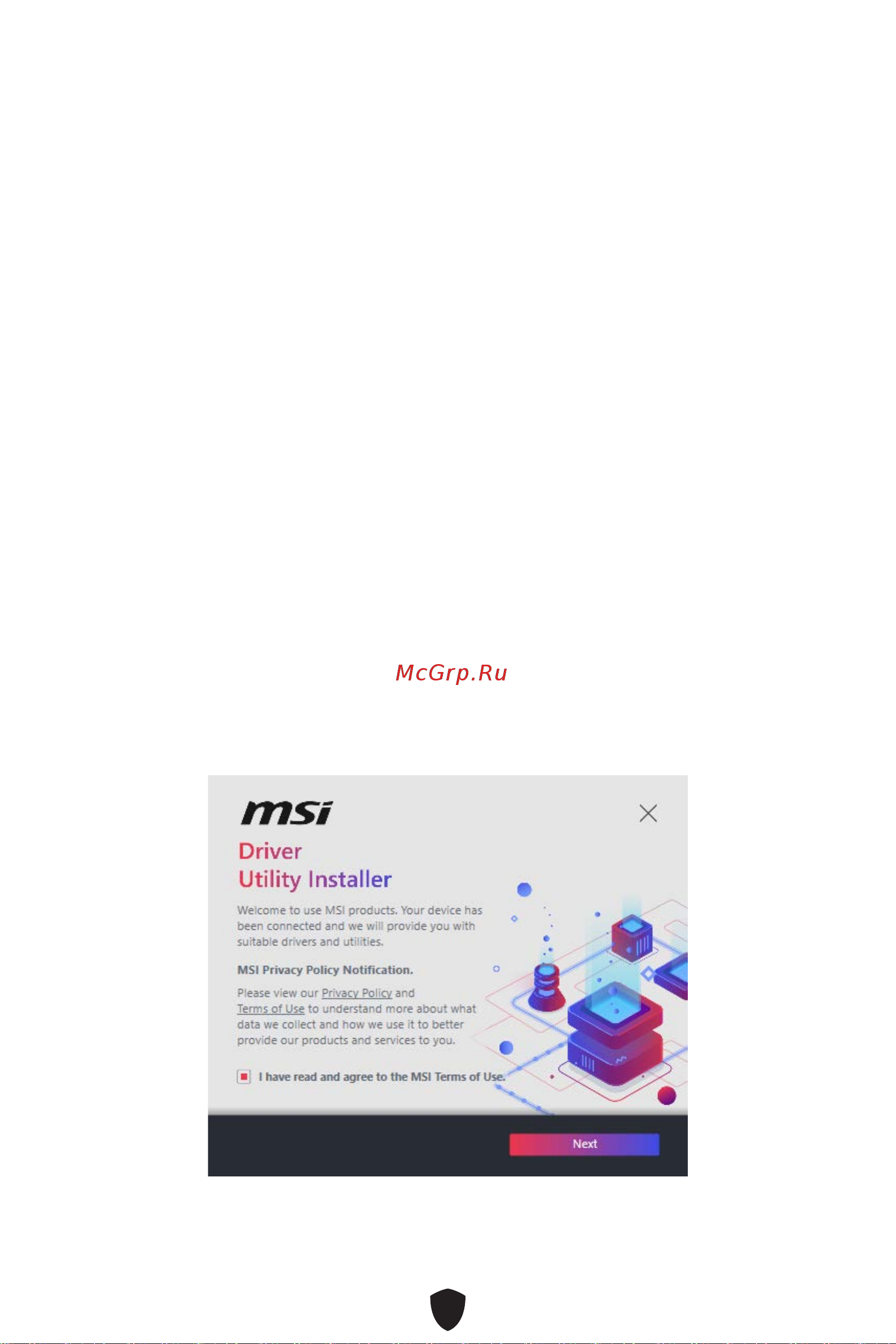
После установки операционной системы Windows 10/11 на вашем ПК и первого подключения к интернету войдите в центр обновлений Windows и выберите Check for updates (Проверить наличие обновлений). После завершения проверки автоматически появится установщик MSI Driver Utility Installer. Примечание: Установщик MSI Driver Utility Installer появится только один раз. Если вы отмените процесс или закроете его, пропустите этот способ и обратитесь к способам ниже для скачивания и установки драйверов с официального сайта MSI или с помощью MSI Center Live Update.
Для установки драйверов с помощью установщика MSI Driver Utility Installer выполните шаги ниже:
Поставьте галочку в поле I have read and agree to the MSI Terms of Use (Я прочитал Условия использования MSI и согласен с ними), а затем нажмите Next (Далее).
Отметьте галочкой опцию Select All (Выбрать всё) в левом нижнем углу, затем нажмите Install (Установить) для установки MSI Center и драйверов. В нижней части экрана будет отображаться прогресс установки.
После завершения процесса установки нажмите Finish (Закончить) для завершения установки.
Загрузка и установка драйвера с официального сайта MSI
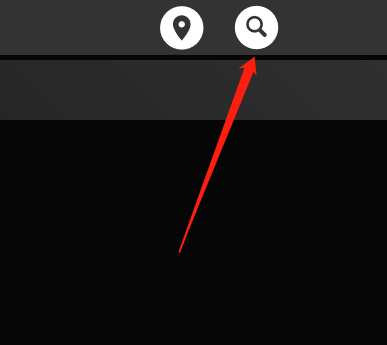
Зайдите на официальный веб-сайт MSI и нажмите значок с увеличительным стеклом в правом верхнем углу. Выполните поиск по названию модели, например “MEG Z590 ACE”, затем нажмите Enter для поиска.
Разархивируйте скачанный файл драйвера и выберите файл с расширением “.exe” для выполнения установки. В системе отображение расширения файла по умолчанию скрыто, включите отображение расширений файлов.
Установка драйверов с помощью MSI Center Live Update
Следуйте описанным ниже шагам для установки драйверов с помощью MSI Center Live Update:
- Установите MSI Center.
- Подключитесь к интернету и откройте MSI Center.
- Найдите Live Update в разделе Support.
Справочная информация и связанные статьи
Для обновления операционной системы Windows выполните следующие инструкции:


В случае возникновения каких-либо проблем прочитайте статью Обновление Windows: вопросы и ответы или обратитесь в службу техподдержки MSI.
## Как выполнять обновление Windows 11
## Меры предосторожности перед обновлением до Windows 11
## Windows Update: FAQ
Главное отличие персональных компьютеров MSI от других компьютеров заключается в том, что компьютеры в нашей линейке могут подарить лучший игровой опыт геймерам во всем мире. Помимо прочего, высокая производительность основывается не только на экстраординарном дизайне оборудования MSI. Большую роль также играет все эксклюзивное программное обеспечение MSI (например, Command Center, Mystic Light, Realtek Audio Control и Super Charger). Эти полезные программы могут помочь улучшить производительность системы и обеспечить совершенно новый опыт для всех пользователей компьютеров.
## Как скачать встроенную программу MSI


## Как установить встроенную программу MSI


6. Подождите, пока мастер установки завершит установку программного обеспечения.


## Инструкция для Command Center
MSI Command Center – простая в использовании, эксклюзивно разработанная компанией MSI программа, помогающая пользователям изменять настройки системы и контролировать статус ОС. С помощью COMMAND CENTER можно легче и эффективнее осуществлять мониторинг и настройки, чем с помощью BIOS. Кроме того, COMMAND CENTER может служить в качестве сервера для мобильного приложения для удаленного контроля.

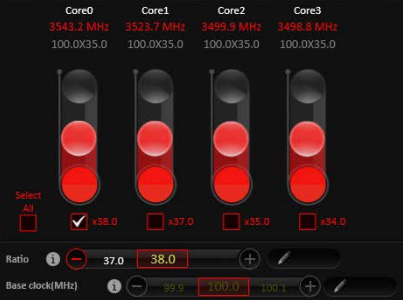
## CPU Frequency - Частота центрального процессора
Панель управления частотой ЦП позволяет изменять коэффициент умножения и базовую частоту. Текущую частоту каждого ядра ЦП можно увидеть в верхней части панели.
## CPU Fan - Вентилятор ЦПУправление вентиляторами и настройками CPU
На панели управления вентилятора ЦП имеется смарт-режим и ручной режим. Вы можете переключаться между режимами управления, нажимая кнопки Smart Mode (Смарт-режим) и Manual Mode (Ручной режим) в верхней части панели управления вентилятором ЦП.
Ручной режим
Ручной режим позволяет вручную контролировать скорость вентилятора ЦП в процентах.
Смарт-режим
Смарт-режим — функция линейного управления скоростью вентилятора. Панель управления содержит 4 точки, позволяющие вам тянуть за них для умного регулирования скорости. Скорость вентилятора будет изменяться в соответствии с этими линиями с изменением температуры ЦП. Белая точка позволяет создать линейную диаграмму в реальном времени.

Дополнительные кнопки
- Кнопка System Fan (Вентилятор системы): открывает панель управления вентилятором системы в новом окне.
- Кнопка Fan Tune (Тонкая настройка вентилятора): для автоматической оптимизации смарт-настройки вентилятора.
Настройки ЦП и ОЗУ
CPU Voltage — Напряжение ЦП
Панель управления напряжением ЦП позволяет вам управлять напряжением ЦП.
DRAM Frequency & DRAM Voltage — Частота и напряжение динамической оперативной памяти
- DRAM Frequency (Частота ДОП): показывает тактовую частоту, коэффициент умножения и частоту динамической оперативной памяти.
- DRAM Voltage (Напряжение ДОП): позволяет вам регулировать напряжение динамической оперативной памяти. Опасные значения отображаются красным цветом.
IGP Frequency & GT Voltage — Частота встроенного графического процессора и напряжение графического ядра
- IGP Frequency (Частота встроенного графического процессора): позволяет регулировать коэффициент умножения для встроенного графического процессора и отображает тактовую частоту, коэффициент умножения и частоту встроенного графического процессора.
- GT Voltage (Напряжение графического ядра): позволяет регулировать напряжение графического ядра. Опасные значения отображаются красным цветом.

Дополнительные функции
GAME BOOST
Функция GAME BOOST обеспечивает 8 ступеней разгона вашего компьютера. COMMAND CENTER обеспечивает работу через программный интерфейс вместо рукоятки GAME BOOST на материнской плате. Вы можете нажать на кнопку в центре для переключения управления GAME BOOST между программным обеспечением (SW) и оборудованием (HW). Внутренний круг представляет текущую степень разгона GAME BOOST для оборудования, а внешний круг представляет ПО.
Mobile Control — Мобильное управление
Доступно только для материнских плат со встроенным модулем WiFi. Эта функция позволяет вам включать/отключать удаленный сервер COMMAND CENTER. Обратитесь к инструкции на панели управления мобильным управлением.
Для запуска удаленного управления (опция)
Модели, поддерживаемые программой Mystic Light: См. информацию на официальном веб-сайте MSI.
Инструкция для Nahimic 3
Установка и обновление
На этой вкладке у вас есть доступ ко всем аудиоэффектам, звуковым профилям и настройкам Nahimic 3.

Device display and volume (Отображение и громкость устройства)
Отображает тип звукового устройства, в настоящий момент используемого для вывода, а также текущую громкость.
Mute (Выкл. звук)
Выключает звук устройства, используемого для вывода звука в настоящий момент.
Audio profile (Звуковой профиль)
Позволяет вам выбрать между 4 заводскими звуковыми профилями, подходящими для текущей задачи (музыка, игры, кино или коммуникация). Все профили можно изменять по вашему желанию.
Выключатель (ВКЛ/ВЫКЛ)
Позволяет вам включать и выключать все звуковые эффекты Nahimic 3 одним щелчком.
Audio Effect (Звуковые эффекты)
Позволяет вам отдельно управлять всеми 5 звуковыми эффектами.
Surround sound (Окружающий звук)
Это звуковой эффект, в основном предназначенный для прослушивания в наушниках.
Games and movies (Игры и кино)
Переводит в виртуальную форму многоканальный аудиопоток из игрового движка или саундтрека к фильму и микширует его, чтобы симулировать многоканальный звук в ваших стереонаушниках или колонках.
Music (Музыка)
Расширяет стереозвук для более широкого восприятия.
Voices (Голоса)
Усиливает (или заглушает) речь в фильмах, видеоиграх или входящей связи в диапазоне от -12 до +12 дБ.
Bass (Бас)
Увеличивает (или уменьшает) мощность звука на низких частотах в диапазоне от -12 до +12 дБ.
Treple (Высокие частоты)
Увеличивает (или уменьшает) мощность звука на высоких частотах в диапазоне от -12 до +12 дБ.
Кнопка сброса
Восстанавливает значения по умолчанию для текущего профиля.
Кнопка Try (Пробный файл)
Запускает образец звукового файла, позволяющий проверить настройки звука.
Вкладка Microphone (Микрофон)
В этой вкладке у вас есть доступ ко всем эффектам и настройкам микрофона Nahimic 3.
Sound Tracker (Акустический радар)
Sound Tracker – это функция, ориентированная на игры с видом от первого лица, которая обеспечивает визуальную индикацию, определяющую положение источников звука в игре. Индикация представлена динамически изменяющимися сегментами, указывающими на направление звуков: чем менее прозрачны сегменты, тем сильнее звуки. Благодаря этой функции игроки могут точнее и легче определять приближение угрозы, таким образом делая игру еще более динамичной. Sound Tracker захватывает звуковые потоки 5.1 и 7.1, производимые вашей системой, и отображается в приложениях и играх, использующих DirectX 9, 9c, 10 и 11.

Кнопка On/Off (Вкл/выкл)
Позволяет вам включать/отключать функцию Sound Tracker.
Кнопка Try («Пробный файл»)запускает пробный звуковой файл 7.1, позволяющий вам предварительно увидеть, как радар будет реагировать в вашей игре.
Эффекты функции Sound Tracker
Size («Размер») позволяет вам регулировать размер акустического радара Sound Tracker, увеличивая или уменьшая его.
Transparency («Прозрачность»)позволяет вам регулировать прозрачность акустического радара Sound Tracker, делая его более или менее выраженным.
Color («Цвет») щелкните по цветному кругу, чтобы открыть окно регулирования цвета. Вы можете применить желаемый цвет к динамическим сегментам.
Compatible games («Совместимые игры») при нажатии на эту ссылку открывается официальный веб-сайт Nahimic и список совместимых игр, способных отображать Sound Tracker.
Инструкция для Super Charger
Super Charger обеспечивает функцию зарядки для iPad, iPhone и iPod. iPad имеет особые требования к зарядке, поскольку для него необходим источник питания 1,6 А вместо 0,5 А, доступных в обычных USB-интерфейсах. По этой причине обычный компьютер не способен заряжать ваш iPad даже при включенном питании. MSI Super Charger – это резидентная программа Windows, способная пересматривать режим источника питания для вашего USB-порта. После того, как iPad будет подключен к вашему USB-порту, Super Charger направляет сигнал для запуска контура зарядки.
Включение функции Super Charger
Если ваша материнская плата поддерживает технологию Super Charger (красный разъем JUSB1), после установки Super Charger появится показанное ниже диалоговое окно.

Для включения функции Super Charger установите кнопку “On/Off” («Вкл/Выкл») на On. Если система переходит в экономичный режим, режим гибернации или даже выключается, порт с функцией Super Charger по-прежнему сможет обеспечивать функцию зарядки.

При появлении окна с предупреждением нажмите “Yes” («Да») для продолжения.
(Внимание): Если функция Super Charger активирована, порт Super Charger будет переведен в режим зарядки, в связи с чем функция синхронизации данных будет отключена.
Компания Microsoft выпустила обновление для Windows 11, установка которого приводит к поломке системы на компьютерах с материнскими платами MSI. Об этом сообщает портал Windows Latest.
Обновление KB5029351 предназначалось для исправления некоторых ошибок в Windows 11, связанных с безопасностью, производительностью и совместимостью системы. Однако после его установки многие пользователи столкнулись с появлением так называемого синего экрана BSOD с сообщением «UNSUPPORTED_PROCESSOR» (рус. — неподдерживаемый процессор). Эта ошибка возникает при попытке загрузить систему и не позволяет продолжить работу.
В основном на данную проблему жалуются пользователи компьютеров с материнскими платами MSI. По заявлениям пострадавших, с багом также сталкиваются владельцы ПК с процессорами Intel 13-го поколения. Единственным на данный момент решением является откат до прошлой версии операционной системы.
Компания Microsoft уже признала наличие ошибки в новой сборке ОС, активно изучает ее причины и намерена выпустить исправление в ближайшее время. Владельцев компьютеров с материнскими платами MSI пока попросили не обновляться до сборки KB5029351.
Ранее стало известно, что программу Paint в Windows научат рисовать по текстовому запросу.
Установка ОС, драйверов и MSI Center
Установка Windows 10/ Windows 11
2. Вставьте диск Windows 10/ Windows 11 в привод для оптических дисков или
вставьте в разъем USB компьютера USB флэш-диск, содержащий установочный
3. Restart на корпусе компьютера.
4. F11 во время POST (Power-On Self Test) компьютера, чтобы
5. Выберите оптический привод / USB флэш-диск в меню загрузки.
6. Нажмите любую клавишу, когда на экране показывает сообщение Press any key
7. Следуйте инструкциям на экране, чтобы установить Windows 10/ Windows 11.
Установка драйверов с помощью MSI DUI
MSI DUI (Driver Utility Installer) необходимо установить через Интернет. Если вы не
1. Загрузите компьютер в Windows 10/ Windows 11.
3. Окно MSI DUI появится автоматически.


