

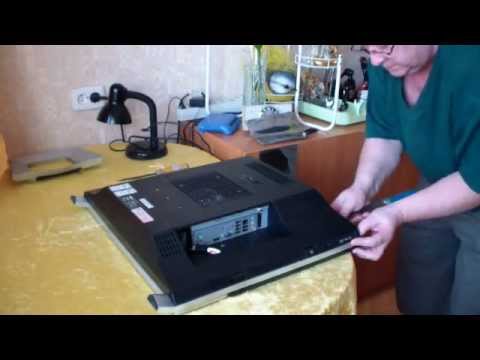
Моноблок Acer разборка, установка SSD + увеличение ОЗУПодробнее
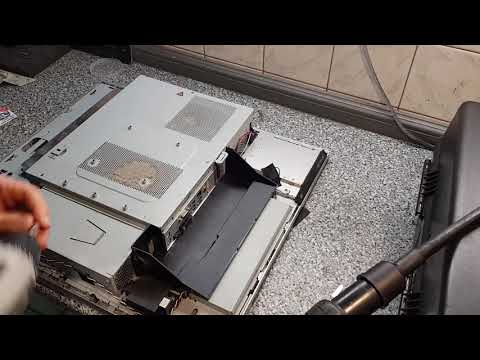
Как добавить видеокарту для моноблока Acer Aspire Z3750 (устанавливаем GeForce GT 1030)Подробнее
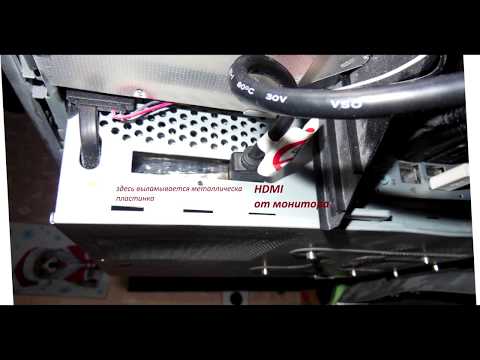
Моноблок Acer Aspire z3770 как добавить память и установить ssdПодробнее
НЕПОНЯТНЫЙ РЕМОНТ: Нет изображения у моноблока Acer Aspire Z3760Подробнее
Разборка моноблока Acer aspire z5761Подробнее
Разборка моноблока на примере Aspire Z1620. Разборка, апгрейдПодробнее
️Разбор моноблока, добавление памяти в моноблок.Подробнее
👉 Acer Aspire C24-865 ( DQ.BBUER.016 ) разборка , мини обзор , апгрейд , сборкаПодробнее
ПРОКАЧКА МОНОБЛОКА СПУСТЯ 9 ЛЕТ (НИ РАЗУ НЕ ЧИСТИЛСЯ)Подробнее
Acer Aspire Z5771. Обслуживание и небольшая модернизация моноблока.Подробнее

По просьбе подписчика Моноблок Acer aspire Z3-605 Как разбираетсяПодробнее
Как добавить оперативной памяти в ноутбук?Подробнее
Разборка и замена жесткого диска на моноблоке acer aspire z1 623Подробнее
Моноблок Acer Aspire C24-420 сбивается времяПодробнее
Acer ex2519. Замена оперативной памятиПодробнее
Acer Aspire C22-820: Турбируем улитку (большой UPGRADE)Подробнее
Как отключить впаянную память Acer SF314Подробнее
СРОЧНЫЙ РЕМОНТ МОНОБЛОКА ACER Z3-615 ДЛЯ ДИСТАНЦИОННОГО ОБУЧЕНИЯПодробнее
Моноблок соединяет в себе сразу много устройств, в основном системный блок и монитор, и уменьшает занимаемое пространство, кроме того прост в установке и приятен для глаз.
Главный минус моноблока его цена, она заметно больше чем у системного блока с аналогичными характеристиками. Еще один минус это сложность ремонта, в основном из-за тяжелого разбора.
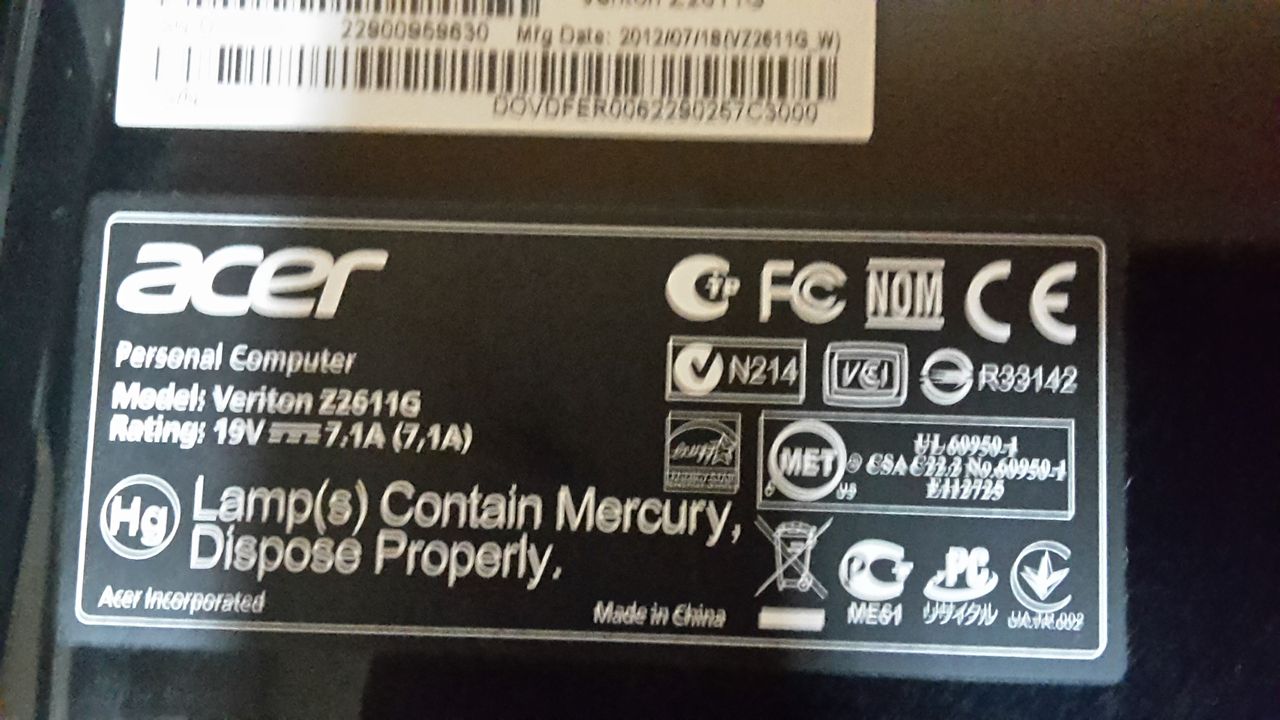
Сегодня мы расскажем, как разобрать моноблок acer и заменить жесткий диск. К нам в руки попал моноблок acer veriton z2610g с неработающим HDD.
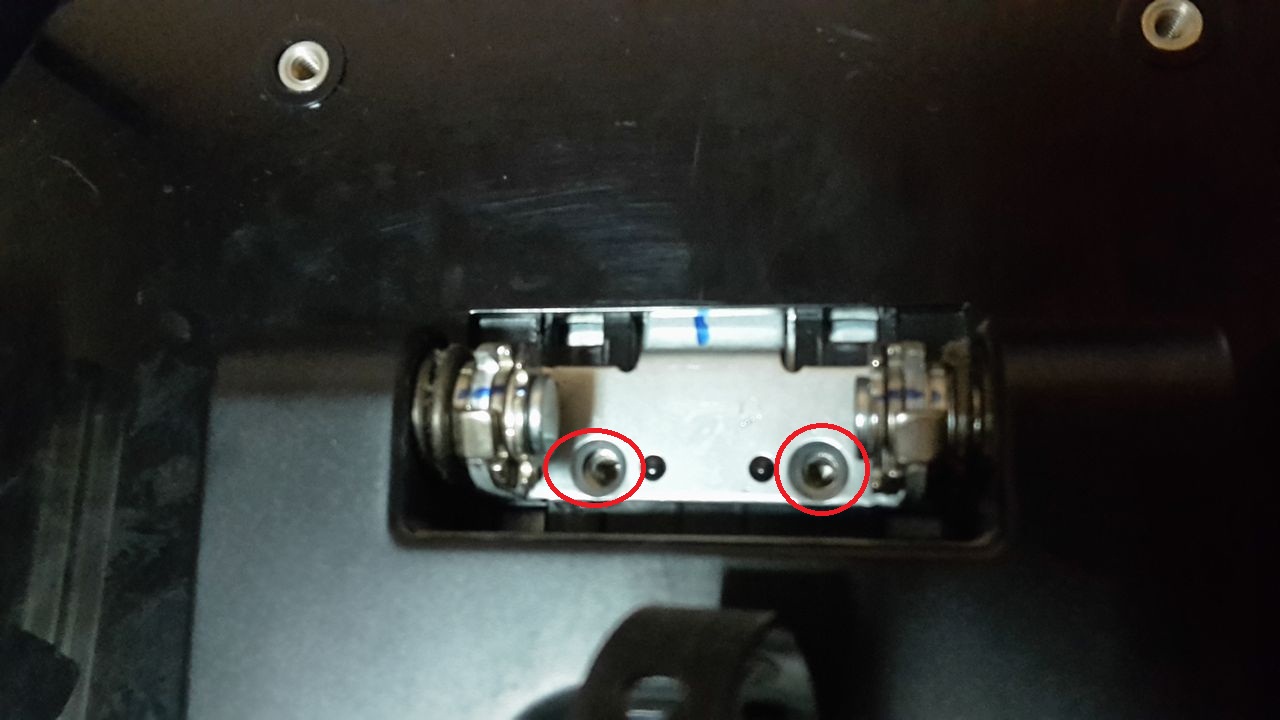
Для начала кладем наш аппарат на экран и демонтируем заднюю опорную ногу. Она держится на двух болтах закрытых пластиковой накладкой. Они обозначены красными кружками на фото.
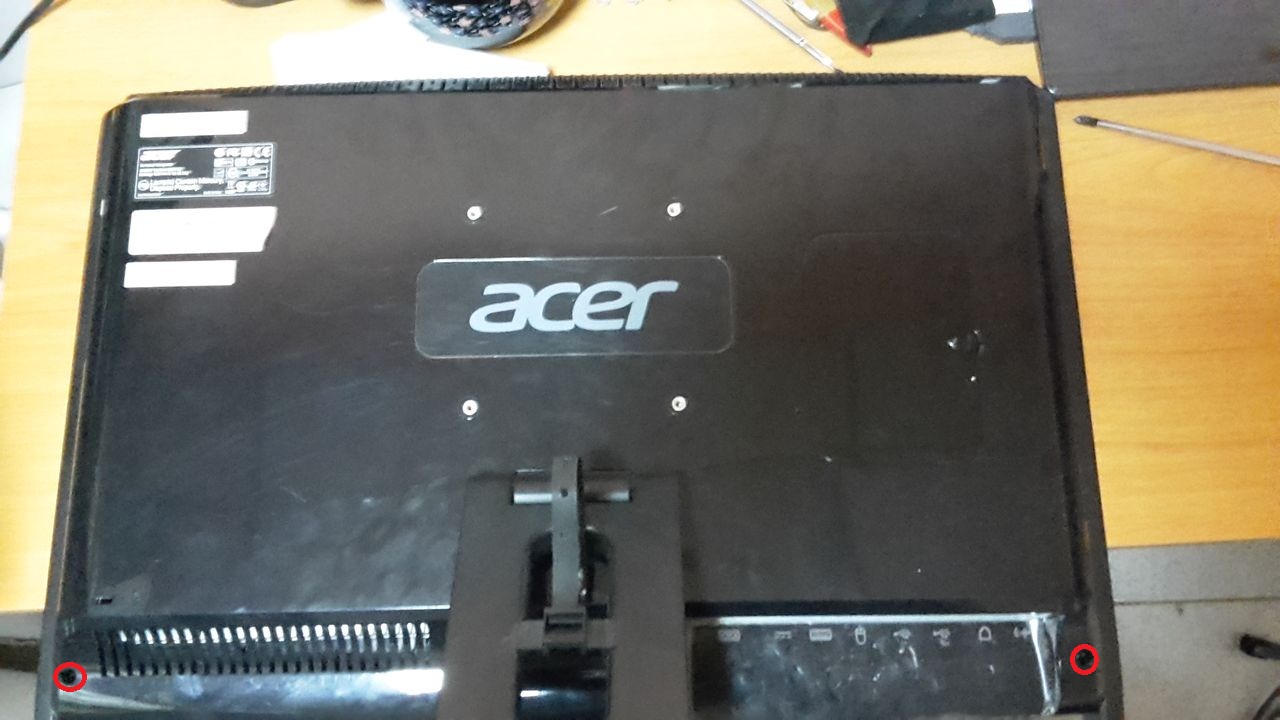
Передние опоры держатся каждая на одном болтике, и после их выкручивания спокойно сдвигается вниз и вытаскивается из корпуса.
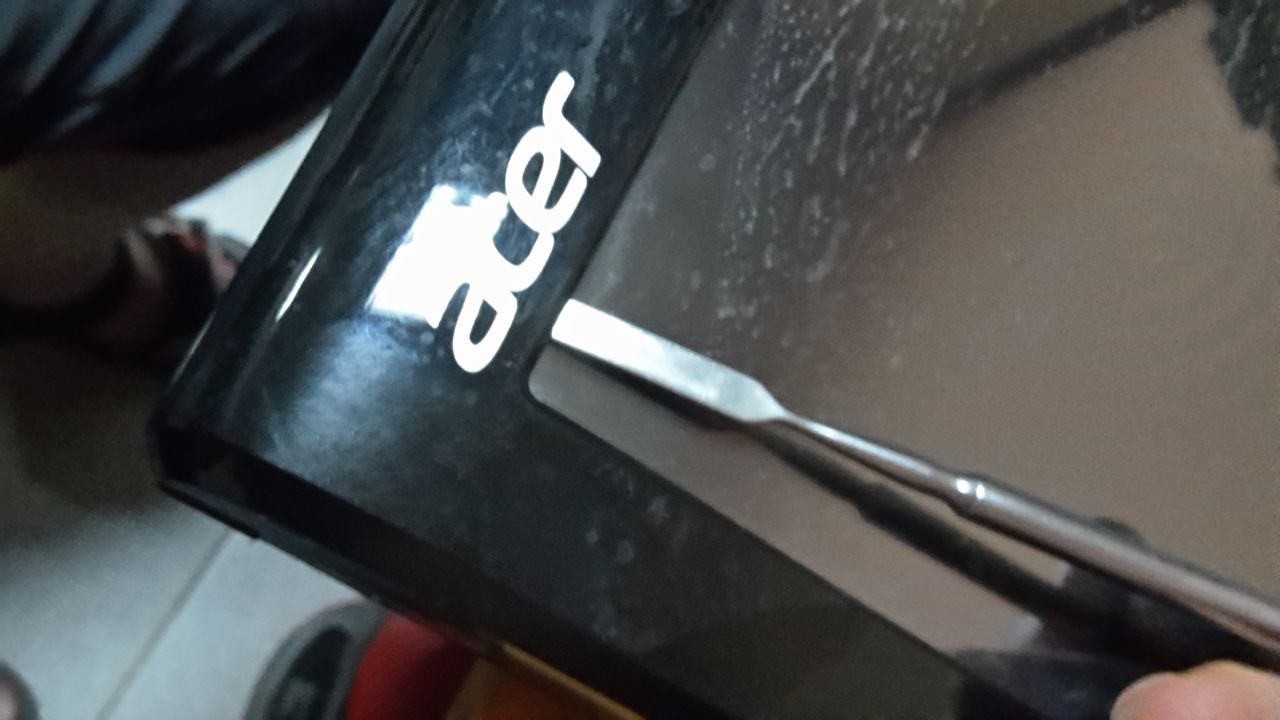
Далее отцепляем переднюю рамку, просто поддев ее.
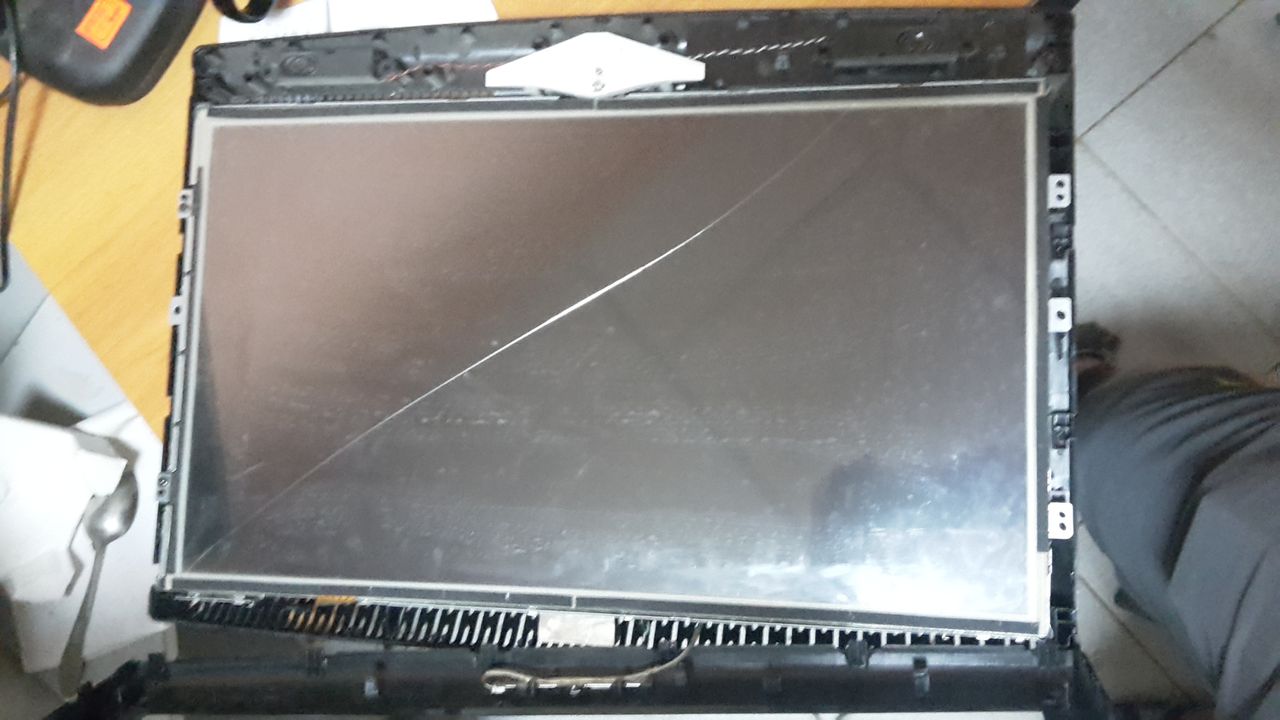
Теперь нужно поднять матрицу, она держится на четырех винтах, расположенных на боковых торцах.
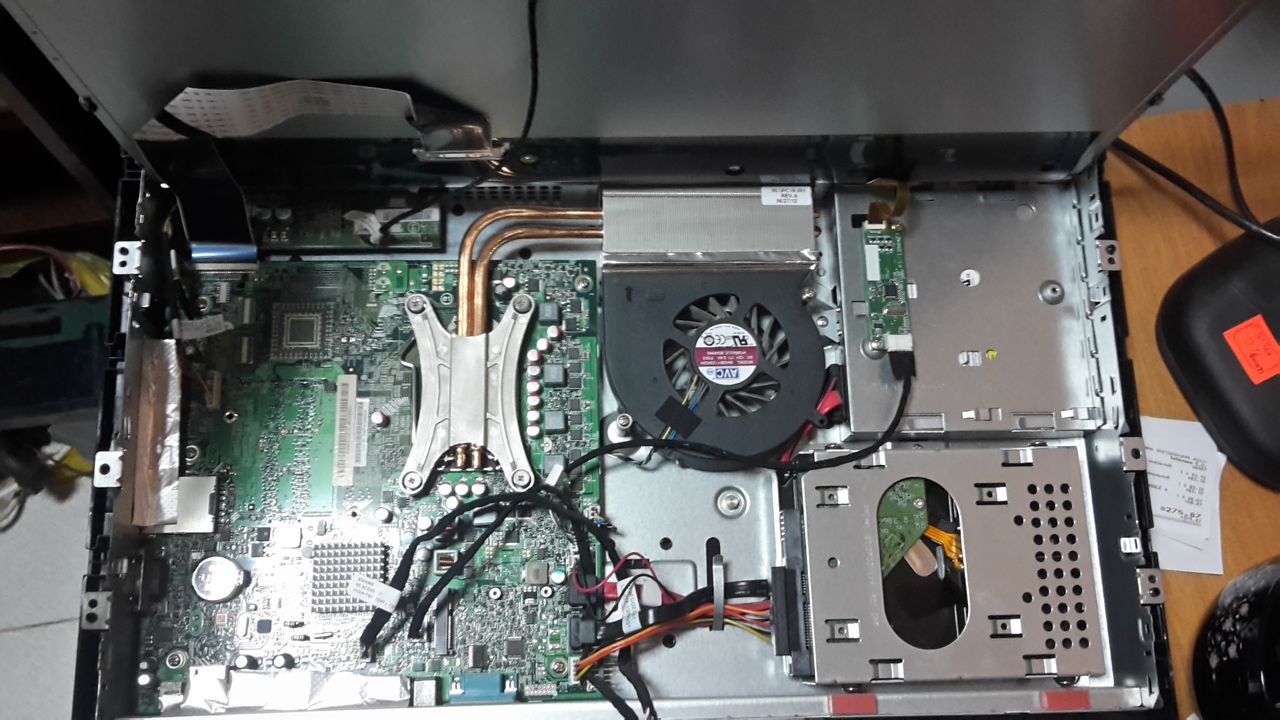
И вот, мы добрались до внутренностей моноблока и можем спокойно заменить жесткий диск. И собирать аппарат обратно.
Как видите, в разборе моноблока нет ничего невозможного, но лучше знать как разобрать моноблок конкретно вашей модели.
Бесшумный, стильный, компактный моноблок. Работает без нареканий несколько лет, хороший звук и качество изображения. Сенсорный full HD дисплей 21,5″
Доброго времени суток!
Хочу вам рассказать о моноблоке ACER-Z3751.
Intel Core i3 560, NVIDIA GeForce GT420 up to 4095 MB, 2TB HD, 6 GB DDR3 memory, 21.5″ Touch monitor full HD.
Покупали несколько лет назад. Нужен был компьютер с большим экраном, поскольку, я играю онлайн игру. Сначала думала купить настольный ПК, но консультант посоветовал моноблок. Не пожалела ни разу.
Он бесшумный, компактный, несмотря на большой экран, места занимает мало.
Вес примерно 6 кг.
С одной стороны я подключила колонки потому, что они у меня были (!) (хотя, и без них звук достаточно хороший, «домашний кинотеатр»), а с другой стороны — наушники.
8 USB-портов: 6 слева + 2 с разъемами для наушников правой стороны.
- большой экран, диагональ 21.5″
- сенсорный дисплей (что оказалось достаточно удобно)
- хороший звук
- бесшумный
- компактный, ничего лишнего
- встроенная камера и микрофон
- 8 USB-портов
- дисковод (да, иногда и он нужен), картридер для всех форматов
- возможность подключения к ТВ
- в комплекте не было мышки и клавиатуры, хотя, думаю, все под себя их покупают
- единственный недостаток, когда я играю ночью, основной свет нужно выключать, блики все же присутствуют, но это не критично!
О цене точно не скажу, покупали мы его давно, на сайтах цена в районе 30 тыс. руб.

На борту имеется тачка ACER Z3771 (моноблок), необходимо произвести ремонт системы охлаждения.
Очень достойная вещь, никогда не подводил и всегда стабильно работает, с неплохими на то время параметрами.
Я решил произвести замену вентиляторов и термопасты в требуемых точках (процессор и ведеокарта).
Что необходимо для начала, это приготовить необходимый набор инструментов, лопаточки пластиковые, набор отверточек маленьких и пинцет на всякий случай.
Итак:
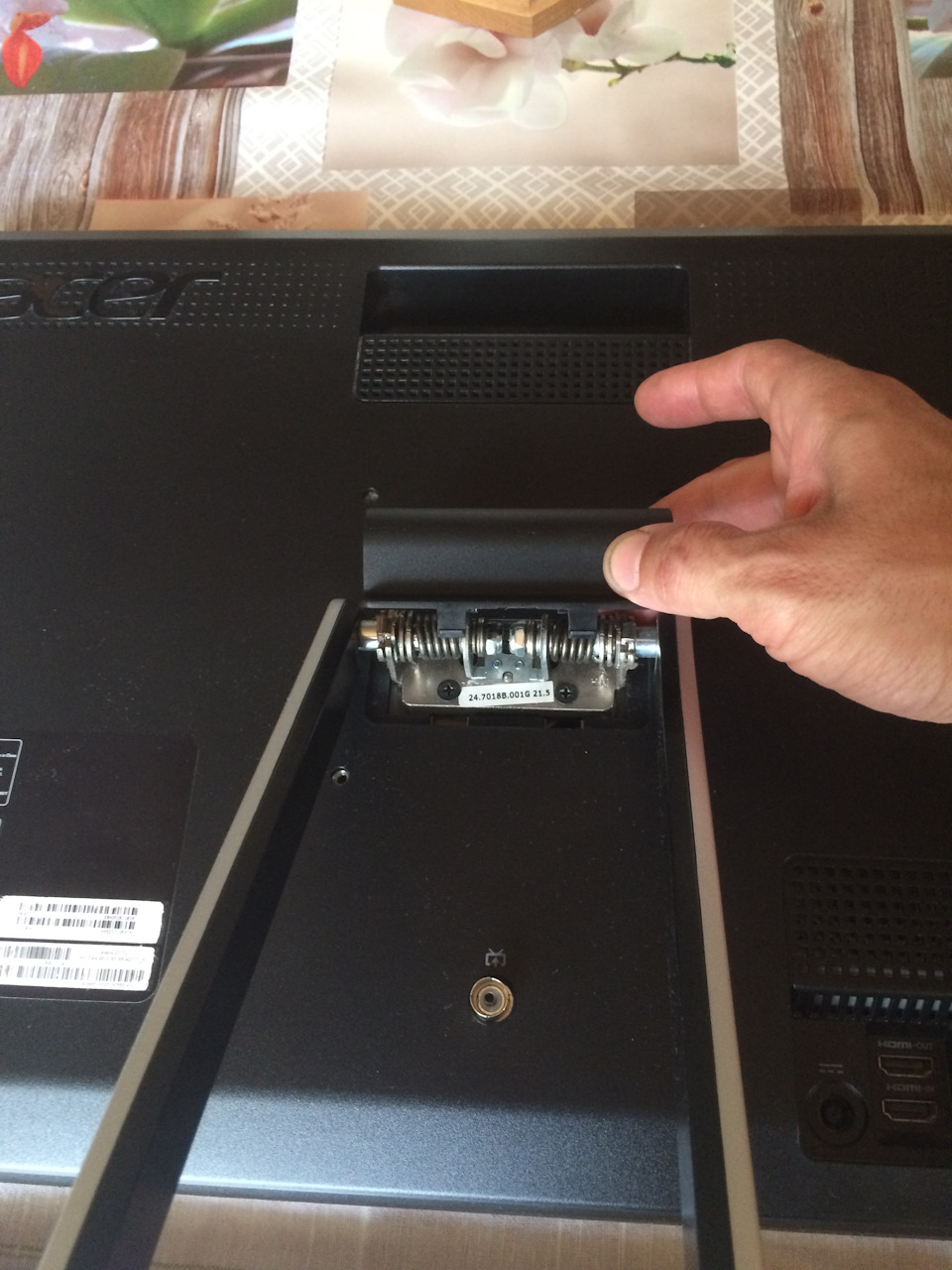
Убрать декоративную крышку подножки и выкрутить три винта крепящие ее
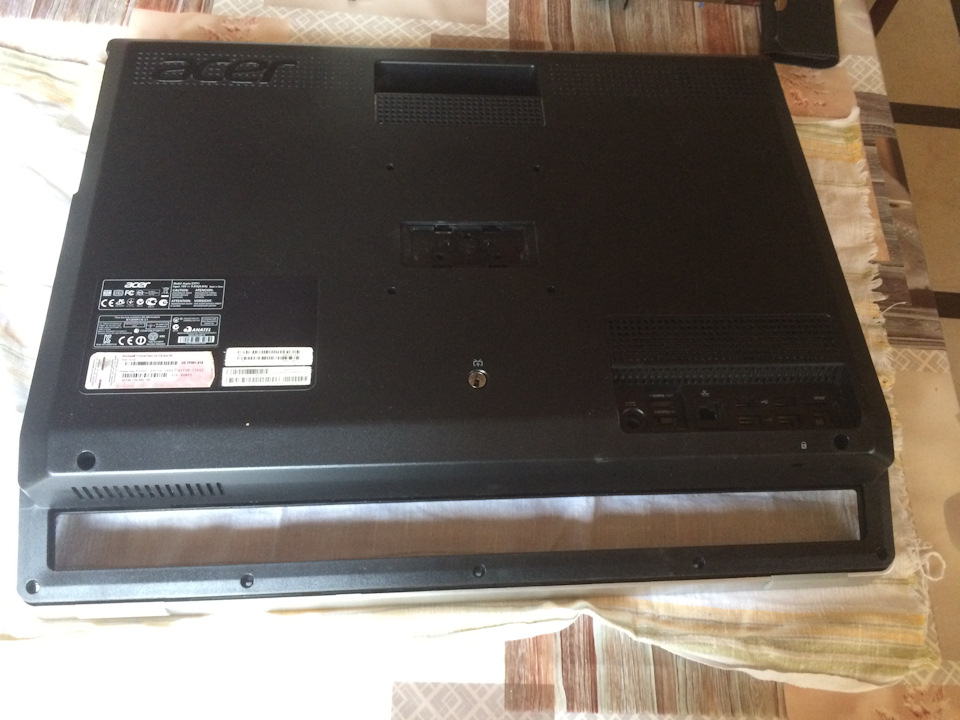
Выкрутить 7 шурупов 5 из которых на задней части ножки и закрыты резиновыми шайбами.
После того как открутили все 7 винтов, аккуратно с нижней части корпуса поддеваете пластик крышки и доходите до углов и больше не тяните, иначе можете сломать контур ножки задней крышки. Далее со стороны где находятся входы наушников и микрофона поддеваем чем нибудь плоским и к верху отжимаем. В таком духе проходим от края к верху моноблока и переходим дальше также ко второй стороне где находится привод DVD и к основанию ножки. Как дойдете до основания ножки это область с обоих сторон где по краям откручивали по одному винту очень аккуратно пластиковой лопаточкой отщелкиваете это место:
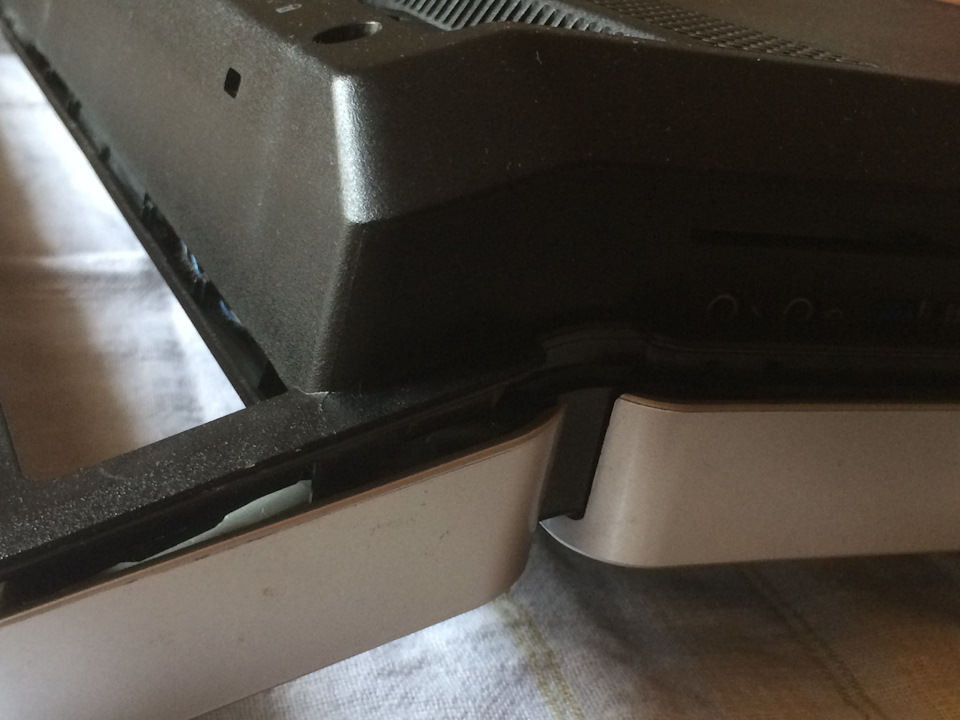
вот в этом месте опасно можно сломать пластик аккуратнее прямо в самом углу нужно поддеть лопаточкой с обоих сторон
После чего крышка снимается, и демонтировать привод DVD не нужно он не мешает.
Далее видим это:
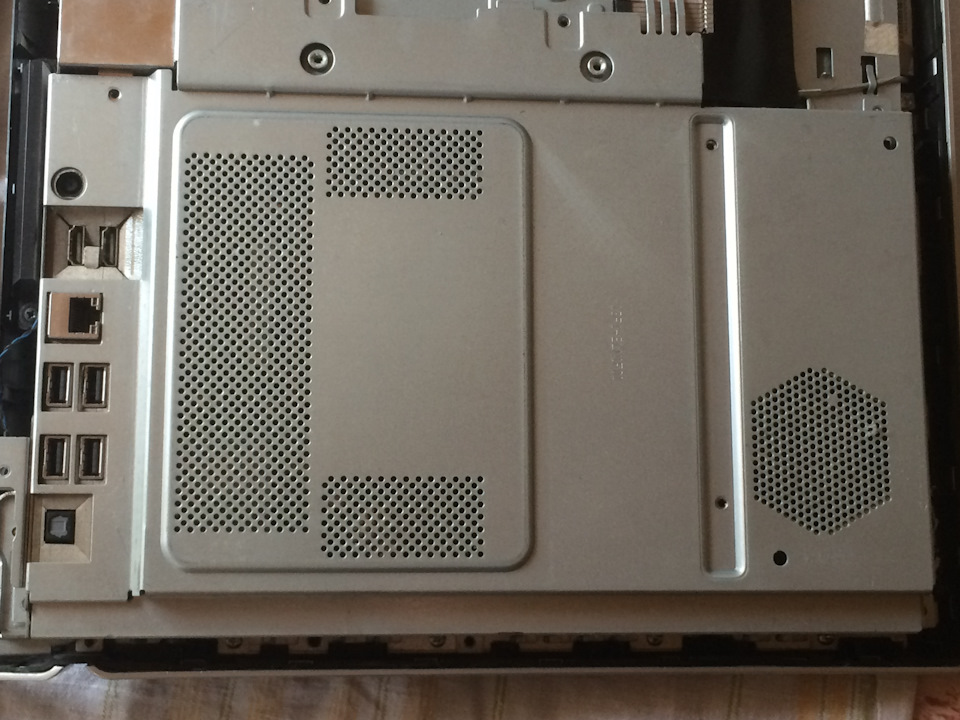
откручиваем не то 8 не то 9 винтов не помню и снимать крышку аккуратно без фанатизма
Далее снимаем крышку основного вентилятора крепится 4 -мя винтами:

три винта на виду, а четвертый спрятан в левом нижнем углу где два красных шлейфа
Далее как сняли крышку, откручиваем три винта крепящих вентилятор и отключаем шлейф питания на материнской плате, извлекаем его и наблюдаем недопустимую картину:
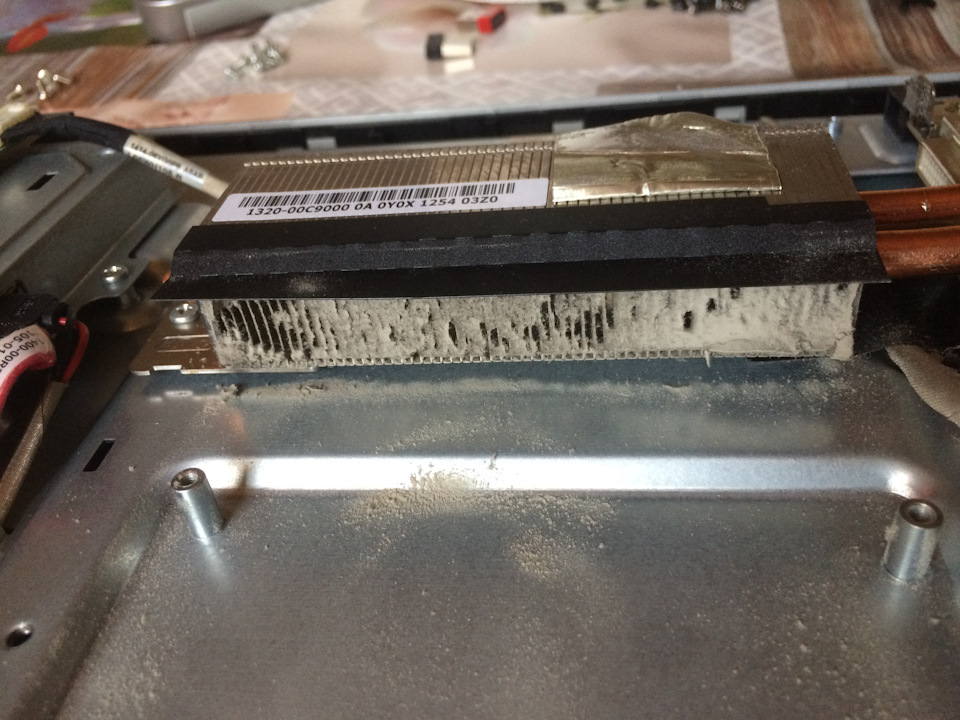
после демонтируем подающую медную магистраль с радиатором охлаждения процессора, крест на крест откручиваем прижимную площадку в несколько проходов в итоге:

Далее наносим термопасту на плоскость процессора и только туда:
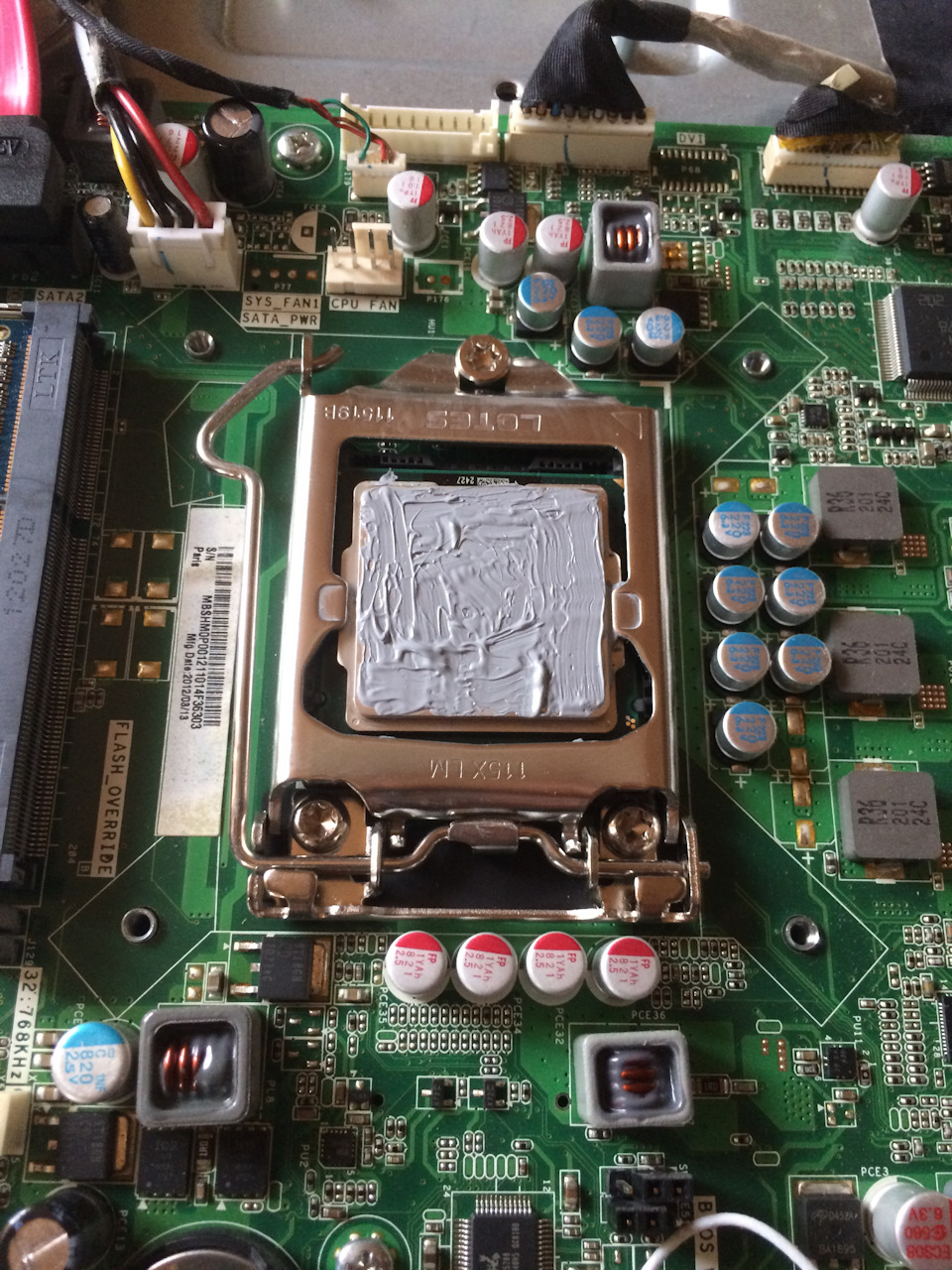
Далее аккуратно монтируем все в обратном порядке винты крепления в несколько проходов притянуть до упора к процессору.
В итоге:

Убедитесь, что при монтаже вентилятора он зашел под гофру радиатора и проклейте сверху скотчем обеспечивая тем самым лучшую герметичность.
Далее на очереди видеокарта, у нее тоже своя система охлаждения и требуется замена термопасты.
Демонтируется просто, откручивается один винт и поворачивается угловой фиксатор платы, после чего просто извлекается из слота:

выкрутить винт и под винтом убрать фиксатор, а также угловой фиксатор в сторону и вынимаете из слота
Далее все просто как извлекли, переворачиваете плату и откручиваете четыре винта крест на крест винта, плата разделится пополам. После чего все чистите от пыли, отключаете шлейф питания охлаждения.
Далее разделяем радиатор от крышки откручиваем три маленьких винтика и крышка снимается. В итоге остается алюминиевый радиатор с вентилятором. Обратите внимание как он прикручен к радиатору также если будете ставить новый смонтируйте как стоял старый и при сборке не допускайте касания шлейфа о крыльчатку вентилятора, в противном случае он заклинит. На крышке есть технологическое отверстие предназначено для шлейфа крыльчатки и хвост корпуса крыльчатки должен быть сориентирован на технологическое отверстие крышки:
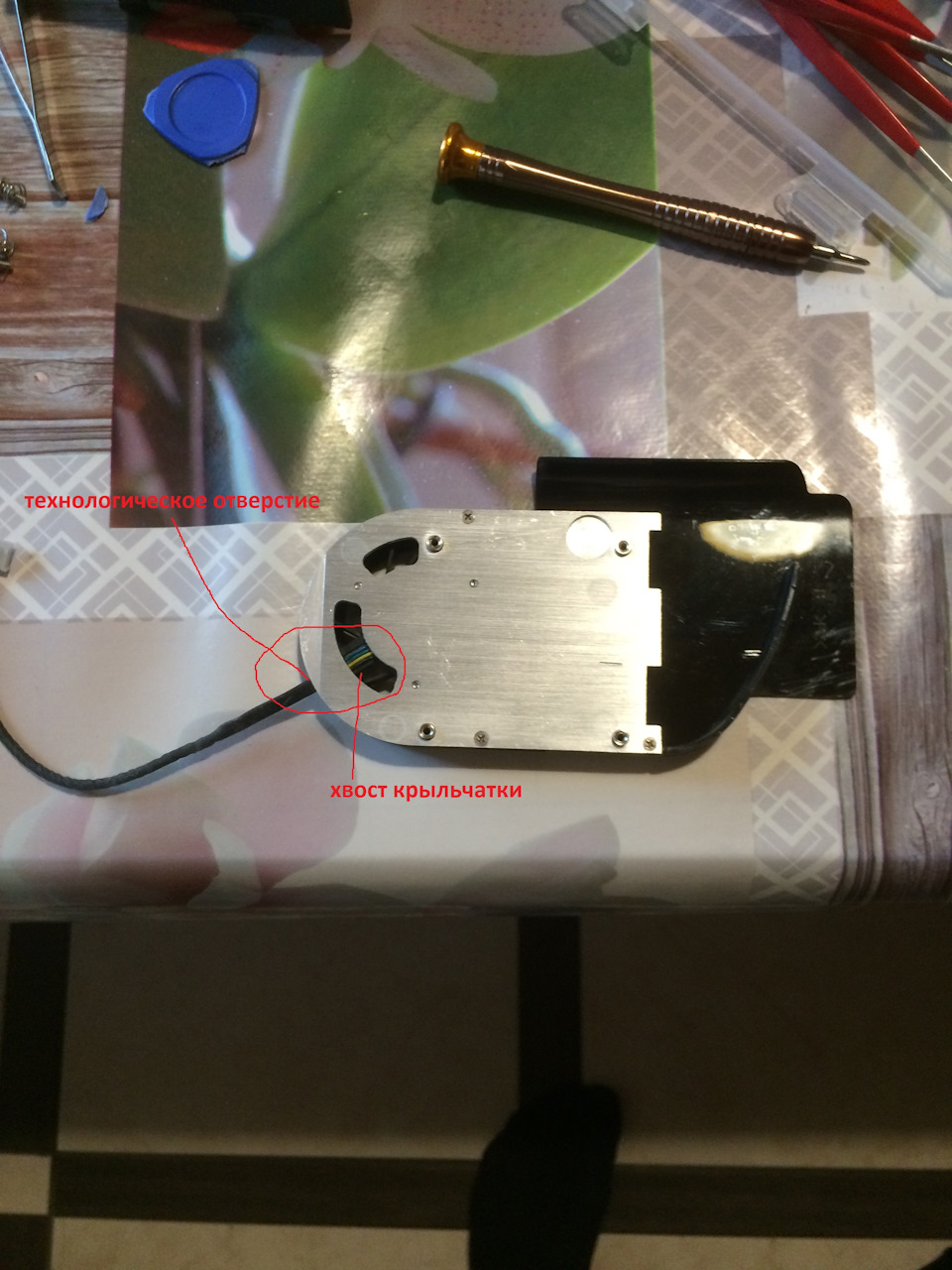
Замена термопасты производится аналогично, зачищаем, обезжириваем и наносим новую.
Собираем все в обратной последовательности разбора!
Всем спасибо! Всем добра!

Acer Aspire Z3770.
Системная плата (СП): IPISB-AG Rev.1.04, применяется в нескольких сериях моноблоков Acer и ноутбуков Packard Bell. Схему не нашёл
IPISB-AG Rev.1.04
Подробнее.
Чипсет системной платы: Intel Cougar Point H61, Intel Sandy Bridge.
ЦП: DualCore Intel Core i3-2120, 3300 MHz.
Системная память: Kingston ACR512X64D3S13C9G, 4 ГБ DDR3-1333 SDRAM (установлена по умолчанию).
Видеокарты: NVIDIA GeForce GT 520 (2 ГБ), Intel HD Graphics 2000.
Инвертор: PRS-CONVERT Rev.1.01.
Операционная система (ОС): Windows 7 x64 Home.
Неисправность:
1. Моноблок знакомого. Попросил увеличить объём оперативной памяти (лучшее — враг хорошего ), 2 модуля Corsair CMSO16GX3M2A1333C9, SO-DIMM DDR3, 16ГБ (2×8ГБ), PC3-10600, 1333МГц. Разобрал, почистил, заменил термоинтерфейс на ЦП, установил модули памяти, включил, нормальная загрузка. Установил параметры CMOS BIOS по умолчанию, измерил индекс производительности, проверил несколько приложений, всё в норме. Собрал моноблок, включаю — чёрный экран
2. После выключения моноблока кнопкой питания, ч/з 5-10 сек. моноблок включается самомтоятельно.
Предпринятые действия:
Разобрал, все вентиляторы работают, HDD раскручивается. Очистил CMOS BIOS, установил старый модуль памяти, без результата. Проверил NVIDIA GeForce GT 520 на стационарном ПК, работает.
Напряжение на контактах (цифра — номер на фото СП):
— 5 LCD connector, везде 0V;
— 7 converter connector и разъёма инвертора, соединены кабелем: белый=2.46V, остальные 0V;
— разъёма инвертора, подсветка: везде 0V;
— адаптер/блок питания: 19,21V.
После 10 мин. во включенном состоянии, система охлаждения (СО) ЦП не нагревается, совершенно холодная. На моноблоке есть кнопка выбора режима HDMI/PC Mode. При нажатии кнопки на экране появлются ярлыки выбора режима, но выбрать нельзя, не реагирует на нажатие клавиш клавиатуры.
Напряжение на дросселях:
— слева-верхний угол процессора 1.05V
— справа-верхний угол процессора 0V
— справа-нижний угол процессора 1.50V
В разъёме сокета нашёл 2 примятые ножки, выпрямил. В этом же месте отсутствует 1 ножка, может так и было (нашёл фотографии, где по умолчанию отсутствуют 5! ножек). Может пылесос засосал, когда кисточкой рядом с сокетом пыль убирал
Проверил процессор, рабочий.
Что, в-первую очередь, надо проверить в общем и в частности поиска причины 0V на одном из дросселей?
Acer Aspire Z3770 .
Системная плата (СП): IPISB-AG Rev.1.04 , применяется в нескольких сериях моноблоков Acer и ноутбуков Packard Bell . Схему не нашёл
IPISB-AG Rev.1.04
Подробнее.
Чипсет системной платы: Intel Cougar Point H61, Intel Sandy Bridge .
ЦП: DualCore Intel Core i3-2120, 3300 MHz .
Системная память: Kingston ACR512X64D3S13C9G, 4 ГБ DDR3-1333 SDRAM (установлена по умолчанию).
Видеокарты: NVIDIA GeForce GT 520 (2 ГБ),
Intel HD Graphics 2000 .
Инвертор: PRS-CONVERT Rev.1.01 .
Операционная система (ОС): Windows 7 x64 Home .
Неисправность:
1. Моноблок знакомого. Попросил увеличить объём оперативной памяти (лучшее — враг хорошего), 2 модуля Corsair CMSO16GX3M2A1333C9, SO-DIMM DDR3, 16ГБ (2×8ГБ), PC3-10600, 1333МГц . Разобрал, почистил, заменил термоинтерфейс на ЦП, установил модули памяти, включил, нормальная загрузка. Установил параметры CMOS BIOS по умолчанию, измерил индекс производительности, проверил несколько приложений, всё в норме. Собрал моноблок, включаю — чёрный экран
2. После выключения моноблока кнопкой питания, ч/з 5-10 сек. моноблок включается самомтоятельно.
Предпринятые действия:
Разобрал, все вентиляторы работают, HDD раскручивается. Очистил CMOS BIOS , установил старый модуль памяти, без результата. Проверил NVIDIA GeForce GT 520 на стационарном ПК, работает.
Напряжение на контактах (цифра — номер на фото СП):
— 5 LCD connector, везде 0V;
— 7 converter connector и разъёма инвертора, соединены кабелем: белый=2.46V, остальные 0V;
— разъёма инвертора, подсветка: везде 0V;
— адаптер/блок питания: 19,21V.
После 10 мин. во включенном состоянии, система охлаждения (СО) ЦП не нагревается, совершенно холодная. На моноблоке есть кнопка выбора режима HDMI/PC Mode . При нажатии кнопки на экране появлются ярлыки выбора режима, но выбрать нельзя, не реагирует на нажатие клавиш клавиатуры.
Моноблок соединяет в себе сразу много устройств, в основном системный блок и монитор, и уменьшает занимаемое пространство, кроме того прост в установке и приятен для глаз.
Главный минус моноблока его цена, она заметно больше чем у системного блока с аналогичными характеристиками. Еще один минус это сложность ремонта, в основном из-за тяжелого разбора.
Сегодня мы расскажем, как разобрать моноблок acer и заменить жесткий диск. К нам в руки попал моноблок acer veriton z2610g с неработающим HDD.
Для начала кладем наш аппарат на экран и демонтируем заднюю опорную ногу. Она держится на двух болтах закрытых пластиковой накладкой. Они обозначены красными кружками на фото.
Передние опоры держатся каждая на одном болтике, и после их выкручивания спокойно сдвигается вниз и вытаскивается из корпуса.
Далее отцепляем переднюю рамку, просто поддев ее.
Теперь нужно поднять матрицу, она держится на четырех винтах, расположенных на боковых торцах.
И вот, мы добрались до внутренностей моноблока и можем спокойно заменить жесткий диск. И собирать аппарат обратно.
Как видите, в разборе моноблока нет ничего невозможного, но лучше знать как разобрать моноблок конкретно вашей модели.
Acer Aspire Z3770 .
Системная плата (СП): IPISB-AG Rev.1.04 , применяется в нескольких сериях моноблоков Acer и ноутбуков Packard Bell . Схему не нашёл
IPISB-AG Rev.1.04
Подробнее.
Чипсет системной платы: Intel Cougar Point H61, Intel Sandy Bridge .
ЦП: DualCore Intel Core i3-2120, 3300 MHz .
Системная память: Kingston ACR512X64D3S13C9G, 4 ГБ DDR3-1333 SDRAM (установлена по умолчанию).
Видеокарты: NVIDIA GeForce GT 520 (2 ГБ),
Intel HD Graphics 2000 .
Инвертор: PRS-CONVERT Rev.1.01 .
Операционная система (ОС): Windows 7 x64 Home .
Неисправность:
1. Моноблок знакомого. Попросил увеличить объём оперативной памяти (лучшее — враг хорошего), 2 модуля Corsair CMSO16GX3M2A1333C9, SO-DIMM DDR3, 16ГБ (2×8ГБ), PC3-10600, 1333МГц . Разобрал, почистил, заменил термоинтерфейс на ЦП, установил модули памяти, включил, нормальная загрузка. Установил параметры CMOS BIOS по умолчанию, измерил индекс производительности, проверил несколько приложений, всё в норме. Собрал моноблок, включаю — чёрный экран
2. После выключения моноблока кнопкой питания, ч/з 5-10 сек. моноблок включается самомтоятельно.
Предпринятые действия:
Разобрал, все вентиляторы работают, HDD раскручивается. Очистил CMOS BIOS , установил старый модуль памяти, без результата. Проверил NVIDIA GeForce GT 520 на стационарном ПК, работает.
Напряжение на контактах (цифра — номер на фото СП):
— 5 LCD connector, везде 0V;
— 7 converter connector и разъёма инвертора, соединены кабелем: белый=2.46V, остальные 0V;
— разъёма инвертора, подсветка: везде 0V;
— адаптер/блок питания: 19,21V.
После 10 мин. во включенном состоянии, система охлаждения (СО) ЦП не нагревается, совершенно холодная. На моноблоке есть кнопка выбора режима HDMI/PC Mode . При нажатии кнопки на экране появлются ярлыки выбора режима, но выбрать нельзя, не реагирует на нажатие клавиш клавиатуры.


