

0 / 0 / 0 Регистрация: 26.10.2021 Сообщений: 1 | |
1 | |
26.10.2021, 17:45. Показов 4627. Ответов 2 Пытался установить с Win с флешки, ладил в биусе, после чего ноут вырубился начал запускаться и помер, при включении горит индикатор включения 5 раз и тухнет, индикатор зарядки не работает, подскажите что можно сделать? __________________
0 | |
Заклинатель ноутбуков
9266 / 5419 / 1156 Регистрация: 01.07.2016 Сообщений: 21,280 | |
26.10.2021, 19:22 | 2 |
В сервис отнести.
0 | |

0 / 0 / 0 Регистрация: 06.06.2022 Сообщений: 1 | |
06.06.2022, 19:29 | 3 |
да, здесь поможет только сервисный центр, сами не почините.
0 | |
Моноблоки – надёжные устройства с продуманной системой охлаждения. Несмотря на это, устройства подвержены стандартным компьютерным «болезням» – выходу из строя блока питания, перегоранию процессоров и прочих электронных систем, в том числе экрана. Если не включается моноблок, определите причину неполадки, затем, в большинстве случаев, рекомендуется отдать ПК в сервисный центр.
Содержание
- Почему не включается
- Причины
- Устраняем неполадки
- Системные проблемы
- Аппаратные неисправности
- Заключение
- Видео
- Почему не включается
- Причины
- Устраняем неполадки
- Системные проблемы
- Аппаратные неисправности
- Заключение
- САМОВЫВОЗ ИЗ МАГАЗИНА БЕСПЛАТНО
- Характеристики
- Отзывы
- Самостоятельно включился компьютер? Давайте разберемся
- Неисправность кнопки включения
- Полезное видео: Самостоятельно включается компьютер, что делать?
- Неправильные настройки BIOS
- Важное видео: Еще одна причина самопроизвольного включения системного блока
- Альтернативный способ выключения
- Где находится кнопка питания на компьютере Acer?
- Как включить настольный компьютер Acer?
- Что такое кнопка питания Acer?
- Как включить ноутбук Acer без кнопки питания?
- Почему мой монитор Acer не включается?
- Что означает оранжевый свет на ноутбуке Acer?
- Что случилось, если мой ноутбук не включается?
- Где находится кнопка сброса заряда аккумулятора на ноутбуке Acer?
- Где на ноутбуке кнопка включения?
- Как перезагрузить ноутбук Acer?
- Когда я нажимаю кнопку питания на ноутбуке, ничего не происходит?
- Как исправить мой ноутбук Acer, который не включается?
- Как включить компьютер с клавиатуры?
- Как включить компьютер без кнопки
- Как включить ПК с помощью клавиатуры?
- Сборка 286 компа
- Спасибо брату.
- Компьютер сам включается после выключения
- Почему компьютер включается сам по себе?
- Почему при выключении компьютера он сам опять включается?
- Почему компьютер сам включается ночью?
Почему не включается
Компьютер может не загружаться из-за аппаратных неполадок или проблем в работе операционной системе Windows (иногда устанавливается Linux). Чёрный экран возникает при поломке видеокарты, отключённом шлейфе матрицы или неисправности, при которой материнская плата не запускается. Если нет изображения, ознакомьтесь со всеми причинами дефекта и обратитесь к специалистам сервисного центра. Ниже описаны все возможные проблемы, почему не включается моноблок.
Причины

Из-за компактного корпуса довольно проблематично разместить систему охлаждения, способную поддерживать приемлемую температуру компонентов на высоких нагрузках.
Наиболее распространённая причина неполадок – перегрев графического чипа, процессора или выход из строя блока питания.
Из других поломок стоит отметить:
- Сдвинулся чип видеокарты или проявились другие дефекты видеопроцессора, возникшие из-за перегрева или большой нагрузки. При этом на дисплее отображаются визуальные артефакты (полосы, блики, точки). В других ситуациях экран может не включаться вообще.
- Выход из строя одного из «мостов» на материнской плате. Эта аппаратная проблема может быть вызвана коротким замыканием или постоянной работой на превышенных температурах. Частая причина неисправности – разряд статического электричества при подключении флешки в USB порт.
- Поломка жесткого диска или твердотельного накопителя. Современные модели HDD и SSD от известных производителей – надёжные и долговечные устройства, а вот старые носители памяти ломаются довольно часто.
- Программные проблемы разного характера. В некоторых случаях сбиваются настройки BIOS, в других – перестаёт запускаться система. Неисправности такого характера обычно можно устранить в домашних условиях, используя восстановочный диск или флешку.
Решение проблем требует наличия специальных инструментов и навыков. В отличие от ПК с отдельным системным блоком и монитором, в компактных компьютерах сложнее заменить сломавшийся компонент.
Устраняем неполадки

Первым делом убедитесь, исправлен ли блок питания. Если при включении ПК слышен легкий свист или щелчки от внешнего или внутреннего БП, скорей всего сгорела силовая плата. Теперь вместо положенных 4-6 ампер, блок выдает 1-3 a.
Характерный «симптом» – аппарат вроде бы начинает включаться, загораются светодиоды на корпусе, стартует жесткий диск, но через 1-2 секунду техника отрубается.
Вспомните, не было ли перепадов напряжения в вашей сети. Из-за постоянной работы при высокой температуре конденсаторы в блоке могли «вздуться» — тогда менять весь модуль не придется, достаточно установить новые.
Системные проблемы
Программные дефекты, при которых ПК не запускается, начинают диагностироваться с просмотра настроек BIOS. В меню можно зайти на начальном этапе загрузки, нажав определенную комбинацию клавиш. Для разных производителей материнских плат это сочетание отличается:
- На Award и American Megatrends обычно срабатывает нажатие «Del» или «F 11».
- На моноблоках Lenovo нажмите F2, когда на экране появится логотип компании.
- На Samsung вход в Биос аналогичен системным платам от Award.
После входа выполните действия для сброса настроек BIOS.
- На большинстве ПК навигация по меню осуществляется с помощью кнопок на клавиатуре. На платах ASUS или других моделях современных производителей можно использовать мышь.
- Выберите вкладку «Reset», она также может называться «Сброс и восстановление» или «Настройки БИОС».
- Выберите пункт «Сбросить настройки BIOS до заводских». Для этого нажмите клавишу «Стрелка вниз», а когда элемент ставит активным – «Enter». Подтвердите выполнение сброса.
- Если в параметрах БИОС доступно управление мышью, войдите в «Расширенный режим», после чего вернитесь к первому пункту. Особенно это касается материнских плат ASUS, в которых по умолчанию загружается «Простой режим» — сбросить настройки из него нельзя.
Происходят случаи, когда обычный сброс параметров не помогает. В такой ситуации попробуйте загрузиться с восстановочного диска или отдайте компьютер в сервисный центр.

Если экран горит, но изображения нет и мерцает курсор – вероятно, из строя вышел жёсткий диск. Обратитесь к специалистам и произведите замену компонента. В моноблоках рекомендуется использовать SSD, так как этот тип накопителей меньше нагревается и имеет более высокую производительность.
Аппаратные неисправности
В отличие от полноразмерных системных блоков, моноблоки обычно продаются сразу «в сборе», от одного производителя. На большинство моделей покупатель получает гарантию, которая моментально исчезнет после любых манипуляций с корпусом, не говоря уже об электронных схемах. Именно по этой причине ремонт такого типа устройств на дому – сомнительное решение.
Самостоятельно можно провести чистку от пыли, из-за которой ПК перегревается – такая процедура не потребует полной разборки корпуса. В некоторых ситуациях компьютер не включается из-за поломки кнопки питания – проведите очистку контактов спиртом.
Самая дорогая процедура при ремонте All-in-One компьютеров – замена экрана. Этот модуль встроен в корпус, и купить его отдельно очень непросто. Если разбили дисплей – обращайтесь в сервисный центр и будьте готовы отдать немалую сумму за ремонт.
Заключение

Если моноблок не включается, определите причину неполадки – ошибка ОС или поломка аппаратной части. Попробуйте восстановить систему с «аварийного» диска или сбросить настройки BIOS. Если не загружается вообще ничего, отдайте устройство в сервисный центр. Существует огромное количество мастерских, но ремонт желательно производить только в официальных – в противном случае есть риск потерять гарантию.
НИКС — Компьютерный Супермаркет г. Москва
Звездный бульвар, дом 19к1
Москва, Россия
+7 (495) 974-3333
order@nix.ru
Вконтакте
Youtube
НИКС — Компьютерный Супермаркет г. Москва
ул. Ленинская Слобода, дом 26 стр. 2
Москва, Россия
+7 (495) 974-3333
order@nix.ru
НИКС — Компьютерный Супермаркет г. Москва
МО, Мытищинский район, Сгонниковский с/о, 1-й км Алтуфьевского ш, вл. 2
Москва, Россия
+7 (495) 974-3333
order@nix.ru
НИКС — Компьютерный Супермаркет г. Балашиха
шоссе Энтузиастов, дом 54а
Балашиха, Россия
+7 (495) 974-3333
order@nix.ru
НИКС — Компьютерный Супермаркет г. Воронеж
ул. Средне-Московская д.32Б
Воронеж, Россия
+7 (473) 206-65-50
order@nix.ru
НИКС — Компьютерный Супермаркет г. Королёв
г. Королев, мкр-н Болшево, 3-й Гражданский пер., д. 4
Королёв, Россия
+7 (495) 974-3333
order@nix.ru
НИКС — Компьютерный Супермаркет г. Долгопрудный
ул. Первомайская, дом 17
Долгопрудный, Россия
+7 (495) 974-3333
order@nix.ru
НИКС — Компьютерный Супермаркет г. Зеленоград
ул. Новокрюковская, дом 7
Зеленоград, Россия
+7 (495) 974-3333
order@nix.ru
НИКС — Компьютерный Супермаркет г. Москва
Каширское шоссе, дом 96 корпус 1
Москва, Россия
+7 (495) 974-3333
order@nix.ru
НИКС — Компьютерный Супермаркет г. Королёв
проспект Космонавтов, дом 34Б
Королёв, Россия
+7 (495) 974-3333
order@nix.ru
НИКС — Компьютерный Супермаркет г. Красногорск
ул. Дачная, 11а
Красногорск, Россия
+7 (495) 974-3333
order@nix.ru
НИКС — Компьютерный Супермаркет г. Люберцы
улица Инициативная, дом 7Б
Люберцы, Россия
+7 (495) 974-3333
order@nix.ru
НИКС — Компьютерный Супермаркет г. Москва
Люблинская ул, д. 169к2
Москва, Россия
+7 (495) 974-3333
order@nix.ru
НИКС — Компьютерный Супермаркет г. Мытищи
ул. Селезнева, 33
Мытищи, Россия
+7 (495) 974-3333
order@nix.ru
НИКС — Компьютерный Супермаркет г. Одинцово
Московская область, Одинцовский район, городское поселение Лесной городок, поселок ВНИИССОК, улица Кленовая, владение 1
Одинцово, Россия
+7 (495) 974-3333
order@nix.ru
НИКС — Компьютерный Супермаркет г. Омск
ул.5-я Линия, д. 157-А
Омск, Россия
+7 (3812) 90-50-60
order@nix.ru
НИКС — Компьютерный Супермаркет г. Реутов
ул. Южная, дом 10А
Реутов, Россия
+7 (495) 974-3333
order@nix.ru
НИКС — Компьютерный Супермаркет г. Москва
Ивантеевская улица, дом 25А
Москва, Россия
+7 (495) 974-3333
order@nix.ru
НИКС — Компьютерный Супермаркет г. Саратов
улица Чапаева, 59, ТД Центральный (1-й этаж)
Саратов, Россия
+7 (8452) 30-93-49
order@nix.ru
НИКС — Компьютерный Супермаркет г. Москва
ул. Таллинская, д. 26
Москва, Россия
+7 (495) 974-3333
order@nix.ru
НИКС — Компьютерный Супермаркет г. Тверь
улица Вагжанова, дом 21
Тверь, Россия
+7 (4822) 78-17-14
order@nix.ru
НИКС — Компьютерный Супермаркет г. Москва
Новоясеневский проспект вл 2а стр 1
Москва, Россия
+7 (495) 974-3333
order@nix.ru
НИКС — Компьютерный Супермаркет г. Химки
Ленинградская улица, вл16Б
Химки, Россия
+7 (495) 974-3333
order@nix.ru
НИКС — Компьютерный Супермаркет г. Москва
Россошанский проезд, дом 3
Москва, Россия
+7 (495) 974-3333
order@nix.ru
Ваш город — ?
От выбранного города зависят цены, наличие товара испособы доставки
ПЭВМ Acer Aspire C22-420 Athlon 3050U/4/256SSD/WiFi/BT/Linux/21.5″
✔1920 x 1080 IPS ✔AMD Athlon Silver 3050U (3.2 ГГц, 2 ядра, 15 Вт) ✔4 ГБ RAM ✔256 Гб SSD ✔Нет оптического привода ✔Radeon RX Vega 2 ✔Linux
Моноблоки 21.5″ (54.6 см), Моноблоки с IPS-дисплеем, Моноблоки с оперативной памятью 4 ГБ, Моноблоки с 2-ядерным процессором, Моноблоки со встроенным видео, Моноблоки с разрешением 1920 x 1080
Артикул: #546072
Сравнить

Назад
Вперед
ЦЕНА: 42 519 руб. Добавлено В корзину В КОМПЬЮТЕР за б/н юрлицам: 43 791 руб. | Купить в один клик! | ||||||||||||
Открыть корзину | |||||||||||||
В кредит онлайн за 1 537 руб/мес, в том числе для юрлиц ?
Подробнее | |||||||||||||

Бесплатная доставка — 27.09 c 18 до 21
Зона бесплатной доставки с 18:00 до 21:00 будет отображена на карте после выбора этого способа доставки.

Доставка в пункт выдачи — 27.09

САМОВЫВОЗ ИЗ МАГАЗИНА БЕСПЛАТНО
ЗВЗ
Алексеевская
26.09 c 16:00
Необходимо оформить заказ с предоплатой картой через интернет или банковским переводом, после чего товар будет доставлен в этот магазин в указанный срок.
АВТ
Автозаводская
27.09 c 11:00
Необходимо оформить заказ с предоплатой картой через интернет или банковским переводом, после чего товар будет доставлен в этот магазин в указанный срок.
АЛТ
Алтуфьево
ПОСЛЕЗАВТРА c 18:00
Необходимо оформить заказ с предоплатой картой через интернет или банковским переводом, после чего товар будет доставлен в этот магазин в указанный срок.
ВРН
г. Воронеж
28.09 c 16:00
Необходимо оформить заказ с предоплатой картой через интернет или банковским переводом, после чего товар будет доставлен в этот магазин в указанный срок.
ДОЛ
г. Долгопрудный
27.09 c 17:00
Необходимо оформить заказ с предоплатой картой через интернет или банковским переводом, после чего товар будет доставлен в этот магазин в указанный срок.
КАШ
Домодедовская
27.09 c 17:00
Необходимо оформить заказ с предоплатой картой через интернет или банковским переводом, после чего товар будет доставлен в этот магазин в указанный срок.
КОР
г. Королев
27.09 c 17:00
Необходимо оформить заказ с предоплатой картой через интернет или банковским переводом, после чего товар будет доставлен в этот магазин в указанный срок.
БОЛ
г. Королев (Болшево)
27.09 c 17:00
Необходимо оформить заказ с предоплатой картой через интернет или банковским переводом, после чего товар будет доставлен в этот магазин в указанный срок.
КРА
г. Красногорск
27.09 c 17:00
Необходимо оформить заказ с предоплатой картой через интернет или банковским переводом, после чего товар будет доставлен в этот магазин в указанный срок.
МЫТ
г. Мытищи
27.09 c 17:00
Необходимо оформить заказ с предоплатой картой через интернет или банковским переводом, после чего товар будет доставлен в этот магазин в указанный срок.
РКС
б-р Рокоссовского
27.09 c 17:00
Необходимо оформить заказ с предоплатой картой через интернет или банковским переводом, после чего товар будет доставлен в этот магазин в указанный срок.
ТЕП
Теплый Стан
27.09 c 11:00
Необходимо оформить заказ с предоплатой картой через интернет или банковским переводом, после чего товар будет доставлен в этот магазин в указанный срок.
ХИМ
г. Химки
27.09 c 17:00
Необходимо оформить заказ с предоплатой картой через интернет или банковским переводом, после чего товар будет доставлен в этот магазин в указанный срок.
ЯНГ
Академика Янгеля
27.09 c 11:00
Необходимо оформить заказ с предоплатой картой через интернет или банковским переводом, после чего товар будет доставлен в этот магазин в указанный срок.
- Характеристики
- Видео
- Опции и расходники
- Примеры фотографий
- Отзывы (нет)
- Оставить отзыв
- Тесты
- Информация
Характеристики
| Основные характеристики | |
| Производитель | Acer |
| Серия | Aspire |
| Модель | C22-420найти похожий моноблок |
| Тип оборудования | Моноблок |
| Цвета, использованные в оформлении | Серебристый |
| Описание | Недорогой моноблок с IPS экраном |
| Комплект поставки и опции | |
| Комплект поставки | Клавиатура USB, Оптическая мышь USB, Кабель питаниякомплект №1комплект №2мышка |
| Процессор | |
| Процессор компьютера | AMD Athlon Silver 3050U (3.2 ГГц, 2 ядра, 15 Вт) |
| Кэш L3 | 4 Мб |
| Количество ядер | 2 |
| Видео | |
| Видео | Radeon RX Vega 2 |
| Тип видео | Встроенное |
| Аудио | |
| Звук компьютера | Встроенные динамики |
| Встроенный микрофон компьютера | Есть |
| Оперативная память компьютера | |
| Оперативная память | 4 Гб |
| Тип памяти | SO-DIMM DDR4 |
| Дисковая система | |
| Объем накопителя компьютера | 256 Гб SSD |
| Конфигурация | |
| Оптический привод | Нет оптического привода |
| Встроенная камера | Есть |
| Экран | |
| Диагональ | 21.5″ (54.6 см) |
| Поверхность экрана | Матовая |
| Разрешение экрана компьютера | 1920 x 1080 |
| Экран | IPS, LED |
| Коммуникации | |
| Wi-Fi | Да |
| Стандарты Wi-Fi | WiFi AC (a/b/g/n/ac)Двухдиапазонные Wi-Fi роутеры |
| Интегрированный Bluetooth | Есть, Bluetooth 4.0 |
| Сеть | 1 Гбит/с |
| Интерфейс, разъемы и выходы | |
| Слоты для карт памяти | SDXC, SDHC, SD |
| Разъемы компьютера | 2 x USB 3.1 (Gen2), 2 x USB 3.0, HDMI, RJ-45, Разъем 3.5 мм для наушников с микрофоном |
| Корпус и подставка | |
| Углы наклона монитора | -5° ~ 20° |
| Программное обеспечение | |
| Предустановленная операционная система | Linux (Endless) |
| Питание | |
| Блок питания | Входит в комплект поставкиблок питания |
| Мощность блока питания | 65 Вт |
| Потребительские свойства | |
| Крепление к стене | Нет |
| Логистика | |
| Размеры (ширина x высота x глубина) | 488.5 x 371.1 x 37.2 мм |
| Вес | 3 кг |
| Размеры упаковки (измерено в НИКСе) | 59 x 52 x 19.5 см |
| Вес брутто (измерено в НИКСе) | 5.6 кг |
Xарактеристики, комплект поставки и внешний вид данного товара могут отличаться от указанных или могут быть изменены производителем без отражения в каталоге НИКС — Компьютерный Супермаркет.Информация о ценах товара и комплектации указанная на сайте не является офертой в смысле, определяемом положениями ст. 435 Гражданского Кодекса РФ.
Отзывы
Мы старались сделать описание как можно более хорошим, чтобы ваш выбор был безошибочным и осознанным, но т.к. мы, возможно, этот товар не эксплуатировали, а только со всех сторон пощупали, а вы его после того, как купите, испробуете в работе, ваш отзыв может сделать этот мир лучше, если ваш отзыв действительно будет полезным, то мы его опубликуем и дадим вам возможность следующую покупку у нас сделать по 2-й колонке.
Отзывов еще нет, ваш может стать первым!
Самостоятельно включился компьютер? Давайте разберемся
Произвольное включение ПК или ноутбука чаще всего связано с аппаратными неисправностями. К ним относятся проблемы с переключателем питания и замыкание проводов, подведённых к нему. Среди программных ошибок, вызывающих включение ПК без участия пользователя — неправильные настройки параметров BIOS и электропитания Windows.
Неисправность кнопки включения
Самая частая причина, по которой компьютер включается самостоятельно — проблемы с кнопкой включения на корпусе устройства. При нормальной работе, нажатие на неё приводит к замыканию контактов, в результате которого включается питание устройства. Но если кнопка сломана, замыкание может происходить произвольно, без нажатия пользователем. Например, близко расположенные перемычки могут соприкасаться от вибрации корпуса, вызываемой движением в комнате.

Для диагностики проблем с переключателем питания выполните следующие действия:
- Отключите компьютер от электрической сети.
- Откройте боковую крышку корпуса.
- В нижней части материнской платы найдите разъём «Power SW» и запомните его расположение.
- Проверьте целостность кабелей, соединяющих разъём и переключатель питания.
- Отсоедините разъём.
- Закройте системный блок и вставьте шнур в розетку.
После этого оставьте компьютер и ждите следующего самостоятельного включения. Если оно не выполняется, причиной возникновения проблем была сломанная кнопка. Новый переключатель можно самостоятельно приобрести в компьютерном магазине. Замена легко выполняется в домашних условиях.

Обратите внимание! Если изоляция кабелей нарушена, в этом месте может возникать замыкание, в результате которого устройство самостоятельно включается. Восстановить повреждённую обмотку можно при помощи изоляционной ленты.
Полезное видео: Самостоятельно включается компьютер, что делать?
Неправильные настройки BIOS
Компьютер может включаться самостоятельно, если в настройках базовой системы ввода/вывода установлены неправильные значения. Чтобы их изменить, при включении компьютера до момента загрузки операционной системы нажимайте клавишу «DEL», пока на экране не появится меню настройки CMOS. Используя стрелки на клавиатуре, перейдите в раздел «Power Management Setup» и нажмите Enter.

Установите значение «Disabled» (отключено) в пунктах:
- Power On by Alarm;
- Power On by Mouse;
- Power On by Keyboard.
Нажмите клавишу F10 и подтвердите сохранение настроек.

Совет! В некоторых версиях BIOS имеется пункт «After AC Power Failure». При наличии этого раздела также установите в нём значение «Disabled», чтобы включение не происходило самостоятельно.
Важное видео: Еще одна причина самопроизвольного включения системного блока
Альтернативный способ выключения
Если ПК продолжает включаться самостоятельно, рекомендуется отнести устройство в сервисный центр. Неполадки могут быть связаны с питанием материнской платы. Временно можно использовать кнопку на блоке питания, чтобы выключать компьютер, не отключая его из розетки. Она находится на задней стороне корпуса, под входом для силового кабеля.

Важно! Также можно использовать переключатель на сетевом фильтре, если вместе с ПК к нему не подключены другие устройства, требующие постоянной работы (например, роутер).
Если вы знаете, что аккумулятор работает, выньте его и удерживайте кнопку питания в течение 20 секунд (совет с веб-сайта Acer). Затем вставьте аккумулятор и подключите шнур питания. Оранжевый индикатор зарядки должен загореться. Когда загорится синий индикатор зарядки, попробуйте включить ноутбук.
Где находится кнопка питания на компьютере Acer?
Кнопка питания и кнопки меню расположены под нижней лицевой панелью с правой стороны.
Как включить настольный компьютер Acer?
На моноблоках с внутренней батареей:
Снова подключите питание к рабочему столу. Нажмите кнопку питания, чтобы включить рабочий стол.
Что такое кнопка питания Acer?
Кнопка питания Acer представляет собой красную кнопку на панели задач, которая упрощает перезагрузку или выключение компьютера. Acer ProShield — это консоль, которая сочетает в себе инструменты безопасности, такие как миграция BIOS, шифрование и удаление данных, а также учетные данные и удаленное управление.
Как включить ноутбук Acer без кнопки питания?
На самом деле я могу предложить некоторые из возможностей включения ноутбука без кнопки питания, они следующие.
- Используйте USB-клавиатуру, на которой есть кнопка POWER на самой клавиатуре.
Почему мой монитор Acer не включается?
Монитор компьютера Acer не включается
После подключения монитора к другому источнику питания проверьте, не горят ли индикаторы питания. Сбросьте питание монитора, отключив от него все питание. Затем нажмите и удерживайте кнопку питания в течение 30 секунд. … Пока монитор отключен от сети, вы можете сбросить этот аккумулятор.
Что означает оранжевый свет на ноутбуке Acer?
Когда заряд батареи низкий, оранжевый индикатор будет медленно мигать. Когда уровень заряда аккумулятора критически низкий (менее 3%), оранжевый индикатор будет быстро мигать. Извлеките аккумулятор и отсоедините адаптер переменного тока или шнур питания от компьютера.
Что случилось, если мой ноутбук не включается?
Если ваш ноутбук не включается, даже если он подключен к сети, это может иметь неисправный источник питания, аккумулятор, материнскую плату, видеокарту или оперативную память. … Проверьте аккумулятор ноутбука и разъем питания, чтобы убедиться, что соединение не ослабло. Если он по-прежнему не включается, возможно, проблема во внутреннем компоненте.
Где находится кнопка сброса заряда аккумулятора на ноутбуке Acer?
В нижней части ноутбука вы найдете небольшое отверстие. Вставьте скрепку в отверстие и нажмите на четыре секунды, чтобы перезагрузить компьютер.
Где на ноутбуке кнопка включения?
На большинстве смартфонов (Android и iPhone) кнопка питания находится в правом верхнем углу телефона. Если нажатие и отпускание этой кнопки ничего не дает, попробуйте нажать и удерживать кнопку в течение нескольких секунд.
Как перезагрузить ноутбук Acer?
Больше видео на YouTube
- Нажмите и удерживайте кнопку питания в течение 5 секунд, чтобы полностью выключить систему.
- Нажмите кнопку питания, чтобы включить компьютер.
- Выберите Устранение неполадок.
- Нажмите «Далее», затем выберите «Просто удалить мои файлы».
Когда я нажимаю кнопку питания на ноутбуке, ничего не происходит?
Исправить очень просто: отключите кабель питания от ноутбука. … Нажмите и удерживайте кнопку питания в течение 30 секунд. Вставьте аккумулятор и подключите ноутбук.
Как исправить мой ноутбук Acer, который не включается?
Отсоедините адаптер переменного тока и извлеките аккумулятор. Удерживайте кнопку питания в течение тридцати секунд, чтобы разрядить остаточную мощность ноутбука. Не заменяя аккумулятор, снова подключите адаптер переменного тока к ноутбуку. Нажмите кнопку питания, чтобы включить ноутбук.
Как включить компьютер с клавиатуры?
Найдите параметр «Включение с клавиатуры» или что-то подобное. На вашем компьютере может быть несколько вариантов этого параметра. Вероятно, вы сможете выбирать между любой клавишей на клавиатуре или только определенной клавишей. Внесите изменения и следуйте инструкциям для сохранения и выхода.
Как включить компьютер без кнопки
Корпус системного блока – это важная составляющая всего компьютера. Именно в корпусе находится так сказать «производственный цех» всего компьютера. Именно в корпус устанавливается материнская плата, а на неё уже «вешается» оперативная память, видеокарта, процессор и всевозможные провода и шлейфы. Мало того, блок питания находится в отдельном месте внутри корпуса, впрочем, как и жёсткий диск и привод.
Но, к сожалению, бывают такие случаи, когда некоторые части корпуса компьютера выходят из строя. Речь идёт о пресловутой кнопке POWER, которая есть абсолютно на каждом корпусе. В процессе долгой эксплуатации, данная кнопка может попросту выйти из строя, например, перестать нажиматься или наоборот, впадёт вглубь корпуса, и уже как не «колдуй», уже включить компьютер не получится. Что же делать в таких ситуациях? Если компьютер вам особо не нужен, то лучше вызвать мастера и со спокойной душой дождаться, пока он всё отремонтирует, заплатив ему за это некую сумму денег.
Если же компьютером надо воспользоваться достаточно срочно, тогда, пожалуй, стоит воспользоваться следующим советом.
Для начала вам необходимо найти ровную поверхность и аккуратно положить системный блок так, чтобы левая крышка смотрела на вас, при этом отключать все провода не стоит, дабы быстрее всё завершить, но стоит смотреть, чтобы эти провода не были натянуты. Помимо этого, обязательным условием должно быть то, чтоб компьютер был отключен от электропитания, как говориться, мало ли что. Далее, что необходимо сделать, это снять левую крышку корпуса. В современных корпусах, обычно для этого не нужно прилагать каких либо больших усилий, поэтому проблем с этим возникнуть не должно.
После снятия крышки, перед вами возникнет потрясающая картина. Вы увидите всё то, за что в своё время отдали круглую сумму, и что обычно мирно работает, издавая невинный шум, и то, что сейчас не хочет «заводиться». Наше внимание должно быть в первую очередь сосредоточенно на разноцветные проводки, которые идут от передней части корпуса, к материнской плате. Таких проводков может быть много, и не удивительно, ведь там подключены и кнопки POWER и кнопка RESET, и порты USB, вместе в аудио выходами. Итак, на следующем шаге, небольшие знания английского, которые многие получили ещё в школе, могут нам понадобиться, ведь на самих проводках, а так же на материнской плате, возле подключения этих проводков, должно быть написано, что они значат. Для примера можно взять порты USB. На самой материнской плате, около подключения, должна быть надпись USB1, USB2 и т.д. Это значит, что провода, подключённые к этим разъемам, это не что иное, как порты подключения USB.
Но не стоит забывать про нашу проблему, а это значит, что нам необходимо искать проводок POWER (обычно это два проводка, сплетенные между собой). Обычно коннекторы, к которым подключаются кнопки включения или перезагрузки, находятся в нижней правой части материнской платы:
На большинстве материнских платах эти разъемы одинаковые и состоят из 9 контактов, расположенных в два ряда. Два последних контакта в коротком ряду из 4 штекеров отвечают за включение/отключение компьютера.
Приведем схемы разъемов для наиболее популярных производителей материнских плат.
Как включить ПК с помощью клавиатуры?
В этом посте пойдет речь о том, как включить компьютер с помощью клавиатуры или кнопкой мыши.
Для начала запускаем компьютер и постоянно нажимаем клавишу Del.
В открывшемся окне BIOS`a нам потребуется раздел Power Management Setup.
Например, если мы хотим, чтобы компьютер включался с помощью клавиши на клавиатуре, то выбираем Any Key.
Далее, сохраняем выбранные параметры путем нажатия клавиши F10 и сохраняемся, нажав ENTER.
Теперь для включения компьютера просто необходимо нажать любую клавишу на клавиатуре.
Для того, чтобы настроить включения компьютера с помощью комбинации клавиш, необходимо вместо Any Key выбрать Hot Key.
В нижней части экрана появится Ctrl-F1.
Сохраняем настройки путем нажатия F10 и затем подтверждаем нажатием ENTER.
Ну а для того, чтобы компьютер включался при нажатии на клавишу мышки, необходимо в меню выбрать Mouse Left или Mouse Right.
Мм теперь я могу не ждать хозяина, чтобы он включал мне адскую машину!
Интересно, кто у кого
Поставил ubuntu рядом с windows. Если выключаю комп из windows — то включение хоть с клавиатуры, хоть wol работает. А ubuntu вырубает комп совсем. Ничем его не пробудишь кроме как к кнопке лезть.

Сборка 286 компа
Друзья! Сердечно поздравляю Вас с наступившим новым 2020 годом.
Начитавшись постов в этом сообществе, я решился на сборку 286 компа. Они составляли 99% парка машин, в одной бюджетной организации, когда я там работал в 1995-1998 года.
На сайтопомойке увидел объявление о продаже материнской платы 287 за 500 рублей, что меня несколько удивило, и я принял решение купить её во что бы то ни стало, не смотря на состояние. ну и спустя пару дней я её и забрал. Продавец уверял, что она в рабочем состоянии, но я в это слабо верил, т.к. она вся была зеленом налете от вытекшего электролита батарейки симос.
Принеся её домой (сделка была в 19-30 31 декабря) я её незамедлительно отмыл уксусом для начала, а потом амвеевским дишдропом. после купания стало менее страшно на неё смотреть — зелень почти вся ушла, сожраных в ноль дорог я тоже не обнаружил.
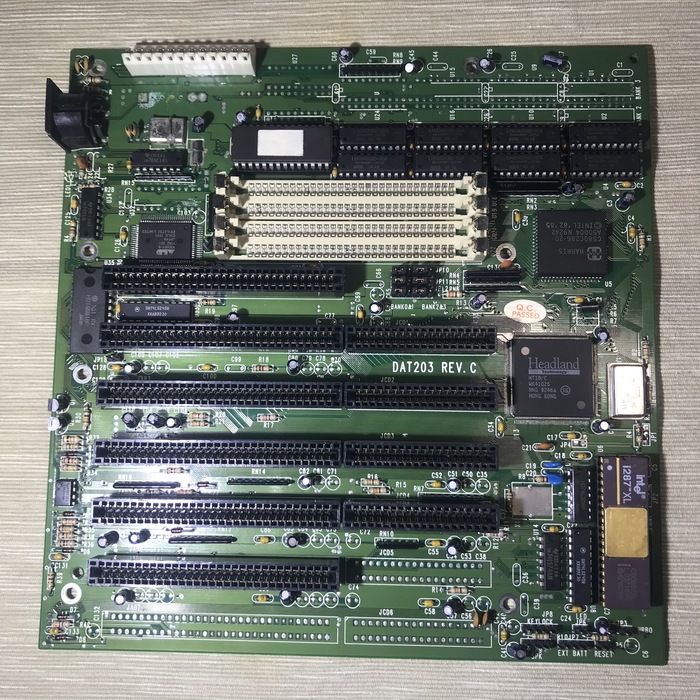
что имеем: процессор гаррис 20МГц, математический сопроцессор и287, 4 16 бит и 2 8 бит иса слотов. круто, что можно сказать. в 95м году об этом даже мечтать не приходилось, ибо недалеко были времена познания ЭВМ минск, ЕС-ЭВМ и роботронов, с коих началось мое увлекательное путешествие в мир ПК.
Запустить плату очень хотелось, только слоты памяти были пустые, а два 30 пин модуля лежат у меня на работе в 386 плате (про неё будет отдельный пост, для затравки одно фото)
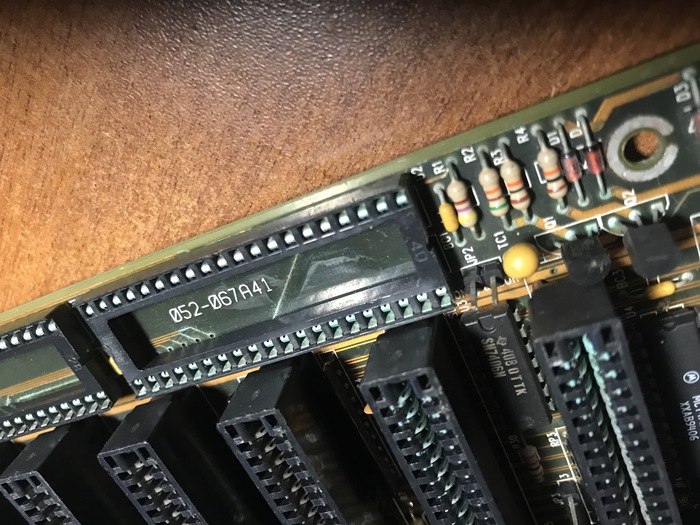
Эта плата пролежала на улице 10 лет, про ее восстановление отпишусь значительно позже, ибо ремонт 20 дорожек займёт много времени и из всего объёма работ я только выпаял сокет биоса, т.к. я автомеханик а не электронщик и мои познания в этом близки к 0. даже, если я восстановлю все дороги, у меня нет 4х планок памяти для её старта, т.к. процессор 386 dx40.
Возвращаемся к 286.
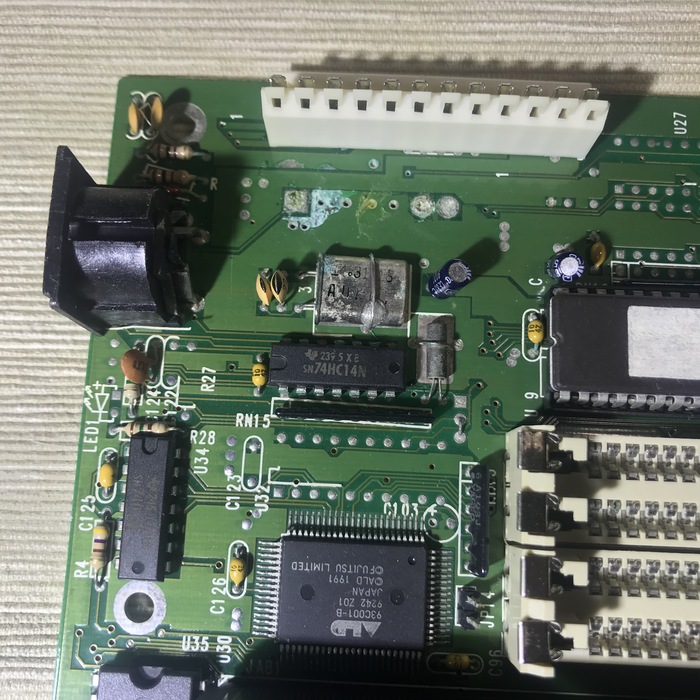
батарейку выпаял бывший хозяин платы, позже что-нибудь придумаю.
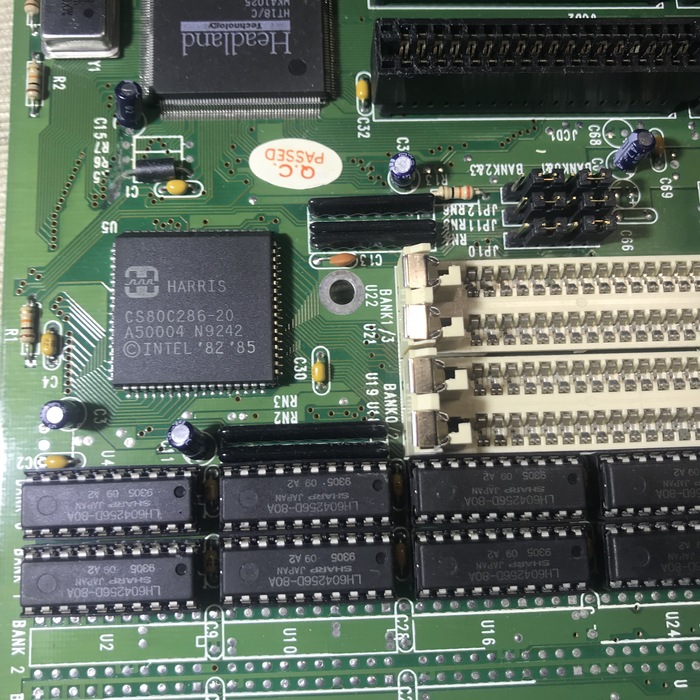
из конденсатора с15 вытек электролит, повреждений дорожек нет. навскидку — это все неприятности с платой. На этом моменте я сам себя запутал — принял эти банки ОЗУ за кэш память )))), только спустя пол часа прозрел, что это оперативка, причём 2 мегабайта (если не прав, исправьте)
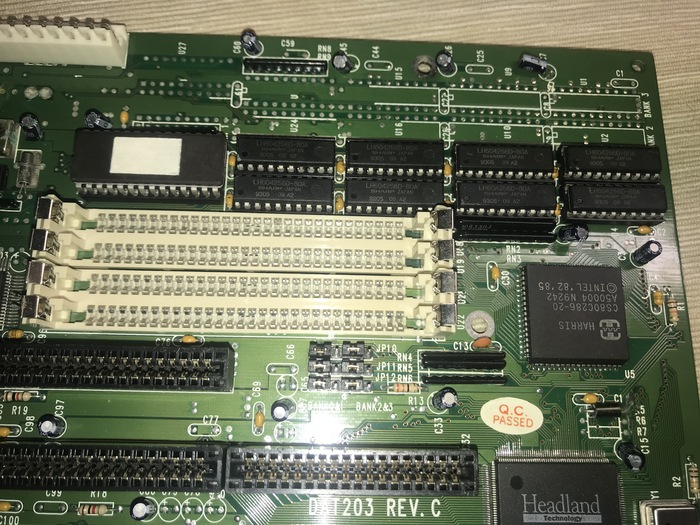
а прозрел я в момент осмысливания надписей на блоке джамперов, который переключает банки памяти с распаянных на слоты. Вот в этот момент меня осенило — запуску быть. Из шкафа был изъят видеоадаптер, блок питания АТ и дин клавиатура (это от 166ммх пенька, который почти собран и работает, я играл в сайберию и первый нфс)
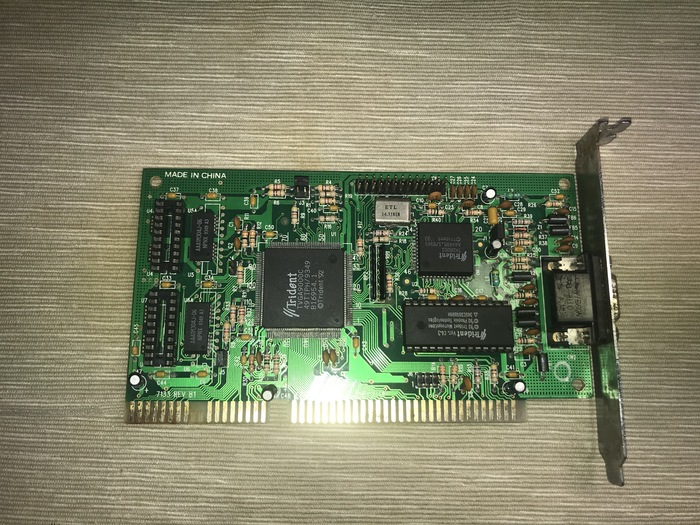
адаптер, кстати из 386 утопленницы. звук тоже есть, но его я ставить пока не стал
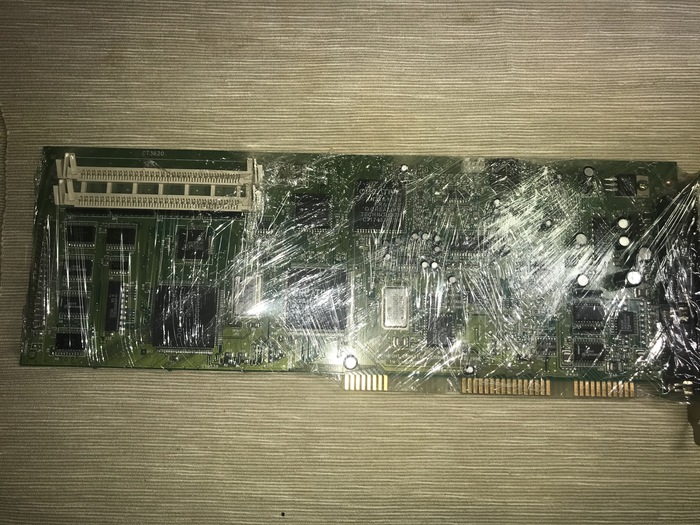
Плата стартанула, картинка появилась. Немного омрачил факт того, что определился только один из 2х мегабайт памяти. жаль конечно. надеюсь это исправится, когда я заменю сломанный конденсатор С7, который я нашёл совершенно случайно — он стоял ровно, но был сдвинут.
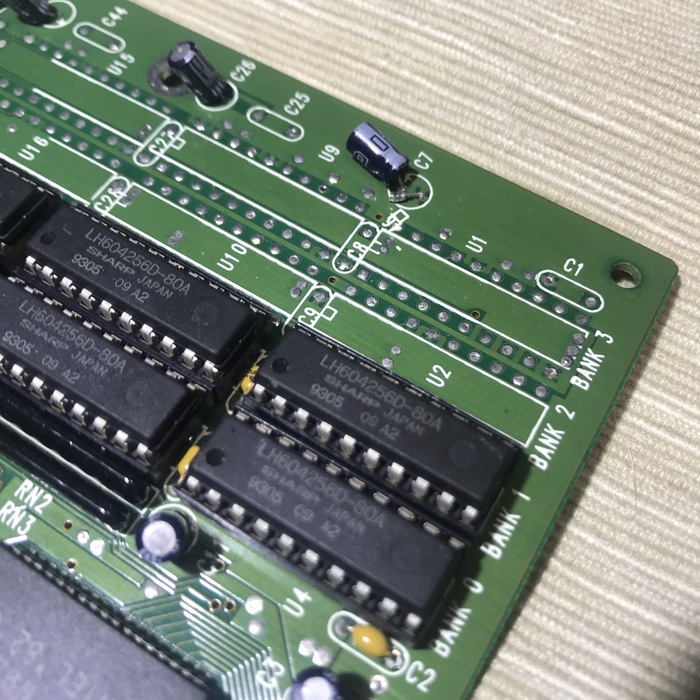
когда магазины заработают, поменяю всё емкости.
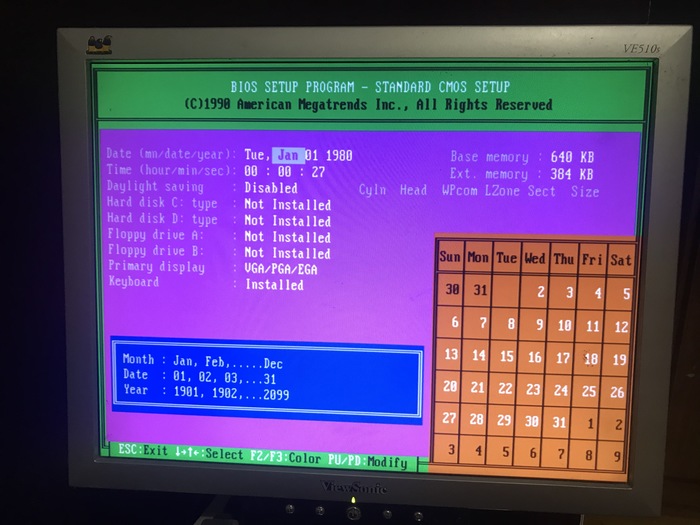
За сим пока всё. Следующий пост, скорее всего, будет о корпусе, куда я это буду вставлять. Ибо он (корпус) в крайне помоечном состоянии и требует тотальной очистки и ремнота.
П.с. если у кого нибудь в Члб есть планки 30 пин, приму в дар или куплю за разумные деньги.
П.П.с. вот она несбыточная (в 91м году) мечта —
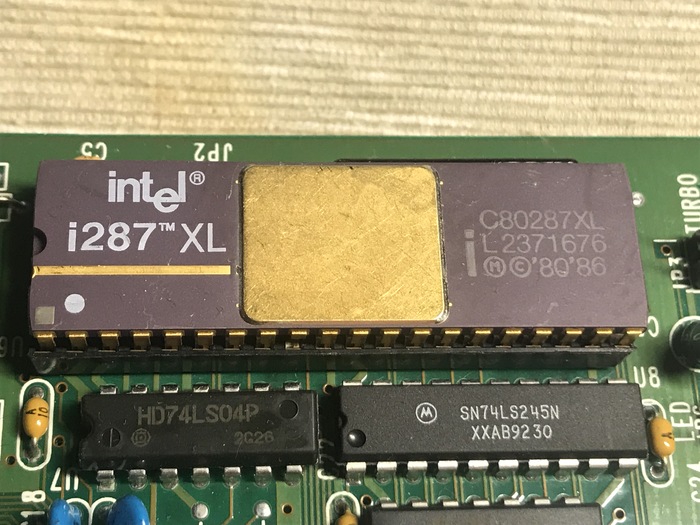
а вот она сбылась — прошло всего 25 лет.
Спасибо брату.
Впервые увидел я персоналку в 6 лет. Игры тогда передавались даже не на дискетах. На тетрадных листах. Это были строчки кода, которые пытливые юношеские умы вбивали пальчиками и компилировали в чудеса запредельные. Играл в тот день я в какие-то полусферические танки с вращающимися в диапазоне 180 градусов стволом. Чертились траектории снарядов, менялись боеприпасы. Грунт в этом двухмерном мире осыпался и хоронил под собой неумеющие передвигатся прототипы легендарных вормс.
Прошло ещё 6 лет. И вот в моём доме появилась первая персоналка — однокурсник брата уехал домой в Магадан и оставил нам комп на лето (Андрюха Прохоров, спасибо тебе!). Брат двое суток чего-то химичил (сейчас я понимаю, что он тогда переустановил 95 винду и ставил драйвера и прочий офис с играми). До диал-апа в доме было ещё далеко. СД-РОМ был роскошью. Интернет я видел только у него в универе. Это был часовой доступ для студентов, и я тогда вообще не понимал всего величия этого чуда, но речь не об этом.
В один прекрасный момент жестак (аж в целых 20Мб!) полетел. Я не успел прочувствовать трагизм ситуации. Прошла только неделя с момента обретения — меня почти не допускали к этой волшебной коробке с 14″ экраном. Я не знал цен. Не знал устройство компа и характеристик комплектующих. Я не знал ничего.
Брат погоревал над чужим, утеряным навсегда, жестаком и начал юзать комп под ДОСом, попеременно втыкая в дисковод трёхдюймовки. Пока он их втыкал, втыкал и я в синтаксис ДОСовских команд. Запустить RETAL X и полетать на амерском бомбере после уроков было для меня ни с чем несравнимым счастьем. Благо я учился в первой смене и после уроков было 2-3 часа до прихода взрослых. Последним, правда, не нравилось, что я гроблю свои глаза, которые со второго класса закономерно отказывали мне под воздействием запойного чтения (спасибо брату). Взвязи с этим мы посовещались на семейном совете, и мама решила, что моё общение с компом следует ограничить по времени. Брат быстро реализовал это через пароль в БИОСе.
Начались ломки. Мой неокрепший ум требовал играть в компьютер безостановочно. Не зная тогда о таблетке батарейки на материнке, я искал способ добраться до желаемого. Решение родилось на второй день.
Компьютер стоял у меня в комнате. Брат уже пару лет как спал на просторной кухне, переделанной в гостинную, так как был уже взрослым молодым человеком и имел право приходить домой поздно ночью, но не имел прав будить остальных, в том числе и меня. Вечером он набирал пароль и выходил из комнаты. У меня был час, чтобы утолить игроманскую жажду. После этого комп вырубался, и я должен был ложится спать.
На третий день санкций, перед вечерним сеансом, я спиздил с кухни щепотку соды и разложил по 2-3 крупинки на кнопках клавиатуры. Брат в дежурном режиме ввёл пароль и вышел из комнаты. Вычислив чистые клавиши («З»,»О»,»Л»,»Т»), я переписал их на бумагу, отыграл положенное время и в лёгком возбуждении лёг «спать». Около часа ночи я укутал системник одеялом, чтобы он, сука, не гудел и не пищал предательски при загрузке, и начал брутфорсом ломать защиту. Адреналин кипел во мне. «ЗОЛОТО» подошло с третьего или четвёртого раза.
Спалили меня через неделю, когда я уже начал тупеть от недосыпов. Брат поменял пароль, но так и не понял, как я его подобрал. Зрение продолжало садится. До склеропластики оставалось ещё 4 года.
Внезапное выключение компьютера не такое уже редкое явление, подобное может быть вызвано разными причинами, начиная от перегревая процессора или видеокарты и заканчивая банальным отсутствием питания в электрической сети. Куда более странным представляется, когда выключенный компьютер тут же включается, как если бы вместо выключения пользователь нажал кнопку Reset. Игнорировать подобное поведение компьютера вряд ли возможно, разве что заменить выключение гибернацией. О принудительном отключении компьютера от электрической сети речь не идёт, поскольку такое выключение очень скоро приведёт если не к переустановке операционной системы, то к выходу из строя ключевых аппаратных узлов, причём ещё не ясно, что случится первым. Итак, вы выключаете компьютер согласно всем известному протоколу, но он тут же включается. Что делать в этой ситуации?
Компьютер сам включается после выключения
 Программный сбой
Причиной невозможности завершить работу компьютера может стать программный сбой, в результате которого нарушается процедура управления функциями электропитания. Такой сбой может иметь место, если на компьютере включён быстрый запуск Windows. После выключения на экране появляется знакомое «Завершение работы», затем гаснет экран, но кулеры продолжают работать, после чего экран включается, и на нём пользователь видит приглашение войти в систему. Если вы наблюдаете подобную ситуацию, выполните вместо выключения перезагрузку компьютера, это должно устранить последствия сбоя и, соответственно, ошибку. Если неполадка продолжит давать о себе знать, попробуйте отключить быстрый запуск (можно попробовать отключить и гибернацию).  Проверьте настройки BIOS
Особенностью стандарта АТХ, а именно он используется в большинстве моделей компьютеров, является хранение параметров управления электропитанием в настройках материнской платы, в BIOS. Эти настройки позволяют включать компьютер по сети, с помощью мыши или клавиатуры, таковы, к примеру, Power On By Mouse, Power On By Keyboard и Wake On. В некоторых моделях компьютеров, в разделе BIOS Power Management имеется специальная функция AC PWR Loss Restart, позволяющая компьютеру автоматически включаться при подаче питания.
Также она может называться AC Back Function, Power Again, State After Power Failure и так далее. Если на компьютере на уровне BIOS произошёл сбой, не исключено, что она каким-то образом активировалась, став причиной самостоятельного включения компьютера. Если найдёте в BIOS такую функцию, убедитесь, что для неё выставлено значение Disable. Это же значение должно быть выставлено для настроек Power On by Alarm, Power On by Mouse, Wake-Up by PCI card и Power On by Keyboard.Проблемы с блоком питания
Самопроизвольное включение компьютера может быть связано с неполадками в работе блока питания. Осмотрите его на предмет подгоревших контактов, вздувшихся конденсаторов, если имеется такая возможность, подключите рабочий БП, чтобы исключить выход из строя компонентов старого блока питания.Выход из строя кнопки питания
Ещё одна причина рассматриваемой неполадки — поломка кнопки питания.Исключить проблемы с кнопками питания и перезагрузки можно переставив на материнской плате джамперы Power SW (PWRSW) и Reset SW (RSTSW) местами. Первый отвечает за включение/выключение компьютера, второй — за принудительную перезагрузку. Если проблема исчезла, причина либо в механике самой кнопки, либо в электрической сети компьютера.
На что ещё следует обратить внимание
Дополнительно не помешает проверить статус периферийных устройств, способных выводить компьютер из спящего режима. В основном это HID-устройства — клавиатуры, мышки, внешние веб-камеры и так далее. В свойствах таких устройств на вкладке «Электропитание» можно попробовать снять галку «Разрешить этому устройству выводить компьютер из ждущего режима». Чтобы исключить проблемы с операционной системой, воспользуйтесь любым LiveCD с Linux или другой ОС, предварительно выставив в BIOS загрузку компьютера с соответствующего устройства. Загрузившись, выключите компьютер через меню завершения работы, если он включится, искать источник неполадки нужно в «железе», доверив это дело специалистам сервисного центра.
Почему компьютер включается сам по себе?
Самая частая причина, по которой компьютер включается самостоятельно — проблемы с кнопкой включения на корпусе устройства. При нормальной работе, нажатие на неё приводит к замыканию контактов, в результате которого включается питание устройства
Почему при выключении компьютера он сам опять включается?
Самой частой причиной ситуации, когда после завершения работы компьютер сам включается , были и остаются неверные настройки BIOS. Поэтому первое, что вам нужно сделать — хорошенько покопаться в них на предмет разрешения включения компьютера мышью, клавиатурой или сетевой картой
Почему компьютер сам включается ночью?
Обычно, причинами того, что компьютер сам включается неожиданно для пользователя, являются такие факторы, как способность периферийных устройств выводить его из режима сна, а также автоматическое обслуживание Windows 10 и работа с обновлениями системы


