

- Часто задаваемые вопросы
- Сценарий 1: Сбой загрузки из-за тренировки памяти
- Сценарий 2: Невозможность загрузки из-за неправильного обновления BIOS
- Экран 1:
- Экран 2:
- Экран 3:
- Решение 1: (Индикатор питания не включается)
- Решение 2: (Индикатор питания включается)
- Решение 3: (После включения компьютера на черном фоне экрана отображается текст белого цвета)
- Решение 4: (Компьютер загружается, но при загрузке Рабочого Стола отображает пустой экран)
- Эта информация была полезной?
- Модулей в комплекте:
- Производительный и мощный
- ASUS ExpertCenter E5 AiO 24: высокопроизводительный моноблок
- Высокая производительность
- Универсальный дизайн
- Расширенные возможности
- Безопасность и надежность
- Уникальная опция
- САМОВЫВОЗ ИЗ МАГАЗИНА БЕСПЛАТНО
Часто задаваемые вопросы
Если у вас возникают проблемы с загрузкой компьютера или после включения экран остается черным, обратитесь к следующим решениям в зависимости от вашей ситуации.
Сценарий 1: Сбой загрузки из-за тренировки памяти
Если ваш компьютер не отображает ничего при запуске, но индикатор питания горит, выполните следующие шаги:
- Если вы выполняли какие-либо действия перед возникновением проблемы, следуйте инструкциям ниже.
- Во время следующей загрузки вашему компьютеру потребуется провести тренировку памяти. Процесс этой тренировки занимает около 1-3 минут в зависимости от объема памяти.
- Подключите компьютер к источнику питания и дождитесь окончания тренировки памяти.
- Если через 3 минуты экран по-прежнему черный, обратитесь к распространенным методам устранения ошибок загрузки.
Сценарий 2: Невозможность загрузки из-за неправильного обновления BIOS
При обновлении BIOS не выключайте компьютер и обратите внимание на следующие экраны:
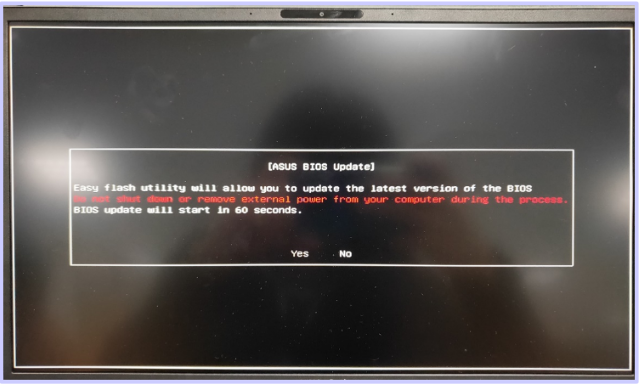
Экран 1:
Если обновление BIOS не удалось, дождитесь 60 секунд или нажмите Yes (Да) для автоматического обновления BIOS.
Экран 2:
Если обновление BIOS не удалось, выполните указанные действия.
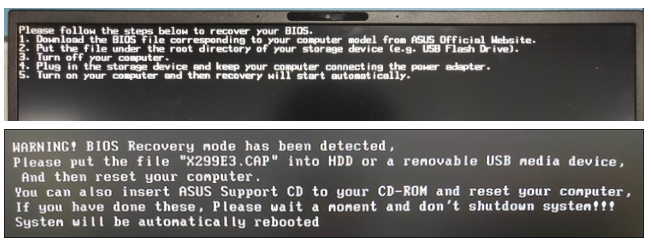
Экран 3:
Если после включения компьютера экран остается черным, возможно проблема в обновлении BIOS. Попробуйте сбросить CMOS.
Другие методы устранения неисправностей при загрузке:
После нажатия кнопки питания нет изображения, индикатор питания не светится: обратитесь к Решению 1.
После нажатия на кнопку питания нет изображения, но индикатор питания светится: пожалуйста, обратитесь к Решению 2.
После нажатия на кнопку питания на черном фоне экрана отображается текст белого цвета: пожалуйста, обратитесь к Решению 3.
После нажатия на кнопку питания, компьютер загружается, но при загрузке рабочего стола отображает пустой экран: пожалуйста, обратитесь к Решению 4.
Ключевым фактором в определении проблем с запуском является индикатор питания (ниже показано на примере ноутбука).

Решение 1: (Индикатор питания не включается)
Отсутствие свечения индикатора питания может быть вызвано либо неспособностью адаптера подавать питание, либо неисправностью основных компонентов, что приводит к невозможности загрузки. Пожалуйста, выполните следующие шаги:
- Убедитесь, что шнур питания, адаптер, удлинитель и розетка, подключенные к компьютеру, надежно и правильно подключены к сети.
- Если используется удлинитель, убедитесь, что выключатель находится во включенном положении.
Решение 2: (Индикатор питания включается)
Наличие свечения индикатора питания означает, что материнская плата получает питание. Однако, возможно, некоторые устройства вызывают невозможность загрузки. Пожалуйста, следуйте соответствующим методам устранения неисправности на основе используемого компьютерного продукта:
- Ноутбук или All-In-One компьютер: Если Вы пробовали предыдущие решения и по-прежнему не можете решить проблему с загрузкой, Вы можете попытаться использовать режим восстановления BIOS для обновления BIOS на Вашем компьютере.
Решение 3: (После включения компьютера на черном фоне экрана отображается текст белого цвета)
Если Вы видите черный экран с белым текстом после включения компьютера, прежде всего обратитесь к разделу Невозможность загрузки из-за неправильного обновления и сбоя BIOS, чтобы проверить, соответствует ли этот текст изображению, которое отображается на экране Вашего компьютера. Если текст не совпадает, переходите к следующему шагу.
Решение 4: (Компьютер загружается, но при загрузке Рабочого Стола отображает пустой экран)
Если описанные выше действия не помогли решить проблему, пожалуйста, обратитесь в Центр обслуживания клиентов ASUS за технической поддержкой.
Эта информация была полезной?
- Да
- Нет
Модулей в комплекте:
- 1 186 руб.
- Вся теоретически подходящая память для ПК
- Microsoft Office (BOX)
- Антивирусное ПО
- Двухдиапазонные Wi-Fi роутеры
- Блок питания
- Комплект №1
- Комплект №2
- Комплект №3
- Мышка
- Купить замок Kensington Lock
- Вид кнопок и индикаторов
Глобальная перестройка рабочего формата привела к появлению новых трендов в мире офисных устройств. Моноблок — один из них. Это сбалансированное решение для офисных сотрудников, привыкших к стильному экстерьеру компьютера, к высокому цветовому диапазону матрицы и отличному звуку. В ExpertCenter E5 AiO 24 все это есть, и даже больше.
Производительный и мощный
ASUS ExpertCenter E5 AiO 24: высокопроизводительный моноблок
Существенная часть рабочего времени у большинства из нас проходит за дисплеями компьютеров. И все мы нуждаемся в одном и том же — хорошем звуке, отличном разрешении экрана, высокой производительности. Если для домашнего офиса, который в последние два года стал основным рабочим местом, вполне может подойти классический настольный компьютер или ноутбук с дополнительным монитором, колонками и веб-камерой, то для реального бизнес-офиса удачной альтернативой вполне может стать моноблок.
Высокая производительность
ASUS ExpertCenter E5 AiO 24 — высокопроизводительный и удобный в обслуживании компьютер для коммерческих сценариев использования. Обладает мощным процессором Intel Core i7 11-го поколения, расширяемой подсистемой хранения данных, совместимостью с VESA-кронштейнами, поддержкой спящего режима Modern Standby и средствами информационной безопасности корпоративного класса. Все это делает моноблоки серии ExpertCenter E5 AiO прекрасным инструментом для рабочего места.
Универсальный дизайн
Главное наше требование к офисной технике — производительность. И только затем внешний вид: мы предпочитаем лаконичный дизайн, — говорят женщины Глеб Харитонов и Вероника Климова, совладельцы компании Briskly — производителя микромаркетов под одноименным брендом. Моноблок гармонично сочетает наши требования к офисному устройству — у ASUS ExpertCenter E5 AiO 24 универсальный дизайн, и такой моноблок гармонично впишется в деловой интерьер.
Расширенные возможности
Конфигурация ASUS ExpertCenter E5 AiO 24 дополнена большим объемом памяти (до 32 ГБ) и полноценным комплектом интерфейсов (в их числе Thunderbolt 4). В максимальной версии подсистема хранения данных может состоять из пары твердотельных накопителей, объединенных в RAID-массив, а для подключения к беспроводным сетям предлагается контроллер Wi-Fi 6E. Более того, этот моноблок соответствует требованиям офисного бойца: имеется вход и выход HDMI, а также входы USB 2.0 и USB 3.2 для подключения различной периферийной техники.
Безопасность и надежность
Наш офис — это большое и открытое пространство. Иногда в нем появляются необычные посетители — две наши собаки, которых жаль оставлять дома одних, — рассказывает Вероника Климова. Собаки свободно передвигаются по офису, сотрудники от этого в восторге. Но есть важный нюанс: в этом же пространстве у нас проходит множество видеовстреч и конференций. Заставить собаку лаять тише невозможно. Поэтому технология шумоподавления обретает особую ценность. Моноблок ExpertCenter E5 AiO 24 поддерживает технологию двухстороннего интеллектуального шумоподавления, повышающую качество голосовой связи и отфильтровывающую посторонние звуки. Для управления функцией и отключения микрофона имеются специальные горячие клавиши.
### ExpertCenter E5 AiO 24: многофункциональное устройство для офиса
В случае же, когда к офлайн-встрече присоединяется несколько коллег и нет возможности организовать совещание в переговорной, удобная регулировка наклона экрана спасает положение.
Глеб Харитонов отмечает: Мы оценили возможность поворота, изменения высоты и наклона экрана, и это максимально удобно для всех участников встречи.
### Особенности моноблока ExpertCenter E5 AiO 24
Моноблок обладает 23,8-дюймовым тонкорамочным основным дисплеем NanoEdge с опциональным емкостным сенсорным интерфейсом, который облегчает взаимодействие с любыми приложениями.
Его IPS-панель обладает широким цветовым охватом на уровне 100% sRGB. Для настройки изображения под различные сценарии использования служит эксклюзивная технология Splendid.
Подставка ExpertCenter E5 AiO 24 позволяет наклонять, поворачивать и регулировать по высоте экран, чтобы располагать его максимально удобно. Поддерживается вращение на 180° по горизонтали и на 90° по вертикали.
### Защита зрения и безопасность пользователей
Экран сертифицирован немецким институтом TÜV RHEINLAND, что подтверждает комфорт для глаз во время долгого использования устройства. Антибликовое покрытие и низкий уровень синего света способствуют уменьшению усталости глаз.
ASUS ExpertCenter E5 AiO 24 обладает инфракрасной камерой и датчиком приближения, что позволяет быстро разблокировать устройство по распознанию лица.
Функция ASUS AdaptiveLock автоматически блокирует операционную систему при отсутствии пользователя рядом с компьютером. Для хранения конфиденциальных данных используется криптопроцессор TPM 2.0.
### Применение в розничных магазинах и офисах
В розничных магазинах ExpertCenter E5 AiO 24 может использоваться для демонстрации товаров и оформления заказов прямо в зале. В офисах его удобно использовать для проведения совещаний, презентаций и работы с документами.
Вероника Климова отмечает: Возможность закрыть камеру специальной шторкой — отличная опция в нашем бизнесе. Большинство переговоров проходит в открытом пространстве офиса, поэтому условия конфиденциальности — это то, в чем мы нуждаемся.
Отрасли сферы обслуживания — ретейл, отели, рестораны — с каждым годом все больше стремятся к принципам прозрачности. На кассах многих магазинов установлен дополнительный монитор, отображающий клиенту список покупок: покупатель может в моменте наблюдать применение скидок и акций и принимать решение о том, к каким товарам выгоднее применить программу лояльности. Дополнительный монитор — надежный помощник при расчетах кредитования и ипотеки в банках, учете сервиса в страховых. «Такой монитор делает взаимодействие с клиентами более элегантным», — убеждены Глеб Харитонов и Вероника Климова. По их мнению, ExpertCenter E5 AiO 24 готов к использованию и в зоне магазина самообслуживания, реализованной в офисном пространстве, — для демонстрации корзины клиента или числа покупателей.
Уникальная опция
У моноблока ASUS ExpertCenter E5 AiO 24 есть опциональный дополнительный сенсорный дисплей VeriView, расположенный на задней панели корпуса. Сразу оговоримся: в России моноблок с такой опцией в продажу пока не поступил, но получить о нем предоставление уже можно, заглянув на сайт производителя.
На что способен моноблок с таким дисплеем? Если ваш магазин или ресторан пользуется QR-кодами для перехода на страницу платежей или отображения цифрового меню, с дисплея VeriView клиент легко его отсканирует. Если речь о расчетах в отеле, на дополнительном экране удобно показывать существенную для гостя информацию. И это еще не все.
Помимо полного дублирования основного экрана, дисплей VeriView может показывать и его фрагмент. Например, при банковском обслуживании на дисплей будет выводиться лишь имя клиента и баланс его счета, а номер счета и другая личная информация будут оставаться скрытыми. Настроить частичное дублирование легко: стоит лишь указать, какие области основного изображения должны быть обрезаны при выводе картинки на VeriView. Клиенту достаточно коснуться экрана, чтобы, например, выразить согласие на трансакцию. Одним словом, VeriView способен на многое, и как только он появится в российской рознице, в этом легко будет убедиться.
Моноблок ASUS ExpertCenter E5
«Микромаркеты — это те же магазины самообслуживания, только в миниатюре. Для таких точек внутри офисов может быть полезна технология распознавания по лицу, ведь она позволяет мгновенно узнавать покупателя, предлагая ему персональные предложения, — отмечает Глеб Харитонов. — Также удобно сделать возможность оплаты с заранее сохраненного счета, избавляя от необходимости ввода данных и даже прикладывания карты или смартфона с NFC. И это будущее уже постепенно наступает: посмотрите на использование персонализации на основе обезличенных массивов данных. Со временем профили покупателей будут еще более приближенными к потребностям их обладателей, а предложения со 100%-ной точностью попадать в круг их интересов».
Пока такие технологии еще только разрабатываются, моноблок ASUS ExpertCenter E5 AiO 24 создан для того, чтобы работать с самыми актуальными технологиями и задачами для развития бизнеса уже сегодня.
Если Вы столкнулись с тем, что после включения компьютер сразу входит в утилиту BIOS или утилиту настройки Aptio, а не в операционную систему, выполните следующие действия по устранению неполадок.
На экране BIOS отображается различная системная информация Вашего компьютера, такая как модель процессора, объем памяти, серийный номер продукта, тип диска и объем памяти.
https://youtube.com/watch?v=VyOA2FFMafA%3Fcc_load_policy%3D1%26cc_lang_pref%3Dru
Удалите аксессуары и обновите BIOS
Сбросьте настройки BIOS
Есть два режима BIOS: UEFI и Legacy. Пожалуйста, перейдите к соответствующей инструкции в зависимости от того, какой у Вас режим:
(Вы можете перемещаться и выбирать настройки с помощью стрелок, клавиши Enter на клавиатуре, тачпада или мыши.)

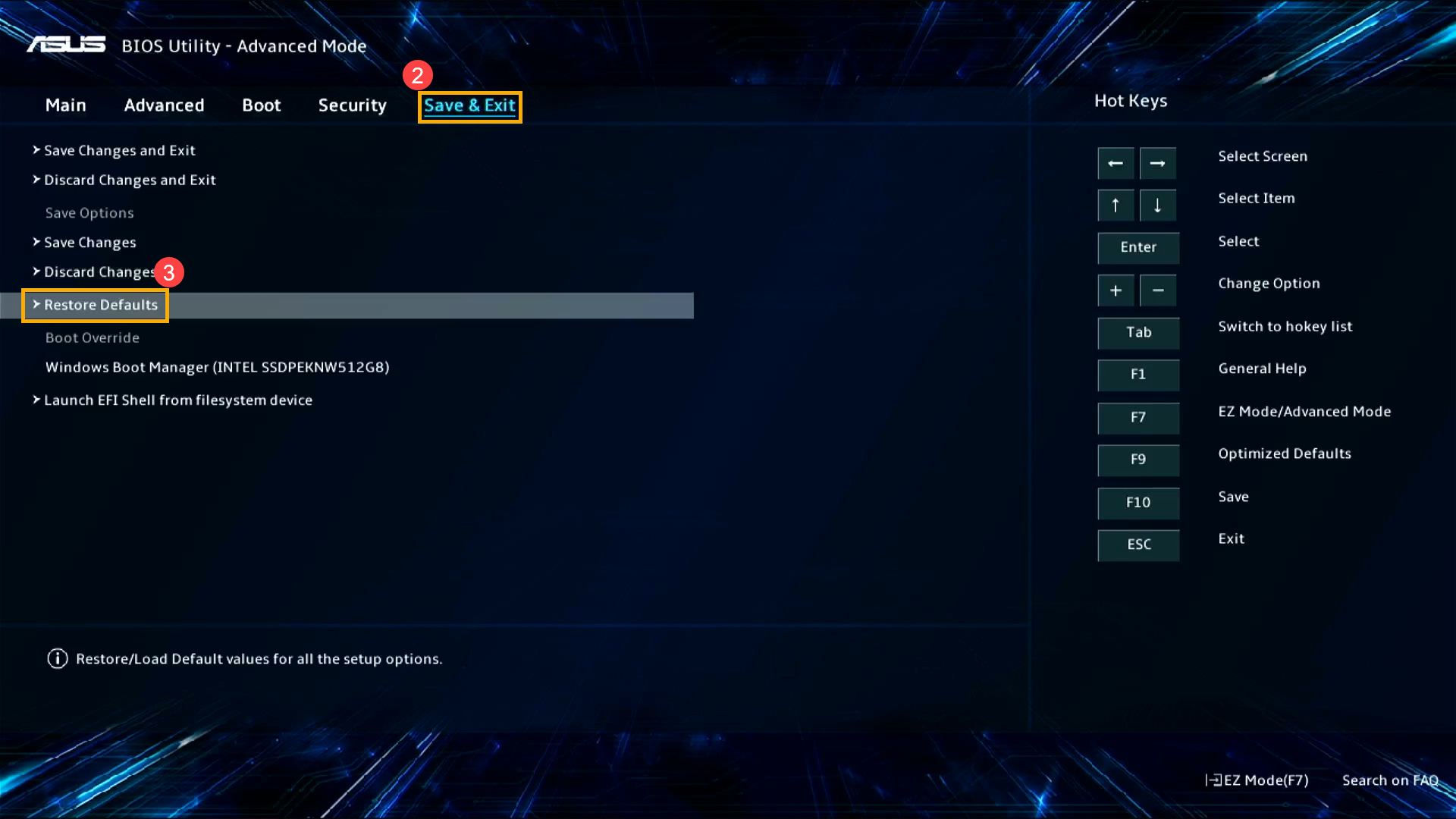
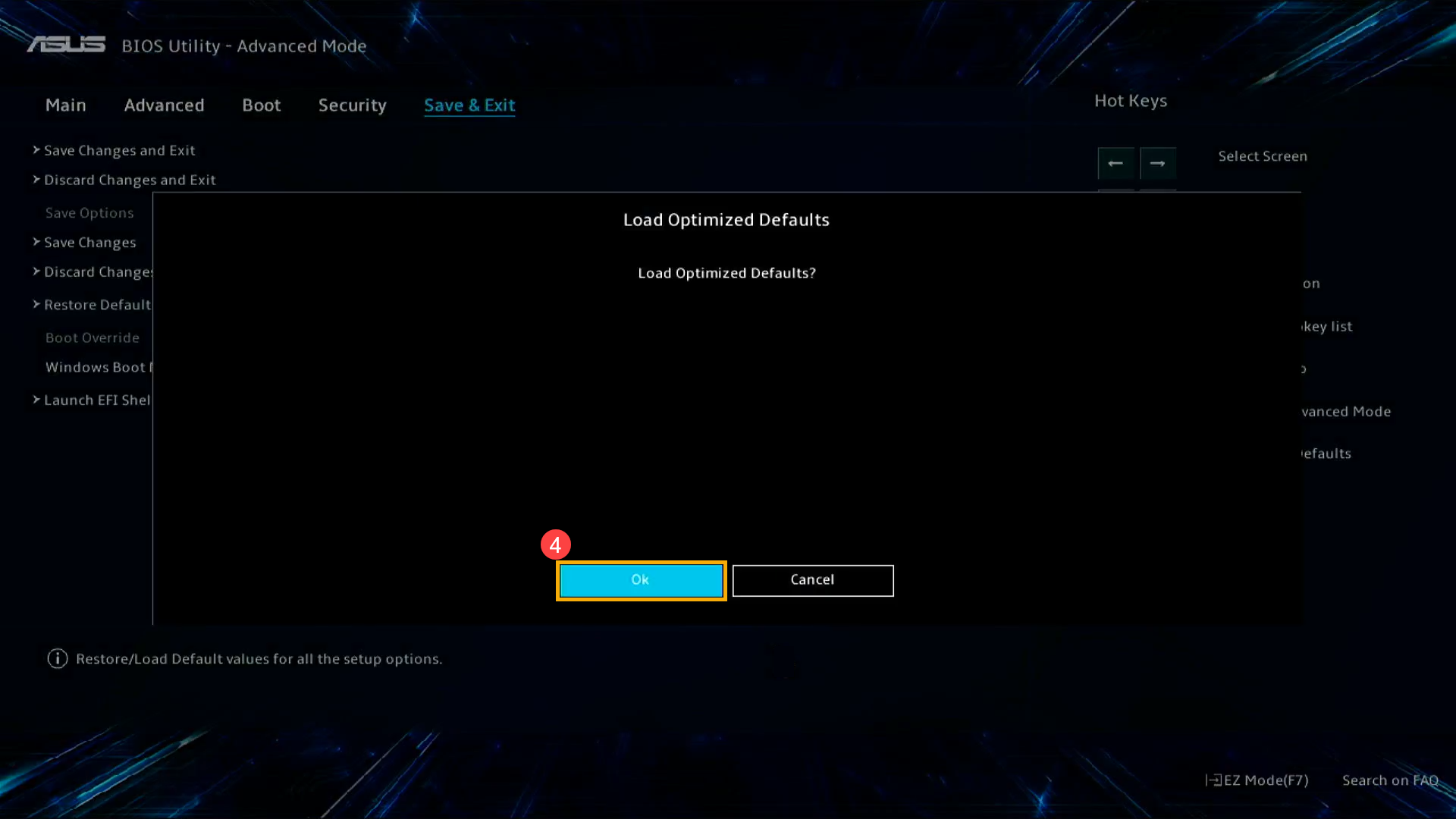
Если шаги выше не помогли решить проблему, пожалуйста, обратитесь в сервисные центры Asus.
(Вы можете перемещаться и выбирать настройки с помощью стрелок и клавиши Enter на клавиатуре).
САМОВЫВОЗ ИЗ МАГАЗИНА БЕСПЛАТНО
ЗВЗ Алексеевская Поступление в продажу не ожидается, как правило это состояние товара означает, что он снят с производства.
АВТ Автозаводская Поступление в продажу не ожидается, как правило это состояние товара означает, что он снят с производства.
АЛТ Алтуфьево Поступление в продажу не ожидается, как правило это состояние товара означает, что он снят с производства.
БАЛ г. Балашиха Поступление в продажу не ожидается, как правило это состояние товара означает, что он снят с производства.
ВРН г. Воронеж Поступление в продажу не ожидается, как правило это состояние товара означает, что он снят с производства.
ДОЛ г. Долгопрудный Поступление в продажу не ожидается, как правило это состояние товара означает, что он снят с производства.
ЗЕЛ г. Зеленоград Поступление в продажу не ожидается, как правило это состояние товара означает, что он снят с производства.
КАШ Домодедовская Поступление в продажу не ожидается, как правило это состояние товара означает, что он снят с производства.
КОР г. Королев Поступление в продажу не ожидается, как правило это состояние товара означает, что он снят с производства.
БОЛ Королев (Болшево) Поступление в продажу не ожидается, как правило это состояние товара означает, что он снят с производства.
КРА г. Красногорск Поступление в продажу не ожидается, как правило это состояние товара означает, что он снят с производства.
ЛЮБ г. Люберцы Поступление в продажу не ожидается, как правило это состояние товара означает, что он снят с производства.
МАР Марьино Поступление в продажу не ожидается, как правило это состояние товара означает, что он снят с производства.
МЫТ г. Мытищи Поступление в продажу не ожидается, как правило это состояние товара означает, что он снят с производства.
ОДН г. Одинцово (ВНИИССОК) Поступление в продажу не ожидается, как правило это состояние товара означает, что он снят с производства.
ОМС г. Омск Поступление в продажу не ожидается, как правило это состояние товара означает, что он снят с производства.
РЕУ г. Реутов Поступление в продажу не ожидается, как правило это состояние товара означает, что он снят с производства.
РКС б-р Рокоссовского Поступление в продажу не ожидается, как правило это состояние товара означает, что он снят с производства.
САР г. Саратов Поступление в продажу не ожидается, как правило это состояние товара означает, что он снят с производства.
СТР Строгино Поступление в продажу не ожидается, как правило это состояние товара означает, что он снят с производства.
ТВР г. Тверь Поступление в продажу не ожидается, как правило это состояние товара означает, что он снят с производства.
ТЕП Теплый Стан Поступление в продажу не ожидается, как правило это состояние товара означает, что он снят с производства.
ХИМ г. Химки Поступление в продажу не ожидается, как правило это состояние товара означает, что он снят с производства.
ЮГЗ Юго-Западная Поступление в продажу не ожидается, как правило это состояние товара означает, что он снят с производства.
ЯНГ Академика Янгеля Поступление в продажу не ожидается, как правило это состояние товара означает, что он снят с производства.
РЕГ В других городах Поступление в продажу не ожидается, как правило это состояние товара означает, что он снят с производства.
Если Вы столкнулись с проблемами отображения на экране Вашего компьютера ASUS, такими как разбитое изображение, размытость, артефакты, мерцание, проблемы с обнаружением графики или если на главном экране нет изображения, но есть на внешнем мониторе, обратитесь к следующим шагам по устранению неполадок.
Однако, если вы видите черный экран на вашем ПК после включения питания, обратитесь к Устранение неполадок — Ноутбук не включается или показывает черный экран.
Если проблема с дисплеем по-прежнему существует в конфигурации BIOS это означает, что экран может быть неисправен и мы рекомендуем Вам обратиться в авторизованный сервисный центр ASUS для проверки Вашего компьютера.
Если в конфигурации BIOS дисплей работает корректно, возможно, проблема экрана вызвана программным обеспечением, смотрите приведенные ниже случаи и их решение.
https://youtube.com/watch?v=hNsQZFwDAyk%3Fcc_load_policy%3D1%26cc_lang_pref%3Dru
Подробная информация по решению проблем с изображением на экране ноутбука также доступна на канале ASUS на платформе Youtube:
Видеодрайвер не установлен / устарела версия / неправильная версия
Ошибка оперативной памяти или проблема совместимости с оперативной памятью
Выполнялась ли замена / добавление ОЗУ до момента появления проблемы? Рекомендуется вернуться к заводской конфигурации устройства.
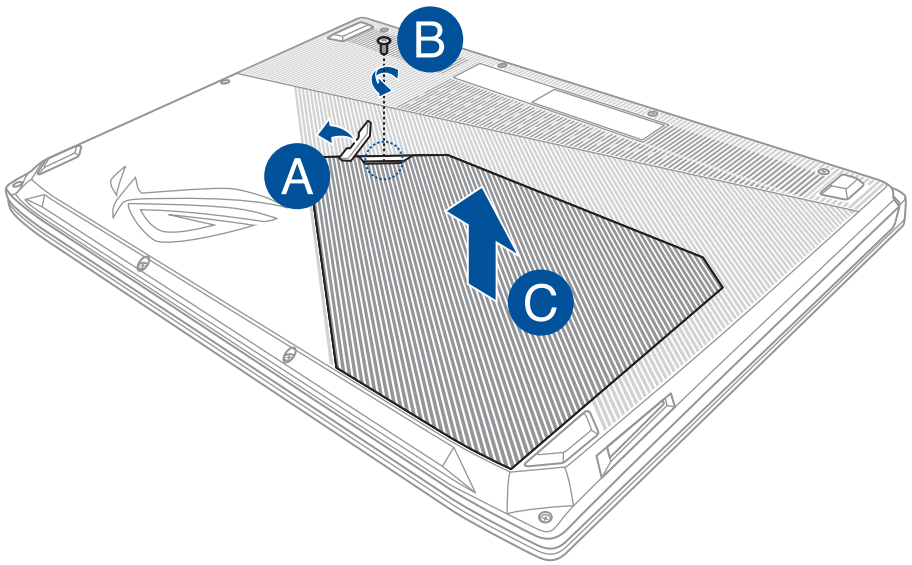
Примечание: Только на отдельных моделях ноутбуков имеется специальная крышка отсека установки ОЗУ (оперативное запоминающее устройство). Пример на изображении ниже:
Возникали ли проблемы с изображением в результате запуска программного обеспечения (игры/графические редакторы), требовательного к ресурсам системы?
Другие вопросы и возможные решения
Если решаемая проблема остаётся и перечисленные выше рекомендации не помогли, то выполните действия:
Сброс настроек дисплея
Используйте сочетания функциональных клавиш Microsoft: Windows logo key + Ctrl + Shift + B для выполнения такого сброса.
Если результат не изменится, то перейдите к следующему шагу по решению.
Сброс настроек BIOS
Обновите до последних версий BIOS / драйверы / пакеты Windows
Установка обновлений, как правило, сопутствует стабильности и оптимизации работы, поэтому рекомендуется держать систему в обновлённом состоянии. Подробнее в примерах:
Руководство по обновлению Windows и драйверов:
Если обновление BIOS и компонентов Windows не поможет решить проблему, то перейдите к следующему шагу.
Восстановление системы из точки восстановления
Если проблема останется, пожалуйста, перейдите к следующему шагу по решению.
Если проблему всё ещё не удалось решить, сделайте резервную копию всех своих данных, после чего выполните сброс настроек системы на заводские. Подробнее:
Если изображение отсутствует при использовании внешнего монитора
Помимо перечисленных рекомендаций используйте сочетание клавиш Windows logo key + P для переключения режима монитора. (Повторяющийся или режим Расширения)
Настройки дисплея: цвет / цветовая температура
Цветовая температура на экране может отличаться на каждой панели, даже если производственный процесс одинаков, это нормально. ASUS гарантирует, что производимая продукция соответствует спецификации, поэтому, пожалуйста, не стесняйтесь её использовать.
Также для настройки цвета можно использовать Splendid или можно использовать сертифицированные продукты PANTONE, с режимом точной коррекции цвета.
Вопросы и ответы
В1: Почему после запуска экрана блокировки или выхода из спящего режима монитор мигает синим или белым цветом?
О1: Это нормальное явление для Windows. Если в системе для настройки цвета установлен светлый режим, то, после перехода на экран блокировки или выхода из спящего режима дисплей временно будет мигать белым цветом. Или же, при использовании режим тёмного цвета, дисплей временно будет мигать синим цветом.

Как удалить драйвер
Как проверить версию драйвера


