

Раньше было проще. И дело не в зелёной траве или юных годах. Выбрать компьютер для дома или рабочих задач можно было за каких-то пару минут. Особого выбора не было. Никаких тебе ноутбуков, моноблоков, неттопов, планшетов и прочих непонятных терминов. Был себе громоздкий стационарный ПК, один монитор от которого занимал четверть комнаты, и тем радовались. Но такие системы и 10% тех задач выполнять не могли, что могут современные компьютеры.
Разнообразие нынешних форм-факторов компьютера иногда ставит перед выбором: выбрать моноблок или же системный блок с монитором? Что лучше для дома? В данной статье мы разберёмся в преимуществах обоих вариантов, а в конце ещё и сравним их с ноутбуками.
- Чем отличается моноблок от компьютера? Что лучше выбрать?
- Лучшие скидки и купоны от TopTech на сентябрь 2022
- Стоит ли брать моноблок вместо компьютера?
- Чем отличается компьютер от моноблок?
- Моноблок, компьютер (системник) или ноутбук?
- Кому подойдёт моноблок?
- Кому подойдёт компьютер с системным блоком?
- Кому подойдёт ноутбук?
- Разница в ценах на моноблок и стационарный компьютер
- Заключение
- Что это такое?
- Почему я включаю компьютер, а монитор не реагирует
- Почему после включения компьютера или ноутбука высвечивает черный экран
- Что такое режим монитора на ноуте и как его активировать
- Что лучше, моноблок или ноутбук
- Почему при включении пк монитор пишет, что нет сигнала
- Почему монитор мигает разными цветами при включенном компьютере
- «микро» системный блок (или как из монитора сделать моноблок)
- Hdd или ssd
- Raspberry pi 400 (компьютер-клавиатура)
- Видеокарта
- Выбор тюнера
- Для работы или для развлечения
- Еще статьи по данной теме
- Как активировать монитор с помощью клавиатуры
- Как можно включить компьютер без монитора
- Как подключить второй монитор на ноуте и пк
- Какие характеристики важны при выборе моноблока
- Можно ли подключать монитор к включенному компьютеру
- Моноблок или компьютер с системным блоком
- Набор интерфейсов
- Оперативная память
- Особенности эргономики
- Периферийные устройства
- Плюсы и минусы моноблока
- Подключение
- Процессор
- Телевизор из монитора
- Телефон «переходник»
- Удобен ли тачскрин у моноблока
- Ультрабуки с экраном в 11÷13 дюймов (размером меньше, чем лист «а4»)
- Диагональ, тип, и возможности дисплея
- Преимущества моноблока
- Чем отличается моноблок от ноутбука
- Чем отличаются моноблок, неттоп и баребон
- Как выбрать моноблок
- Назначение
- Диагональ, тип и разрешение экрана
- Жесткий диск
- Видеокарта (графический адаптер)
- Интерфейсы
- Обзор моделей
- Моноблок Apple iMac 27 Retina 5K (MRQY2)
- Моноблок Prestigio PIO101730AEDG
- Моноблок HP 200 G3 (3VA39EA)
- Моноблок Lenovo V410z (10QW0006RU)
- Что такое компьютер-моноблок?
- Можно ли использовать моноблок как монитор?
- В чем смысл моноблока?
- В чем разница между моноблоком и компьютером?
- Что лучше купить ноутбук или моноблок?
Чем отличается моноблок от компьютера? Что лучше выбрать?
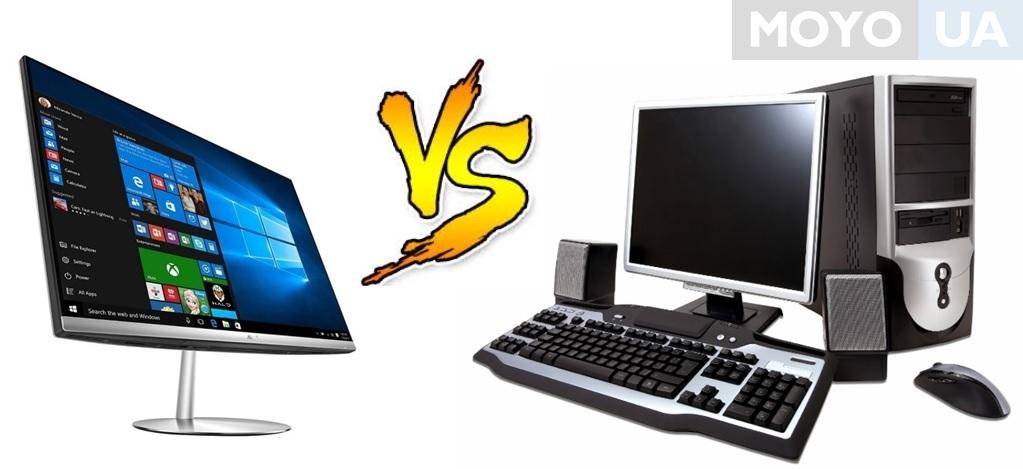
Моноблок — единое устройство, монитор и системный блок в одном корпусе. В отличие от ноутбука, он рассчитан на стационарное использование, питается от электросети, а не от встроенного аккумулятора. Моноблок не требует много места для отдельного размещения монитора и системного блока, как это происходит с традиционным десктопом (стационарным ПК).
В чём же заключается разница между моноблоком и компьютером?
- Конструкция all-in-one (всё в одном). Корпус моноблока включает в себя ЖК/LED дисплей, материнскую плату, процессор, накопитель, видеочип, аудиосистему. Внешние периферийные устройства — это только клавиатура и мышь.
- Занимаемое пространство. Это отличие моноблока от компьютера вытекает из предыдущего пункта. Поскольку в небольшом корпусе размещена практически вся аппаратная часть, для моноблока достаточно выделить небольшой столик с местом для клавиатуры и мышки.
- Наличие встроенной акустики. Встречаются, конечно, мониторы со встроенными динамиками, но это скорее исключение из правил. Для стационарного компьютера необходимо покупать внешнюю акустическую систему.
- Ограничения по размерам комплектующих. Корпус моноблоков не отличается большой толщиной. Внешне аккуратное устройство должно вместить в себя множество комплектующих. Приходится жертвовать размерами компонентов, а значит, производительностью. Поэтому не стоит требовать от моноблока больших вычислительных возможностей.
- Подбор компонентов. Сборка системного блока компьютера открывает большие возможности по выбору комплектующих. При покупке моноблока вы выбираете между готовыми конфигурациями, которые предлагает производитель. С другой стороны, не беспокоитесь о вопросах совместимости всех частей.
- Возможности апгрейда. Совершенно разные возможности по улучшению «железа» предлагают моноблоки и ПК. При покупке же моноблока важно принять бессмысленность излишней экономии. Лучше переплатить, чтобы продлить актуальность устройства на несколько лет, так как больших перспектив по апгрейду здесь не будет.
- Внешний вид. Устройства сильно отличаются внешне. У моноблока нет большого системного блока, но при этом он несколько толще, чем среднестатистический монитор.
- Управление с помощью касаний. Во многих моноблоках предусмотрен сенсорный дисплей. Это сложно расценивать как безусловное преимущество, учитывая, что дисплей здесь значительно больше, чем у смартфона или планшета.
- Цена. Она тоже отличается. Сравнение цен — в конце статьи.
Лучшие скидки и купоны от TopTech на сентябрь 2022
*Чтобы воспользоваться промокодом, добавьте один из товаров в корзину, перейдите в корзину и укажите наш промокод в форме заказа.
МагазинAкцияПромокодСкидка на заказКонец акцииУникальная ссылка
Смартфон Realme 8 ProНе нужен-4000 р. 2022Посмотреть
Телевизоры LGНе нужен-7000 р. 2022Посмотреть
Ноутбуки MagicBook 3500 seriesA22BTS5000-5000 р. 2022Посмотреть
Офисные компьютеры с Windows 10 Не нужендо -30% НеограниченоПосмотреть
Смартфон Vivo V21eНе нужен-1000 р. 2022Посмотреть
Ноутбуки MagicBook 16 5600H и MagicBook X15 i5BTS3000-3000 р. 2022Посмотреть
Стоит ли брать моноблок вместо компьютера?
Чтобы ответить на этот вопрос, нужно учитывать ваши сценарии использования. Какие плюсы и минусы каждого типа компьютера будут иметь большее значение?
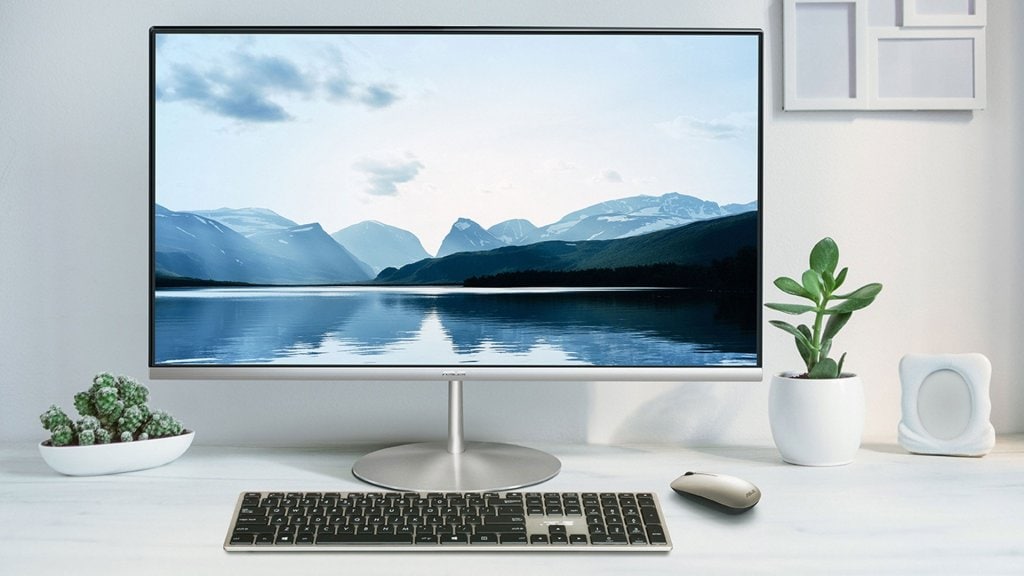
Представляем сводную таблицу плюсов и минусов моноблока, чтобы вы могли наглядно оценить все «за» и «против» этого форм-фактора.
Великолепный дизайн. Производители моноблоков уделяют особое внимание внешней эстетике таких компьютеров
Компактные размеры без ущерба для диагонали дисплея
Экономия пространства в помещении за счёт отсутствия системного блока
Малое количество проводов. Можно обойтись всего одним кабелем питания
Встроенная акустика. Зачастую она лучше, чем в ноутбуках. Экономит средства своего владельца, если тот не нуждается в более серьёзной акустической системе (с низкими частотами)
Сенсорный экран (субъективное преимущество)
Не рассчитан для игр. Любителям проведения досуга в играх лучше отказаться от такой покупки
Невысокая производительность. Для решения серьёзных рабочих задач придётся задуматься о приобретении дорогого моноблока или отдать предпочтение ПК
Нагревание при повышенных нагрузках. Компактный корпус не всегда успешно охлаждается встроенной системой охлаждения
Невозможность дальнейшего апгрейда, за исключением оперативной памяти и накопителя
Внушительные затраты при выходе из строя одного из компонентов. «Монолитность» внутренних узлов может стать серьёзной проблемой для проведения ремонтных работ
Небольшое количество портов и модулей
Чем отличается компьютер от моноблок?
Ответ на этот вопрос — в перечислении плюсов и минусов выше, лишь с точностью наоборот. То есть обычный настольный компьютер даёт значительно более высокую производительность, вы сможете играть в современные игры, запускать сложные ресурсоёмкие приложения, в любой момент сможете улучшить железо системы, быстро отремонтировать или произвести замену дефектной детали в случае поломки.
В свою очередь, придётся купить компьютерный стол и выделить достаточно свободного места для всех внешних компонентов. Это может быть проблематично, например, при ограниченной площади помещения квартиры.
Моноблок, компьютер (системник) или ноутбук?
Соревнование компьютерных форм-факторов никогда не получит единоличного победителя. Как говорится, каждому своё. Однако можно выделить категории пользователей и ситуации, когда покупка какого-то конкретного форм-фактора будет более выгодной и целесообразной.
Кому подойдёт моноблок?
Внешняя презентабельность моноблока способна подчеркнуть стиль и роскошь помещения, статус домовладельца, стать объектом восхищения у гостей. Такой выбор оправдан для тех, у кого на первом месте эстетика внешнего вида.
Нет много помещения для системного блока, кучи проводов и периферии? Покупка классического компьютера — не лучший вариант.
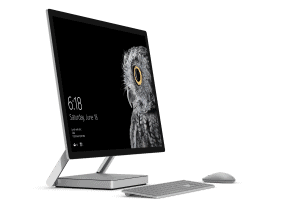
Моноблок подойдёт тем, кто не нуждается в высокой мощности компьютера. Если вы листаете интернет, смотрите сериалы и фильмы, используете устройство для учёбы, играете в несложные игры и работаете в не самых сложных приложениях, устройство «всё в одном» удовлетворит ваши потребности. Для работы в офисных приложениях — самое оно.
Когда нет времени и желания внедряться в техническую часть, изучать совместимость компонентов и каталоги моделей на рынке, покупка моноблока может быть более целесообразной.
Кому подойдёт компьютер с системным блоком?
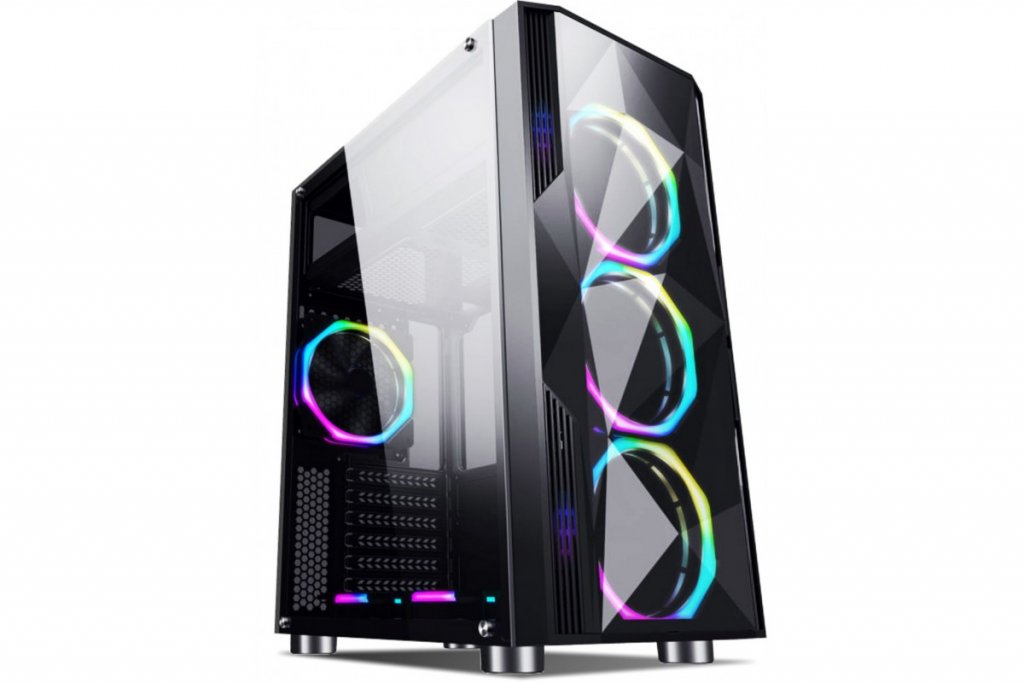
В первую очередь геймерам. По относительно той же цене вы можете приобрести компьютер с игровой или полуигровой видеокартой.
Профессиональные приложения для редактирования фото, видеомонтажа, 3D-моделирования, музыкальные секвенсоры (и т. ) требуют производительной аппаратной части. В этом случае мощный ПК — незаменимая рабочая станция.
Для профессиональных художников, дизайнеров и фотографов больше смысла будет в покупке профессионального монитора к компьютеру, чем в покупке моноблока. Чтобы дисплей моноблока обладал высокими характеристиками, придётся прилично раскошелиться.
Для интенсивного потребления контента персональный компьютер может быть более предпочтительным вариантом, поскольку вы не будете ограничены размером дисплея. Системный блок покупается отдельно от монитора, поэтому вы можете подобрать нужные вам характеристики компьютера и монитора по отдельности. Согласитесь, смотреть фильмы на диагонали 32 дюйма куда более приятно, чем на условном 24-дюймовом моноблоке.
Кому подойдёт ноутбук?
Прежде всего тем, кто находится в постоянном движении, не может усидеть на одном месте. Если вы часто путешествуете, ездите на дачу или не против поработать на свежем воздухе, в парке или в кафе — ноутбук станет вашим верным спутником.
Школьники и студенты тоже отдадут предпочтение ноутбуку. На мобильном компьютере они могут печатать лекции, набирать тексты рефератов и дипломных, создавать и демонстрировать презентации, искать информацию в интернете при подготовке к занятиям.
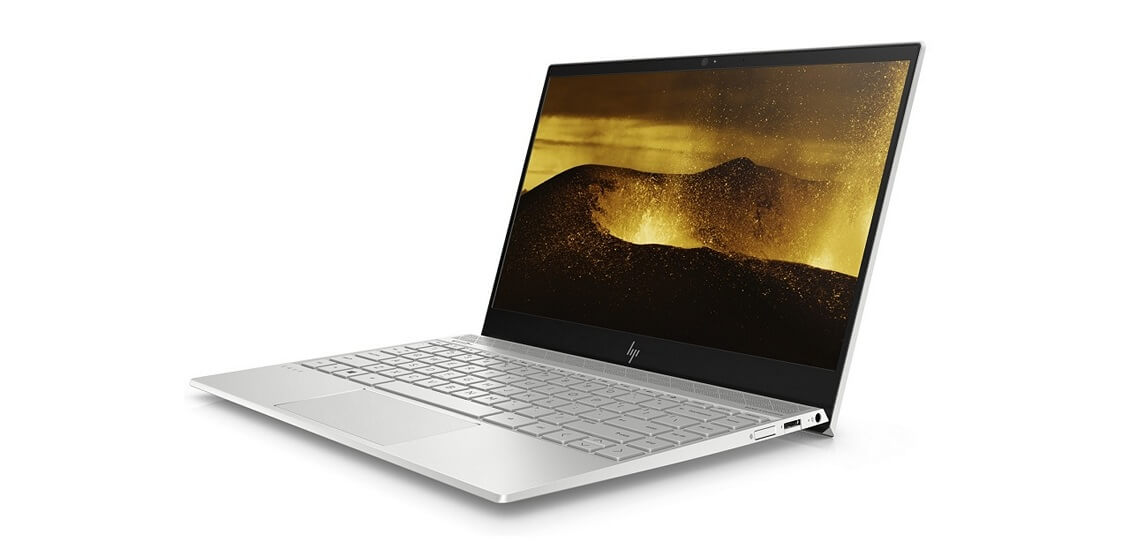
Если домашний компьютер (моноблок или ПК) используется несколькими членами семьи, иметь свой собственный ноутбук — решение многих проблем. Причём вовсе не обязательно, чтобы он был мощный и производительный. Ведь для игр и прочих сложных задач у вас останется настольный ПК.
Разница в ценах на моноблок и стационарный компьютер
Что лучше по цене — моноблок или компьютер с системным блоком? Здесь преимущество на стороне стационарного ПК. Причём как перед моноблоками, так и перед ноутбуками. За одну и ту же цену вы купите куда более производительный компьютер, с большими возможностями, с опцией дальнейшего недорогого апгрейда и сниженными расходами на ремонт/замену частей.
Рынок моноблоков на самом деле сильно отстаёт от рынка компьютерных комплектующих и ноутбуков. Конкуренция здесь меньше, поэтому цены выше. Приведём наглядный пример разницы в цене и возможностях.
Популярный на территории России моноблок Acer Aspire C24-963 обладает следующими характеристиками:
Цена: от 44 349 до 60 тыс. руб. и выше.
А теперь соберём ПК с похожими параметрами.
Десктопный аналог ноутбучного процессора Intel Core i3-1005G1 — Intel Pentium Gold G6600 — обойдётся нам в 9,6 тыс. руб. Материнская плата под сокет LGA1200 — ASRock H510M-HVS — в 5200 руб. Накопитель SSD на 256 Гб от GoodRam — 2560 руб. 8 Гб оперативной памяти — 3 000 руб. К этому нужно добавить растраты на блок питания и корпус системного блока. Возьмём не самые дешёвые варианты, и обойдётся это ещё примерно в 4000 руб.
Осталось приобрести монитор. Под параметры 23. 8″, IPS, 1920×1080 отлично подходит модель BenQ GL2480, которая стоит 12000 руб.
Что ж, посчитаем, что у нас получилось: 36 360 рублей. Заметно дешевле, и при этом производительность такого ПК всё равно может быть выше за счёт лучшего охлаждения процессора и видеокарты + не столь тесного расположения компонентов друг к другу.
Впрочем, разница в цене не настолько колоссальная, чтобы заставить изменить своё решение человека, который не хочет тратить время и усилия на изучение совместимостей компонентов и самостоятельную сборку ПК.
Заключение
Таким образом, чтобы сделать правильный окончательный выбор между форм-фактором своего будущего компьютера, вам нужно сделать 3 вещи: точно проанализировать свои потребности, определить доступный бюджет на покупку и грамотно взвесить лично для себя все «за» и против» разных форм-факторов и конкретных моделей.
На сайте TopTechnika. ru вы найдёте множество статей по особенностям и критериям выбора, а также рейтинги и топы лучших моделей разной электронной техники.
Фанат электроники с 2004 г. Сборщик ПК с 2011 г. Десятки собранных ПК за спиной. С 2012 прошиваю смартфоны, ремонтирую ноутбуки. С 2020 года начал вести сайт TopTechnika. ru, разочаровавшись в шаблонности и бесполезности контента по теме выбора техники. Финансовое образование, ищу максимальную выгоду от каждой покупки.
Что это такое?
Под моноблоком в глобальном плане подразумевается техника, в которой несколько различных устройств соединены в одном корпусе, что позволяет минимизировать занимаемое пространство, количество кабелей и улучшить эстетические характеристики. Примеры таких устройств в разных отраслях техники – это магнитолы, холодильники, МФУ, смартфоны и прочее.
Если же брать во внимание исключительно компьютерные технологии, то моноблок — это монитор, к которому сзади прикреплен системный блок. Множество первых компьютеров выпускались именно в такой форме, однако со временем от моноблочности конструкции отказались ввиду трудностей в обслуживании.
https://youtube.com/watch?v=wcUvb7FJMX0%3Ffeature%3Doembed
В наши дни с уменьшением размеров ЖК-мониторов производители снова начали выпускать моноблоки в новом, стильном исполнении. Популярность моноблочных компьютеров в наше время значительно возросла. Поэтому постараемся разобраться, для кого же подойдет такое устройство и насколько удобно им пользоваться.
Почему я включаю компьютер, а монитор не реагирует
До настоящего времени мы рассматривали функции, связанные только с включением и активацией устройства передачи изображения. Однако часто возникают проблемы с работой монитора.
Причины того, что экран не реагирует при работающем пк, могут быть следующие:
- плохо подключен или не подключен кабель;
- поврежден видеоадаптер;
- проблема в блоке питания;
- недостаточно оперативной памяти или она неисправна;
- при наличии двух видеокарт, подключение дисплея произведено к отключенной.
В некоторых ситуациях возможна поломка самого дисплея.
Почему после включения компьютера или ноутбука высвечивает черный экран
При неисправном мониторе или кабеле между ним и пк может появляться черный экран.
Однако, это не единственная причина, почему изображения на экране нет.
Среди других причин:
- проблема в загрузке операционной системы;
- лечение компьютера антивирусом. В этой ситуации может не загружаться рабочий стол;
- использование пиратской Windows;
- неисправность деталей системного блока. Проверить нужно видеокарту, материнскую плату, оперативную память, блок питания;
- неправильно установлены драйвера.
Что такое режим монитора на ноуте и как его активировать
Как уже говорилось, для активизации экрана ноута существуют функциональные клавиши. Они же позволяют изменять яркость дисплея. Узнать ответственные за эту функцию кнопки можно по нарисованному на них солнцу.
Нажать на нужную клавишу можно одновременным нажатием на нее и на Fn.
Стоит сказать, что ноутбук может работать в режиме монитора для пк. Настройки аналогичны настройке второго экрана. Обязательное условие — в ноуте должен быть видеовход.
Что лучше, моноблок или ноутбук
Проще всего сказать, что ничего. Эти устройства так же отличаются друг от друга, как и от обычного ПК. Если коротко, то ноутбук – выбор тех, кто ценит мобильность. А также возможность посидеть с компом на диване или увезти его за тридевять земель. Моноблок же – выбор человека, которому нужна компактность, но в пределах рабочего стола. И к тому же не нужно никуда таскать устройство. Как говорится, каждому свое.
Почему при включении пк монитор пишет, что нет сигнала
Если после того, как ты включил комп, он пишет, что нет сигнала, проблема точно не в дисплее.
Искать причины нужно в следующем:
- подключение кабелей. Они должны прочно сидеть в разъемах и подключаться к правильному источнику;
- неисправность видеокарты;
- детали системного блока.
Почему монитор мигает разными цветами при включенном компьютере
О неполадках в работе свидетельствует не только черный экран, но и разноцветное мигание.
Причины этой неисправности обычно в следующем:
- поломка или плохое подключение кабеля;
- неисправность монитора;
- проблема в видеокарте. Часто помогает переустановка драйвера.
При подключении монитора к рабочему компьютеру или ноутбуку проблем возникать не должно. Главное, убедиться, что кабели подсоединены правильно и плотно подведены к соответствующим входам.
Если вы работаете на компе, включать дисплей можно кнопкой «Power» или горячими клавишами. На ноуте для активизации используем функциональные. При возникновении проблем в работе устройства, проверять нужно кабель, системный блок, сам монитор и драйвера.
При попытке включения ПК монитор ни на что не реагирует. Можно ли его включить отдельно от системного блока, чтобы понять причину?
Конечно, можно. Обычно исправный монитор включается и сразу уходит в спячку из-за отсутствия сигнала (светодиод питания становится желтым).
Если вообще ничего не загорается — не сомневайтесь, несите в ремонт.
А вообще, сейчас компьютер есть практически у каждого — сходите к соседям, с их системником или ноутбуком проверьте.
Большинство мониторов при отсутствии подключения к компьютеру показывают фирменную картинку с надписью «No Signal» (Нет сигнала). Обычно если работоспособность в норме — работает меню, управление яркостью/контрастностью и другие функции настройки изображения.
Иногда случаются ситуации, когда монитор на стационарном компьютере ни на что не реагирует и не воспринимает никаких манипуляций. Этому могут быть несколько причин: неисправность кабеля, идущего от системного блока; неисправность самого монитора; неисправность электрического кабеля монитора.
Для начала можно включить монитор в розетку, не подсоединяя кабель от системного блока. Если ничего не происходит, нужно найти второй электрический кабель, чтобы исключить неисправность первого. Если монитор включился, то есть загорелся индикатор, то вам нужно просто заменить электрический кабель.
Если же индикатор загорелся и с первым электрическим кабелем, то возможно неисправен кабель системного блока.
«микро» системный блок (или как из монитора сделать моноблок)
В последние несколько лет на 👉 AliExpress (да и в 👉 наших компьютерных магазинах) стали появляться небольшие «коробушки» (~12 x 12 x 5 см), называемые «мини ПК» (размером не сильно больше классического роутера).
По сути, это так и есть — достаточно к ним подключить монитор с клавиатурой — и можно работать! 👇
Причем, в наличии есть почти всё, что требуется для базовой комплектации: модули Wi-Fi, Bluetooth, HDMI (VGA), сетевой и USB-порты!
Ниже на фото представлена модель «Мини-ПК XCY» (в качестве примера такого портативного компьютера).
👉 Учитывая размер таких мини ПК — они поместятся на любом рабочем столе! К тому же их можно без проблем взять с собой даже в длительную поездку — много места в сумке такая коробка не займет!
Скажу даже больше — при помощи крепления VESA мини ПК можно закрепить на стене, или просто «прицепить» к задней стенке монитора 👇 (и получить тем самым моноблок — никаких больше лишних проводов и громоздких системников!).
Есть, правда, у таких устройств и недостатки:
- сложности с (кроме замены накопителя сделать что-то еще — практически невозможно (хотя, конечно, зависит еще от модели));
- относительно (для серфинга по сети, просмотра видео, редактирования текстовых документов, старых простеньких игр — более, чем достаточно!);
- доп. плат, устройств (за исключением USB-устройств);
Hdd или ssd
Вот мы и подобрались к выбору жесткого диска. Как известно, на рынке можно найти два типа накопителей:
- HDD – жесткий диск, покрытый ферромагнитным материалом. Информация хранится и изменяется с помощью магнитной записи. Очень недорогой и может хранить много информации, однако имеет чувствительные ограничения в скорости.
- SSD – твердотельный накопитель, не имеющий подвижных частей. Нет механически подвижных конструкций, а потому скорость записи и чтения информации значительно выше. Из минусов – высокая стоимость единицы информации в хранилище.
Исходя из описания типов жесткого диска, можно определить, какой из них лучше подойдет для тех или иных задач. Для домашнего компьютера хватит HDD подходящей вместимости, для офисного (если не нужно загружать много информации) – моноблок с SSD до 200 Гб.
Raspberry pi 400 (компьютер-клавиатура)
Raspberry Pi 400 — это микро-компьютер, встроенный в клавиатуру (своего рода ультрабук без экрана). По сути, эту «клавиатуру» достаточно подключить к экрану или ТВ и можно работать! Как она выглядит представлено на фото ниже
Цена Raspberry Pi 400 составляет примерно 70-100$ — что значительно меньше любого офисного ПК или ноутбука!
- легкий и компактный ПК;
- не шумит, и почти не греется*;
- связь: Wi-Fi 802.11ac, Bluetooth 5.0;
- есть все необходимые порты: USB, USB-C, Ethernet, micro HDMI, 40-контактный разъем GPIO, слот для microSD;
- 4 ГБ ОЗУ, четырехъядерный процессор Broadcom BCM2711 (1,8 ГГц);
- : не очень удобный размер клавиш (для тех, кто много печатает, могут показаться маленькими).
Обзор подобного девайса можете посмотреть (почитать), например, тут (и еще тут 😉). Приобрести можно 👉 в комп. магазинах.
Видеокарта
В зависимости от класса моноблока, он может содержать дискретную видеокарту, или же только графический чип. Бюджетные модели, обладающие исключительно чипом в процессоре, подойдут для офиса или домашнего использования. Кроме того, интегрированная видеокарта – это не всегда плохо.
Так, набравшие в свое время популярность процессоры AMD с чипом Vega 8 давали производительность, ничуть не уступавшую видеокартам GeForce GTX 750 Ti и GT 1030, а то и превосходящую их. И это все при значительно большей компактности. Так что, если моноблок предназначен для фотографа, любителя «легких» игр или пользователя PhotoShop и подобных программ, то стоит присмотреться к устройству с качественным графическим чипом, а наличие видеокарты не будет обязательным.
Если же устройство планируется использовать для дизайнера, или геймера, который любит нагружать видеокарту, тогда не обойтись без дискретного графического процессора. Желательно следовать тем же советам, что и при выборе процессора – к оптимальным характеристикам добавляется небольшой «запас», поскольку апгрейд моноблока через замену видеокарты также крайне проблематичен.
Выбор тюнера
При выборе таких устройств необходимо обратить внимание на набор портов для подключения монитора и акустики. На рынке можно найти тюнеры с VGA, HDMI и DVI разъемами. Если «моник» не оборудован собственными колонками, то еще потребуется и линейный выход для наушников или динамиков. Имейте в виду, что передача звука возможна только при подключении по HDMI.
Для работы или для развлечения
Для какой же цели чаще всего используются моноблоки? Разобраться с этим будет проще, если учитывать конструктивные особенности этих устройств. Технически у них много схожего с ноутбуками, поскольку два типа техники объединяют ограниченные размеры корпуса.
Исходя из этого, часто на моноблоки даже не устанавливают дискретную видеокарту, поскольку она требует много места и отдельного охлаждения. Во многом технические характеристики подобных устройств ограничены технологиями нашего времени. Поскольку пока что в наличии не так много способов охлаждать вычислительные элементы.
По сути, выбор моноблока будет верным для офисной работы, поскольку офисные программы не требовательны к «железу», и на первый план выходят достоинства устройства. Компактность и минимум проводов делают рабочее место комфортным. А отсутствие встроенной клавиатуры дает возможность выбрать то, что будет удобнее пользователю. Моноблок для офиса — это компактное устройство, позволяющее использовать рабочее пространство более рационально.
Второе предназначение устройства – это развлекательный монитор. Хотя технические характеристики могут быть ограничены, основное преимущество – это экран, превосходящий ноутбучный. При желании можно даже найти моноблок с ТВ тюнером, что позволяет просматривать телевизионные программы.
Еще статьи по данной теме
Здравствуйте. На моей приставке hdmi и av выхода нет. Есть только skart. Можно что- нибудь придумать?
Здравствуйте, Александр. Поищите в магазинах переходник со skart на те разъемы, что есть на мониторе или телевизоре. Они существуют. Пишите в Яндексе запрос, например (без кавычек), «переходник skart dvi», или «переходник scart RCA», или «переходник scart HDMI» и выбирайте. Только при выборе не перепутайте вилки с розетками (male-female), их еще называют «папа» и «мама» соответственно.
Я думаю, в моём случае нужен scart vga. И со scartа выводить av для акустики. Только что именно нужно, переходник или адаптор? Пожалуйста поправьте меня, если я не прав. Жду ответа.
Здравствуйте, Александр. Вы правы, нужен кабель scart vga. В данном случае переходник или адаптер — не важно, так как разные продавцы именуют его по разному, а продукт один и тот же. «Адаптировать» в плане сигнала там нечего — оба аналоговые.
Тогда ещё один вопрос. Самому реально изготовить такой переходник, при наличии необходимых деталей?
Здравствуйте Сергей. Заранее извиняюсь. У меня ещё вопрос. Какой именно переходник нужен? В инете их много, есть на микросхемах, на транзисторах, на резистора. Я хочу сам изготовить. Но какой?
Как активировать монитор с помощью клавиатуры
Порой при уже работающем компьютере нужно отключить дисплей и потом его включить. При этом кнопку «Power» использовать не совсем удобно. Подключение экрана можно выполнить с клавиатуры.
Для ноутбука ничего придумывать не нужно. Достаточно воспользоваться функциональными клавишами.
Выключить и обратно активировать дисплей можно следующим образом:
- среди кнопок F1-F12 найдем одну с изображением монитора. На asus это F7, на acer — F5 или F6, на HP — F8;
- нажимаем одновременно на Fn и соответствующую функциональную клавишу.
Для пк скачиваем утилиту NirCmd.
После завершения скачивания выполняем следующие действия:
- распаковываем архив;
- нажимаем на файл nircmd.exe правой клавишей мыши, выбираем «Создать ярлык»;
- на вкладке «Ярлык» в поле «Объект» прописываем monitor on;
- в поле «Быстрый вызов» вписываем комбинацию горячих клавиш;
- жмем «ок».
При работе на пк и ноуте через определенный период бездействия копм переходит в спящий режим. Чтобы его разбудить, достаточно нажать на любую клавишу.
Так запускаем дисплей, только используя клавиатуру.
Как можно включить компьютер без монитора
Пока мы рассматривали варианты включения монитора, но что делать, если требуется подключить только пк без дисплея.
Самый легкий вариант — запустить комп, не активизируя дисплей. Кнопка «Power» при этом не горит. Компьютер включится сам, но ничего не будет видно. Единственное — предварительно нужно отключить ввод пароля, чтобы ОС запустилась и начала работать. При таком включении комп будет доступен из сети.
Если монитор не подключен вообще, нужно внести изменения в BIOS, заставив его думать, что ошибки нет.
Для этого при загрузке Windows нажимаем F1, прописываем «No Errors» или «No» в «Wait 1».
Как подключить второй монитор на ноуте и пк
Мы уже ранее рассмотрели процедуру подключения монитора к компьютеру и ноутбуку. К обоим видам устройств можно подключить два дисплея.
Для этого существуют два ограничения:
- видеокарта должна иметь нужное количество портов. Они могут быть разными: HDMI, DisplayPort, VGA, DVI;
- предварительно нужно найти кабель.
Сразу по подключении изображение на обоих экранах будет одинаковым.
Изменить режим показа можно двумя способами:
- расширить рабочий стол на два экрана;
- перенести часть ярлыков рабочего стола на второй дисплей.
Обе опции доступны в «Разрешении экрана».
Какие характеристики важны при выборе моноблока
Разобравшись с предназначением этого типа устройств, перейдем к их техническим параметрам. Узнаем, на что следует обращать внимание при выборе моноблока и на какие технические решения можно рассчитывать, чтобы учесть возможные плюсы и минусы.
Можно ли подключать монитор к включенному компьютеру
Имея включенный и работающий без устройства передачи изображения комп, нужно выключить, прежде чем подключать к нему дисплей.
Многие считают, что выключение пк необязательно, однако, однажды подобное действие может привести к поломке видеокарты.
Моноблок или компьютер с системным блоком
Итак, моноблок или компьютер? Не станем говорить что-либо категорично. Это, по сути, два разных устройства, которые годятся для разных целей и для разных типов пользователей.
Исходя из вышеперечисленных пунктов, можно сделать вывод, что моноблок – идеальный выбор для тех, кто ценит красоту и свободное пространство. Офисные и домашние компьютеры – это идеальное предназначение такой техники. Классический же ПК подойдет для тех, кому важны технические характеристики.
Набор интерфейсов
Взаимодействие моноблока со многими периферийными устройствами осуществляется с помощью различных разъемов. Соответственно, чем больше интерфейсов имеет гаджет, тем более он универсальный и функциональный. Большинство моноблоков имеют стандартные разъемы. Они позволяют подключать основную периферию и дополнительные устройства. Какие выходы обязательно должны быть:
- USB 2.0 или 3.0. Стандартные выходы для большинства устройств. Разъемов должно быть достаточно для подключения всей периферии (минимум 3-4).
- – зачастую в моноблоках есть несколько таких портов.
- – комбинированный или, что более предпочтительно, раздельный. Последний открывает доступ к профессиональным наушникам и гарнитурам без использования переходника, что понравится геймерам.
- – позволяет использовать карты памяти от смартфонов, фотоаппаратов, видеокамер и других устройства без переходника.
- – без этого интерфейса невозможно подключить проводной интернет к моноблоку.
Будет очень удобно, если хотя бы 1-2 USB-выхода будут на передней или боковой панели. Это позволит быстро подключать флешки, не забираясь за «спину» моноблока.
Оперативная память
Оперативная память – параметр, который не настолько критичен, как вышеперечисленные. Дело в том, что моноблок или ноутбук позволяет без труда заменить планку памяти в случае возросших потребностей, или же добавить вторую. Поэтому в этом пункте наличие «запаса» вовсе не обязательно – исключительно на усмотрение пользователя.
Для офисного компьютера оптимальной будет оперативная память в диапазоне 4-8 Гб, ее с головой хватит для решения всех задач. Если же речь идет об игровом моноблоке или же устройстве для дизайнера, то не стоит задерживать внимание на устройстве, если объем ОЗУ менее 16 Гб.
С учетом быстрого роста системных требований в играх и рабочих программах, это оптимальный вариант, выбрав который не придется беспокоиться, узнав новости о выходе новой версии. Кроме того, такой объем памяти позволит в дальнейшем увеличить его в случае необходимости.
Особенности эргономики
Как и любая другая техника, моноблок должен быть в первую очередь удобен в использовании. Позаботьтесь о высоте расположения устройства, чтобы избежать болей в шейном отделе. Если же моноблок обладает тачскрином, рассчитайте удаление от сидячего места, чтобы не приходилось далеко тянуться к экрану.
Естественно, устройство должно вписываться в интерьер дома или офиса. Подберите оптимальную расцветку, высоту и тип надежной подставки. Отдайте предпочтение матовому экрану. А также учтите, что к кнопкам управления на корпусе должен быть хороший доступ.
Периферийные устройства
Два однозначно необходимых устройства – это клавиатура и мышь. В остальном же в этом разделе все зависит исключительно от того, для каких целей используется моноблок. Приводим перечень таких устройств, которые могут сослужить хорошую службу:
- Дополнительные мониторы;
- Наушники, гарнитура или колонки;
- Принтеры и МФУ;
- Графические планшеты;
- Web-камеры;
- Геймпады и прочие игровые контроллеры.
Плюсы и минусы моноблока
Разобравшись с техническими характеристиками, постараемся определиться, в каких случаях покупка моноблока будет оптимальной. А когда лучше остановиться на «классических» видах компьютерной техники. Окончательно выбрать моноблок помогут плюсы и минусы, рассмотренные в этом подзаголовке.
Среди преимуществ моноблоков можно выделить:
- Компактность. Место на столе занимает только ножка подставки, все остальное пространство свободно.
- Эстетика и эргономика. Моноблок не связан проводами, а потому выглядит элегантно и позволяет перемещать себя, как будет удобно.
- Возможности ноутбука при большем экране. Конструктивно, с точки зрения размещения «железа», эти два устройства сходны, однако дисплей моноблока куда больше.
- Возможность автономной работы. Если выбрать моноблок с аккумулятором, то будет возможно некоторое время работать без сети.
Не обошлось и без ряда недостатков, которые не возможно оставить без внимания. Вот они:
- Ограниченность в апгрейде. Компактное размещение элементов влечет за собой большие сложности в замене устаревших модулей. Некоторые улучшить попросту невозможно, поэтому настройка моноблока усложняется.
- Стоимость. Моноблок будет стоить дороже, чем настольный ПК с аналогичными характеристиками. Впрочем, невелика плата за эстетику.
- Ограниченность технических характеристик. Необходимость охлаждать ограниченное пространство борется с желанием сделать корпус для моноблока меньше. Поэтому большинство моделей отличается скромными характеристиками.
- Сложность в обслуживании. Неискушенному пользователю диагностика моноблока вряд ли покорится, придется тратиться на сервисные центры.
Подключение
Конфигурация из тюнера, монитора и акустической системы собирается довольно легко.
Акустика подсоединяется к линейному выходу.
Антенный кабель включается в разъем указанный на скрине.
На этом сборку можно считать законченной, остается только настроить каналы по инструкции. Теперь можно просматривать телевизионные передачи на мониторе.
Процессор
Второй параметр, который ни в коем случае нельзя оставлять без внимания. Как и в случае с ноутбуками вряд ли получится без проблем сменить процессор, который не отвечает потребностям пользователя. Если планируется использование в качестве офисного ПК, то хватит и двух ядер со средними показателями частоты (2-2,5 ГГц).
Если планируется нагружать «железо» играми или требовательными программами, возьмите камень посерьезнее. Вообще, стоит придерживаться основных правил выбора процессора для персонального компьютера, однако с одной оговоркой. Процессор – надежный компонент и редко выходит из строя, а вот технически устареть вполне может, учитывая прогресс технологий.
В зависимости от производителя процессора, он может содержать графическое ядро. Насколько это важный элемент и как он влияет на выбор видеокарты, будет рассмотрено далее.
Телевизор из монитора
Для того чтобы решить поставленную задачу, нам не потребуется компьютер, но кое-какие «железки» приобрести придется. Это, в первую очередь, ТВ тюнер или приставка, а также комплект кабелей для подключения антенны. Сама антенна также нужна, но только в том случае, если не используется кабельное телевидение.
Телефон «переходник»
Разумеется, речь идет не о простом переходнике — а о спец. док-станции, которая позволит подключить к телефону и монитор, и мышку с клавиатурой, и джойстик, и МФУ (например). фото ниже
Кстати, док-станцию можно разместить за монитором, и по сути — получим моноблок (без обилия «торчащих» проводов на рабочем столе).
Здесь, пожалуй, стоит сказать еще о паре моментов:
Дополнения по теме — были бы весьма интересны!
Удобен ли тачскрин у моноблока
Ряд моноблоков обладает сенсорным экраном, поэтому возникает вопрос о его целесообразности. Удобно ли управлять большим экраном с помощью касаний и жестов. Прежде чем определиться, стоит ли тратить дополнительные деньги за наличие сенсорного экрана, стоит учесть следующие факторы:
- Диагональ экрана и разрешение. Чем больше диагональ, тем больше по размеру элементы на дисплее, и, соответственно, легче попасть по ним пальцем. В то же время большое разрешение делает эти элементы мельче (например, гиперссылки).
- Операционная система. В большинстве своем ОС не сильно оптимизированы под тачскрины. Однако можно подумать о том, насколько реально будет настроить элементы ОС, чтобы было удобнее ими управлять. К примеру, моноблок Windows будет куда комфортнее, если на нем стоит хотя бы версия 8.1, а лучше «десятка».
- Параметры рабочего места. Где будет расположен монитор? Если стоит кронштейн для моноблока, который будет крепиться к стене или панели офисного «аквариума», тянуться рукой к экрану будет явно неудобно.
Итак, учитывая перечисленные факторы, приобретение моноблока с тачскрином будет целесообразным при соблюдении нескольких факторов. Экран должен быть достаточно большим, элементы интерфейса – достаточно крупными, а расстояние от пользователя до монитора – не длиннее слегка согнутой руки.
Ультрабуки с экраном в 11÷13 дюймов (размером меньше, чем лист «а4»)
Сейчас в продаже довольно много легких маленьких ультрабуков (диагональю в 10-13 дюймов). Этот размер меньше, чем лист формата А4 (ну или сопоставим с ним!). на фото ниже
Кстати, в этом плане можно также использовать и обычный планшет (но у большинства из них нет нужных портов).
А учитывая, что толщина таких устройств чуть более 1 см. — то его можно положить практически в любую папку с бумагами и носить с собой!
Диагональ, тип, и возможности дисплея
Моноблоки (как правило, даже самые бюджетные) оснащаются хорошими матрицами типа IPS и VA. Что касается диагонали, то самые популярные размеры находятся в диапазоне от 19 до 24 дюймов. Размер экрана следует выбирать исходя из ваших нужд. В целом, можно выделить две основные категории:
- До 24 дюймов. Как и говорилось выше — самый распространенный вариант, потому моноблоки с такой диагональю обычно оснащаются бюджетными и среднебюджетными комплектующими. Такие устройства подходят для нетребовательных задач: просмотра фильмов, легких игр и офисной работы.
- От 24 дюймов и выше. Большой экран очень часто требуется для профессиональных и узкоспециализированных задач. Также такие гаджеты отлично подходят геймерам. Обычно оснащаются мощным железом.
И хоть TN матрицы на рынке моноблоков встречаются относительно редко, но все же присутствуют в некоторых моделях. Даже для повседневных простых задач рекомендуется смотреть в сторону IPS матриц, которые обеспечивают отличную цветопередачу и большие углы обзора.
Обратите также внимание и на тип покрытия экрана. Матовое отражает меньше бликов, но имеет чуть худшую цветопередачу из-за покрытия. Глянцевое соответственно имеет лучшую цветопередачу, но бликов на них больше.
Еще одна распространенная фишка моноблоков — сенсорный экран. И тут уже каждый решает для себя сам. Дизайнеры и художники, вероятно, оценят данный функционал, потому что с его помощью очень удобно создавать более точные работы. С другой стороны, чем больше площадь, тем менее удобно водить пальцем по всем экрану.
Как видите, сделать телевизор из старого «моника» довольно несложно, необходимо только найти в магазинах подходящий тюнер. Будьте внимательнее при выборе устройства, так как не все из них подходят для этих целей.
Отблагодарите автора, поделитесь статьей в социальных сетях.
Shop. by расскажет, как выбрать моноблок для работы, дома и игр, а также представит обзор лучших моделей этих компактных устройств.
Первые персональные компьютеры как раз были моноблоками, но потом потребительский рынок захватили системные блоки. Со второй половины 2010-х гг. моноблоки снова завоевывают популярность. И вот почему.
Преимущества моноблока
- компактность — основное преимущество этого класса устройств. Все самое необходимое сконцентрировано в одном корпусе. Нет этих сплетений проводов, соединяющих системный блок, монитор, и сетевой фильтр. Рабочее место выглядит стильным и аккуратным;
- низкий уровень шума — в отличие от системных блоков, моноблок работает гораздо тише и не отвлекает внимание;
- хороший дисплей с большой диагональю;
- встроенные беспроводные интерфейсы (wi-fi и bluetooth) — в бюджетных системных блоках их может и не быть — придется докупать адаптеры;
- встроенные динамики неплохо проигрывают звук;
- существуют модели с сенсорным экраном — это может облегчить работу;
- в комплекте с некоторыми моделями моноблоков идут мышь и клавиатура.
Чем отличается моноблок от ноутбука
Чтобы определить, как выбрать моноблок, расскажем, в чем отличие этого устройства от ноутбука. Моноблок, как и ноутбук, ориентирован на мобильность, он гораздо компактнее обычного стационарного компьютера. Более того, при производстве моноблоков часто используют то же компактное «железо», что и для ноутбуков.
Отличия моноблока от ноутбука
- Ограниченная мобильность: если ноутбук можно легко положить в сумку и взять с собой, то габариты моноблока эту задачу существенно усложняют. Все-таки это больше стационарный компьютер. Его удобнее переставить с одного стола на другой, чем обычный ПК.
- Нет аккумулятора. Ноутбук оснащен аккумулятором, благодаря которому может определенное время работать автономно. У моноблока такой роскоши нет. Он подключается напрямую к сети. Если вы хотите защититься от скачков напряжения или перебоев в электроснабжении, придется дополнительно приобрести источник бесперебойного питания.
- Больший экран. Дисплей моноблока зачастую имеет большую диагональ, чем у ноутбука. Более того, большинство экранов моноблоков оснащаются качественной IPS-матрицей, которую вы не найдете в бюджетных ноутах.
- Некоторые моноблоки имеют сенсорный экран, который редко встретишь в ноутбуках.
- Более эффективная система охлаждения за счет того, что корпус не прилегает к столу.
- Более качественные динамики, чем у большинства бюджетных (и не только) ноутбуков.
Отличия моноблока и компьютера
- Компактность. Обычный ПК — это монитор + системный блок. В моноблоке эти компоненты соединены под одним корпусом.
- Более слабое «железо». В моноблоках, как правило, устанавливают компоненты. Соответственно по производительности они в среднем проигрывают ПК.
- Высокая цена. При одинаковых характеристиках купить моноблок обойдется дороже, чем такой же компьютер или ноутбук (но если помимо системника нужно покупать еще и монитор, разница становится не столь велика). Доступные по цене моноблоки часто не отличаются высокой производительностью.
- Сложность модернизации. Как и в ноутбуке, в моноблоке все компоненты идеально подогнаны друг к другу, чтобы получить максимум производительности в маленьком корпусе. Поэтому заменить их на более мощные, чтобы «прокачать» свой компьютер, очень сложно. Разве что модули оперативной памяти можно поменять. Все остальное — нет. А вот начинку системного блока можно менять как угодно, подбирая конфигурацию компьютера под свои потребности.
- Дорогой и сложный ремонт. Отремонтировать ПК или ноут обойдется дешевле.
Чем отличаются моноблок, неттоп и баребон
Существует несколько разновидностей портативных настольных компьютеров:
_1.jpg)
27, 5120х2880, Intel Xeon W, 3. 2 ГГц, ОЗУ (Гб) — 32, DDR4, жесткий диск (Гб) — 1000, AMD Radeon Pro Vega 56, Wi-Fi, Bluetooth, встроенные динамики 2 динамика, Mac OS.
_1.jpg)
Неттоп, Intel Core i5-8500B, 3 ГГц, ОЗУ (Гб) — 8, DDR4, жесткий диск (Гб) — 512, Intel UHD Graphics 630, Wi-Fi, Bluetooth, Mac OS.
Как выбрать моноблок
Прежде чем купить моноблок, изучите советы по выбору.
Назначение
Моноблоки разделяются по назначению на офисные и игровые.
Для работы в офисе характеристики устройства должны быть достаточными для веб-серфинга, набора текста, работы с таблицами, воспроизведения аудио и видео, а также непрофессионального редактирования фотографий.
Такие компьютеры-моноблоки являются доступными по цене и подходят для выполнения большинства задач. А вот работу с трехмерными изображениями, профессиональными программами обработки графики, видео и c системами проектирования эти компьютеры не потянут.
Игровой моноблок предназначен для повышенных вычислительных нагрузок. Его используют для работы с ресурсоемкими программами: 3-D графикой, профессиональными программами для монтажа видео и работы с фото, а также для игр с высокими системными требованиями.
Игровые моноблоки обойдутся дороже ПК такой же конфигурации. Топовой производительности от них ждать также не стоит. На этом поле у системных блоков нет равных.
Диагональ, тип и разрешение экрана
В отличие от ноутбуков, все моноблоки обладают большими экранами, которые по размерам часто не уступают стандартным компьютерным мониторам.
Диагонали дисплеев моноблоков у самых популярных моделей находятся в ращмерах 19-24 дюйма. Этого вполне достаточно для офисной работы.
Экран моноблока свыше 24 дюймов подойдет геймерам и для выполнения специализированных профессиональных задач. Как правило, моноблоки с такими экранами комплектуются более производительными компонентами.
Что касается типа, то большинство моноблоков оснащают качественными IPS-матрицами. Они обеспечивают бо́льший угол обзора, чем TN, а также более высокую контрастность и цветопередачу.
Гораздо меньше в продаже представлено моноблоков с более простой и дешевой TN-матрицей. Ее единственное достоинство — самое быстрое время отклика. Недостаток — небольшой угол обзора. Поэтому рекомендуем вам купить моноблок, оснащенный IPS-матрицей.
Что касается разрешения экрана моноблока, то оно зависит от его размеров.
Для маленьких моноблоков (до 17 дюймов) разрешение может быть 1366х768 и 1600х900 точек. Мониторы моноблоков стандартных размеров (до 24 дюймов), как правило, имеют разрешение Full HD (1920х1080 точек). Разрешение больших мониторов еще выше, и для его поддержки используются аппаратные компоненты. Помните: чем выше разрешение, тем качественнее будет картинка.
Процессор — это самая важная часть компьютера. Он производит все вычисления. От производительности процессора напрямую зависит скорость работы моноблока.
Как и в ноутбуки, в моноблоки устанавливают процессоры с ограниченным энергопотреблением. Причем, чтобы получить от процессора максимальную пользу, он должен гармонировать с остальной конфигурацией устройства (материнской платой, оперативной памятью и видеокартой). Так, полная производительность процессора просто не раскроется, если другие компоненты довольно слабые.
При выборе процессора моноблока нужно обращать внимание на количество ядер и тактовую частоту.
Для нетребовательной офисной работы подойдут двухъядерные процессоры, тактовой частотой до 2-2,5 ГГц.
Для высокопроизводительных задач стоит купить моноблок, где процессор имеет более 4 ядер, а тактовая частота находится в пределах 3-4,5 ГГц.
Что касается конкретных моделей, то для офисных задач идеально подойдут процессоры Intel Pentium, Intel Celeron AMD E2, AMD A6. Если вы хотите более универсальную машину, стоит купить моноблок с процессорами вроде AMD A8, Intel i3, i5.
Для максимальной производительности и игр подойдут AMD A12, Intel Core i7, Intel Core i9.
В оперативной памяти сохраняется информация, необходимая компьютеру для работы здесь и сейчас. Чем ее больше, тем более он производителен — можно одновременно выполнять большее количество задач.
Для работы с офисными приложениями вполне достаточно 4 ГБ оперативки.
Для выполнения большинства задач и комфортной работы в фоторедакторах хватит 6 или 8 ГБ оперативной памяти.
Игровой моноблок должен иметь свыше 16 ГБ оперативки. Столько же нужно для монтажа видео и профессионального редактирования фотографий.
Жесткий диск
Это то место, где хранится информация.
Накопитель может быть следующих типов:
Моноблок Asus Vivo AiO V241FAK-BA052T
По соотношению цена-качество стоит купить моноблок с HDD+SSD. Вы получите достаточно производительную систему с большим объемом памяти.
Видеокарта (графический адаптер)
Видеокарта обрабатывает графические изображения. Чем более она производительна, тем с большим объемом визуальной информации может справиться моноблок.
Графический адаптер может быть:
- встроенным — для обработки графики используют часть ресурсов оперативной памяти. Применяется в офисных моделях, где не нужна особая производительность;
- дискретным — видеокарта имеет свою собственную память. Устанавливается в мощные игровые моноблоки и для профессиональной обработки графики.
Что касается конкретных наименований, то для большинства задач вполне подойдут видеокарты среднего уровня вроде NVIDIA GeForce GTX 1050 либо Gigabyte Radeon RX 560. Для работы со сложной графикой и игр можно присмотреться к графическим картам вроде NVIDIA GeForce GTX 1070 или Radeon RX Vega 64.
Интерфейсы
Для подключения внешних устройств и интернета моноблок должен обладать различными интерфейсами:
- wi-fi;
- bluetooth;
- usb 2.0;
- HDMI;
- LAN;
- аудио-выход.
Обзор моделей
Компактный моноблок для дома. Диагональ экрана такая же, как и у большинства ноутбуков — 15,6 дюймов. Это предопределяет довольно стандартное для таких размеров разрешение в 1366х768 точек. При компактных размерах здесь установлен жесткий диск HDD на 500 ГБ, 4 ГБ оперативки, которую можно расширить до 8 ГБ, и ноутбучная встроенная видеокарта Intel UHD Graphics 600.
Всего этого вместе с процессором Intel Celeron на 1,1 ГГц хватит для выполнения большинства офисных задач. Особенностью этого моноблока можно назвать его компактные размеры — толщина всего 2,87 см, высота 34,7 см, ширина 37,5 см. Он станет прекрасной альтернативой покупке ноутбука или маломощного офисного ПК вместе с монитором.
Моноблок Apple iMac 27 Retina 5K (MRQY2)
Представляет многочисленные моноблоки Apple. Эта модель мощного моноблока с хорошим экраном отлично подойдет для профессиональной работы с графикой и видеомонтажа.
Еще бы: он оснащен производительным 6-ядерным процессором Intel Core i5-8500, который при необходимости может разгоняться до 4,1 ГГц. По умолчанию здесь установлено 8 ГБ оперативки, которую при желании можно расширить до 32 Гб
Графический адаптер дискретный и встроенный, с объемом памяти в 4 ГБ.
Результативной работе способствует и большой экран с высоким разрешением. Он построен на IPS-матрице, имеет диагональ в 27 дюймов и разрешение 5120х2880 точек.
Моноблок Prestigio PIO101730AEDG
Доступный моноблок (или, скорее, стационарный планшет) для выполнения офисных задач. В основе экрана диагональю 17,3 дюйма лежит бюджетная TN-матрица. Его разрешение относительно невелико и соответствует размеру — 1600х900 пикселей. Но, в отличие от предыдущих моделей, он здесь сенсорный. Это облегчает работу, например, без мышки.
Кроме того здесь всего 4 ГБ оперативки без возможности расширения и экономичный процессор на 1,1 ГБ. Большой минус — маленький объем жесткого диска: всего 32 ГБ, зато есть встроенный кардридер.
Моноблок HP 200 G3 (3VA39EA)
Представляет моноблоки HP. Хороший моноблок среднего уровня. С его конфигурацией будет комфортно работать и играть в нетребовательные к графике игры. Диагональ экрана моноблока составляет 21,5 дюйма, разрешение — 1920х1080 точек. В его основе IPS-матрица, а за производительность отвечает процессор Intel Core i3-8130U с частотой в 2,2 ГГц, а в Turbo-режиме — 3,4 ГГц. Производитель установил 4 ГБ оперативной памяти, которую при желании можно расширить до 16 ГБ. Достоинство этой модели — вместительный жесткий диск, объемом 1000 ГБ.
Моноблок Lenovo V410z (10QW0006RU)
Завершает обзор устройство, представляющее моноблоки Lenovo. Компьютер хорошо подойдет для выполнения офисных задач и работы в некоторых ресурсоемких приложениях.
Из достоинств можно отметить большой экран в 21,5 дюйма, разрешением 1920х1080 пикселей. Производительный процессор Intel Core i5-7400T с максимальной частотой 3 ГГц. Приемлемый объем оперативной памяти — 8 ГБ, который можно расширить до 16 ГБ. Вместительный жесткий диск на 1000 ГБ. Встроенный графический адаптер Intel HD Graphics 630 способен хорошо справляться с видео высокого разрешения и даже со старыми играми на максимальных настройках. Этот моноблок — отличный выбор по соотношению цена-качество.
Купить моноблок, сравнить цены на моноблоки можно на shop.
Всего несколько лет назад пользователи выбирали технику для работы и дома, «разрываясь» между компьютером и ноутбуком. Но с недавних пор появился новый фаворит среди компьютерных устройств — моноблок. Он создан для того, чтобы сэкономить свободное пространство вокруг себя (по сравнению со стационарным ПК), параллельно выступая оригинальным элементом декора.
Моноблок совмещает в себе стационарный ПК, монитор и др. Но в чем же его главное отличие от компа? И стоит ли приобретать эту технику как альтернативу обычному устройству? Об этом и другом расскажет статья.
Что такое компьютер-моноблок?
Моноблок — это тот же ПК, где все составляющие собраны в одном корпусе. Визуально он напоминает обычный монитор, но выглядит слегка потолще и оснащен расширенным функционалом. Современные моноблоки оформлены стильно, занимают минимум пространства и подходят как для личного использования, так и для офисной работы. Функционирует компьютерное устройство с помощью кабеля питания. Это единственный провод, что ведет к моноблоку. Все остальное уже встроено в корпусе.
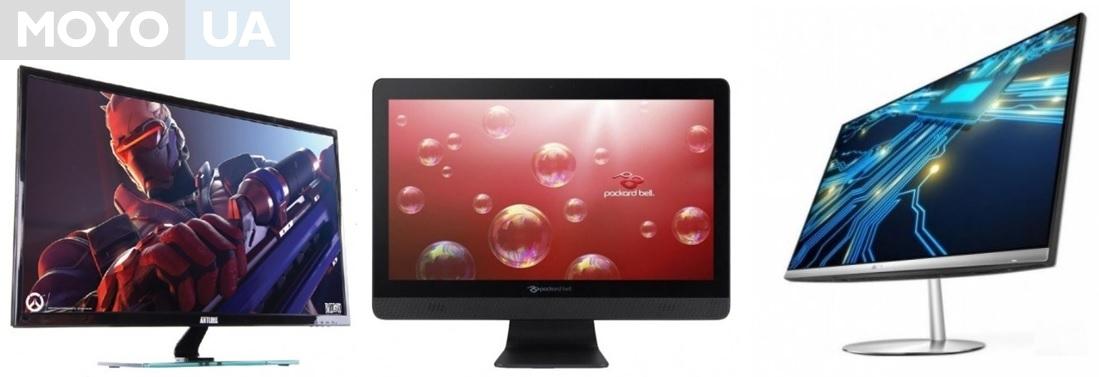
Разобравшись, что такое моноблок, можно переходить дальше, к его применению. Пользоваться этим экраном-компьютером очень удобно, ведь большинство моделей оснащено сенсорным дисплеем. Также здесь легко подключить мышь и клавиатуру.
Техника установлена на ножке, а некоторые образцы оборудованы регулируемой подставкой. Для постоянного использования стоит выбрать второй вариант, ведь гибкая подставка позволяет менять угол наклона, поворот, высоту и т.
На корпусе моноблока есть все стандартные разъемы: Wi-Fi, Bluetooth, USB. К нему легко подключаются наушники, микрофон и другие совместимые с разъемами устройства.
Можно ли использовать моноблок как монитор?
Фактически использовать моноблок как монитор действительно можно , но возможность создания соответствующего подключения поддерживают только моноблоки, способные принимать сигнал из внешнего источника (а таких моделей не так уж и много)
В чем смысл моноблока?
μονος — один) — тип исполнения техники, несколько устройств в одном корпусе, применяется для уменьшения занимаемой оборудованием площади, упрощения сборки конечным пользователем, придания эстетического вида
В чем разница между моноблоком и компьютером?
Моноблок или компьютер Если компьютер занимает довольно много места, монитор, системный блок, дополнительные устройства, а также множество проводов. В этом случае, моноблок превосходит компьютер. Моноблок не потребует много места, и не будет иметь большое количество проводов
Что лучше купить ноутбук или моноблок?
Моноблок уступает ноутбуку в компактности, автономности и, соответственно, мобильности. Но и ноутбук довольно часто используют стационарно: его постоянно держат на столе и не отключают из розетки. Даже сами производители предусматривают такой вариант и позволяют настроить батарею на режим хранения


