

Ни и чем не проявляется так характер людей, как в том, что они находят смешным (И. Гёте).

оутбуки HP широко популярны среди пользователей ПК. Они хорошо продуманы, надежны и доступны по цене. Именно поэтому большая четверка консалтинговых компаний часто выбирает бренд для своего офисного оборудования.
Но что, если вы окажетесь в ситуации, когда ваш ноутбук HP начинает капризничать? А может вы планируете от него избавиться? Самый простой способ устранить проблемы с производительностью и избавиться от любых сохраненных данных — выполнить сброс настроек ноутбука HP к заводским настройкам.
Ноутбуки HP поставляются с предустановленной операционной системой Microsoft Windows по умолчанию. И независимо от вашей версии Windows процесс сброса довольно прост. Мы проведем вас через ключевые шаги ниже.
Как показали письма, полученные мною после публикации статьи «Как вернуть ноутбук к заводскому состоянию: Asus», семя упало на благодатную почву. Люди пишут, что статья оказалась им полезной, чему я очень рад.
Но немало и таких писем, в которых пользователи просят описать процедуру восстановления для ноутбуков от других производителей. На это я отвечу только то, что уже говорил ранее: я обязательно постараюсь охватить как можно более способов от различных производителей. Просто для этого нужно время и наличие соответствующих ноутбуков.
Я для этой цели использую компьютеры, попадающие ко мне для тестирования и написания обзоров, поэтому есть неплохие шансы, что вскоре я выложу подробные инструкции по восстановлению ноутбуков, производства наиболее известных фирм.
Сегодня же я расскажу о том, как восстанавливать до заводского состояния ноутбуки Hewlett-Packard (они же HP). Сюда же относятся и ноутбуки Compaq, поскольку в 2002 году эти компании объединились. Подобные модели, в общем-то, и называются HP Compaq, но наличие иного логотипа может сбить неопытного потребителя с толку.
Так что имейте ввиду, что Compaq — это тоже HP, с аналогичными механизмами восстановления.
Прежде, чем начать занятия, я рекомендую вам прочесть статью «Как вернуть ноутбук к заводскому состоянию: вступление», в которой я приводил основные сведения, касающиеся восстановления ноутбуков из раздела восстановления.
Однако хочу обратить ваше внимание на тот факт, что в ноутбуках HP, в отличие от большинства устройств других производителей, раздел восстановления, как правило, находится не в скрытой области, а на отдельном логическом диске.
Хочу также напомнить о том, что все важные данные с жесткого диска необходимо предварительно сохранить, так как в процессе восстановления они будут уничтожены. Если операционная система вашего компьютера вышла из строя и не загружается, воспользуйтесь советами статьи «Как сохранить данные, если операционная система не загружается».
Нужно сказать, что в ноутбуках HP предусмотрена возможность сохранения данных перед восстановлением, но я предпочитаю делать такие вещи сторонними средствами, поэтому в этой инструкции будет дан тот сценарий восстановления, когда все необходимые данные предварительно сохранены.
Ну и напоследок напомню, что процедура восстановления должна проводиться с полностью заряженным аккумулятором и настоятельно рекомендуется подключить при этом ноутбук к сети электропитания.
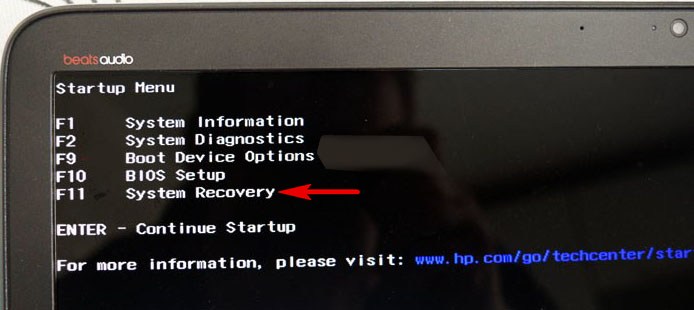
Итак, для того чтобы приступить к восстановлению системы, нам необходимо после включения питания начать делать краткие нажатия клавиши Esc, пока на дисплее не появится следующее меню:
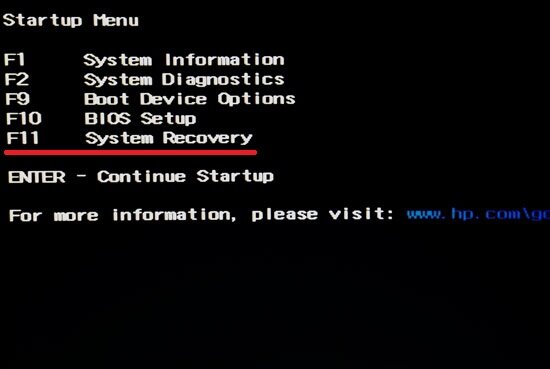
Для запуска утилиты восстановления нажимаем кнопку F11. На дисплее появится интерфейс утилиты.
Выбираем пункт «Восстановление системы до первоначального состояния при поставке от производителя».
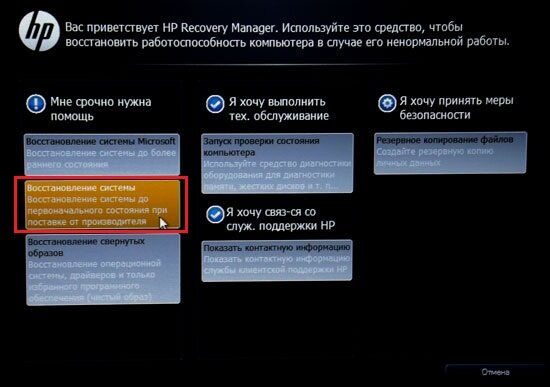
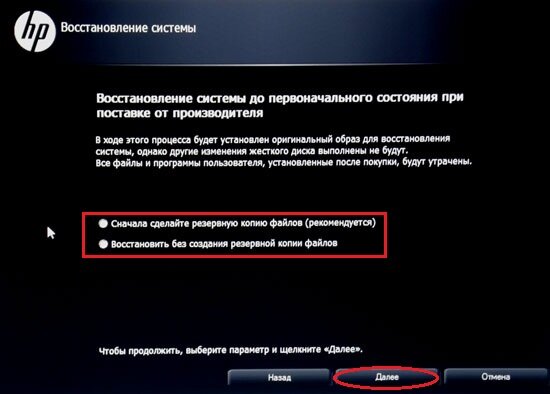
Нам будет предложен выбор между сохранением данных и восстановлением системы. Поскольку мы предполагаем, что данные вы предварительно сохранили, выбираем пункт «Восстановить без создания резервной копии» и нажимаем «Далее».
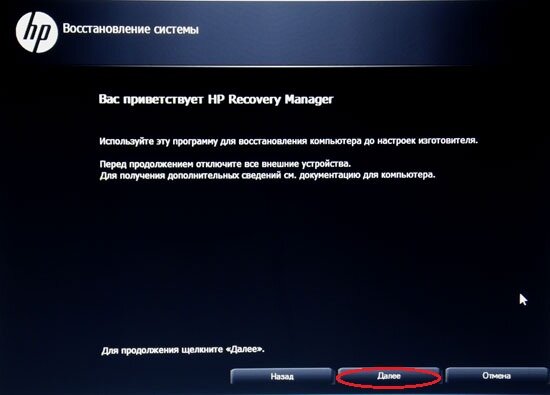
Нас предупредят, чтобы мы отключили все внешние устройства. Отключить нужно все, что подключено к ноутбуку. Даже мышь.
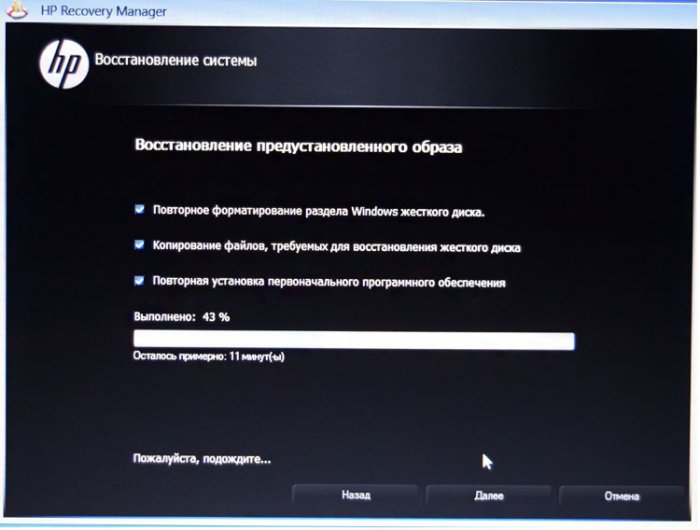
После этого запустится процедура восстановления ноутбука. На дисплее будут отображаться сведения о совершаемых действиях. Эта процедура займет продолжительное время. Можете пока заняться другими делами.
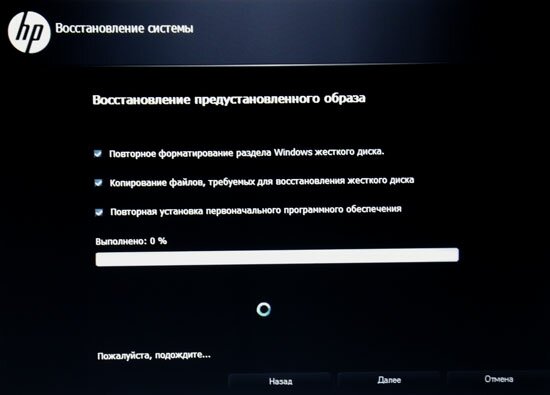
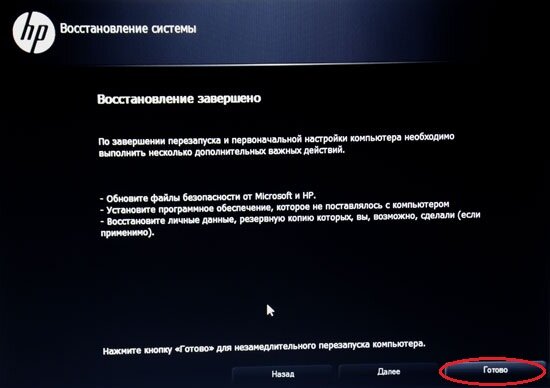
После завершения восстановления на дисплее появится сообщение об удачном окончании процедуры. Нажатие кнопки «Готово» приведет к перезагрузке компьютера, после которой операционная система запустится, как при первом включении.
Вот вы и научились восстанавливать ноутбуки HP до заводского состояния.
Если моя статья оказалась для вас полезной, посоветуйте пожалуйста ее своим друзьям с помощью кнопок социальных сетей или просто поделившись ссылкой.
Вы можете присылать свои вопросы для рубрики «Бесплатная помощь». В теме письма пишите «Бесплатная помощь».
При перепечатке материалов активная ссылка на сайт cherev.ru обязательна.
( 6 оценок, среднее 3.67 из 5 )
- Как запустить восстановление системы Windows на ноутбуке HP?
- О проекте RemontCompa
- Ноутбуки HP — Использование функции восстановления системы Microsoft
- Восстановление компьютера при обычном запуске ОС Windows
- Создание точки восстановления
- Как восстановить Windows на hp?
- Шаг 1 Скопировать все нужные файлы с ноутбука.
- Шаг 2 Войти в BIOS.
- Шаг 3 Открываем улиту восстановления hp.
- Шаг 4 HP Recovery Manager
- Шаг 5 И вот на экране традиционная настройка параметров Windows.
- Последние мысли
- Как сохранить работоспособность ноутбука HP после восстановления заводских настроек
- Перед сбросом настроек ноутбука HP к заводским настройкам
- Способы сброса настроек ноутбука HP
- Сброс к заводским настройкам ноутбука HP в Windows 10
- Стоимость использованных ноутбуков HP при перепродаже
- Как сделать восстановление системы на ноутбуке HP разными методами
- Запуск последней удачной версии ( к содержанию ↑ )
- Восстановление ( к содержанию ↑ )
- Дополнительные варианты загрузки или диск ( к содержанию ↑ )
- Заводские параметры ( к содержанию ↑ )
- Не загружается ( к содержанию ↑ )
Как запустить восстановление системы Windows на ноутбуке HP?
Сегодня мы расскажем, как произвести восстановление операционной системы Windows 8 из резервной области.
Для теста мы взяли ноутбук «HP 15 N 211, 221».
1. Итак, после включения ноутбука, сразу же жмем клавишу «F10» и заходим в BIOS.
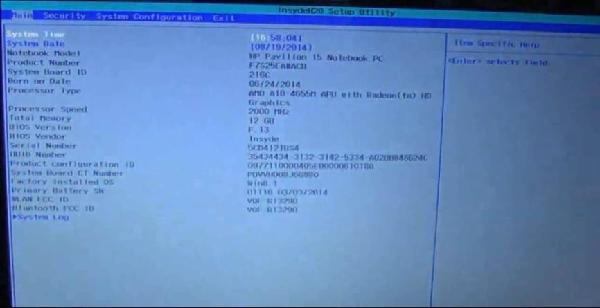
2. Далее нужно найти и перейти во вкладку «System configuration».
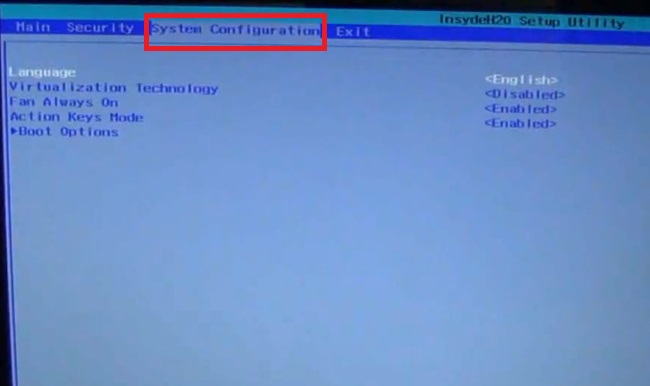
3. Далее заходим в блок «Boot option».

4. Заходим во вкладку «Legasy support».

5. Данную функцию следует активировать и для этого ее нужно перевести в режим под именем «Enabled».
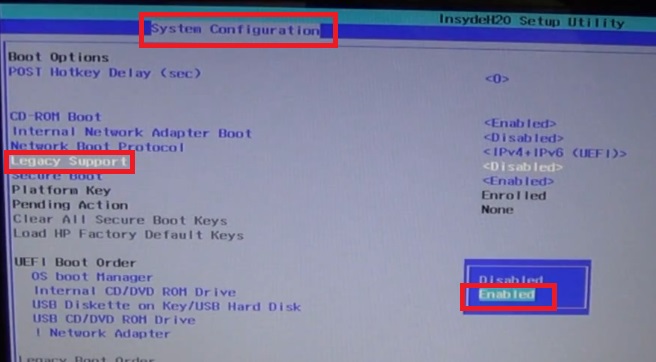
6. Далее выбираем «Yes».

7. Теперь верхнее число «0» следует изменить на число «10», что мы и делаем.
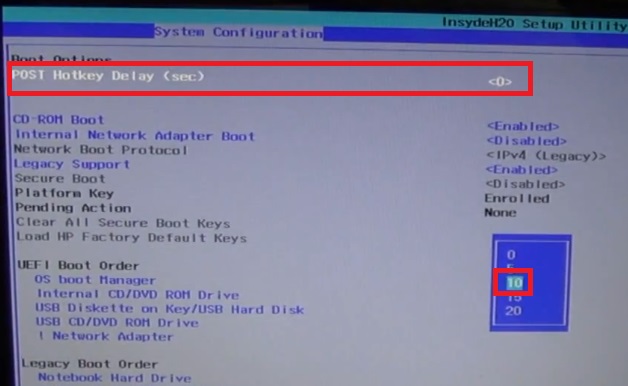
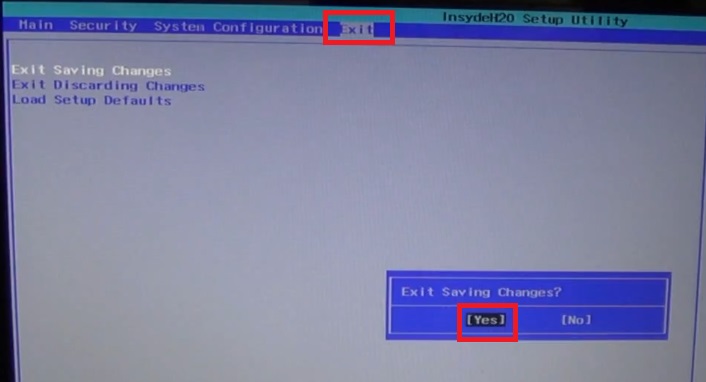
8. После произведенных действий жмем один раз на клавишу «Esc» и переходим на выход, то есть «Exit»и два раза жмем на кнопку «Exit».
Все, настройка BIOS произведена и нужные параметры вступили в силу.
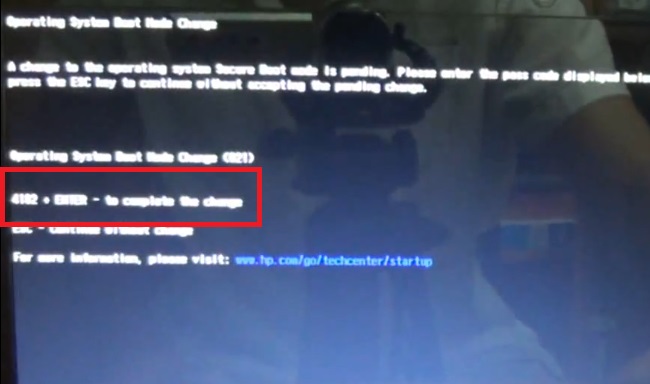
9. После всех настроек и выхода из системы БИОС, у нас появится определенное число, которое нужно ввести в соответствующем поле.
Число во всех случаях будет появляться в случайном порядке и может быть любым.
Вводите свое число и жмете клавишу «Enter».
В конце операции снова нажмите клавишу «Esc».
10. В итоге всех операций, должно появиться определенное меню, которое оповещает о том, что следует нажать клавишу «F11».
Это нужно для того, чтобы началось восстановление вашей операционной системы Windows 8.
Естественно, после того, как вы нажмете данную кнопку, на вашем ноутбуке начнется восстановление ОС из резервной области жесткого диска.
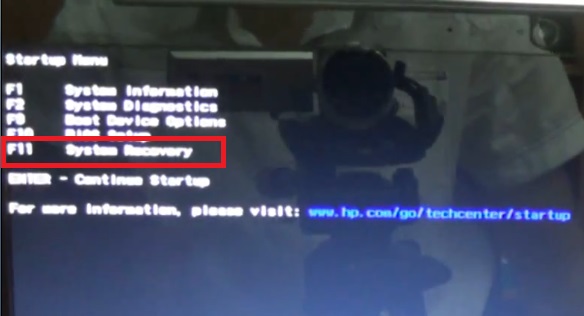
Напомним, что все действия в системе BIOS проделываются на клавиатуре ноутбука, так как мышь в данном случае не активна.
Для того чтобы более подробно ознакомиться с данной инструкцией, предлагаем просмотреть видео с нашего канала:
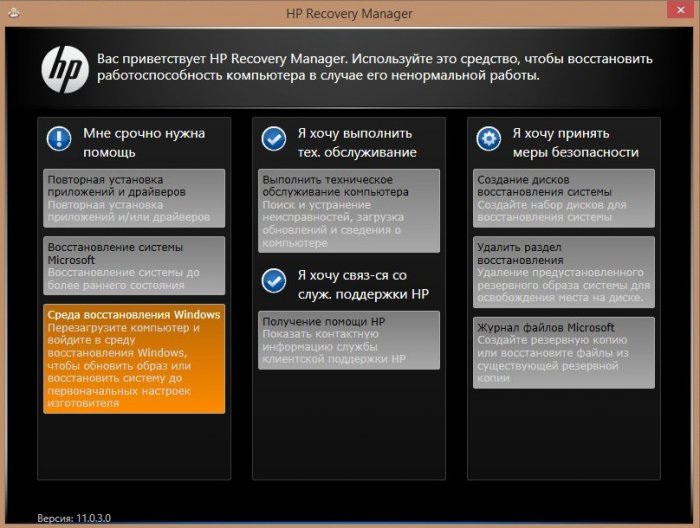
Жмём на кнопку «Среда восстановления Windows. Перезагрузите компьютер и войдите в среду восстановления Windows, чтобы обновить образ или восстановить систему до первоначальных настроек изготовителя«.
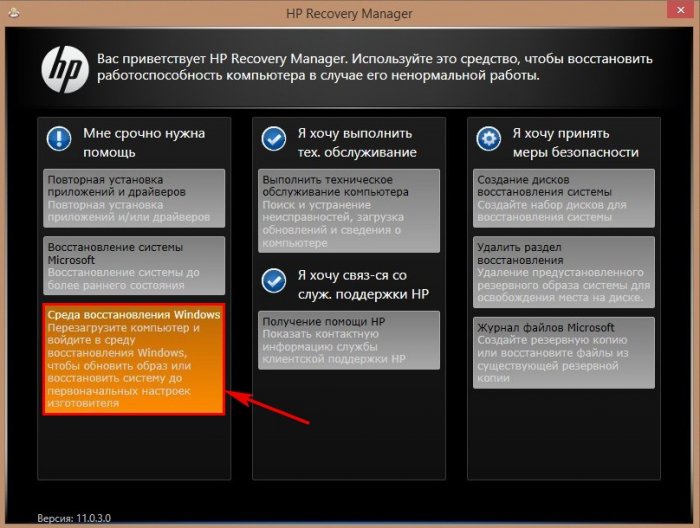
Жмём ОК. Ноутбук перезагружается
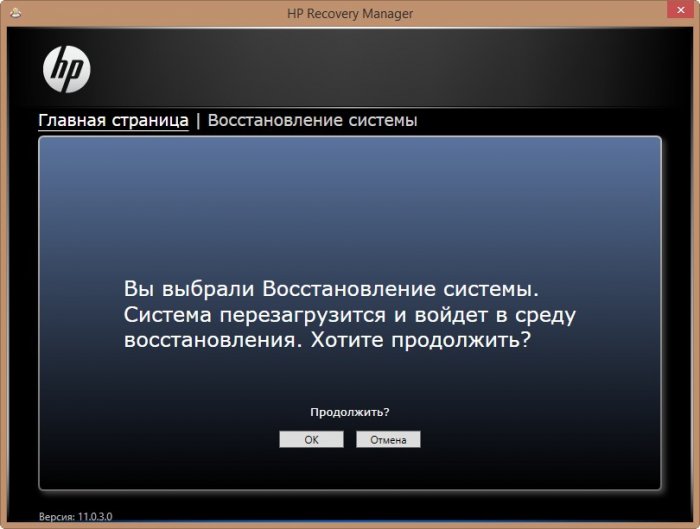
и входит в среду восстановления «Выбор действия«.
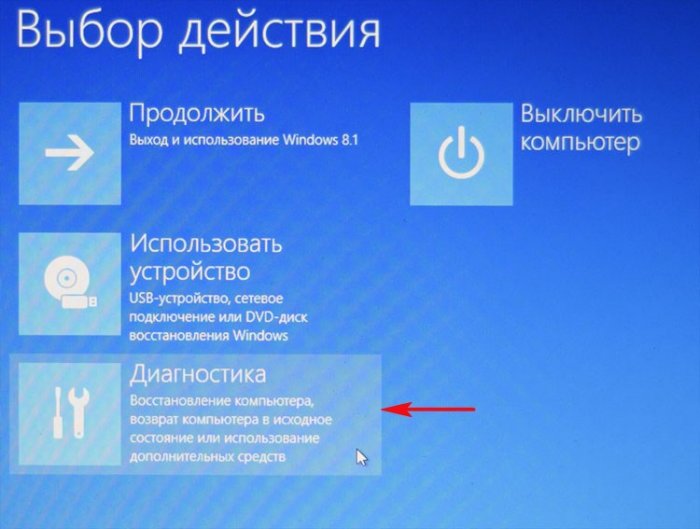
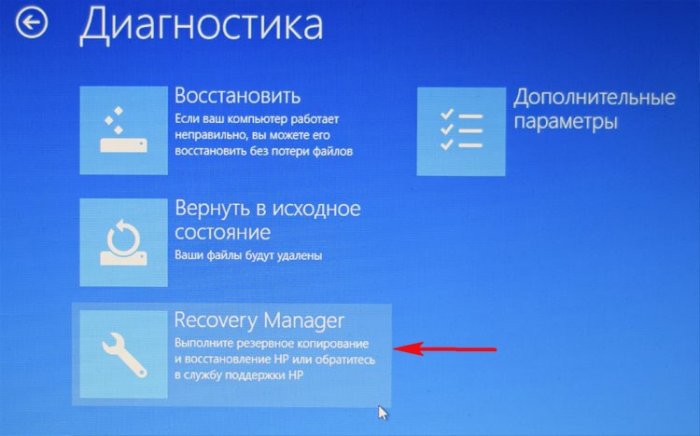
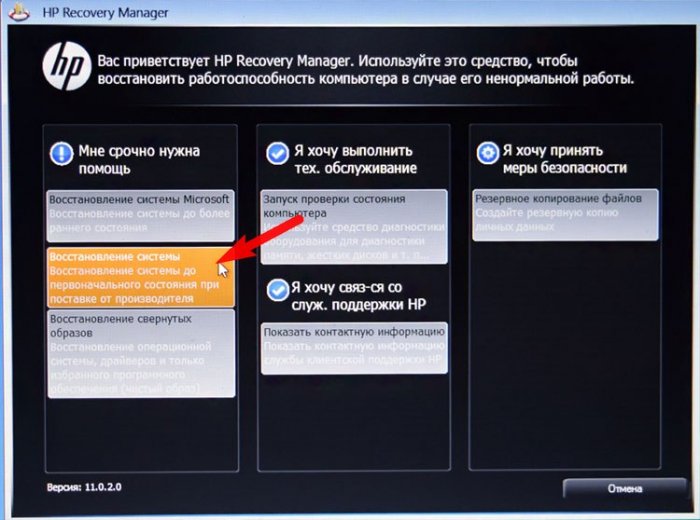
Жмём на кнопку Восстановление системы до первоначального состояния при поставке от производителя.
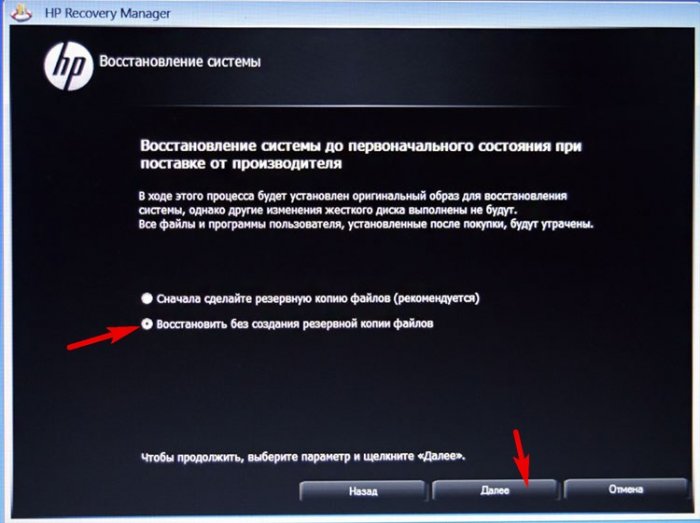
Отмечаем пункт Восстановить без создания резервной копии файлов. Далее.
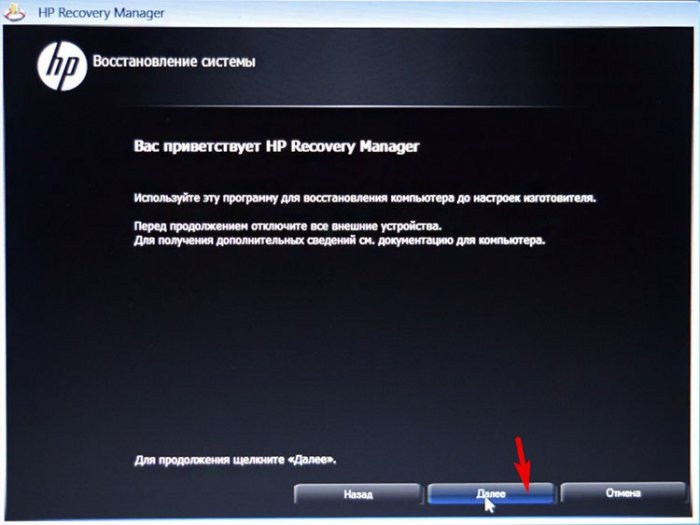
Начинается процесс возврата исходных настроек ноутбуку.
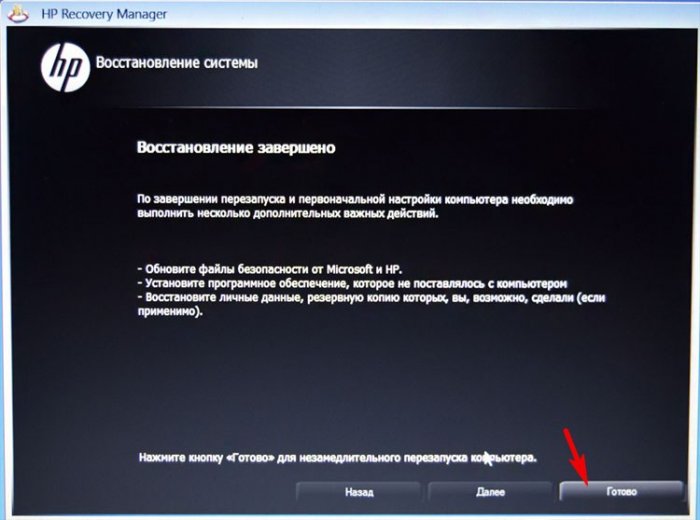
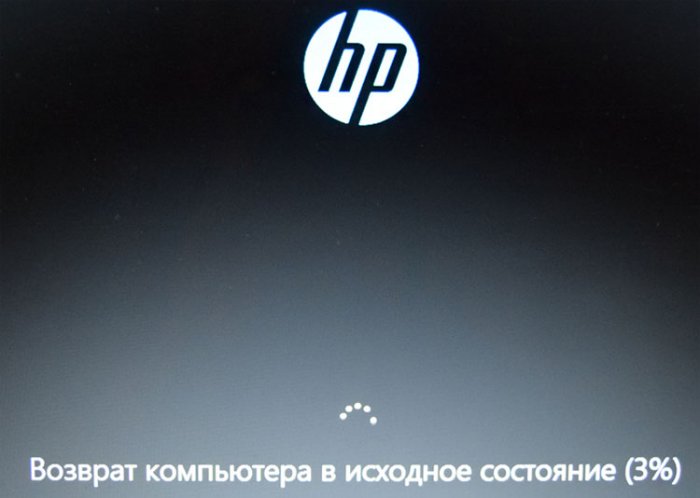
Нам останется только настроить личные параметры и начать работу.
Региональные настройки обычно настроены верно. Далее
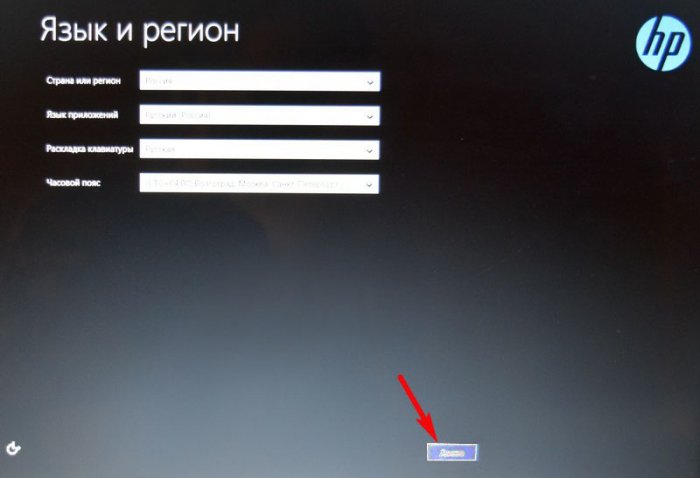
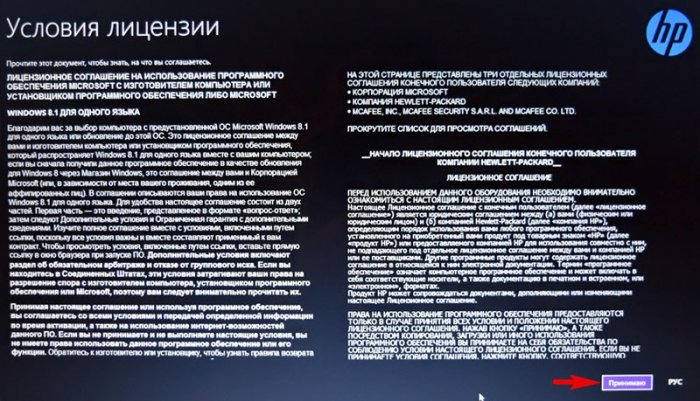
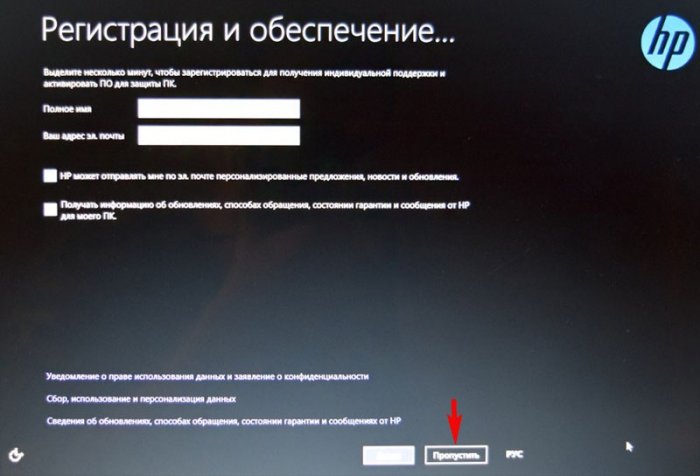
Введите имя компьютера и жмите Далее.
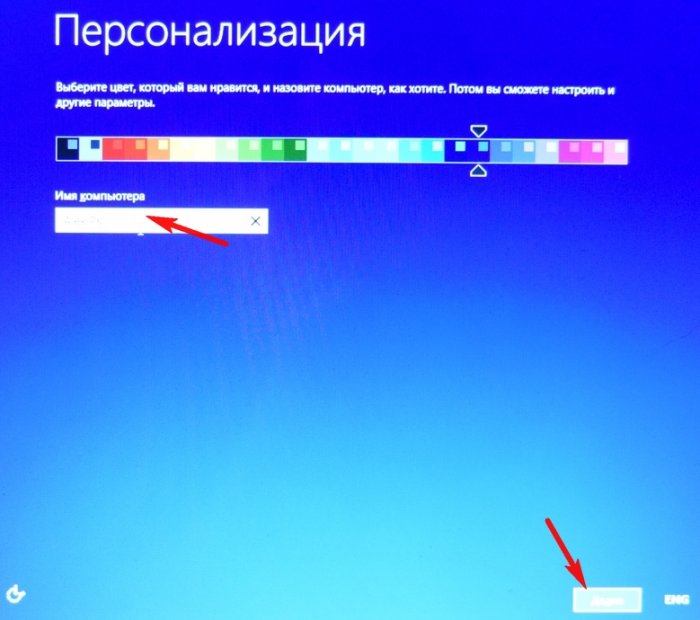
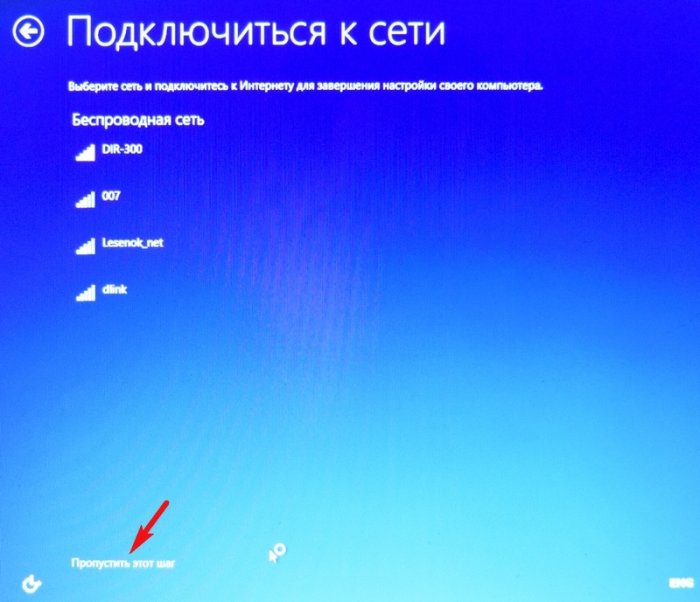
Пропустить этот шаг
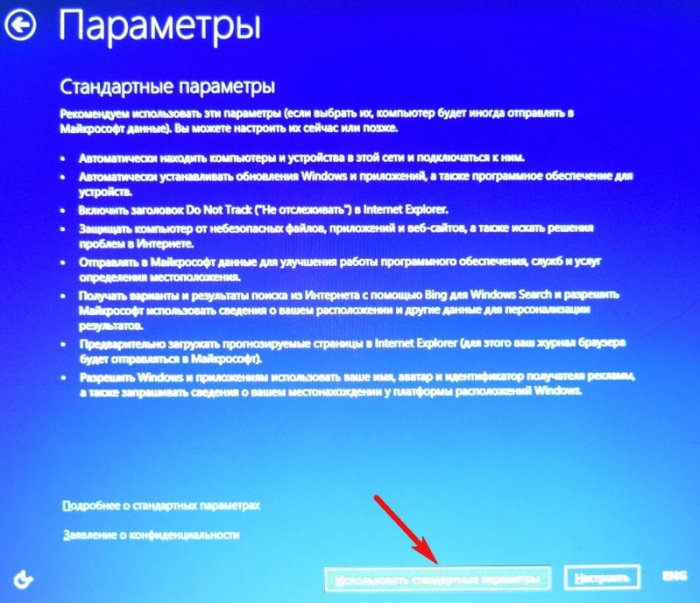
Использовать стандартные параметры
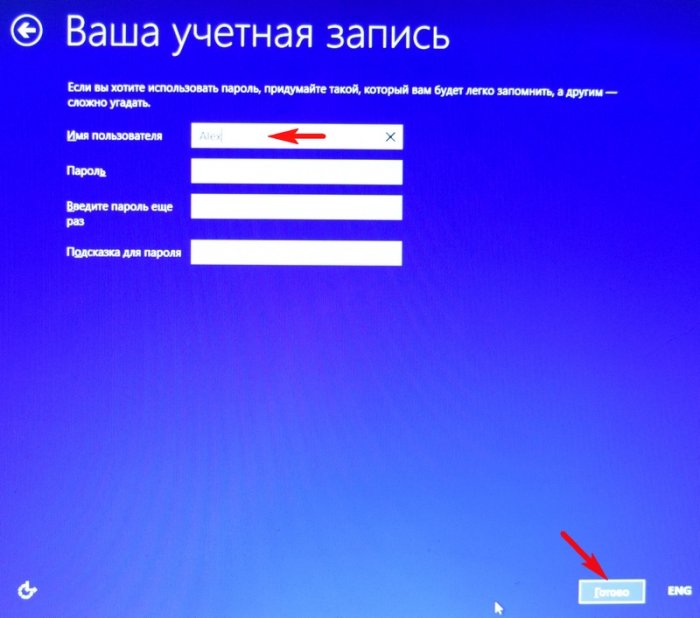
Вводим имя пользователя и жмём Готово.

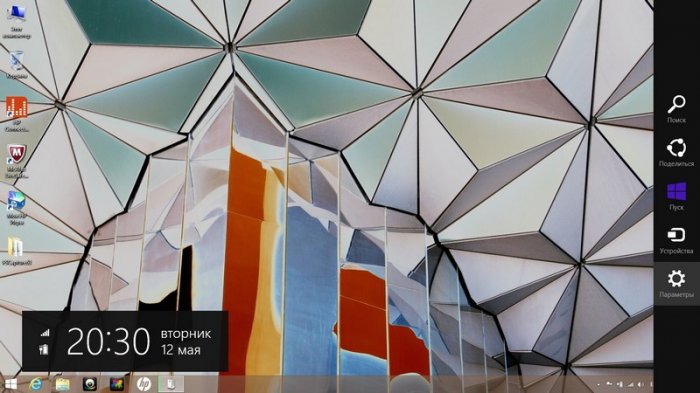
Загружается чистенькая Windows 8.1.Восстановление затронуло только диск (С:), все файлы на других дисках остались в сохранности.
Как вернуть к заводским настройкам ноутбук HP, если он не загружается
Такое может случиться из-за различных системных ошибок или деструктивных действий вредоносных программ и в этом случае вы не сможете добраться до интерфейса Metro и запустить HP Recovery Manager, но запустить процесс отката всё же можно.
Жмём при загрузке ноутбука клавишу Esc и входим в меню настроек. Для входа в режим восстановления жмём клавишу F11.
Уже знакомое нам меню «Выбор действия».
Выбираем опцию Диагностика.
Нажмите на Восстановление системы до первоначального состояния при поставке от производителя. Дальше уже знаете как действовать.
Как вернуть к заводским настройкам ноутбук HP, если он не загружается и скрытые разделы с заводскими настройками удалены
Если вы на вашем ноутбуке переустанавливали Windows 8.1 на Windows 7, то наверняка перед установкой семёрки удалили все разделы на жёстком диске, в том числе и скрытый раздел с заводским образом. В этом случае, для отката нужно воспользоваться дисками восстановления ноутбука HP. Данные диски нужно сделать заранее.
Вставляем диск восстановления в дисковод ноутбука.
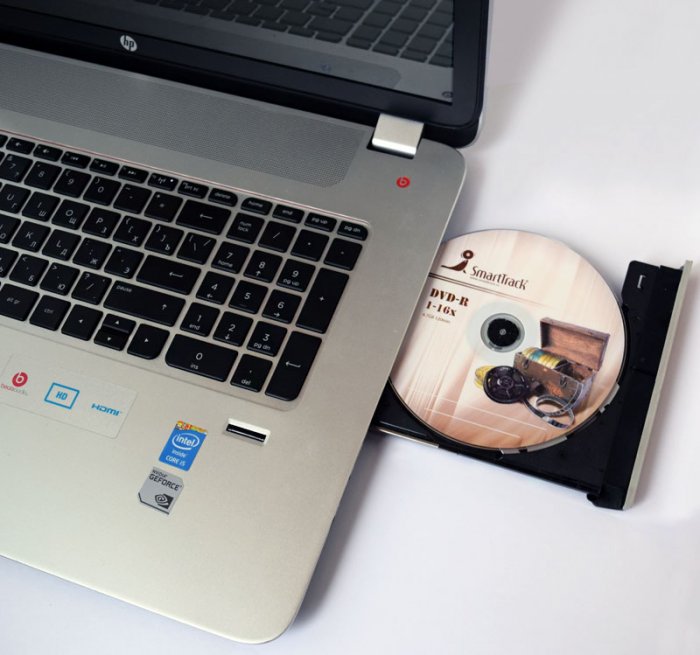
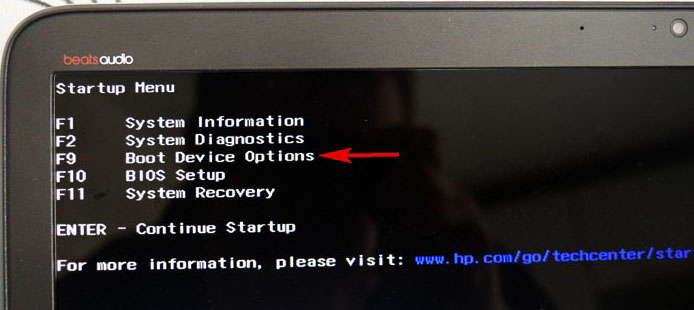
Жмём при загрузке ноутбука клавишу Esc и входим в меню настроек. Чтобы загрузить ноутбук с диска восстановления жмём клавишу F9 .
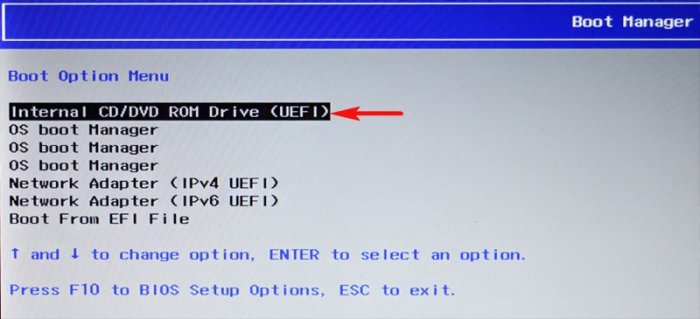
Выбираем в загрузочном меню дисковод и жмём Enter.
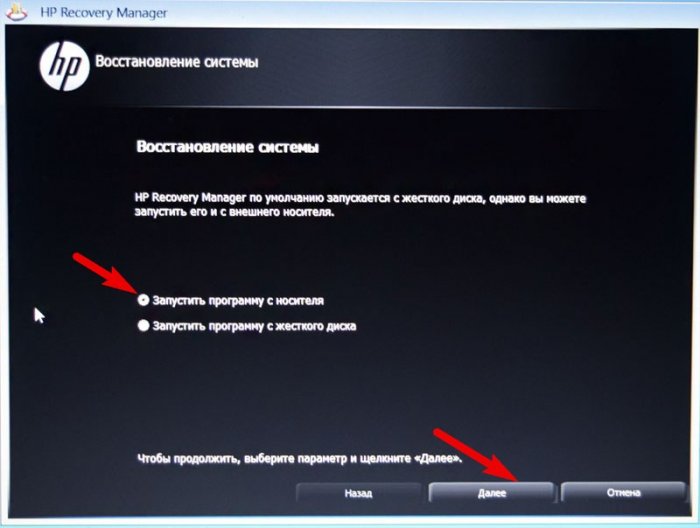
Отмечаем пункт Запустить программу с носителя
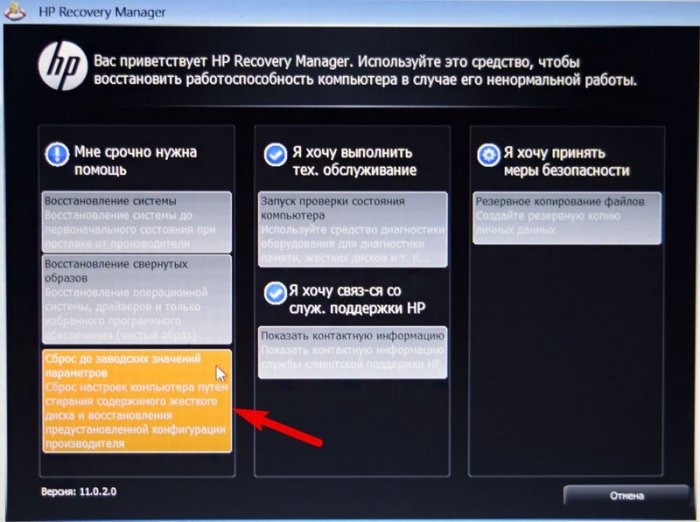
Сброс до заводских значений параметров
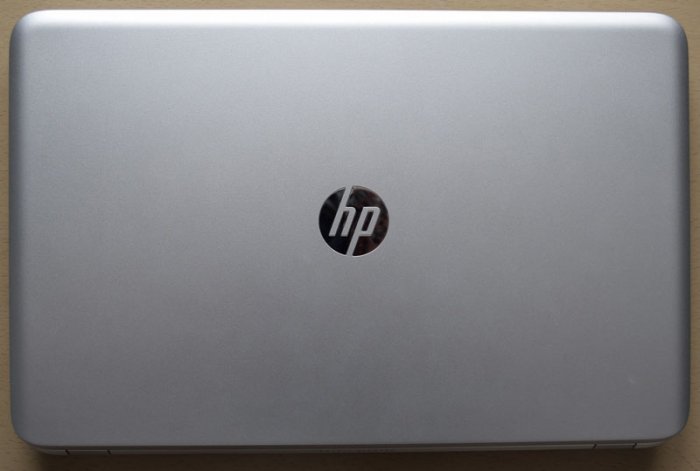
Начинается процесс возврата ноутбука в исходное состояние, который обязательно закончится удачно.

Статьи по этой теме:

Glavred
Леви, Если у вас новый ноутбук, у него может не быть режима IDE. В таком случае используйте другие
Данил Матёрый, На торент-трекерах ищите Windows 7 AIO
Гость Олег, Ноутбуки не умирают от переразметки диска.
Гость Татьяна, Если вы используете компьютер для дела, установите более новую версию Windows, как
Гость Григорий, Так иногда бывает, пробуйте через день-два запустить скрипт.
О проекте RemontCompa
RemontCompa — сайт с огромнейшей базой материалов по работе с компьютером и операционной системой Windows. Наш проект создан в 2010 году, мы стояли у истоков современной истории Windows. У нас на сайте вы найдёте материалы по работе с Windows начиная с XP. Мы держим руку на пульсе событий в эволюции Windows, рассказываем о всех важных моментах в жизни операционной системы. Мы стабильно выпускаем мануалы по работе с Windows, делимся советами и секретами. Также у нас содержится множество материалов по аппаратной части работы с компьютером. И мы регулярно публикуем материалы о комплектации ПК, чтобы каждый смог сам собрать свой идеальный компьютер.
Наш сайт – прекрасная находка для тех, кто хочет основательно разобраться в компьютере и Windows, повысить свой уровень пользователя до опытного или профи.
Ноутбуки HP — Использование функции восстановления системы Microsoft
Используйте функцию восстановления системы Microsoft, чтобы восстановить предыдущее состояние компьютера, при котором он работал исправно.
Профессиональные компьютеры: если у вас нет возможности восстановить компьютер, обратитесь в отдел ИТ или локальную службу ИТ в своей компании.
Восстановление компьютера при обычном запуске ОС Windows
Если компьютер перестал работать правильно, но ОС Windows запускается должным образом, можно восстановить его состояние на более ранний момент времени, когда он функционировал исправно.
Создание точки восстановления
ОС Windows автоматически создает точки восстановления по расписанию, а также перед установкой многих программ. Выполните следующие действия для создания точки восстановления вручную.
В ОС Windows выполните поиск по запросу восстановление , а затем откройте Создание точки восстановления в списке результатов.
Как восстановить Windows на hp?
Для того, чтобы вернуть ноутбуку былую молодость и быстроту, на ноутбуках hp не обязательно переустанавливать Windows, достаточно просто вернуть его к заводским настройкам.
Если вы являетесь счастливым владельцем такого ноутбука, то вам крупно повезло. Ведь чтобы вернуть ноутбук к заводским настройкам потребуется всего 2-3 часа(в зависимости от размера диска и железа), а Вашего личного времени всего 10 минут: вход в BIOS, чтения лицензионного соглашения и нажатия пары галочек.
Особенно это избавит от пустого траты времени тех людей, на ноутбуке которых приклеена розовая наклейка с лицензией от Microsoft. Мы же не хотим терять лицензию и быть пиратами? 🙂
Не переживайте, этот менеджер сделает всё за вас и система будет работать как новенькая!
Шаг 1 Скопировать все нужные файлы с ноутбука.
*При восстановлении будет галочка, которая позволит сохранить все данные перед началом 2-ух часовой операции, но лучше будет, если Вы САМИ скопируете все данные на внешние диски, флешки, диски и дискеты:) Вы же не хотите потерять все важные файлы?
Шаг 2 Войти в BIOS.
Перезагрузите компьютер. Во время его загрузки (когда чёрный экран и белые буквы) начните делать краткие нажатия клавишей Esc (левая-верхняя кнопка на клавиатуре), пока не появится следующее меню:
Нажимаем F11. «System Recovery» — Восстановление системы.
Шаг 3 Открываем улиту восстановления hp.
На экране некоторое время будет красоваться логотип Windows, под которым будет написано «Starting Windows».
Затем несколько секунд вы будете наблюдать фон напоминающий морское дно.
Шаг 4 HP Recovery Manager
Открылось окно в тексте которого написано: «Вас приветствует HP Recovery Manager. Используйте это средство, чтобы восстановить работоспособность компьютера в случае его ненормальной работе».
В первом столбике «Мне срочно нужна помощь» выберите пункт «Восстановление системы до первоначального состояния при поставки от производителя».
Поэтому выбираем «Восстановление без создания резервной копии файлов» и жмём «Далее».
Нас снова приветствуют и предупреждают — все внешние устройства — такие как принтеры, джойстики и даже мышка — на всякий случай, должны быть выключены от компьютера.
За это время будет сделано:
А теперь, можно пить чайку, есть, пылесосить:) Ведь операция займёт продолжительное время.
После того, как всё будет сделано на экране появится надпись «Восстановление завершено».
Жмём на кнопку готово.
Система будет перезагружаться.
На экране некоторое время будут маячить бегающие полоски с надписью Microsoft под ними.
Затем будет висеть надпись — «Программа установки подготавливает компьютер к первому использованию».
Шаг 5 И вот на экране традиционная настройка параметров Windows.
Этот шаг вы пройдёте быстро.
На первой странице выбираем Страну, Время и раскладку клавиатуры. Жмём «Далее».
Вводим Имя пользователя( администратор компьютера, с помощью которого Вы будите входить в систему) и имя компьютера. Жмём «Далее».
Указываете пароль для своей учётной записи Windows. Его лучше записать и выучить. После, при необходимости, Вы сможете сменить его в Панели Управления.
Наша страна — чемпион по скорочтению, в чтении лицензионных соглашений нам нет равных:) Принимаем соглашение и переходим дальше.
Дальше нам предлагают автоматический защитить компьютер и улучшить Windows. Если у Вас Windows лицензионная и есть ключ на корпусе ноутбука, то лучше их установить.
Устанавливаем часовой пояс, (если не знаете — его можно посмотреть в интернете на другом устройстве), указываем дату и время. Не удивляйтесь, если всё уже стоит так как надо. Никто за вами не следит, просто время хранится в вашем ноутбуке:)
Тут нам предлагают присоединиться к Беспроводной сети. Если она у вас есть, то выбираем её из списка, вводим тип безопасности, тип шифрования и подключаемся.
Далее на синем экране с узорами начнут появляться фразы: «Добро пожаловать» и «Подготовка рабочего стола». Ждём.
После этого некоторое время буде висеть логотип hp:
А затем появится стрелка в зелёном кружке и надпись: «Поздравляем с приобретением нового компьютера».
Регистрация продолжается,Адрес и телефон можете не заполнять — это не обязательные данные и без них возможна регистрация.
Компания hp, спрашивает нас на счёт обновлений «Hp Support Assistent», автоматической настройки компьютера и программы улучшения качества продукции HP. От последней галочки, система работать лучше точно не станет а съесть парочку килобайт в лимитном интернете может вполне. Поэтому, можете вполне от этого отказаться. Жмём Далее:)
Есть такой славный, антивирус Norton, бесплатную 60-дневную версию которого предлагает Вам HP. Если прините соглашение — то он заработает и будет некоторое время спасать Вас от зоопарка вирусов на компьютере, после чего попросит его купить. Жмём Далее.
Высвечивается какой-то мастер, задача которого упростить жизнь бедных пользователей, но в реальности получается наоборот. Жмём «Завершить HP Setup».
Теперь нас Поздравляют и отображают отчёт о проделанной работе.
Ура. Спустя некоторое время загрузится ваш новый рабочий стол, на котором вашему взору упадёт окно HP Setup Manager, которое сообщит, что соединение установлено! 🙂
Теперь Ваш компьютер полностью работоспособен и операционная система работает как новенькая. Поздравляю, теперь Вы умеете восстанавливать ноутбуки hp к первоначальному состоянию.
Сам парился с этой проблемой.
Если остались вопросы, пишите их в комментариях.
Последние мысли
Когда ваш ноутбук HP начинает работать со сбоями, иногда решение может быть столь же простым, как выполнение сброса к заводским настройкам. Тем не менее, всегда разумно сохранить файл резервной копии на случай непредвиденных ситуаций при загрузке. Таким образом, даже если ваш накопитель выйдет из строя и сбросить его больше нельзя, ваши данные будут в безопасности и готовы к переносу на новый компьютер. А если вы решите продать ноутбук, наше руководство HP по обмену ноутбука поможет вам сориентироваться в этом процессе.
Если вы нашли ошибку, пожалуйста, выделите фрагмент текста и нажмите Ctrl+Enter.
Как сохранить работоспособность ноутбука HP после восстановления заводских настроек
После сброса настроек ноутбука HP к заводским настройкам важно обновлять программное обеспечение и драйверы. Эта простая мера потенциально может спасти вас от головной боли в будущем и дополнительных перезагрузок. Ваша Windows автоматически обновляется, когда появляется новое программное обеспечение, но рекомендуется время от времени выполнять ручную проверку. Самый простой способ сделать это — ввести «проверить наличие обновлений» в строке поиска в нижнем левом углу. Даже если он говорит, что система обновлена, все равно нажмите «Проверить наличие обновлений». Вы также можете нажать на «Просмотр обновлений параметров», вручную отметить каждое доступное обновление драйвера, а затем нажать «Загрузить и установить». При появлении запроса перезагрузите систему.
Перед сбросом настроек ноутбука HP к заводским настройкам
Независимо от операционной системы, которую вы используете, имеет смысл создать резервную копию, прежде чем возвращать ее к заводским настройкам по умолчанию. Вы можете подумать, что в этом нет необходимости, если вы собираетесь перепродавать, но все равно лучше сохранить ваши старые файлы и данные. Возможно, вы захотите получить к ним доступ в будущем или, возможно, поместите некоторые из них на свой новый компьютер или другое устройство.
Мы рекомендуем использовать облачное хранилище для создания резервной копии. Таким образом, вы можете получить доступ к своим данным в любом месте, где есть Интернет или LTE. Самыми популярными бесплатными вариантами являются Google Drive, iCloud, Microsoft OneDrive и Dropbox (Basic). Но хороший старый внешний жесткий диск тоже подойдет.
Способы сброса настроек ноутбука HP
В основном есть два основных способа выполнить сброс операционной системы:
Скрытый раздел восстановления HP позволяет восстановить систему и ее драйверы до исходного состояния. Этот раздел предварительно загружен HP на накопитель вашего ноутбука, и если вам случится стереть диск или заменить его в любой момент, раздел будет утерян. Значит, этот метод восстановления работать не будет.
Но давайте предположим, что на вашем жестком диске не было внесено никаких изменений, а программное обеспечение HP Recovery Manager не повреждено. Начните с выключения ноутбука. Затем включите его и сразу же нажмите клавишу F11. После этого система должна загрузиться в Recovery Manager:

Доступ к заводскому разделу восстановления HP (F11).
Компоновка может отличаться в зависимости от модели HP и года выпуска. Тем не менее, независимо от интерфейса, у вас будет опция, обычно в разделе «Восстановление системы», которая позволяет восстановить ваш компьютер до исходного заводского состояния. Выберите этот вариант и следуйте инструкциям на экране. Вам будет предложено создать резервную копию ваших файлов, но если вы уже сделали это, вы можете пропустить его и вместо этого выбрать вариант « Восстановить без резервного копирования файлов».
После того, как Recovery Manager переформатирует диск и переустановит Windows, вы можете настроить его и продолжить использовать ноутбук, как обычно. Просто не забудьте запустить обновления Windows, как только вы подключитесь к Интернету, чтобы убедиться, что ваш компьютер настраивается плавно.
Сброс к заводским настройкам ноутбука HP в Windows 10
Мы рассмотрим процесс восстановления в Windows 10, поскольку это самая последняя версия ОС, а выпуск Microsoft Windows 11 назначен на конец этого года. Шаги восстановления в Windows 8 очень похожи, но если ваш ноутбук HP по-прежнему работает под управлением Windows 7, вы можете загрузить обновление до Windows 10 непосредственно из Microsoft. Просто убедитесь, что вы устанавливаете ту же версию Windows, с которой изначально был установлен ваш компьютер; в противном случае он не активируется.
Чтобы сбросить настройки HP в Windows, выполните следующие действия:
Еще один простой способ восстановить любую марку и модель ноутбука в Windows 10 — это перезагрузить систему, удерживая клавишу Shift. Эта функция перенесет вас на экран параметров загрузки, где вы можете выбрать «Устранение неполадок» и выполнить сброс:

Доступ к восстановлению с помощью метода клавиши Shift в Windows 10
Независимо от того, какой метод вы используете, во время сброса держите ноутбук HP подключенным к источнику питания.
Стоимость использованных ноутбуков HP при перепродаже
Если проблема не исчезнет даже после сброса настроек, не отчаивайтесь. Вы все еще можете извлечь из этого выгоду путем перепродажи. И, к счастью, большинство используемых моделей ноутбуков HP сохраняют довольно хорошую стоимость при перепродаже с течением времени, если вы не держите их слишком долго. Например, вы можете продать нам ноутбук HP через Интернет или через платформы обратной продажи. А если у вас есть вопрос о стоимости вашего бывшего в употреблении ноутбука HP при перепродаже, мы в Gadget Salvation на расстоянии одного клика, поэтому не стесняйтесь обращаться к нам с любыми вопросами, которые могут у вас возникнуть.
Как сделать восстановление системы на ноутбуке HP разными методами
Доброго времени суток, пользователи.
Независимо от производителя компьютеров, рано или поздно любое вычислительное устройство нуждается в переустановке операционной системы или ее восстановлении. Это может быть связано с самыми разными причинами, включая атаку вирусов, удаление важных данных и прочие весомые факторы. Вернуть работоспособность оборудования можно разными способами. Сегодня я расскажу, как сделать восстановление системы на ноутбуке HP. Существует несколько основных способов.
Запуск последней удачной версии ( к содержанию ↑ )
Самый простой способ вернуть работоспособность ПК – запуск последней работающей версии операционки. Для этого нужно выполнить пару движений:
Перед стартом Windows 7 или другой версии нажимаем «F8» для открытия меню «Дополнительные варианты загрузки».
Здесь нас интересует «Последняя удачная конфигурация». Подтверждаем свои действия.
Этот режим позволяет запустить компьютер, отталкиваясь от параметров компьютера, используя которые оборудование загружалось удачно. Процедура возвращает реестр, параметры драйверов и остальные важные настройки.
Лучше пользоваться этим инструментом, когда к неполадкам привели некорректные изменения на программном уровне.
Восстановление ( к содержанию ↑ )
Еще одна полезная функция, помогающая в разных ситуациях модели Pavilion G6 – «Восстановление системы». Для его включения нужно сделать пару шагов:
Выбираем «Безопасный режим».
После отправляемся в «Пуск» и «Панель управления».
Нас интересует «Восстановление» и «Запуск».
Появится соответствующее окно, в котором мы нажимаем «Далее».
Теперь можно выбрать подходящую точку возврата из нескольких предоставленных. Лучше остановиться на той, которая была сделана за несколько дней до появления первых проблем.
После начнется сам процесс, компьютер перезапустится и в случае успешной операции все снова будет работать. Сразу же установите антивирус Comodo Internet Security и просканируйте систему на наличие вирусов.
Дополнительные варианты загрузки или диск ( к содержанию ↑ )
Если ОС перестала работать в результате действия вируса, вернуть ее в нормальное состояние поможет диск с дистрибутивом. Выполняем несколько шагов:
Перезапускаем и нажимаем «F8».
Если по каким-то причинам вы не можете попасть в соответствующее меню, пробуем пользоваться установочными файлами:
Размещаем диск восстановления в привод, на котором находятся установочные файлы Windows 8 или других версий. Сборка должна соответствовать той, которая на данный момент используется на ноутбуке. Это также может быть и флешка.
Перезагружаем устройство и заходим через БИОС путем нажатия кнопок «Del», «F1» или других, которые указаны на мониторе.
Отправляемся в меню выставления очереди загрузки. Выбираем на первом месте нужный нам компонент.
Сохраняемся и выходим.
Перезапустится система. В результате появится темный экран, на котором будет указано, что нужно нажать кнопку для продолжения.
Мы увидим окно, где нужно выбрать язык.
После этого появится «Установка», но нас интересует строка, которая находится в нижнем левом углу – «Восстановление системы».
В этом меню существует сразу несколько вариантов, позволяющих вернуть работоспособность операционки. Нас интересует второй пункт. Выбираем его, указываем момент для возврата и соглашаемся со всем. В конце появится соответствующее сообщение.
Заводские параметры ( к содержанию ↑ )
Еще одним удобным инструментом является возвращение до заводских настроек. Это решение позволит справиться с любыми проблемами операционки, которые не связаны с установленным оборудованием. Что это и как запустить нужный инструмент?
Такое решение дает возможность за короткий промежуток времени вернуть ноутбук Pavilion G7 или любой другой к параметрам, с которыми устройство приобреталось в магазине. По факту, на компьютере появится чистая ОС и все необходимые драйвера.
Сразу нужно сказать, что все другие данные с системного диска будут удалены.
В оборудовании от компании HP за эту функцию отвечает приложение Recovery Manager. Запустить его можно следующим способом:
Открываем «Пуск» и находим вышеупомянутую программу.
Подтверждаем действия. ENVY или любая другая сборка перезапустится и войдет в нужную среду.
Нас интересует «Диагностика».
Далее выбираем «Recovery manager».
Отмечаем «Без создания резервной копии. После этого запустится сам процесс.
Через время пользователям предлагается ввести личные данные для начала работы.
Пользуясь подсказками, выполняем все, что нужно.
Перед пользователями появится новая ОС, будь то Windows 10 или даже Vista – все зависит от кого, с какой приобретался ноутбук.
Остается только установить программное обеспечение.
Не загружается ( к содержанию ↑ )
Некоторые пользователи могут встретится с ситуацией, когда операционка попросту отказывается загружаться. Для запуска нужного инструмента выполняем несколько шагов:
Перезагружаемся. После старта нажимаем «Esc», а потом «F11».
Далее мы увидим знакомое меню, где выбираем «Диагностика», а потом и нужный нам инструмент.
Что ж, теперь вы знаете, как сделать возврат операционки на ноутбуках HP. В большинстве случаев оно ничуть не отличается от процедуры с устройствами других производителей. Но все же существует специальный инструмент, который работает только на вышеупомянутом оборудовании.
Помимо всего, что указано ранее, еще одним решением вполне может стать чистая переустановка системы. Правда после нее нередко нужно провести какое-то время за поиском и размещением драйверов. А еще хорошим вариантом может быть подключение HDD к другому ПК и проверка его на вирусы при помощи AVG AntiVirus Free.
Надеюсь вам поможет хотя бы один из описанных выше вариантов справиться с проблемами на устройстве. Подписывайтесь и рассказывайте о блоге друзьям.


