

- Моноблок или ноутбук
- Апгрейд моноблока
- Что лучше, обычный компьютер на стол, ноутбук или моноблок? В чем разница вообще?
- Есть какая-то разница между брендами?
- Как контролировать ребенка за компьютером?
- Дополнительная периферия
- Производительность моноблока
- Шаг 4. Выбираем программное обеспечение
- А если ребенок в седьмом классе?
- Мой идет в десятый. Какой компьютер выбрать ему
- Что выбрать, чтобы легко учиться
- Лучше самому настраивать компьютер или обратиться за помощью?
- Бренд имеет значение?
- На что обратить внимание в первую очередь?
- Микрокомпьютер
- Выбираем монитор
- Этих компьютеров так много. Как не запутаться
- Шаг 5. Правильно учимся за компьютером
- Интересное по рубрике
- Подпишитесь на нашу рассылку
- Рекомендуем прочитать
- Этих компьютеров так много. Как не запутаться?
- Выбираем ноутбук для школьника
- Ноутбук Lenovo IdeaPad L340-15 (AMD Ryzen 5 3500U 2100MHz/15. 6″/1920×1080/8GB/256GB SSD/DVD нет/AMD Radeon Vega 8/Wi-Fi/Bluetooth/DOS)
- Плюсы
- Ноутбук HP 15s-eq0035ur (AMD Ryzen 5 3500U 2100MHz/15. 6″/1920×1080/8GB/256GB SSD/DVD нет/AMD Radeon Vega 8/Wi-Fi/Bluetooth/DOS)
- Ноутбук ASUS VivoBook Flip 14 TP412FA-EC441T (Intel Pentium 5405U 2300MHz/14″/1920×1080/4GB/256GB SSD/DVD нет/Intel UHD Graphics 610/Wi-Fi/Bluetooth/Windows 10 Home)
- Ноутбук ASUS M570DD-DM009 (AMD Ryzen 5 3500U 2100MHz/15. 6″/1920×1080/8GB/512GB SSD/DVD нет/NVIDIA GeForce GTX 1050 4GB/Wi-Fi/Bluetooth/Без ОС)
- Ноутбук Acer Aspire 3 A315-42-R8GL (AMD Ryzen 7 3700U 2300MHz/15. 6″/1920×1080/12GB/512GB SSD/DVD нет/AMD Radeon RX Vega 10/Wi-Fi/Bluetooth/Linux)
- Ноутбук HONOR MagicBook Pro
- Мой ребенок только идет в школу, что ему взять
- Что лучше — моноблок, ПК или ноутбук?
- Шаг 2. Учитываем технические характеристики
- Мой идет в десятый. Какой компьютер выбрать ему?
- Выбираем компьютер для школьников
- Настольный компьютер Acer Veriton S2660G (DT. VQXER. 037) Mini-Tower/Intel Core i3-8100/4 ГБ/1 ТБ HDD/Intel UHD Graphics 630/Windows 10 Pro
- DELL Vostro 3471 SFF (3471-2370) Intel Core i5-9400/4 ГБ/1 ТБ HDD/Intel UHD Graphics 630/Windows 10 Pro
- IRu Home 315 MT (1188141) Mini-Tower/Intel Core i5-9400F/16 ГБ/1 ТБ HDD/NVIDIA GeForce GTX 1660/DOS
- Lenovo V35s 07ADA (11HF000ERU) AMD Ryzen 5 3500U/8 ГБ/256 ГБ SSD/AMD Radeon RX Vega 8/ОС не установлена
- Lenovo ThinkCentre M720e SFF (11BD006BRU) Intel Core i5-9400/8 ГБ/256 ГБ SSD+1 ТБ HDD/Intel UHD Graphics 630/ОС не установлена
- OGO! Gamer FURY (304768) Intel Core i3-9100F/8 ГБ/480 ГБ SSD/NVIDIA GeForce GTX 1650/Windows 10 Home
- HP ProDesk 600 G5 MT (7QM87EA) Midi-Tower/Intel Core i5-9500/8 ГБ/256 ГБ SSD/Intel UHD Graphics 630/Windows 10 Pro
- Lenovo Legion T530-28APR (90JY002HRS) Midi-Tower/AMD Ryzen 5 2400G/8 ГБ/128 ГБ SSD+1 ТБ HDD/AMD Radeon RX 570/Windows 10 Home
- Моноблок vs NUC — что выбрать?
- Что лучше для школьника?
- Мой ребенок только идет в школу. Что ему взять?
- Мини-ПК
- А если ребенку 10-12 лет
- Шаг 1. Выбираем тип устройства
- Планшет
- Стационарный компьютер
- Что дешевле, что дороже?
- Есть какая-то разница между брендами, когда обращаться за помощью
Моноблок или ноутбук
Гонка за компактностью продолжается. Начиная с середины прошлого века, человечество постоянно работало над уменьшением размеров компьютера. Тогда эти машины с трудом помещались в помещениях, но со временем их уменьшили до размера игрового автомата. Прошло ещё несколько десятилетий, и конструкция ПК была усовершенствована до привычных нам размеров. Чуть дольше уменьшались габариты мониторов. Однако смена устаревших ЭЛТ-мониторов на тонкие ЖК тоже была вопросом времени.
Впрочем, настольным компьютерам нынешнего образца всё так же не хватает мобильности. Поэтому началось массовое производство аналогов для ПК: неттопов, планшетов, ультрабуков, моноблоков и ноутбуков. Правда, лишь последние два смогли стать полноценной альтернативой десктопам. И сегодня мы столкнём их лицом к лицу, чтобы понять всю разницу между ними и определить свои критерии выбора.
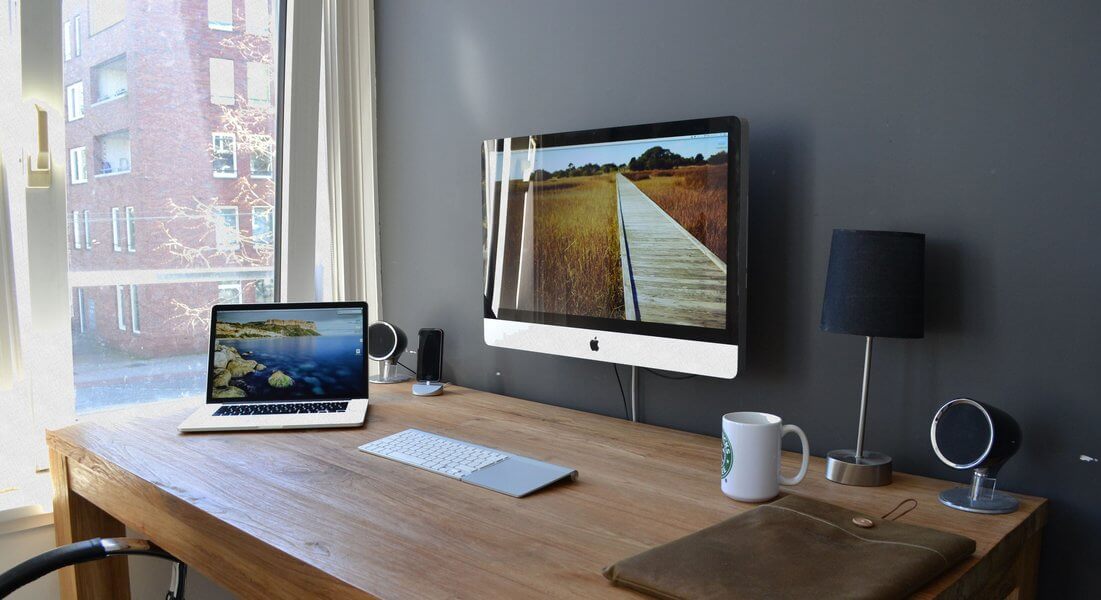
Итак, что лучше выбрать в 2021 году — моноблок или ноутбук? Удобный мобильный компьютер или компьютер-монитор для дома, лишённый громоздкого системного блока?
Апгрейд моноблока
Обычно у моноблоков можно прокачать всего две детали: накопитель и оперативную память. Обе находятся в труднодоступном месте — под монолитным корпусом. Для замены комплектующих нет ни крышки, ни лючка. Разбирать моноблок будет довольно трудно — на то он и моноблок.

Впрочем, у ноутбуков ситуация такая же. Если раньше в них были предусмотрены съемные крышки для апгрейда, то современные модели разбираются только целиком. Добраться до оперативки в ноутбуке легче, но она может быть впаяна в материнскую плату без возможности замены. С ПК все гораздо проще. Это модульная система, где в несколько движений можно заменить что угодно.
Что лучше, обычный компьютер на стол, ноутбук или моноблок? В чем разница вообще?
У каждого типа компьютера есть свои плюсы и минусы.
Моноблок — это все в одном: монитор и системный блок с мощными характеристиками. В этом его недостаток и преимущество с точки зрения школьника. С одной стороны, удобно, когда все едино, с другой — возникает вопрос, нужны ли такие параметры первокласснику и что делать, когда через несколько лет устройство устареет, а поменять «начинку» будет непросто.Чтобы что-то изменить в моноблоке, придется отдавать его специалистам. Моноблок, конечно, красивый и дорогой, но назвать его походящим компьютером для школьника сложно.
Хороший ноутбук будет стоить дороже, чем стационарный компьютер с теми же характеристиками. Кроме очевидного преимущества, что его можно носить с собой, ноутбук хорош еще и тем, что подойдет для работы в таких помещениях, где мало места. Но нужно помнить, что ноутбук не подразумевает эргономику. То есть если ученик будет постоянно работать в неудобной позе, возникнет риск здоровью.
Кроме того, современные ноутбуки сложно апгрейдить. Если четыре года назад пользователь мог перевернуть ноутбук, открутить крышку и, например, добавить оперативной памяти, то сейчас это практически невозможно. Производители стремятся к стандартизации, поэтому, как правило, все закрыто. Аккумулятор не отщелкнуть, а основные элементы сразу припаивают на плату. Это увеличивает скорость обработки информации, но в случае поломки менять придется все.
С моей точки зрения, если вы не особо ориентируетесь в технике, то лучше выбрать стационарный компьютер с базовыми функциями. И потом менять его под потребности: улучшить процессор, добавить оперативной памяти. Это будет стоить намного дешевле, чем покупка нового оборудования. И это надежнее. И не надо бояться, что вы не справитесь. Сейчас существуют магазины, которые предоставляют подобную услугу. Главный минус стационарного компьютера, что он не мобильный, зависит от розетки и занимает много места. В остальном идут плюсы, если говорить про школьников. Под него можно подобрать эргономичную клавиатуру и мышку. Можно по-разному закрепить монитор, поставить или подвесить его, или вообще установить плавающую подставку, чтобы можно было двигать экран.
Есть какая-то разница между брендами?
Разница есть, пожалуй, между разными производителями мониторов, потому что они уникальны — у каждого получается своя картинка и своя матрица. Например, есть мониторы с поглощением синего цвета. Они, благодаря матрице и внешнему покрытию, синее мерцание (от которого портится зрение) снижают до минимума. Кроме того, многое зависит от разрешения экрана. Разрешение — это количество точек на нем. Чем больше точек, тем четче и картинка, тем меньше будут уставать глаза.
Еще глаза устают от неправильной яркости. Когда слишком светло или темно, глаза больше напрягаются. Просто измените стандартные настройки и подберите подходящую вам яркость. Если компьютер у окна, сделайте поярче, а если комната темная — то потемнее.
Как контролировать ребенка за компьютером?
С помощью антивирусов. У них есть функции «Родительского контроля». Вы сможете ограничить доступ ребенка к компьютеру по времени, поставить запрет на определенные сайты и даже увидеть историю действий на компьютере.
Дополнительная периферия
Часто бывает, что в стационарном компьютере чего-то не хватает: WI-FI, Bluetooth, картридера, веб-камеры или микрофона. Есть смысл присмотреться к моноблоку, чтобы не приобретать дополнительную периферию: все вышеперечисленные устройства уже объединены в одном корпусе.

Бывают моноблоки с фирменными фишками, например, со встроенной в подставку беспроводной зарядкой. Большинство моделей укомплектованы беспроводными мышкой и клавиатурой стандартного размера. А у ноутбука клавиатура обычно идет «урезанной», без цифрового блока, что не всегда удобно.

После покупки моноблока получается так: распаковали, поставили, подключили клавиатуру, воткнули один кабель питания — и все, можно включать. С ноутбуком аналогичная история: там тоже все встроено и готово к работе.
Производительность моноблока
У моноблока и ноутбука и тут много общего. Их объединяют не только плюсы, но и минусы. Например, низкая производительность, если сравнивать их с ПК. Если нужна действительно мощная машина для серьезных вычислений или гейминга, выход один — покупать стационарный ПК.
Тем не менее, у ноутбуков есть преимущество: часть из них позиционируется как игровые модели. Они хоть и немного слабее, но есть, из чего выбрать мощную версию.
А игровой моноблок — товар довольно редкий. Гораздо чаще производители предлагают домашние или офисные модели, которые легко справляются с документами, серфингом, мультимедиа и другими не слишком требовательными задачами. Поэтому в плане производительности моноблок чаще проигрывает игровому ноутбуку. Исключения есть, но очень редко.
Шаг 4. Выбираем программное обеспечение
Ноутбуки и готовые ПК уже оборудованы операционной системой. Если вы заказываете персональную сборку, ОС придётся купить и установить отдельно.
В покупке офисных программ в наше время смысла нет: тексты, презентации и таблицы можно бесплатно создавать и редактировать в интернете с помощью инструментов Google.
Если ребёнок увлекается дизайном, рисованием, 3D-моделингом или работой с видео — понадобится специальное ПО. Какое именно, спросите у своего школьника.
Кроме того, для всех компьютеров обязателен антивирус. Несмотря на обилие бесплатных продуктов, лучше купить «Касперского» или Dr. Web. Они надёжнее защищают личные данные, а также обладают функцией родительского контроля: с их помощью можно ограничить доступ ребёнка к нежелательному контенту в Сети и время, проводимое за играми.
А если ребенок в седьмом классе?
Примерно класса с пятого игры на компьютере становятся сложнее. Кто-то начинает увлекаться программированием или робототехникой, пытается обрабатывать видео. Тогда можно улучшить конфигурацию компьютера: поставить оперативную память на 16 гигабайт с хорошим откликом, чтобы время обработки было меньше, и конечно установить процессор i7 8-й серии.
Если ребенок – геймер и вы хотите сделать компьютер удобным, то точно надо увеличить видеопамять. Оптимальный вариант — видеокарта 1050TI, она раза в два дешевле остальных, при этом справляется с задачей. Монитор можно увеличить до 27 дюймов. Купить геймерскую мышку и клавиатуру, потому что обычные не выдерживают. В стандартной клавиатуре под клавишей находится мембрана — у них плохой отклик. А для геймеров важны доли секунд. Игровые варианты работают гораздо быстрее, на них клавиши не ломаются, и они служат в два-три раза дольше.
Мой идет в десятый. Какой компьютер выбрать ему
Если ребенок не планирует стать программистом, не покупайте ему новый компьютер. Для онлайн-занятий, тестов и рефератов хватит работоспособного старого ПК.
Если старшеклассник увлекается играми и требует продвинутый игровой компьютер, не идите на поводу у ребенка. Во время школы крутой ПК или ноутбук будут только отвлекать от занятий.
Совсем другое дело, когда апгрейд требуется для углубленного обучения.
Если сын или дочка учатся в инженерном классе, изучают языки программирования, планируют поступать на факультет информационных технологий, то компьютер для школьника должен обладать следующими характеристиками:
Для тех, кто выбирает компьютер или ноутбук для творчества, нужен высокопроизводительный процессор Intel, видеокарта среднего сегмента и побольше оперативной памяти.
Для остальных ребят достаточно старенького папиного устройства.
Что выбрать, чтобы легко учиться
Пошаговая инструкция, с которой вы без труда подберёте школьнику компьютер для учёбы.
Лучше самому настраивать компьютер или обратиться за помощью?
Если не уверены в своих знаниях, то лучше попросите специалиста, чтобы он не только установил программное обеспечение, но и настроил компьютер под вас. Программное обеспечение лучше покупать сразу, так оно выйдет дешевле раза в два, чем если брать отдельно. Это касается офисных программ и антивируса. В сторону нелицензионного ПО лучше не смотреть — никто не может гарантировать его безопасность.
Когда-то ноутбуки были просто приложением к основному компьютеру, либо как вынужденная покупка для поездок. Сегодня же некоторые пользователи только ноутбуком и ограничиваются. В самом деле — их производительности уже давно достаточно, в некоторых случаях, даже для игр. При необходимости работать на большом экране — можно подключить хоть к монитору, хоть к телевизору, хоть к проектору. При этом, мобильность на месте, да это ещё и бесплатная «замена» ИБП — то есть, если свет дома выключат, можно продолжать работать (используя мобильную связь, например).
В магазинах можно найти ноутбуки на любой вкус. От лёгких и тонких до больших и мощных. Впрочём, лёгкие и тонкие тоже бывают мощными — например, MacBook Pro.
Игровой ноутбук HP Omen X
Достоинства ноутбуков, соответственно, портативность, работа от аккумулятора, относительно высокая стоимость на вторичном рынке (особенно касается любых MacBook).
Недостатки лэптопов не так однозначны. В смысле, что все они довольно разные и если для маленьких и лёгких, как правило, характерна практически полная невозможность замены даже оперативной памяти и жёсткого диска, то крупные их собраться довольно хорошо подверждены апгрейду. Хотя, процессор и материнскую плату всё равно не сменишь, конечно.
Также неоднозначна и цена. Если не гнаться за минимальными габаритами и высокой автономностью, то, по нашим наблюдениям, аналогичный по начинке десктоп стоит лишь на 5–10 тысяч дешевле ноутбука. Это как раз цена монитора, мы бы даже сказали — весьма посредственного монитора.
Бренд имеет значение?
Допустим, вы уже изучили все плюсы и минусы ноутбуков или моноблоков, и приняли решение в пользу конкретного форм-фактора. Далее следует выбор бренда. Возможно, больше смысла будет в рассмотрении моделей от разных брендов, но практически все мы привыкли доверять маркировкам и известным именам.
Впереди планеты всей в этом плане — компания Apple. Внешняя роскошь, стабильная операционная система, никаких тормозов и системных глюков. А ещё у них отличные дисплеи и продуманная экосистема, позволяющая синхронизировать между собой много разных устройств. Кому позволит бюджет — те, скорее всего, выберут iMac или MacBook.
У кого бюджет поскромнее, может обратить внимание на бренды Lenovo, Asus, Acer и HP. Все эти компании производят вполне неплохие ноутбуки и моноблоки в разных ценовых сегментах. Также на рынке моноблоков свою долю имеет авторитетная американская компания Dell. Каждая из компаний производит электронику много лет и уверенно держит марку. Если у вас есть техника одного из этих брендов, и она вас разочаровала, не спешите вешать на неё всех собак — место браку есть везде. Особенно если вашим главным ориентиром была экономия.
На что обратить внимание в первую очередь?

Прежде, чем сделать выбор в пользу десктопа или ноутбука оцените потребности школьника. Если ребёнку гаджет требуется только для презентаций, докладов, обучающих видео и заданий по информатике — не стоит приобретать дорогущий навороченный девайс. Обратите внимание на модели попроще.
Если ребёнок увлекается графикой, 3D-моделированием, видеосъёмкой или новинками из мира игр, придётся подбирать вариант не только с производительным процессором, но и с продуктивной видеокартой. Не забудьте про монитор, специальные устройства ввода (графические планшеты, консоли для цветокоррекции, мышки с мгновенным откликом для геймеров и так далее).
Если в семье растёт будущий композитор, обратите внимание на звуковые карты, наушники и специальные MIDI-клавиатуры и прочие музыкальные устройства, совместимые с компьютером или ноутбуком.
Учтите, что покупать всё и сразу «просто, чтобы было» — ни к чему. Ноутбуки и компьютеры совершенствуются с каждым годом, и когда школьнику действительно потребуется мощная машина, то, что приобретено несколько лет назад будет не актуально. Если ребёнок – геймер, воспользуйтесь онлайн-сервисами для запуска игр на слабых компьютерах.
Теперь взвесим «за» и «против» компьютеров и ноутбуков.
Для школы и первоклашки отлично подойдет самый простой ПК или бюджетный ноутбук. Если в семье растет обычный ребенок, а не программист, видеоблогер или геймер, то для учебы этого компьютера хватит на многие годы вплоть до 11 класса.
К достоинствам ПК относят:
Главный недостаток компьютера – отсутствие веб-камеры. Если ученик занимается онлайн и общается с преподавателем, например, по Zoom или Skype, придется дополнительно купить камеру. С точки зрения надежности, компьютер намного практичней. Ему не страшны пролитое на клавиатуру какао или падение с высоты.
Ноутбуки идеальные для учебы. Их достоинствами считают:
Для тех, кто не сидит на месте, привык к поездкам и планирует проходить обучение удаленно, рекомендуется выбирать именно ноутбук. Однако эти устройства подвержены механическим повреждениям. Их необязательно ронять, достаточно неаккуратно раскрыть и повредить шлейф (плоский кабель внутри электронного устройства, который соединяет материнскую плату с остальными комплектующими).
Моноблок – это компьютер, все устройства которого, за исключением клавиатуры, мыши и иногда блока питания, заключены в один корпус вместе монитором. К его достоинствам относят:
Недостатками моноблоков считают:
Если устройство имеет сенсорное управление и располагается в неудобном месте, его легко вывести из строя или опрокинуть со стола. Первоклашкам его лучше не доверять.
Важно! Во время выполнения домашних заданий рекомендуется сидеть за столом в удобном кресле, отрегулированном по высоте, а также соблюдать безопасную дистанцию до экрана, чтобы не испортить зрение. Необходимо правильно установить освещение, если ребенок переписывает в тетрадь информацию с монитора.
Микрокомпьютер
Данный подвид ПК всё ещё многими воспринимается несерьёзно, однако право на жизнь они уже отвоевали. Компьютеры-флешки, компьютеры размером с кредитку — всё это действительно можно использовать, если от ПК вам нужен интернет, офис, да просмотр медиаконтента (фильмы, музыка). Более того, на микрокомпьютерах вполне можно и программировать, особенно под веб, или, по крайней мере, учиться программированию. Опять же, микрокомпьютер может быть отличным выбором для ребёнка
Главное достоинство микрокомпьютеров — они невероятно компактные и очень дешёвые. Поэтому компьютер-флешку вроде Intel Compute Stick можно всегда брать с собой. Подключаете его в любом месте к монитору или телевизору, и берёте любую мышку или клавиатуру. Есть даже специальные компактные Bluetooth клавиатуры с трекпадом или трекболом — для просмотра медиа этого достаточно.
Микрокомпьютер Raspberry Pi. Корпус, адаптер питания, радиаторы нужно покупать отдельно — этакий конструктор
А микрокомпьютеры типа Raspberry Pi можно использовать для чего угодно — от обучения ребёнка программированию, до создания домашнего веб-сервера, игровой приставки для ретро-игр, медиа-проигрывателя. Благодаря их дешевизне, под каждую задачу можно покупать новый микрокомпьютер или даже собирать их в кластеры для увеличения суммарной производительности.
Выбираем монитор
Монитор можно подключить не только к настольному компьютеру, но и к ноутбуку, для более удобной учебной работы дома (или просмотра фильмов). Перед приобретением смотрите не только на диагональ и разрешение. Обратите внимание на такие характеристики как угол обзора, частота, яркость, контрастность и время отклика.
Угол обзора зависит от матрицы — хотя почти все производители приводят одни и те же характеристики в 178 градусов, на практике цвета на одном мониторе будут меньше меняться, чем на другом при взгляде сбоку. Подход к выбору монитора может быть субъективным. Одним нравятся большие экраны, даже если на них заметны пиксели из-за низкого разрешения. А для других маленький и дешёвый монитор будет приятнее. Если речь не идёт о покупке монитора с правильной цветопередачей, и вас картинка устраивает даже на недорогих моделях, посмотрите, чтобы не было мерцаний.
Характеристика максимальной частоты кадра заинтересует больше геймеров. Для просмотра видео хватит 60 Гц, но во время игр экрану иногда требуется более частое обновление: когда видеокарта отправляет больше кадров, чем успевает вывести монитор, картинка будет с разрывами (на разных половинах экрана будут разные кадры). Для геймеров рекомендуется частота 144 Гц или даже 240 Гц. Если LED монитор имеет частоту кадра ниже 120 Гц – при снижении яркости может появляться неприятное для глаз мерцание.
Скорость отклика для монитора — чем выше и быстрее, тем лучше (особенно, если речь идёт о тех же играх). Но если в задачи не входит сложный видеомонтаж или командные игры — на отклик можно не обращать внимания.
Хорошим показателем статической контрастности у недорогих мониторов является 1000:1. Для дорогих моделей этот показатель обычно выше. Некоторые производители указывают динамическую контрастность вместо статической. Она отвечает за скорость подстройки под новые параметры и лучше, чтобы она была не хуже 10000000:1 (но лучше ориентироваться на статическую контрастность).
Яркость для мониторов с более высоким ценником нужно рассматривать 300 кд/м² и более. Дешевые мониторы обычно идут с яркостью 250 кд/м².
Лучший монитор тот, от которого у вас не будут уставать глаза. Удобнее выбирать вживую, но если заказываете онлайн, проверьте при доставке на равномерность окраса одноцветной картинки, засветы на чёрном (светлые пятна вдоль рамок) и битые пиксели (отсутствие, либо неверная цветопередача на отдельном участке).
Ценового предела для мониторов, как и для компьютеров нет, но мы рассмотрим модели в ценовых категориях до 10 000 и до 25 000 рублей.
Этих компьютеров так много. Как не запутаться
Чтобы определить качество работы устройства, необходимо ознакомиться с характеристиками. На что нужно обращать внимание:
Перед тем, как выбирать компьютер для школьника, выясните, какими программами ученик собирается пользоваться. Если ребенок посещает дополнительные занятия, обсудите с преподавателем конкретную марку компьютера или ноутбука.
Шаг 5. Правильно учимся за компьютером
Желаем продуктивной учёбы!

У нас вы сможете учиться в удобном темпе, делать упор на любимые предметы и общаться со сверстниками по всему миру.
Интересное по рубрике

Подпишитесь на нашу рассылку
Домашняя онлайн-школаПомогаем ученикам 5–11 классов получать качественные знания в любой точке мира, совмещать учёбу со спортом и творчеством
Рекомендуем прочитать
Звонок по России бесплатный
Посмотреть на карте
Если вы не нашли ответ на свой вопрос на нашем сайте, включая раздел «Вопросы и ответы», закажите обратный звонок. Мы скоро свяжемся с вами.
Этих компьютеров так много. Как не запутаться?
Во-первых, можно просто прийти в магазин. Любой консультант понятно расскажет про конфигурации и зачем они нужны. Во-вторых, многие компании оказывают сервис по сборке. В третьих, некоторые компании, как, к примеру, наша, имеют на своих сайтах электроники онлайн-конфигураторы, с помощью которых можно собрать подходящий именно вам компьютер. Кроме того, можно выбрать типовую конфигурацию. То есть такой компьютер, который подают как технику для учебы или для работы. А можно, конечно, самому поизучать разницу и выбрать комплектующие в зависимости от потребностей.
Выбираем ноутбук для школьника
При выборе обращайте внимание на:
Вот несколько вариантов со средними характеристиками, которые могут подойти школьникам не только для простых учебных задач.
Ноутбук Lenovo IdeaPad L340-15 (AMD Ryzen 5 3500U 2100MHz/15. 6″/1920×1080/8GB/256GB SSD/DVD нет/AMD Radeon Vega 8/Wi-Fi/Bluetooth/DOS)
Эта «рабочая лошадка» отлично подойдёт для учёбы и даже потянет не самые требовательные современные игры (все-таки видеокарта в нём встроенная).
Плюсы
Средняя цена: 37 876 ₽.
Ноутбук HP 15s-eq0035ur (AMD Ryzen 5 3500U 2100MHz/15. 6″/1920×1080/8GB/256GB SSD/DVD нет/AMD Radeon Vega 8/Wi-Fi/Bluetooth/DOS)
Данный ноутбук обладает похожими характеристиками, но работает в автономном режиме дольше. Из минусов — не раскладывается на 180 градусов, а пользователи жалуются на хлипкость корпуса
Средняя цена: 35 990 ₽.
Ноутбук ASUS VivoBook Flip 14 TP412FA-EC441T (Intel Pentium 5405U 2300MHz/14″/1920×1080/4GB/256GB SSD/DVD нет/Intel UHD Graphics 610/Wi-Fi/Bluetooth/Windows 10 Home)
Это ноутбук трансформер, который можно использовать как планшет. Так как экран сенсорный, на нём можно рисовать. Не самый мощный, зато лёгкий — всего 1,5 кг.
Средняя цена: 39 355 ₽.
Ноутбук ASUS M570DD-DM009 (AMD Ryzen 5 3500U 2100MHz/15. 6″/1920×1080/8GB/512GB SSD/DVD нет/NVIDIA GeForce GTX 1050 4GB/Wi-Fi/Bluetooth/Без ОС)
Этот ноутбук можно рассматривать не только для плодотворной учёбы, но и для игр, так как есть дискретная видеокарта. Но лучше докупить ещё оперативной памяти (слот под нее имеется).
Средняя цена: 51 870 ₽.
Ноутбук Acer Aspire 3 A315-42-R8GL (AMD Ryzen 7 3700U 2300MHz/15. 6″/1920×1080/12GB/512GB SSD/DVD нет/AMD Radeon RX Vega 10/Wi-Fi/Bluetooth/Linux)
У этой модели в данной комплектации мощный процессор и много оперативки, но видеокарта встроенная.
Средняя цена: 45 890 ₽.
Ноутбук HONOR MagicBook Pro
Средняя цена: 53 990 ₽.
Монитор в одном корпусе с компьютером. Или, точнее, даже так — компьютер в корпусе монитора. На самом деле, далеко не все производители умеют делать такие штуки действительно мощными, чтобы они могли заменить десктоп, однако и далеко не всем пользователям нужна высокая производительность (см. список лучших моноблоков 2017 года по версии ZOOM).
Лучшие моноблоки — это, конечно, Apple iMac и Microsoft Surface Studio. Последние, правда, очень дорогие, но и iMac не из дешёвых (даже минимальная версия с 21,5-дюймовым экраном). Преимущество последних в том, что они выполнены в действительно тонком, даже по меркам мониторов, корпусе, да ещё и имеют встроенный блок питания. Поэтому iMac собирает минимум проводов на столе, учитывая, что поставляется с беспроводной клавиатурой и мышкой. Достаточно просто подключить его в розетку, ну и максимум — сетевым кабелем в роутер. Хотя, в последних моделях Wi-Fi достаточно шустрый, чтобы обойтись и без этого.
Apple iMac, мышка и клавиатура входят в комплект
Обычные «офисные» моноблоки уже идут с внешним блоком питания, хотя, как правило, мышкой и клавиатурой (преимущественно — беспроводными моделями) их оборудуют практически все производители. Поэтому для нетребовательного пользователя моноблок — это самое оптимальное решение: занимает мало места, относительно дешёвый, не создаёт лишней путаницы проводов.
Недостаток моноблоков — если что-то ломается, то простой заменой детали дело не исправишь. Нужно везти весь моноблок в сервис. Также у многих моноблоков проблема с апгрейдом — если те же старые iMac можно вскрывать (хотя и это была работа не для рядового пользователя), то теперь можно, разве что, заменить оперативную память.
Мой ребенок только идет в школу, что ему взять
В первые годы учебы можно иметь самое простенькое универсальное устройство, на которое у родителей хватило денег, или переданное по наследству от старшего поколения. Главное, чтобы оно было всегда доступно, и чтобы его не приходилось просить у взрослых для прохождения очередного теста. Если свободного устройства нет, придется купить.
Что выбирать для школы – компьютер или ноутбук – решать только вам.
Самым подходящим устройством для начальной школы считается ноутбук. Небольшое устройство с 15-дюймовым экраном удобно размещается на столе, на нем комфортно просматривать видеоуроки или общаться по «Скайпу» с преподавателем. С ноутбуком можно поехать на дачу и продолжать обучение дистанционно.
Что лучше — моноблок, ПК или ноутбук?


Шаг 2. Учитываем технические характеристики
Однозначного ответа, что лучше купить для учёбы — компьютер или ноутбук, — не существует. Многое зависит от возраста школьника.
В начальных классах ребёнку едва ли понадобится носить компьютер в школу, так что ноутбук первокласснику лучше не покупать: за четыре года он устареет. Лучшим выбором будет недорогой стационарный компьютер. Основные параметры, на которые нужно обратить внимание — это:
Вот примерная конфигурация бюджетного компьютера для школьника начальных классов.
Процессор: двухъядерный, например, Intel Celeron G4930 или AMD A6-7480.Оперативная память: 4 ГБ.Видеокарта: встроенная.Жёсткий диск: твердотельный (SSD), 120–240 ГБ.Блок питания: 400 Вт.
Стоимость такой сборки на 2021 год — около 15 000 ₽.
В средней школе требования ребёнка к компьютеру растут: кто-то увлекается моделингом, программированием или работой с видео, кто-то начинает играть в более продвинутые игры. К пятому классу стоит прокачать ПК: увеличить объём оперативной памяти, поставить процессор помощнее, при необходимости — видеокарту.
Вот более продвинутый вариант для подростка, который работает с требовательными программами и любит поиграть:
Процессор: четырёхъядерный, например, Intel Pentium G5600F или AMD A8 9600.Оперативная память: 16 ГБ.Видеокарта: выделенная, не менее 4 ГБ; например, NVIDIA GeForce GT 730.Жёсткий диск: твердотельный (SSD), 500 ГБ.Блок питания: 500 Вт.
Стоимость такого компьютера составит около 25 000 ₽.
К старшим классам стоит задуматься о покупке ноутбука: выпускникам он пригодится и в школе, и для походов к репетиторам, и после — в вузе. Всё больше студентов ведут конспекты в электронном виде. Если у подростка уже есть приличный ПК, покупать топовый ноутбук смысла нет. Лучше взять модель из средней ценовой категории, ориентируясь, прежде всего, на длительность автономной работы. Учтите, что производители указывают время работы от батареи при низких нагрузках. Активное использование сажает аккумулятор в 1,5–2 раза быстрее.
Универсальный ноутбук для старшеклассника должен отвечать следующим требованиям:
Процессор: двух- или четырёхъядерный, например, Intel Core i3 седьмого поколения или AMD Ryzen 3.Оперативная память: 8 ГБ.Жёсткий диск: 256–500 ГБ.Диагональ экрана: 14″.Время работы от батареи: 7–8 часов.
Такая покупка обойдётся примерно в 35 000 ₽.
Мой идет в десятый. Какой компьютер выбрать ему?
Чем старше становится ребенок, тем больше возникает потребность в мобильном устройстве. Школьникам-выпускникам обычно рекомендуют ноутбук — с ним можно ходить и в школу, и к репетиторам, и потом он пригодится в университете: записать лекцию в вузе, посмотреть сериал в кафе и снова пойти на занятия.
С ноутбуком проще готовиться к экзаменам — править работы с преподавателем сразу за компьютером. Бывают репетиторы, которые работают удаленно по скайпу. И чтобы не покупать отдельную камеру и не устанавливать ее, с ноутбуком будет проще. Ноутбук дает мобильность — ребенок может встать и уйти в другое место позаниматься. Тем более современные ноутбуки легкие и компактные — подростку носить его будет несложно.
Выбираем компьютер для школьников
При выборе в первую очередь обращаем внимание на:
Для учебных целей и несложных игр подойдут двухъядерные процессоры Intel или AMD, встроенные видеокарты Intel HD, AMD Radeon, объём оперативной памяти 2-4 Гб.
Более шустрые машины, которые подойдут для несложной работы в видеоредакторах и ресурсоёмких игр в низких и средних настройках должны иметь процессор Intel Core i5, AMD A8 / A10 / FX, минимум 8 Гб оперативки, видеокарты NVIDIA GeForce GTX 750 или AMD Radeon R7 260 и выше.
Компьютеры для серьёзной работы с графикой и эффектами, а также для продвинутых игр оснащены процессорами Intel Core i7, Intel Core i9, Intel Xeon, 16-32 Гб оперативки, топовыми моделями видеокарт линеек NVIDIA Quadro и AMD FirePro; Nvidia GTX 970, AMD RX 480 и выше.
Если говорить о жёстких дисках, то чаще вам будут попадаться SSD-накопители. А формат HDD (более громоздкий, зато более дешёвый и более надёжный) в новых моделях встречается всё реже. Некоторые компьютеры используют оба формата. Если жёсткий диск в самом системнике будет маленький, вам помогут с хранением данных облачные сервисы и внешние жёсткие диски. Научите школьника ими пользоваться, если он не умеет. Также научите ребёнка чистить компьютер от мусора.
Обратите внимание, что многие готовые сборки оборудованы DVD-RW, а им пользуются далеко не все. При самостоятельном сборе комплектующих можно сэкономить.
В корпусах небольших форматах часто ставят блоки питания слабой мощности (менее 200 Вт). Без их замены — компьютер не прокачать, при этом у них ограниченное количество проводов на подключение дополнительных дисков или устройств ввода (например DVD-RW). Например, топовые видеокарты потребляют более 300 Вт, а дорогие HEDT-процессоры — более 250 Вт (не говоря о потребностях прочей начинки). Поэтому на дорогих игровых компьютерах мощность блока питания порядка 900 Вт.
Ниже рассмотрим несколько примеров готовых сборок разной производительности.
Настольный компьютер Acer Veriton S2660G (DT. VQXER. 037) Mini-Tower/Intel Core i3-8100/4 ГБ/1 ТБ HDD/Intel UHD Graphics 630/Windows 10 Pro
Компьютер в корпусе Mini-Tower для тех, кто не ждёт от него слишком многого. Для учёбы и не самых тяжёлых игры — вполне подойдёт.
Средняя цена: 29 954 ₽.
DELL Vostro 3471 SFF (3471-2370) Intel Core i5-9400/4 ГБ/1 ТБ HDD/Intel UHD Graphics 630/Windows 10 Pro
У данной модели достаточно мощный процессор, однако стоит докупить оперативной памяти, а если ребёнок интересуется играми, то и видеокарту.
Средняя цена: 37 900 ₽.
IRu Home 315 MT (1188141) Mini-Tower/Intel Core i5-9400F/16 ГБ/1 ТБ HDD/NVIDIA GeForce GTX 1660/DOS
Этот комплект позволит ребёнку не только учиться, но и играть в тяжёлые игры (пусть и не на самых высоких настройках графики). Начинка собрана в компактный корпус и прокачка агрегата может быть затруднительной.
Средняя цена: 48 950 ₽.
Lenovo V35s 07ADA (11HF000ERU) AMD Ryzen 5 3500U/8 ГБ/256 ГБ SSD/AMD Radeon RX Vega 8/ОС не установлена
Для школьника-геймера придётся докупить для данной сборки дискретную видеокарту и оперативной памяти. Если вы планируете сделать на базе этой сборки более навороченный компьютер, возможно, придётся заменить блок питания.
Средняя цена: 31 900 ₽.
Lenovo ThinkCentre M720e SFF (11BD006BRU) Intel Core i5-9400/8 ГБ/256 ГБ SSD+1 ТБ HDD/Intel UHD Graphics 630/ОС не установлена
Как и к предыдущей модели, можно докупить видеокарту и оперативку. Если вы планируете сделать на базе этой сборки более навороченный компьютер, возможно придётся заменить блок питания. Пусть он в два раза мощнее, чем у предыдущей модели, но все равно слабый.
Средняя цена: 34 170 ₽.
OGO! Gamer FURY (304768) Intel Core i3-9100F/8 ГБ/480 ГБ SSD/NVIDIA GeForce GTX 1650/Windows 10 Home
Этот компьютер позиционируется как игровой, в нём присутствует хорошая дискретная карта, но сам процессор не очень мощный.
Средняя цена: 49 990 ₽.
HP ProDesk 600 G5 MT (7QM87EA) Midi-Tower/Intel Core i5-9500/8 ГБ/256 ГБ SSD/Intel UHD Graphics 630/Windows 10 Pro
Эта модель точно не будет тормозить, если её использовать для учебных целей, но вот для игр или серьёзной работы с видеоэффектами, стоит докупить видеокарту и нарастить оперативную память.
Средняя цена: 57 743 ₽.
Lenovo Legion T530-28APR (90JY002HRS) Midi-Tower/AMD Ryzen 5 2400G/8 ГБ/128 ГБ SSD+1 ТБ HDD/AMD Radeon RX 570/Windows 10 Home
Это игровой компьютер начального уровня, но ему следует нарастить количество оперативной памяти.
Средняя цена: 59 990 ₽.
Моноблок vs NUC — что выбрать?
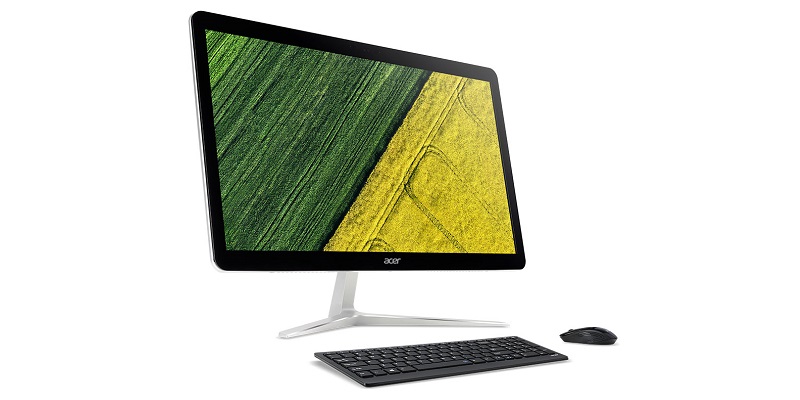
Наш мир постоянно стремится к уменьшению размеров электроники: сначала были громоздкие чемоданоподобные ноутбуки — и вот уже в продаже есть ультрабуки весом менее килограмма. Еще лет 5-7 назад телефон толщиной в 1 см был нормой — теперь на них смотрят как на анахронизмы, и никого не удивишь смартфоном толщиной в 5 мм. Это же касается и компьютеров — далеко не все хотят иметь под столом пыльный «гроб», но все же какой-никакой ПК нужен многим. Купить ноутбук? Хороший вариант для тех, кому нужна мобильность, но он вряд ли подойдет тем, кому нужен домашний компьютер и желательно с большим экраном. И тут на сцену выходят два новых представителя семейства ПК — это моноблоки и NUC. Вкратце оба их можно описать одной фразой — All-In-One, или все в одном. И если с моноблоками знакомы многие (спасибо Apple), то вот про NUC слышали не все — что же они из себя представляют?
NUC, он же мини-ПК, расшифровывается как Next Unit of Computer, и по сути это — полноценный системный блок объемом не более пары литров (а зачастую и меньше 1 литра). Внутри него располагаются все необходимые компоненты — процессор с видеокартой, ОЗУ, накопитель, снаружи — все необходимые кнопки и порты. Ничего не напоминает? Да, это по сути Mac mini, но под управлением Windows (или Linux) — как видите, нет ничего нового под Луной.
С ростом популярности компактных систем все больше людей задаются вопросом — что же взять: моноблок, который просто нужно подключить к сети и сразу же можно работать, или же NUC, в который еще нужно установить ОЗУ, накопитель и систему поставить? Сильных сторон хватает у каждого представителя: так, как я уже писал выше, для начала работы с моноблоком нужен минимум предварительных настроек, плюс он максимально компактен и занимает на столе столько же места, сколько и монитор. С другой стороны, NUC можно легко апгрейдить: не хватает вам памяти — взяли, докупили и поставили. Нужен более емкий накопитель — нет проблем. При этом если у вас уже есть монитор или жесткий диск — можно неплохо сэкономить. Так что давайте посмотрим, что лучше взять за определенную сумму денег.
Решения до 25 000 рублей — компьютер на сдачу к монитору
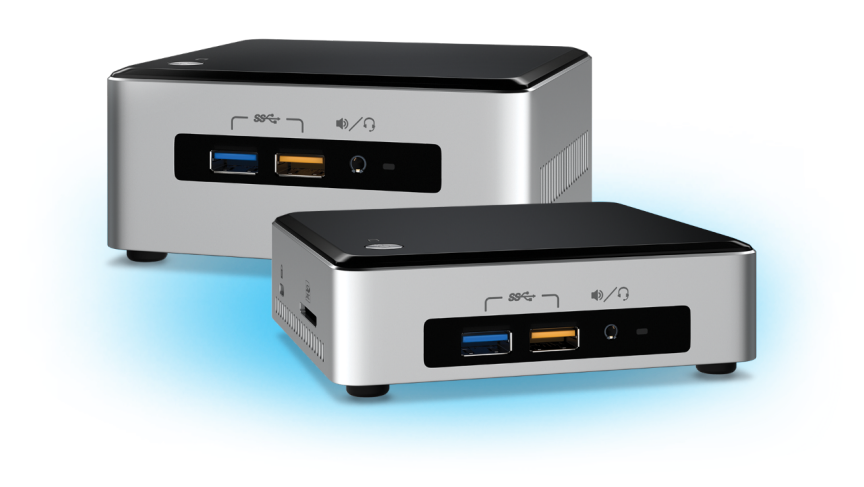
В общем-то вполне ожидаемо, что за такие деньги нельзя найти ничего серьезного. Среди NUC тут есть выбор из двух вариантов — или решения с процессорами N-линейки, или с процессорами J-линейки. Первые стоят в районе 8.5 тысяч рублей и представляют собой типичные нетбуки без экрана. Производительность — не бей лежачего: открытие пяти вкладок в хроме уже вызовет задумчивость, но, в общем-то, 1080р видео они тянут. Из плюсов — обычно нетбуки с такими процессорами идут с припаянной памятью, тут же есть слот SO-DIMM — а, значит, вы легко можете поставить плашку на 8 ГБ памяти — хотя, в общем-то, с таким железом это и не нужно. Из минусов — в наличии только один SATA3, так что придется выбирать между жестким диском и SSD.
NUC с процессорами J-серии стоит дороже, около 14.5 тысяч рублей, но при этом они серьезно лучше: процессор уже 4-ядерный, да и частоты выше 2 ГГц — в принципе, для обычного серфинга в интернете с параллельной работой пары программ в фоне он справится. Тут возможность поставить 8 ГБ идет только в плюс, однако разъем SATA3 все также один.
Чтобы довести такие NUC до рабочего состояния, потребуется ОЗУ и накопитель. Самый минимум — 2 ГБ DDR3 и жесткий диск на 500 ГБ — обойдется в 4 тысячи рублей. Монитор с диагональю 19-21″ и разрешением HD+ обойдется еще в 4.5 тысячи рублей. То есть если мы берем полный комплект для начала работы, то младший NUC выйдет в 17 тысяч рублей, старший — в 23 тысячи. Увеличение объема ОЗУ до 4 ГБ обойдется в дополнительные 1000 рублей, а HDD объемом в 1 ТБ увеличит стоимость на 500 рублей.
Посмотрим, что за эту же стоимость предлагают среди моноблоков. И тут все выглядит гораздо интереснее: за 17 тысяч рублей — цену полного комплекта с младшим NUC — можно купить моноблок с 4 ГБ ОЗУ и 4-ядерным процессором J-серии, то есть по железу это старший NUC. Ну а ближе к 23 тысячам рублей можно найти уже варианты с FHD-экранами. Так что если мы рассматриваем готовые компактные решения, то за эту сумму моноблоки смотрятся выигрышнее. Конечно, возможен случай, что, к примеру, монитор и жесткий диск у вас есть — тогда да, NUC обойдется вам дешевле. Но мы рассматриваем именно сборку с нуля.
Решения до 50000 рублей — ультрабук в мониторе
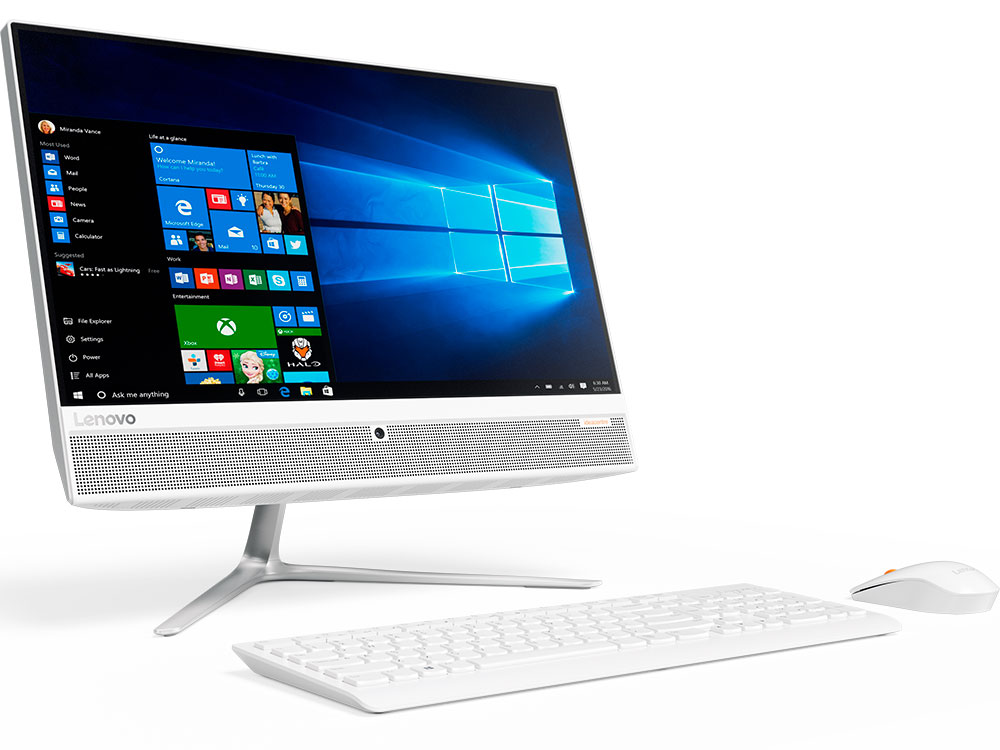
Это — самый массовый сегмент, причем не только на рынке моноблоков или NUC, но и ноутбуков и системных блоков. Среди NUC тут доступно множество вариантов, но все их объединяет одно — это двухядерный четырехпоточный низковольтный процессор. Частоты могут серьезно различаться — от 2 ГГц в случае с i3 и аж до 3.5 ГГц в случае с i7. Во всех моделях есть 2 слота SO-DIMM стандарта DDR3 или DDR4, а также или один слот M.2 (для SSD), или вдобавок в нему SATA3. По своим возможностям такие NUC — неплохие повседневные устройства, которые схожи по производительности с хорошими ультрабукам: любой тяжести серфинг в интернете — не проблема, можно поиграть в легкие онлайн-игры типа Dota 2 или WoT, ну и с простой обработкой фотографий или видео они справятся. Увы — NUC не комплектуются дискретной графикой, а интегрированные решения от Intel плохо подходят для работы с тяжелыми 3D-проектами. Чтобы оценить стоимость полной системы, приплюсовывайте к стоимости NUC как минимум 16 тысяч рублей: 6.5 тысяч на 20-24″ FHD монитор, 6.5 тысяч на комплект из 2х4 ГБ DDR4 и 3 тысячи рублей на HDD с объемом 1 ТБ.
Посмотрим, какой моноблок можно взять за такие деньги. Тут есть разделение на две четких категории: решения подешевле, как и NUC, имеют двухядерные низковольтные процессоры, оснащенные интегрированной графикой — их можно найти приблизительно за 25-35 тысяч рублей, что на 5-10 тысяч дешевле NUC с такой же комплектацией. С учетом того, что зачастую такие моноблоки идут уже с системой, которую на NUC нужно покупать или добывать другими способами — тут выбор очевиден. Но, опять же, это верно, если вы покупаете весь комплект для NUC — если у вас уже есть монитор и накопитель, то мини-ПК будет все же выгоднее готового моноблока.
А вот ближе к 50 тысячам рублей появляются интересные варианты с T-серией процессоров и дискретными GPU. Что представляет собой T-серий процессоров? По сути это обычные десктопные CPU, которые установлены в сокет LGA1151, но при этом у них снижен теплопакет с 65-95 Вт до 35 за счет снижения частот. В итоге даже Core i3 T-серии оказывается существенно лучше низковольтных Core i7, так как теплопакет выше в 2.5 раза, про 4-ядерные Core i5 и говорить нечего. Ну и второй плюс — в будущем процессор легко можно будет поменять на, к примеру, Core i7 T-серии, тем самым получив хороший 4-ядерный 8-поточный CPU с частотами выше 3 ГГц — даже для тяжелых игр без проблем подойдет.
Также такие моноблоки уже оснащаются пусть самой простой, но дискретной графикой — в последних моделях это Nvidia GT 940M или 940A, что одно и тоже. Конечно, всерьез рассматривать эту графику 2014 года как игровую не получится, но вот в обработке видео CUDA-ускорение точно лишним не будет. NUC же в лучшем случае предлагает в этой категории графику Intel Iris — по бенчмаркам ее возможности схожи с 940M, но на практике из-за того, что большинство игр и программ все же оптимизированы больше под AMD и Nvidia, последняя оказывается существенно лучше. Так что тут, как говорится, у NUC нет шансов — моноблоки лучше абсолютно всем.
Решения дороже 50 тысяч рублей — игровые компьютеры в мониторе
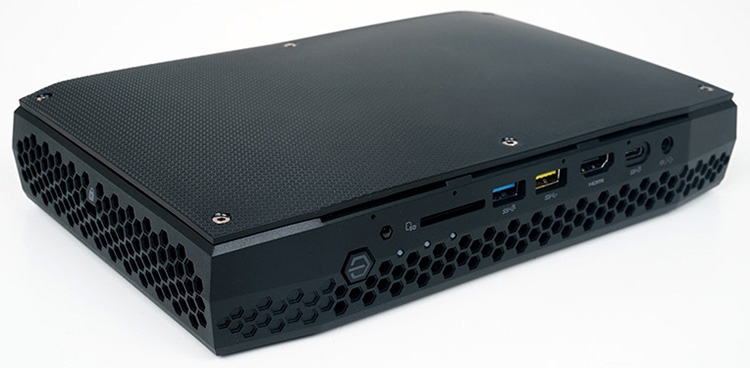
Как и на рынке ПК и ноутбуков, дороже 50 тысяч рублей начинаются или игровые, или премиум-решения. И тут NUC и моноблоки не отстают.
Среди NUC пока что выбора нет — только один вариант, называющийся Skull Canyon. Выделяет его из других NUC своеобразный форм-фактор и изображение черепа на крышке, а также достаточно мощное железо: 4-ядерный 8-поточный мобильный Core i7 6-ого поколения вместе с самой мощной интегрированной графикой Intel на данный момент — Iris Pro 580. Увы — этого GPU все также не хватает для игр — конечно, если вы не согласитесь играть в Witcher 3 в 1280х720 на минимальных настройках графики, но он хотя бы на 20-30% мощнее GT 940M из моноблоков выше. Что касается процессора, то тут никаких претензий нет — его аналоги до сих пор можно встретить в ноутбуках с видеокартами вплоть до GTX 1070. И тут кроется одна особенность сей мини-коробки: Intel не настолько глупы, чтобы выпускать такое несбалансированное решение — у этого NUC есть разъем Thunderbolt 3, а, значит, можно докупить док-станцию и поставить в нее любую из существующих видеокарт — хоть 1080 Ti. Конечно, смысла в такой мощной графике нет, но вот GTX 1070 такой процессор потянет без проблем, а готовые док-станции уже вместе с видеокартой внутри можно найти за 700-800 долларов.
Посмотрим, во сколько все это встанет: 2х8 GB DDR4 обойдутся в 11 тысяч рублей. SSD на 480-512 ГБ — еще 10 тысяч рублей. Хороший 24+» FHD монитор — тоже около 10 тысяч рублей. Итого, хороший комплект без внешней графики будет стоить 43 + 31
75 тысяч рублей. Мда, дороговато. Приплюсовывая сюда Aorus GTX 1070 Gaming BOX за 45 тысяч рублей (650 евро) мы получаем полную стоимость аж в 120 тысяч рублей! При этом, во-первых, такая система будет далека от компактности — док для видеокарты далеко не крошечный, во-вторых, даже с текущими ценами на видеокарты за такие деньги можно собрать решение как минимум на GTX 1080 — короче говоря, такой NUC с доком имеет смысл покупать только ради эксперимента.
В конце марта должны появиться в продаже первые NUC Hades Canyon, в которых 4-ядерные процессоры от Intel 7-ого поколения находятся на одной плате с неплохой графикой AMD Vega. По предварительным тестам такая система отлично подходит для игр в FHD: процессор выступает на уровне десктопного i7-7700, видеокарта — на уровне GTX 1050 Ti. Ценник начинается от 800 долларов — у нас это будет скорее около 55-60 тысяч рублей. С учетом того, что ОЗУ, накопитель и монитор опять же придется докупать самому — стоимость взлетает ближе к 90 тысяч рублей, так что если вам нужен максимально компактный игровой ПК, то это выход, в противном случае собрав системный блок с таким же «железом» можно сэкономить до 20-25 тысяч рублей, что достаточно существенно.
Что касается моноблоков, то тут опять же есть две категории: за 65-90 тысяч рублей продаются брендовые решения с 4-ядерными Intel Core и видеокартами GTX 1050, 1050 Ti или RX 560. По производительности процессора такие решения выступают приблизительно на одном уровне с указанными выше NUC, ну а по графике, как нетрудно догадаться, среднеуровневые дискретные GPU от Nvidia или AMD не оставляют решению от Intel ни малейшего шанса — а вот с будущими NUC с AMD Vega будут выступать на равных. Такие решения уже можно рассматривать для обработки даже 4К видео и прочих тяжелых проектов, в том числе и 3D-моделирования, да и играть в ААА-проекты со средне-высокими настройками графики будет вполне комфортно. Конечно, игровой ПК с такой же производительностью выйдет вам дешевле, но в данном случае переплата за мобильностью такая же высокая, как и в случае с NUC.
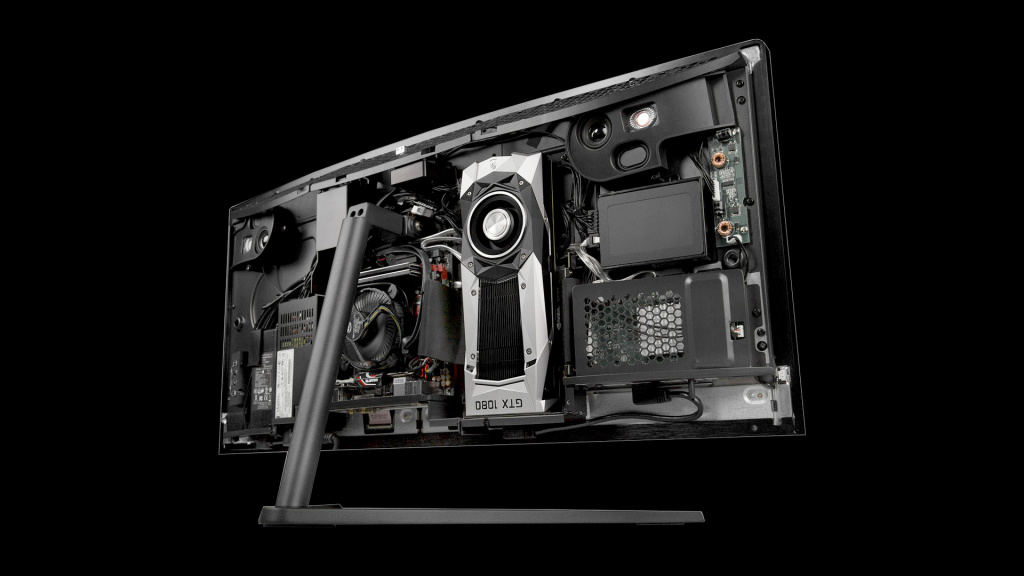
Ну и в заключении — эксклюзивные, чисто игровые модели моноблоков. Да-да, есть и такие — разумеется, крупные бренды их не выпускают, потому что спроса не будет, но, тем не менее, хватает интересных вариантов от того же DigitalRazor Stinger — как вам 34″-моноблок с 6-ядерным Core i7-8700K и GTX 1080 Ti? Разумеется, стоит такой монстр немало — от 250 тысяч рублей, но за эксклюзивность придется платить:
Но вернемся с небес на землю и посмотрим, что в итоге. И тут мы получаем достаточно интересную, но все же вполне ожидаемую картину: покупка системного блока выгоднее, чем моноблока. В свою очередь, покупка последнего выгоднее, чем связки NUC и монитора. Так что если вы собираете систему с нуля, то есть у вас нет того же монитора — лучше присмотреться к моноблокам. Но если у вас есть часть запчастей — тот же жесткий диск, возможно ОЗУ от ноутбука, ну или монитор — покупка NUC обойдется вам дешевле.
Что лучше для школьника?

Ноутбук для школьника станет помощником не только дома, но и на учёбе. Настольный компьютер сможет «расти» вместе с ребёнком и не повредит осанке. Что же выбрать? В нашем материале мы рассмотрим плюсы и минусы устройств и расскажем о том, как подобрать модель под потребности школьника.
Мой ребенок только идет в школу. Что ему взять?
В начальной школе обычно дети за компьютером играют, потому что первоклассникам не дают объемных заданий. Это могут быть как обычные игры ради развлечения, так и развивающие, которые расширяют кругозор. Кроме того, в это время дети начинают осваивать базовые программы и клавиатуру.
Ребенку начальных классов совершенно точно не нужен ноутбук, потому что в первых классах не требуется носить компьютер с собой. Моноблок тут тоже не оправдан — за четыре года он устареет. Так что лучше всего подойдет стационарный компьютер. Тем более собрать стационарный компьютер можно с теми же параметрами, что и в ноутбуке, но будет дешевле процентов на десять. Кроме того, домашний компьютер можно легко улучшить.
Можно ограничиться недорогим двухъядерным процессором, оперативной памятью от 4 гигабайт. Объем жесткого диска от 500 гигабайт до терабайта. Если не планируете сами использовать компьютер для тяжелых видеопрограмм, то можно выбирать процессор со встроенной видеографикой. Монитор зависит от пространства, где будет сидеть ребенок. Если это стандартный стол, где от глаз до экрана 50 сантиметров, идеально подойдет диагональ 21–25 дюймов. И глаза не устанут, и все будет в поле зрения. Если места мало — берите 19 дюймов.
Мини-ПК
В качестве альтернативы большому системному блоку существуют миниатюрные компьютеры, иногда их ещё называют неттопы (см. список лучших мини-ПК по версии ZOOM). Правда, единственное их достоинство только в том и состоит, что они миниатюрные. Ну и ещё у них обычно пониженное энергопотребление — тоже стоит добавить в плюс (у десктопов в связке с монитором, напротив, наивысшее энергопотребление).
Мини-ПК Mac mini с монитором
Тем не менее, высокопроизводительные мини-ПК хотя и есть, но довольно дорогие — даже дороже ноутбуков. Те же Mac mini от Apple стоят около 50 тысяч рублей, однако если старые модели могли заменить полноценный ПК, сегодня с этим сложнее, да и цены выросли. Есть даже игровые Мини-ПК, но цены там около 100 тысяч рублей и выше.
Дополнительно, мини-пк лишаются универсальности — заменять в них что-то практически невозможно. Разве только, поменять HDD или планки памяти. Впрочем, существует некая альтернатива мини-ПК — баребоны. У них уже кастомизация ближе к уровню десктопов, при этом, они всё ещё относительно небольшие. Однако цена на один только корпус может быть достаточно высока.
А если ребенку 10-12 лет
Для прохождения онлайн-тестирований, поиска информации в интернете, оформления рефератов и презентаций достаточно обычного старенького компьютера или ноутбука, но если в семье растет неординарная личность, то обычный компьютер с этой задачей не справится.
Если школьник увлекается компьютерными играми или решил освоить программу по монтажу видео, ему понадобится видеокарта из топового сегмента, которая способна воспроизводить картинку в режиме 4К.
Если сын или дочка планируют изучать 3D-моделирование, на компьютерах или ноутбуках необходимо увеличить память, и, возможно, заменить материнскую плату или процессор на более высокопроизводительные аналоги.
Для будущих дизайнеров придется купить экран с диагональю не меньше 19 дюймов.
Апгрейдить (улучшать) компьютер относительно легко, а вот с ноутбуком придется повозиться. На дорогих моделях можно расширять память, а бюджетное старенькое устройство придется забрать в общее пользование или передать младшим детям.
В этом случае ребенку надо купить новый ПК или ноутбук.
Моноблоки для продвинутых пользователей не подходят. Несмотря на презентабельный внешний вид и высокую стоимость, их рабочие характеристики оставляют желать лучшего. За эти деньги можно купить мощный компьютер.
Моноблоки дома нужны исключительно для универсального пользования, общения в интернете, просмотра видео и выполнения тестов.
Шаг 1. Выбираем тип устройства
Они бывают четырёх видов:
Рассмотрим всё по порядку и разберёмся, какой компьютер лучше подходит для учёбы.
.jpg)
Это системный блок и монитор в одном корпусе. Такие устройства занимают меньше места, чем стационарные компьютеры, и выглядят очень стильно. Современные моноблоки оснащены сенсорным экраном, что удобно для рисования и привычно детям, знакомым со смартфонами и планшетами.
Однако при всех достоинствах это не самый подходящий вариант для учёбы: во-первых, они быстро устаревают, а обновить их «железо» просто так не удастся. Во-вторых, моноблок — вещь весьма недешёвая. Есть более-менее бюджетные модели, но они сильно уступают ноутбукам за ту же цену.
Планшет
.jpg)
Очень компактное, лёгкое и относительно недорогое устройство. Когда-то планшеты годились только для примитивных игр и интернет-сёрфинга, а теперь могут дать фору многим компьютерам. Тысячи приложений для iOS и Android позволяют решать самые разные задачи, в том числе и учебные.
И всё же выбирать планшет в качестве основного девайса для учёбы не стоит. Прежде всего из-за отсутствия клавиатуры: печатать длинные рефераты по стеклу неудобно.
Если мобильность устройства принципиально важна — присмотритесь к ультрабукам. Это своеобразный гибрид планшета и ноутбука, который может работать как с клавиатурой, так и без неё. Правда, стоят они откровенно дорого.
.jpg)
С моноблоками и планшетами всё более-менее однозначно. Но споры о том, что лучше для учёбы: ноутбук или компьютер, не утихнут, наверное, никогда. Коротко расскажем о плюсах и минусах этих устройств.
.jpg)
Часто говорят, что работать за ноутбуком не так удобно, как за стационарным компьютером. Но здесь всё решает грамотная организация рабочего места. Достаточно купить удобную мышь и компьютерное кресло и проследить, чтобы высота стола соответствовала росту школьника.
При выборе ноутбука важно обратить внимание на экран — он должен иметь хороший угол обзора (178°) и не бликовать. Можно купить в пару к ноутбуку большой монитор для работы с изображениями и видео. А ещё советуем выбрать ноутбук для учёбы в металлическом корпусе — он прочнее.
Стационарный компьютер

На покупке ПК можно сэкономить, если брать не готовую конфигурацию, а заказать сборку из деталей по своему выбору. Крупные интернет-магазины техники предоставляют такие услуги. Ещё дешевле будет собрать компьютер самостоятельно: почти все детали можно найти на вторичном рынке по хорошей цене. Разобраться в том, какие комплектующие выбрать для компьютера школьника, не так уж и трудно. Об этом — в следующем шаге.
Что дешевле, что дороже?
А что дешевле — ноутбук или моноблок? Давайте проведём небольшое наглядное сравнение. Большой популярностью на российском рынке пользуется модель моноблока Lenovo AIO V530-24ICB. В одной из недорогих её комплектаций (53 710 руб.) можно получить процессор i3-9100T, 8 Гб оперативной памяти, 256 Гб внутренней памяти SSD-накопителя и видеокарту Intel UHD Graphics 630. Ищем ноутбук с похожими техническими данными. Под эти параметры подходят следующие модели (заодно сравним цены):
Технически разница между этими моделями ноутбуков и указанным моноблоком заключается только в диагонали дисплея — 15 дюймов против 24 соответственно. Конечно, можно найти ноутбуки с такими же данными и дороже 53 тыс. руб., но у нас ведь нет цели переплачивать, верно?
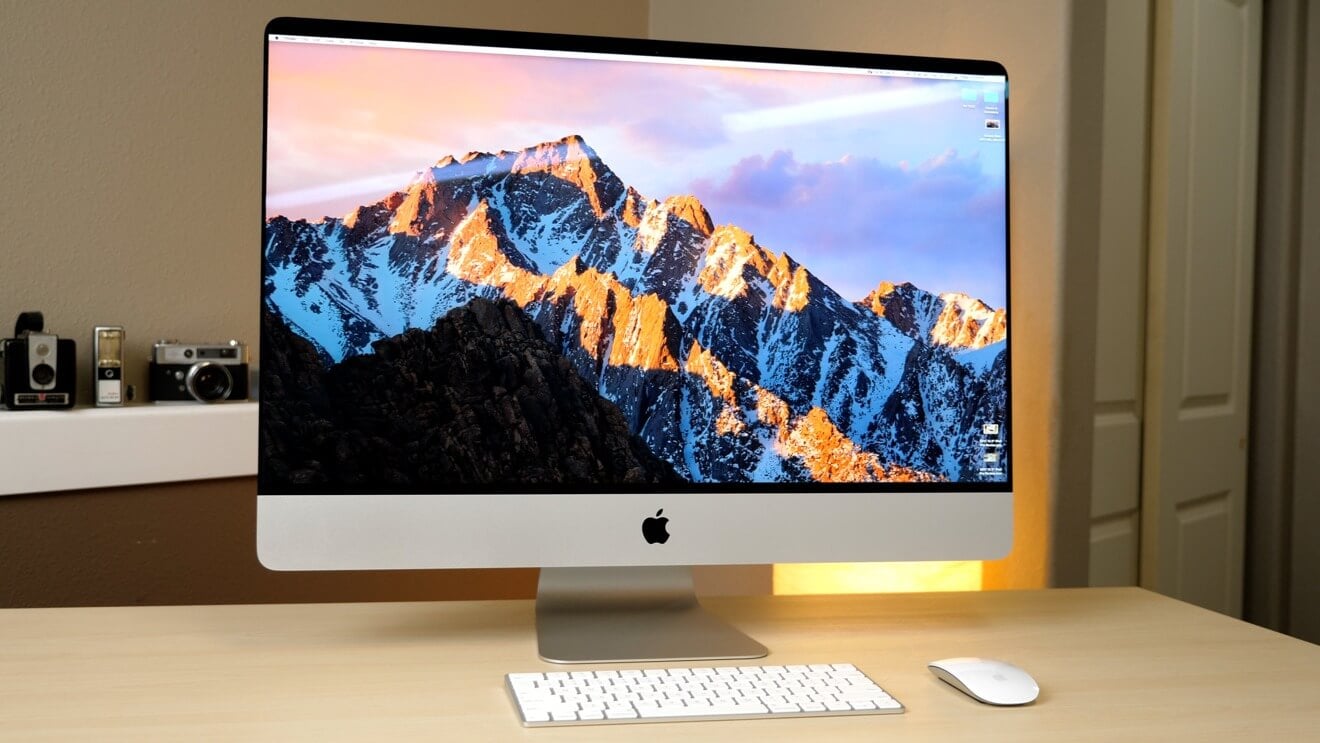
Немалая часть тех, кто смотрит в сторону моноблоков, мечтает об iMac, как о чём-то совершенном и безальтернативном. 27-дюймовый iMac 2020 года обойдётся вам в 168 000 рублей в своей минимальной комплектации и без четверти миллион в своей максимальной комплектации. Аналогичный ноутбук, чисто по техническим характеристикам, можно приобрести если не в 2, то в полтора раза дешевле.
Есть какая-то разница между брендами, когда обращаться за помощью
При выборе ПК не стоит ориентироваться на торговую марку и страну сборки. Главное, чтобы были современные комплектующие.
Системные блоки производят Apple, Lenovo, HP, Acer, Dell и прочие известные бренды. Но при покупке брендированного системника приходится переплачивать.
Желающие сэкономить поступают иначе. Они находят специалиста или консультируются с системным администратором на своей работе, обсуждают с ним тему покупки комплектующих и просят собрать компьютер.
Список деталей должен составлять специалист, который хорошо разбирается в особенностях техники и может правильно составить комплект. Неспециалисты, например, не знают, как выбрать процессор – с встроенным графическим ядром или без, нужна ли отдельная видеокарта, какую материнскую плату взять, чтобы не возникло проблем с перепрошивкой Bios. Поэтому не стоит покупать комплектующие самостоятельно.
Системный администратор поможет произвести апгрейд, поменяет устаревшие детали и увеличит скорость работы компьютера. Он предложит оптимальное сочетание цены и качества. Никто так хорошо не разбирается в тонкостях процессоров и материнских плат, как сисадмин.
Важно! Если ребенку исполнилось 15 лет, отправьте его на курсы по сборке ПК. За 2-3 месяца он освоит азы профессии без отрыва от основной учебы и следующий компьютер соберет без посторонней помощи.
После того, как устройство приобретено, его необходимо настроить.
Со стандартными настройками справится даже школьник. Легко отрегулировать время, год, число, яркость экрана и прочее.
Важно, чтобы в устройстве уже была установлена операционная система. В некоторых моделях программное обеспечение присутствует по умолчанию, чаще всего это Windows. Но если производитель решил сэкономить, а в характеристиках указано «операционная система отсутствует», придется дополнительно заплатить до 8 тысяч рублей за лицензию. Разумнее оформить покупку лицензионного Windows в магазине, чтобы консультант мог его правильно установить.
Высокопроизводительный ПК – выгодное финансовое вложение в будущее. Прекрасно, если школьник увлекается программированием, осваивает монтаж видео, музыкальные приложения или использует устройство для учебы онлайн. Но если правильная мотивация отсутствует и много свободного времени, то ребенок может превратиться в игромана. Поэтому, покупая компьютер школьнику, учите его правильно им пользоваться.


