
- Почему не включается
- Почему не включается монитор при включении компьютера
- Почему не горит экран моноблока Lenovo?
- Почему у нас выгодно и удобно заказывать услуги
- Почему не включается экран на моноблоке Lenovo?
- Почему не включается экран на моноблоке Lenovo?
- Причины, по которым не работает дисплей
- Причины, по которым не работает дисплей
- Причины
- Почему не включается моноблок?
- Никакой реакции, совсем не работает
- Изображения нет, шум есть
- Экран горит, шум есть но ОС не загружается
- Что делать, если ноутбук Lenovo включается, но экран остается черным
- Знайте, когда звонить профессионалу
- Причины, из-за которых не включается монитор при включении компьютера
- 1. Монитор не включается, потому что он выключен
- 2. Шнур
- 3. Кабель между монитором и компьютером
- Причина 4-я. Мистическая. А может быть статическая.
- 5. Винтик видеокарты
- 6. Сгорела видеокарта
- 7. Оперативная память (ОЗУ)
- 8. Блок питания монитора
- Системные проблемы
- Нет изображения на моноблоке
- Несложный ремонт. Или как умирает Lenovo B320.
- Моноблок не работает экран
- Услуги и гарантия на починку компьютера
- Монитор не показывает изображение, а компьютер работает
- Ремонт подсветки моноблока
- Ремонт драйвера светодиодной подсветки моноблока
- Устраняем неполадки
- Аппаратные неисправности
- Узнать точную стоимость
- Несложный ремонт. Или как умирает Lenovo B320.
- Монитор включается, все свободны
- Экран моноблока не светится
- Обратитесь к опытным сервисным инженерам
- Не включается экран моноблока Lenovo
- Не выключается полностью
- Экран моноблока не светится
- Видео
- Нет изображения на моноблоке
- Экран моноблока не светится
- Что делать, если монитор ничего не показывает (черный экран)
- ШАГ 1: проверка кабелей, разъемов, переключателей
- ШАГ 2: диагностика монитора
- ШАГ 3: есть ли другие порты на мониторе/видеокарте?
- ШАГ 4: отключение «лишнего» оборудования, диагностика системного блока
- ШАГ 5: сброс настроек BIOS/UEFI
- Ремонт подсветки моноблока
- Ремонт драйвера светодиодной подсветки моноблока
- Ремонт подсветки моноблока
- Ремонт драйвера светодиодной подсветки моноблока
- Услуги и гарантия на починку компьютера
- Сильно шумит, зависает, греется
- Заключение
Почему не включается
Компьютер может не загружаться из-за аппаратных неполадок или проблем в работе операционной системе Windows (иногда устанавливается Linux). Чёрный экран возникает при поломке видеокарты, отключённом шлейфе матрицы или неисправности, при которой материнская плата не запускается. Если нет изображения, ознакомьтесь со всеми причинами дефекта и обратитесь к специалистам сервисного центра. Ниже описаны все возможные проблемы, почему не включается моноблок.
Почему не включается монитор при включении компьютера
Когда компьютер тормозит, или проблемы с Интернетом, или не запускается какая-то программа – тут хоть понятно, что что-то происходит, и худо-бедно, но машинка работает. Однако когда не наблюдается не только тормозов или любых других проблем, а не наблюдается вообще ничего, то тут, конечно, есть от чего испугаться. Но не стоит волноваться. Как показывает опыт, зачастую, чем страшнее выглядит проблема, тем проще её решение. И вот сейчас мы рассмотрим возможные причины, приведшие к этому казусу, и способы их устранения без обращения к специалистам.
Почему не горит экран моноблока Lenovo?
Причины черного экрана при включении на моноблоке: неаккуратное обращение с девайсом, механические повреждения, перегрев, попадание влаги, засоренность таких компонентов:
- подсветка дисплея
- материнская плата;
- видеокарта;
- матрица;
- шлейф дисплея;
- блок питания;
- кнопка включения.
Если при запуске моноблока Lenovo работают вентиляторы, горят лампочки, но экран черный или отображает непонятные надписи, проблемы с жестким диском. Причиной того, что нет изображения, может быть и сбой в работе операционной системы.
Выяснить, почему возникла неисправность и что делать, чтобы ее устранить, по силам только компетентным мастерам сервисного центра.
Почему у нас выгодно и удобно заказывать услуги
Преимущества перед другими сервис-центрами, которые выполняют ремонт техники Леново в России:
- бесплатный выезд мастера к заказчику и тестирование гаджета;
- безвозмездная доставка устройства в обоих направлениях (от клиента в мастерскую и обратно) по городу и области;
- замена дефектных компонентов на фирменные комплектующие;
- применение профессионального инструментария и оборудования (паяльной станции, компрессора, ультразвуковой ванны, мультиметра и др.);
- представительства во многих городах страны (в более чем в пятнадцати);
- акции;
- скидки на техобслуживание, если оставить заявку через официальный сайт;
- гарантия сроком до трех лет на установленные новые детали;
- бесплатные консультации операторов call-центра круглосуточно и без выходных.
Почему не включается экран на моноблоке Lenovo?
Каждого владельца моноблока Леново интересует, что делать, если перестал включаться экран компьютера. Чаще пользователь выбирает наиболее щадящий для техники вариант – обратиться за помощью в сервисный центр, сотрудники которого знают, что делать и в короткие сроки обнаружат причины, по которым не включается экран на моноблоке Lenovo.
Но среди владельцев компьютерной техники встречаются и пользовали с амбициями техников, способных восстановить работу устройства в домашних условиях. Потому нередко в мастерскую попадают компьютеры, к неисправностям которых добавляются и повреждения, причиненные в результате неумелых действий. Стандартные последствия починки пользователем:
- поломки деталей корпуса;
- обрывы шлейфов;
- повреждения материнской платы.
В подобных случаях стоимость ремонта компьютера повышается за счет дополнительной замены комплектующих.
Почему не включается экран на моноблоке Lenovo?
Каждого владельца моноблока Леново интересует, что делать, если перестал включаться экран компьютера. Чаще пользователь выбирает наиболее щадящий для техники вариант – обратиться за помощью в сервисный центр, сотрудники которого знают, что делать и в короткие сроки обнаружат причины, по которым не включается экран на моноблоке Lenovo.
Но среди владельцев компьютерной техники встречаются и пользовали с амбициями техников, способных восстановить работу устройства в домашних условиях. Потому нередко в мастерскую попадают компьютеры, к неисправностям которых добавляются и повреждения, причиненные в результате неумелых действий. Стандартные последствия починки пользователем:
- поломки деталей корпуса;
- обрывы шлейфов;
- повреждения материнской платы.
В подобных случаях стоимость ремонта компьютера повышается за счет дополнительной замены комплектующих.
Причины, по которым не работает дисплей
Черный экран появляется как следствие аппаратных неисправностей потому не стоит пытаться решить проблему способами, подходящими для устранения программных неполадок. Причины встречаются следующие:
- повреждение цепи питания;
- неисправность видеокарты;
- поломка шлейфа или коннектора.
Устранение неисправности начинается с диагностики, которую мастер проводит бесплатно – это бонусная услуга для заказчиков. Обратившись в сервисный центр Леново , пользователь может вызвать инженера на дом – вызов также не повышает стоимость выполнения услуги. Это можно сделать через официальный сайт сервис-центра или по телефону. Операторы, оказывающие бесплатные консультации пользователям и оформляющие заявки, работают круглосуточно. Если оставить заявку на сайте, сотрудник call-центра позвонит на указанный номер телефона. Они принимают заказы из разных регионов – в России филиалы сервиса работают в различных городах.
Причины, по которым не работает дисплей
Черный экран появляется как следствие аппаратных неисправностей потому не стоит пытаться решить проблему способами, подходящими для устранения программных неполадок. Причины встречаются следующие:
- повреждение цепи питания;
- неисправность видеокарты;
- поломка шлейфа или коннектора.
Устранение неисправности начинается с диагностики, которую мастер проводит бесплатно – это бонусная услуга для заказчиков. Обратившись в сервисный центр Леново , пользователь может вызвать инженера на дом – вызов также не повышает стоимость выполнения услуги. Это можно сделать через официальный сайт сервис-центра или по телефону. Операторы, оказывающие бесплатные консультации пользователям и оформляющие заявки, работают круглосуточно. Если оставить заявку на сайте, сотрудник call-центра позвонит на указанный номер телефона. Они принимают заказы из разных регионов – в России филиалы сервиса работают в различных городах.
7 часов назад, fatt сказал:
Моноблок все силы из меня уже выжал.
Сбрасываю биос -> включается, работает -> перезагружаю -> черный экран. Постоит минут 20 и снова такая же схема. Может перезагрузиться сам.
Перегревов нет, ОЗУ менялась на новую, биос прошивался, напряжения БП в норме.
У кого нибудь был подобный дефект? Подскажите что еще посмотреть)
доброго времени суток. Можете сделать фото чёрного экрана?
По существующим данным трудно определить поломку.
1. Если чёрный экран и мигающая чёрточка сверху слева, это проблема HDD или слета загрузчика.
2. При загрузке без сигнала бипера черный экран, проблема в материнской плате.
3. Если компьютер загружается и слышны звуки загрузки Windows, железная проблема в видеокарте либо программная в драйвере.
Проблема №1 чаще всего решается заменой HDD и установкой новой системы Windows. Бывает банально слетает загрузчик, но в официальном Windows случается достаточно редко.
Проблема №2 более дорогое решение. Замена целой материнской платы либо ремонт.
Проблема №3 имеет два решения. Первое, раз это моноблок, то скорее всего чип видеокарты распаян на материнской плате. Тут ремонт либо замена всей материнской платы. Второе, программное решение, загрузиться в безопасном режиме и удалить драйвер видеокарты. Потом загрузить ПК в нормальном режиме и установить стабильный драйвер.
Причины

Из-за компактного корпуса довольно проблематично разместить систему охлаждения, способную поддерживать приемлемую температуру компонентов на высоких нагрузках. Наиболее распространённая причина неполадок – перегрев графического чипа, процессора или выход из строя блока питания. Из других поломок стоит отметить:
- Сдвинулся чип видеокарты или проявились другие дефекты видеопроцессора, возникщие из-за перегрева или большой нагрузки. При этом на дисплее отображаются визуальные артефакты (полосы, блики, точки). В других ситуациях экран может не включаться вообще.
- Выход из строя одного из «мостов» на материнской плате. Эта аппаратная проблема может быть вызвана коротким замыканием или постоянной работой на превышенных температурах. Частая причина неисправности – разряд статического электричества при подключении флешки в USB порт.
- Поломка жесткого диска или твердотельного накопителя. Современные модели HDD и SSD от известных производителей – надёжные и долговечные устройства, а вот старые носители памяти ломаются довольно часто.
- Программные проблемы разного характера. В некоторых случаях сбиваются настройки BIOS, в других – перестаёт запускаться система. Неисправности такого характера обычно можно устранить в домашних условиях, используя восстановочный диск или флешку.
Решение проблем требует наличия специальных инструментов и навыков. В отличие от ПК с отдельным системным блоком и монитором, в компактных компьютерах сложнее заменить сломавшийся компонент.
Почему не включается моноблок?
Существует несколько вариантов неисправностей когда имеют ввиду моноблок не включается (не работает). Давайте рассмотрим какие признаки поломки и какие решения проблемы возможны.
Никакой реакции, совсем не работает
Если при нажатии на кнопку питания ваш моноблок не включается, что делать? Первое – если он вообще не подает никаких признаков жизни, ничего не шумит, не горят лампочки, то первое что проверяем это есть ли электропитание, возможно поврежден или неисправен кабель питания. Если с кабелем все в порядке, возможно неисправен блок питания моноблока, самостоятельно это определить нельзя, нужно обратиться в сервис. Так же возможно вышли из строя материнская плата или процессор компьютера, в этом случае моноблок тоже не включится. Решение одно провести диагностику с помощью специалиста и устранить неисправность, чаще всего это будет замена неисправного компонента.
Изображения нет, шум есть
Другой случай когда говорят моноблок не включается – индикаторы загораются, слышен шум, но экран по прежнему черный. Самые вероятная причина такой неисправности – поломка экрана, то есть не работает монитор моноблока, так же возможно, что неисправна видео-карта или произошел обрыв шлейфа между экраном и видео-картой. Решение – диагностика, а затем замена или ремонт неисправных компонентов.
Экран горит, шум есть но ОС не загружается
Следующий вариант все той же проблемы, что моноблок не работает – лампочки горят, шумят вентиляторы, экран горит, но он черный или там непонятные надписи, операционная система не загружается, работать с моноблоком невозможно. Тут чаще всего причиной поломки может быть неисправный жесткий диск. Решение проблемы – замена диска и установка новой операционки. В этом случае можно справится самому – сначала заменим жесткий диск на новый это не особо сложно, потом на моноблок устанавливаем новую ОС Windows 7.
Проблема с вашим ПК Lenovo включается, но экран остается черным, может быть такой простой ошибкой, что вы даже можете исправить ее самостоятельно. Если вы включаете ноутбук Lenovo и чувствуете, что компьютер работает, но экран черный, не паникуйте. Возможно, есть способ решить проблему с черным экраном, не заменяя его или заменяя компьютер.
Экран вашего ПК Lenovo не включается по ряду причин.
- Аппаратные ошибки: если изношены аппаратные компоненты или периферийные устройства, такие как кабели, они могут помешать отображению экрана.
- Неисправный дисплей: если с дисплеем что-то не так, изображение может перестать отображаться.
- Плохая батарея: если батарея вашего ноутбука очень разряжена или не работает должным образом, это может создать проблемы с дисплеем.
- Программные ошибки: Windows и другие программные приложения также могут влиять на отображение экрана.
Что делать, если ноутбук Lenovo включается, но экран остается черным
Если экран вашего компьютера Lenovo не работает, вы можете попробовать заставить его снова заработать. Попробуйте выполнить эти шаги по порядку, пока не найдете подходящее решение.
1. Перезагрузите компьютер. Удивительно, как простой перезапуск может решить любую проблему любого технологического гаджета. Перезагрузите компьютер без подключенных периферийных устройств. Если вы устранили проблему, вполне вероятно, что подключенное устройство препятствовало правильному включению экрана.
2. Сбросьте режим просмотра. Нажмите следующую комбинацию клавиш: клавиша Windows + Ctrl + Shift + B. Нажмите все клавиши одновременно, а затем немедленно отпустите их. Это обновляет подключение дисплея и может решить проблему черного экрана на вашем ноутбуке Lenovo.
3. Удалите все периферийные устройства, подключенные к вашему ноутбуку. Если программное обеспечение или драйвер для одного из этих устройств повреждены, дисплей может работать неправильно.
4. Попробуйте мягкий сброс. В этом случае программный сброс аналогичен включению и выключению ноутбука. Выключите ноутбук Lenovo, отключите его от источника питания и извлеките аккумулятор; отключите все периферийные устройства и дайте им отдохнуть от 30 секунд до одной минуты.
Затем удерживайте кнопку питания в течение 60 секунд, вставьте аккумулятор на место и подключите шнур питания. Затем включите компьютер, чтобы проверить, правильно ли включается дисплей.
5. Подключитесь к внешнему монитору. Чтобы проверить ЖК-дисплей и ЖК-кабели, подключите ноутбук к внешнему монитору с помощью кабеля VGA или подключите его к телевизору в качестве внешнего дисплея с помощью кабеля HDMI, в зависимости от подключений, доступных в вашей системе. Затем перезагрузите компьютер и проверьте, включается ли ваш ПК Lenovo, но экран по-прежнему остается черным.
Когда компьютер перезагружается, он должен отображаться на внешнем мониторе или телевизоре. В противном случае вам может потребоваться нажать F4 на клавиатуре (или другую клавишу с прямоугольной рамкой с вертикальными линиями слева и справа, чтобы указать монитор).
6. Обновите ваши видеодрайверы. Если драйверы видеокарты повреждены или устарели, дисплей может работать некорректно. Попробуйте обновить драйвер, а затем перезагрузите компьютер, чтобы проверить, включается ли дисплей.
7. Обновите Windows. Еще одна вещь, которую стоит попробовать, — это обновить Windows. Обновления Windows могут решить многие проблемы на вашем компьютере. Так что, если вы остались позади, у вас может быть какая-то проблема с вашим компьютером. Обновите свою версию Windows, чтобы увидеть, включается ли дисплей.
8. Перезапустите процесс explorer.exe. Explorer.exe управляет несколькими важными процессами на вашем компьютере, включая рабочий стол, панель инструментов и многое другое. Если что-то случится и этот процесс будет случайно закрыт, экран может стать черным. Попробуйте перезапустить его, чтобы увидеть, решит ли это проблему:
- Нажмите Ctrl + Shift + Esc, чтобы открыть диспетчер задач.
- Коснитесь Детали.
- Найдите и выберите explorer.exe, затем нажмите «Завершить задачу».
- Перезагрузите компьютер, чтобы увидеть, решена ли проблема с черным экраном на вашем ноутбуке Lenovo.
9. Сбросьте компьютер до заводских настроек. Это решение является ядерным вариантом, потому что при перезагрузке компьютера он вернется к тому состоянию, в котором он был оставлен с завода, и вы потеряете все свои данные, поэтому сначала попробуйте все остальное. Если вам нужно использовать эту опцию, сделайте резервную копию ваших данных до начала перезагрузите ваш ПК Lenovo.
Знайте, когда звонить профессионалу
Если вы попробовали все вышеперечисленное, а экран вашего ноутбука Lenovo по-прежнему не работает, вероятно, проблема связана с внутренними кабелями, соединяющими экран с платой компьютера или дисплеем. Если у вас нет опыта в ремонте компьютеров, возможно, пришло время обратиться к профессионалу. Помните, что если ваш компьютер все еще находится на гарантии, сначала свяжитесь с Lenovo.
Причины, из-за которых не включается монитор при включении компьютера
Некоторые причины настолько просты, что многие, прочтя их описание, подумают, что эти строки написал воспитатель младшей группы детского сада для своих подопечных, у которых почему-то не включается монитор. Но порядок есть порядок, и мы будем следовать ему, от простого к сложному, каким бы курьёзным это не казалось.
- Причина первая – монитор просто выключен.
- Причина вторая – шнур питания.
- Причина третья – кабель между монитором и компьютером.
- Причина четвёртая – неведомая, но похожая на статику. Возможно, предвещающая поход в сервис-центр.
- Причина пятая – винтик.
- Причина шестая – видеокарта.
- Причина седьмая – оперативная память.
- Причина восьмая – блок питания монитора.
Остальные неисправности, из-за которых может не включаться монитор при включении вашего компьютера уже находятся в компетенции узких специалистов, и про них мы не будем говорить.
Далее мы рассмотрим способы устранения этих причин. В большинстве случаев, это действительно может помочь вашему монитору снова включиться и пролить свет на клавиатуру. Поехали!
1. Монитор не включается, потому что он выключен
Как бы это ни звучало смешно, но не включается монитор, потому что он выключен. Каким образом такой, казалось бы, естественный факт оказался здесь, в списке проблем – тому есть основание.
У некоторых мониторов кнопка включения расположена не на передней панели, а внизу, на торце. То есть она смотрит «в пол», а не на зрителя. И, зачастую, владельцы компьютеров сами забывают про её существование. Купили, включили, а дальше монитор стоит в ждущем режиме, хоть годами, и сам включается, как только почувствует на входе сигнал. Вот эту кнопку нечаянно можно задеть, и тогда, естественно, монитор выключится. Стоит ли говорить, что решение такой «проблемы» предельно просто: надо найти эту кнопку и нажать.
Нашли и нажали. Ничего не изменилось. Идём дальше.
2. Шнур
Решение и здесь предельно простое: прилагая достаточно большое, но разумное усилие, попытаться воткнуть шнур поглубже, чем он есть, и если он вдруг продвинется (на сантиметр, примерно), то это, скорее всего, и решит проблему — монитор включится сразу.
Попробовали. Не помогло. Ну что же, идём дальше.
3. Кабель между монитором и компьютером
Как и во втором случае, надо проверить, не вывалился ли кабель, соединяющий монитор и компьютер. В таком случае нам может казаться, что монитор не включился. А на самом деле монитор включился, но не получает сигнал от компьютера и просто показывает нам черный экран. Так что проверьте кабель.

Если это HDMI (с двумя, похожими на USB, но пошире, разъёмами на концах), то точно так же, надо просто эти разъёмы подоткнуть, как на системном блоке, так и на самом мониторе. Если же мы имеем дело с другими типами разъёмов (либо такие широкие и прямоугольные, с белой пластмассой – DVI, либо такие широкие и трапецеидальные, с синей пластмассой – VGA ), то надо не только подоткнуть их, но и затянуть имеющиеся на них винтики, чтобы больше никто ниоткуда выпасть не мог.
Непрофессионалы, собирая компьютер, иногда забывают подтянуть их (работает и ладно!), но рано или поздно кабель этот выпадает. А потом мы сидим и думаем, почему не включается монитор. Но вот мы подкрутили винтики. Надеюсь, монитор заработал. Нет? Идём дальше.
Причина 4-я. Мистическая. А может быть статическая.
Лечение: отсоединить от монитора ВСЕ кабели, а если есть звуковые шнуры, то и их тоже. И идти пить чай. А монитор пусть стоит, отключённый от всего, и думает о своём поведении. Иногда помогает.
5. Винтик видеокарты
Хоть выше мы назвали эту причину так просто: «винтик», на деле же она не так проста, как предыдущие. Здесь потребуются некоторые хозяйственно-мужские навыки, как-то: умение орудовать отвёрткой, бесстрашие перед электрическими устройствами и аккуратность.
Итак, выключаем компьютер, обязательно отключаем от сети питания, снимаем боковую крышку и строго оглядываем видеокарту. Этот пункт можно пропустить, если видеокарта интегрированная, то есть, не вставлена в компьютер отдельным блоком, а расположена прямо на материнской плате (или процессоре).
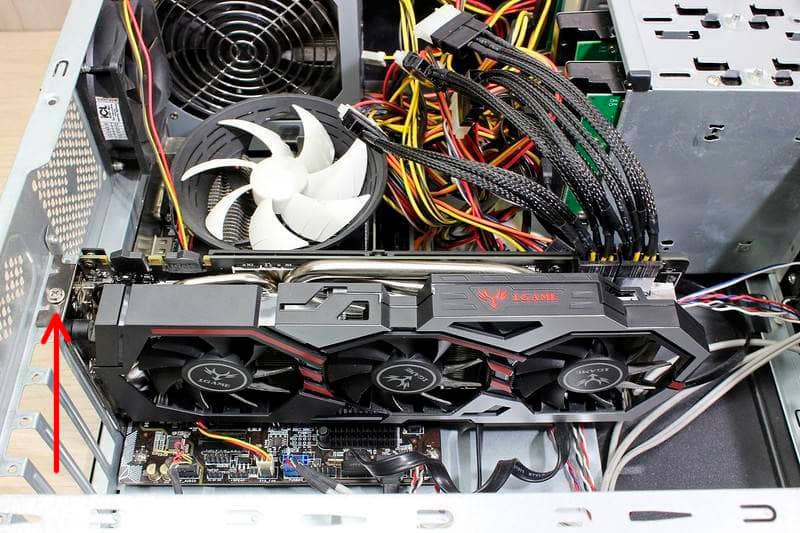
Ладно. Подкрутили видеокарту. Опять не включается монитор! Идём дальше.
6. Сгорела видеокарта
Тут всё просто, потому что, если видеокарта сгорела, компьютер сигнализирует об этом. Делает он это при помощи спикера – динамика на материнской плате. Если раньше компьютер при загрузке издавал одиночный «пик», то когда видеокарта приказала долго жить, он, в зависимости от производителя материнки, пищать будет по разному. Но это не беспорядочные стоны больного электронного механизма, а чёткое сообщение о том, что с ним произошло.
Перевести эти сигналы в диагноз можно, прочитав нашу статью про звуковые сигналы БИОСа, но если не работает монитор, а компьютер чрезмерно распищался, то и переводить ничего не надо. Надо или поменять видеокарту (в крайнем случае, вынуть её и воткнуть монитор в интегрированную, если таковая имеется), или (внимание!) проверить оперативную память. Продолжаем.
7. Оперативная память (ОЗУ)
Сгорела оперативная память. Один из признаков этого, опять-таки, морзянка из спикера. Но так-как мы рассматриваем только те проблемы, которые можно при определённой сноровке выявить и устранить, не прибегая к услугам специалиста, то варианты звуковых сигналов описывать здесь не будем.
Не включается монитор, компьютер пищит – проверяем видеокарту, всё равно пищит – проверяем ОЗУ. И хватит с нас. Оперативка (ОЗУ) – это одна, две или больше узких и длинных планочки, воткнутых в материнскую плату, в узкие и длинные гнёзда, соответственно.

Наша задача – аккуратно, по очереди вынимать эти планочки и запускать компьютер после каждой такой манипуляции.
ВНИМАНИЕ! Следует обязательно запомнить, какая планочка стояла в каком слоте, потому что при сборке компьютера их расположение могло быть выбрано мастерами в зависимости от параметров ОЗУ, и изменение этой схемы может привести к ухудшению работы компьютера, или он вообще не запустится.
Если после изъятия одной из планок компьютер запустился, то попробуйте оставшуюся, «живую» память переставить на место первой. Если компьютер снова запустился, значит, виновата вынутая память. Если нет – то проблемы с её гнездом. Если решили самостоятельно покупать оперативную память, будьте очень внимательны к параметрам! Их там несколько, а не только ёмкость и тип. Ну ладно. Подёргали память, ничего не изменилось, и тогда для неспециалиста, но человека с руками последнее, что осталось, это вновь вернуться к монитору, потому что именно в нём может окопаться – последняя на сегодня причина.
8. Блок питания монитора
Последняя причина, по которой ваш монитор не включается — неисправность блока питания монитора. Её устранение – это, пожалуй, самое трудоёмкое действо из всех манипуляций, озвученных в этой статье (справится не каждый). Но зато самое простое по описанию.
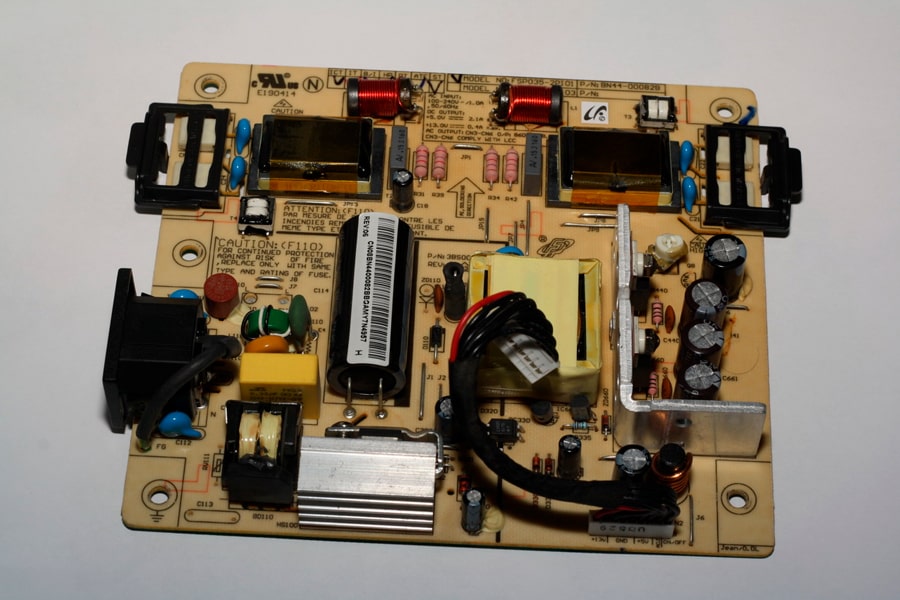 Блок питания монитора Samsung SyncMaster 710
Итак, разбираем монитор. Находим блок питания. Вытаскиваем, если надо. Если на плате есть предохранитель, то проверяем его. Далее смотрим на конденсаторы. Видим вздувшиеся. Выпаиваем. Впаиваем новые (понятно, что с соблюдением номиналов, но тот, кто добрался до этого пункта, и сам знает такие элементарные вещи). Вставляем всё на место. Собираем монитор. Подключаем. Включаем. Работает!
Ну, наконец-то монитор снова включается! Труды наши увенчались успехом. И к успеху приложилась награда – сэкономленная на сторонних специалистах, порой весьма ощутимая сумма!
На этом можно закончить мини-курс по реанимации изображения. Теперь вы знаете, почему иногда не включается монитор при включении компьютера, а также знаете, как решить эту проблему.
Системные проблемы
Программные дефекты, при которых ПК не запускается, начинают диагностироваться с просмотра настроек BIOS. В меню можно зайти на начальном этапе загрузки, нажав определенную комбинацию клавиш. Для разных производителей материнских плат это сочетание отличается:
- На Award и American Megatrends обычно срабатывает нажатие «Del» или «F 11».
- На моноблоках Lenovo нажмите F2, когда на экране появится логотип компании.
- На Samsung вход в Биос аналогичен системным платам от Award.
После входа выполните действия для сброса настроек BIOS.
- На большинстве ПК навигация по меню осуществляется с помощью кнопок на клавиатуре. На платах ASUS или других моделях современных производителей можно использовать мышь.
- Выберите вкладку «Reset», она также может называться «Сброс и восстановление» или «Настройки БИОС».
- Выберите пункт «Сбросить настройки BIOS до заводских». Для этого нажмите клавишу «Стрелка вниз», а когда элемент ставит активным – «Enter». Подтвердите выполнение сброса.
- Перезагрузите ПК, выбрав во вкладке «Exit» опцию «Save & Exit», которая также может называться «Сохранить и выйти».
- Если в параметрах БИОС доступно управление мышью, войдите в «Расширенный режим», после чего вернитесь к первому пункту. Особенно это касается материнских плат ASUS, в которых по умолчанию загружается «Простой режим» — сбросить настройки из него нельзя.
Происходят случаи, когда обычный сброс параметров не помогает. В такой ситуации попробуйте загрузиться с восстановочного диска или отдайте компьютер в сервисный центр.

Если экран горит, но изображения нет и мерцает курор – вероятно, из строя вышел жёсткий диск. Обратитесь к специалистам и произведите замену компонента. В моноблоках рекомендуется использовать SSD, так как этот тип накопителей меньше нагревается и имеет более высокую производительность.
Нет изображения на моноблоке
Рассмотрим вопрос, почему нет изображения на моноблоке на конкретном примере.
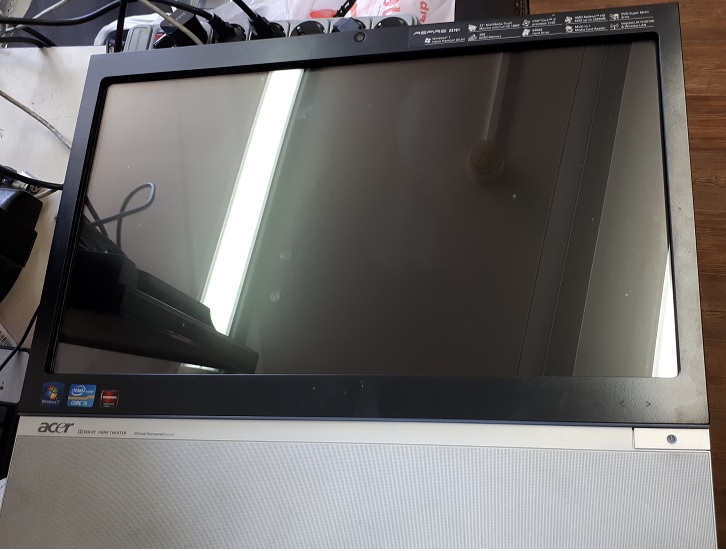
История ремонта моноблока Acer такова. В ремонт поступил моноблок Acer Z5761 со следующей неисправностью. Моноблок включается и работает, но изображения на экране нет. Потому что экран моноблока не светится. При включении моноблока экран загорается на долю секунды и гаснет. Только в отраженном свете можно увидеть очень тусклое изображение.
Несложный ремонт. Или как умирает Lenovo B320.
Привет, Дзен! В сегодняшнем посте расскажу об одной из частых причин отсутствия изображения в некоторых моделях моноблоков Lenovo. Конечно, многие, кто занимается ремонтами подобной техники, уже догадаются, о чем пойдет речь. Но для кого-то, возможно, это будет интересно.
На столе у меня сегодня пациент с маркировкой Lenovo B320 с процессором Intel Core i5 и графикой от AMD. Забегая немного вперед, скажу, что устройство уже побывало в другом сервисном центре. Об этом свидетельствуют следы пайки одной из микросхем Bios.
Проблема заключается в том, что при нажатии на кнопку устройство включается, но на экране отсутствует изображение. Появляется только на несколько секунд подсветка матрицы.
Для выяснения причин, разбираем устройство. Как это сделать не буду расписывать, все можно найти на видео порталах.
В данной модели моноблока основная плата находится под стальным кожухом. Поэтому, для ее осмотра придется снова крутить винты).
Так как Flash Bios прошивался до меня, первым делом нужно зашить заведомо исправный дамп. Что и было сделано. Кстати, использовал программатор MiniPro.
К сожалению, после перепрошивки поведение не изменилось. Зато я буду уверен, что залитая прошивка корректна.
Мне уже не раз попадались неисправные моноблоки от данного производителя и во многих, основной причиной неработоспособности являлась либо слетевшая прошивка, либо неисправность одного из стабилизаторов напряжения. Первый пункт мы сразу исключили. А вот нерабочий стабилизатор напряжения все-таки нашелся и на этой плате. Это APL5930. Находится он возле сокета процессора. Это одна из линий питания шины PCI.
Так вот, на выходе этого стабилизатора (выводы 3 и 4) отсутствовало напряжение. Естественно, проверив нет-ли заниженного сопротивления по выходу стабилизатора, его заменил. Правда, решил поставить более мощный стабилизатор с совпадающими выводами — APL5912.
Теперь, я думаю, у него больше шансов снова не выйти из строя.
Как и ожидалось, моноблок заработал в штатном режиме. Проблема решена.
Надеюсь, что это кому-то все же пригодится).
Удачи Вам в Ваших начинаниях. Уважайте и себя и других.
Моноблок не работает экран
Моноблоки компьютеры, как и все в этом мире несовершенно и не вечно, со временем в работе этих универсальных машин могут начаться сбои, появятся неисправности. Как правило самые распостаненные проблемы у All-In-One PC: шум при работе, перегрев и отключение, тормозит и зависает при работе, не включается или не выключается. Ниже рассмотрим как эти проблемы можно решить самостоятельно, полезные советы что следует предпринять в первую очередь, а когда уже пора нести моноблок в сервис.
Услуги и гарантия на починку компьютера
После оформления заявки на ремонт, к пользователю приезжает сотрудник сервис-центра – курьер или выездной мастер. Выезды осуществляются без выходных и на расстояние до восьмидесяти километров от каждого города, в котором действует фирменный сервисный центр. Для замены используются оригинальные детали, благодаря чему сервис оформляет продолжительную гарантию на восстановленные компьютеры.
Монитор не показывает изображение, а компьютер работает
 Доброго времени суток!
Сегодняшняя заметка будет об одной достаточно популярной проблеме, столкнуться с которой можно как в случае каких-то серьезных поломок, так и из-за какой-нибудь ерунды.
Например, не так давно в одном соседнем офисе (с моим местом пребывания) две девушки решили передвинуть мебель (вместе с ПК, находившимися на них 👌). После сего действия, они столкнулись с тем, что монитор на одном из компьютеров не показывает изображение! Как оказалось потом, при перестановке у них немного отошел HDMI-кабель из разъема (хорошо хоть догадались выключить устройства, а не переносить их во включенном состоянии, иначе HDMI мог и сгореть . ).
Собственно, ниже приведу ряд простых действий, которые помогут вам диагностировать и найти причину отсутствующего изображения (по крайней мере, прежде чем обращаться в сервис, лучше самостоятельно исключить различную «мелочь». ).

Ремонт подсветки моноблока
При ремонте моноблоков мы нередко встречаемся с неисправность подсветки. В современных моноблоках подсветка выполнена на светодиодных линейках. Кстати, сами светодиодные линейки обычно надежны и служат долго. Но схемы управления подсветкой часто приходят в негодность.
В моноблоках обычно используется только одна светодиодная линейка. Она состоит из нескольких независимых светодиодных блоков, размещенных на одной подложке. Этой линейкой управляет драйвер.
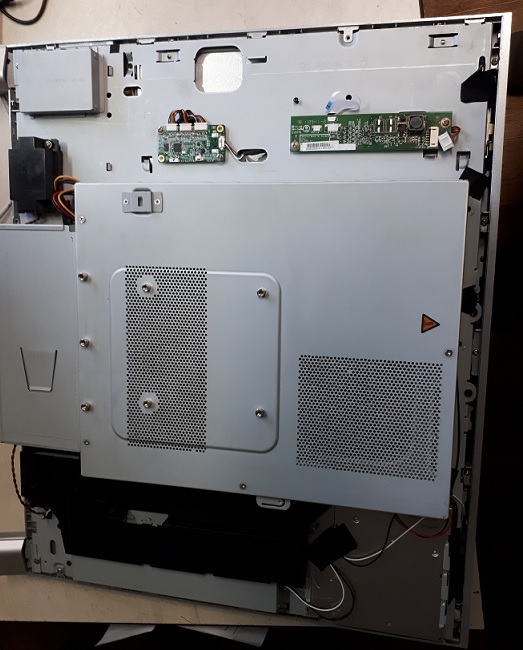
Ремонт драйвера светодиодной подсветки моноблока
Драйвер светодиодной подсветки.
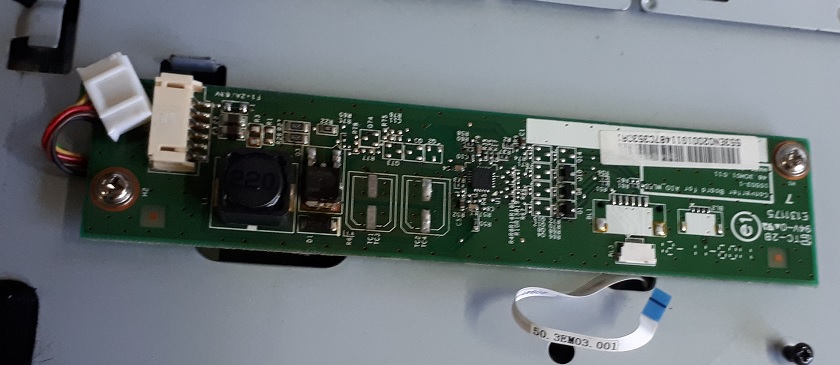
Данный драйвер неоднократно чинился. Потому что имеются следы перепайки мощного транзистора в цепи питания драйвера. В центре платы находится микросхема управления подсветкой. Справа располагаются три транзистора, которые подключают три блока светодиодов к микросхеме. Слева от микросхемы — посадочные места двух твердотельных электролитических SMD конденсаторов (выпаяны нами).
Проверка светодиодной линейки показала ее полную исправность. Три транзистора, которые включают три светодиодных блока, тоже оказались исправными. Тем не менее, каждый из трех блоков по отдельности работал. Но выпаянные нами 2 твердотельные конденсаторы имели слишком высокий ESR. Более того, оно было в 10 раз больше положенного. ESR — это эквивалентное последовательное сопротивление. В результате драйверу не хватало напряжения питания для стабилизации тока для светодиодных блоков.
Электролитические конденсаторы — весьма ненадежные элементы. Даже твердотельные. Самое главное, не вздувшиеся электролитические конденсаторы тоже могут быть неработоспособными.
Устраняем неполадки

Первым делом убедитесь, исправлен ли блок питания. Вспомните, не было ли перепадов напряжения в вашей сети. Из-за постоянной работы при высокой температуре конденсаторы в блоке могли «вздуться» — тогда менять весь модуль не придется, достаточно установить новые.
Аппаратные неисправности
В отличие от полноразмерных системных блоков, моноблоки обычно продаются сразу «в сборе», от одного производителя. На большинство моделей покупатель получает гарантию, которая моментально исчезнет после любых манипуляций с корпусом, не говоря уже о электронных схемах. Именно по этой причине ремонт такого типа устройств на дому – сомнительное решение.
Самостоятельно можно провести чистку от пыли, из-за которой ПК перегревается – такая процедура не потребует полной разборки корпуса. В некоторых ситуациях компьютер не включается из-за поломки кнопки питания – проведите очистку контактов спиртом.
Самая дорогая процедура при ремонте All-in-One компьютеров – замена экрана. Этот модуль встроен в корпус, и купить его отдельно очень непросто. Если разбили дисплей – обращайтесь в сервисный центр и будьте готовы отдать немалую сумму за ремонт.
Узнать точную стоимость
Цены озвученные оператором не изменятся
Почему на экране нет изображения?
Обычно дисплей моноблока не включается из-за аппаратных поломок. Программные неисправности происходят намного реже. Некоторые комплектующие выходят из строя чаще остальных:
- видеокарта;
- процессор;
- жесткий диск;
- матрица;
- блок питания.
В последнем случае дисплей моноблока не включается, индикаторы не работают. Процессор может быть поврежден на физическом уровне или перегреваться – проблема решается чисткой системного блока и заменой термопасты. Перегоревший ЦП подлежит замене.
Если проблема в матрице или видеокарте, то из динамиков слышен звук запуска операционной системы. Видеоплату необходимо менять. Новую матрицу устанавливают, когда имеют место быть физические повреждения или перегорание. Иногда причиной проблемы является оборванный шлейф – в этом случае достаточно заменить поврежденный кабель. При неисправном жестком диске экран постоянно остается черным. Проблема решается путем установки нового HDD или твердотельного SSD-накопителя.
Экран моноблока не включается – что делать?
Обратитесь в наш сервисный центр! Квалифицированные техники диагностируют причину неисправности и отремонтируют ваш моноблок. На выполненную работу и замененные комплектующие предоставляется гарантия!
Несложный ремонт. Или как умирает Lenovo B320.
Привет, Дзен! В сегодняшнем посте расскажу об одной из частых причин отсутствия изображения в некоторых моделях моноблоков Lenovo. Конечно, многие, кто занимается ремонтами подобной техники, уже догадаются, о чем пойдет речь. Но для кого-то, возможно, это будет интересно.
На столе у меня сегодня пациент с маркировкой Lenovo B320 с процессором Intel Core i5 и графикой от AMD. Забегая немного вперед, скажу, что устройство уже побывало в другом сервисном центре. Об этом свидетельствуют следы пайки одной из микросхем Bios.
Проблема заключается в том, что при нажатии на кнопку устройство включается, но на экране отсутствует изображение. Появляется только на несколько секунд подсветка матрицы.
Для выяснения причин, разбираем устройство. Как это сделать не буду расписывать, все можно найти на видео порталах.
В данной модели моноблока основная плата находится под стальным кожухом. Поэтому, для ее осмотра придется снова крутить винты).
Так как Flash Bios прошивался до меня, первым делом нужно зашить заведомо исправный дамп. Что и было сделано. Кстати, использовал программатор MiniPro.
К сожалению, после перепрошивки поведение не изменилось. Зато я буду уверен, что залитая прошивка корректна.
Мне уже не раз попадались неисправные моноблоки от данного производителя и во многих, основной причиной неработоспособности являлась либо слетевшая прошивка, либо неисправность одного из стабилизаторов напряжения. Первый пункт мы сразу исключили. А вот нерабочий стабилизатор напряжения все-таки нашелся и на этой плате. Это APL5930. Находится он возле сокета процессора. Это одна из линий питания шины PCI.
Так вот, на выходе этого стабилизатора (выводы 3 и 4) отсутствовало напряжение. Естественно, проверив нет-ли заниженного сопротивления по выходу стабилизатора, его заменил. Правда, решил поставить более мощный стабилизатор с совпадающими выводами — APL5912.
Теперь, я думаю, у него больше шансов снова не выйти из строя.
Как и ожидалось, моноблок заработал в штатном режиме. Проблема решена.
Надеюсь, что это кому-то все же пригодится).
Удачи Вам в Ваших начинаниях. Уважайте и себя и других.
Монитор включается, все свободны
Если всё вышеперечисленное не помогло, и по-прежнему не включается монитор, то, перефразируя известный анекдот: это уже не проблема, это расходы. Но так-как цель нашей статьи – освещение сравнительно простых способов ремонта, доступных в домашних условиях, то мы считаем, что эта задача выполнена, а устранение более сложных неполадок – работа специалиста. Но это не тема данного обзора.
Экран моноблока не светится
Перед этим моноблок побывал в двух сервисных центрах, в том числе официальном Acer. В последнем центре сделали диагностику. По ее результатам причиной неисправности была признана материнская плата моноблока. Владелец моноблока купил новую плату, поставил ее, но ничего не изменилось.
Обратитесь к опытным сервисным инженерам
Выполнять диагностику и починку техники Леново без необходимых навыков и инструментов крайне не рекомендуется. Высокая вероятность, что это приведет к усугублению проблемы (например, повреждению корпуса и деталей), а соответственно увеличению затрат. Доверьте ремонт девайса нашему сервисному центру.
Инженеры проведут тщательную диагностику, определят дефектную деталь, согласуют с вами стоимость услуги, починят технику и вернут ее в рабочем состоянии. Они знают, что делать, если не горит экран, поскольку имеют специальное образование и опыт (от пяти лет).
Не включается экран моноблока Lenovo
Неисправности в работе аппаратных комплектующих, механические дефекты кабелей и программные сбои делают невозможным включение моноблока. Проверьте надежность подключения кабелей к сети и моноблоку. Осмотрите провода на наличие механических дефектов – при обнаружении изломов их следует заменить. Если все вышеперечисленное не помогло, то проблема в аппаратной неисправности.
Не выключается полностью
Бывает такая проблема что при выключении моноблока, экран гаснет, но компьютер полностью не выключается, слышен тихий шум вентиляторов, компьютер все еще работает. Решение проблемы – вытащить батарейку на материнской плате на несколько минут, сбросятся настройки BIOS и других вшитых в материнскую плату программ и после, будет выключаться полностью.
Рассмотрим вопрос, почему нет изображения на моноблоке на конкретном примере.
История ремонта моноблока Acer такова. В ремонт поступил моноблок Acer Z5761 со следующей неисправностью. Моноблок включается и работает, но изображения на экране нет. Потому что экран моноблока не светится. При включении моноблока экран загорается на долю секунды и гаснет. Только в отраженном свете можно увидеть очень тусклое изображение.
Экран моноблока не светится
Перед этим моноблок побывал в двух сервисных центрах, в том числе официальном Acer. В последнем центре сделали диагностику. По ее результатам причиной неисправности была признана материнская плата моноблока. Владелец моноблока купил новую плату, поставил ее, но ничего не изменилось.
Видео

Ведущий автор многих рубрик на сайте expertland.ru. Отлично разбирается в техники и электронике. Способен решить любую техническую задачу в считанные часы, любит писать о своей опыте и наработках.
- опубликованных статей — 94
- читателей — 23 919
- на сайте с 25 сентября 2017 года
Нет изображения на моноблоке
Рассмотрим вопрос, почему нет изображения на моноблоке на конкретном примере.
История ремонта моноблока Acer такова. В ремонт поступил моноблок Acer Z5761 со следующей неисправностью. Моноблок включается и работает, но изображения на экране нет. Потому что экран моноблока не светится. При включении моноблока экран загорается на долю секунды и гаснет. Только в отраженном свете можно увидеть очень тусклое изображение.
Экран моноблока не светится
Перед этим моноблок побывал в двух сервисных центрах, в том числе официальном Acer. В последнем центре сделали диагностику. По ее результатам причиной неисправности была признана материнская плата моноблока. Владелец моноблока купил новую плату, поставил ее, но ничего не изменилось.
Что делать, если монитор ничего не показывает (черный экран)
ШАГ 1: проверка кабелей, разъемов, переключателей
И так, первое, на что рекомендую обратить внимание: а работает ли сам системный блок, слышен ли гул от кулеров, моргают ли светодиоды на корпусе?
Также осмотрите заднюю стенку системного блока — на ней есть доп. переключатель (обычно, он расположен рядом с разъемом под питание, см. скриншот ниже). Разумеется, он должен быть в режиме «Включен» .
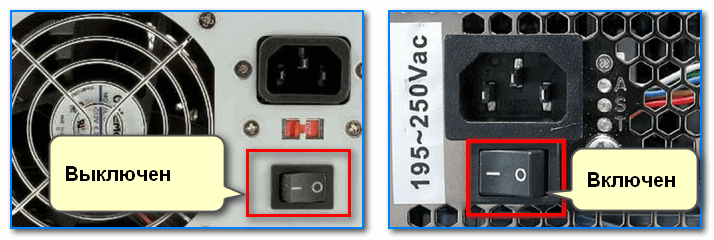
Выключатель на блоке питания ПК
Если речь идет о ноутбуке: обязательно подключите к устройству блок питания. Если батарея старая — разряжаться она может в считанные мгновения (даже, если вы не работали за устройством).
Если компьютер совсем не подает признаков жизни (не включается) — рекомендую ознакомиться с этим материалом: https://ocomp.info/ne-vklyuchaetsya-kompyuter.html
После, если системный блок всё же подал признаки жизни, проверьте кабель, которым подключен ваш монитор к нему (обычно это HDMI, Display Port, VGA или DVI) : нет ли на нем видимых повреждений? Например, часто кабели могут скручиваться, ломаться, перегрызаться домашними питомцами и т.д.

Кабель перегнут (скручен)

Вообще, я бы порекомендовал:
- пере-подключить видео-кабель к ПК и монитору (нередко со временем разъемы и порты могут «расшатываться» и начать люфтить — а такое простое действие поможет исключить отсутствие соединения. ) ;
- проверить работу устройства, использовав новый (заведомо исправный) видео-кабель (HDMI, VGA. ). В редких случаях видимых повреждений у кабеля может не быть, однако, внутри медные жилки могут быть повреждены!
Согласно стандарту POST, если видеокарта сгорела (например) и не отвечает на запросы материнской платы — то после включения ПК вместо изображения вы услышите один длинный и два коротких сигнала «бииип». (прим.: в системном блоке установлен спец. спикер (динамик), который и будет «гудеть»).
ШАГ 2: диагностика монитора
Далее, чтобы я порекомендовал проверить — это сам монитор (особенно, в тех случаях, когда после включения устройства на нем абсолютно ничего не показывается, даже на долю секунды. ).
Как это можно сделать:
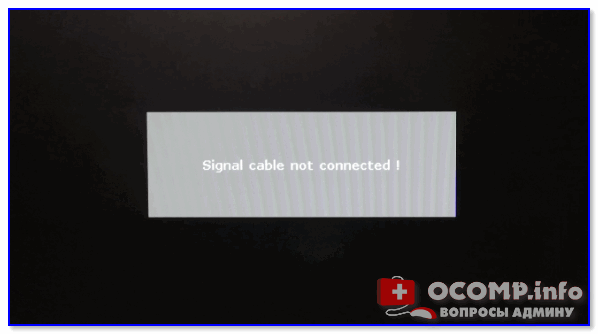
Signal cable not connected!
разумеется, еще лучше подключить монитор к другому устройству, например, к ноутбуку. Делается это достаточно просто, в большинстве случаев достаточно одного HDMI-кабеля: https://ocomp.info/kak-podklyuchit-monitor-k-noutbuku.html

Монитор подключен к ноутбуку — картинка и там и там одинакова/ Вывод: монитор исправен!
Кстати, системный блок (ноутбук) в целях диагностики также не лишним будет подключить к другому «экрану», например, к телевизору. О том, как это лучше сделать — см. здесь: https://ocomp.info/kak-podklyuchit-noutbuk-k-tv.html
И еще один момент!
У многих мониторов есть одна достаточно популярная «болячка»: выход из строя подсветки экрана. Попробуйте посветить фонариком или настольной лампой на экран (см. фото ниже). Если сквозь «мглу» вы увидели привычный рабочий стол — то проблема с подсветкой. Ее ремонт, как правило, не слишком дорогой и достаточно быстро устранимый.

Сгорела подсветка экрана — изображение видно только при свечении настольной лампы на поверхность монитора
ШАГ 3: есть ли другие порты на мониторе/видеокарте?
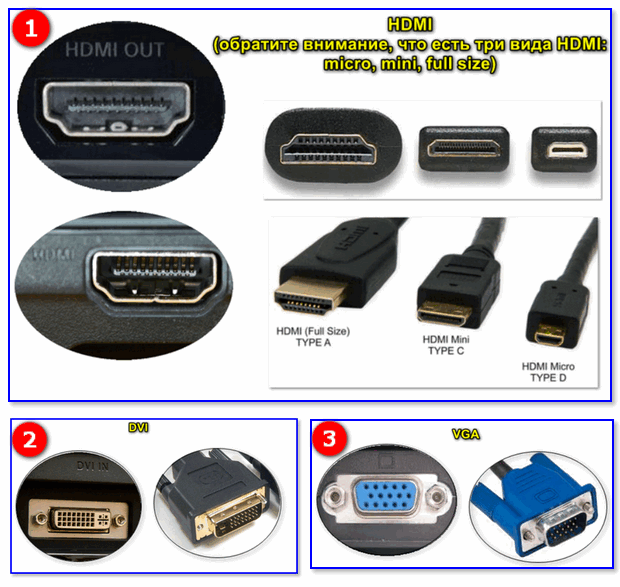
Как правило, на большинстве мониторов и видеокарт есть как минимум 2-3 разных порта для получения/передачи видеосигнала. На сегодняшний день это HDMI, VGA, DVI и Display Port.
Так вот, в ряде случаев проблема возникает с одним из портов, но само устройство может быть вполне рабочим (например, на той же видеокарте мог сгореть HDMI порт, но быть исправным DVI).
Тем более, что в большинстве случаев подобная проверка ничего не стоит — т.к. в комплектации ко многим моделям мониторов идут сразу несколько кабелей (и даже переходников) .

Монитор с VGA и DVI интерфейсами
ШАГ 4: отключение «лишнего» оборудования, диагностика системного блока
В некоторых случаях «виновником» проблемы может стать неисправность какого-нибудь периферийного оборудования: еще один монитор, принтер, сканер и т.д. Даже «сбойная» плашка ОЗУ может стать причиной в неисправности.
В целях диагностики, порекомендовал бы проделать следующее:
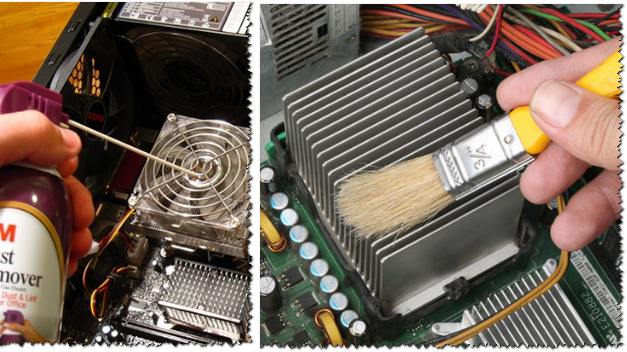
Чистка радиатора и кулера от пыли
далее снять все плашки ОЗУ и почистить их контакты резинкой (более подробно об этом). После, установить только одну планку памяти (на время диагностики);

Чистка контактов памяти резинкой и кисточкой
Таким относительно простым образом, шаг за шагом, можно найти неисправность. Нередко, кстати, причина проблемы кроется в какой-нибудь передней панельке с USB-портами, в которых произошло короткое замыкание.
ШАГ 5: сброс настроек BIOS/UEFI
Если вы замечаете, что при включении ПК на нем на мгновение появляется изображение с логотипом производителя, проходит инициализация, а потом, когда должна начать загружаться Windows — всё пропадает — попробуйте зайти в BIOS и сбросить настройки в дефолтные (по умолчанию).
Кстати, подобное поведение ПК может указывать и на проблему с HDD (но в предыдущем шаге, если вы отключали от мат. платы диск — она должна была бы быть выявлена. ).
Также при этом, обычно, на экране появляются характерные ошибки.

reboot and select proper boot.
Чтобы не повторяться здесь, как выполнить подобную процедуру, приведу пару ссылок на свои предыдущие заметки (инструкции).
На сим всё. Дополнения по теме приветствуются.
Ремонт подсветки моноблока
При ремонте моноблоков мы нередко встречаемся с неисправность подсветки. В современных моноблоках подсветка выполнена на светодиодных линейках. Кстати, сами светодиодные линейки обычно надежны и служат долго. Но схемы управления подсветкой часто приходят в негодность.
В моноблоках обычно используется только одна светодиодная линейка. Она состоит из нескольких независимых светодиодных блоков, размещенных на одной подложке. Этой линейкой управляет драйвер.
Ремонт драйвера светодиодной подсветки моноблока
Драйвер светодиодной подсветки.
Данный драйвер неоднократно чинился. Потому что имеются следы перепайки мощного транзистора в цепи питания драйвера. В центре платы находится микросхема управления подсветкой. Справа располагаются три транзистора, которые подключают три блока светодиодов к микросхеме. Слева от микросхемы — посадочные места двух твердотельных электролитических SMD конденсаторов (выпаяны нами).
Проверка светодиодной линейки показала ее полную исправность. Три транзистора, которые включают три светодиодных блока, тоже оказались исправными. Тем не менее, каждый из трех блоков по отдельности работал. Но выпаянные нами 2 твердотельные конденсаторы имели слишком высокий ESR. Более того, оно было в 10 раз больше положенного. ESR — это эквивалентное последовательное сопротивление. В результате драйверу не хватало напряжения питания для стабилизации тока для светодиодных блоков.
Электролитические конденсаторы — весьма ненадежные элементы. Даже твердотельные. Самое главное, не вздувшиеся электролитические конденсаторы тоже могут быть неработоспособными.
Ремонт подсветки моноблока
При ремонте моноблоков мы нередко встречаемся с неисправность подсветки. В современных моноблоках подсветка выполнена на светодиодных линейках. Кстати, сами светодиодные линейки обычно надежны и служат долго. Но схемы управления подсветкой часто приходят в негодность.
В моноблоках обычно используется только одна светодиодная линейка. Она состоит из нескольких независимых светодиодных блоков, размещенных на одной подложке. Этой линейкой управляет драйвер.
Ремонт драйвера светодиодной подсветки моноблока
Драйвер светодиодной подсветки.
Данный драйвер неоднократно чинился. Потому что имеются следы перепайки мощного транзистора в цепи питания драйвера. В центре платы находится микросхема управления подсветкой. Справа располагаются три транзистора, которые подключают три блока светодиодов к микросхеме. Слева от микросхемы – посадочные места двух твердотельных электролитических SMD конденсаторов (выпаяны нами).
Проверка светодиодной линейки показала ее полную исправность. Три транзистора, которые включают три светодиодных блока, тоже оказались исправными. Тем не менее, каждый из трех блоков по отдельности работал. Но выпаянные нами 2 твердотельные конденсаторы имели слишком высокий ESR. Более того, оно было в 10 раз больше положенного. ESR – это эквивалентное последовательное сопротивление. В результате драйверу не хватало напряжения питания для стабилизации тока для светодиодных блоков.
Электролитические конденсаторы – весьма ненадежные элементы. Даже твердотельные. Самое главное, не вздувшиеся электролитические конденсаторы тоже могут быть неработоспособными.
Моноблоки – надёжные устройства с продуманной системой охлаждения. Несмотря на это, устройства подвержены стандартным компьютерным «болезням» – выходу из строя блока питания, перегоранию процессоров и прочих электронных систем, в том числе экрана. Если не включается моноблок, определите причину неполадки, затем, в большинстве случаев, рекомендуется отдать ПК в сервисный центр.
Услуги и гарантия на починку компьютера
После оформления заявки на ремонт, к пользователю приезжает сотрудник сервис-центра – курьер или выездной мастер. Выезды осуществляются без выходных и на расстояние до восьмидесяти километров от каждого города, в котором действует фирменный сервисный центр. Для замены используются оригинальные детали, благодаря чему сервис оформляет продолжительную гарантию на восстановленные компьютеры.
Сильно шумит, зависает, греется
У всех этих трех проблем скорее всего одна причина – засорилась система охлаждения и вентиляции (радиаторы), поэтому элементы моноблока, чаще всего это видео-карта и процессор начинают перегреваться. А когда электроника перегревается она начинает работать неправильно и нестабильно, в результате компьютер начинает шуметь, вентиляторы работают на полную мощность, зависать или в лучшем случае тормозить. Решение этой проблемы – чистка компьютера моноблока от загрязнений, сделать это можно самостоятельно. Что бы почистить быстро, просто пропылесосите все щели и отверстия которые найдете, но лучше открыть заднюю крышку моноблока и почистить все основательно, придется немного повозиться, зато эффект будет долгим.
Так же из-за перегрева моноблок может самопроизвольно выключатся, скорее всего срабатывает защита от перегрева, что бы не сгорел процессор или другой компонент.
Заключение

Если моноблок не включается, определите причину неполадки – ошибка ОС или поломка аппаратной части. Попробуйте восстановить систему с «аварийного» диска или сбросить настройки BIOS. Если не загружается вообще ничего, отдайте устройство в сервисный центр. Существует огромное количество мастерских, но ремонт желательно производить только в официальных – в противном случае есть риск потерять гарантию.


