

Ноутбук Леново не видит Вай Фай? Убедитесь в наличии WiFi сетей в непосредственной близости, проверьте факт установки драйвера беспроводного модуля, включите его (если он отключен) или замените приемник в случае его технической неисправности. Ниже рассмотрим, в каких случаях может возникнуть такая проблема, как она проявляется, и как действовать для ее устранения.
- Симптомы
- Причины и что делать
- Проверьте факт включения
- Что делать, если ноутбук Леново не видит только вашу WiFi
- Отправьтесь в сервисный центр
- Причины, что делать
- Запустите диагностику
- Перезапустите оборудование
- Убедитесь, что WiFi на ноутбуке Леново вообще включен
- Проверьте факт программного включения
- Проверьте драйверы
- Проверьте настройки сети
- Проверьте службу WLAN
- Дополнительные причины
- Как подключить
- Как включить Вай-Фай на ноуте
- Где значок WiFi
- Как подключиться к сети
- Как найти сеть Интернет
- Как настроить Интернет на ноутбуке
- Как отключить Вай-Фай
- Частые проблемы на ноутбуке Леново
- Моноблок не подключается к роутеру по Wi-Fi
- Быстрое и недорогое решение проблем беспроводных сетей в сервисном центре
- Почему ноутбук не подключается к Wi-Fi — быстро устраняем неполадку
- Отсутствие подключения к сети из-за неисправностей на ноутбуке
- Проверяем драйвера
- Включение Wi-Fi через центр управления сетями
- Автонастройка WLAN
- Ошибка windows
- Пропадает сеть при выходе из спящего режима
- Отсутствие подключения к сети после обновления
- Устройство не принимает пароль от Wi-Fi
- Как найти пароль в настройках роутера Tp-Link?
- Нет беспроводной сети из-за проблем в работе роутера
- Особенности подключения к беспроводному интернета в ноутбука Леново
- Активация WiFi
- Подключение адаптера
- Проверка драйверов
- Переключатель WiFi
- Клавиши включения вайфай
- Активация WiFi крышкой монитора
- Lenovo Energy Management
- Запуск WiFi на материнской плате
- Быстрая настройка вайфай на ноутбуках и моноблоках Леново
- Не запускается WiFi на ноутбуках Lenovo
- Утилиты для работы с вайфай
- Lenovo notebook WiFi Router
- Почему ноутбук не подключается к Wi-Fi? Не работает интернет по Wi-Fi через роутер
- Что делать, если ноутбук не видит Wi-Fi сети?
- Компьютер не подключается к Wi-Fi
- Ошибка: «Windows не удалось подключится к…» и «Не удается подключиться к этой сети»
- Несовпадение ключа безопасности. Windows не принимает пароль от Wi-Fi сети
- Параметры сети, сохраненные на этом компьютере, не соответствуют требованиям этой сети
- Подключение к Wi-Fi есть, но интернет не работает
- Особенности подключения к беспроводному интернета в ноутбука Леново
- Активация WiFi
- Подключение адаптера
- Проверка драйверов
- Переключатель WiFi
- Клавиши включения вайфай
- Активация WiFi крышкой монитора
- Lenovo Energy Management
- Запуск WiFi на материнской плате
- Быстрая настройка вайфай на ноутбуках и моноблоках Леново
- Не запускается WiFi на ноутбуках Lenovo
- Утилиты для работы с вайфай
- Lenovo notebook WiFi Router
- Способы включения WiFi на ноутбуках Lenovo
- Как включить Wi-Fi на ноутбуке Lenovo
- Включение беспроводного адаптера
- Проверка установленного драйвера
- Переключатель
- Горячие клавиши
- Включение с помощью крышки монитора
Симптомы
Для начала разберемся, как проявляется проблема, когда ноутбук Леново не видит сети WiFi. Здесь возможны следующие варианты:
- Устройство вообще не видит ни одну беспроводную сеть. При этом в списке подключений нет ни одного доступного варианта. При этом вы уверены, что хотя бы одна рабочая Вай-Фай точно должна быть.
- Ноутбук Леново не видит только вашу WiFi, а остальные сети он нормально распознает и может к ним подключиться (при наличии пароля).
В первом случае необходимо уделить внимание самому лэптопу, а во втором — роутеру, который раздает Интернет. Но обо всем подробнее.
Причины и что делать
Теперь разберемся, почему ноутбук Леново не видит Вай Фай, и не может к нему подключиться. Здесь выделяются следующие причины:
- В радиусе подключения нет ни одной сети, к которой можно подключиться.
- Отсутствует драйвер WiFi адаптера, что не позволяет находить беспроводные сети. Возможно программное обеспечение установлено, но работает некорректно.
- Вай Фай отключен, поэтому ноутбуке Леново не видит Интернет-сети.
- Поломка приемника, что требует его замены.
- Неправильная настройка роутера.
- Временный программный сбой.
- Негативное действие вирусных программ.
- Внутренняя проблема операционной системы.
Это основные причины, почему ноутбук Lenovo не видит WiFi, и не подключается к нему. Но существует ряд путей, позволяющих исправить подобную проблему.

- Убедитесь, что в зоне действия ноутбука имеется хотя бы одна рабочая Вай Фай.
- Проверьте факт включения приемника на лэптопе. Включение / выключение происходит путем нажатия какой-то из функциональных кнопок вместе с Fn, в диспетчере устройств или другими способами. Об этом ниже.
- Перезагрузите ноутбук и попробуйте найти WiFi снова. Возможно, причиной был временный сбой.
- Попробуйте подключиться к Вай Фай с помощью мобильного телефона или другого устройства. Это позволит сделать вывод, что проблема именно в ноутбуке Lenovo, а не в роутере.

В большинстве случаев ноут Леново не видит Вай Фай из-за проблем с драйвером беспроводного адаптера. Об этом свидетельствует наличие символа компьютера справа внизу с маленьким красным крестиком.
Для проверки сделайте следующие шаги:
- Жмите правой кнопкой мышки на «Мой компьютер».
- Войдите в «Свойства» и «Диспетчер устройств».

- Найдите раздел «Сетевые адаптеры».

- Посмотрите, есть ли в списке адаптер. При этом в названии должно быть Wireless или WiFi.
- При отсутствии такой надписи драйвера необходимо установить.

Бывает, что надпись имеется, но возле нее стоит восклицательный знак. В таком случае можно говорить о проблемах с драйверами, из-за чего ноутбук Lenovo не видит WiFi сети по понятной причине. В такой ситуации жмите правой кнопкой мышки на надпись и выберите «Задействовать». Если это не помогло, или такого предложения нет, сначала жмите «Удалить», а потом переустановите систему.
Проверьте факт включения
Если с адаптером все нормально, но ноутбук Леново все равно не видит сеть, сделайте следующее:
- Войдите в Центр управления сетями и общим доступом.
- Жмите на «Изменение параметров адаптера».
- Кликните правой кнопкой мышки на «Беспроводная сеть».
- Жмите «Включить».

Еще одна потенциальная причина — выключение Вай Фай с помощью функциональных кнопок. Осмотрите клавиши F на вашем девайсе и найдите обозначение с символом WiFi. Чаще всего оно имеет вид антенны с отходящими полуволнами. Для активации может потребоваться нажатие функциональной клавиши вместе с Fn.
Что делать, если ноутбук Леново не видит только вашу WiFi
По-иному обстоит ситуация, когда лэптоп не видит только ваш Вай Фай, а с остальными роутерами таких проблем не возникает. В таком случае причиной является роутер. Попробуйте сделать следующее:
- Перезапустите маршрутизатор.
- Войдите в него с помощью логина и пароля. Данные для входа должны быть на нижней части девайса или в документации.
- Перейдите в раздел настроек Вай Фай.
- Попробуйте поменять канал подключения или выставить «автоматически». В ручном режиме используйте разные варианты, кроме 12 или 13.
- Сохраните настройки.
- Перезапустите маршрутизатор.

Если и в этом случае ноутбук Леново не видит WiFi, попробуйте изменить имя Вай Фай в настройках или поднесите роутер ближе к лэптопу.
Отправьтесь в сервисный центр
Если ни один из рассмотренных выше шагов не подходит, возможно, проблема лежит в неисправности устройства. Модуль Вай Фай мог перегореть от короткого замыкания, попадания воды или по иным причинам. Возможна банальная деформация, что приводит к его неисправности. В таком случае единственный выход — замена. При этом окончательное решение о необходимости выполнения такой работы должен принимать только мастер. Действовать самостоятельно не желательно из-за риска повреждения.
Теперь вы знаете, почему ноутбук Леново не ищет Вай Фай, и что с этим делать. Начните с проверки факта включения и убедитесь в наличии драйверов. Чаще всего именно в этом кроется проблема. Если модуль вообще не работает, а установка ПО не дает результатов, причиной может быть механическое повреждение. В таком случае без посещения сервисного центра не обойтись.
В комментариях опишите, была ли у вас ситуация, когда ноутбук Леново не видит Вай Фай, и как удалось решить проблему.
Ноутбук Леново не подключается к WiFi? Перезагрузите роутер и компьютер, проверьте сетевые отключения и факт включения модуля Вай-Фай в диспетчере устройств. Установите / обновите драйвера при их отсутствии и проверьте настройки. Ниже рассмотрим, в чем могут быть причины такой неисправности, и какие шаги предпринимать для их устранения.
Причины, что делать
В первую очередь нужно понимать, почему не работает WiFi на ноутбуке Lenovo Ideapad или других моделей. Этому может быть несколько базовых причин:
- Сбои в работе Виндовс или роутера.
- Отключенная беспроводная сеть Вай Фай.
- Неправильные настройки или сброс автоматического подключения.
- Выход из строя модуля WiFi.
- Прочие причины.
Это основные объяснения, почему вдруг не подключается и не работает Вай Фай на ноутбуке Леново, и не удается подключиться к глобальной сети. Механическая неисправность редко является причиной, но и ее не нужно исключать. Чаще всего проблему можно решить путем изменения настроек. Ниже рассмотрим, как действовать в подобных обстоятельствах.
Запустите диагностику
В ситуации, когда не включается Вай Фай на ноутбуке Леново, запустите встроенную проверку Виндовс. Ее возможности позволяют проверить работу всех систем и устранить ошибки, если они имеются. Для этого сделайте следующие шаги:
- Найдите справа внизу иконку Вай Фай.
- Жмите на нее правой кнопкой мышки.
- В появившемся списке выберите «Диагностика неполадок».
- Следуйте указаниям.

Если Lenovo ноутбук все равно не подключается к WiFi, проведите еще одну диагностику. Сделайте следующие шаги:
- Жмите на комбинацию Win+R.
- Введите в появившейся строке команду ncpa.cpl.

- Найдите пункт «Беспроводная сеть», к которой не удается подключиться.
- Жмите по ней правой кнопкой мышки.
- Запустите диагностику.

Этого достаточно, чтобы запустить мастер и проверить, почему не подключается Вай Фай. Последний самостоятельно проверяет все настройки WiFi, перезапускает роутер и пытается снова соединиться с Интернетом. В большинстве случаев такой метод работает и дает необходимые результаты.
Перезапустите оборудование
В ситуации, когда ноутбук Леново все еще не подключается к Вай Фай, перезапустите его и сам роутер. Этот шаг позволяет исправить ошибки, связанные с соединением по беспроводной сети, которые перезапуск одного маршрутизатора не устраняет. Такое может произойти, к примеру, при моргании света или потери Интернета у провайдера, повышенной нагрузки и т. д.

Убедитесь, что WiFi на ноутбуке Леново вообще включен
Многие жалуются, что WiFi не подключается, но при этом забывают его включить на ноуте. В разных моделях это происходит по-своему, но чаще всего необходимо сделать следующие шаги:
- Жмите комбинацию функциональных кнопок Fn+F2 или другое. Смотрите на изображение беспроводной сети на клавишах.
- Переместите механическую клавишу включения, если она предусмотрена.

Проверьте факт программного включения
Если не работает Wi Fi на ноутбуке Lenovo, объяснением может быть программное выключение модуля. Для активации можно использовать следующие пути.
- Жмите на комбинацию Win+R.
- В открывшемся окне введите ncpa.cpl.
- Найдите значок «Беспроводная сеть». Если он бесцветный, значит WiFi выключена.
- Кликните по разделу правой кнопкой мышки.
- Выберите пункт «Включить».

- Снова выполните п.1 приведенной выше инструкции.
- Впишите devmgmt.msc в строку.
- Откройте раздел «Сетевые адаптеры».
- Найдите свой девайс.
- Жмите по нему правой кнопкой мышки.
- Кликните «Задействовать».

Проверьте драйверы
В ситуации, когда не включается беспроводная сеть на ноутбуке Леново, причиной может быть отсутствие необходимых драйверов. Для проверки версии войдите в раздел «Сетевые адаптеры» (инструкция рассмотрена выше) и посмотрите, есть ли восклицательный знак. Для Windows 10 необходимо нажать на правую кнопку мышки и выбрать «Удалить» для драйвера, а после перезапустить систему.
В остальных случаях, если ноутбук Леново не подключается к WiFi, может потребоваться загрузка необходимых драйверов с официального сайта support.lenovo.com и установить их вручную.

Проверьте настройки сети
Иногда WiFi не подключается из-за изменений настроек сети. Сделайте следующие шаги:
- Жмите на Win+R.
- В появившемся поле введите ncpa.cpl.
- Отыщите «Беспроводная сеть».
- Жмите по ней правой кнопкой мышки.
- Выберите «Свойства».

- Найдите строчку «IP версии 4…».
- Выделите ее и зайдите в «Свойства».

- Поставьте отметки в получении IP-адреса и DNS-серверов автоматически.
- Сохраните настройки.

Проверьте службу WLAN
Зачастую, если ноутбук Леново не подключается к WiFi, причиной может быть отключение WLAN. Сделайте следующее:
- Жмите на комбинацию Win+R.
- В открывшемся поле пропишите services.msc.
- Жмите «Ввод».
- В перечне найдите «Служба автонастройки WLAN».
- Жмите по ней правой кнопкой мышки.
- Выберите пункт «Запустить».

Снова проверьте, подключается ноутбук Леново к WiFi или нет.
Дополнительные причины
Объяснением, почему не включается WiFi на ноутбуке Lenovo, может быть физическая неисправность модуля. Такая ситуация может происходить в редких случаях, но полностью исключать ее не стоит. Кроме того, сделайте следующее:
- Попробуйте поднесите роутер ближе к ноутбуку.
- Убедитесь в отсутствии помех.
- Соединитесь для проверки к WiFi с помощью телефона или другого оборудования.
Как подключить
Как только вам удалось решить вопрос с Интернетом, можно проверить — подключается ноутбук Леново к Вай Фай или нет. Сделайте следующее:
- Убедитесь, что модуль WiFi включен. Как это сделать, рассмотрено выше.
- Жмите на кнопку Вай Фай справа внизу.
- Дождитесь появления своей сети и войдите в нее.
- Введите пароль и дождитесь соединения.
Если выполненные шаги прошли успешно, и соединение произошло, можно пользоваться Интернетом в обычном режиме.
Теперь вы знаете, почему ноутбук Леново не подключается к WiFi. Всегда начинайте с проверки факта включения модуля и встроенной диагностики. Если это не дало результата, можно переходить к перезагрузке и проверке настройки с учетом приведенной выше инструкции.
В комментариях расскажите, какой из способов вам помог, и какие еще варианты позволяли справиться с ситуацией, когда не подключается Вай Фай на Леново.
Один из вопросов людей, которые только купили ноутбук Леново — как включить Вай Фай. Жмите на Fn+F5 на клавиатуре, войдите в «Панель управления», а там «Сеть и Интернет» и WiFi, где переместите тумблер в правую сторону. Ниже подробно рассмотрим, какие способы существуют, позволяющие включить / отключить беспроводную сеть, разберемся с ее настройкой и возможными сложностями подключения.
Как включить Вай-Фай на ноуте
Перед использованием программных методов, разберитесь, как включить Вай Фай на ноутбуке Lenovo с помощью кнопок. В большинстве моделей необходимо нажать комбинацию Fn+F5. На функциональной кнопке должен быть значок WiFi, по которому легко распознать нужную клавишу. В некоторых моделях предусмотрен аппаратный тумблер, позволяющий активировать беспроводную сеть.
Если включить Вайфай на ноуте Леново аппаратными способами не удалось, причиной может быть отключение в операционной системе (ее настройках). В таком случае воспользуйтесь одним из следующих способов.
Через «Панель управления»:
- Войдите в «Параметры».

- Перейдите в раздел «Сеть и Интернет».

- Войдите в Wi-Fi.
- Переместите тумблер в правую сторону в позицию «Вкл».

Через «Мой компьютер»:
- Кликните правой кнопкой мышки на «Мой компьютер».
- Выберите пункт «Свойства».
- Войдите в «Диспетчер устройств», где можно включить беспроводную связь на ноутбуке Леново.
- Найдите пункт «Сетевые адаптеры».
- Отыщите свой Вай Фай модуль.
- Кликните на него правой кнопкой мышки.
- Выберите «Включить».
С помощью командной строки:
- Жмите на комбинацию Win+R.
- Введите в пустое окно ncpa.cpl.

- Найдите пункт «Беспроводная сеть».
- Жмите на правую кнопку мышки.
- Выберите пункт «Включить».
Альтернативный вариант, как включить беспроводную сеть Вай Фай на ноутбуке Леново — сделать это с помощью специальной программы для Виндовс. Здесь решений много, к примеру, Wi-Fi Manager. Учтите, что такой софт вы не найдете в Плей Маркет на ноуте, так что искать придется в просторах сети. Установите программу и управляйте с ее помощью Вай-Фай на ноутбуке. Здесь можно в любой момент включить или отключить оборудование через встроенный интерфейс.
Где значок WiFi
Для диагностики подключения важно знать, где значок Вай Фай находится. Его легко найти справа внизу в специальном трее. Наличие нескольких полосок без дополнительных значков свидетельствует об успешном подключении. Если же на фоне волн стоит красный крестик, это говорит о проблемах, которые нужно решать (об этом в конце статьи).

Как подключиться к сети
Выше мы разобрались, как найти Вай Фай на ноутбуке Леново и активировать эту опцию. После успешного включения модуля можно подключаться к Сети. Для этого сделайте такие шаги:
- Найдите иконку Вай Фай справа внизу.
- Жмите на нее кнопкой.
- Дождитесь поиска доступных WiFi.
- Выберите нужную и кликните на нее, чтобы подключиться к Вайфаю на ноутбуке Леново.
- Введите пароль или жмите кнопку WPS на маршрутизаторе.
- Установите разрешение, буду ли видеть другие устройства ваш ноутбук Леново. Если вы подключаетесь дома, выберите «Да», а если в общественном месте — «Нет».
- Дождитесь соединения.
Как видно, подключить ноутбук Леново к Интернету не составляет труда. Для этого необходимо знать название Вай Фай и пароль для доступа.
Выше мы рассмотрели, как использовать роутер. Но иногда возникает другой вопрос — как подключить ноутбук Леново к WiFi телефона. Здесь алгоритм такой же. Разница в том, что на смартфоне нужно предварительно активировать раздачу. Для этого потяните вниз панель, найдите кнопку «Личная точка доступа» и жмите на нее. Если нужна настройка, кликните и удерживайте эту кнопка до входа в меню. Здесь можно установить имя и пароль.
Как найти сеть Интернет
Перед подключением к «всемирной паутине» необходим найти доступные Вай Фай. После включения модуля этот процесс происходит в автоматическом режиме. При этом возле значка WiFi появляется небольшая желтая точка. Для поиска жмите на нее, после чего открывается окно со списком доступных WiFi. По желанию обновите ее. Далее остается включить Интернет на ноутбуке Леново по рассмотренной выше схеме.
Как настроить Интернет на ноутбуке
Для получения доступа к Вай Фай сети необходимо купить роутер / маршрутизатор. После этого сделайте следующее:
- Подключите устройство в розетку.
- Вставьте кабель, который пришел от провайдера в основной разъем (отличается по цвету).
- Войдите в интерфейс настроек сети WiFi.
- Введите данные для входа в роутер (указываются на самом роутере). Чаще всего необходимо ввести 192.168.1.1, а после два раза admin.
- Сделайте быструю настройку. Выберите город, название провайдера и подключение, установите тип подключения (выберите его в настройках), введите пароль для Вай Фай, сохраните данные.

После этого найдите, где находится кнопка маршрутизатора на ноутбуке Леново (для включения WiFi) и активируйте беспроводное соединение.
Как отключить Вай-Фай
Выше мы больше ориентировались, как включить Вай Фай на Lenovo. Но бывают ситуации, когда его нужно отключить. Для этого воспользуйтесь одним из вариантов:
Через «Панель управления»:
- Войдите в «Параметры».
- Зайдите в «Сеть и Интернет», а там в Wi-Fi.
- Переместите тумблер в правую сторону в позицию «Откл».
Через «Мой компьютер»:
- Жмите ПКМ на «Мой компьютер».
- Выберите «Свойства».
- Зайдите в «Диспетчер устройств».
- Найдите пункт «Сетевые адаптеры».
- Отыщите свой Вай Фай.
- Кликните на него ПКМ.
- Жмите «Отключить».
С помощью командной строки:
- Жмите на Win+R.
- Введите ncpa.cpl.
- Найдите «Беспроводная сеть».
- Жмите на ПКМ.
- Выберите пункт «Отключить».
Также стоит использовать и физическую кнопку или комбинацию на клавиатуре (Fn+F5), чтобы отключить WiFi.
Частые проблемы на ноутбуке Леново
В большинстве случае все проходит гладко, и вам удается включить Вай Фай и подключиться к «всемирной паутине». Но иногда настроить Интернет на ноутбуке Леново не удается. Рассмотрим основные шаги:
- Выполните перезапуск роутера и ноута.
- Попробуйте отключить сеть WiFi, а после включить ее заново.
- Отключите на время антивирусное ПО.
- Установите другой канал в настройках роутера, к примеру, 12 или 13.
- Обновите или установите драйвера для Вай Фай модуля с официального сайта Леново по ссылке support.lenovo.com/ua/ru/downloads/ds030098.
Для обновления ПО можно найти свой адаптер в диспетчере устройств (как это делать, рассмотрено выше), а после нажать правой кнопкой мышки и выбрать пункт обновления.
Теперь вы знаете, как включить Вай Фай на ноутбуке Леново, и что для этого необходимо. Начните с проверки физической кнопки (при наличии) и комбинации клавиатуры. После этого воспользуйтесь одним из программных методов. Если активировать WiFi и подключиться к Сети не удается, причиной может быть неправильный ввод данных или отсутствие необходимых драйверов.
В комментариях расскажите, с какими трудностями вы сталкивались в процессе подключения, и как их удалось решить своими силами.
 Не стабильный доступ к беспроводной сети ограничивает работу функционала моноблока. Неисправность, по которой девайс не видит или не подключается в Вай Фай, возникает по следующим причинам:
- Проникновение жидкости внутрь устройства. Окислительный процесс, вызванный проникшей влагой, нарушает целостность металлических элементов устройства, в том числе и встроенный роутер Wi-Fi моноблока.
- Механические поломки. К таковым относятся: внешние физические воздействия на устройство, не зависимо от мощности. Удары и падения нарушают целостность контактов и элементов оборудования.
- Программная неисправность. Вирусы, конфликты софта и искажение драйверов провоцируют поломки, при которых не определяется интернет на девайсе.
- Электрозамыкания, нестабильная работа электросети, перепады напряжения, перегрев. Что делать, если такая ситуация происходит постоянно? Приобрести ИБП.
- Производственный брак микросхемы или соединительного контакта. Поломка встречается редко.
Правильная эксплуатация гаджета и периодическое сканирование системы антивирусной программой сократит количество проблем в работе.
Моноблок не подключается к роутеру по Wi-Fi
Чтобы самостоятельно устранить проблемы ПО, сделайте следующие манипуляции:
- Войдите в диспетчер устройств и попробуйте изменить статус встроенного модема. Затем перезагрузите моноблок и проверьте статус оборудования.
- Проверьте систему на вирусы, удалите ненужные программы и информацию.
- Сохраните базу, затем принудительно удалите драйвер модема, установите новый драйвер с учетом характеристик операционки девайса.
- Сделайте откат базы к предыдущей версии. Если проблема не решилась, проведите бекап.
Определить, почему не работает оборудование моноблока поможет профессиональная диагностика на ультрасовременном оборудовании в сервис-центре Lenovo REPAR. Самостоятельная починка грозит дополнительными повреждениями для материнской платы и видеокарты, так как при механических поломках потребуется перепайка микросхем.
Быстрое и недорогое решение проблем беспроводных сетей в сервисном центре
Качественный и профессиональный ремонт всевозможных поломок проводят опытные и сертифицированные мастера. восстановительные работы выполняются в оснащенных комнатах-мастерских, здесь дорогостоящее и высокоточное оборудование и агрегаты, высококачественные и безопасные приспособления и инструменты. Для замены деталей закупаются фирменные оригинальные комплектующие материалы и запчасти. Круглосуточно и без выходных работают 15 филиалов в городах России. Закажите бесплатную консультацию по вопросам самостоятельной починки моноблока, или оставьте заявку на официальном сайте сервис-центра — сервисный центр Lenovo.
Почему ноутбук не подключается к Wi-Fi — быстро устраняем неполадку
Проблема, когда ноутбук не подключается к Wi-Fi достаточно распространенная и в большинстве случаев быстро решаемая. При отсутствии беспроводного подключения, в правом нижнем углу, пользователь наблюдает перечеркнутую сетевую иконку. Если это не спровоцировано неисправностью сетевого адаптера, что бывает редко, то причин сбоя не так много. Они бывают как в ноутбуке, так и в маршрутизаторе.

Очень простой вариант определить неисправность, это подключится к роутеру, с другого гаджета, если они находят Вай-Фай, то проблема в компьютере.
Отсутствие подключения к сети из-за неисправностей на ноутбуке
Первое и самое легкое, что можно выполнить, это одновременно использовать клавишу fn в левом нижнем углу и подключения к Вай-Фаю на компьютере. Последняя может находиться сбоку, но чаще на одной из кнопок группы F, ее легко найти по значку антенны.
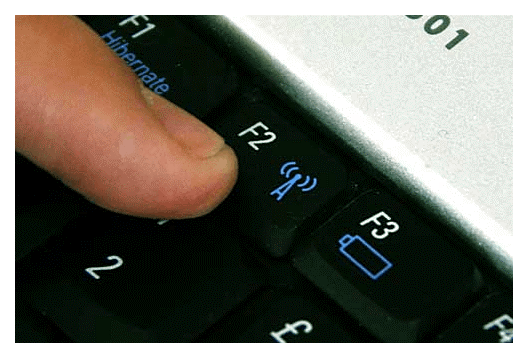
Если после нажатия сочетания клавиш несколько раз, устройство не хочет подключаться, ищем проблему в другом. Иногда ошибка доступа может возникнуть из-за установленной антивирусной программы, которая, блокирует все кажущиеся ей подозрительные подключения. В таком случае нужно временно отключить антивирус и проверить сигнал, при необходимости выполнить перезагрузку.
Интересное видео по неисправности Вай-Фая на ноутбуке:
Проверяем драйвера
Пример будет показан на гаджете с Windows 7, потому что она считается более распространенной, и в большинстве случаев перебои с беспроводной сетью наблюдаются именно на ней. Для проверки приложения пользователю надо кликнуть правой кнопкой мыши на «Мой компьютер», после жмем «свойства», затем «диспетчер устройств», далее «сетевые адаптеры». На картинке видим программы, нам нужно выбрать Wireless Network Adapter, у некоторых название может быть другим.
Включение Wi-Fi через центр управления сетями
Чтоб настроить Вай-Фай при помощи центра управления, нужно нажать на значок связи, в нижнем правом углу. Во всплывшем окне, внизу появиться надпись «центр управления сетями и общим доступом».
Теперь, в левом, верхнем углу нажимаем «изменение параметров адаптера».
Если нет подключения, то это нужно исправить, тогда на сетевой иконке появится желтая звездочка, что говорит о появившихся доступных связях и нормальном функционировании адаптера.
Если беспроводной адаптер включен, но устранить проблему все равно не удается, ноутбук не видит Wi-Fi при включенном адаптере, значок по-прежнему отмечен крестиком, ищем другую причину.
Автонастройка WLAN
Реже случается, что устройство не может подключиться к роутеру из-за отключенной настройки wlan. Чтоб в нее попасть, нужно нажать сочетание кнопок Win+R, после чего всплывает окно.
В поле вводим текст, который виден на скриншоте services.msc и подтверждаем действие. Теперь пользователю становятся доступны локальные службы, в них он должен выбрать и запустить службу автонастройки wlan.
Ошибка windows
Часто в момент подключения всплывает ошибка «Windows не удается подключиться к (имя сети)».
В некоторых случаях «устранение неполадок» помогает решить ситуацию автоматически или описать имеющийся конфликт, если этого не произошло, стоит искать проблему дальше.
Пропадает сеть при выходе из спящего режима
С тем что, ноутбук не подключается к сети Wi-Fi сталкиваются обладатели не только семерки, но и других операционных систем. Для устранения проблемы рекомендуется деактивировать функцию «разрешения отключения этого устройства для экономии электроэнергии». Для чего переходим в «пуск», потом в «мой компьютер», далее «свойства» и «диспетчер устройств».
Во всплывшей вкладке кликаем «сетевые адаптеры», затем жмем мышкой на «адаптер беспроводных сетей», выбрать «свойства».
Завершающий этап — это выбор «управление питанием», удаление пометки на «разрешении отключения этого устройства для экономии электроэнергии», подтверждение и перезагрузка гаджета.
Отсутствие подключения к сети после обновления
Как существующую неисправность можно отметить следующее. Иногда пользователи меняют пароли или типы шифровки, после чего не знают, что делать и как восстановить подключение к скрытой сети, ведь до этого все происходило автоматически. Для решения этой задачи, следует удалить имеющуюся сеть на гаджете и подключится к ней заново.
Удаление происходит достаточно просто, нужно зайти в «центр управления сетями и общим доступом» нажав на иконку сети справа, в нижнем углу, после чего выбрать вкладку «управление беспроводными сетями».
Выбрав сеть, кликаем мышью и жмем «удалить». После процедуры удаления, подключаем ее заново и вводим другой пароль, если он был изменен.
Устройство не принимает пароль от Wi-Fi
Такая, казалось бы, простая проблема, оказывается, тоже актуальна. Когда ноутбук пользователя находит свою сеть, от нее требуется ключ, но он не подходит. Для начала нужно перепроверить правильность введенного шифрования, если вы его забыли, делаем следующее:
Дополнительный видео-материал на тему потлючения ноутбука к Вай-Фаю:
Если отображение шифрования отсутствует, то можно попытаться найти его в настройках маршрутизатора или попробовать провести процедуру с другого ПК. При ОС windows xp и более новых версиях, пользователю лучше воспользоваться программой WirelessKeyView. После открытия приложения находим в нем свою сеть и смотрим пароль.
Как найти пароль в настройках роутера Tp-Link?
Чтоб воспользоваться данным методом, нужно подключиться к маршрутизатору через кабель или попробовать на работающем устройстве ввести в поисковую строку 192.168.1.1. В открывшемся окне вводим имя пользователя и пароль как в документах. Ключ от Вай-Фай будет указан в колонке Wireless Password.
Нет беспроводной сети из-за проблем в работе роутера
Если ноутбук перестал работать с ранее подключенной сетью, то причина, скорее всего, в самом роутере. Перестать раздавать Вай-Фай он может при:
Часто исправить проблему подключения можно перезагрузкой роутера и ноутбука. Также нужно проверить правильность подсоединения всех кабелей. Если интернет перестал работать из-за провайдера, то пользователь может только позвонить в службу поддержки и выяснить причину.
Сломанный роутер не надо вскрывать самостоятельно, его нужно отдать мастеру, который после диагностики определит, будет он работать или придется покупать новый.
Если не решили проблему с подключением — дополнительные видео-советы:
Если вам не помогла подключиться к интернету ни одна из рекомендаций, скорее всего проблема в поломке адаптера (железа). Такое может произойти после разборки ноутбука, например, после его очищения от пыли. В такой ситуации с проблемой будет тяжело разобраться самостоятельно, потребуется обращение к мастеру.
Особенности подключения к беспроводному интернета в ноутбука Леново
Беспроводное подключение WiFi дает сегодня возможность миллионам гаджетов получить свободный доступ к интернету. Теперь для подключения не надо прокладывать метры проводов и потом маскировать их, чтобы они каждый день не попадались на глаза.
Поэтому, все ноутбуки, планшеты и телефоны комплектуются специальными модулями, которые обеспечивают подключение WiFi и дают насладиться данной технологией.
Подключение ноутбука Lenovo к вайфай не вызывает сложности, если установлены нужные драйвера, относящиеся к адаптеру. Но, если юзер новичок в компьютерном деле, первый раз занимается подключением роутера, то возможны затруднения. В этой статье описывается как подключить ноутбук Леново к WiFi.
Активация WiFi
Для активации необходимо подключить роутер к сети и подключить к нему сетевой интернет- кабель.
Дальше проверяется «видит» ли компьютер роутер. Для этого ЛКМ нужно кликнуть по иконке соединения, расположенной справа в панели задач, обычно между значками заряда батареи и языком клавиатуры. Откроется окно, в котором будет видна сеть, подключенная к ноутбуку, и, если появится надпись «подключено, защищено» — значит модуль подключен. Если появится надпись «подключиться», то тогда пользователю нужно будет вписать ключ безопасности сети.
При первом подключении роутера вводится имя сети (SSID) и пароль, который записан прямо на роутере (в нижней его части).
Важно! В дальнейшем рекомендуется сменить пароль своим, чтобы никто не смог подобрать ключ к Wi-Fi пользователя.
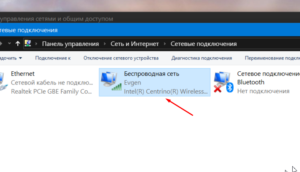
Подключение адаптера
Проверка драйверов
Если данные методы не сработали, проверяется установка нужных драйверов. Задача решается двумя путями:
Нажимается Win + R, в окне вставляется devmgmt.msc. Открывается Диспетчер устройств, дальше в «сетевых адаптерах» выбрать подчеркнутую строку и нажать по ней ПКМ. Нажать «обновить драйвера», затем кликнуть «обновить автоматически», дождаться пока компьютер сам проверит драйвера. Затем перезагрузить его.
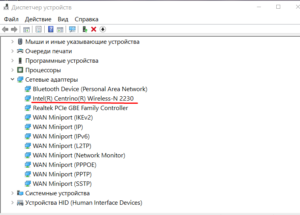
Драйвера к адаптеру на ноутбук свободно скачиваются с сайта Lenovo:
Переключатель WiFi
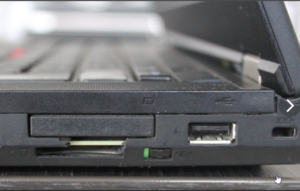
Как еще подключить WiFi на ноутбуке Lenovo? В некоторых конфигурациях Lenovo имеется переключатель для запуска вайфай. Он находится на торце ноутбука или расположен как отдельная клавиша поблизости с питанием. На ней изображается иконка с антенной. Такое действие поможет, если, например, на Lenovo t400 вдруг не включается WiFi.
Клавиши включения вайфай
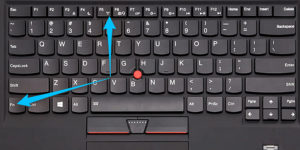
Возможен еще один способ как на ноутбуках Леново включить Wi-Fi. Создатели Леново сделали определенное сочетание кнопок. Это клавиши Fn и F5. На ней тоже изображен значок антенны. первой нажимается Fn, потом нажимается кнопка с вайфай.
Активация WiFi крышкой монитора
Есть метод как включить вайфай на некоторых моделях Леново с помощью несложного действия с его крышкой. Нужно лишь закрыть ноутбук на некоторое время и затем открыть его. За это время адаптер перезапустится и будет искать соединение для подключения.
Но до этого процесса надо выключить спящий режим или отключение путем закрывания крышки в регулировки энергосбережения системы.
Lenovo Energy Management
В случае, если на ноутбуке не откликаются клавиши беспроводного интернета, пользователь может выбрать на сайте Леново программу Lenovo Energy Management. Ссылка на программу: https://support.lenovo.com/kr/ru/search?query=Lenovo%20Energy%20Management&SearchType=Customer%20search&searchLocation=Homepage.
Обратите внимание! Утилита активирует кнопки для запуска вайфай. В случае, если установка сделана правильно, на экране окажется сообщение, где можно будет выбрать «Включить» или «Отключить» беспроводное соединение. Главный плюс этой программы в том, что в потом она самостоятельно будет присоединяться к сети.
Запуск WiFi на материнской плате
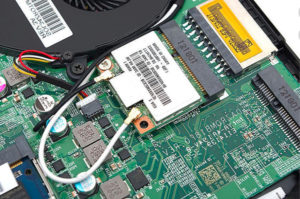
Если с адаптером сети все хорошо, но WiFi не появился, надо проверить возможность отключения антенн адаптера от материнской платы. При сборке их могли не подсоединить или они отсоединились во время перевозки. Тогда инет не запускается на ноутбуке именно при раздаче через роутер. Следует снять нижнюю крышку и посмотреть присоединены ли проводки антенны к материнской плате.
Быстрая настройка вайфай на ноутбуках и моноблоках Леново
Действия, необходимые для быстрой настройки вайфай:
Важно! Во всех предустановленных системах Виндовс, независимо от версии, существует утилита для управления сетями от Леново. Программа имеет в названии Wireless или WiFi. В ней можно изменить текущее положение адаптера. Программа находится в меню Пуск или в меню Все программы. Ярлык утилиты может располагаться в панели управления Виндовс.
Не запускается WiFi на ноутбуках Lenovo
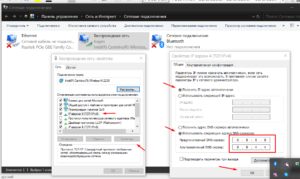
Как включить WiFi на ноутбуке Lenovo или нетбуке линейки ideapad того же производителя, если адаптер самостоятельно не находит беспроводную соединение? Можно вручную записать адреса DNS.
Обратите внимание! Зайти в «Сетевые подключения», кликнуть ПКМ «Беспроводные сети», нажать «Свойства», дальше отыскать IP версии 4 (TCP/IPv4), выделить, снова нажать «Свойства». Включать все, как показано на картинке и вписать цифры в нижних окошках. Затем ноут перезагружается и соединение подключается автоматически.
Вайфай может не включаться после переустановки ОС. При этом процессе могут установиться не все драйвера. Некоторые антивирусы также могут ограничивать свободный доступ к вайфай. Поэтому надо внимательно просмотреть включенные параметры на своем антивирусе.
Не у всякой модели Леново модуль беспроводного соединения активирован изначально. Иногда надо выполнить некоторые действия для его запуска.
Сначала надо выяснить что не в порядке — ноутбук или роутер:
Обратите внимание! Если ноутбук не «видит» роутер совсем, можно сначала перезапустить роутер. Для это его надо на минуту отключить от розетки или включить кнопку запуска.
Иногда не выходит использовать установленный канал сети. Тогда надо посмотреть настройки роутера:
Когда ноутбук не различает собственный роутер, но замечает посторонние соединения, надо зайти в настройки собственного роутера:
Обратите внимание! Как поступить, если модуль вайфай отсутствует вообще? В некоторых моделях Леново этот вопрос решается через BIOS.
Теперь можно кликнуть на символ вайфай ЛКМ и откроется окно с сетями, которые доступны к подключению. Осталось найти свой роутер, прописать его данные.
Утилиты для работы с вайфай
Lenovo notebook WiFi Router
Lenovo notebook WiFi Router — это утилита, которая делает из ноутбука беспроводной маршрутизатор. Специально разработана для совместного использования ноутбука Леново с другими гаджетами через Wi-Fi.
Это удобный и простой в использовании программный маршрутизатор для ноутбуков Леново. После загрузки и установки легкого приложения Lenovo notebook WiFi Router использует встроенную WiFi-карту ноутбука для беспроводного обмена любым доступным интернет-соединением: проводным широкополосным соединением, кабельным модемом или адаптером 3G USB.
WiFi Manager-это комбинированное ПО безопасности и управления WLAN для сетей 802.11 a/b / g. Он делает веб-представление всех беспроводных соединений, работающих в вашем здании, точек доступа, доступных внутри каждого соединения, состояние этих точек доступа, канал, на котором они работают.
Обратите внимание! Он самостоятельно обнаруживает точки входа, беспроводные маршрутизаторы, шлюзы и отслеживает их доступность, работоспособность, ошибки и использование. Free Edition управляет 3 точками доступа и 10 проводными устройствами.
WiFi Hopper позволяет управлять беспроводными подключениями вместо использования Диспетчера беспроводных сетевых подключений Windows. Если программа запущена, служба конфигурации Windows Zero автоматически останавливается, чтобы разрешить Hopper администрировать ваши беспроводные соединения, но у нее есть опция, которая позволяет вам снова запустить/остановить эту службу.
Wifi.com 3.0 сеть компилирует доступные, безопасные и коммерческие беспроводные соединения Интернет и готова предложить пользователям самый большой выбор для легкого, бесплатного и безопасного доступа вайфай.
Wifi.com реализует то же самое безопасное решение, используемое компаниями Fortune 500, банками и ведущими интернет-торговцами для защиты безопасных беспроводных интернет-коммуникаций.
Обратите внимание! Шифруя свои сообщения, wifi.com пользователи уверены, что их информация защищена от чужих глаз и хакеров.
Как видно, существует много причин почему на ноутбуках и нетбуках Леново может не работать WiFi. Но любые вопросы можно разрешить собственноручно, не прибегая к вызову мастера. Следует только понять причины возможных неисправностей и затем выполнить определенные действия по их устранению.
Почему ноутбук не подключается к Wi-Fi? Не работает интернет по Wi-Fi через роутер
Самая популярная проблема из области подключения к интернету и Wi-Fi сетям, это когда ноутбук не подключается к Wi-Fi сети, через роутер. Очень много вопросов у нас на сайте именно на эту тему, да и так часто спрашивают, что же делать, если ноутбук никак не хочет подключаться к интернету по Wi-Fi? Решил написать отдельную статью, в которой собрать все возможные причины и их решения, связанные с подключением к Wi-Fi сетям.
Мы рассмотрим ноутбуки, и компьютеры с Wi-Fi адаптерами. Проще говоря, любые компьютеры, которые могут подключаться к интернету по беспроводной сети. Так же, эта статья подойдет для Windows 7, Windows 8, и Windows 10. У нас на сайте уже есть много отдельных инструкций, с решениями разных, конкретных проблем с Wi-Fi, как на ноутбуках с Windows 7, так и с Windows 10. По ходу написания этой статьи, я буду давать ссылки, которые вам обязательно пригодятся.
В самом вопросе «что делать, если ноутбук не подключается к Wi-Fi», вообще нет никакой конкретной информации. Причин, по которым вы не можете соединить компьютер с роутером может быть очень много, так же, как и решений. И как показывает практика, не всегда виновен компьютер. Я постараюсь по порядку рассмотреть все возможные проблемы, что бы вы сами, без проблем смогли их исправить. Конечно же, у всех разные ноутбуки, разные роутеры, настройки, проблемы, ошибки и т. д. Это несомненно усложняет задачу. Подготовить универсальную инструкцию, которая помогла бы абсолютно всем очень сложно.
Если у вас есть ноутбук с установленной Windows, есть Wi-Fi роутер, который раздает сеть, и вы никак не можете подключить ноутбук к интернету по беспроводной сети, не можете разобраться что к чему, то эта статья должна вам помочь.
Все проблемы с подключением и работой интернета, я бы разделил на три категории:
Можете сразу переходить к нужному разделу, в зависимости от того, какая у вас проблема. Чтобы там не было, она точно должна попадать под одну из категорий. Так будет намного проще, и понятнее.
Что делать, если ноутбук не видит Wi-Fi сети?
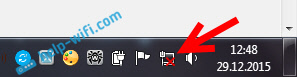

Скорее всего, у вас первый случай. Красный крестик возле компьютера. В таком случае, не установлен драйвер на Wi-Fi адаптер. Или сам беспроводной адаптер выключен. Давайте для начала убедимся, что с драйвером все в порядке, так как без него точно ничего работать не будет.
Проверяем драйвер беспроводного адаптера
Для этого нам нужно зайти в диспетчер устройств. Нажимаем правой кнопкой мыши на «Компьютер», или «Этот компьютер» и выбираем Свойства. В новом окне, слева, открываем Диспетчер устройств. Можно еще в меню пуск, в поиске начать писать «диспетчер устройств» и открыть его в результатах поиска.

В диспетчере устройств нам нужно открыть вкладку Сетевые адаптеры, и посмотреть, есть ли там драйвер на наш беспроводной адаптер. Вы узнаете его по таким словам в названии: «Wireless» и «Wi-Fi». Вот как примерно он выглядит:

Проверяем, включен ли беспроводной адаптер
Сам адаптер, через который ноутбук подключается к Wi-Fi, точнее в нашем случае не подключается, может быть выключен. Это нужно проверить. Нажмите правой кнопкой на значок подключения к интернету и выберите «Центр управления сетями и общим доступом». В новом окне, выберите Изменение параметров адаптера.

Там должен быть адаптер Беспроводное сетевое соединение, или Беспроводная сеть – в Windows 10. Если такого адаптера там вообще нет, то смотрите выше где я писал об установке драйвера. Если же он есть, то возможно он выключен. Нажмите на него правой кнопкой мыши и выберите Включить.

Вот и разобрались с проблемами, из-за которых не получается подключится к Wi-Fi. Когда не отображается список с доступными для подключения сетями. Если все перепробовали, но никак не можете заставить свой компьютер увидеть беспроводные сети, то не исключено, что сам адаптер (железо) просто сломан, или отключен. Такое, кстати, часто бывает после разборки ноутбука, и чистки его от пыли. Можете подробно описать свою проблему в комментариях, постараюсь что-то посоветовать.
Компьютер не подключается к Wi-Fi
Ошибка: «Windows не удалось подключится к…» и «Не удается подключиться к этой сети»
Очень популярная ошибка, которая может появится при попытке подключить ноутбуке к Wi-Fi роутеру.

О решении этой ошибки в Windows 10, я писал здесь. Что касается Windows 7, то там те же решения. Решений там честно говоря не много, не очень понятная ошибка, и нет какого-то определенного способа, которым можно от нее избавится.
Несовпадение ключа безопасности. Windows не принимает пароль от Wi-Fi сети
Выбираете вы в списке свою сеть, указываете пароль, а Windows пишет что пароль неверный. Ну и компьютер к Wi-Fi конечно же не подключается.

Попробуйте еще раз, может вы действительно указали неверный ключ безопасности. Проверьте не включен ли CapsLock. Если ноутбук никак не хочет принимать ваш пароль, то есть два варианта: вспомнить пароль, посмотрев его в настройках роутера, или сменить пароль от вашей беспроводной сети. Смотрите статью: Как узнать свой пароль от Wi-Fi. Можно сменить пароль, например, на какой-то простой, из цифр. Для проверки, потом поставите более сложный пароль.
Более подробно об этой ошибки и ее решении читайте здесь.
Параметры сети, сохраненные на этом компьютере, не соответствуют требованиям этой сети
Еще одна ошибка, которая частенько появляется в Windows, при попытке подключится к беспроводной сети. А появляется она как правило после смены каких-то настроек на роутере. В основном, это имя сети и пароль.

После удаления информации о беспроводной сети, просто заново подключаемся, указав ключ от вашей сети.
Подключение к Wi-Fi есть, но интернет не работает
Это вообще отдельная история 🙂
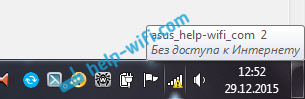
Поэтому, у нас по этой проблеме, когда ноутбук к Wi-Fi подключается, но интернет не работает, есть отдельные, большие статьи:
Не буду здесь писать из-за чего появляются ошибки «Без доступа к интернету», и «Ограничено». Статья и так поучилась очень большая. Если вы после подключения к беспроводной сети столкнулись с проблемой, когда подключение есть, а интернет не работает, то смело переходите по ссылкам выше. Уверен, там вы найдете решение этих проблем.
Особенности подключения к беспроводному интернета в ноутбука Леново
Беспроводное подключение WiFi дает сегодня возможность миллионам гаджетов получить свободный доступ к интернету. Теперь для подключения не надо прокладывать метры проводов и потом маскировать их, чтобы они каждый день не попадались на глаза.
Поэтому, все ноутбуки, планшеты и телефоны комплектуются специальными модулями, которые обеспечивают подключение WiFi и дают насладиться данной технологией.
Подключение ноутбука Lenovo к вайфай не вызывает сложности, если установлены нужные драйвера, относящиеся к адаптеру. Но, если юзер новичок в компьютерном деле, первый раз занимается подключением роутера, то возможны затруднения. В этой статье описывается как подключить ноутбук Леново к WiFi.
Активация WiFi
Для активации необходимо подключить роутер к сети и подключить к нему сетевой интернет- кабель.
Дальше проверяется «видит» ли компьютер роутер. Для этого ЛКМ нужно кликнуть по иконке соединения, расположенной справа в панели задач, обычно между значками заряда батареи и языком клавиатуры. Откроется окно, в котором будет видна сеть, подключенная к ноутбуку, и, если появится надпись «подключено, защищено» — значит модуль подключен. Если появится надпись «подключиться», то тогда пользователю нужно будет вписать ключ безопасности сети.
При первом подключении роутера вводится имя сети (SSID) и пароль, который записан прямо на роутере (в нижней его части).
Важно! В дальнейшем рекомендуется сменить пароль своим, чтобы никто не смог подобрать ключ к Wi-Fi пользователя.
Подключение адаптера
Проверка драйверов
Если данные методы не сработали, проверяется установка нужных драйверов. Задача решается двумя путями:
Нажимается Win + R, в окне вставляется devmgmt.msc. Открывается Диспетчер устройств, дальше в «сетевых адаптерах» выбрать подчеркнутую строку и нажать по ней ПКМ. Нажать «обновить драйвера», затем кликнуть «обновить автоматически», дождаться пока компьютер сам проверит драйвера. Затем перезагрузить его.
Драйвера к адаптеру на ноутбук свободно скачиваются с сайта Lenovo:
Переключатель WiFi
Как еще подключить WiFi на ноутбуке Lenovo? В некоторых конфигурациях Lenovo имеется переключатель для запуска вайфай. Он находится на торце ноутбука или расположен как отдельная клавиша поблизости с питанием. На ней изображается иконка с антенной. Такое действие поможет, если, например, на Lenovo t400 вдруг не включается WiFi.
Клавиши включения вайфай
Возможен еще один способ как на ноутбуках Леново включить Wi-Fi. Создатели Леново сделали определенное сочетание кнопок. Это клавиши Fn и F5. На ней тоже изображен значок антенны. первой нажимается Fn, потом нажимается кнопка с вайфай.
Активация WiFi крышкой монитора
Есть метод как включить вайфай на некоторых моделях Леново с помощью несложного действия с его крышкой. Нужно лишь закрыть ноутбук на некоторое время и затем открыть его. За это время адаптер перезапустится и будет искать соединение для подключения.
Но до этого процесса надо выключить спящий режим или отключение путем закрывания крышки в регулировки энергосбережения системы.
Lenovo Energy Management
В случае, если на ноутбуке не откликаются клавиши беспроводного интернета, пользователь может выбрать на сайте Леново программу Lenovo Energy Management. Ссылка на программу: https://support.lenovo.com/kr/ru/search?query=Lenovo%20Energy%20Management&SearchType=Customer%20search&searchLocation=Homepage.
Обратите внимание! Утилита активирует кнопки для запуска вайфай. В случае, если установка сделана правильно, на экране окажется сообщение, где можно будет выбрать «Включить» или «Отключить» беспроводное соединение. Главный плюс этой программы в том, что в потом она самостоятельно будет присоединяться к сети.
Запуск WiFi на материнской плате
Если с адаптером сети все хорошо, но WiFi не появился, надо проверить возможность отключения антенн адаптера от материнской платы. При сборке их могли не подсоединить или они отсоединились во время перевозки. Тогда инет не запускается на ноутбуке именно при раздаче через роутер. Следует снять нижнюю крышку и посмотреть присоединены ли проводки антенны к материнской плате.
Быстрая настройка вайфай на ноутбуках и моноблоках Леново
Действия, необходимые для быстрой настройки вайфай:
Важно! Во всех предустановленных системах Виндовс, независимо от версии, существует утилита для управления сетями от Леново. Программа имеет в названии Wireless или WiFi. В ней можно изменить текущее положение адаптера. Программа находится в меню Пуск или в меню Все программы. Ярлык утилиты может располагаться в панели управления Виндовс.
Не запускается WiFi на ноутбуках Lenovo
Как включить WiFi на ноутбуке Lenovo или нетбуке линейки ideapad того же производителя, если адаптер самостоятельно не находит беспроводную соединение? Можно вручную записать адреса DNS.
Обратите внимание! Зайти в «Сетевые подключения», кликнуть ПКМ «Беспроводные сети», нажать «Свойства», дальше отыскать IP версии 4 (TCP/IPv4), выделить, снова нажать «Свойства». Включать все, как показано на картинке и вписать цифры в нижних окошках. Затем ноут перезагружается и соединение подключается автоматически.
Вайфай может не включаться после переустановки ОС. При этом процессе могут установиться не все драйвера. Некоторые антивирусы также могут ограничивать свободный доступ к вайфай. Поэтому надо внимательно просмотреть включенные параметры на своем антивирусе.
Не у всякой модели Леново модуль беспроводного соединения активирован изначально. Иногда надо выполнить некоторые действия для его запуска.
Сначала надо выяснить что не в порядке — ноутбук или роутер:
Обратите внимание! Если ноутбук не «видит» роутер совсем, можно сначала перезапустить роутер. Для это его надо на минуту отключить от розетки или включить кнопку запуска.
Иногда не выходит использовать установленный канал сети. Тогда надо посмотреть настройки роутера:
Когда ноутбук не различает собственный роутер, но замечает посторонние соединения, надо зайти в настройки собственного роутера:
Обратите внимание! Как поступить, если модуль вайфай отсутствует вообще? В некоторых моделях Леново этот вопрос решается через BIOS.
Теперь можно кликнуть на символ вайфай ЛКМ и откроется окно с сетями, которые доступны к подключению. Осталось найти свой роутер, прописать его данные.
Утилиты для работы с вайфай
Lenovo notebook WiFi Router
Lenovo notebook WiFi Router — это утилита, которая делает из ноутбука беспроводной маршрутизатор. Специально разработана для совместного использования ноутбука Леново с другими гаджетами через Wi-Fi.
Это удобный и простой в использовании программный маршрутизатор для ноутбуков Леново. После загрузки и установки легкого приложения Lenovo notebook WiFi Router использует встроенную WiFi-карту ноутбука для беспроводного обмена любым доступным интернет-соединением: проводным широкополосным соединением, кабельным модемом или адаптером 3G USB.
WiFi Manager-это комбинированное ПО безопасности и управления WLAN для сетей 802.11 a/b / g. Он делает веб-представление всех беспроводных соединений, работающих в вашем здании, точек доступа, доступных внутри каждого соединения, состояние этих точек доступа, канал, на котором они работают.
Обратите внимание! Он самостоятельно обнаруживает точки входа, беспроводные маршрутизаторы, шлюзы и отслеживает их доступность, работоспособность, ошибки и использование. Free Edition управляет 3 точками доступа и 10 проводными устройствами.
WiFi Hopper позволяет управлять беспроводными подключениями вместо использования Диспетчера беспроводных сетевых подключений Windows. Если программа запущена, служба конфигурации Windows Zero автоматически останавливается, чтобы разрешить Hopper администрировать ваши беспроводные соединения, но у нее есть опция, которая позволяет вам снова запустить/остановить эту службу.
Wifi.com 3.0 сеть компилирует доступные, безопасные и коммерческие беспроводные соединения Интернет и готова предложить пользователям самый большой выбор для легкого, бесплатного и безопасного доступа вайфай.
Wifi.com реализует то же самое безопасное решение, используемое компаниями Fortune 500, банками и ведущими интернет-торговцами для защиты безопасных беспроводных интернет-коммуникаций.
Обратите внимание! Шифруя свои сообщения, wifi.com пользователи уверены, что их информация защищена от чужих глаз и хакеров.
Как видно, существует много причин почему на ноутбуках и нетбуках Леново может не работать WiFi. Но любые вопросы можно разрешить собственноручно, не прибегая к вызову мастера. Следует только понять причины возможных неисправностей и затем выполнить определенные действия по их устранению.
Способы включения WiFi на ноутбуках Lenovo
Главное преимущество ноутбука — мобильность. С ним можно оставаться «в работе» даже вне офиса. Единственная загвоздка — это Интернет-соединение. Поэтому пользователи частенько интересуются вопросом, как активировать беспроводную связь. Изучить тему будет проще на конкретном примере. Сегодня поговорим о том, как включить Вай-Фай на ноутбуке Леново. Для владельцев данного устройства это достаточно актуальная тема. Несложная инструкция позволит всегда быть в сети.

Как включить Wi-Fi на ноутбуке Lenovo
Как на ноутбуке Леново включить Вай-Фай? Для этого существует сразу несколько способов, с которыми справится даже новичок. Сделать это можно с помощью комбинации горячих клавиш, адаптера и др.
Стоит отметить, что разработчики этой фирмы всегда заботятся о своих пользователях и поэтому добавляют специальные кнопки, отвечающие за то или иное действие. Ярчайший пример — клавиша для перехода в меню BIOS. Но, к сожалению, они забывают указать в инструкции о месте нахождения заветного переключателя. Поэтому пользователям приходится думать, как подключить на ноутбуке Леново Вай-Фай, и своими силами искать, где кнопка включения Wi-Fi на Леново.
Включение беспроводного адаптера
Включить Wi-Fi на ноутбуке Lenovo можно с помощью беспроводного адаптера, который необходимо активировать. Для начала требуется проверить, работает ли адаптер и все ли с ним в порядке.

Но как включить Wi-Fi на ноутбуке Леново, если адаптер активен, а соединения как не было, так и нет? Зайдите в то же меню, деактивируйте Wi-Fi-адаптер, а далее переходите к следующему пункту.
Проверка установленного драйвера
Первый способ, как включить беспроводную связь на ноутбуке Lenovo, если адаптер вроде бы и работает, но Интернет-соединение не появляется, заключается в том, чтобы проверить, установлен ли нужный драйвер. Рассмотрим, как включить Wi-Fi на Lenovo 560. План действий следующий:
Переключатель
Включить Wi-Fi на Lenovo можно и другим способом. Как уже было сказано выше, чаще всего разработчики данной марки размещают специальные переключатели. Остается только найти их.
Для начала необходимо изучить боковую панель устройства. Кнопка сети будет похожа на ползунок, который можно переместить либо вправо, либо влево.
 Также часто бывает, что кнопка включения Wi-Fi на ноутбуке Lenovo расположена рядом с кнопкой включения питания. Тогда она имеет зеленый цвет и выглядит как обычная клавиша с иконкой компьютера. В этом случае рядом будут находиться еще и переключатели для входа в BIOS, и кнопка полного сброса системы к заводским параметрам. Но не стоит бояться нажать ее случайно, например во время транспортировки устройства: так быстро система не вернет всё к стандартным настройкам.
Если подобные клавиши, которые, кстати, очень упрощают жизнь пользователям, на вашем ноуте отсутствуют, тогда в помощь — следующий способ.
Горячие клавиши
К счастью всех владельцев техники Леново, инженеры хорошо продумывают свои разработки. Если кнопки, отвечающей за работу беспроводного соединения, нет, то можно использовать горячие клавиши. Здесь есть два варианта включения Вай-Фая на ноутбуке Леново.
Среди встроенной клавиатуры есть набор специальных клавиш, которые активируют некоторые программы. Среди них можно попробовать поискать невзрачную кнопку с изображением соединения Вай-Фай.
 Если такая кнопка не обнаружена, можно использовать сочетание «Fn» (эта кнопка уж точно есть!), например, с «F2». Но при переустановке операционной системы сочетания могут меняться. Главной всегда остается клавиша «Fn», а вот чтобы определить, какую еще кнопку требуется зажать одновременно с ней, придется экспериментировать.
Если «тыкать» все подряд не хочется, тогда можно открыть «Панель управления» и изучить там, какая комбинация за что отвечает в данной версии ПО.
Не стоит паниковать, если клавиша «Fn» вообще отсутствует на стандартной клавиатуре. Некоторые владельцы Леново до сих пор используют устаревшие модели, на которых данная кнопка не предусмотрена. В таком случае можно использовать кнопки, которые есть на любом ПК и ноутбуке, — это набор от «F1» до «F12». На старых ноутбуках данные клавиши работают без помощи дополнительной «Fn».
Вполне может быть и такое, что горячие клавиши просто не срабатывают. Дело в том, что разработчики иногда ленятся и не ставят на них драйверы. Если такое произошло, необходимо скачивать их самостоятельно на официальном сайте производителя.
Включение с помощью крышки монитора
Для того чтобы на Lenovo Z50 включить Wi-Fi, существует особый метод, который позволит быстро справиться с проблемой. Если предыдущие способы оказались неэффективны, есть еще один, запасной. Это самое банально действие, которое на конкретной модели оказывается очень даже эффективным. Достаточно просто закрыть крышку монитора ноутбука, подержать ее в закрытом состоянии несколько минут, а затем опять открыть.
Данное действие заставляет сетевой адаптер перезапуститься и начать поиск доступных сетей заново. Как ни странно, «фишка» отлично срабатывает. Поэтому перед тем, как пробовать все остальные способы, необходимо проверить, сработает ли такое с вашим ноутом. Последнее время такая манипуляция стала срабатывать на большинстве моделей Леново.


