
Ноутбук Леново не видит Вай Фай? Убедитесь в наличии WiFi сетей в непосредственной близости, проверьте факт установки драйвера беспроводного модуля, включите его (если он отключен) или замените приемник в случае его технической неисправности. Ниже рассмотрим, в каких случаях может возникнуть такая проблема, как она проявляется, и как действовать для ее устранения.

Работает в IT сфере, занимается программированием и тестированием банковских систем.
Все современные ноутбуки комплектуются встроенными модулями Wi-Fi, но каждый производитель подходит по-своему к включению и настройке беспроводного передатчика в устройстве. Расскажем, как включить Wi-Fi на ноутбуках Lenovo, о том, какие пути для активации существуют и о том, как настроить модуль беспроводной связи.
- Компьютер не видит Вай-Фай сети
- Симптомы
- Первоначальные действия
- С чего начать
- Другие методы устранения проблем
- Причины и что делать
- Проверьте факт включения
- Что делать, если ноутбук Леново не видит только вашу WiFi
- Отправьтесь в сервисный центр
- Попробуйте эти исправления
- Исправление 1. Устраните проблему
- Исправление 2: Убедитесь, что переключатель беспроводной сети включен
- Исправление 3: Включите беспроводной адаптер
- Исправление 4. Обновите драйвер адаптера беспроводной сети.
- Исправление 5. Включите службу автонастройки WLAN.
- Исправление 6. Настройте управление питанием для беспроводного адаптера.
- Исправление 7. Добавьте беспроводную сеть вручную
- Со звездочкой
- С красным крестиком или вообще нет такого подключения
- С помощью кнопок
- Включить вручную
- Установка драйверов
- Первый способ
- Второй способ
- Третий способ
- Четвертый способ
- Wi-Fi подключен, но интернета нет
- Отключить постоянное выключение Wi-Fi на ноутбуке
- Возможные проблемы при подключении
- Что делать, если компьютер не видит Вай Фай
- Проверьте драйвера
- Проверьте правильность подключения адаптера
- Измените настройки роутера
- Установка или обновление драйверов
- Вариант 1: с диска
- Вариант 2: с официального сайта
- Вариант 3: через диспетчер устройств
- Вариант 4: через DriversPack
- В этой теме 13 сообщений
- Поделиться сообщением
- Поделиться сообщением
- Поделиться сообщением
- Поделиться сообщением
- Поделиться сообщением
- Поделиться сообщением
- Поделиться сообщением
- Поделиться сообщением
- Поделиться сообщением
- Поделиться сообщением
- Поделиться сообщением
- Поделиться сообщением
- Поделиться сообщением
- Что делать, если ничего не помогло
- Что делать, если компьютер не видит беспроводную сеть Wi-Fi?
- Дальнейшие действия
- Сложности в сети
- Проблема с роутером
- Проблема с программным обеспечением
- Неисправный адаптер
- Исправление неисправности при помощи службы автонастроек WLAN
- Проверяем готовность ноутбука к подключению
- Убедитесь в работоспособности ПО
- Компьютер не видит
- Как включить Wi-FI
- Механическим переключателем
- Сочетанием клавиш
- В настройках Windows
- С помощью утилит hotkey features integration или lenovo energy management
- Итоги
Компьютер не видит Вай-Фай сети

Одна из распространенных ситуаций, с которой сталкиваются пользователи — компьютер не видит Вай Фай, из-за чего отсутствует подключение к Интернету. Многие сразу «грешат» на роутер и бегут к продавцу для возврата устройства. Но не стоит торопиться, ведь в большинстве случав проблема лежит на поверхности, а ее решение доступно даже для новичков. Ниже рассмотрим, почему компьютер не видит Вай Фай сеть, и как действовать в подобных обстоятельствах.
Симптомы
Для начала разберемся, как проявляется проблема, когда ноутбук Леново не видит сети WiFi. Здесь возможны следующие варианты:
- Устройство вообще не видит ни одну беспроводную сеть. При этом в списке подключений нет ни одного доступного варианта. При этом вы уверены, что хотя бы одна рабочая Вай-Фай точно должна быть.
- Ноутбук Леново не видит только вашу WiFi, а остальные сети он нормально распознает и может к ним подключиться (при наличии пароля).
В первом случае необходимо уделить внимание самому лэптопу, а во втором — роутеру, который раздает Интернет. Но обо всем подробнее.
Первоначальные действия
Прежде всего, следует перезагрузить роутер или компьютер, на котором исчезла связь. Нужно убедиться в правильности введения пароля и отключении «Caps Lock». Если кодовое слово введено правильно, но компьютер не может подключиться, то неисправность вызвана другими причинами.
Если на компьютере не видны никакие точки доступа, то нужно убедиться в активности беспроводного адаптера. Для этого с клавиатуры набирается комбинация Fn+F3 (на разных моделях могут быть различные сочетания Fn+F2 или Fn+F5). Для эффективной работы комбинаций кнопок нужно позаботиться об установке драйверов на клавиатуру. Старые модели для возможности обнаружения сети Wi-Fi могут иметь специальную кнопку.
С чего начать
Перед тем как предпринимать серьезные действия, попробуйте восстановить подключение к Вай Фай простыми методами. Алгоритм действий имеет следующий вид:

- внимательно введите пароль и убедитесь в правильности установки языка и размера шрифта;
- проверьте активность адаптера, если компьютер вообще не видит Wi Fi сеть.
- попробуйте подключиться к другому устройству, если есть возможность. Вполне возможно, что компьютер не видит именно этот модем, а другие гаджеты без проблем распознает. Тогда Вы точно будете знать, что дело в самом модеме.
Если рассмотренные выше шаги не помогли, причины неисправности могут быть более серьезными — отсутствие драйверов, проблемы с сетью, неправильная настройка роутера или его выход из строя.
Другие методы устранения проблем
Если перед появлением неполадки Вай-Фай имел рабочее состояние, для устранения неполадок потребуется:
- отключить маршрутизатор на 20 секунд с дальнейшим подключением оборудования;
- устранить неисправности с интернет-соединением нажатием по перечёркнутому значку Вай-Фай (если причина поломки — ОС Windows);
- выполнить проверку включения беспроводного сетевого соединения в подразделе «Изменение параметра адаптера» из раздела «Центр управления сетями и общим доступом» в «Панели управления»;
- включить аппаратный переключатель Wi-Fi в оборудовании компьютера, если он находится в выключенном состоянии (процесс переключения может осуществляться при определённом сочетании кнопок).
Из перечисленных способов устранения неисправности, когда компьютер не видит Вай-Фай, пользователь наверняка сможет подобрать наиболее подходящий. Возможно, придется попробовать несколько методов, прежде чем проблема будет решена. В любом случае, у каждого способа несложный алгоритм, доступный даже новичкам и не способный нанести вред компьютеру.
Ну, свиней-то мы не просто так продали, а для коровы!
Купили мы, значит, корову! Хорошую, стельную. Она нам в первый же день полы в сарае своим весом провалила! Пришлось срочно новые класть.
Долго ли, коротко ли, но через месяц корова отелилась хорошеньким теленочком!
Надо корову срочно раздаивать, чтобы молока много приходило и мастита не случилось.
Намыла я руки, взяла чистое ведро, полотенчики, влажные тряпочки и в сарай!
Намыла ей вымя, начинаю доить (спасибо моим козам за опыт!), а корова начинает, извините, какать!
Я вообще-то, не брезгливая. И кормила, и чистила у скотины сама.
А тут что-то подступила тошнота, я на улицу, блевать!
Прихожу обратно, лопатой её лепёшку убрала, опять сажусь доить, и опять мне плохо!
Да что такое!!!
Зову дочку, козы и её опытом доения наградили. Она и подоила.
А я, чёрт побери, не могу! Только к корове подхожу — тошнит!
Ну чё за дела!
Тут мне муж и говорит:
— Может ты беременна?
А мне, вообще-то, уже 42 годика!
Слетал в аптеку, купил тест.
2 полоски!!!
Корову с теленком продали быстро, в полцены, за 50 тысяч обоих.
А Ромке нашему скоро 8 лет будет!:)))
Покупательница, как и обещала, позвонила через 2 месяца, будем ли мы своих свиней обратно выкупать, за полцены?
Конечно будем!
Когда она их привезла, в свой родной сарай они бежали рысью, плечом к плечу:)))
А мы долго хвастались друзьям своими дрессированными кинозвездами:)))
Есть немного пруффоф этой истории, попробую прикрепить. Если здесь не получится, то в комментариях.
Причины и что делать
Теперь разберемся, почему ноутбук Леново не видит Вай Фай, и не может к нему подключиться. Здесь выделяются следующие причины:
- В радиусе подключения нет ни одной сети, к которой можно подключиться.
- Отсутствует драйвер WiFi адаптера, что не позволяет находить беспроводные сети. Возможно программное обеспечение установлено, но работает некорректно.
- Вай Фай отключен, поэтому ноутбуке Леново не видит Интернет-сети.
- Поломка приемника, что требует его замены.
- Неправильная настройка роутера.
- Временный программный сбой.
- Негативное действие вирусных программ.
- Внутренняя проблема операционной системы.
Это основные причины, почему ноутбук Lenovo не видит WiFi, и не подключается к нему. Но существует ряд путей, позволяющих исправить подобную проблему.

- Убедитесь, что в зоне действия ноутбука имеется хотя бы одна рабочая Вай Фай.
- Проверьте факт включения приемника на лэптопе. Включение / выключение происходит путем нажатия какой-то из функциональных кнопок вместе с Fn, в диспетчере устройств или другими способами. Об этом ниже.
- Перезагрузите ноутбук и попробуйте найти WiFi снова. Возможно, причиной был временный сбой.
- Попробуйте подключиться к Вай Фай с помощью мобильного телефона или другого устройства. Это позволит сделать вывод, что проблема именно в ноутбуке Lenovo, а не в роутере.

В большинстве случаев ноут Леново не видит Вай Фай из-за проблем с драйвером беспроводного адаптера. Об этом свидетельствует наличие символа компьютера справа внизу с маленьким красным крестиком.
Для проверки сделайте следующие шаги:
- Жмите правой кнопкой мышки на «Мой компьютер».
- Войдите в «Свойства» и «Диспетчер устройств».

- Найдите раздел «Сетевые адаптеры».

- Посмотрите, есть ли в списке адаптер. При этом в названии должно быть Wireless или WiFi.
- При отсутствии такой надписи драйвера необходимо установить.

Бывает, что надпись имеется, но возле нее стоит восклицательный знак. В таком случае можно говорить о проблемах с драйверами, из-за чего ноутбук Lenovo не видит WiFi сети по понятной причине. В такой ситуации жмите правой кнопкой мышки на надпись и выберите «Задействовать». Если это не помогло, или такого предложения нет, сначала жмите «Удалить», а потом переустановите систему.
Проверьте факт включения
Если с адаптером все нормально, но ноутбук Леново все равно не видит сеть, сделайте следующее:
- Войдите в Центр управления сетями и общим доступом.
- Жмите на «Изменение параметров адаптера».
- Кликните правой кнопкой мышки на «Беспроводная сеть».
- Жмите «Включить».

Еще одна потенциальная причина — выключение Вай Фай с помощью функциональных кнопок. Осмотрите клавиши F на вашем девайсе и найдите обозначение с символом WiFi. Чаще всего оно имеет вид антенны с отходящими полуволнами. Для активации может потребоваться нажатие функциональной клавиши вместе с Fn.
Что делать, если ноутбук Леново не видит только вашу WiFi
По-иному обстоит ситуация, когда лэптоп не видит только ваш Вай Фай, а с остальными роутерами таких проблем не возникает. В таком случае причиной является роутер. Попробуйте сделать следующее:
- Перезапустите маршрутизатор.
- Войдите в него с помощью логина и пароля. Данные для входа должны быть на нижней части девайса или в документации.
- Перейдите в раздел настроек Вай Фай.
- Попробуйте поменять канал подключения или выставить «автоматически». В ручном режиме используйте разные варианты, кроме 12 или 13.
- Сохраните настройки.
- Перезапустите маршрутизатор.

Если и в этом случае ноутбук Леново не видит WiFi, попробуйте изменить имя Вай Фай в настройках или поднесите роутер ближе к лэптопу.
Отправьтесь в сервисный центр
Если ни один из рассмотренных выше шагов не подходит, возможно, проблема лежит в неисправности устройства. Модуль Вай Фай мог перегореть от короткого замыкания, попадания воды или по иным причинам. Возможна банальная деформация, что приводит к его неисправности. В таком случае единственный выход — замена. При этом окончательное решение о необходимости выполнения такой работы должен принимать только мастер. Действовать самостоятельно не желательно из-за риска повреждения.
Теперь вы знаете, почему ноутбук Леново не ищет Вай Фай, и что с этим делать. Начните с проверки факта включения и убедитесь в наличии драйверов. Чаще всего именно в этом кроется проблема. Если модуль вообще не работает, а установка ПО не дает результатов, причиной может быть механическое повреждение. В таком случае без посещения сервисного центра не обойтись.
В комментариях опишите, была ли у вас ситуация, когда ноутбук Леново не видит Вай Фай, и как удалось решить проблему.
Попробуйте наш инструмент устранения неполадок
‘>
Ваш ноутбук Lenovo не определяет беспроводную сеть? Это расстраивает. Но не волнуйтесь. Вы можете легко решить вашу проблему. В этом посте собраны некоторые исправления, которые вы должны решить Ноутбук Lenovo не обнаруживает беспроводную сеть .
https://youtube.com/watch?v=dA0-qWZEn44%3Fmodestbranding%3D1
Попробуйте эти исправления
Вот решения, которые стоит попробовать. Необязательно пробовать их все; просто двигайтесь вниз по списку, пока ваш ноутбук не подключится к Wi-Fi.
Примечание: приведенные ниже снимки экрана взяты из Windows 10, и исправления также применимы к Windows 8 и Windows 7.
Исправление 1. Устраните проблему
Перед тем, как начать, вам следует устранить неполадки и определить ее местонахождение, чтобы знать, в чем проблема: в вашем Wi-Fi или в вашем ноутбуке.
Это просто. Просто попробуйте обнаружить свою беспроводную сеть и подключиться к ней с помощью другого устройства, такого как ПК, смартфоны и т. Д. Если другие устройства вообще не могут обнаружить ваш Wi-Fi, то это проблема с Wi-Fi, и вам нужно проверить свой WiFi-роутер или голову. к вашему интернет-провайдеру; Если другие устройства обнаруживают вашу беспроводную сеть и успешно подключаются к ней, это, несомненно, проблема вашего ноутбука Lenovo, и выполните следующие действия, чтобы решить вашу проблему.
Исправление 2: Убедитесь, что переключатель беспроводной сети включен
На некоторых ноутбуках Lenovo есть аппаратный переключатель, который позволяет пользователям включать и выключать функцию беспроводной сети. Переключатель обычно лежит на краю ноутбука. Проверьте свой ноутбук Lenovo и попробуйте переключить кнопку на НА .
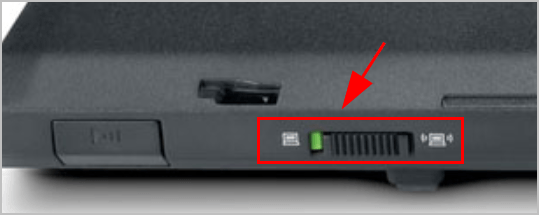
Если вы не видите аппаратного переключателя, не волнуйтесь. Большинство ноутбуков Lenovo позволяют пользователю включить беспроводную сеть, нажав комбинацию клавиш, например Fn и F5 ключи. Затем вы также можете увидеть всплывающую панель и включить беспроводную сеть.
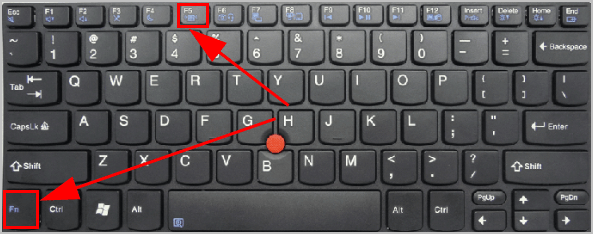
Если вы включили функцию беспроводной сети, но ваш ноутбук не обнаруживает Wi-Fi, не волнуйтесь. Переходите к следующему решению.
Исправление 3: Включите беспроводной адаптер
Если ваш беспроводной адаптер был отключен, ваш ноутбук не сможет обнаруживать Wi-Fi или подключаться к Wi-Fi. Поэтому обязательно включите беспроводной адаптер для вашего ноутбука lenovo.
Вот как это сделать:
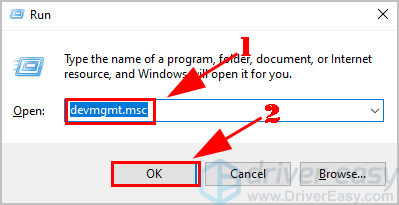
1) На клавиатуре нажмите кнопку Windows logo key и р в то же время призвать Бежать коробка.
2) Тип devmgmt.msc и нажмите Хорошо .
3) Дважды щелкните Сетевые адаптеры , и щелкните правой кнопкой мыши на своем беспроводной сетевой адаптер выбирать включить устройство .
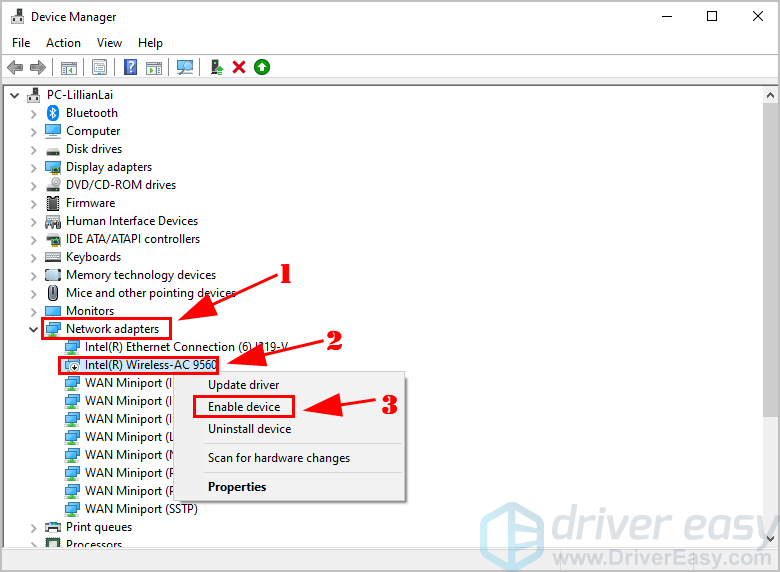
Если ты видишь Отключить устройство в контекстном меню, вызываемом правой кнопкой мыши, это означает, что ваша беспроводная сеть уже включена, затем щелкните Отключить устройство а потом включить устройство .
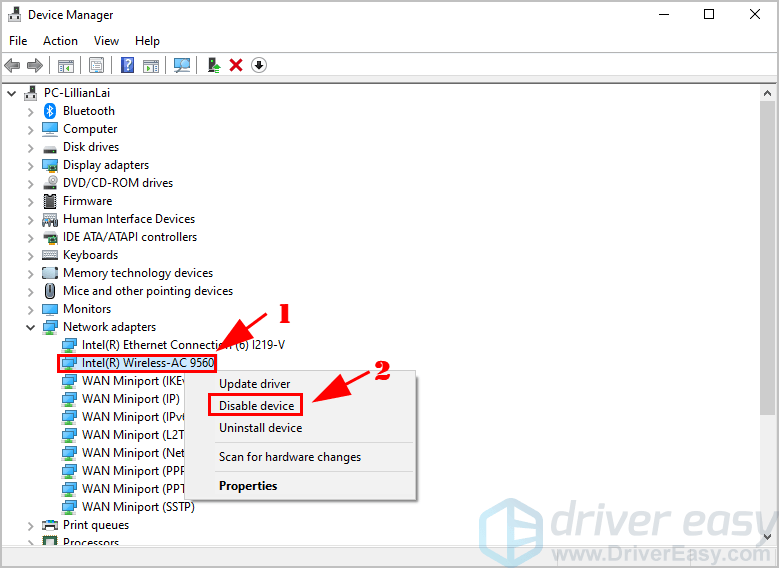
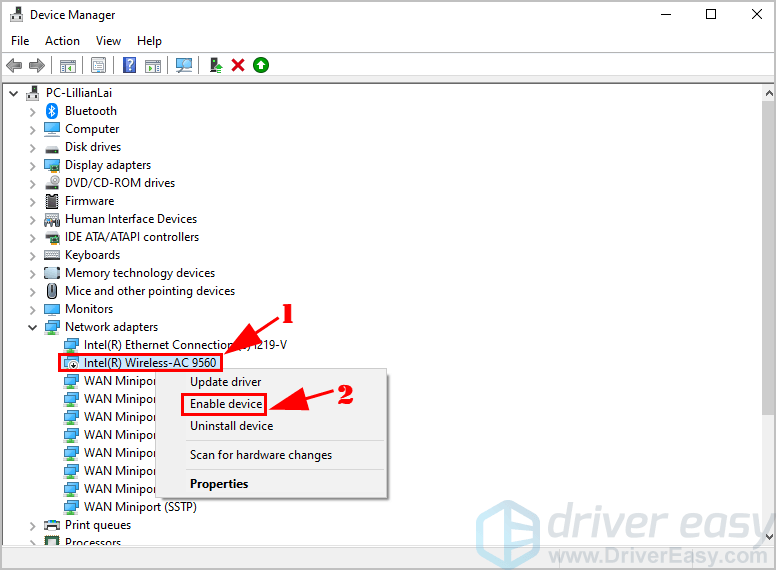
4) Теперь перезагрузите ноутбук.
Попробуйте подключиться к беспроводной сети и посмотрите, работает ли она.
Исправление 4. Обновите драйвер адаптера беспроводной сети.
Если драйвер сетевого адаптера отсутствует или поврежден, у вас возникнут проблемы с сетью, например, не распознавание вашей беспроводной сети. Поэтому обязательно обновите драйвер адаптера беспроводной сети до последней версии.
Есть два способа обновить драйвер сетевого адаптера: вручную и автоматически .
Запись : вам нужно будет подключиться к Интернету, чтобы обновить драйвер. Вы можете попробовать подключиться через Соединение Ethernet , а затем загрузить и установить драйвер беспроводной сети.
Обновление драйверов вручную — Вы можете вручную обновить драйвер WiFi, загрузив последнюю версию драйвера от производителя и установив ее на свой компьютер. Это требует времени и навыков работы с компьютером.
Автоматически обновлять драйверы — Если у вас нет времени или терпения, вы можете сделать это автоматически с помощью Водитель Easy .
Driver Easy автоматически распознает вашу систему и найдет для нее подходящие драйверы. Вам не нужно точно знать, в какой системе работает ваш компьютер, вам не нужно рисковать, загружая и устанавливая неправильный драйвер, и вам не нужно беспокоиться о том, что вы ошиблись при установке.
Вы можете автоматически обновлять драйверы с помощью СВОБОДНЫЙ или За версия Driver Easy. Но с версией Pro это займет всего 2 клика (и вы получите полную поддержку и 30-дневная гарантия возврата денег ):
Запись : Driver Easy позволяет обновлять драйвер сетевого адаптера без подключения к Интернету! Проверить Функция автономного сканирования чтобы узнать, как обновить драйвер адаптера беспроводной сети.
2) Запустите Driver Easy и нажмите Сканировать сейчас кнопка. Затем Driver Easy просканирует ваш компьютер и обнаружит проблемы с драйверами.
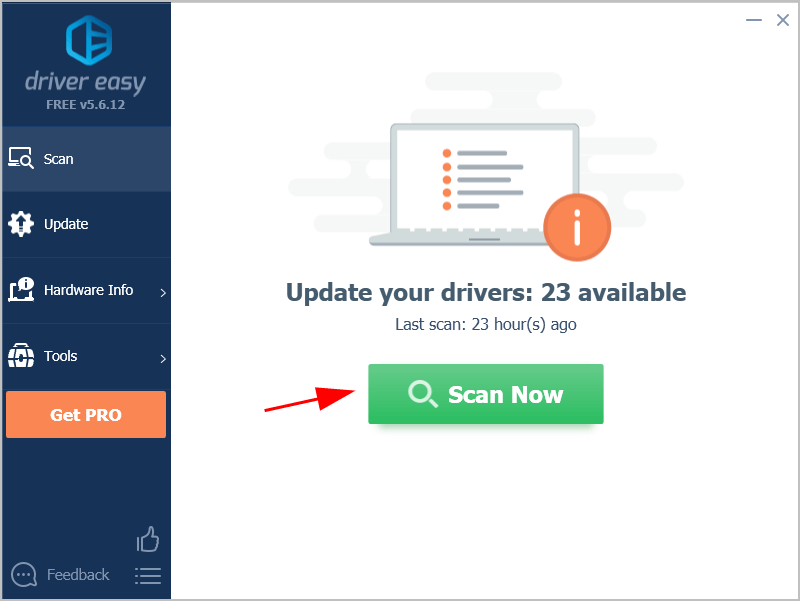
3) Щелкните значок Обновить рядом с адаптером беспроводной сети и для автоматической загрузки последних версий драйверов (это можно сделать с помощью СВОБОДНЫЙ версия). Затем установите драйверы на свой компьютер.
Или нажмите Обновить все автоматическая загрузка и установка правильной версии всех драйверов, которые отсутствуют или устарели в вашей системе (для этого требуется Pro версия — вам будет предложено выполнить обновление, когда вы нажмете Обновить все ).
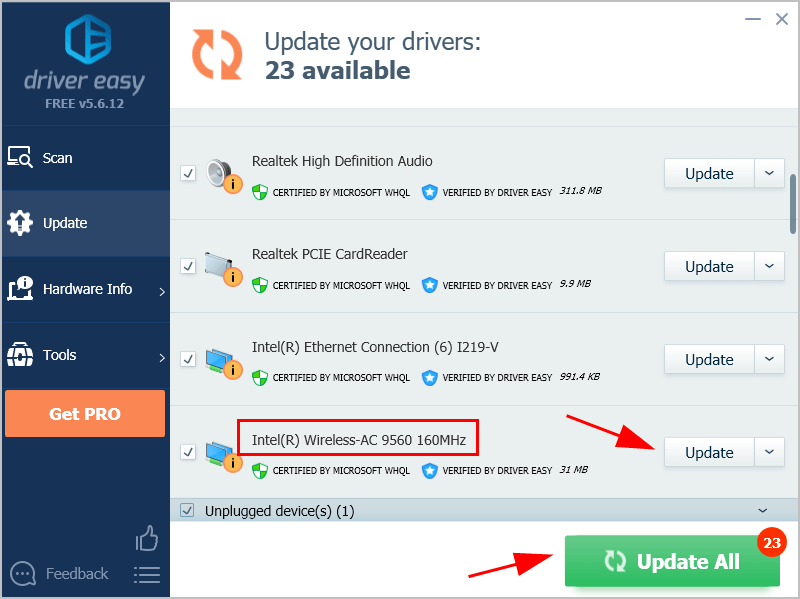
4) Перезагрузите компьютер, чтобы изменения вступили в силу.
Теперь подключитесь к беспроводной сети и посмотрите, работает ли она.
Если ваш ноутбук Lenovo не определяет ваш Wi-Fi, не теряйте надежды. Есть и другие решения, которые стоит попробовать.
Исправление 5. Включите службу автонастройки WLAN.
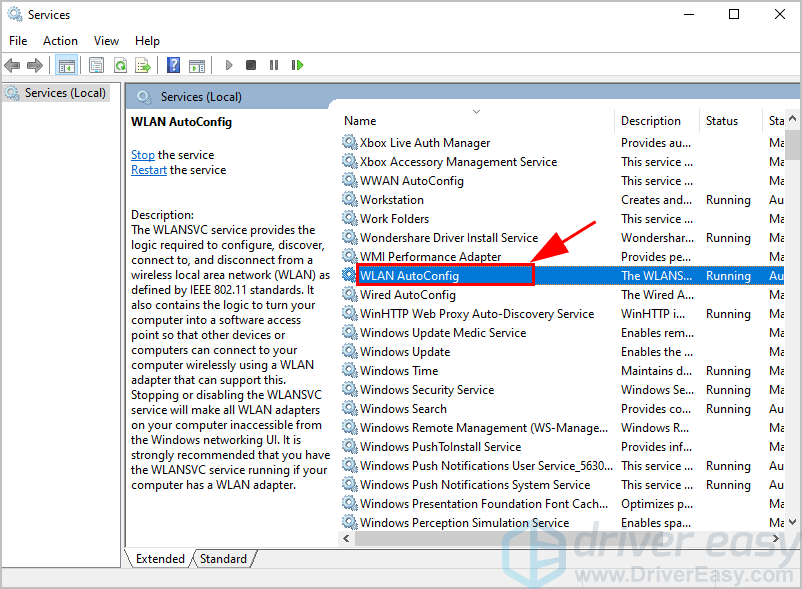
Служба WLAN AutoConfig предоставляет логику, необходимую для настройки, обнаружения, подключения и отключения от беспроводной сети. Так что это критически важный сервис, который решает, обнаруживает ваш ноутбук Lenovo беспроводные сети или нет.
Вы должны запустить службу автонастройки WLAN. Следуй этим шагам:
1) На клавиатуре нажмите кнопку Windows logo key и р в то же время, чтобы вызвать окно ‘Выполнить’.
2) Тип services.msc и нажмите Хорошо .
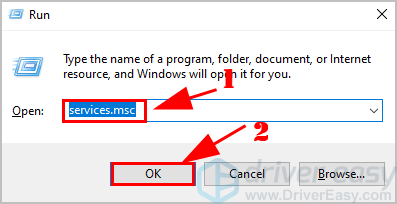
3) Прокрутите вниз и дважды щелкните Автонастройка WLAN .
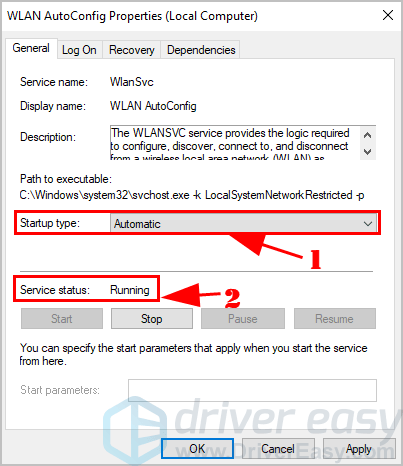
4) Под генеральный вкладку, установите Тип запуска к Автоматический , и убедитесь, что Статус услуги является Бег .
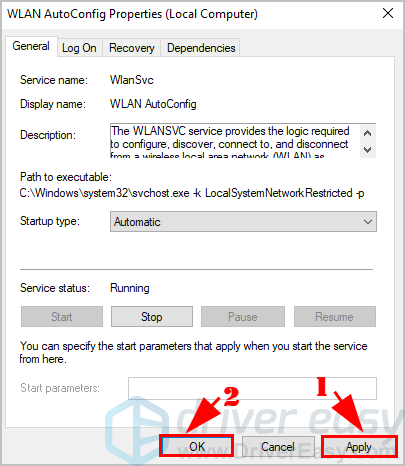
5) Нажмите Применять и Хорошо чтобы сохранить изменения.
Теперь включите функцию WiFi и посмотрите, можно ли обнаружить беспроводные сети.
Исправление 6. Настройте управление питанием для беспроводного адаптера.
Существует одна настройка управления питанием вашего беспроводного адаптера, которая может повлиять на работу вашей беспроводной сети, особенно на вашем ноутбуке.
Вот что вам нужно сделать:
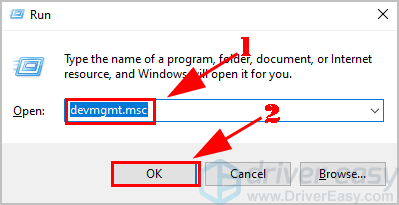
1) На клавиатуре нажмите кнопку Windows logo key и р в то же время, чтобы вызвать окно ‘Выполнить’.
2) Тип devmgmt.msc и нажмите Хорошо .
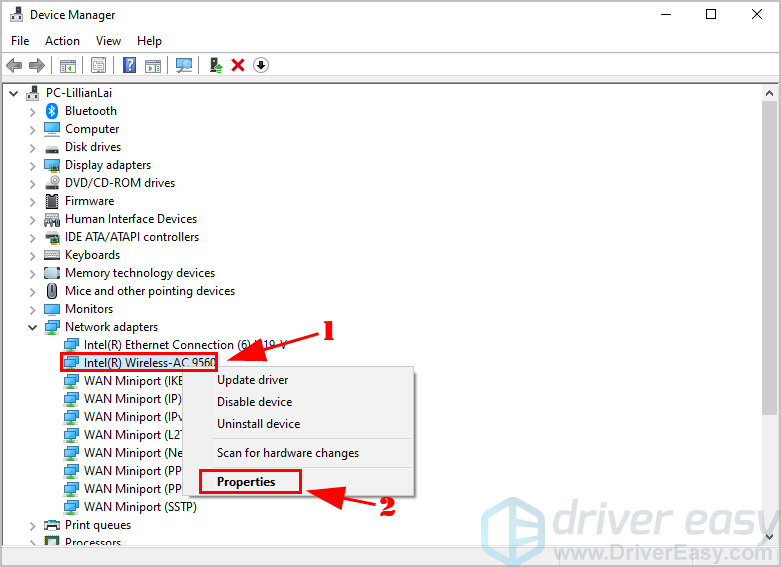
3) Дважды щелкните Сетевые адаптеры , и щелкните правой кнопкой мыши адаптер беспроводной сети, чтобы выбрать Свойства .
4) Щелкните значок Управление энергопотреблением вкладка и снимите флажок рядом с Разрешить компьютеру выключить это устройство для экономии энергии , затем щелкните Хорошо .
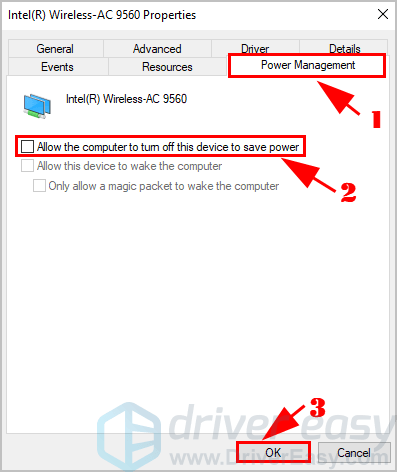
При этом ваш беспроводной адаптер не будет отключен для экономии энергии.
5) Перезагрузите компьютер и попробуйте подключиться к вашим Wi-Fi сетям.
Все еще не повезло? Хорошо, есть еще одна вещь, которую стоит попробовать.
Исправление 7. Добавьте беспроводную сеть вручную
Если ваш ноутбук Lenovo не может обнаруживать беспроводные сети после описанных выше методов, вы можете вручную добавить Wi-Fi на свой ноутбук и подключиться к нему.
Вот что вам нужно сделать:
1) На клавиатуре нажмите кнопку Windows logo key и я в то же время, чтобы открыть Настройки приложение.
2) Нажмите Сеть и Интернет .
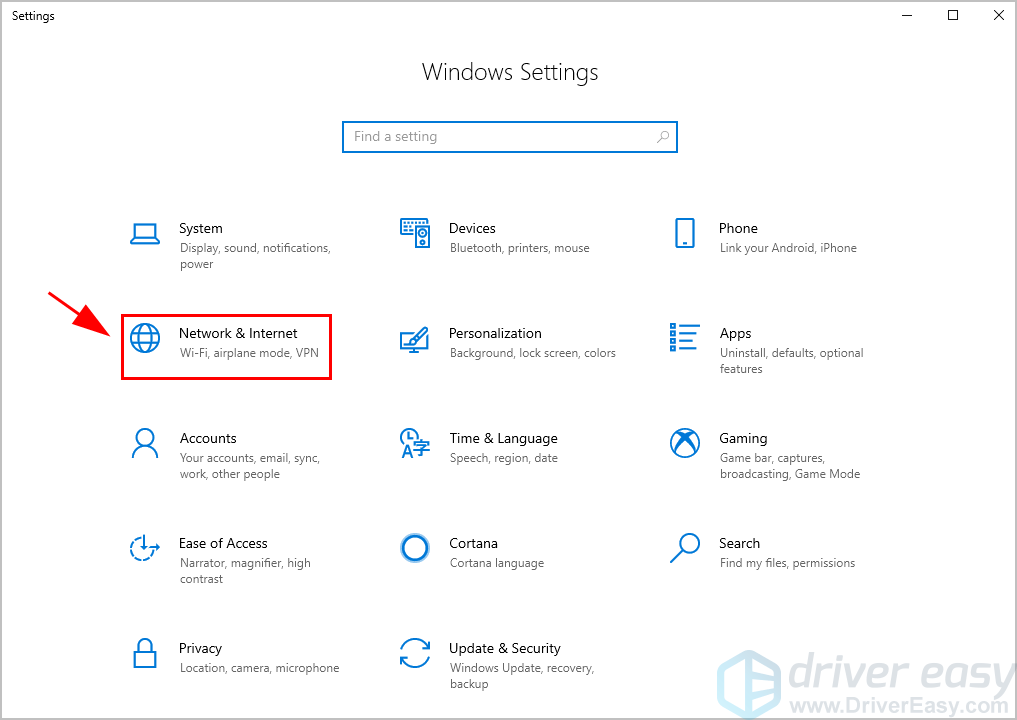
3) Нажмите вай-фай слева, затем щелкните Управляйте известными сетями .
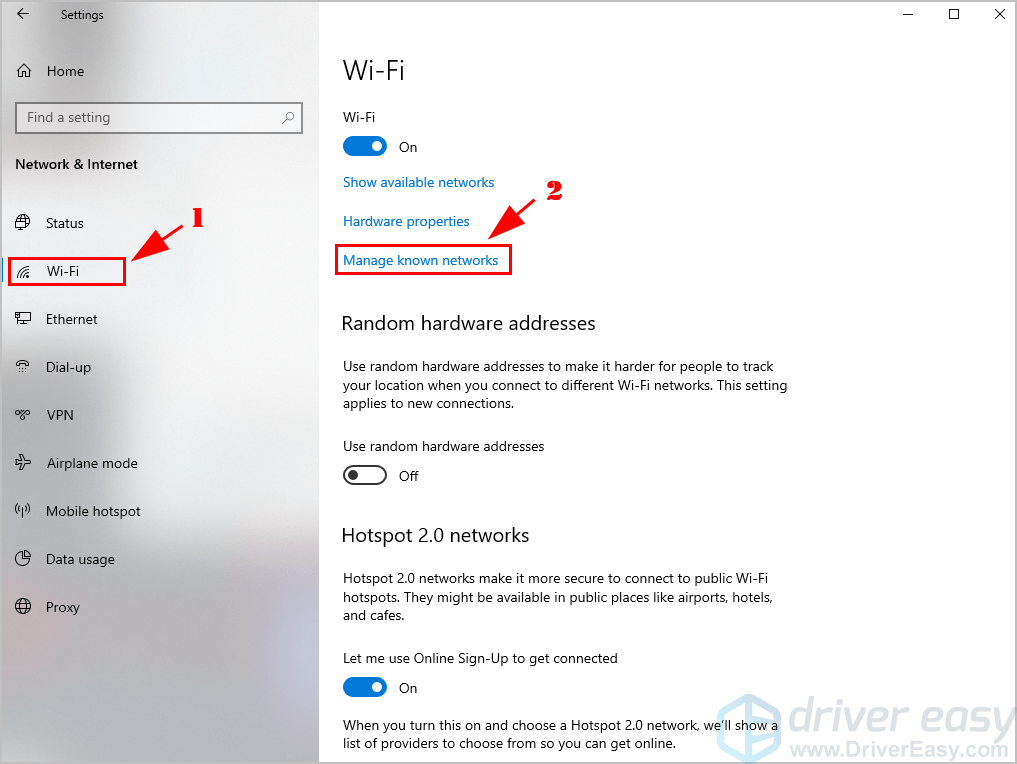
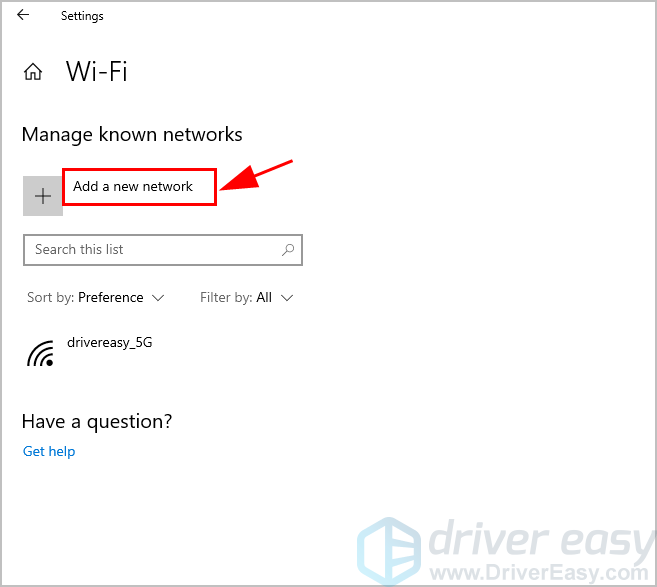
4) Нажмите Добавить новую сеть .
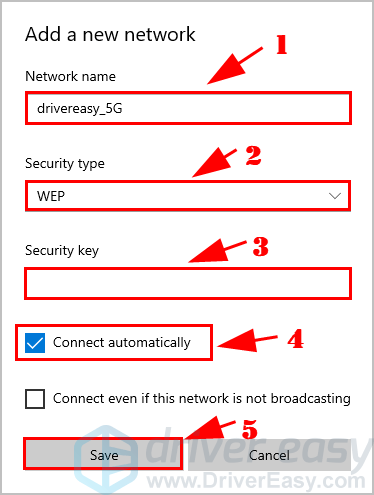
5) Введите необходимую информацию во всплывающем окне, включая Имя сети , Тип безопасности . И установите флажок рядом с Подключаться автоматически , затем щелкните Сохранить .
6) Щелкните значок Значок Интернета в правом нижнем углу, и вы сможете найти свою беспроводную сеть. Щелкните его, чтобы подключиться.

Ноутбуки этой компании, иногда в комплектации при продаже имеют небольшой баг – отключение WiFi модуля. Из-за чего некоторые пользователи впадают в ступор — вот только, что вайфай работал, а теперь его нет. Сегодня в статье мы разберём часто задаваемый вопрос – как быстро и без проблем включить Вай-Фай на ноутбуке Леново.
Инструкция будет развёрнутая и пошаговая, так что я думаю каких-то сложностей у вас возникнуть не должно. В некоторых местах я буду делать уточнение, для обычного пользователя. Также инструкция подойдёт для всех версий операционной системы Windows (7, 8, 8.1, 10). При этом не важно какая у вас модель Lenovo: G580, G50, G570, b570, b560, B590, sl510, g 5080, 320 или игровой ноут нового поколения.
ПОМОЩЬ! Если что-то у вас пошло не так, вылезла ошибка или быть может вы запутались в инструкции – смело пишите свои вопросы в комментариях ниже, а я вам сразу же, помогу. Наш долг – помогать всем нуждающимся во имя великого Wi-Fi-гида! Да пребудет с вами беспроводная сеть!

Давайте для начала посмотрим в правый нижний угол экрана, где должно отображаться наше подключение. От значка будет зависеть дальнейшие действия.
Со звездочкой

В этом случаи Wi-Fi уже включен и полноценно работает. Достаточно нажать по этому соединению в правом нижнем углу. Выбрать домашнюю сеть, нажать «Подключиться», ввести пароль и радоваться интернетом.
С красным крестиком или вообще нет такого подключения

В таком случае есть два варианта:
- Wi-Fi модуль выключен и его надо включить в ручную или с помощью кнопок;
- На него не установлены драйвера.
Далее переходим к следующим главам, которые решают эту проблему.
С помощью кнопок
Есть два вида включения, через комбинацию горячих клавиш и через отдельную кнопку, правда она есть не на всех ноутах. Для начала найдите самый верхний ряд с клавишами, который начинаются на букву «F». Если присмотреться, то можно увидеть рядом маленькие значки.
Они обозначают включение или отключение функций на ноутбуке быстрым нажатием на определённое сочетание клавиш. Найдите кнопочку, на которой есть значок с антеннкой или ноутбуком с отходящими от него волнами.
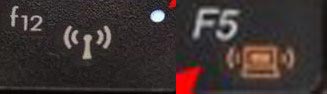
Как только найдёте такую клавишу – нажмите на неё и на дополнительную клавишу , которая расположена рядом с кнопками и в левом нижнем или правом нижнем углу клавиатуры. Вспомогательная клавиша может располагаться на любой клавише: , , , и т.д. Ещё раз уточню, надо нажать одновременно и один раз.
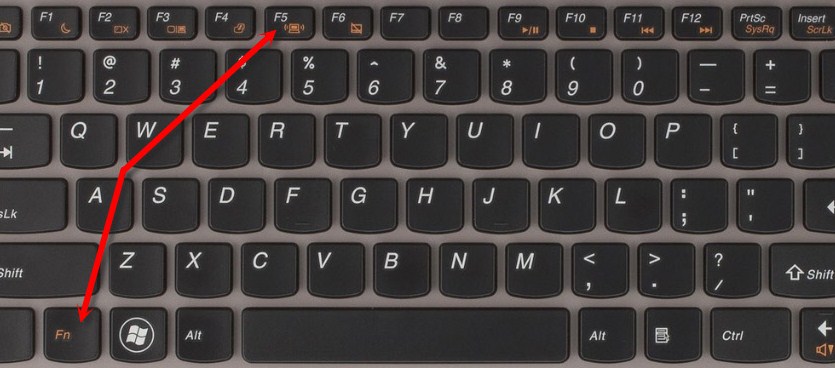
Если вы её не нашли – не беда! Возможно, у вас данная кнопочка выведена отдельно, для быстрого включения и выключения беспроводной сети. Поищите по всему ноутбуку, переключатель или кнопку с тем же значком.

Она может быть расположена в любой части ноутбука, но чаще это передняя часть или лицевая сторона рядом с клавиатурой. Иногда после переустановки ОС, клавиши перестают работать, потому что на ноуте не установлена специальная утилита. Я расскажу о её установки чуть ниже, а мы пока включим Wi-Fi другим способом.
Включить вручную
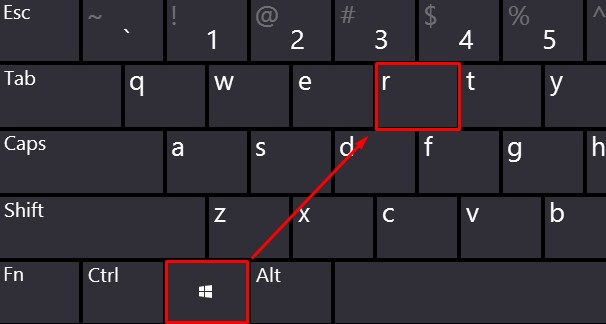
- Нажмите одновременно клавишу и .
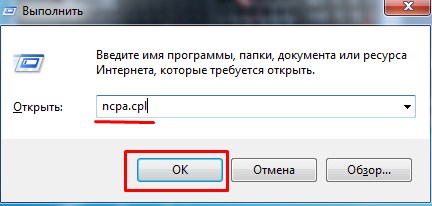
- В специальном окошке впишите волшебную команду ncpa.cpl.
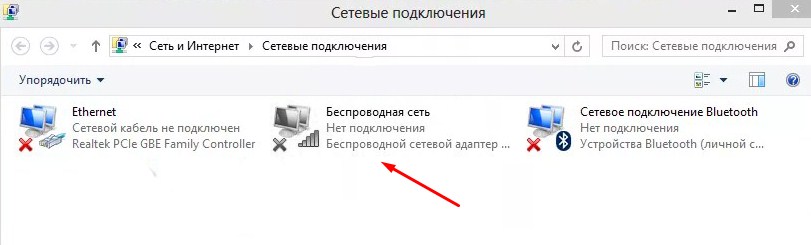
- Вы должны увидеть два – три подключения. Первое – проводное. Третье – Bluetooth (есть не на всех моделях). И вот второе с лесенкой и есть наш встроенный Wi-Fi приёмник. Если он горит серым цветом. Нажмите по нему правой кнопкой мыши и выберите «Включить». А после этого по стандарту попытайтесь подключиться к вашей беспроводной сети, использую пароль.
Если такого подключения нет, то значит на вашем Lenovo не установлены драйвера на сетевой адаптер. Переходим к следующей главе.
Установка драйверов
Далее я приведу 4 способа, установки драйверов на ноутбуки фирмы Lenova. Так что выберите, тот, который кажется вам наиболее удобным.
Первый способ
Есть несколько вариантов, который мы можем использовать. Так как мы не можем подключиться к интернету по беспроводной сети, давайте постараемся вспомнить, был ли у вас диск вместе с ноутбуком. Там должны быть драйвера от беспроводного модуля. Посмотрите в коробке из под ноутбука.
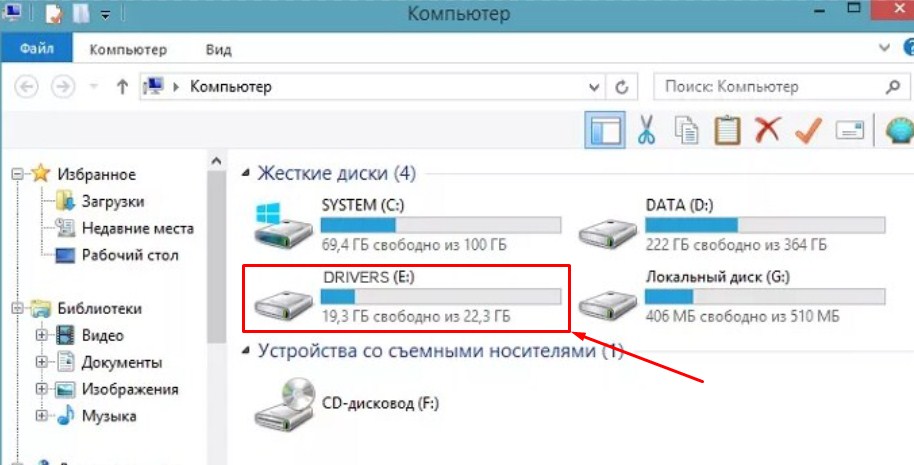
Если вы не нашли диск, зайдите в «Мой компьютер», на новых ноутбуках, разработчики сразу отдельно делают раздел в жестком диске с драйверами и так его и называют «Drivers». Далее ничего сложного нет, заходим туда и запускаем «Setup.exe». Устанавливаем все драйвера.
Второй способ
Если ничего нет, то давайте попробуем установить драйвера с прямого подключения по проводу. В коробке из-под роутера должен быть сетевой кабель. Один конец воткните в роутер в желтый разъём, а второй в ноутбук в сетевую карту – так как показано на картинке ниже.
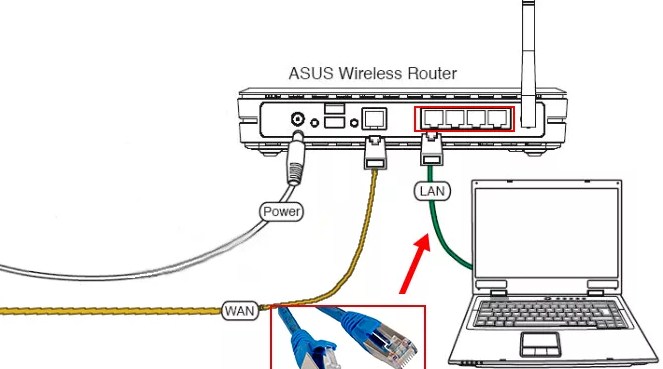
По идее драйвера должны сразу же установиться, но не всегда так происходит. Поэтому далее действуем простой инструкции:
- Опять жмём одновременно кнопку и .
- Вписываем команду devmgmt.msc и жмём «окей».
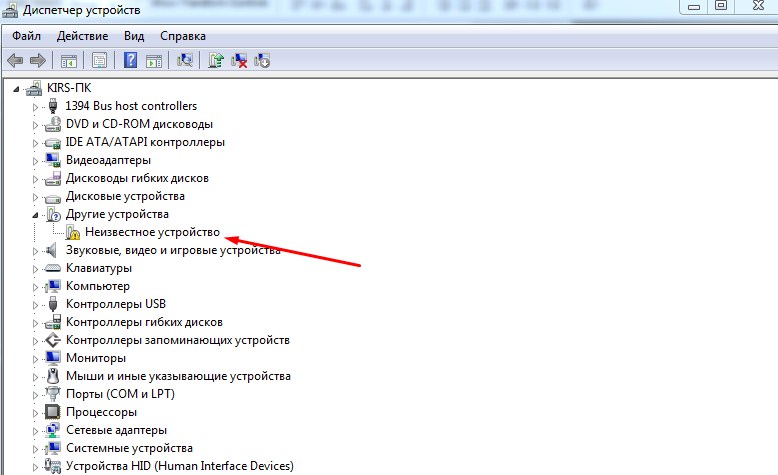
- Найдите вкладку «Другие устройства». Там будут расположены все устройства без установленных драйверов. Беспроводной адаптер может иметь имя «Неизвестное устройство» или в своём названии иметь слова: «Wireless», «Wi-Fi» или «802.11». Жмём по нему правой кнопкой мыши и «Обновить драйвера». Выбираем поиск с серверов Microsoft и после поиска устанавливаем.
Если драйвере не установились, переходим к следующему способу.
Третий способ
Это способ самый надёжный, так как вы будете устанавливать драйвера с официального сайта. Сайт у этой компании очень неудобный и тугой, поэтому я приведу подробную пошаговую инструкцию с картинками.
- Заходим на официальный сайт Lenovo – .

- Выбираем в верхнем меню «Поддержка и гарантия» и во всплывающем меню «Ресурсы поддержки».
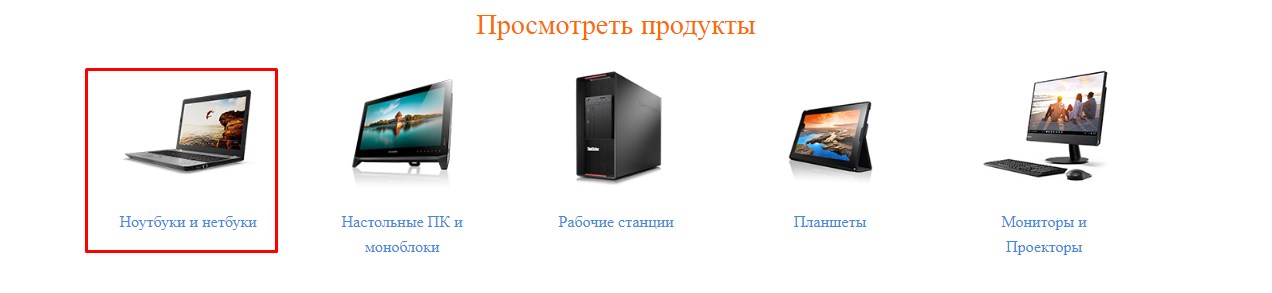
- Пролистайте чуть ниже и выберите «Ноутбуки и нетбуки».
- Теперь покажу на примере ноута Lenovo g580. После выбора устройства, чуть ниже появится окошко заполнения.
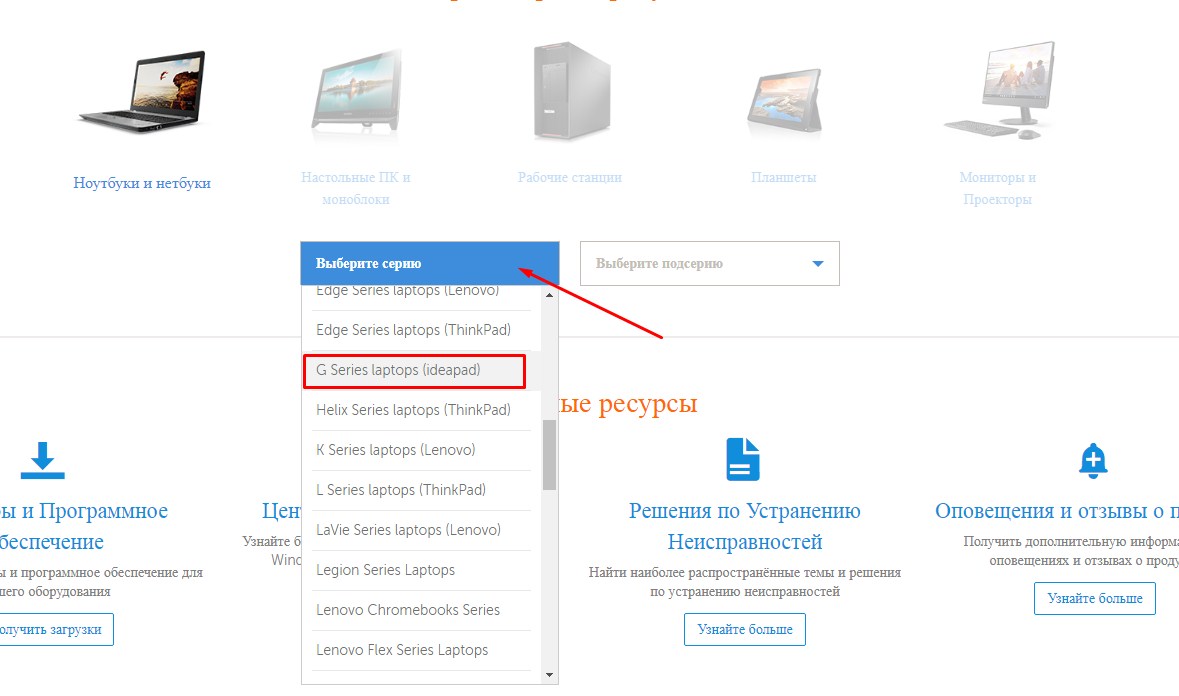
- Выбираем серию. В моём случаи это G.
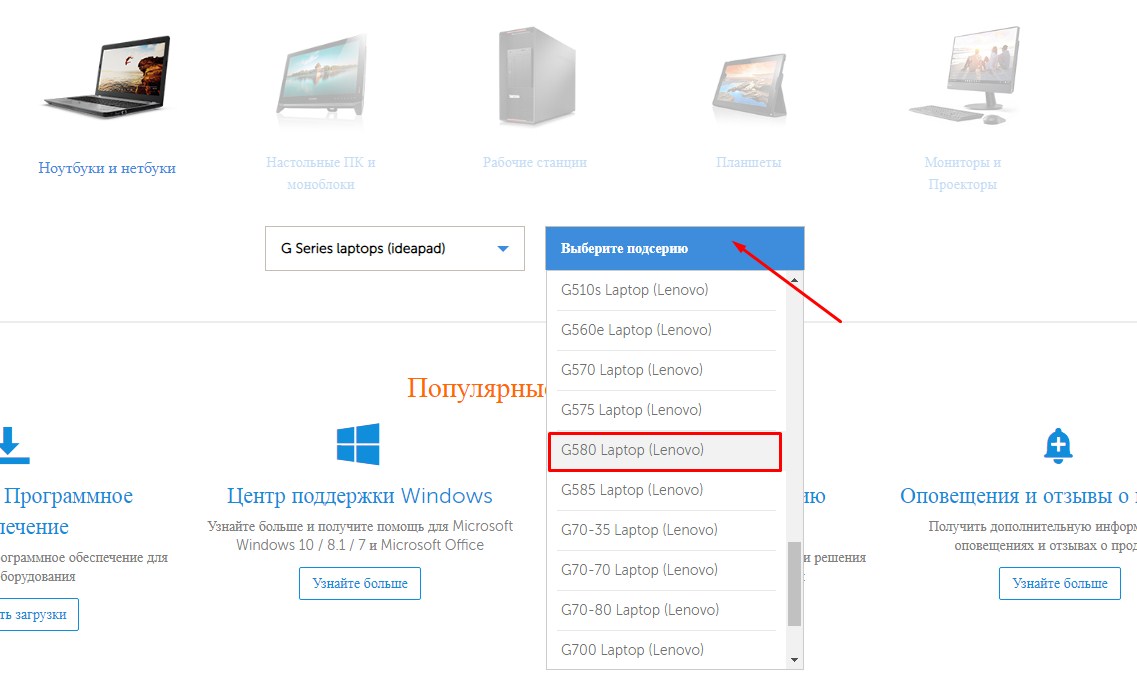
- И подсерию G580.
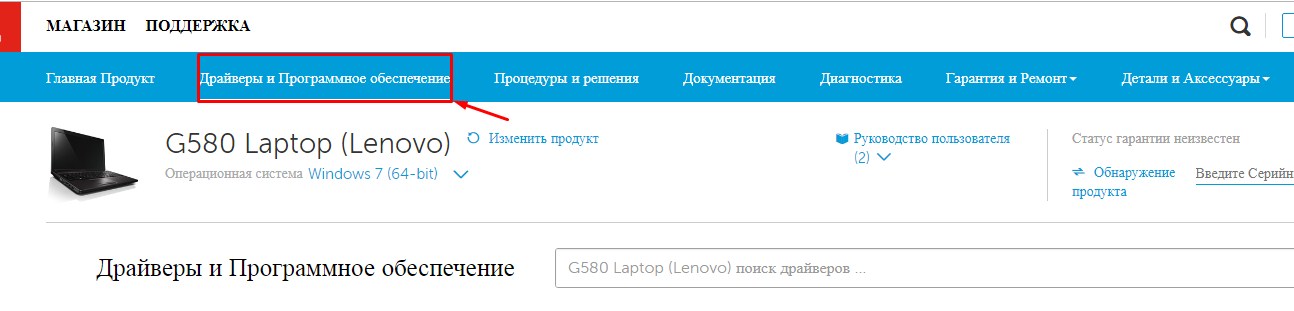
- Я очень долго искал где эта вкладка находится. Но она оказалось ближе чем я думал. Нажмите по верхнему меню «Драйверы и Программное обеспечение».
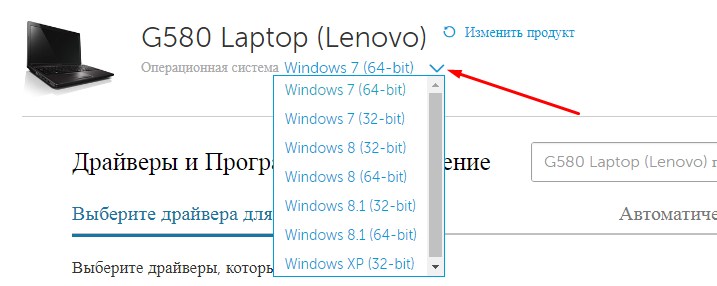
- Выберите операционную систему Виндовс. Не ошибитесь с выбором, иначе драйвера не подойдут. Версию операционной системы можно посмотреть, нажав правой кнопкой мыши на иконку моего компьютера, и выбрав «Свойства».
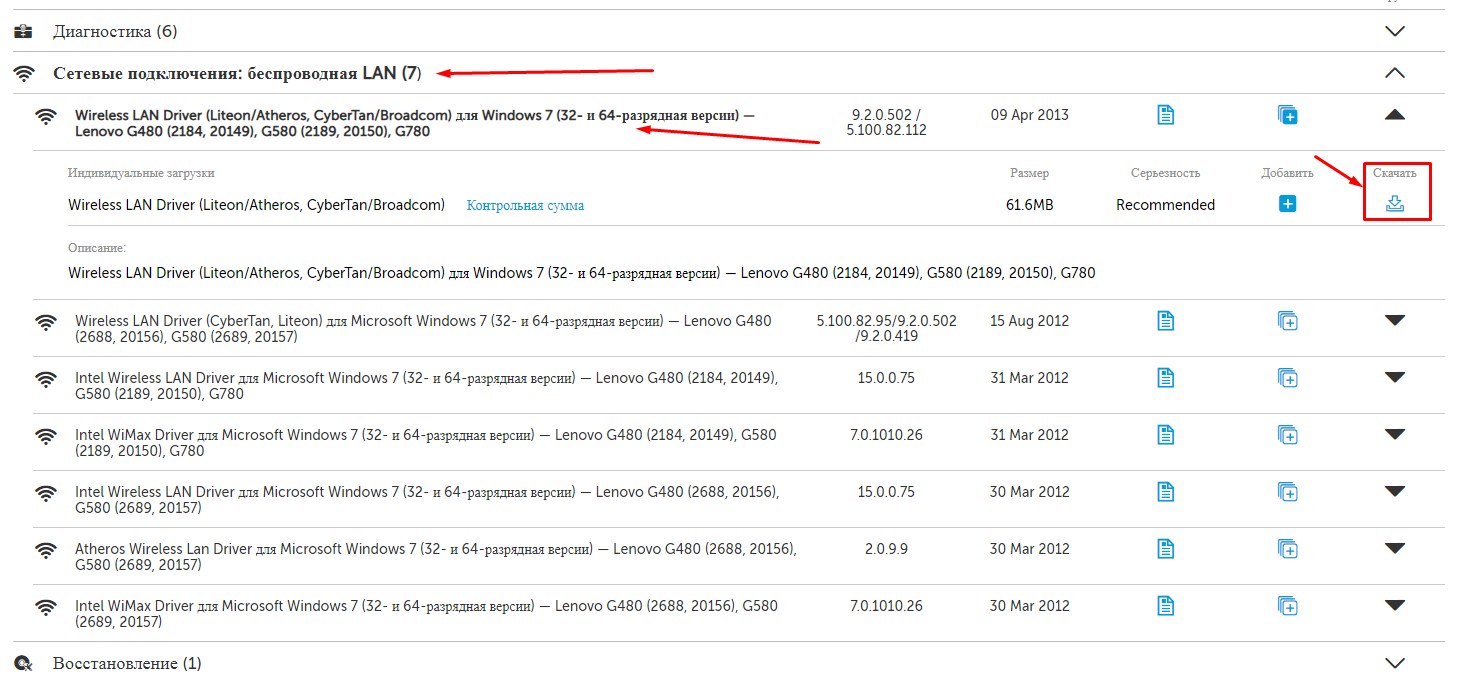
- Сайт дико не удобный, поэтому сначала нажмите на раздел «Сетевые подключения: беспроводная LAN». После этого выберите самую последнюю версию продукта по дате и нажмите по названию драйвера. Далее откроется ещё одна вкладке, где будут драйвера. Выберите пак с названием «Recommended» и правее нажимаем «Скачать».

- Я бы ещё рекомендовал скачать утилиту по управлению питания. Она позволяет быстро включать и отключать Wi-Fi как по клавишам, так и вручную. Для этого заходим в «Управление питанием», нажимаем на последнюю версию утилиты и скачиваем рекомендованный пак. Но его установите, только после установки драйвера на беспроводной модуль.
- После этого запускаем обновление драйвера, устанавливаем и в конце перезагружаем ноут.
Четвертый способ
Не самый надёжный, но самый простой.
- Заходим на сайт – .
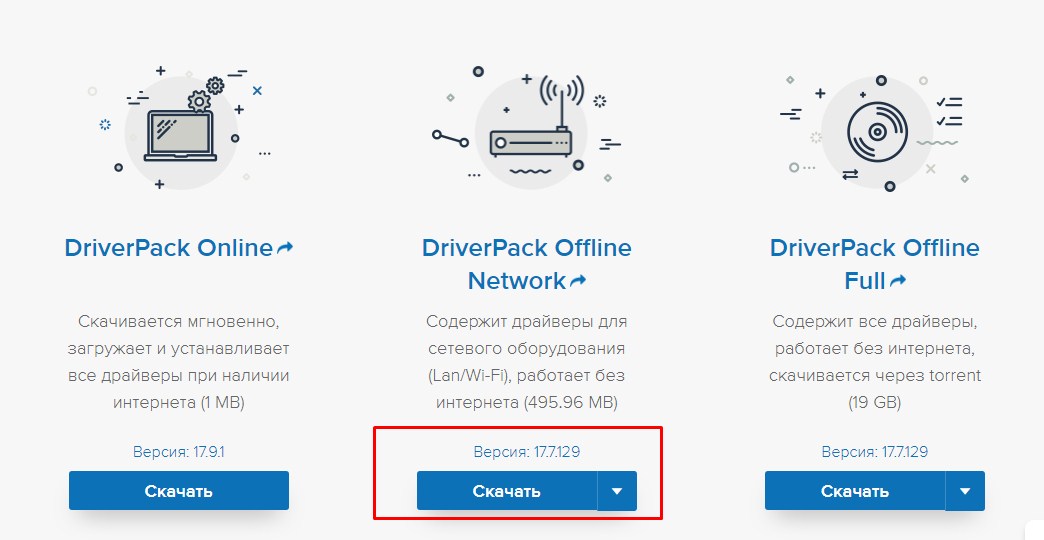
- Скачиваем пакет Offline для сетевого оборудования. Данный пак содержит все доступные драйвера для беспроводных модулей.
- После скачивания устанавливаем. Но при установке будьте внимательны, не установите лишнего мусора на свой компьютер. Ничего страшного там нет – ни вирусов, ни вредных программ, но они тормозят работе ноута.
Wi-Fi подключен, но интернета нет
Если Wi-Fi есть, но внизу вы видите подключение с желтым треугольником и интернета нет, то действуем так.
- +
- ncpa.cpl
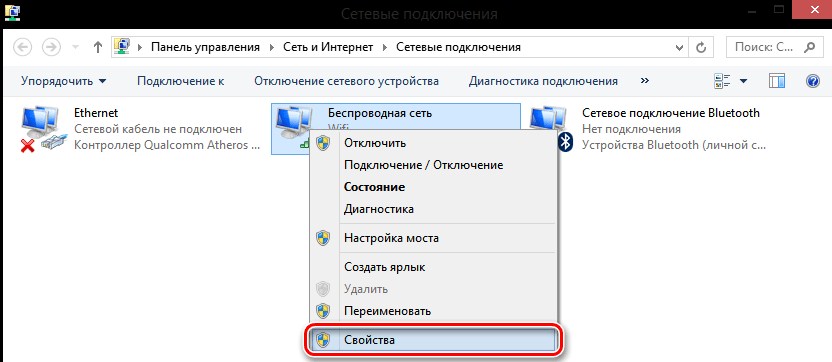
- Правой кнопкой по беспроводной сети и выбираем свойства.
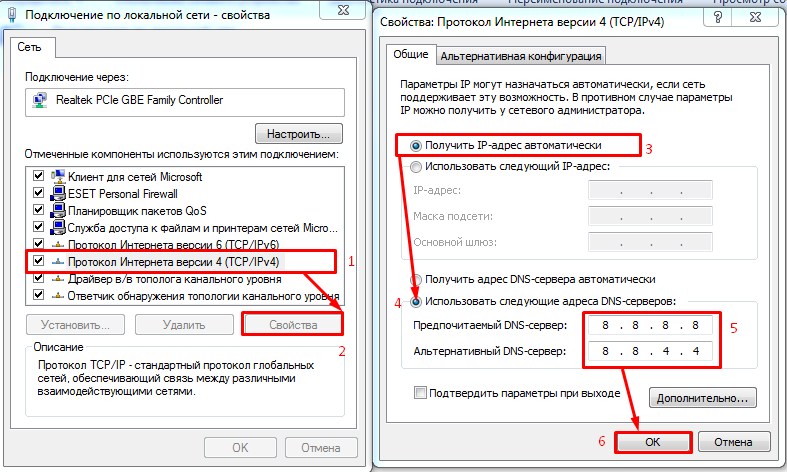
- Выбираем четвертый проток и заходим в устройства. Получение IP нужно поставить в автономном режиме, то есть верхний флажок из двух. А вот DNS ставим второй флажок и вводим цифры как на картинке выше. Далее нажимаем «ОК».
Если и после этого интернета не будет, то скорее всего у вас проблемы с настройкой роутера. Для начала просто перезагрузите его. Для этого вытащите шнур питания из розетки маршрутизатора, а через минуту вставьте обратно. Если не помогло – идём сюда.
Отключить постоянное выключение Wi-Fi на ноутбуке
Ноутбуки работают от аккумуляторов. И во многих системах стоит настройка, отключения Wi-Fi модуля, когда он бездействует. Если вы постоянно пользуетесь интернетом и вас бесит самопроизвольное отключение, то действуем так:
- Заходим в «Сетевые подключения», как это сделать написано в прошлой главе.
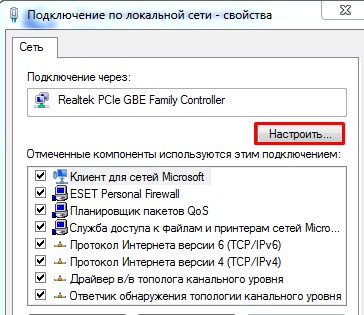
- Нажимаем правой кнопкой по беспроводному подключению и далее выбираем «Свойства». В окне находим кнопку «Настроить».
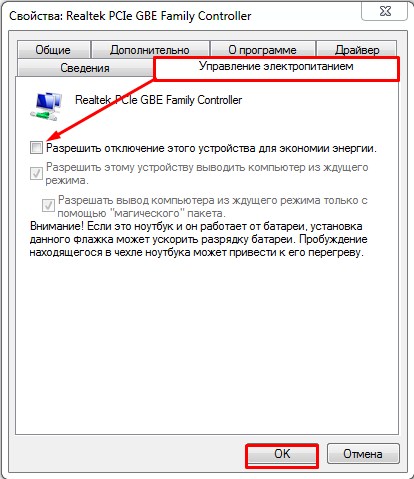
- Переходим во вкладку, связанную с электропитанием, и отключаем верхнюю галочку. В конце нажимаем «ОК».
Теперь ваш ноутбук будет работать с постоянно включенным вай-фай модулем. Нужно понимать, что от этого батарея садиться куда быстрее. Но вы всегда можете обратно включить эту функцию.
Возможные проблемы при подключении
Если не помогли и варианты с драйверами, значит, проблема кроется в другом. К примеру, может быть неисправен <span aria-describedby="tt" data-cmtooltip="
» data-hren=»https://help-wifi.ru/glossary/setevoj-adapter/» data-gt-translate-attributes=»[{"attribute":"data-cmtooltip", "format":"html"}]»>сетевой адаптер. Он может не работать из-за программных ошибок или ограничений, либо из-за физических дефектов платы. При этом включение вайфай на ноутбуке Леново будет доступно и будет проходить без ошибок.
Если не ноут не подключается к сети, можно проверить сетевые настройки, может случиться так, что случайно был установлен «левый» IP в сетевых подключениях, поможет установка автоматического режима получения адреса.
Нередко причина того, почему не работает беспроводная сеть, кроется в блокировке функций Wi-Fi со стороны антивируса. В таком случае в настройках просто необходимо добавить или правила-исключения, или разрешить подключение по беспроводным сетям. Или просто отключить антивирус на время.
Что делать, если компьютер не видит Вай Фай
Выше мы кратко рассмотрели, с чего начать диагностику, и почему компьютер не видит сеть WiFi Windows 7 или 10. Причина неисправности может скрываться в любом из элементов сети — ПК или роутере, а именно технических или программных сбоях. Ниже рассмотрим, на что именно обратить внимание.
Проверьте драйвера
Если компьютер не ищет WiFi и не видит ее, начните с проверки драйверов на модуле Вай-Фай. Возможно, он не определился автоматически, что требует дополнительной настройки. Для всех версий Виндовс алгоритм действий такой:
- войдите в меню Пуск и перейдите в Панель управления;
- найдите раздел Система и безопасность;
- в подразделе Система выберите раздел Диспетчер устройств;
- посмотрите список и найдите в нем Сетевые адаптеры.
Если они не отображаются или в этом разделе стоят дополнительные символы знаков вопроса, это свидетельствует об отсутствии драйверов. Вполне логично, что компьютер не видит Вай Фай флешку и не может подключиться к Интернету.
Проверьте правильность подключения адаптера
Если ПО установлено правильно и модуль Вай Фай работает, но подключения нет, проверьте факт включения адаптера. Для этого сделайте такие шаги:
- Войдите в Панель управления и перейдите в секцию Сеть Интернет.
- Зайдите в Управление общим доступом и выберите раздел изменения параметра адаптеров.
Здесь будет перечень всех подключенных адаптеров. Одна из причин, почему компьютер не находит Вай Фай сеть — отключение этого устройства. Для активации устройства жмите правой кнопкой мышки по меню и выберите Включить.
Обратите внимание на изменение статуса беспроводной сети. Если возникли трудности, запустите диагностику, ведь во многих случаях она помогает найти и исправить проблему.
Бывают ситуации, когда компьютер не видит сеть Вай Фай на Windows 10 или других ОС после сдачи в мастерскую или после чистки. Убедитесь, что адаптер беспроводной сети действительно подключен, как и остальные шлейфы в системном блоке. При наличии подозрений на некачественный ремонт лучше отнести ПК специалистам для контрольной проверки.
Измените настройки роутера
При рассмотрении вопроса, что делать, если компьютер не видит WiFi сеть, нельзя отметать возможные проблемы с роутером. Новички часто ошибаются при внесении настроек, из-за чего компьютер не видит роутер. Чтобы проверить свою версию, попробуйте подключиться к Вай Фай с других устройств, к примеру, с ноутбука или телефона. Если подключение отсутствует, проблемы возникли именно из-за маршрутизатора.
Если компьютер не видит WiFi точку доступа, войдите в настройки точки доступа и проверьте правильность внесенных данных. Для этого сделайте следующие шаги:
- Войдите в устройство. Если вы не можете подключиться по Вай Фай, соедините ПК с роутером через провод. Откройте браузер и введите в поисковую строку 192.168.1.1. Здесь возможны разные варианты, к примеру, 192.168.0.1 и т. д. Параметры для входа часто указаны на обратной стороне маршрутизатора. Там же прописывается логин и пароль, позволяющий войти в роутер.
- Перейдите в Расширенные настройки. Здесь нужно знать, что делать, если компьютер не видит Вай Фай сеть на Виндовс 7 или 10. Войдите в раздел беспроводной сети (название может отличаться в зависимости от модели роутера), а после поставьте отметку в поле Включить беспроводное соединение.
- Осмотрите остальные настройки роутера. Попробуйте поменять канал и установите тот, который не используется близлежащими сетями Вай Фай. Для проверки можно использовать софт inSSIDer for home. Программа показывает загруженные каналы. С учетом полученной информации можно сделать выбор и установить свободный вариант. После внесения изменений жмите на кнопку Сохранить и перезапустите маршрутизатор. Если компьютер так и не ловит WiFi, переходите к следующему шагу.
- Уберите шифрование. Эту настройку можно узнать по Методу проверки подлинности. Измените этот параметр на Open System.
- Проверьте длину пароля. В угоду надежности не стоит злоупотреблять с количеством символов в ключе. Их должно быть не больше 20, ведь в ином случае роутер не сможет выполнять свои функции.
В ситуации, когда компьютер не видит WiFi сети на Windows 10 или другой ОС, попробуйте сделать следующие шаги:
- Убедитесь в актуальности прошивки и приступите к ее обновлению, если это необходимо. Если маршрутизатор показывает наличие новых версий ПО, обновите прошивку и перезапустите устройство. После этого проверьте, что настройки не сбились или установите их заново.
- Сбросьте конфигурацию маршрутизатора. Это необходимо, если вы ввели много новых настроек и запутались в введенных данных. Лучше сбросить установки Вай Фай, установить свежую версию и начать все заново. Для сброса можно использовать кнопку Reset или отключить устройство на 10-15 секунд, а после этого включить его в сеть снова.
- Если проблемы возникли после переустановки ПО на роутере, поставьте прежнюю версию и установите необходимые настройки с учетом установленного ПО.
Если компьютер не видит Вай Фай приемник, причиной проблем может быть маршрутизатор и его настройки. Если изменение данных не дало результатов, проблема может крыться в самом ПК. На этом подробнее остановимся ниже.
Установка или обновление драйверов
Если включить беспроводную связь на ноутбуке не помогают ни ручные настройки, ни установка фирменных приложений, значит проблема может крыться в драйверах устройства. Проверить это достаточно просто. Необходимо открыть диспетчер устройств. В открывшемся раскрыть список «Сетевые адаптеры». Если ни на одном из устройств не будет стоять восклицательного знака, сигнализирующего об ошибке драйверов, значит, всё в порядке.
Можно провести более точечную проверку и найти пункт с названием вашей сетевой карты.

В его свойствах можно посмотреть, нет ли проблем с устройством и правильно ли оно определяется ноутом. Если таких проблем не имеется, значит, возможность подключиться к сети блокируется чем-то другим.
Можно перестраховаться и удалить драйверы на устройстве или попросту обновить имеющиеся. Сделать это можно несколькими способами.
Вариант 1: с диска
С официального диска с ПО и драйверами, который идёт в комплекте с ноутбуком. Это самый простой и быстрый способ. Нужно просто вставить компакт-диск в дисковод, запустить его и следовать инструкциям на экране. Как правило, процесс полностью автоматизирован, а пользователю нужно лишь постоянно нажимать на кнопку «Далее».
Явным плюсом этого метода станет то, что комплектные носители с ПО включают в себя только перечень проверенных и на 100% необходимых компонентов. Это говорит о том, что в вашу систему не просочится ничего лишнего и опасного.
Вариант 2: с официального сайта
Все производители устройств имеют свои сайты и страницы конкретных ПК или комплектующих на этих сайтах. Там размещается как описание и технические данные, так и инструкции со списком драйверов. Если ноутбук не старый, то драйверы будут обновляться регулярно, что позволит держать их в актуальном состоянии постоянно.
Для того, чтобы обновление прошло безболезненно и без сбоев, настоятельно рекомендуется перезагрузить ноут, после установки всех необходимых компонентов с сайта.
Вариант 3: через диспетчер устройств
Встроенный функционал <span aria-describedby="tt" data-cmtooltip="
» data-hren=»https://help-wifi.ru/glossary/windows/» data-gt-translate-attributes=»[{"attribute":"data-cmtooltip", "format":"html"}]»>Windows позволяет обновлять устройства прямиком из диспетчера, не прибегая к помощи сторонних установщиков. Для того, чтобы обновить драйвер беспроводного адаптера необходимо подключить ноутбук к интернету по проводу, затем зайти в диспетчер устройств, кликнуть правой кнопкой мыши на модуле WiFi и нажать на «Обновить драйвер».

В открывшемся окне выбрать автоматический поиск. Если система обнаружит новые версии драйверов, она автоматически скачает и обновит ими устройство. Это может решить проблемы с неработающим вайфай, так как «кривые» драйверы – это давно не новость.
Вариант 4: через DriversPack
Не менее удобный способ, чем установка с диска. ДрайверПак – это особая программа, которая собирает данные о системе, установленных в ней устройствах и их драйверах. Затем она ищет самые свежие драйверы и предлагает пользователю произвести их обновление.
Существует два вида драйверпаков – онлайн и оффлайн. Соответственно, онлайн версия скачивает всё необходимое из сети, а оффлайн берёт из своего репозитория, находящегося на диске устройства. При использовании данного варианта будет наглядно видно, какая версия драйверов сейчас установлена, от какой она даты, а также датирование новой версии. Это очень удобно.

В этой теме 13 сообщений
8 минут назад, Андрей Прокопенков сказал:
Lenovo b590 windows 10.Драйвера на сетевую карту и на wi-fi обновлял,но все равно пишет,что нет подключения,как решить проблему?
Сети WI-FI видны?
Да и подключается нормально,но не пашет.Проблема не в роутере,так как на все остальных устройствах wi-fi работает
Отредактировал 24 августа, 2017 Андрей Прокопенков
Если сети видны, то проверьте настройки сетевой карты, а именно способ получения IP адреса — д.б. автоматически.
Настройки правильные ip автоматический и dns
Добавлено 2 минуты спустя:
Сброс через командую строку несколько раз производил,не помгает
Добавлено 3 минуты спустя:
Много всяких способов испробовал описанных в интернете и ничего не помогло
В Win 10 такое бывает.
Попробуйте удалить сетевое подключение снова создать его.
Чаще бывает другое, что ноут вообще не видит сети WI-FI, но это похоже не ваш случай.
Это надо заходит в изменение параметров адаптера и удалить значок»беспроводная сеть»?
Если да,то я так делал
Поделиться сообщением
Ссылка на сообщение
Поделиться на другие сайты
В 24.08.2017 в 18:51, Андрей Прокопенков сказал:
Да и подключается нормально,но не пашет.Проблема не в роутере,так как на все остальных устройствах wi-fi работает
Аналогичная проблема и у меня, а причина в вайфай карточке броадком с кривыми драйверами. Проблема заключается в том, что трафик перестает ходить между точкой доступа и ноутом — в арп-таблице есть айпи точки (она же и шлюз), но пинги не ходят. Чтобы все заработало нужно в сетевых подключениях выкл и вкл вайфай соединение. Установка всяких ленововских ноутбучных приблуд аля Power Management Driver проблему не решают.
Собственно вопрос — какую версию драйвера нужно ставить, чтобы все работало нормально ? Модель wifi Broadcom BCM43142
10 часов назад, seregaelcin сказал:
Аналогичная проблема и у меня, а причина в вайфай карточке броадком с кривыми драйверами. Проблема заключается в том, что трафик перестает ходить между точкой доступа и ноутом — в арп-таблице есть айпи точки (она же и шлюз), но пинги не ходят. Чтобы все заработало нужно в сетевых подключениях выкл и вкл вайфай соединение. Установка всяких ленововских ноутбучных приблуд аля Power Management Driver проблему не решают.
Собственно вопрос — какую версию драйвера нужно ставить, чтобы все работало нормально ? Модель wifi Broadcom BCM43142
Сомневаюсь,что дело в драйверах.У меня на Асусе стоят драйвера сетевой карты и вай-фай один в один таких же версий как и на моем Леново и тоже win10,но все работает
Добавлено 0 минут спустя:
В 24.08.2017 в 20:08, murzik сказал:
В 24.08.2017 в 20:08, murzik сказал:
В общем,отдал мастеру и он сказал,что это ошибка 10 винды,которая почти не лечится,будем переустанавливать
2 часа назад, Андрей Прокопенков сказал:
ошибка 10 винды,которая почти не лечится,б
В Win 10 довольно часто бывают проблемы с Wi-Fi
В 24.08.2017 в 20:08, murzik сказал:
Переустановка 10-ки все решила,поставили корпоративную версию,теперь интернет работает без перебоев
2 пользователям понравился пост
Что делать, если ничего не помогло
Выше мы привели базовые причины, почему компьютер не ловит Вай Фай, что делать в первую очередь, и какие неисправности могли вызвать проблему. Если рассмотренные выше шаги не дали результата, и подключения нет, причина может быть в самом роутере и его механической неисправности. Такое возможно в случае перегрева, резкого скачка напряжения, дефекта или иных проблем.
Что делать, если компьютер не видит беспроводную сеть Wi-Fi?
В работе беспроводной сети могут возникнуть проблемы, когда компьютер либо совсем не видит Вай-Фай, либо в перечне ближайших доступных сетей отсутствует лишь точка доступа конкретного пользователя. Причин этому может быть несколько, и устраняются они различными способами.
Дальнейшие действия
Если подключение к сети после произведенных выше манипуляций отсутствует, нужно определиться с конкретной причиной возникновения неполадок. Wi-Fi-соединение может пропасть после длительного активного состояния или из-за выполнения некоторых манипуляций с компьютерной аппаратурой. При возникновении неисправности со стороны операционной системы происходит подача сигналов об ошибке в виде сведений о том, что интернет-адаптер неактивен.
Для подключения Wi-Fi необходимо определить первоисточник проблемы, вызвавшей исчезновение интернет-соединения и предпринять действия по ее устранению.
Сложности в сети
Если интернет отсутствует даже при наличии установленных драйверов к клавиатуре и включённом модуле Вай-Фай, следует выполнить такие действия:
- Открыть «Панель управления».
- Перейти к пункту «Сети интернет».
- Нажать «Центр управления сетями и общим доступом» и слева выбрать «Изменения параметров адаптеров». Там будут перечислены все адаптеры.
- Перейти к пункту «Беспроводная сеть». Если там имеется значок серого цвета с надписью «Отключено», то в системном трее отсутствует знак Вай-Фай, поэтому не происходит никаких действий. Следует перевести его во включённое состояние (правым кликом мыши перейти к контекстному меню и выбрать «Включить»). Вай-Фай соединение станет активным.
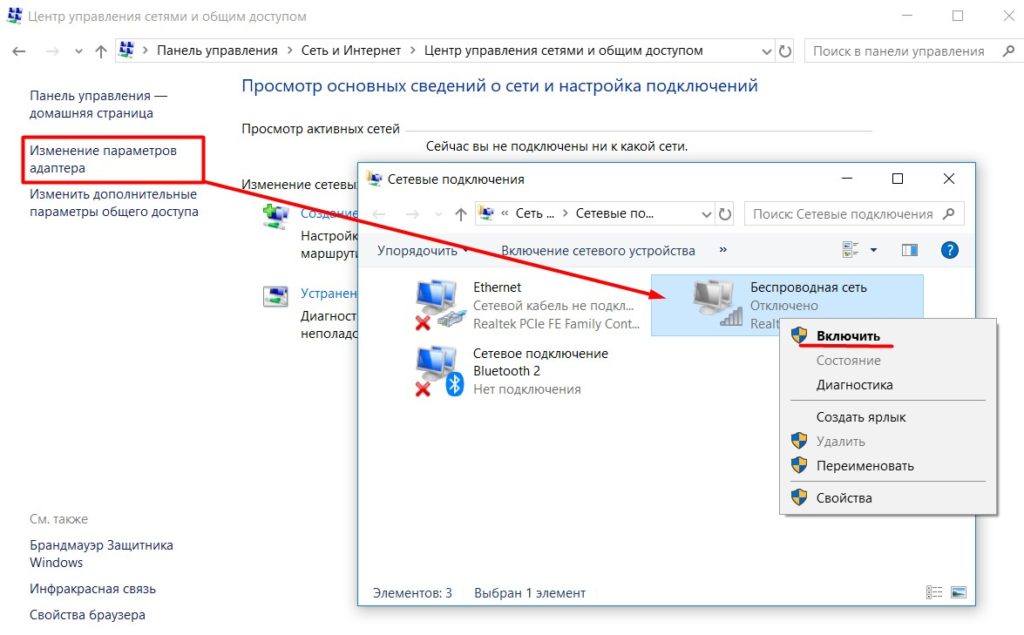
В случае ошибки может помочь использование запуска «Диагностика сетей Windows» (нажать правой кнопкой мыши по «Беспроводной сети» и выбрать пункт «Диагностика»). Исправление ошибок в данном случае будет выполняться самой системой автоматически.
Проблема с роутером
Если проблема состоит в том, что конкретный роутер не раздаёт Wi-Fi, то потребуется выполнение следующих действий:
- В настройках роутера проверить работу Вай-Фай-адаптера. С этой целью нужно открыть веб-браузер, а в адресную строку ввести http://192.168.1.1 или http://192.168.0.1
При неудачной попытке могут помочь сведения в отношении IP-адреса и авторизации для захода на сайт, которые находятся на наклейке, расположенной с другой стороны корпуса роутера, либо на сайте изготовителя. - На странице роутера следует отыскать «Расширенные настройки» и перейти по вкладке «Wi-Fi и сетевые настройки». В роутерах фирмы TP-LINK следует перейти во вкладку «Беспроводной режим», а далее «Настройки беспроводного режима».
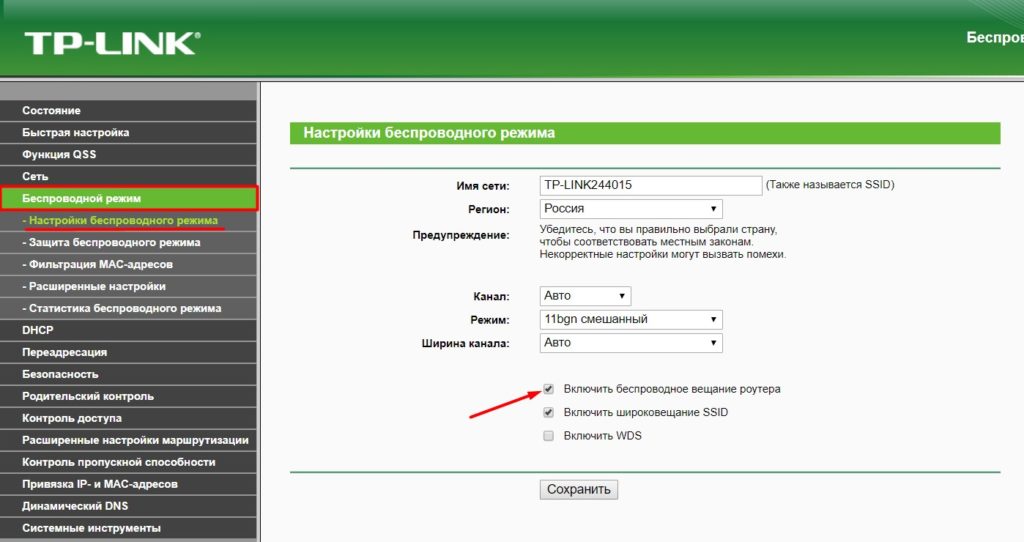
- Поставить галочку «Включить беспроводное соединение». Если такая отметка там уже имеется, а неисправность всё ещё присутствует, то остаётся выполнить смену рабочего канала роутера.
- Чтобы не пользоваться методом смены канала вслепую, можно использовать программу «inSSIDer for Home», осуществляющую анализ диапазона частот канала. Параметры американского стандарта функционирования Wi-Fi — 1-11 каналы. В большинстве своём устройства могут работать на данных каналах. Диапазон свободных каналов — с 11 по 13. Если настройки изменяются, их необходимо сохранить. Как правильно выбрать канал роутера, читайте подробнее тут.
- В роутерах Asus для отказа от шифрования используют настройку, называемую «Метод проверки подлинности». Тут нужно поменять на «Open System».
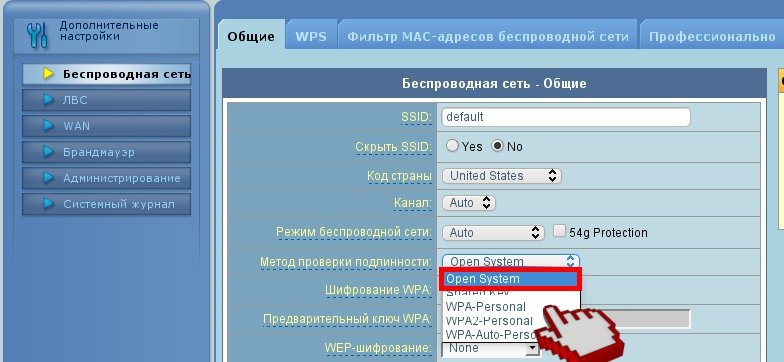
Сложность в подключении к Wi-Fi может возникнуть из-за длины ключа в поле «Предварительный ключ WPA». Если он превышает 20 символов, то роутер перестаёт работать с ключом такой длины. Предпочтительный размер ключа — не более 12-13 символов. Этот ключ ничто иное, как пароль для подключения ваших Wi-Fi устройств к сети Интернет.
Тут же можно выполнить обновление прошивки из раздела «Администрирование».
Проблема с программным обеспечением
При включённом «Восстановлении системы» в Windows, журнал будет содержать точки восстановления для отката системы. Можно сделать возврат операционной системы на дату с рабочей сетью и обнаруженными подключениями. Сделайте выбор состояния, нажмите «Далее» и действуйте в соответствии с инструкциями на экране вашего компьютера.
Wi-Fi пропадает во время обновления операционной системы. По этой причине после полученных обновлений переустанавливается программа (в том числе и для беспроводной связи). После этого компьютер сможет видеть всё необходимое.
Неисправный адаптер
Если все испробованные способы не помогли, и ПК не обнаруживает Вай-Фай сеть, то возможен выход из строя беспроводного адаптера. Он может перегореть при эксплуатации, так как нуждается в хорошем охлаждении. Сгоревшее приспособление не отображается в «Диспетчере устройств», данную проблему выдаст «Диагностика Windows». Потребуется ремонт либо замена адаптера.
Для удаления адаптера нужно выполнить следующие действия:
- Через «Панель управления» зайти в «Диспетчер устройств».
- Перейти к «Сетевым адаптерам». Для удаления беспроводного устройства нужно нажать на него правой кнопкой мыши и выбрать «Удалить устройство».
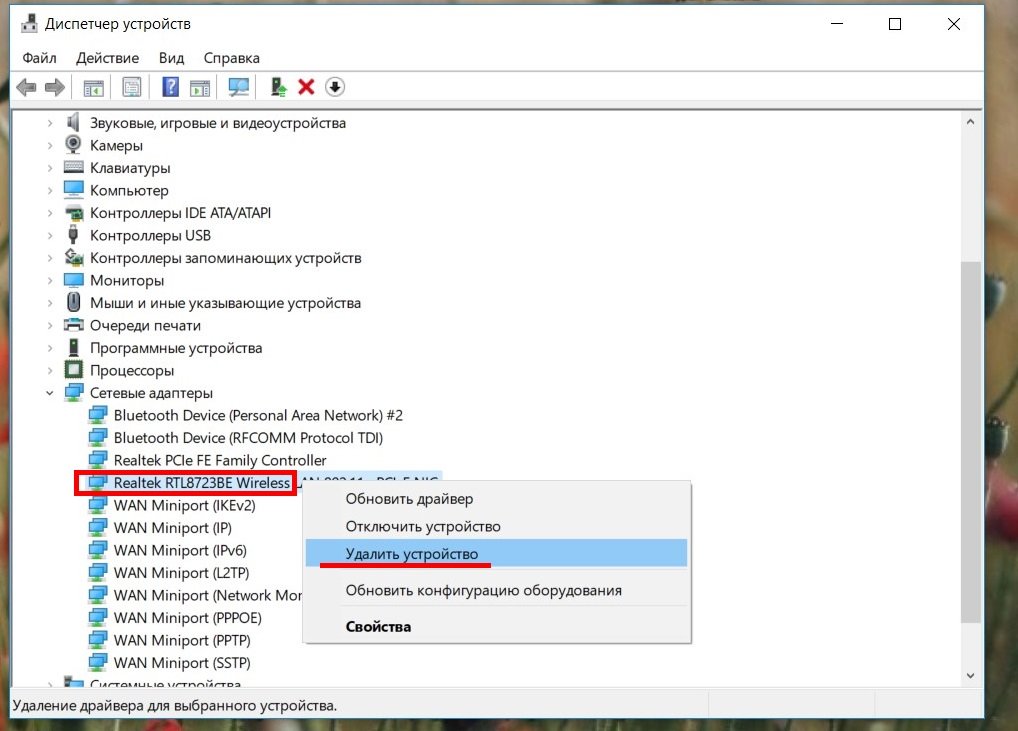
- После этого необходимо обновить конфигурацию оборудования, нажав правой кнопкой мыши на «Сетевые адаптеры» и выбрав соответствующий пункт из появившегося контекстного меню.
- После осуществления указанных действий поиск беспроводного устройства будет проходить в автоматическом режиме, а системой будет предложена установка необходимых драйверов. В результате возобновится подключение компьютера к сети.
- Если автоматический поиск драйверов не дал результата, можно посетить официальный сайт изготовителя компьютера либо поискать в составе его комплекта компакт-диск, содержащий работающий драйвер.
- Когда драйвер будет установлен, нужно включить модуль-Вай-Фай и проверить его рабочее состояние. Если все активировано, проблема исчезновения сети будет решена.
Если свойства адаптера содержат пункт «Включить», то он должен быть активирован. После этого информация об отсутствии Вай-Фай в сетевом подключении не будет появляться. В таком случае не потребуется удалять и восстанавливать устройство.
Исправление неисправности при помощи службы автонастроек WLAN
Службой автоматических настроек выполняется определение порядка действий в настройках, регулировании и работе локальных сетей. С помощью этой службы создаётся виртуальная точка доступа беспроводной сети, после чего компьютер применяется как роутер. Функционирование компьютерной техники может происходить без включения функции WLAN, при этом не будет раздачи Wi-Fi.
Запускается WLAN с помощью двух методов:
- С помощью «Панели управления». Открыть её, а далее:
- С помощью отключения опции в свойствах автоматических настроек (включение автонастройки доступно лишь с помощью параметров системы). С этой целью необходимо:
Проверяем готовность ноутбука к подключению
Первое, с чего нужно начать – это проверка вашего маршрутизатора. Присутствует ли в нём Wi-Fi вообще и если да, то настроен ли он должным образом. Узнать о том, способен ли маршрутизатор раздавать интернет, можно из спецификаций устройства. Если в характеристиках указана работа с беспроводными сетями, нужно удостовериться в том, что функция Wi-Fi активна и настроена. Для этого нужно перейти в настройку роутера, в подкатегорию настройки беспроводных сетей.


После настроек системы следует включить вайфай на самом ноутбуке Леново. Делается это либо программным способом, если на вашей модели имеется физический переключатель, или при помощи особого ПО, которое распространяется самим производителем. Подробнее обо всех вариантах активации беспроводной сети будет рассказано ниже.
Убедитесь в работоспособности ПО
Рассматривая решения, что делать, если компьютер ПК не видит Вай Фай сети на Виндовс 10, нельзя отметать и сбоев в ОС. Причиной таких проблем может быть установка нелицензионного приложения, заражение компьютера вирусами и другие проблемы. Если устройство не видит WiFi, попробуйте сделать восстановление системы. Перейдите в журнал, где указаны точки сохранения и выберите день, в который не было проблем с подключением. После этого следуйте подсказкам ПК и верните прежнюю версию системы.
Бывают ситуации, когда компьютер не видит Вай Фай сразу после обновления ОС. В таком случае может потребоваться переустановка программ, в том числе для WiFi. Что касается настроек маршрутизатора, их менять не обязательно.
Компьютер не видит
Такая ситуация: я достал старый компьютер, сейчас, так сказать, привожу его в порядок. Чтобы на нем Интеренет лучше работал, я в USB включил Вай Фай адаптер. Он там немного поработал, скорость инета стала чуть быстрее, однако потом сеть просто пропала. Компьютер просто перестал видеть какие-либо доступные сети. И так каждый раз по кругу: после переподключения адаптера комп. сначала видит сеть, подключается, работает, а потом все пропадает. Проблемы с роутером исключены, так как дома есть и другие компьютеры, и на них все работает исправно и отлично. Не подскажете, что делать в данной ситуации?
Как включить Wi-FI
Включение сети не должно вызвать никаких проблем, так как все параметры и драйверы, как правило, настраиваются производителем с завода. Пользователю остается лишь включить Wi-Fi в самой системе или на устройстве и подключиться к сети.
Леново, как и большинство производителей, снабжают некоторые модели своих ноутов механической системой активации сети.
Механическим переключателем
Как правило, кнопка переключения находится на одной из граней устройства. Она может быть выполнена в виде тумблера, либо обычной кнопки. В некоторых моделях присутствует световой <span aria-describedby="tt" data-cmtooltip="
» data-hren=»https://help-wifi.ru/glossary/indikator/» data-gt-translate-attributes=»[{"attribute":"data-cmtooltip", "format":"html"}]»>индикатор, говорящий о том, активна функция или нет.
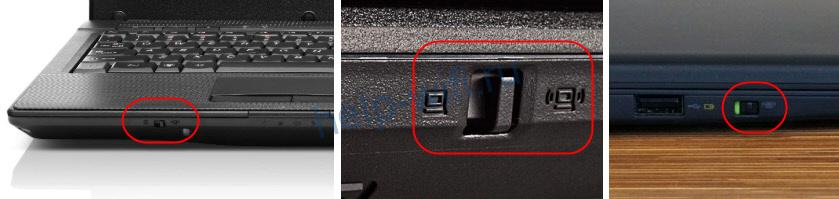
На устройствах Леново имеется один очень интересный способ активации беспроводных сетей. К примеру, им обладает модель Z50, там достаточно открыть крышку устройства и <span aria-describedby="tt" data-cmtooltip="
» data-hren=»https://help-wifi.ru/glossary/adapter/» data-gt-translate-attributes=»[{"attribute":"data-cmtooltip", "format":"html"}]»>адаптер сам включится. А если необходимо перезапустить беспроводной <span aria-describedby="tt" data-cmtooltip="
» data-hren=»https://help-wifi.ru/glossary/adapter/» data-gt-translate-attributes=»[{"attribute":"data-cmtooltip", "format":"html"}]»>адаптер, достаточно просто закрыть ноутбук и оставить его так на несколько минут
Сочетанием клавиш
Помимо физических переключателей, предусмотрен вариант нажатия на сочетание клавиш, который запускает механизм включения WiFi. В большинстве случаев одновременное нажатие Fn и кнопки с изображением антенны вайфая позволяет включить беспроводную связь ноутбука. В подавляющем большинстве моделей – это кнопка F5.

Есть ещё один нюанс, который не позволит подключиться к вашему роутеру – это встроенный в систему режим полёта. Тут всё работает ровно так же, как и на любом смартфоне. Если настройка полёта включена, она блокирует все беспроводные режимы на ПК, даже если до этого они были включены и устройство уже работало в настроенной сети. На компьютере такой функции нет, поэтому она может быть неочевидна пользователям стационарных ПК, которые пересаживаются на лептопы или нетбуки Леново.
Отключается или включается данный режим посредством всё того же сочетания клавиши Fn и одной из клавиш из F-ряда. Чаще всего полёт совмещают с клавишей F7.

В настройках Windows
Если всё описанное выше было проведено и есть уверенность, что никакие внешние факторы не блокируют возможность подключения к сети, то можно заняться интернет настройками непосредственно в самой системе.
Виндовс распознает включенный модуль и автоматом начинает поиск близлежащих доступных к соединению сетей. Увидеть их список можно путём нажатия на значок глобуса, в нижней правой части вашего рабочего экрана.
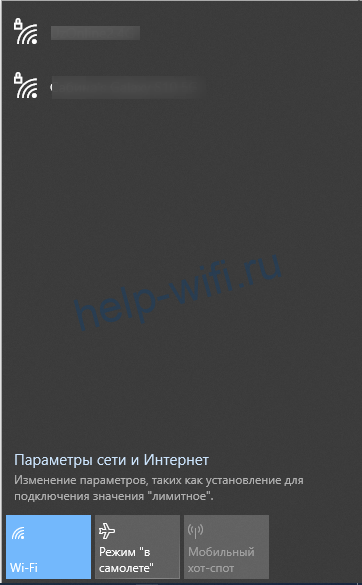
Если на устройстве установлен <span aria-describedby="tt" data-cmtooltip="
» data-hren=»https://help-wifi.ru/glossary/windows/» data-gt-translate-attributes=»[{"attribute":"data-cmtooltip", "format":"html"}]»>Windows 7 и ниже, то там будет специальный значок, который означает что в текущий момент ноутбук видит сети и готов к ним подключиться. Находится он там же, в правом нижнем углу рабочей области.

Если подключить вайфай на ноутбуке Леново до сих пор не получилось, значит, проблема скрыта глубже и потребуется установка стороннего ПО либо работа с драйверами системы.
С помощью утилит hotkey features integration или lenovo energy management
Компания Леново официально выпускает несколько приложений, которые позволяют раскрыть весь потенциал устройств. Одной из таких программ является комплекс решений под названием hotkey features integration. Данный софт позволяет просто и быстро исправлять проблемы с фирменными компонентами от самих Lenovo, к примеру с их тачпанелями, а также предоставляет расширенный функционал по работе с настройками вайфай. К примеру, у программы есть компонент под названием On Screen Display, благодаря которому система отображает включение Wi-Fi на экране. То есть при нажатии Fn+F5 на экране ноутбука отобразится уведомление об активации настройки.
В версиях от <span aria-describedby="tt" data-cmtooltip="
» data-hren=»https://help-wifi.ru/glossary/windows/» data-gt-translate-attributes=»[{"attribute":"data-cmtooltip", "format":"html"}]»>Windows 10 и выше при установленной программе и включении вайфай пользователю открывается центр уведомлений с настройками сети. А если использовать данный софт в купе с lenovo energy management, можно не только удобно настраивать свой ноутбук, но ещё и оптимизировать его работу от батареи путём применения умных алгоритмов работы устройства.
Итоги
Если вдруг компьютер не видит Вай Фай, не паникуйте, ведь причина может лежать на поверхности. Для начала перезагрузите оба устройства, проверьте правильность подключения WiFi модуля и убедитесь в установке необходимых драйверов. Далее проверьте настройки роутера и стабильность работы ОС на компьютере. Если все сделано правильно, а подключения нет, причина может быть в маршрутизаторе. В таком случае может потребоваться его ремонт или замена устройства для подключения по Вай Фай.


Lenovo b590 windows 10.Драйвера на сетевую карту и на wi-fi обновлял,но все равно пишет,что нет подключения,как решить проблему?
Поделиться сообщением
Ссылка на сообщение
Поделиться на другие сайты