

## Время чтения: ~3 минуты
Привет. Сегодня мы будем разбирать, чистить и улучшать довольно неплохой, даже с учетом возраста, моноблок MSI AG 240 2PE.
Когда заказчик передал мне его на улучшение и обслуживание, я начал искать в интернете и был удивлен тому, что нигде не было информации о том, как обслужить вентилятор на системе охлаждения. Я нашел тему на форуме MSI, но там было только описание, как установить SSD и модуль оперативной памяти.
Именно поэтому я написал эту статью. Давайте вместе разберем моноблок до системной платы, почистим охлаждение, заменим термопасту, установим модуль оперативной памяти и SSD, на который склонируем нашу операционную систему.
Я должен предупредить об очевидных вещах. Данная статья не является инструкцией к действию, вся ответственность за повреждение устройства лежит только на вас. Я просто делюсь своим опытом в обслуживании этого устройства и не являюсь представителем MSI или какого-либо другого сервисного центра. Я призываю и прошу каждого из вас отказаться от идеи самостоятельного ремонта и воспользоваться услугами профессионалов!
### Разборка моноблока MSI AG 240 2PE
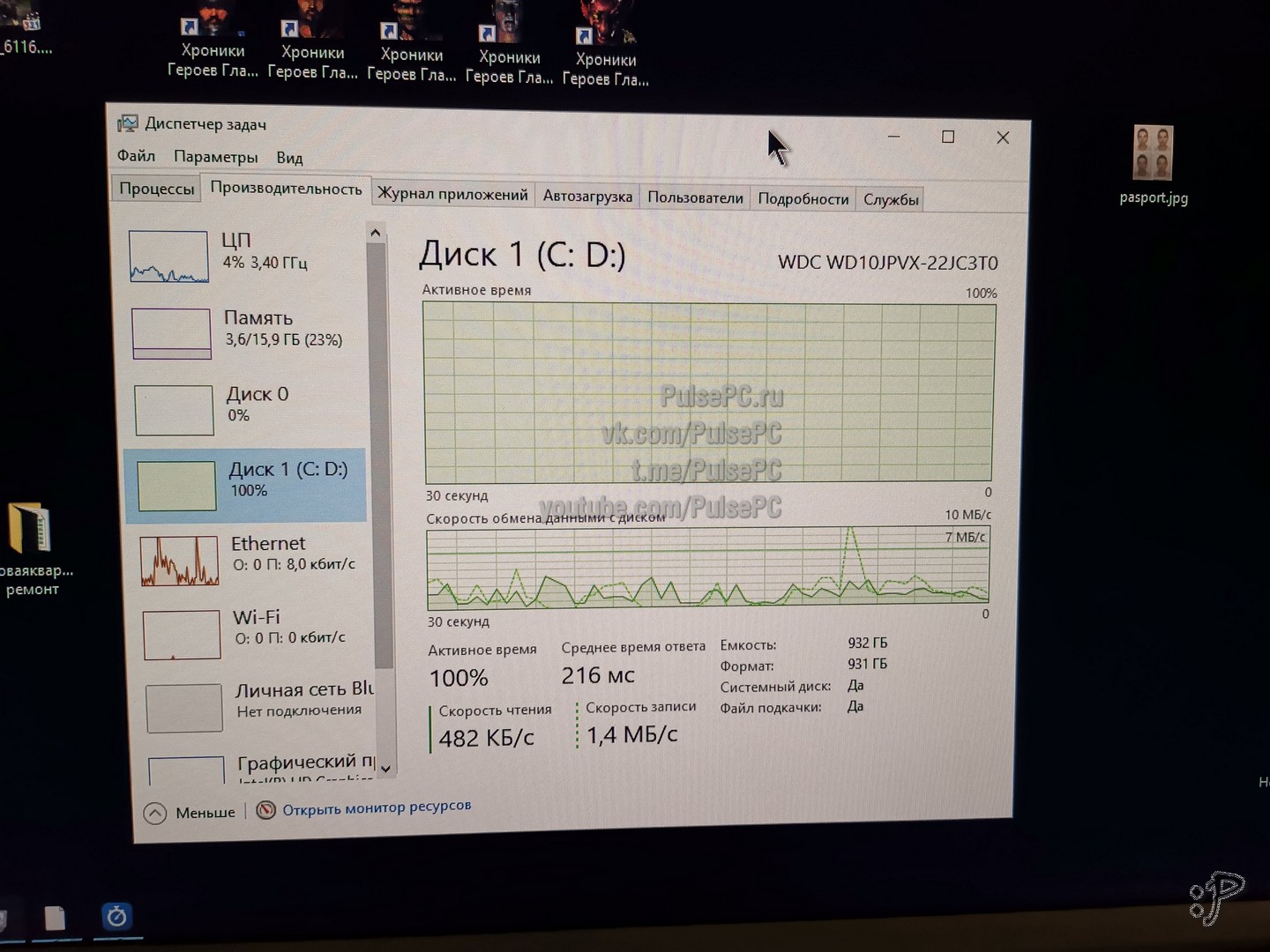
Посмотрите, насколько трудно вставлен жесткий диск в простых операциях. Только ради установки SSD стоит заморочиться и сделать апгрейд.
### Шаги разборки:
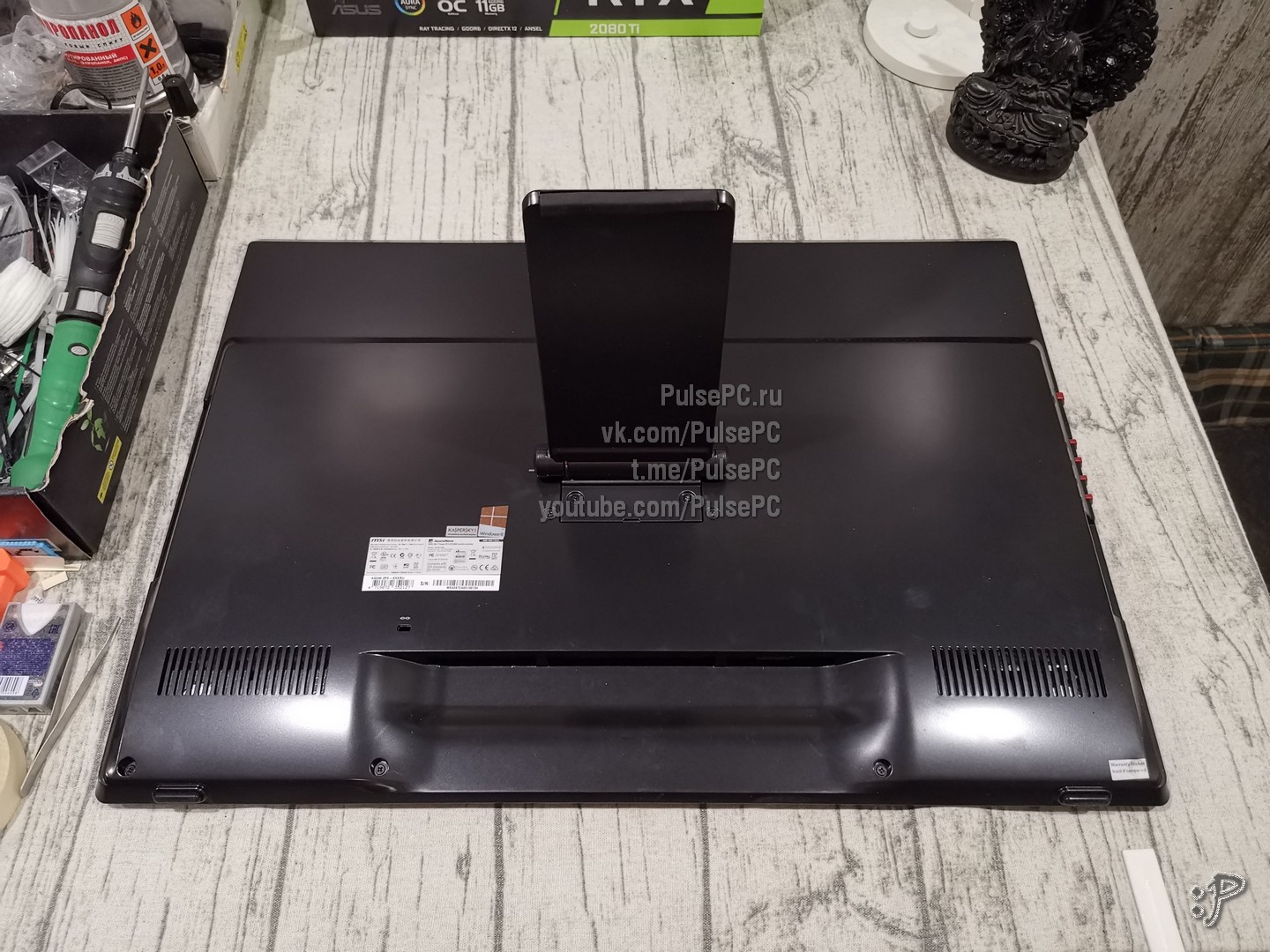
1. Кладем моноблок экраном вниз на мягкую поверхность
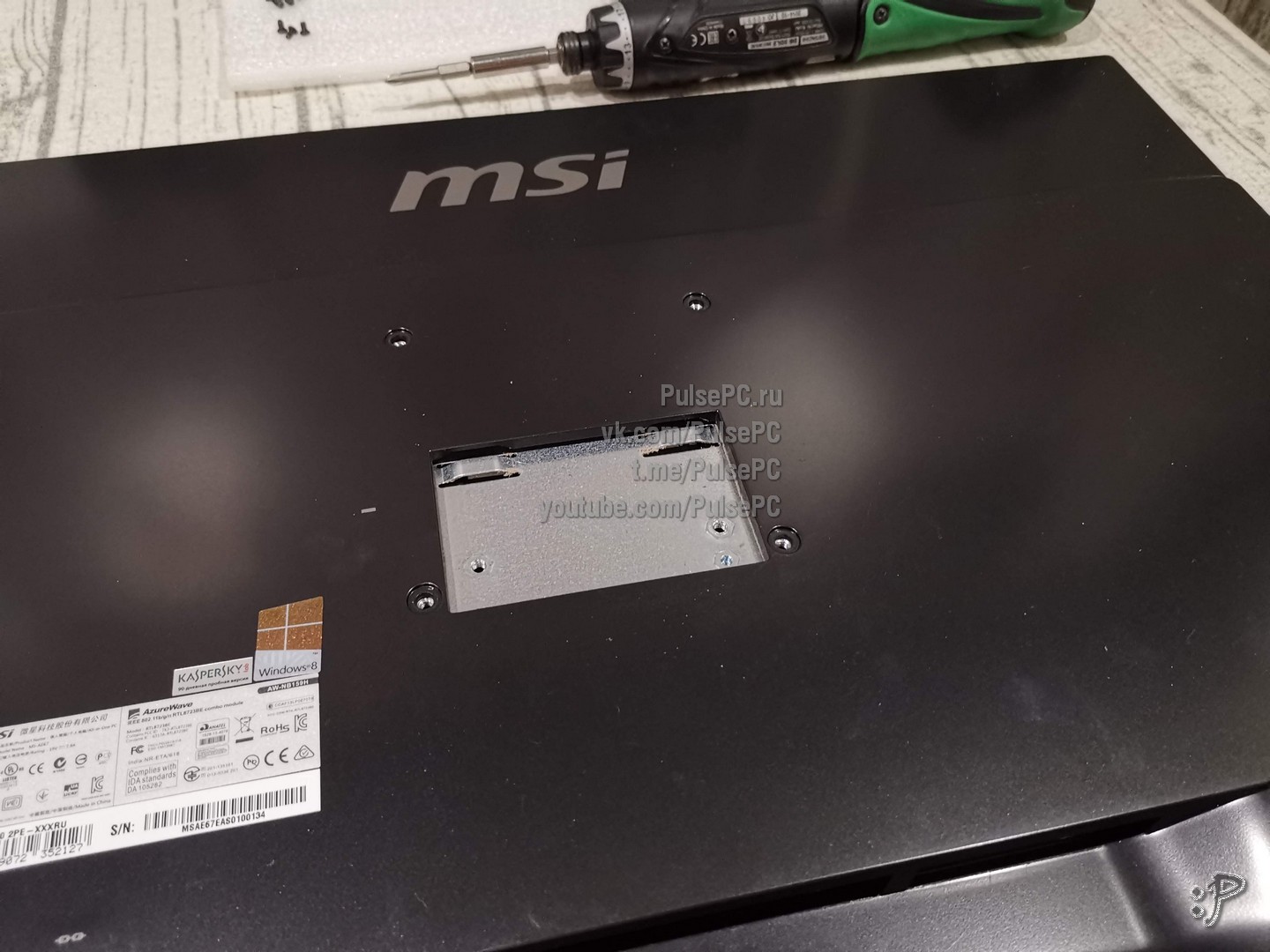
2. Вывинчиваем два винта, что держат ножку, а следом — 4 винта посредине
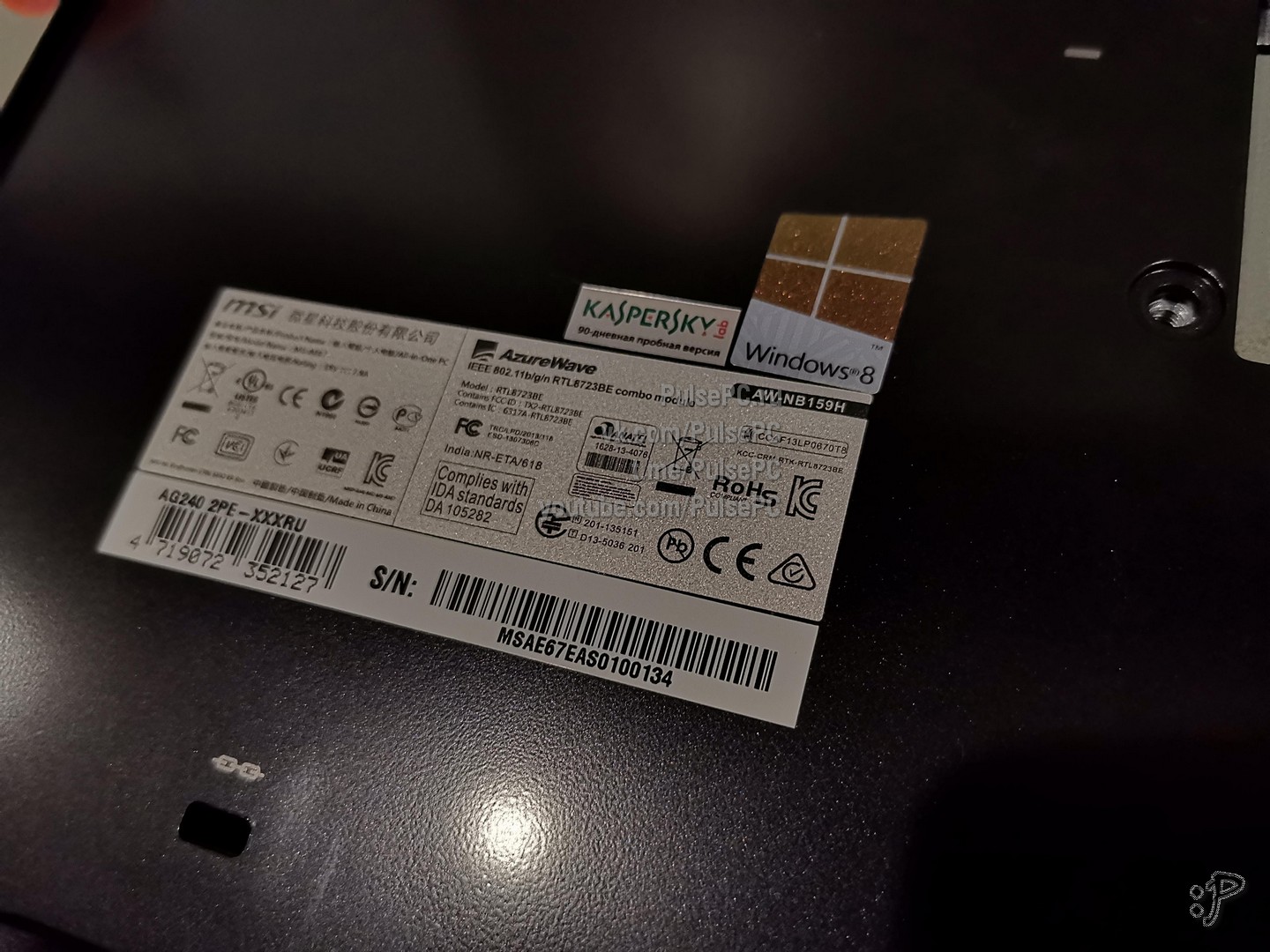
3. Фотографируем серийник
4. Вывинчиваем еще 4 винта в нижней части крышки и аккуратно снимаем пластиковый кожух
- Разборка моноблока MSI AG 240 2PE: установка SSD, добавление памяти, чистка охлаждения
- Снятие крышки
- Общие фото
- Наклейки
- Парт-номер вентилятора
- Ремонт и обслуживание моноблока MSI AG-240 2PE
- Вентилятор обслуживаемый
- Разъемы
- Разборка
- ОБъем памяти
- Охлаждение
- Термопаста
- Установка SSD и добавление оперативной памяти в моноблок MSI AG-240-2PE
- Шаг 1: Установка SSD
- Шаг 2: Добавление оперативной памяти
- Шаг 3: Клонирование системы
- Заключение
- Заказать модернизацию моноблока
- Увеличение объема оперативной памяти
- Сколько памяти нужно для моноблока
- Замена процессора на более мощный
- Как ускорить работу моноблока – возможности апгрейда
- Замена жесткого диска HDD на SSD накопитель
- Обновление на моноблоке Windows 7 до Windows 11
- Замена видеокарты на более мощную
- Сколько стоит апгрейд моноблока
- Модернизация AIO All-in-One PC
- Апгрейд моноблока на дому в Москве
- Как мастер будет делать модернизацию
Разборка моноблока MSI AG 240 2PE: установка SSD, добавление памяти, чистка охлаждения
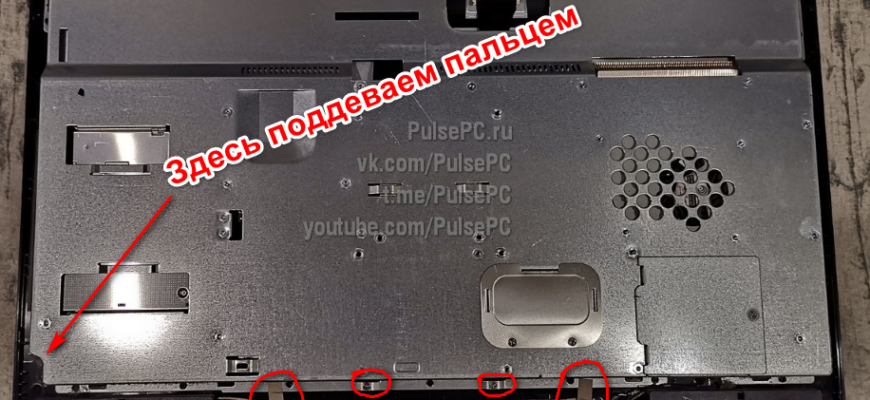
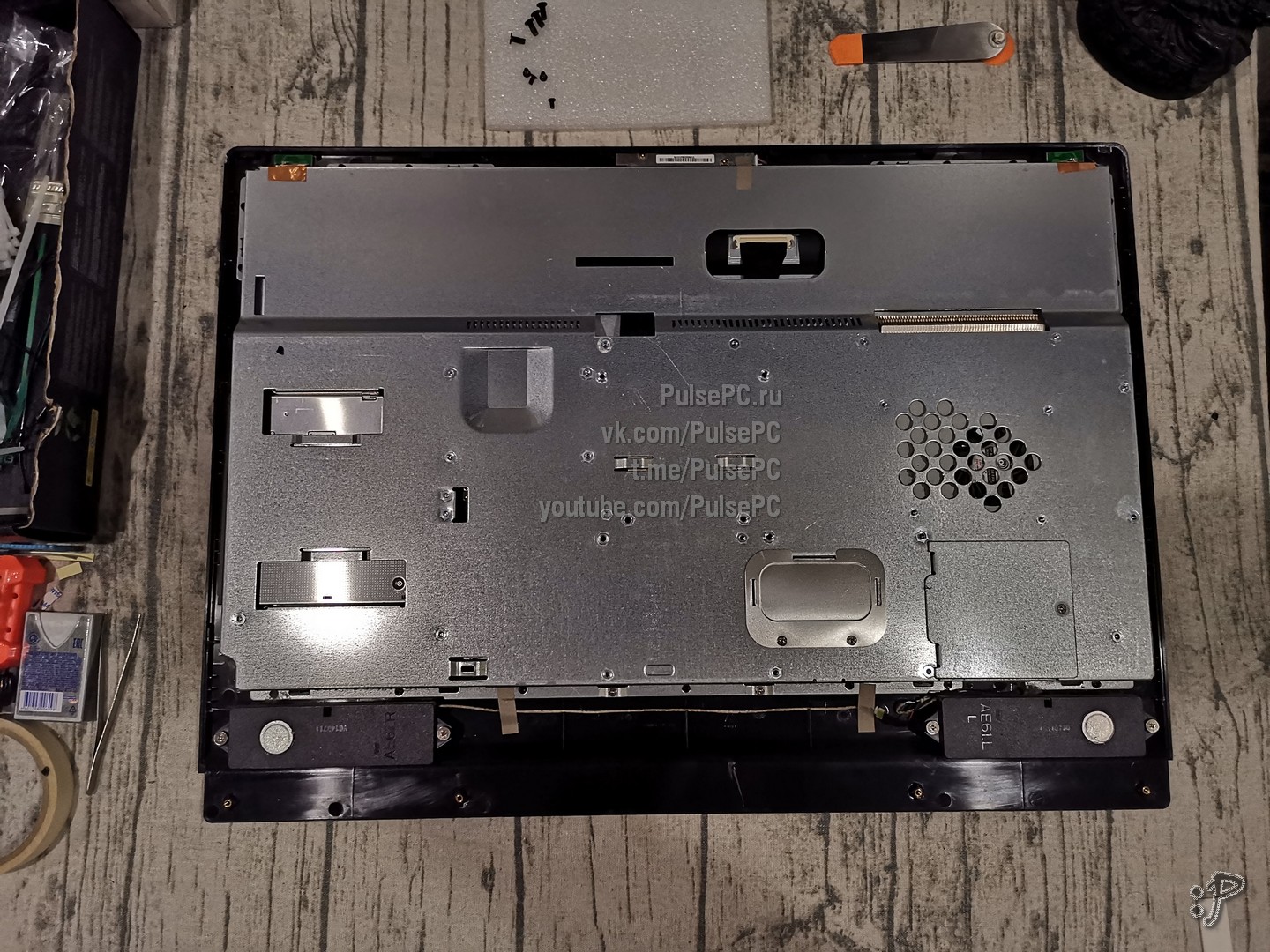
Отклеиваем все липкие ленты по периметру, откручиваем ещё два винта и аккуратно поддеваем пальцем в отверстии (обращаем внимание на коннектор провода, что находится в отверстии). Ещё обращаем внимание на то, что придётся приложить усилие, так как пластиковые крепления по периметру крышки со времен рассохнутся и потеряют былую гибкость. Я сломал два крепления, остальные удалось отогнуть тонкой отвёрткой.
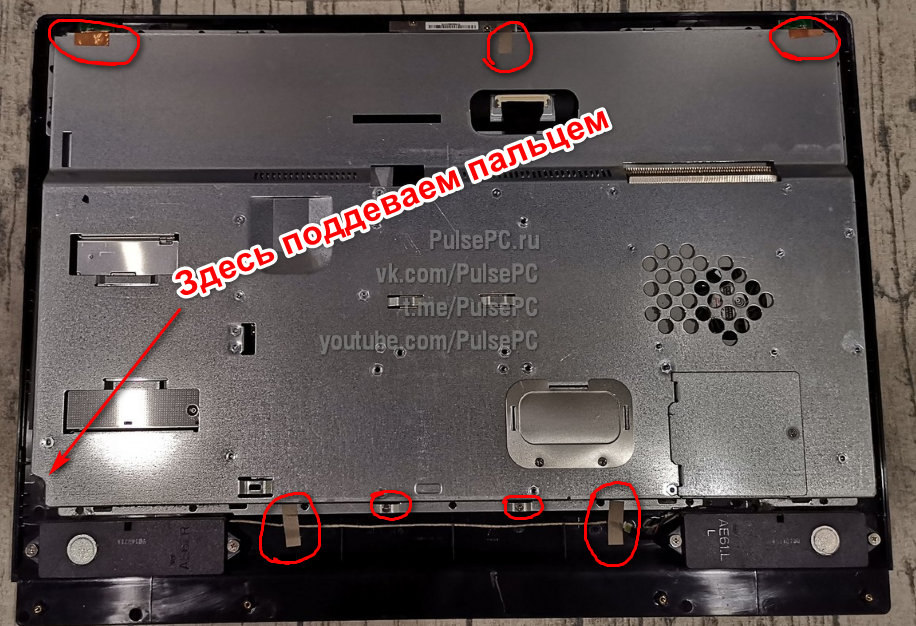
Снятие крышки
Крышка снята. Будьте очень осторожны на этом этапе, так как от матрицы идут два тонюсеньких провода к WiFi-адаптеру на плате, их легко порвать.
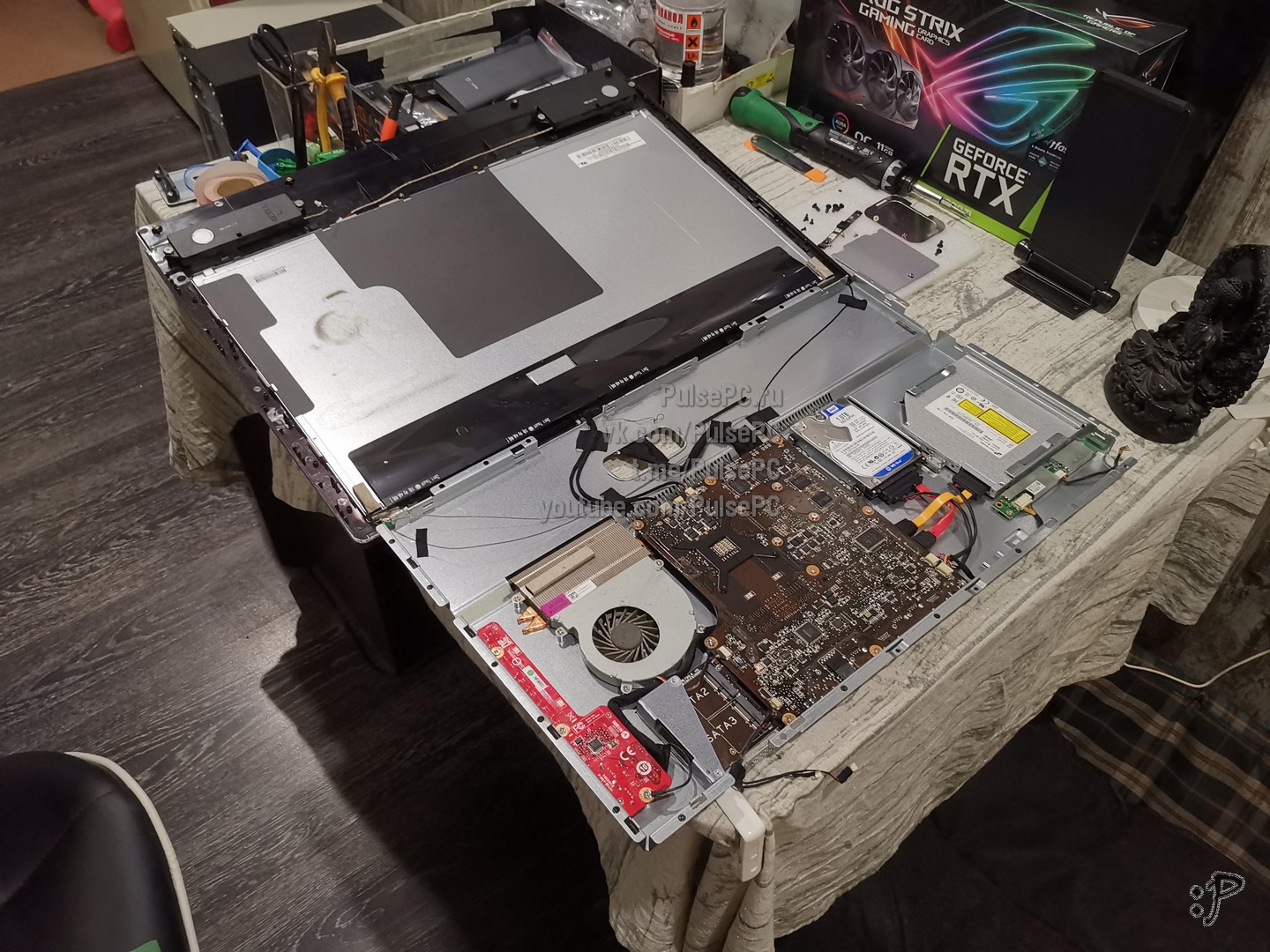
Общие фото
Делаем несколько общих фотографий, чтобы запомнить расположение коннекторов, а также для других нужд.
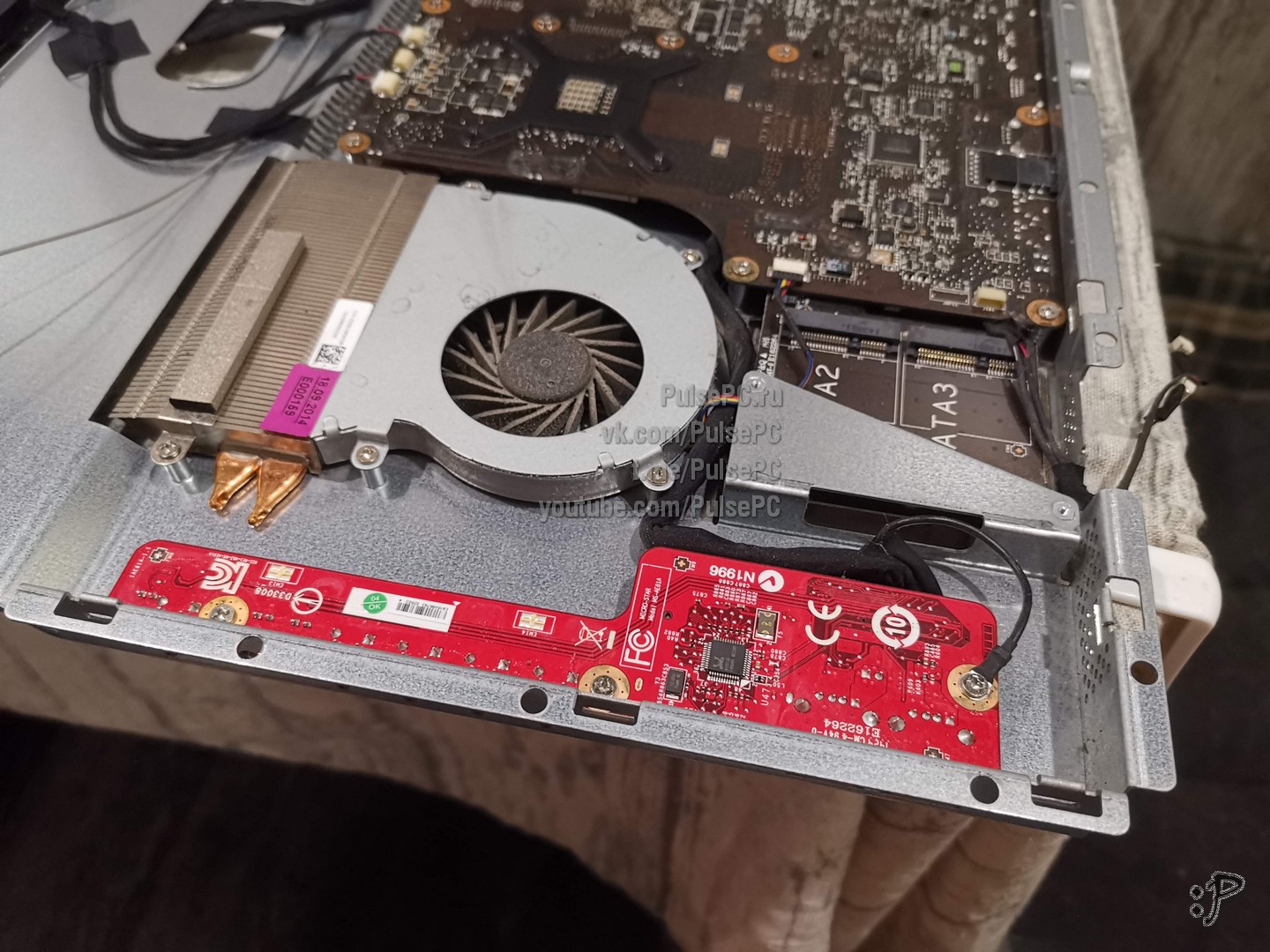
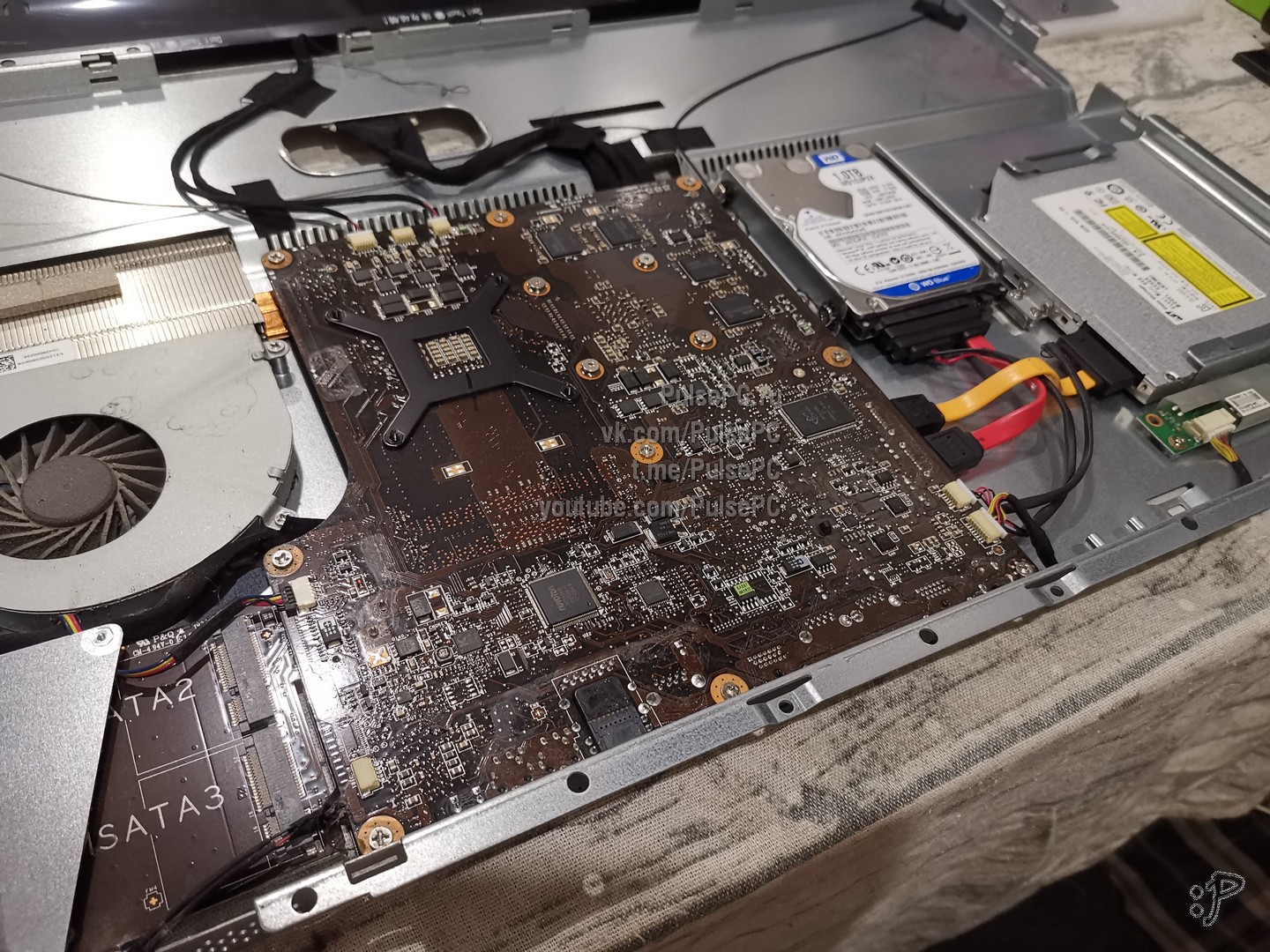
Наклейки
Наклейки с серийниками на матрице, вдруг кому-нибудь пригодятся.
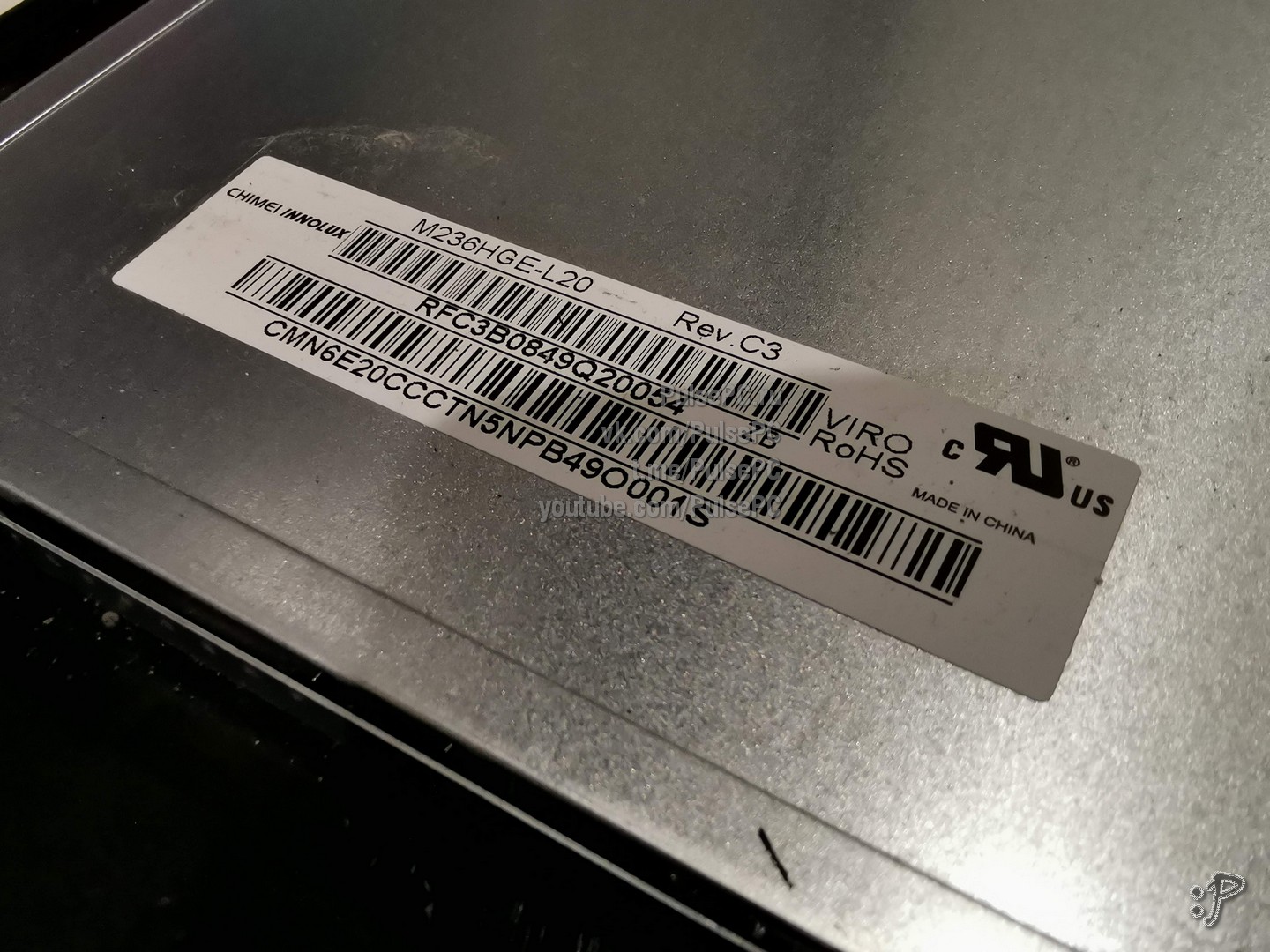
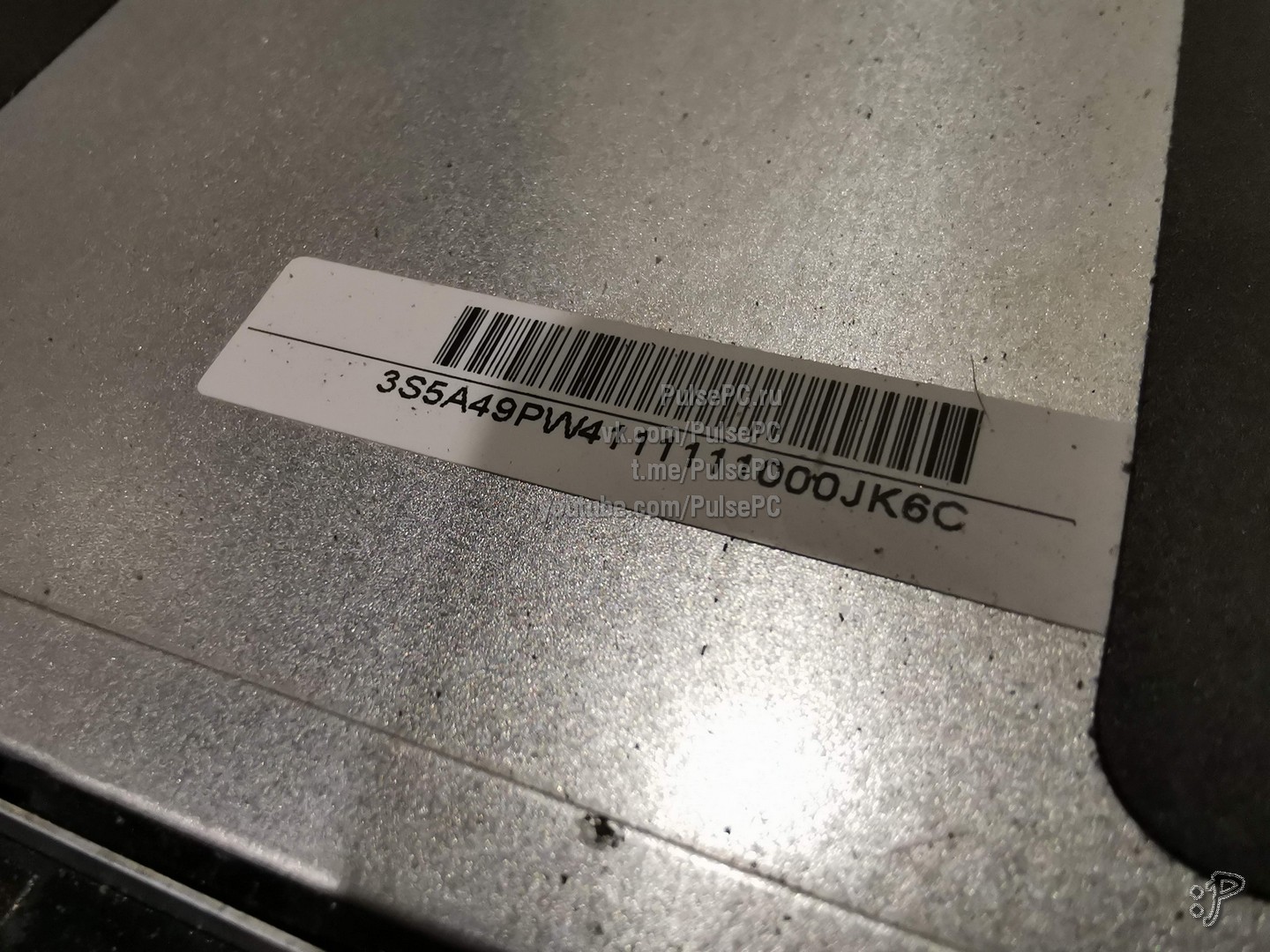
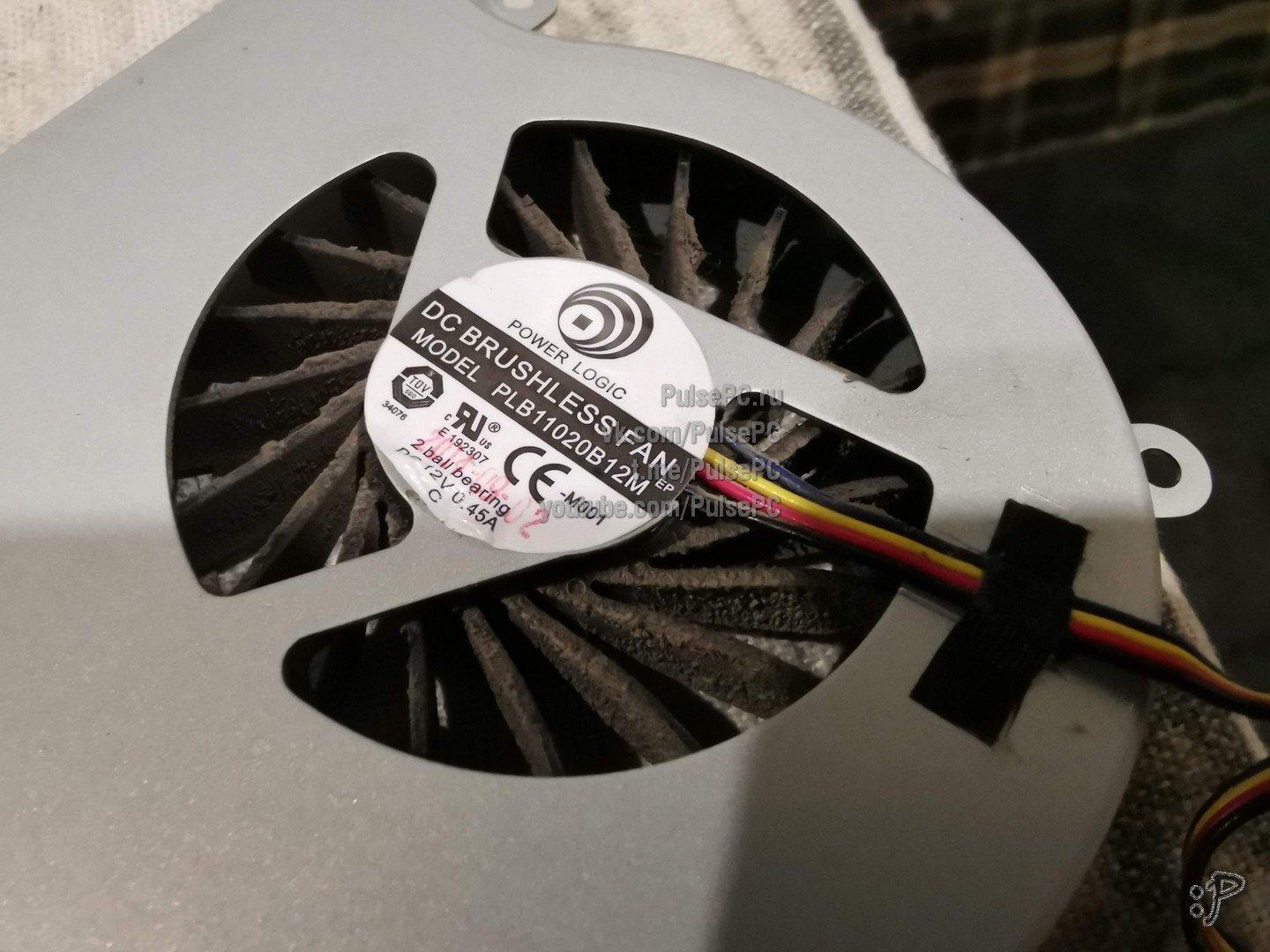
Парт-номер вентилятора
Парт-номер вентилятора PLB11020B12M. На момент публикации статьи в России не было в продаже ни одного экземпляра, я смог найти только на Али и то б/у-вариант.
Ремонт и обслуживание моноблока MSI AG-240 2PE
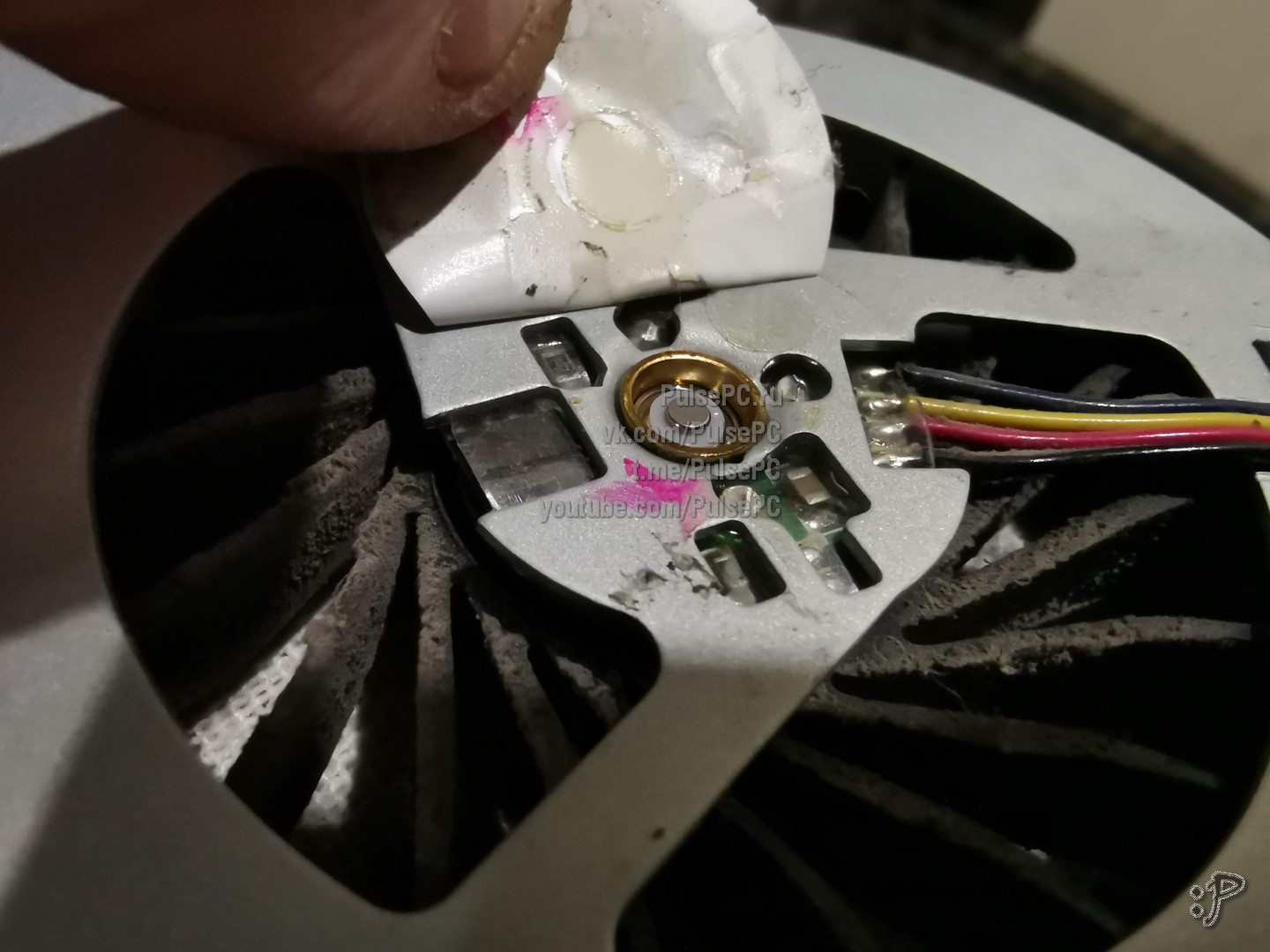
Вентилятор обслуживаемый
Порадовало, что вентилятор обслуживаемый.
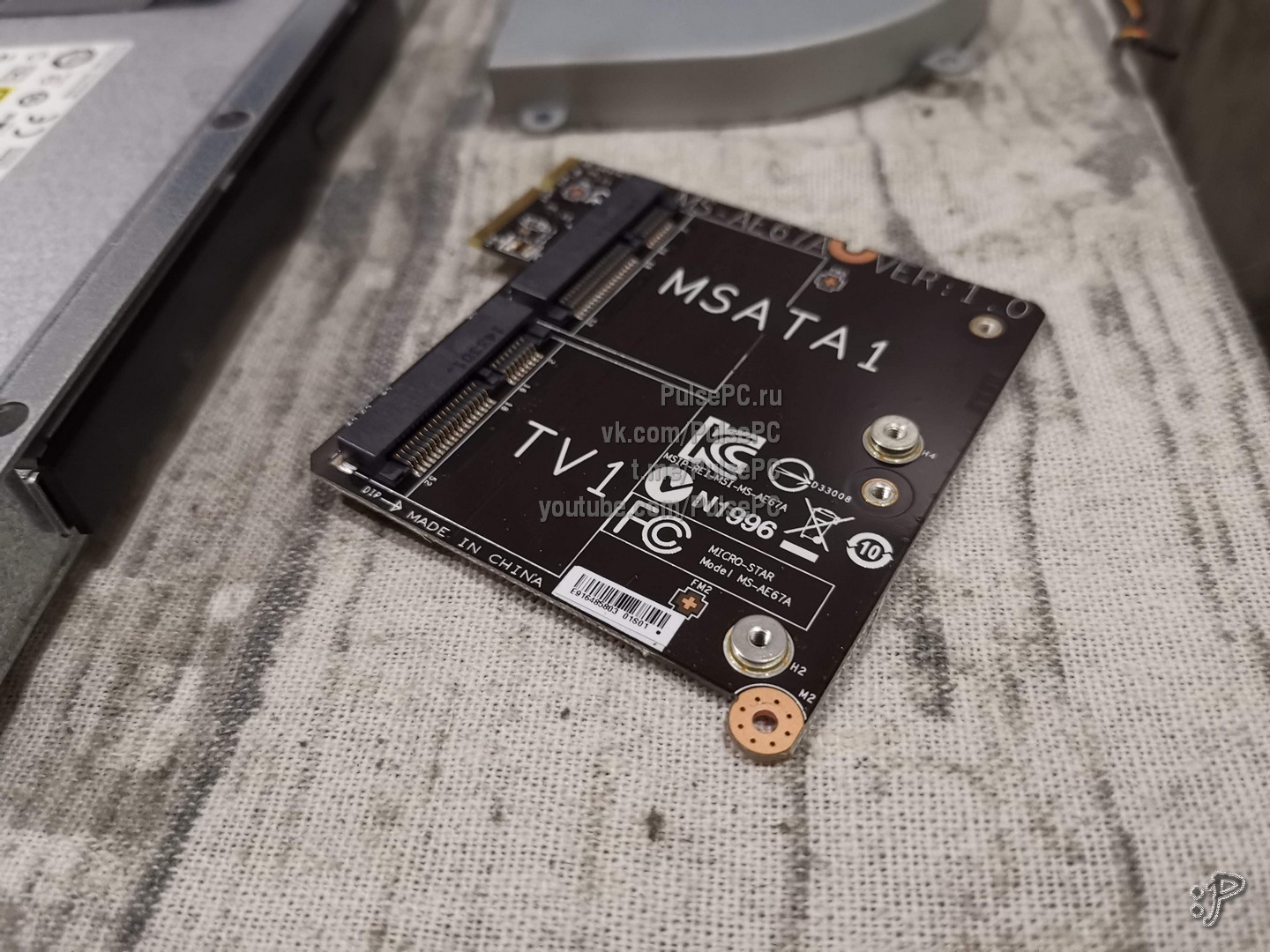
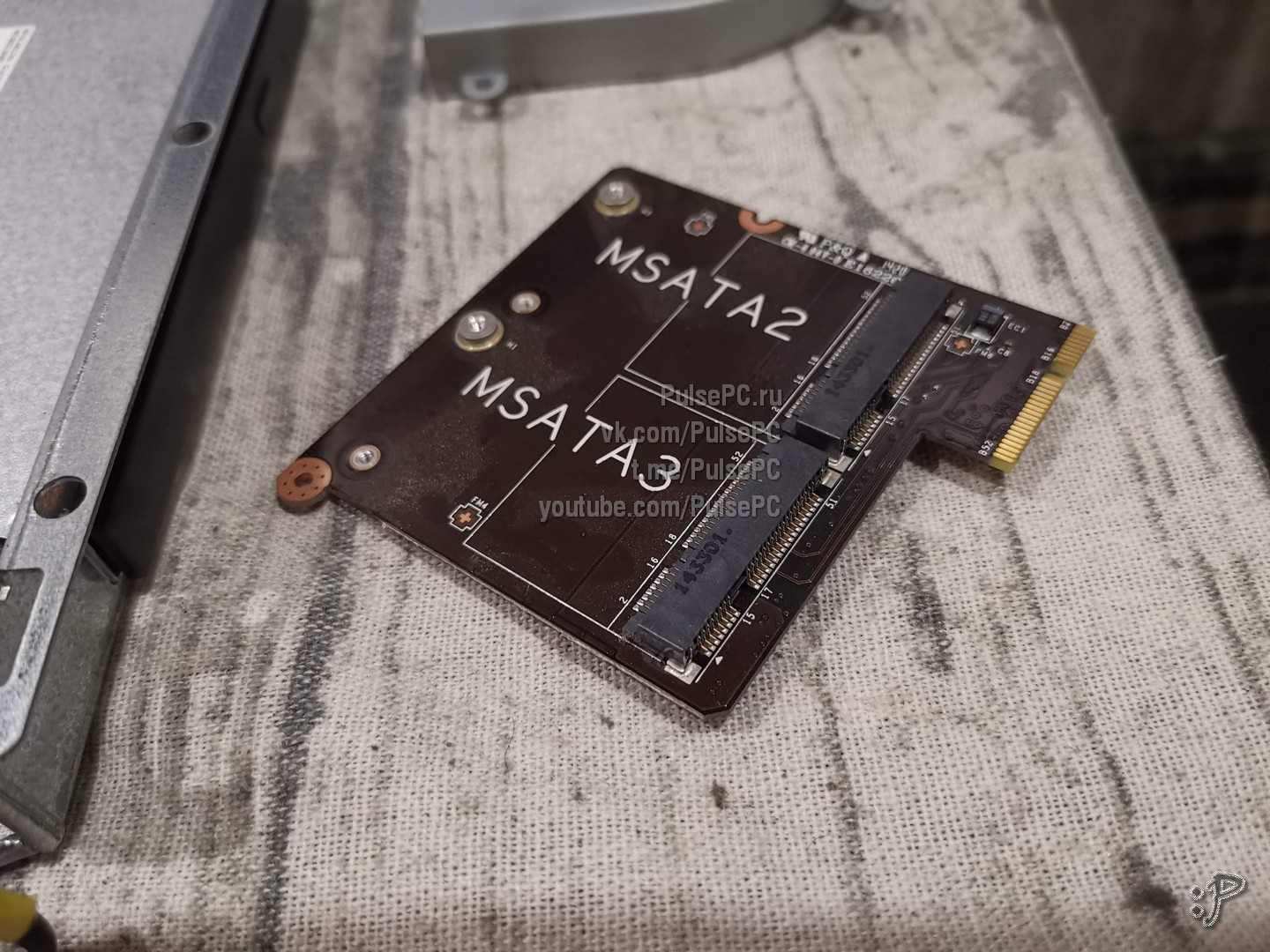
Разъемы
К материнке подключён модуль, на который можно установить три mSata-накопителя (три!) и один TV-Tuner.
Разборка
Откручиваю и переворачиваю материнку для обслуживания охлаждения. Плохо, что для того, чтобы заменить термопасту нужно разобрать весь моноблок.
ОБъем памяти
С обратной стороны материнки есть ещё слот под память, то есть можно поставить два модуля по 8 Гб и сделать 16 Гб оперативной памяти.
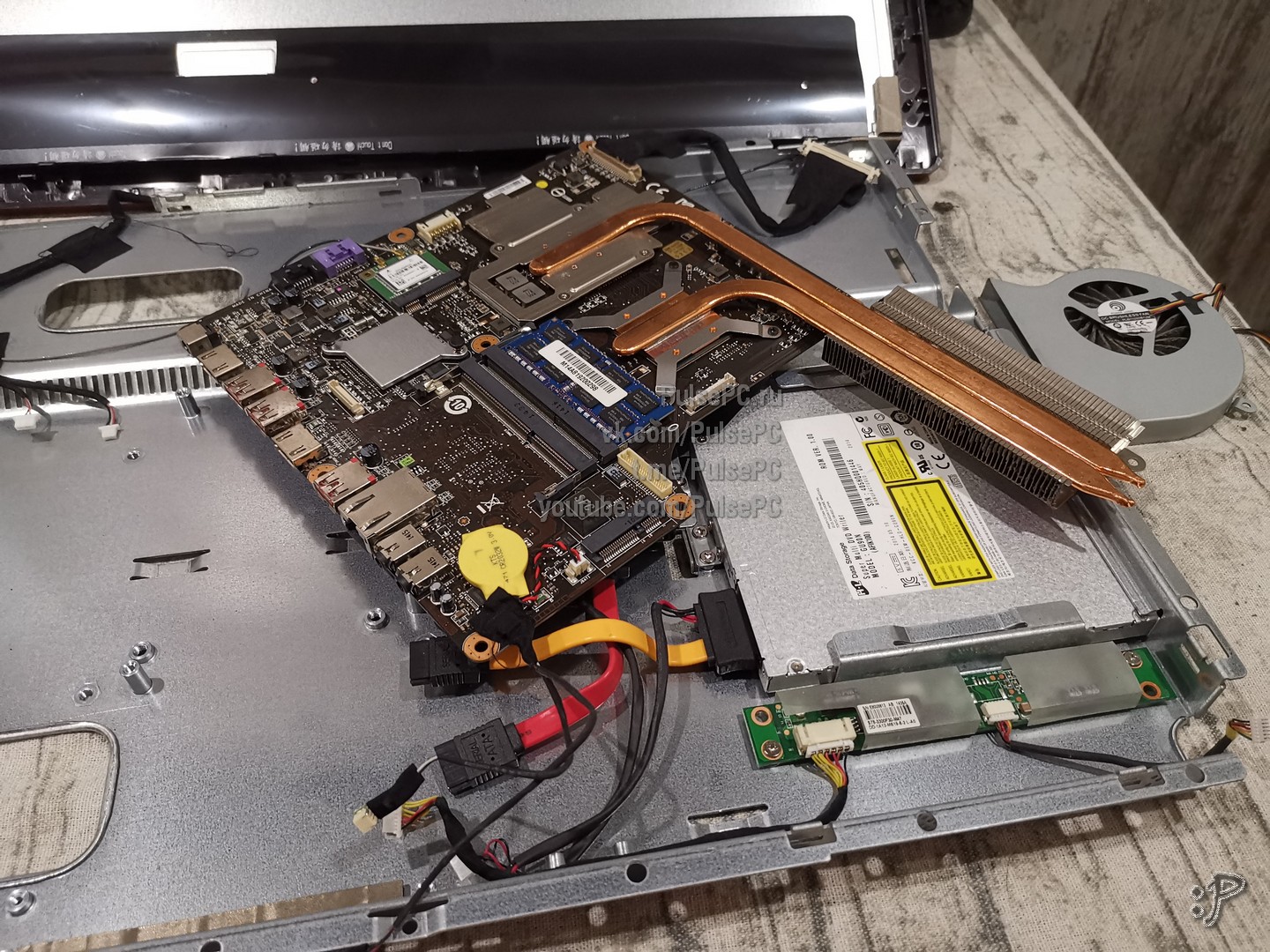
Охлаждение
Снимаю радиатор охлаждения. Термоинтерфейс в ужасном состоянии, это то ли клей, то ли песок, нужно менять.
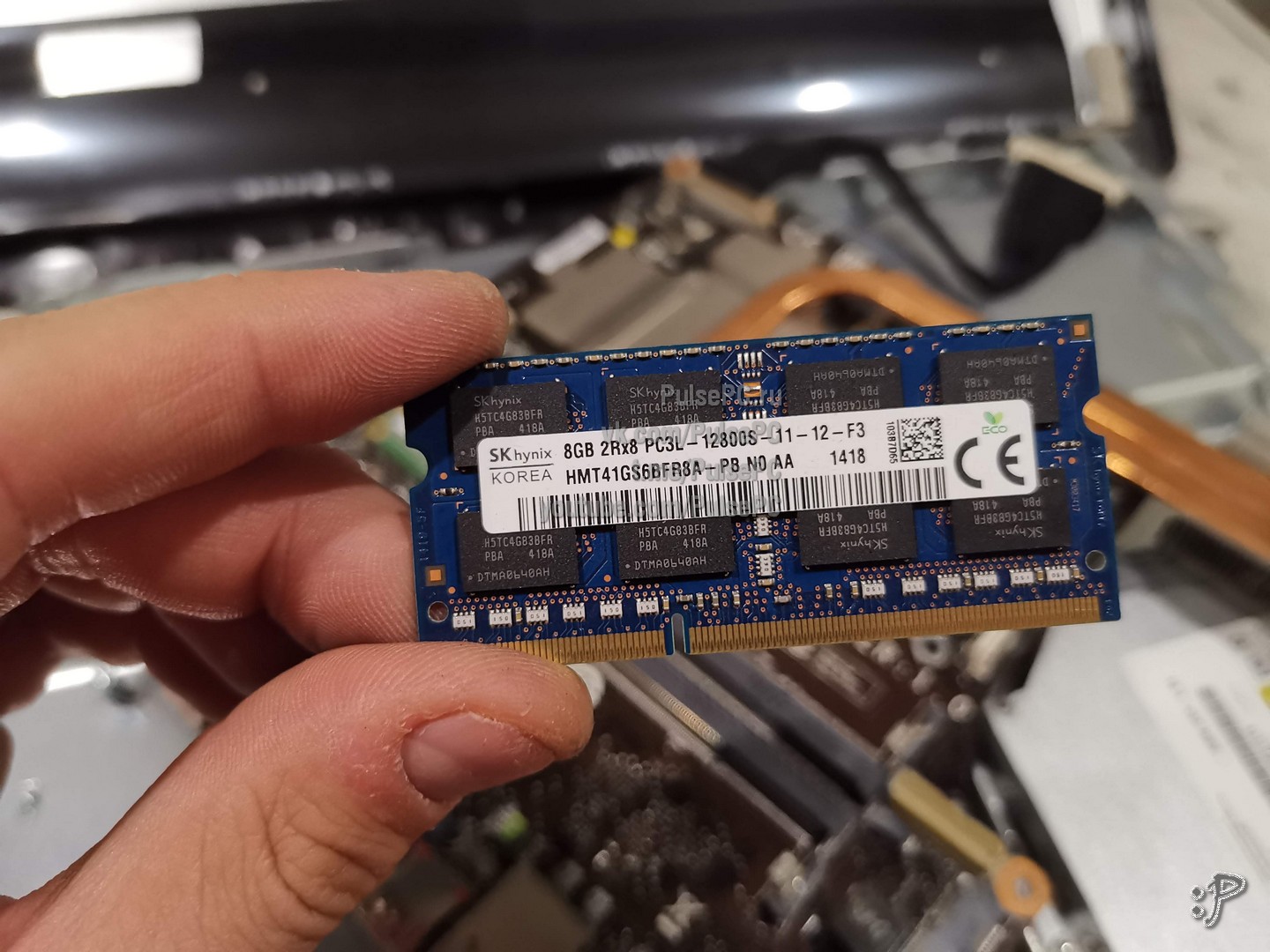
Термопаста
Снимаю старую пасту, очищаю и обезжириваю поверхность. Наношу новую термопасту.
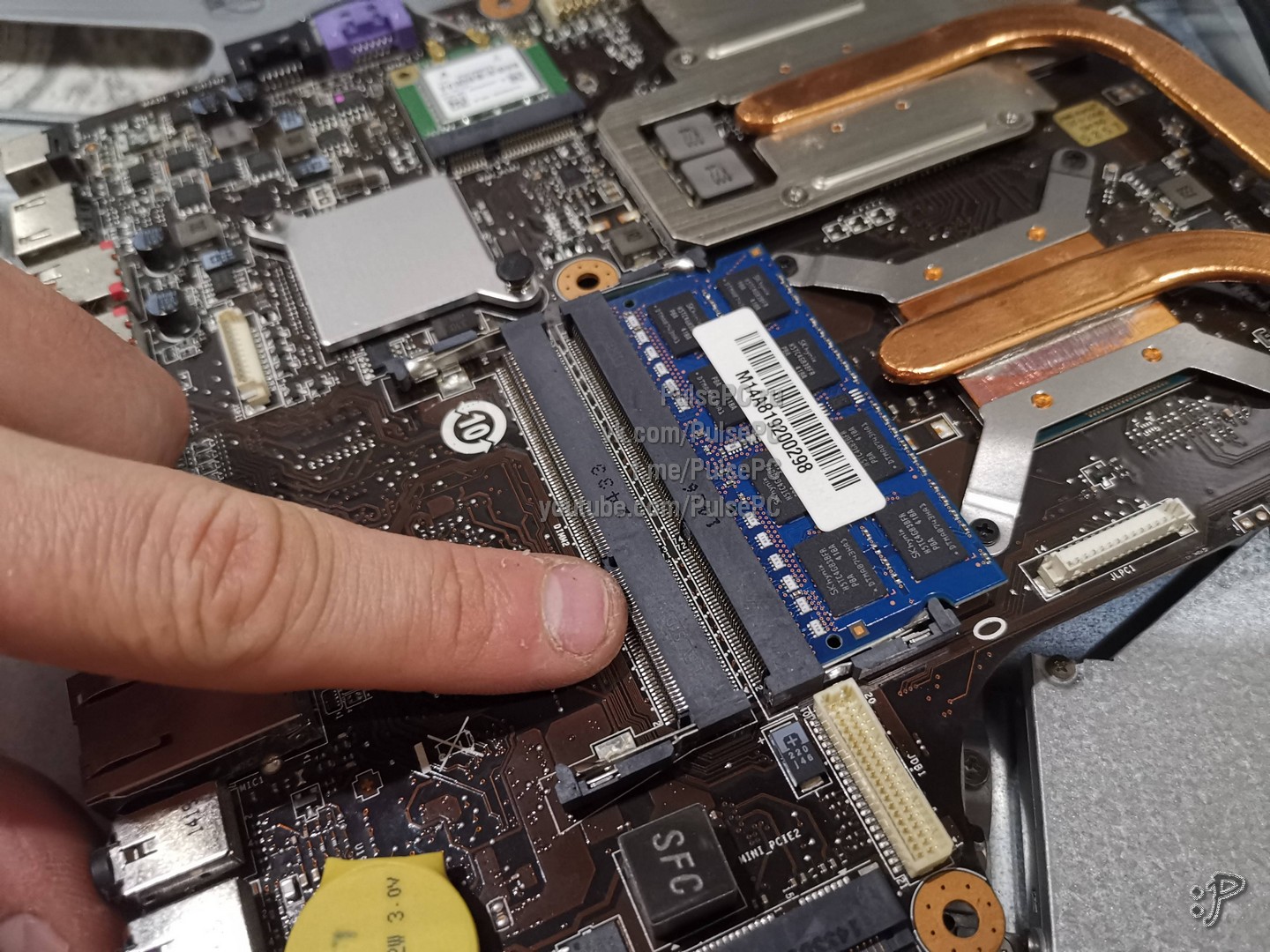
Установка SSD и добавление оперативной памяти в моноблок MSI AG-240-2PE
В данной статье мы рассмотрим процесс разборки моноблока MSI AG-240-2PE для установки SSD и добавления оперативной памяти.
Шаг 1: Установка SSD
- Откройте моноблок и найдите место для установки SSD.
- Подготовьте сторонний винт для крепления SSD, так как в моноблоке предусмотрено его отсутствие.
- Установите SSD на свое место.
- Перезагрузите компьютер и зайдите в BIOS для проверки корректного отображения SSD.
Шаг 2: Добавление оперативной памяти
- Найти слоты для оперативной памяти.
- Установите нужный объем оперативной памяти.
- Перезагрузите компьютер и убедитесь, что объем оперативной памяти отображается корректно.
Шаг 3: Клонирование системы
- Используйте программу Paragon Partition Manager 15 для клонирования системы с HDD на SSD.
- После клонирования системы можно установить Windows с нуля, активировав Secure Boot в BIOS.
Заключение
После выполнения всех шагов ваш моноблок MSI AG-240-2PE будет обновлен и будет запускаться значительно быстрее. Удачи!
Надеюсь, моя статья помогла кому-нибудь из вас. Будни сервис-инженера и ещё фотографии, общение, ответы на вопросы на нашей страничке ВКонтакте или на Youtube.
В VK вообще интересно, там фотки появляются раньше всего, а ещё я там со всеми общаюсь, отвечаю на вопросы и консультирую. Больше всего контента о непростых буднях айтишника в моей группе в Телеграм (а ещё у нас есть тёплый чатик).
Обращайтесь ко мне там, где Вам удобно. У меня адекватная обратная связь.
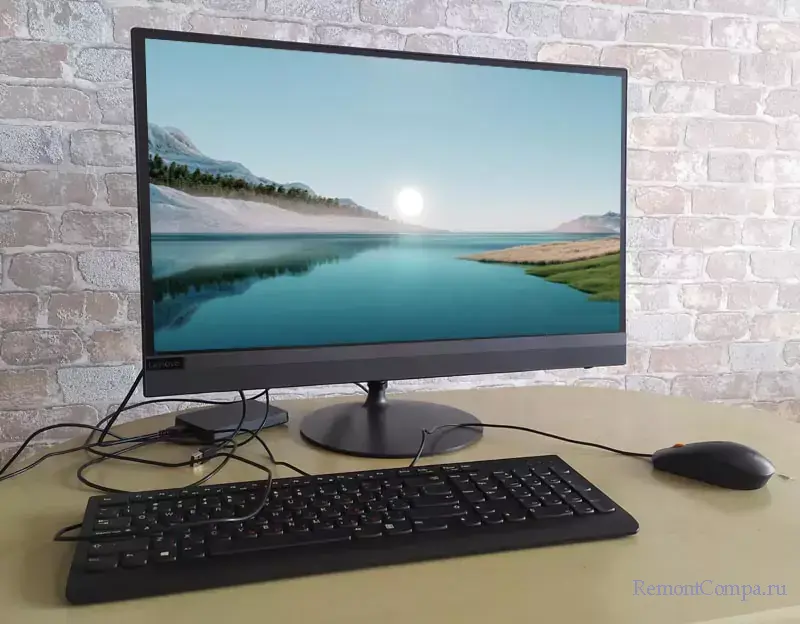
Привет, друзья! На днях меня попросили установить SSD M.2 NVMe PCI-E в моноблок Lenovo Ideacentre AIO 520-24IKU F0D2. Владельцы жаловались на медленную работу устройства и просили его как-то ускорить. При ближайшем рассмотрении оказалось, что у моноблока на материнской плате есть разъём M.2 PCI-E. И если установить в него SSD M.2 NVMe PCI-E и заинсталлить на него винду, то работать моноблок будет быстрее. Накопитель выбран MSI Spatium M370 1 Тб. Он, по заверению производителя, выдаёт скорости 2400 Мб/с на чтение и 1750 Мб/с на запись. Это почти в 10 раз быстрее жёсткого диска SATA WD WD10EZEX, который штатно установлен в этот моноблок. Скорости жёсткого диска оказались 190 Мб/с на чтение и 100 Мб/с на запись. Давайте разберём моноблок, установим в него MSI Spatium M370. И посмотрим, что из этого в итоге выйдет. Стоила ли игра свеч? Стоило ли брать этот накопитель?
Первое правило в разборке моноблока, ноутбука или системного блока: не переусердствовать и ничего не сломать. Компьютерная техника разбирается в большинстве случаев легко и без приложения значительных физических усилий.
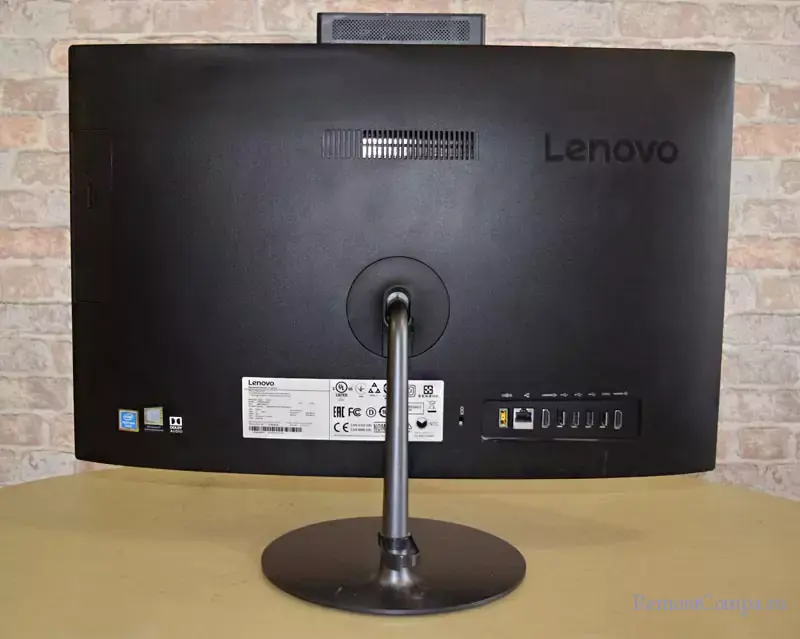
Первым делом отсоединяем подставку от "ноги" моноблока.
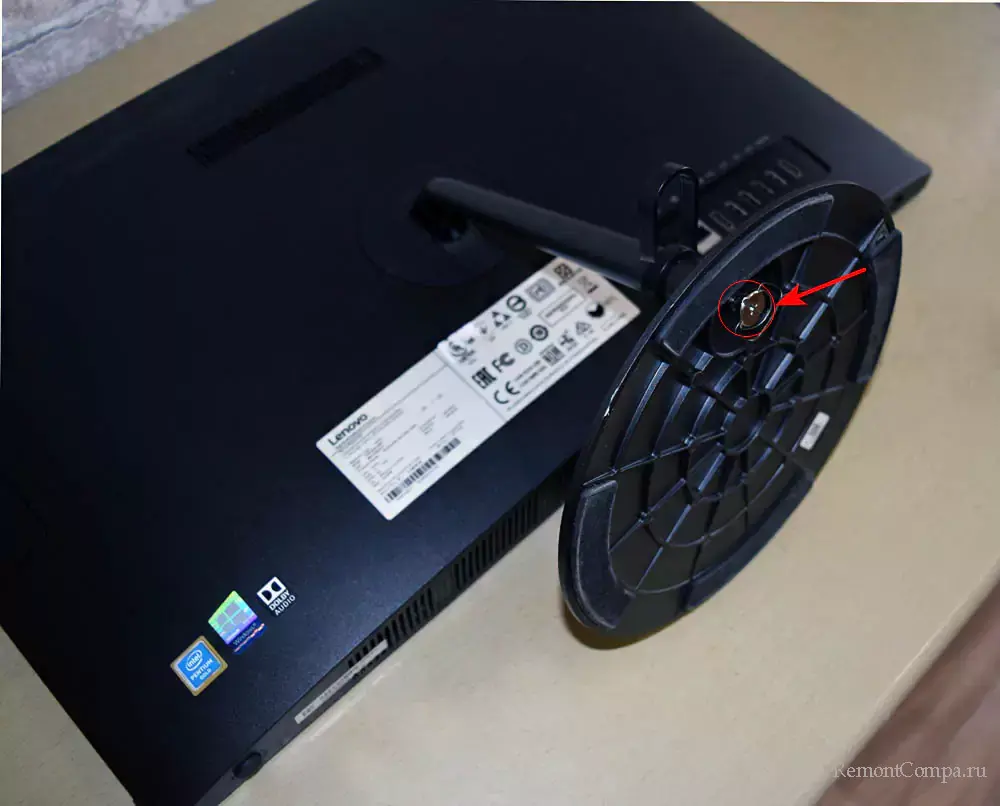
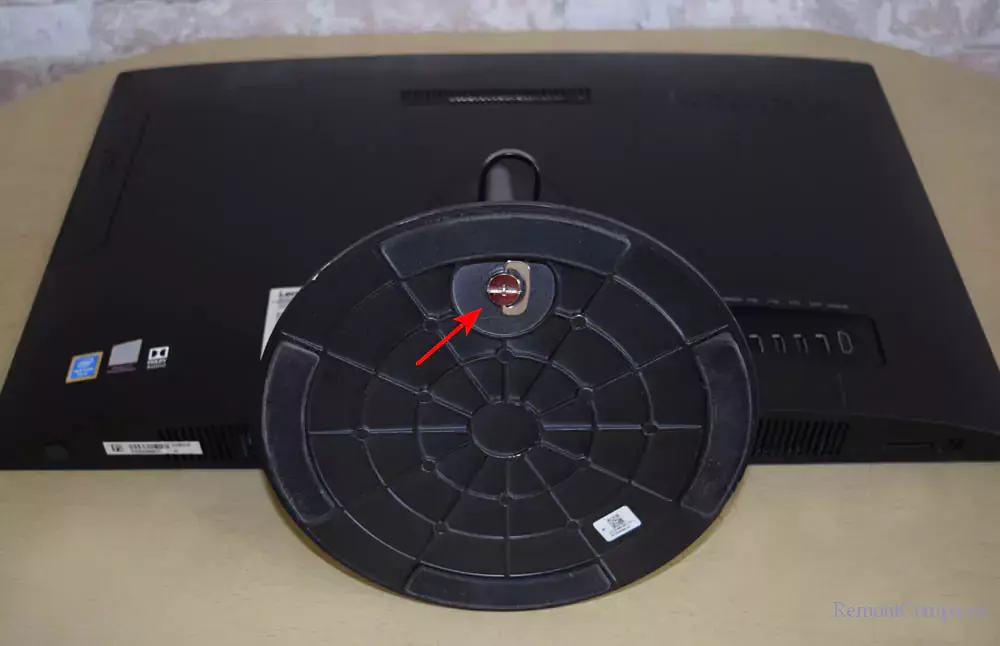
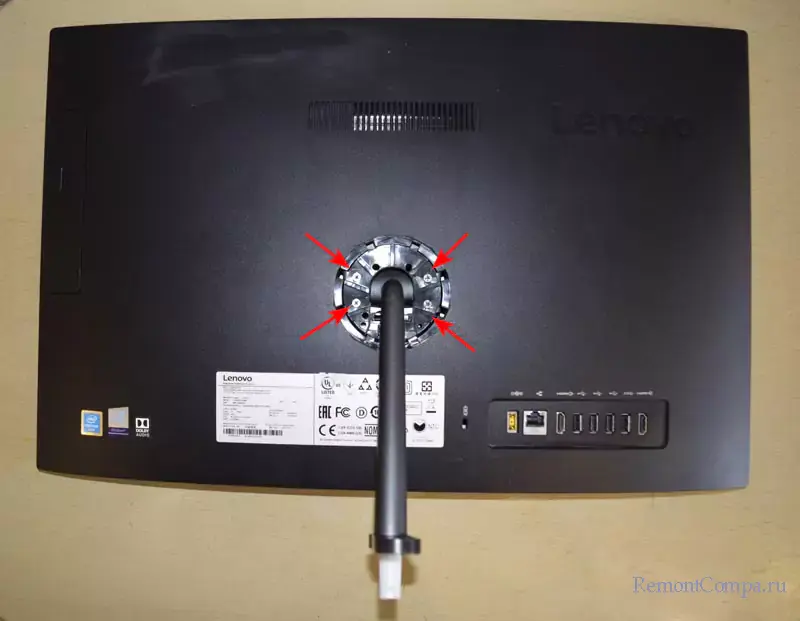
Убираем заглушки, которые очень легко отсоединяются, т.к. не крепятся винтами.
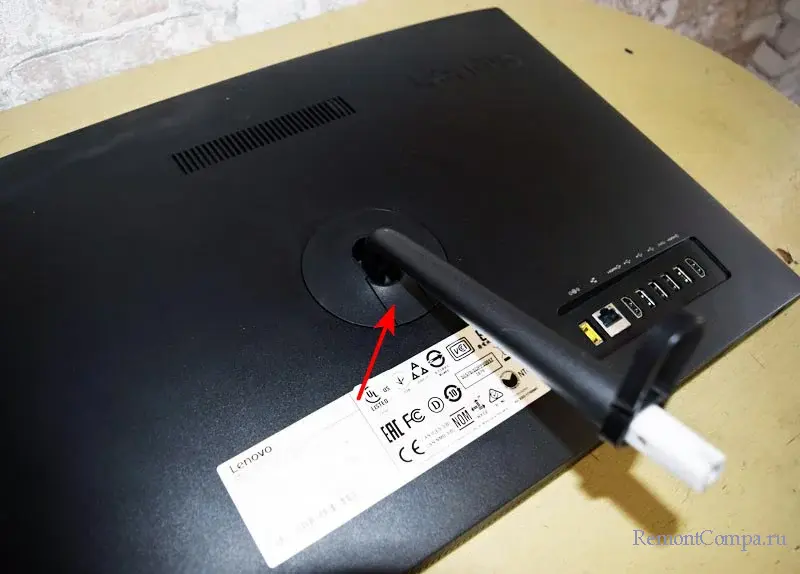
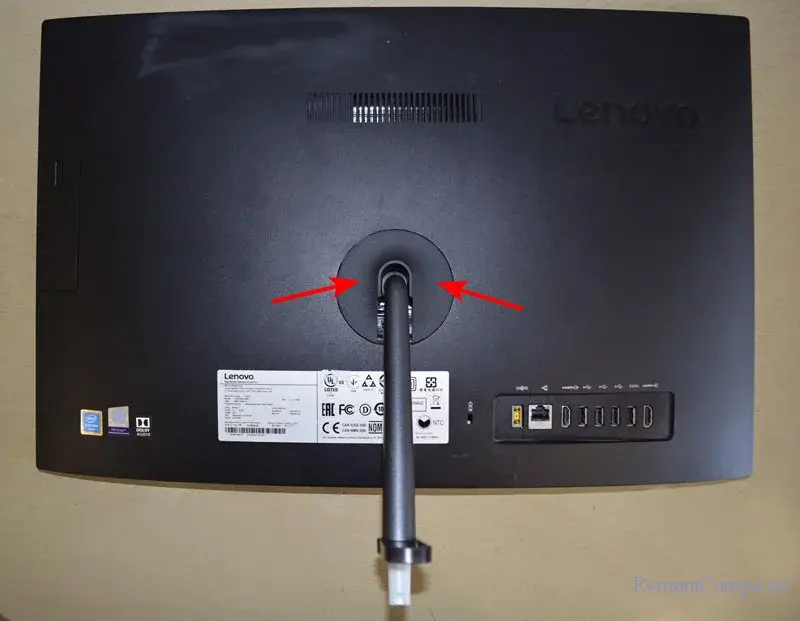
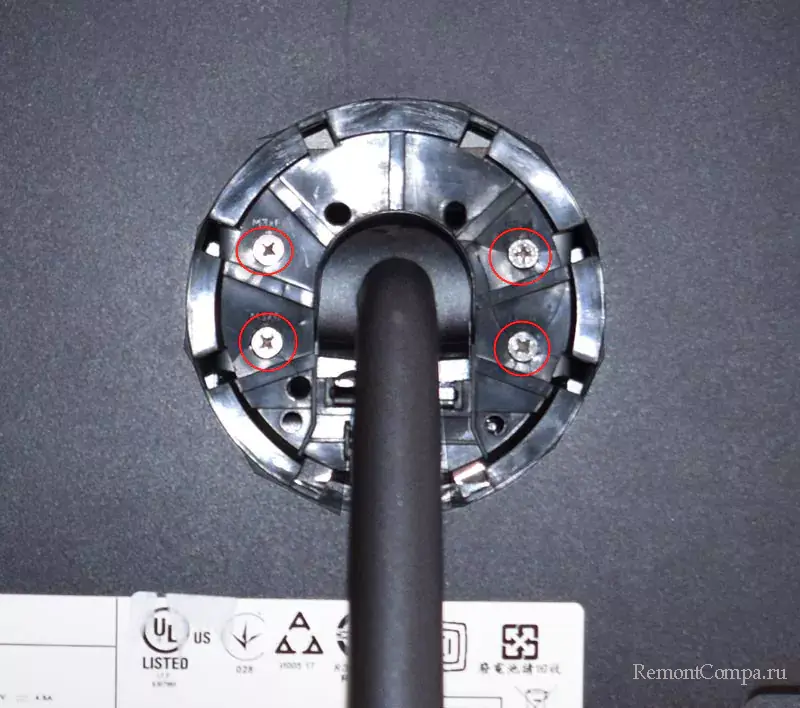
Отсоединяем четыре винта крестообразной отвёрткой.
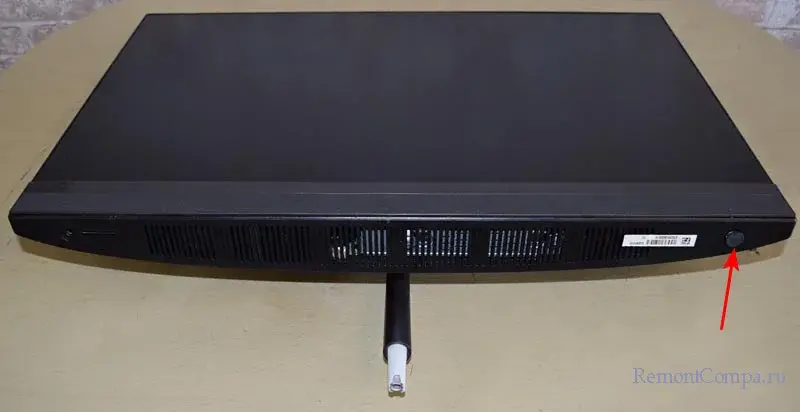
Этой же отвёрткой поворачиваем фиксатор задней крышки моноблока немного вправо (иногда фиксатор нужно повернуть влево), крышка должна отстегнуться. К крышке крепится материнская плата.
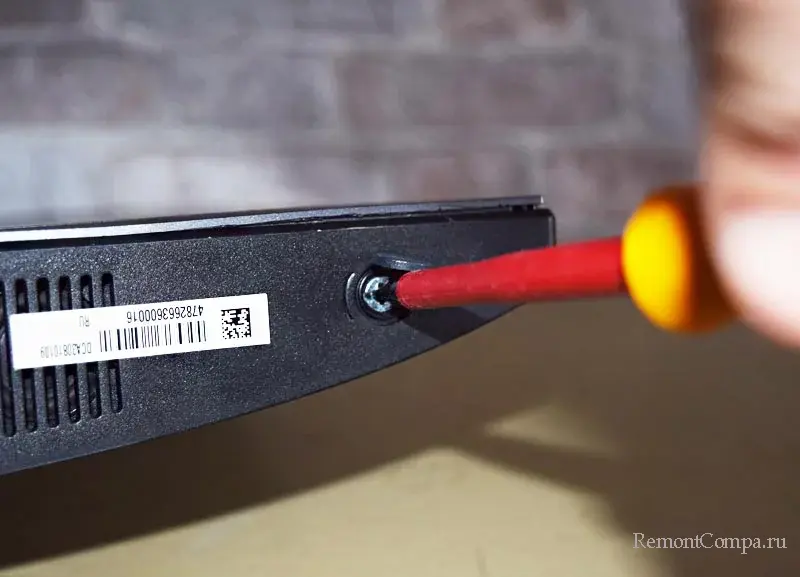
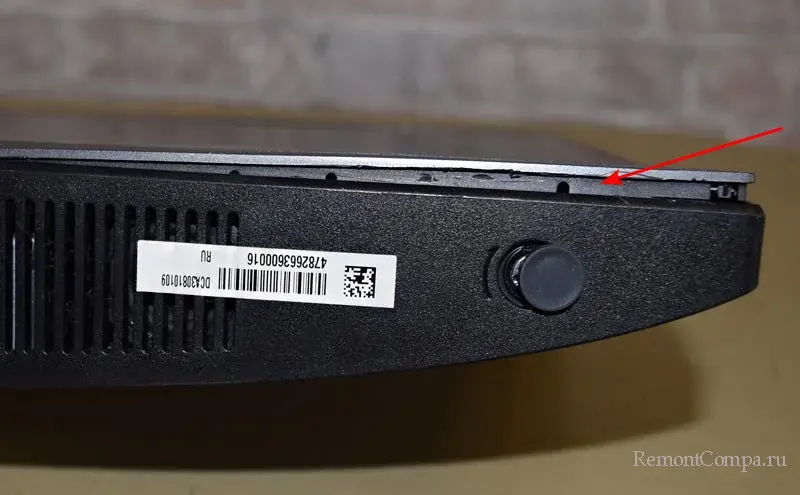
Снимаем со всех сторон крышку моноблока с креплений при помощи ненужной пластиковой карты, ею вы точно ничего не сломаете. Осторожно вставляем карту между крышкой и корпусом моноблока и проходимся по всем сторонам и краям.
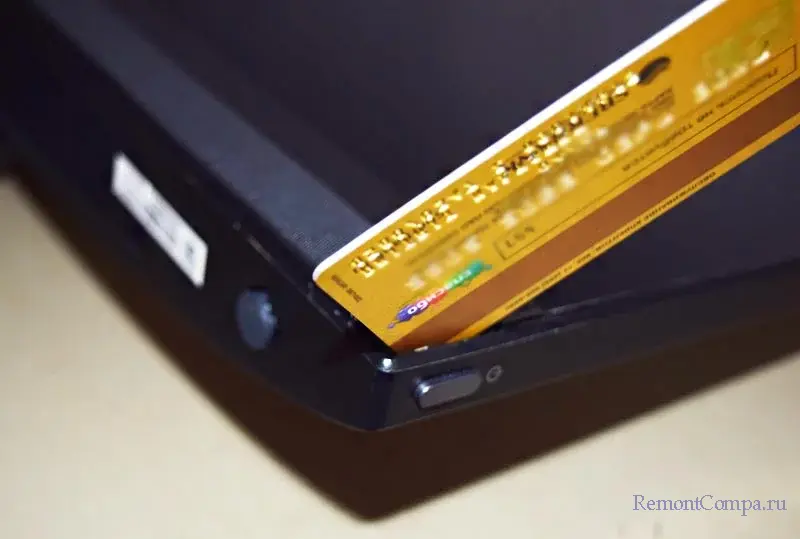
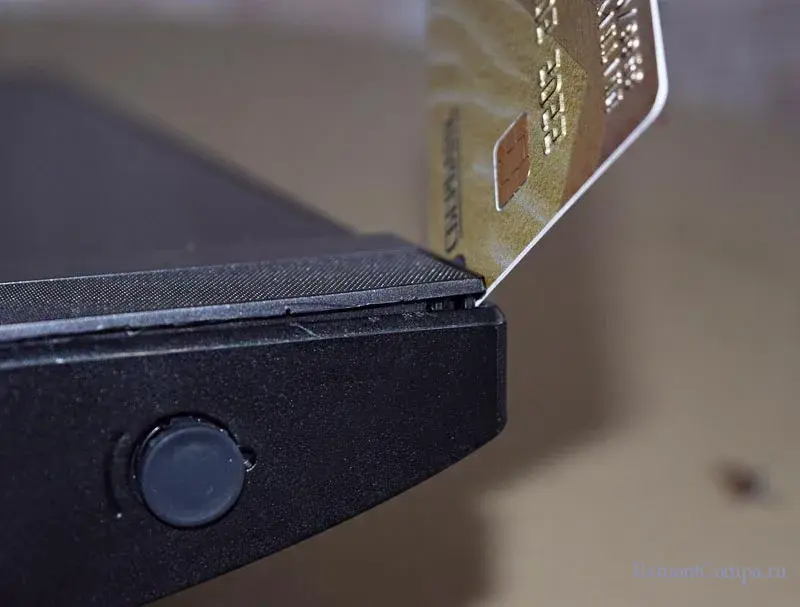
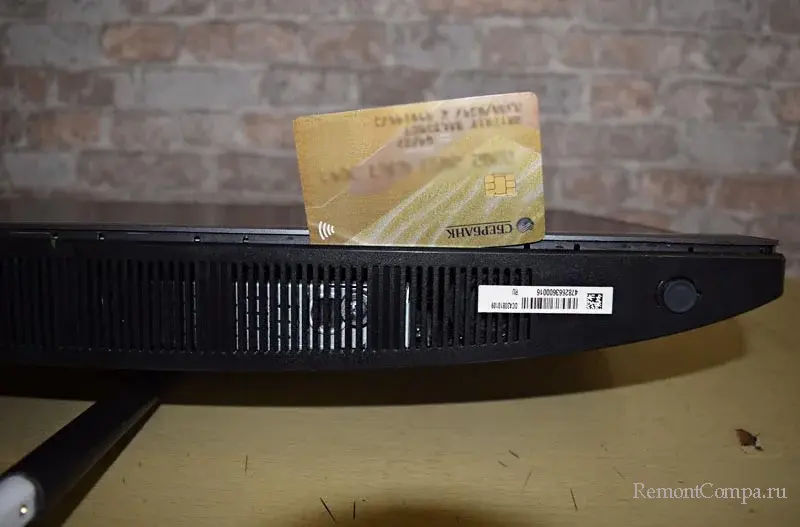
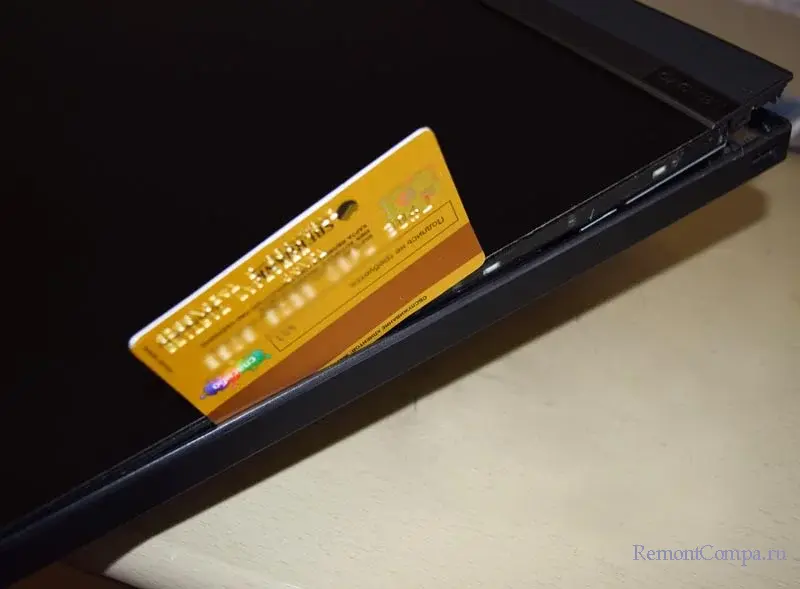
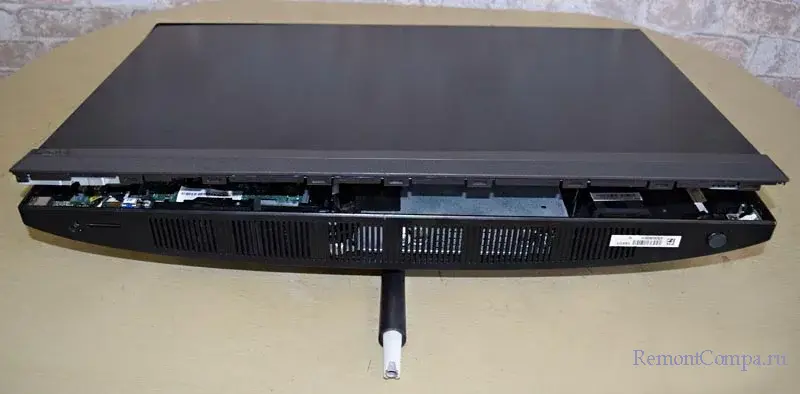
После отсоединения крышки переворачиваем моноблок и отводим его "ногу".
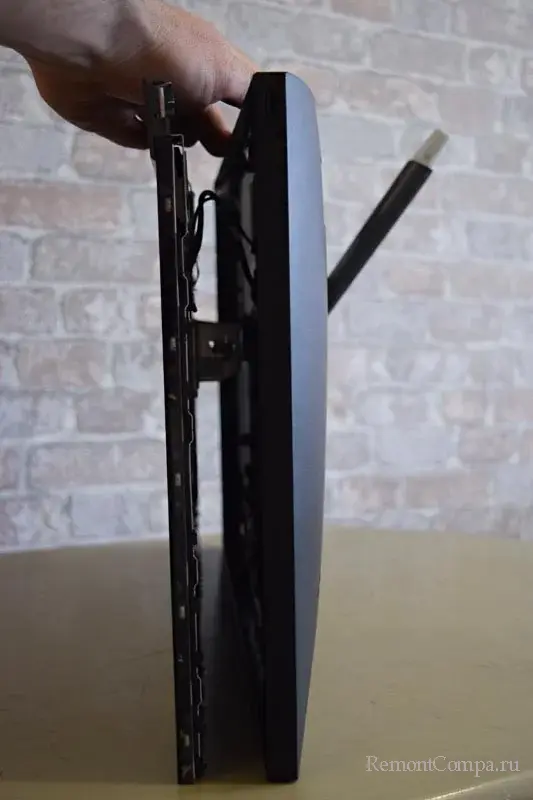
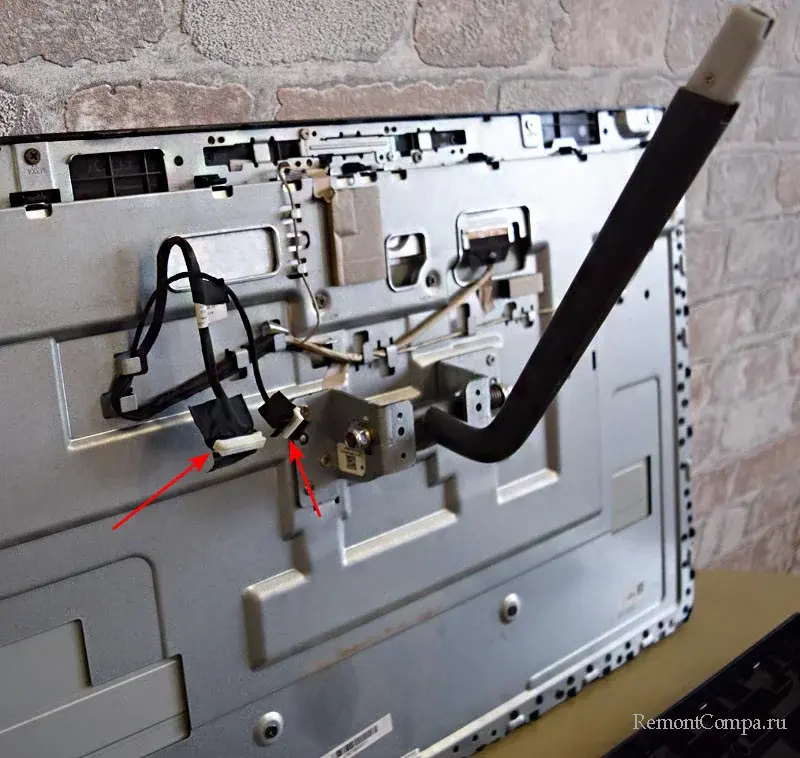
Друзья, вы не сможете отсоединить крышку от матрицы моноблока, пока не отсоедините два шлейфа, соединяющие материнскую плату и матрицу экрана. Делать это немного неудобно, но у вас всё получится.
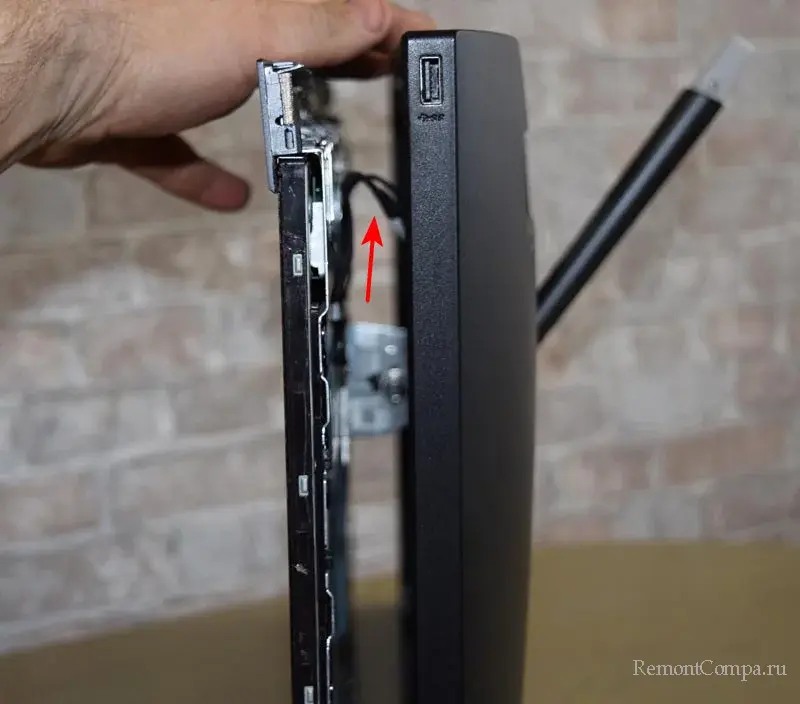
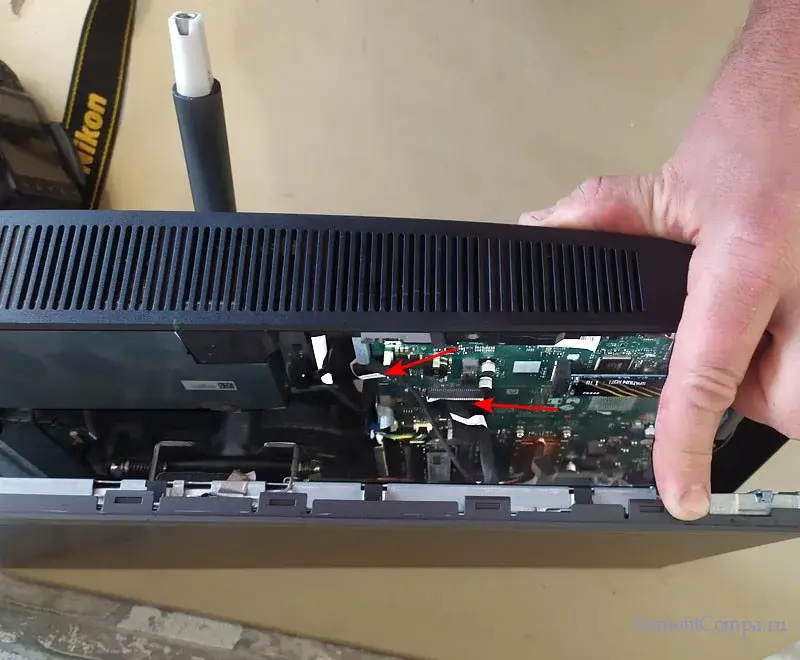
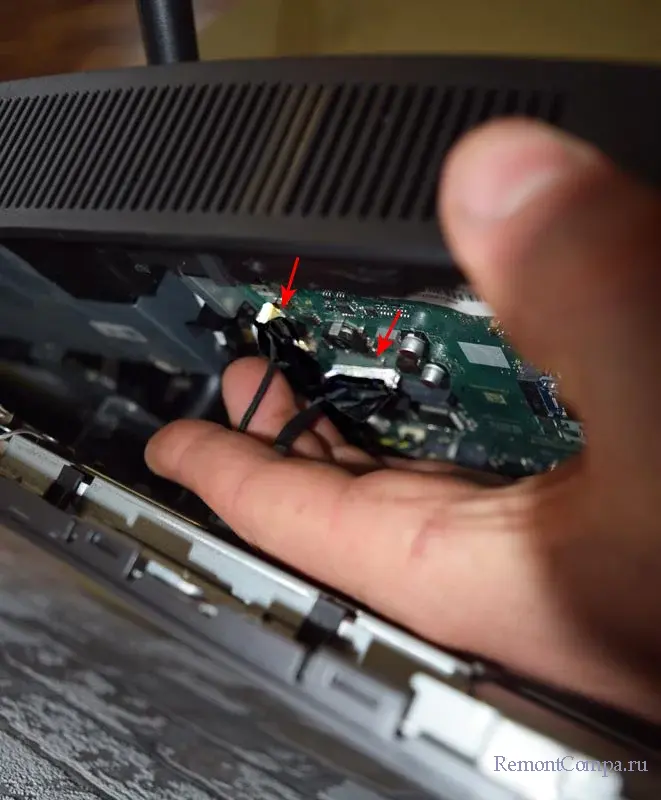
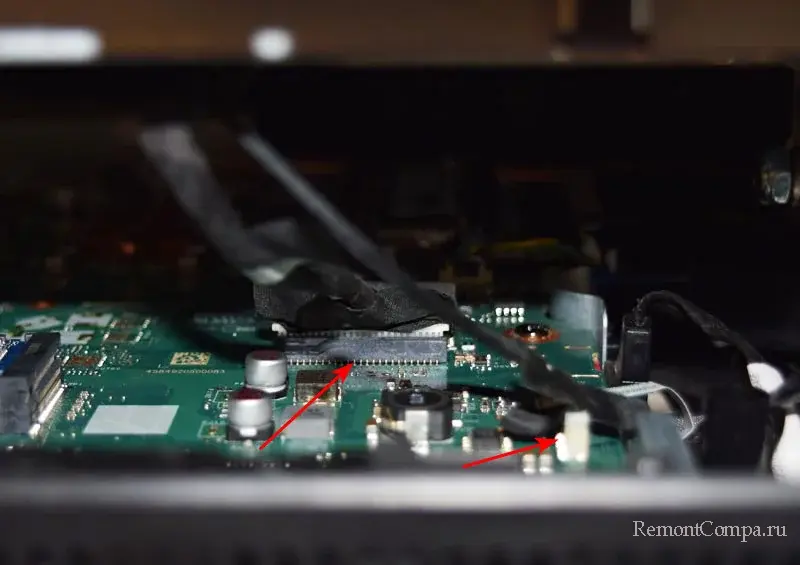
Отсоединили шлейфы, снимаем крышку.
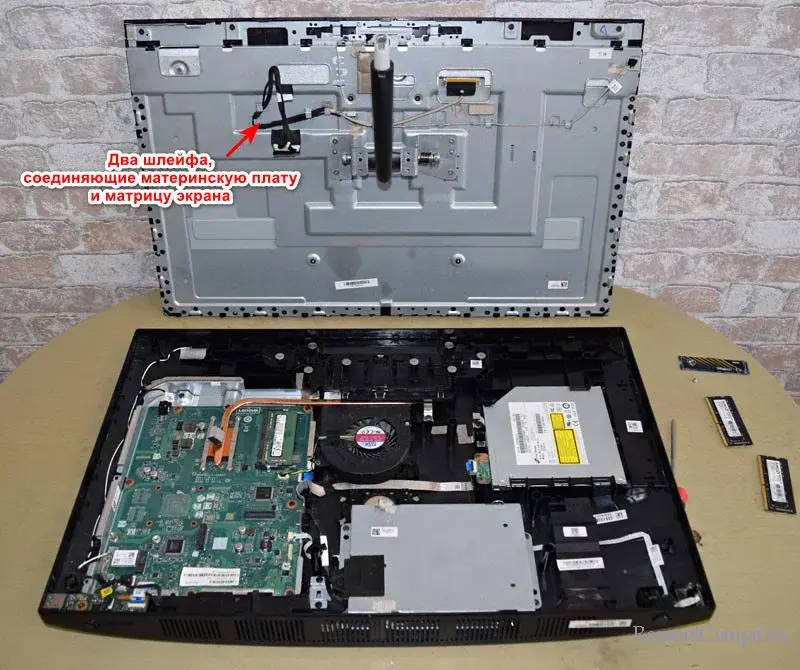
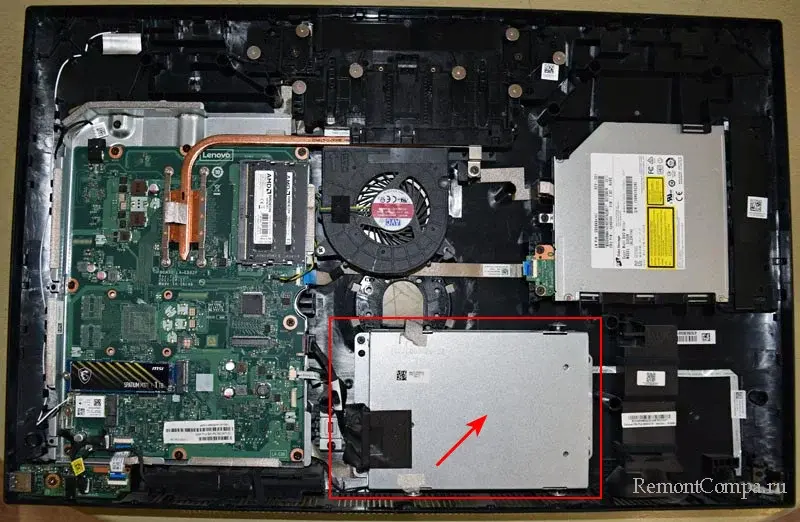
На материнской плате видим разъём для SSD M.2 NVMe PCI-E с ключом 2280.
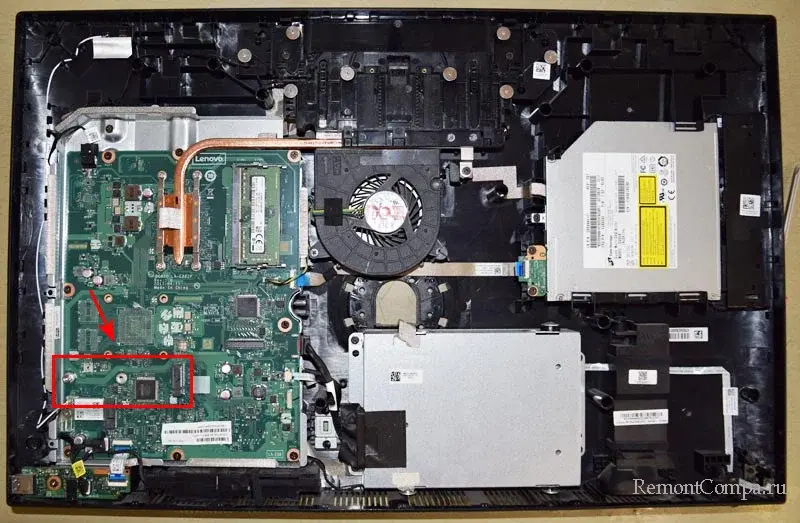
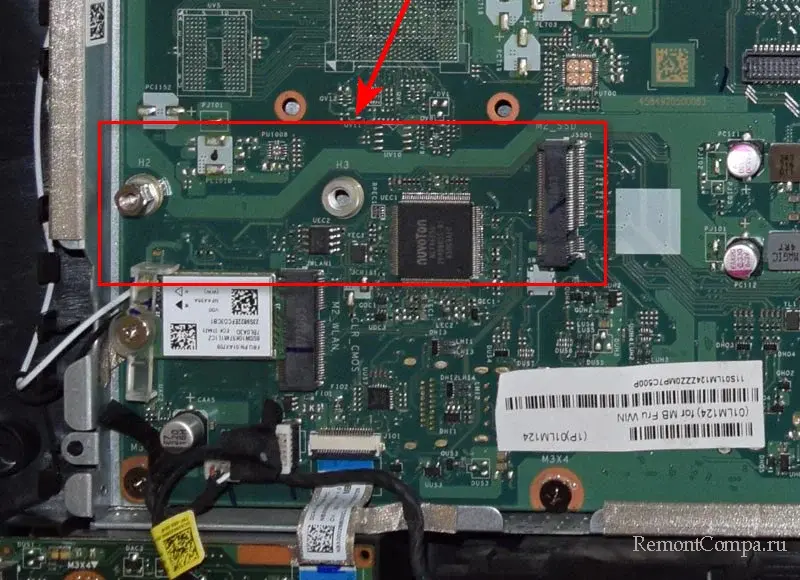
Устанавливаем в разъём накопитель.
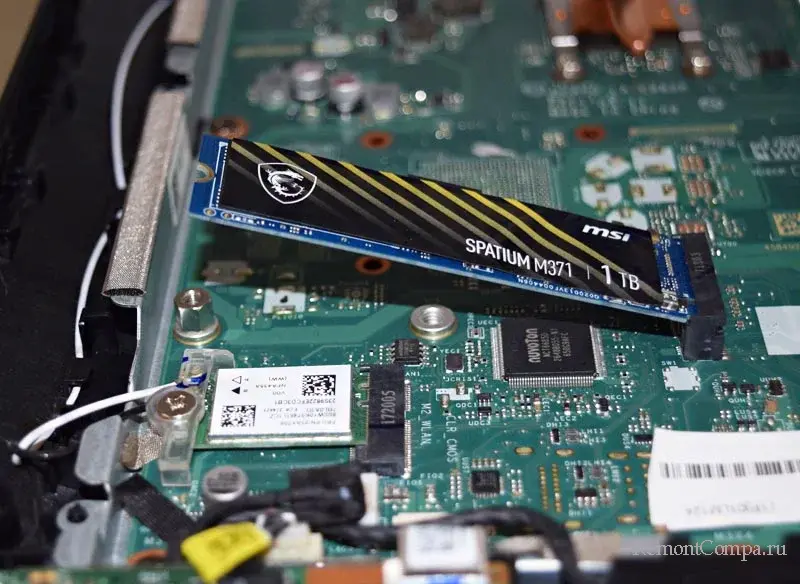
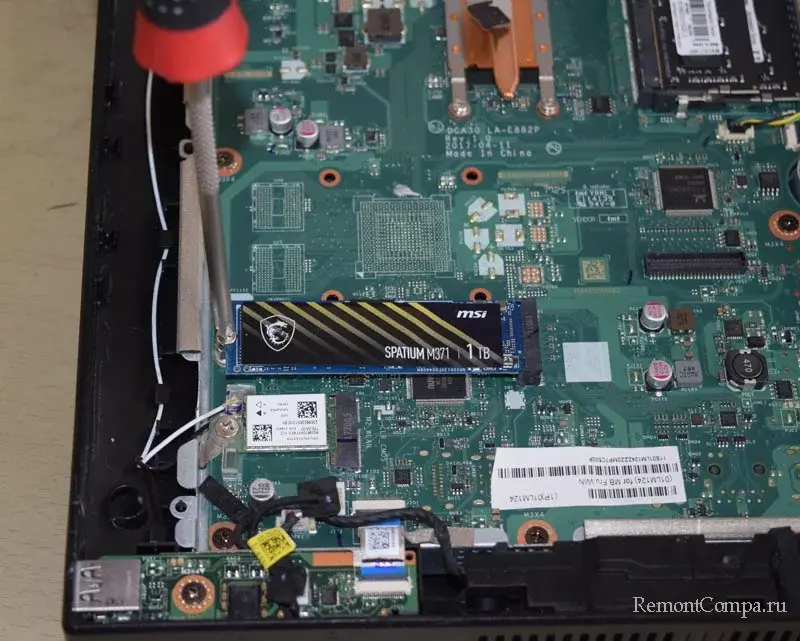
Друзья, апгрейд, так апгрейд. Ещё по ходу дела я увеличил на моноблоке объём оперативной памяти: убрал планку на 4 Гб, установил две планки DDR4 2133 МГц по 8 Гб, в результате получилось 16 Гб. Думаю, никто не будет спорить, что от этого будет ещё лучше.
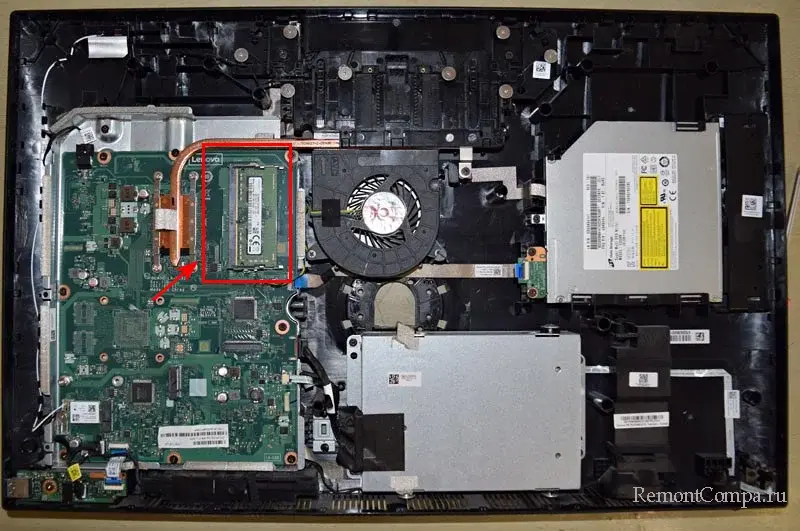
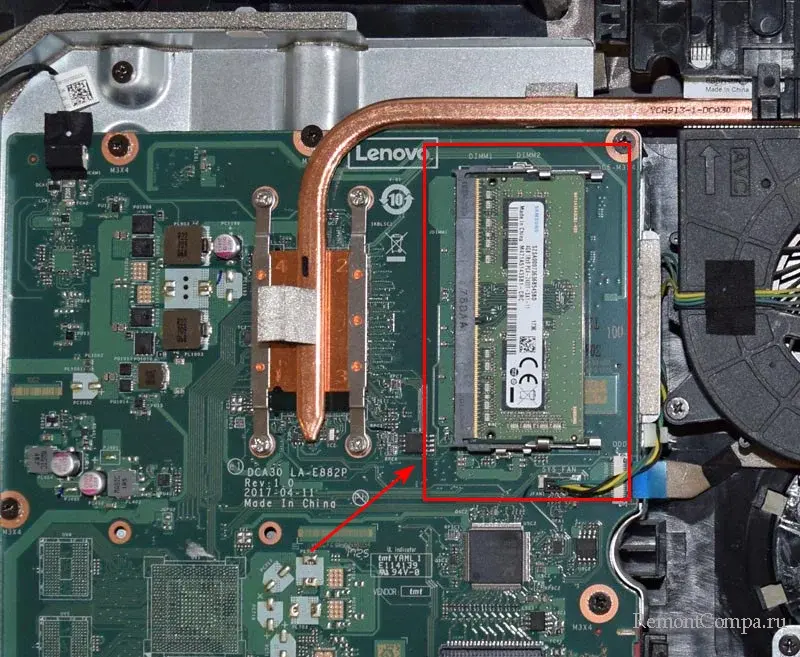
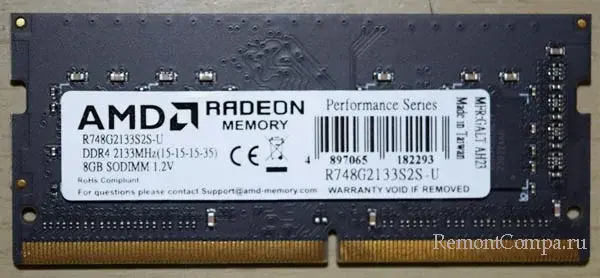
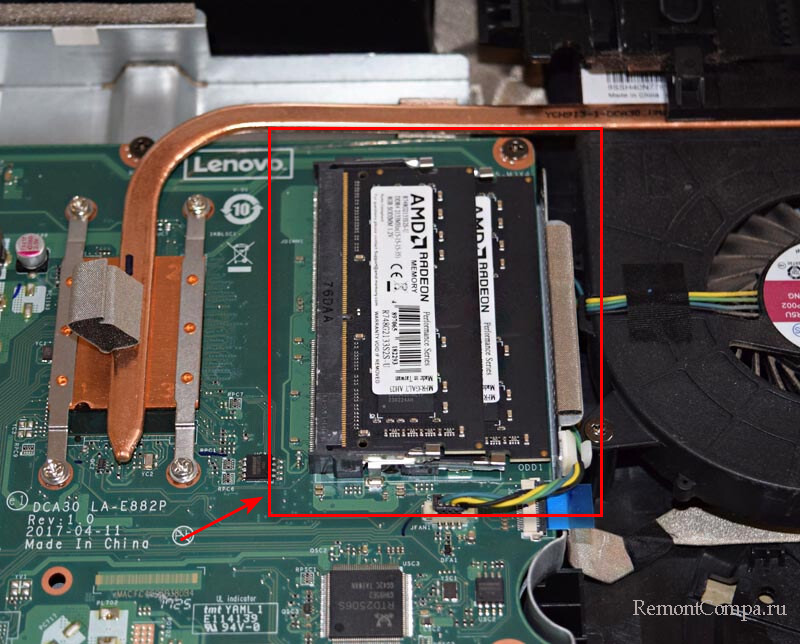
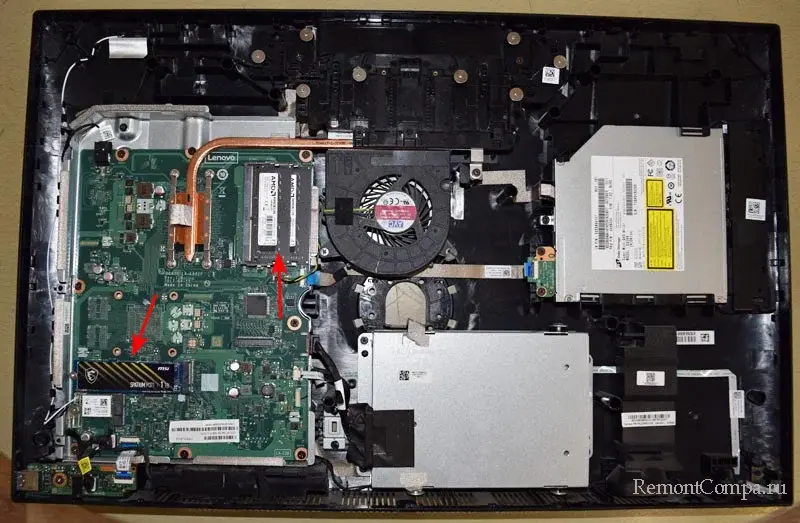
Собираем компьютерное устройство в обратном порядке. Подсоединяем два шлейфа, соединяющие материнскую плату и матрицу экрана и ставим крышку на место. Включаем моноблок и входим в БИОС. Видим, что MSI Spatium M370 определился. Значит, мы сделали всё правильно.
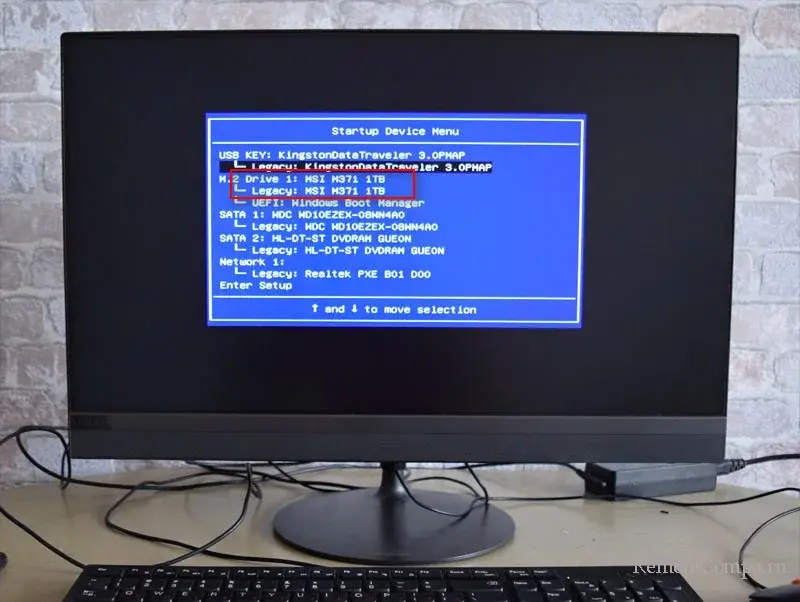
Конечно, нужно перенести Windows 11 со старого жёсткого диска моноблока на новый SSD NVMe. Система заработает почти в 10 раз быстрее. Плюс, ещё мы добавили 12 Гб оперативки.
Жёсткий диск в моноблоке находится в этом специальном отсеке. Доставать мы его не будем, просто перенесём с него Windows 11 на SSD. А с HDD удалим все разделы и создадим один диск D.
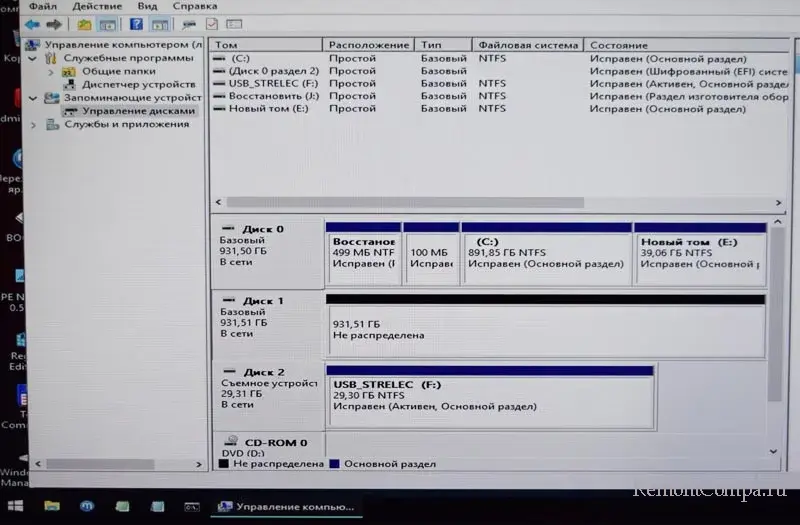
Призводим инициализацию SSD NVMe. Моноблок у нас с установленной Windows 11 и UEFI. Ссоответственно, преобразовываем диск в GPT.
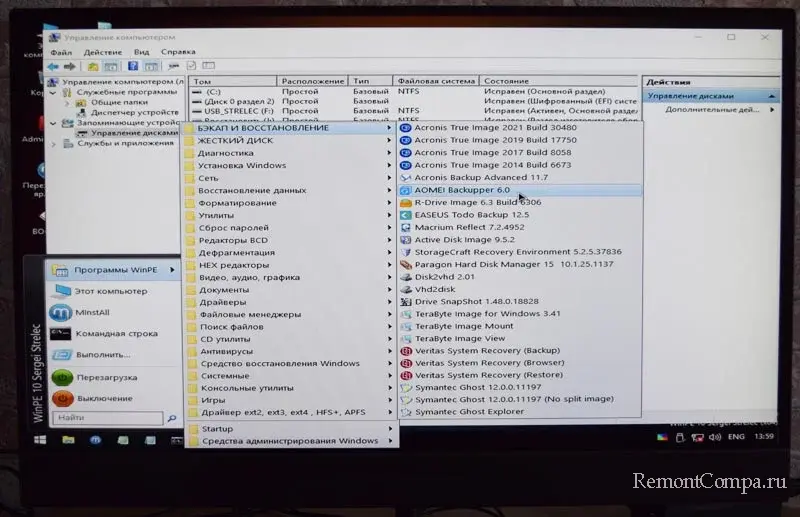
Для переноса запускаем AOMEI Backupper.
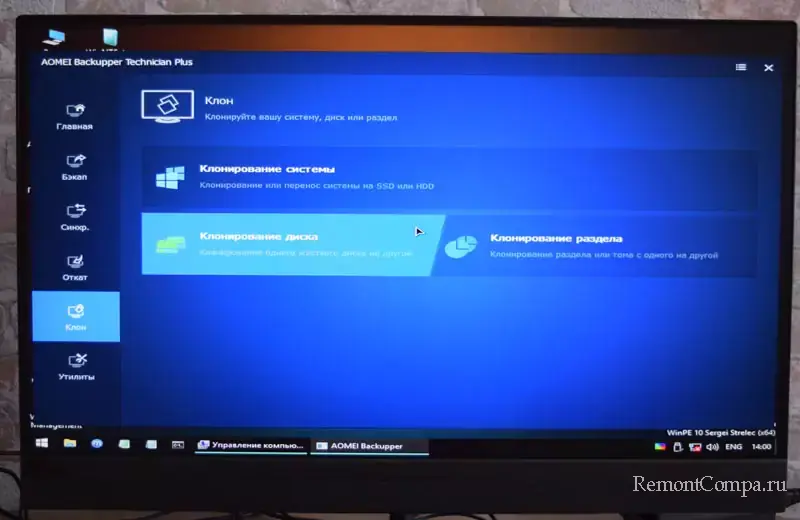
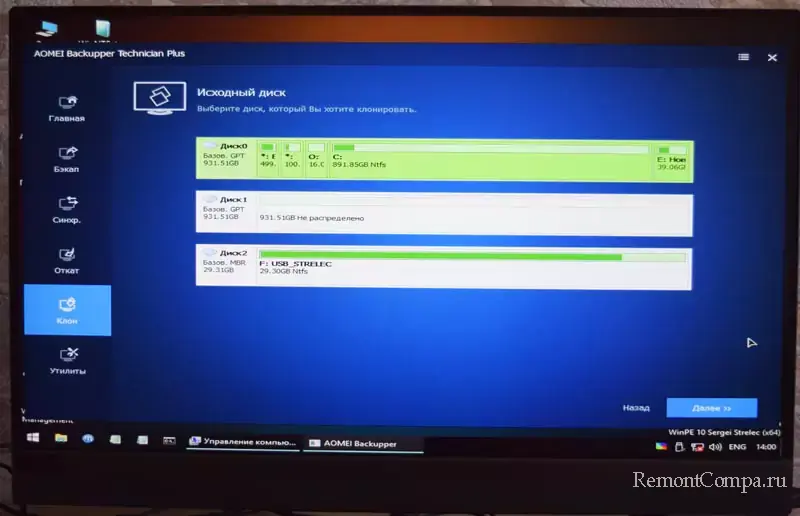
Выбираем исходный диск, т.е. жёсткий диск, с которого мы будем клонировать операционную систему.
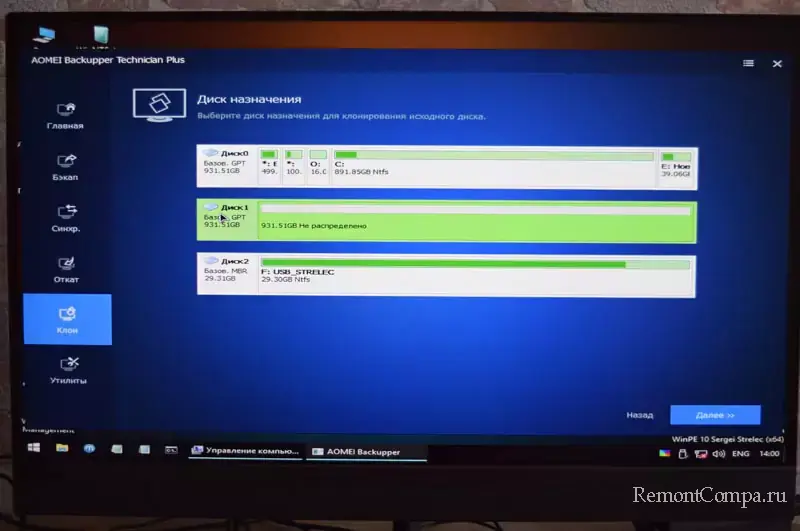
Диск назначения — SSD NVMe, на него будет развёрнута система с HDD.
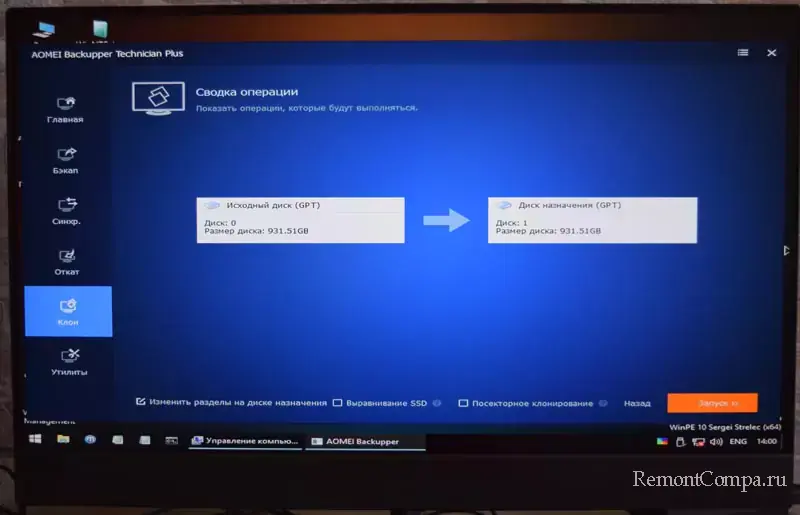
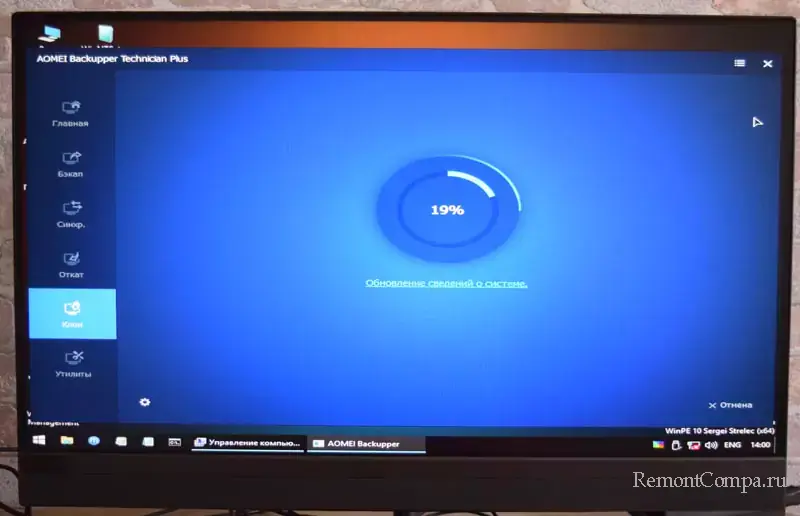
Windows 11 клонирована на SSD NVMe.
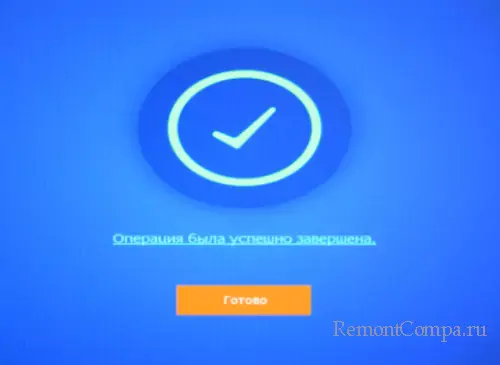
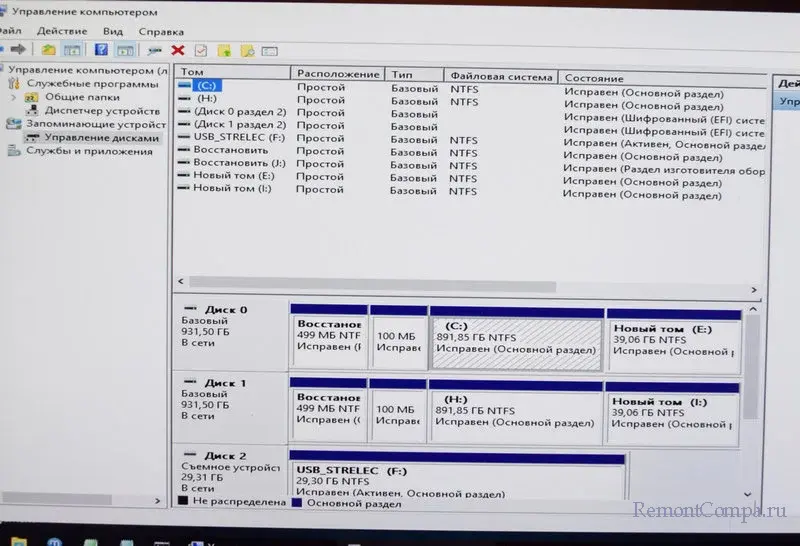
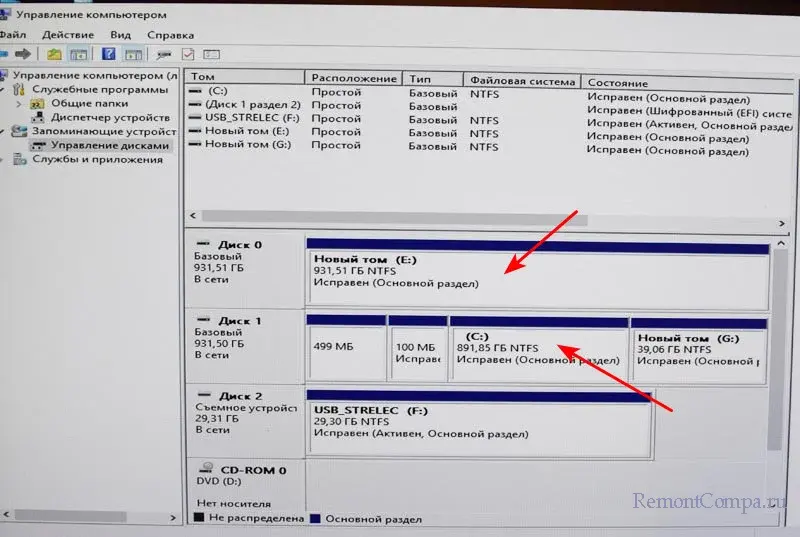
Входим в управлении дисками и смотрим, что получилось.
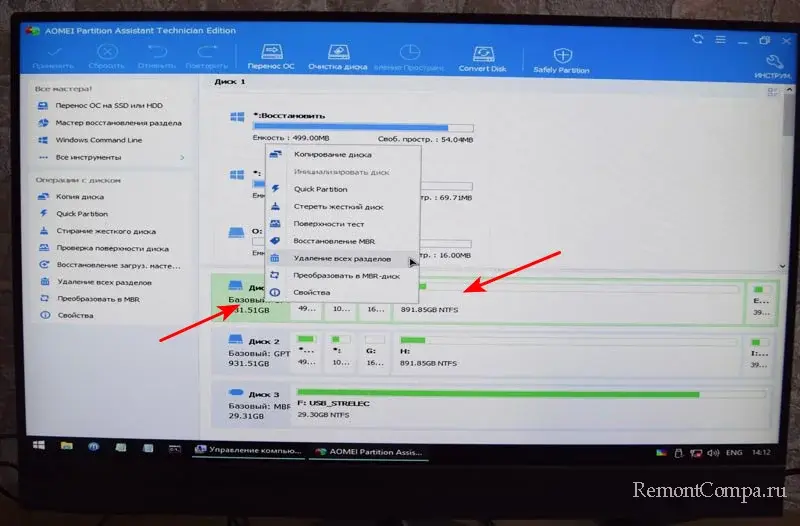
На флешке WinPE 10-8 Sergei Strelec находим программу AOMEI Partition Assistant. И удаляем в ней все разделы на диске HDD моноблока (в управлении дисками вы это сделать не сможете).
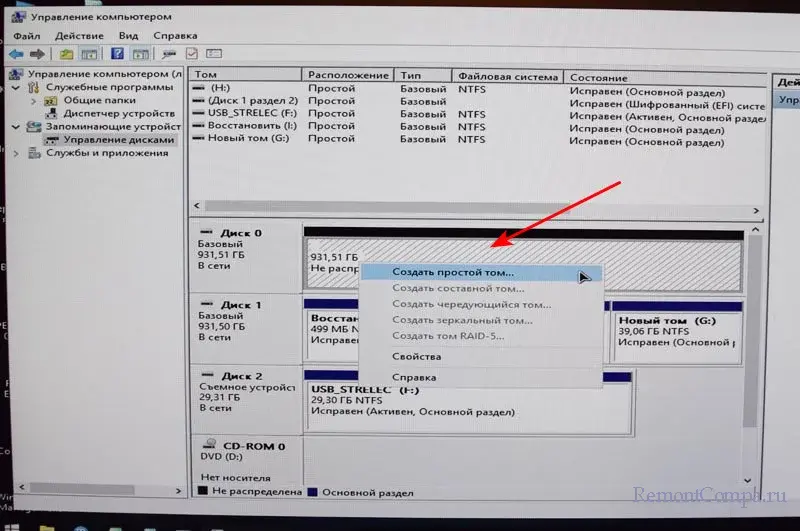
Создаём один раздел и присваиваем ему букву диска.
Букву диска C присваиваем разделу с Windows 11, который находится на SSD NVMe. На жёстком диске у нас теперь один большой раздел для пользовательских данных.
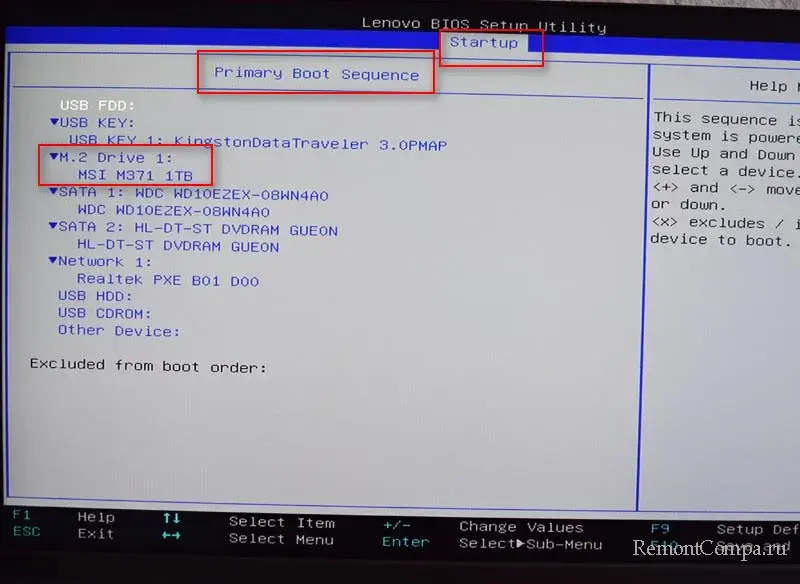
Перезагружаем ноутбук, входим в БИОС и делаем приоритетным устройством для загрузки SSD NVMe MSI Spatium M370.
Вот и всё! Можем загружаться в винду и работать.
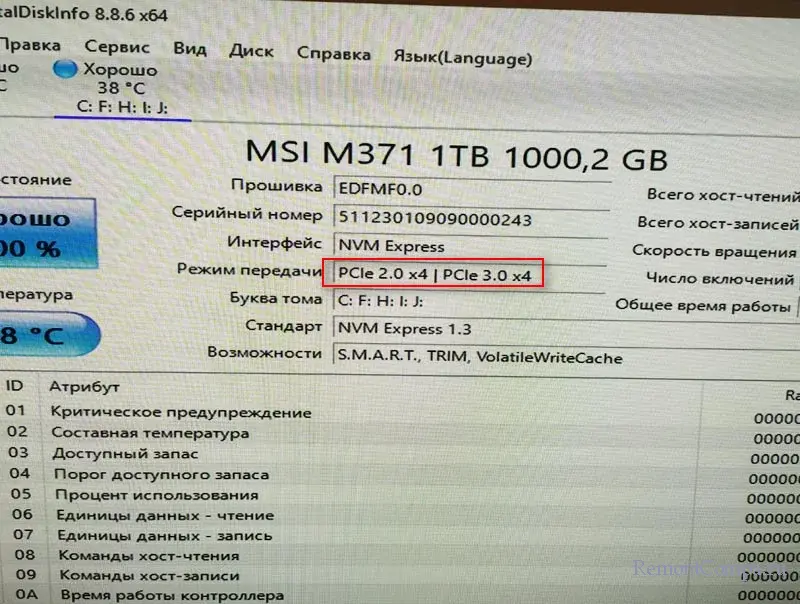
И, наконец, давайте для интереса проверим характеристики MSI Spatium M370 в программе CrystalDiskInfo. А затем проверим скорость в CrystalDiskMark.
CrystalDiskInfo показывает нам, что MSI Spatium M370 работает в режиме PCI-E 2.0 x4, хотя должен в режиме PCI-E 3.0 x4. Только в условиях интерфейса PCI-E 3.0 накопитель сможет работать на обещанных производителем скоростях — 2400 Мб/с на чтение, 1750 Мб/с на запись.
В тестах CrystalDiskMark видим, как режется скорость накопителя из-за просадки в версии PCI-E. Максимальное чтение — 1749 Мб/с, максимальная запись — 1565 Мб/с.
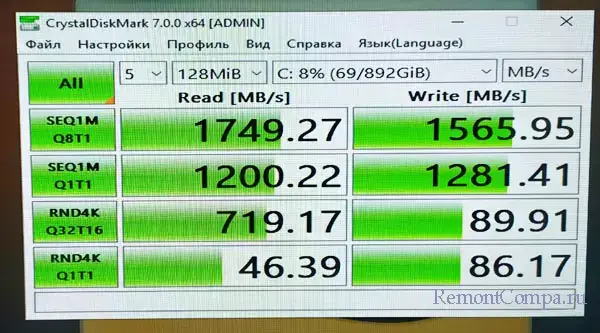
Почему так? Дело в том, что моноблок Lenovo Ideacentre AIO 520-24IKU F0D2 имеет материнскую плату и процессор Pentium Gold 4415U, которые поддерживает верисю PCI-E 2.0. Если подсоединить MSI Spatium M370 1 Тб к другому моноблоку, ПК или ноутбуку, которые поддерживают версию PCI-E 3.0, скорость будет выше, на уровне, а то и более обещанных производителем максимальных скоростей.
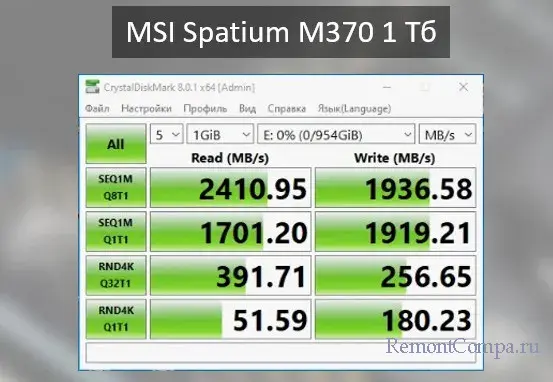
Тем не менее даже в условиях поддержки моноблоком PCI-E 2.0 использовать возможность установки SSD NVMe стоило. По цене SSD NVMe с интерфейсом PCI-E 3.0 такие же, как SSD SATA. А в нашем случае мы выбрали ещё и удачный бюджетный SSD NVMe. Даже максимальные скорости на интерфейсе PCI-E 2.0 1749 Мб/с на чтение и 1565 Мб/с на запись всё же лучше, чем то, что мог бы предложить нам SSD SATA. Даже самый быстрый такой будет ограничен пропускной способностью 600 Мб/с. В среднем же SSD SATA выдают 450 Мб/с на чтение и 300 Мб/с на запись. Но главное, друзья: SSD NVMe лучше справляются с многопоточной обработкой данных.
Вот и вся наша небольшая история. Ждём ваших вопросов в комментариях.
Заказать модернизацию моноблока
Для заказа услуги модернизации моноблока, свяжитесь с нами любым удобным для вас способом или закажите обратный звонок с помощью формы связи.
Перед обращением узнайте модель вашего устройства. Определить её и серийный номер можно на наклейке сзади корпуса, упаковке или документации.
Увеличение объема оперативной памяти
Увеличить скорость загрузки и работы моноблока путем добавления или замены модулей оперативной памяти SO-DIMM, является самым простым способом модернизации.
Подберем необходимые модули оперативки DDR3, DDR4 с учетом поддержки максимального объема вашей модели компьютера. Работы по установке и замене оперативки можно произвести на выезде.
Сколько памяти нужно для моноблока
Сколько памяти нужно для моноблока в 2024 году? Необходимый объем оперативной памяти зависит от того, какие задачи вы решаете на своем ПК. Например, для:
При добавлении или замене модулей оперативной памяти нужно учитывать, что слотов под ОЗУ в моноблоке, может быть только один. В таком случае, увеличить память получится, только на другой, большего объема. Также следует учитывать, какой объем и частоту памяти RAM поддерживает процессор и материнская плата.

Замена процессора на более мощный
Замена центрального процессора Intel или AMD на более мощный в моноблоке возможен, если эту возможность поддерживает материнская плата. Возможны два варианта:

Как ускорить работу моноблока – возможности апгрейда
Сразу скажем – ускорить работу можно любого старого моноблока! Но возможность апгрейда компонентов зависит от конкретной модели!
В моноблочном компьютере можно:
Замена жесткого диска HDD на SSD накопитель
Увеличить быстродействие моноблока можно заменив обычный жесткий диск HDD на более скоростной твердотельный накопитель SSD SATA или SSD M.2 с поддержкой NVMe протокола.
Оптимальным вариантом является установка твердотельного SSD-диска в качестве системного, а обычный винчестер использовать для хранения файлов.
Возможны несколько вариантов:

Обновление на моноблоке Windows 7 до Windows 11
На моноблоках с устаревшей операционной системой Windows 7 можно выполнить обновление до последней версии Windows 11.
Windows 11 имеет ряд преимуществ:
Следует отметить, что Одиннадцатая Windows предъявляет завышенные минимальные требования к оборудованию, например, оперативной памяти потребуется минимум 4Гб, а свободного места на диске 64Гб и еще ряд аппаратных ограничений, которые можно обойти вполне легально.
Замена видеокарты на более мощную
Аналогично с заменой процессора, замена интегрированной и дискретной видеокарты моноблока на более мощную возможна не на всех моделях.
Апгрейд видеокарты может производиться путем перепайки видеочипа на материнской плате. Если установлена дискретная видеокарта в MXM слот, ее замена быстрее, дешевле и проще.
Бюджетные варианты моноблоков обычно не позволяют произвести модернизацию видеоадаптера или процессора, т.к. все ограничения уже заложены производителем. То есть система упрощена, максимально удешевлена и обновление этих компонентов сразу закрыто производителем.
Позвоните нам, мы расскажем возможен ли их апгрейд в вашем моноблочном компьютере:

Сколько стоит апгрейд моноблока
Сколько будет стоить прокачать моноблок, ускорить его работу? Средняя стоимость услуг по замене RAM+SSD=1200 руб. Цена модернизации зависит от:
Диагностика моноблока* 0 руб.
Консультация специалиста 0 руб.
Выезд мастера на дом или офис* 0 руб.
Гарантийный ремонт моноблока** 0 руб.
Замена оперативной памяти от 450 руб.
Установка SSD накопителя от 450 руб.
Установка SSD-диска 2.5" SATA через OptiBay от 650 руб.
Замена процессора от 750 руб.
Замена дискретной видеокарты от 450 руб.
Замена распаянной видеокарты от 1750 руб.
Переустановка Windows от 550 руб.
* Цены на апгрейд моноблока указаны без стоимости запчастей. Диагностика бесплатна только при проведении работ.
** Бесплатный гарантийный ремонт моноблока производится только в период действия гарантии от нашего сервисного центра.
При заказе услуг с сайта действует скидка
Модернизация AIO All-in-One PC
Апгрейд (Upgrade, модернизация) моноблока потребуется, если компьютер стал медленно работать, тормозить и постоянно зависать.
Мы сможем ускорить работу вашего моноблока (AIO, All-in-One PC)! Но не всегда для этого нужно увеличивать оперативную память, устанавливать SSD диск или менять процессор на более современный. Часто помогает правильная настройка, чистка и оптимизация операционной системы. Все эти работы специалисты СЦ КомпрайЭкспресс могут произвести удаленно через Интернет или на дому.
Прокачаем любой моноблок: Acer, eMachines, Asus, Dell, DEXP, MSI, HP, HIPER, Packard Bell, Lenovo, iMac, Irbis, iRU, Sony и др. производителей.
Если хотите узнать возможен ли апгрейд вашей модели моноблока, позвоните нам!
Бесплатная консультация специалиста по телефону:
Апгрейд моноблока на дому в Москве
Стандартную модернизацию моноблока (увеличение памяти, установка SSD-диска) можно быстро выполнить на дому или в офисе. Для этого необходимо позвонить нам ☎ 8 (495) 902-72-01; ☎ 8 (915) 320-33-97 (или оставить запрос через контактную форму), сообщить модель вашего устройства и назначить выезд мастера в удобное для вас время по указанному адресу.
Ознакомившись с техническими характеристиками вашей модели моноблока, мы предложим оптимальный вариант апгрейда и согласуем с вами стоимость работ.
Как мастер будет делать модернизацию
На все услуги и детали предоставляется гарантия до 1 года!


