

- Значение SSD для производительности
- Время Чтения: ~3 минуты
- Обслуживание моноблока MSI AG 240 2PE
- Разборка моноблока MSI AG 240 2PE
- Разборка моноблока MSI AG-240 2PE: установка SSD, добавление памяти, чистка охлаждения
- Шаг 1:
- Изображение:
- Шаг 2:
- Изображение:
- Шаг 3:
- Изображение:
- Шаг 4:
- Изображения:
- Шаг 5:
- Разборка Моноблока MSI AG 240 2PE
- Разборка моноблока MSI AG-240-2PE, установка SSD, добавление оперативной памяти и чистка системы охлаждения
- Установка SSD
- Запуск системы после установки SSD
- Post scriptum
- Возможность подключения HDD или SSD от ноутбука на ПК
- Подключение жесткого диска ноутбука к компьютеру
- Подключение SSD M.2 с ноутбука к компьютеру
- Использование подключения по USB
- Какой SSD выбрать недорогой большого объема
- Какой SSD выбрать для игрового компьютера?
- Какая емкость SSD вам нужна?
- Какой покупать SSD, SATA или PCIe?
- Стоит ли задумываться о ресурсе SSD?
- Нужно ли думать про тип памяти (NAND)?
- Ведение
- Резюме
- Какой SSD выбрать для ПК?
- Какой форм-фактор вам нужен?
- Какой SSD выбрать для ноутбука?
Значение SSD для производительности
Хороший SSD имеет исключительно важное значение для производительности системы, поскольку самый простой способ заставить компьютер с быстрым процессором тормозить – это поставить туда медленный накопитель. Ваш процессор способен выполнять миллиарды тактов в секунду, но он может тратить много времени просто на ожидание того, когда диск предоставит ему нужные данные.
Механические жесткие диски работают особенно медленно, так как их пластины должны вращаться, а читающая/пишущая головка – находить физический путь к тем сегментам данных, которые вы в настоящий момент запрашиваете. Поэтому для получения оптимальной производительности вам нужен хороший твердотельный накопитель (SSD).
Время Чтения: ~3 минуты
Обслуживание моноблока MSI AG 240 2PE
Здравствуйте.
Сегодня будем разбирать, чистить и апгрейдить довольно неплохой, даже с учётом возраста, моноблок MSI AG 240 2PE.
Когда заказчик передал мне его на апгрейд и обслуживание, я полез гуглить и был сильно удивлён тому, что нигде в интернете нет информации о том, как обслужить вентилятор на системе охлаждения. Я нашёл профильную ветку на форуме MSI, но там было только описание, как установить SSD и модуль RAM.
Именно поэтому я и сделал эту статью. Давайте вместе с вами разберём моноблок до системной платы, очистим охлаждение, заменим термоинтерфейс, установим модуль RAM и SSD, на который склонируем нашу операционку.
Я вынужден предупредить об очевидных вещах. Данная статья не является руководством к действию, вся ответственность, при повреждении устройства, лежит только на Вас. Я лишь делюсь своим опытом по обслуживанию данного аппарата и не являюсь представителем MSI или какого-либо ещё сервисного центра. Я призываю и прошу каждого из вас отказаться от идеи самостоятельного ремонта и воспользоваться услугами профессионалов!
Разборка моноблока MSI AG 240 2PE
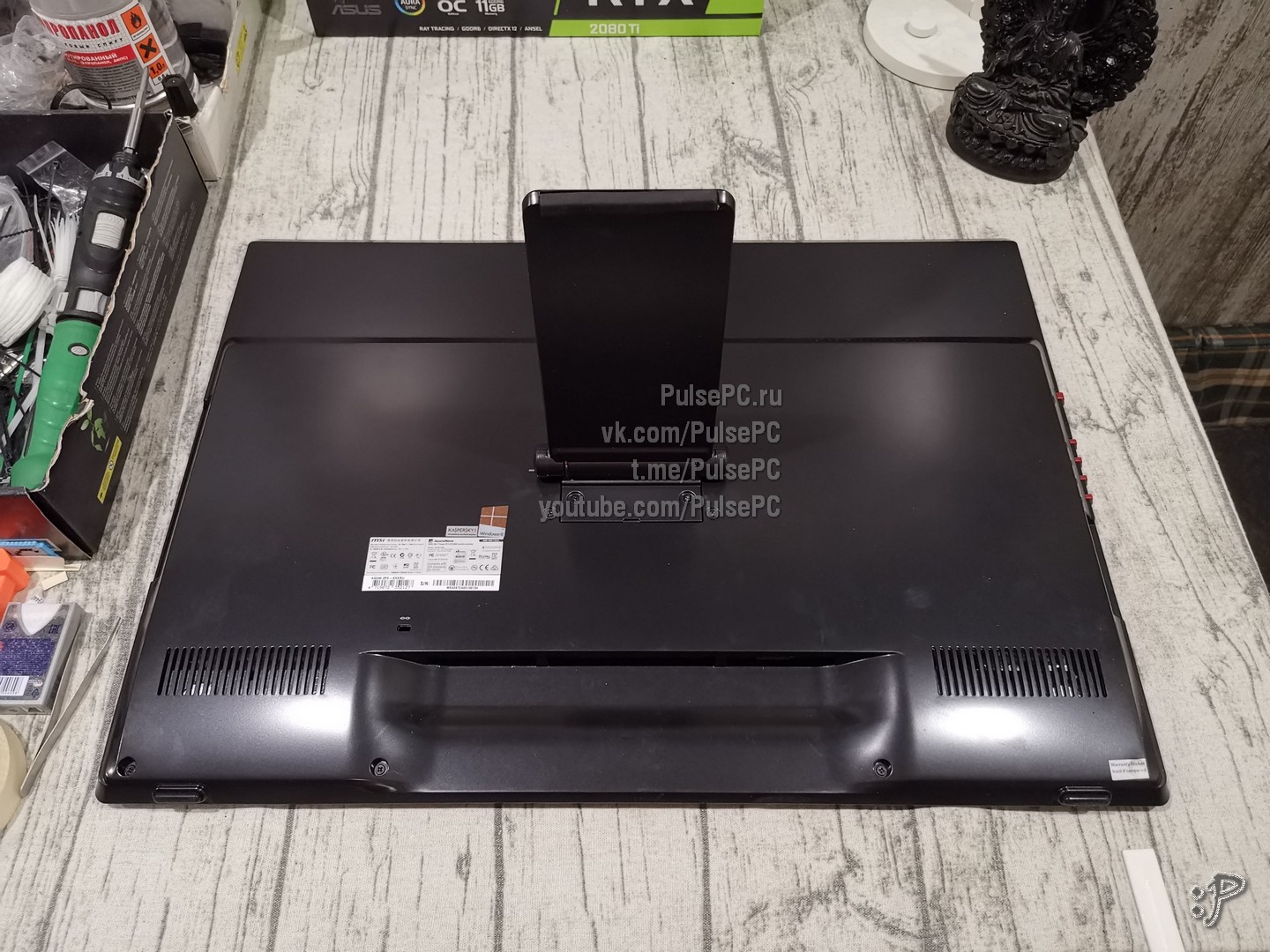
Кладём моноблок экраном вниз на мягкую поверхность
Вывинчиваем два винта, что держат ножку, а следом — 4 винта посредине
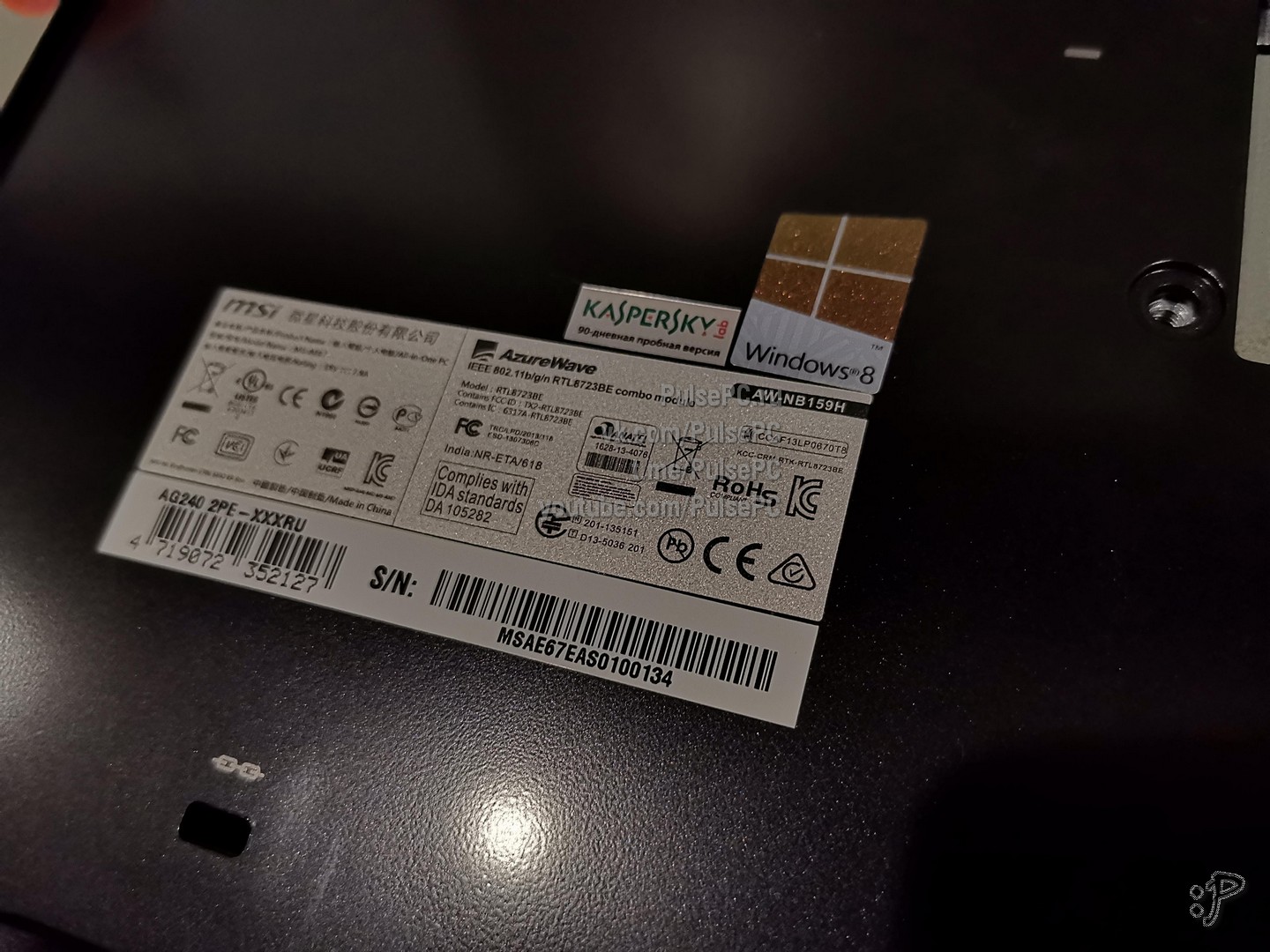
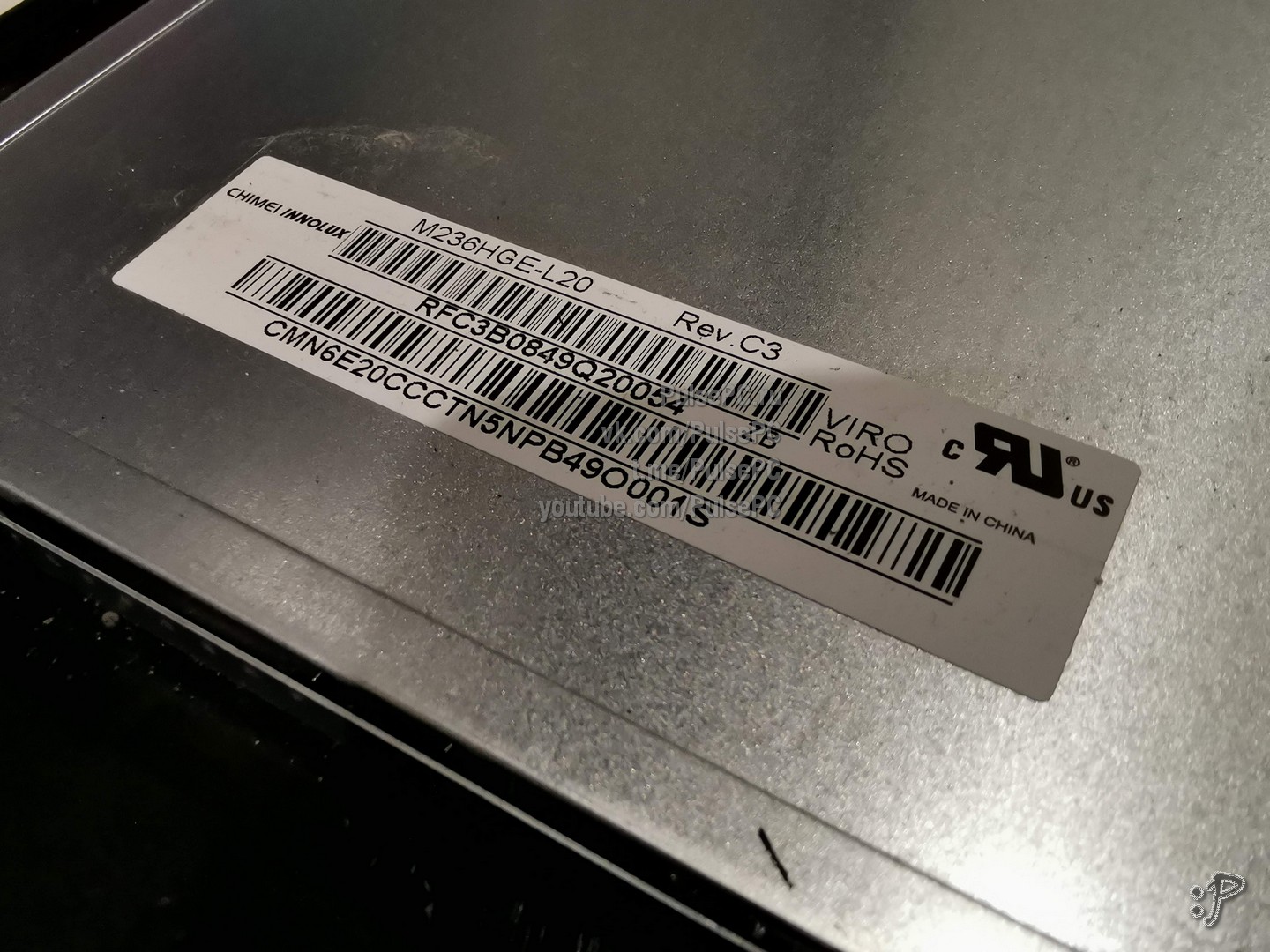
На всякий случай — фото серийника
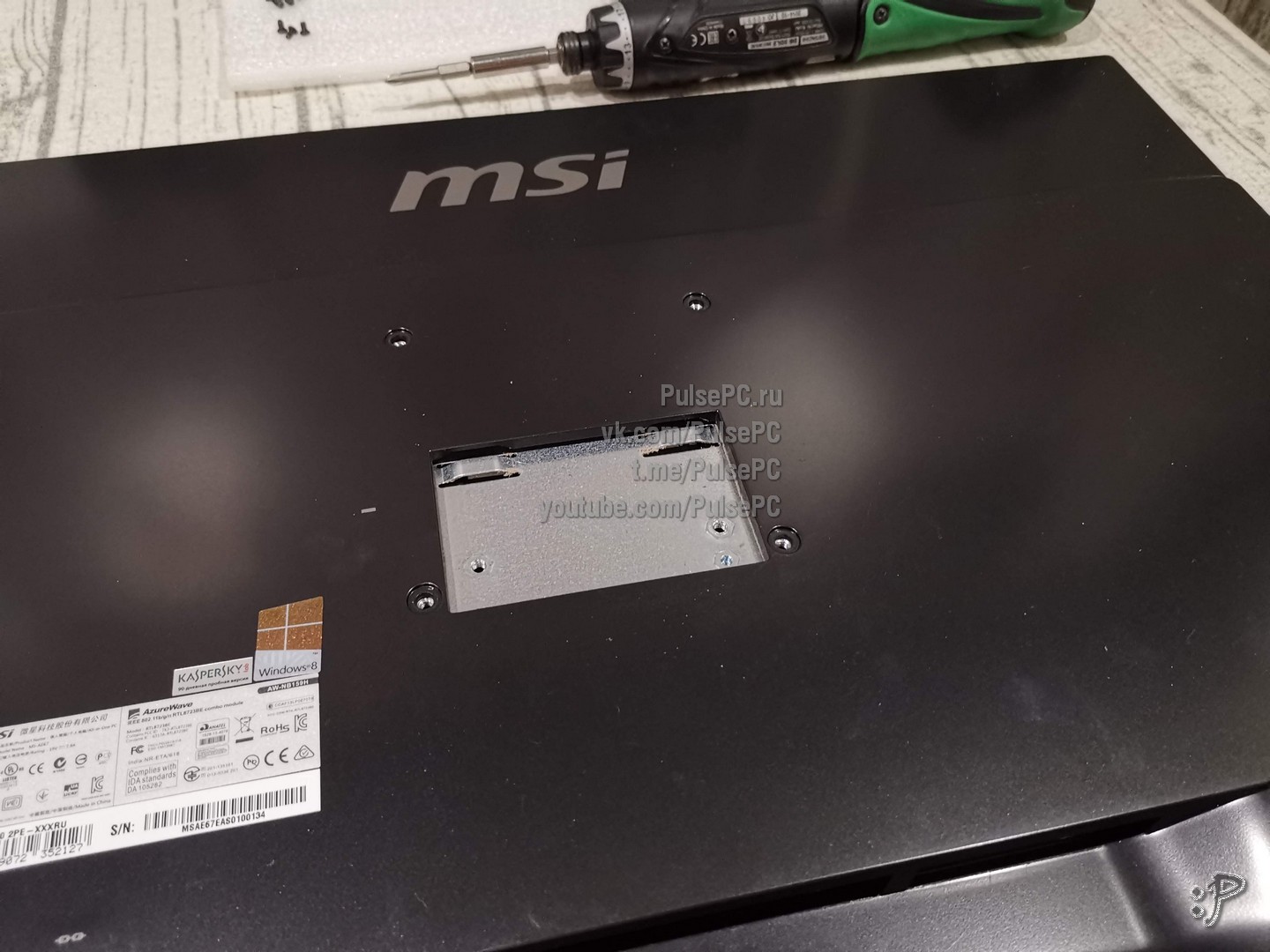
Разборка моноблока MSI AG-240 2PE: установка SSD, добавление памяти, чистка охлаждения
Подробная инструкция по разборке моноблока MSI AG-240 2PE для установки SSD, добавления оперативной памяти и чистки системы охлаждения.
Шаг 1:
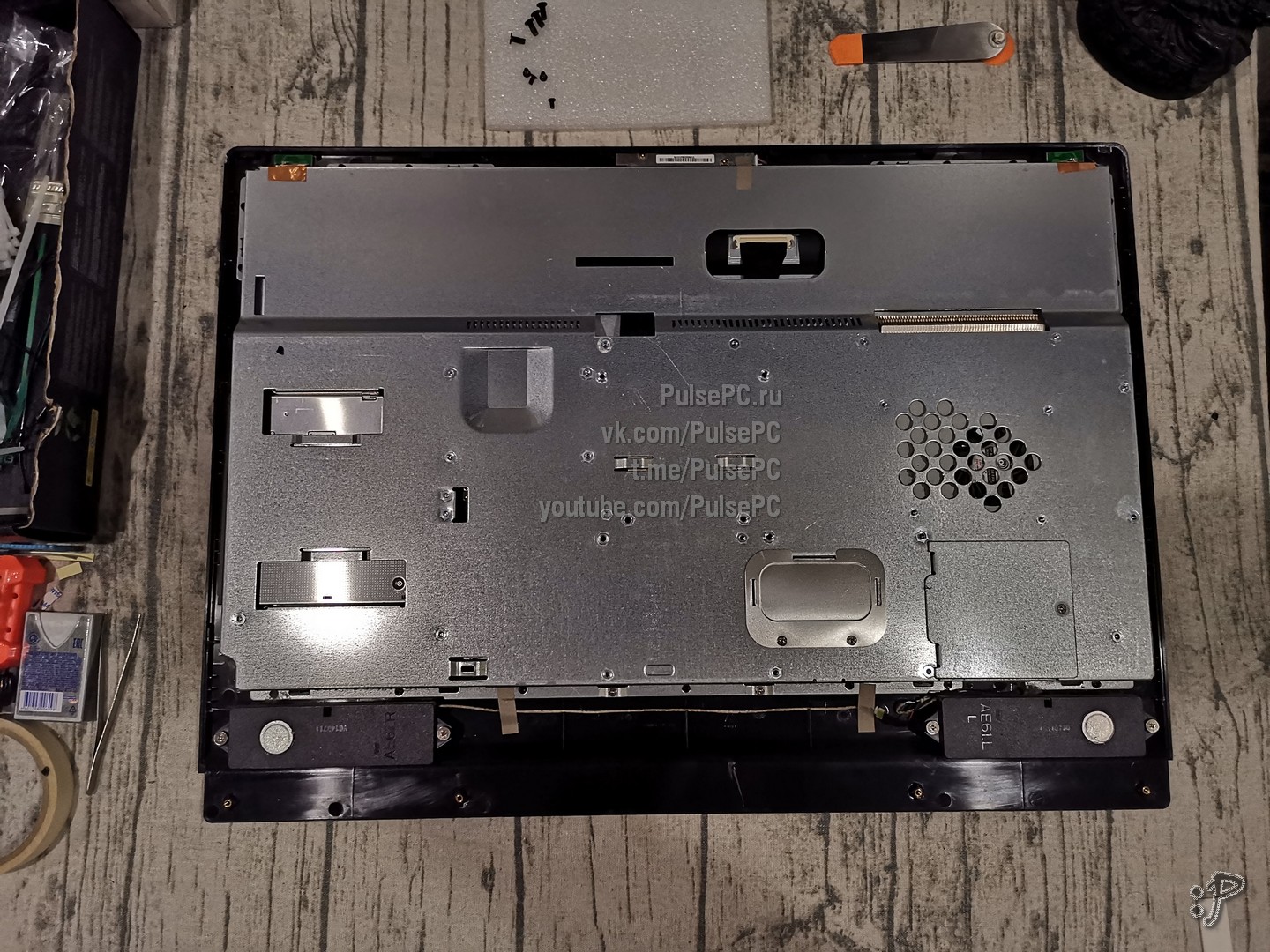
Вывинчиваем ещё 4 винта в нижней части крышки и аккуратно снимаем пластиковый кожух
Изображение:
Шаг 2:
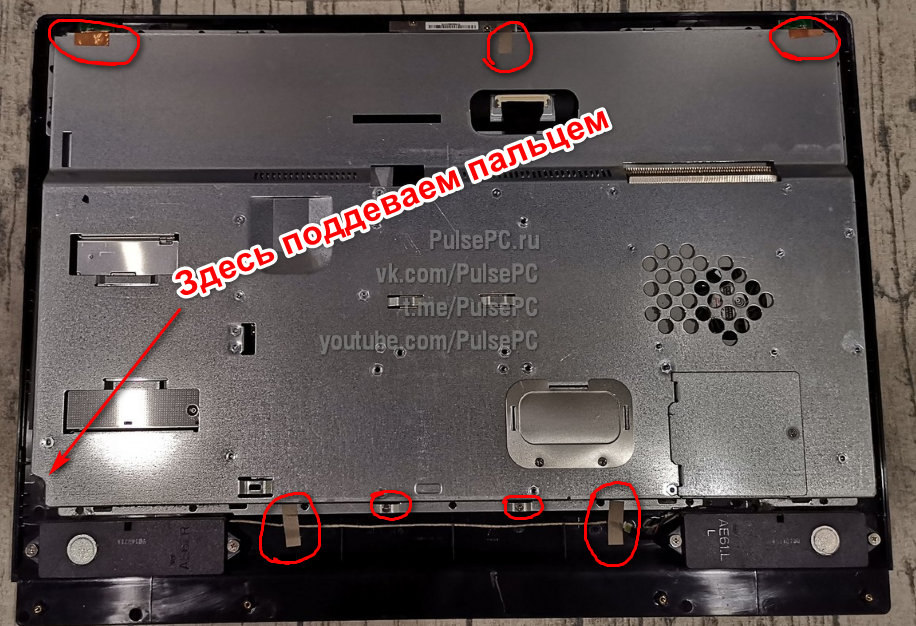
Отклеиваем все липкие ленты по периметру, откручиваем ещё два винта и аккуратно поддеваем пальцем в отверстии (обращаем внимание на коннектор провода, что находится в отверстии).
Ещё обращаем внимание на то, что придётся приложить усилие, так как пластиковые крепления по периметру крышки со времен рассохнутся и потеряют былую гибкость. Я сломал два крепления, остальные удалось отогнуть тонкой отвёрткой.
Изображение:
Шаг 3:
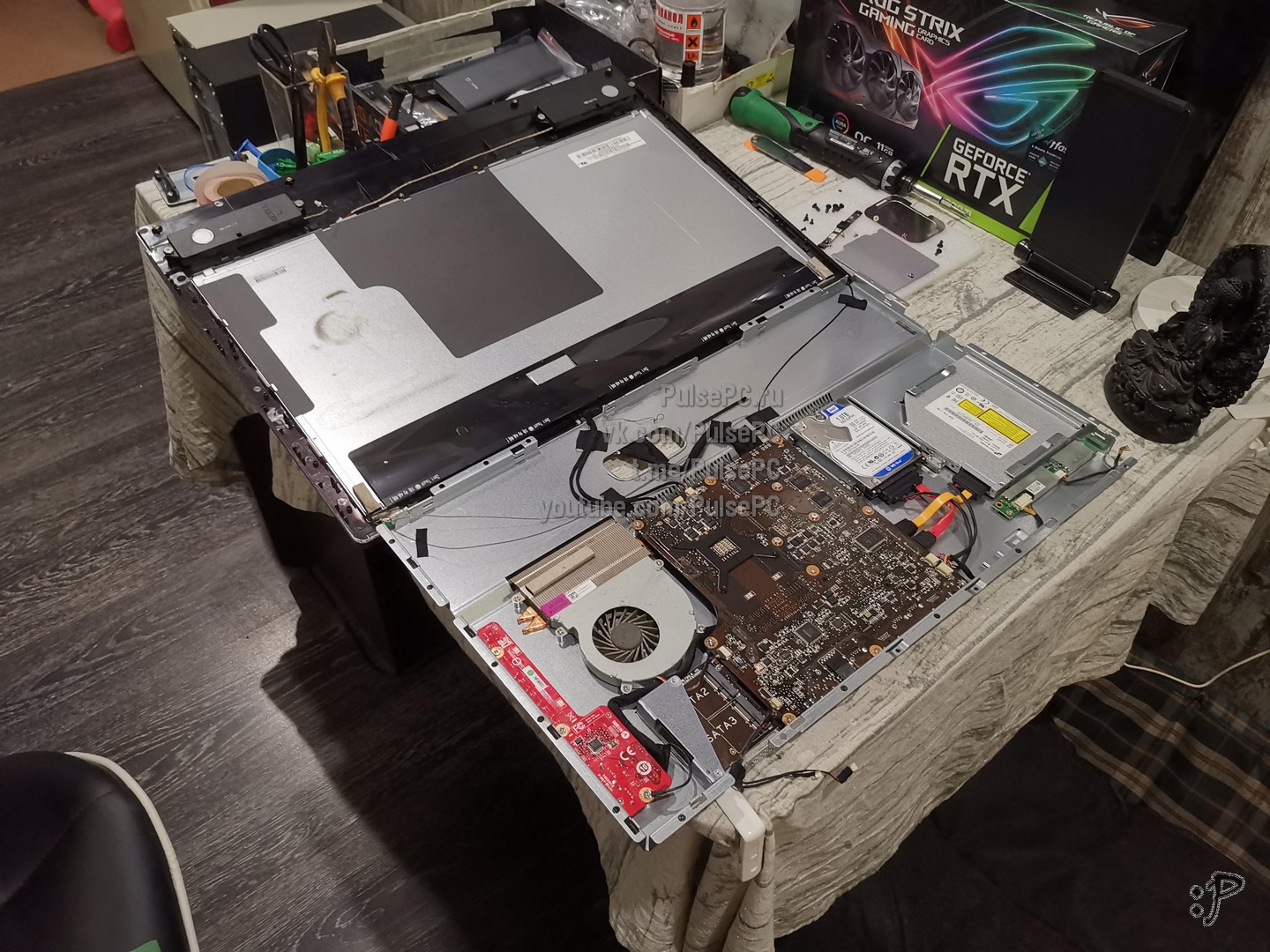
Крышка снята. Будьте очень осторожны на этом этапе, так как от матрицы идут два тонюсеньких провода к WiFi-адаптеру на плате, их легко порвать.
Изображение:
Шаг 4:
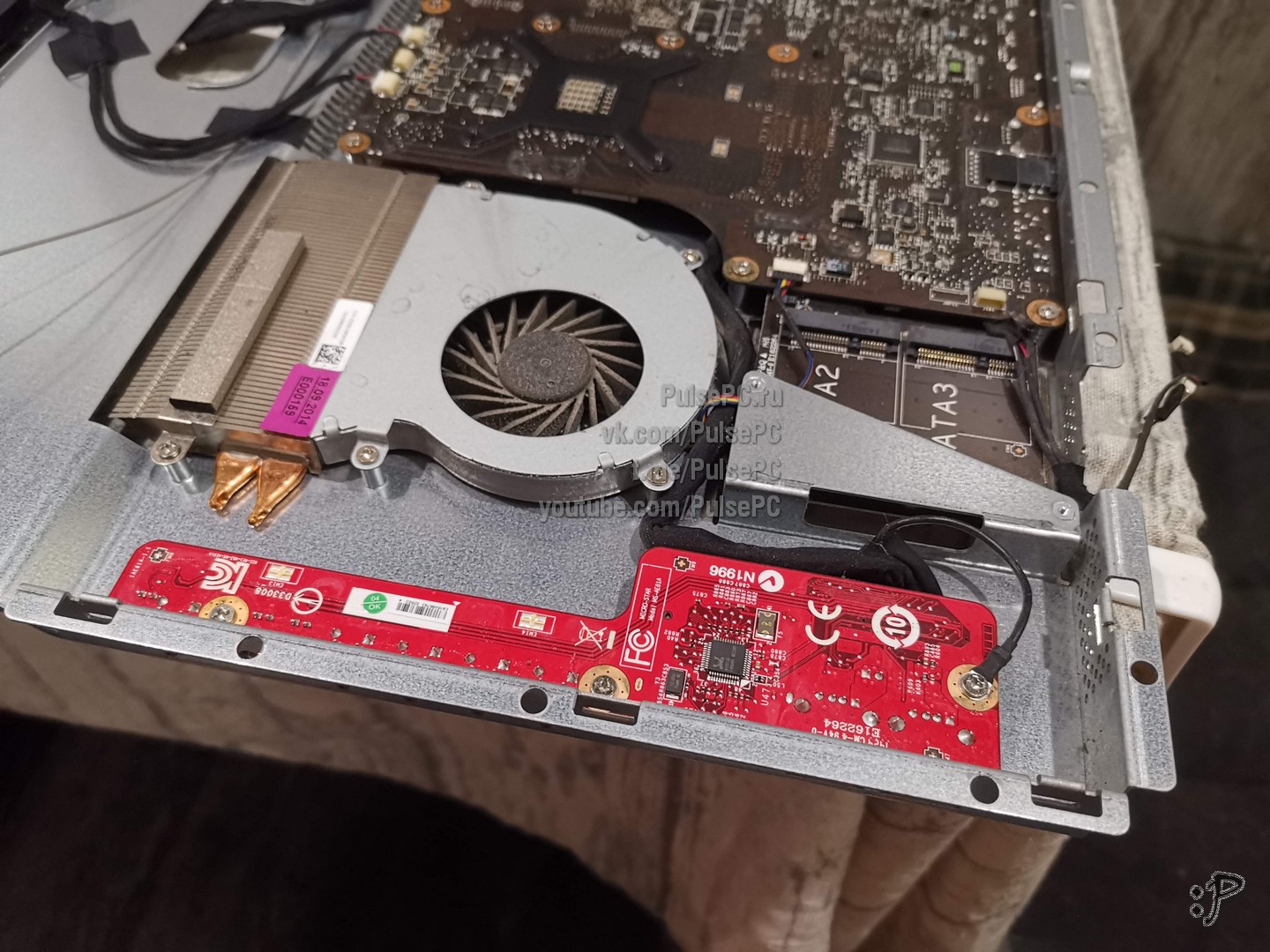
Делаю несколько общих фото, чтобы запомнить расположение коннекторов, да и в целом, может быть кому-то понадобятся.
Изображения:
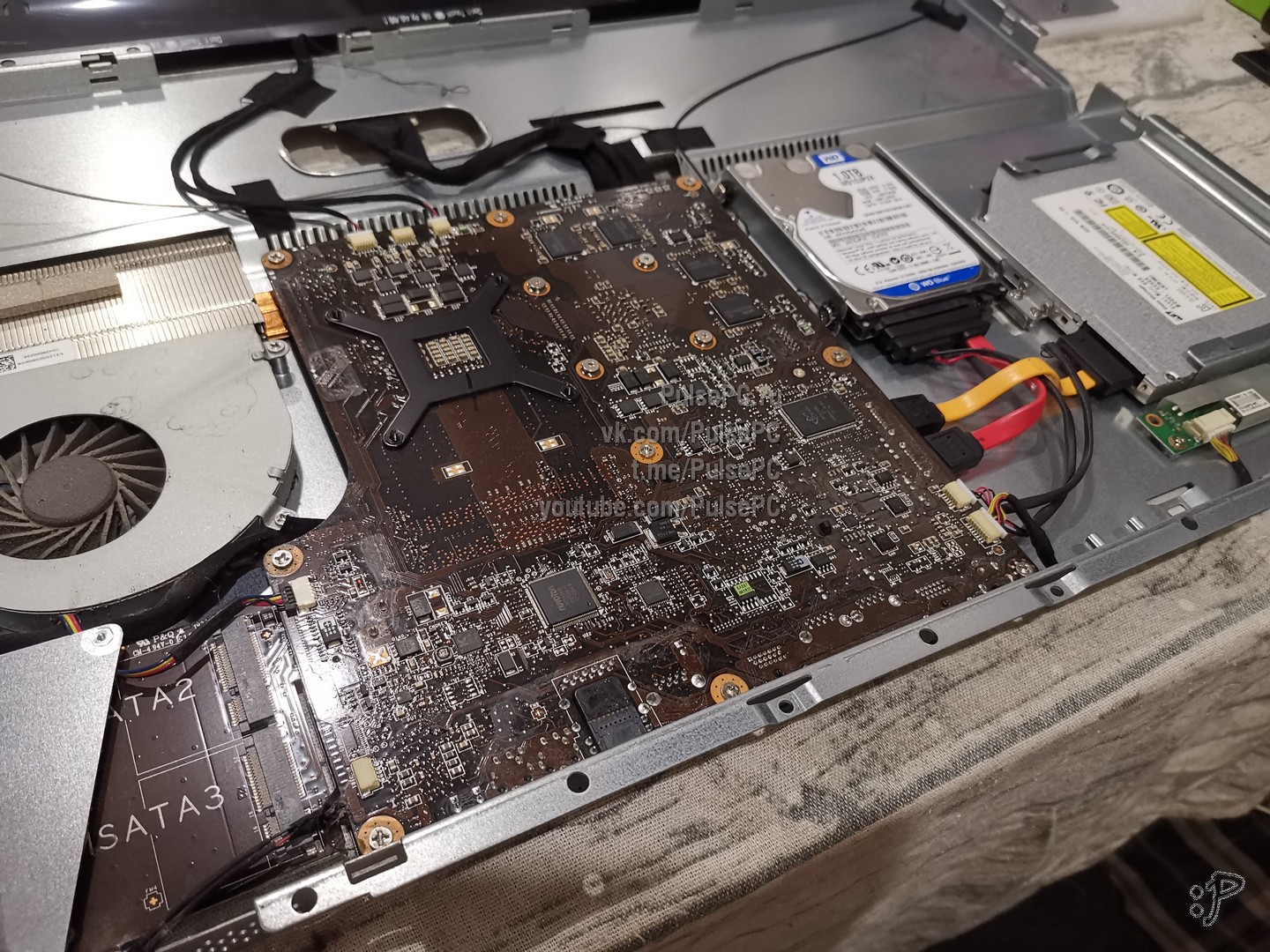
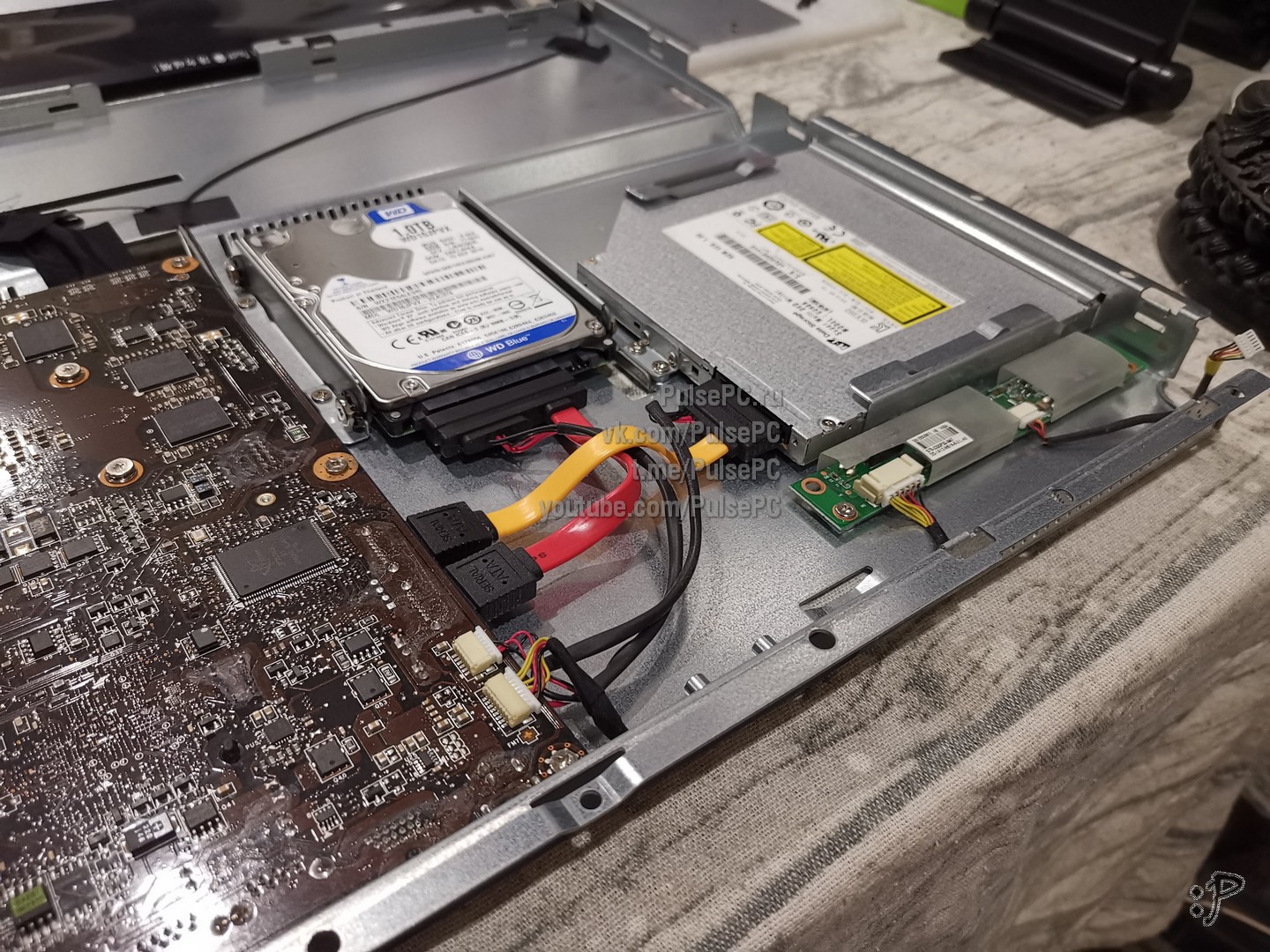
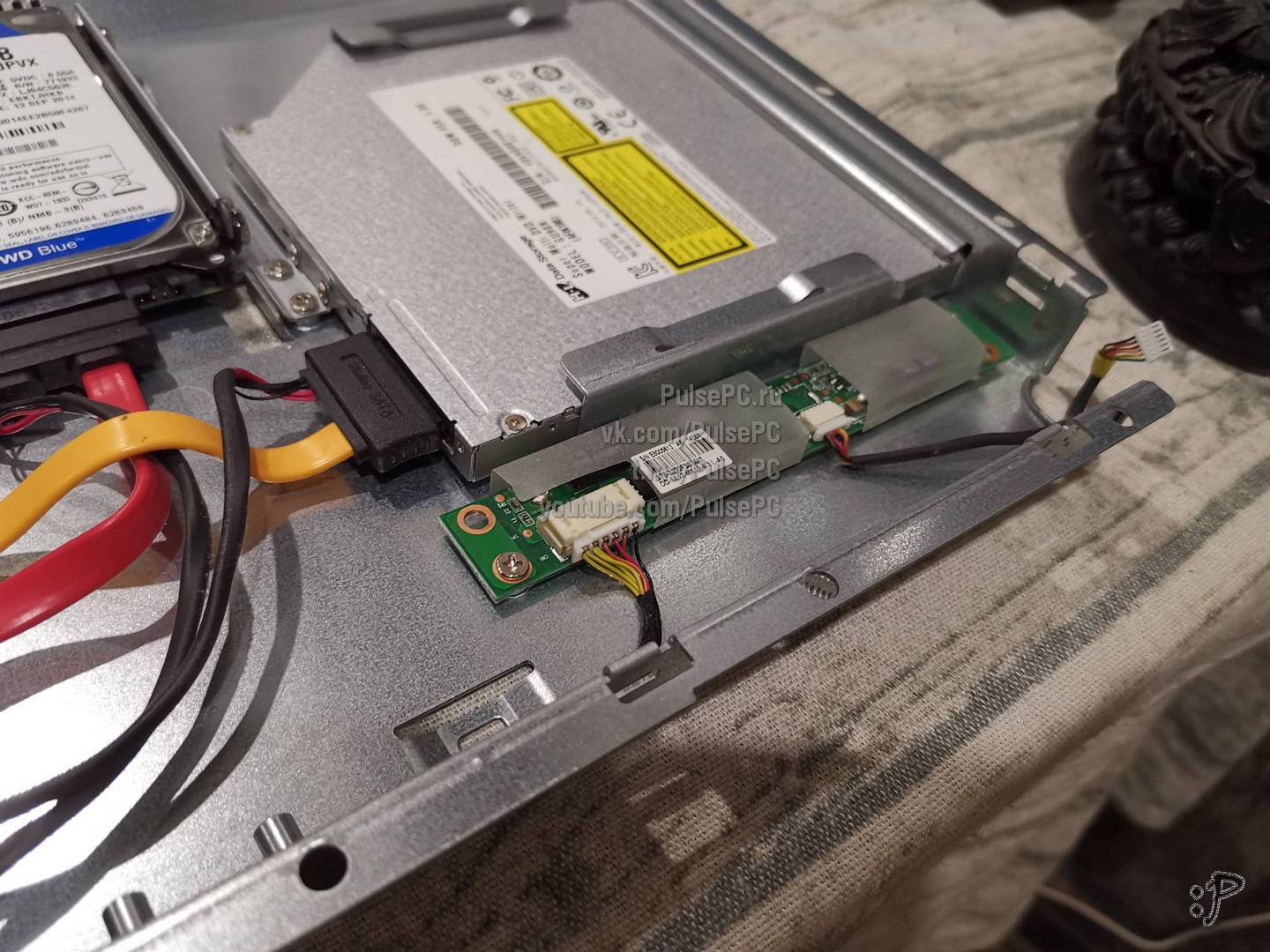
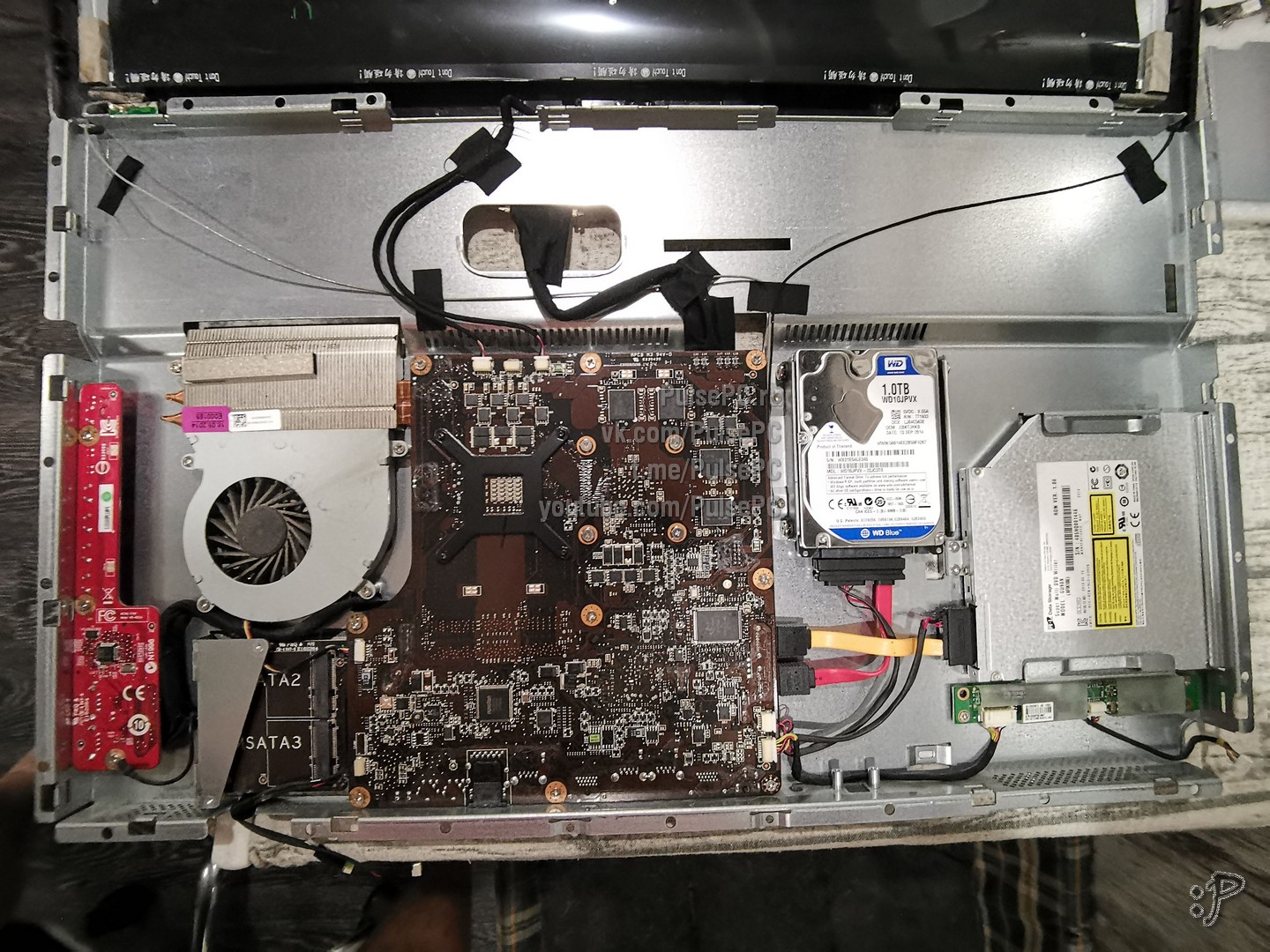
Шаг 5:
Наклейки с серийниками на матрице, вдруг кому надо.
Разборка Моноблока MSI AG 240 2PE
Разборка, установка SSD, добавление памяти и чистка охлаждения
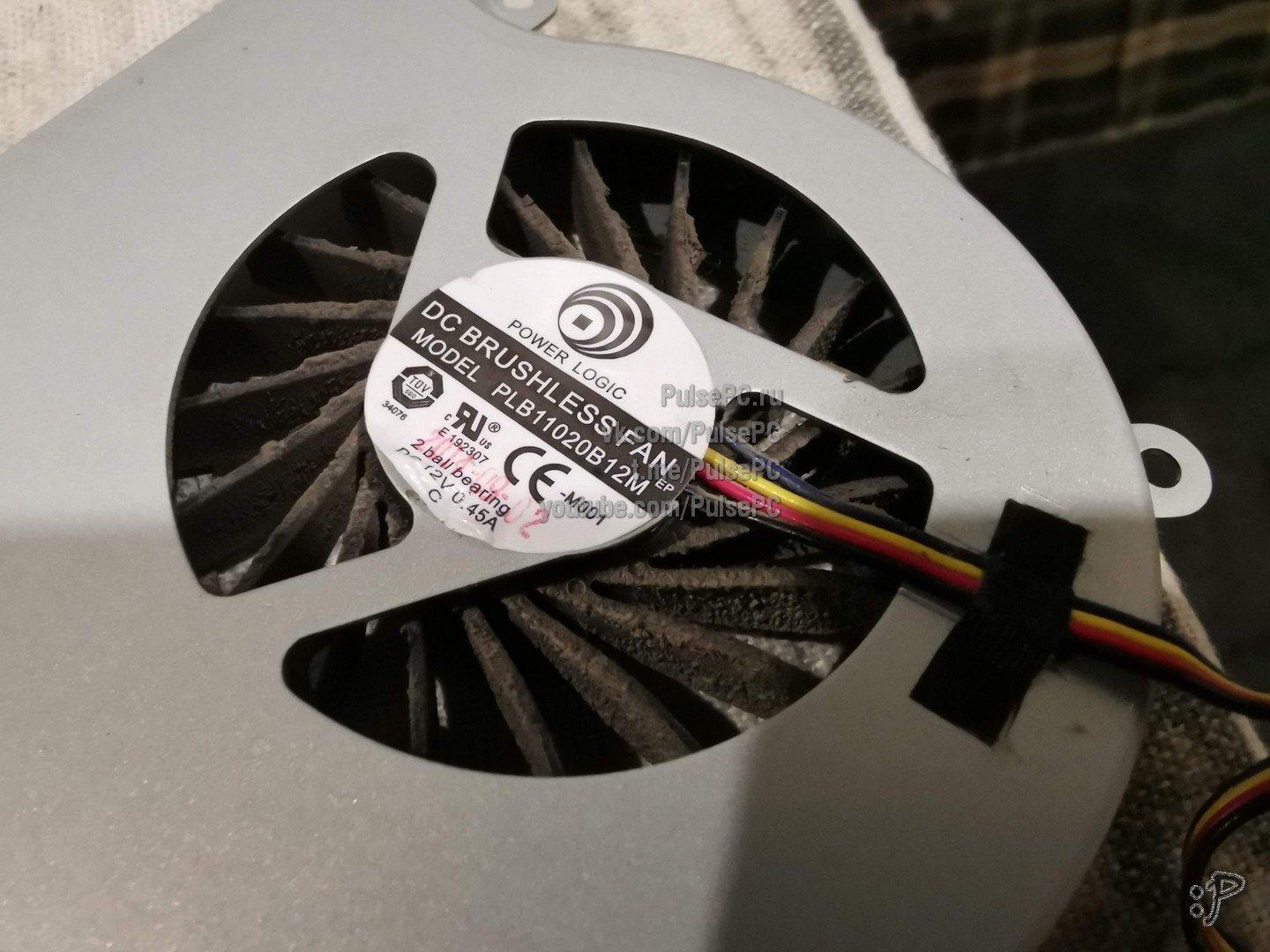
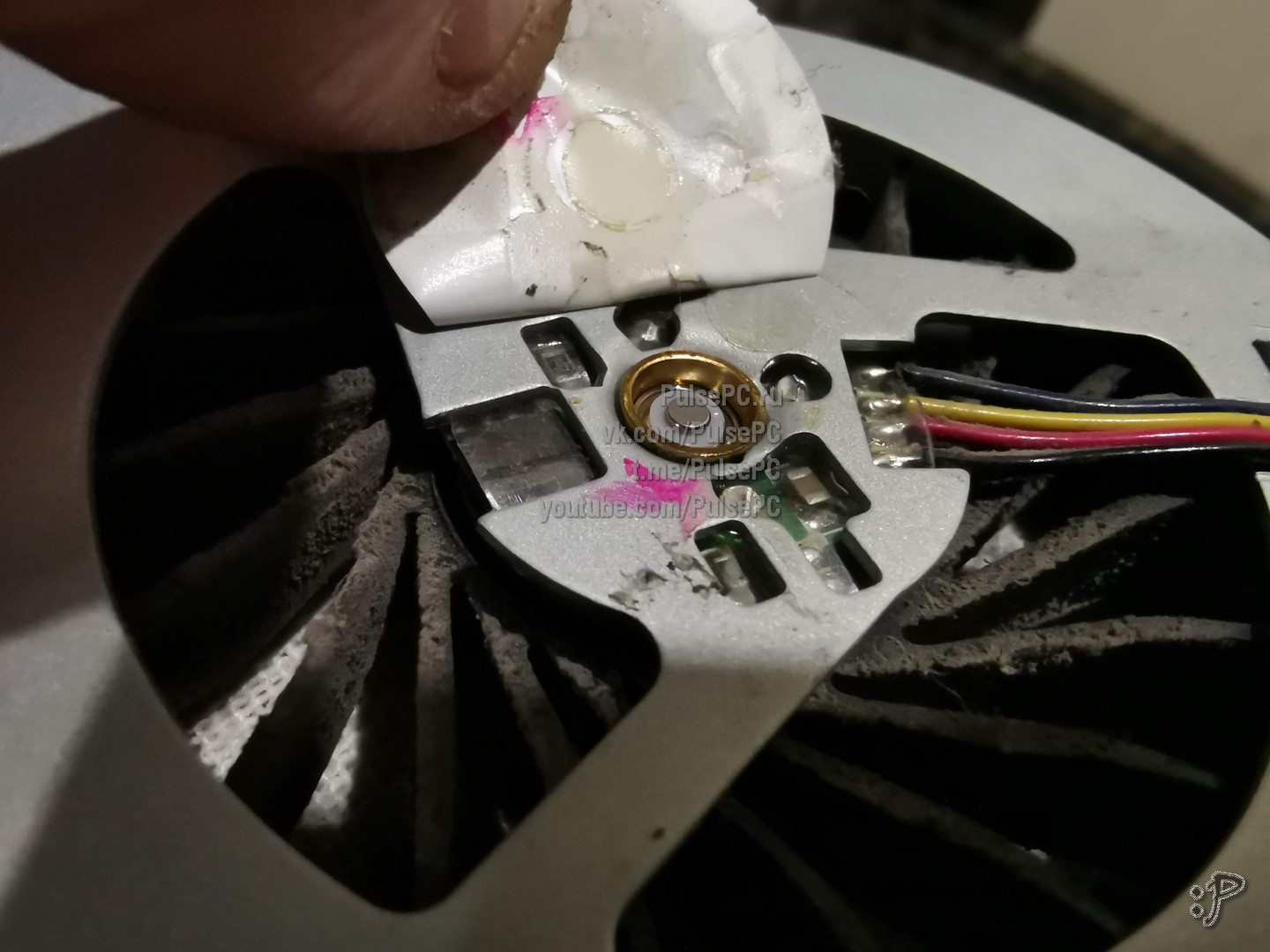
Парт-номер вентилятора PLB11020B12M. На момент публикации статьи в России не было в продаже ни одного экземпляра, я смог найти только на Али и то б/у-вариант
Порадовало, что вентилятор обслуживаемый
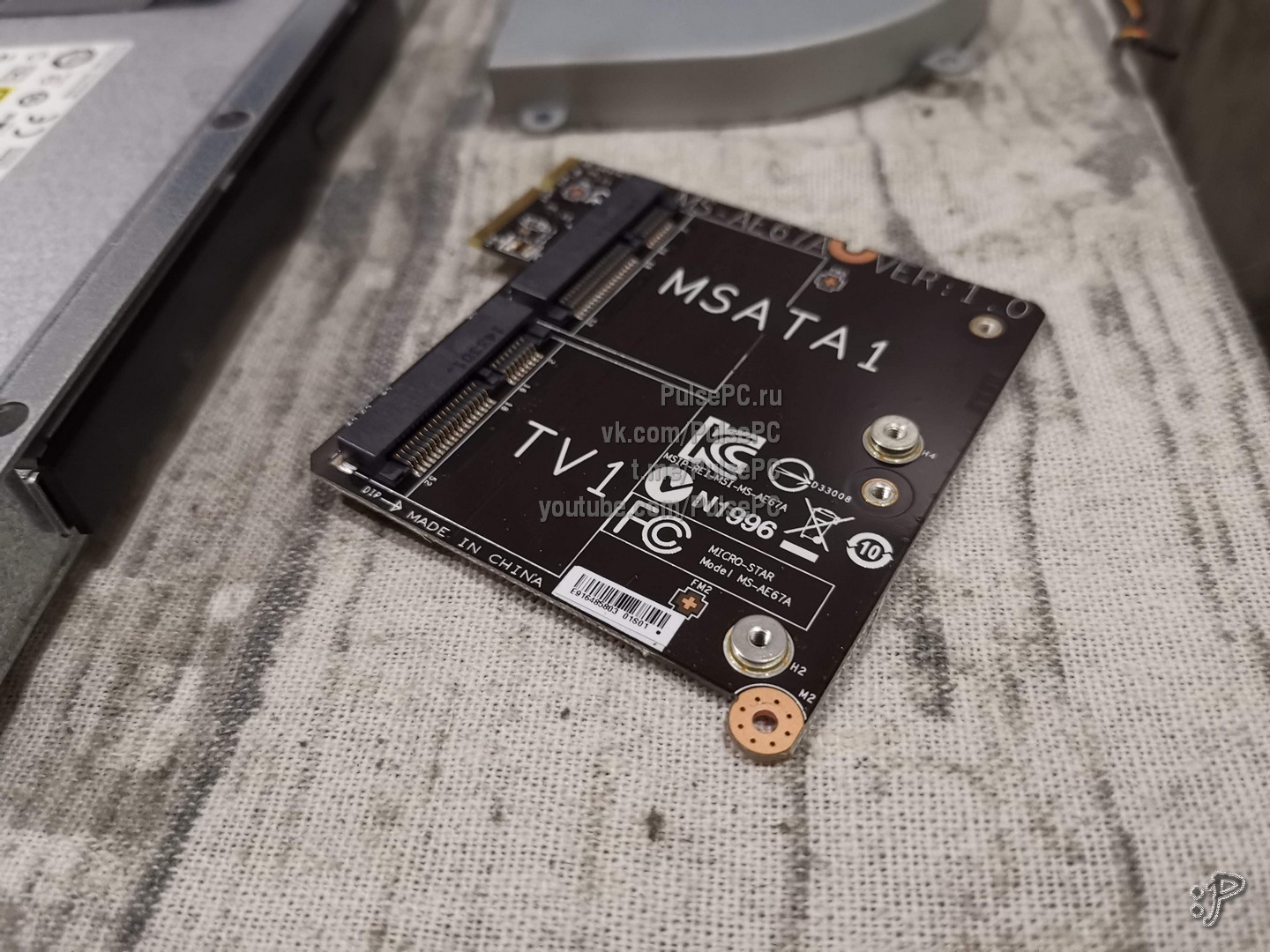
К материнке подключён модуль, на который можно установить три mSata-накопителя (три, Карл!) и один TV-Tuner
С обратной стороны
Откручиваю и переворачиваю материнку для обслуживания охлаждения. Плохо, что для того, чтобы заменить термопасту нужно разобрать весь моноблок
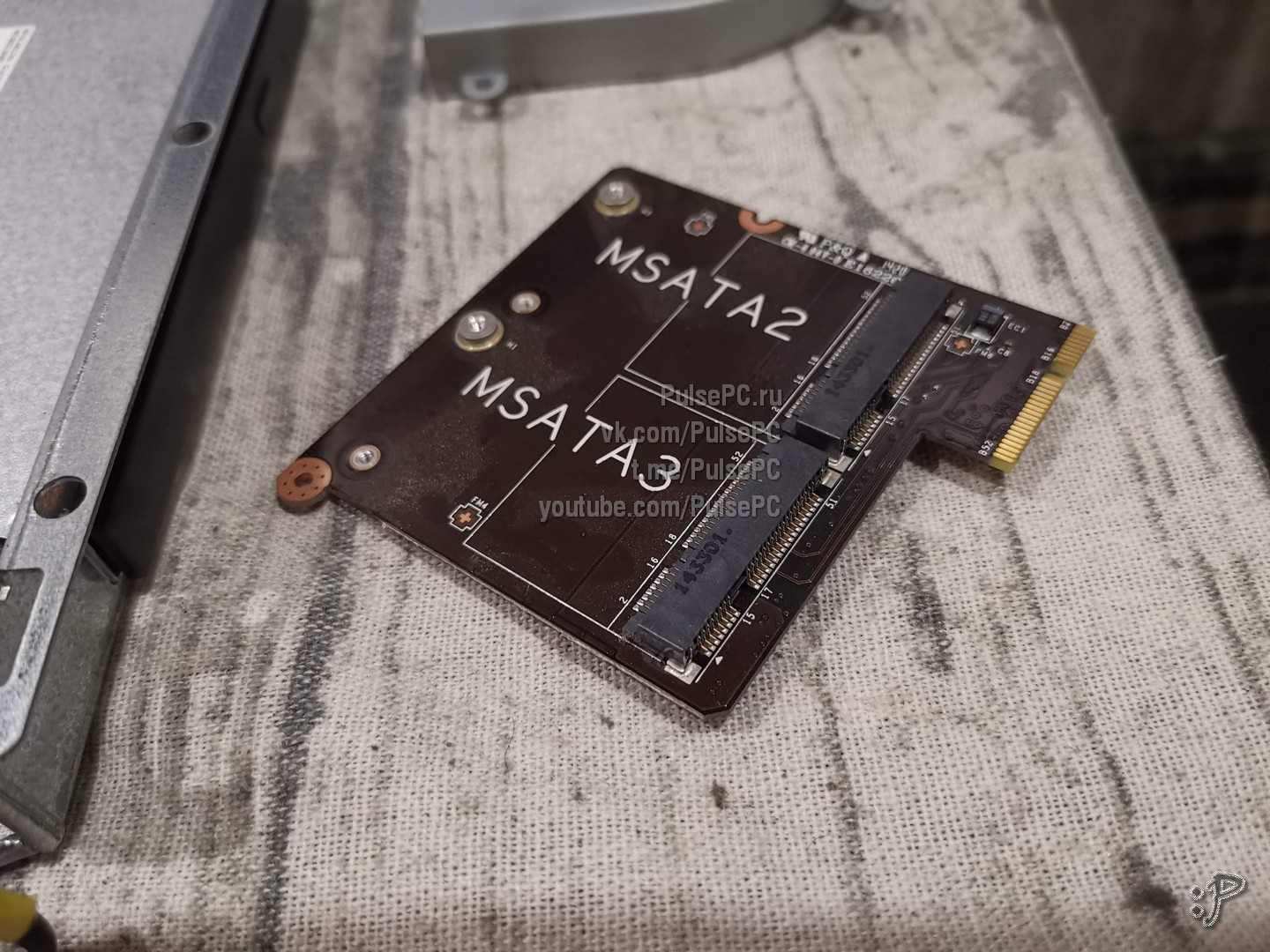
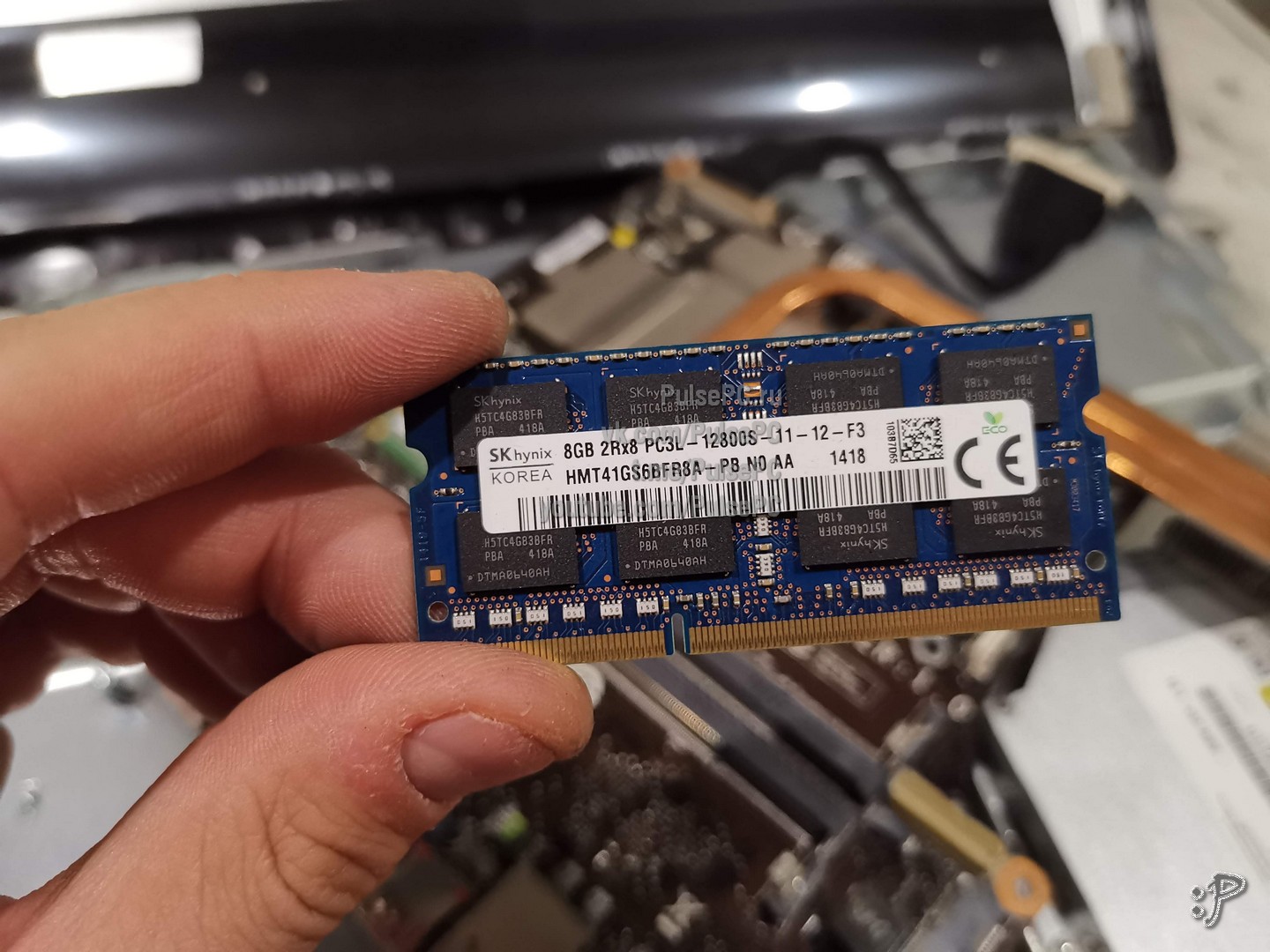
С обратной стороны материнки есть ещё слот под память, то есть можно поставить два модуля по 8 Гб и сделать 16 Гб RAM
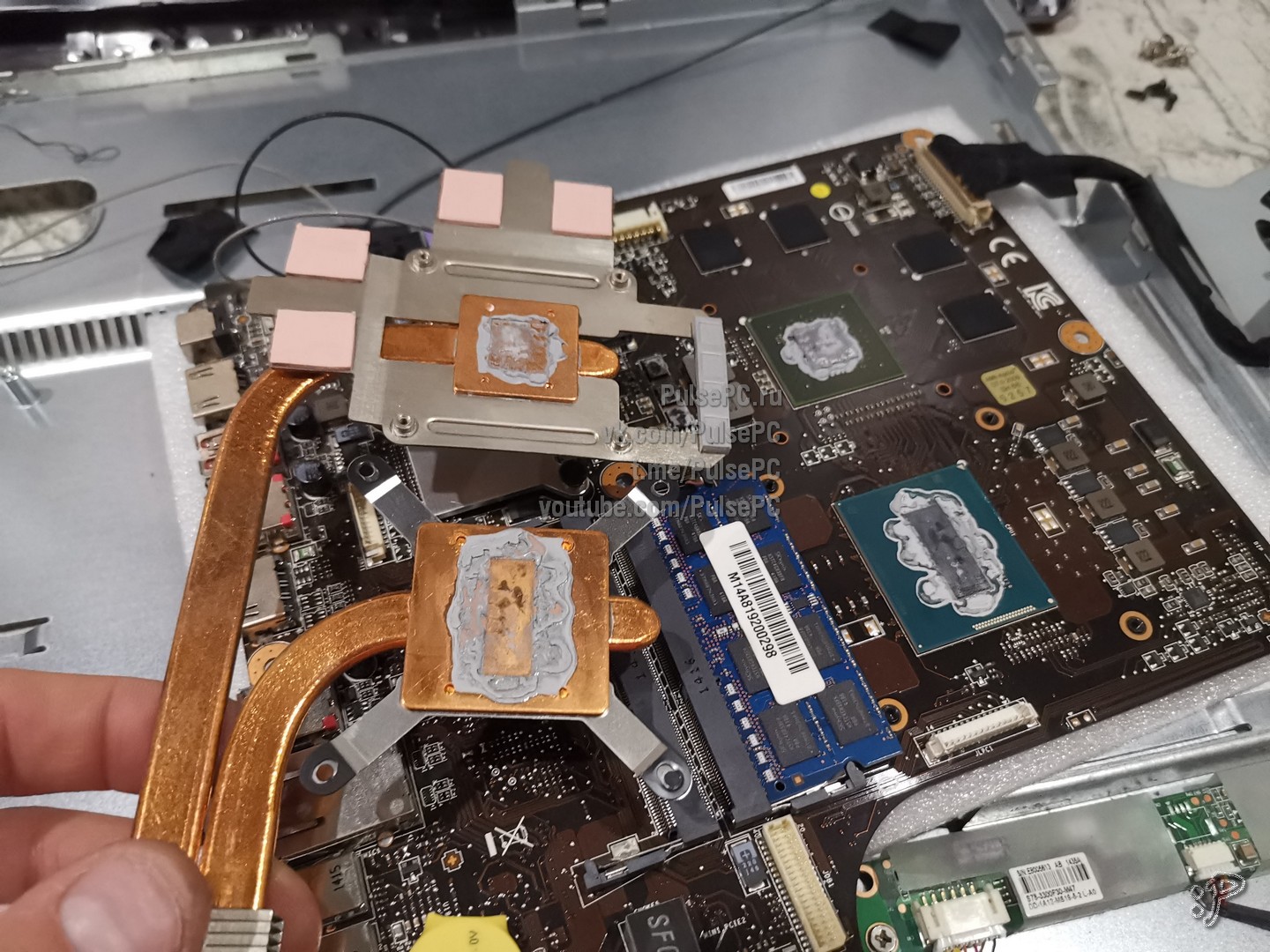
Снимаю радиатор охлаждения
Разборка моноблока MSI AG-240-2PE, установка SSD, добавление оперативной памяти и чистка системы охлаждения
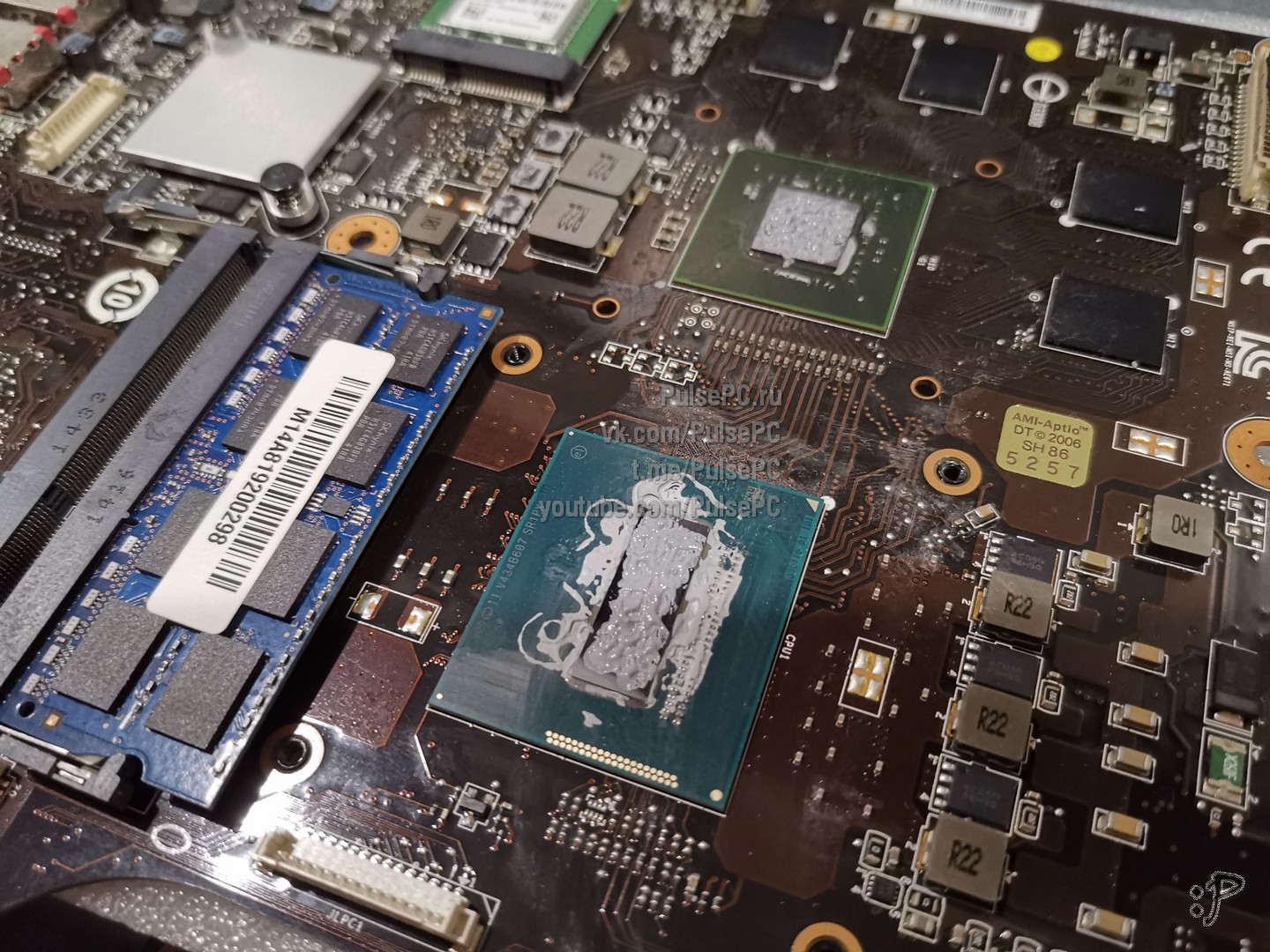
Термоинтерфейс в ужасном состоянии, это то ли клей, то ли песок, нужно менять
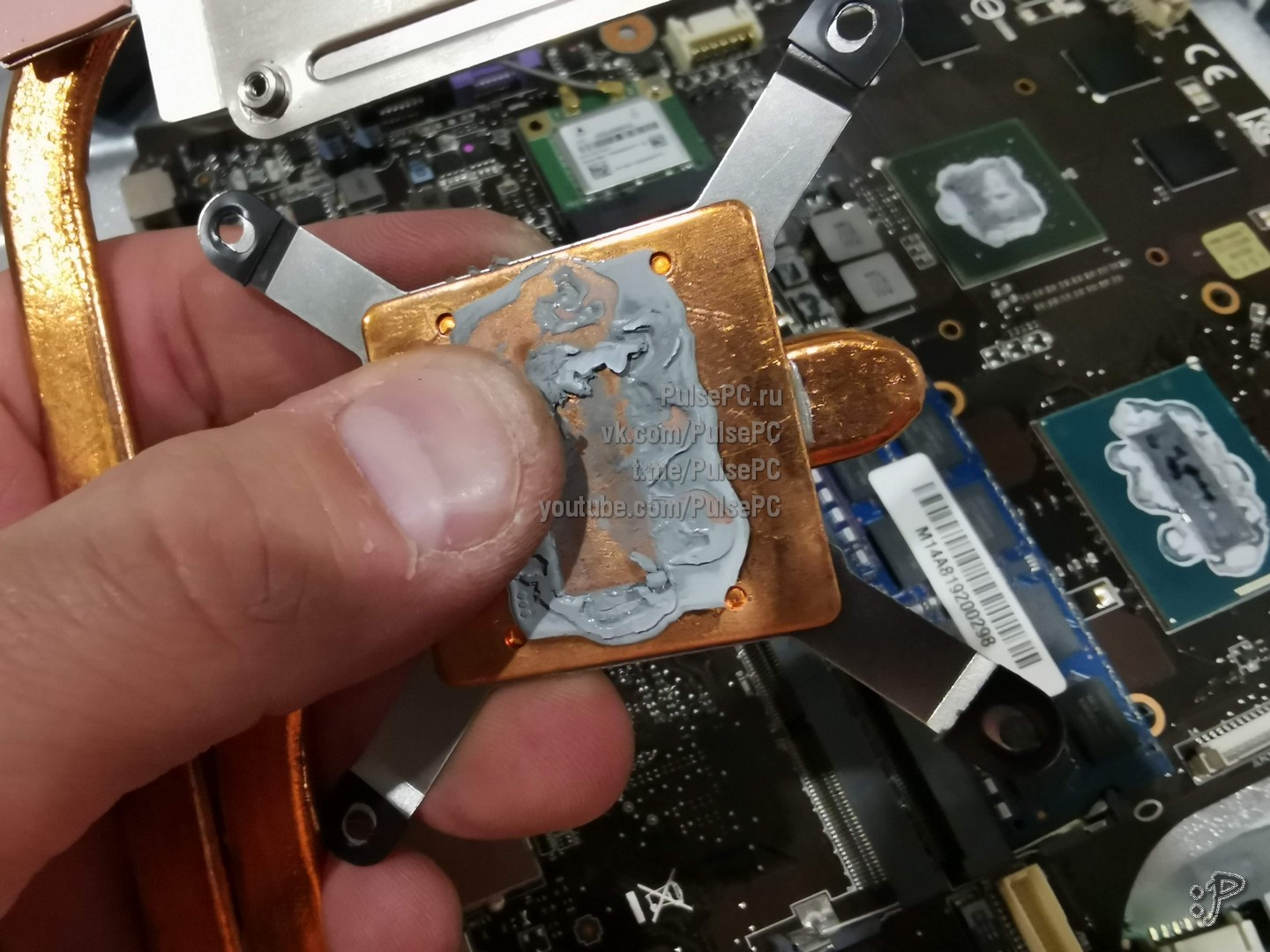
Снимаю старую пасту, очищаю и обезжириваю поверхность
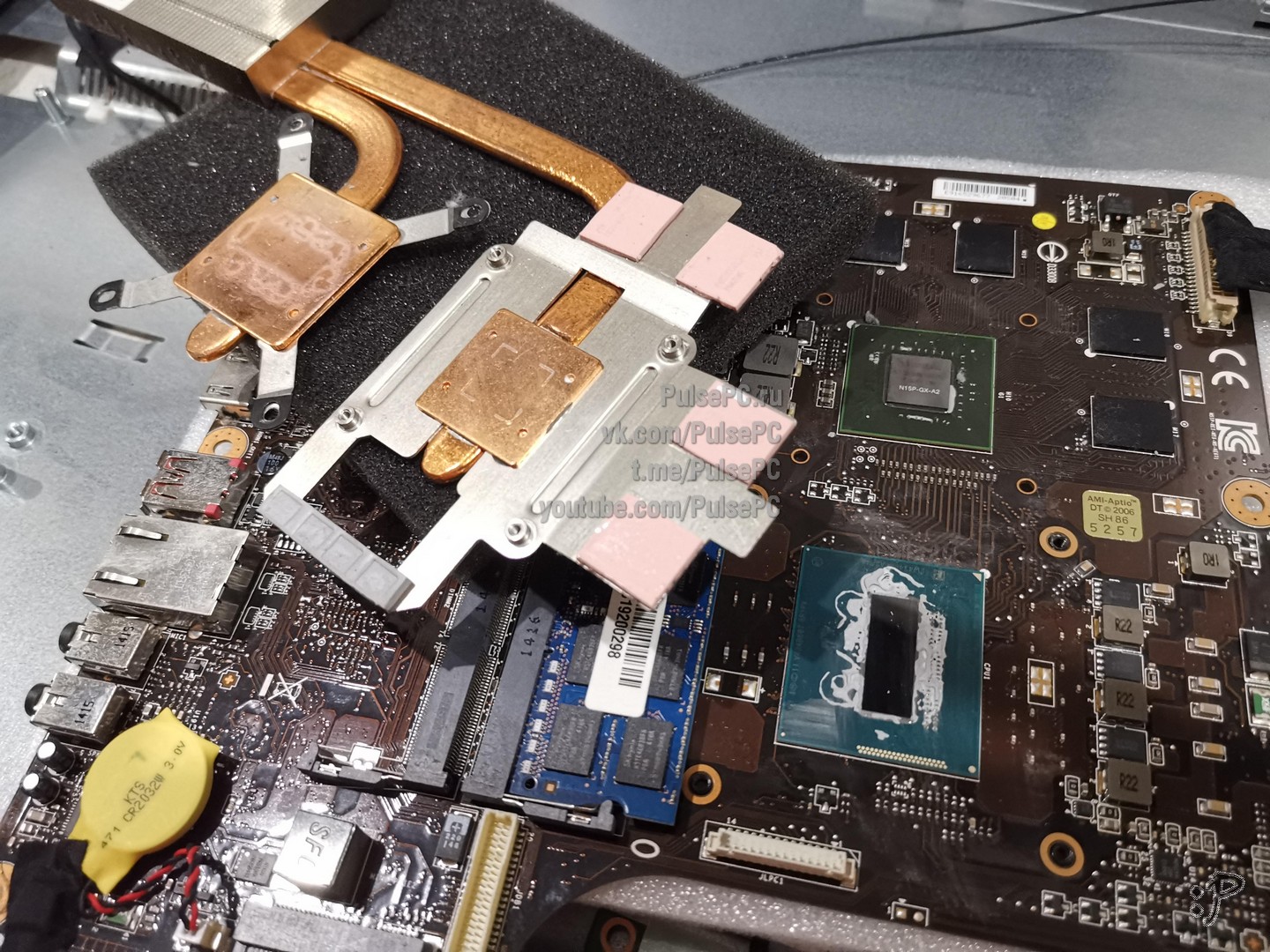
Наношу новую термопасту
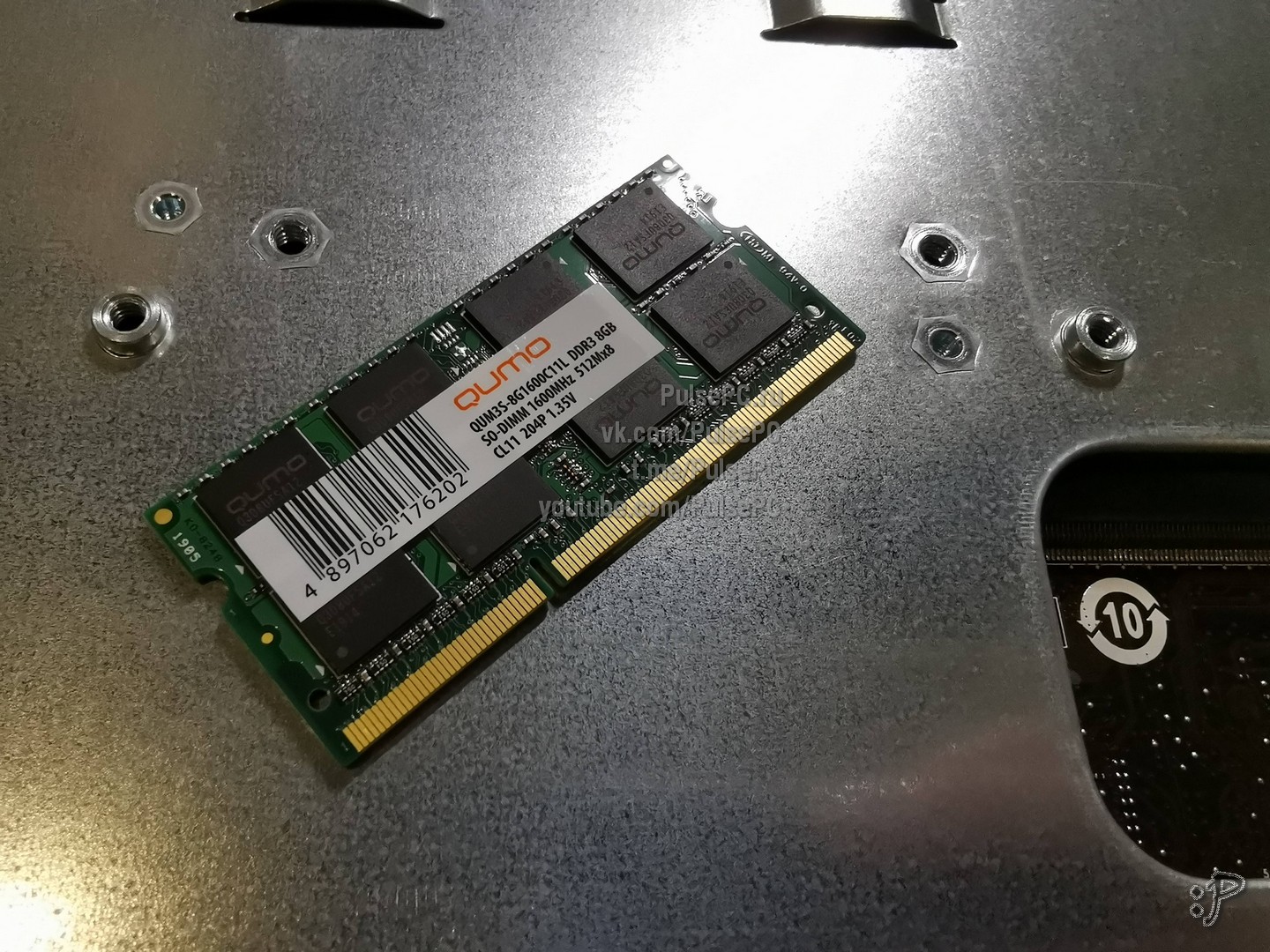
Установка SSD
А вот и модуль, что я установил
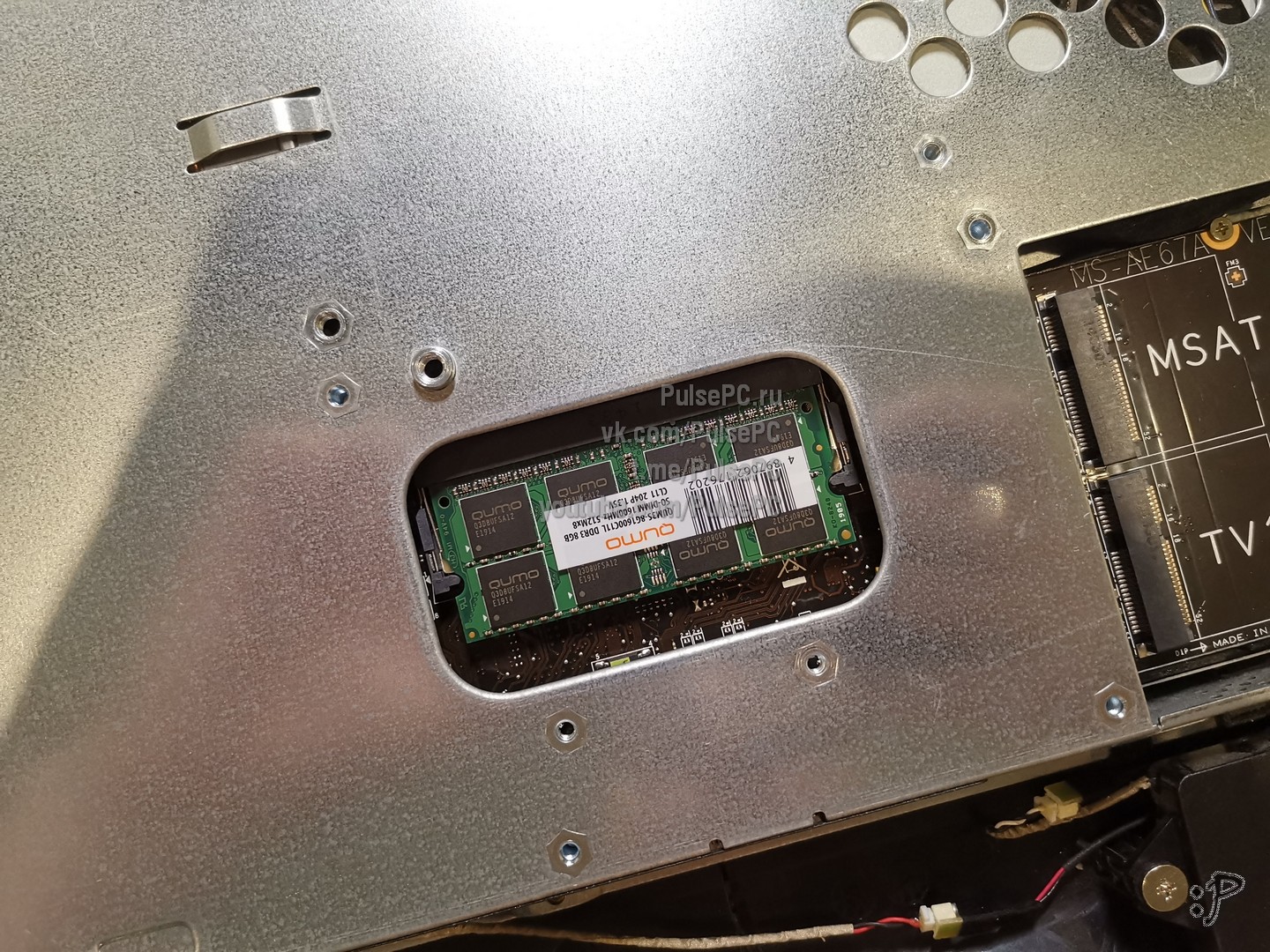
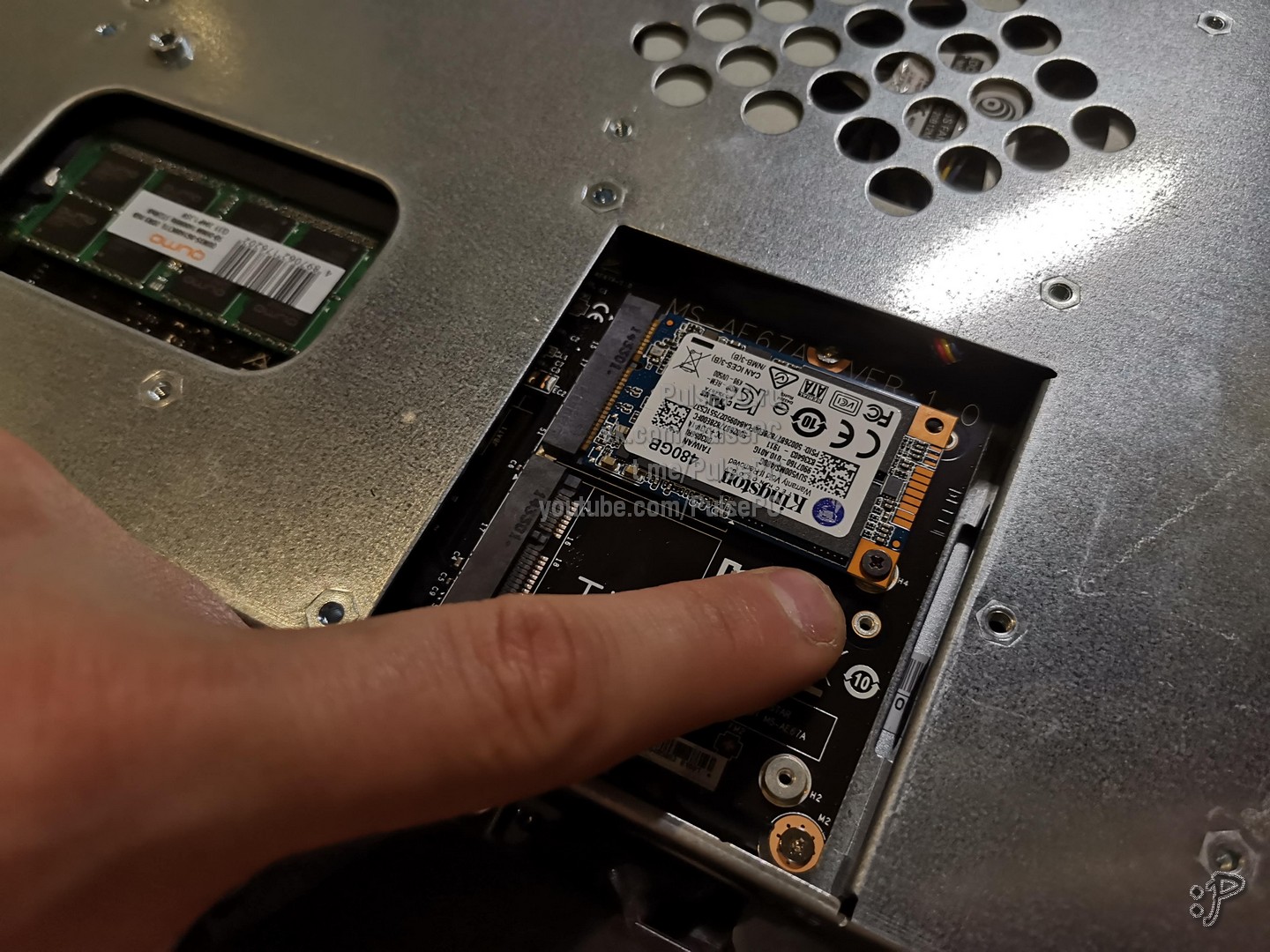
SSD установлен. В спецификации у MSI указано, что можно ставить SSD только на 128 Гбайт, это неправда
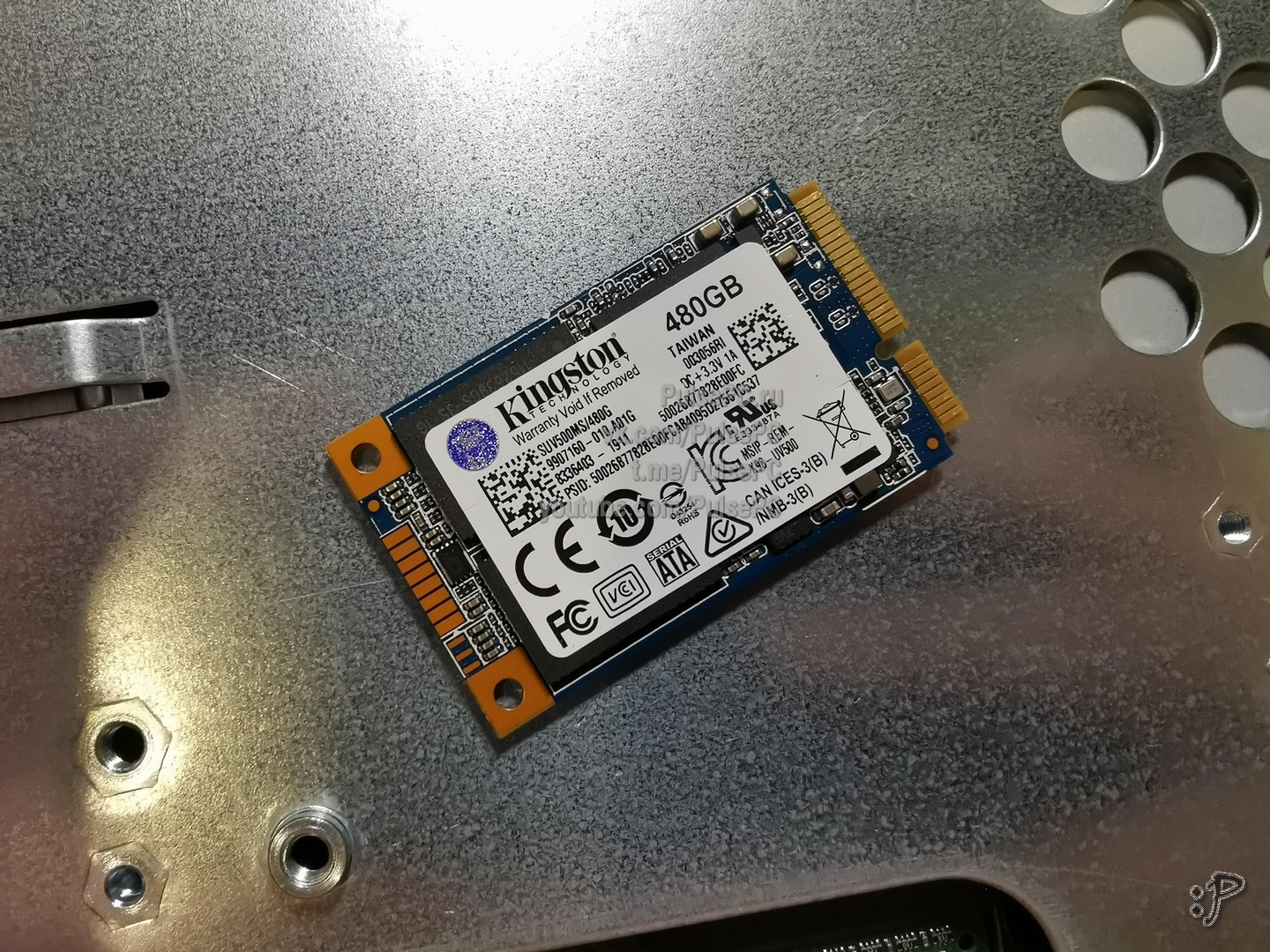
Важно! В моноблоке не предусмотрен винт для крепления SSD, поэтому придётся использовать сторонний. Я взял от ноутбука, подошло идеально
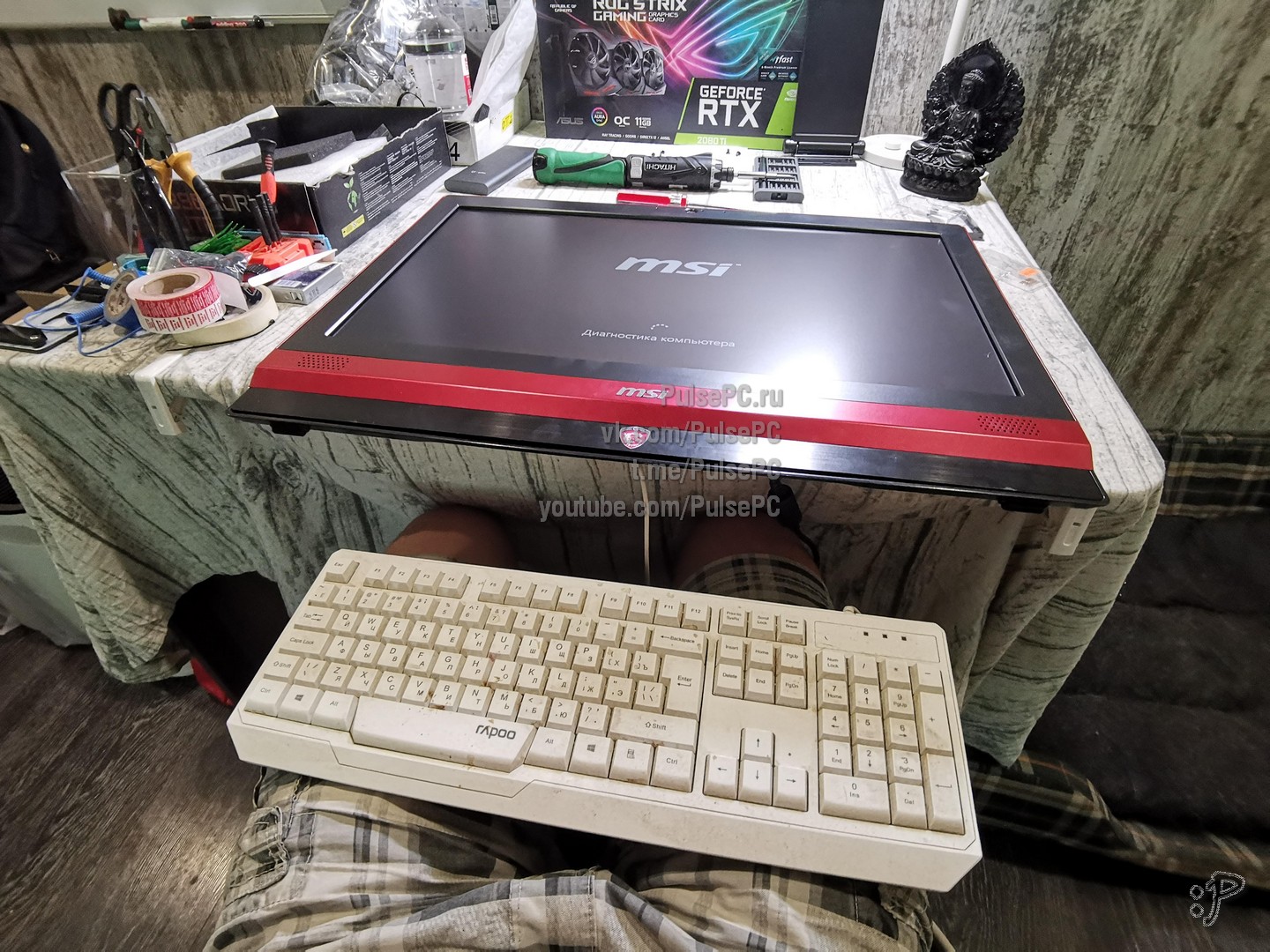
Запуск системы после установки SSD
Стартую. Не успел сразу залететь в БИОС
Перезагружаюсь, иду в БИОС (DEL при загрузке) и вижу, что SSD отображается корректно
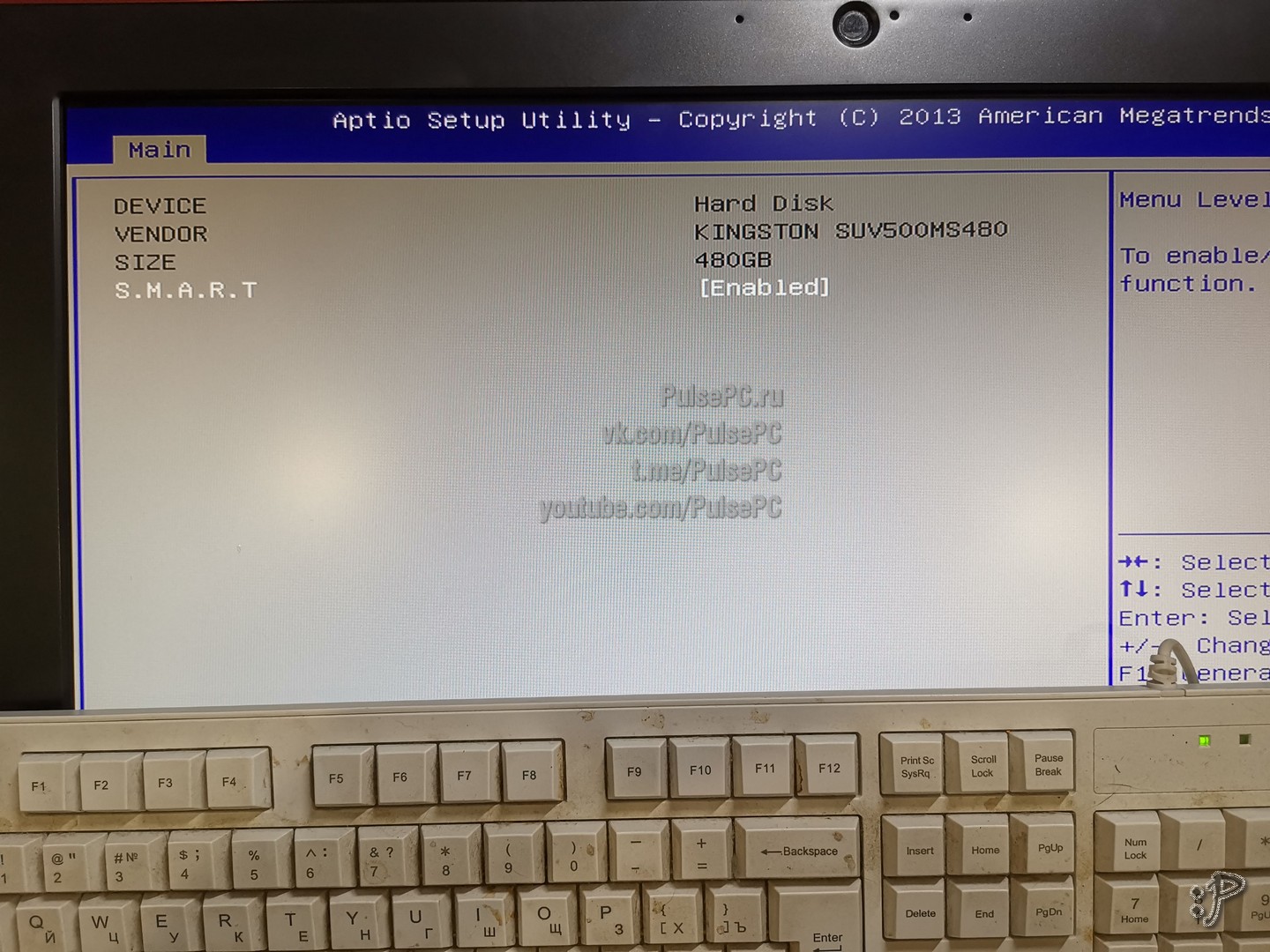
И 16 Гбайт оперативной памяти тоже
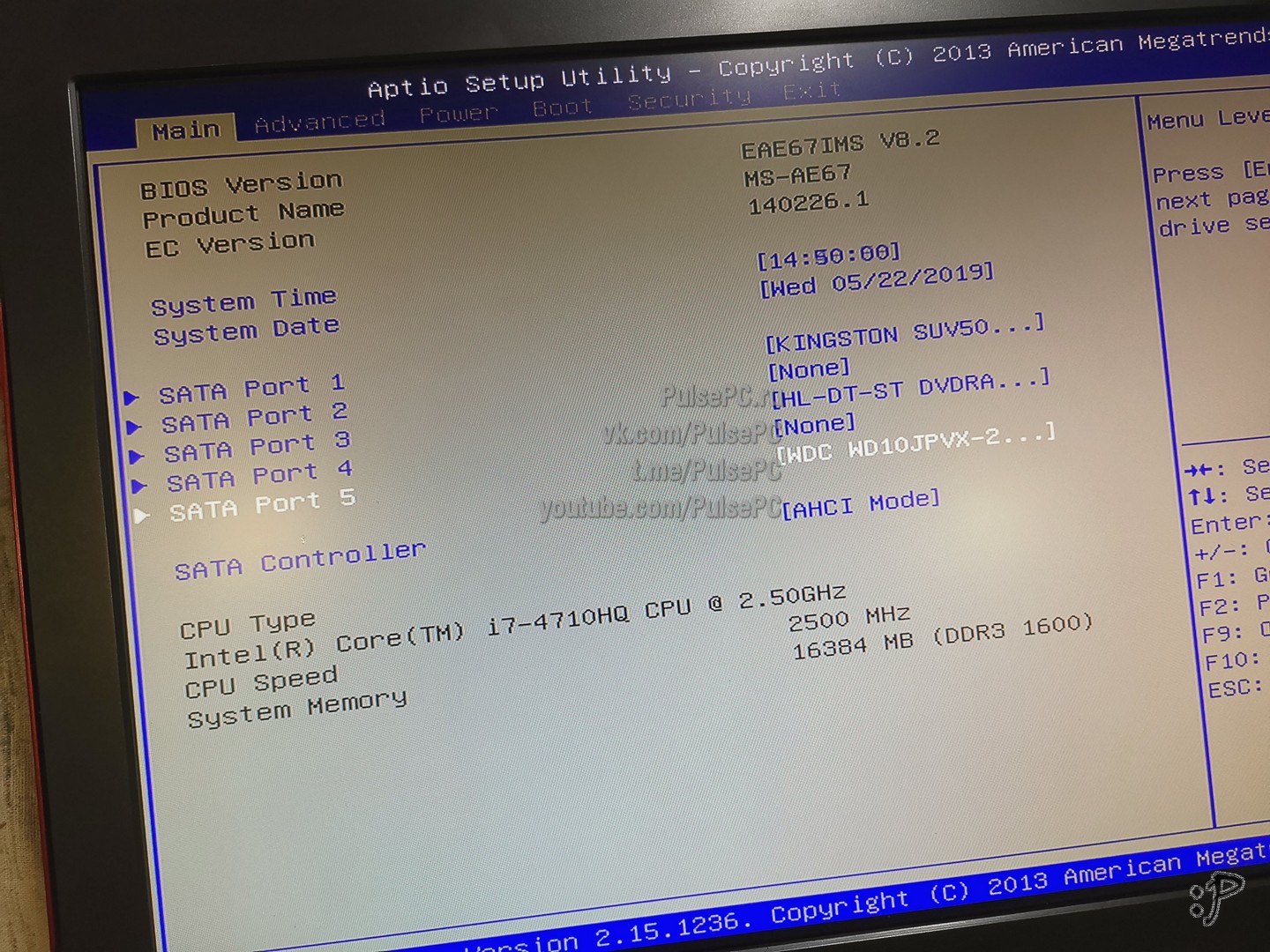
Последнее, что я делаю — клонирую систему с HDD на SSD программой Paragon Partition Manager 15. Вы можете просто поставить Винду с нуля, только имейте в виду, что в БИОСе по умолчанию активирован Secure Boot.
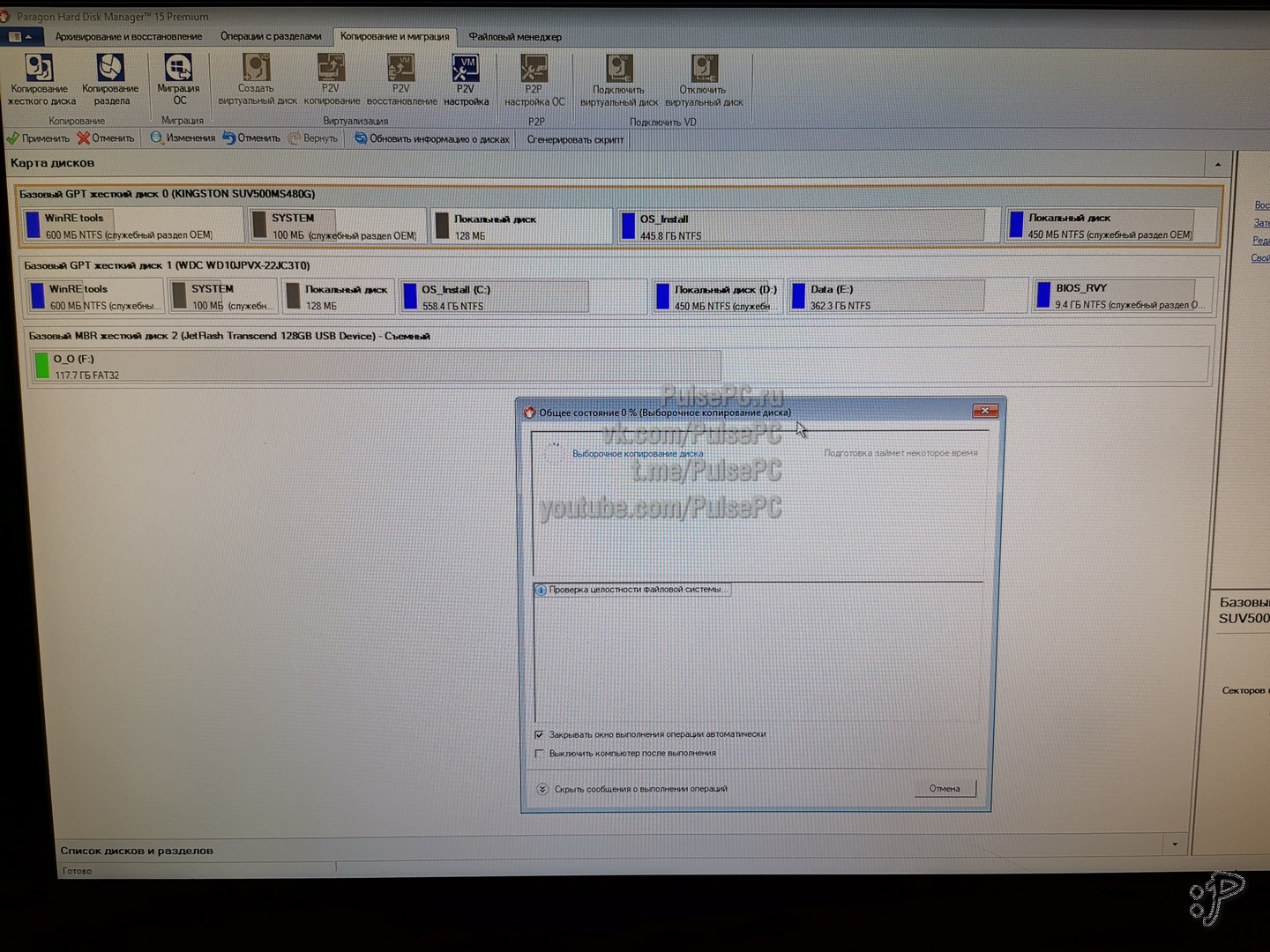
Готово! Моноблок прокачан, включается теперь (без шуток) за 4 секунды с момента нажатия кнопки ВКЛ. Всем успехов и удачи.
Post scriptum
Надеюсь, моя статья помогла кому-нибудь из вас. Будни сервис-инженера и ещё фотографии, общение, ответы на вопросы на нашей страничке ВКонтакте или на Youtube.
В VK вообще интересно, там фотки появляются раньше всего, а ещё я там со всеми общаюсь, отвечаю на вопросы и консультирую. Больше всего контента о непростых буднях айтишника в моей группе в Телеграм (а ещё у нас есть тёплый чатик).
Обращайтесь ко мне там, где Вам удобно. У меня адекватная обратная связь.
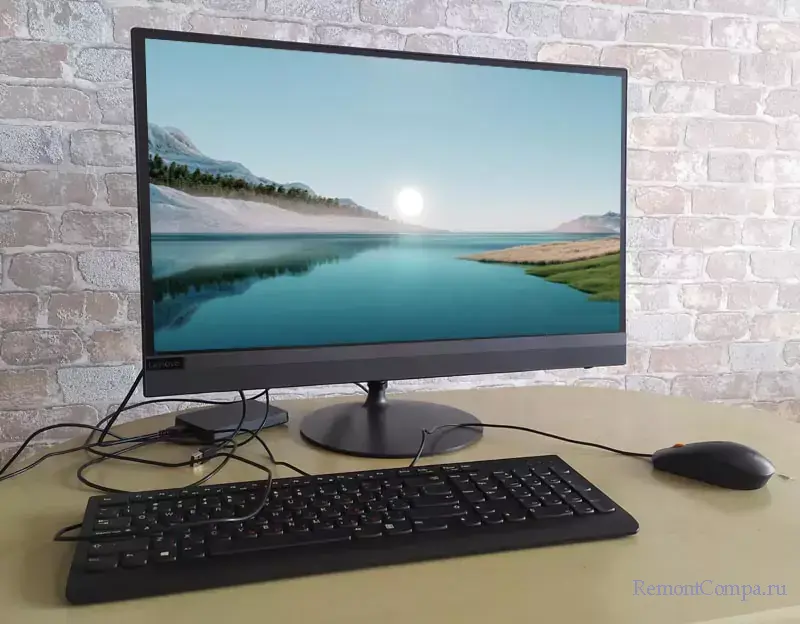
Привет, друзья! На днях меня попросили установить SSD M.2 NVMe PCI-E в моноблок Lenovo Ideacentre AIO 520-24IKU F0D2. Владельцы жаловались на медленную работу устройства и просили его как-то ускорить. При ближайшем рассмотрении оказалось, что у моноблока на материнской плате есть разъём M.2 PCI-E. И если установить в него SSD M.2 NVMe PCI-E и заинсталлить на него винду, то работать моноблок будет быстрее. Накопитель выбран MSI Spatium M370 1 Тб. Он, по заверению производителя, выдаёт скорости 2400 Мб/с на чтение и 1750 Мб/с на запись. Это почти в 10 раз быстрее жёсткого диска SATA WD WD10EZEX, который штатно установлен в этот моноблок. Скорости жёсткого диска оказались 190 Мб/с на чтение и 100 Мб/с на запись. Давайте разберём моноблок, установим в него MSI Spatium M370. И посмотрим, что из этого в итоге выйдет. Стоила ли игра свеч? Стоило ли брать этот накопитель?
Первое правило в разборке моноблока, ноутбука или системного блока: не переусердствовать и ничего не сломать. Компьютерная техника разбирается в большинстве случаев легко и без приложения значительных физических усилий.
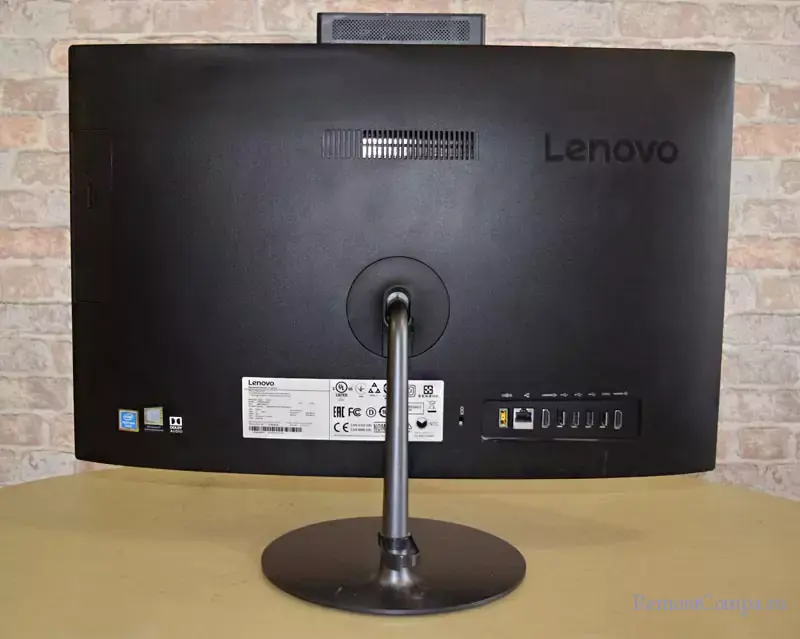
Первым делом отсоединяем подставку от "ноги" моноблока.
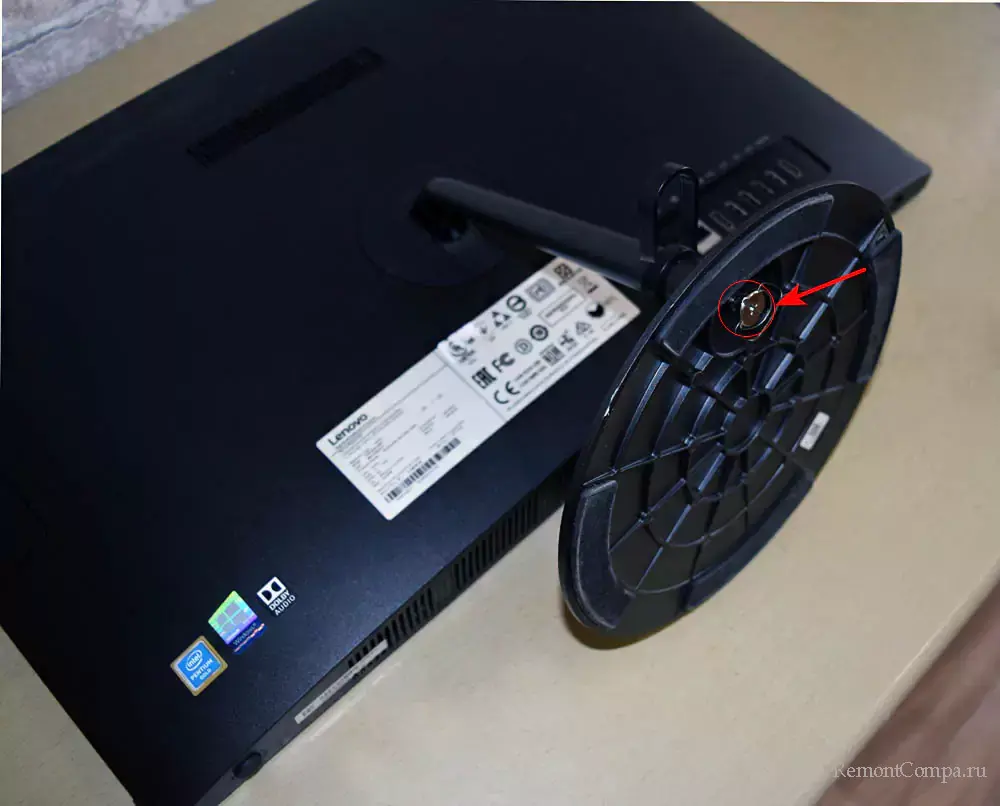
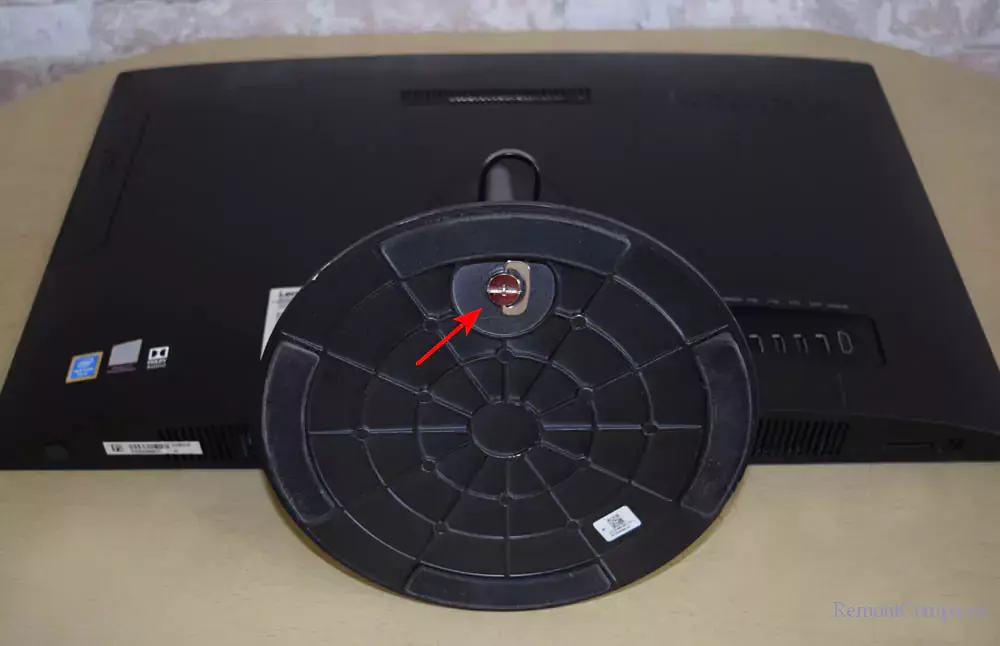
Убираем заглушки, которые очень легко отсоединяются, т.к. не крепятся винтами.
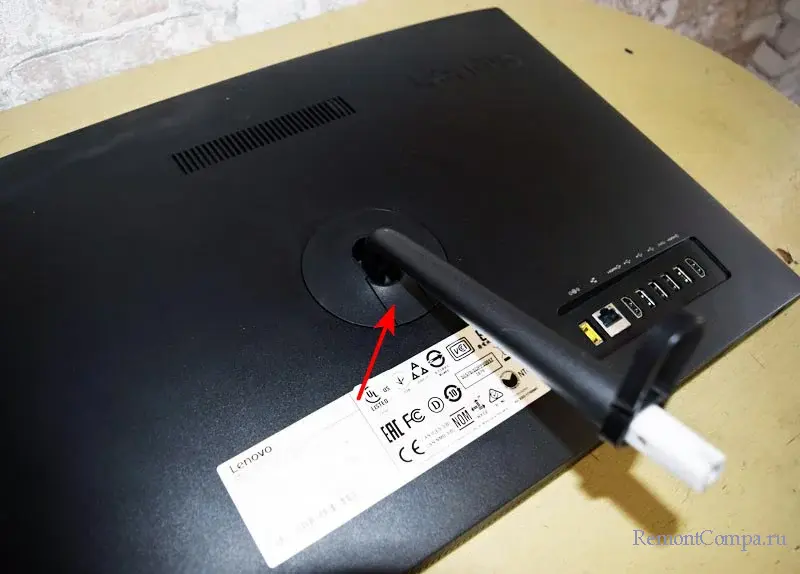
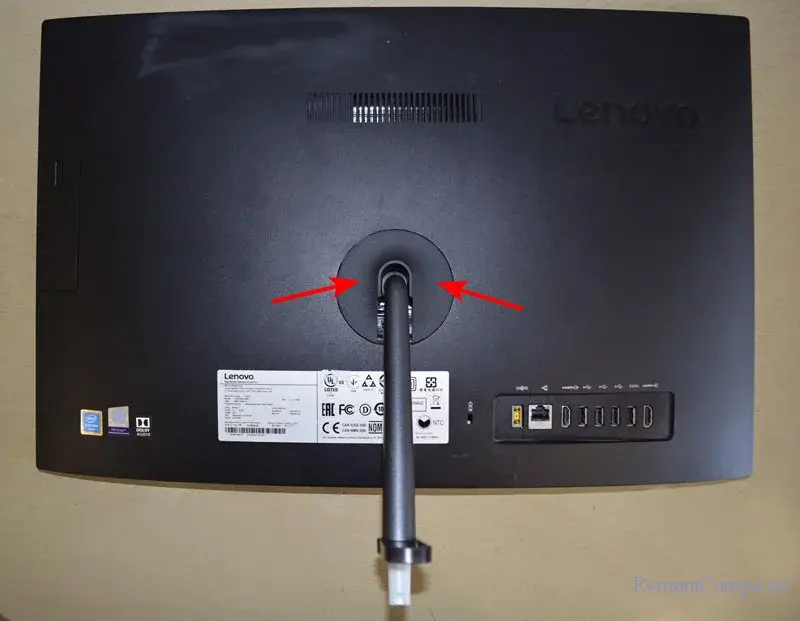
Отсоединяем четыре винта крестообразной отвёрткой.
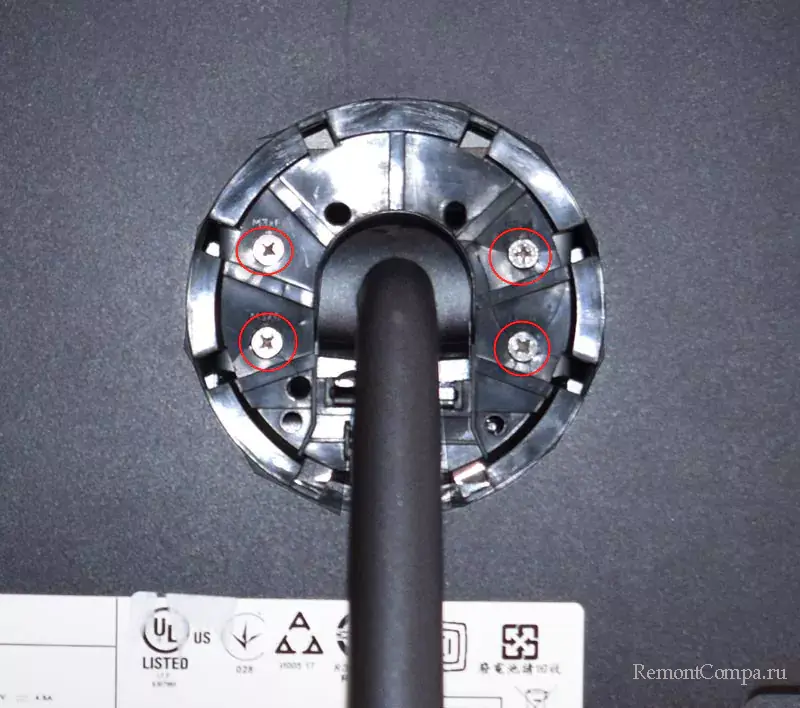
Этой же отвёрткой поворачиваем фиксатор задней крышки моноблока немного вправо (иногда фиксатор нужно повернуть влево), крышка должна отстегнуться. К крышке крепится материнская плата.
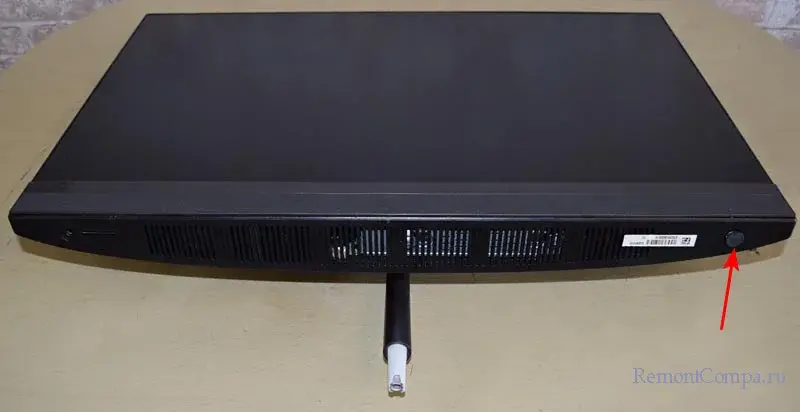
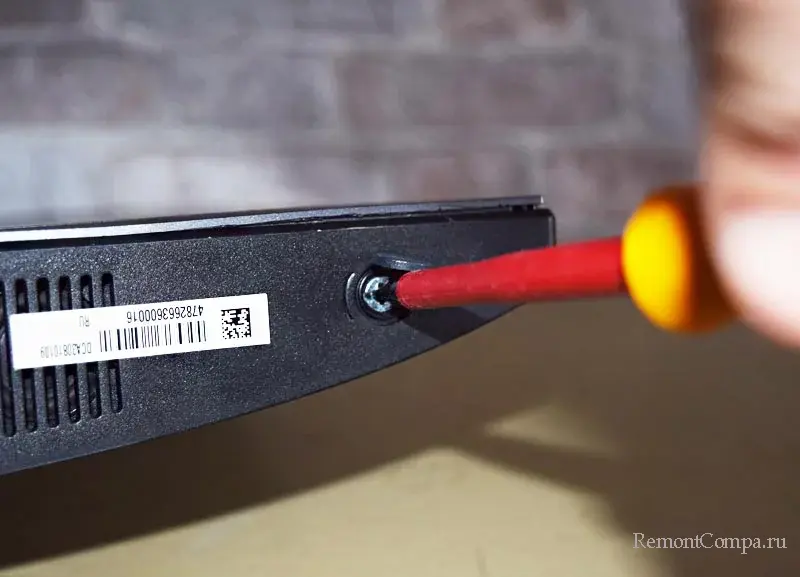
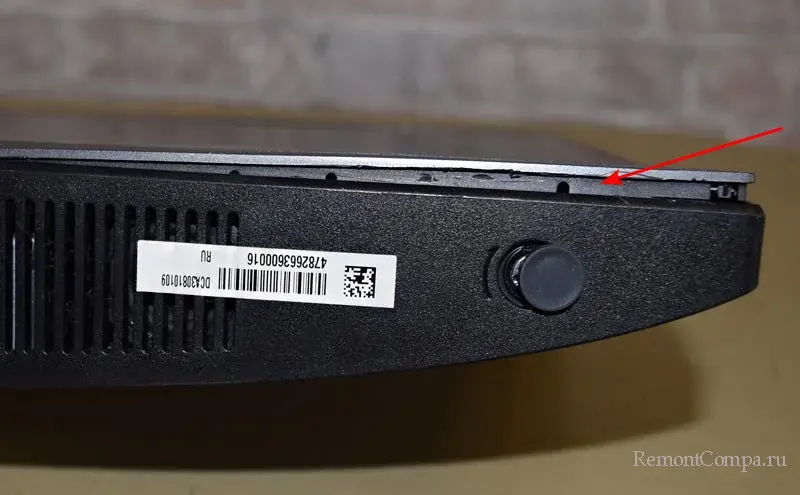
Снимаем со всех сторон крышку моноблока с креплений при помощи ненужной пластиковой карты, ею вы точно ничего не сломаете. Осторожно вставляем карту между крышкой и корпусом моноблока и проходимся по всем сторонам и краям.
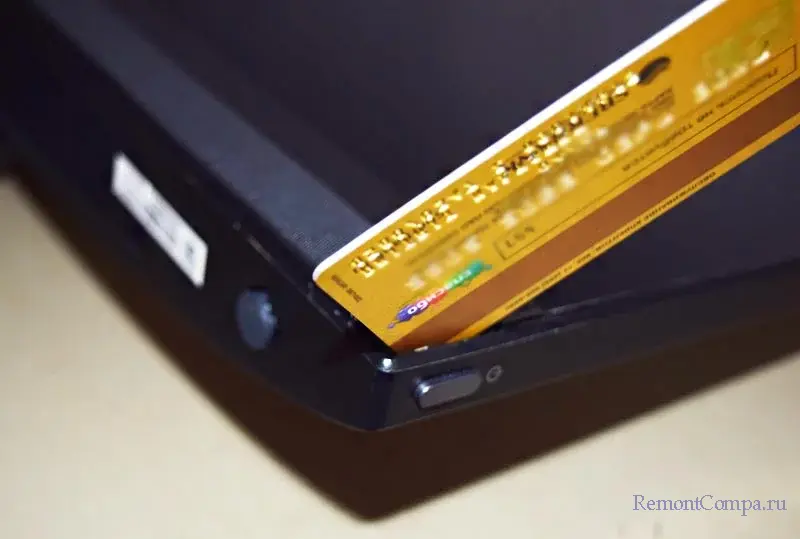
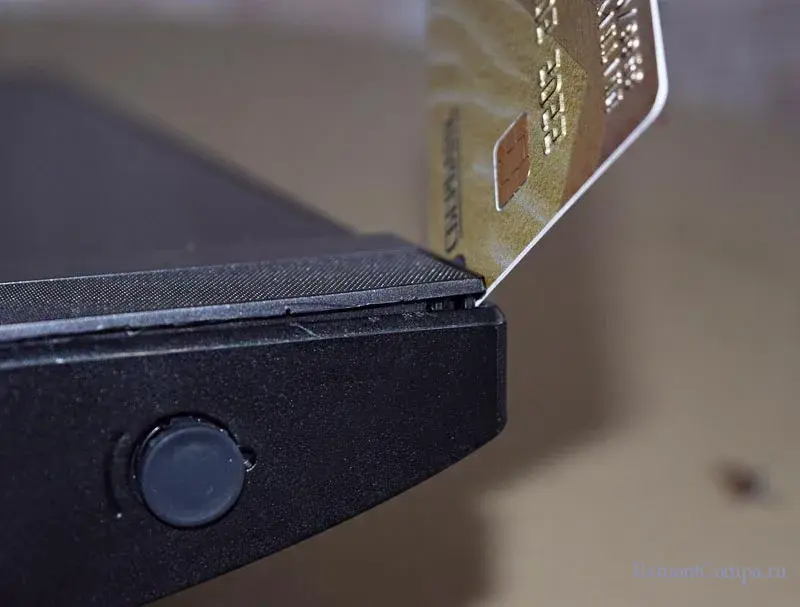
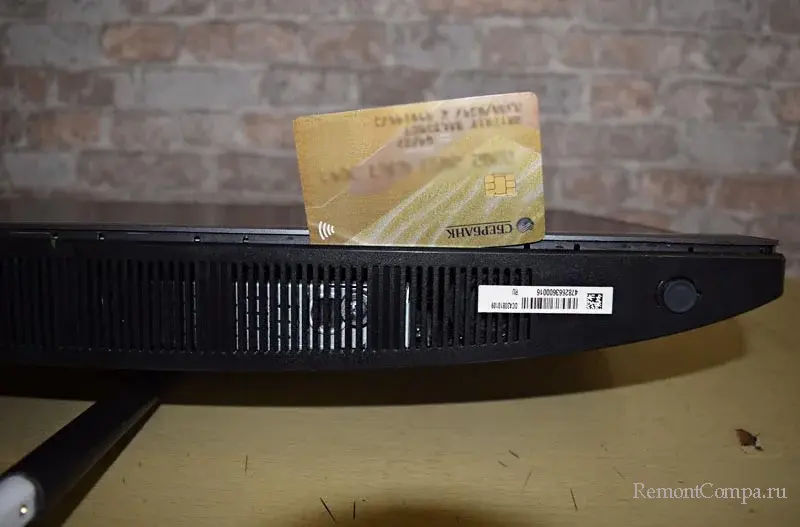
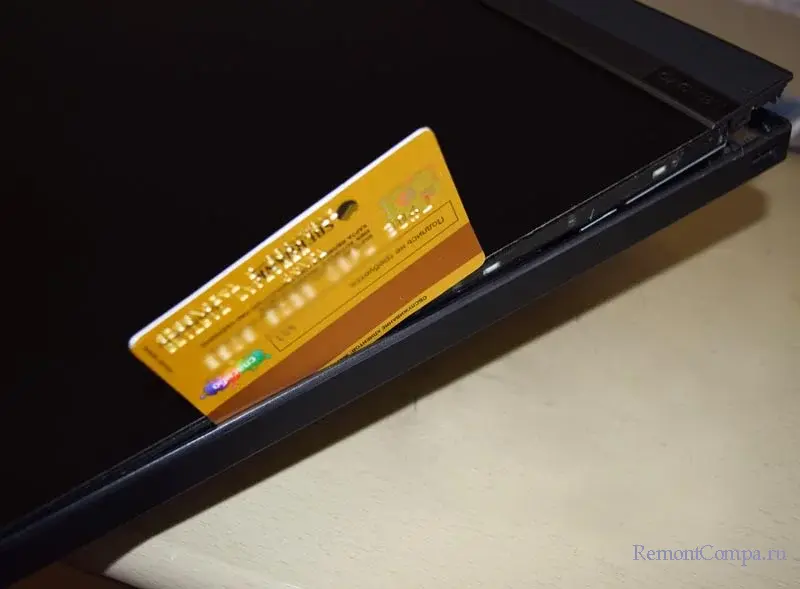
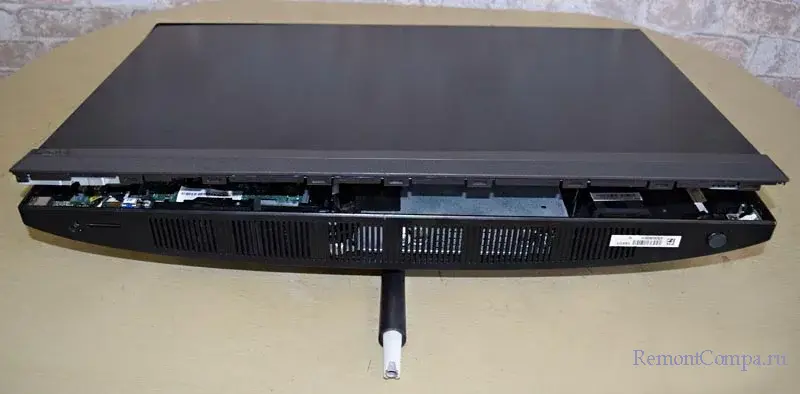
После отсоединения крышки переворачиваем моноблок и отводим его "ногу".
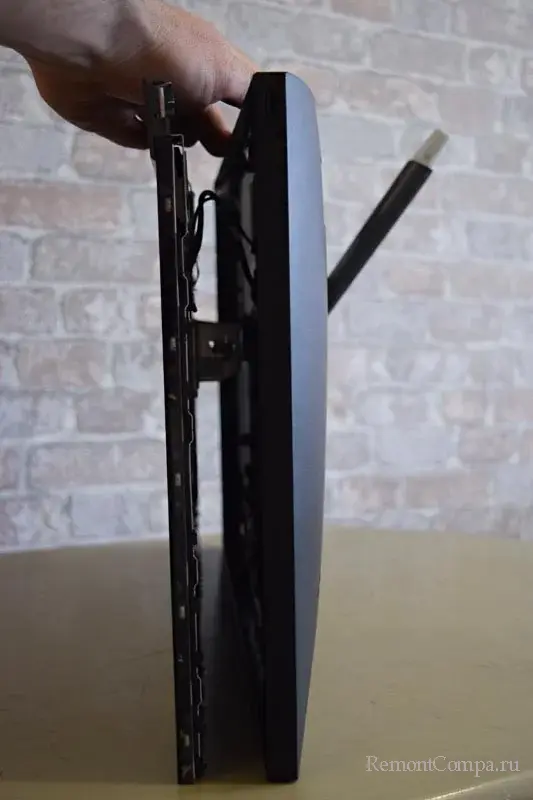
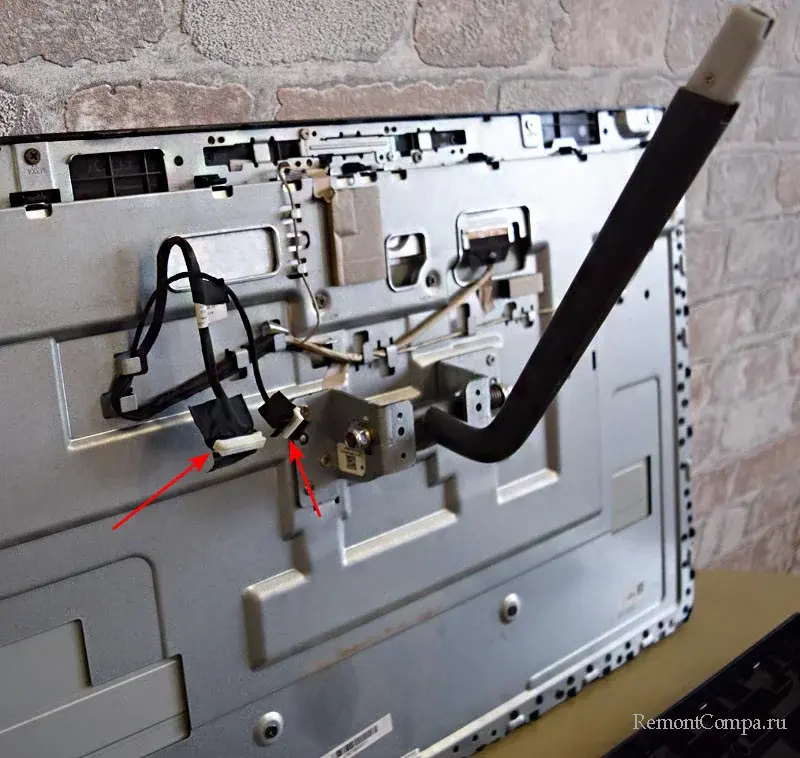
Друзья, вы не сможете отсоединить крышку от матрицы моноблока, пока не отсоедините два шлейфа, соединяющие материнскую плату и матрицу экрана. Делать это немного неудобно, но у вас всё получится.
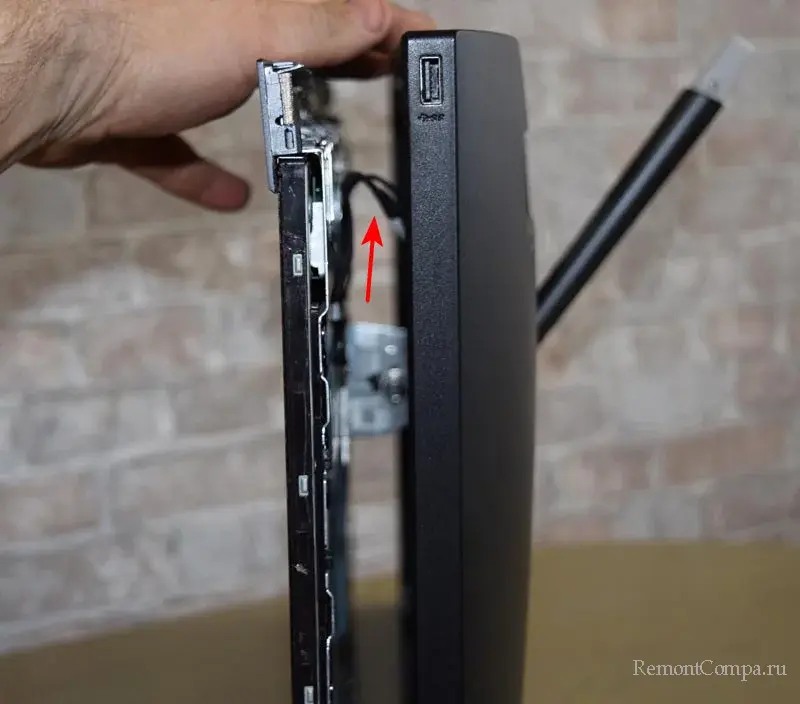
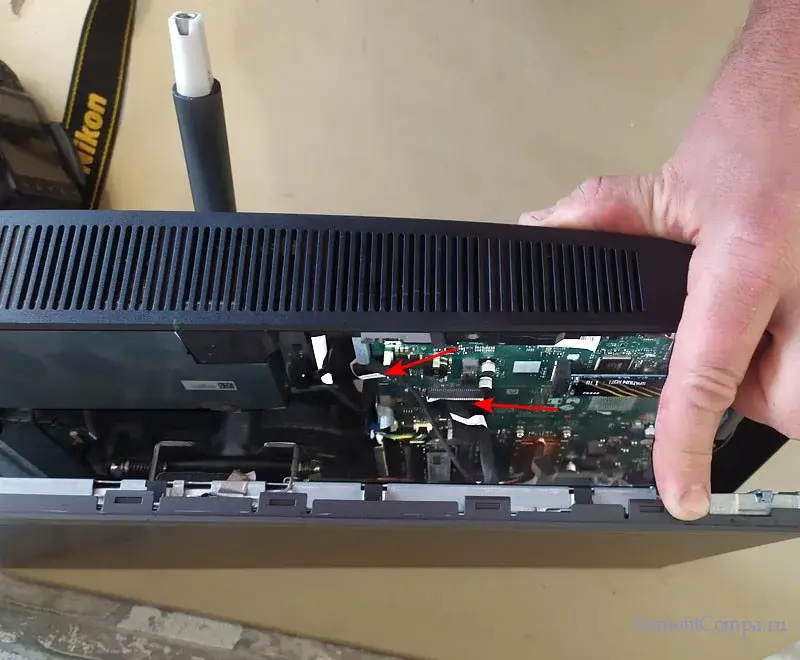
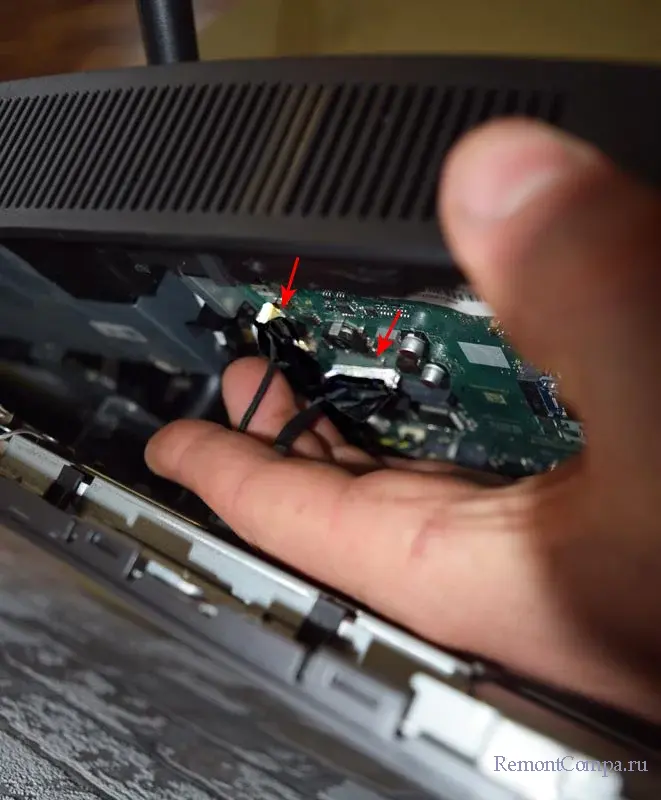
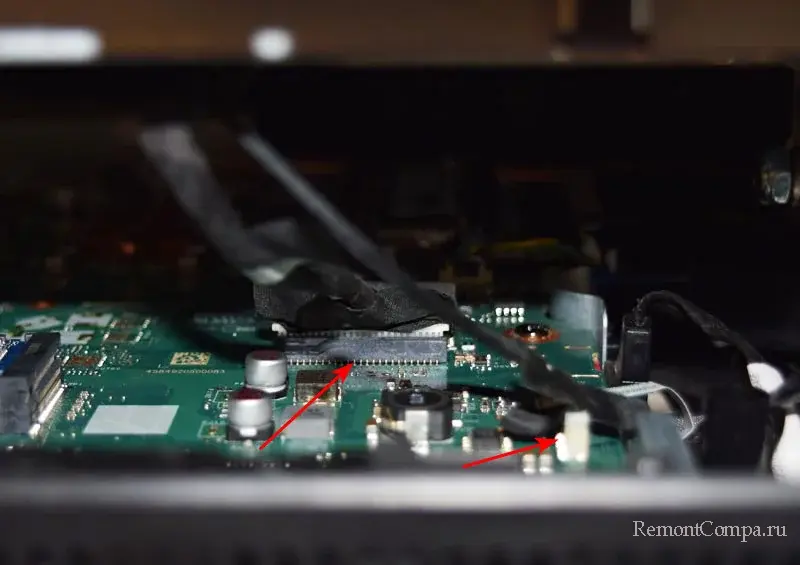
Отсоединили шлейфы, снимаем крышку.
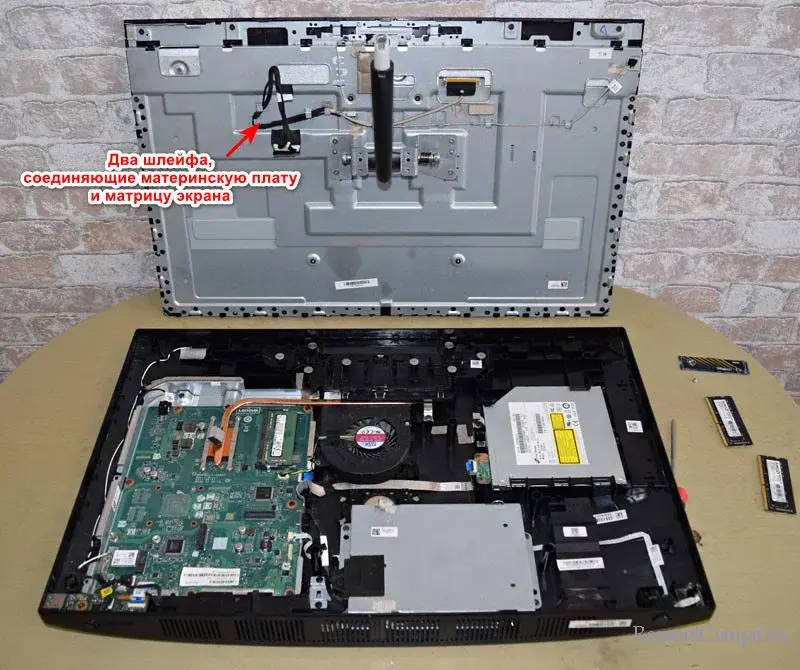
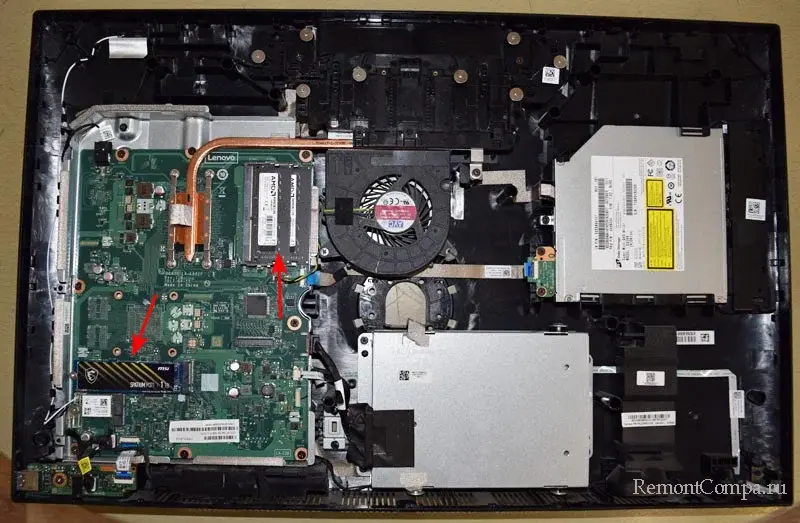
На материнской плате видим разъём для SSD M.2 NVMe PCI-E с ключом 2280.
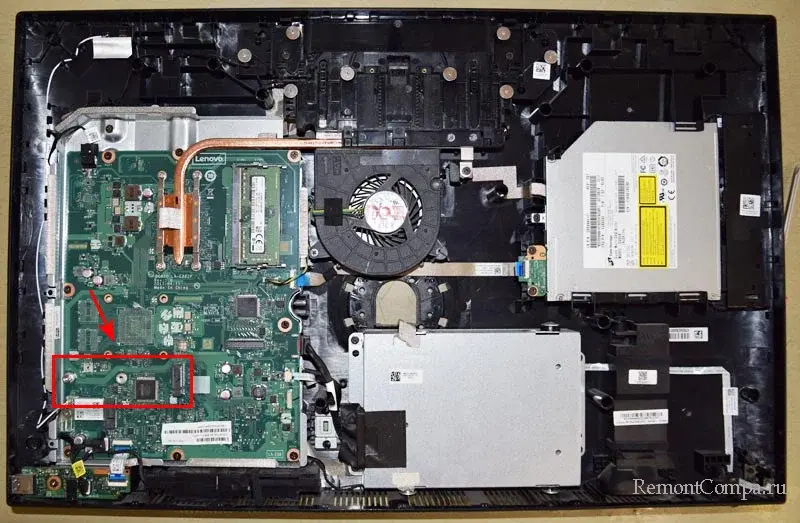
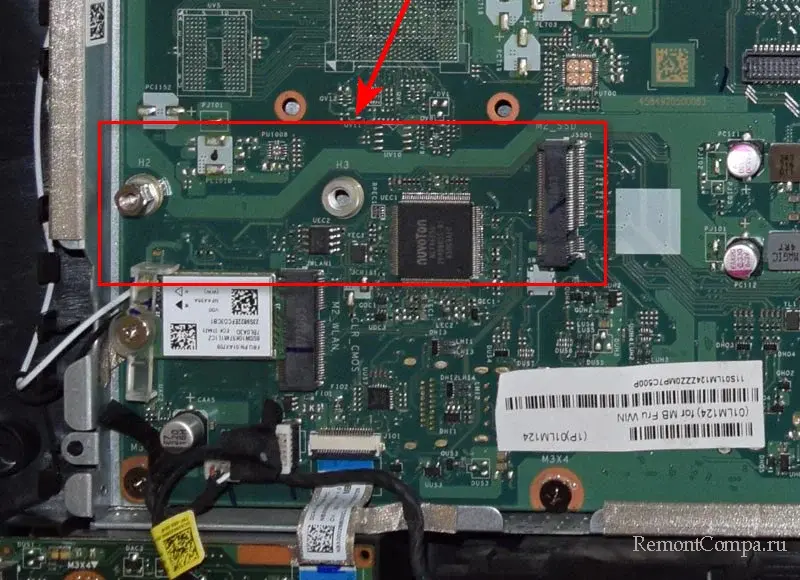
Устанавливаем в разъём накопитель.
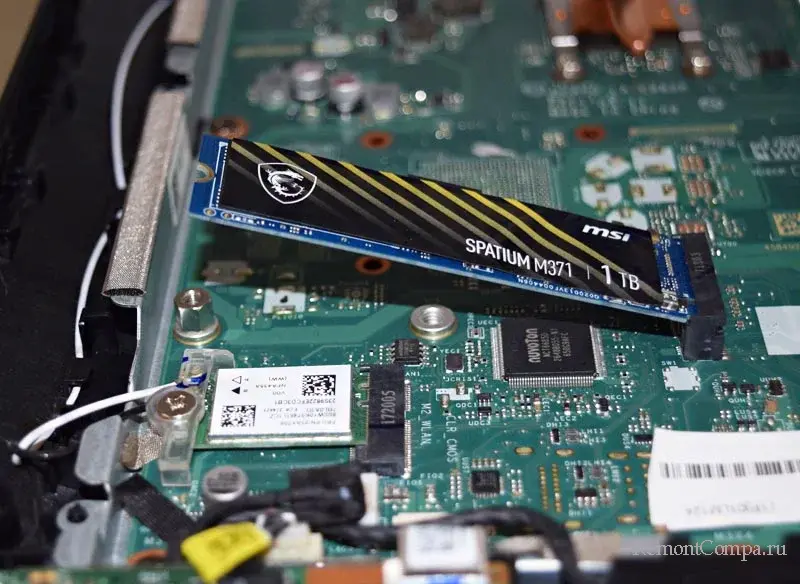
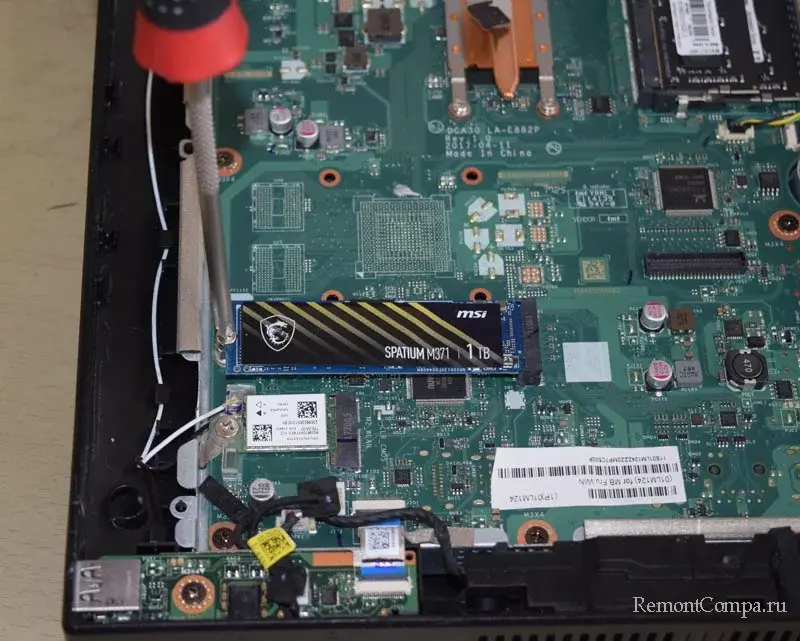
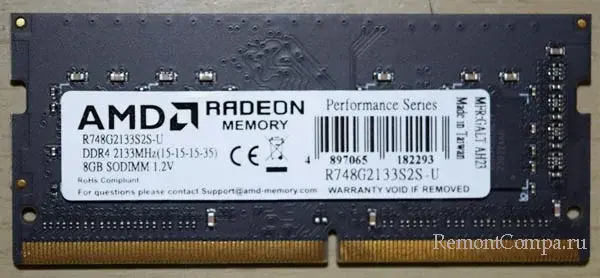
Друзья, апгрейд, так апгрейд. Ещё по ходу дела я увеличил на моноблоке объём оперативной памяти: убрал планку на 4 Гб, установил две планки DDR4 2133 МГц по 8 Гб, в результате получилось 16 Гб. Думаю, никто не будет спорить, что от этого будет ещё лучше.
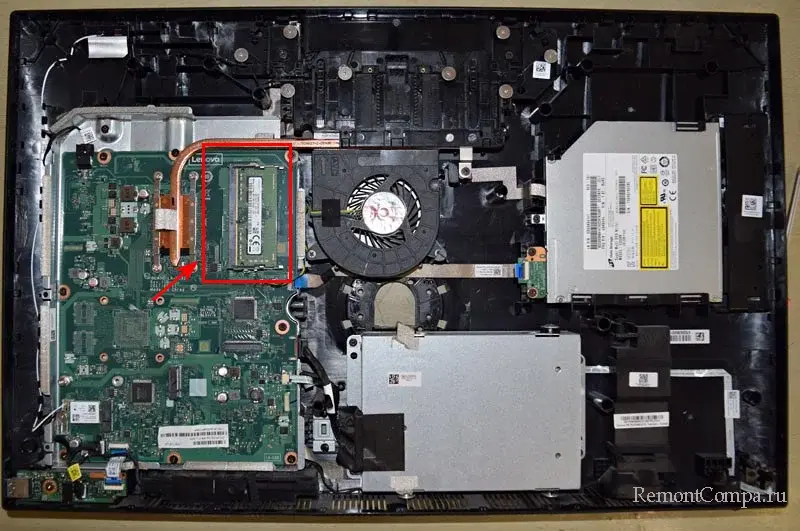
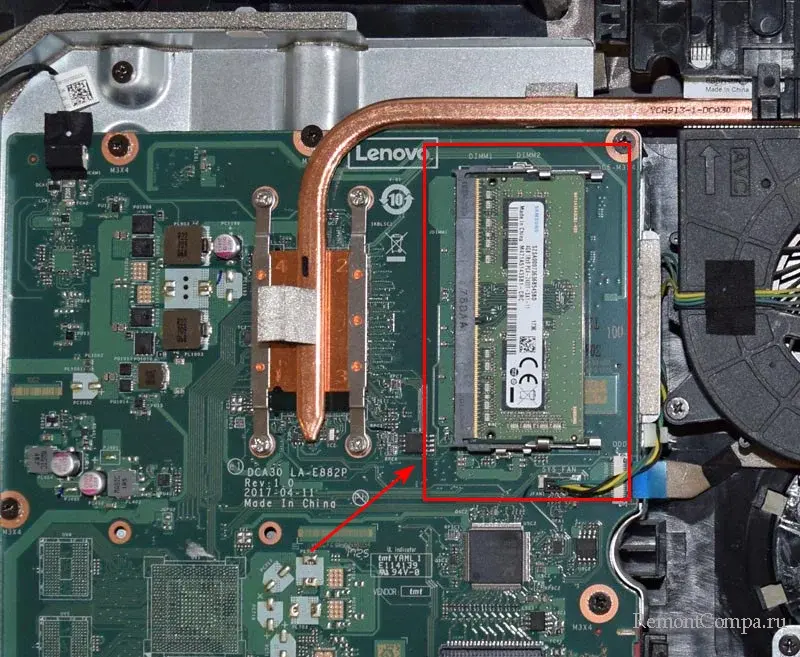
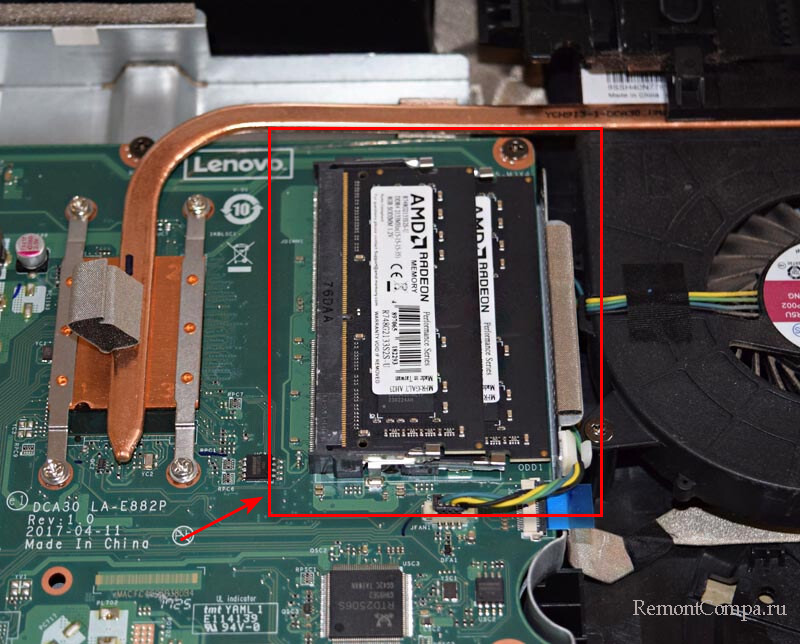
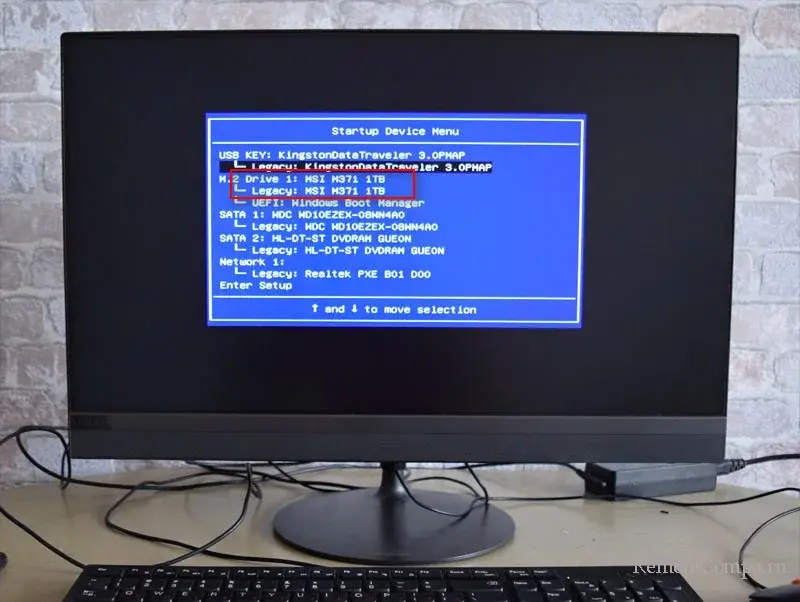
Собираем компьютерное устройство в обратном порядке. Подсоединяем два шлейфа, соединяющие материнскую плату и матрицу экрана и ставим крышку на место. Включаем моноблок и входим в БИОС. Видим, что MSI Spatium M370 определился. Значит, мы сделали всё правильно.
Конечно, нужно перенести Windows 11 со старого жёсткого диска моноблока на новый SSD NVMe. Система заработает почти в 10 раз быстрее. Плюс, ещё мы добавили 12 Гб оперативки.
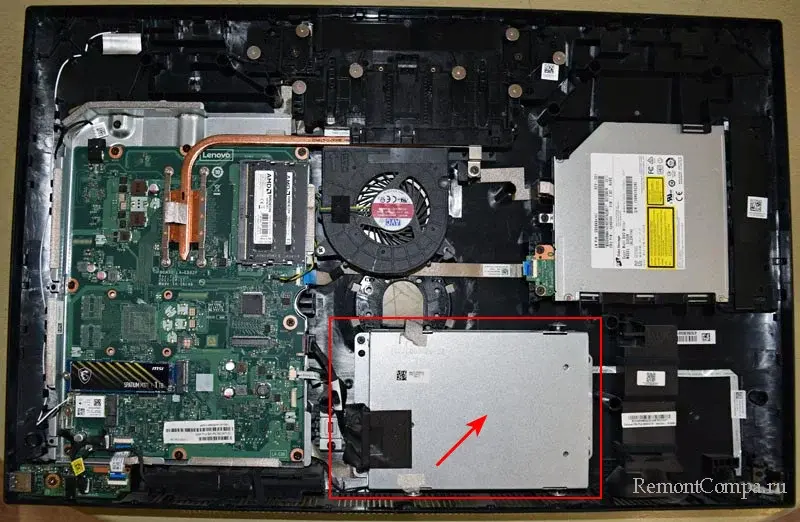
Жёсткий диск в моноблоке находится в этом специальном отсеке. Доставать мы его не будем, просто перенесём с него Windows 11 на SSD. А с HDD удалим все разделы и создадим один диск D.
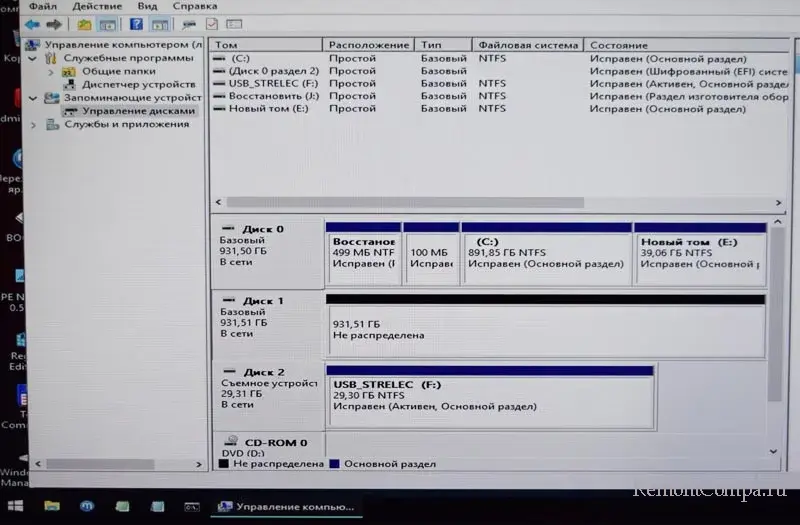
Призводим инициализацию SSD NVMe. Моноблок у нас с установленной Windows 11 и UEFI. Ссоответственно, преобразовываем диск в GPT.
Для переноса запускаем AOMEI Backupper.
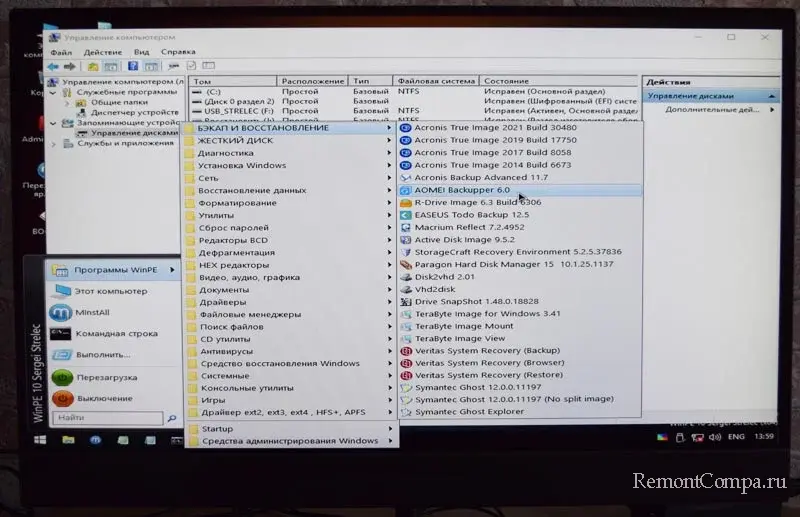
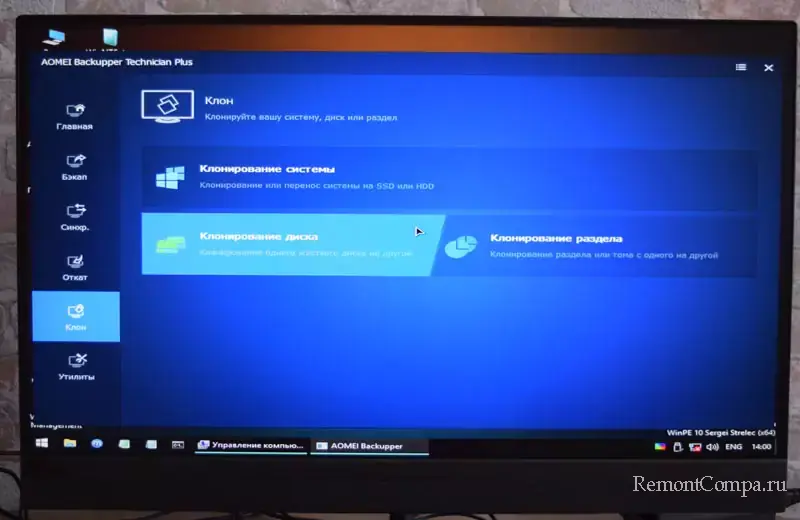
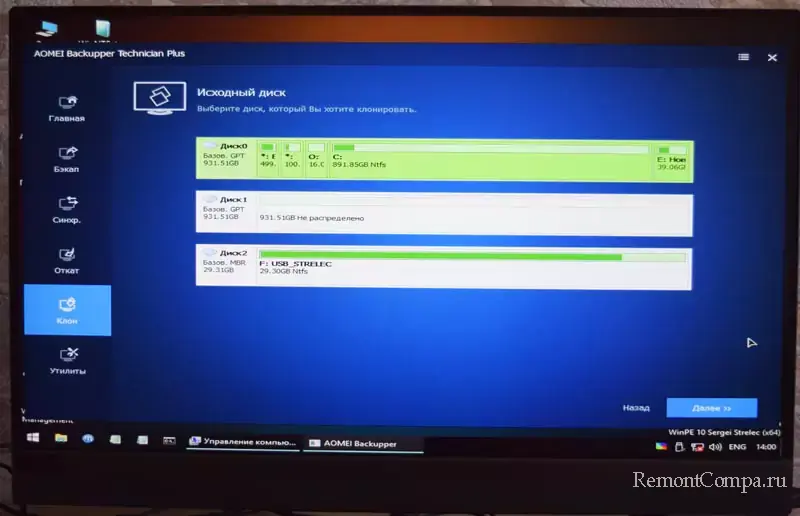
Выбираем исходный диск, т.е. жёсткий диск, с которого мы будем клонировать операционную систему.
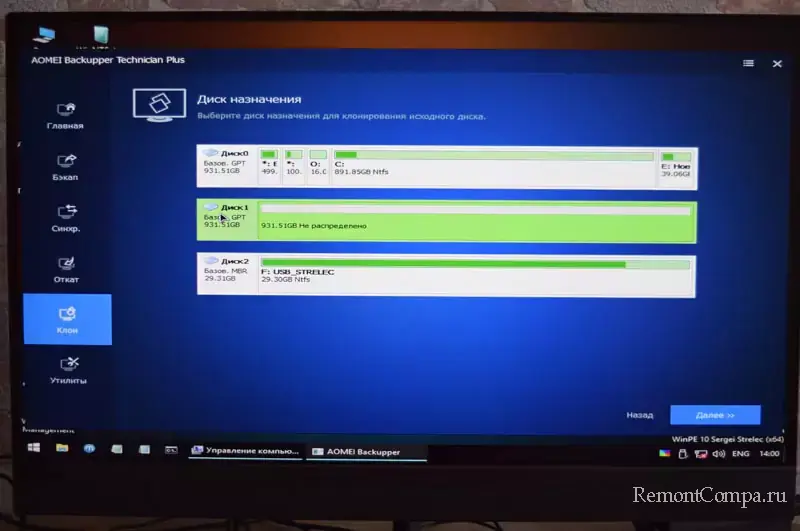
Диск назначения — SSD NVMe, на него будет развёрнута система с HDD.
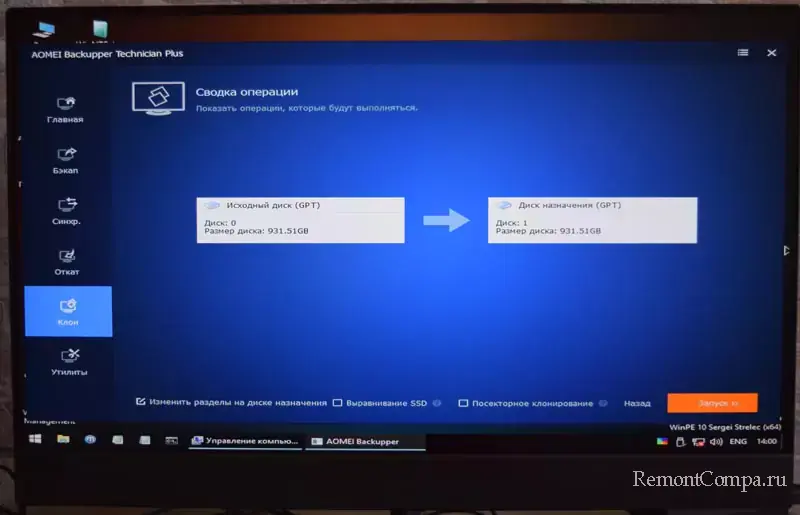
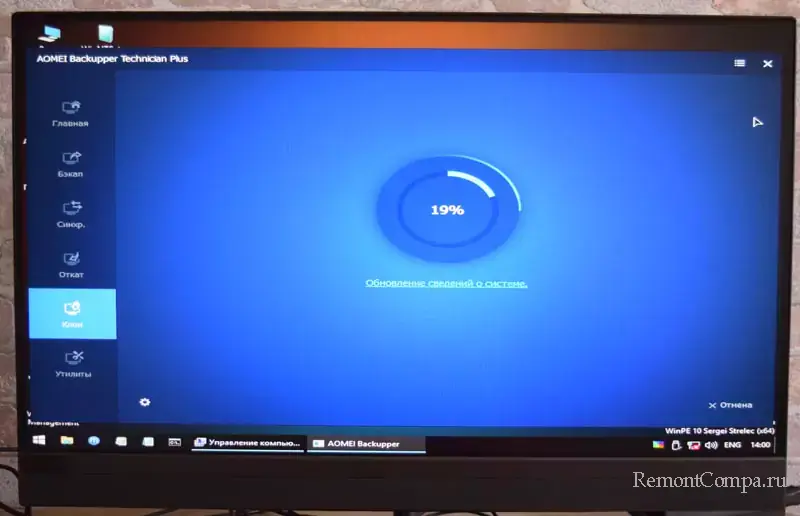
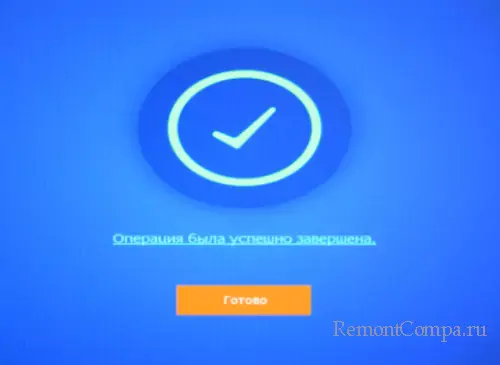
Windows 11 клонирована на SSD NVMe.
Входим в управлении дисками и смотрим, что получилось.
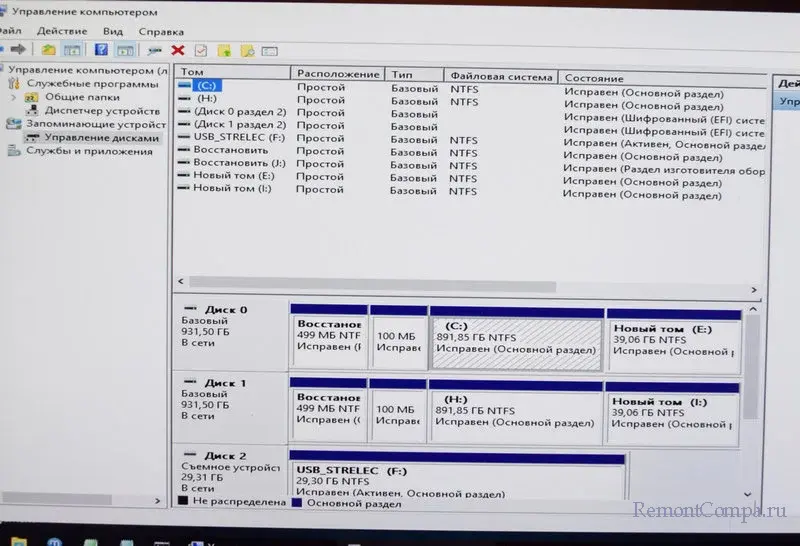
На флешке WinPE 10-8 Sergei Strelec находим программу AOMEI Partition Assistant. И удаляем в ней все разделы на диске HDD моноблока (в управлении дисками вы это сделать не сможете).
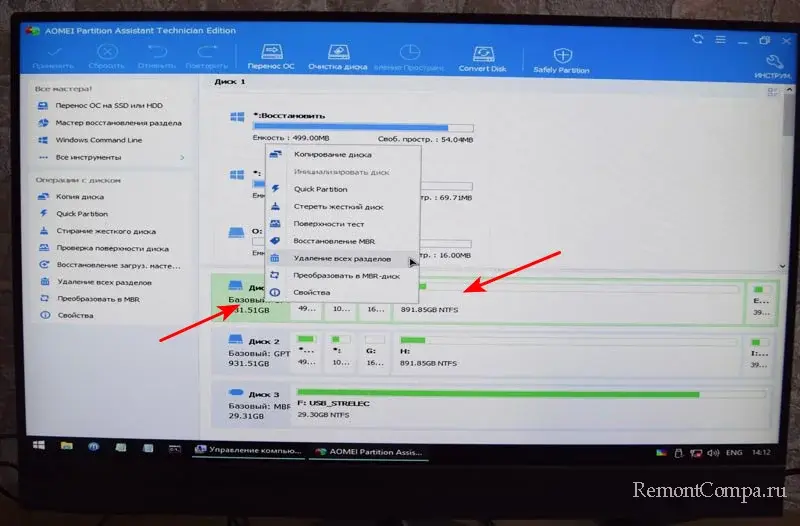
Создаём один раздел и присваиваем ему букву диска.
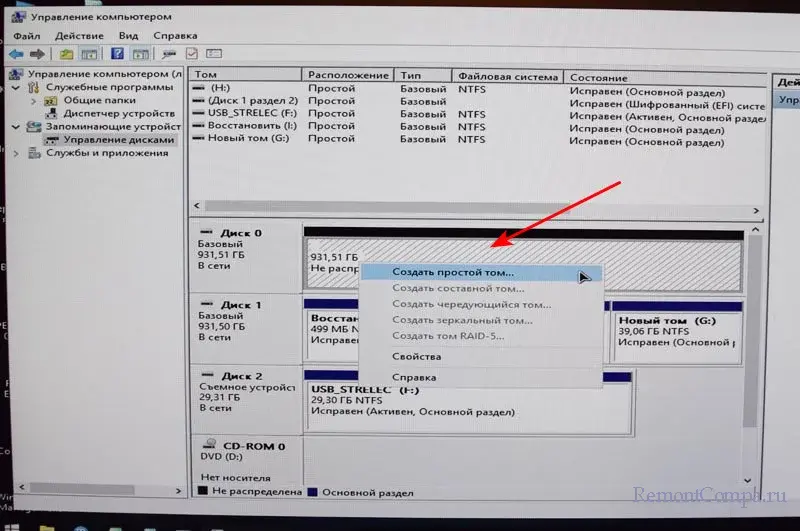
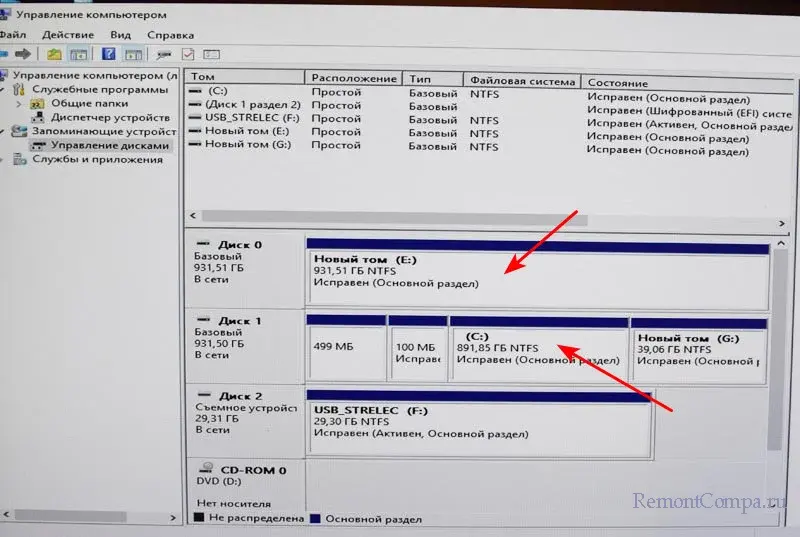
Букву диска C присваиваем разделу с Windows 11, который находится на SSD NVMe. На жёстком диске у нас теперь один большой раздел для пользовательских данных.
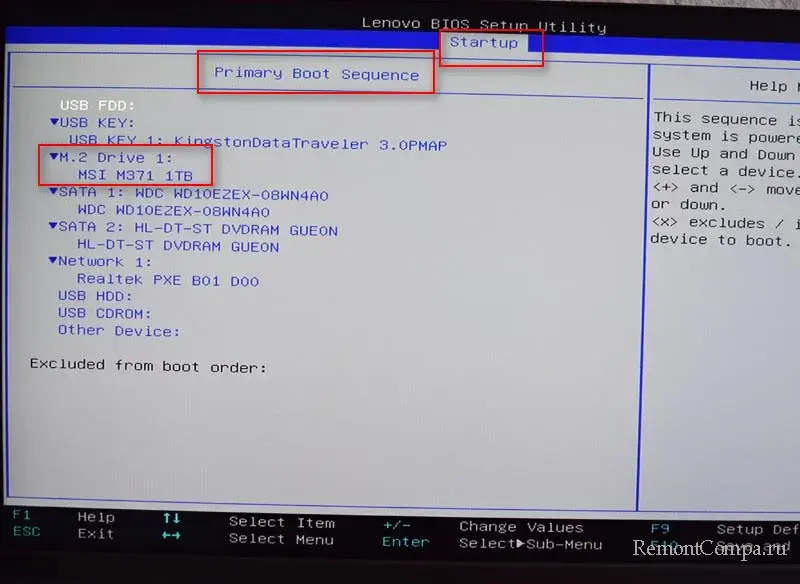
Перезагружаем ноутбук, входим в БИОС и делаем приоритетным устройством для загрузки SSD NVMe MSI Spatium M370.
Вот и всё! Можем загружаться в винду и работать.
И, наконец, давайте для интереса проверим характеристики MSI Spatium M370 в программе CrystalDiskInfo. А затем проверим скорость в CrystalDiskMark.
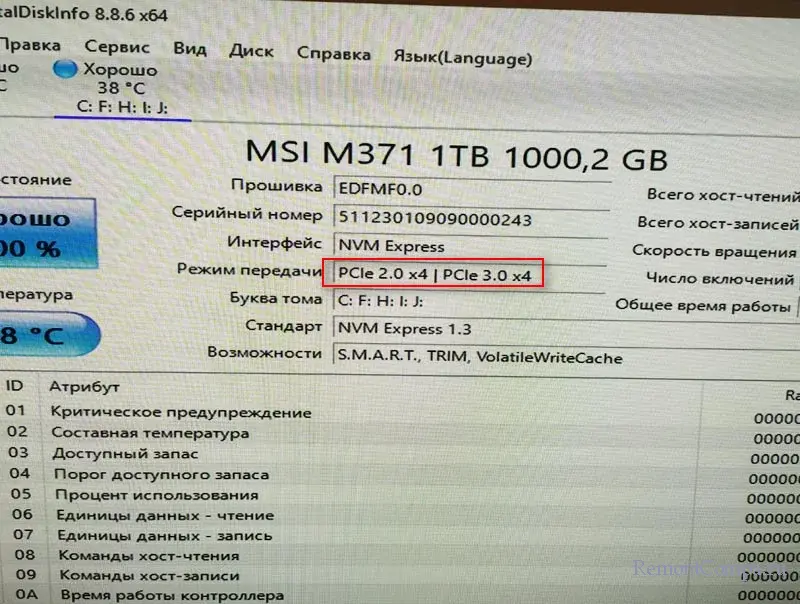
CrystalDiskInfo показывает нам, что MSI Spatium M370 работает в режиме PCI-E 2.0 x4, хотя должен в режиме PCI-E 3.0 x4. Только в условиях интерфейса PCI-E 3.0 накопитель сможет работать на обещанных производителем скоростях — 2400 Мб/с на чтение, 1750 Мб/с на запись.
В тестах CrystalDiskMark видим, как режется скорость накопителя из-за просадки в версии PCI-E. Максимальное чтение — 1749 Мб/с, максимальная запись — 1565 Мб/с.
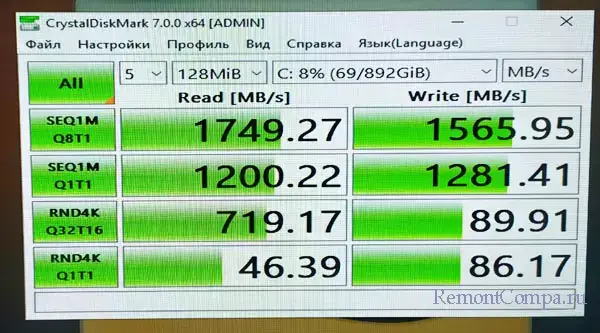
Почему так? Дело в том, что моноблок Lenovo Ideacentre AIO 520-24IKU F0D2 имеет материнскую плату и процессор Pentium Gold 4415U, которые поддерживает верисю PCI-E 2.0. Если подсоединить MSI Spatium M370 1 Тб к другому моноблоку, ПК или ноутбуку, которые поддерживают версию PCI-E 3.0, скорость будет выше, на уровне, а то и более обещанных производителем максимальных скоростей.
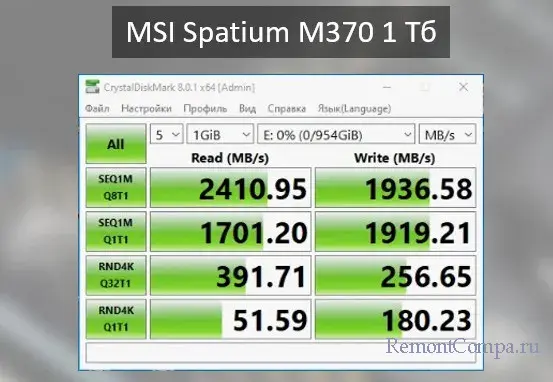
Тем не менее даже в условиях поддержки моноблоком PCI-E 2.0 использовать возможность установки SSD NVMe стоило. По цене SSD NVMe с интерфейсом PCI-E 3.0 такие же, как SSD SATA. А в нашем случае мы выбрали ещё и удачный бюджетный SSD NVMe. Даже максимальные скорости на интерфейсе PCI-E 2.0 1749 Мб/с на чтение и 1565 Мб/с на запись всё же лучше, чем то, что мог бы предложить нам SSD SATA. Даже самый быстрый такой будет ограничен пропускной способностью 600 Мб/с. В среднем же SSD SATA выдают 450 Мб/с на чтение и 300 Мб/с на запись. Но главное, друзья: SSD NVMe лучше справляются с многопоточной обработкой данных.
Вот и вся наша небольшая история. Ждём ваших вопросов в комментариях.
Если ваш ноутбук перестал включаться, но на его жестком диске остались важные данные, в случае если вы поменяли SSD или HDD ноутбука, но не хотите, чтобы снятые накопители лежали зря, у вас может возникнуть вопрос: можно ли подключить HDD или SSD ноутбука к настольному компьютеру в качестве дополнительного диска.
В этой статье подробно о возможности подключения жесткого диска или твердотельного накопителя с ноутбука к ПК — что для этого может потребоваться и что нужно учитывать.
Возможность подключения HDD или SSD от ноутбука на ПК
Краткий ответ на вопрос «можно ли подключить диск ноутбука к компьютеру» — «Да», и обычно сделать это очень просто.
При этом стоит учитывать:
После подключения какие-либо дополнительные настройки в большинстве случаев не требуются, единственное, что может потребоваться:
Подключение жесткого диска ноутбука к компьютеру
Если на вашем ноутбуке установлен HDD или SATA SSD, перед подключением к ПК его потребуется отключить от ноутбука. В зависимости от конкретной модели ноутбука действия могут незначительно отличаться:
На это процесс будет завершен: ноутбук можно собрать, компьютер — тоже, а затем включить его. Вероятнее всего, всё будет работать исправно, в редких случаях могут потребоваться действия в БИОС или утилите «Управление дисками» в Windows.
Подключение SSD M.2 с ноутбука к компьютеру
С SSD форм-фактора M.2, за исключением потенциальных проблем совместимости, всё ещё проще:
После этого достаточно проверить в БИОС компьютера, что порядок загрузки не изменился, загрузиться в систему и, при необходимости, инициализировать диск или назначить буквы разделам, подробнее: Что делать, если Windows не видит SSD.
Использование подключения по USB
Если вы не планируете подключать жесткий диск или SSD с ноутбука на постоянной основе, вы можете использовать USB-подключение. Для этого потребуется приобрести соответствующий внешний корпус-адаптер для SATA или M.2 накопителя, которые обычно не слишком дорогие, и установить диск в нём.

После этого диск во внешнем корпусе можно будет использовать так же, как и любой другой внешний жесткий диск или SSD, просто подключив его по интерфейсу USB.
Какой SSD выбрать недорогой большого объема
Выбирайте SSD необходимой именно вам емкости. Чтобы сориентироваться в ценах и не переплачивать – обратите внимание на колонку «Цена за гигабайт» в списке SSD на нашем сайте и выбирайте самый выгодный вариант с учетом остальных характеристик.
SATA SSD часто дешевле, но медленнее: если ваш компьютер поддерживает NVMe PCIe, то рассмотрите вариант покупки именно такого накопителя. Хотя SATA-диски часто, стоят значительно дешевле и обладают неплохой производительностью, достаточной для общепользовательских приложений и игр.
Какой SSD выбрать для игрового компьютера?
В текущих реалиях мы бы рекомендовали выбирать два разных SSD – один под операционную систему – быстрый NVME. А второй для установки игр подойдет буквально любой достаточного объема. За скоростью SSD для установки игр гнаться бессмысленно – лучше выбирайте выгодный вариант по цене за гигабайт. А прогружаться игры с любого SSD будут примерно с одинаковой скоростью.
Какая емкость SSD вам нужна?
Класс 128 ГБ. Даже не рассматривается. Эти диски небольшой емкости, как правило, недобирают и в производительности – по причине минимального количества чипов памяти. К тому же, когда вы запишете на них Windows и пару игр, дисковое пространство у вас закончится. Кроме того, накопитель следующего класса емкости стоит дороже незначительно.
Средняя цена SSD 128 ГБ vs средняя цена SSD 256 ГБ
Класс 250 ГБ. Эти диски стоят намного дешевле своих более емких собратьев, но пространства на них все-таки маловато, особенно если нужно поместить туда операционную систему, игры и, допустим, приличную медиабиблиотеку. Если позволяет бюджет, целесообразно сделать еще хотя бы один шаг в направлении увеличения емкости – до 500 ГБ.
Класс 500 ГБ. Этот класс емкости занимает более адекватное положение среди обоих предыдущих объемов. Однако потребности пользователей, качество фото/видео и требования приложений все время растут, поэтому и популярная емкость SSD также должна расти – смотрим график.
Лидер продаж SSD по емкости 256Гб в 2021 vs Лидер продаж по емкости 1ТБ в 2023 году
Класс 1 ТБ. Если у вас нет супербольших игровых или медиабиблиотек, то однотерабайтный диск обеспечит вам достаточное пространство для операционной системы и основных приложений и хороший запас в расчете на установку новых программных пакетов и накопление файлов.
Класс 2 ТБ и выше. Если вы работаете с большими медиафайлами или просто держите на своем ПК большую игровую библиотеку, которую не хотите переносить на другие устройства, чтобы не усложнять доступ, то вам, возможно, стоит потратиться на такие накопители.
Какой покупать SSD, SATA или PCIe?
Этот раздел будет немного сложнее. Как мы уже отметили, 2.5-дюймовые SSD работают с интерфейсом Serial ATA (SATA), который был разработан для жестких дисков в 2000-е годы, тогда как диски типа карт расширения работают с более быстрым интерфейсом PCI-Express, который обладает большей пропускной способностью, рассчитанной на такие компоненты, как видеокарты.
Диски M.2 работают или через SATA, или через PCI-Express – в зависимости от модели. Быстрейшие из M.2 SSD поддерживают NVMe – протокол, разработанный специально для быстрых современных накопителей.
Максимальная скорость записи M.2 SATA SSD vs Максимальная скорость записи M.2 NVMe SSD
Внешне и сами диски M.2, и соответствующие коннекторы M.2 на материнских платах выглядят очень похоже, то есть визуально определить, какой интерфейс они поддерживают, практически невозможно. Поэтому, прежде чем покупать SSD, внимательно изучите документацию на материнскую плату или ноутбук на предмет поддержки интерфейсов накопителей.
Если ваша повседневная практика состоит из просмотра веб-страниц, работы с офисными приложениями и даже гейминга, то в большинстве случаев NVMe SSD не будут иметь заметных преимуществ перед более дешевыми SATA-моделями. Если же вы ежедневно работаете с более интенсивной нагрузкой, как то – перемещение больших файлов, редактирование фото и видео на продвинутом уровне, перекодирование, упаковка и распаковка данных, то вам, возможно, стоит перейти на NVMe SSD. Пропускная способность у этих дисков – до пяти раз больше, чем у SATA-моделей, что позволяет повысить эффективность работы с высоконагруженными приложениями.
К тому же некоторые NVMe-накопители уже стоят чуть дешевле многих дисков SATA.
Минимальная цена за гигабайт NVMe SSD vs Минимальная цена за гигабайт SATA SSD
Итак, если ваша машина поддерживает NVMe и вы решили обновить накопитель, то можете присмотреться к опции NVMe даже в том случае, если в настоящий момент у вас нет острой потребности в высоких скоростях.
Стоит ли задумываться о ресурсе SSD?
Это еще один аспект, в который при покупке диска для общепользовательских задач можно не слишком углубляться, если только вы специально этим не интересуетесь. Любая флэш-память имеет ограниченный срок службы: после определенного количества перезаписей конкретной ячейки памяти она перестает удерживать данные. Производители дисков обычно указывают общий ресурс накопителя в виде показателя TBW (Total Terabytes Written), то есть общего количества терабайт данных, которые могут быть записаны на диск, или DWPD (Drive Writes Per Day), то есть числа полных перезаписей диска в день.
Однако большинство накопителей предлагают функцию “over provisioning”, которая просто резервирует часть емкости диска. Когда после определенного количества лет эксплуатации ячейки памяти начинают выходить из строя, диск перемещает данные из этих ячеек в запасные (зарезервированные), что позволяет значительно увеличить срок службы накопителя. Все современные диски обладают достаточно большим ресурсом, которого обычно хватает на 3-5 лет эксплуатации (если не больше), если только ваш SSD не работает в сервере в режиме 24/7.
Но, еще раз – подавляющее большинство пользовательских сценариев не предполагает особого беспокойства по поводу ресурса накопителя.
Нужен ли вам диск с 3D-технологиями флэш-памяти? Что там со слоями?
Это еще один вопрос, который не должен беспокоить среднестатистического пользователя. Если интересно – раньше ячейки в чипах флэш-памяти SSD располагались одним слоем. Но начиная с линейки Samsung 850 Pro, вышедшей в 2012 г., производители начали укладывать ячейки памяти в несколько слоев, одна над другой. Вариант этой технологии от Samsung называется “V-NAND” (Vertical NAND), вариант от Toshiba называется “BiCS FLASH”. Большинство других компаний называют трехмерную многослойную память просто: 3D NAND. По мере развития этих технологий производители увеличивают число слоев, что ведет к повышению плотности данных, емкости и удешевлению дисков.
В настоящее время в большинстве пользовательских SSD текущих поколений применяется несколько разновидностей 3D-памяти. Многие диски уже используют 96-слойную память NAND, разрабатывается также 128-слойная и даже 160-слойная технология. Но, если не смотреть на записи мелким шрифтом в спецификациях или на упаковке SSD, единственным заметным признаком применения в вашем накопителе технологии 3D NAND будет его цена. Диски на базе 3D NAND, как правило, стоят значительно дешевле своих предшественников той же емкости, поскольку изготавливаются по более дешевой технологии и требуют меньшего количества чипов памяти для получения накопителя с такой же емкостью, как у предшествующего аналога.
Как насчет 3D XPoint / Optane?
Технология 3D XPoint (произносится “кросс пойнт”), разработанная совместно компаниями Intel и Micron (последняя выпускает SSD марки Crucial), – это когда-то прогрессивная технология твердотельных накопителей, которые потенциально намного быстрее любого из существующих SSD на базе традиционной флэш-памяти (по скорости они сравнимы с DRAM), и, кроме того, обладают повышенным ресурсом долговечности.
Хотя компания Micron внесла большой вклад в разработку технологии 3D Xpoint и собиралась в конечном счете вывести ее на рынок, Intel стала единственной компанией, выпускающей потребительскую продукцию на базе этой технологии под маркой Optane. Устройства Optane Memory были предназначены для использования в качестве вспомогательного кэширующего накопителя в тандеме с жестким диском или сравнительно медленным SATA SSD или в качестве самостоятельных системных накопителей. Диски Optane обладали большим потенциалом – и в области обеспечения сверхвысоких скоростей перемещения данных, и в области вспомогательного кэширования, для тех, кому нужна скорость SSD для часто используемых программ и емкость механического жесткого диска для хранения игр и медиабиблиотек. Но это была сырая технология, небольшими емкостями и высокой стоимостью дисков. В настоящее время Intel убрали с продажи все накопители с этой технологией, надеемся, до лучших времен.
Нужно ли думать про тип памяти (NAND)?
Покупая SSD для общей практики на настольном ПК или ноутбуке, специально обращать внимание на тип памяти накопителя не нужно. И выбор тут у вас, с учетом фактического ассортимента пользовательского рынка, в любом случае небольшой. Но если вам интересно, какая начинка находится внутри чипов памяти вашего накопителя, мы коротко представим вам основные ее типы. Некоторые из них стали использоваться реже, чем раньше, другие, наоборот, в настоящее время практически превратились в общеупотребительный стандарт.
Память с одноуровневыми ячейками (SLC). Этот тип флэш-памяти появился первым и в течение первых нескольких лет был основным типом памяти для SSD. Поскольку (как следует из названия) он содержит только один бит данных на ячейку, такая память работает очень быстро и отличается высокой надежностью и долговечностью. Но плотность данных при этом не очень высокая, и, следовательно, SLC-накопители достаточной емкости получаются очень дорогостоящими и используются всё реже.
Память с многоуровневыми ячейками (MLC) появилась после SLC и некоторое время считалась оптимальным вариантом, обеспечивающим более высокую емкость при меньшей стоимости, несмотря на меньшую скорость. Проблема скорости во многих MLC-дисках была решена путем добавления небольшого быстрого SLC-кэша, который работает как буфер для записи данных. Сегодня, за исключением узкого сегмента пользовательских дисков класса high-end, на смену MLC пришла более прогрессивная NAND-технология, TLC.
Память с трехуровневыми ячейками (TLC) в современных пользовательских SSD используется наиболее часто. Хотя TLC немного медленнее MLC, этот тип, как следует из его названия, обеспечивает большую плотность данных (три бита на ячейку против двух у MLC), что позволяет делать на базе TLC емкие и недорогие диски. В большинстве TLC-дисков (кроме некоторых самых бюджетных моделей) также используются те или иные разновидности технологий кэширования, поскольку TLC без буфера обычно не намного быстрее, чем жесткий диск.
Для массового пользователя, который систематически запускает на своем ПК только операционную систему и общепользовательские приложения, это не проблема, потому что в этом случае диск, как правило, не доходит до режима полной загрузки быстрого кэша. Но профессионалам и всем тем, кто регулярно работает с большими файлами, возможно, стоит потратиться на накопитель на базе MLC, чтобы избежать проволочек, которые могут возникнуть при перемещении больших объемов данных.
Память с четырехуровневыми ячейками (QLC) представляет собой, фактически, новый стандарт на следующем этапе развития технологий твердотельных накопителей. И, как следует из названия, этот тип памяти обеспечивает еще большее удешевление SSD при одновременном увеличении их емкости благодаря еще более высокой плотности данных. Но за это приходится расплачиваться снижением эксплуатационного ресурса накопителя (см. ниже), а также снижением скорости записи при полной загрузке кэша.
Ведение
Наше утверждение о преимуществе SSD над жесткими дисками, тем не менее, не абсолютно. Хотя SSD практически всегда быстрее, есть несколько областей применения (например, большие архивные накопители), где жесткие диски по-прежнему актуальны из-за сравнительно низкой цены за гигабайт.
Цена за гигабайт HDD SATA максимального объема vs Цена за гигабайт SSD SATA максимального объема
Самая выгодная цена за гигабайт HDD vs самая выгодная цена за гигабайт SSD
В настоящее время некоторые модели SSD стоят дешевле массовых дисков с интерфейсом SATA, предлагая при этом значительно большую скорость, и это может означать начало конца старого доброго Serial ATA. Текущие SATA-диски будут продолжать дешеветь, чтобы попытаться конкурировать хотя бы на уровне цены, потому что по производительности они однозначно уступают дискам с NVMe. Но посмотрите, что творится с ценой SSD, по сравнению с прошлыми годами.
Средняя цена SSD 1 Тб в 2021 году vs Средняя цена SSD 1 Тб в 2022 году vs Средняя цена 1 Тб SSD в 2023 году
Конечно, вы уже слышали о супербыстрых M.2 SSD с поддержкой PCIe 4.0, выпускаемых такими фирмами, как Gigabyte, Corsair, Patriot и др. Эти диски действительно резко прибавили в скорости последовательной передачи данных в сравнении с PCIe 3.0 (благодаря удвоенной пропускной способности шины PCIe). Но чтобы воспользоваться этими скоростями, вам нужно поддерживаемую материнскую плату.
Но во многих аспектах реальных приложений, не считая очевидной прибавки к скорости последовательного чтения/записи, пользователь может не заметить никаких существенных преимуществ от этих дисков. А вот если вы работаете с большими файлами, то это может пригодиться.
Минимальная цена за 1 Гигабайт/с в 2021 году vs Минимальная цена за 1 Гигабайт/с в 2022 году vs Минимальная цена за 1 Гигабайт/с в 2023 году
Резюме
Теперь, когда вы знаете основные отличительные особенности типов и моделей SSD, выбрать конкретный накопитель будет просто. Учтите, что, хотя накопители класса high-end технически быстрее более бюджетных опций, в общепользовательских сценариях и приложениях вы, скорее всего, не почувствуете этой разницы.
Итак, если вы не компьютерный энтузиаст и не гонитесь за высокими скоростями из профессиональных соображений, то лучшим решением будет массовый SSD нужной вам емкости по устраивающей вас цене. Разница между любым современным SSD и скрипучим механическим жестким диском – просто огромна, и вы ее сразу заметите. Но, как и в случае с другими компонентами ПК, выгода от перехода на следующий после массового уровень для большинства пользователей будет уже не столь ощутима.
Какой SSD выбрать для ПК?
Современные твердотельные накопители выпускаются в нескольких форм-факторах и работают с определенными интерфейсами. Какого типа диск нужен вам – зависит от того, для какого устройства вы его приобретаете. Если вы владелец современного настольного ПК или собираете компьютер на достаточно новой материнской плате из ценовой категории от средней до высокой, то ваша система, скорее всего, поддерживает большинство типов современных накопителей (если не все). Поэтому покупайте M.2 NVMe накопители – они гораздо быстрее SATA SSD.
Во сколько раз в среднем NVMe SSD быстрее SATA SSD в 2021 году vs Во сколько раз в среднем NVMe SSD быстрее SATA SSD в 2023 году
Какой форм-фактор вам нужен?
SSD выпускаются в трех основных форм-факторах, плюс один более экзотический. Эти форматы определяют следующие типы SSD:
— 2.5-дюймовый с интерфейсом Serial ATA (SATA). Самый распространенный тип. Эти диски повторяют форму традиционных жестких дисков для ноутбуков и подключаются через те же самые кабели SATA; этот физический интерфейс знаком каждому, кто имеет некоторый опыт апгрейда. Если ваш ноутбук или настольный компьютер имеет 2.5-дюймовый отсек для жесткого диска и свободный SATA-коннектор, SSD этого типа будет совместим с вашей системой (хотя вам может понадобиться отсековый адаптер, если вы будете устанавливать SSD в больший, 3.5-дюймовый отсек для жесткого диска).
— M.2 SSD. Диски M.2, по форме напоминающие модули оперативной памяти, только гораздо меньше, уже стали стандартом накопителя для тонких ноутбуков, но их часто можно встретить и в настольных компьютерах. Многие материнские платы класса high-end предлагают два или больше слотов M.2, так что вы можете собирать из этих накопителей RAID-массив.
Хотя большинство дисков M.2 имеют размеры 22 мм в ширину и 80 мм в длину, некоторые из них могут быть длиннее или короче. Наименование диска включает в себя четырех- или пятизначный номер, в котором первые две цифры соответствуют ширине, а остальные – длине накопителя (в мм). Самый распространенный типоразмер обозначается как M.2 Type-2280. В ноутбуках, как правило, используется только один определенный типоразмер M.2 SSD, но многие материнские платы для настольных ПК предлагают анкерные приспособления для установки дисков большей или меньшей длины.
Максимальный объем M.2 в 2019 году vs Максимальный объем M.2 в 2023 году
— U.2 и U.3 SSD. На первый взгляд, эти 2.5-дюймовые компоненты похожи на традиционные жесткие диски SATA. Однако они используют другой коннектор и передают данные через быстрый интерфейс PCIe, при этом они обычно толще 2.5-дюймовых жестких дисков и SSD. Диски U.2 и U.3, как правило, дороже и вместительнее типовых дисков M.2. Преимущества этого форм-фактора обычно используются в серверах, оснащенных множеством открытых дисковых отсеков.
Максимальный объем U.2/U.3 в 2021 году vs Максимальный объем U.2/U.3 в 2022 году vs Максимальный объем U.2/U.3 в 2023 году
— SSD в формате карты расширения (AIC). Тот же самый PCI-Express, как в M.2 NVMe, U.2 и U.3 SSD;
Какой SSD выбрать для ноутбука?
Современные тонкие ноутбуки все чаще и чаще поддерживают исключительно форм-фактор M.2 (размером с пластинку жевательной резинки), поскольку в них нет места для традиционных мобильных 2.5-дюймовых накопителей. В некоторых случаях производители ноутбуков даже распаивают накопитель прямо на плате, что вообще не подразумевает никакого апгрейда. Поэтому вам обязательно нужно изучить мануал, прилагающийся к вашему устройству, чтобы определиться с типом накопителя перед его покупкой. Для ноутбуков можно также воспользоваться сервисом Crucial, который подбирает SSD и память для поддерживаемых ноутбуков.


