

- Часто задаваемые вопросы
- Как использовать BIOS Update для Windows для обновления BIOS
- Регулировка скорости вентилятора компьютера
- Общие причины проблем с охлаждением (вентилятором):
- Обновление BIOS и других программ
- Выбор режима вентилятора
- Примечание:
- Решение проблемы перегрева ноутбука ASUS
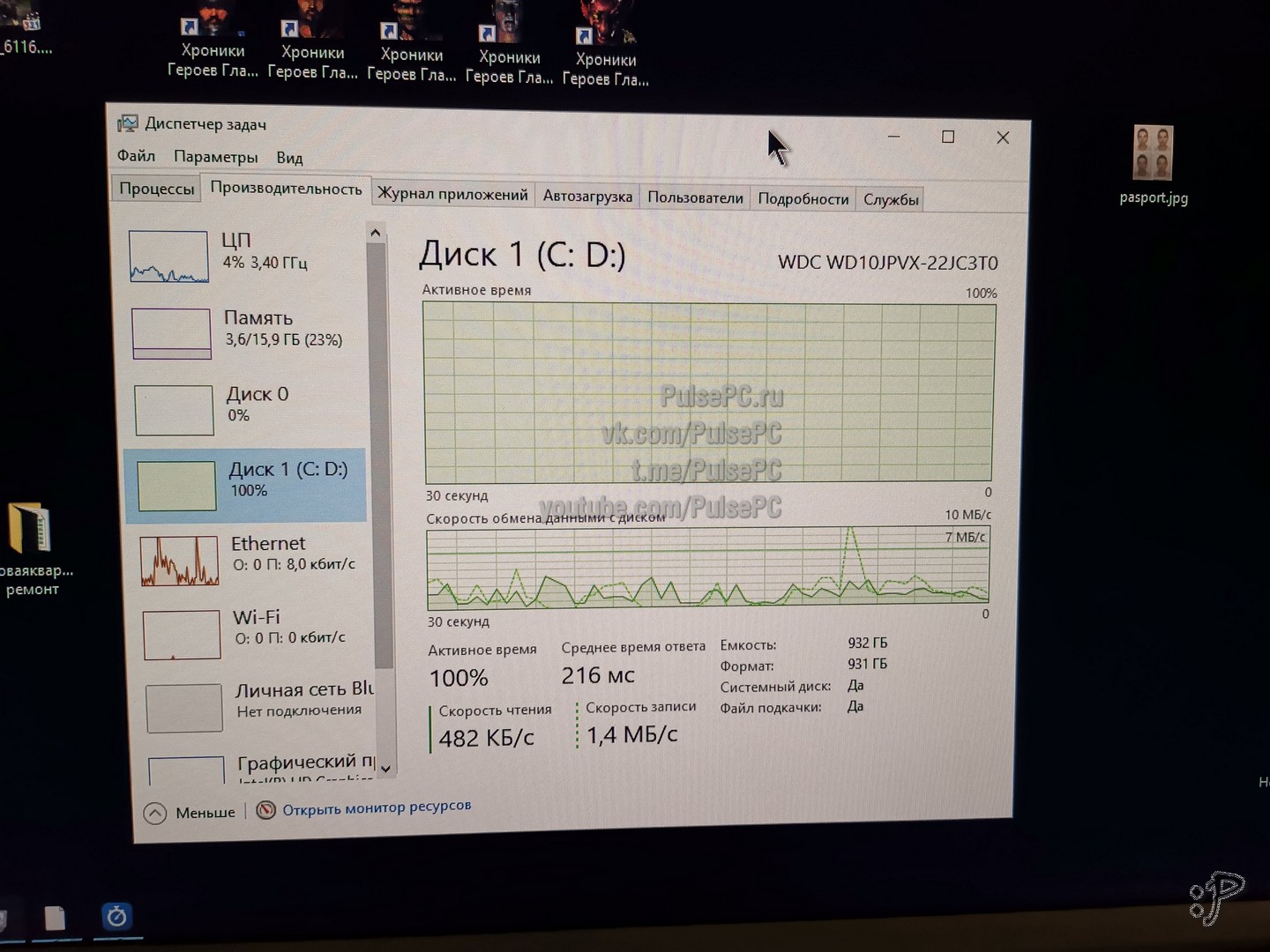
- Проверьте использование ресурсов с помощью Диспетчера задач
- Проверьте температуру CPU / GPU
- Убедитесь, что вентиляционные отверстия не заблокированы
- Неисправности из-за пыли
- Очистка вентиляционных отверстий
- Обеспечьте правильную вентиляцию
- Решение проблемы перегрева моноблоков ASUS
- Вентиляционные отверстия для настольных компьютеров
- Вопросы и ответы:
- Для коммерческих и игровых настольных компьютеров:
- Время чтения: ~3 минуты
- Разборка моноблока MSI AG 240 2PE
- Шаги по разборке моноблока:
- Post scriptum
Часто задаваемые вопросы
Чтобы получить более подробную инструкцию, Вы также можете перейти по ссылке на видео ASUS Youtube ниже:
Видео инструкция
Примечание: Если Вы столкнулись с какими-либо проблемами при обновлении BIOS, пожалуйста, обратитесь в Сервисный центр ASUS.
Как использовать BIOS Update для Windows для обновления BIOS
Эта информация была полезной?
- Да
- Нет
Регулировка скорости вентилятора компьютера
Вентилятор компьютера играет жизненно важную роль в поддержании стабильной и безопасной рабочей температуры, облегчая циркуляцию воздуха. Скорость вентилятора регулируется в зависимости от температуры CPU/GPU. Во время ресурсоемких задач, таких как игры, редактирование видео, преобразование файлов или обработка больших объемов данных, температура CPU/GPU может повышаться, что приводит к ускорению вращения вентилятора и пропусканию большего количества холодного воздуха через модуль охлаждения для обеспечения эффективного охлаждения. Следовательно, Вы можете заметить усиление шума вентилятора.
Если потоку воздуха препятствуют пыль, волосы или посторонние предметы, блокирующие вентиляционные отверстия или вентилятор, на производительность компьютера может повлиять перегрев. Если Вы столкнулись с такими проблемами, как не вращающийся вентилятор, постоянно высокая скорость вращения вентилятора или заметный шум, обратитесь к шагам по устранению неполадок, описанным в этой статье.
Примечание: Если температура компьютера не превышает порога активации вентилятора, вентилятор не будет работать.
Общие причины проблем с охлаждением (вентилятором):
- Пыль, волосы или посторонние предметы
- Повышенная температура CPU/GPU
Пожалуйста, перейдите к соответствующей инструкции, исходя из текущей операционной системы Windows на Вашем компьютере:
- Обновите BIOS / Windows / драйверы до последних актуальных версий
- Выберите нужный Вам режим вентилятора
Обновление BIOS и других программ
Обновление программного обеспечения обычно помогает оптимизировать систему для стабильной работы, поэтому мы рекомендуем периодически проверять и обновлять ПО до последних версий в ноутбуке.
- Как обновить BIOS в системе Windows
- Как использовать EZ Flash для обновления BIOS
Для запуска Windows Update и обновления драйверов Вы можете воспользоваться инструкцией:
- Как запустить Windows Update
- Как обновить драйверы через службу поддержки в MyASUS
Если Вы обновили BIOS, пакеты Windows и драйверы до последней версии, но проблема не устранена, перейдите к следующему шагу устранения неполадок.
Выбор режима вентилятора
Профиль вентилятора позволяет пользователям выбирать скорость вращения вентилятора для различных рабочих нагрузок, обеспечивая тихую рабочую среду за счет баланса между температурой и производительностью.
Примечание:
Профиль вентилятора на игровых ноутбуках (серии ROG/TUF) см. во введении к Armoury Crate.
Профиль вентилятора в ProArt StudioBook см. во введении в ProArt Creator Hub.
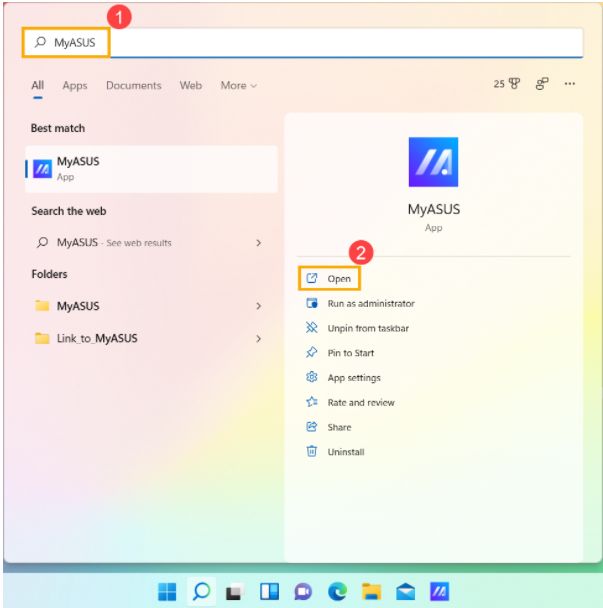
Решение проблемы перегрева ноутбука ASUS
Если ваш ноутбук ASUS нагревается, вам следует предпринять определенные шаги для решения этой проблемы.
Проверьте использование ресурсов с помощью Диспетчера задач
Если проблема не устранена, перейдите к следующему шагу устранения неполадок.
Используйте Диспетчер Задач, чтобы проверить, есть ли какие-то приложения, которые занимают ресурсы процессора и памяти.
Проверьте температуру CPU / GPU
Температура CPU / GPU повышается, когда запущены энергозатратные программы, такие как тяжелые игры, редакторы видео, программы перекодировки и операции с большим объемом данных. Диспетчер Задач позволяет проверить текущие процессы и получить информацию о производительности системы.
Убедитесь, что вентиляционные отверстия не заблокированы
Пыль, волосы или другие загрязнители могут заблокировать вентиляционные отверстия на вашем ноутбуке. Это может привести к недостаточному циркулированию воздуха и, как следствие, к перегреву.
Неисправности из-за пыли
Если проблема перегрева вызвана застрявшей пылью, рекомендуется обратиться в авторизованный сервисный центр Asus для профессиональной диагностики.
Очистка вентиляционных отверстий
Если вы хотите выполнить очистку самостоятельно, используйте баллончики со сжатым воздухом, соблюдая определенные меры предосторожности.
Обеспечьте правильную вентиляцию
Убедитесь, что вентиляционные отверстия на корпусе вашего ноутбука не заблокированы, и следуйте рекомендациям по очистке описанным выше.
Схема расположения вентиляционных отверстий на ноутбуке ASUS:
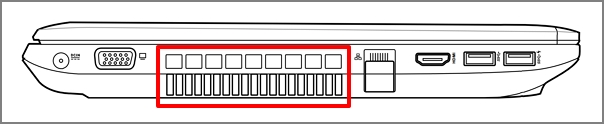
Некоторые модели ноутбуков ASUS могут иметь скрытый дизайн вентиляционных отверстий, обратитесь к руководству по вашей модели для более подробной информации.
Решение проблемы перегрева моноблоков ASUS
У моноблоков ASUS выпускные вентиляционные отверстия обычно расположены сверху и снизу. Обеспечьте им достаточное пространство для циркуляции воздуха.
В случае серьезных проблем с перегревом, обратитесь в сервисный центр ASUS для профессиональной помощи.
Вентиляционные отверстия для настольных компьютеров
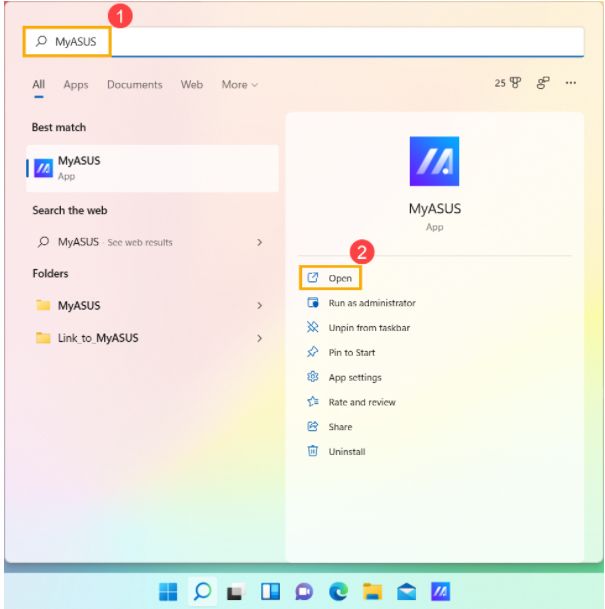
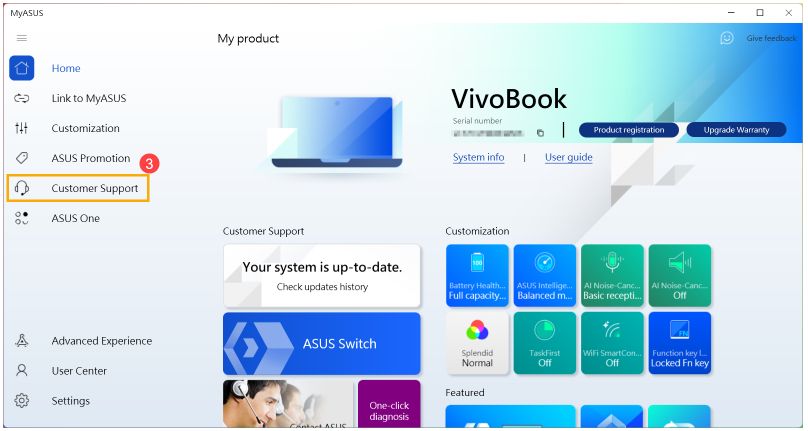
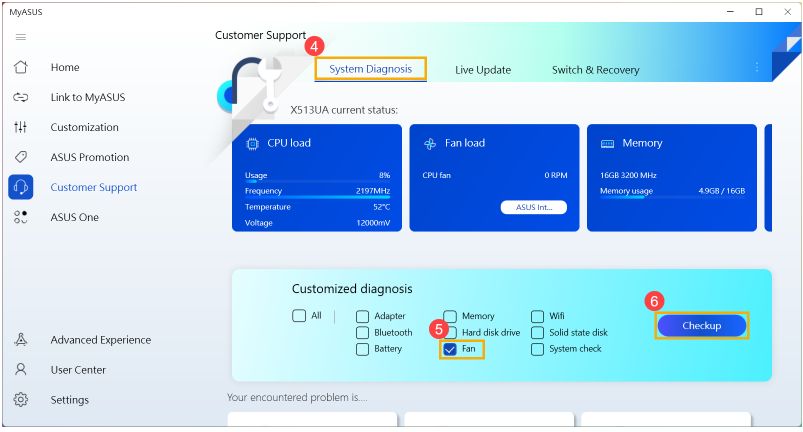
Для настольных компьютеров вентиляционные отверстия обычно находятся на передней панели, задней панели, сверху и по бокам. Блок питания настольных компьютеров также имеет вентилятор. Обеспечьте надлежащее вентиляционное пространство. Запустите аппаратную диагностику вентилятора через MyASUS. Вы можете проверить исправность аппаратного устройства с помощью диагностики оборудования через MyASUS. Если после диагностики возникает какая-либо ошибка, мы рекомендуем Вам посетить ремонтный центр ASUS для замены аппаратного устройства.
Вопросы и ответы:
Q1: Почему вентилятор работает, даже если мой компьютер находится в спящем режиме?
Q2: Почему вентилятор моего компьютера не вращается, когда он находится в режиме ожидания или при небольшой нагрузке?
A1: В зависимости от конструкции работы вентилятора каждой модели, вентилятор не будет вращаться, пока температура системы не достигнет определенного уровня, чтобы обеспечить энергосбережение.
A2: В зависимости от конструкции работы вентилятора каждой модели, вентилятор не будет вращаться, пока температура системы не достигнет определенного уровня, чтобы обеспечить энергосбережение.
Для коммерческих и игровых настольных компьютеров:
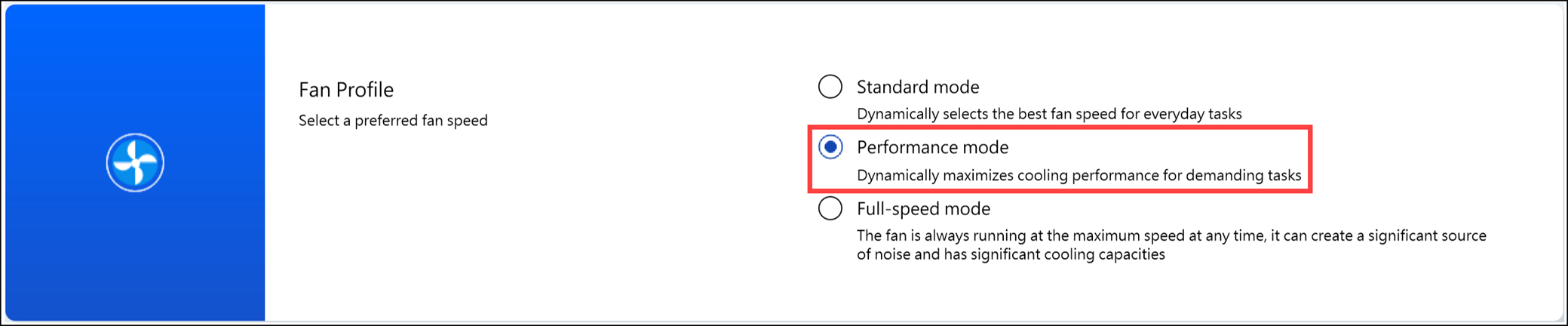
Для коммерческих настольных компьютеров, измените режим вентилятора в MyASUS на Режим производительности.
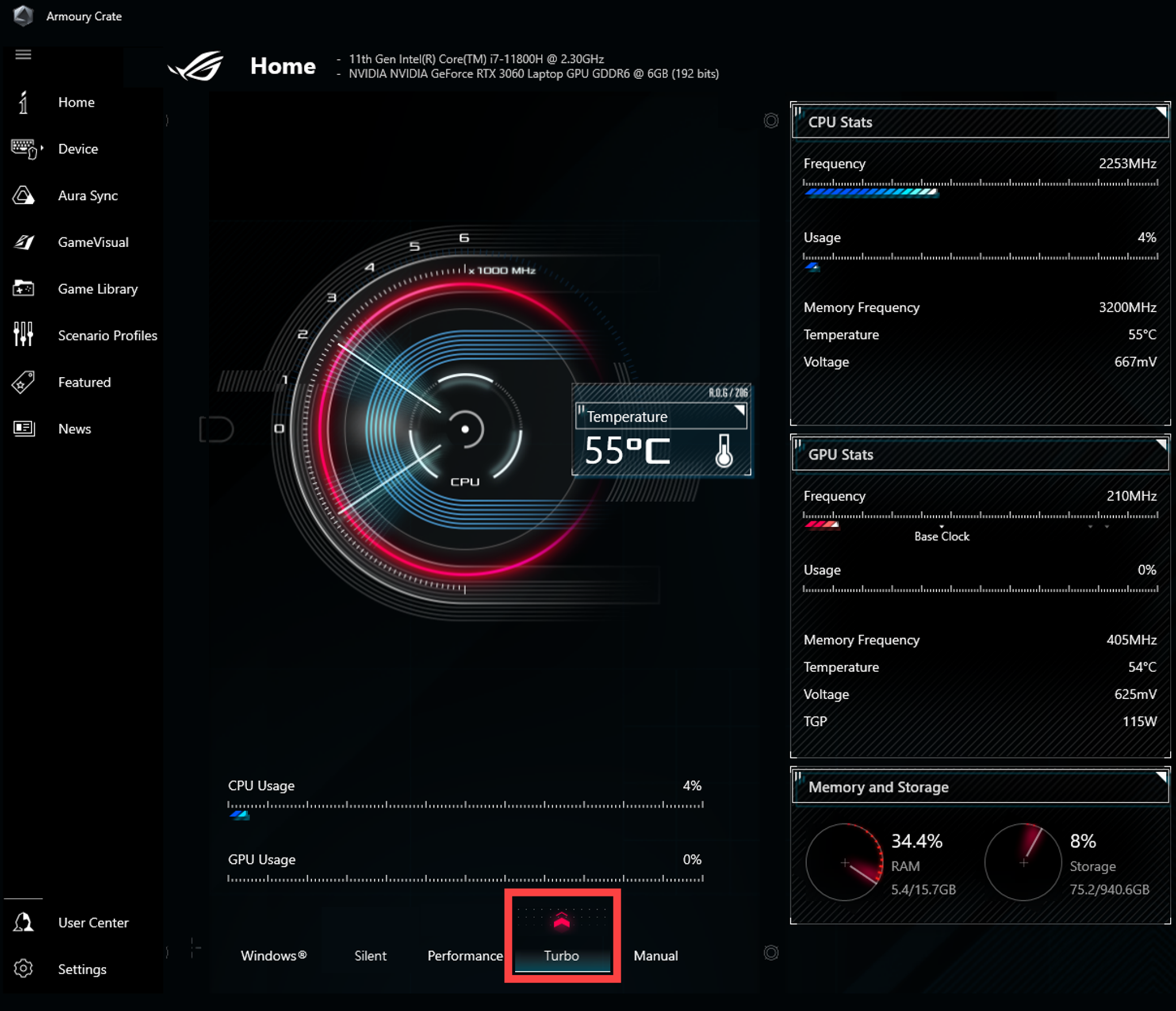
Для игровых настольных компьютеров, измените режим работы в Armoury Crate на Турбо.
Если Вы используете стороннее программное обеспечение для измерения температуры Вашего компьютера, помните, что эти программные инструменты не измеряют температуру корпуса, а температура корпуса намного ниже, чем внутренняя температура. Пожалуйста, воздержитесь от использования стороннего программного обеспечения для диагностики потенциальных проблем с оборудованием. Если проблема остается нерешенной, обратитесь в центр обслуживания клиентов ASUS для получения дополнительной помощи. Как использовать Winflash для обновления BIOS в системе Windows
Время чтения: ~3 минуты
Здравствуйте. Сегодня будем разбирать, чистить и апгрейдить довольно неплохой, даже с учётом возраста, моноблок MSI AG 240 2PE.
Разборка моноблока MSI AG 240 2PE
Когда заказчик передал мне его на апгрейд и обслуживание, я полез гуглить и был сильно удивлён тому, что нигде в интернете нет информации о том, как обслужить вентилятор на системе охлаждения. Я нашёл профильную ветку на форуме MSI, но там было только описание, как установить SSD и модуль RAM.
Именно поэтому я и сделал эту статью. Давайте вместе с вами разберём моноблок до системной платы, очистим охлаждение, заменим термоинтерфейс, установим модуль RAM и SSD, на который склонируем нашу операционку.
Я вынужден предупредить об очевидных вещах. Данная статья не является руководством к действию, вся ответственность, при повреждении устройства, лежит только на Вас. Я лишь делюсь своим опытом по обслуживанию данного аппарата и не являюсь представителем MSI или какого-либо ещё сервисного центра. Я призываю и прошу каждого из вас отказаться от идеи самостоятельного ремонта и воспользоваться услугами профессионалов!
Посмотрите, как жёстко забит винчестер в простых операциях. Только ради установки SSD стОит заморочиться и сделать апгрейд.
Шаги по разборке моноблока:
- Кладите моноблок экраном вниз на мягкую поверхность
- Вывинчивайте два винта, что держат ножку, а следом — 4 винта посредине
- Фотографируйте серийник на всякий случай
- Вывинчивайте ещё 4 винта в нижней части крышки и аккуратно снимайте пластиковый кожух
- Отклеивайте все липкие ленты по периметру, откручивайте ещё два винта
При разборке обращайте внимание на коннектор провода, что находится в отверстии. Придётся приложить некоторые усилия, так как пластиковые крепления по периметру крышки могут потерять гибкость. Лучше использовать тонкую отвёртку, чтобы предотвратить повреждения креплений.
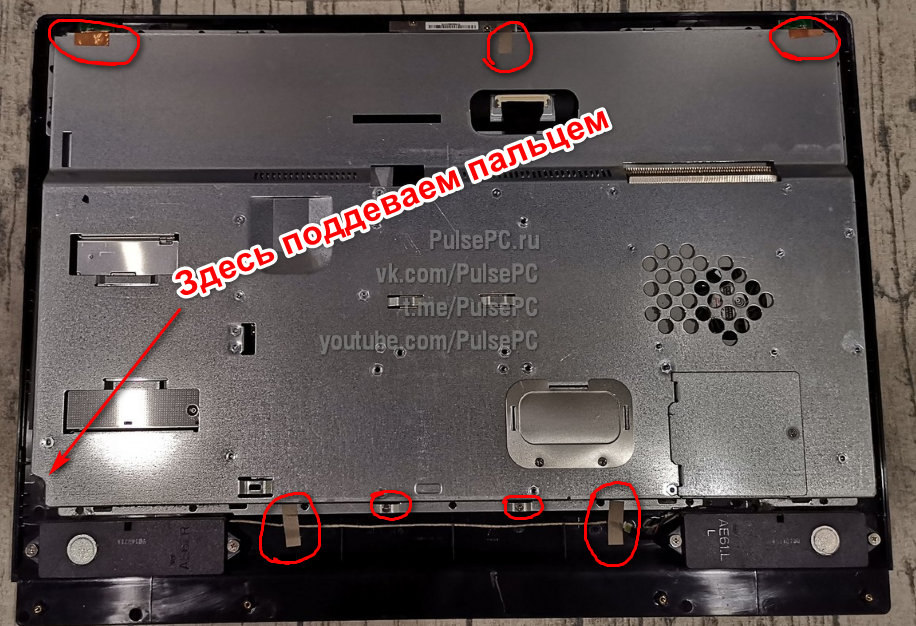
Крышка снята. Будьте очень осторожны на этом этапе, так как от матрицы идут два тонюсеньких провода к WiFi-адаптеру на плате, их легко порвать
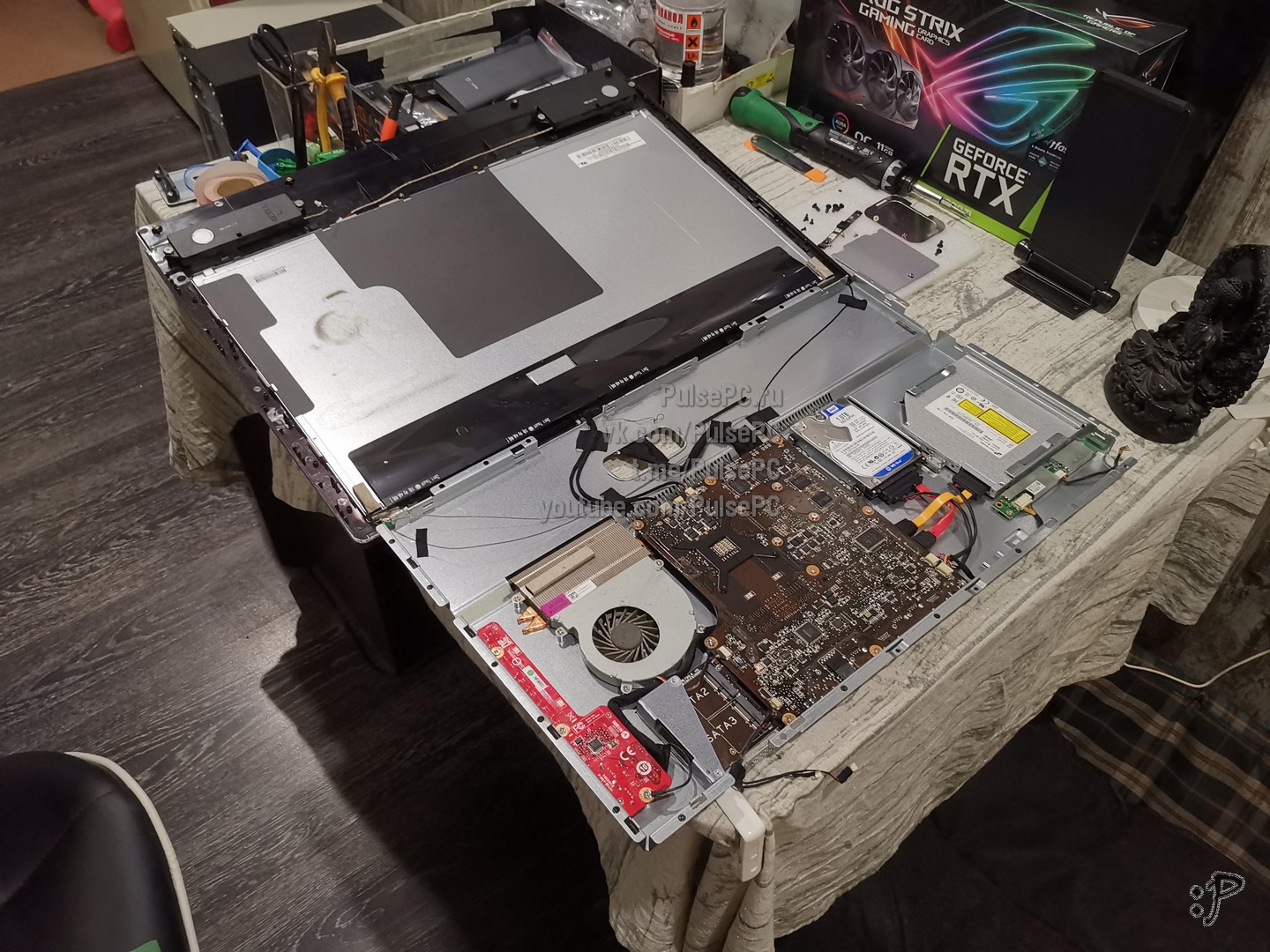
Делаю несколько общих фото, чтобы запомнить расположение коннекторов, да и в целом, может быть кому-то понадобятся
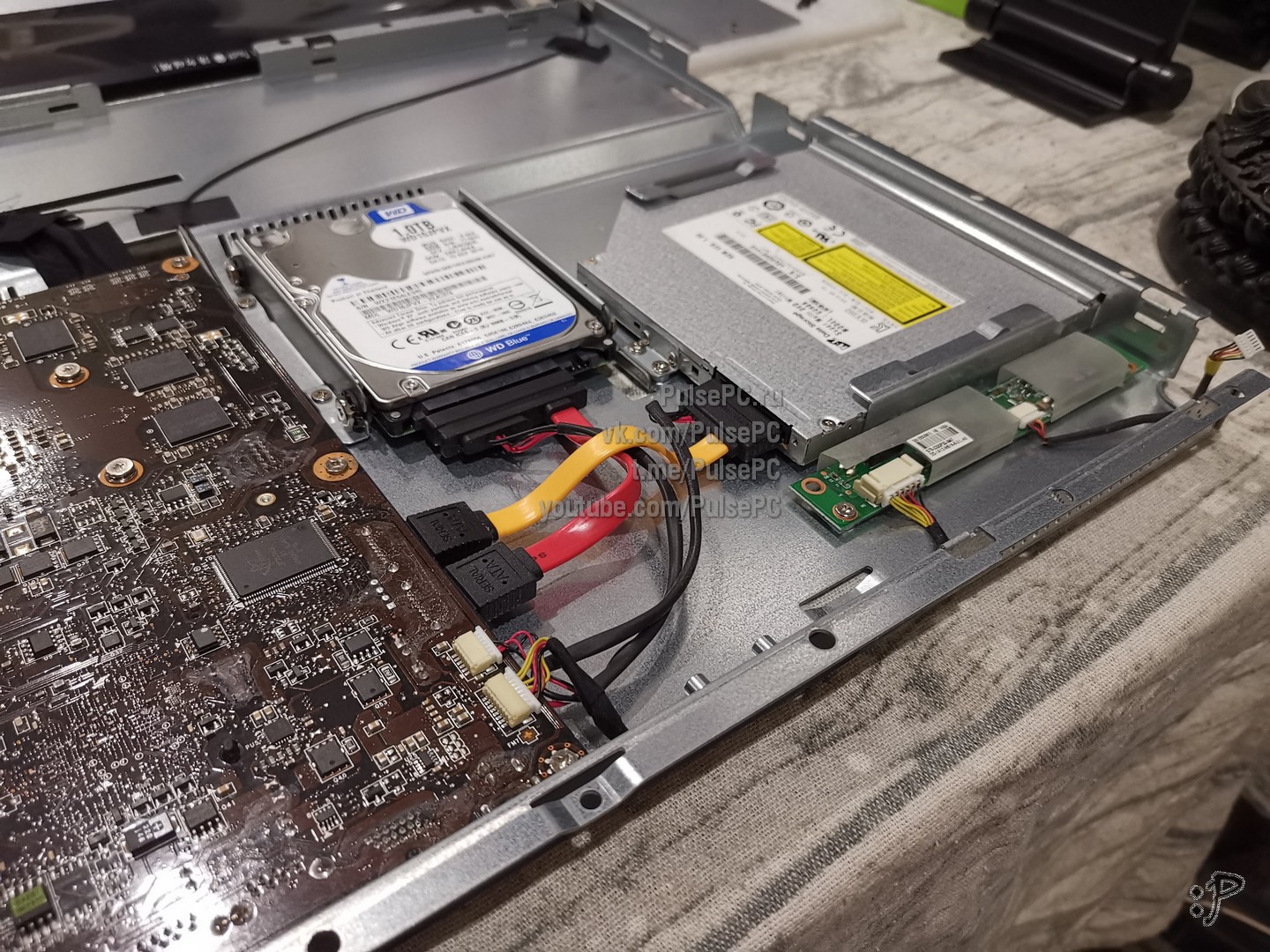
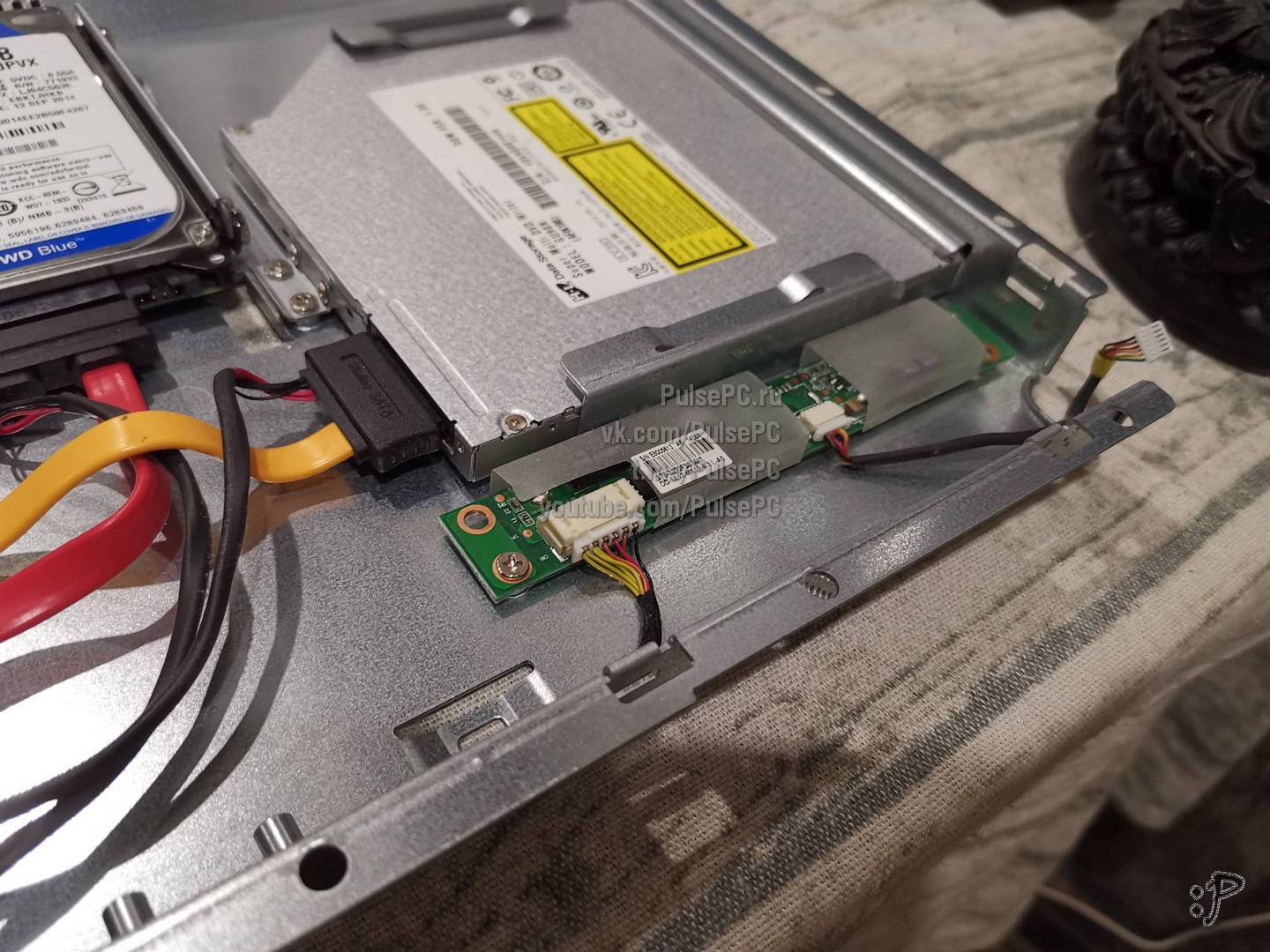
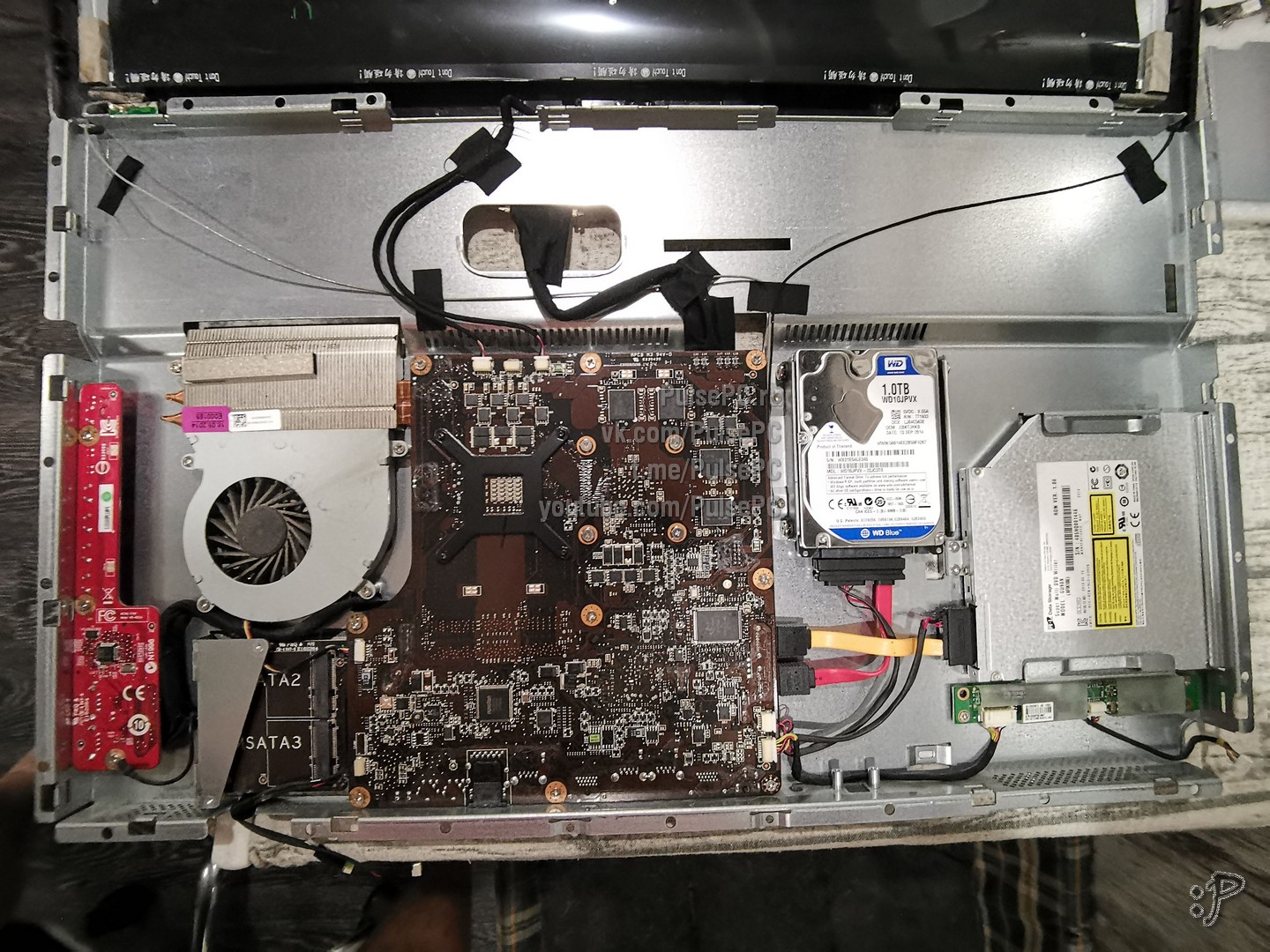
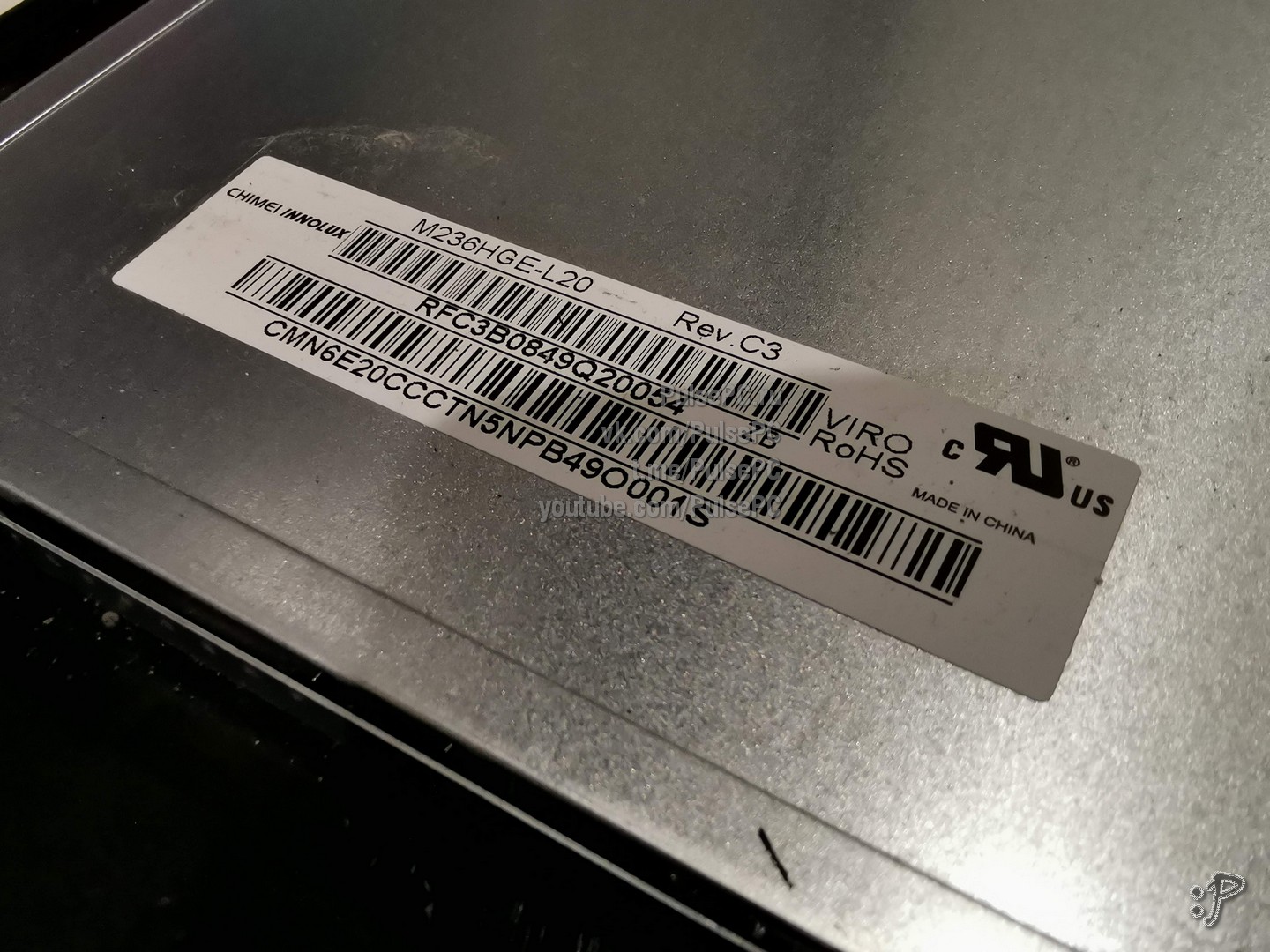
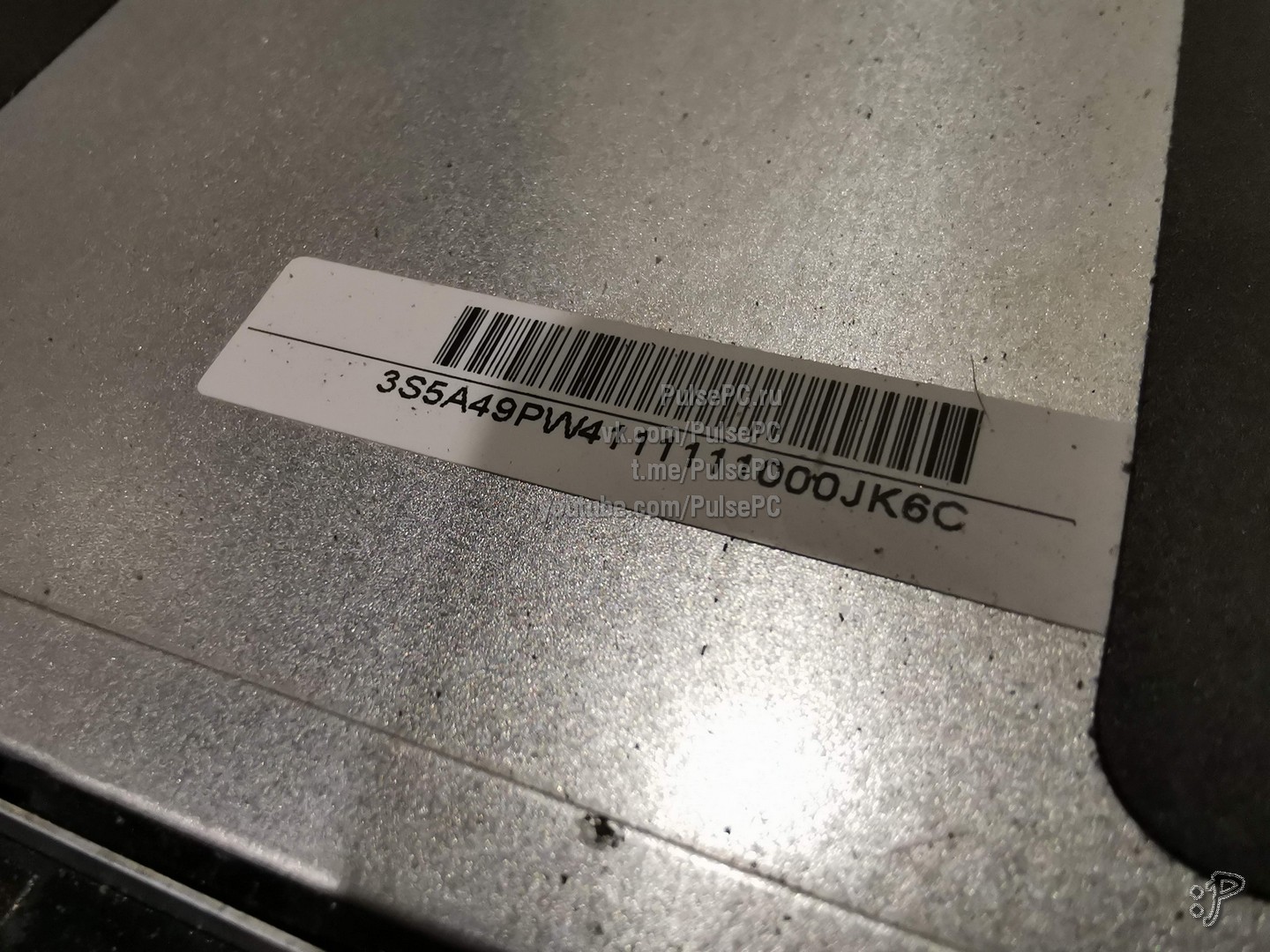
Наклейки с серийниками на матрице, вдруг кому надо
Парт-номер вентилятора PLB11020B12M. На момент публикации статьи в России не было в продаже ни одного экземпляра, я смог найти только на Али и то б/у-вариант
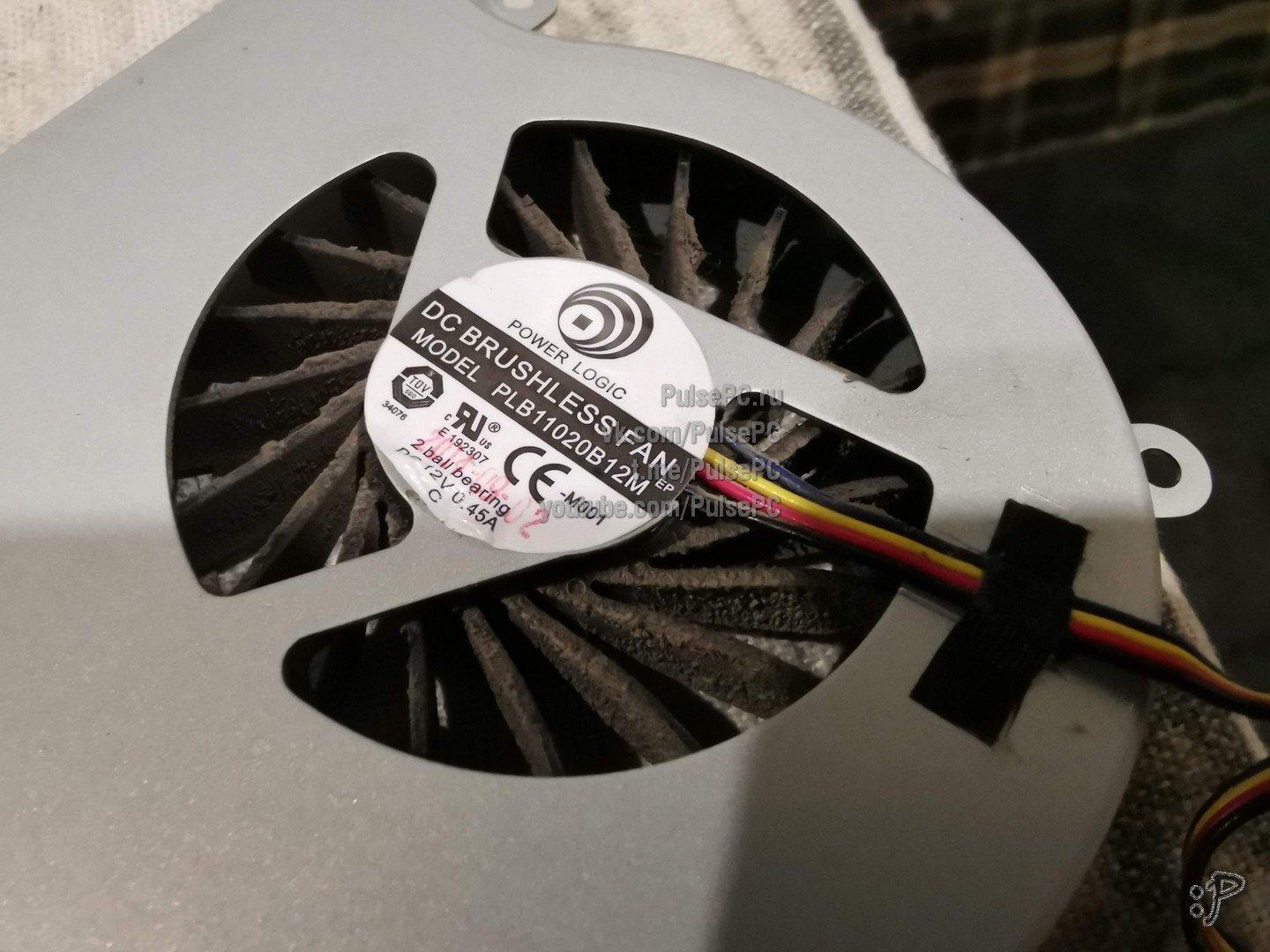
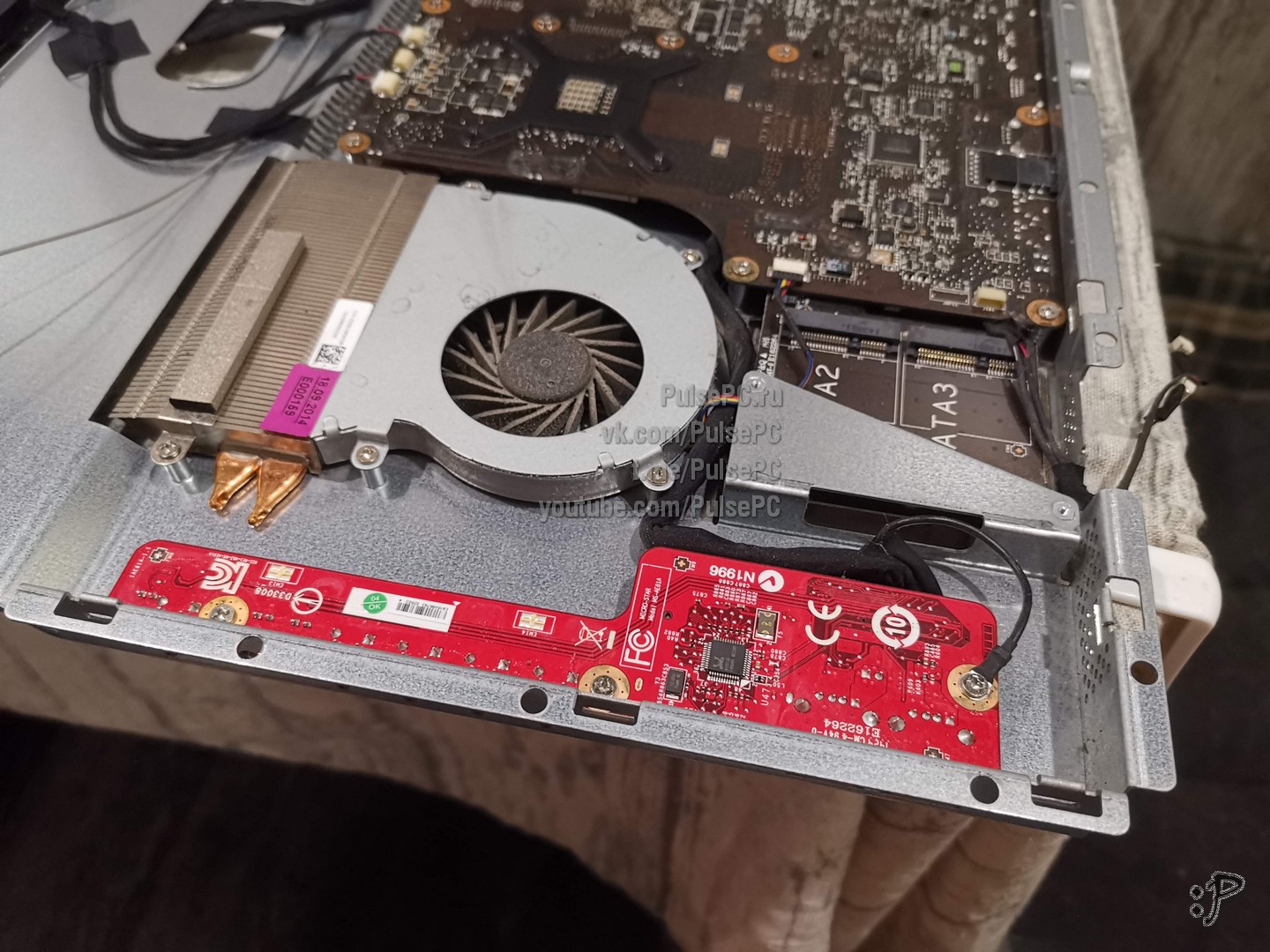
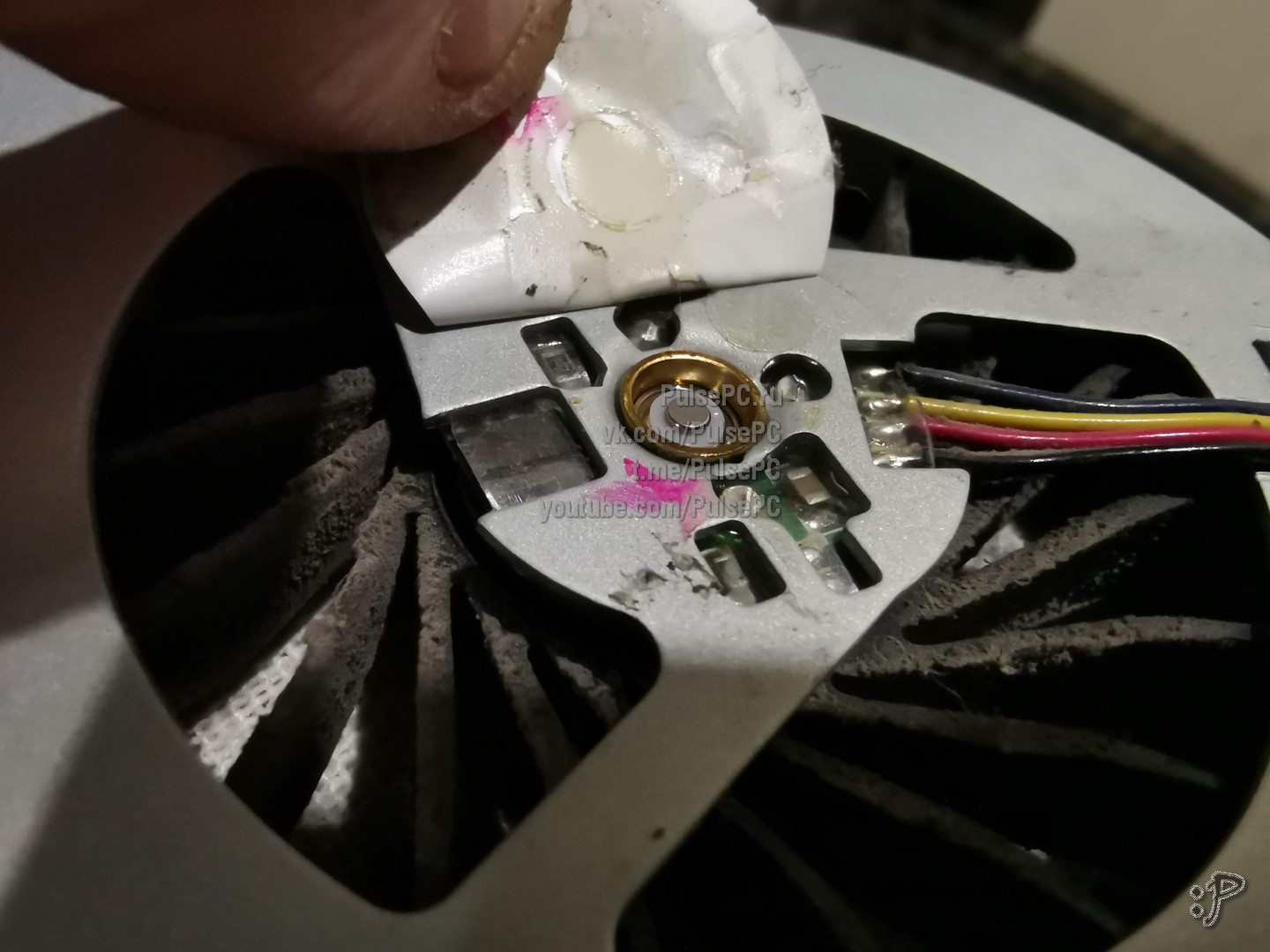
Порадовало, что вентилятор обслуживаемый
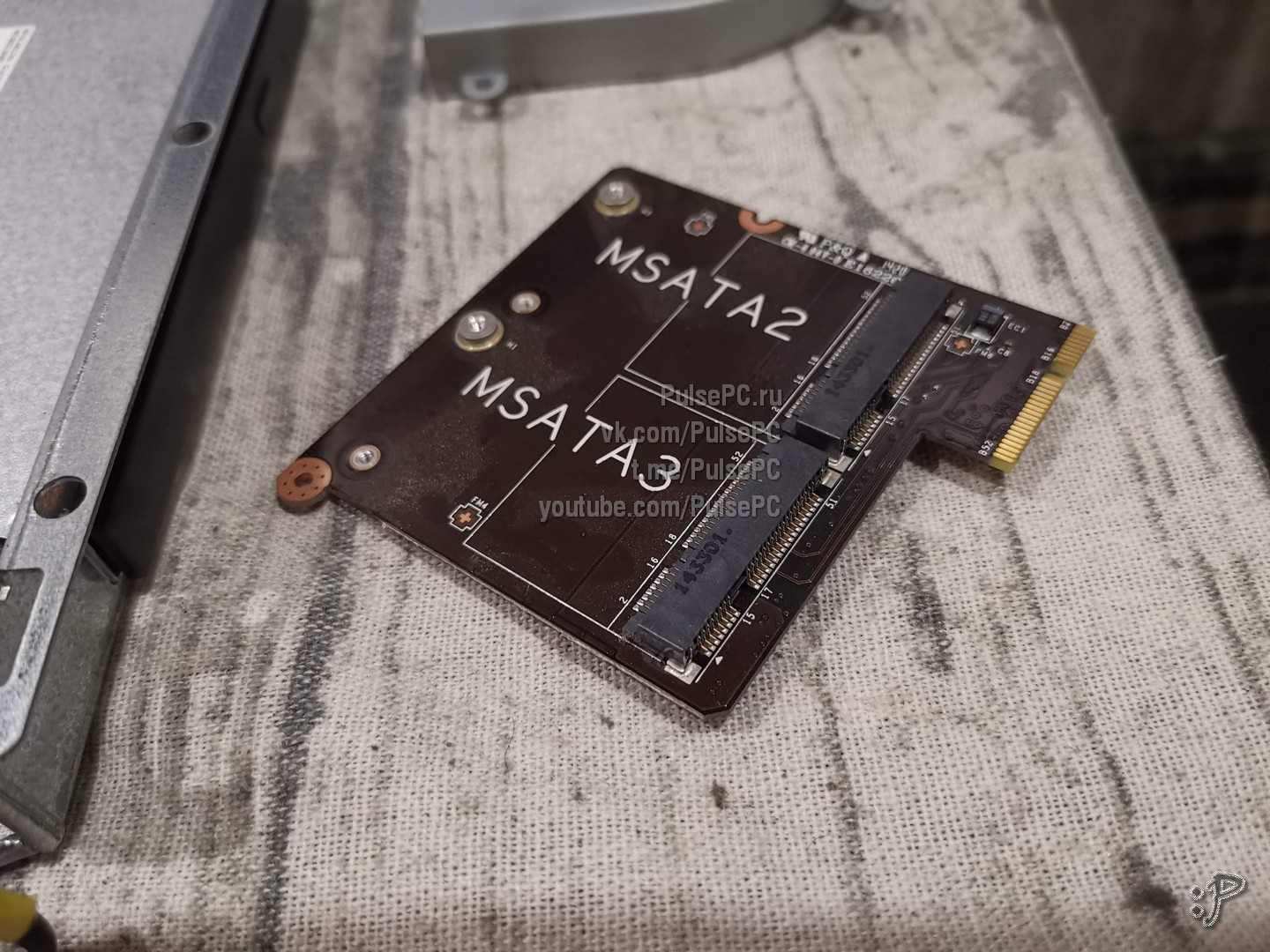
К материнке подключён модуль, на который можно установить три mSata-накопителя (три, Карл!) и один TV-Tuner
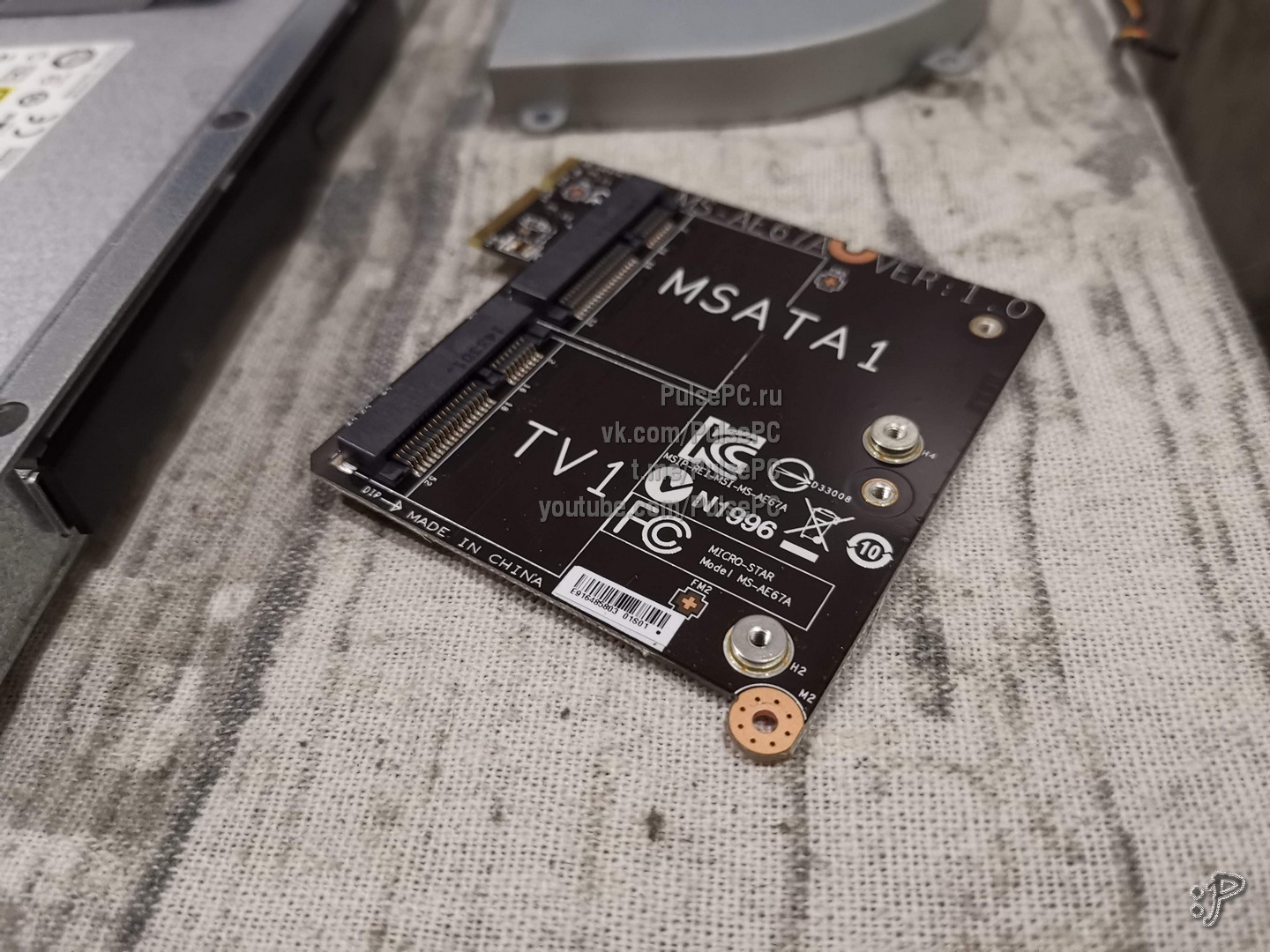
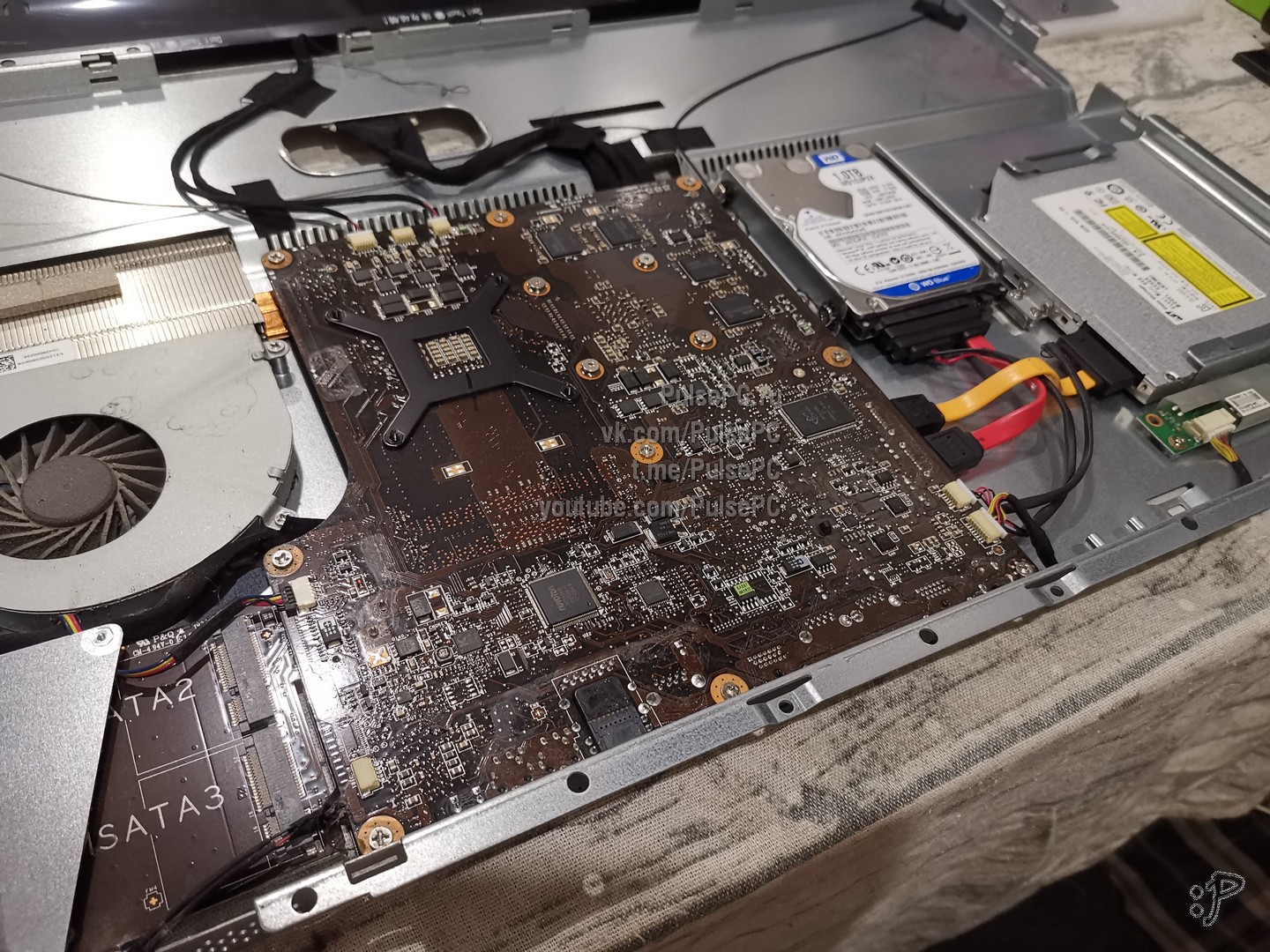
С обратной стороны
Откручиваю и переворачиваю материнку для обслуживания охлаждения. Плохо, что для того, чтобы заменить термопасту нужно разобрать весь моноблок
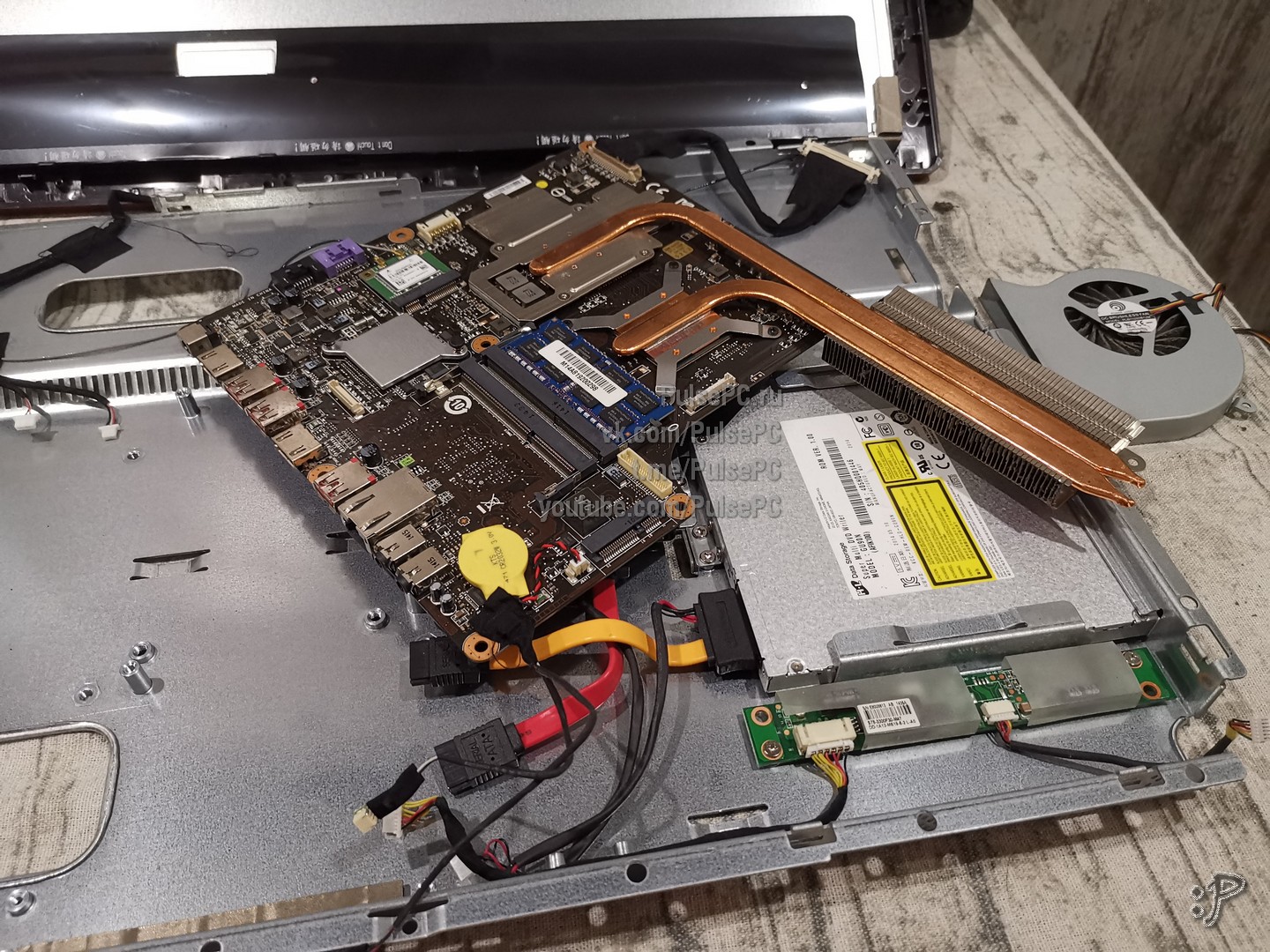
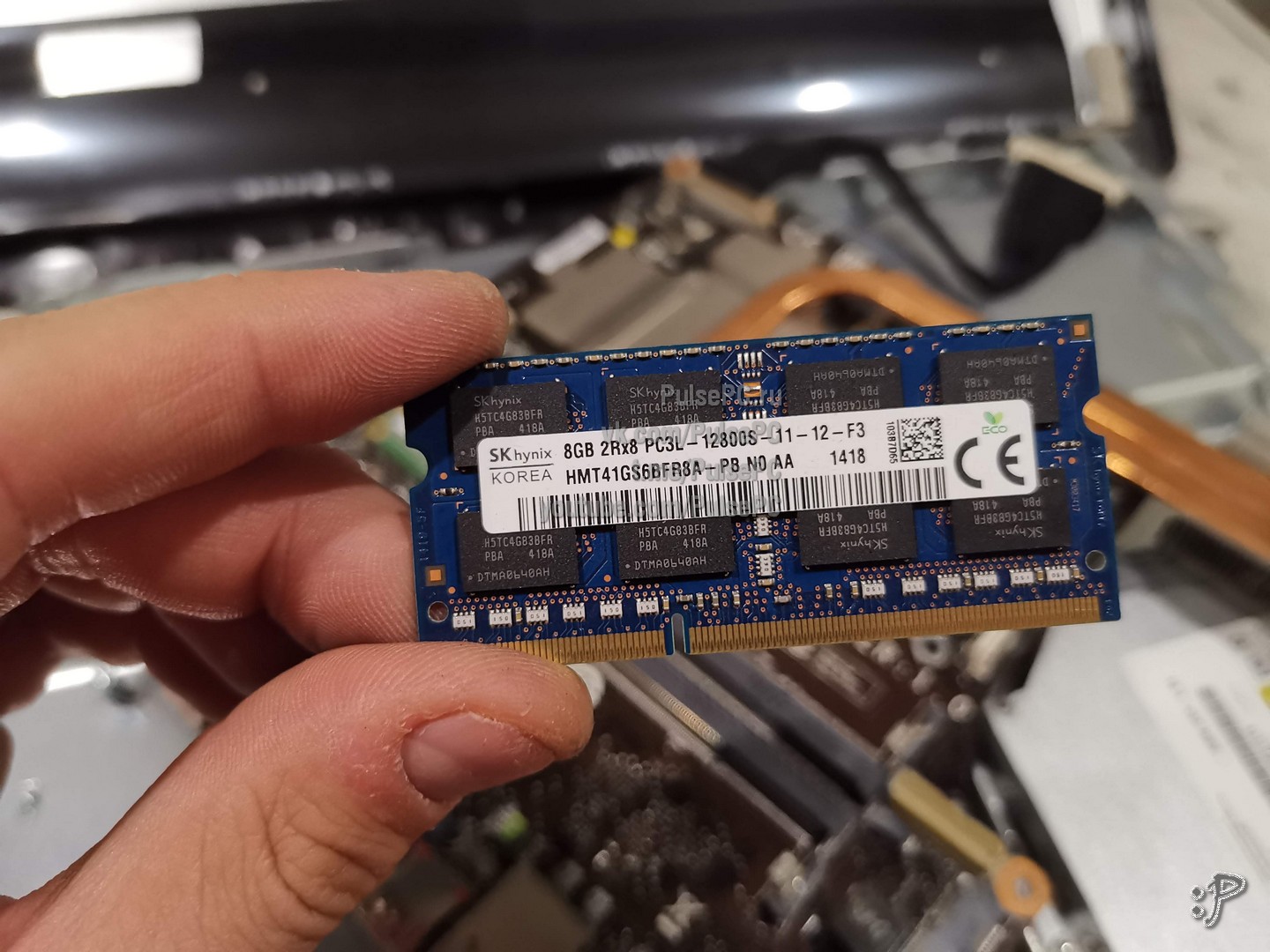
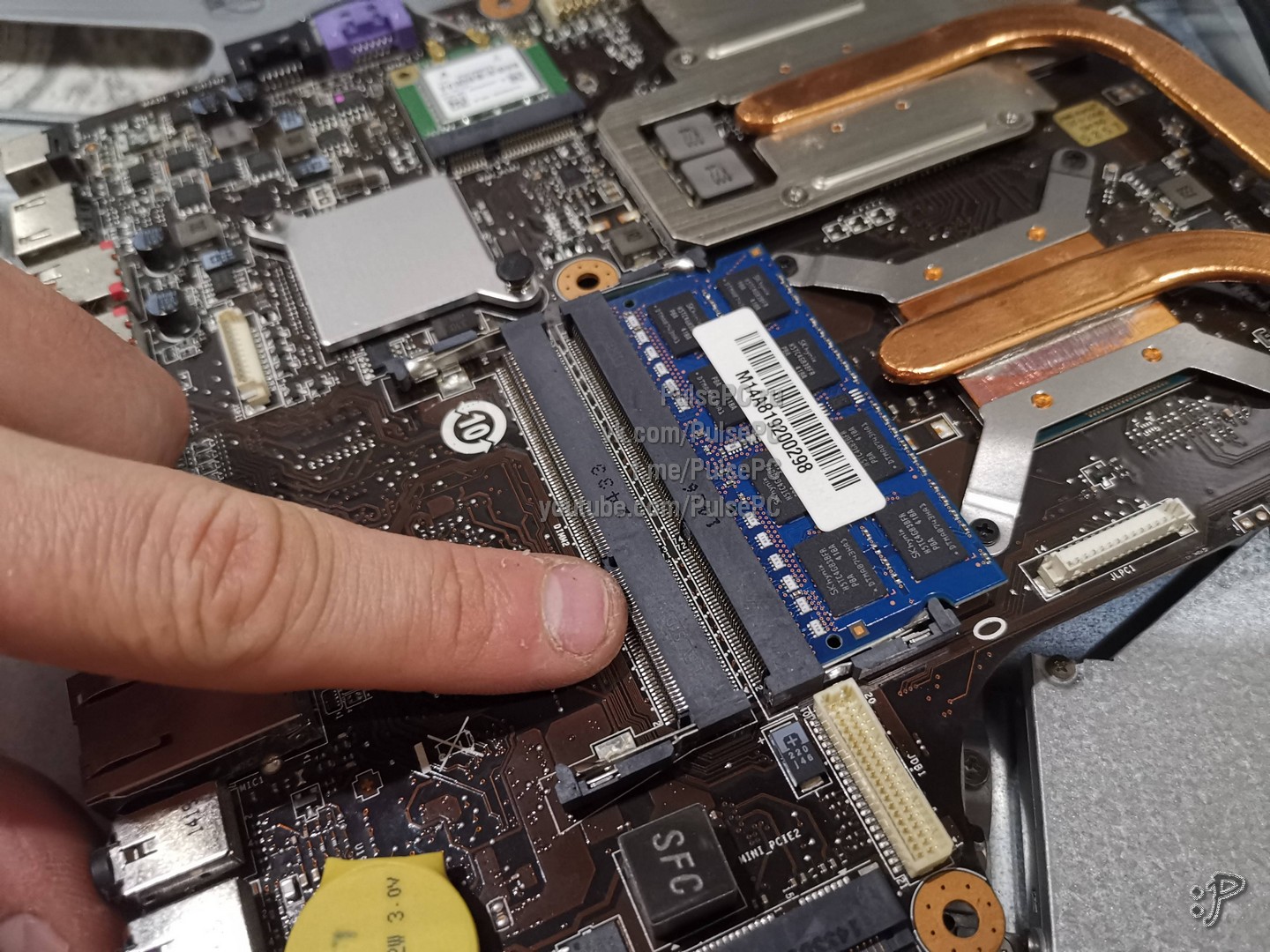
С обратной стороны материнки есть ещё слот под память, то есть можно поставить два модуля по 8 Гб и сделать 16 Гб RAM
Снимаю радиатор охлаждения
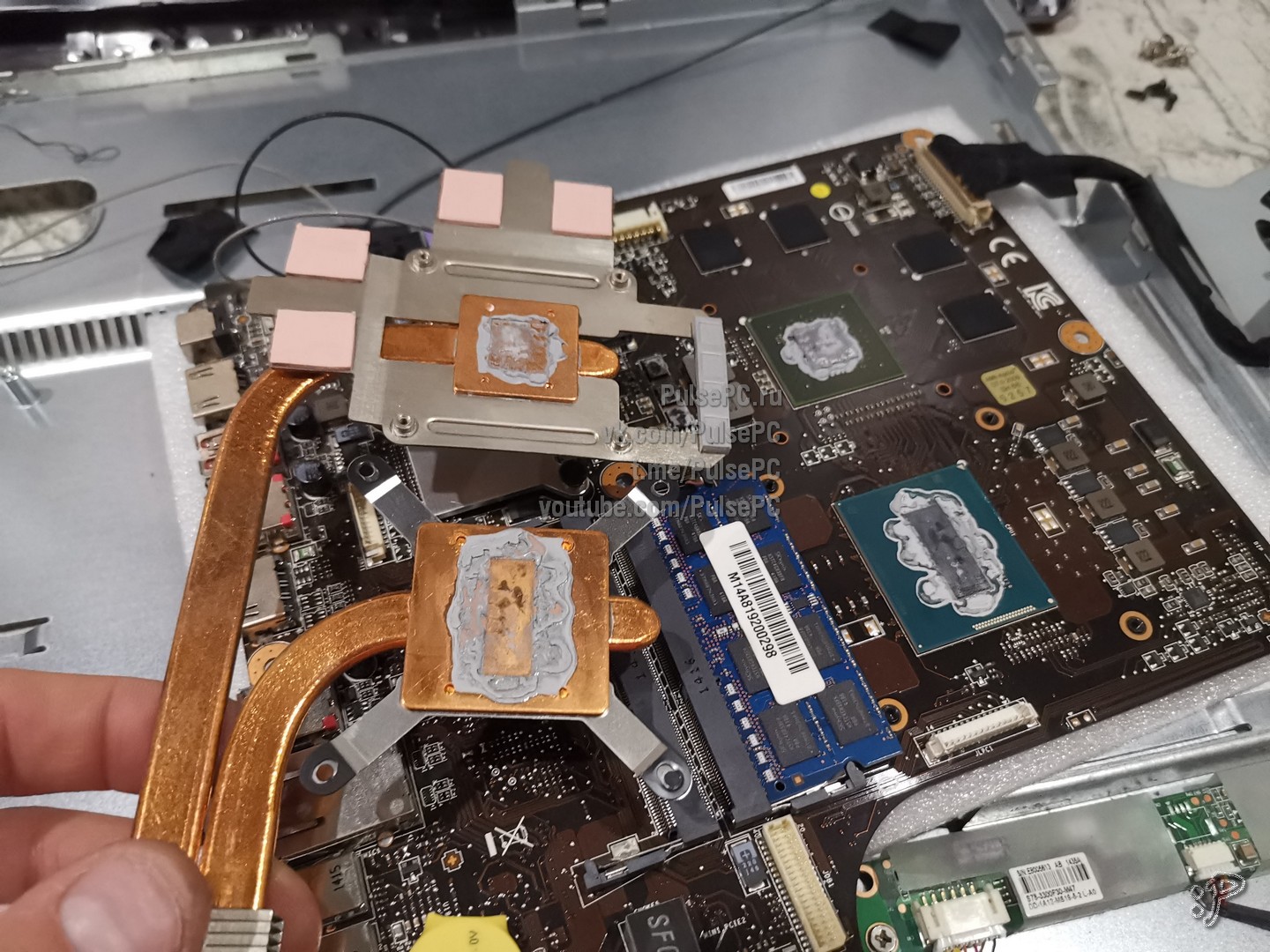
Термоинтерфейс в ужасном состоянии, это то ли клей, то ли песок, нужно менять
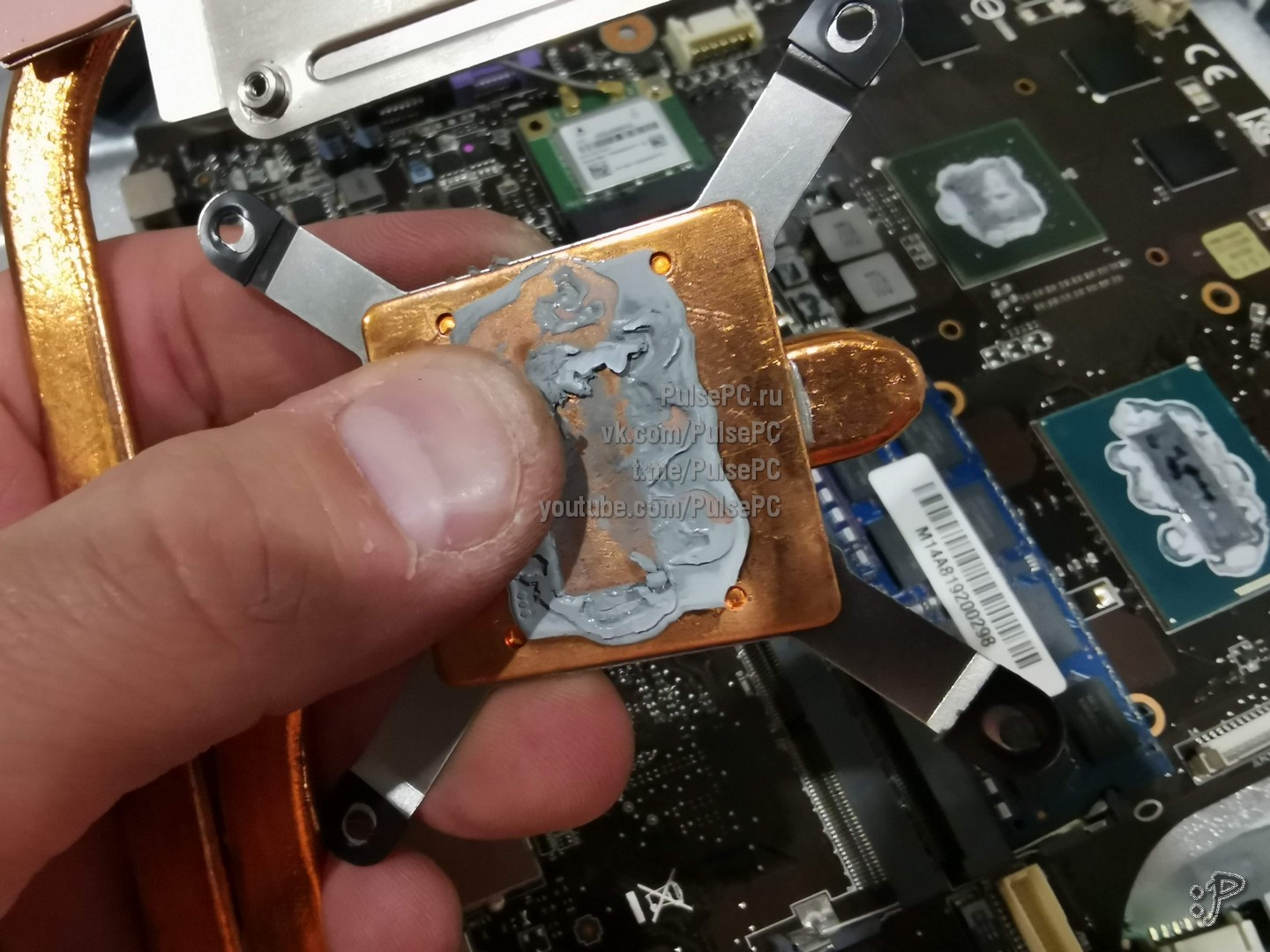
Снимаю старую пасту, очищаю и обезжириваю поверхность
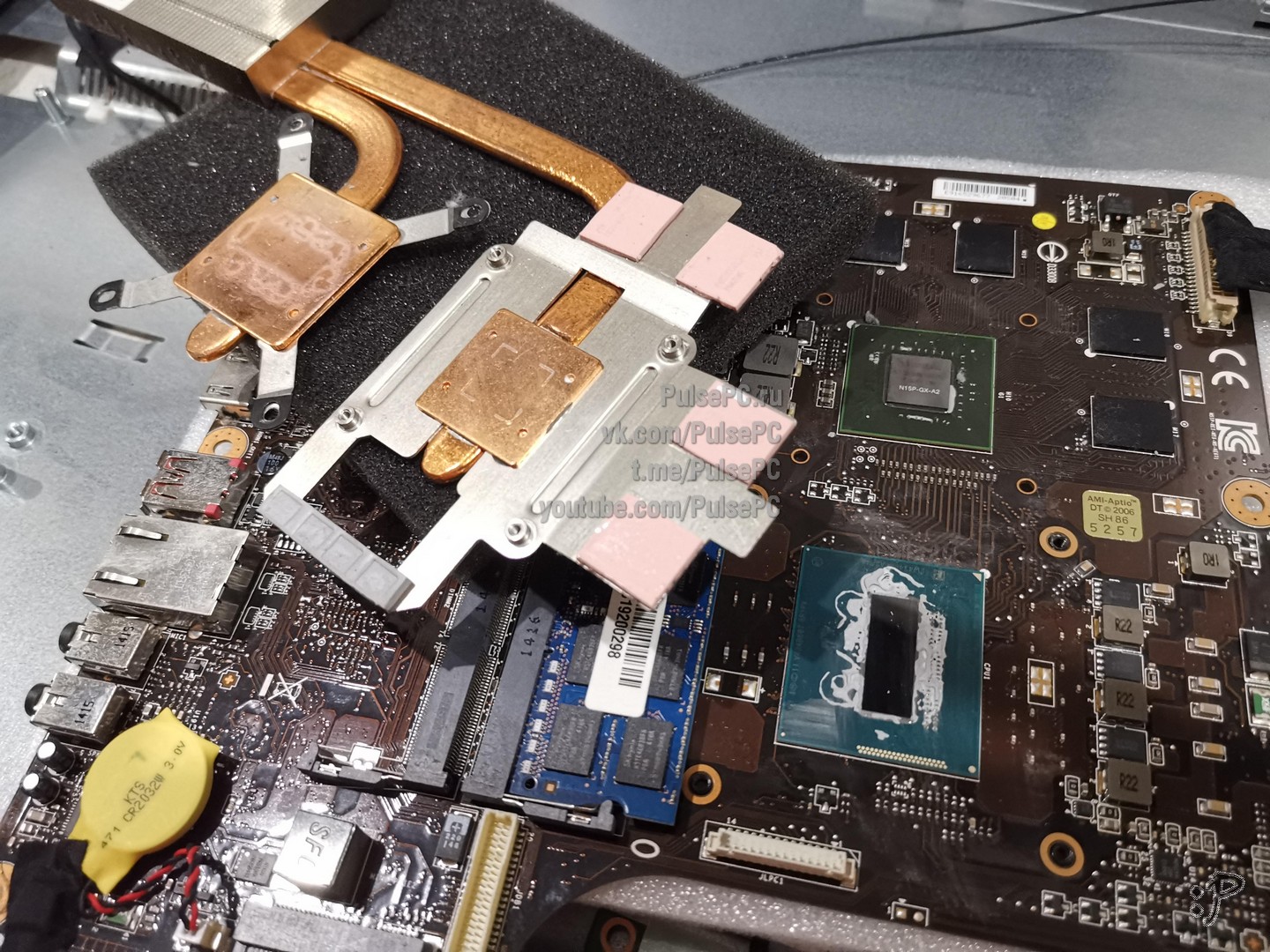
Наношу новую термопасту
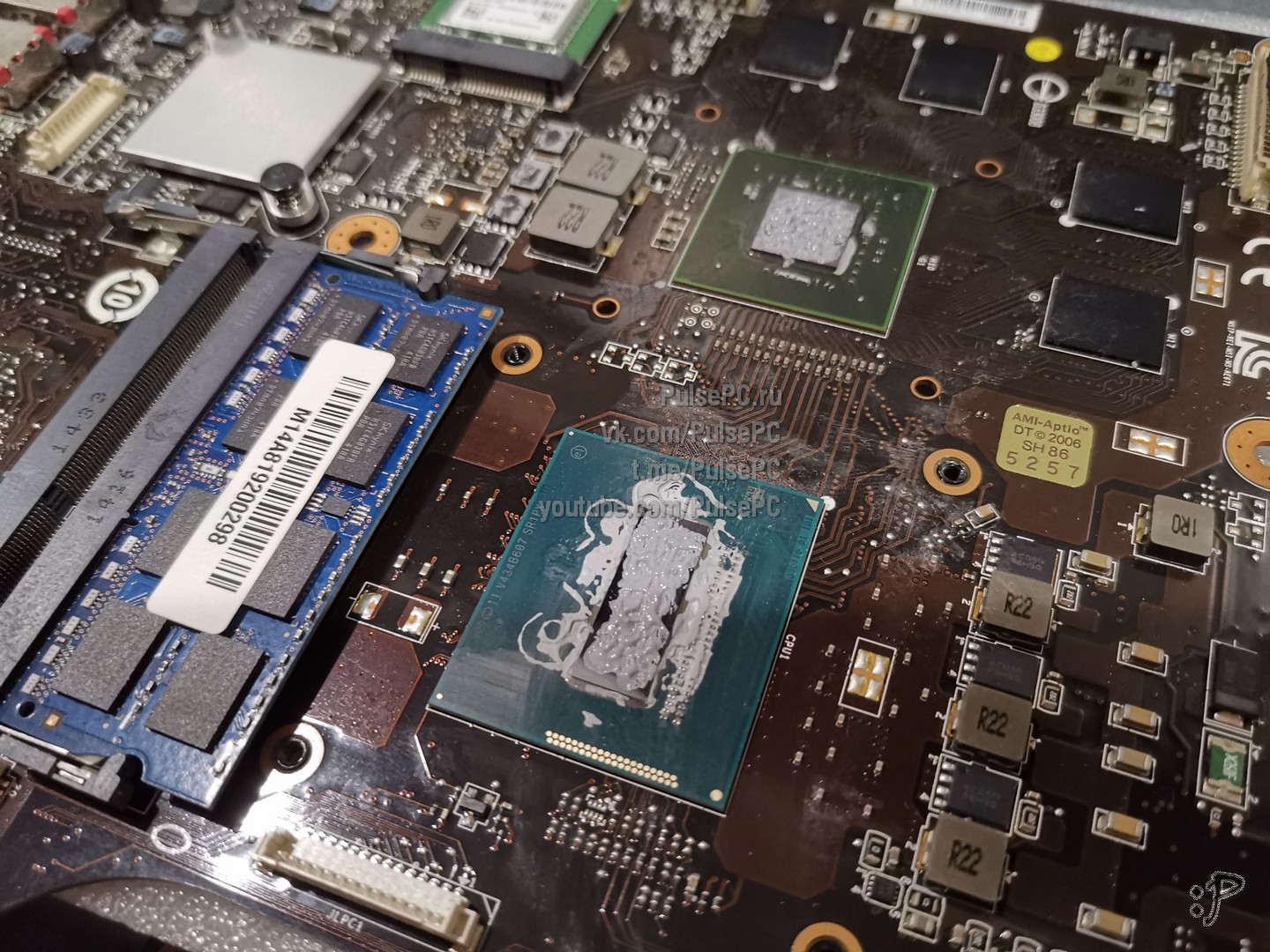
А вот и модуль, что я установил
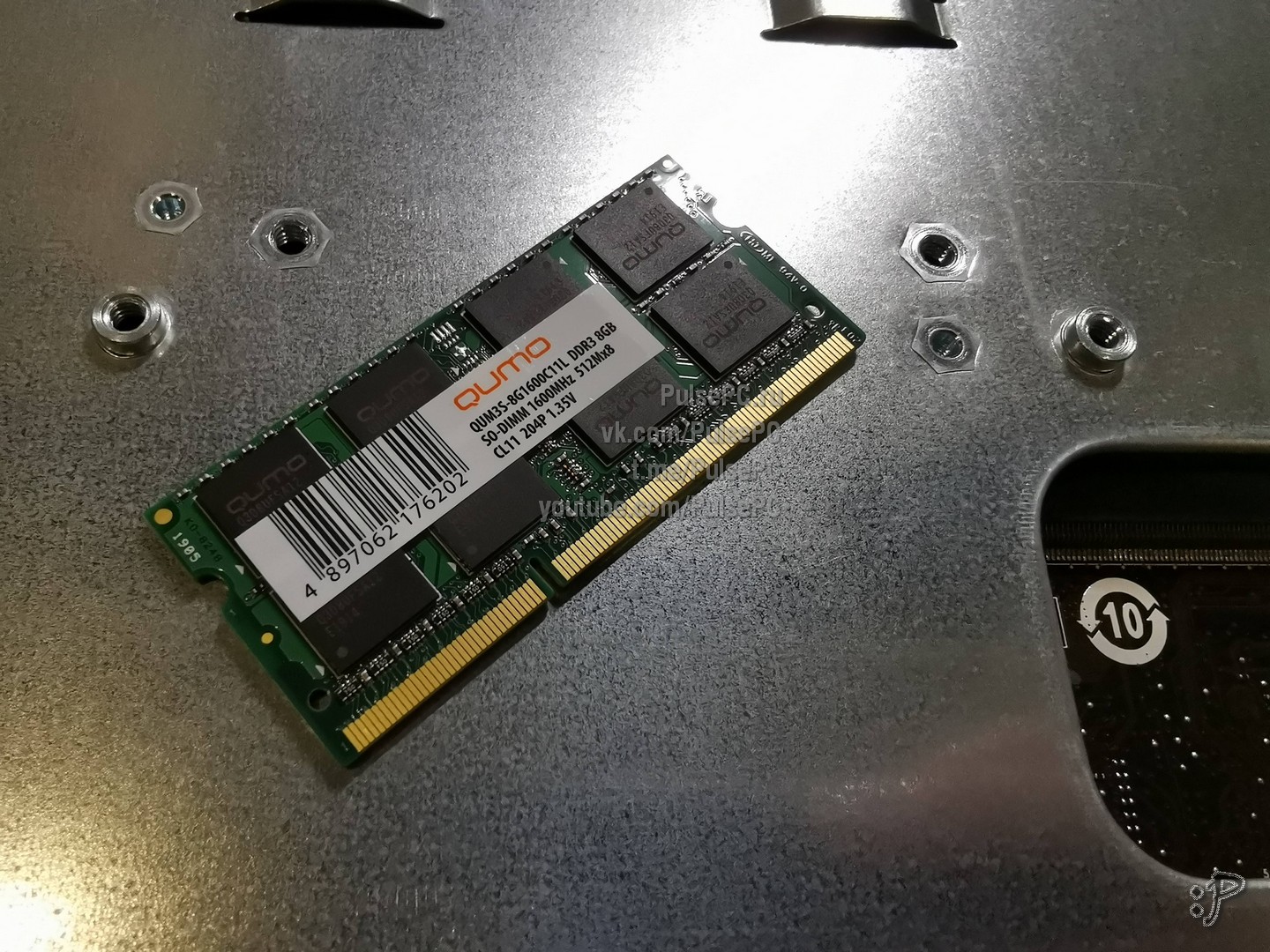
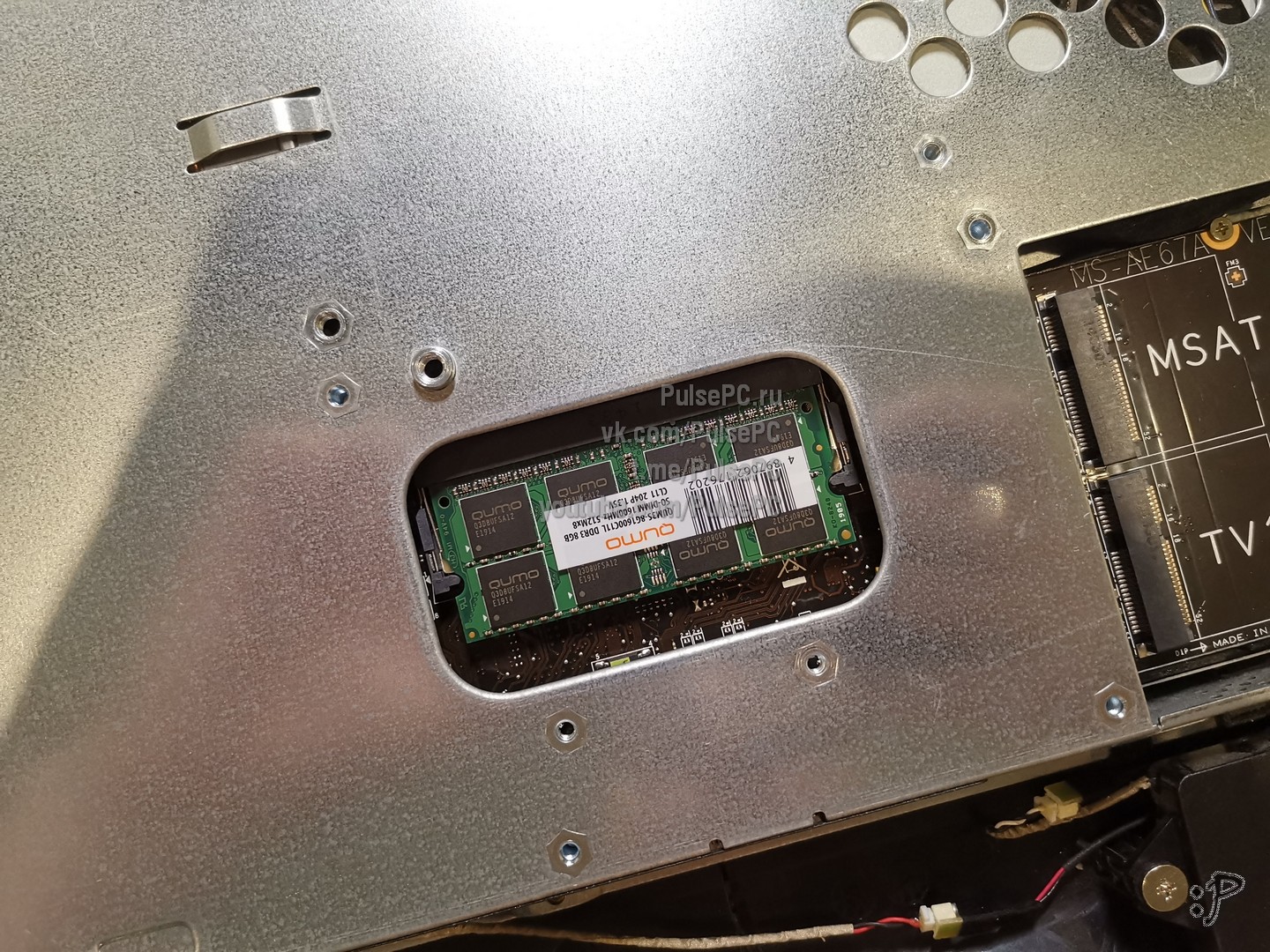
А это SSD. В спецификации у MSI указано, что можно ставить SSD только на 128 Гбайт, это неправда
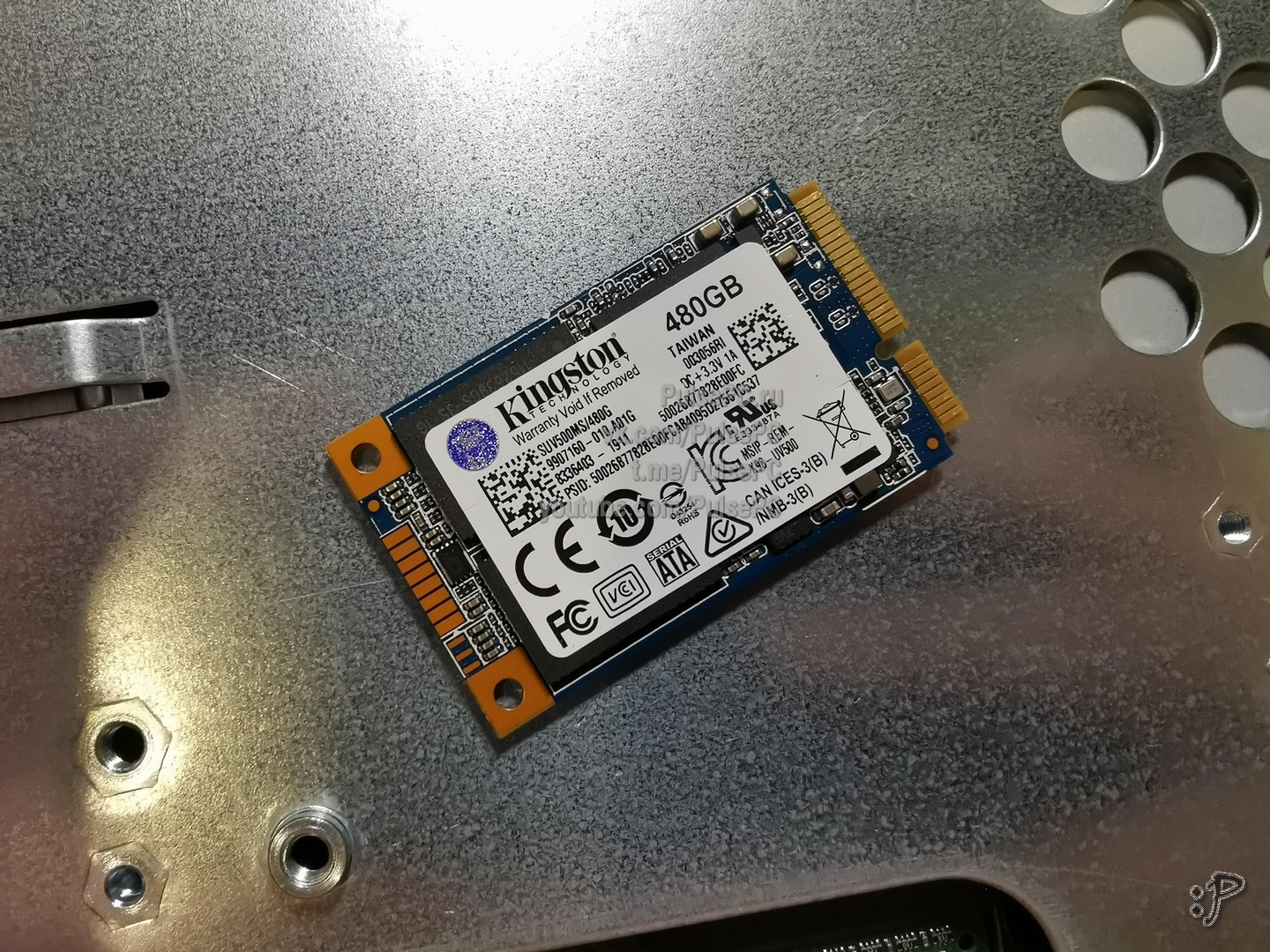
Важно! В моноблоке не предусмотрен винт для крепления SSD, поэтому придётся использовать сторонний. Я взял от ноутбука, подошло идеально
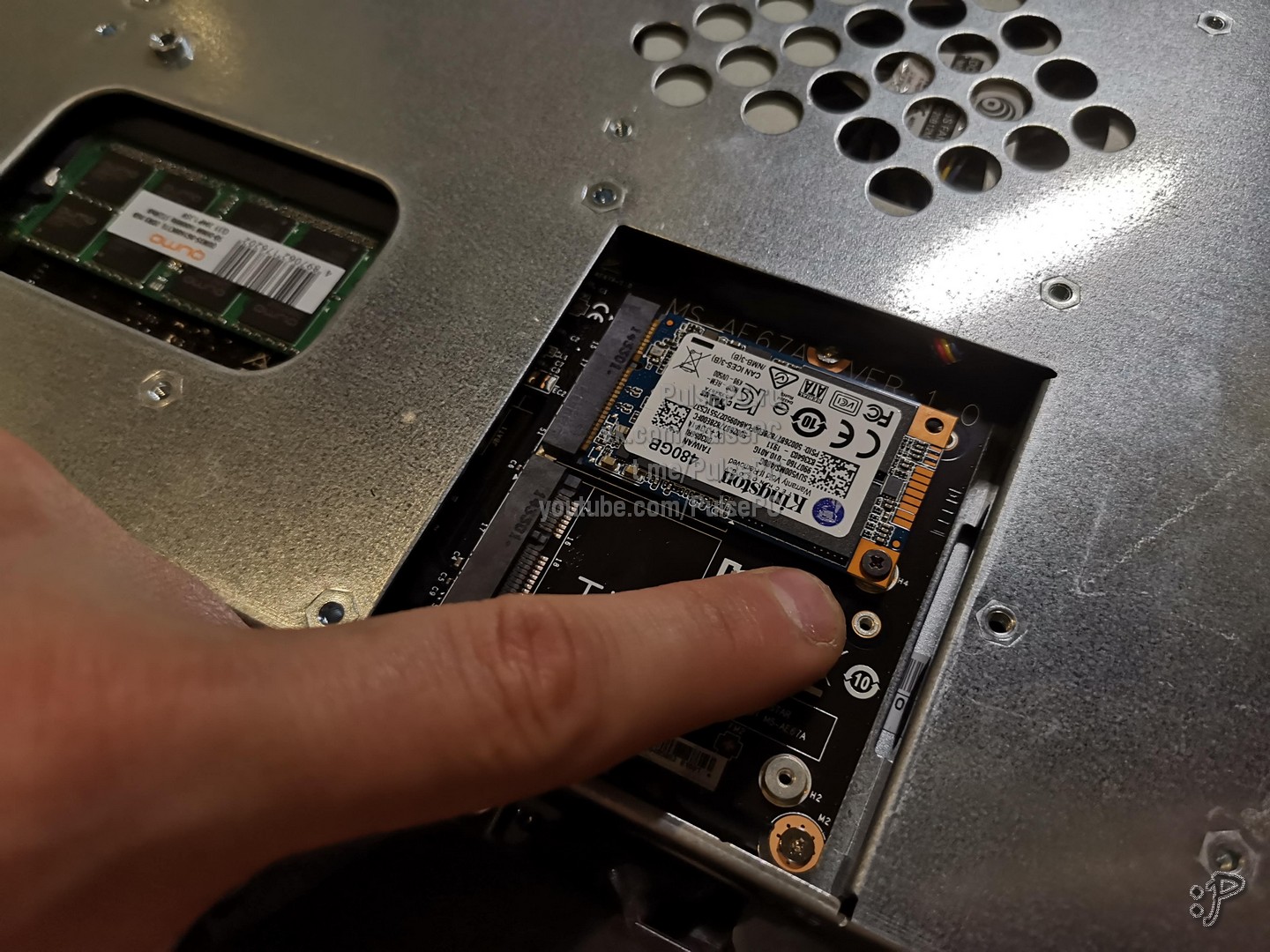
Стартую. Не успел сразу залететь в БИОС
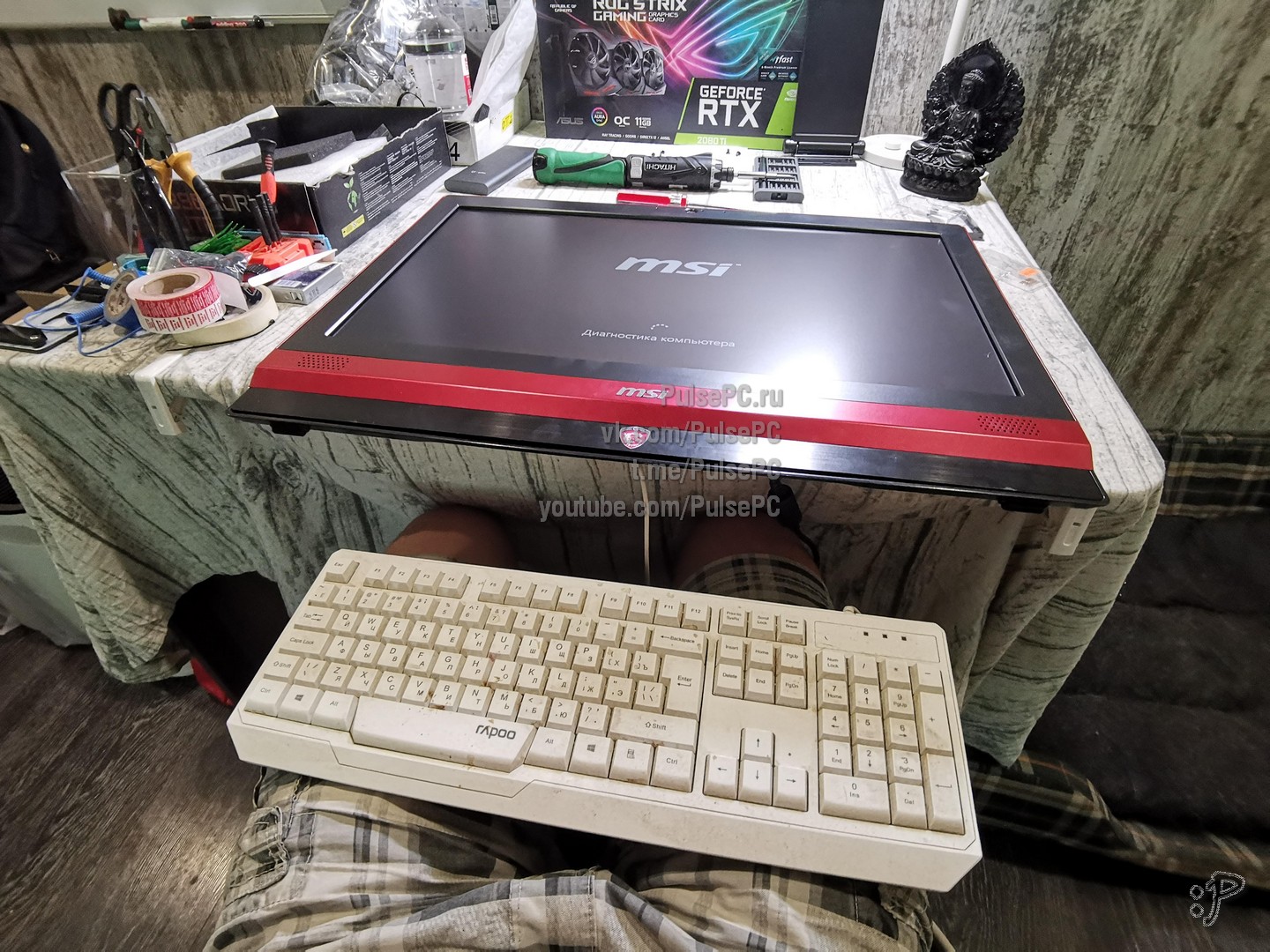
Перезагружаюсь, иду в БИОС (DEL при загрузке) и вижу, что SSD отображается корректно
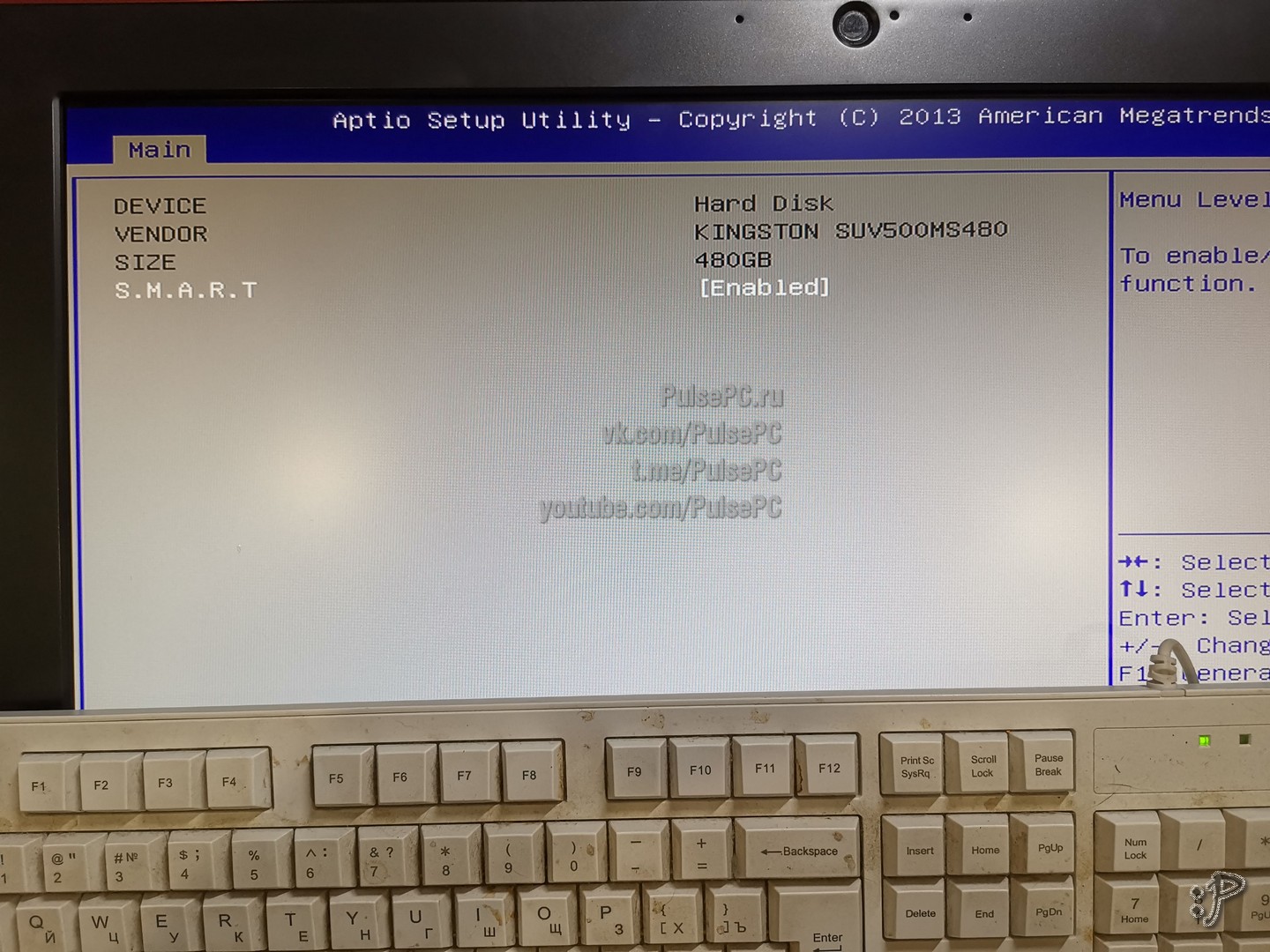
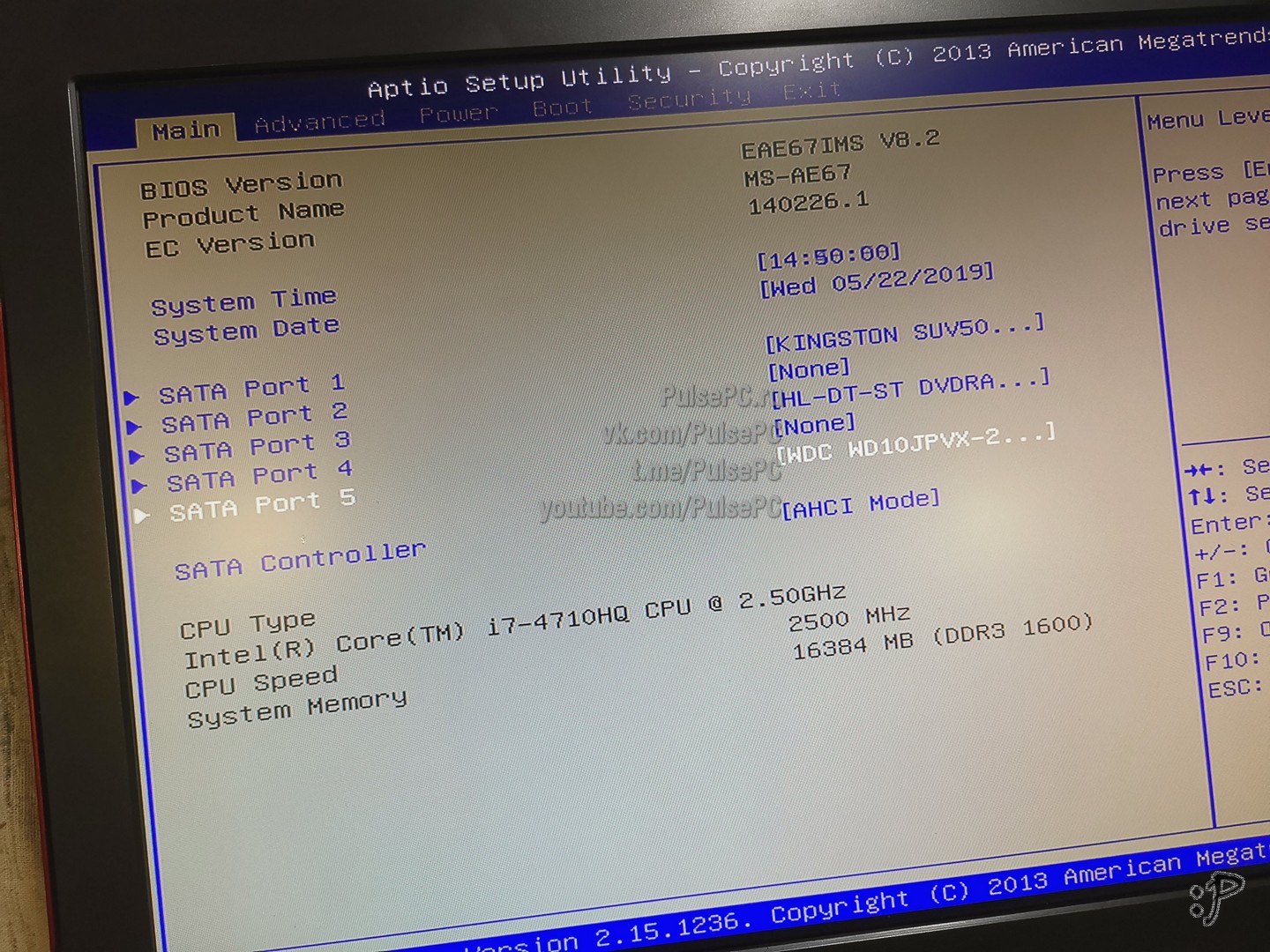
И 16 Гбайт оперативки тоже
Последнее, что я делаю — клонирую систему с HDD на SSD программой Paragon Partition Manager 15. Вы можете просто поставить Винду с нуля, только имейте в виду, что в БИОСе по умолчанию активирован Secure Boot.
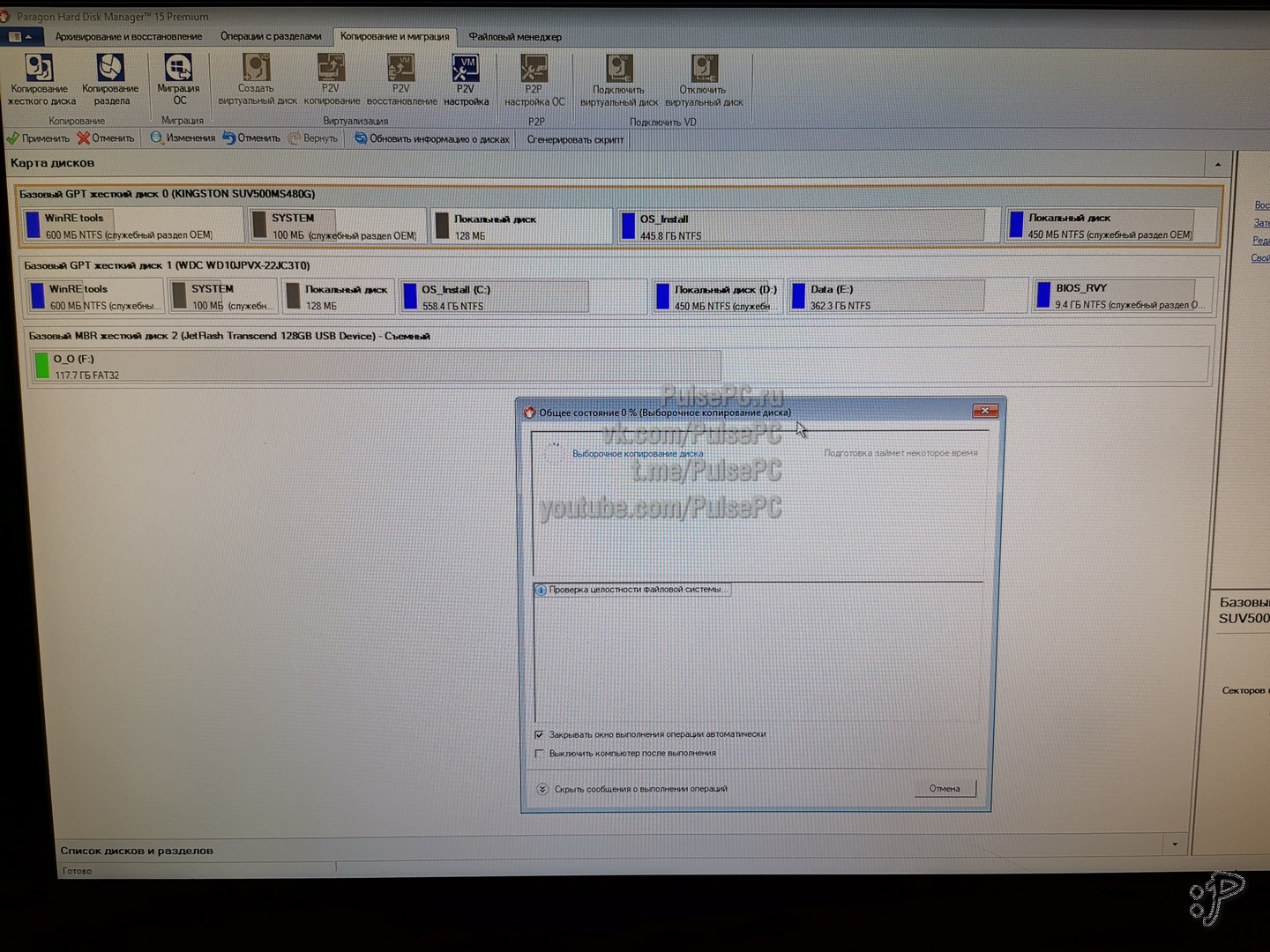
Готово! Моноблок прокачан, включается теперь (без шуток) за 4 секунды с момента нажатия кнопки ВКЛ. Всем успехов и удачи.
Post scriptum
Надеюсь, моя статья помогла кому-нибудь из вас. Будни сервис-инженера и ещё фотографии, общение, ответы на вопросы на нашей страничке ВКонтакте или на Youtube.
В VK вообще интересно, там фотки появляются раньше всего, а ещё я там со всеми общаюсь, отвечаю на вопросы и консультирую. Больше всего контента о непростых буднях айтишника в моей группе в Телеграм (а ещё у нас есть тёплый чатик).
Обращайтесь ко мне там, где Вам удобно. У меня адекватная обратная связь.
https://youtube.com/watch?v=EAOVc89rV0U%3Fcc_load_policy%3D1%26cc_lang_pref%3Dru
A. Проверьте параметры в BIOS
2. После того, как компьютер включился, сразу нажмите клавишу ‘delete’ для входа в EZ Mode. Проверьте информацию о подключенном жестком диске или SSD в информации о хранилище (Например: PRIME B550-PLUS)
(Если компьютер заходит в BIOS Advance Mode после нажатия ‘delete’, вы можете нажать ‘F7’ для перехода в режим EZ Mode)
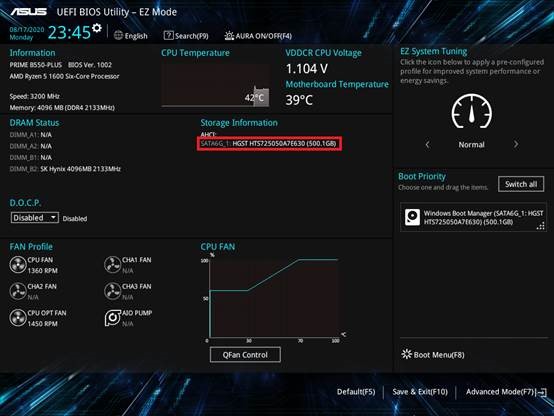
Примечание:для более старых моделей (например: TUF B450-PLUS GAMING) , которые используют PCIE Mode M.2 SSD (включая: NVME M.2), информация о диске или SSD не будет отображаться в информации о хранилище в BIOS EZ Mode, ввиду ограничений BIOS. Это нормально в данной ситуации.
a. После включения компьютера, пожалуйста, нажмите ‘delete’ для входа в EZ Mode, затем нажмите ‘F7’ для входа в Advanced Mode как показано ниже:
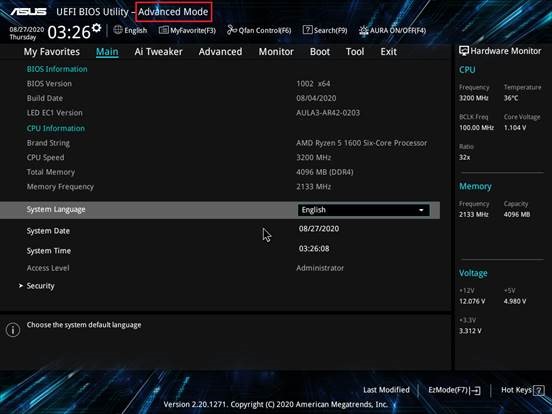
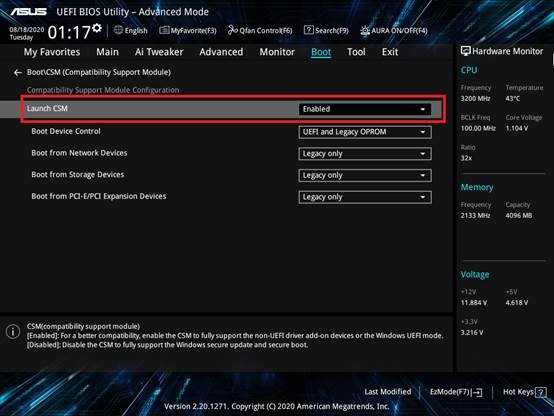
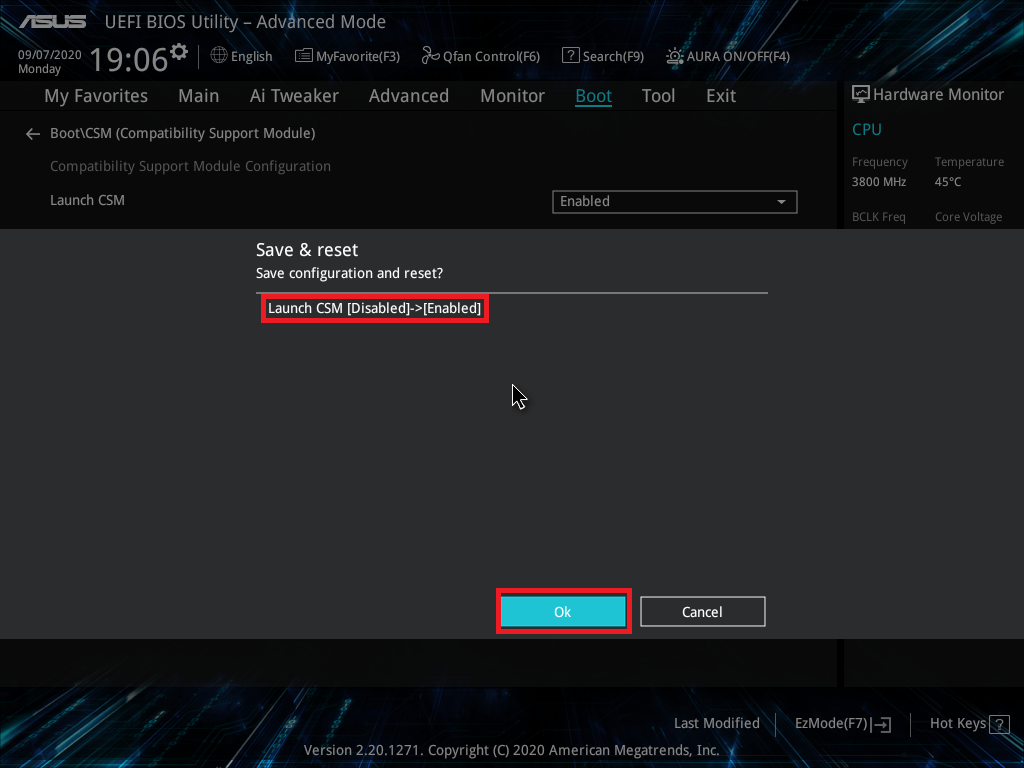
4. Если вы настроили CPU разгон или разгон памяти, компьютер может не определить диск или SSD из-за нестабильности разгона. Пожалуйста, выставите парамтеры BIOS поумолчанию:
a. После включение компьютера сразу нажмите на клавишу ‘delete’ для входа в EZ Mode (картинка 2)
5. Если компьютер все еще не может определить жесткий диск или SSD, пожалуйста, проверьте аппаратную часть по инструкции ниже.
B. Проверка аппаратной части
1. Попробуйте переподключить Sata кабель к материнской плате, и убедитесь, что Sata кабель подключен верно.
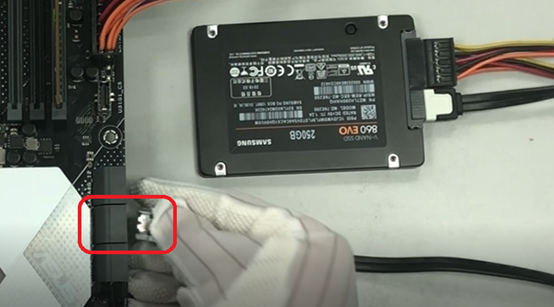
2. Переподключите Sata кабель или кабель питания в жестком диске или SSD. Убедитесь, что Sata кабель подключен верно.
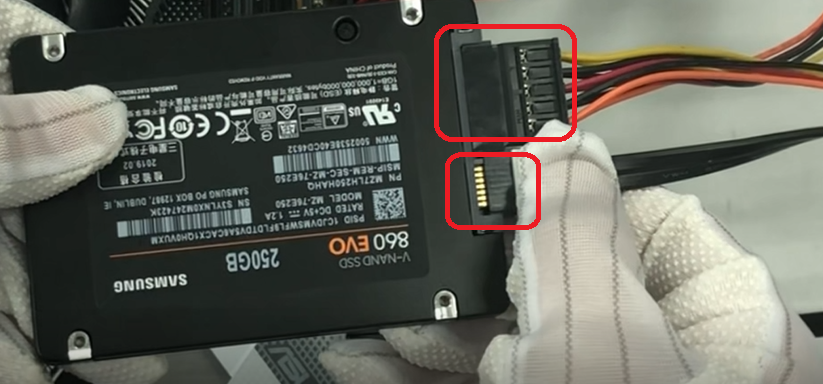
3. Попробуйте использовать другой SATA порт для питания
4. Замените SATA кабель на другой
5. Попробуте подключить диск или SSD к другому Sata порту на плате
6. Замените кабель питания, и убедитесь, что кабель Sata блока питания исправен
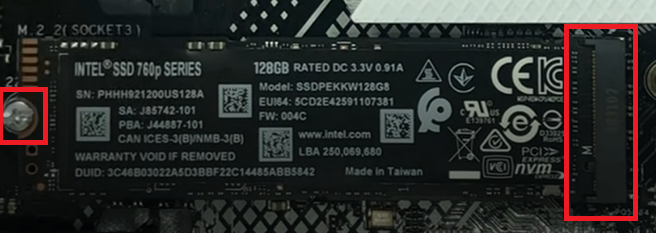
7. Если подключенный SSD — это M.2 SSD, попробуйте переподключить M.2 SSD. Убедитесь, что M.2 SSD подключен верно и M.2 винты закручены полностью, как показано ниже:
8. Обратитесь к руководству пользователя на официальном сайте ASUS. Проверьте поддержку портов M.2 , и проверьте, делится он на другой порт
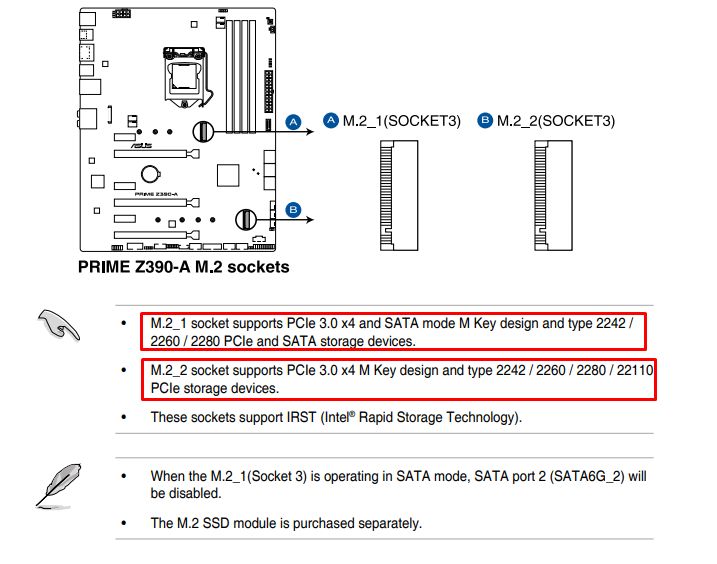
M.2_1 может поддерживать SATA режим и PCIE режим
M.2_2 может поддерживать только PCIE режим и не поддерживает SATA режим. Поэтому, если вы подключили в SATA режиме M.2 SSD в M.2_2 порт, компьютер не обнаружит SSD.
M.2_1 разделен с SATA6G_1 портом. Поэтому, если подключить устройство в два порта, SATA6G_1 порт будет отключен по умолчанию.
В настоящее время компьютер может распознавать только SSD M.2 в порту M.2_1 и не может распознавать жесткий диск в SATA6G_1. Если вам нужен компьютер для распознавания жесткого диска в SATA6G_1, подключите кабель Sata порта SATA6G_1 к другому порту Sata, например SATA6G_3 или SATA6G_4
9. Если вы по-прежнему не можете решить проблему с помощью описанных выше шагов, возможно, жесткий диск имеет физическое повреждение или SSD поврежден. Пожалуйста, попробуйте заменить на исправный жесткий диск или SSD.
Если проблема все еще не может быть решена, пожалуйста, свяжитесь со службой поддержки


