

- [Материнская плата] Что делать, если после включения отсутствует питание или на мониторе отсутствует изображение
- Проверка перемычки питания на передней панели
- Проверка совместимости ЦП
- Проверка аппаратного обеспечения компьютера
- Продукт был снят с производства
- Ноутбук не входит в систему
- Извлечение внешних устройств
- Сброс встроенного контроллера
- Восстановление настроек BIOS
- Обновление BIOS
[Материнская плата] Что делать, если после включения отсутствует питание или на мониторе отсутствует изображение
Если после нажатия кнопки включения отсутствует питание или на мониторе отсутствует изображение, выполните поиск и устранение неполадок, следуя процедуре ниже:
Проверка перемычки питания на передней панели
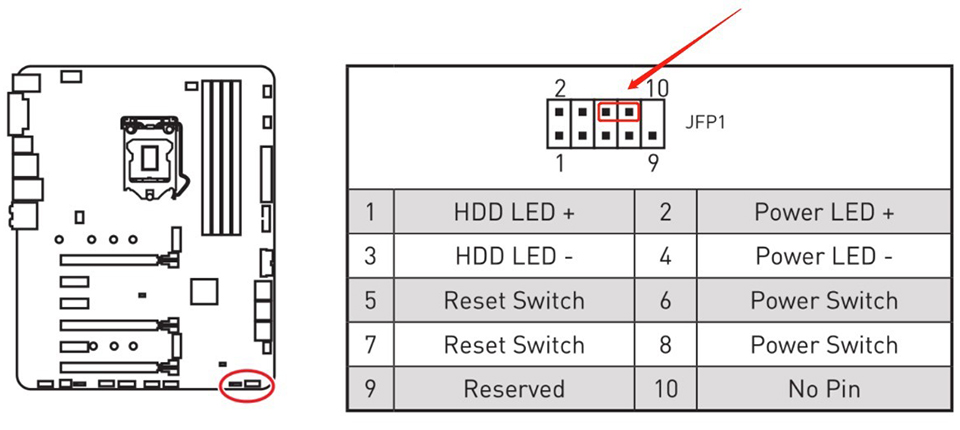
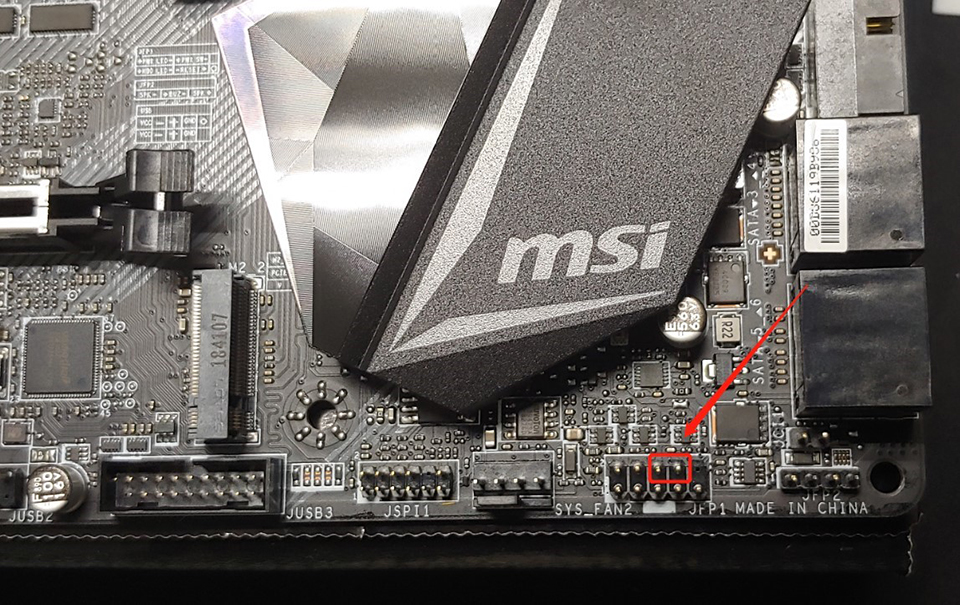
Убедитесь, что контакт выключателя питания на корпусе надлежащим образом подключен к JFP1 на материнской плате.
При повреждении кабелей, идущих к передней панели или к корпусу, система может быть не способна нормально загружаться с помощью кнопки питания. Попытайтесь отключить загрузочные кабели от передней панели, затем накоротко замкните контакт выключателя питания напрямую с помощью металлического объекта (например, отвертки), чтобы проверить может ли система загружаться обычным образом.
Проверка совместимости ЦП
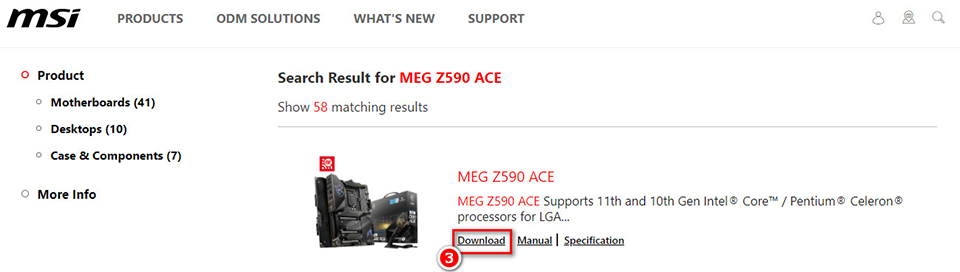
- Перейдите на официальный сайт MSI и нажмите Search” (Поиск) в правом верхнем углу, затем введите модель системы. Для примера мы используем “MEG Z590 ACE”, затем нужно нажать Enter для поиска указанной модели.

- Нажмите “Compatibility” (Совместимость), затем нажмите “CPU” (ЦП).
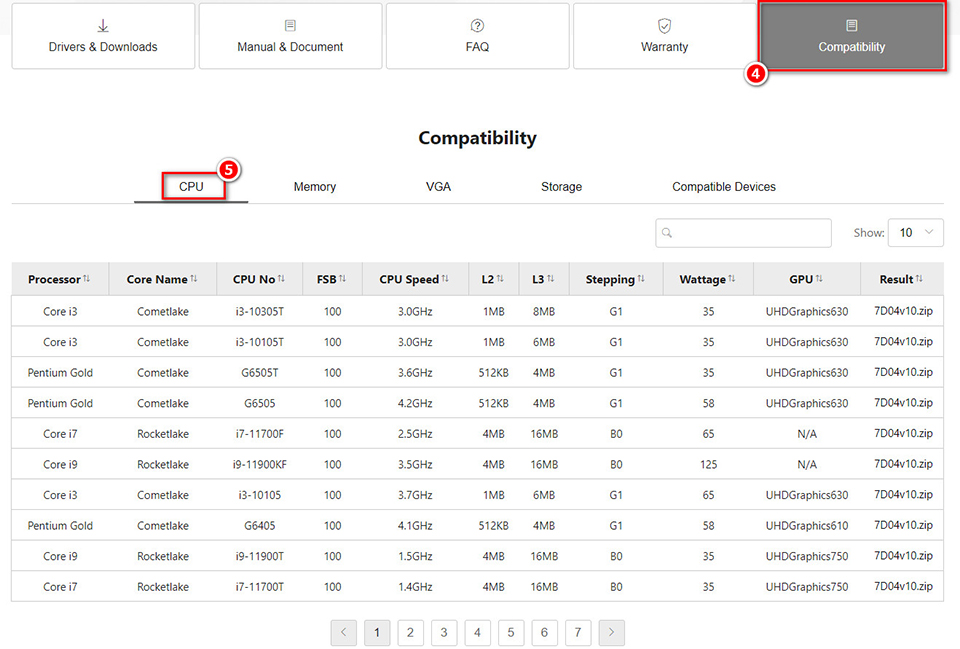
Примечание: для некоторых материнских плат может потребоваться обновление BIOS, чтобы они начали поддерживать определенные ЦП. В этом случае обратитесь к статье Как обновлять BIOS.
Проверка аппаратного обеспечения компьютера
- Проверьте, правильно ли подключен источник питания ЦП.
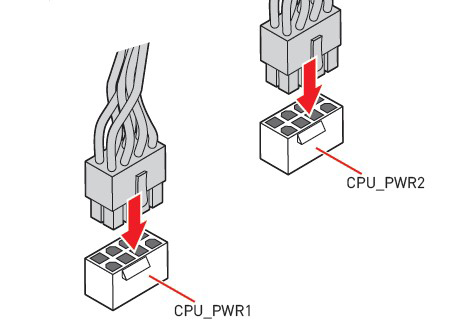
- Проверьте, правильно ли установлены планки памяти.
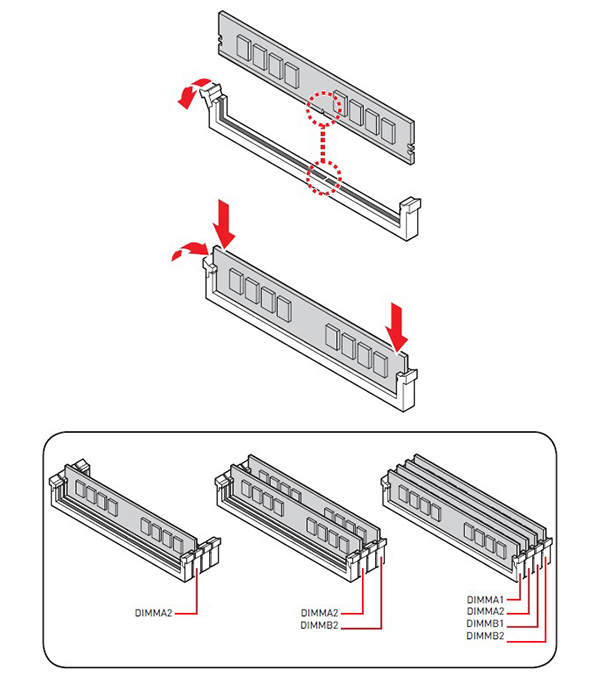
Если вы не можете загрузить систему, в которой установлено две или более планки памяти, попробуйте сначала загрузить систему с одной памятью, чтобы проверить, может ли система загрузиться, затем установите оставшиеся планки памяти, чтобы исключить возможные проблемы с памятью.
- Проверьте, правильно ли установлена видеокарта.
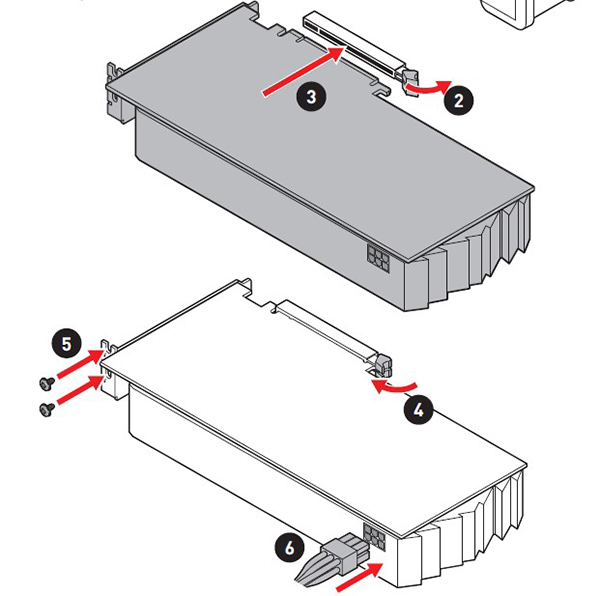
Попробуйте переустановить видеокарту, заново вставив ее.
2. Подключение монитора к встроенному выходу дисплея на материнской плате
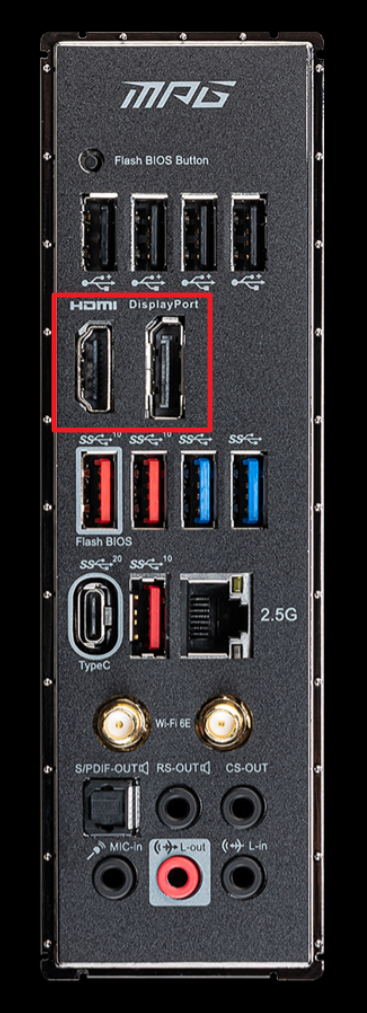
Подключите свой монитор к выходу для дисплея на материнской плате, чтобы переключиться на внутренний дисплей (если ваш ЦП не поддерживает внутренний дисплей, пропустите этот шаг). Отключите питание, отсоедините внешнюю видеокарту, и подключите кабель монитора к выходу на материнской плате (обведенному красным на изображении ниже). Если на мониторе появляется изображение после загрузки, проблема может быть связана с внешней видеокартой.
### Проверка экрана монитора
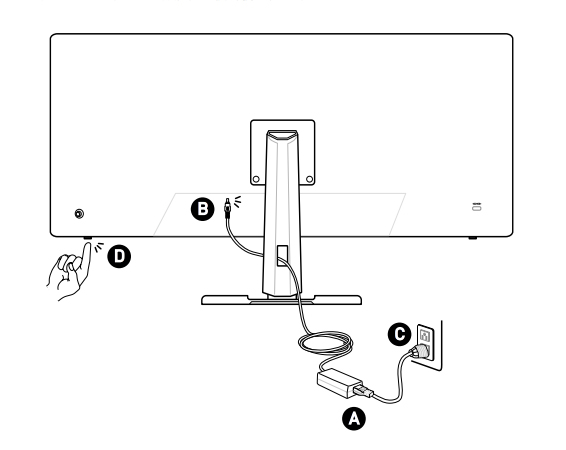
1. Убедитесь, что питание монитора подключено правильно (индикатор питания горит).
2. Проверьте, правильно ли подключен кабель дисплея (например, HDMI) к компьютеру и видеокарте.
3. Проверьте настройки входа на дисплее.
4. Попробуйте заменить кабель дисплея.
### Проверка светодиодного индикатора EZ Debug
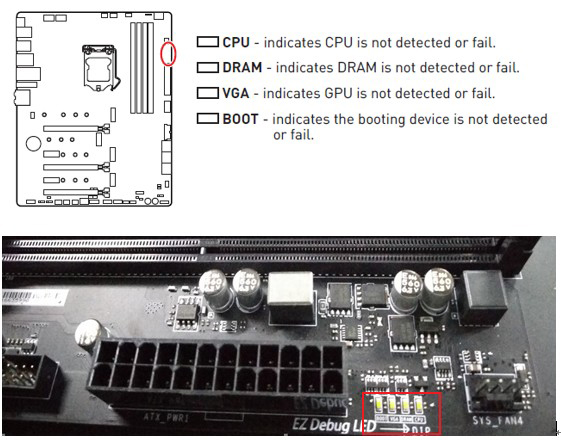
Проверьте светодиодные индикаторы EZ Debug на материнской плате: если возникают ошибки при запуске системы, соответствующий индикатор будет гореть постоянно, помогая быстро определить проблему.
### Выполнение теста POST
1. Необходимы ЦП, кулер ЦП, одна планка памяти, источник питания и монитор.
2. Отключите все внешние устройства: USB-устройства, флеш-накопители, жесткие диски и устройства PCI-e.
3. Если система загружается без проблем, может быть повреждено внешнее оборудование. Попробуйте подключать устройства по одному для поиска неисправности.
### Разряд для очистки CMOS
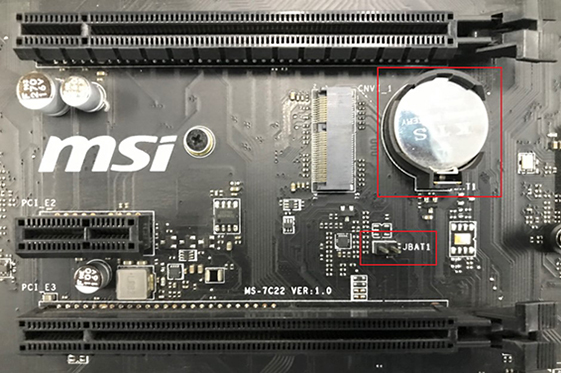
Чтобы очистить CMOS: после полного отключения питания компьютера, использовать металлический объект для закорачивания JBAT1 или извлечь батарейку CMOS на материнской плате и подождать 5 минут перед установкой обратно. Затем попробуйте перезапустить систему.
### Дополнительная информация и связанные статьи
- Как обновить BIOS?
## БЕСПЛАТНЫЙ САМОВЫВОЗ
- Адрес: Ленинградское шоссе, д.29, корпус 1, стр.1
- Москва, Россия
- Время работы: 10:00 - 20:00
- Телефон: +7 123 456 78 90
## МАГАЗИНЫ
- ЗВЗ Алексеевская: Продажа не ожидается, товар снят с производства.
- АВТ Автозаводская: Продажа не ожидается, товар снят с производства.
- АЛТ Алтуфьево: Продажа не ожидается, товар снят с производства.
- БАЛ г. Балашиха: Продажа не ожидается, товар снят с производства.Продукт был снят с производства
Вот список магазинов, в которых продукт не ожидается к поступлению в продажу, что обычно означает, что он был снят с производства:
- ВРН г. Воронеж
- ДОЛ г. Долгопрудный
- ЗЕЛ г. Зеленоград
- КАШ Домодедовская
- КОР г. Королев
- БОЛ Королев (Болшево)
- КРА г. Красногорск
- ЛЮБ г. Люберцы
- МАР Марьино
- МЫТ г. Мытищи
- ОДН г. Одинцово (ВНИИССОК)
- ОМС г. Омск
- РЕУ г. Реутов
- РКС б-р Рокоссовского
- САР г. Саратов
- СТР Строгино
- ТВР г. Тверь
- ТЕП Теплый Стан
- ХИМ г. Химки
- ЮГЗ Юго-Западная
- ЯНГ Академика Янгеля
- РЕГ В других городах
Ноутбук не входит в систему
Если у вас возникают проблемы с входом в систему или ваше устройство не может войти в операционную систему, рекомендуется выполнить следующие действия:
Перезагрузите устройство: Попробуйте перезагрузить ноутбук и попробовать войти в систему снова.
Проверьте правильность пароля: Убедитесь, что вы вводите правильный пароль при входе в систему.
Попробуйте безопасный режим: Перезагрузите устройство и попробуйте войти в систему в безопасном режиме.
Используйте инструмент восстановления: Если у вас есть инструменты восстановления, попробуйте восстановить операционную систему.
Если ни один из этих способов не помог, рекомендуется обратиться к специалисту по обслуживанию и ремонту устройств для дальнейшей диагностики и устранения проблемы.
Если вы столкнулись с такими проблемами, как сбой перед входом в систему, невозможность входа в операционную систему или зависание экрана загрузки и т.д., попробуйте методы диагностики, описанные далее.
Извлечение внешних устройств
Неисправное аппаратное обеспечение может привести к возникновению подобной проблемы с запуском ноутбука. Выключите компьютер, извлеките все внешние устройства, включая портативные жесткие диски, принтеры, док-станции, SD-карты и т.д., а затем перезагрузите компьютер.
Сброс встроенного контроллера
Если ноутбук выходит из строя во время обновления системы или вы обнаружили, что система работает нестабильно, можно попробовать выполнить сброс встроенного контроллера. Для этого выполните следующие действия.
Восстановление настроек BIOS
Неправильные настройки BIOS могут привести к нестабильной работе системы или даже невозможности загрузки. Для восстановления настроек BIOS до значений по умолчанию следуйте инструкции ниже и посмотрите, поможет ли это решить проблему.
- Перезагрузите ноутбук. После появления на экране логотипа MSI нажимайте клавишу Delete для входа в интерфейс BIOS.


Обновление BIOS
Если вы испробовали описанные выше способы, но по-прежнему не можете устранить проблему, обратитесь в службу поддержки MSI за помощью.


