

Многие владельцы персональных компьютеров сталкиваются с ситуацией, когда компьютер безо всяких на то видимых причин внезапно прекращает свою работу. Если такое происходит достаточно часто, значит имеет место серьезная проблема, которую следует как можно скорее исправить. Ведь частое отключение компьютера во время работы может вызвать перебои в работе жесткого диска или даже его поломку. Кроме того, при самопроизвольном выключении ПК всегда присутствует риск потерять важные данные, которые в некоторых случаях могут оказаться ценнее, чем сам компьютер.
Дабы узнать, что необходимо предпринимать для устранения вышеупомянутой неисправности, нужно прежде всего вычислить источник ее возникновения. Причин для самостоятельного отключения компьютера может быть несколько. Ниже перечислены наиболее распространенные из них, а также способы их устранения.
- Проблемы с электропитанием
- Неисправность блока питания
- Перегрузка процессора
- Пыль в системном блоке
- Старая термопаста
- Плохая циркуляция воздуха внутри ПК
- Заражение вирусами
- Неисправность материнской платы или оперативной памяти
- Периодическое выключение компьютера из-за значительного увеличения температуры
- Регулярное выключение компьютера через заражение вирусами
- Постоянное выключение компьютера через ошибки операционной системы
- Самопроизвольное выключение компьютера через проблему с аппаратными компонентами
- Другие причины по которым компьютер выключается сам по себе
- Пыль, конденсаторы, термопаста
- Выключается из-за пыли
- Как почистить компьютер от пыли
- Выключается из-за перегрева
- Как проверить температуру процессора
- Узнать температуру в BIOS
- Программа для мониторинга температуры
- Проблема с питанием
- Выключается из-за новых комплектующих
- Ошибки в ОС
- Проблемы с ОЗУ
- Заключение
- Почему сам выключается компьютер?
- Основные причины самовольного выключения компьютера
- Почему компьютер выключается сам по себе
- Обсудить тему «самовольного выключения компьютера» на форуме
- ШАГ 1: Физическая проверка
- ШАГ 2: Перегрев видеокарты и процессора
- ШАГ 3: Замена термопасты
- ШАГ 3: Проверка питания
- ШАГ 4: Залипание кнопки включения
- ШАГ 6: Оперативная память
- ШАГ 7: Проверка жёсткого диска
- ШАГ 8: Вирусы, сторонние программы, система
- Компьютер сам включается
- Компьютер выключается
- Проверка кнопки
- Проверка питания процессора
- Перегрев
- Проверка питания
- Оперативная память
- Проблема с видеокартой
- Компьютер пищит
- Ошибка USB
- Ничего не помогло
- Перегрев процессора
- Перегрев системы
- Старый блок питания
- HDD медленно умирает
- Чрезмерное засорение пылью
- Почему компьютер выключается через определённое время?
- Из-за чего компьютер отключается сам по себе?
Проблемы с электропитанием
Самая «банальная» причина выключения ПК – это перебои в электросети. Также компьютер может отключаться вследствие неисправного сетевого кабеля, удлинителя или даже розетки.
Чтобы исключить данную проблему, вам придется проверить на контакт все провода, соединяющие розетку и ваш компьютер. Сделать это можно при помощи специального инструмента (придется прибегнуть к помощи специалиста) либо же просто путем замены их на гарантированно рабочие. Кроме того не помешает осмотреть саму электрическую розетку. А в случае, если перебои с электричеством происходят по причине плохой проводки в доме или подачи некачественной электроэнергии, лучше всего сразу купить источник бесперебойного питания.

Неисправность блока питания
Если компьютер самостоятельно отключается в различное время, независимо от выполняемых на нем задач, а иногда прекращает свою работу прямо во время загрузки операционной системы, то скорее всего проблема с блоком питания. Блок питания может перестать нормально функционировать из-за перепадов напряжения, низкого качества изготовления, или же по причине износа. Средний срок службы большинства блоков питания составляет 3-6 лет, потом они начинают доставлять владельцам неприятности.
Есть два варианта решения проблемы с блоком питания: отнести его в ремонт или попросту выбросить и купить новый. Прибегать к первому варианту имеет смысл лишь тогда, когда блок питания покупался недавно или когда он принадлежит к верхней ценовой категории. Во всех остальных случаях гораздо проще произвести замену блока питания.

Перегрузка процессора
Если на компьютере установлены не очень мощные комплектующие, то чрезмерная нагрузка также может вызвать его отключение. Особенно часто это может наблюдаться при запуске требовательных к ресурсам системы программ и приложений.
Чтобы избежать внезапного отключения ПК, перед установкой той или иной программы убедитесь, что конфигурация вашей системы соответствует минимальным требованиям приложения. Если перегрузка вызвана большим количеством процессов на компьютере, можно отключить некоторые процессы через диспетчер задач, оставив только самые необходимые.

Пыль в системном блоке
Когда внутри системного блока скапливается много пыли, это приводит к перегреву комплектующих, что в свою очередь вызывает принудительное завершение работы компьютера.
Во избежание перегрева ПК необходимо регулярно чистить системный блок от пыли. Особенное внимание при этом следует уделить кулеру и радиаторной решетке процессора, а также разъемам подключения видеокарты, оперативной памяти и жесткого диска.

Старая термопаста
Термопаста между процессором и радиатором, которая служит для отвода тепла, со временем может высыхать и терять свои теплопроводящие свойства. В результате происходит перегрев процессора, что в свою очередь приводит к самопроизвольному отключению ПК.
Ввиду этого, будет целесообразно следить за температурным режимом процессора, и при необходимости осуществлять замену термопасты. Удобнее и проще совмещать данную процедуру с чисткой системного блока от пыли. Для контроля температуры процессора можно пользоваться специальной программой, например SpeedFan или AIDA64.

Плохая циркуляция воздуха внутри ПК
Причиной перегрева и самостоятельного выключения компьютера может стать также недостаточная циркуляция воздуха в системном блоке. Особенно актуальна данная проблема летом, в помещениях, не оборудованных кондиционером.
Избежать перегрева в этом случае поможет установка дополнительных вентиляторов внутрь корпуса ПК. Более подробно о системах охлаждения компьютера и о том, как и куда лучше устанавливать вентиляторы, можно прочитать в статье по этой ссылке: it.ros-kit.ru/help/computers/sistemy-okhlazhdeniya-kompyutera . Также во избежание перегрева не следует устанавливать системный блок в закрытом месте, например ящике стола.

Заражение вирусами
Иногда компьютер выключается из-за определенных вирусов в системе. Если помимо самостоятельного отключения ПК вы стали замечать и другие тревожные симптомы, такие как частые зависания, медленная работа программ и всплывающие окна, то, скорее всего дело именно в вирусах.

Неисправность материнской платы или оперативной памяти
Когда компьютер выключается при активной нагрузке, например во время игры или использования ресурсоемких приложений, но при этом перегрева не наблюдается, то причиной этому может быть неисправность ОЗУ или материнской платы.
Можно на всякий случай попробовать разобрать ПК и почистить щеточкой все контакты на планках оперативной памяти, а также используемые разъемы на материнской плате. Если же это не поможет, то вам придется нести свой компьютер в мастерскую по ремонту, так как без помощи профессионалов такую проблему устранить не получится.
Если же у вас не получилось устранить проблему самостоятельно, вы можете обратиться в сервисный центр, для ремонта вашего компьютера .
Кроме этого наша компания оказываем услуги по ремонту планшетов . Специалисты нашего сервисного центра своевременно приведут в рабочее состояние ваш планшет.
Остались вопросы? — Мы БЕСПЛАТНО ответим на них в
Крайне плохо если компьютер выключается сам по себе. Почему так происходит и как сделать чтобы он не выключался автоматически.
Причин такой проблемы много, как и конфигураций. Это может происходить временами, постоянно сразу при включении windows 7, виндовс 10, виндовс 8.1, точно также, как и на XP или висте.
После включения компьютер самопроизвольно может начать выключаться сразу или через время, например, через секунду, через 2 секунды, через 3 секунды, через 4 секунды, после 15 секунд, через минуту, через 5 минут, через 10 минут, через 20 минут, через 30 минут, через час и даже в определенное время или через каждые 2 часа.
Все эти причины подробнее рассматриваться конечно не будут – у многих общие корни, поэтому разберем только основные факторы как сделать чтобы компьютер сам не выключался бесконечно при запуске или произвольно при работе.
Также не будут затронуты игры – об этом уже есть на этом сайте запись – кому требуется .
Если ваш компьютер начал резко выключатся (не при загрузке, а во время работы), то первая причина – перегрев. С нее и начнем.
Периодическое выключение компьютера из-за значительного увеличения температуры
Внезапно или периодически могут появляется проблемы при повышении температуры внутри.
На ПК установлены температурные датчики, и когда «градус повышается», то чтобы не усугублять ситуации (чтобы не вышел из строя процессор, видеокарта, жесткий диск) они его вырубают.
В таких ситуациях в зависимости от случая, могут применяться различные решения.
Измеряется температура компонентов — для получения информации каким способом это делать .
Очистка системника (делать нужно примерно два раза в год) — для получения этой информации .
Если эти два пункта выше не помогли вам получить более низкую температуру, то попробуйте добавьте еще один вентилятор (кулер).
Регулярное выключение компьютера через заражение вирусами
Даже если у вас установлена хорошая антивирусная программа, которая регулярно обновляется, никогда нет 100 процентной гарантии что в систему не внедрится вирус.
Тогда даже если температура нормальная, проблемы могут появиться. Что можно сделать? Попробуйте применить рекомендации ниже:
- Просканируйте .
- Обновите свой антивирус и сделайте проверку.
- Выполните сканирование онлайн антивирусом.
- Сделайте анализ на вредоносные программы.
- Сделайте анализ на наличие шпионских программ.
Постоянное выключение компьютера через ошибки операционной системы
Если операционная система Windows, потеряет системные файлы, ваш компьютер может без причин неожиданно начать выключатся, хотя иногда выдает ошибку, которую можно расшифровать через интернет.
Для того, чтобы выяснить, что является причиной, предлагаю два простых решения.
Первое — при запуске (сразу при загрузке), нажмите клавишу F2 или Del (встречаются и другие комбинации) для входа в BIOS.
Если при входе не слышите никаких сигналов: писк, треск, и так далее, то вероятнее всего причина в операционной системе.
Вам не обязательно переустанавливать виндовс – его можно просто обновить, используя его установочный диск.
Если после несколько минут, все нормально, ничего не гаснет, то можете четко знать, что проблема в самой виндовс.
Самопроизвольное выключение компьютера через проблему с аппаратными компонентами
Аппаратные компоненты могут быть повреждены. Как можно узнать, что проблема возникла из-за этого?
- В последнее время вы установили драйвер. Удалите его!
- Вы добавили новый компонент (видеокарта, сетевая карта и т.д.). Отключите их!
- Вы чистили компьютер и могли в это время отсоединить или нарушить контакт. Убедитесь, что все в порядке!
На компьютере, в отличии от ноутбука, починить почти все можно самостоятельно. В нем все собрано в блоках, которые легко можно заменить самостоятельно.
Другие причины по которым компьютер выключается сам по себе
Независимо от того новый компьютер или старый он может иногда начать выключатся ночью или в одно и то же время.
Если у вас такая проблема, то причины две: в блоке питания или в одно и то же время запускается какой-то прописанный, для запуска автоматически процесс, в результате чего происходит конфликт.
Иногда я получаю вопрос, есть ли программа чтобы компьютер не выключался – нет такой программы нет, есть только наоборот, чтобы принудительно выключался в определенное время.
Вот и все основные причины, по которым компьютер без посторонней помощи кого-либо сам по себе постоянно или периодически выключается при запуске или во время работы.
Если ни одно из предложенных решений не помогло вам, опишите проблему в комментариях – будем решать вместе. ПРИМЕЧАНИЕ: не разбирайте компьютер, если он еще на гарантии! Успехов.
Рубрики: Без рубрики
Более чем уверен, мой блог не первое место, где Вы ищите ответ на вопрос «почему выключается компьютер». Надеюсь это последнее место, где Вы ищите возможную причину и как её устранить.
Недавно я тоже столкнулся с такой загадкой, пересмотрел сотни сайтов, и главная их проблема в том, что они ставят акцент на чем-то одном. Кто-то пишет, что дело в БП, другие настаивают почистить компьютер. Да, действительно, из-за этого может выключаться ПК, но есть еще куча причин, которые я все напишу в этой записи, и Вы сможете самостоятельно провести диагностику в домашних условиях.
Пыль, конденсаторы, термопаста
Решил объединить 3 проблемы в одном месте, по той причине, что в любом из случаев необходимо разбирать системный блок, почему бы не сделать всё разом. К тому же, если дело не в этом, почистить ПК, проверить конденсаторы и поменять термопасту никогда лишним не будет. Я вообще рекомендую это делать 2 раза в год.
Выключается из-за пыли
Первый раз я столкнулся с такой проблемой ещё много лет назад. Это был мой первый компьютер, я играл на нем и не более того. Спустя 2 года ПК стал выключаться без причины, его включаешь, он немного работает и выключается. Я его понес в сервисный центр, там посмеялись, почистили, и сказали, что комп, это второй пылесос в доме. С тех пор я не запускал этот момент, и больше с такой проблемой не сталкивался.
Как почистить компьютер от пыли
Я делаю следующим образом: открываю крышку системного блока, выношу на балкон, ставлю пылесос на выдув. Так дуем пару минут и всё будет как с магазина. Вот ещё хороший ролик увидел на ютубе, рекомендую его посмотреть:
Лично на моем опыте было такое, что комп выключался из-за большого слоя термопасты, так что наносить нужно правильно. Рекомендую покупать одноразовый тюбик/пакетик, выдавить из него совсем немного водянистой жидкости, до тех пор, пока на пойдет нормальная паста (по консистенции напоминает зубную). После этого капните прямо на центр процессора и разотрите. Лучше всего это делать не голыми руками, а намотать одноразовый пакет на палец.
Пожалуй, лучше и проще будет, если я вам покажу на видео, как правильно наносить термопасту:
Отнеситесь к этому крайне серьёзно, ведь из-за неисправных и вздутых конденсаторов у вас может сгореть материнская плата и её комплектующие. Чтоб проверить и найти вздутые конденсаторы разберите компьютер и внимательно осмотрите все конденсаторы (на бочонок похожи), пример плохого конденсатора:
Так же, кроме материнской платы необходимо проверить конденсаторы в блоке питания. Разберите его и очень внимательно осмотрите его.
Если Вы нашли вздутые конденсаторы замените их или отнесите в СЦ пусть вам впаяют новые.
Выключается из-за перегрева
Ваш компьютер выключается автоматически, когда доходит до критической температуры (70-80 градусов). Это необходимо для того, чтоб не сгорела материнская плата. Несмотря на то, что это аварийное выключение, если постоянно включать компьютер по новой, раз за разом, тогда у вас могут сгореть комплектующие. Лично у меня так сгорала видеокарта.
Как проверить температуру процессора
Узнать температуру процессора можно 2 способами: 1 — в BIOS, 2 – при помощи специальной программы. Для начала давайте разберемся, когда у вас выключается компьютер: при нагрузке (в играх и при просмотре видео) или даже без нагрузки? Если при нагрузке, будем тестить при помощи программ, если даже в холостую, тогда можно посмотреть и в BIOS.
Узнать температуру в BIOS
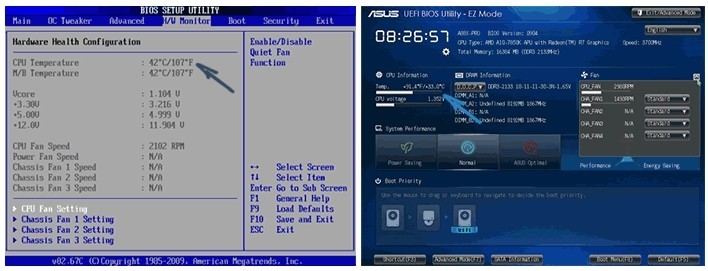
Для начала вам необходимо попасть в него. Перезагрузите ПК и нажимайте «Delete» или «F1» в зависимости от вашей материнской платы. Теперь вам необходимой найти вкладку «Hardware Monitor»

Где «CPU Temperature» это температура вашего процессора и она не должна подниматься до 70 градусов по Цельсию. Оставьте эту вкладку на некоторое время и не трогайте компьютер. Если же в течении 10-15 минут температура вырастет более 60 градусов, значит ваш процессор не исправен.
Вполне возможно у вас проблемы с охлаждением, поменяйте термопасту и посмотрите на вентилятор центрального процессора при включённом компьютере (он должен вращаться).
Так же, на скриншоте выше обратите внимание на 3 строку, где «CPU Fan Speed» это скорость вращения вашего кулера. Она должна быть не менее 1000, а желательно 2000 для полноценного охлаждения.
Программа для мониторинга температуры
Если компьютер выключается от перегрева только в играх (при нагрузке), тогда тестировать в БИОСе нам не подходит.
Установите и запустите утилиту. Теперь Вы можете проверить температуру:

Сверните программу и запустите игру. После того, как у вас выключиться компьютер, дайте ему остыть и включите. В папке с программой у вас появиться текстовый файл, в котором будет отчет – откройте его и посмотрите на какой температуре комп выключился.
Лечить можно при помощи новой системы охлаждения, дополнительных кулеров и обязательно не забывайте менять термопасту. Это касается не только процессора, но и видео карты.
Проблема с питанием
Вы не замечали перебоев с напряжением? Компьютер бесперебойно работает в диапазоне 200-240 вольт. Если больше или меньше срабатывает защита и компьютер выключается. 1, 2, 3, 5 раз нормально, а потом ПБ компьютера выходит из строя.
Так же, стоит попробовать включить компьютер в другую розетку, лично у меня такое было. Кроме того, разберите компьютер и проверьте, плотно ли подключены провода и шлейфы.
Выключается из-за новых комплектующих
Например, купили Вы новую видеокарту, очень быстро прибежали домой с нетерпением по тестить её, а тут бац и комп выключился. Пара вопросов к вам: на сколько ват ваш БП, перед тем, как делать апгрейд Вы прикидывали какая мощность нужна вашему БП?
Введите всё ваше железо, и вам покажет на сколько нужно ставить БП. Из своего опыта скажу, что на сегодняшний день вполне достаточно 600 вт.
Ошибки в ОС
Довольно-таки распространенная проблема, что компьютер вырубается из-за какой-то системной ошибки. Специалисты всегда смотрят лог файлы, после чего все становиться понятно. Проблемы иногда возникают из-за драйверов, потому рекомендуется . Возможно какой-то файл был удален и ещё миллион причин, в том числе и вирусы. Если все перечисленные выше способы не помогли определить проблему, было бы хорошо, если бы Вы .
Проблемы с ОЗУ
Бывает, когда оперативная память выходит из строя, эта поломка характерна – компьютер зависает при копировании, выключении и запуске программ. Определить исправно ли ОЗУ довольно просто:
Windows 7-10 – откройте «Пуск» и вставьте – mdsched потом нажмите Enter. Далее, нажмите «выполнить перезагрузку компьютера» и дождитесь результата (10-20 мин.).
После того, как проверка будет завершена, у вас одно из двух, или появиться ошибки или будет уведомление «ошибки не обнаружены».
Заключение
Знаете, я большинство записей завершаю фразой:
Вот таким не хитрым способом мы сэкономили деньги и ничего, никуда не относили!
Так вот, в данном случае я и сам с недавнего времени предпочитаю относить компьютер на диагностику. Как показывает опыт, если компьютер выключается сам, это загадка не на пару часов и придётся повозиться. Хорошо если что-то банальное, но бываю такие случаи, когда, например, пересох шлейф или отломился где-то контакт, подгулял БП и т.д. а этого с первого взгляда так просто не увидишь.
Я думаю лучше оставить пару долларов в СЦ и потратить время рационально. Вы отдохнете и у людей будет работа).
Бывает, что мы слышим от друзей, знакомых: компьютер выключается сам что делать? Такая проблема случается практически у каждого, независимо новичок вы или специалист. В этой статье мы обсудим причины, которые вызывают самопроизвольное выключение или перезагрузки вашего компьютера. Ситуация просто ужасная — работаешь, работаешь и вдруг твой комп отрубился и вся работа пропала. Знакомо? Так,
Почему сам выключается компьютер?
Причин тут может быть целая куча (и тележка) , но рассмотрим самые встречаемые:
- Кулер
(вентилятор) запылился
. Пыль, это самое распространенное явление нестабильной работы компьютера. Особенно это связанно с пылью на кулере, он покрыт большим слоем пыли, и не дает такое количество оборотов как раньше. Так как кулер не больших размеров, то даже не большой слой пыли для кулера является значительной нагрузкой. Снимите кулер, и протрите его ваткой, а лучше еще и смажьте специальным маслом для кулеров компьютера; - Радиатор.
Радиатор — это небольшая перегородка между кулером и процессором. Радиатор сделан из особого метала который позволяет хорошо охлаждать процессор. Кулер охлаждает радиатор, а радиатор процессор. Если в радиаторе есть пыль, то это будет мешает нормальному охлаждению процессора, материнская плата дает сигнал о перегреве, и комп выключается или перезагружается, чтобы скинуть с себя нагрузку, и сохранить от перегрева или сгорания. Для устранения проблемы просто почистите радиатор от пыли; - Старая или высохшая
термопаста
. Термопаста наносится между радиатором и процессором, бывает термопаста не совсем качественная или она потеряла свои полезные свойства. Это может быть связанно с большим периодом времени эксплуатации (термопасту нужно заменять раз в год). Просто снимите радиатор и нанесите на процессор новую термопасту, и это вернет проводимость холодной температуры процессору. - Воздух плохо циркулирует внутри компьютера
. Особенно часто это проявляется в летом или теплое время года. Возможно, некоторые комплектующие пришло время заменить, они просто отработали свой ресурс, но у вас проблемы с деньгами. Но в тоже время вы хотите максимально комфортно работать, можно сделать все проще и дешевле, установите дополнительный вентилятор на корпус, и замените старые кулеры на процессоре, видеокарте, блоке питания, это улучшит циркуляцию воздуха и значительно уменьшит выключение и перезагрузки, а может вы надолго забудете про эти проблемы.В крайнем случае, снимите чехол и поставьте компьютер в безопасном месте (чтобы не дети ни животные не имели туда доступ) так попробуйте поработать на компьютере. Это уменьшит нагрев комплектующих, но увеличит попадания пыли внутрь системного блока, поэтому чистить его придется чаще; - Большое количество программ в открытом виде
. Вы включили и открыли много программ, а каждая из них употребляет определенное количество ресурсов. Особенно это случается на старых моделях. Выключите часть программ, возможно проблема исчезнет; - Неисправность в блоке питания компьютера
. Так же блок питания напрямую может влиять на выключения или перезагрузки компьютера. Блок питания часто выходит со строя из-за плохого качества, перепадов напряжения в сети, резкого не правильного его выключения (не через виндовс). Обычно срок службы блока питания от 3 до 5 лет, после чего могут начинается проблемы. Поведения поломки блока питания обычно сопровождаются такими симптомами как: выключения в разное время независимо от нагрузки на него, он не включается вовсе или до загрузки операционной системы он не доходит. Так же не будем исключать и пыль, прежде чем покупать новый блок питания, или нести в ремонт старый, снимите свой блок питания и мягкой щеточкой очистите его внутренности от пыли; - Проблема в материнской плате или оперативной памятью
. Если у вас ПК выключается во время игры или использования софта, это может говорить о неисправности оперативной памяти или материнской платы. В таком случае нужно нести компьютер в сервисный центр, сами вы навряд ли справитесь с поломкой. Но перед тем как нести ПК в сервисный центр, очистите материнскую плату от пыли, и убедитесь, что все разъемы в материнской плате вставлены плотно и не отходят; - Проблема с сетью
. Это проблема связанна с электричеством или напряжением которое по каким-то причинам не доходит или доходит не в полном объеме до деталей компьютера. Это бывает из-за пробоя в сетевом кабеле, который дает питания от розетки до вашего ПК, так и пробой удлинителя в котором подключен ваш ПК. В такой ситуации нужно проверять на контакт специальным прибором, или брать у друзей или знакомых комплектующие. И производить тестирование методом втыка, свое убираем, а что взяли у друга устанавливаем и смотрим, как ведет себя ПК. Таким образом выявляем нерабочую или сбойную деталь ПК; - Вирус
в вашей системе. Бывает вирус или специальная программа доставляет такие проблемы. Вспомните, что вы устанавливали на ваш компьютер до появления проблемы, и удалите эту программу. Так же проверьте все таймеры и программы, может определенная программа содержит таймер, который и выключает ваш ПК. Просмотрите настройки электропитания, прогоните оперативную память и все диски через . Если избавится от вируса не получается, переустановите операционную систему, но перед этим отформатируйте жесткие диски. - Проблема с видеокартой
. Так же распространенное явления перегрева, или выхода из строя видеокарты. Это обычно проявляется в играх или фильмах высокого качества. ПК зависает, выключается, перезагружается и т.д. Для устранения проблемы, так же снимите видеокарту и почистите ее от пыли. Если на ней есть кулер, его тоже нужно почистить и желательно смазать специальным маслом. Про радиатор видеокарты так же не стоит забывать, его тоже нужно обязательно хорошенько почистить.
Вот мы и привели вам основные причины выхода из строя вашего компьютера, следите за техникой, и она проработает для вас еще долгое время.
1. Почему компьютер выключается через определенное время сам по себе.
2. Почему компьютер выключается во время игры.
3. Почему компьютер выключается сразу после включения.
Основные причины самовольного выключения компьютера
1. Перегрев системы;
2. Вирусы;
3. Конфликт между установленными драйверами/программами.
Почему компьютер выключается сам по себе
1. Перегрев системы.
Большинство радиодеталей, при работе, выделяют определенное тепло, т.е. нагреваются. Для того, чтобы они стабильно работали, и при работе не нагревались до критической температуры, на них устанавливают охлаждение – активное (вентиляторы/кулеры) или пассивное (радиаторы). Если охлаждение работает плохо или вообще не работает, компьютер начинает подвисать или самовольно выключаться.
Если причина в этом, тогда посмотрите на компьютер, во время его работы изнутри, и выясните:
— все ли вентиляторы работают, в частности: на процессоре, видеокарте, блоке питания, на стенках корпуса. Если какие либо вентиляторы не работают, тогда их нужно заменить. Исключением являются кулеры на самом корпусе, т.к. можно просто оставить системный блок открытым, чтобы вентиляция воздуха была естественной.
— нет ли на вентиляторах, радиаторах и других деталях слоя пыли. Ведь пыль мешает рассеивать остаточное тепло с деталей, что также приводит к постоянным подвисаниям и самовольному отключению компьютера;

— не стоит ли Ваш системный блок в какой-нибудь нише, закрытой со всех сторон, кроме лицевой стороны? В таком случае горячему воздуху из системного блока некуда деваться, что также приводит к постоянной повышенной температуре, и соответственно не стабильной работе компьютера.
Если компьютеру не один год, тогда причиной перегрева системы может стать высохшая термопаста — специальная вязкая смесь, которую наносят между элементом тепловыделения (процессоры, чипсеты) и системой охлаждения (радиаторы) для лучшей теплоотдачи.
Многих интересует вопрос: «Почему мой компьютер выключается во время игр?»
Ответ прост: Дело в том, что компьютерные игры, как и работа в фотошопе, обработка видео и другие подобные операции вызывают большую нагрузку на систему, нежели работа с документами. Таким образом затрачивается больше ресурсов, и соответственно выделяется больше тепла. Решением данной проблемы являются те пункты, которые я рассмотрел выше.
2. Компьютерные вирусы.
Компьютерные вирусы вызывают у компьютера, как и в случае с компьютерными играми повышенную нагрузку на систему. Таким образом, они также являются одной из ключевых причин самопроизвольного выключения компьютера.
3. Конфликт между установленными драйверами.
Драйвера представляют собой микропрограммы, заставляющие работать или правильно работать компьютерные комплектующие. Бывают случаи, что некоторые комплектующие не совместимы или плохо совместимы между собой, и как следствие, иногда вызывают сбой во время работы всей системы. Если не помогли предыдущие пункты, попробуйте переустановить драйвера.
4. Нестабильное напряжение в электросети.
В крупных городах эта ситуация не так очевидна, а вот в поселках городского типа или селах другой вопрос. В моем селе до сих пор при сильном ветре напряжение постоянно прыгает. В любом случае, техника не любит подобные проявления, поэтому, установите сетевой фильтр, а еще лучше, если дополнительно прикупить Источник бесперебойного питания (ИБП).
Расскажу и такую ситуацию по теме напряжения: Когда я еще жил с родителями, и особо не разбирался в «железе», мой компьютер постоянно самовольно выключался сразу же после включения. Сколько мастеров не приходило, помочь так никто и не смог. Немного позже (через недельку) я заметил, что его выключение каким-то странным образом совпадало с включением холодильника («Минск») на кухне. Когда я отодвинул кухонную мебель, чтобы добраться до розетки холодильника, я был просто изумлен: розетка уже почти испепелилась, и когда холодильник включался/выключался происходил скачек напряжения по всей электросети квартиры. И, конечно же, мой компьютер «скакал» вместе с другими электроприборами.
5. Конфликт в работе между установленными программами и компьютерными комплектующими.
Поскольку компьютерные программы обновляются намного быстрее, нежели мы покупаем себе «железо» случается так, что новая программа не совсем корректно работает на устаревшем компьютере. Например: у меня на оном старом ПК стоит железо за 2006 год. Когда я после включения компьютера запускаю браузер Mozilla Firefox, мой компьютер сначала зависает, а через 5 секунд просто сам по себе выключается. Чтобы этого избежать, я сначала включаю ПК, потом его перезагружаю, и после перезагрузки Firefox работает отлично.
6. Поломка жесткого диска (HDD).
Информация в компьютерах записывается на жесткий диск. Если при включении или работе Вашего ПК слышен странный «металлический скрежет», это говорит о том, что он постепенно переходит в негодность. Как только считывающая головка попадает на изношенные сектора жесткого диска, компьютер может самовольно выключатся. Есть программы, с помощью которых можно проверить работу жесткого диска. При выявлении неисправностей, лучше приобрести новый накопитель, и перенести всю важную информацию на него, а этот отключить и убрать из системного блока.
7. Конденсаторы.
На сегодняшний день нет ничего вечного, кроме жизни в Господе конечно же. Если Вы проверили все, о чем я писал раннее, посмотрите внимательно на радиодетали в системном блоке, в частности – на конденсаторы.
Если они потеряли свою ровную форму в виде цилиндра и выглядят как бы «вздутые», или же на них присутствуют следы потеков, тогда они могут быть причиной постоянного самопроизвольного выключения компьютера.


8. Неправильно настроенная или установленная операционная система (ОС) и другие программы.
Бывает и такое. Тут уже определенного рецепта не дашь, нужно смотреть специалисту.
9. Самопроизвольное отключение ноутбука через каждые 25, 30 или иное время после включения.
Если время совпадает точно как я написал, тогда это скорее всего свидетельствует о несовместимости процессора с материнской платой. Такое часто случается после ремонта ноутбука «умельцами».
10. Слабый блок питания.
Если компьютер самопроизвольно выключается при нагрузках, например в «тяжелых» компьютерных играх, тогда причиной может быть слабый блок питания, т.к. чем больше идет нагрузка программами на систему, тем больше системе необходимо мощности блока питания. Если мощности не хватает, компьютер выключается. За мысль спасибо Евгению, из комментариев к статье.
Если вспомню еще что-нибудь, дополню статью, но также буду рад выслушать и Ваш опыт, дорогие читатели о причинах самовольного отключения компьютера.
Напоследок скажу, будьте внимательны к тем, кому Вы отдаете свою технику на ремонт. К сожалению, сейчас много «теоретических специалистов», которые думают о деньгах, нежели о решении Вашего вопроса.
Обсудить тему «самовольного выключения компьютера» на форуме
Теги:
выключение компьютера, компьютер выключается через, выключается компьютер сам по себе, почему выключается компьютер сам, выключается компьютер во время игры, компьютер включается и сразу выключается, компьютер сам выключается что делать, компьютер выключается после включения, самопроизвольно выключается компьютер, компьютер постоянно выключается
Все привет! Столкнулся сегодня с одной очень интересной проблемой – компьютер выключается сам по себе через некоторое время работы. Проблему мне удалось решить, но, как оказалось, в интернете нет четких инструкций, которые бы помогли обычному пользователю решить данный нюанс в домашних условиях. Именно поэтому я решил написать свою статью с подробными рекомендациями и советами. Перед тем как устранить проблему, давайте рассмотрим самые популярные причины:
- Поломка в железе.
- Проблема с питанием.
- Залипание клавиши включения.
- Оперативная память.
- Загрязнение кулеров и радиаторов пылью.
- Старый HDD.
ШАГ 1: Физическая проверка
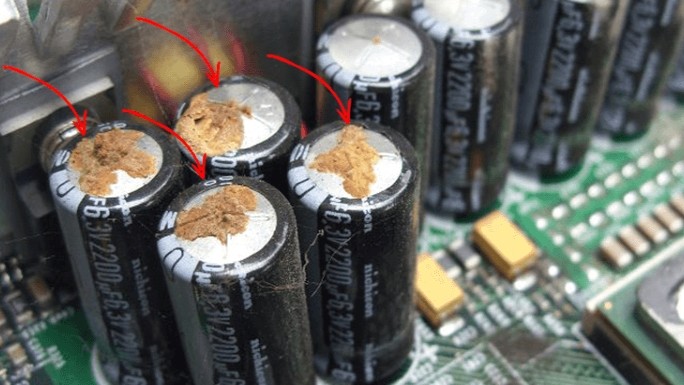
Возможно компьютер отключается из-за перегрева или вздутых конденсаторов. В общем нужно снять правую боковую крышку со стороны материнской платы и осмотреть все внутренности. Очень часто к поломке приводят именно вздутые или потекшие конденсаторы.
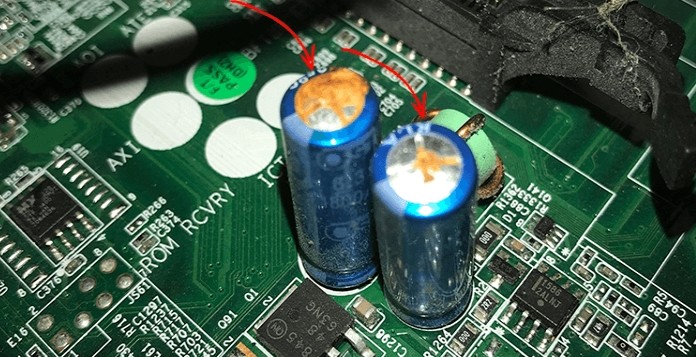
Очень внимательно посмотрите на все детали. Нет ли каких-то ещё подозрительных моментов: следы гари, потеки, вздутие и т.д. Если вы обнаружили хоть что-то, то скорее всего данную деталь нужно будет менять на новую. У меня такое было на старой материнской плате, и мне пришлось почти полностью менять железо.
ПРИМЕЧАНИЕ! В некоторых случаях можно перепаять вышедший из строя конденсатор, но делать это можно только в специализированной сервисном центре.
ШАГ 2: Перегрев видеокарты и процессора
Для работы есть две основные вещи – видеокарта и процессор. Первое устройство позволяет вывести изображение на экран. Второй – занимается всеми вычислительными процессами в системе и отвечает за всю производительность.
Очень частой причиной, когда компьютер выключается сам по себе – является банальный перегрев. Это может происходить по нескольким причинам:
- Радиатор на процессоре забился пылью или шерстью.
- Давно не меняли термопасту.
- Системный блок стоит рядом с обогревателем или батареей.
- У вас в комнате очень жарко, а стандартный кулер не справляется с охлаждением. У меня это было на моей старой видеокарте при нагрузке в летнее время.
При перегреве может быть два варианта исхода:
- Компьютер начнет издавать сигнальные звуки (писк).
- Системный блок просто вырубается.
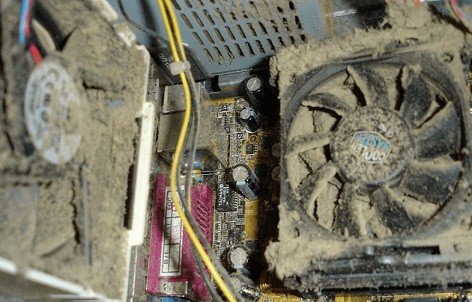
Всё достаточно просто – пыль, шерсть или грязь мешает циркуляции теплого воздуха, он задерживается, и процессор в работе начинает перегреваться. В итоге система полностью выключается, чтобы защитить железо от сильного перегрева.
Первое, что вы можете сделать, так это взять пылесос и полностью пропылесосить системник. Перед этим не забудьте его обесточить (отключите от розетки). Старайтесь полностью избавить радиаторы от «пылевого одеяла». Для этого можно использовать спички или что-то очень тонкое. Но будьте аккуратны.
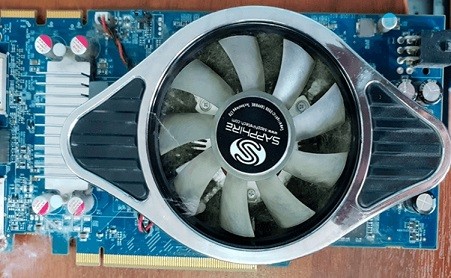
Также нужно убрать пыль и у видеокарты. Если вам неудобно, то можно её вытащить из шины и проделать чистку отдельно от системного блока.
ВНИМАНИЕ! Ни в коем случае не пользуйтесь мокрыми или влажными тряпками, которые могут оставить капли воды.
ШАГ 3: Замена термопасты
Если прошлый способ не дал результата, то для начала я бы проверил температуру процессора в самом компьютере при загруженной системы. Перегрев и выключение ПК может происходить во время какой-то нагрузки: проигрывание видео, игры, большое количество вычислительных процессов, запуск «тяжелых» программ и т.д.
При включении можно попробовать посмотреть температуру видеокарты и процессоры в BIOS. При загрузке системного блока нажмите на одну из клавиш для входа в BIOS меню: , , , .
ПРИМЕЧАНИЕ! При загрузке смотрите подсказку по нужной клавише на главном экране.
Как только попадете внутрь, найдите информацию по температуре процессора (CPU Temperature).
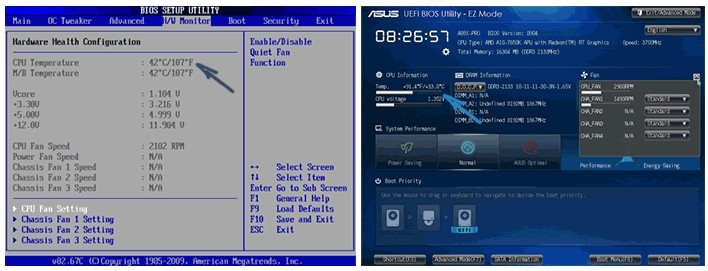
Также можно воспользоваться сторонней программами типа «AIDA64». Простой запустите приложение, откройте вкладку «Компьютер» – «Датчики». Смотрим в строку значение по всем «ЦП».
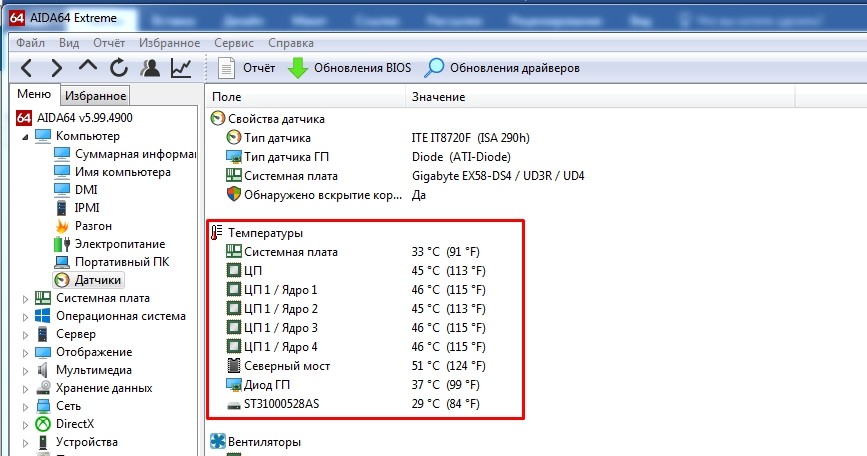
Нормальные температурные режимы (по Цельсию):
- 29-37: при включении, без нагрузки и при простое.
- 39-63: при активной работе или во время игр.
- 75: максимальная температура.
ПРИМЕЧАНИЕ! Температурные режимы могут немного отличаться в зависимости от производителя процессора, а также от возможного разгона (заводского или ручного).
Если температура на датчике постоянно растет, а потом во время работы или при простое внезапно выключается комп, то скорее всего процессор не получает должного охлаждения. Ещё раз проверьте, чтобы на вентиляторе и радиаторе не было слишком много пыли. Также проверьте, чтобы сам вентилятор крутился при включении и работе системы.
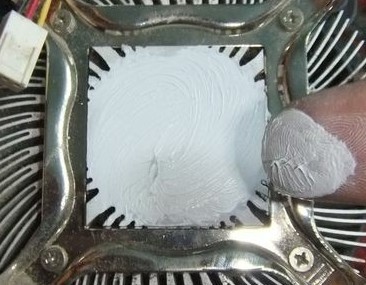
Если вы ни разу не меняли термопасту, то возможно стоит это сделать сейчас. Её нужно периодически менять как на самом процессоре, так и на видеокарте – если она сильно перегревается. Пасту можно купить в любом компьютерном магазине, и стоит она недорого.
- Сначала вам нужно аккуратно снять сам радиатор с процессора. У всех устройств может быть разное крепление, так что тут нужно будет смотреть внимательно. В некоторых случаях его нужно будет откручивать. В крайнем случае можно «загуглить» и посмотреть информацию по вашему креплению.
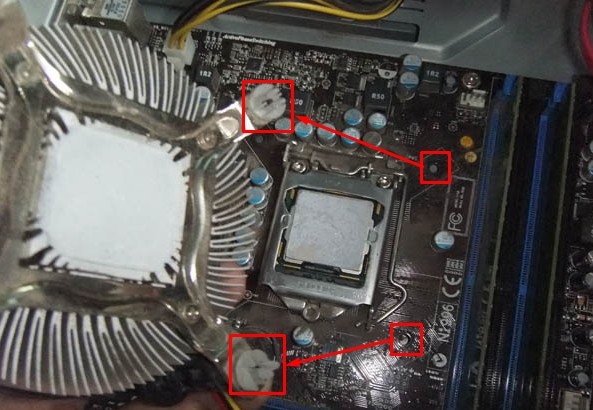
- Возьмите салфетку или ватный диск и уберите старую пасту с радиатора и процессора. Если вы увидите пыль или шерсть, то уберите и её. Теперь намажьте ТОНКИМ слоем пасту на сам процессор – для этого можно использовать спичку или что-то тонкое и плоское для разравнивания пасты. Немного пасты можно нанести и на сам радиатор.
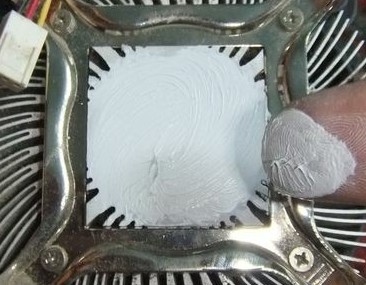
- Теперь устанавливаем кулер на место.
ШАГ 3: Проверка питания
Как бы это банально ни звучало, но бывают случаи, когда виноват не компьютер, а розетка или сетевой фильтр. При этом самопроизвольное выключение происходит не системно, а случайно в непонятные моменты. Особенно это часто бывает в старых домах, где при частом использовании внутренние провода розетки могут ломаться. Тогда рядом с розеткой вы можете увидеть темное пятно. Она также может искрить и местами дымить. При этом вы можете и не видеть явных признаков. Попробуйте переподключить комп к другой розетке. Если проблема в розетке, то можно попробовать её поменять.
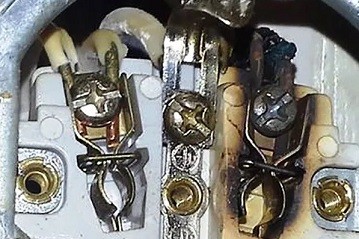
Если причина остается, то можно понаблюдать, что происходит с сетевым фильтром – если он отключается вместе с компьютером, то проблема может быть в нем.
Ещё одна причина, почему компьютер периодически выключается – это проблема с питанием отдельных частей системного блока. В частности, мы говорим про материнскую плату, видеокарту, жесткий диск и вентиляторы. Проверьте, чтобы все провода от блока питания были плотно подключены ко всем важным деталям компьютера.
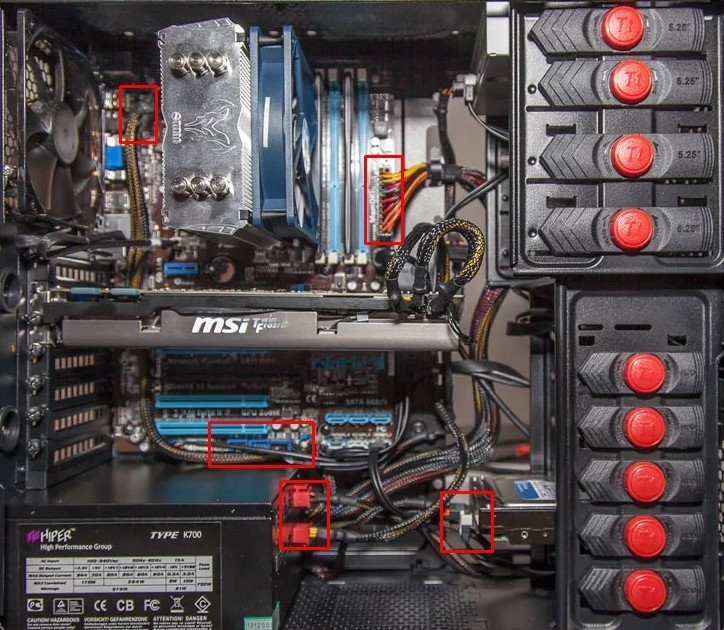
ШАГ 4: Залипание кнопки включения
При загрузке или работе винды может залипать кнопка включения, и тогда через некоторое время после загрузки системы комп снова выключается. Интервал выключения примерно одинаковый, и иногда система даже не успевает загрузиться. Что делать и как это исправить? Для начала давайте проверим эту теорию.
Кнопка включения подключена к материнской плате с помощью пары проводков. Найдите в правом нижнем углу материнки два контакта, которые обозначены надписью «Power SW» («PWR SW» или «PWR_BTN»). При включенном в сеть компьютере вытащите данный штекер из материнки.
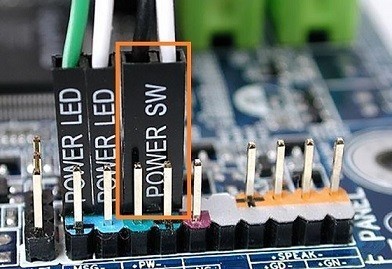
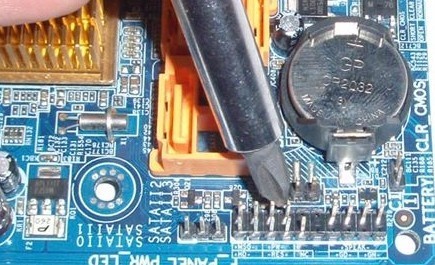
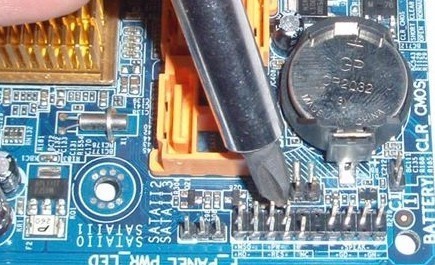
Теперь возьмите отвертку и просто соедините эти два контакта. Компьютер начнет включаться. Если система загрузится без сбоев, который были раньше, то нужно снимать кнопку «Включения» и попытаться её отремонтировать.
ШАГ 6: Оперативная память
Симптомы могут быть немного другие. Обычно при проблемах с оперативной памятью вылезает «синий экран смерти». А происходит это когда оперативная память обильно загружается данными:
- Работа с тяжелыми программами типа Photoshop.
- При открытии большого количества вкладок в Google Chrome.
- Во время игр.
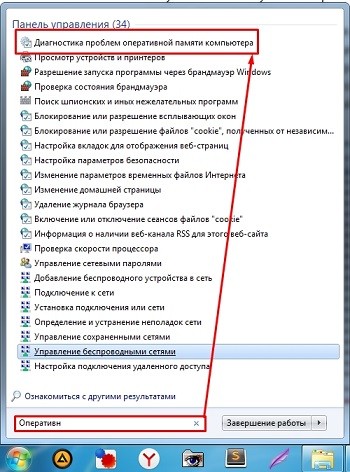
Проверить оперативную память можно с помощью стандартного средства Windows. Открываем меню «Пуск» и вводим в поисковую строку название службы: «Диагностика проблем оперативной памяти компьютера». Далее запускаем и проверяем память.
В качестве альтернативы есть отличная утилита «Memtest86+». Если у вас несколько плашек памяти, то можно проверить их в работе. Просто вытаскиваем все плашки и по одной проверяем их при нагрузке. Как только будет обнаружена поломанная память – меняем её.
ШАГ 7: Проверка жёсткого диска
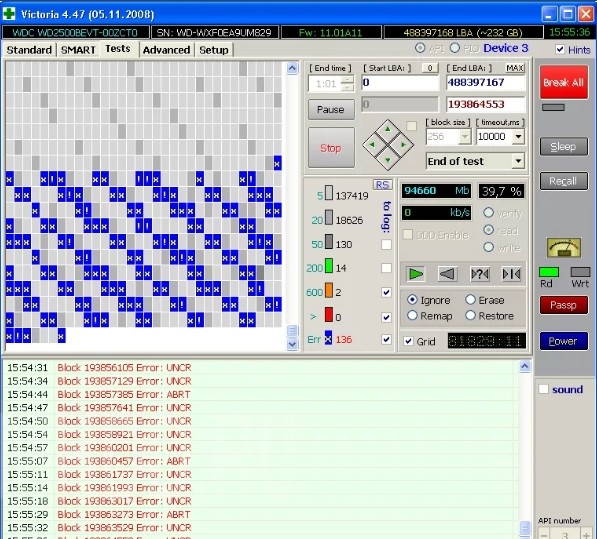
Жёсткие диски не вечны, и их нужно менять с течением времени. Если вы при включении компьютера слышите скрежет, то скорее всего ваш винчестер уже отживает своё время, и его нужно менять. При этом система и компьютер может вырубаться. Для проверки есть достаточно много программ: Victoria HDD, Crystal Disk Mark, HDDScan, DiskCheckup. По окончанию теста программа выдаст свою оценку качества жесткого носителя.
ШАГ 8: Вирусы, сторонние программы, система
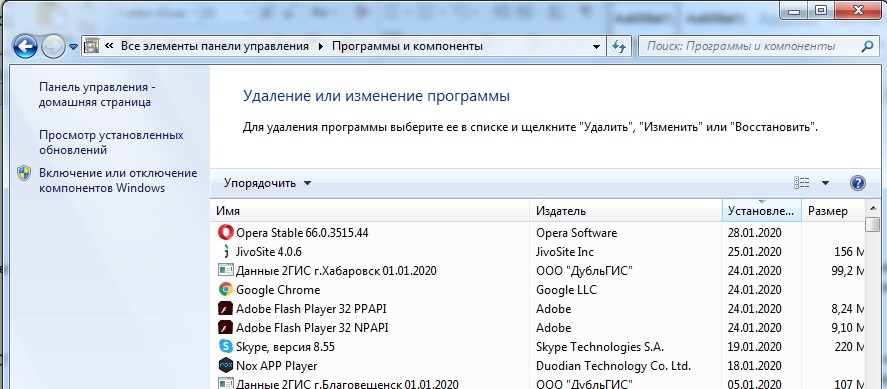
В более редких случаях причиной резкого отключения может быть поломка системы или вирусы. Сначала проверяем весь компьютер антивирусной программой. После этого зайдите в «Программы и компоненты» и удалите все подозрительные и не нужные приложения. Можно попробовать установить сортировку по дате и посмотреть – не устанавливалось ли ранее в фоновом режиме какое-то подозрительно ПО. Удаляем всё лишнее.
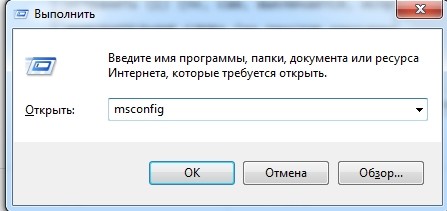
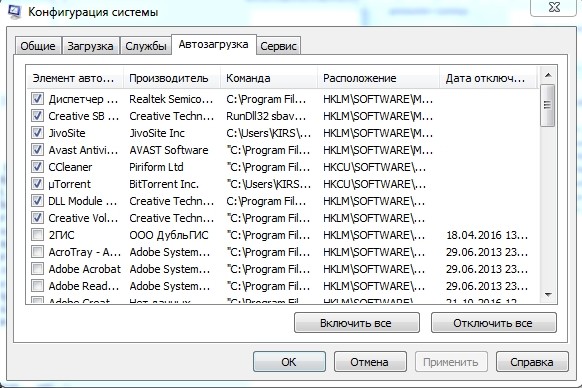
Также нужно проверить автозагрузку. На Windows 7 нужно нажать на две клавиши «Win» и «R», а потом ввести команду «msconfig». В Windows 10 можно данный пункт находится в «Диспетчере задач», чтобы его вызвать нажмите на рабочую панель в нижней части экрана правой кнопкой и вызовите нужную службу.
Очень внимательно посмотрите на все программы, которые загружаются с системой. Уберите все подозрительное и ненужное, что может в теории загружать систему.
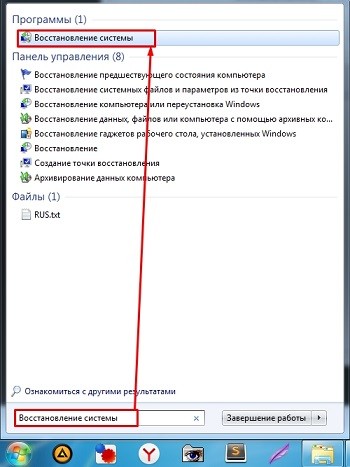
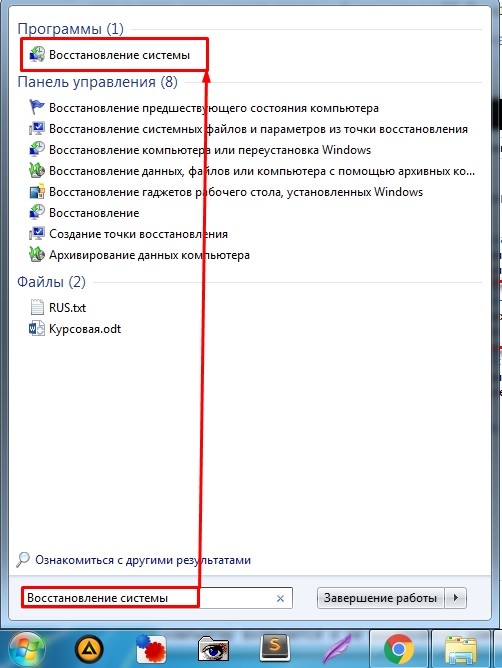
Последнее, что можно сделать – «Восстановление системы». Для запуска службы можно ввести её название в поисковую строку. Далее после запуска просто действуйте согласно инструкциям системы. На определенном шаге нужно будет выбрать самую раннюю точку.
Всем привет! Сегодня мы разберем две проблемы:
- Когда компьютер выключается и сразу сам самопроизвольно снова включается.
- После включения компьютер через пару секунд полностью вырубается при запуске, не успев загрузить даже систему.
В первом случае вы не можете выключить компьютер, а во втором включить. Поэтому проблемы решаются по-разному. Статью я разбил на две части, поэтому смотрите свою главу – там я разбираю не только решение, но и причины. Также если у вас будут вопросы или дополнения, то пишите в комментариях.
Компьютер сам включается
Во многих материнских платах есть такая функция как «WakeUp by Onboard LAN», с помощью которой можно включить комп, если он выключен – через локальную или интернет сеть. Зайдите в BIOS, найдите данный параметр, который обычно находится в разделе «Питания» (Power) и переведите в режим «Disable» (Выключено). Параметр может называться также как Modstrong Ring Resume» или «Wake-On-LAN».

Также в некоторых BIOS есть возможность включать комп с помощью клавиатуры или даже мыши. Нужно найти этот раздел и выключить параметры «PowerOn by Mouse» и «PowerOn by Keyboard».
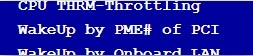
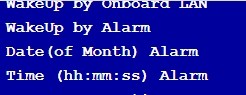
Ещё может включать ваш комп параметр «WakeUp by Alarm», который также лучше деактивировать. Ещё есть параметр «PWRON After PWR-Fail», который включает комп, после критического выключения.
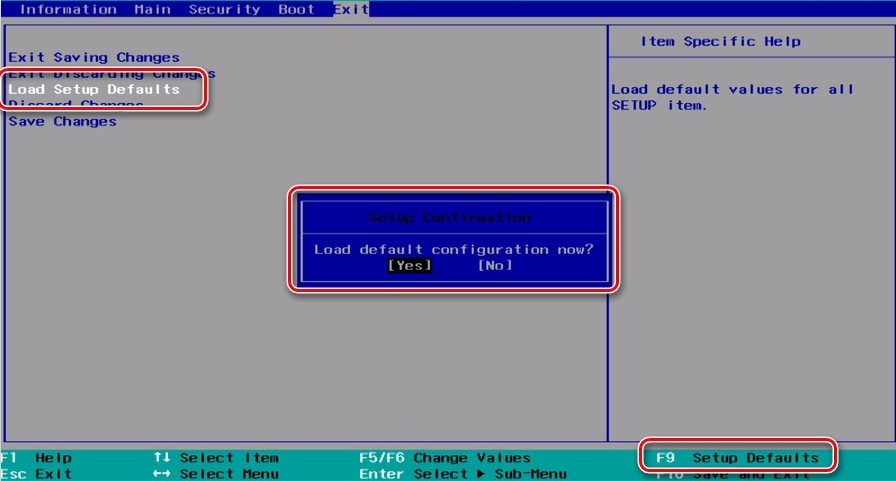
Если ничего не помогает, то можно выполнить сброс BIOS до заводской конфигурации – находим данный параметр «Setup Defaults» и сбрасываем параметры.
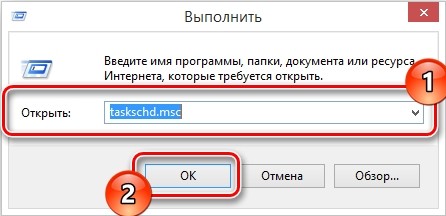
Если манипуляции с БИОС не помогло, то идем в Windows. Нажмите на клавиши «Win» и «R» и пропишите команду «taskschd.msc».
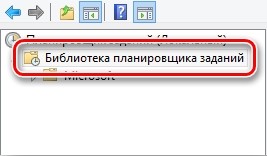
Мы попали в планировщик задач – откройте основную библиотеку.
Далее вам нужно посмотреть на каждую задачу. У вас может быть точно такая же ситуация как у меня, и вы обнаружите вот это – мой компьютер постоянно сам включаем ровно в 21:00.
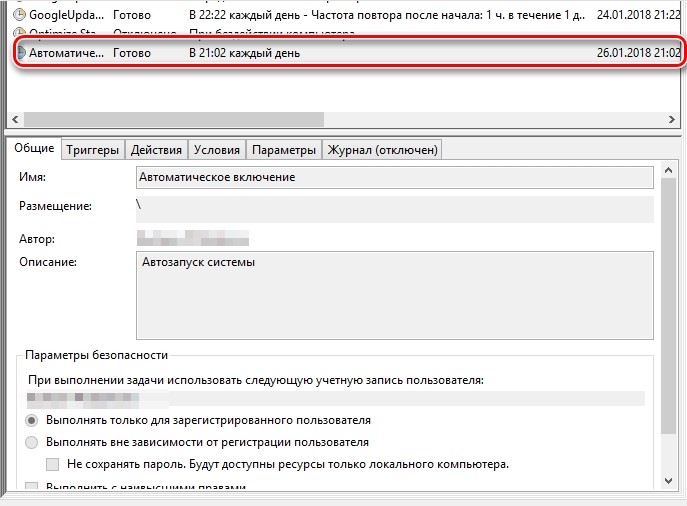
Далее останется удалить данную задачу. Даже если данной задачи вы не обнаружили, то советую проверить комп антивирусной программой со свежими базами. Также если проблема появилась совсем недавно, то можно попробовать выполнить «Восстановление системы» – открываем меню «Пуск» и вводим название службы в поисковую строку. Далее просто действуем согласно инструкциям.
Также вы можете выполнить комплексную чистку компьютера от различного мусора – смотрим инструкцию тут.
Компьютер выключается
Проверка кнопки
На старых системниках кнопка питания может залипать. Для проверки отключите системник от питания и несколько раз понажимайте на кнопку – обычно после нажатия вы должны слышать второй щелчок возвратного механизма, который возвращает кнопку в обратное положение.
Второй вариант: проверить эту гипотезу можно другим способом – снимите боковую крышку системного блока. Далее сбоку материнской платы вы должны найти штекер, который подключен к вашей кнопке. На нем может быть надпись: «Power SW», «PWR SW», «PWR_BTN». Также вы можете смотреть подобные названия на самой материнке.
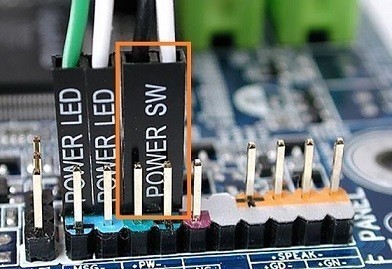
Вытаскиваем штекер из двух контактов. Теперь возьмите что-нибудь металлическое и совместите два этих контакта. После этого компьютер начнет включаться. Если он после этого не будет выключаться, то значит проблема в кнопке.
Проверка питания процессора
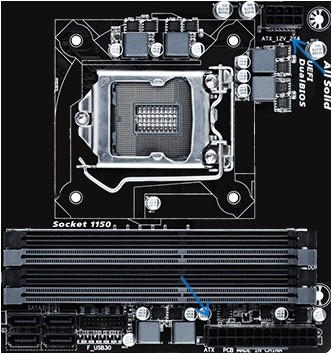
Если компьютер сам выключается при включении, а на экране нет отображения даже BIOS, то проблема может быть в питании процессора, которое идет напрямую из двух шлейфов к материнской плате. Обычно такое возникает после сборки или разборки компа – проверьте, чтобы питание стояло на месте.
Перегрев
Очень часто ПК вырубается из-за банального перегрева. Это может происходить в летнее время. Для начала снимите боковую крышку и полностью почистите системный блок от пыли. Перед этим обязательно его обесточьте – вытащите из розетки. Можно использовать обычный домашний пылесос. Только будьте очень аккуратны и не используйте мокрые или влажные тряпки.
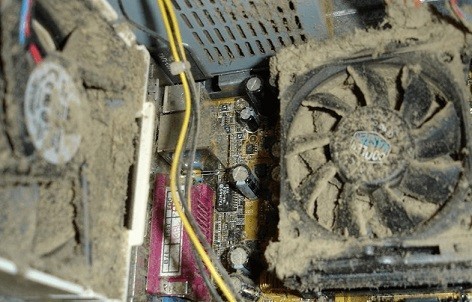
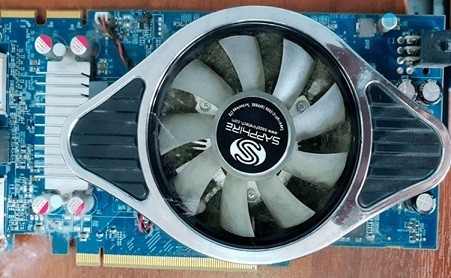
Тоже самое нужно сделать и с видеокартой – перед этим вытащите её из гнезда материнки.
Если проблема не решится, то попробуйте зайти в BIOS и посмотреть температуру процессора. Зайти в БИОС можно с помощью клавиш: «Del», «F2», «F10», «Esc».
Если температура слишком высокая и постоянно повышается, то проблема может быть в термопасте, которую давно никто не менял. Она могла высохнуть и припаяться к процессору. Снимите кулер.
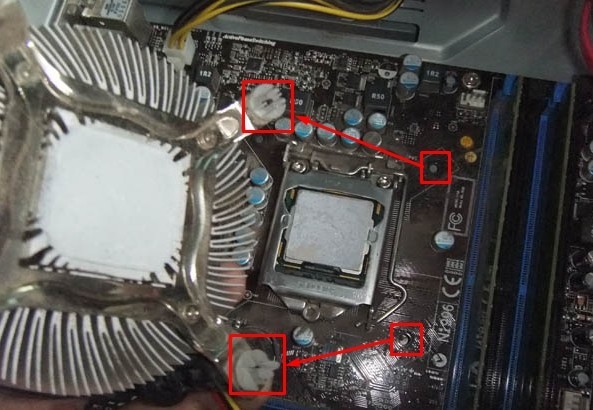
Сотрите старый слой пасты и нанесите новый – очень тонким слоем. Если вы нанесете слишком много, то термопроводимость будет хуже. Также некоторые термопасты проводят ток, что может привести к плохим последствиям.
Проверка питания
Проверьте чтобы все кабели от блока питания были установлены в нужном месте. Можно попробовать их вытащить и вставить обратно. Штекер должен плотно сидеть в пазу.
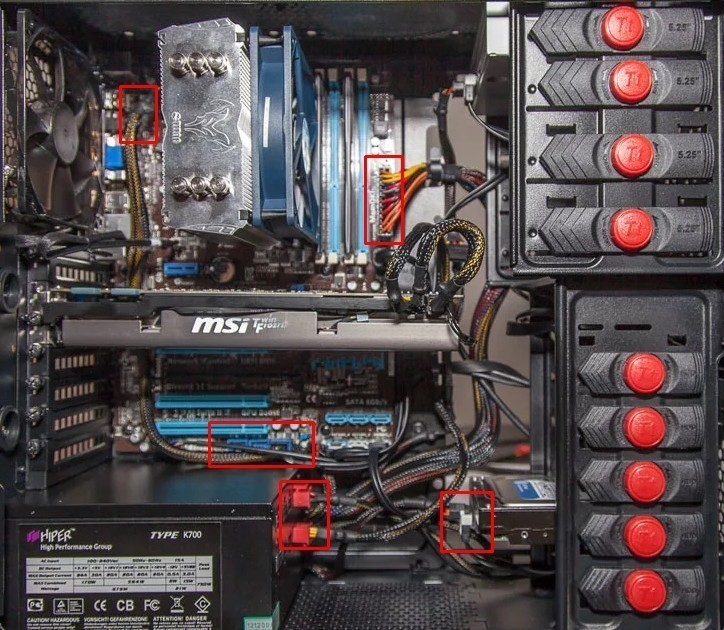
Иногда бывает проблема возникает не в самом системнике, а в розетке. Особенно часто такое происходит в старых домах, когда проводок внутри может надломиться. Тогда рядом с розеткой вы можете увидеть желтые круги или небольшие пятна гари. Попробуйте переподключить комп в другую розетку. Если проблема решится, то разберите розетку и проверьте конструкцию и сами проводки.
Оперативная память
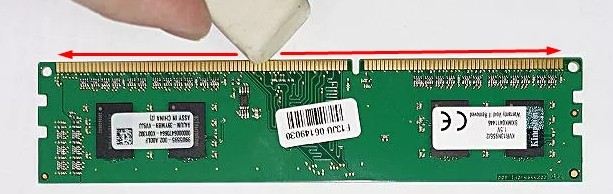
При включении виден только темный экран. Вытащите одну плашку оперативной памяти, если у вас их несколько. В общем вам нужно найти ту плашку, которая и является виновником. Как только виновник будет найден, вытащите его и попробуйте почистить контакты стирательной резинкой. После этого попробуйте вставить плашку обратно. Если и после этого система не заработает, то придется планку менять на новую
Проблема с видеокартой
Тут может быть два варианта:
- При включении вообще ничего не выводится на экран. Тогда можно попробовать подключить монитор к встроенной видеокарте на материнской плате. Поломанную же лучше пока вытащить из материнской платы.
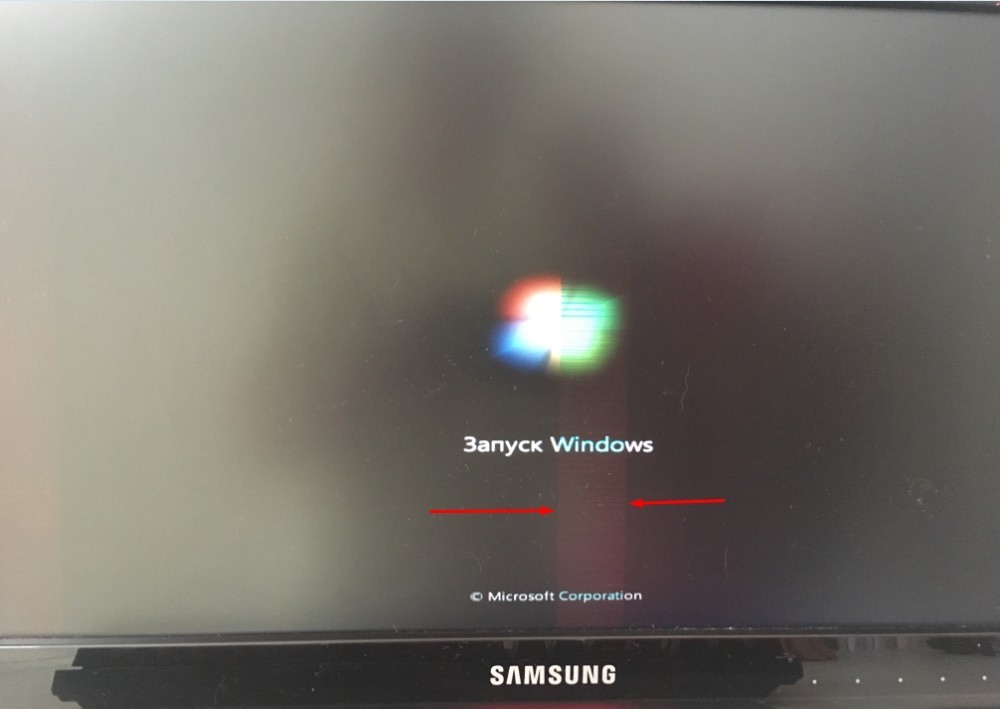
- BIOS загружается, даже вы видите на экране погрузку Windows, но вот дальше процесс не идет, и вы видите темный экран. Также вы можете видеть еле заметные артефакты: полоски, квадратики, изменение цвета и т.д. Это может указывать на отвал текстолитовой подложки от кристалла вашего видеочипа. По решению данной проблемы идём сюда.
Компьютер пищит
BIOS может выдавать звуковые сигналы, и в зависимости от версии BIOS и материнской платы они могут сигнализировать. Смотрим по количеству писков, а также по их длине.
ПРИМЕЧАНИЕ! Тут все как в азбуке морзе, есть короткие сигналы, которые я буду обозначать символом (.) и длинные, обозначенные (-). Также в скобках я буду писать число данных сигналов (1-8). Например, два коротких и один длинный – .(2)-(1)
- .(1) – все нормально.
- .(2) – севшая батарея, контакты на материнской плате. Стоит проверить питание.
- -(3) – ошибка клавиатуры.
- -(1).(1) – оперативная память.
- -(1).(2) – видеокарта.
- -(1).(3) – подключение клавиатуры. Стоит переподключить кейборд в другой слот.
- -(1).(9) – ошибка ROM, просто перезагружаемся.
- .(постоянно повторяющиеся) – проблема в блоке питания. Можно попробовать отключить некоторые устройства от системника, вытащить видеокарту, или просто почистить его от пыли.
- .(1) – нормальная работа.
- .(2) – проблема с ОЗУ.
- .(3) – проверьте подключение ОЗУ.
- .(4) – проблема таймера в БИОС, может быть у вас села батарейка.
- .(5) – процессор – проверьте питание на материнской плате.
- .(6) – клавиатура.
- .(7) – материнская плата, также проверяем питание.
- .(8) – проблема с памятью на видеокарте.
- .(9) – проблема в BIOS. Можно попробовать его перепрошить.
- .(10) – проблема с CMOS памятью.
- .(11) – проблема с кэш-памятью.
- -(1).(2-8) – подключение к монитору или видеокарте.
Тут сигналы не разбиваются на короткие и длинные, а просто идет писк в определённом ритме.
- Два коротких с интервалом, а потом 3 – ошибка CMOS.
- Два коротких и 4 – ошибка в микросхеме BIOS.
- Один короткий, потом два раза коротких сигнала – ошибка DMA.
- Один короткий, потом 3 быстро повторяющихся, и потом опять один короткий – оператива.
- Как и предыдущий вариант, только вместо 3 – 4 сигнала – материнка.
- 4 сигнала, потом 2 и потом 3 – проблема с клавой.
Ошибка USB
На экране вы также можете заметить сообщение:
«USB device over current status detected System will shut down after 15 seconds»
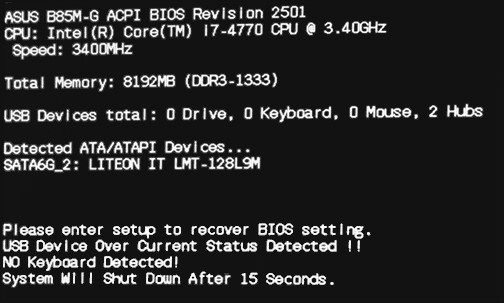
Ошибка возникает в результате перегрузки на блок питания. Попробуйте отключить недавно подключенные USB устройства. Если это не поможет, то отключаем все USB. Если проблема решится, то просто поочередно включаем все, что было ранее, и выявляем виновника.
Если проблема не решилась, то проверьте, чтобы системник не прикасался к чему-то металлическому. Также проблема может быть в кабеле из-за заземления. Можно попробовать подключить ПК к другой розетке. Как вариант можно попробовать отключить передние USB порты, которые могли выйти из строя.
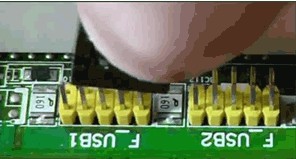
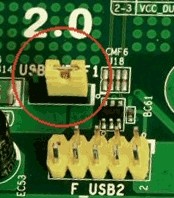
Также проблема может быть после разборки и сборки ПК, когда забывают на место установить USB перемычки. На материнской плате они обозначены как: USB_PWR, USB POWER, USBPWR, USBPWR_F, USBPWR_R. Их нужно установить на место. Также я бы проверил все провода от блока питания – можно попробовать переключить их повторно.
Ничего не помогло
Ещё раз повторюсь: что вы можете задавать свои вопросы в комментариях, а также более детально описывать именно ваш случай – я всегда на связи и смогу помочь. Также вы можете посмотреть дополнительные статьи по той же теме:
Главная » Уроки и статьи » Железо
В этой статье описаны 5 возможных причин самопроизвольного выключения компьютера и пути решения этих проблем.
Перегрев процессора
Перегрев процессора это одна из самых частых причин самопроизвольной перезагрузки или выключения компьютера. В BIOS стоит защита, которая в случае превышения максимально доступной температуры моментально выключает компьютер, дабы не дать ему сгореть. Проверьте температуру процессора с помощью специального ПО, например программой Speccy. Если проблема в его перегреве, то стоит проверить работает его кулер или нет и хорошо ли он закреплен. Также стоит заменить термопасту между процессором и радиатором на новую.
На своем опыте скажу, что когда-то давно, после чистки компьютера от пыли, я спешил и плохо закрепил кулер процессора (один из четырех крепежей не полностью стал в паз), из-за этого кулер не сильно прилегал к процессору и компьютер выключался меньше чем через минуту после включения. О проблеме узнал из биоса, когда увидел, как быстро поднимается температура ЦП и, дойдя до 100 градусов, Bios выключал компьютер.
Перегрев системы
Если самопроизвольные выключения компьютера начались в летние жаркие дни или же вы играете в новую навороченную игру, которая тянет много ресурсов компьютера, то возможно ваша система охлаждения компьютера не справляться, и поэтому происходят перезагрузки (отключения). Проверьте температуру различных составляющих компьютера и работу всех кулеров в системном блоке.
Старый блок питания
Если самопроизвольные выключения компьютера участились и становятся уже привычным делом, то возможно проблема в блоке питания компьютера, особенно если ему уже несколько лет. Блоку питания может не хватать мощности, если составляющие компьютера менялись на более новые, которые потребляют больше энергии. Также стоит почистить вентилятор БП (блока питания) от пыли. Стоит добавить, что еще одной причиной самопроизвольного выключения ПК могут быть перепады напряжения, в таких случаях нужен ИБП (источник бесперебойного питания).
HDD медленно умирает
Если перед тем как ваш компьютер выключился, сам по себе, вы слышали странные звуки внутри системного блока, металлическое жужжание или скрипящие звуки, то, скорее всего проблема в жестком диске (HDD), который, возможно, отживает свои последние дни. Такая ситуация чаще происходит на старых компьютерах (больше 5 лет). Чтобы убедится в этой проблеме, можно воспользоваться программой CrystalDiskInfo, а также сохраните важную информацию на флешку или пару болванок, дабы избежать ее потери в случае поломки жесткого диска.
Чрезмерное засорение пылью
Еще одной из возможных причин выключения компьютера без согласия пользователя это сильное засорение материнской платы и ее слотов пылью. Для профилактики компьютер стоит чистить от пыли хотя бы раз в несколько месяцев, в зависимости от того, как быстро он засоряется.
Добрый день, друзья. Почему компьютер выключается сам по себе Windows 7 10 и как это исправить? Я уже писал похожую статью, только там речь шла о выключении компьютера во время игры. Эти темы очень похожи, но, в них есть различия. Итак, давайте подумаем, почему он сам выключается, и как это можно предотвратить. Хотя, если сказать честно, причин может быть очень много.
Почему компьютер выключается через определённое время?
Итак, начнем разбираться. Вначале через «Пуск» входим в «Параметры». Выбираем «Персонализация».
В новом окошке выбираем в левой колонке «Экран блокировки», далее, «Параметры заставки».
Для чего мы всё это делали? Чтобы проверить, снят чикбокс с команды «Начинать с экрана входа в систему», или нет.
Итак, возвращаемся в «параметры», выбираем «Система», далее, «Питание и спящий режим». В этом окне мы должны проверить, чтобы настройки стояли на отметке «Никогда» (если у вас нет проблем с выключением, «Экран» советую поставить на 30 минут, «Сон» на 2 часа.).
Итак, нажимаем на «Дополнительные параметры питания».
Затем, нажимаем «Создание схемы управления питанием».
Допустим, вы выполнили описанные ранее действия. Но, вам эти действия особо не помогли. Компьютер также выключается без вашего согласия. В таком случае, существует вероятность, что в вашем компьютере появился незваный гость. Я имею в виду вирус. В таком случае, просто необходимо произвести полное сканирование ПК.
Также, желательно, просмотреть, какие из программ запускаются вместе с компьютером. Сделать это довольно просто. Нажимаем сразу три клавиши Ctrl + Alt + Del. Выбираем «Диспетчер задач». В диспетчере выбираем «Автозагрузка» и рассматриваем программы, которые не нужны во время автозагрузки. Затем, их отключаем.
Из-за чего компьютер отключается сам по себе?
- Нестабильность напряжения в электропитании;
- Драйвера могут конфликтовать друг с другом;
- Слабенький блок питания (у меня раньше из-за слабого БП компьютер включался только со второго раза);
- От блока питания может отходить кабель электросети;
- В жестком диске появились проблемы (неисправность);
- Термопаста вашего процессора выгорела (старайтесь до этого не доводить);
- Конденсаторы вздулись (это может случиться, если вы никогда не чистили системный блок);
- Проблемы с Северным мостом, он может перегореть;
- Конфликт между программами. По сути, похож на конфликт между драйверами. К примеру, если вы поставили несколько антивирусов, то 90%, что они будут конфликтовать друг с другом. Один будет принимать другого за вирус. Конечно, есть не конфликтные антивирусы, но, большинство друг друга не любят;
- Устаревшая операционная система. Неприятности могут происходить, если у вас новое железо, и установлена старая ОС, например, Windows XP;
- Ваша ОС установлена неправильно, или во время установки происходили сбои. Сюда же можно отнести операционку плохого качества. Чаще всего, это происходит, когда вы устанавливаете ОС незнакомого производителя;
- Элементы компьютера плохо вставлены в свои слоты. Выход довольно простой. При выключенном компьютере проверьте все его составляющие. Как они сидят, плотно, или нет?;
- Системная плата и процессор несовместимы. Обычно, в это случае, компьютер выключается примерно через полчаса. Может чаще;
- Компьютер сильно запылен. В этом случае остаётся одно, просто почистите компьютер от пыли;
- Не нужные приборы подсоединены к разъёму USB. Раньше, когда компьютеры оборудовались входом для дискеты, то, из-за оставленной дискеты компьютер мог не включиться. Такое случается и из-за флешек и других приборов. Если у вас к USB подключена флеш-карта и вы её редко используете, то лучше флешку вынуть. У меня были случаи, когда компьютер из-за флешки не запускался, совсем как из-за дискеты.


