

» » Как к моноблоку подключить второй монитор
- Что такое моноблок
- Как подключить к моноблоку монитор, телевизор или моноблок
- Как использовать моноблок в качестве монитора
- Альтернативы нескольким дисплеям
- Как подключить и настроить
- Моноблок и второй монитор
- Как можно вывести изображение из моноблока на телевизор или второй монитор?
- Тезисно о главном
- Лучшие способы синхронизации
- Подключение через HDMI
- Подключение через Wi-fi
- Подключение через VGA-разъём
- Как подключить моноблок к компьютеру
- Можно ли использовать моноблок в качестве монитора
- Как подключить моноблок к телевизору, монитору через HDMI, DVI, VGA, USB?
- Настройка звука
- Как подключить к моноблоку телевизор или монитор
- Можно из моноблока сделать монитор
- Не могу подключить второй монитор к компу (стандартные решения уже перепробовал) — Софт и программы — Компьютерный форум
- Несколько мониторов к одному системному блоку
- Как расположить мониторы
- Рядом друг с другом, симметрично
- Один прямо перед глазами, второй — сбоку
- Один перед глазами, второй — сбоку повернутым
- Один над другим
- Два рядом вертикально
Что такое моноблок
Простыми словами, это системный блок и монитор, собранные в один корпус. Выглядит он как обычный жидкокристаллический экран, однако несколько толще. Также на нём располагаются различные элементы управления.

Такая разновидность персонального компьютера имеет ряд преимуществ. Это:
К недостаткам можно отнести:
Минус всего один, зато большой. По своим характеристикам они близки к ноутбукам со средними параметрами. Так как конструкция довольно компактная, это не позволяет разместить обычные комплектующие, а из-за близкого расположения матрицы, требования к ним довольно жёсткие. Всё должно быть небольшого размера и иметь низкую температуру при работе. Самостоятельно же улучшить их невозможно.
Обычно такие устройства используют для работы профессиональные фотографы и дизайнеры. Высокие характеристики дисплея и довольно мощный процессор, позволяют работать со специальными программами, которые довольно «тяжеловесны».
Бывают такие ситуации, когда нужно подключить к моноблоку телевизор, монитор или моноблок. На такие действия у каждого свои причины. В основном это делается для удобства. Простому пользователю не всегда понятно, как это делать. В связи с этим приходится обращаться к мастеру и платить ему за это деньги. Если разобраться, на самом деле тут нет ничего сложного.

Первым делом нужно осмотреть все порты в моноблоке
. Обычно они располагаются на задней стороне моноблока. Какой бы не был моноблок, в нем должны присутствовать
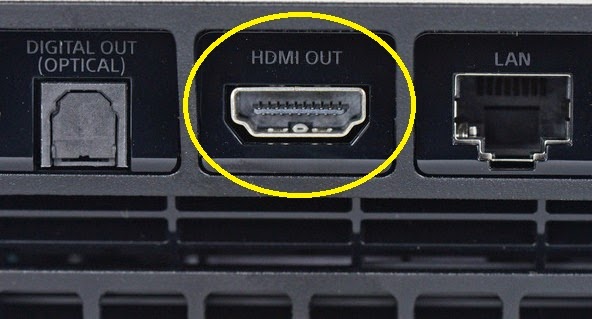
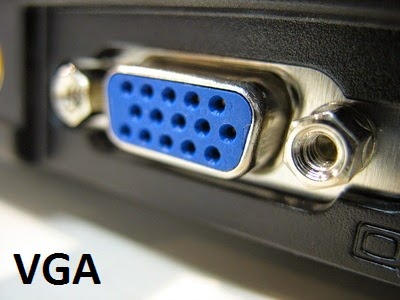
или VGA. Как они выглядят можно увидеть на фото ниже.
Чтобы от моноблока можно было передавать сигнал, разъем HDMI должен быть с параметрами выхода. Мониторы и телевизоры все имеют параметры входа «вход». А вот с моноблоком могут возникнуть трудности. Возникают они из-за того, что не во всех моноблоках есть HDMI-вход, в основном это HDMI-выход. Не стоит расстраиваться, выход из этой ситуации есть. Можно купить док-станцию. У них есть все разъемы входа и выхода.
На мой взгляд, это пустая трата денег. Скажу Вам «док-станция» стоят не дешево. Лучше сразу при покупке моноблока обратить внимание на наличие нужных Вам разъемов.

Полезную информацию можно прочитать в статье на тему: «Как использовать моноблок в качестве монитора»
. Если же у Вас остались, какие либо вопросы, то не стесняйтесь их задавать. Как мне написать, можно найти в разделе (что на верху) «Контакты».
В последнее время мне поступило много писем с вопросом как использовать моноблок в качестве монитора. На первый взгляд звучит он немного странно. Но в жизни бывают разные ситуации. Некоторые хотят, чтобы
был монитором у системного блока, а некоторые пытаются подключить к ноутбуку.

В качестве примера я решил взять вопрос от пользователя «Klark». У него ситуация заключалась в том, что на работе стоит бюджетный моноблок с диагональю 21,5 дюймов. Понятно, что на таком моноблоке особо не разыграешься (хочу сказать, хорошая работа). Он приносит на работу свой игровой ноутбук, но у него по сравнению с моноблоком маленький дисплей. В связи с этим возникла идея использовать моноблок в качестве дисплея.
Конечно, можно использовать моноблок в данной ситуации. Но для этого надо чтобы имелся HDMI-вход, VGA-разъем или DVI-разъем. На картинках ниже я представил, как выглядит каждый из них. Если же у моноблока HDMI-выход
, то наоборот с него можно только выводить изображение на монитор или телевизор.

Используя моноблок в качестве монитора знайте, что он будет работать весь (я имею в виду все внутренности). Просто некоторые хотят, чтобы только дисплей моноблока работал. Но как мы можем наблюдать у моноблока одна кнопка включения.
Прежде чем покупать кабель для подсоединения, нужно посмотреть какие разъемы есть у моноблока. И от этого уже «танцевать». Так же бывают случаи, когда, наоборот, к моноблоку нужно подключить монитор или еще один моноблок. Как это реализовать, можно узнать, перейдя по
Моноблоки стремительно вошли в нашу жизнь и так же стремительно занимают свою нишу на рынке. При покупке моноблока нужно точно знать, для чего он нужен. Обо всех характеристиках говорить не будем, а поговорим об экранах.


Согласно опросам и продажам выяснилось, что наиболее популярны моноблоки от 21 до 23 дюймов. Это можно объяснить тем, что многие приобретают моноблок на смену родному ПК, и экраны в 23-дюйма – это всего лишь привычка.
Ко всему написанному хочу добавить, что моноблоки сейчас очень качественные и надежные устройства, и если правильно за ними ухаживать и пользоваться, он будет служить Вам очень длительное время.
Вашему вниманию хочу представить статью, где рассказывается о том, почему перегреваются моноблоки.
Как подключить к моноблоку монитор, телевизор или моноблок
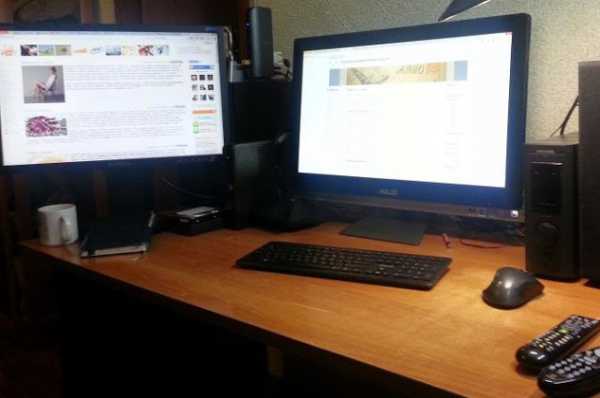
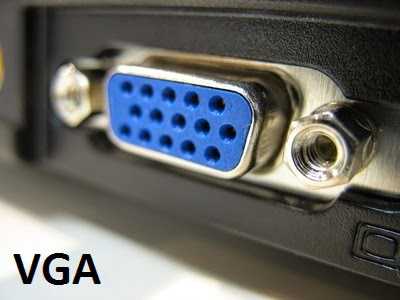
Первым делом нужно осмотреть все порты в моноблоке. Обычно они располагаются на задней стороне моноблока. Какой бы не был моноблок, в нем должны присутствовать HDMI-разъемы или VGA. Как они выглядят можно увидеть на фото ниже.
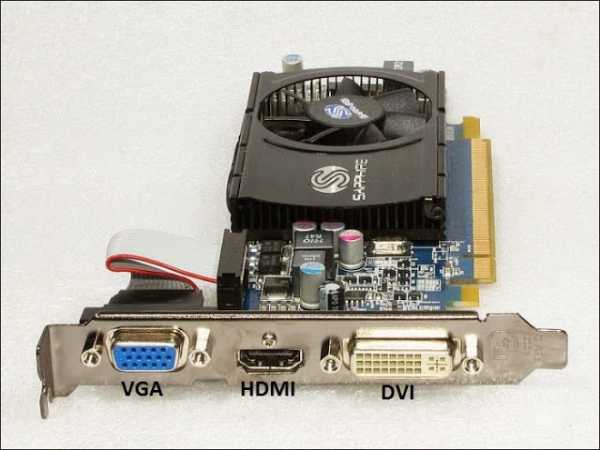
Чтобы от моноблока можно было передавать сигнал, разъем HDMI должен быть с параметрами выхода. Мониторы и телевизоры все имеют параметры входа «вход». А вот с моноблоком могут возникнуть трудности. Возникают они из-за того, что не во всех моноблоках есть HDMI-вход, в основном это HDMI-выход. Не стоит расстраиваться, выход из этой ситуации есть. Можно купить док-станцию. У них есть все разъемы входа и выхода. На мой взгляд, это пустая трата денег. Скажу Вам «док-станция» стоят не дешево. Лучше сразу при покупке моноблока обратить внимание на наличие нужных Вам разъемов.
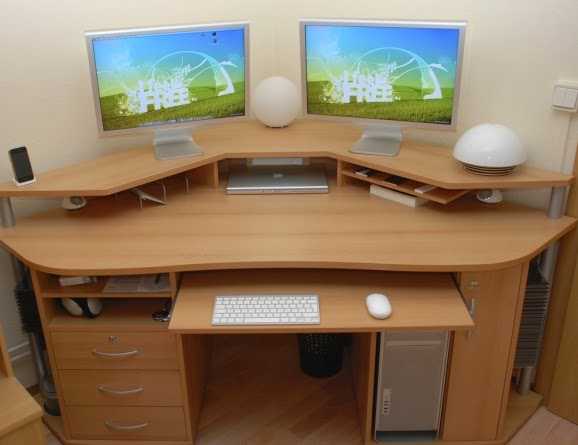
Полезную информацию можно прочитать в статье на тему: «Как использовать моноблок в качестве монитора». Если же у Вас остались, какие либо вопросы, то не стесняйтесь их задавать. Как мне написать, можно найти в разделе (что на верху) «Контакты».
Как использовать моноблок в качестве монитора
В последнее время мне поступило много писем с вопросом как использовать моноблок в качестве монитора. На первый взгляд звучит он немного странно. Но в жизни бывают разные ситуации. Некоторые хотят, чтобы моноблок был монитором у системного блока, а некоторые пытаются подключить к ноутбуку.
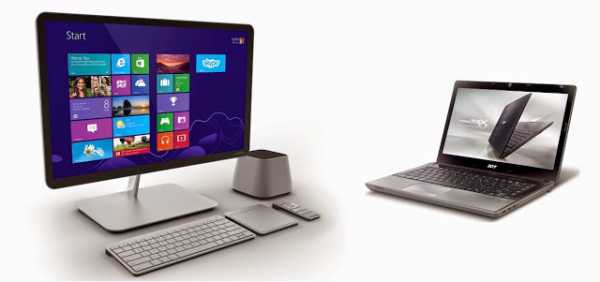
В качестве примера я решил взять вопрос от пользователя «Klark». У него ситуация заключалась в том, что на работе стоит бюджетный моноблок с диагональю 21,5 дюймов. Понятно, что на таком моноблоке особо не разыграешься (хочу сказать, хорошая работа). Он приносит на работу свой игровой ноутбук, но у него по сравнению с моноблоком маленький дисплей. В связи с этим возникла идея использовать моноблок в качестве дисплея. Конечно, можно использовать моноблок в данной ситуации. Но для этого надо чтобы имелся HDMI-вход, VGA-разъем или DVI-разъем. На картинках ниже я представил, как выглядит каждый из них. Если же у моноблока HDMI-выход, то наоборот с него можно только выводить изображение на монитор или телевизор.
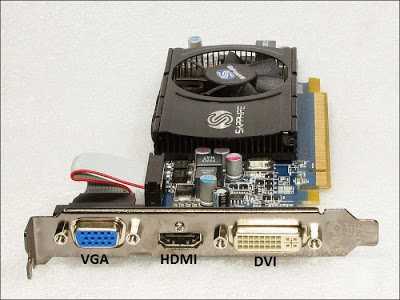
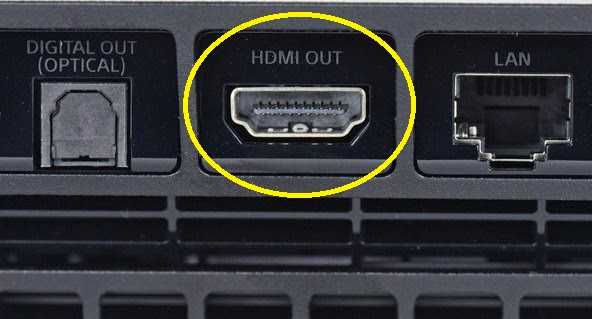
Используя моноблок в качестве монитора знайте, что он будет работать весь (я имею в виду все внутренности). Просто некоторые хотят, чтобы только дисплей моноблока работал. Но как мы можем наблюдать у моноблока одна кнопка включения. Прежде чем покупать кабель для подсоединения, нужно посмотреть какие разъемы есть у моноблока. И от этого уже «танцевать». Так же бывают случаи, когда, наоборот, к моноблоку нужно подключить монитор или еще один моноблок. Как это реализовать, можно узнать, перейдя по ссылке.
Альтернативы нескольким дисплеям
Сразу возникает вопрос — а зачем вообще со всем этим возиться, не проще ли купить один широкоформатный дисплей дюйма на 32? Да, это кажется экономнее, и опыт от игр можно получить более интересный, чем от двух мониторов. Однако всегда есть нюансы. Так, если брать 23 дюйма в Full-HD, как Samsung C32F391FWI, то картинка в играх может оказаться размытой. А если в 4K, как AOC CU34G2/BK, то для игр придется существенно апгрейдить железо, да и стоимость таких дисплеев уже выше двух качественных Full-HD.

А почему не телевизор? Чем вообще современные ТВ отличаются от мониторов, если они тоже умеют показывать 4К, да еще и с огромной диагональю, при этом цена за дюйм намного ниже, чем у мониторов? Но не все так просто. Мониторы заточены под профессиональные задачи и различные модели отвечают соответствующим стандартам. К примеру, мониторы для дизайнеров, видеоредакторов и всех, кому важны цвета, делают на IPS матрицах с отличными показателями яркости и контрастности. Многие ТВ же намеренно приукрашают картинку, делают цвета более насыщенными, при этом тонких настроек изображения в них чаще всего нет.

Мониторы для геймеров обладают минимальным временем отклика пикселя, текущий стандарт — 1 мс. У телевизоров же этот показатель находится в районе 40–60 мс. Также значительно проще найти монитор с высокой частотой обновления — 120, 144 или даже 240 Гц, это дает ультраплавную картинку. В то время как многие ТВ прибегают к программным уловкам и вставляют фейковые кадры в оригинальный видеоряд, чтобы казалось, будто их частота обновления выше.
Конечно, у многодисплейной конфигурации рабочей или домашней системы есть свои недостатки. Во-первых, это лишние расходы на каждый новый монитор. Во-вторых, для дополнительных пикселей может не хватить пространства на столе. В-третьих, для игр каждый экран обернется серьезно возросшей нагрузкой на систему. И, наконец, минус экзистенциального характера — большое количество открытых окон могут скорее отвлекать, чем приносить пользу. Кому-то комфортнее работать с одним пустым экраном. Тем не менее, рабочее место с несколькими дисплеями все еще остается одним из самых доступных и оптимальных по соотношению ценарезультат способов увеличить свою производительность.
Как подключить и настроить
Понадобится видеокарта с несколькими выходами видеосигнала — то есть, практически любая современная видеокарта. Можно подключить столько мониторов, сколько есть этих выходов. Никаких других системных ограничений нет.
Сначала нужно посмотреть на доступные в видеокарте разъемы. Если, например, монитор старый и подключается через VGA, а карта новая и без соответствующего порта, тогда придется купить переходник VGA – DVI. Подходящий переходник можно подобрать практически для любой комбинации разъемов. Также, если монитор поддерживает несколько способов подключения, в его настройках следует выбрать соответствующий текущему способу источник сигнала.
Далее в Windows 7 нужно:

В других ОС процесс настройки выглядит похожим образом, например, на сайте Майкрософт есть специальный мануал для Windows 10 и других версий.
Почти любая более-менее современная система и ноутбук потянет работу с несколькими дисплеями. Нагрузка увеличится скорее из-за возросшего количество одновременно открытых окон и программ, а не из-за дополнительного устройства. Но это все справедливо, только если дисплей используется в рабочих целях. Для геймера каждый дополнительный пиксель будет отзываться болью во всем остальном железе. При этом два Full-HD монитора оказываются все равно менее требовательными к ПК, чем один широкоформатник в 4K. По крайней мере, можно сделать так, чтобы картинка на них дублировалась, и тогда они практически не будут отнимать ресурсов.

Если же система позволяет, можно объединить несколько мониторов в один гигантский экран, чтобы картинка в гонках и симуляторах полностью окружала игрока. Когда дополнительные мониторы подключаются к системе на Windows, она распознает их как отдельные дисплеи, а нужно заставить ее распознавать их как один. Для этих целей у разработчиков видеокарт есть специальный софт — AMD Eyefinity и Nvidia Surround.

Программы позволяют выставить разрешение мегадисплея самостоятельно. Для двух мониторов в Full-HD искомое значение будет 3840х1920, для трех — 5760х1920 и т.п. Его же необходимо выставить в самой игре.
Также программы позволяют настроить Bezel compensationcorrection, чтобы компенсировать расстояние, возникающее из-за рамок дисплеев. Еще стоит покрутить поле обзора для более реалистичного результата.

При этом следует помнить, что Eyefinity требует подключения по крайней мере одного монитора через разъем DisplayPort, при этом все мониторы должны быть подключены к одной видеокарте.
Моноблок и второй монитор
Можно ли подключить моноблок к монитору? Конечно, да. Причем методы синхронизации аналогичны, как и в случае с ТВ. Единственная разница – возможность использовать usb. Подробнее о подключении в таблице:
С помощью порта VGA С помощью USB-разъема Кабель подключается в HDMI-вход на моноблоке и HDMI-выход на компьютере. Осталось переключить моноблок в режим приема сигнала (обычно для этого есть кнопка на корпусе). После этого картинка с моноблока отображается на другом мониторе. Действия такие же, как и в случае с телевизором. Информация пригодится тем, кто не знает, как подключить второй монитор к моноблоку через USB. Для этого необходимо приобрести USB-адаптер. При покупке важно обратить внимание на разъемы (в большинстве моноблоков это USB 3.0). Теперь нужно просто соединить устройства с адаптером.
Как можно вывести изображение из моноблока на телевизор или второй монитор?
И сразу ответ на вопрос: сделать это можно, соединив эти устройства между собой при помощи кабеля или беспроводной синхронизации. Чтобы выбрать для себя оптимальный способ, нужно вначале посмотреть на разъемы на задней панели моноблока.
Есть всего три возможных варианта портов:
Определившись с набором разъемов, узнать, можно ли к моноблоку подключить второй монитор или телевизор – дело нескольких секунд. Когда в наличии есть один из вышеописанных портов – подключение лучше делать при помощи кабеля. Если на моноблоке предусмотрены другие разъемы – придется покупать дополнительное оборудование, например, док-станцию с полным комплектом всех возможных переходников.
А теперь – непосредственно к процессу подключения.
Тезисно о главном
Руководство, как подключить ноутбук, комп или ТВ к монитору моноблока, включает всего несколько пунктов, которые нужно запомнить:
Соединить моноблок с другими устройствами может понадобиться по разным причинам, а уметь это делать – дополнительный плюс к знаниям. Если выполнить это действие всего один раз, дальше соединения будут происходить на «автомате».
Лучшие способы синхронизации
Телевизор и моноблок можно соединить между собой тремя методами. Далее предложена пошаговая инструкция для каждого из вариантов. Если четко выполнять рекомендации, это сможет сделать даже совершенно несведущий в технических делах человек.
Подключение через HDMI
Для начала нужно определиться с длиной кабеля, чтобы его было достаточно на расстояние между устройствами, но при этом шнур не «путался» под ногами. Следующий этап подключения моноблока к телевизору выполняется в два шага:
Теперь в настройках телика необходимо найти входящий сигнал и кликнуть на него. На дисплее появится дубль экрана моноблока. Если фоновый рисунок сжат или чересчур расширен – стоит откорректировать разрешение экрана, выбрав подходящее значение. Эта настройка также предусмотрена в меню ТВ (например, такого, как SAMSUNG 49KU6400).
Бывает, что после выполненных действий возникают проблемы со звуком. Регулировать его можно в меню телека: «Настройки звука» – «HDMI выход» – «Использовать по умолчанию».
Мануал, как подключить моноблок к телевизору через HDMI, прост. Все, что пригодится для такого случая – это кабель и порты. Метод подходит для ТВ без интернета.
Подключение через Wi-fi
Актуально для владельцев Smart-TV и предусматривает наличие встроенного модуля Wi-fi (или опционную поддержку беспроводного соединения) как в телеке, так и в моноблоке.
Подключение выполняется по двум сценариям:
1. Через маршрутизатор. Первым делом необходимо проверить, поддерживает ли ТВ технологию DLNA для обмена мультимедийными файлами. Информация об этом указана в технических характеристиках модели. Следующие действия:
2. С помощью Wi-Fi Miracast. Этот вариант подключения даст возможность не только выводить на экран записанные видео или музыку, но также транслировать все изображения с моноблока (например, LENOVO 520S-23) в режиме онлайн. Как в таком случае подключить моноблок к телевизору через Wi-Fi? Главное условие здесь – наличие указанной технологии в ТВ и моноблоке. Если с этим проблем нет, то настраивается это так:
Теперь все фильмы, передачи или другие медиа можно выводить на большой экран в режиме реального времени. Никаких проводов, удобно и современно.
Подключение через VGA-разъём
Действия здесь абсолютно идентичны тем, что потребуются при соединении устройств с помощью HDMI. Первое, что нужно сделать – убедиться в наличии портов VGA на обоих девайсах.
Далее следует приобрести кабель, соединить его с моноблоком и телевизором. В настройках ТВ выбрать кнопкой пульта раздел «Канал VGA». Изображение с экрана моноблока будет отображено на ТВ-экране.
Если возникли проблемы со звуком или картинкой, устранить их можно способами, описанными выше, в одном из предыдущих разделов статьи.
Как подключить моноблок к компьютеру
Чтобы выполнить подключение понадобиться кабель HDMI — HDMI. Один конец провода необходимо подключить к соответствующему разъёму на процессоре. Второй конец присоединяется к моноблоку. Подключение осуществляется именно к разъёму HDMI — Выход.
Далее, необходимо перевести устройство в режим, в котором оно осуществляет приём входящего сигнала. Как правило, на его корпусе присутствует соответствующая кнопка.
Путём несложных манипуляций из моноблока можно сделать полноценный компьютерный монитор.
Можно ли использовать моноблок в качестве монитора
Иногда человек какое-то время пользуется моноблоком, а потом покупает процессор. И тогда у него возникает вопрос: « Можно ли использовать его в качестве экрана или требуется покупать монитор?».

ВНИМАНИЕ! Выполнить подключение возможно только в том случае, если на моноблоке имеется ВХОД HDMI, то есть он способен принимать входящий сигнал.
Как подключить моноблок к телевизору, монитору через HDMI, DVI, VGA, USB?
И так вам понадобилось вывести изображение с вашего моноблока компьютера на внешнее устройство, например вам хочется посмотреть фильм на большом экране вашего телевизора или нужен второй монитор по работе. Как подключить моноблок к телевизору или монитору расскажем в этой статье-инструкции.
Инструкция как подключить моноблок к телевизору или монитору будет на примере HDMI кабеля, подберите кабель нужной вам длинны и приступим к соединению и настройке. Для DVI и VGA разъемов действия аналогичны, возможно есть небольшие нюансы, но они очевидны и легко решаемы.
А вот для USB порта все несколько сложнее, подключить телевизор можно, но только при помощи специального переходника usb-hdmi. На что следует обратить внимание при выборе переходника: поддержка FullHD, шестиканального звука (если вам это важно), наличием к нему драйверов для вашей ОС и так же плюсом будет поддержка USB 3.0.

Специальный переходник usb-hdmi, если на вашем моноблоке нет порта HDMI-ВЫХОД
Давайте приступим к подключению. Находим на задней стенке моноблока порт HDMI-ВЫХОД (OUT) и подключаем в него наш HDMI кабель, другой конец кабеля подключаем в телевизор или монитор в порт HDMI-ВХОД (IN). На телевизоре может быть несколько портов, в настройках выбираем нужный нам порт (как правило размечены по номерам) как источник сигнала для изображения.
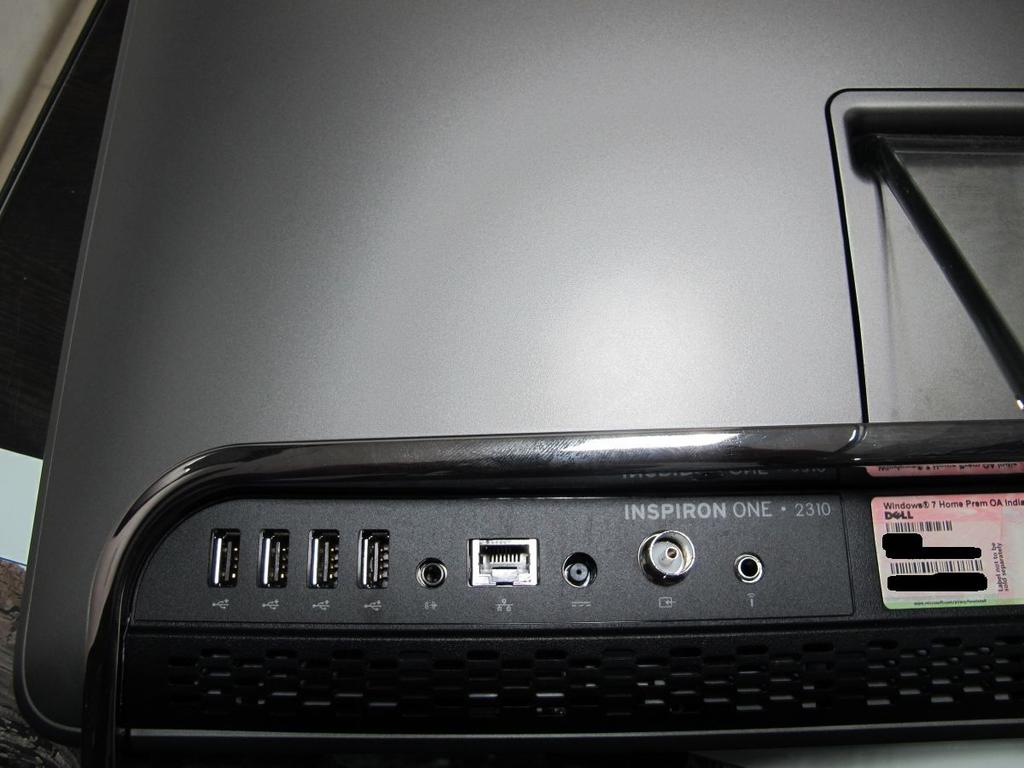
Подключаем кабель на моноблоке к порту HDMI-ВЫХОД
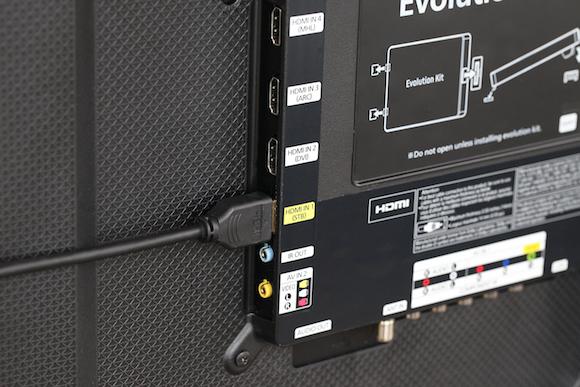
Другой конец hdmi подключаем к телевизору, в порт HDMI-ВХОД
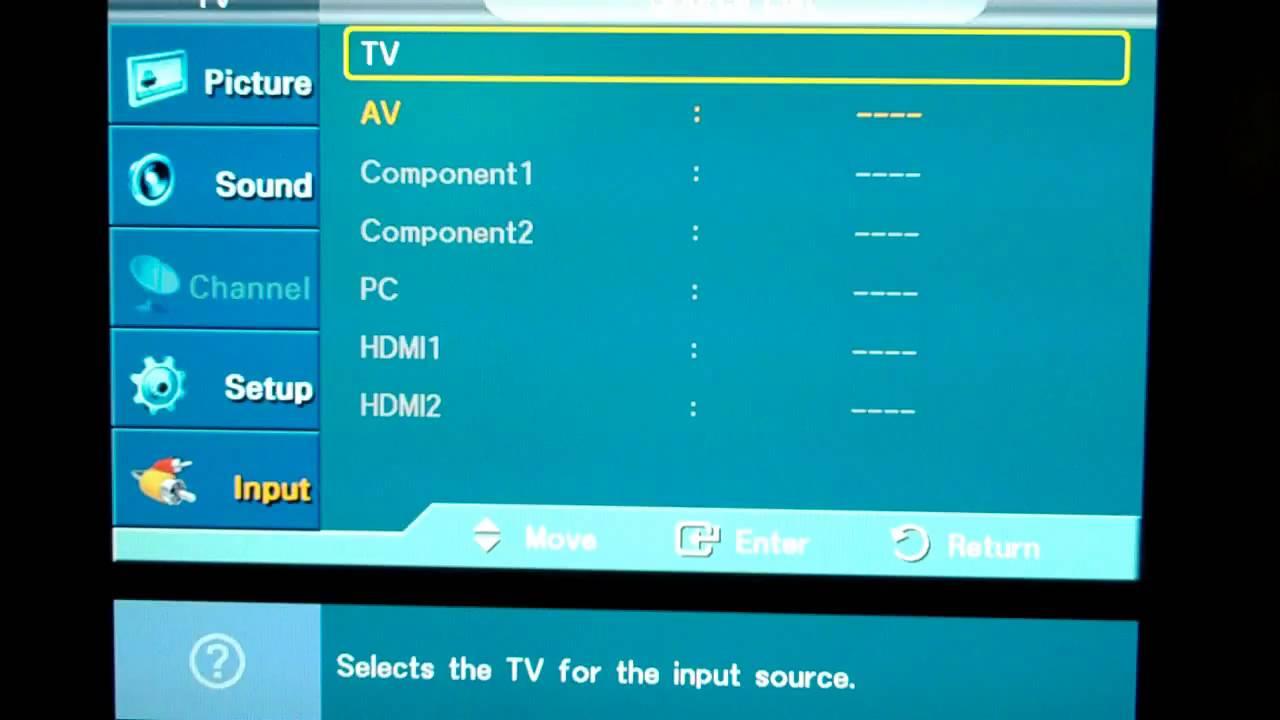
На телевизоре выбираем источник входящего сигнала (input source) один из портов HDMI
После подключения телевизора (монитора) и моноблока на экране телевизора(монитора) вы должны увидеть тоже, что и на дисплее компьютера моноблока. Возможно потребуется настроить разрешение экрана для телевизора (монитора), если картинка слишком маленькая или наоборот большая, для этого в настройках второго монитора (телевизора) измените разрешение на нужную вам величину.
Настройка звука
Возможно при подключении телевизора понадобится настроить звук, так как звук передается тоже по hdmi. Зайдите в настройки звука и выберите HDMI выход, кликните правой кнопкой мыши и выберите «Использовать по умолчанию». Если звука все равно нет, то возможно неверна выбрана настройка частоты звука, одна должна быть равна 48.0 KHz, найти эту настройку можно в свойствах, вкладка «Поддерживаемые форматы».
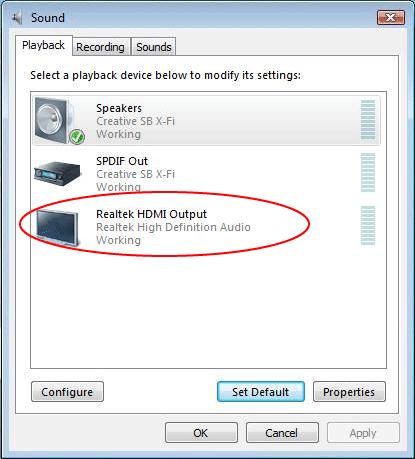
Настройка звука HDMI порта

Вкладка поддерживаемые форматы
На этом подключение и настройка закончена, можно наслаждаться просмотром любимых фильмов на большом экране телевизора или работе на двух мониторах одновременно.
Как подключить к моноблоку телевизор или монитор
Иногда для удобства использования необходимо подключить к моноблоку телевизор или другой монитор. Такая потребность может возникнуть в офисе, чтобы работать сразу на двух дисплеях, или дома, допустим, чтобы просмотреть на большом экране отснятые фото или видео.
Для тех, кто не знает, как провести подобную манипуляцию, предназначена эта статья. Подробный мануал научит, как используя 4 доступных способа подключить к моноблоку второй монитор или телек, купить который можно в MOYO.ua.
Можно из моноблока сделать монитор

Первые персональные компьютеры имели огромные размеры и совмещали в себе как дисплей, так и аппаратные комплектующие. С развитием цифровых технологий, их размер постепенно уменьшился, а мониторы стали изготовляться отдельно от системного блока.
Однако, сама технология совместного производства дисплея и процессора не канула в Лету. Самыми первыми их начала выпускать Apple и достаточно быстро к ней присоединились другие производители компьютерной техники. И сейчас на прилавках магазинов можно встретить достаточно большой выбор компактных моноблоков.
Не могу подключить второй монитор к компу (стандартные решения уже перепробовал) — Софт и программы — Компьютерный форум
Описание: Решаем проблемы с установкой и работой, вместе совершаем поиск необходимого ПО. К этой категории можно отнести: офисные программы, графика и дизайн, видео и звуковые редакторы, мультимедиа.Правила раздела: https://pc-forums.ru/topic1880.htmlМодератор: Junior
#1 Prizrak_kommunizma » 21.07.2016, 23:44
Есть моноблок hp без дискретной видеокарты и с intel core i5 на борту. Видеоадаптер intel hd graphics 530. У моноблока единственный выход для 2го монитора это display port. Купил переходник на vga. Подключаем к компу коллеги (у него похожий моноблок) — всё работает, монитор загорается и все ок. Подключаем к моему — комп видит монитор, но сам монитор не горит и пишет, что нет сигнала. Хотя комп при этом видит второй моник, дает через настройки назначить его даже как основной, хоть это и бесполезно. Если назначаю его как продолжение основного экрана, туда даже мышка уходит, то есть не упирается в конец экрана, а уходит. Но при этом второй монитор чёрный. Частота кадров и разрешение для 2го монитора выставляю рекомендованные для него производителем. Пытался новую версию драйвера видеоадаптера поставить, пишет: устанавливаемый драйвер не действителен для этого компьютера. Хотя драйвер скачан был с сайта intel для именно этого видеоадаптера и операционки и сам по себе более поздней версии. Операционка win10. У коллеги, у которого всё работает, win7.Залез даже в BIOS (он там какой то прокачанный, мышкой можно орудовать и на русском), но не нашёл там настроек, относящихся ко второму монитору.Когда подключил второй монитор заметил ещё такую тему: хоть он и не загорается, но через определённое время изображение на основном 2 раза мигает, как будто я переподключаю постоянно второй монитор. Не синхронно с этим, но тоже через определённые промежутки времени на втором мониторе тоже появляется сообщение об отсутствии сигнала, как, будто до него пробивается какой-то сигнал, но сразу же исчезает. Странное поведение, но так и есть.Из выше изложенного заключаю, что проблема не в железке, а в софте. Ведь у коллеги всё заработало. По этому и написал в этот подраздел форума.
Понимаю, что первым же предложением будет «откатись на 7ку», но я не хотел бы этого делать, так как установка заново всех программ и настроек, нужных мне, займёт чуть ли целый не рабочий день. Это неприемлемо. Лучше попрыгаю пару часов с бубном, скажите только в какую сторону прыгать и как бить в бубен
Prizrak_kommunizma Автор темы, Новичок форума Репутация: 0Лояльность: 0 (+0/−0)Сообщения: 14Темы: 2Зарегистрирован: 21.07.2016С нами: 1 год 1 месяц
#2 stalker78yd » 21.07.2016, 23:48
Prizrak_kommunizma писал(а):Понимаю, что первым же предложением будет «откатись на 7ку», но я не хотел бы этого делать, так как установка заново всех программ и настроек, нужных мне,
Prizrak_kommunizma писал(а):Есть моноблок hp
Prizrak_kommunizma писал(а):Подключаем к компу коллеги (у него похожий моноблок)
Prizrak_kommunizma писал(а):Купил переходник на vga.
Prizrak_kommunizma писал(а):Подключаем к моему — комп видит монитор
модели всех девайсов давайте, потому как не всё и не в любом миксе, можно подружить. полная проверка Др.Веб Курейт stalker78yd В сети Эксперт Возраст: 38Откуда: 4ый энергоблокРепутация: 1275Лояльность: 211 (+233/−22)Сообщения: 12413Темы: 7Зарегистрирован: 14.07.2014С нами: 3 года 1 месяц
#3 Prizrak_kommunizma » 22.07.2016, 00:00
По началу была 7ка установлена, потом вставил диск с 10кой и поставил её, не помню что нажимал, обнову или чистую. Все проги ставил уже после установки 10ки.В моделях моноблока моего и коллеги не уверен, но вроде вот:
мой: перейти по ссылке
коллега: перейти по ссылкепереходник: перейти по ссылкеподключаемый монитор: Belinea 1905 G1 Prizrak_kommunizma Автор темы, Новичок форума Репутация: 0Лояльность: 0 (+0/−0)Сообщения: 14Темы: 2Зарегистрирован: 21.07.2016С нами: 1 год 1 месяц
#4 stalker78yd » 22.07.2016, 00:15
Prizrak_kommunizma писал(а):Belinea 1905 G1
Prizrak_kommunizma писал(а):мой HP EliteOne 800 All-in-One
Prizrak_kommunizma писал(а):коллега HP ProOne 600 G2 All-in-One
1920х1080 (16:9 — широкий экран)
для начала, выставить разрешение на своём моноблоке такое же, как у
Prizrak_kommunizma писал(а):подключаемый монитор: Belinea 1905 G1
и пробовать подключать, при чём в режиме дублирования, а не расширения (для начала)
это конвертер, через него может и не подключится.а вообще зачем вам этот чудо моник ? полная проверка Др.Веб Курейт stalker78yd В сети Эксперт Возраст: 38Откуда: 4ый энергоблокРепутация: 1275Лояльность: 211 (+233/−22)Сообщения: 12413Темы: 7Зарегистрирован: 14.07.2014С нами: 3 года 1 месяц
#5 Prizrak_kommunizma » 22.07.2016, 00:30
stalker78yd писал(а):а вообще зачем вам этот чудо моник ?
На работе дали новый комп, от старого остался моник, думаю, чтоб зря не пропадал, расширю экран. Других моников на работе для этого дела нет.За совет спасибо, попробую, как приду на работу, но смогу ли я потом работать с нормальным разрешением на главном экране? По тому что работать на 1280×1024. когда твой комп может в 1920х1080 это, я считаю, как минимум грешно И кстати режим дублирования я выставлял, не пахало. При этом правда разрешение главного моника было на максимуме вроде. В общем пока время есть, лучше ещё вариантов накидайте, если есть другие идеи. Заранее спасибо. Prizrak_kommunizma Автор темы, Новичок форума Репутация: 0Лояльность: 0 (+0/−0)Сообщения: 14Темы: 2Зарегистрирован: 21.07.2016С нами: 1 год 1 месяц
#6 stalker78yd » 22.07.2016, 00:40
Prizrak_kommunizma писал(а):В общем пока время есть, лучше ещё вариантов накидайте, если есть другие идеи.
да нет других идей, просто моник не поддерживает FullHD почитайте, пока не удалили ссыль (да простит меня модератор
Добавлено спустя 4 минуты 51 секунду:
Prizrak_kommunizma писал(а):но смогу ли я потом работать с нормальным разрешением на главном экране?
если отключите дополнительный , хотя в режиме расширения, можно выставить разное разрешение на мониках. Последний раз редактировалось stalker78yd 22.07.2016, 00:51, всего редактировалось 1 раз. полная проверка Др.Веб Курейт stalker78yd В сети Эксперт Возраст: 38Откуда: 4ый энергоблокРепутация: 1275Лояльность: 211 (+233/−22)Сообщения: 12413Темы: 7Зарегистрирован: 14.07.2014С нами: 3 года 1 месяц
#7 Prizrak_kommunizma » 22.07.2016, 00:48
если отключите дополнительный .Но по чему тогда у коллеги на похожем компе при подключении этого моника через этот же преобразователь всё работало? И при этом он оставлял разрешение главного экрана как есть. По сути главное различие в наших компах это операционки. Prizrak_kommunizma Автор темы, Новичок форума Репутация: 0Лояльность: 0 (+0/−0)Сообщения: 14Темы: 2Зарегистрирован: 21.07.2016С нами: 1 год 1 месяц
#8 stalker78yd » 22.07.2016, 00:59
stalker78yd писал(а):хотя в режиме расширения, можно выставить разное разрешение на мониках.
вы сперва изображение на моник получите, потом будем с разрешением и расширением решать.
Prizrak_kommunizma писал(а):По сути главное различие в наших компах это операционки.
да и видяхи 4600-530 не совсем одинаковые полная проверка Др.Веб Курейт stalker78yd В сети Эксперт Возраст: 38Откуда: 4ый энергоблокРепутация: 1275Лояльность: 211 (+233/−22)Сообщения: 12413Темы: 7Зарегистрирован: 14.07.2014С нами: 3 года 1 месяц
#10 Prizrak_kommunizma » 01.08.2016, 09:40
Так сделал дублирование и разрешение не главном 1280×1024, один фиг на втором дисплее нет сигнала. Prizrak_kommunizma Автор темы, Новичок форума Репутация: 0Лояльность: 0 (+0/−0)Сообщения: 14Темы: 2Зарегистрирован: 21.07.2016С нами: 1 год 1 месяц
#11 stalker78yd » 02.08.2016, 08:04
#12 Prizrak_kommunizma » 08.08.2016, 23:36
Ну это я уже попробовал не раз. Лучше скажите, как поставить другой драйвер видюхи, если при скачивании более нового с сайта интела, комп кричит, что «драйвер не проверен для этого компьютера». Проверку цифровых подписей отключил. Не помогает.Главное это смочь поставить новый драйвер так, чтобы гарантированно не потерять основной экран и иметь возможность откатиться на старый если что.
#13 stalker78yd » 09.08.2016, 07:53
Prizrak_kommunizma писал(а):комп кричит, что «драйвер не проверен для этого компьютера».
потому что это НР и дрова они любят, только свои (хотя конечно можно и интеловские скормить, если вам проблем мало)
Prizrak_kommunizma писал(а):кстати нашёл недавно коллегу с точно таким же моноблоком как у меня, но с windows 7. ИИИИИ там не пошло. Значит точно в видяхе дело.
не значит это ни чего, потому что и видяхи, как таковой нету — есть просто ядро в проце.а у коллеги хз что в винде творится.
Prizrak_kommunizma писал(а):На работе дали новый комп, от старого остался моник, думаю, чтоб зря не пропадал, расширю экран.
заняться на работе больше не чем ? продайте моник коллеге у которого заработало, а себе на авито возьмите нормальный без доступа к пациенту, советы закончились ждите других
#14 Junior » 09.08.2016, 12:58
Закрыто, ибо сферический конь в вакууме от безделья.
Вернуться в Софт и программы
Несколько мониторов к одному системному блоку


На волне тренда удаленной работы многие стараются сделать свое домашнее рабочее место максимально удобным. Многие считают, что один из самых полезных девайсов — дополнительный монитор.
И вот основные причины:
«На левом экране список всех принятых e-mail. На экране в центре обычно то письмо, с которым я в данный момент работаю. А мой браузер находится по правую руку» — говорил Билл Гейтс про свое рабочее место еще в девяностые, добавляя, что после освоения такой рабочей площади никто в здравом уме не вернется к одному монитору.
Как расположить мониторы
Даже с двумя мониторами можно придумать множество конфигураций:

Рядом друг с другом, симметрично
Это первое, что приходит в голову. Однако если сидеть по центру, взгляд будет упираться в рамки мониторов, которыми они прилегают друг к другу. Голова при этом всегда будет повернута чуть влево или вправо, за что позвоночник вряд ли скажет спасибо. При наличии стула с колесиками можно, конечно, кататься туда-сюда между ними. Но это только если приходится работать подолгу то с одним, то с другим дисплеем.
Один прямо перед глазами, второй — сбоку
Логичное развитие: сделать один дисплей основным, второй — вспомогательным. Иногда придется повертеть головой, но это не слишком и критично. Зато на вспомогательный дисплей программисты могут поместить референсный код, переводчики — оригинал текста, звукорежиссеры — аудиомикшер, пригодится он и в некоторых игрушках для вспомогательной информации. В конце-концов, можно держать там почту или аудиоплеер.
Один перед глазами, второй — сбоку повернутым
Некоторые мониторы можно поворачивать на 90 градусов, а еще для таких фокусов есть различные стойки и крепления. Так на мониторе видно больше строчек, поэтому вертикальное расположение понравится всем, кто работает с текстом — программистам, журналистам, редакторам, блогерам, переводчикам и т.д.

Один над другим
Неочевидная опция, которая может зацепить тех, кто работает с фото, видео или звуком, много сидит в соцсетях или играет в игры. Этот вариант позволит сохранить пространство на столе, особенно, если для второго монитора на нем физически нет места. Однако потребуется стойка или крепление к стене.

Два рядом вертикально
Еще более неочевидная опция, требующая специальных стоек или креплений (впрочем, некоторые мониторы идут с длинными подставками, поддерживающими вертикальный разворот). Пригодится, когда нужно много пространства и по вертикали, и по горизонтали — например, для работы с 3D-моделями или чертежами.
Если же говорить о трех и более мониторах, то самыми популярными будут конфигурации:


