
- Очистка системы охлаждения
- Установка SSD и модуля RAM
- Установка SSD
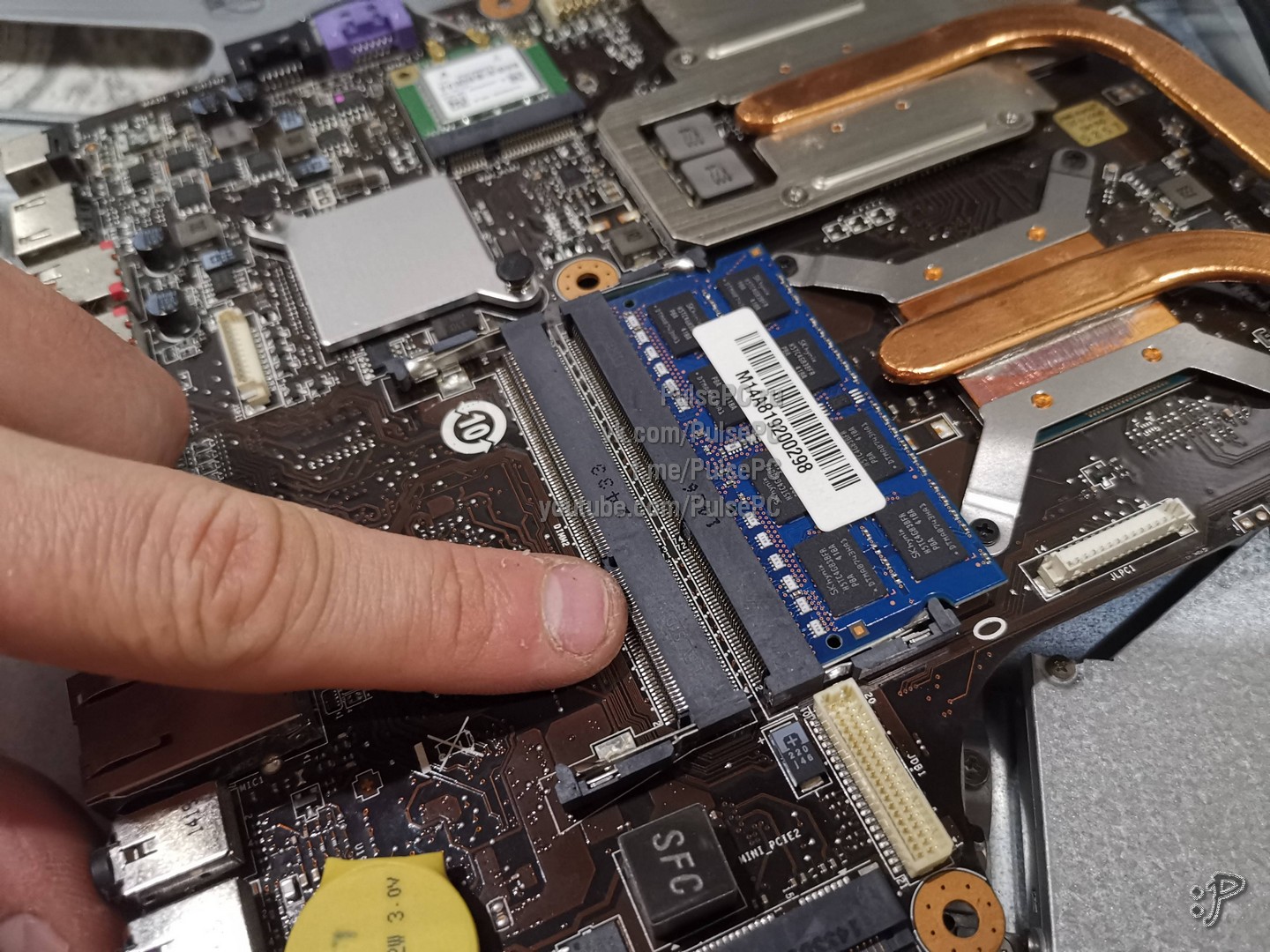
- Установка модуля RAM
- Профилактические меры
- Разборка моноблока MSI AG-240-2PE: установка SSD, добавление памяти, чистка охлаждения
- Разборка и обслуживание моноблока MSI AG 240 2PE: установка SSD, добавление памяти, чистка охлаждения
- Описание процесса
- Вентилятор
- Модуль матьеринки
- Обслуживание материнки
- Память
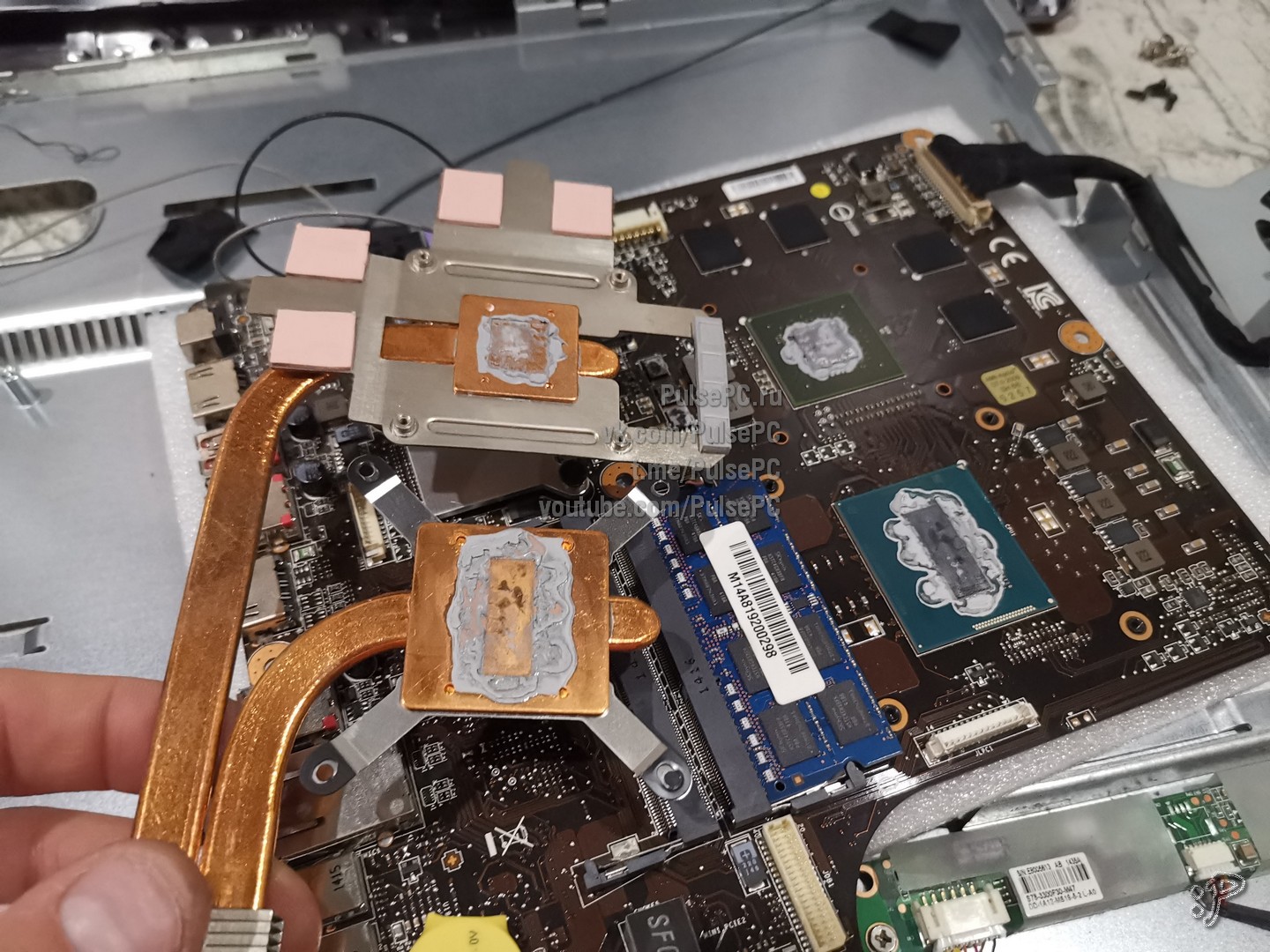
- Обслуживание охлаждения
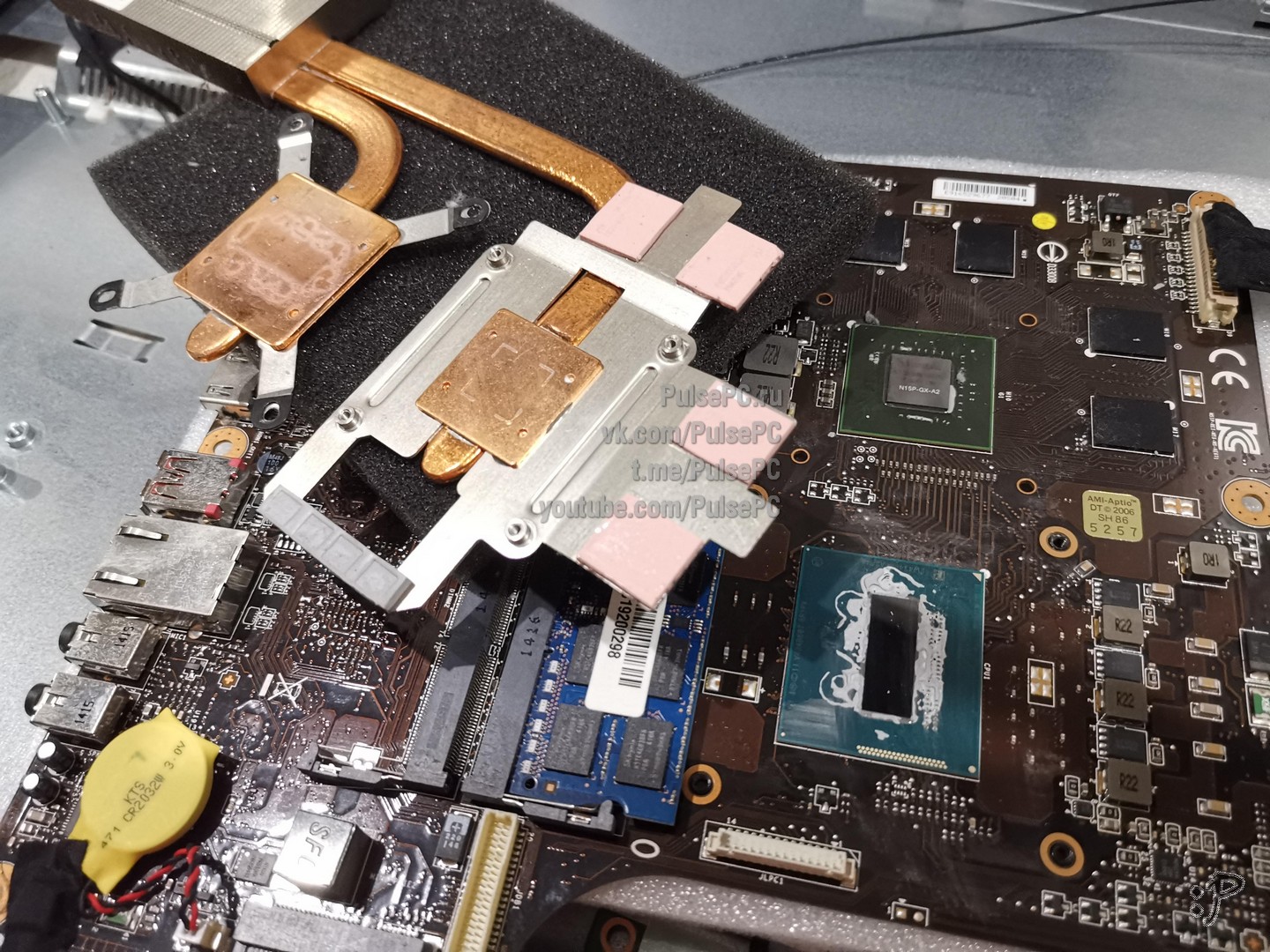
- Замена термопасты
- Изображения
Очистка системы охлаждения
В следующей таблице приведены основные шаги по очистке системы охлаждения:
| Шаг очистки | Описание |
|---|---|
| Вытащить вентилятор | Отвинтите и аккуратно извлеките вентилятор из системы охлаждения |
| Очистить пыль | Используя компрессор или специальные пылесосы, очистите пыль с вентилятора и радиатора |
| Заменить термопасту | Удалите старую термопасту с процессора и видеокарты и нанесите новую |
| Проверить вентилятор | После очистки убедитесь, что вентилятор функционирует правильно и плавно |
Установка SSD и модуля RAM
Установка SSD
- Выберите свободный слот для SSD
- Откройте крышку со стороны, где расположен HDD
- Установите SSD в соответствии с разъемом
- Закрепите SSD в слоте и закройте крышку
Установка модуля RAM
- Отведите зажимные планки с обоих сторон разъема RAM
- Установите модуль RAM под углом и нажмите на него до щелчка
- Убедитесь, что планки зафиксированы и модуль целенаправленно установлен
Профилактические меры
После завершения всех шагов, рекомендуется провести проверку системы на наличие ошибок и стабильность работы компонента. Держите моноблок в чистоте и обеспечивайте регулярное обслуживание для продления срока службы устройства.
Надеюсь, этот процесс апгрейда и обслуживания моноблока MSI AG 240 2PE был полезен и информативен. Будьте осторожны и старательны при проведении этих процедур!
Разборка моноблока MSI AG-240-2PE: установка SSD, добавление памяти, чистка охлаждения
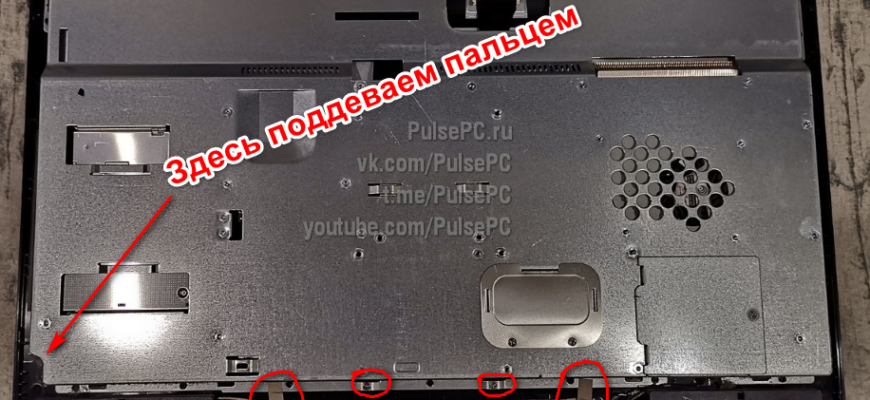
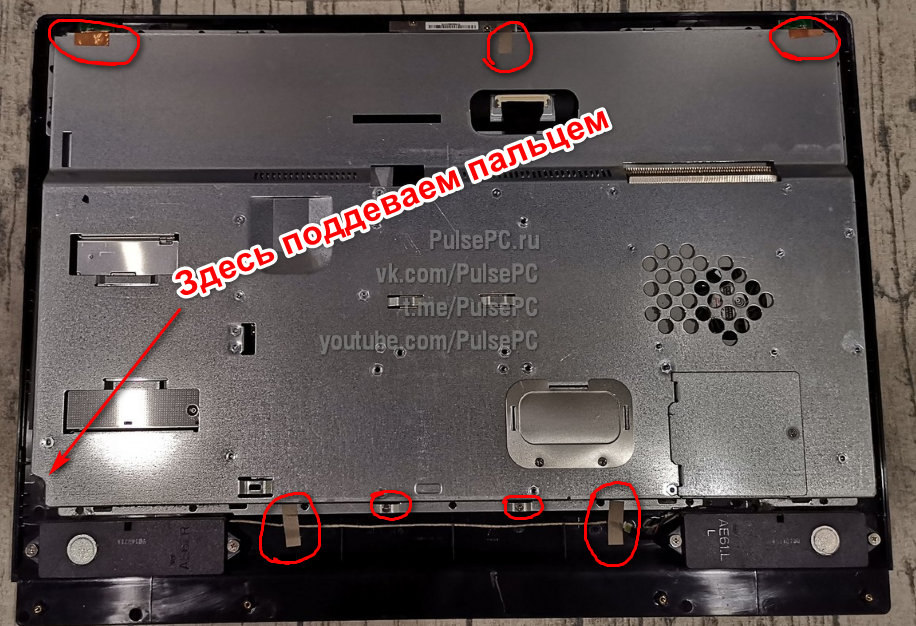
Отклеиваем все липкие ленты по периметру, откручиваем ещё два винта и аккуратно поддеваем пальцем в отверстии (обращаем внимание на коннектор провода, что находится в отверстии). Ещё обращаем внимание на то, что придётся приложить усилие, так как пластиковые крепления по периметру крышки со времен рассохнутся и потеряют былую гибкость. Я сломал два крепления, остальные удалось отогнуть тонкой отвёрткой.
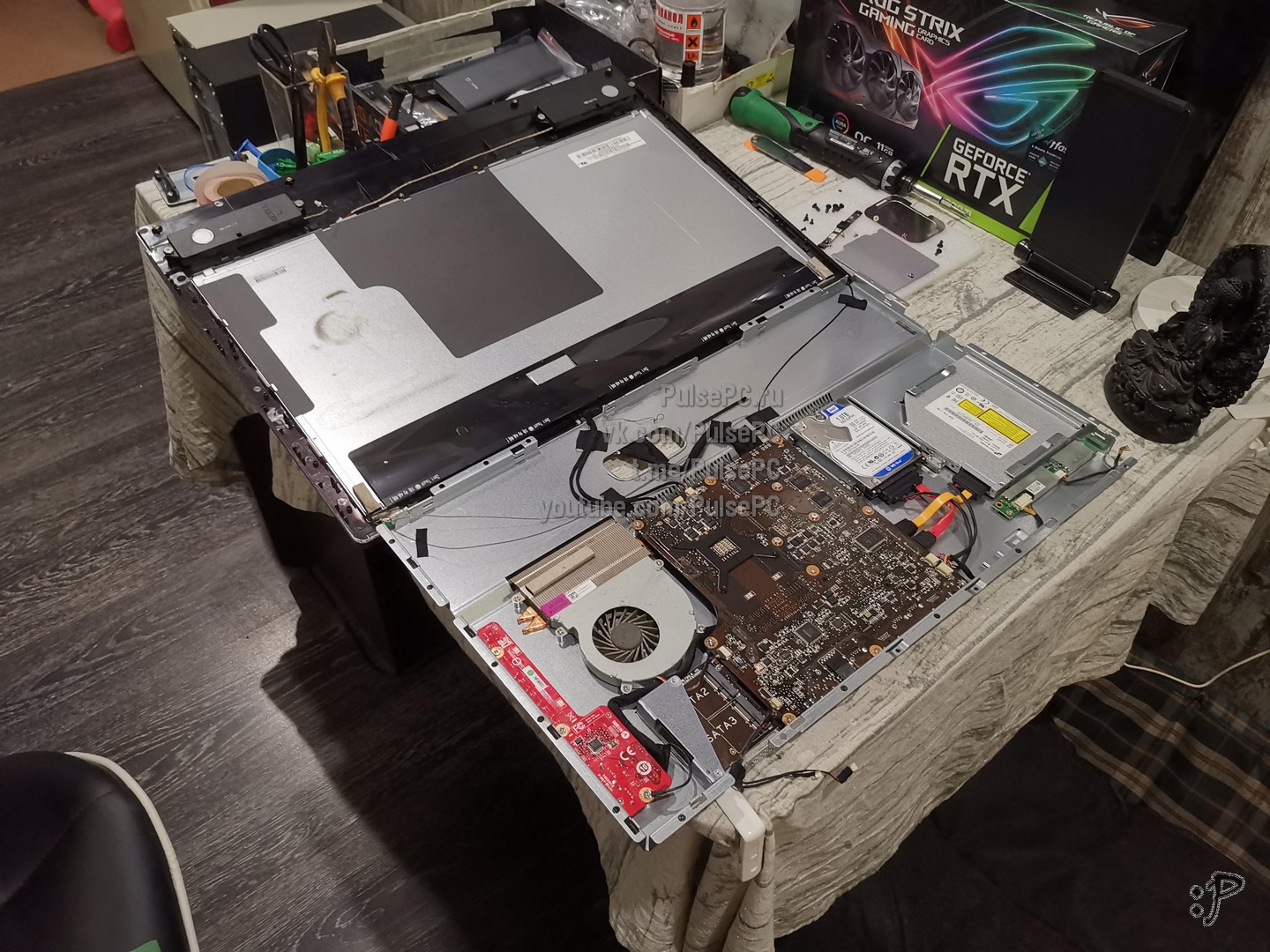
Крышка снята. Будьте очень осторожны на этом этапе, так как от матрицы идут два тонюсеньких провода к WiFi-адаптеру на плате, их легко порвать
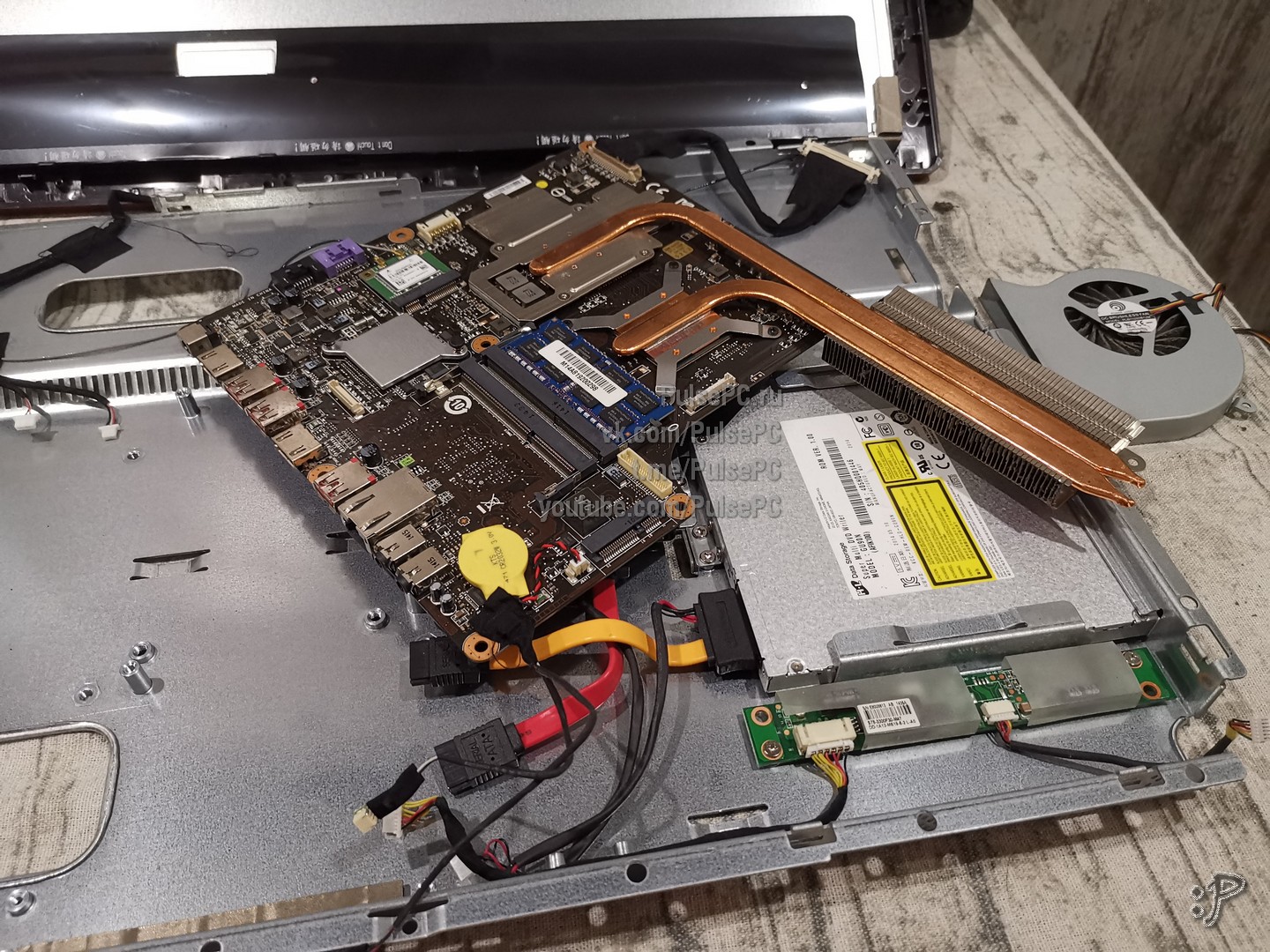
Делаю несколько общих фото, чтобы запомнить расположение коннекторов, да и в целом, может быть кому-то понадобятся
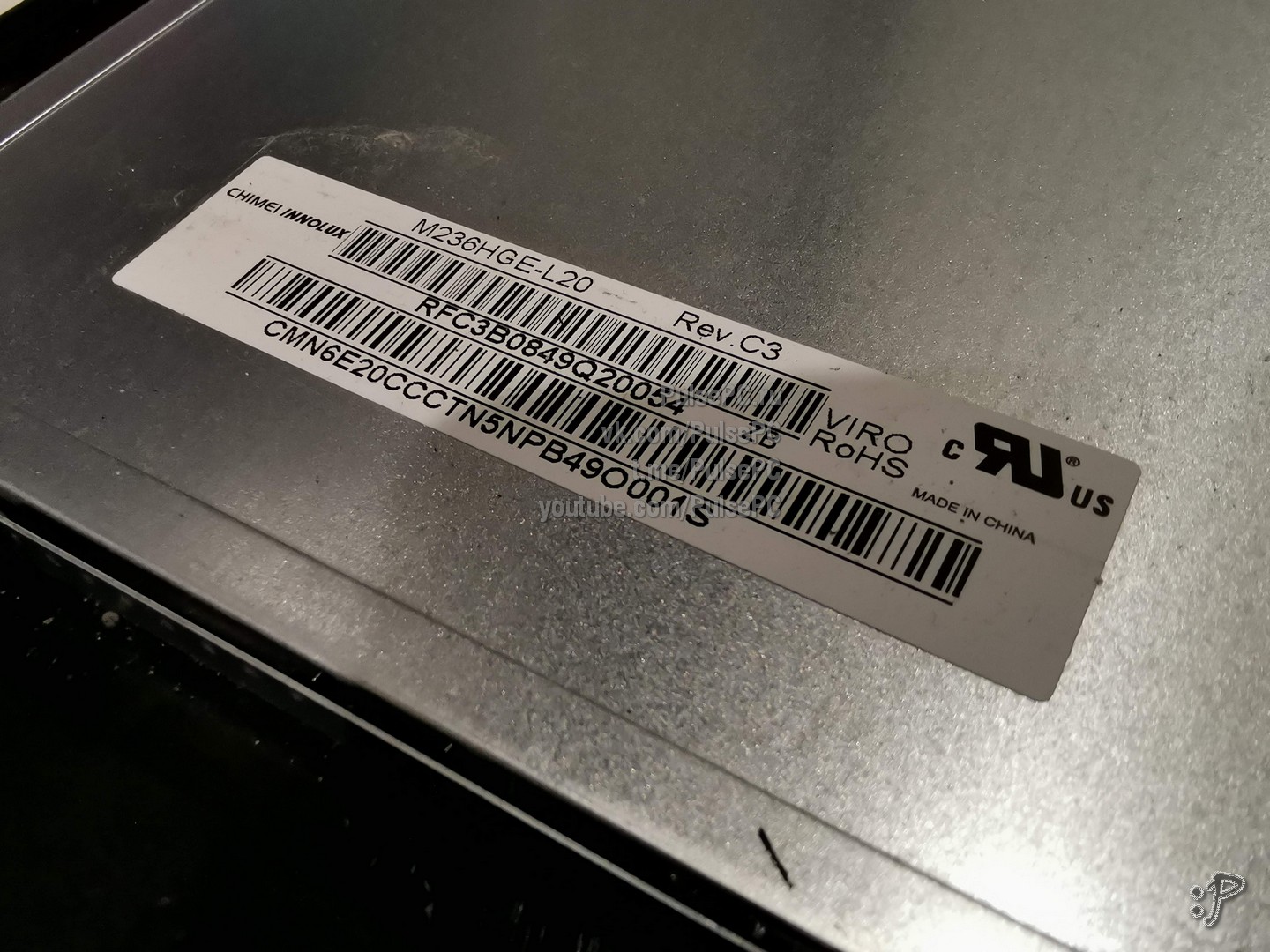
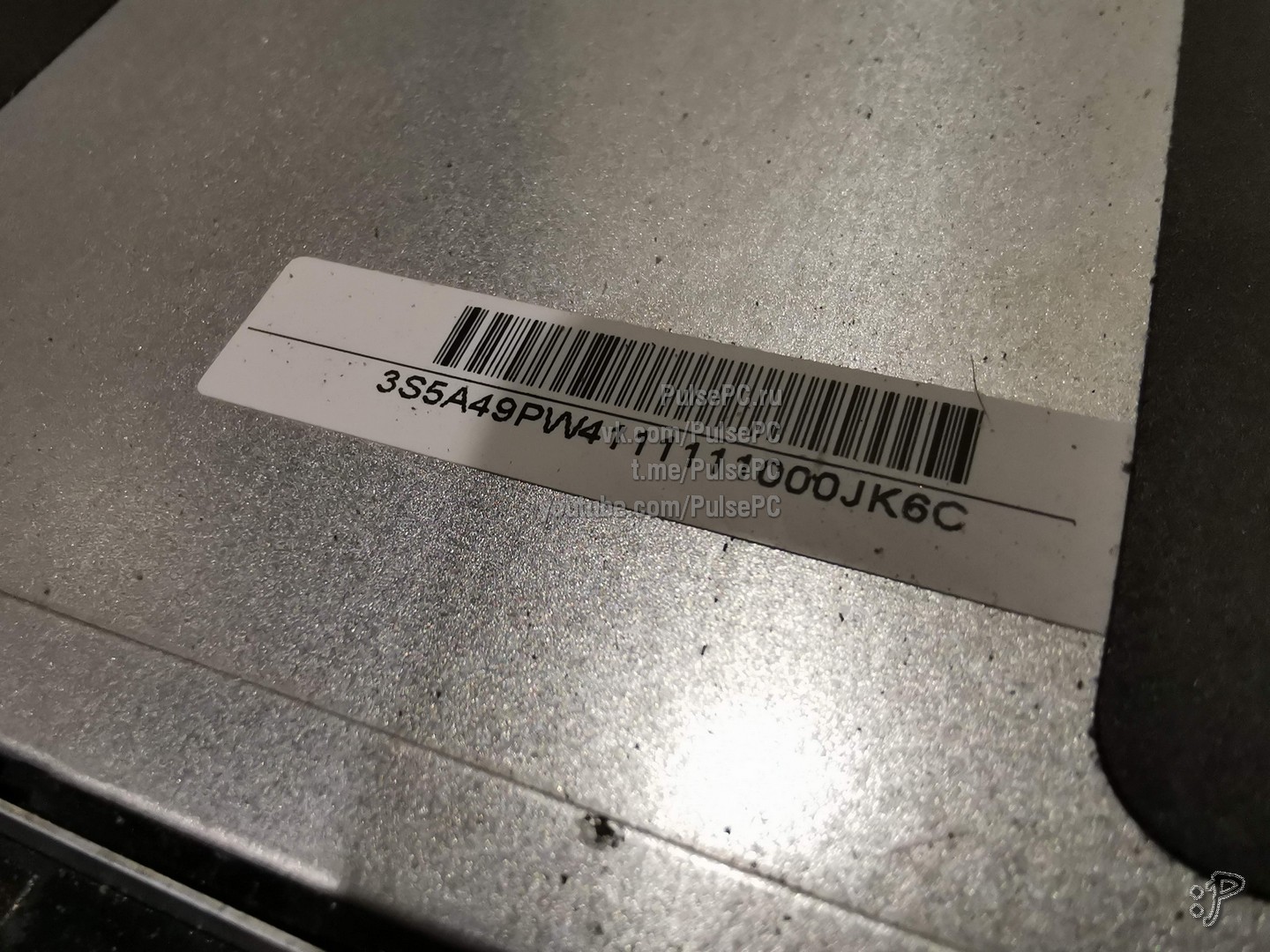
Наклейки с серийниками на матрице, вдруг кому надо
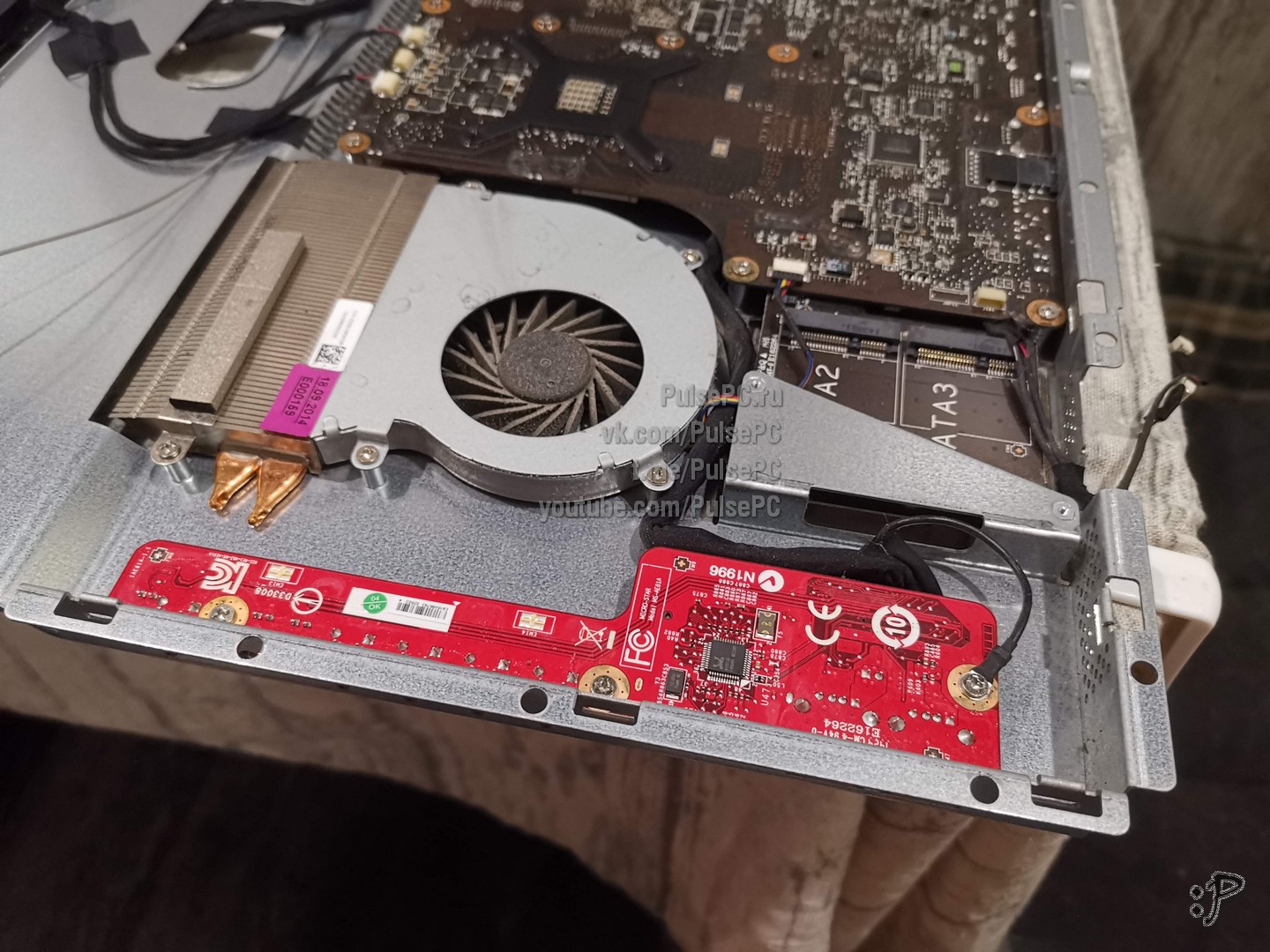
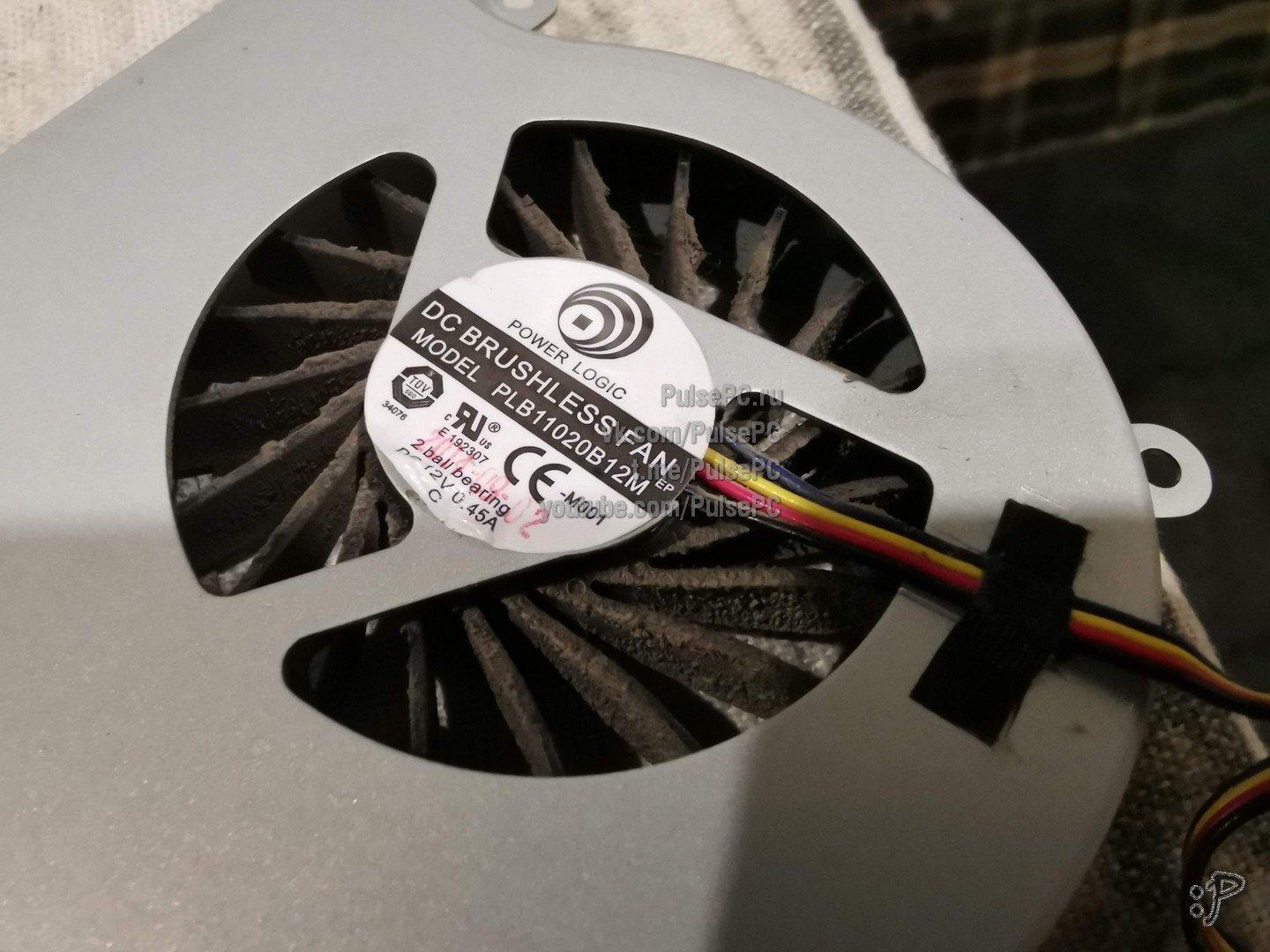
Парт-номер вентилятора PLB11020B12M. На момент публикации статьи в России не было в продаже ни одного экземпляра, я смог найти только на Али и то б/у-вариант
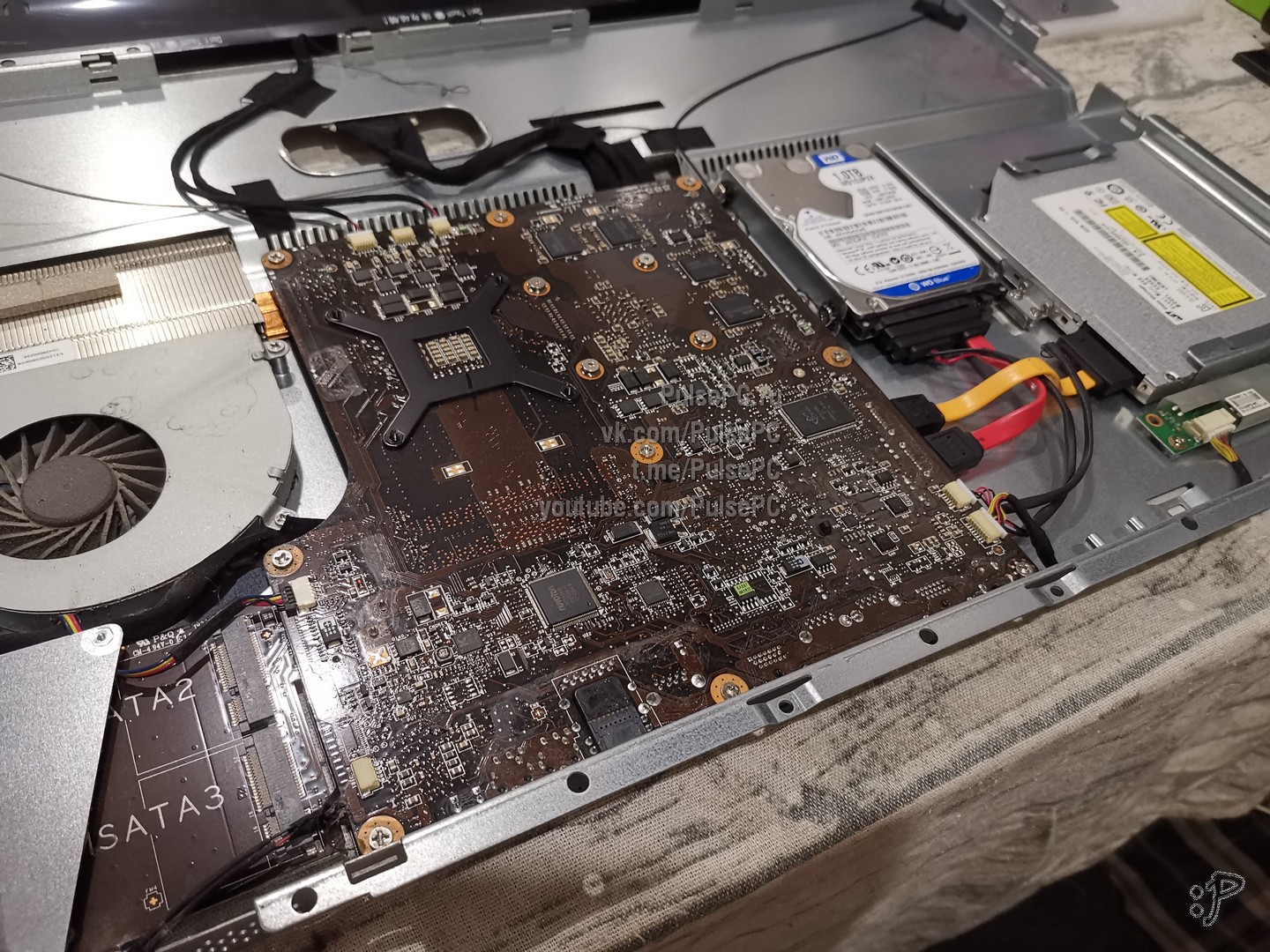
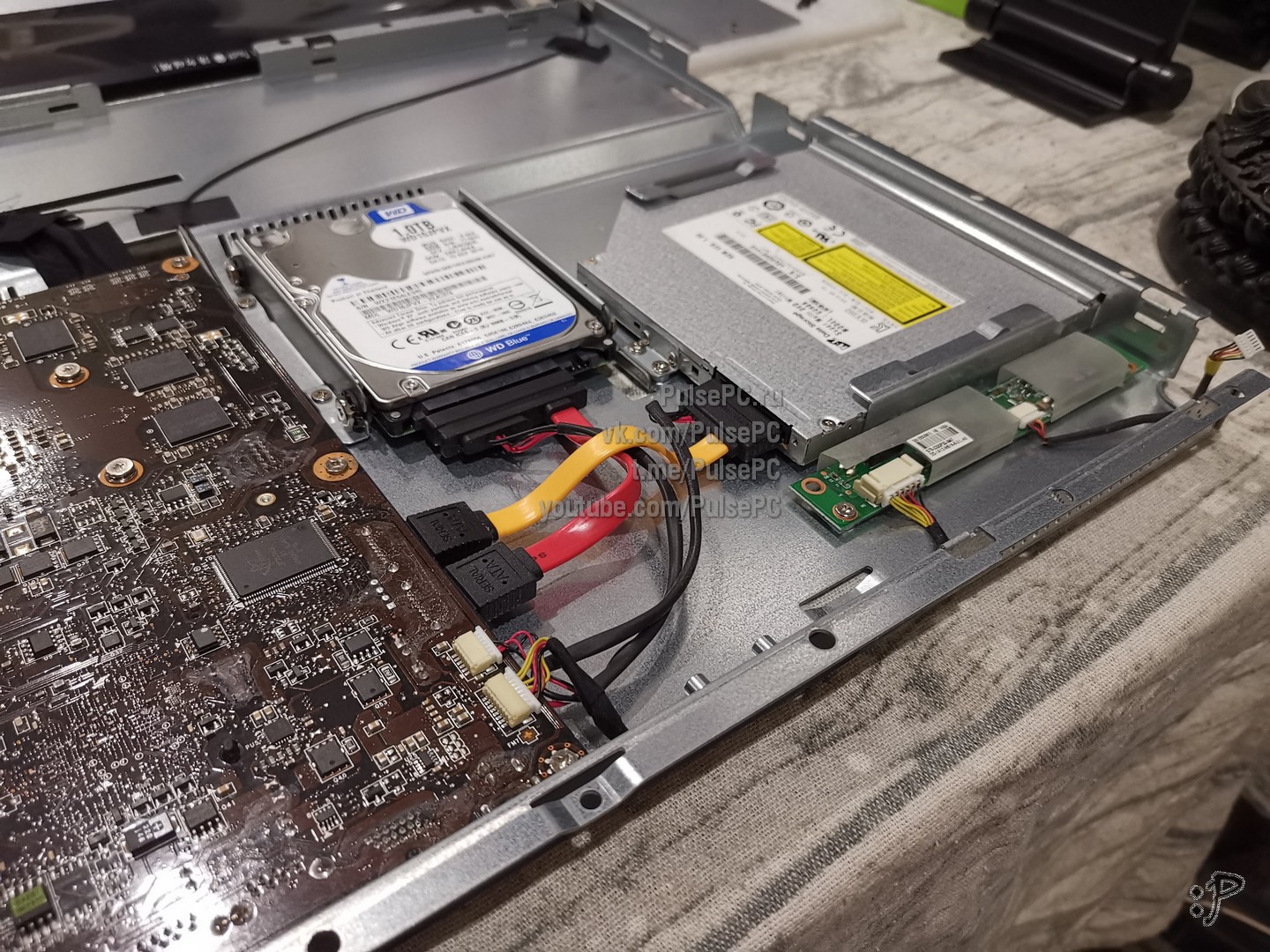
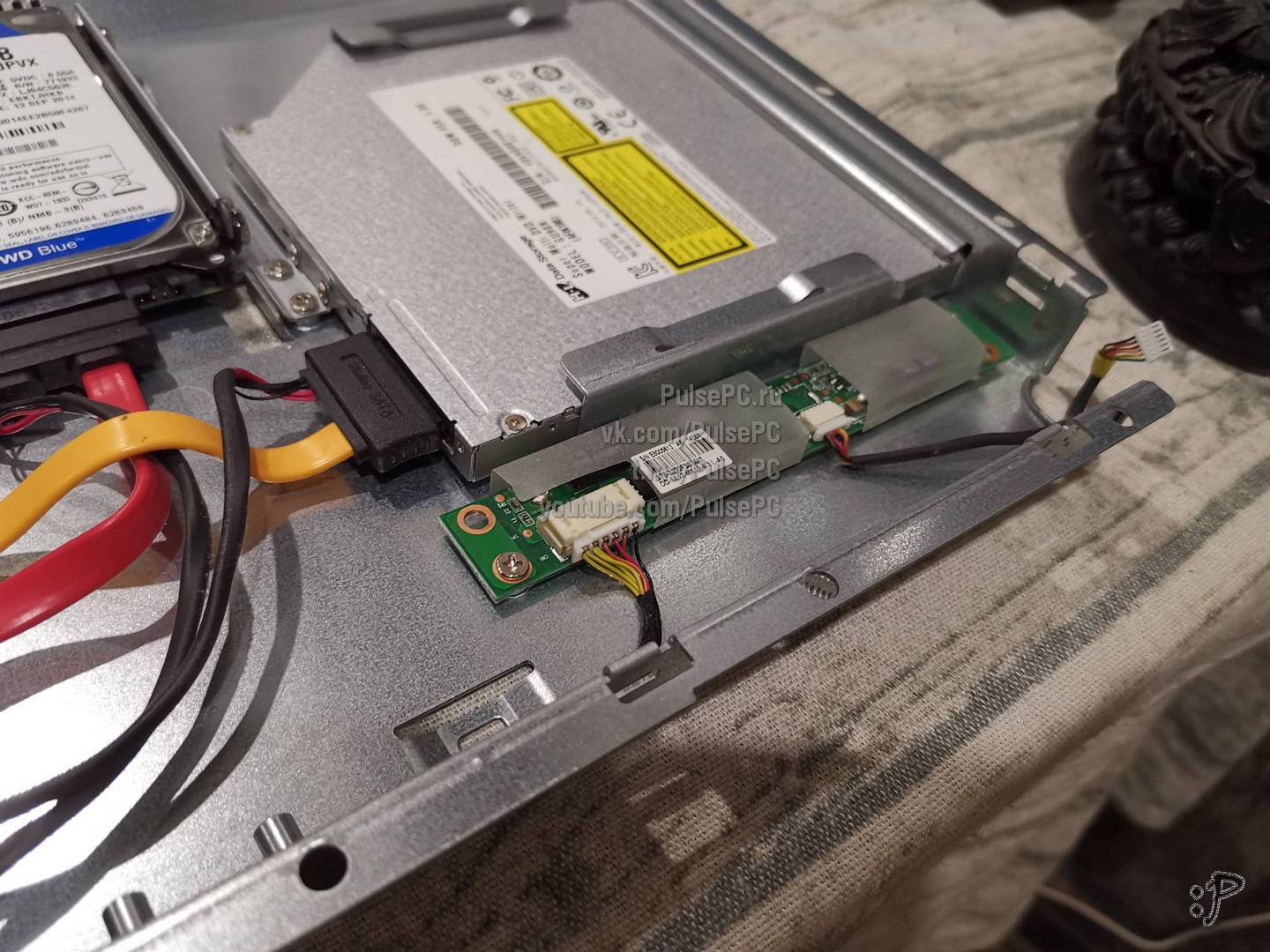
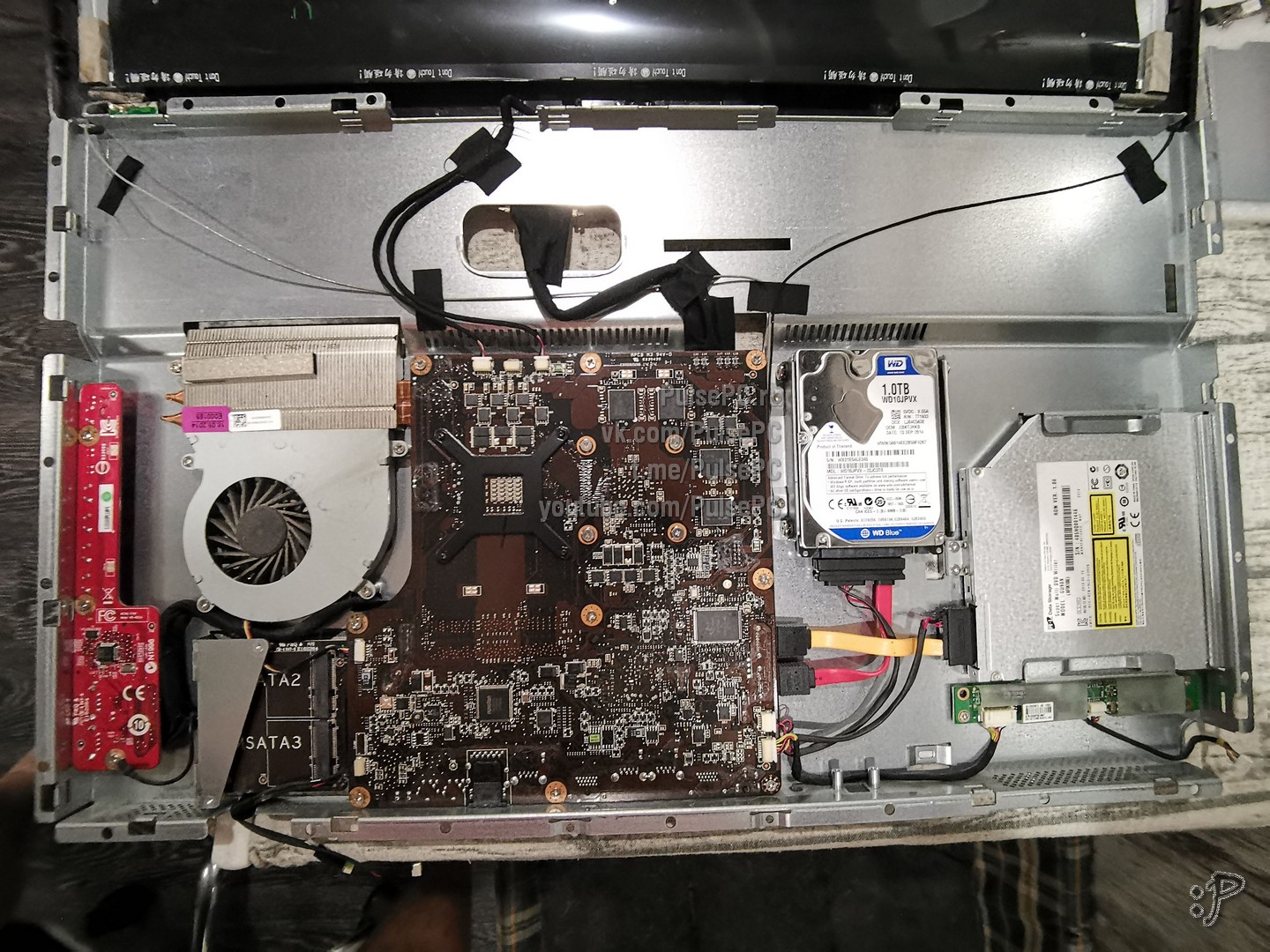
Разборка и обслуживание моноблока MSI AG 240 2PE: установка SSD, добавление памяти, чистка охлаждения
Описание процесса
Вентилятор
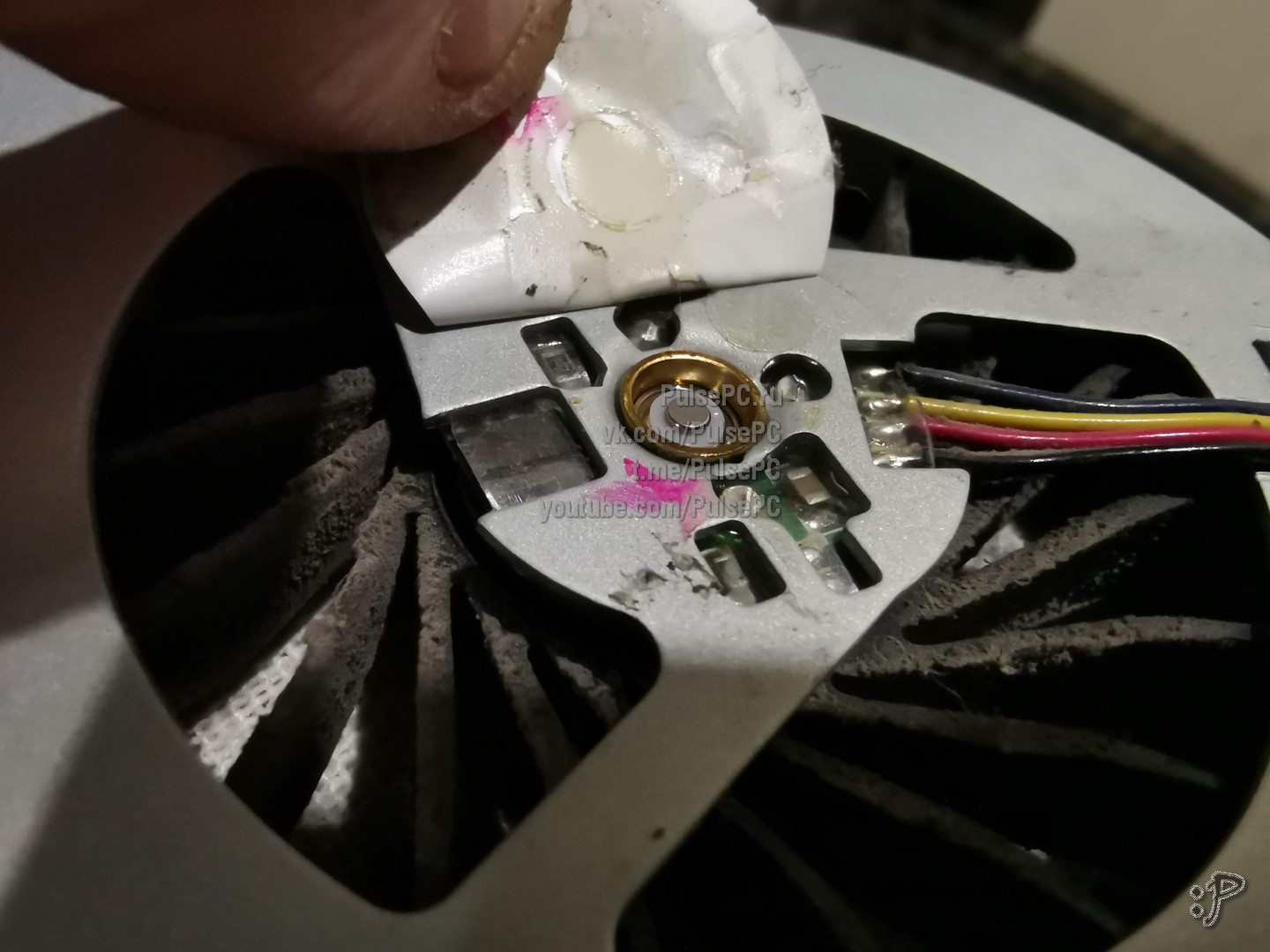
Порадовало, что вентилятор обслуживаемый
Модуль матьеринки
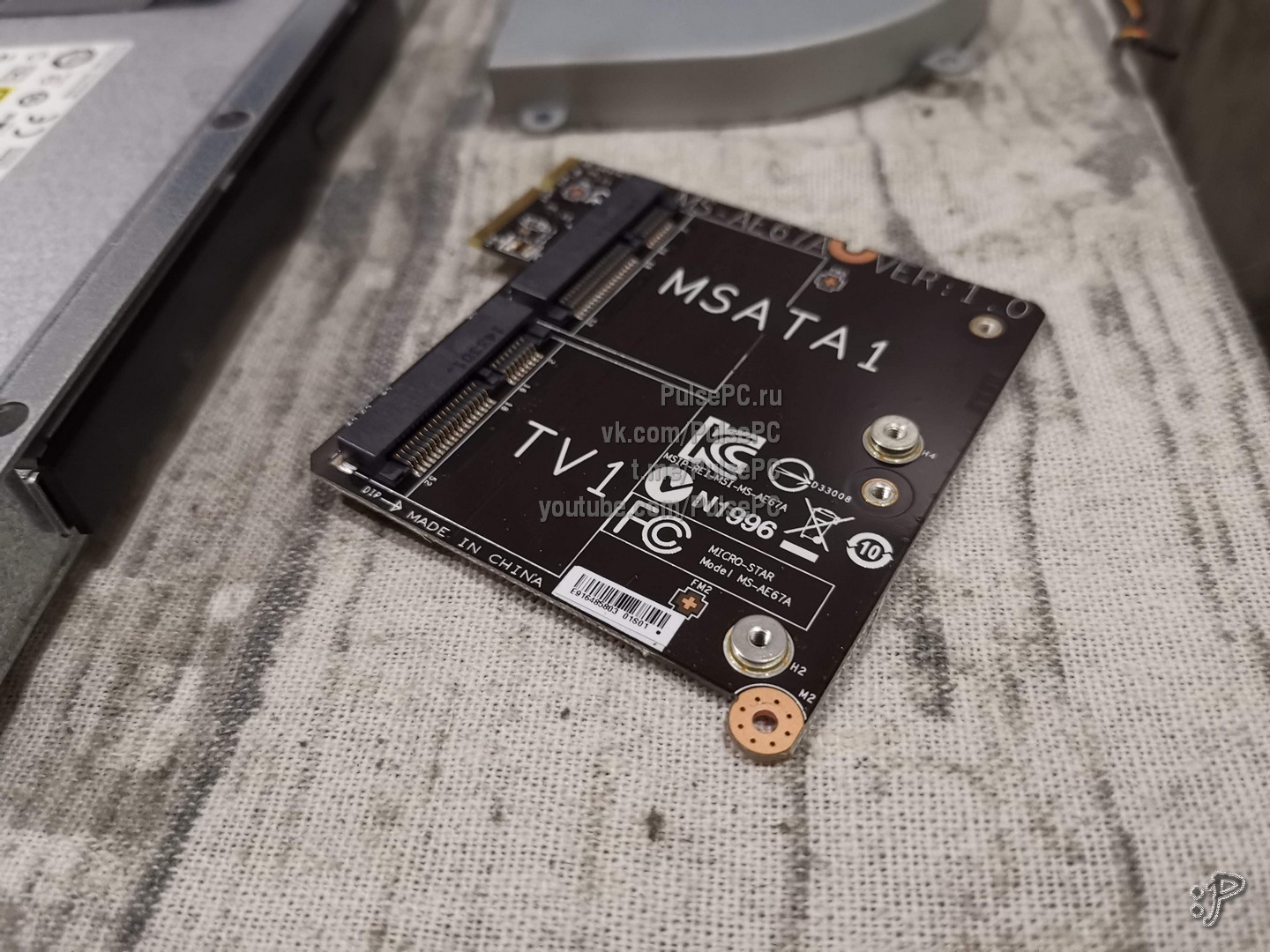
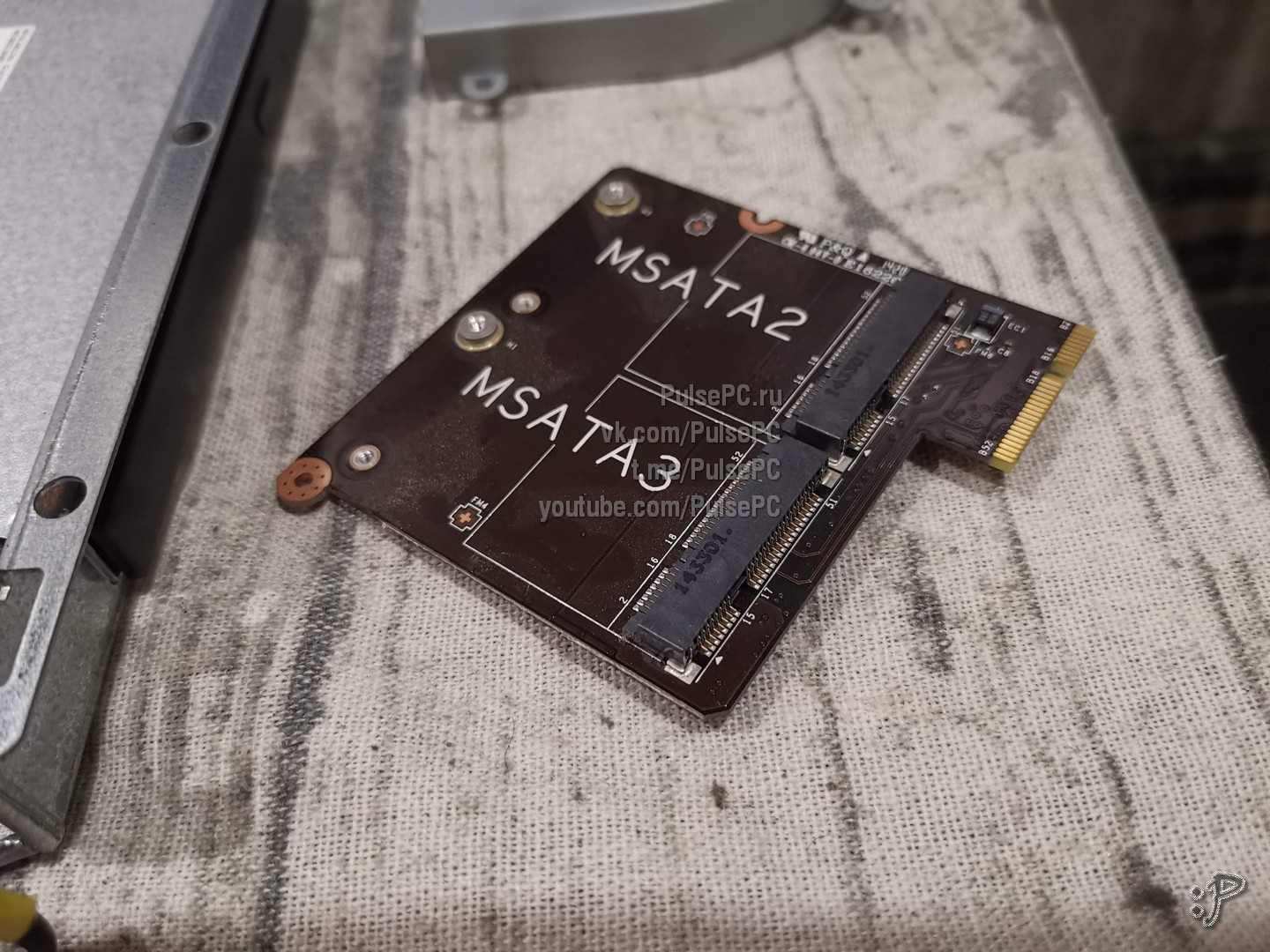
К материнке подключён модуль, на который можно установить три mSata-накопителя и один TV-Tuner
Обслуживание материнки
Откручиваю и переворачиваю материнку для обслуживания охлаждения. Плохо, что для замены термопасты нужно разобрать весь моноблок
Память
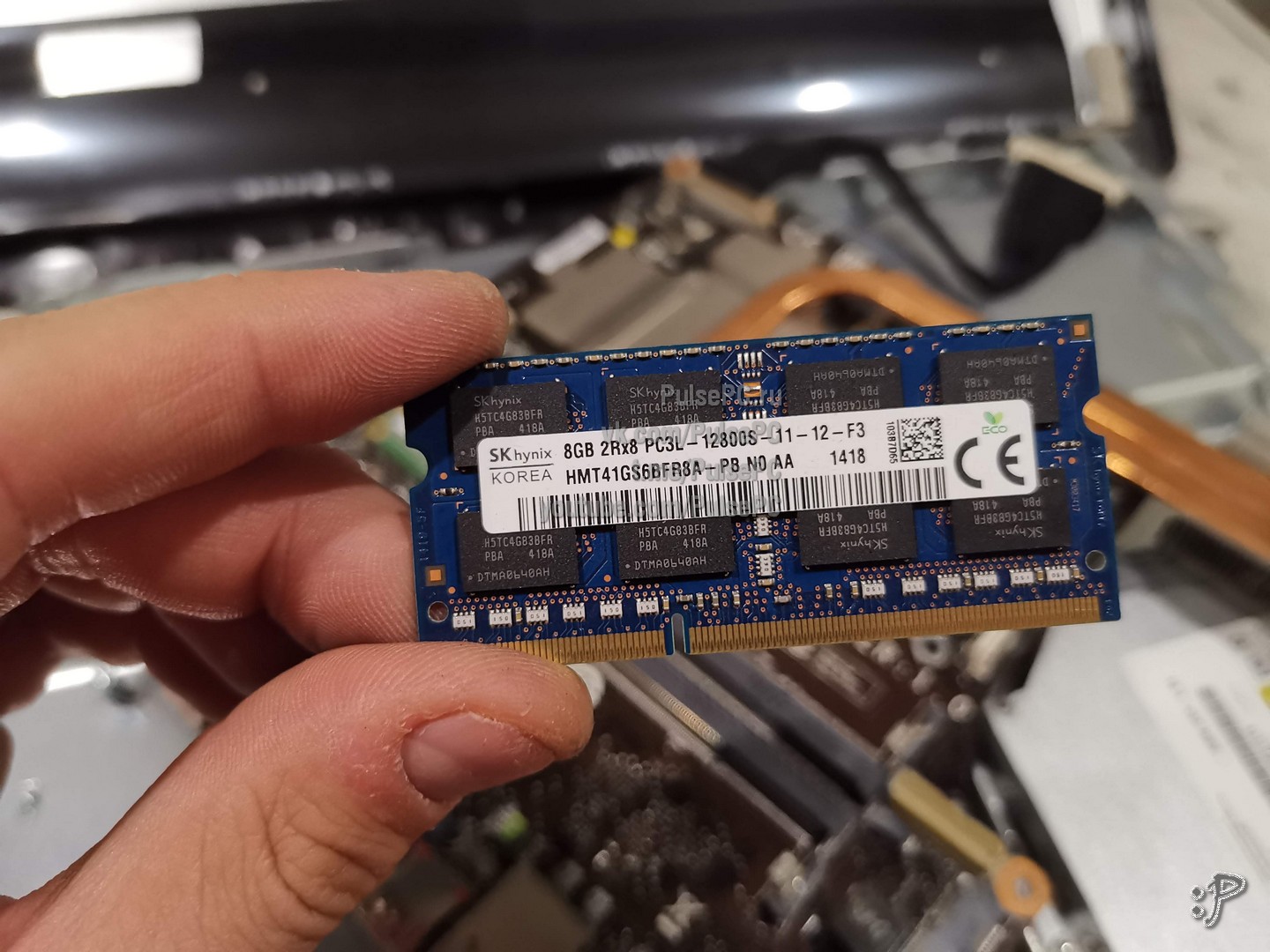
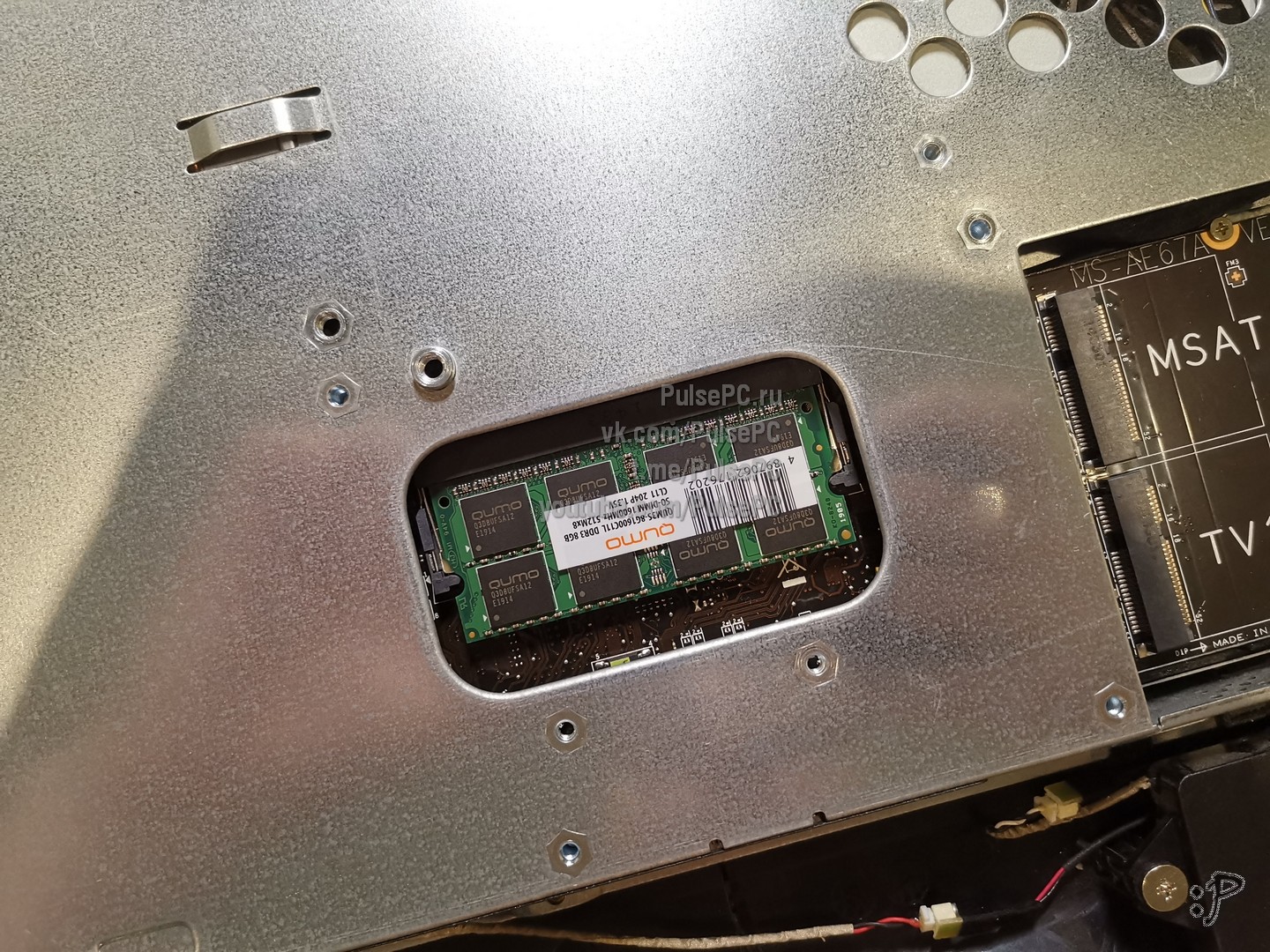
На обратной стороне материнки есть слот под память, то есть можно поставить два модуля по 8 Гб и сделать 16 Гб RAM
Обслуживание охлаждения
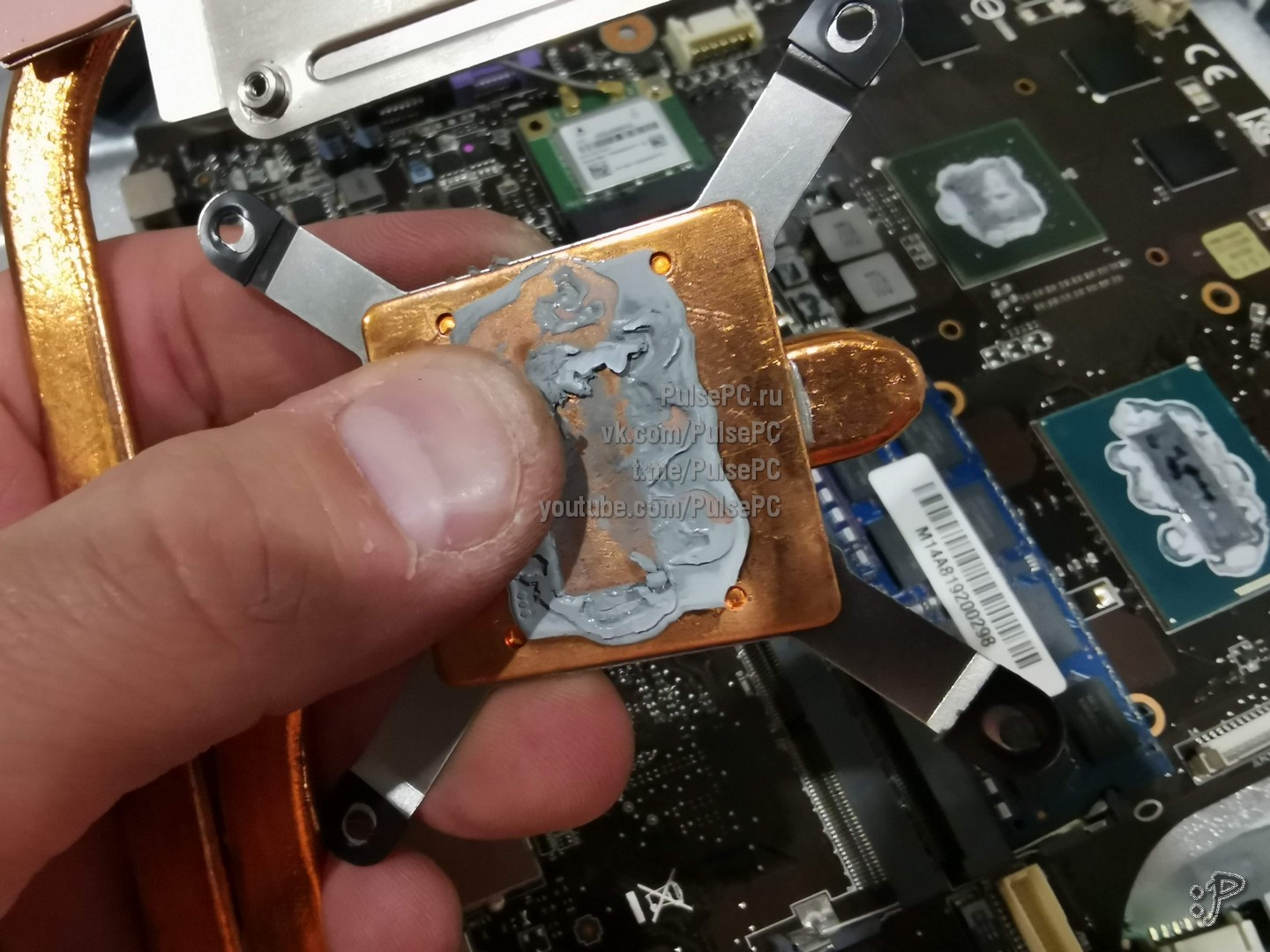
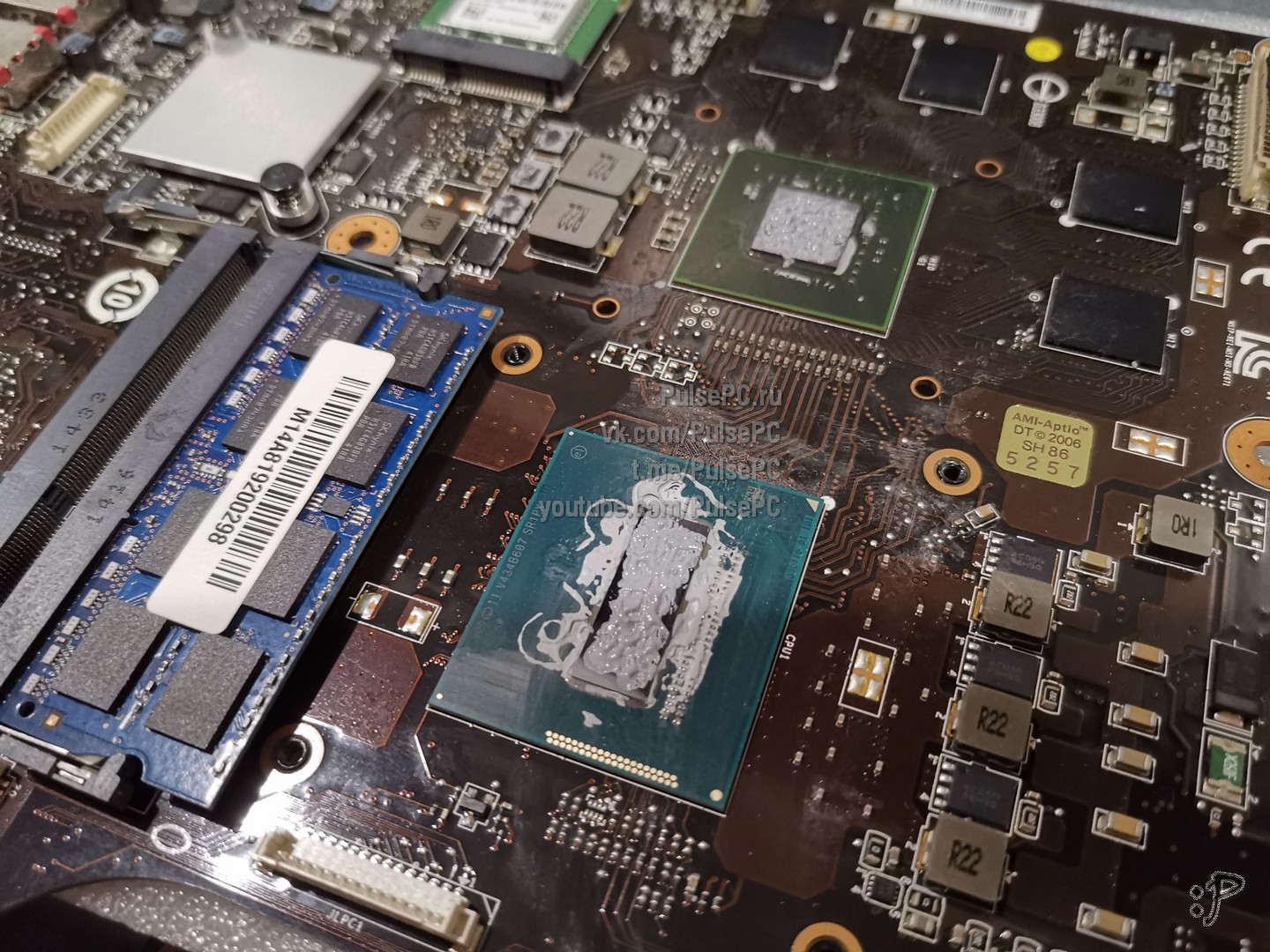
Снимаю радиатор охлаждения, термоинтерфейс в ужасном состоянии, нужно менять
Замена термопасты
Снимаю старую пасту, очищаю и обезжириваю поверхность, наношу новую термопасту
Изображения
The text has been translated to Russian and formatted in markdown:
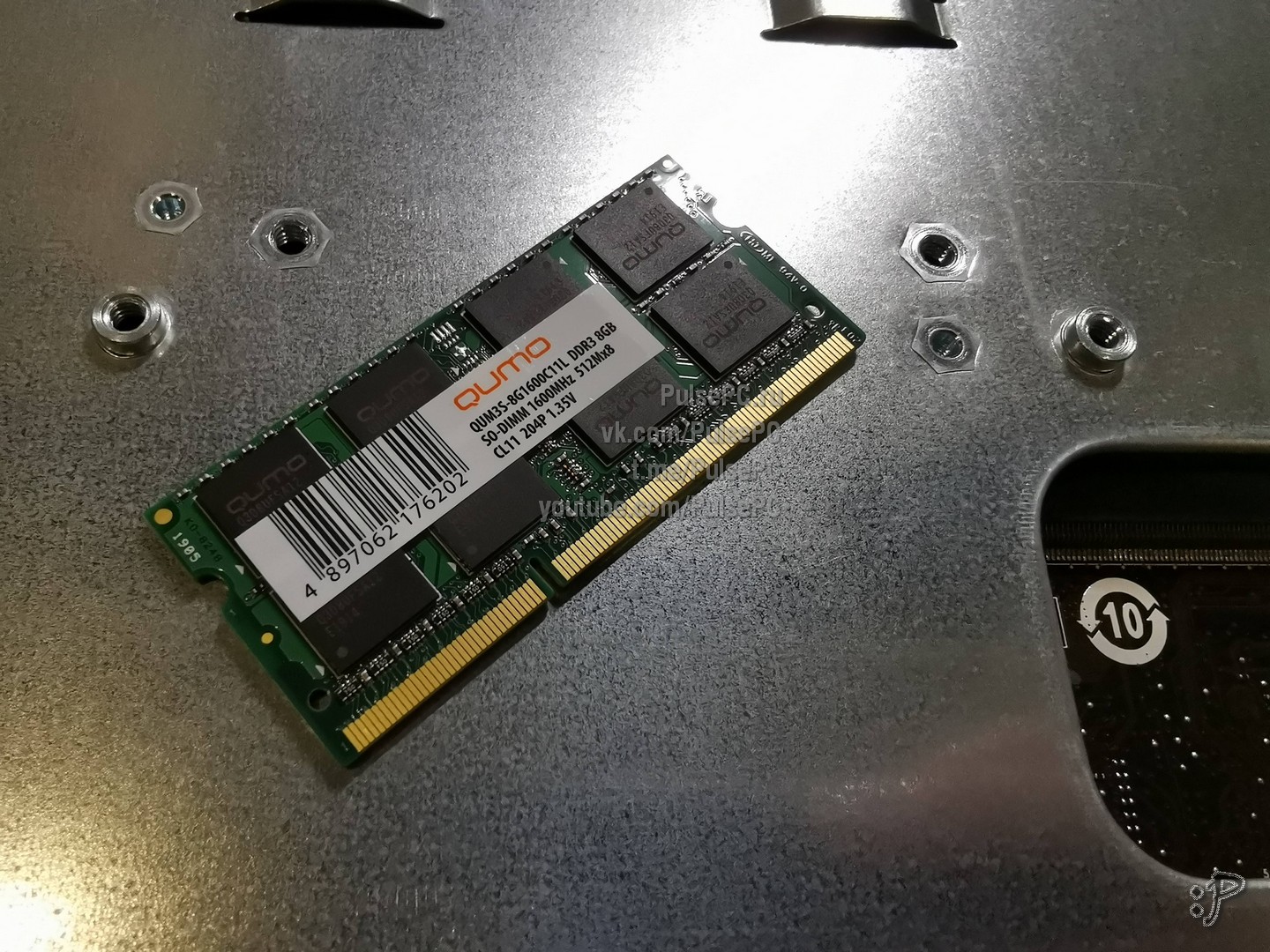
SSD. В спецификации у MSI указано, что можно ставить SSD только на 128 Гбайт, это неправда
Важно! В моноблоке не предусмотрен винт для крепления SSD, поэтому придётся использовать сторонний. Я взял от ноутбука, подошло идеально
Стартую. Не успел сразу залететь в BIOS
Перезагружаюсь, иду в BIOS (DEL при загрузке) и вижу, что SSD отображается корректно
И 16 Гбайт оперативки тоже
Последнее, что я делаю — клонирую систему с HDD на SSD программой Paragon Partition Manager 15. Вы можете просто поставить Винду с нуля, только имейте в виду, что в BIOSе по умолчанию активирован Secure Boot.
Готово! Моноблок прокачан, включается теперь (без шуток) за 4 секунды с момента нажатия кнопки ВКЛ. Всем успехов и удачи.
## Post scriptumНадеюсь, моя статья помогла кому-нибудь из вас. Будни сервис-инженера и ещё фотографии, общение, ответы на вопросы на нашей страничке ВКонтакте или на Youtube.
В VK вообще интересно, там фотки появляются раньше всего, а ещё я там со всеми общаюсь, отвечаю на вопросы и консультирую. Больше всего контента о непростых буднях айтишника в моей группе в Телеграм(а ещё у нас есть тёплый чатик).
Обращайтесь ко мне там, где Вам удобно. У меня адекватная обратная связь.
---
Если ваш ноутбук перестал включаться, но на его жестком диске остались важные данные, в случае если вы поменяли SSD или HDD ноутбука, но не хотите, чтобы снятые накопители лежали зря, у вас может возникнуть вопрос: можно ли подключить HDD или SSD ноутбука к настольному компьютеру в качестве дополнительного диска.
В этой статье подробно о возможности подключения жесткого диска или твердотельного накопителя с ноутбука к ПК — что для этого может потребоваться и что нужно учитывать.
## Возможность подключения HDD или SSD от ноутбука на ПК
Краткий ответ на вопрос «можно ли подключить диск ноутбука к компьютеру» — «Да», и обычно сделать это очень просто.
При этом стоит учитывать:
* С подключением жесткого диска или SSD с интерфейсом SATA (подключается двумя кабелями, на изображении ниже кабель питания еще не подключен) проблем обычно никаких нет: в редких случаях могут возникнуть затруднения при закреплении диска меньшего размера (2.5 дюйма в ноутбуке, и большего размера: 3.5 дюйма — в компьютере) в салазках при отсутствии подходящих креплений или отсутствии монтажных отверстий. Также иногда может потребоваться приобрести дополнительный SATA-кабель, если лишних не осталось. Разъемов SATA на материнской плате, как правило, оказывается достаточно для подключения устройств. 
* Для подключения SSD M.2 на материнской плате должен быть в наличии соответствующий разъем, поддерживающий нужный тип диска: большинство современных M.2 SSD работают по интерфейсу PCI-e, но есть и те, которые используют интерфейс SATA. Следует уточнить, какие типы дисков M.2 поддерживаются материнской платой компьютера перед подключением. 
* Потенциально, подключение M.2 SSD с ноутбука к компьютеру возможно и через адаптер для разъема PCI-e, который потребуется приобрести отдельно: в адаптер устанавливается диск M.2 NVMe PCI-e, а сам адаптер устанавливается в соответствующий разъем материнской платы. 
После подключения какие-либо дополнительные настройки в большинстве случаев не требуются, единственное, что может потребоваться:
* Если система начнет загружаться с диска ноутбука, потребуется зайти в БИОС/UEFI и изменить порядок загрузки, так, чтобы для запуска ОС использовался «родной» системный диск вашего компьютера.
* Если после подключения диск не виден, при этом подключен правильно, проверьте, инициализирован ли он в управлении дисками и назначены ли буквы для разделов. Подробнее об этом: Что делать, если Windows не видит второй диск.
## Подключение жесткого диска ноутбука к компьютеру
Если на вашем ноутбуке установлен HDD или SATA SSD, перед подключением к ПК его потребуется отключить от ноутбука. В зависимости от конкретной модели ноутбука действия могут незначительно отличаться:
1. На современных ноутбуках обычно требуется снять всю нижнюю крышку ноутбука. На старых моделях, а также на современных рабочих станциях на днище ноутбука вы можете встретить крышку для быстрого доступа к жесткому диска. Как правило, для снятия крышки достаточно открутить удерживающие её винты, но на некоторых моделях она может дополнительно удерживаться пластиковыми защелками внутри. Если вы не уверены в том, как снять крышку, поищите видео в YouTube на тему разборки вашей модели ноутбука или близкой к нему по характеристикам модели.
2. Перед выполнением каких-либо действий с оборудованием ноутбука желательно отключить батарею: если она съемная — просто снять её, если несъемная, аккуратно отключить шлейф от батареи к материнской плате.
3. Сам жесткий диск также может быть закреплен по-разному на разных моделях ноутбуков. Часто он установлен в металлической рамке, винты с которой нужно открутить, а затем отключить жесткий диск, сдвинув в сторону от коннекторов, после чего извлечь сам накопитель из рамки. 
4. На некоторых моделях ноутбуков диск может быть подключен шлейфом к материнской плате: в этом случае сначала следует отключить коннектор от материнской платы, а потом извлечь диск движением в сторону от места подключения и вверх. Если диск находится в пластиковом или алюминиевом адаптере, дополнительно следует извлечь диск из него. 
5. Возможны и более простые варианты: например, простое отключение путем извлечения в сторону от коннекторов SATA.
6. После того, как диск извлечен, проверьте возможность его установки и закрепления в салазках системного блока ПК. Обычно такая возможность есть, а винты в большинстве случаев можно обнаружить в где-то припрятанной коробке от материнской платы или корпуса компьютера.
7. Подключите диск к разъему SATA на материнской плате (могу располагаться как на «лицевой» её стороне, так и быть обращены в сторону передней части ПК, как на фото ниже) соответствующим кабелем (узкий коннектор на диске). При отсутствии свободных кабелей, приобретите его — они сравнительно не дорогие. 
8. Подключите кабель питания от блока питания к жесткому диску (широкий коннектор).
На это процесс будет завершен: ноутбук можно собрать, компьютер — тоже, а затем включить его. Вероятнее всего, всё будет работать исправно, в редких случаях могут потребоваться действия в БИОС или утилите «Управление дисками» в Windows.
## Подключение SSD M.2 с ноутбука к компьютеру
С SSD форм-фактора M.2, за исключением потенциальных проблем совместимости, всё ещё проще:
1. Как и в предыдущем случае, снимите нижнюю крышку ноутбука, отключите батарею или коннектор батареи, отвинтите прижимной винт SSD, извлеките накопитель. 
2. Установите его в соответствующий разъем материнской платы вашего компьютера и привинтите (можно тем же винтом, что использовался на ноутбуке). Учитывайте, что на некоторых материнских платах разъем может быть скрыт под радиатором, схожим по форме и размерам с накопителем, а иногда даже находиться на обратной стороне платы. 
После этого достаточно проверить в БИОС компьютера, что порядок загрузки не изменился, загрузиться в систему и, при необходимости, инициализировать диск или назначить буквы разделам, подробнее: Что делать, если Windows не видит SSD.
## Использование подключения по USB
Если вы не планируете подключать жесткий диск или SSD с ноутбука на постоянной основе, вы можете использовать USB-подключение. Для этого потребуется приобрести соответствующий внешний корпус-адаптер для SATA или M.2 накопителя, которые обычно не слишком дорогие, и установить диск в нём.

После этого диск во внешнем корпусе можно будет использовать так же, как и любой другой внешний жесткий диск или SSD, просто подключив его по интерфейсу USB.
Привет, друзья! На днях меня попросили установить SSD M.2 NVMe PCI-E в моноблок Lenovo Ideacentre AIO 520-24IKU F0D2\. Владельцы жаловались на медленную работу устройства и просили его как-то ускорить. При ближайшем рассмотрении оказалось, что у моноблока на материнской плате есть разъём M.2 PCI-E. И если установить в него SSD M.2 NVMe PCI-E и заинсталлить на него винду, то работать моноблок будет быстрее. Накопитель выбран MSI Spatium M370 1 Тб. Он, по заверению производителя, выдаёт скорости 2400 Мб/с на чтение и 1750 Мб/с на запись. Это почти в 10 раз быстрее жёсткого диска SATA WD WD10EZEX, который штатно установлен в этот моноблок. Скорости жёсткого диска оказались 190 Мб/с на чтение и 100 Мб/с на запись. Давайте разберём моноблок, установим в него MSI Spatium M370\. И посмотрим, что из этого в итоге выйдет. Стоила ли игра свеч? Стоило ли брать этот накопитель?
Первое правило в разборке моноблока, ноутбука или системного блока: не переусердствовать и ничего не сломать. Компьютерная техника разбирается в большинстве случаев легко и без приложения значительных физических усилий.


Первым делом отсоединяем подставку от "ноги" моноблока.


Убираем заглушки, которые очень легко отсоединяются, т.к. не крепятся винтами.


Отсоединяем четыре винта крестообразной отвёрткой.


Этой же отвёрткой поворачиваем фиксатор задней крышки моноблока немного вправо (иногда фиксатор нужно повернуть влево), крышка должна отстегнуться. К крышке крепится материнская плата.


Снимаем со всех сторон крышку моноблока с креплений при помощи ненужной пластиковой карты, ею вы точно ничего не сломаете. Осторожно вставляем карту между крышкой и корпусом моноблока и проходимся по всем сторонам и краям.


После отсоединения крышки переворачиваем моноблок и отводим его "ногу".

Друзья, вы не сможете отсоединить крышку от матрицы моноблока, пока не отсоедините два шлейфа, соединяющие материнскую плату и матрицу экрана. Делать это немного неудобно, но у вас всё получится.


Отсоединили шлейфы, снимаем крышку.


На материнской плате видим разъём для SSD M.2 NVMe PCI-E с ключом 2280.


Устанавливаем в разъём накопитель.


Друзья, апгрейд, так апгрейд. Ещё по ходу дела я увеличил на моноблоке объём оперативной памяти: убрал планку на 4 Гб, установил две планки DDR4 2133 МГц по 8 Гб, в результате получилось 16 Гб. Думаю, никто не будет спорить, что от этого будет ещё лучше.


Собираем компьютерное устройство в обратном порядке. Подсоединяем два шлейфа, соединяющие материнскую плату и матрицу экрана и ставим крышку на место. Включаем моноблок и входим в БИОС. Видим, что MSI Spatium M370 определился. Значит, мы сделали всё правильно.

Конечно, нужно перенести Windows 11 со старого жёсткого диска моноблока на новый SSD NVMe. Система заработает почти в 10 раз быстрее. Плюс, ещё мы добавили 12 Гб оперативки.
Жёсткий диск в моноблоке находится в этом специальном отсеке. Доставать мы его не будем, просто перенесём с него Windows 11 на SSD. А с HDD удалим все разделы и создадим один диск D.
Загружаем моноблок с загрузочной флешки с WinPE 10-8 Sergei Strelec. Входим в управление дисками. Диск 0 - это штатный жёсткий диск моноблока WD WD10EZE SATA на 1 Тб. На нём установлена Windows 11 на диске C, имеются файлы данных на разделе E. Диск 1 - это новый SSD NVMe MSI Spatium M370, пока что на нём нераспределённое пространство.
Призводим инициализацию SSD NVMe. Моноблок у нас с установленной Windows 11 и UEFI. Ссоответственно, преобразовываем диск в GPT.
Для переноса запускаем AOMEI Backupper.
Накопители у нас одинакового объёма, значит, можно всё быстро сделать с помощью опции клонирования. В программе выбираем "Клонирование диска".

Выбираем исходный диск, т.е. жёсткий диск, с которого мы будем клонировать операционную систему.

Диск назначения - SSD NVMe, на него будет развёрнута система с HDD.


Windows 11 клонирована на SSD NVMe.


Входим в управлении дисками и смотрим, что получилось.

На флешке WinPE 10-8 Sergei Strelec находим программу AOMEI Partition Assistant. И удаляем в ней все разделы на диске HDD моноблока (в управлении дисками вы это сделать не сможете).

Создаём один раздел и присваиваем ему букву диска.

Букву диска C присваиваем разделу с Windows 11, который находится на SSD NVMe. На жёстком диске у нас теперь один большой раздел для пользовательских данных.

Перезагружаем ноутбук, входим в БИОС и делаем приоритетным устройством для загрузки SSD NVMe MSI Spatium M370.
Вот и всё! Можем загружаться в винду и работать.
И, наконец, давайте для интереса проверим характеристики MSI Spatium M370 в программе CrystalDiskInfo. А затем проверим скорость в CrystalDiskMark.
CrystalDiskInfo показывает нам, что MSI Spatium M370 работает в режиме PCI-E 2.0 x4, хотя должен в режиме PCI-E 3.0 x4\. Только в условиях интерфейса PCI-E 3.0 накопитель сможет работать на обещанных производителем скоростях - 2400 Мб/с на чтение, 1750 Мб/с на запись.

В тестах CrystalDiskMark видим, как режется скорость накопителя из-за просадки в версии PCI-E. Максимальное чтение - 1749 Мб/с, максимальная запись - 1565 Мб/с.

Почему так? Дело в том, что моноблок Lenovo Ideacentre AIO 520-24IKU F0D2 имеет материнскую плату и процессор Pentium Gold 4415U, которые поддерживает верисю PCI-E 2.0\. Если подсоединить MSI Spatium M370 1 Тб к другому моноблоку, ПК или ноутбуку, которые поддерживают версию PCI-E 3.0, скорость будет выше, на уровне, а то и более обещанных производителем максимальных скоростей.

Тем не менее даже в условиях поддержки моноблоком PCI-E 2.0 использовать возможность установки SSD NVMe стоило. По цене SSD NVMe с интерфейсом PCI-E 3.0 такие же, как SSD SATA. А в нашем случае мы выбрали ещё и удачный бюджетный SSD NVMe. Даже максимальные скорости на интерфейсе PCI-E 2.0 1749 Мб/с на чтение и 1565 Мб/с на запись всё же лучше, чем то, что мог бы предложить нам SSD SATA. Даже самый быстрый такой будет ограничен пропускной способностью 600 Мб/с. В среднем же SSD SATA выдают 450 Мб/с на чтение и 300 Мб/с на запись. Но главное, друзья: SSD NVMe лучше справляются с многопоточной обработкой данных.
---
Вот и вся наша небольшая история. Ждём ваших вопросов в комментариях.


