
- Обзоры, прошивки, ремонт смартфонов, ноутбуков и планшетов Lenovo
- Как поменять процессор на ноутбуке Lenovo
- Как узнать, что процессор неисправен
- Этапы замены процессора
- Видеоинструкция
- Признаки неисправности
- Ремонт в сервисном центре
- Сроки ремонта
- Наши гарантии
- Какую технику мы ремонтируем?
- Апгрейт и модернизация моноблока
- Можно ли самостоятельно выполнить апгрейт
- Какие компоненты поддаются замене
- Как дорого обходиться модернизация моноблока
- Как можно заменить на ноутбуке процессор на более мощный или рабочий?
- Чего стоит опасаться?
- Выбор процессора для ноутбука
- Инструменты
- По каким параметрам определяют совместимость
- Замена Intel core 2 duo
- Дополнительная информация
- Инструкция по замене ЦП
- Потому что моноблок — это круто
- Замена Intel Celeron на Core 2 Duo
- Обесточивание ноутбука
- Открытие нижней панели
- Удаление креплений
- Удаление вентилятора
- Удаление тепловой трубки
- Удаление старого процессора
- Установка нового процессора
- Нанесение теплопроводящей пасты
- Lenovo C470 Memory Upgrades from Data Memory Systems
Обзоры, прошивки, ремонт смартфонов, ноутбуков и планшетов Lenovo

Как поменять процессор на ноутбуке Lenovo
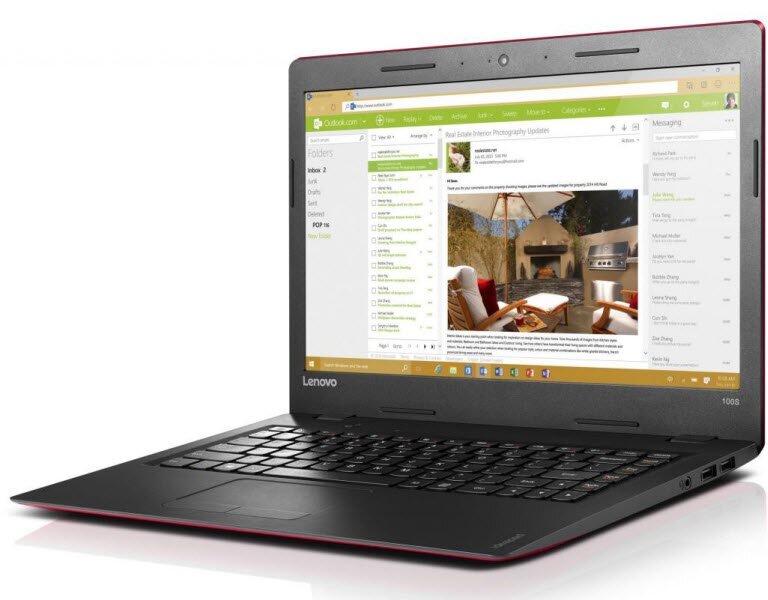
Как узнать, что процессор неисправен
Прежде чем покупать новый процессор, нужно быть уверенным, что он неисправен. О выходе его из строя подскажут такие признаки:
- вентилятор, охлаждающий ЦП (центральный процессор) при включении работает, но система не загружается;
- на экране не появляется изображение;
- ноутбук самостоятельно перезагружается.
Процессор может выйти из строя в результате постоянного перегрева. Причиной может быть пыль, которая накопилась на радиаторе и не дает возможности обеспечить нужное охлаждение. Также перегрев может возникать в результате соприкосновения радиатора и процессора ввиду того, что термопаста утратила свое назначение.
Этапы замены процессора
Сначала следует приготовить нужные инструменты. Для этого нужно приобрести термопасту, плоскую и крестообразную отвертки, салфетки. Замена процессора на ноутбуке Lenovo проходит в несколько этапов:
- В обязательном порядке устройство отключают от сети, вынимают из него батарею.
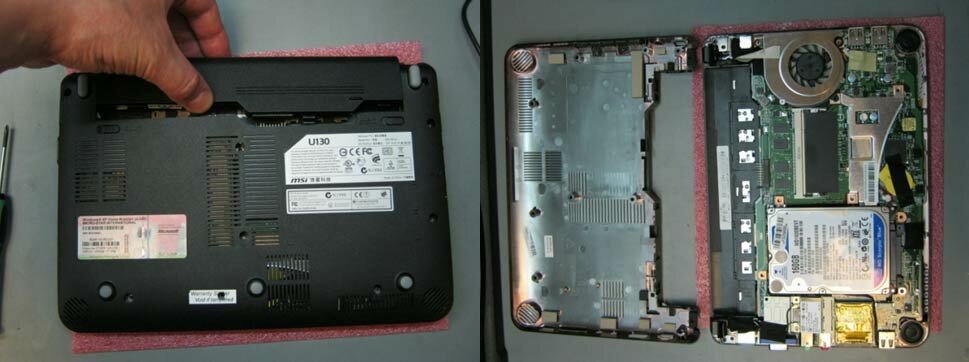
- Снимают крышку мобильного устройства, открутив с помощью отвертки болты крепления.
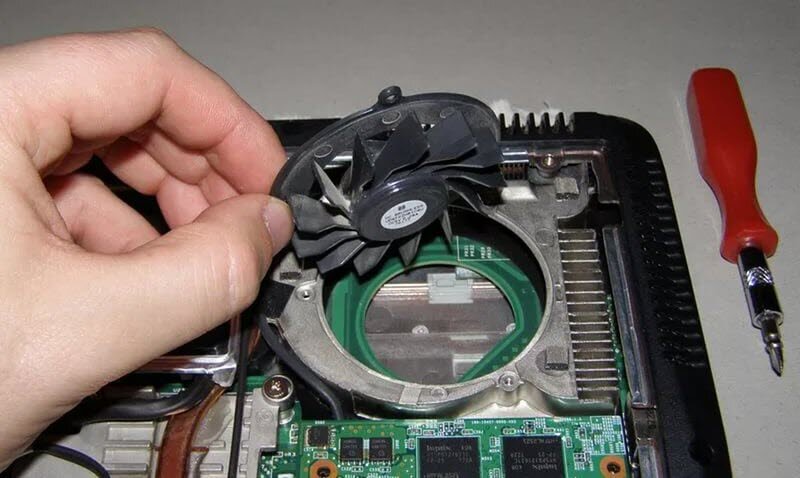
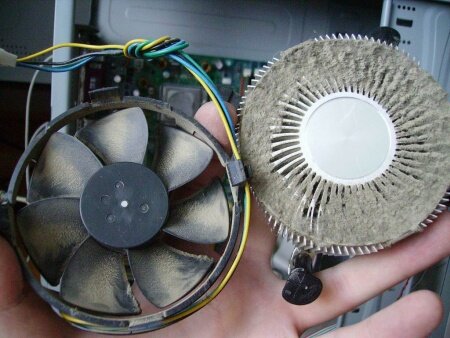
- После произведенной очистки смазывают вал.
- Прежде чем производить замену процессора, необходимо подобрать устройство, которое подходит к ноутбуку по комплектации и необходимым параметрам. По этому вопросу лучше посоветоваться со специалистами.
- Теперь можно снимать камень (процессор). Для этого откручивают винтики, с помощью которых он крепится. На некоторых моделях имеются специальные защелки. При снятии процессора, главное не повредить их.
- Устанавливают очень аккуратно новое устройство, при этом нужно следить за точным попаданием ножек в отверстия.В разъемы процессор должен входить легко, прикладывать усилия нельзя. После установки на него наносят тонкий слой термопасты, равномерно распределяя ее по всей поверхности.
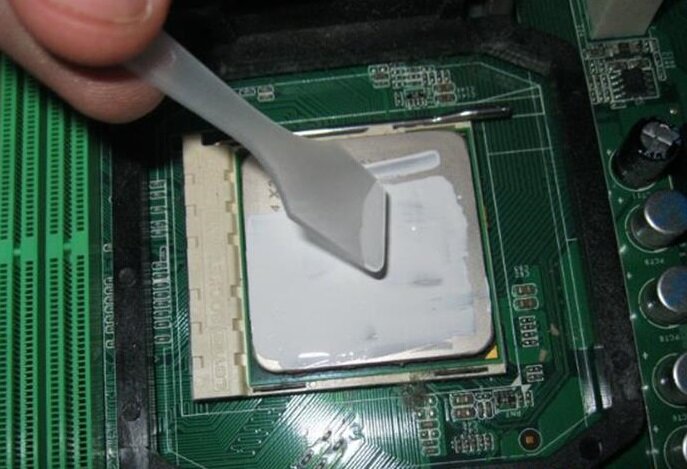
- Проверяют правильно ли расположены термопрокладки чипсета (микросхемы, отвечающие за взаимодействие процессора с другими элементами) и аккумулятора.
- Собирают детали ноутбука Lenovo: устанавливают на место вентилятор, крепят крышку, вставляют батарею.
Если все действия были проделаны верно, мобильное устройство будет нормально функционировать. Теперь вы знаете, как поменять процессор на ноутбуке Lenovo.
Не все пользователи самостоятельно могут произвести замену. Поэтому лучшее решение – отнести ноутбук в сервисный центр. При его разборке специалисты учитывают не только тип процессора, но систему охлаждения и чипсеты, рекомендуют сделать перепрошивку набора необходимых микропрограмм на более свежие версии, которые поддерживают новое устройство.Самостоятельно сделать это под силу далеко не всем.
Видеоинструкция
На все оказываемые услуги распространяется расширенная гарантия. Срок зависит от типа услуги: на услуги с программным обеспечением гарантия от 2 месяцев до 6 месяцев; на запчасти и программное обеспечение до 1 года.
В своей работе мы используем оригинальные запчасти LENOVO и только лицензионное программное обеспечение. На складе сервисного центра есть комплектующие для всех популярных моделей техники LENOVO.
До проведения услуг инженер выполняет диагностику техники. Диагностика необходима для того, чтобы определить точную причину неисправности. Только после диагностики будет известен срок и стоимость ремонта.
Гарантия на все работы до 1 года
Срочный ремонт в день обращения
Ремонтируем на дому или бесплатно доставим в сервис
Используем оригинальные комплектующие
Признаки неисправности
Чтобы усовершенствовать характеристики моноблока, часто выполняется его апгрейд. Во время процедуры модернизируются разные комплектующие техники. Апгрейд моноблока Lenovo выполнят мастера сервисного центра. Специалист выезжает на дом или в офис к заказчику в течение 40 минут после оформления заявки. Также возможна бесплатная доставка устройства в сервис курьером.
Когда нужен апгрейд устройства:
- при потере производительности;
- вследствие морального устаревания ряда деталей и элементов;
- для улучшения характеристик быстродействия, увеличения памяти.
При модернизации моноблока Lenovo увеличивают оперативную память, меняют жесткий диск, оптический привод, видеокарту и другие компоненты.
Стоимость услуги зависит от цены на запчасти, от комплекса работ, поэтому рассчитывается индивидуально после согласования предстоящих мероприятий с заказчиком.
Ремонт в сервисном центре
При апгрейде мастера используют детали для конкретной модели техники – комплектующие есть в наличии на складе сервисного центра.
- Подбираем решения, подходящие клиенту по характеристикам и цене.
- Предлагаем запчасти по оптовым расценкам.
- Даем расширенную гарантию на услуги и детали сроком до 1 года.
- Бесплатно консультируем по вопросам модернизации компьютеров.
Оплатить услуги можно электронными деньгами, картой, наличными. Выберите вариант, который подходит вам более всего. В штате сервисного центра работают мастера со стажем от 5 лет, поэтому за качество услуг можно не переживать. Вызвать специалиста для диагностики и модернизации техники можно по телефону +7 (495) 134-83-25, либо оставьте заявку на сайте сервиса.
Сроки ремонта
В случае ремонта на дому среднее время на устранение неисправности — от 30 минут до нескольких часов. В сложных случаях, когда устройство необходимо забрать в мастерскую этот срок увеличивается до 3-х дней.
Наши гарантии
На все виды работ мы предоставляем гарантию до 1 года. Если в течение этого срока у вас снова возникнут проблемы — просто позвоните нам. Повторный ремонт будет бесплатным.
Какую технику мы ремонтируем?
Осуществляем восстановление почти всей продукции Леново: 1. Ноутбуки (Ideapad, Yoga, Thinkpad и пр.); 2. Планшеты (Tab, Thinkpad и пр.); 3. Моноблоки; 4. Компьютеры5. Мониторы
Апгрейт и модернизация моноблока

Моноблоки пользуются достаточно большим спросом на рынке, это можно понять, ведь устройство очень практичное и удобное в использовании. На вашем столе находиться монитор, клавиатура и мышка. Нет необходимости в том, чтобы выделять место под системный блок, который занимает очень много места. Проблема только лишь в том, что технологии постоянно развиваются и уже через 2 года после покупки ваш моноблок может устареть. Он работает, он обладает привлекательным дизайном, но ему сложно справляться с постоянным возрастанием необходимость производительной мощности. Именно поэтому профессиональный апгрейт и модернизация моноблока является самым оптимальным решением данной проблемы.
Можно ли самостоятельно выполнить апгрейт
Все зависит от типа моноблока и его конструкции. В большинстве случаев необходимо пользоваться услугами профессионалов. Которые могут быстро и качественно выполнить модернизацию. Основной проблемой такого апгрейта является то, что необходимо разбирать моноблок, а это достаточно затруднительная процедура. Только лишь профессионал со специальным инструментом и многолетним опытом может аккуратно разобрать корпус моноблока и заменить те или иные детали.
Какие компоненты поддаются замене
На самом деле большинство деталей моноблока можно заменить на более совершенные и производительные. Вы можете заменить или добавить оперативную память, установить более производительный процессор, выполнить замену жесткого диска на SSD. Только лишь в некоторых случаях имеется возможность замены видеокарты, в большинстве же моноблоков такая процедура не предусмотрена.
Во время модернизации необходимо учитывать множество параметров и особенностей своего моноблока. Но вы действительно можете значительным образом повысить его производительность и функциональность. Моноблок не такой практичный в модернизации как стационарный компьютер, но он более лояльно относиться к такой процедуре, нежели ноутбук. Вы действительно можете установить современный производительный процессор. Штатной системы охлаждения в моноблоке будет достаточно для эффективного отвода тепла. Вы можете установить большое количество оперативной памяти, которая напрямую влияет на скорость работы моноблока.
Как дорого обходиться модернизация моноблока
Стоимость апгрейта зависит напрямую от типа деталей, который вы будете менять и какая их рыночная стоимость. Ели вы хотите установить большое количество оперативной памяти, современный процессор и высокоскоростной SSD, то необходимо готовиться к достаточно большим вложениям. Но при этом такое решение будет более выгодным и привлекательным, нежели полная замена моноблока новым устройством.
Следует помнить о том, что вам потребуется услуга профессионалов, а она также требуется дополнительных вложений. Вам потребуется копирование информации со старого диска на новый, вам потребуется повторная установка и настройка операционной системы. Возможно, может потребоваться обновление BIOS до последней версии, так как не все профессоры будут поддерживаться старыми версиями микропрограммы.
Как можно заменить на ноутбуке процессор на более мощный или рабочий?
Выясним, можно ли заменить процессор на ноутбуке. Как известно, один из главных плюсов ПК — возможность самостоятельно заменять любую деталь. В этом плане ноутбук уступает своему старшему брату. По сути в портативном компьютере можно сменить лишь три компонента: оперативную память, винчестер и процессор (ЦПУ). В этой статье мы остановимся на последнем. Ведь именно процессор отвечает за мощность устройства. И если заменить ЦПУ на более мощный, то таким образом можно «омолодить» свой ноутбук.
Стоит подметить, что обновить процессор можно далеко не на каждом устройстве. Все зависит от архитектуры конкретной модели. Порой он может быть припаян к плате, как в Asus K50C. В таком случае замена процессора на данной модели невозможна. Если же он находится в специальном слоте, то замена возможна.
Чего стоит опасаться?
Замена процессора ноутбука на более мощный сопровождается рядом нюансов:
- Пользователи, которые не имеют опыта сборки компьютера, могут ошибиться с подбором комплектующих, что может привести к поломке всего устройства. Если действовать неосторожно, можно повредить многие агрегаты, и вы будете вынуждены потратить достаточно большую сумму на восстановление или покупку нового девайса. Если вы не уверены в своих силах, то рекомендуется обратиться в специализированный сервисный центр, где работу проведут специалисты.
- В случае если ваше устройство стоит на гарантии, то любое действие подобного плана сразу снимает его с гарантийного обслуживания. Поменяв процессор и потом, обнаружив значительные поломки, ремонт устройства вы должны будете оплатить сами.
Выбор процессора для ноутбука
Рассмотрим, как поменять процессор на ноутбуке. В первую очередь необходимо найти подходящее ЦПУ. Выбор процессора для ноутбука не займет много времени. Для начала необходимо найти руководство или же инструкцию к своему портативному компьютеру. Как правило, производитель указывает какие процессоры поддерживаются данной моделью. Что делать, если перечня поддерживаемых ЦПУ не оказалось, то необходимо проделать следующую последовательность действий:
Вроде бы с выбором все просто. Но теперь возникает вопрос: как поменять процессор на ноутбуке. Ответ на него найдете в следующем разделе.
Инструменты
Что нужно для того, чтобы установить ноутбук. Необходимо иметь при себе:
Термопаста — специальный состав, который обладает хорошими теплопроводящими свойствами. Слой термопасты позволяет эффективнее отводить тепло к кулеру, улучшая таким образом систему охлаждения и не давая ноутбуку перегреваться. Перед тем как установить новый ЦПУ, его необходимо покрыть слоем термопасты. Исключением являются новые комплектующие от компании AMD. Они уже покрыты термопастой. Однако, брать их стоит аккуратно, для того чтобы не стереть слой.
По каким параметрам определяют совместимость
Убедившись, что процессор можно демонтировать без паяльной станции, обратим свой взор на параметры, по которым подбираются совместимые модели. Их три:
- Тип корпуса (сокета). Он, естественно, должен быть одинаковым и у старой, и у новой модели.
- Кодовое имя ядра. Оно тоже должно совпадать, иначе чипсет платформы не сможет взаимодействовать с процессором. Взаимозаменяемость ЦП с разными кодовыми именами в рамках одной микроархитектуры (например, Sandy Bridge и Ivy Bridge) иногда возможна, но скорее как исключение, а не правило. Если хотите провести такой эксперимент, поинтересуйтесь опытом других пользователей.
- Тепловая мощность (TDP). У нового ЦП она должна быть такой же, как у старого, или ниже. Выше нельзя, так как система охлаждения не сможет обеспечить необходимый теплоотвод. Ноут по-прежнему будет тормозить, только теперь из-за перегрева. И, очень вероятно, быстро выйдет из строя.
Узнать эти параметры также поможет сайт производителя ЦП или утилиты, о которых я упомянул выше.
Установка процессора — дело неблагодарное. Первое, на что стоит обратить внимание, — модель ноутбука. В принципе, замена процессора в ноутбуке HP практически идентична смене устройства на ноутбуке Lenovo. Единственное отличие — строение ноутбука. Производители придумывают для своих устройств различную архитектуру. А это значит, что и разбираются ноутбуки по-разному. И это стоит учитывать во время установки.
Рассмотрим, как проходит установка процессора. Итак, для того чтобы установить ЦПУ, необходимо:
- Провести подготовку. Выключить ноутбук, отсоединить все кабеля.
- Разобрать ноутбук. Пожалуй, наиболее ответственное задание. Тут все зависит от модели и компании-изготовителя. Прочитать о том, как разбирается устройство, можно в соответствующей документации. Еще один вариант — посмотреть видео в конце статьи. Главное во время разбора помнить, что ни одно действие не требует грубой физической силы.
Отыскать старый процессор. ЦПУ находится около охлаждающей системы и встроен в материнскую плату. Чтобы получить доступ к нему, придется отделить кулер.
Извлечь. Сначала необходимо приподнять металлический рычажок, который фиксирует процессор на материнской плате. Меняя комплектующую на Intel-плате, придется поддеть металлическую крышку, чтобы получить доступ к сокету. Также на крышке может быть установлена заглушка. Ее необходимо извлечь. С AMD-платой все значительно проще, дополнительных манипуляций не потребуется. Теперь ничто не мешает вытащить комплектующую из сокета.
В принципе установить новый процессор на ноутбук вовсе несложно. Тем не менее это требует довольно много времени. Главное быть предельно внимательным и аккуратным.
Замена Intel core 2 duo
Если у вас пришла в негодность материнская плата, то вам также, скорее всего, потребуется замена процессора ноутбука на более мощный. Asus Intel core 2 duo – ноутбуки и компьютеры с 64-разрядным микропроцессором. Их производство было начато в далеком 2006 году, и на сегодняшним момент процессоры такой модели являются ветеранами среди современных устройств. В момент выхода он славился своей быстротой и доступностью. Все девайсы, которые работают сейчас на данной машинке, к сожалению, устарели и требуют модернизации. Но данный процессор настолько стар, что та материнская плата, на которой он установлен, не поддерживает современные процессоры. Если вы хотите сделать свое устройство под управлением Core 2 Duo быстрей и современней, то вам стоит задуматься также о покупке материнской платы.
Дополнительная информация
Конечно же, можно выполнить более сложный апгрейд, установив центральный процессор другого поколения или вообще, от конкурирующего бренда. В этом случае менять нужно не только ЦП, но и системную плату, что обойдется немного дороже. При этом нужно учитывать прочие характеристики, например, соответствие типа модулей оперативной памяти, а также скорость их работы и прочие нюансы.
В случае замены материнской платы вместе с процессором однозначно потребуется переустановка операционной системы с последующей установкой драйверов под новое оборудование, в частности, чипсет и звуковую плату, а также все периферические устройства. Как правило, при замене материнки Виндовс не запускается, так как привязана к другому оборудованию.
Инструкция по замене ЦП
- Обязательно запаситесь салфетками и инструментами для разбора.
- Воспользуйтесь дополнительными инструкциями или роликами, показывающие весь процессор разбора ноутбука.
- Обновите BIOS, иначе будет высока вероятность, что система не распознает новый комплектующий элемент.
Иногда алгоритм замены процессора может отличаться, в зависимости от модели ноутбука. Но в большинстве случаев шаги одинаковы и не так сильно отличаются друг от друга. Тем не менее следует обратить внимание на следующие рекомендации:
- Для начала следует обязательно обесточить ноутбук как от сети питания, так и от батареи.
- Затем можно приступать к разборке задней крышке девайса. Разбирать нужно до тех пор, пока вы не доберетесь до заветного процессора.
- Как только процессор будет обнаружен, следует аккуратно извлечь систему охлаждения, которая прикреплена к нему. Аккуратно откручивайте все болты и запоминайте действия по извлечению тоннеля охлаждения и радиатора, чтобы затем можно было с легкостью восстановить всю конструкцию. Не забудьте применить салфетки и удалить всю старую термопасту.
- Обратите внимание, что в большинстве случаев чип крепится на один винт. Как только он будет выкручен, можно с легкостью извлечь его для последующей замены.
- Теперь остается установить новый чип. При установке следует обратить внимание на маленькую метку в виде треугольника. Она должно совпадать с той меткой, что будет указана на сокете.
- Перед установкой нового процессора следует обязательно нанести на него тонкий слой термопасты и крепко закрутить винт-фиксатор.
- Остается закрепить систему охлаждения и постараться все вернуть в изначальный вид. Именно поэтому ранее рекомендовалось записывать все действия по разборке систем охлаждения.
Как только все будет готово, достаточно просто собрать заднюю крышку ноутбук и запустить компьютер. Лучше все действия выполнять неторопливо и следить за тем, чтобы ничего не было пропущено. В случае каких-либо проблем или отсутствия запуска, достаточно будет проверить все ли было правильно собрано. А если запуск произведен успешно, то остается только похвалить вас за успешно проведенную работу.
Потому что моноблок — это круто
Сегодня мы рассмотрим достаточно интересную модель — моноблок C200 от компании Lenovo.
Прежде чем приступать непосредственно к рассмотрению устройства неплохо было бы определиться, что это за зверь такой — моноблок, и для выполнения каких задач он служит. Lenovo C200 подойдет для этой задачи как нельзя лучше, поскольку, верные своей идеологии — создавать товары, ориентированные на широкий круг потребителей, разработчики компании Lenovo создали продукт, который действительно может стать массовым.
Соответственно, чем шире круг потребления, тем более разнообразны требования, которые будут предъявлять пользователи к устройству. Чуть выше уже говорилось о “срединности” положения моноблоков. В чем же она заключается? По сравнению со стационарным компьютером, моноблок куда более компактный, т.к., лишен системного блока. Все компоненты внутренней архитектуры компактно упрятаны под панелью устройства. В сравнении же с ноутбуками, моноблок предлагает более мощные акустические и визуализационные решения: больший экран, мощная акустика.
Собственно, форм-фактор выглядит настолько удачным, что даже не понятно, почему данные устройства страдают от отсутствия внимания. Основная проблема всех моноблоков — производительность системы. Из-за слишком компактного размещения элементов под корпусом дисплея возникает ряд физических ограничений по установке процессоров. Мощные процессоры требуют охлаждения, а разместить такую систему в моноблоке не так уж просто.
Однако не так страшен черт. Если взглянуть на героя нашего сегодняшнего обзора, становится очевидным, что даже при наличии не самого мощного процессора моноблок вполне способен справляться с широким кругом задач разных областях пользовательских интересов. Другими словами, C200 вполне пригоден как для домашнего, так и для офисного использования. Теперь давайте взглянем на само устройство, и начнем по традиции с экстерьера.
К нам на тест прибыл моноблок в классическом белом корпусе с узкой серебристой рамочкой, окаймляющей экран. Также существует модификация в более брутальной черном корпусе. Глянцевый пластик моноблока приятно отсвечивает, что создает позитивное впечатление. В комплекте с моноблоком поставляются мышка и клавиатура. Оба аксессуара соединяются с моноблоком через USB 2.0 интерфейс, однако при желании могут быть заменены на беспроводные Bluetooth устройства.
Сам моноблок состоит как бы из двух пластин с закругленными гранями, которые соединяются друг с другом на подобии морской раковины.
Под дисплеем, в правой части нижней панели находятся четыре кнопки. Справа налево: кнопка включения/выключения моноблока, кнопка отключения дисплея и две кнопки регулировки яркости экрана. В левой части нижней панели три индикатора: индикатор работы системы, Wi-Fi, отключение экрана. В центре логотип компании. Из-за нижней панели дисплея компьютера выглядывает динамик, протянувшийся во всю ширину корпуса моноблока.
На левой грани находятся два USB 2.0 разъема, универсальный кардридер “5 в 1”, аудио-вход для микрофона, 3.5 мм аудио-разъем. На правой грани расположился DVD/RW-привод. На задней панели пользователь обнаружит три USB 2.0 разъема, разъем адаптера питания, стандартный порт RJ-45 и разъем для ТВ-тюнера, что однозначно намекает на достаточно широкие мультимедийные функции.
Моноблок Lenovo C200 достаточно тонок
На рабочем столе Lenovo C200 устанавливается на единственной ножке с широкой “стопой”, благодаря чему исключается шатание моноблока. Ножка имеет изящный изгиб и поворотный механизм в точке соединения с корпусом, что позволяет легко регулировать угол наклона моноблока.
Как уже говорилось, в комплекте с C200 поставляется мышка и клавиатура. Оба аксессуара производят приятное внешнее впечатление. Дизайн мышки на первый взгляд кажется вполне обыкновенным — две кнопки и скрол. Однако с точки зрения эргономики выполнен он весьма удачно. На ее боках есть углубления, в которые удобно ложатся большой и безымянный палец. Это простое решение делает мышку более “ухватистой”, а следовательно и пользование становится удобнее, движения курсора более четкими и рука пользователя меньше устает.
Клавиатура, в отличии от корпуса и мышки, выполнена из матового пластика. Однако резонанса это решение не создает. Наоборот, легкий контраст в оттенках естественным образом зонирует элементы моноблока. Клавиатура, само собой, полноформатная со стандартным расположением клавиш. Единственное исключение — клавиша Fn, она вынесена в левый нижний угол, на самый край. Кнопки имеют мягкий и практически бесшумный ход. Первое на что обращаешь внимание, еще только готовясь подключить клавиатуру к моноблоку, это вес аксессуара.
Клавиатура на самом деле тяжелая. Тяжелее даже некоторых более крупных образцов от стационарных ПК. Однако это, безусловно, стоит отнести к плюсам, т.к., тяжелая клавиатура меньше будет скользить по столу. Впрочем, скольжение надежно предотвращают прорезиненные “ножки”. В верхней части днища клавиатуры они сделаны откидными, что, при необходимости, позволяет слегка изменить угол наклона.
Построен Lenovo C200 на базе процессора Intel Atom D525, с частотой работы 1.8ГГц, имеет на борту 4 ГБ оперативной памяти и накопитель на 500ГБ. На первый взгляд установка процессора такого класса кажется весьма спорной и пользователь может задаться вопросом достаточна ли будет производительность? Собственно, лучше всего ответ проиллюстрируют тесты. Стандартный тест Windows на производительность системы дал следующие результаты:
Результаты стандартного теста Windows на производительность
Кроме того, мы провели тест с помощью программы PCMark 7, результаты оказались следующими:
Показатели, конечно, не самые высокие, однако нужно понимать, что Lenovo C200 — не мультимедийное, не игровое и не бизнес-устройство. Этот моноблок создан для решения повседневных офисных и домашних задач. Столь умеренной производительности вполне хватает для работы с основными офисными приложениями, комфортного интернет-серфинга и воспроизведения простых мультимедийных функций, и это доказывает опыт реального использования. Тем самым Lenovo C200 как нельзя лучше подтверждает правомерность собственного присутствия в категории устройств “все в одном”.
Коль скоро речь зашла о мультимедии, скажем о показателях дисплея C200. Моноблок имеет большой 18,5-дюймовый ЖК-дисплей с разрешением 1366×768 пикселей и соотношением сторон экрана 16:9. В качестве дополнительной опции дисплей моноблока может быть сенсорным. За графику отвечает интегрированный процессор Intel GMA 3150.
Ряд дополнительных мультимедийных задач позволяет решать пишущий DVD-привод. Аудио система также не вызвала у нас никаких нареканий, звуковая карта Intel High-Definition Audio и стерео динамики мощностью 6 Вт достоверно воспроизводят звуковую картину, оставляя её богатой и насыщенной. Также порадуют пользователей широкие возможности по подключению к интернету. Осуществлять связь с глобальной сетью можно как через гигабитный Ethernet-порт так и через Wi-Fi модуль стандарта 802.11a/b/g/n.
Подводя итог, хочется еще раз подчеркнуть, что от пользования моноблока Lenovo C200 у нас остались крайне положительные впечатления. При достаточно широкой многозадачности С200 имеет весьма сбалансированную конфигурацию, фактически, лишен каких-либо излишеств, что автоматически делает данное устройства доступным для разных групп потребителей. Также не будем забывать о том, что выглядит С200 очень даже стильно и по этому показателю вполне может соперничать и с устройствами куда более высокого класса.
Lenovo C200 оборудован пишущим DVD-приводом
Стоимость устройства, в зависимости от конфигурации, колеблется в пределах от 13 990 до 16 000 рублей. При схожих технических характеристиках мало какой производитель может похвастаться подобным предложением.
Моноблок Lenovo IdeaCentre C200 предоставлен супермаркетом электроники Электрозон.
Замена Intel Celeron на Core 2 Duo
Ваш ноутбук недостаточно быстр для Windows Vista? Замените процессор мобильного компьютера — и его производительность удвоится.

Вы установили на ноутбук с процессором Celeron и чипсетом Intel GM945 систему Windows Vista, и вас не устраивает скорость работы — новая операционная система слишком нагружает компьютер. Имеющийся чипсет полностью совместим с новыми процессорами Intel Core 2 Duo, поэтому решение проблемы лежит на поверхности: установите новый процессор. На примере ноутбука Lenovo 3000 C200 с процессором Celeron M430 мы покажем, как без всяких проблем можно установить более мощный процессор. По сравнению с Celeron процессор Core 2 Duo T7600 обеспечивает практически вдвое большую скорость. Несмотря на более высокую мощность процессора, можно не опасаться проблем, связанных с перегревом, так как при полной нагрузке Core 2 Duo потребляет всего 34 Вт. Для сравнения: медленный Celeron тратит 28 Вт. Установленная в ноутбуке система охлаждения без проблем нивелирует небольшой прирост тепловыделения. При полной нагрузке может немного снизиться время работы аккумулятора, однако при частичной загрузке оно, напротив, может увеличиться на 20%, так как в процессоре Core 2 Duo имеется большее, чем в Celeron, количество энергосберегающих функций.
Внимание! Для того чтобы компьютер после тюнинга смог загрузиться, прежде чем вы замените процессор, установите новый BIOS.
Набор отверток (плоская, крестообразная, шестигранная), теплопроводящая паста и новый процессор — в нашем случае Intel Core 2 Duo T7200 (около 9000 руб.).
Обесточивание ноутбука
Прежде чем вы откроете ноутбук, его обязательно необходимо обесточить. Для этого отключите блок питания и отсоедините аккумулятор: потяните его сзади, предварительно сняв блокировку.
Открытие нижней панели
Процессор и система охлаждения находятся под нижней панелью, расположенной вблизи вентиляционного канала (красная маркировка). Отверните при помощи крестообразной отвертки оба шурупа, после чего снимайте панель.
Удаление креплений
Для того чтобы заменить процессор, необходимо удалить следующие детали: три шурупа вентилятора , штекер вентилятора , штекер дисплея и четыре шурупа тепловой трубки , причем именно в такой последовательности.
Удаление вентилятора
Шурупы, крепящие вентилятор, удалены, а кабель энергоснабжения отключен от материнской платы — теперь вентилятор можно снять безо всяких проблем.
Удаление тепловой трубки
После того как четыре шурупа, крепящие тепловую трубку, отвинчены, а штекер дисплея отсоединен (см. шаг 3), можно снять систему охлаждения. Процессор свободен.
Удаление старого процессора
Для того чтобы открыть цоколь процессора, необходимо при помощи плоской отвертки открыть фиксатор (см. следующий шаг). После этого процессор легко вынимается.
Установка нового процессора
Установите новый процессор Core 2 Duo (как показано на фотографии) в цоколь. Неправильная установка исключена, так как существует единственный корректный вариант установки процессора. После этого закрепите фиксатор.
Нанесение теплопроводящей пасты
Термопаста, наносимая тонким слоем на поверхность Core 2 Duo, улучшает теплоотвод. Теперь установите все детали назад в обратном порядке (шаги 5, 4 и 2). Готово!
Lenovo C470 Memory Upgrades from Data Memory Systems
Data Memory Systems carries a full line of Lenovo memory upgrades including memory for the Lenovo C470. Lenovo C470 memory upgrades from Data Memory Systems are guaranteed to be 100% compatible. Our Lenovo C470 memory upgrades are manufactured to Lenovo’s original specification to assure compatibility. All of our Lenovo C470 memory upgrades are tested here in our test lab and backed by a lifetime warranty.
A memory upgrade is the easiest and least expensive way to add more life to your Lenovo C470. Before you buy an expensive brand new computer, invest in a Lenovo memory upgrade that will add new life to your Lenovo. Your Lenovo C470 will run faster and be more productive once you add a new Lenovo memory upgrade from Data Memory Systems.
Замена аппаратной части
ремонтировать компьютер, если вы не прочитали раздел «Важная информация по технике безопасности» в Руководстве по технике безопасности и гарантии, которое прилагается к компьютеру, или в публикации Hardware Maintenance Manual (HMM) для вашего компьютера. Руководство по технике безопасности и гарантии и HMM можно загрузить с веб-сайта поддержки http://support.lenovo.com
Что нужно сделать перед тем, как разбирать компьютер
Прежде чем приступать к разборке компьютера, выполните следующие действия.1. Выключите компьютер и все внешние устройства.2. Отсоедините от компьютера кабели передачи сигналов и кабели
3. Поставьте компьютер на ровную устойчивую поверхность.
1. Извлеките из дисководов все носители (дискеты, компакт-диски и карты
памяти), закройте операционную систему, выключите компьютер и все подсоединенные устройства.


