
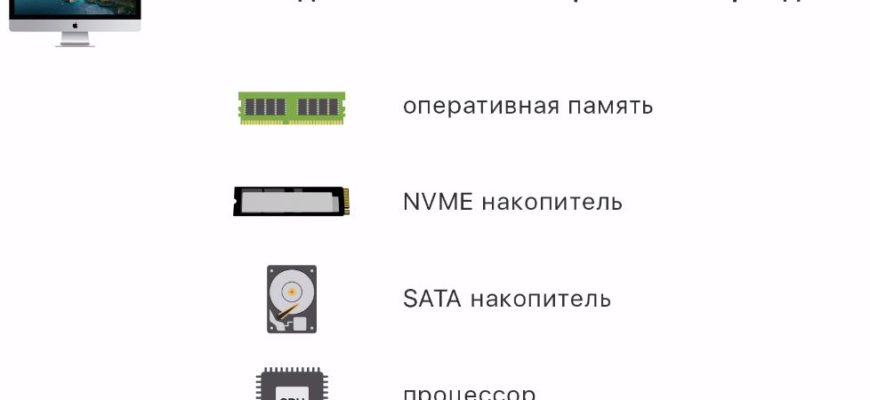
Компьютер iMac 27″ 5K – это отличный компьютер, особенно последних годов, когда он выпускался. В этой статье на его примере рассмотрим возможные варианты апгрейда техники Apple.
- Варианты апгрейда
- Выбор и покупка комплектующих
- Разбор и замена SSD в iMac 27″
- Замена SATA SSD в iMac 27″
- Тестирование новых SSD
- Стоит ли менять диски?
- Апгрейд моноблока на дому в Москве
- Как мы делаем модернизацию моноблока
- Стоимость апгрейда моноблока
- Когда требуется замена диска
- Как мы проводим замену диска
- Стоимость замены HDD на SSD в моноблоке
Варианты апгрейда
Преимуществом этого моноблока является то, что в нем до 2019 года можно было собственноручно проапгрейдить оперативную память, два диска и при желании даже процессор.
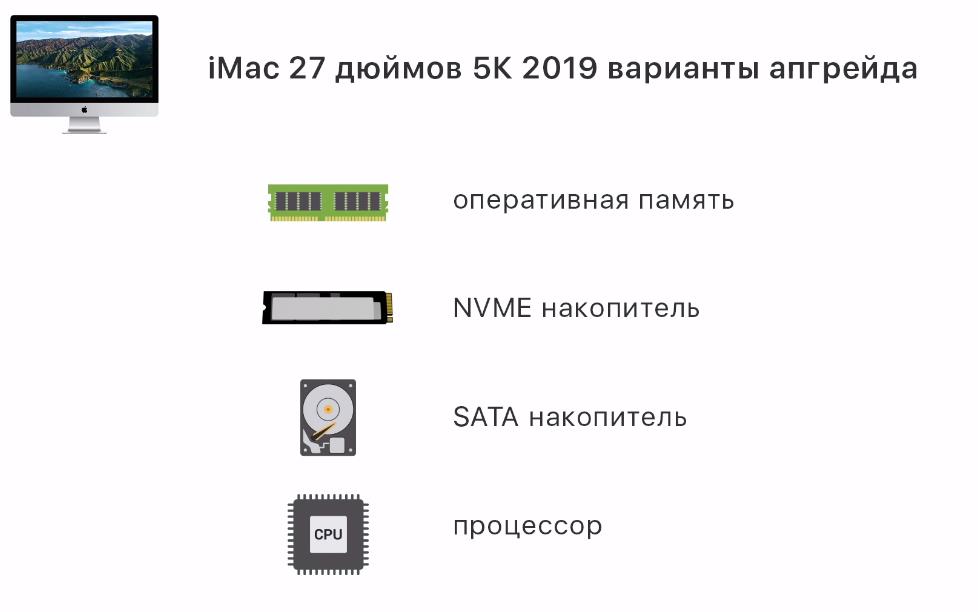
Но в базовых конфигурации iMac устанавливался Fusion Drive. Для тех кто не понимает – это такое комбо из двух дисков: быстрого SSD и механического медленного HDD.
Проблема в том, что на 1 Тб жесткого диска приходится 28 /32 Гб SSD. И Apple утверждает, что это достаточно для того, чтобы вы не заметили разницы со скоростями SSD.
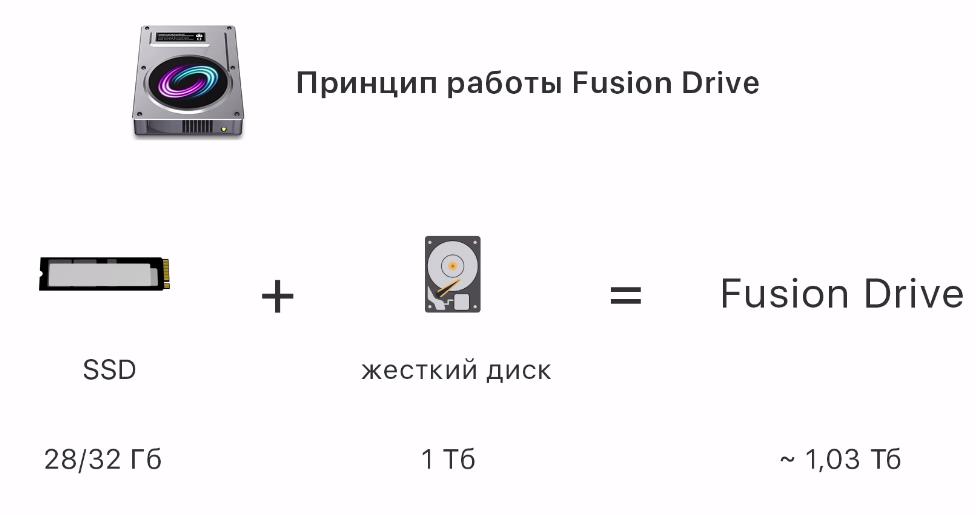
На деле это “узкое место” данного компьютера, и с этим связано большое количество проблем.
Выбор и покупка комплектующих
Я рекомендую ответственно подойти к выбору комплектующих для Mac и покупать у проверенных продавцов.
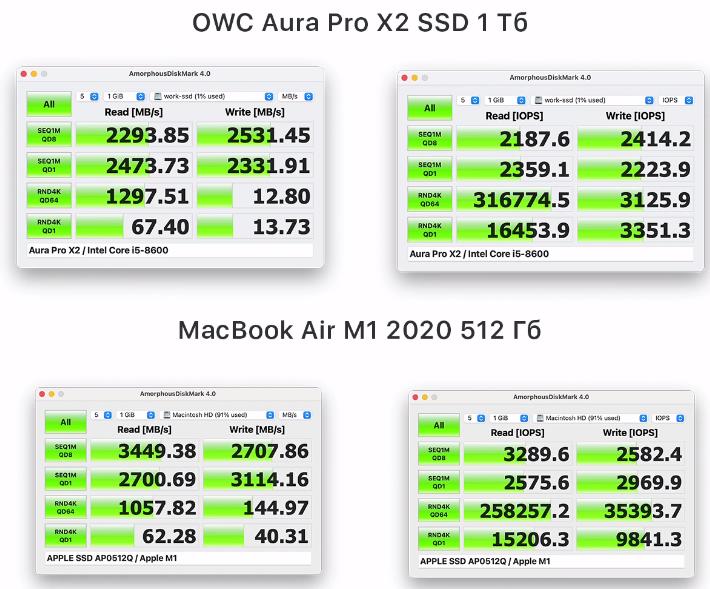
Я выбрал накопитель OWC Aura Pro X2 на 1 Тб по цене $120 (9600р.)
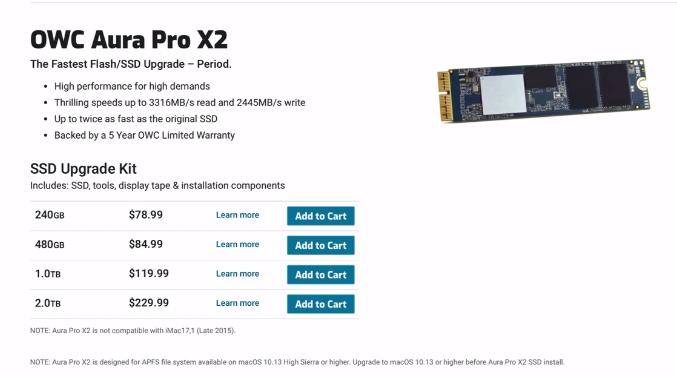
Чтобы заказать и доставить товар из-за рубежа в Россию, воспользуйтесь сайтом “Бандеролька”.
Разбор и замена SSD в iMac 27″
Первое, я сделал резервную копию своего загрузочного диска с использованием Time Machine.
В комплекте с SSD диском шел комплект отверток и нож, но можете использовать и свои инструменты.
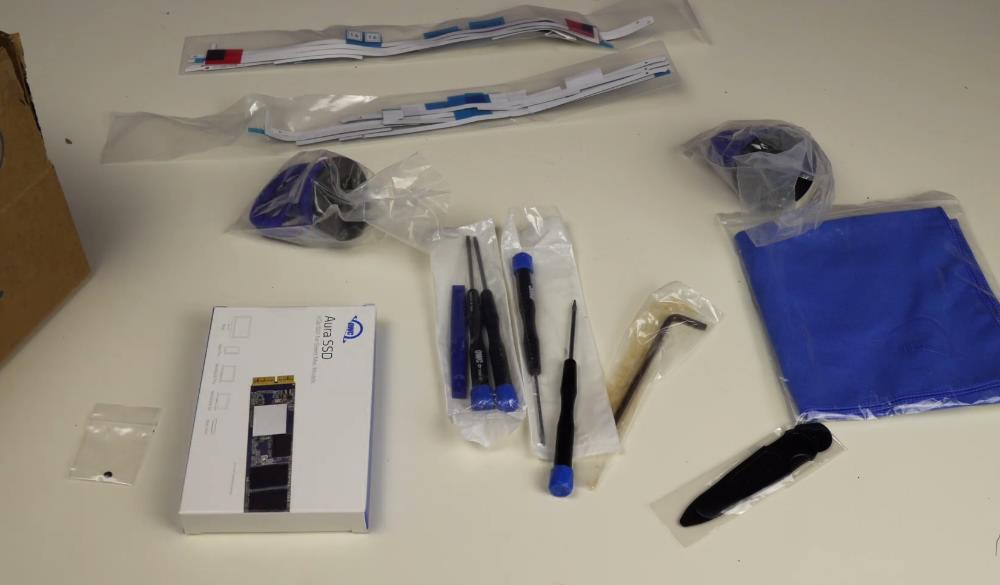
Если вы никогда не занимались разборкой iMac, а вам очень хочется, я рекомендую, как минимум, почитать инструкции и посмотреть видео в интернете.
Даже опытные инженеры, которые много раз разбирали этот компьютер, иногда допускают ошибки, которые приводят к летальному исходу для некоторых компонентов. Эта процедура действительно очень трудная и запряжена с гигантским риском повреждений компонентов.
После того, как я отрезал клейкое вещество, которое удерживает дисплей, я с большой осторожностью отсоединил все необходимые шлейфы и снял дисплей.
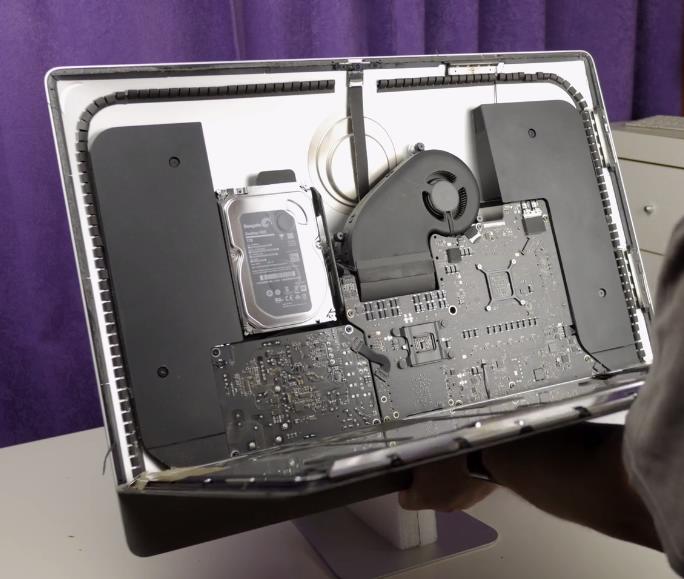
Можно заметить большое количество пыли на компонентах, а также в вентиляционных отверстиях и между ребер радиатора. А если у вас компьютеру несколько лет, то там, скорее всего, все еще хуже. Примерно такой уровень загрязнений в среднем у вас будет происходить за год.
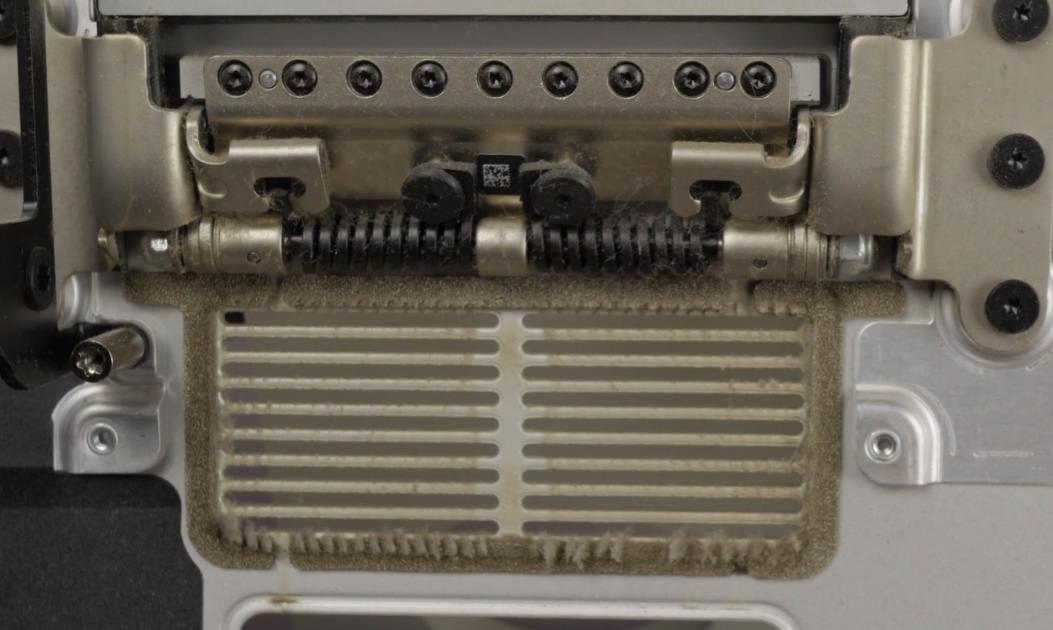
Далее происходит достаточно нудная и муторная процедура разборки компьютера. И для того, чтобы добраться до непосредственно отдельной SSD платы, приходится разобрать компьютер практически полностью, сняв основную логическую плату.
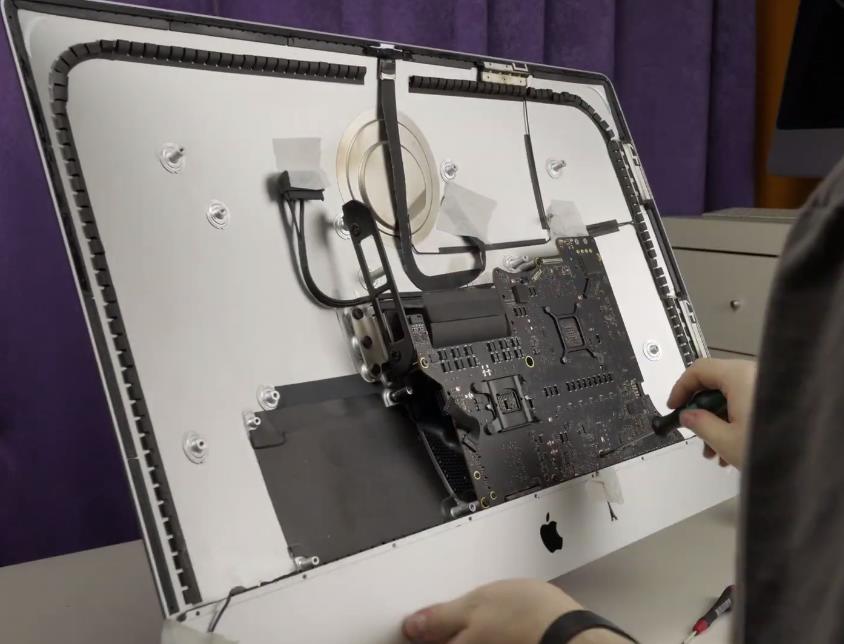
А чтобы снять ее, придется снять все остальные компоненты, которые ее окружают. Такая вот цена компактной сборки моноблока.
Как вы видите, на задней части материнской платы также есть огромное количество загрязнений, которые я обязательно уберу в процессе разбора и замены компонентов.
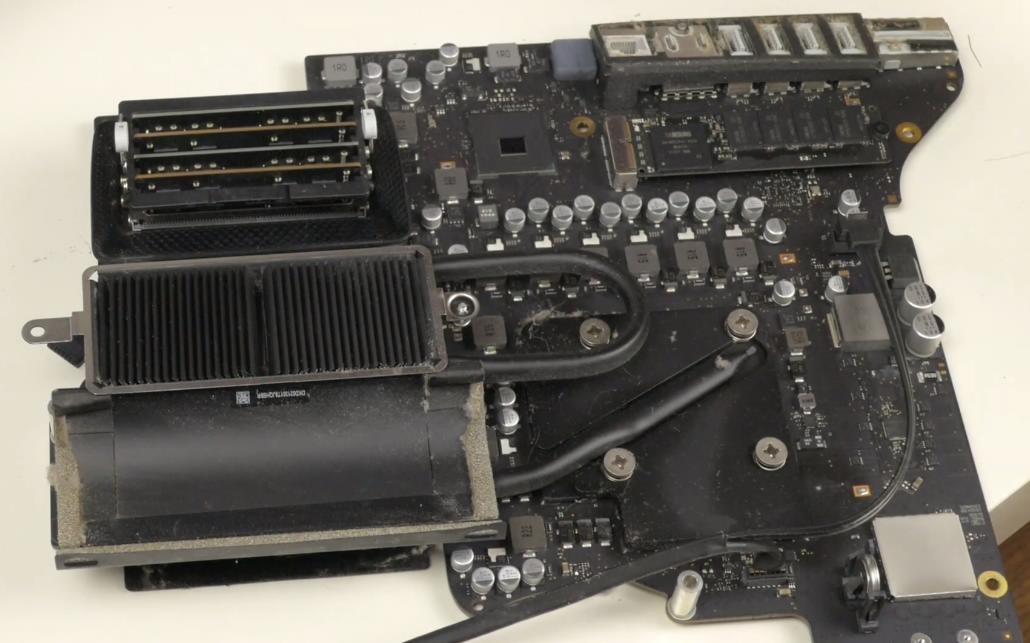
Задняя часть материнской платы
А вот и та самая SSD, которую я изъял и теперь установлю новую.
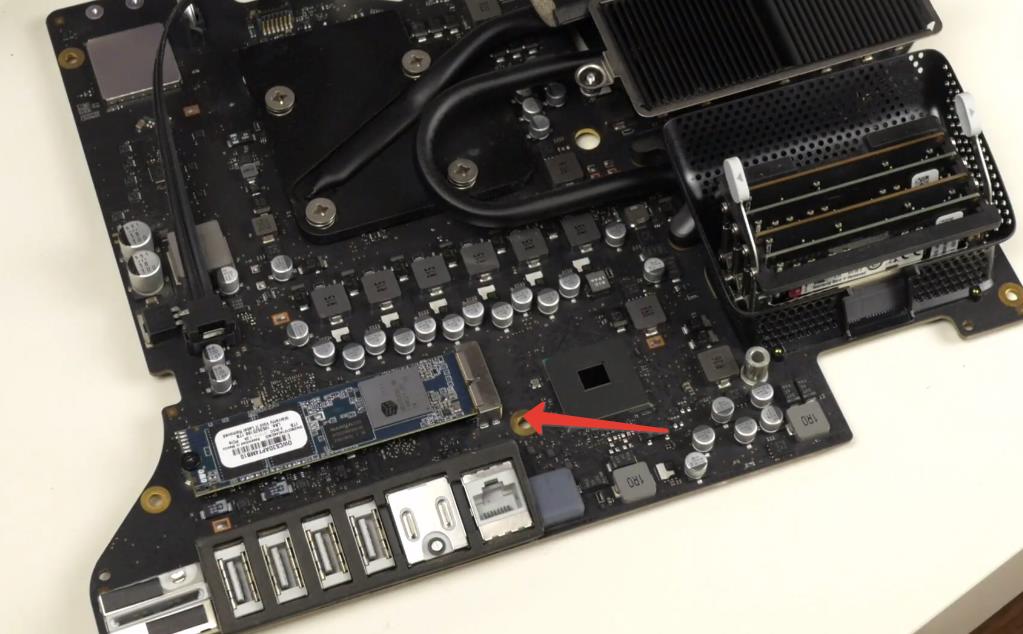
Далее мне предстоит обратная сборка компьютера, в общем-то ничего сложного нет.
Важно, чтобы вы вкручивали нужные винты в нужное место, а также провели правильное выравнивание портов, а то нередко бывают ситуации, когда уже после полной сборки оказывается, что в порт USB больше ничего вставить не удается.
В этом случае приходится матюкаться, разбирать компьютер по новой и собирать его повторно, но уже нормально.
Замена SATA SSD в iMac 27″
Еще один важный нюанс. Я решил избавиться от встроенного механического SATA диска и поставить быстрый SSD с тем же sata-разъемом. Но проблема в том, что Apple использует специальный термодатчик, которого может не быть на новом SSD-диске.
Поэтому я заказал специальный переходник SATA с отдельным вынесенным термодатчиком.
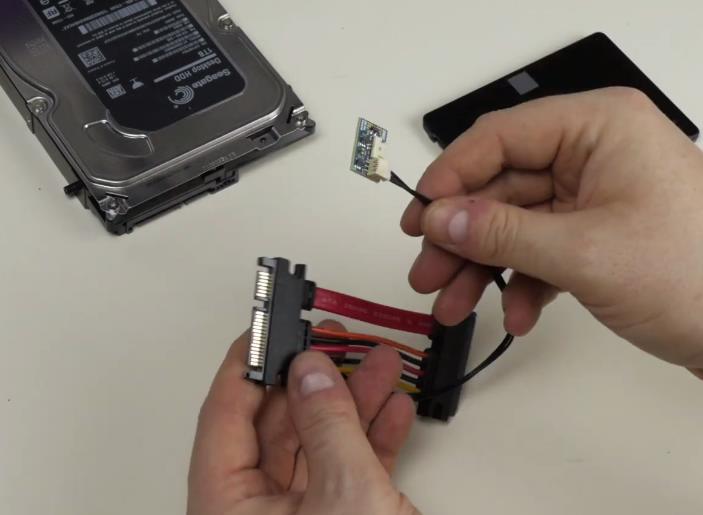
Диск 2.5″ значительно отличается по размерам от диска HDD 3.5″, и чтобы это все не висело “на соплях”, я использую специальную пластину, чтобы она стала неким “переходником”, и в корпусе все выглядело аккуратно.
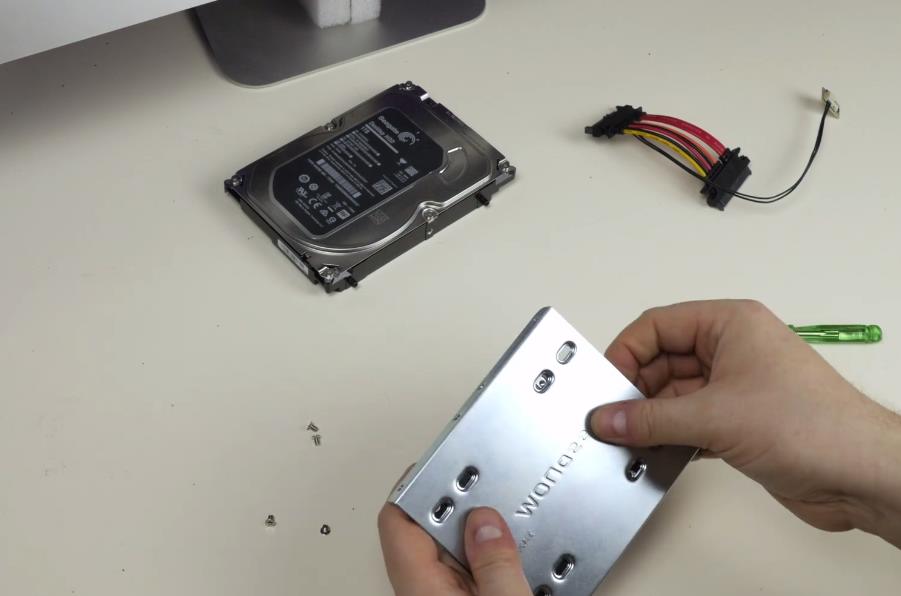
Пластина с диском
Я использую этот SATA переходник, аккуратно клею датчик в рекомендованное производителем место на новом SSD, перекручиваю необходимые крепежные элементы с оригинального диска на металлическую скобу, и все это вместе устанавливаю в корпус iMac на место родного диска.
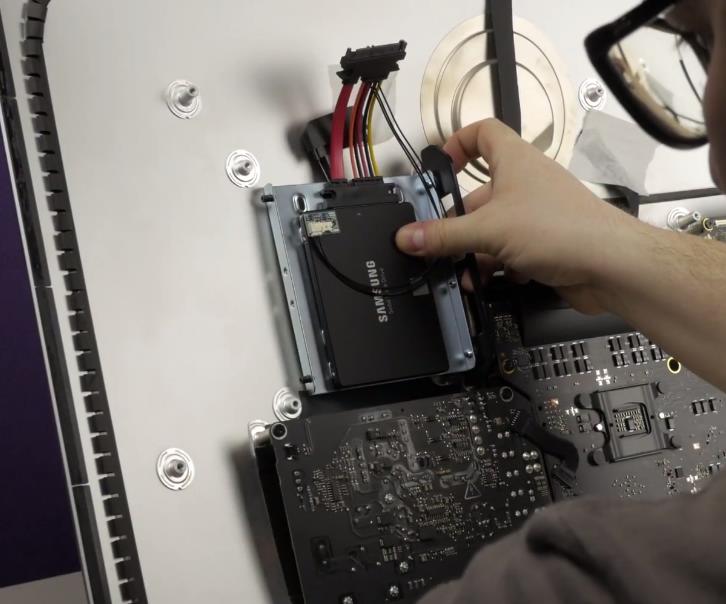
Далее я произвожу окончательную сборку компьютера. Если где-то все еще сохранилась пыль и грязь, то я ее продуваю сжатым воздухом, убираю мягкой кистью или спиртовой салфеткой.
Далее я убеждаюсь, что с корпуса самого iMac и со стороны дисплея удалены полностью все остатки предыдущего клейкого вещества и наношу новые клейкие полоски на корпус.
Далее с невероятной тщательностью и осторожностью возвращаю дисплей на место, подключаю все шлейфы и кабели, и фиксирую на каптоновую ленту для дальнейшей проверки.
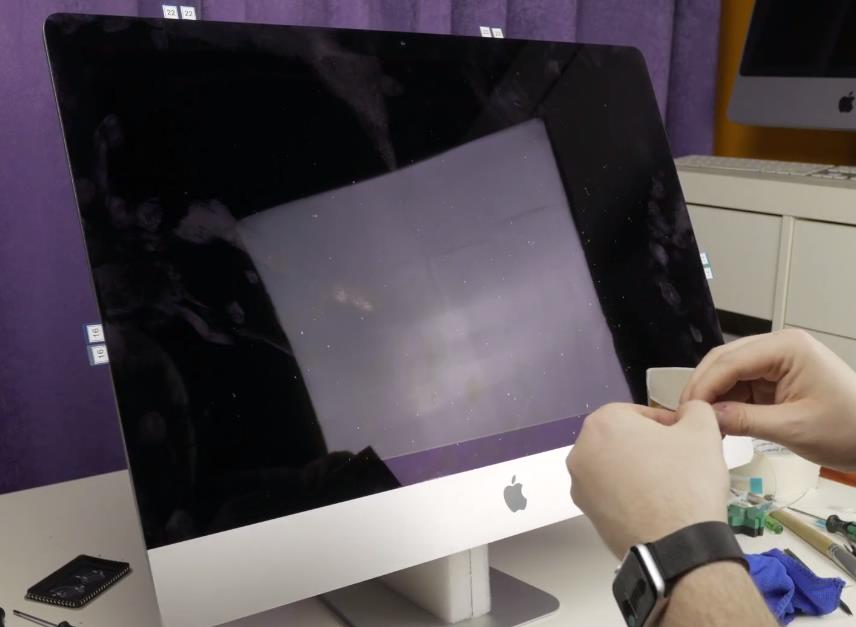
После этого я тщательно проверяю, что все диски отображаются в системе, все остальные компоненты iMac работают, и приступаю к завершающей части сборки.
Окончательно вклеиваю модуль дисплея в корпус с помощью клейких полосок, тщательно протираю дисплей, а также все остальные корпусные части компьютера.
Тестирование новых SSD
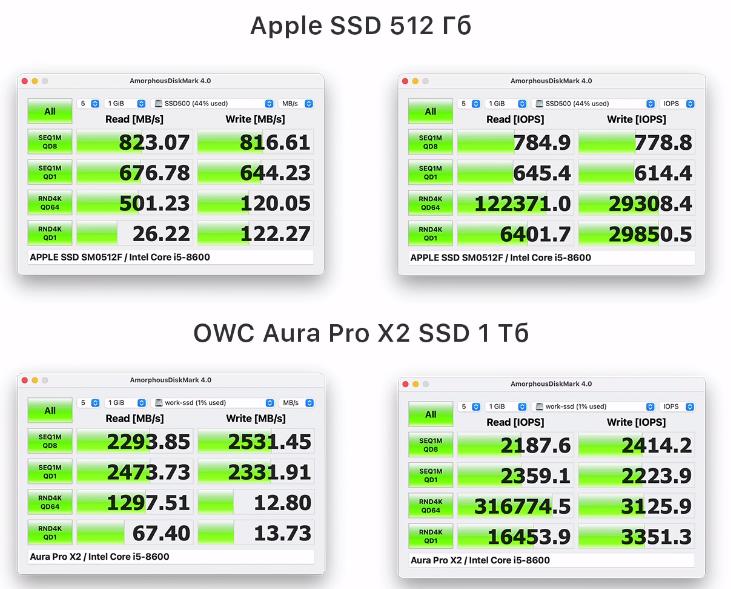
Далее я восстанавливаю свою систему на вновь установленный диск, и смотрим результаты скорости. Сверху – старый диск, снизу – новый.
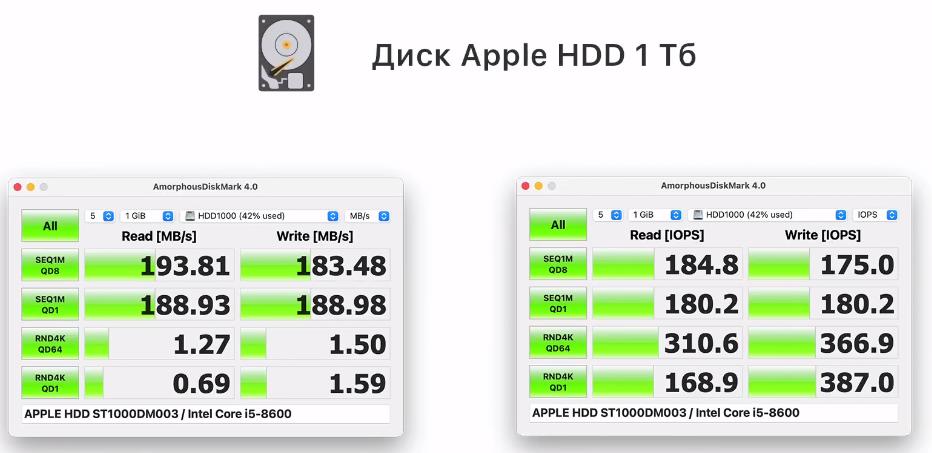
Изначальный механический жесткий диск HDD на 1 Тб через внутреннюю sata-шину показывал вот такие результаты:
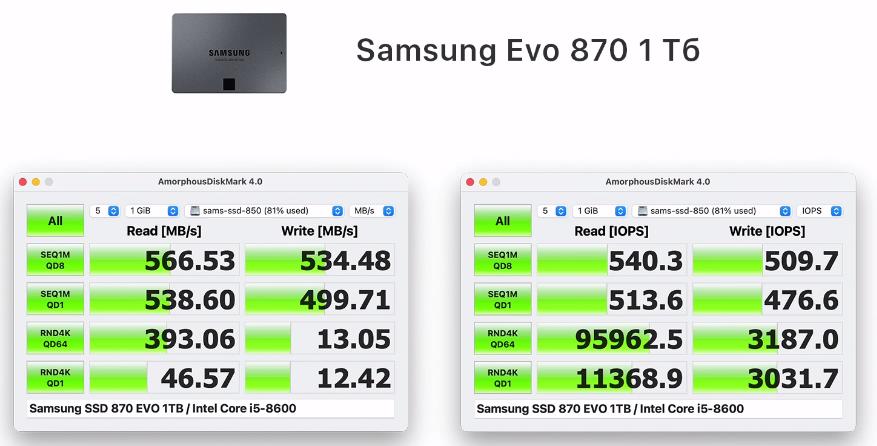
Вместо него я установил Samsung EVO 870 на 1 Тб через специальный переходной sata-кабель с термодатчиком. Скорости я получил примерно следующее, и которые достаточно честные для SSD дисков на sata-шине.
Ради интереса, вот такие скоростные показатели, в сравнении с Aura Pro X2, показывает встроенный распаянный на плате SSD диск на 512 Гб в MacBook Air M1 2020 года.
На деле же я совершенно не вижу никакой разницы в работе.
Стоит ли менять диски?
Стоило ли вообще так заморачиваться с заменой дисков? Во-первых, это интересный эксперимент; во-вторых, сейчас я имею iMac, в котором мои диски полностью функционируют, у них отлично считываются их рабочие температуры, и компьютер вообще никак на них не ругается.
Конечно, можно было вставить какой-то диск через переходник и дальше молиться, чтобы все работало. Также как и с sata-диском, можно можно было бы забить на эти переходники с датчиками, а настроить какой-нибудь MacFan Control, чтобы компьютер не орал кулерами сразу после включения, потому что он не может считать нужные для него показатели.
Цена на апгрейд старого моноблока у нас начинается от 1300 рублей. Итоговая стоимость складывается из цены на комплектующие и работы по их установке. Как показывает практика, моноблок не всегда приобретается с объемом оперативной памяти более четырех гигабайт и твердотельным накопителем. Поэтому со временем операционная система начнет долго запускаться, а программы медленно открываться, что в итоге вызовет у пользователя большой дискомфорт. В этой ситуации, чтобы избежать трат на покупку нового «девайса» необходимо сделать модернизацию моноблока. Также итоговая цена на работы может увеличиться за счет того, что потребуется переустановка Windows. Ориентировочные расценки сможем назвать по телефону после того, как вы нам позвоните и сообщите модель своего устройства.
Мы производим апгрейд моноблоков следующих производителей:
Апгрейд моноблока на дому в Москве
После того, как вы купили моноблок, а он со временем стал работать медленно, для того чтобы вернуть прежнее быстродействие, потребуется его усовершенствовать. Вам необходимо связаться с нами по одному из указанных на сайте номеров и вызвать специалиста из нашего сервис-центра «Новый Стиль 21» для апгрейда моноблока на дому в Москве. Он быстро приедет по указному адресу, вначале аккуратно разберет устройство и поставит в него новые комплектующие вместо старых. Затем также аккуратно соберет моноблок и после запуска настроит систему. Не рекомендуем пользователям проводить эти работы самостоятельно. Скорее всего у вас ничего не получится и в итоге сломаете свой «девайс», поэтому лучше обратиться к нашим мастерам.
Как мы делаем модернизацию моноблока
Прежде всего вначале проводим диагностику, выясняем точные характеристики моноблока и уже на базе полученной информации предлагаем выполнить перечисленные ниже работы:
Мы привели основной перечень работ, которые наш инженер сможет выполнить на выезде при оказании данных услуг.
Вызвать мастера для модернизации моноблока можно по одному из номеров телефонов: +7 (499) 390-91-50 или +7 (495) 175-91-50! Мы работаем с 9.00 и до 21.00, без выходных!
услуги по честным и реальным расценкам
услуги физическим лицам и организациям
качественные услуги на дому или в офисе
Стоимость апгрейда моноблока
от 1300 руб.
Указана цена на работу по апгрейду моноблока без учета стоимости заменяемых комплектующих!
Перечень дополнительных работ
Предлагаем перечень работ после модернизации!
Ознакомьтесь с условиями выезда
Выезд в любой район Москвы
Выезд в Подмосковье
от 600 руб.
Цены на дополнительные услуги
Указанные на сайте и согласованные по телефону цены после приезда мастера не меняются!
Особые условия оказания услуг!
1. Стоимость выезда к клиенту и проведение диагностики компьютерного оборудования включена в цену оказываемых услуг согласно прайсу на нашем сайте.
2. В случае отказа клиента от услуг, после приезда нашего специалиста, оплачивается его выезд и проведение диагностики в размере от 1200 рублей.
Привет, друзья! На днях меня попросили установить SSD M.2 NVMe PCI-E в моноблок Lenovo Ideacentre AIO 520-24IKU F0D2. Владельцы жаловались на медленную работу устройства и просили его как-то ускорить. При ближайшем рассмотрении оказалось, что у моноблока на материнской плате есть разъём M.2 PCI-E. И если установить в него SSD M.2 NVMe PCI-E и заинсталлить на него винду, то работать моноблок будет быстрее. Накопитель выбран MSI Spatium M370 1 Тб. Он, по заверению производителя, выдаёт скорости 2400 Мб/с на чтение и 1750 Мб/с на запись. Это почти в 10 раз быстрее жёсткого диска SATA WD WD10EZEX, который штатно установлен в этот моноблок. Скорости жёсткого диска оказались 190 Мб/с на чтение и 100 Мб/с на запись. Давайте разберём моноблок, установим в него MSI Spatium M370. И посмотрим, что из этого в итоге выйдет. Стоила ли игра свеч? Стоило ли брать этот накопитель?
Первое правило в разборке моноблока, ноутбука или системного блока: не переусердствовать и ничего не сломать. Компьютерная техника разбирается в большинстве случаев легко и без приложения значительных физических усилий.
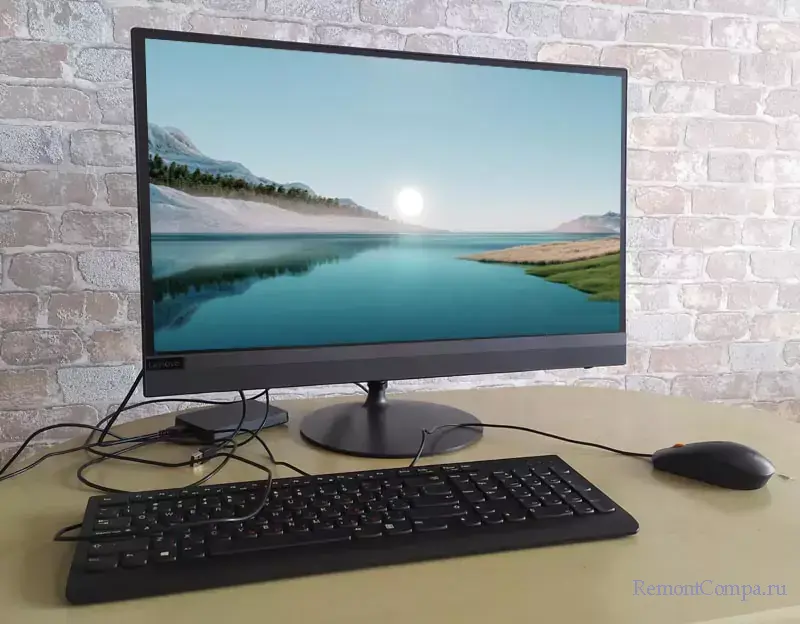
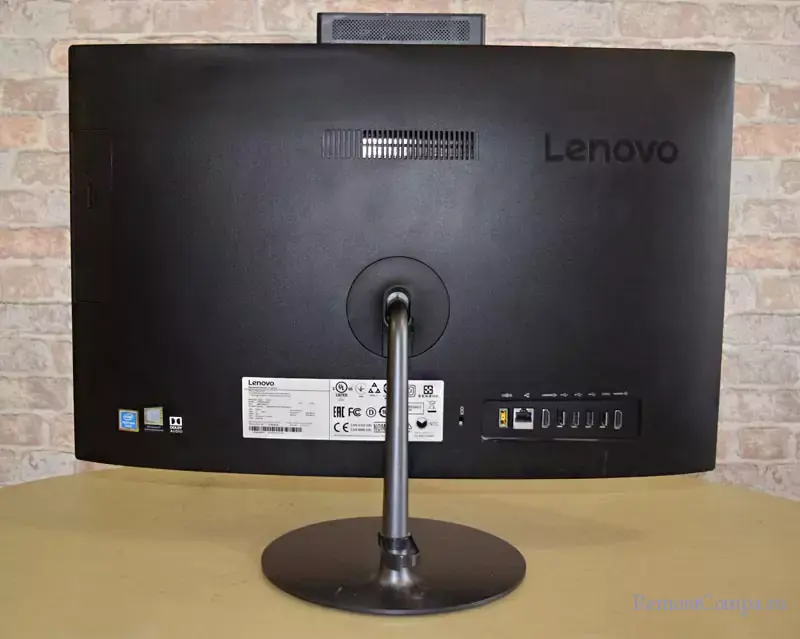
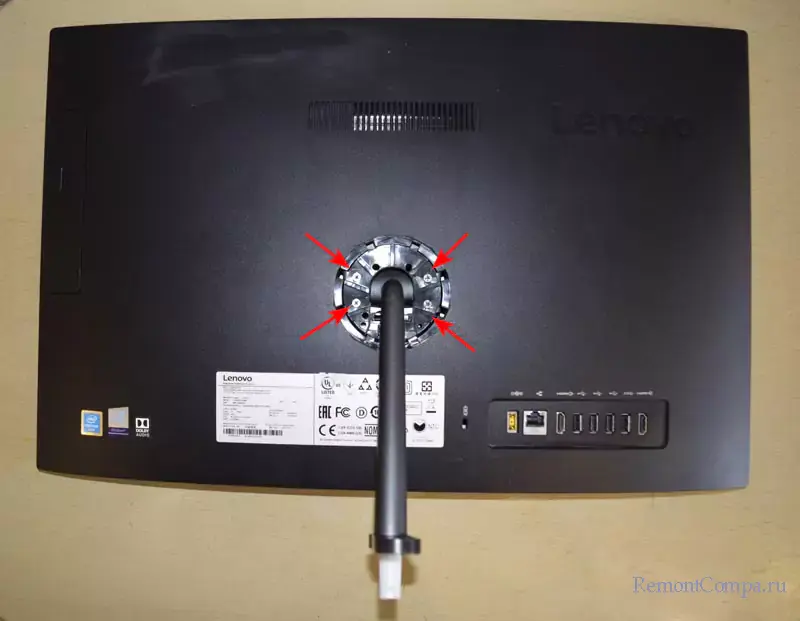
Первым делом отсоединяем подставку от «ноги» моноблока.
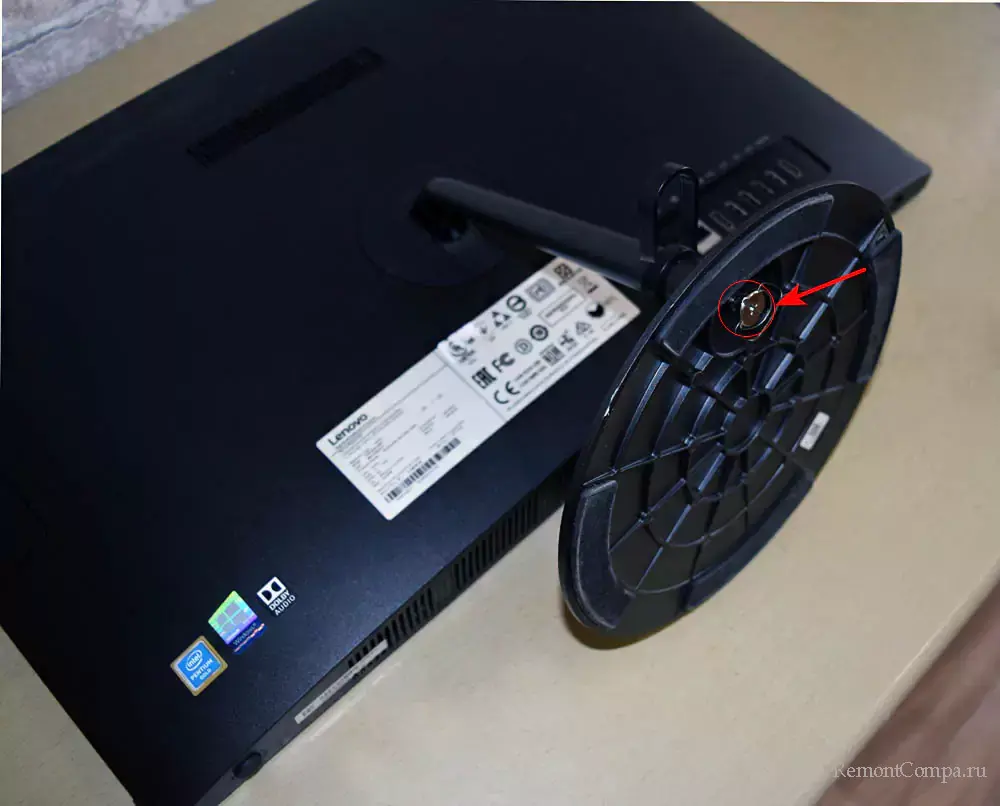
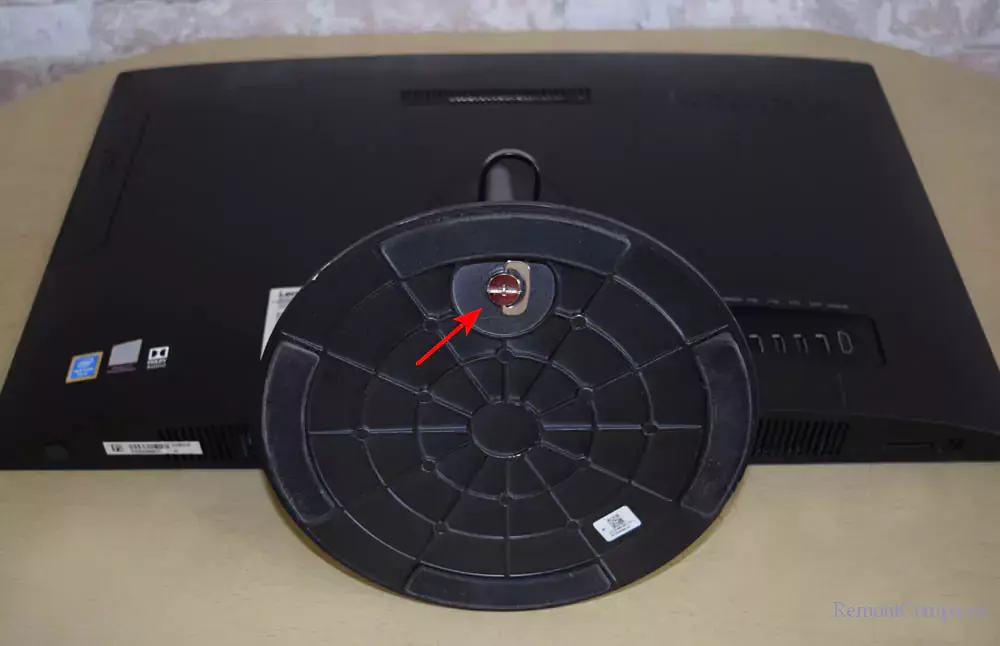
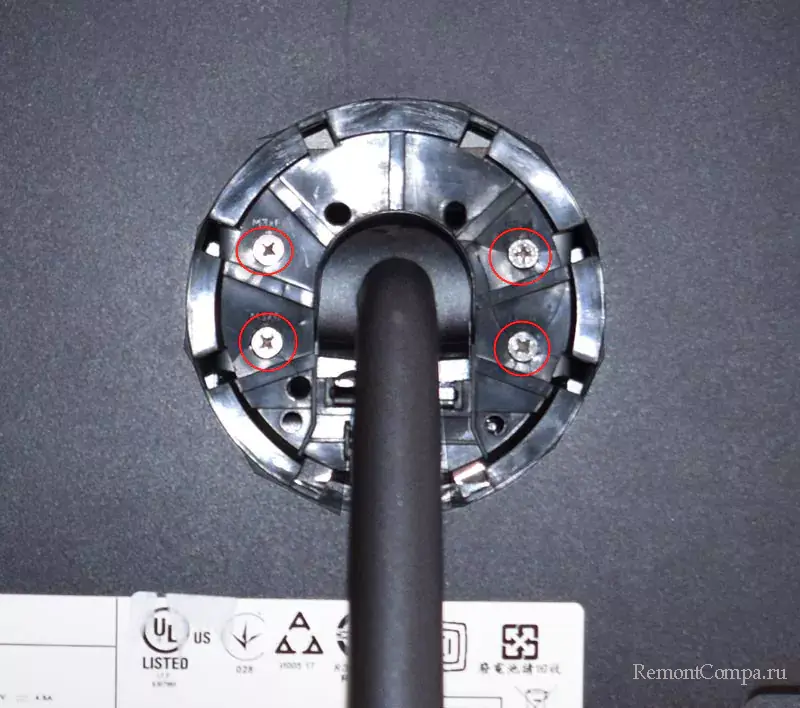
Убираем заглушки, которые очень легко отсоединяются, т.к. не крепятся винтами.
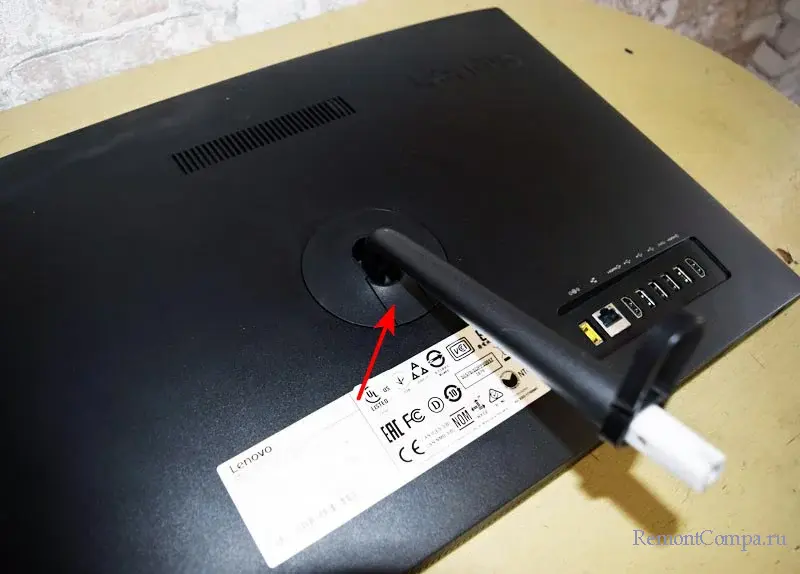
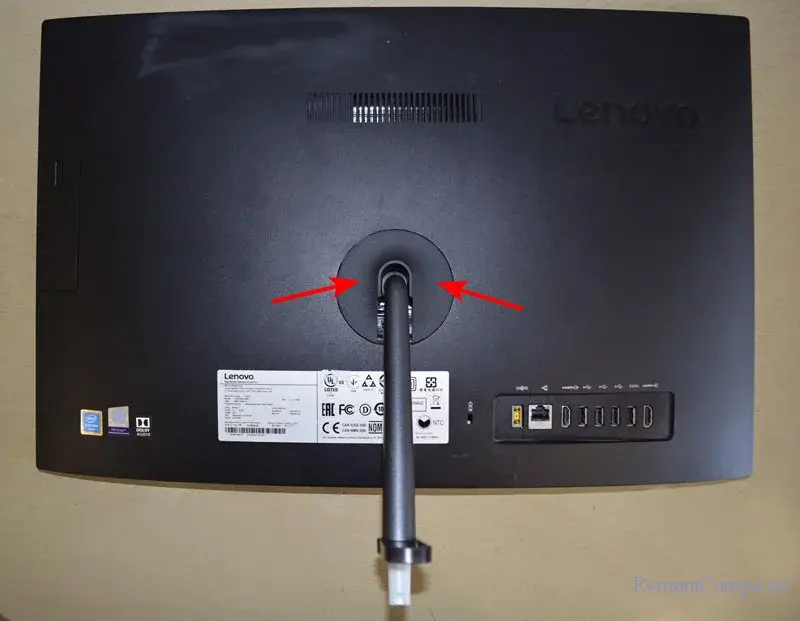
Отсоединяем четыре винта крестообразной отвёрткой.
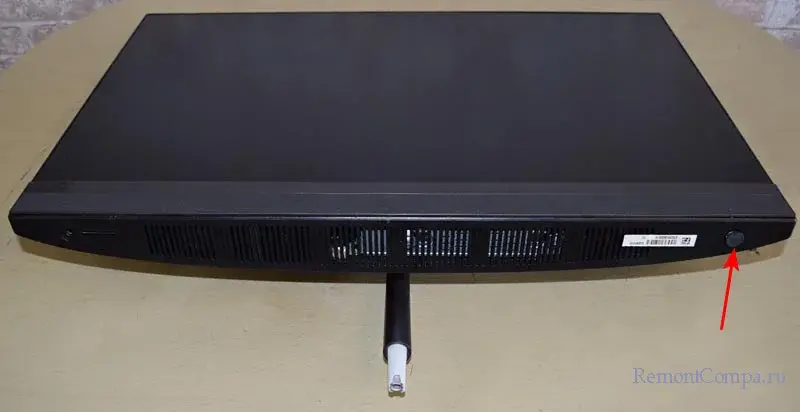
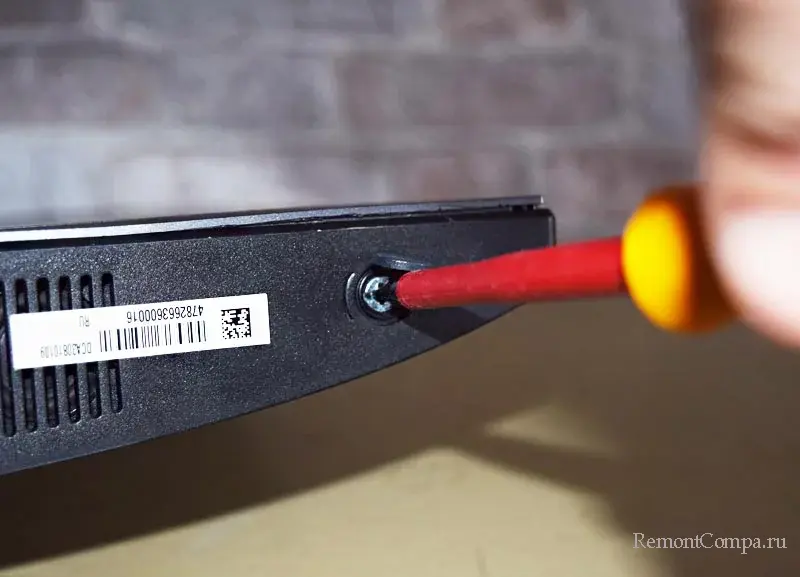
Этой же отвёрткой поворачиваем фиксатор задней крышки моноблока немного вправо (иногда фиксатор нужно повернуть влево), крышка должна отстегнуться. К крышке крепится материнская плата.
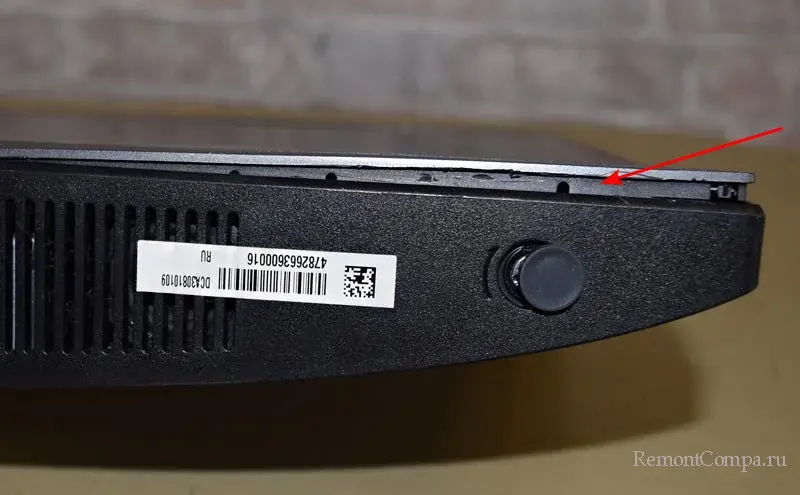
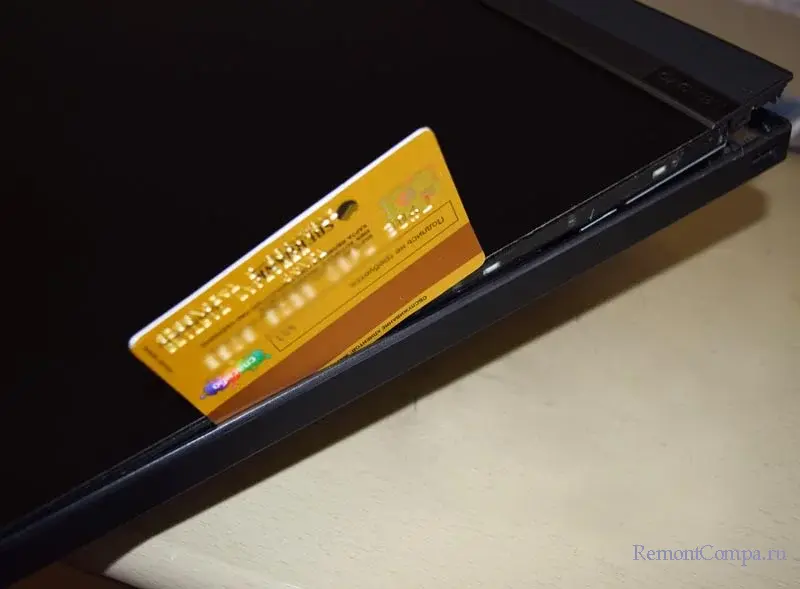
Снимаем со всех сторон крышку моноблока с креплений при помощи ненужной пластиковой карты, ею вы точно ничего не сломаете. Осторожно вставляем карту между крышкой и корпусом моноблока и проходимся по всем сторонам и краям.
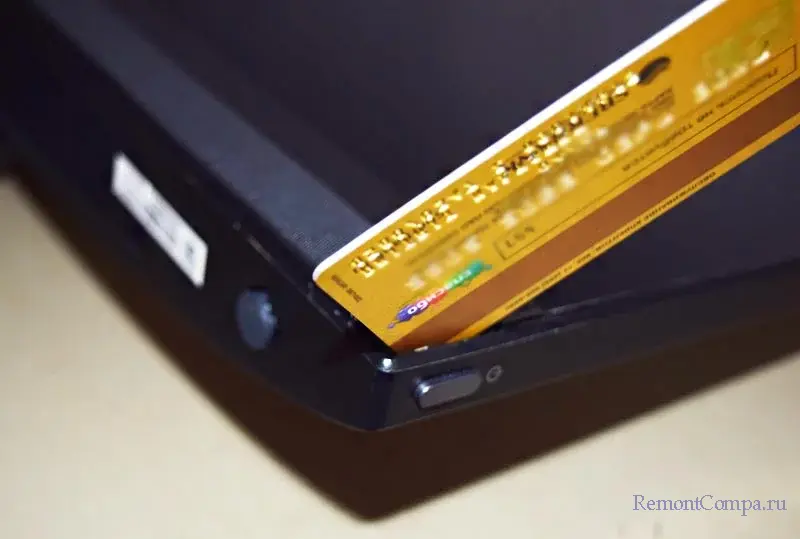
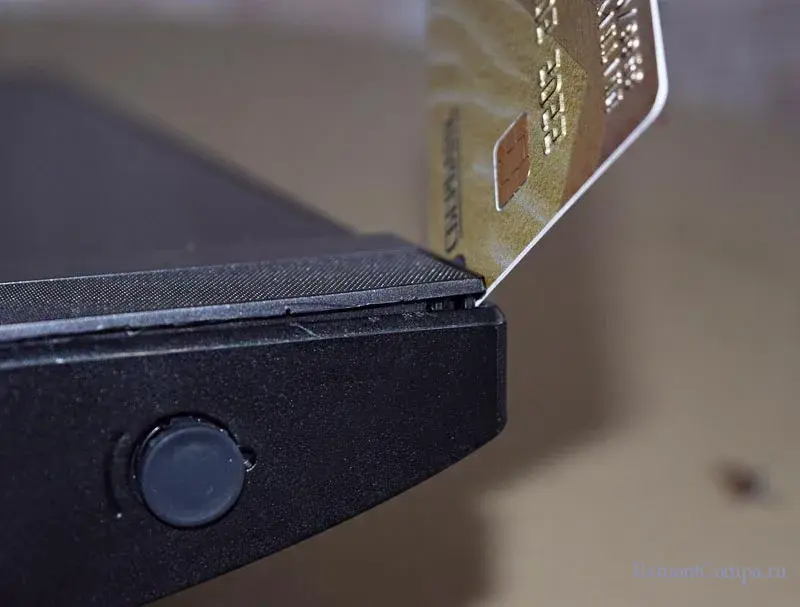
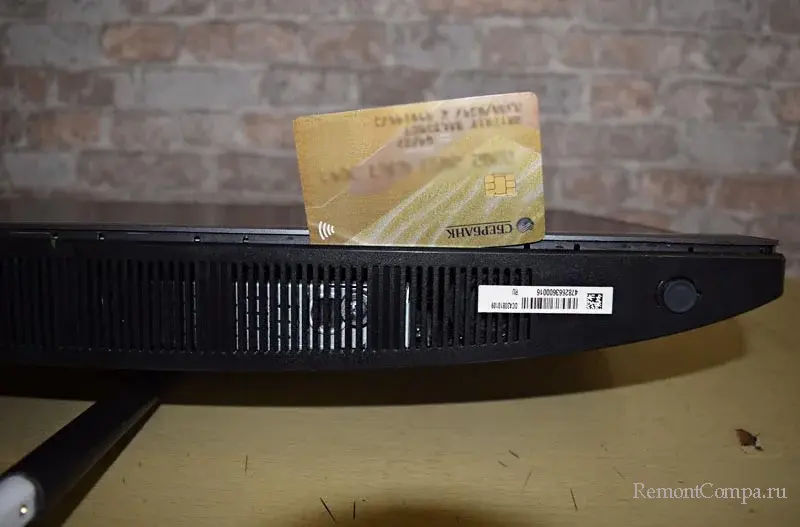
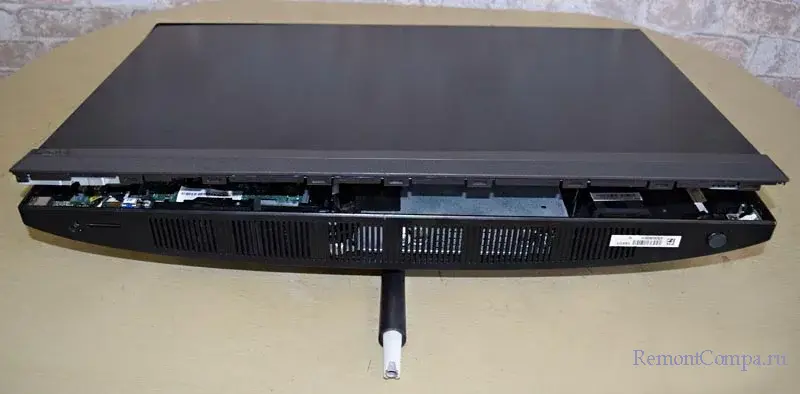
После отсоединения крышки переворачиваем моноблок и отводим его «ногу».
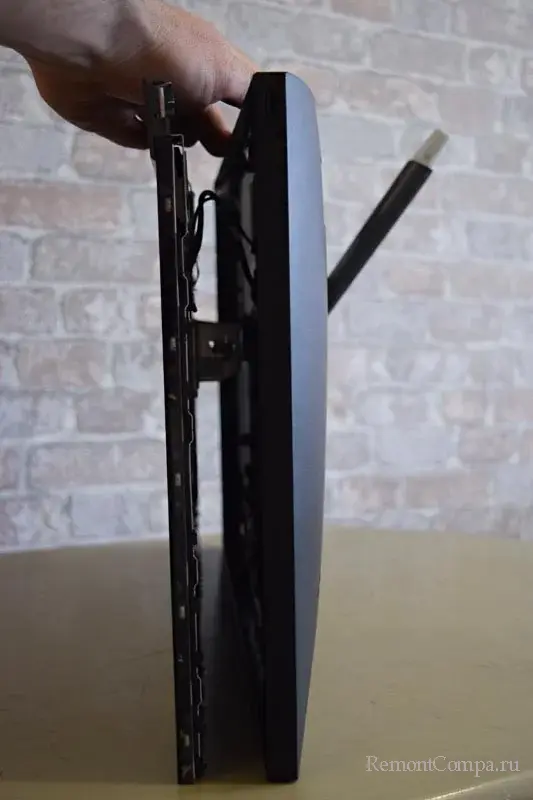
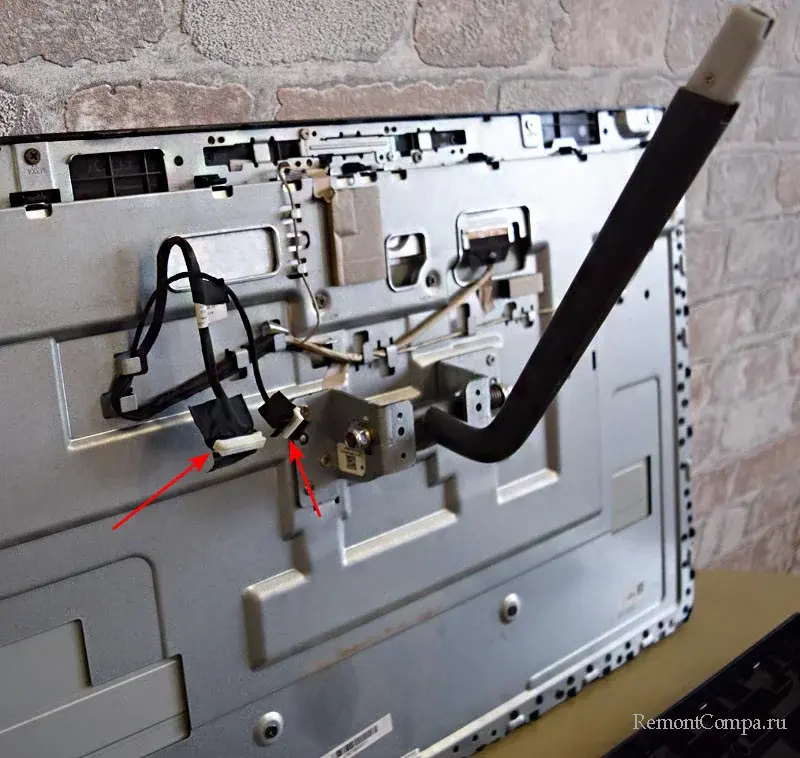
Друзья, вы не сможете отсоединить крышку от матрицы моноблока, пока не отсоедините два шлейфа, соединяющие материнскую плату и матрицу экрана. Делать это немного неудобно, но у вас всё получится.
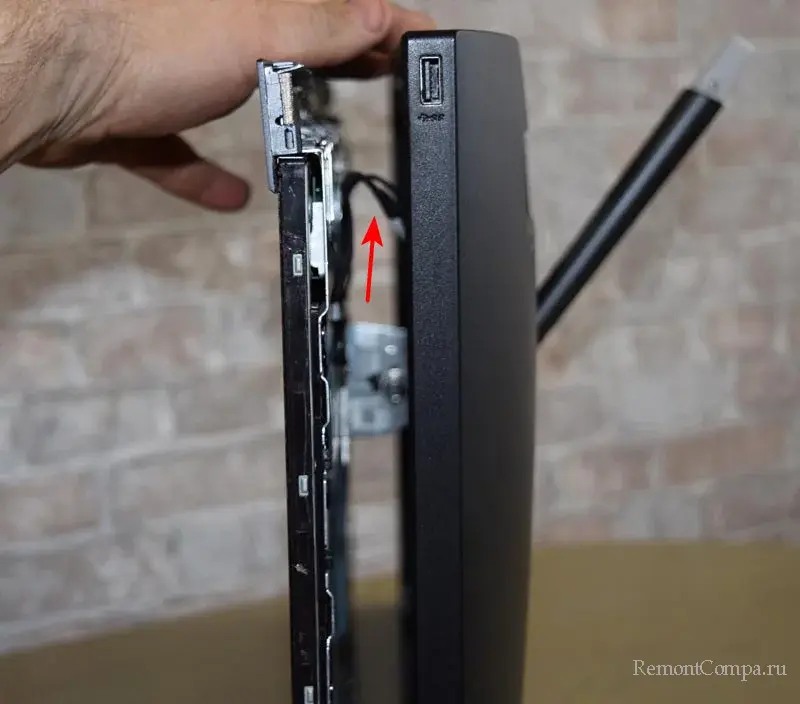
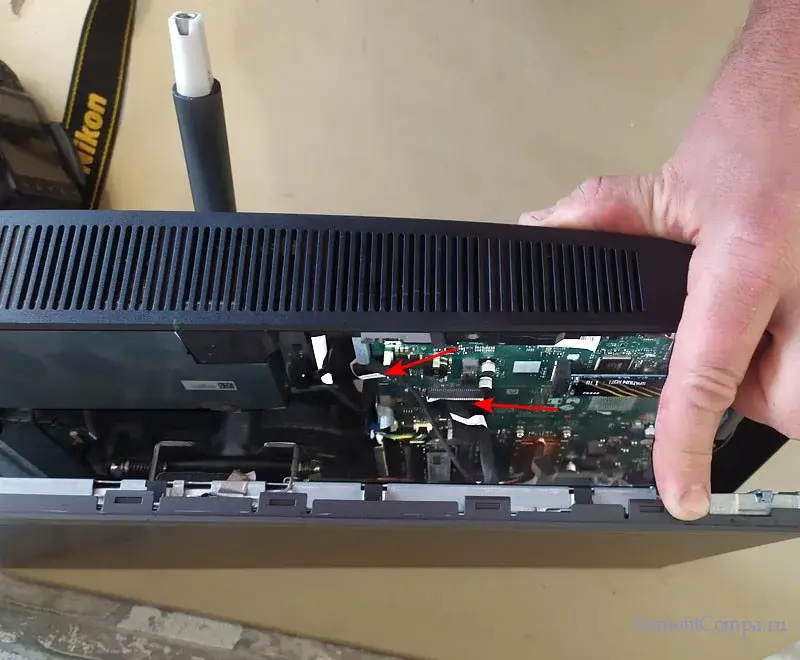
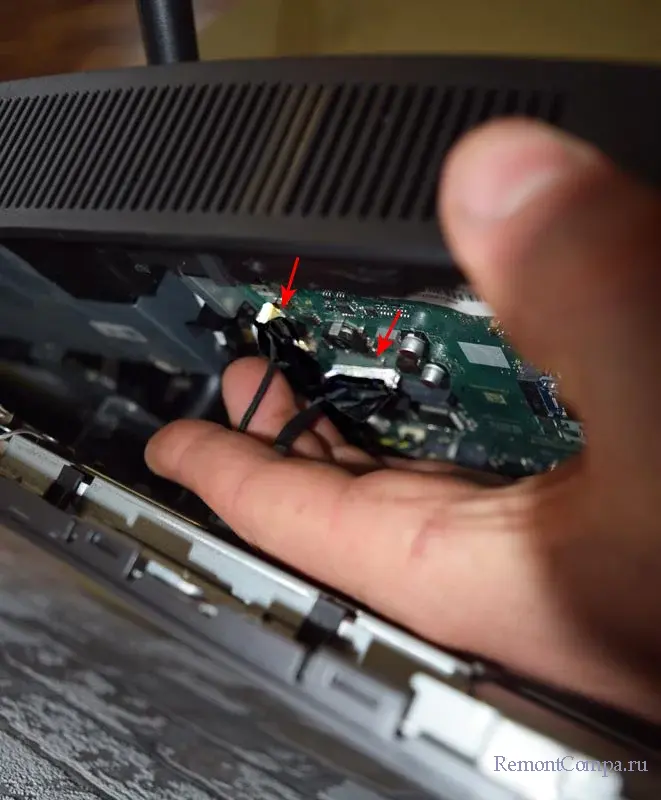
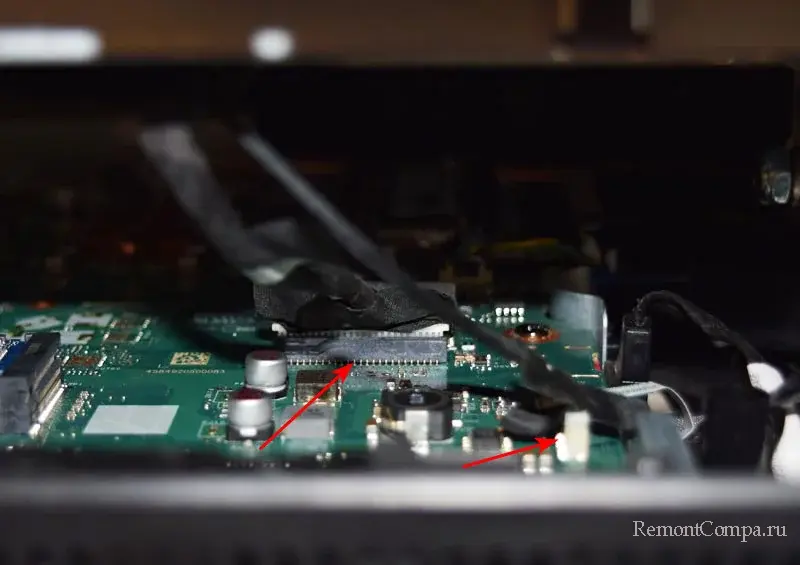
Отсоединили шлейфы, снимаем крышку.
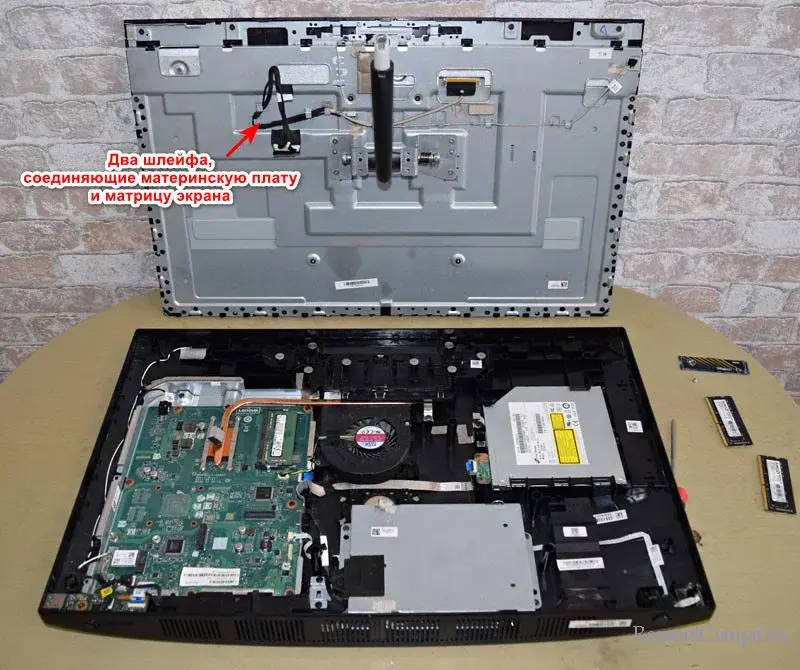
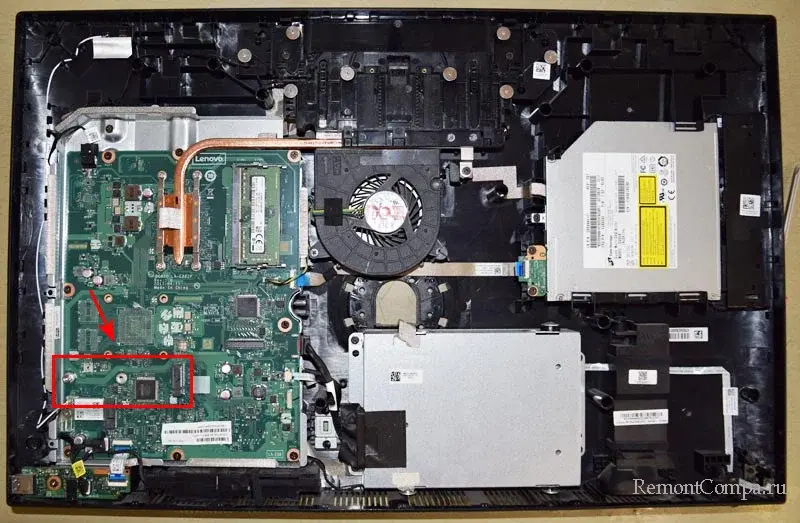
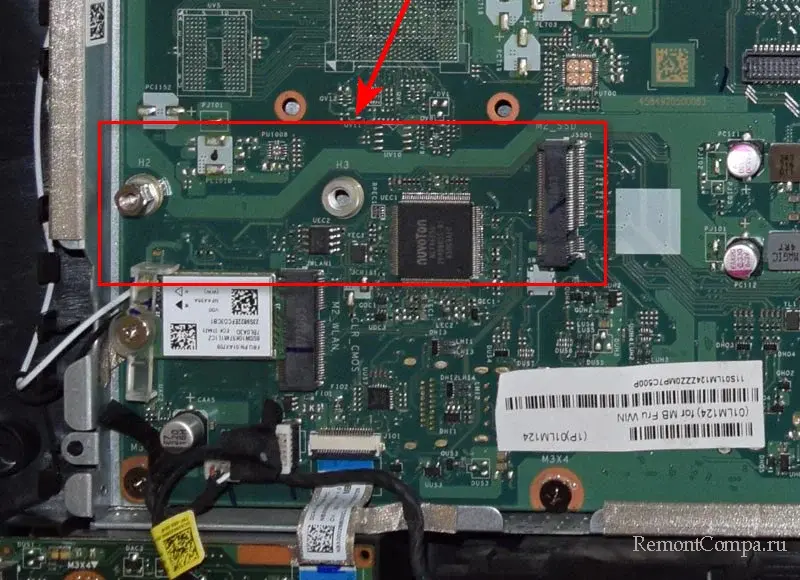
На материнской плате видим разъём для SSD M.2 NVMe PCI-E с ключом 2280.
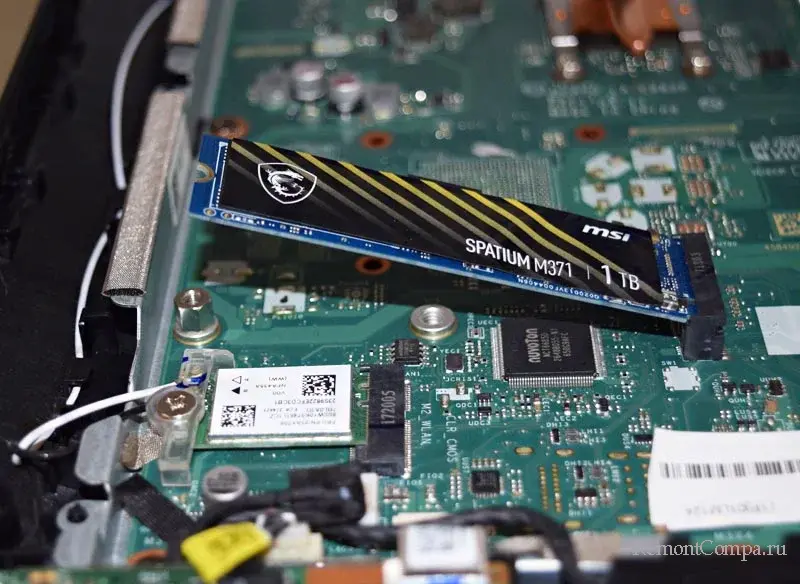
Устанавливаем в разъём накопитель.
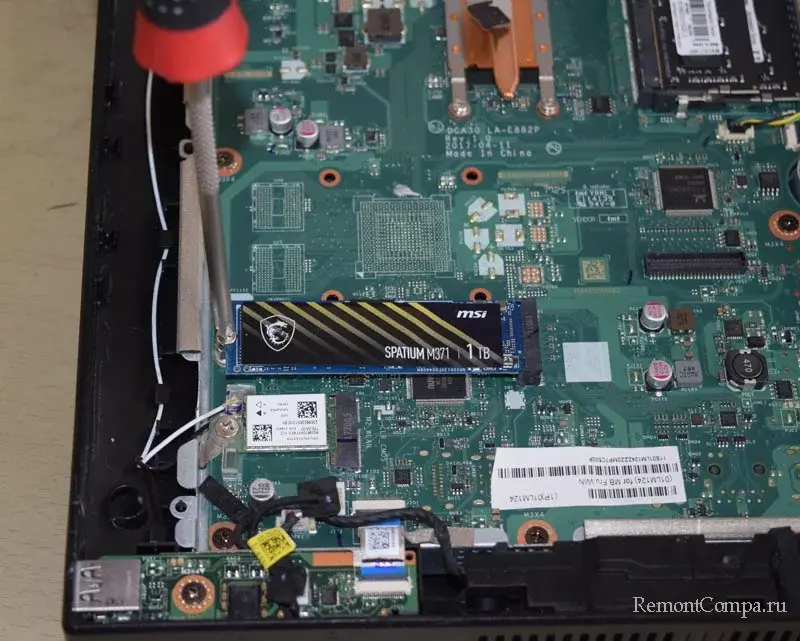
Друзья, апгрейд, так апгрейд. Ещё по ходу дела я увеличил на моноблоке объём оперативной памяти: убрал планку на 4 Гб, установил две планки DDR4 2133 МГц по 8 Гб, в результате получилось 16 Гб. Думаю, никто не будет спорить, что от этого будет ещё лучше.
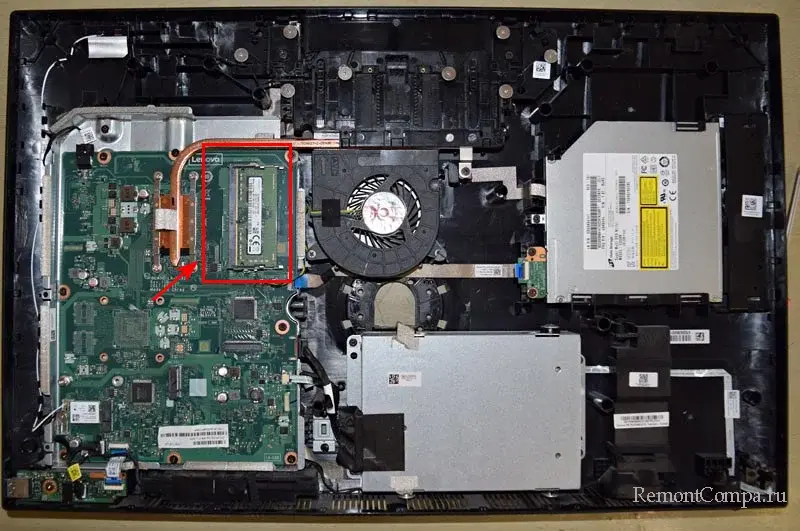
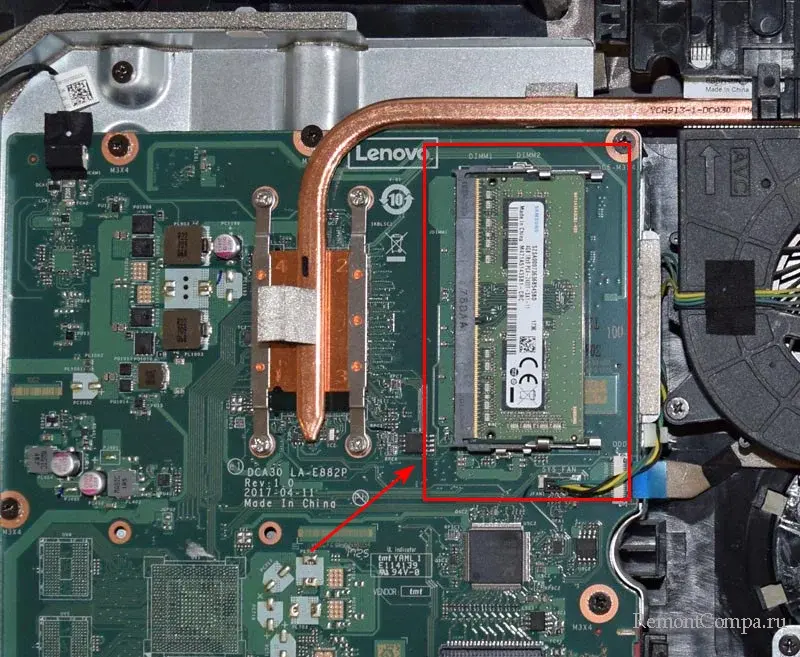
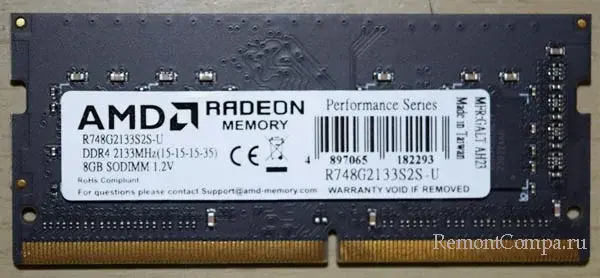
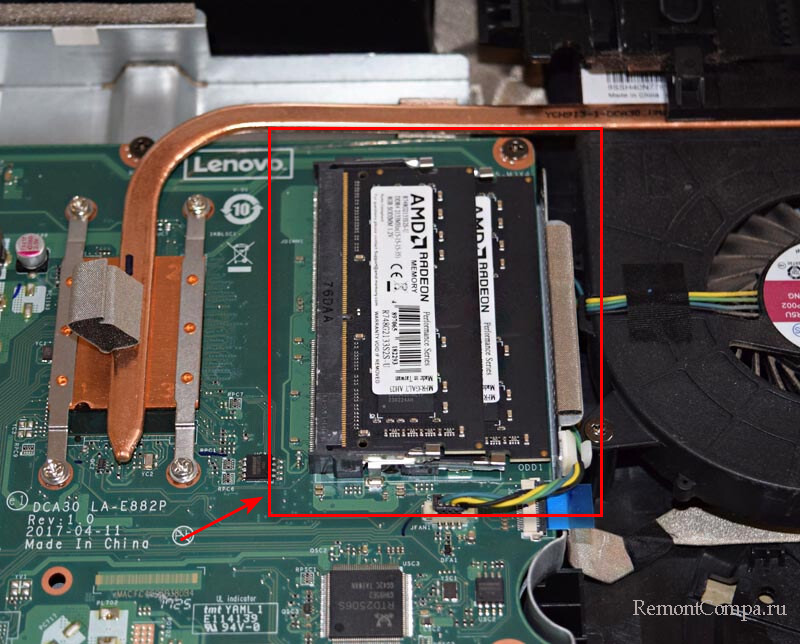
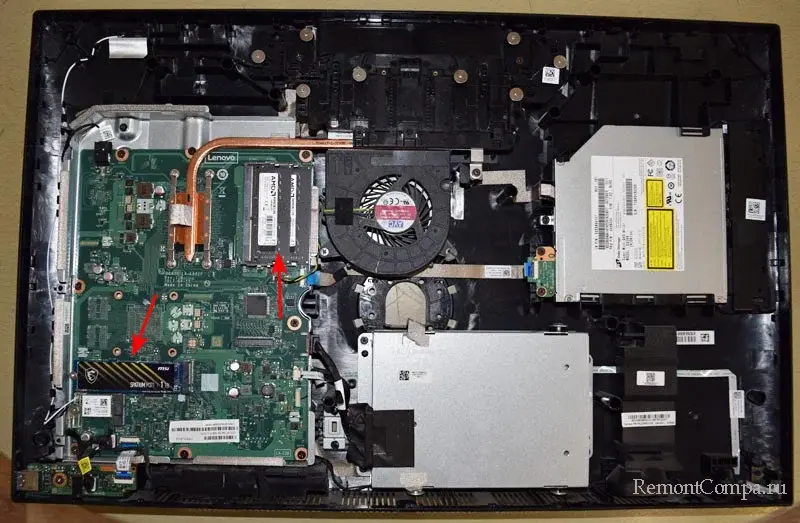
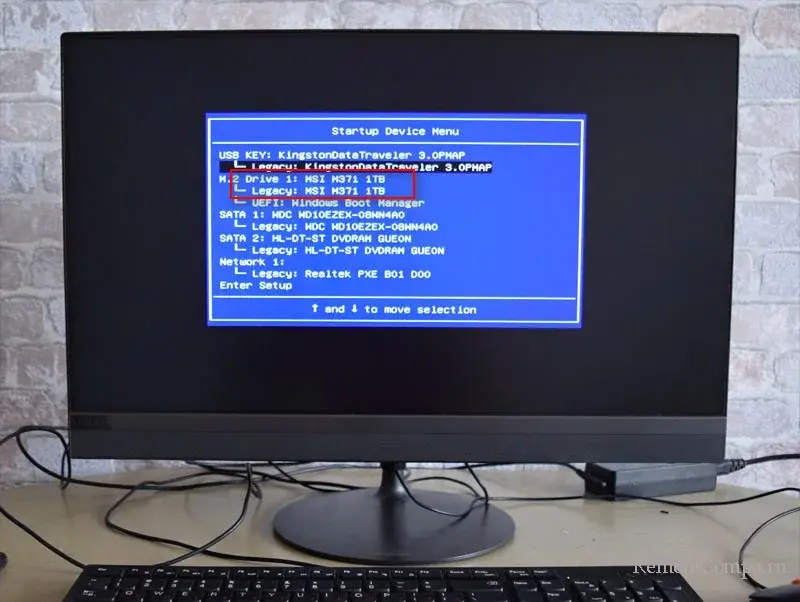
Собираем компьютерное устройство в обратном порядке. Подсоединяем два шлейфа, соединяющие материнскую плату и матрицу экрана и ставим крышку на место. Включаем моноблок и входим в БИОС. Видим, что MSI Spatium M370 определился. Значит, мы сделали всё правильно.
Конечно, нужно перенести Windows 11 со старого жёсткого диска моноблока на новый SSD NVMe. Система заработает почти в 10 раз быстрее. Плюс, ещё мы добавили 12 Гб оперативки.
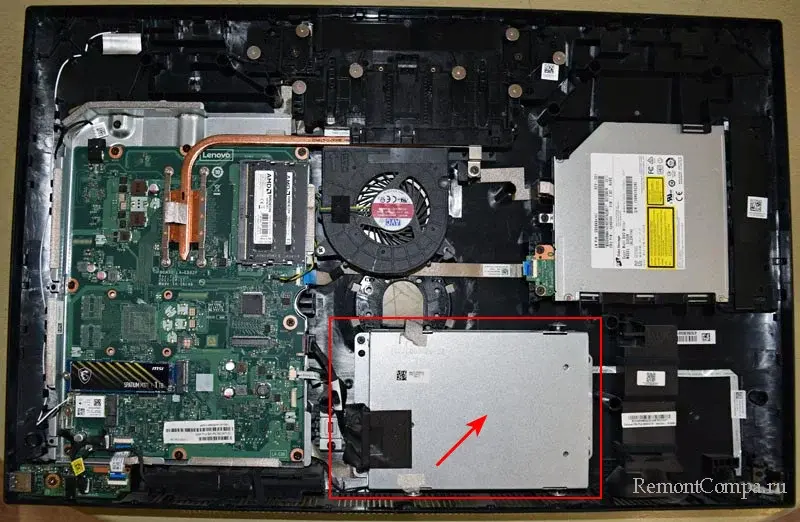
Жёсткий диск в моноблоке находится в этом специальном отсеке. Доставать мы его не будем, просто перенесём с него Windows 11 на SSD. А с HDD удалим все разделы и создадим один диск D.
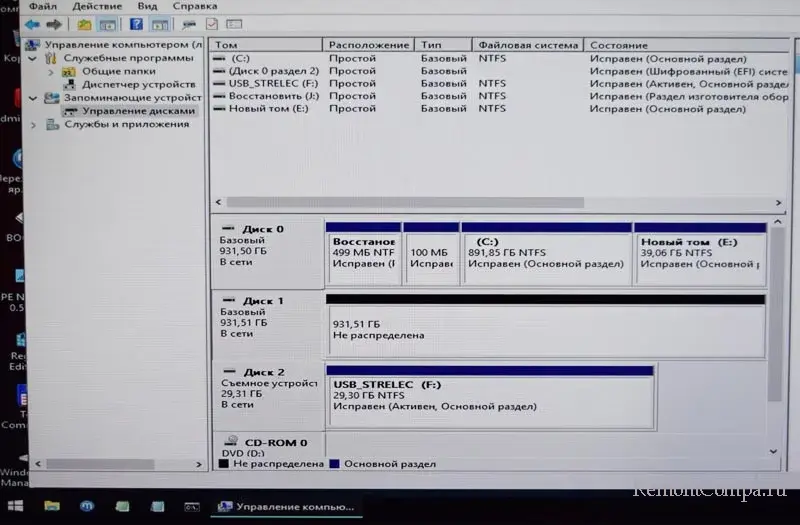
Призводим инициализацию SSD NVMe. Моноблок у нас с установленной Windows 11 и UEFI. Ссоответственно, преобразовываем диск в GPT.
Для переноса запускаем AOMEI Backupper.
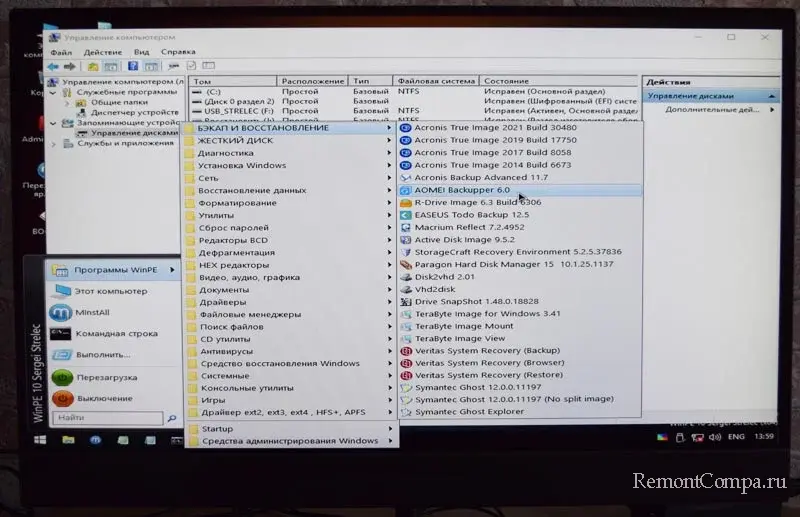
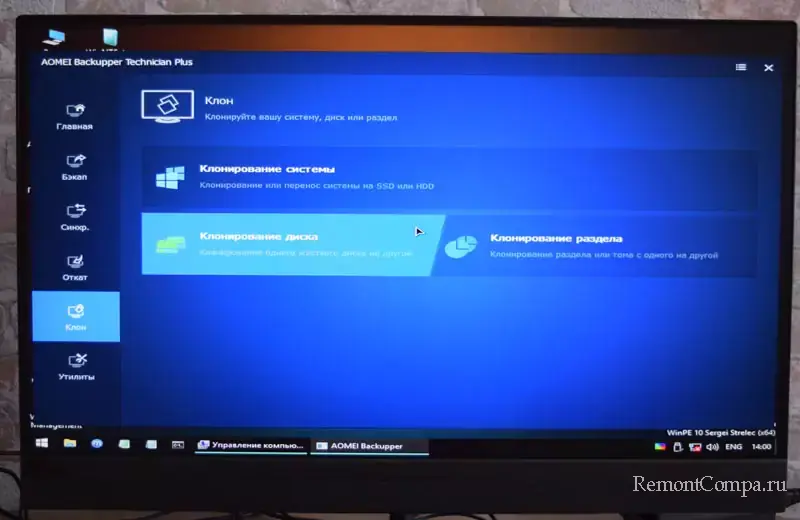
Выбираем исходный диск, т.е. жёсткий диск, с которого мы будем клонировать операционную систему.
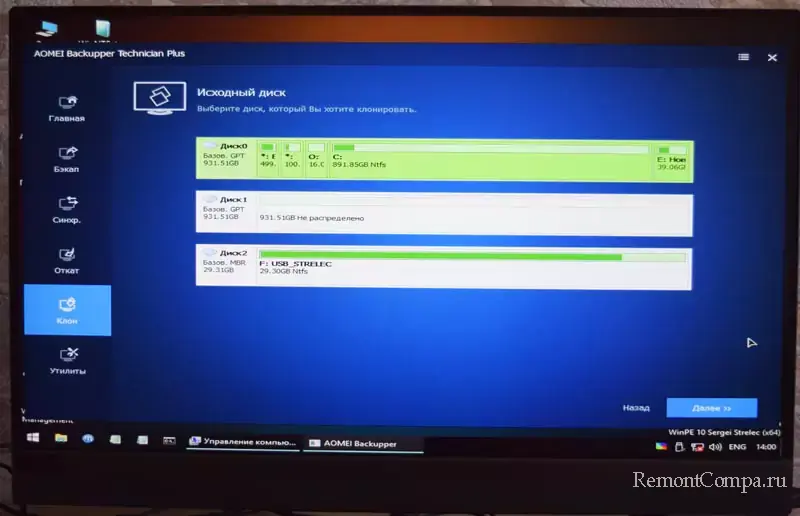
Диск назначения — SSD NVMe, на него будет развёрнута система с HDD.
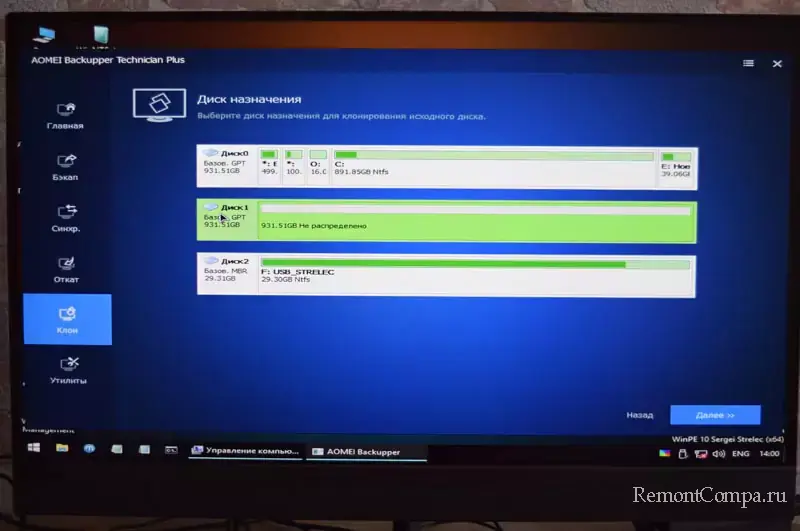
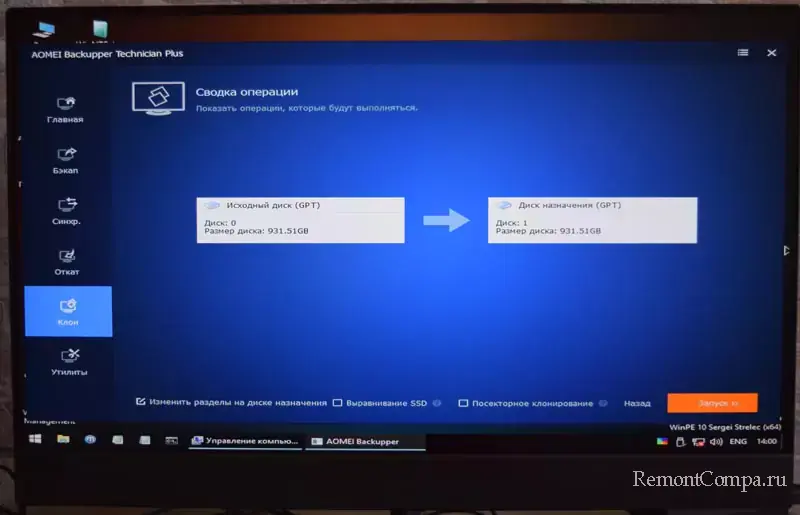
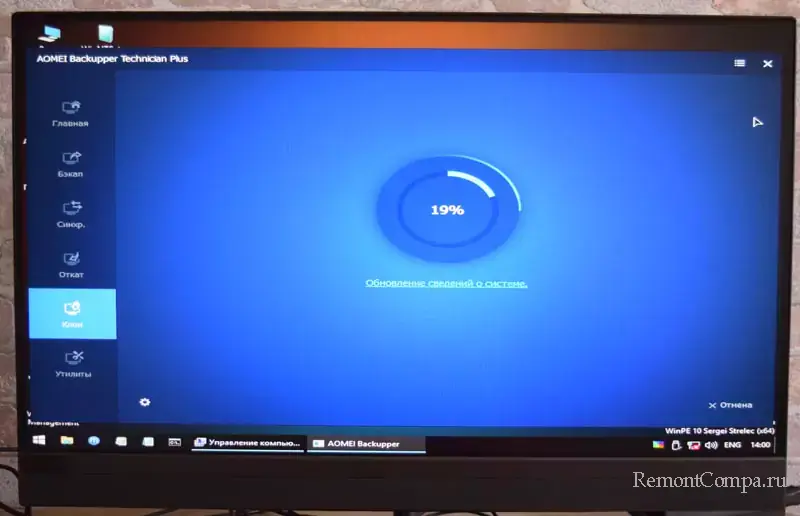
Windows 11 клонирована на SSD NVMe.

Входим в управлении дисками и смотрим, что получилось.
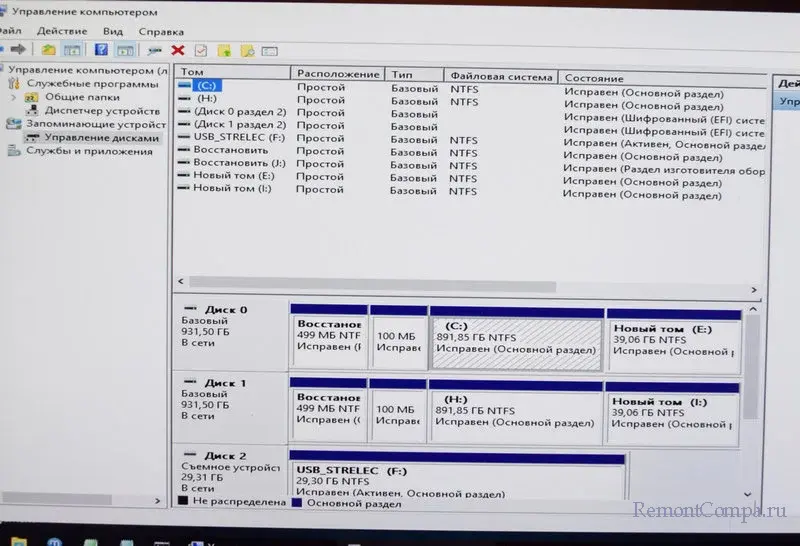
На флешке WinPE 10-8 Sergei Strelec находим программу AOMEI Partition Assistant. И удаляем в ней все разделы на диске HDD моноблока (в управлении дисками вы это сделать не сможете).
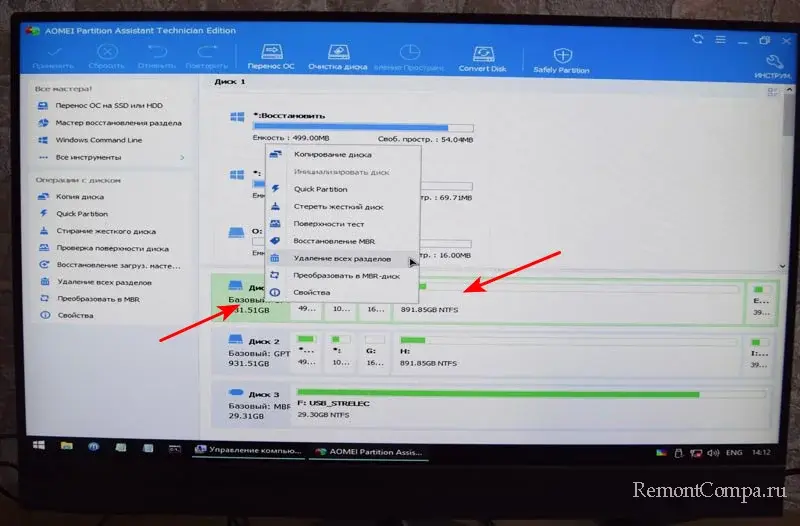
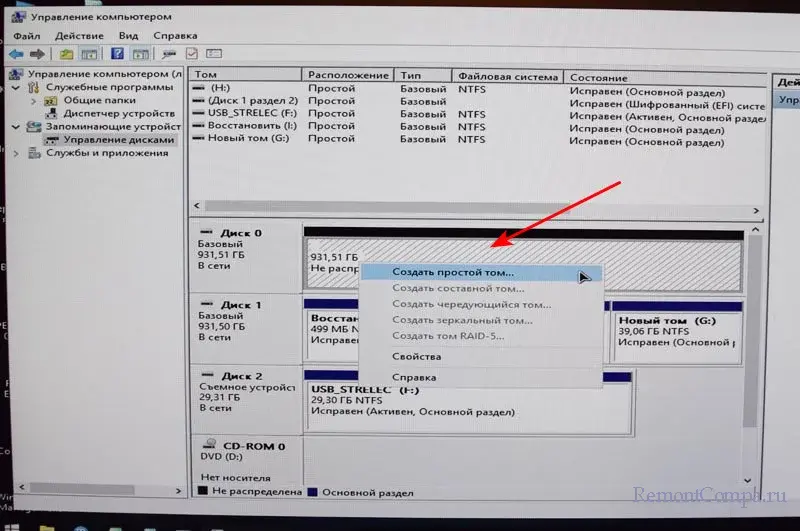
Создаём один раздел и присваиваем ему букву диска.
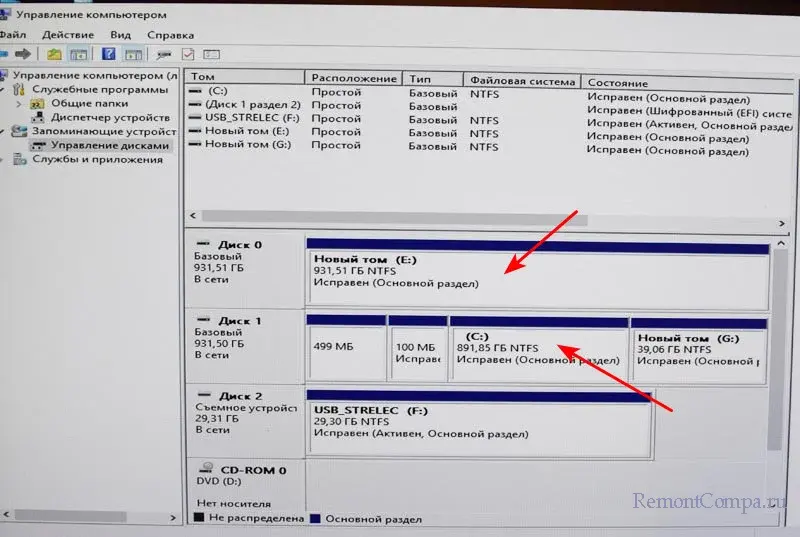
Букву диска C присваиваем разделу с Windows 11, который находится на SSD NVMe. На жёстком диске у нас теперь один большой раздел для пользовательских данных.
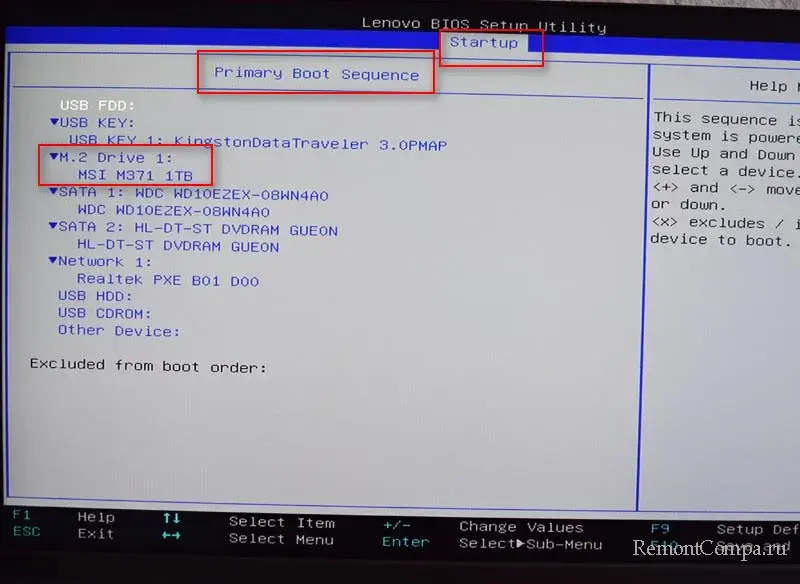
Перезагружаем ноутбук, входим в БИОС и делаем приоритетным устройством для загрузки SSD NVMe MSI Spatium M370.
Вот и всё! Можем загружаться в винду и работать.
И, наконец, давайте для интереса проверим характеристики MSI Spatium M370 в программе CrystalDiskInfo. А затем проверим скорость в CrystalDiskMark.
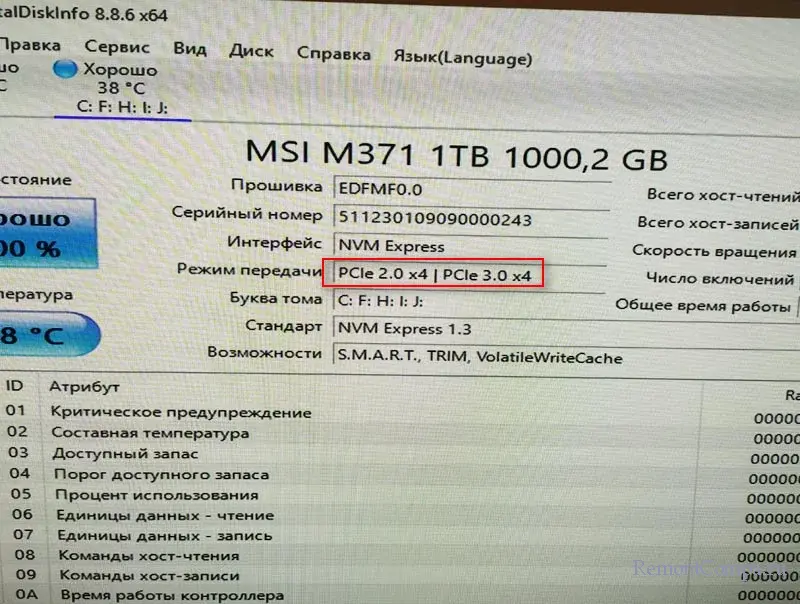
CrystalDiskInfo показывает нам, что MSI Spatium M370 работает в режиме PCI-E 2.0 x4, хотя должен в режиме PCI-E 3.0 x4. Только в условиях интерфейса PCI-E 3.0 накопитель сможет работать на обещанных производителем скоростях — 2400 Мб/с на чтение, 1750 Мб/с на запись.
В тестах CrystalDiskMark видим, как режется скорость накопителя из-за просадки в версии PCI-E. Максимальное чтение — 1749 Мб/с, максимальная запись — 1565 Мб/с.
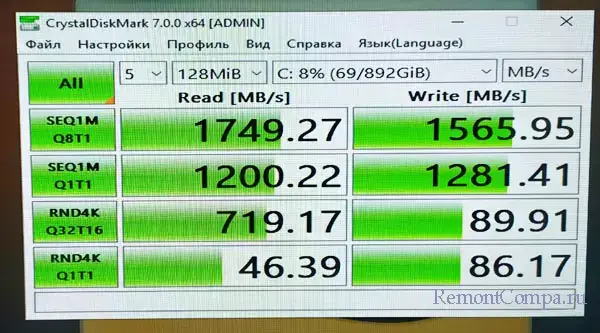
Почему так? Дело в том, что моноблок Lenovo Ideacentre AIO 520-24IKU F0D2 имеет материнскую плату и процессор Pentium Gold 4415U, которые поддерживает верисю PCI-E 2.0. Если подсоединить MSI Spatium M370 1 Тб к другому моноблоку, ПК или ноутбуку, которые поддерживают версию PCI-E 3.0, скорость будет выше, на уровне, а то и более обещанных производителем максимальных скоростей.
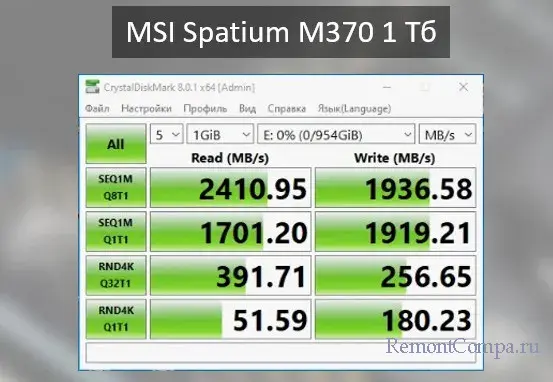
Тем не менее даже в условиях поддержки моноблоком PCI-E 2.0 использовать возможность установки SSD NVMe стоило. По цене SSD NVMe с интерфейсом PCI-E 3.0 такие же, как SSD SATA. А в нашем случае мы выбрали ещё и удачный бюджетный SSD NVMe. Даже максимальные скорости на интерфейсе PCI-E 2.0 1749 Мб/с на чтение и 1565 Мб/с на запись всё же лучше, чем то, что мог бы предложить нам SSD SATA. Даже самый быстрый такой будет ограничен пропускной способностью 600 Мб/с. В среднем же SSD SATA выдают 450 Мб/с на чтение и 300 Мб/с на запись. Но главное, друзья: SSD NVMe лучше справляются с многопоточной обработкой данных.
Вот и вся наша небольшая история. Ждём ваших вопросов в комментариях.
Цена на замену жесткого диска на SSD в моноблоке у нас начинается от 1700 рублей. Но это указана ориентировочная стоимость работ в которую не входит цена твердотельного накопителя. Для того чтобы мы смогли назвать итоговые расценки нам сперва необходимо ознакомиться с моделью моноблока. Но сразу можем указать на то, что из-за сложности разборки определенных моделей итоговые расценки могут значительно увеличиться. Ну а если после разборки выяснится, что система охлаждения засорена пылью, а от этого устройство перегревается, потребуется сделать чистку от пыли. Это однозначно приведет к увеличению общей стоимости работ.
Когда требуется замена диска
У вашего моноблока со временем заметно снизилась производительность, появилась длительная загрузка операционной системы, офисные приложения медленно открываются. Такое неприятное для вас поведение устройства обычно связанно с медленной работой жесткого диска. Рядовые пользователи при покупке не всегда обращают внимание на все характеристики. Моноблок выбирается исходя из следующих параметров: мощности процессора и объема оперативной памяти. Такой подход оказывается не совсем верным, что в итоге приводит к необходимости проведения модернизации, а эта процедура обычно связанна с дополнительными расходами.
Как мы проводим замену диска
Если вам потребуется заменить HDD на SSD в моноблоке в Москве, то вы можете связаться с нашим сервисным центром «Новый Стиль 21» по одному из контактных номеров. Далее вам нужно сообщить модель и после ознакомления с ней подберем совместимый твердотельный накопитель, а также салазки для его установки в корпус.
Мы сможем поменять жесткий диск на SSD в моноблоках следующих производителей:
После того как выясним все технические моменты и определимся с накопителем, порекомендуем где его можно дешевле приобрести. Как только вы его купите сразу направим к вам нашего специалиста, он по приезду разберет «девайс» и произведет замену диска. Помимо основных работ наш инженер предложит выполнить перенос Windows на SSD, но только в том случае, если текущая операционная система работает без ошибок.
Вызвать мастера для замены жесткого диска на ССД в моноблоке можно по следующим номерам телефонов: +7 (499) 390-91-50 или +7 (495) 175-91-50! Мы работаем с 9.00 и до 21.00, каждый день!
Стоимость замены HDD на SSD в моноблоке
Замена HDD на SSD в моноблоке
от 1700 руб.
Указана цена на работу без учета стоимости нового твердотельного накопителя!
Предлагаем перечень работ после замены диска!


